PDF считается стабильным форматом для печати, но именно с ним часто возникают странные сбои: документ открывается, страницы видны на экране, обычные файлы Word печатаются, а PDF отправляется в очередь и исчезает, зависает, выдаёт пустые листы, сохраняется вместо печати или показывает ошибку в Adobe Acrobat Reader. Причина почти всегда находится не в одном месте, а на стыке PDF-файла, программы просмотра, драйвера, системной очереди печати и возможностей самого принтера.
Проблема решается быстрее, когда проверка идёт по цепочке: сначала принтер и очередь, затем конкретный PDF, потом программа просмотра, драйвер и системные компоненты. Не нужно сразу переустанавливать Windows, менять кабель или удалять все программы для ПДФ. В большинстве случаев достаточно очистить очередь, распечатать файл как изображение, пересохранить документ, сменить драйвер PCL/PostScript или выбрать правильный принтер в окне печати.
| Что происходит | Где искать причину | Что сделать первым |
|---|---|---|
| Принтер не реагирует на PDF | очередь печати, служба печати, драйвер | очистить очередь и перезапустить Диспетчер печати |
| PDF печатается пустыми страницами | шрифты, прозрачность, слои, рендеринг | включить печать как изображение |
| Документ сохраняется в файл | выбран Microsoft Print to PDF, XPS или вывод в файл | выбрать физический принтер |
| Adobe пишет, что документ не удалось распечатать | Acrobat Reader, защищённый режим, повреждённый PDF | открыть файл в другой программе и пересохранить |
| Microsoft Print to PDF не создаёт файл | компонент Windows, путь сохранения, права доступа | включить компонент заново |
| Часть страниц пропадает | масштаб, область печати, сложная графика | печатать диапазонами и отключить нестандартное масштабирование |
| Ошибка PCL XL | драйвер принтера, язык печати, сложный PDF | сменить драйвер или печатать как изображение |
Быстрая диагностика: PDF виноват, принтер виноват или программа
Перед настройками нужно отделить неисправность принтера от неисправности PDF. Один и тот же симптом выглядит одинаково для пользователя, но лечится по-разному. Принтер не печатает PDF файл из-за повреждённого документа, сбоя очереди, неподходящего драйвера, ошибки Adobe Reader, сетевого статуса устройства или включённой печати в виртуальный файл.
Начните с простой проверки:
-
Откройте меню Пуск.
-
Перейдите в Параметры.
-
Откройте Bluetooth и устройства.
-
Выберите Принтеры и сканеры.
-
Нажмите на нужный принтер.
-
Откройте Печать тестовой страницы.
Тестовая страница печатается — физическое подключение, базовый драйвер и связь с принтером работают. Значит, проблема находится в PDF, программе просмотра или настройках печати. Тестовая страница не печатается — сначала исправляется сам принтер: питание, кабель, Wi-Fi, сетевой адрес, драйвер, статус Не в сети, очередь и служба печати.
После тестовой страницы распечатайте простой файл: TXT, DOCX или JPG. Когда обычные документы уходят на бумагу, а PDF отправляется на печать, но не печатается, нужно работать именно с обработкой PDF.
Дополнительная проверка:
-
откройте другой PDF и отправьте его на печать;
-
откройте проблемный файл в другой программе;
-
скопируйте PDF на рабочий стол и переименуйте коротким латинским именем, например
test.pdf; -
напечатайте только первую страницу;
-
отправьте файл на другой принтер;
-
создайте копию через Файл → Сохранить как;
-
проверьте, не выбран ли виртуальный принтер.
Такая диагностика сразу показывает направление. Один PDF не печатается, остальные печатаются — повреждён или слишком сложно устроен сам документ. Не печатается ни один PDF — проверяются программа, драйвер и очередь. Не печатается вообще ничего — проблема в принтере, службе печати, подключении или системе.
Почему PDF не печатается: основные причины
PDF хранит не только текст. Внутри файла находятся шрифты, изображения, векторные объекты, прозрачность, слои, формы, подписи, ограничения безопасности, цветовые профили и инструкции для вывода страниц. На экране документ выглядит нормально, но при отправке на принтер программа должна преобразовать эти данные в понятный устройству поток печати. Ошибка появляется именно на этом этапе.
Самые частые причины:
-
повреждённый PDF;
-
файл создан старой программой или нестандартным конвертером;
-
в документе есть невстроенные шрифты;
-
принтер не обрабатывает сложную прозрачность;
-
драйвер неправильно интерпретирует PCL или PostScript;
-
в очереди печати завис старый документ;
-
выбран не тот принтер;
-
включён вывод в файл;
-
используется виртуальный принтер вместо физического;
-
Adobe Acrobat Reader работает с ошибкой;
-
PDF открыт из браузера, почты или облака без локального сохранения;
-
документ защищён от печати;
-
имя файла или путь содержит проблемные символы;
-
у принтера не хватает памяти для тяжёлого PDF;
-
драйвер не подходит для текущей версии Windows;
-
сетевой принтер находится в статусе Не в сети.
Формально ошибка выглядит как одна фраза: принтер не печатает ПДФ. На практике это десятки разных сценариев. Поэтому универсальная команда здесь одна: идти от простого к сложному и не менять сразу несколько настроек. После каждого действия отправляйте на печать одну страницу, чтобы видеть точный результат.
Физическая печать PDF на принтере: базовый порядок исправления
При физической печати документ должен выйти на бумаге. В окне печати выбирается реальный принтер HP, Canon, Brother, Kyocera, Epson или другой модели. Ошибка начинается тогда, когда вместо него выбран Microsoft Print to PDF, Fax, XPS Document Writer, виртуальный PDF-принтер или пункт Печать в файл.
Откройте PDF, нажмите Ctrl + P и проверьте верхнюю часть окна печати. В поле Принтер должен стоять именно физический принтер. Не ориентируйтесь только на зелёную галочку в Windows: в разных программах выбранное устройство запоминается отдельно.
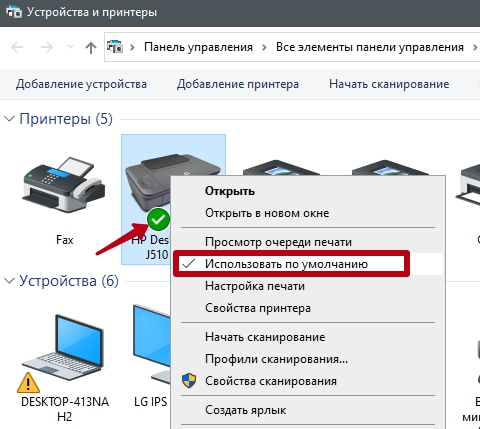
Порядок действий:
-
Откройте PDF локально с диска, а не из письма или браузера.
-
Нажмите Ctrl + P.
-
В списке Принтер выберите физическое устройство.
-
Уберите галочку Печать в файл, когда она есть в диалоге.
-
В поле Страницы укажите одну страницу, например
1. -
Выберите Фактический размер или Подогнать.
-
Нажмите Печать.
При успешной печати одной страницы отправляйте остальные страницы диапазонами: 1-5, 6-10, 11-20. Такой подход особенно полезен для тяжёлых PDF с чертежами, сканами, каталогами, презентациями и документами с большим количеством изображений. Когда один диапазон не печатается, проблема находится на конкретной странице: повреждённый объект, шрифт, картинка, прозрачный слой или встроенная форма.
Очередь печати зависла: как очистить задания
Очередь печати — первое место, которое нужно проверять, когда PDF уходит на печать, но принтер молчит. В Windows задания становятся в список, обрабатываются драйвером и передаются устройству. Один зависший документ блокирует всю очередь: новые PDF добавляются, но не печатаются.
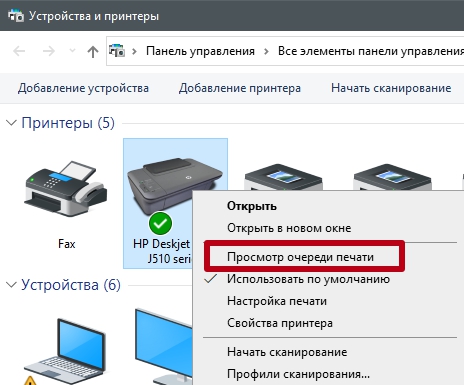
Очистка через интерфейс Windows:
-
Откройте Пуск → Параметры.
-
Перейдите в Bluetooth и устройства → Принтеры и сканеры.
-
Выберите нужный принтер.
-
Нажмите Открыть очередь печати.
-
Откройте меню Принтер.
-
Нажмите Отменить все документы.
-
Подтвердите отмену.
-
Перезагрузите принтер.
-
Отправьте на печать одну страницу PDF.
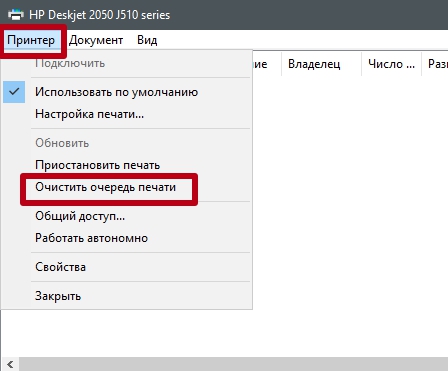
Когда окно очереди не очищается, задание удаляется через службу печати:
-
Нажмите Win + R.
-
Введите
services.msc. -
Нажмите Enter.
-
Найдите службу Диспетчер печати.
-
Нажмите Остановить.
-
Откройте папку
C:\Windows\System32\spool\PRINTERS. -
Удалите файлы из этой папки.
-
Вернитесь в окно служб.
-
Нажмите Запустить для службы Диспетчер печати.
-
Снова отправьте PDF на печать.
Удаляются только временные задания печати. Сам PDF, драйвер и настройки принтера не удаляются. После такой очистки исчезают зависшие документы, которые мешают печати новых файлов.
Перезапуск службы печати Windows
Служба Диспетчер печати управляет очередью, заданиями, взаимодействием с драйвером и передачей данных устройству. Когда служба работает с ошибкой, PDF зависает в очереди, удаление документов не помогает, окно принтера открывается долго, а новые задания сразу получают статус Ошибка.
Перезапуск службы:
-
Нажмите Win + R.
-
Введите
services.msc. -
Откройте список служб.
-
Найдите Диспетчер печати.
-
Нажмите правой кнопкой мыши.
-
Выберите Перезапустить.
-
Подождите несколько секунд.
-
Откройте PDF.
-
Напечатайте одну страницу.
Через командную строку от имени администратора выполняются две команды:
net stop spooler
net start spooler
Для полной очистки очереди используется расширенный вариант:
net stop spooler
del /Q /F /S "%windir%\System32\spool\PRINTERS\*.*"
net start spooler
Этот способ нужен, когда окно очереди зависло, документы не удаляются вручную, PDF появляется в списке заданий и сразу получает ошибку. После перезапуска службы Windows заново принимает задания печати, а драйвер начинает обработку с чистого состояния.
Печать PDF как изображение: главный способ при пустых листах и ошибках Adobe
Когда PDF печатает пустые страницы, обрезает элементы, не выводит символы, теряет шрифты или вызывает ошибку Adobe Acrobat Reader, включается печать как изображение. В этом режиме программа не передаёт принтеру сложную структуру PDF. Она сначала превращает страницу в растровое изображение, а затем отправляет его на печать. Это медленнее, но надёжнее.
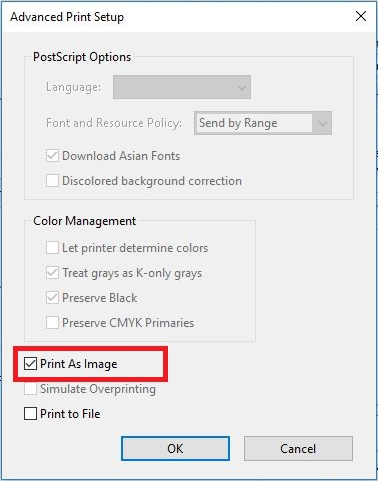
В Adobe Acrobat Reader:
-
Откройте PDF.
-
Нажмите Файл → Печать.
-
Нажмите кнопку Дополнительно.
-
Включите Печатать как изображение.
-
Нажмите ОК.
-
Выберите одну страницу для проверки.
-
Нажмите Печать.
Этот режим особенно полезен при таких симптомах:
-
принтер печатает пустые страницы PDF;
-
часть текста заменяется квадратиками;
-
пропадают русские буквы;
-
не выводятся подписи, печати, штампы;
-
ошибка появляется только на одной странице;
-
PDF создан из CAD, скана, презентации или веб-страницы;
-
в файле много прозрачности и слоёв;
-
драйвер выдаёт PCL XL Error;
-
Adobe пишет, что документ не удалось распечатать.
Минус способа — увеличенный размер задания печати. Старые принтеры печатают медленнее, сетевые модели дольше принимают документ, а многостраничные файлы лучше отправлять частями. Для срочной печати договора, счёта, заявления, билета, инструкции или отсканированного документа это самый быстрый обходной путь.
Драйвер принтера: почему PDF не печатается, хотя Word печатается
PDF сильнее нагружает драйвер, чем обычный текстовый документ. Word часто передаёт на печать относительно простые данные, а PDF содержит готовую страницу со слоями, изображениями, вектором и нестандартными шрифтами. Поэтому принтер печатает DOCX, но не печатает PDF.
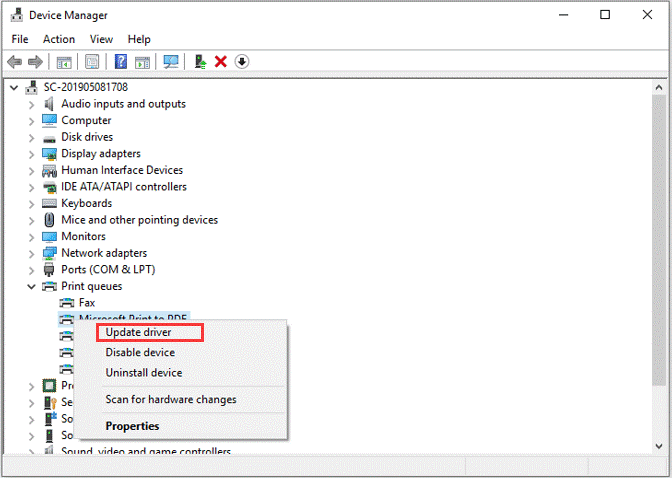
Проверка драйвера в Windows:
-
Нажмите Win + X.
-
Откройте Диспетчер устройств.
-
Разверните раздел Очереди печати или Принтеры.
-
Нажмите правой кнопкой по принтеру.
-
Выберите Обновить драйвер.
-
Нажмите Автоматический поиск драйверов.
Для офисных принтеров лучше работает установка фирменного драйвера с сайта производителя, но в статье внешние ссылки не используются. Название драйвера проверяется в свойствах принтера:
-
Откройте Панель управления.
-
Перейдите в Оборудование и звук → Устройства и принтеры.
-
Нажмите правой кнопкой по принтеру.
-
Откройте Свойства принтера.
-
Перейдите на вкладку Дополнительно.
-
Посмотрите поле Драйвер.
Для некоторых моделей доступно несколько вариантов: PCL6, PCL5, PostScript, Universal Print Driver. При ошибках PDF часто помогает смена PCL6 на PostScript или наоборот. PostScript лучше обрабатывает сложную графику, а PCL проще и быстрее работает с обычными офисными документами. Для старых HP LaserJet, Kyocera и сетевых МФУ смена языка драйвера часто решает ситуацию, когда не печатается PDF документ, но другие форматы выходят нормально.
Ошибка PCL XL при печати PDF
PCL XL Error появляется, когда принтер или драйвер не обрабатывает поток печати. Часто это происходит с PDF, созданными из сканов, чертежей, веб-страниц, отчётов, документов с прозрачностью и нестандартными шрифтами. На листе печатается сообщение об ошибке вместо документа.
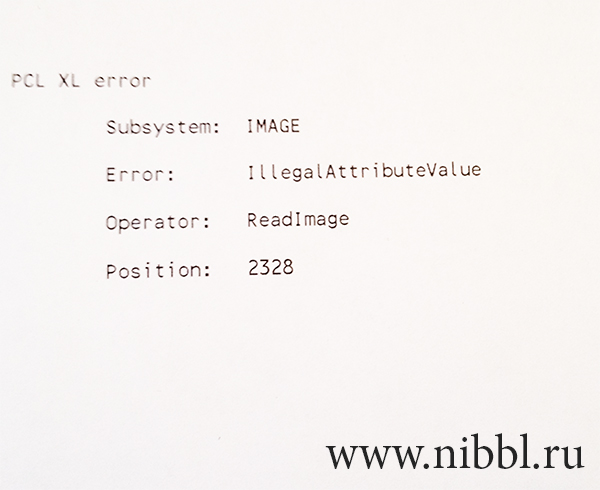
Что делать:
-
Включите Печатать как изображение в Adobe Acrobat Reader.
-
Напечатайте одну страницу.
-
При успешной печати отправляйте документ частями.
-
Откройте свойства принтера.
-
Смените драйвер PCL6 на PostScript.
-
Пересохраните PDF через редактор.
-
Уменьшите размер файла.
-
Уберите сложные слои и прозрачность.
-
Обновите драйвер.
-
Проверьте печать с другого компьютера.
PCL XL Error не означает поломку принтера. Ошибка говорит о несовместимости обработанного задания с драйвером или встроенным интерпретатором устройства. Поэтому замена картриджа, чистка печатающей головки и настройка качества печати не решают проблему. Работать нужно с драйвером, способом рендеринга и самим PDF.
PDF печатает пустые страницы
Пустые страницы появляются по нескольким причинам. Самые частые — невстроенные шрифты, повреждённые изображения, прозрачные объекты, скрытые слои, ошибка программы просмотра или неправильный драйвер. На экране всё отображается, потому что просмотрщик использует собственный рендеринг. Принтер получает данные иначе и пропускает часть содержимого.
Действия по порядку:
-
Напечатайте страницу как изображение.
-
Откройте PDF в другой программе.
-
Сохраните копию через Файл → Сохранить как.
-
Распечатайте одну страницу.
-
Проверьте, не отключена ли печать комментариев и пометок.
-
Пересохраните PDF в новом файле.
-
Конвертируйте проблемные страницы в JPG или PNG и распечатайте изображения.
-
Проверьте настройки масштаба.
-
Используйте другой драйвер принтера.
Когда пустыми выходят только отдельные страницы, укажите диапазон до проблемной страницы и после неё. Так можно быстро получить основную часть документа, а затем отдельно исправить конкретную страницу. Для сканов помогает пересборка: экспорт страниц в изображения, затем создание нового PDF.
Принтер сохраняет файл вместо печати
Ситуация выглядит так: пользователь нажимает Печать, но вместо листов появляется окно сохранения файла. Значит, выбран виртуальный принтер или включён вывод в файл. Физическая печать в этот момент не запускается.
Причины:
-
выбран Microsoft Print to PDF;
-
выбран Microsoft XPS Document Writer;
-
выбран PDF24 PDF;
-
выбран doPDF, novaPDF, Bullzip PDF Printer или другой виртуальный принтер;
-
включена галочка Печать в файл;
-
программа запомнила последний выбранный принтер;
-
физический принтер отключён, и Windows переключилась на другой вариант.
Что делать:
-
Нажмите Ctrl + P.
-
Откройте список Принтер.
-
Выберите реальный принтер.
-
Уберите Печать в файл.
-
Проверьте предпросмотр.
-
Напечатайте одну страницу.
Для закрепления принтера по умолчанию:
-
Откройте Параметры → Bluetooth и устройства → Принтеры и сканеры.
-
Отключите Разрешить Windows управлять принтером, используемым по умолчанию.
-
Выберите нужный принтер.
-
Нажмите Задать по умолчанию.
После этого Windows перестаёт автоматически менять принтер на последний использованный. Это особенно важно в офисах, где в списке есть физический принтер, Microsoft Print to PDF, XPS и несколько сетевых устройств.
Microsoft Print to PDF не работает
Microsoft Print to PDF нужен для обратного сценария: пользователь не печатает на бумаге, а создаёт PDF из Word, Excel, браузера, изображения или другой программы. Когда печать в PDF не работает, файл не создаётся, окно сохранения закрывается без результата, компонент отсутствует в списке принтеров или появляется ошибка.
Проверка:
-
Нажмите Win + R.
-
Введите
optionalfeatures. -
Нажмите Enter.
-
Найдите Microsoft Print to PDF.
-
Снимите галочку.
-
Нажмите ОК.
-
Перезагрузите компьютер.
-
Снова откройте Компоненты Windows.
-
Поставьте галочку Microsoft Print to PDF.
-
Нажмите ОК.
После восстановления компонента проверьте печать:
-
Откройте любой документ.
-
Нажмите Ctrl + P.
-
Выберите Microsoft Print to PDF.
-
Нажмите Печать.
-
Сохраните файл в простую папку, например Документы или Рабочий стол.
-
Используйте короткое имя без спецсимволов.
Не сохраняйте файл сразу в сетевую папку, защищённый каталог, облачную папку с синхронизацией или путь с очень длинным именем. Для проверки нужен максимально простой путь: C:\Users\Имя\Desktop\test.pdf.
Windows 10 и Windows 11: системные проверки
В Windows 10 и Windows 11 путь к принтерам отличается внешне, но логика одинаковая: устройство должно быть доступно, очередь должна быть чистой, драйвер должен работать, а выбранный принтер должен совпадать с реальным устройством.
Основная проверка в Windows 11:
-
Пуск → Параметры.
-
Bluetooth и устройства.
-
Принтеры и сканеры.
-
Выберите принтер.
-
Проверьте состояние.
-
Откройте очередь.
-
Напечатайте тестовую страницу.
В Windows 10:
-
Пуск → Параметры.
-
Устройства.
-
Принтеры и сканеры.
-
Выберите устройство.
-
Нажмите Открыть очередь или Управление.
-
Проверьте задания.
Через классическую Панель управления:
-
Нажмите Win + R.
-
Введите
control printers. -
Нажмите Enter.
-
Откроется окно Устройства и принтеры.
-
Нажмите правой кнопкой на принтер.
-
Проверьте пункты Использовать по умолчанию, Просмотр очереди печати, Свойства принтера.
Проверяйте также статус Приостановить печать и Работать автономно. Эти пункты находятся в окне очереди в меню Принтер. Когда активен режим автономной работы, Windows принимает задания, но не отправляет их устройству.
Печать PDF из браузера
Браузер открывает PDF встроенным просмотрщиком. Это удобно для билетов, счетов, чеков, инструкций и документов из почты, но браузерный просмотрщик обрабатывает PDF проще, чем специализированные программы. Ошибки появляются при сложной разметке, электронных подписях, формах, нестандартных шрифтах и больших сканах.
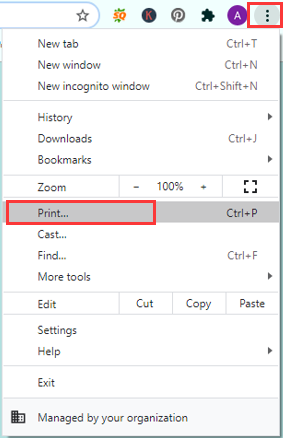
Правильный порядок:
-
Не печатайте файл сразу из вкладки.
-
Нажмите Скачать.
-
Сохраните PDF на диск.
-
Откройте его в программе для ПДФ.
-
Напечатайте одну страницу.
-
При ошибке используйте печать как изображение.
В Google Chrome, Microsoft Edge и Mozilla Firefox встроенный просмотрщик хорош для простых документов, но не для проблемных PDF. Когда PDF скачивается, а не печатается при нажатии на значок печати, проверьте настройки обработки PDF в браузере, расширения и блокировки загрузки. При срочной печати проще сохранить файл локально и открыть его в Adobe Acrobat Reader, PDF Commander или PDF-XChange Editor.
macOS: почему PDF не печатается на Mac
На macOS PDF является системным форматом, поэтому большинство простых файлов печатается через приложение Просмотр. Ошибки появляются при сетевых принтерах, старых драйверах, AirPrint, больших сканах, нестандартных шрифтах, повреждённых файлах и документах, созданных в Windows-программах.
Порядок проверки:
-
Откройте Системные настройки.
-
Перейдите в Принтеры и сканеры.
-
Выберите принтер.
-
Проверьте статус.
-
Удалите устройство кнопкой −.
-
Добавьте заново кнопкой +.
-
Откройте PDF в Просмотре.
-
Нажмите Файл → Напечатать.
-
Выберите одну страницу.
-
Нажмите Печать.
Когда файл не печатается через Просмотр, откройте его в Adobe Acrobat Reader для macOS. Когда и там ошибка повторяется, пересохраните документ:
-
Откройте PDF в Просмотре.
-
Нажмите Файл → Экспортировать.
-
Формат оставьте PDF.
-
Задайте новое имя.
-
Сохраните копию.
-
Распечатайте новую версию.
Для сброса системы печати в macOS используется раздел Принтеры и сканеры. После сброса удаляются все принтеры, сканеры и очереди, затем устройства добавляются заново. Этот способ применяют, когда ни один PDF не печатается, очередь зависает, AirPrint теряет устройство или старые задания не удаляются.
Android и iPhone: печать PDF с телефона
На Android и iOS PDF часто печатается из приложений Файлы, Google Drive, Gmail, Adobe Acrobat, Chrome, Safari и фирменных приложений производителей принтеров. Главная проблема мобильной печати — не сам PDF, а обнаружение принтера в сети, поддержка Mopria/AirPrint, права приложения и передача большого файла по Wi-Fi.
Android:
-
Откройте PDF.
-
Нажмите меню с тремя точками.
-
Выберите Печать.
-
В списке принтеров выберите устройство.
-
Проверьте размер бумаги.
-
Укажите страницы.
-
Нажмите значок печати.
iPhone и iPad:
-
Откройте PDF в Файлах, Safari, Почте или Adobe Acrobat.
-
Нажмите Поделиться.
-
Выберите Напечатать.
-
Укажите AirPrint-принтер.
-
Проверьте количество копий и диапазон страниц.
-
Нажмите Напечатать.
Когда телефон видит принтер, но PDF не печатается, сохраните файл локально, переименуйте его, отключите VPN, подключите телефон и принтер к одной Wi-Fi-сети и отправьте на печать одну страницу. Для больших PDF надёжнее перенести файл на компьютер и распечатать через программу с расширенными настройками.
Защищённый PDF не печатается
PDF содержит ограничения безопасности. Автор документа задаёт запрет на печать, копирование текста, изменение, извлечение страниц или заполнение форм. В таком случае кнопка печати неактивна, программа показывает ограничения, а попытка отправить документ на принтер не даёт результата.
Проверка в Adobe Acrobat Reader:
-
Откройте PDF.
-
Нажмите Файл → Свойства.
-
Перейдите на вкладку Защита.
-
Посмотрите строку Печать.
-
Проверьте Изменение документа и Копирование содержимого.
Когда документ защищён владельцем, корректный путь — запросить версию с разрешённой печатью или пароль у автора. Для корпоративных договоров, учебных материалов, банковских файлов и электронных подписей важно не ломать защиту, а получить легальную печатную копию.
Повреждённый PDF: как понять и исправить
Повреждённый PDF открывается не полностью, зависает на конкретной странице, показывает ошибку при сохранении, печатает только часть документа или ломается в одной программе, но открывается в другой. Часто такие файлы создаются после прерванной загрузки, неудачного сканирования, сбоя почтового вложения, некорректного экспорта из онлайн-сервиса или старого редактора.
Признаки повреждения:
-
файл открывается медленно;
-
миниатюры страниц строятся с ошибками;
-
одна страница всегда ломает печать;
-
размер файла не соответствует содержимому;
-
при копировании файл выдаёт ошибку;
-
разные программы показывают разное количество страниц;
-
PDF не печатается, но после пересохранения работает.
Исправление:
-
Скачайте файл заново.
-
Сохраните вложение из почты на диск.
-
Переименуйте файл.
-
Откройте в другой программе.
-
Выполните Сохранить как.
-
Экспортируйте страницы в изображения.
-
Соберите новый PDF.
-
Напечатайте проблемные страницы отдельно.
Для документов со сканами хорошо работает пересборка: страницы экспортируются в JPG или PNG, затем создаётся новый PDF. Качество печати сохраняется, а повреждённая структура документа исчезает.
Подготовка PDF к печати: поля, масштаб, страницы и бумага
Иногда PDF не печатается корректно не из-за ошибки, а из-за неправильных параметров вывода. Документ создан под A4, принтер ждёт Letter. Макет сделан без полей, а принтер не поддерживает печать до края. Страница альбомная, а драйвер поворачивает её неправильно. В итоге часть текста обрезается, изображение сдвигается или печать останавливается.
Проверьте в окне печати:
-
Размер бумаги: A4, A5, Letter, Legal;
-
Ориентация: книжная или альбомная;
-
Масштаб: фактический размер, подогнать, уменьшить по области печати;
-
Диапазон страниц: все, текущая, выбранные;
-
Печать на обеих сторонах;
-
Количество страниц на листе;
-
Печать комментариев и пометок;
-
Источник бумаги;
-
Цветной или чёрно-белый режим;
-
Качество печати.
Для важных документов сначала печатайте одну страницу. Для договоров, заявлений, отчётов и документов с QR-кодами лучше использовать Фактический размер. Для сканов и веб-страниц чаще подходит Подогнать. Для чертежей нельзя произвольно менять масштаб: размеры на бумаге перестают соответствовать исходному макету.
PDF Commander: первый вариант для Windows
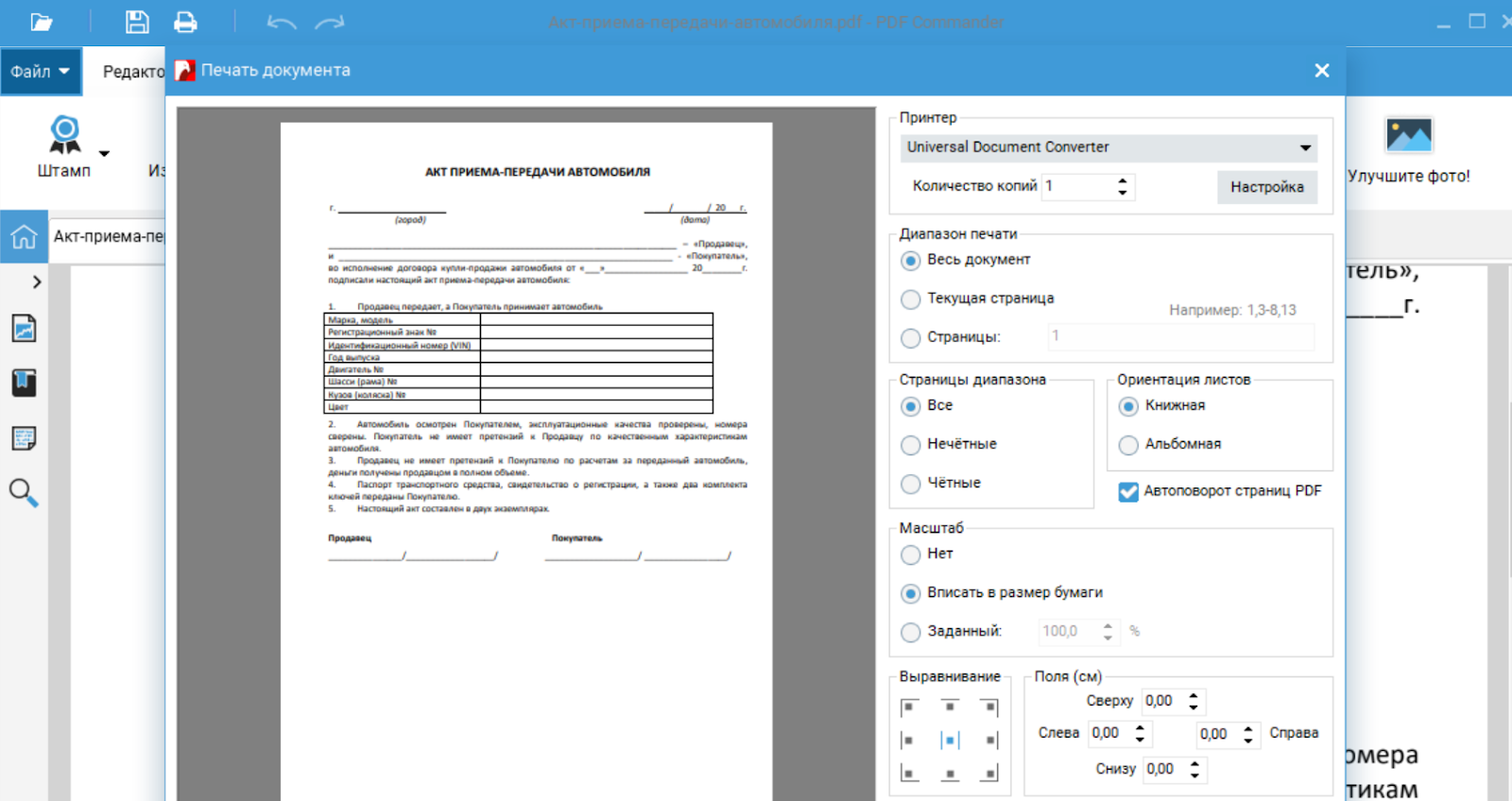
PDF Commander удобен как первая программа для Windows, когда PDF нужно не только открыть, но и привести в нормальный вид перед печатью. В такой ситуации важен не один пункт Печать, а весь набор действий: открыть проблемный файл, проверить страницы, удалить лишнее, повернуть листы, объединить или разделить документ, пересохранить PDF и уже после этого отправить его на принтер.
Программа подходит для домашнего и офисного сценария: распечатать договор, заявление, скан, инструкцию, счёт, анкету, многостраничный PDF, документ с изображениями или файл, который некорректно открывается в браузере. Когда принтер не печатает PDF файл из вкладки Chrome или Edge, локальное открытие в отдельном редакторе снижает количество ошибок.
Как напечатать PDF:
-
Откройте PDF Commander.
-
Нажмите Открыть PDF.
-
Выберите файл на диске.
-
Проверьте миниатюры страниц.
-
Удалите пустые и лишние страницы.
-
Поверните страницы, которые открылись боком.
-
Нажмите Файл → Печать.
-
Выберите физический принтер.
-
Проверьте страницы, масштаб и ориентацию.
-
Напечатайте одну страницу.
-
После проверки отправьте весь документ.
Когда PDF печатается пустыми листами, сначала сохраните копию. Для этого откройте документ, внесите минимальное изменение, например поверните страницу туда и обратно или удалите лишнюю пустую страницу, затем сохраните файл под новым именем. Такая пересборка помогает, когда внутри файла есть повреждённые служебные данные.
Плюсы:
-
подходит для редактирования PDF перед печатью;
-
удобно проверять страницы по миниатюрам;
-
можно удалить лишние листы перед отправкой на принтер;
-
есть инструменты поворота и пересохранения;
-
удобно работать с локальными файлами без браузера;
-
подходит для пользователей Windows, которым нужна понятная программа для печати PDF.
Минусы:
-
не заменяет ремонт драйвера принтера;
-
не исправляет аппаратные ошибки устройства;
-
при тяжёлых сканах печать зависит от мощности компьютера и принтера;
-
сложные защищённые PDF требуют доступа владельца документа.
Adobe Acrobat Reader: печать как изображение и исправление типичных ошибок
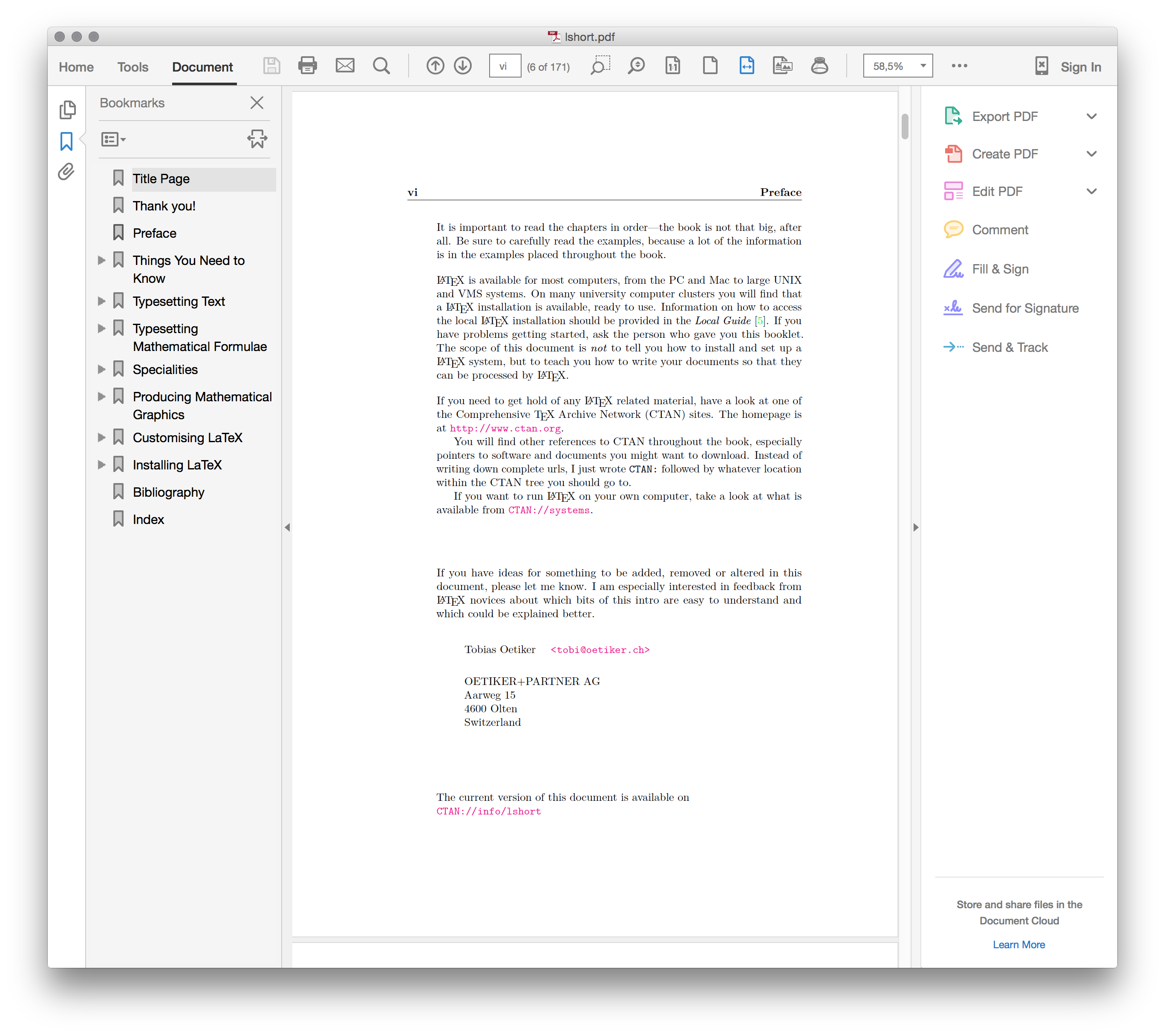
Adobe Acrobat Reader часто становится основной программой для просмотра PDF, потому что корректно показывает большинство документов, формы, подписи, комментарии и вложения. При сбоях печати важна кнопка Дополнительно в окне печати: именно там включается режим Печатать как изображение.
-
Откройте PDF в Adobe Acrobat Reader.
-
Нажмите Файл → Печать.
-
В поле Принтер выберите физический принтер.
-
В разделе Страницы для печати укажите одну страницу.
-
Нажмите Дополнительно.
-
Включите Печатать как изображение.
-
Нажмите ОК.
-
Нажмите Печать.
При ошибке Документ не удалось распечатать выполните проверку:
-
Закройте файл.
-
Скопируйте PDF на рабочий стол.
-
Переименуйте его коротко.
-
Откройте снова.
-
Выполните Файл → Сохранить как.
-
Напечатайте одну страницу.
-
Включите Печатать как изображение.
Плюсы:
-
есть надёжный режим печати как изображение;
-
хорошо показывает формы, подписи и комментарии;
-
подходит для проверки ограничений безопасности;
-
знакомый интерфейс;
-
удобно печатать диапазоны страниц;
-
работает с большим количеством стандартных PDF.
Минусы:
-
редакторские возможности ограничены;
-
повреждённые PDF не всегда восстанавливаются;
-
сложные файлы печатаются медленнее в режиме изображения;
-
ошибки драйвера всё равно требуют настройки Windows или принтера.
Adobe Acrobat Pro: когда PDF нужно исправить перед печатью
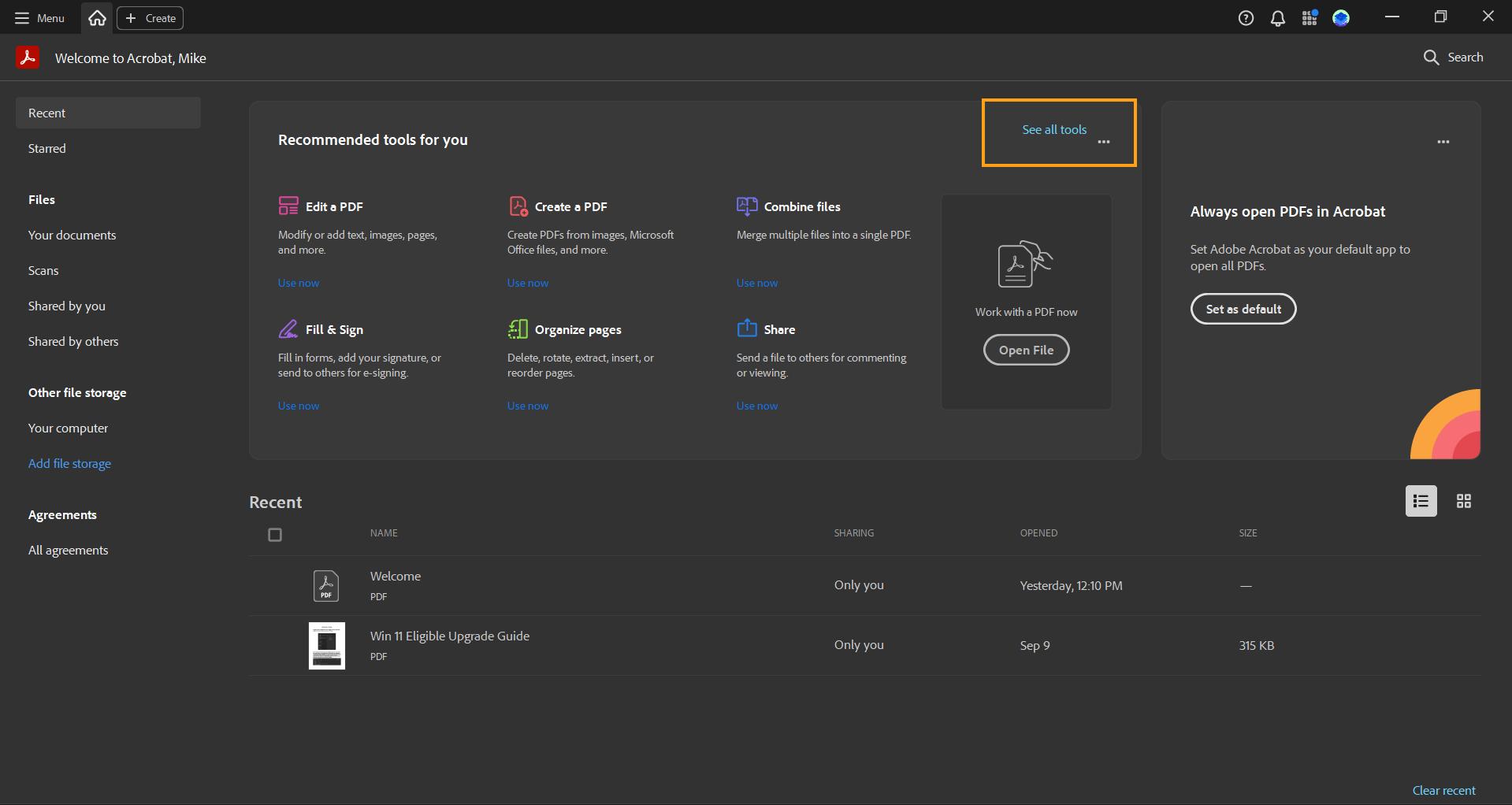
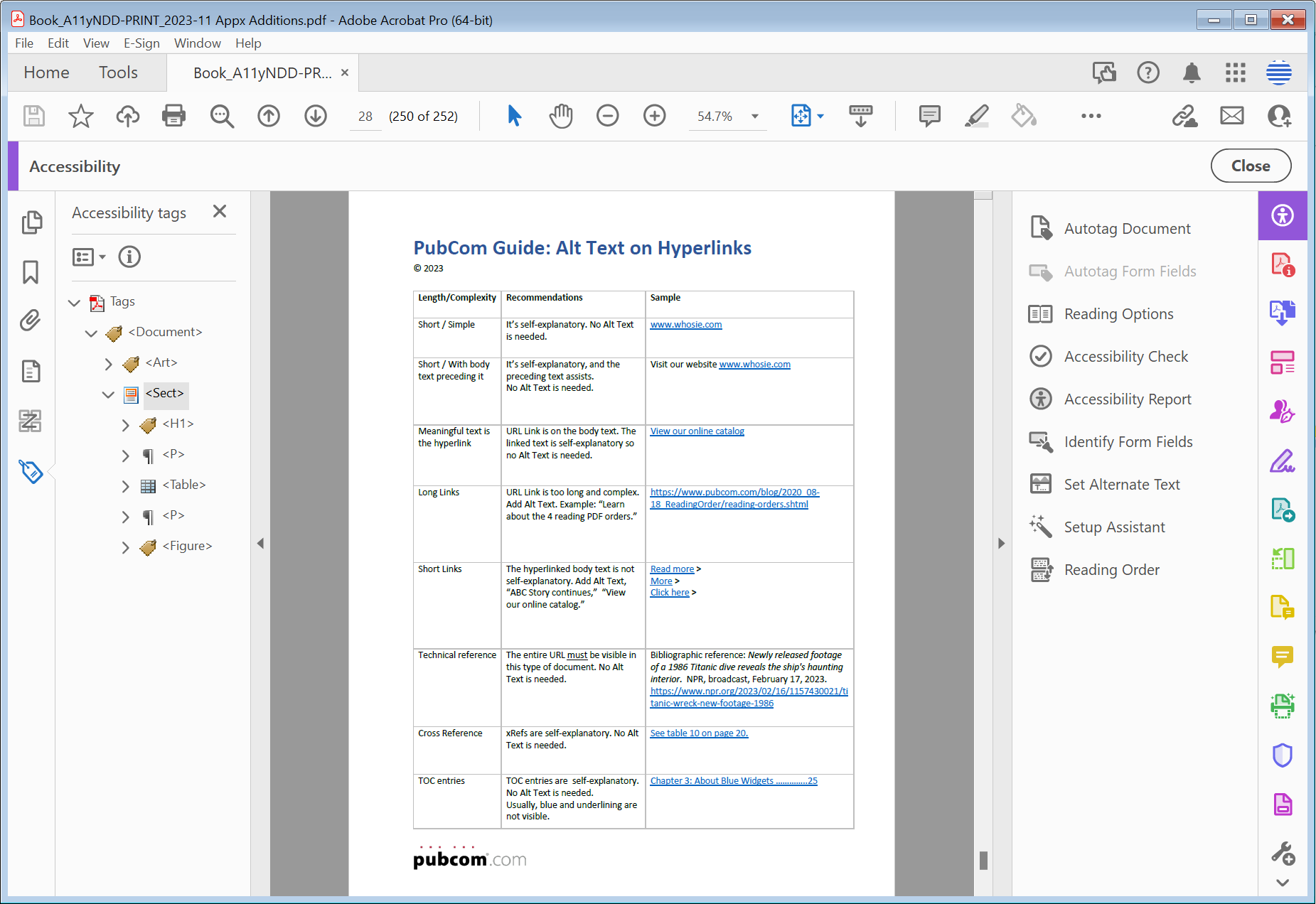
Adobe Acrobat Pro нужен в случаях, когда файл не просто нужно открыть, а нужно проверить, оптимизировать, пересохранить, подготовить к печати или исправить его структуру. Для сложных PDF это важнее, чем выбор другого принтера.
Типичные задачи:
-
пересохранить PDF;
-
оптимизировать размер;
-
проверить шрифты;
-
обработать страницы;
-
удалить лишние элементы;
-
подготовить файл для типографской печати;
-
проверить ограничения безопасности;
-
сохранить копию для печати.
Инструкция:
-
Откройте PDF в Adobe Acrobat Pro.
-
Проверьте страницы.
-
Откройте Файл → Сохранить как другой → Оптимизированный PDF.
-
Сохраните копию.
-
Откройте новую копию.
-
Нажмите Файл → Печать.
-
Включите Печатать как изображение при сбое.
-
Напечатайте проблемные страницы отдельно.
Плюсы:
-
подходит для сложных документов;
-
есть инструменты оптимизации;
-
удобно готовить PDF к печати;
-
можно работать со страницами, шрифтами, объектами и защитой;
-
подходит для профессиональных макетов.
Минусы:
-
избыточен для простой печати одного файла;
-
требует больше ресурсов;
-
не исправляет физические проблемы принтера;
-
для офисной печати часто достаточно Reader или PDF Commander.
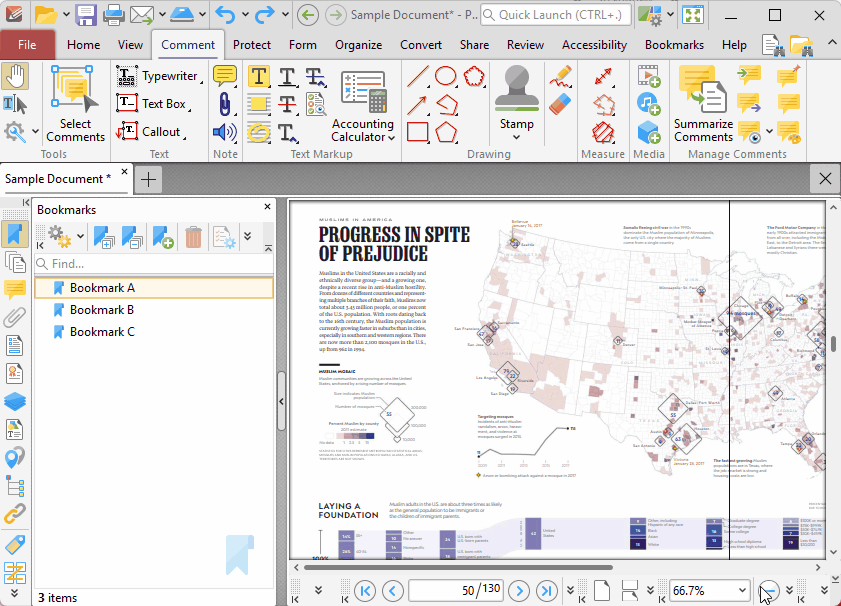
PDF-XChange Editor
PDF-XChange Editor подходит для просмотра, разметки, редактирования и печати PDF. Он полезен, когда файл плохо печатается из браузера или Adobe Reader, но открывается корректно. Программа даёт хороший контроль над страницами, масштабом, комментариями и экспортом.
Порядок печати:
-
Откройте PDF-XChange Editor.
-
Нажмите File → Open.
-
Выберите PDF.
-
Проверьте миниатюры страниц.
-
Нажмите File → Print.
-
Выберите принтер.
-
Укажите диапазон страниц.
-
Проверьте масштабирование.
-
Напечатайте одну страницу.
Когда в PDF есть комментарии, штампы или пометки, проверьте, печатаются ли они вместе с документом. В разных программах аннотации обрабатываются по-разному: часть отображается на экране, но не попадает на бумагу из-за настроек печати.
Плюсы:
-
удобен для проверки страниц;
-
хорошо подходит для аннотаций;
-
можно печатать выбранные диапазоны;
-
полезен как альтернатива Adobe Reader;
-
подходит для исправления мелких проблем перед печатью.
Минусы:
-
перегружен функциями для новичка;
-
часть расширенных возможностей требует привыкания;
-
при повреждённом файле требуется пересохранение или другой инструмент;
-
не решает проблемы службы печати Windows.
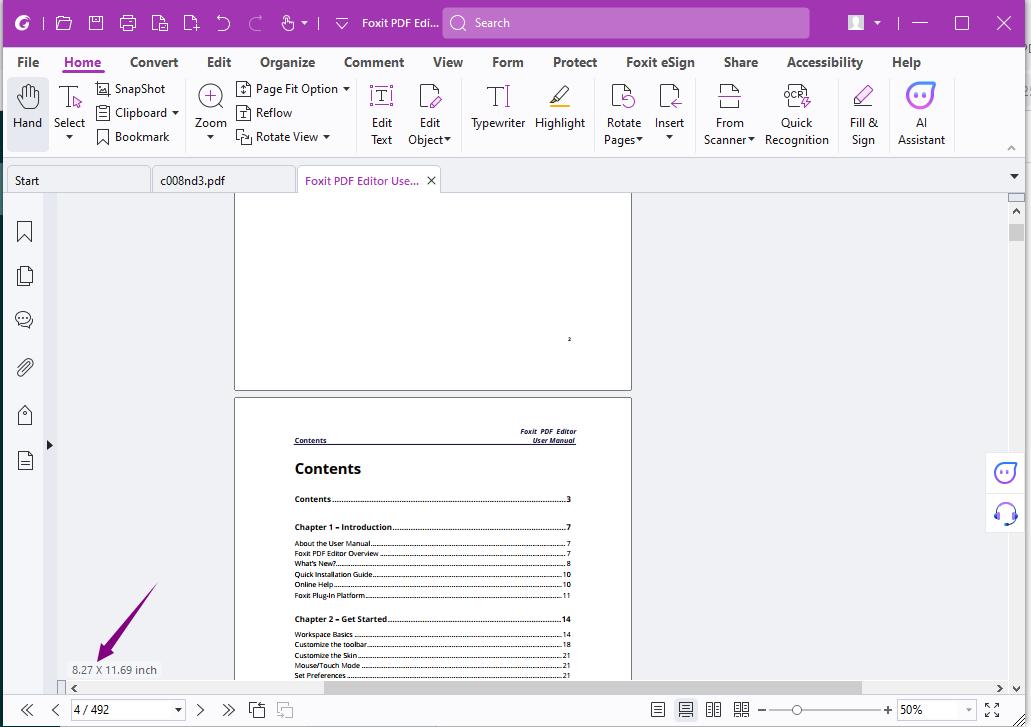
Foxit PDF Editor

Foxit PDF Editor удобен для офисной работы с PDF: просмотр, правки, комментарии, формы, экспорт и печать. Его стоит использовать, когда PDF не печатается из Adobe Reader или браузера, но нужно быстро проверить, проблема в файле или в конкретном просмотрщике.
Инструкция:
-
Откройте Foxit PDF Editor.
-
Загрузите PDF.
-
Проверьте, нет ли пустых страниц в предпросмотре.
-
Нажмите File → Print.
-
Выберите принтер.
-
Укажите диапазон.
-
Проверьте масштаб.
-
Напечатайте тестовую страницу.
Для больших документов используйте печать частями. Для документов с комментариями проверьте режим вывода пометок. Для файлов со странными шрифтами сохраните копию и попробуйте распечатать её.
Плюсы:
-
хорош для офисных PDF;
-
удобен для комментариев и форм;
-
подходит для альтернативной проверки проблемного документа;
-
есть настройки печати диапазонов;
-
можно пересохранить файл перед печатью.
Минусы:
-
не устраняет сбои драйвера;
-
тяжёлые файлы требуют ресурсов;
-
интерфейс богаче, чем нужно для простой печати;
-
проблемы защищённых документов решаются только при наличии прав.
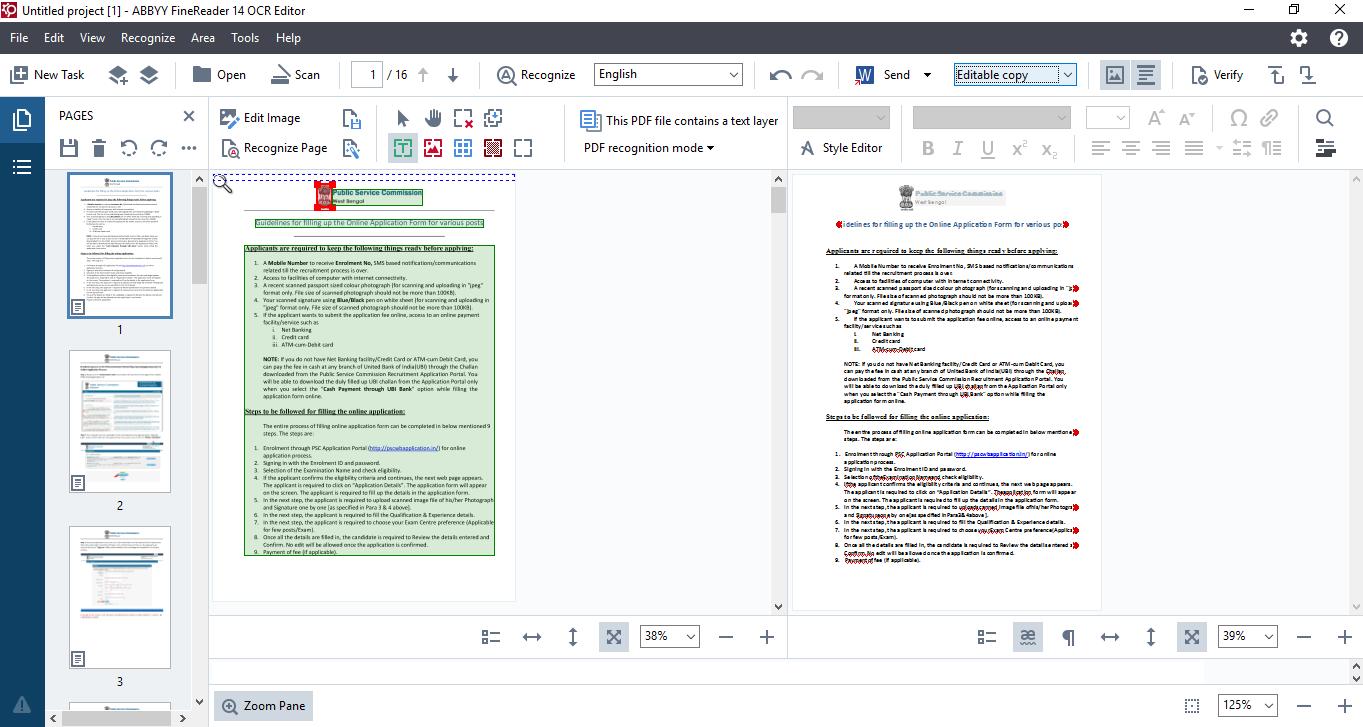
ABBYY FineReader
ABBYY FineReader особенно полезен для сканов. Многие PDF, которые плохо печатаются, состоят из изображений страниц, распознанного текста, невидимого OCR-слоя и сжатых картинок. При ошибке печати такого файла помогает распознавание, пересохранение или экспорт в новый PDF.
Как использовать:
-
Откройте PDF в ABBYY FineReader.
-
Проверьте страницы.
-
Запустите распознавание при необходимости.
-
Проверьте ориентацию страниц.
-
Сохраните документ как новый PDF.
-
Откройте сохранённую копию.
-
Отправьте на печать одну страницу.
FineReader полезен, когда принтер печатает пустые страницы PDF, не выводит символы, искажает сканы или зависает на многостраничном документе. Программа пересобирает документ, и новая структура часто печатается стабильнее.
Плюсы:
-
хорошо подходит для сканов;
-
распознаёт текст;
-
помогает пересобрать проблемный PDF;
-
удобен для документов из МФУ;
-
подходит для проверки ориентации и качества страниц.
Минусы:
-
избыточен для простой печати билета или квитанции;
-
распознавание занимает время;
-
большие сканы требуют ресурсов;
-
аппаратные и драйверные сбои не исправляет.
Sumatra PDF
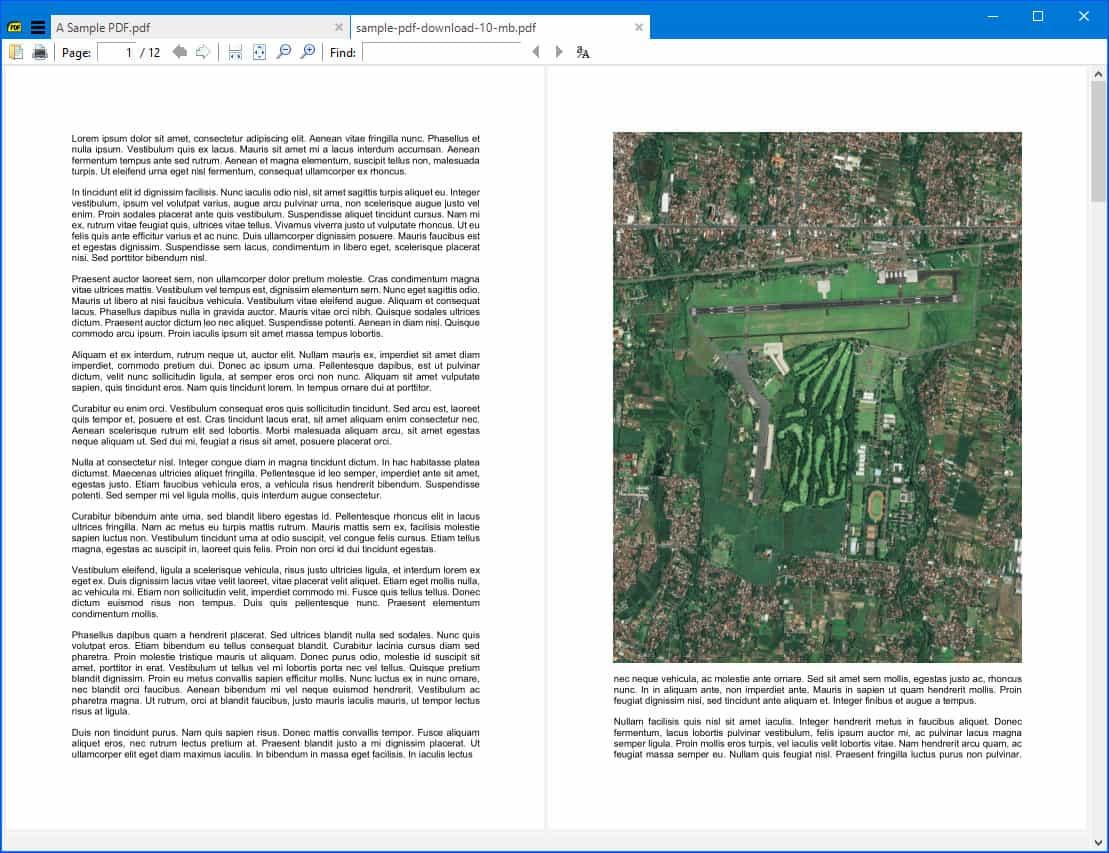
Sumatra PDF — лёгкий просмотрщик. Он полезен на слабых компьютерах и в ситуациях, когда тяжёлые PDF-программы открываются медленно. Для простой печати документов без сложных форм и профессиональной препресс-структуры Sumatra PDF работает быстро.
Инструкция:
-
Откройте Sumatra PDF.
-
Перетащите PDF в окно программы.
-
Нажмите Ctrl + P.
-
Выберите принтер.
-
Укажите страницы.
-
Нажмите Печать.
Sumatra PDF хорошо использовать как диагностический инструмент: PDF не печатается из Adobe Reader, но печатается из Sumatra PDF — проблема находится в настройках Adobe или обработке файла конкретной программой. PDF не печатается нигде — проверяется файл, драйвер или система.
Плюсы:
-
быстро запускается;
-
подходит для слабых ПК;
-
удобен для простой печати;
-
помогает проверить проблему в другой программе;
-
не перегружен интерфейсом.
Минусы:
-
мало инструментов исправления PDF;
-
не подходит для сложного редактирования;
-
ограниченные возможности работы с формами;
-
при проблемных шрифтах лучше использовать редактор.
PDF24 Creator
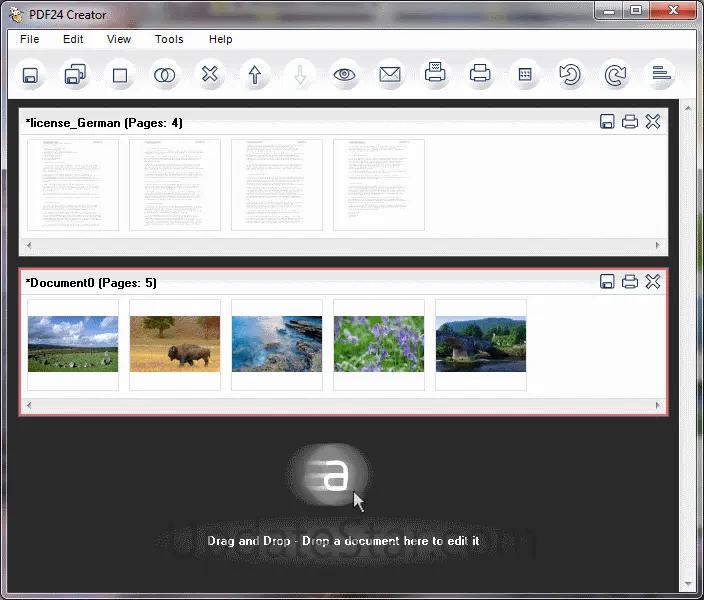
PDF24 Creator полезен при проблемах с печатью в PDF и при подготовке файла к физической печати. В программе есть инструменты сжатия, объединения, разделения и создания нового PDF. Также используется виртуальный PDF-принтер.
Сценарии:
-
Microsoft Print to PDF не работает;
-
нужно создать PDF из другого файла;
-
PDF слишком большой для принтера;
-
нужно разделить документ перед печатью;
-
нужно пересобрать файл в новый PDF;
-
нужно сжать скан.
Инструкция для пересборки:
-
Откройте PDF24 Creator.
-
Добавьте проблемный PDF.
-
Разделите или сожмите файл.
-
Сохраните новую версию.
-
Откройте её в просмотрщике.
-
Напечатайте одну страницу.
Инструкция для печати в PDF:
-
Откройте документ в любой программе.
-
Нажмите Ctrl + P.
-
Выберите PDF24 PDF.
-
Нажмите Печать.
-
Сохраните новый PDF.
Плюсы:
-
помогает пересобрать проблемный документ;
-
есть виртуальный PDF-принтер;
-
удобно сжимать большие PDF;
-
можно разделять многостраничные файлы;
-
подходит для подготовки документа перед печатью.
Минусы:
-
не заменяет полноценный ремонт драйвера;
-
при физической печати всё равно нужен рабочий принтер;
-
онлайн-подход не подходит для конфиденциальных документов;
-
часть задач требует внимательной проверки качества после сжатия.
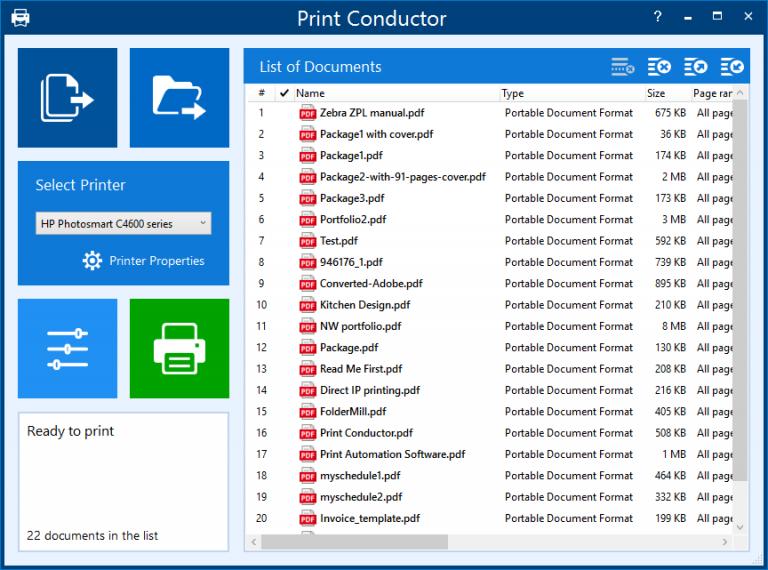
Print Conductor

Print Conductor нужен для пакетной печати. Его рассматривают не для одного PDF, а для десятков или сотен файлов: счета, накладные, договоры, инструкции, отчёты, архивы документов. В таком сценарии ручное открытие каждого файла занимает слишком много времени.
Как печатать пакет:
-
Откройте Print Conductor.
-
Добавьте PDF-файлы в список.
-
Проверьте порядок.
-
Выберите принтер.
-
Настройте диапазоны и копии.
-
Запустите печать.
-
Следите за очередью Windows.
Перед пакетной печатью нужно обязательно проверить один файл вручную. Когда принтер не печатает PDF из-за драйвера, пакетная программа только быстрее отправит в очередь много ошибочных заданий. Поэтому сначала печатается тестовый PDF, затем небольшой пакет из 3–5 файлов, затем весь набор.
Плюсы:
-
удобен для массовой печати;
-
экономит время в офисе;
-
работает с очередями документов;
-
подходит для однотипных PDF;
-
помогает централизовать печать.
Минусы:
-
не исправляет повреждённые PDF автоматически;
-
при ошибочном драйвере проблема повторяется на всём пакете;
-
требует аккуратной настройки очереди;
-
не нужен для единичного документа.
PDFGear
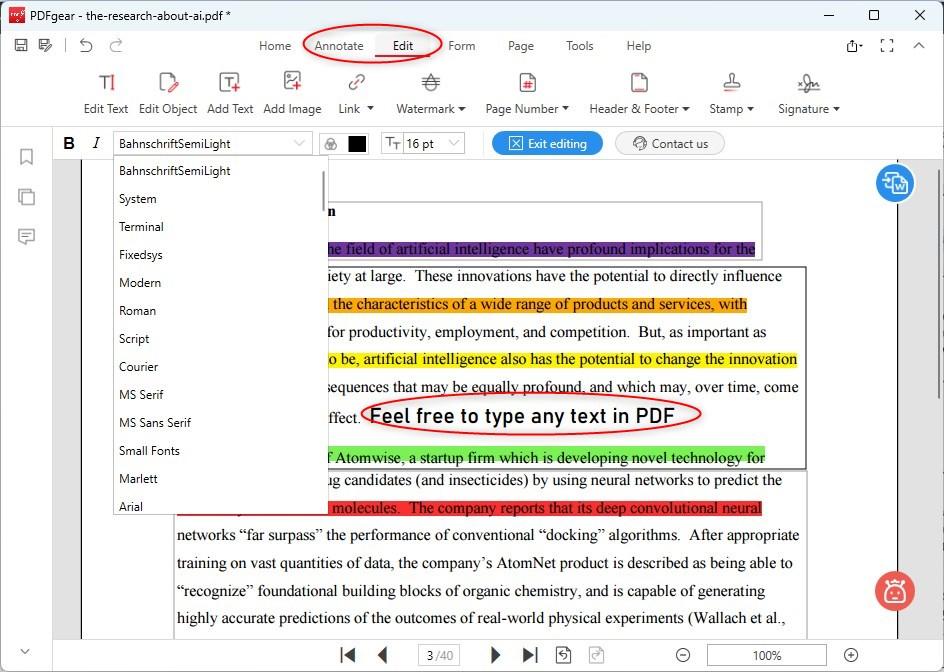
PDFGear подходит для просмотра, редактирования и пересохранения PDF. Его удобно использовать как альтернативу, когда PDF не печатается из браузера или Adobe Reader. Главное преимущество в диагностике — возможность быстро открыть файл, проверить страницы и создать новую копию.
Инструкция:
-
Откройте PDFGear.
-
Загрузите проблемный PDF.
-
Проверьте страницы.
-
Выполните сохранение копии.
-
Нажмите Print.
-
Выберите принтер.
-
Напечатайте одну страницу.
Плюсы:
-
подходит для быстрой проверки PDF;
-
есть инструменты редактирования;
-
можно пересохранить файл;
-
удобен для простых правок перед печатью;
-
помогает исключить ошибку конкретного просмотрщика.
Минусы:
-
не исправляет проблемы службы печати;
-
при сложных защищённых файлах нужны права владельца;
-
для профессиональной подготовки к типографии нужны специализированные инструменты;
-
тяжёлые сканы всё равно нагружают принтер.
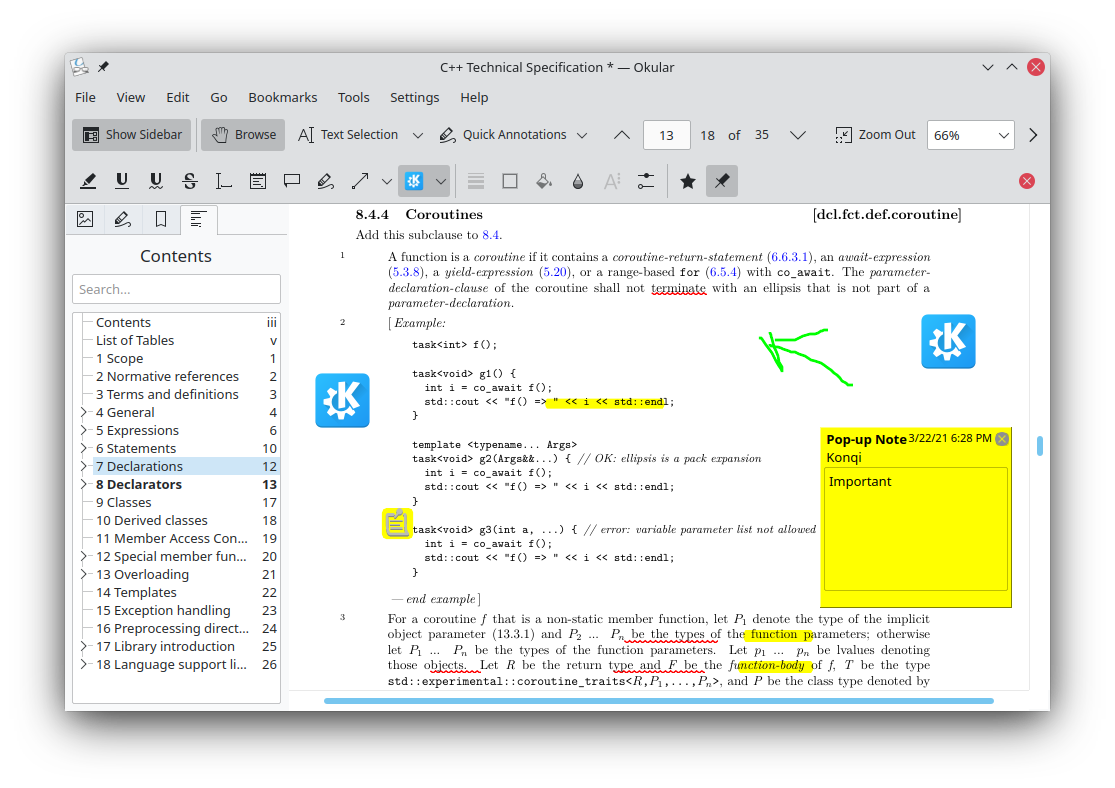
Okular

Okular часто используется на Linux, но доступен и в других средах. Он подходит для просмотра PDF, DjVu, изображений и документов. В контексте печати PDF он полезен как альтернативный просмотрщик, особенно когда нужно проверить, не связана ли ошибка с Adobe Reader.
Инструкция:
-
Откройте PDF в Okular.
-
Проверьте отображение страниц.
-
Нажмите File → Print.
-
Выберите принтер.
-
Укажите диапазон.
-
Напечатайте одну страницу.
Плюсы:
-
удобен для Linux-сценариев;
-
поддерживает разные форматы документов;
-
подходит для проверки проблемного PDF;
-
есть базовые настройки печати;
-
хорошо работает как лёгкий просмотрщик.
Минусы:
-
не является специализированным редактором PDF;
-
не исправляет драйверы Windows;
-
сложные формы и подписи лучше проверять в Acrobat;
-
интерфейс непривычен пользователям Windows.
Онлайн-инструменты: когда PDF нужно исправить перед печатью
Онлайн-сервисы подходят для сжатия, разделения, конвертации и пересборки PDF. Они полезны, когда файл слишком большой, одна страница ломает печать, PDF нужно разделить на части или преобразовать страницы в изображения. Для документов с персональными данными, паспортами, договорами, коммерческими предложениями и закрытой бухгалтерией онлайн-сервисы не используются. Такие файлы обрабатываются локально.
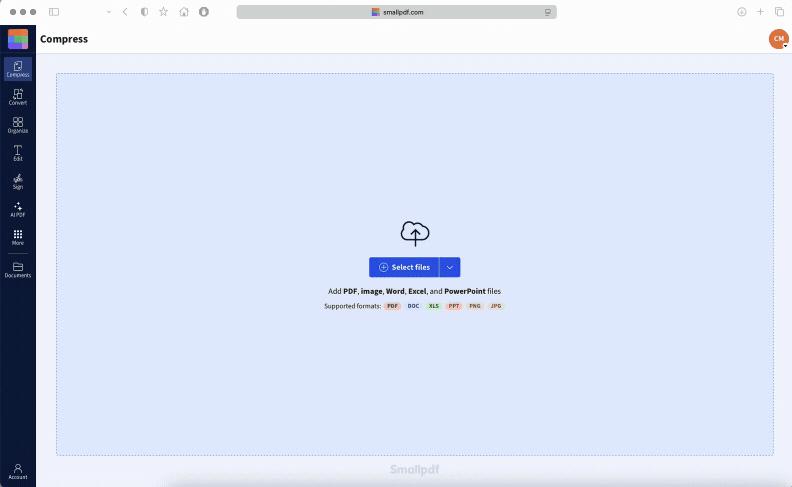
Smallpdf

Smallpdf подходит для быстрого сжатия, разделения и конвертации PDF. При проблемах печати он полезен в двух сценариях: уменьшить размер файла и разделить документ на части.
Инструкция:
-
Откройте инструмент сжатия или разделения.
-
Загрузите PDF.
-
Выберите нужное действие.
-
Скачайте новую версию.
-
Откройте её локально.
-
Напечатайте одну страницу.
Плюсы:
-
удобно сжимать большие PDF;
-
можно разделить документ;
-
работает без установки программы;
-
подходит для быстрых бытовых задач;
-
помогает создать более лёгкую версию файла.
Минусы:
-
не подходит для конфиденциальных документов;
-
зависит от интернета;
-
результат нужно проверять перед печатью;
-
не исправляет принтер и драйвер.
iLovePDF
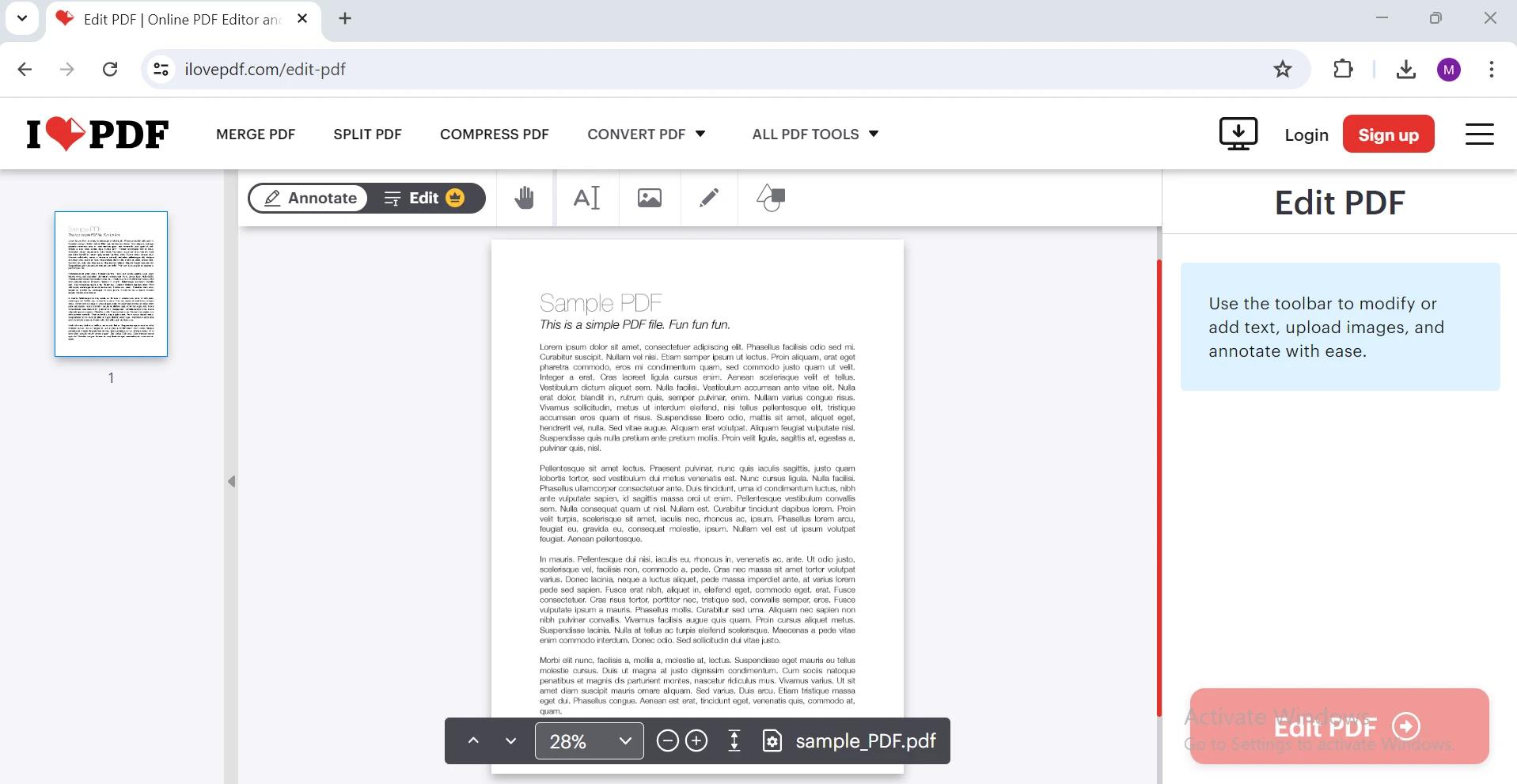
iLovePDF помогает сжать PDF, разделить его, объединить страницы и конвертировать документ. Для печати это полезно, когда принтер не справляется с тяжёлым сканом или когда нужно отправить на бумагу только часть файла.
Инструкция:
-
Выберите инструмент Сжать PDF или Разделить PDF.
-
Добавьте файл.
-
Выполните обработку.
-
Скачайте новый PDF.
-
Проверьте качество.
-
Напечатайте тестовую страницу.
Плюсы:
-
много инструментов для подготовки PDF;
-
удобно разделять большие документы;
-
подходит для уменьшения размера;
-
работает в браузере;
-
помогает получить новую копию файла.
Минусы:
-
приватные документы загружать нельзя;
-
при сильном сжатии страдает качество изображений;
-
сервис не решает ошибки драйвера;
-
требуется ручная проверка результата.
Sejda

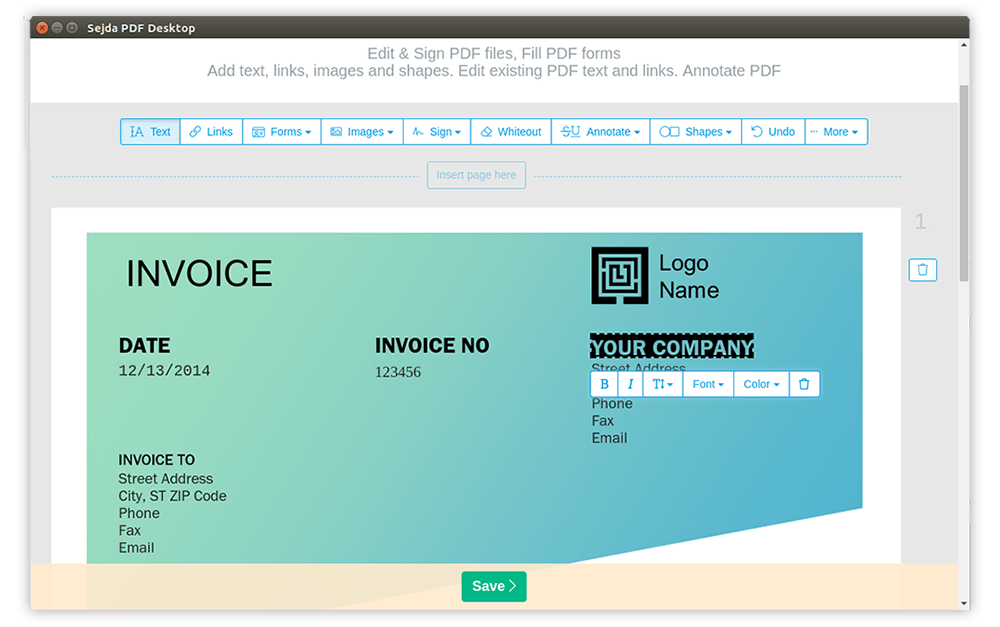
Sejda удобен для правок, разделения и подготовки отдельных страниц. Когда PDF не печатается из-за одной повреждённой страницы, можно извлечь нужный диапазон, удалить проблемный лист и собрать новую версию.
Инструкция:
-
Загрузите PDF.
-
Выберите нужный инструмент.
-
Удалите лишние страницы или разделите документ.
-
Сохраните результат.
-
Откройте файл на компьютере.
-
Отправьте на печать.
Плюсы:
-
удобно работать со страницами;
-
подходит для быстрой правки перед печатью;
-
можно удалить проблемные листы;
-
работает без установки;
-
помогает подготовить копию документа.
Минусы:
-
не подходит для закрытых документов;
-
ограничения онлайн-режима мешают большим файлам;
-
результат нужно проверять;
-
драйверные ошибки остаются системной задачей.
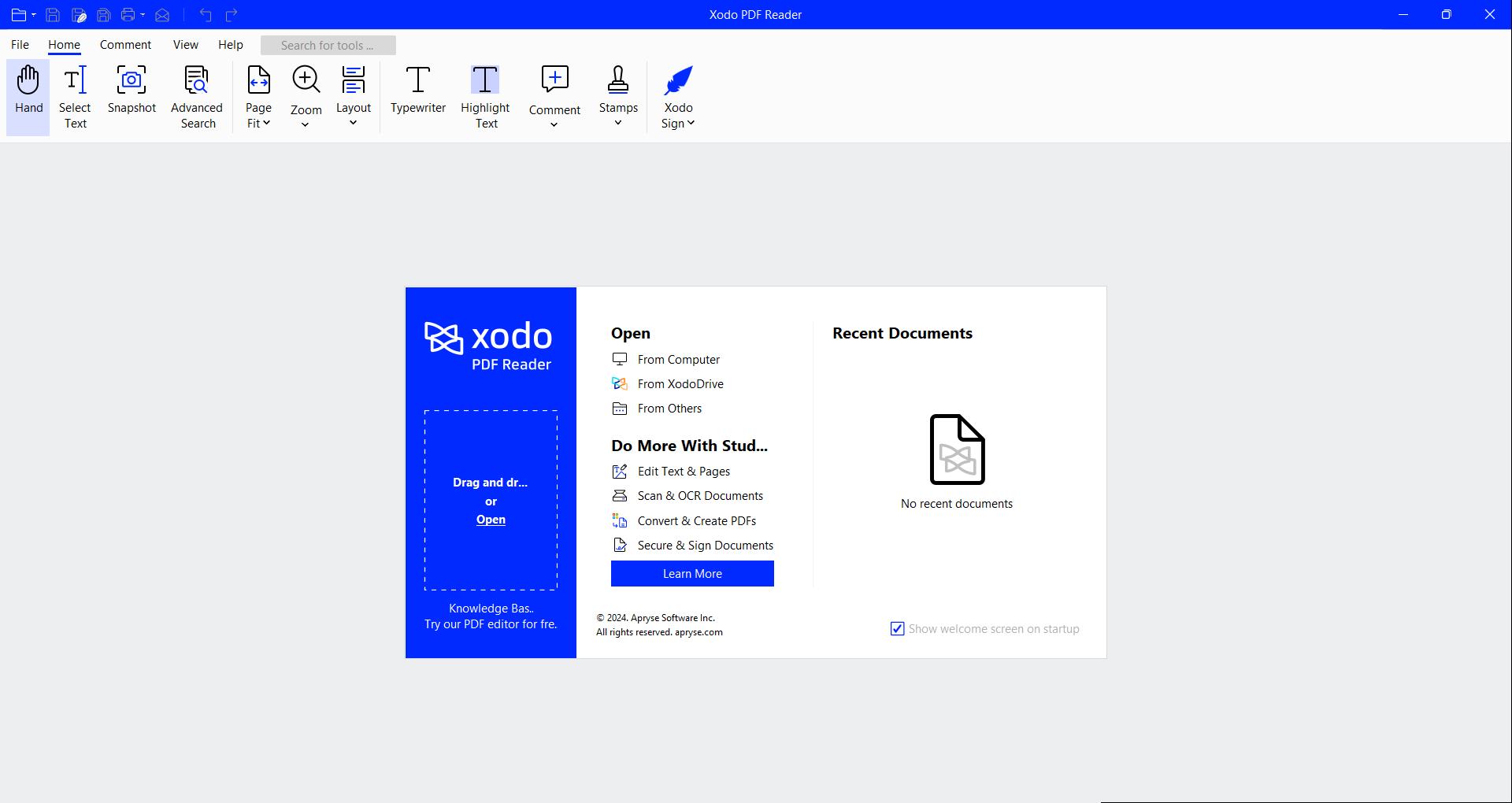
Xodo

Xodo подходит для просмотра, аннотаций и работы с PDF на разных устройствах. Его удобно использовать, когда документ нужно проверить не только на компьютере, но и на телефоне или планшете.
Инструкция:
-
Откройте PDF в Xodo.
-
Проверьте страницы и пометки.
-
Сохраните копию после правок.
-
Откройте системное меню печати.
-
Выберите принтер.
-
Напечатайте одну страницу.
Плюсы:
-
удобен для просмотра и аннотаций;
-
подходит для разных устройств;
-
можно проверить PDF вне Adobe Reader;
-
есть работа с пометками;
-
помогает подготовить копию файла.
Минусы:
-
печать зависит от системного диалога устройства;
-
не заменяет локальный драйвер принтера;
-
приватные документы требуют аккуратного обращения;
-
сложные файлы лучше проверять на компьютере.
Ошибки HP, Kyocera, Canon и Brother при печати PDF
У разных производителей повторяются похожие симптомы, но причины отличаются.
| Производитель | Частый симптом | Рабочее направление |
|---|---|---|
| HP LaserJet | PDF зависает, Word печатается | драйвер, печать как изображение, отправка частями |
| Kyocera | PCL XL, F24B, остановка задания | смена драйвера, PostScript, печать как изображение |
| Canon | печатается часть страниц или очередь зависает | обновление драйвера, локальное открытие PDF |
| Brother | пропадают символы при печати из Acrobat | печать как изображение, обновление драйвера |
| Epson | долгий вывод сканов | сжатие PDF, печать диапазонами |
| Xerox | ошибка обработки сложного PDF | PostScript-драйвер, пересохранение файла |
Для HP LaserJet старых поколений часто помогает уменьшение задания: печать одной страницы, печать как изображение, смена драйвера, подключение напрямую по USB вместо проблемного сетевого маршрута. Для Kyocera критичен тип драйвера: PCL6 быстрее, PostScript стабильнее при сложной графике. Для Brother при исчезающих символах в Adobe Acrobat Reader используется печать как изображение. Для Canon важно проверить очередь, сетевое подключение и настройки бумаги.
Что делать, когда PDF не печатается из почты
PDF-вложения часто открываются прямо в браузере или веб-интерфейсе почты. При нажатии на значок печати файл не всегда отправляется на принтер: браузер скачивает документ, открывает предпросмотр, блокирует всплывающее окно или использует встроенный просмотрщик.
Правильный порядок:
-
Откройте письмо.
-
Нажмите Скачать у вложения.
-
Сохраните PDF на рабочий стол.
-
Откройте локальный файл в программе для ПДФ.
-
Нажмите Ctrl + P.
-
Выберите физический принтер.
-
Напечатайте одну страницу.
Не печатайте важные вложения напрямую из предпросмотра Gmail, Outlook Web, Яндекс Почты или корпоративной веб-почты. Локальное сохранение убирает из цепочки браузерный просмотрщик, временные ссылки, ограничения вкладки и неполную загрузку файла.
Что делать, когда PDF слишком большой для принтера
Большой PDF не обязательно имеет много страниц. Иногда одна страница весит больше, чем весь обычный документ: там находится скан 600 dpi, карта, чертёж, фотография, прозрачность, слой OCR, несколько скрытых изображений и цветовой профиль. Принтер получает огромное задание и зависает.
Решения:
-
Печатайте диапазонами по 5–10 страниц.
-
Включите печать как изображение.
-
Сожмите PDF.
-
Экспортируйте страницы в изображения.
-
Уменьшите разрешение сканов.
-
Создайте новый PDF.
-
Используйте проводное подключение вместо Wi-Fi.
-
Печатайте на компьютере, подключённом ближе к принтеру.
-
Обновите драйвер.
Для офисной печати сканов достаточно 200–300 dpi. Файлы с 600 dpi и выше дают большой объём задания, но не всегда заметно улучшают результат на обычном лазерном принтере. Для договоров, актов, заявлений и текстовых сканов разумнее уменьшить размер файла перед печатью.
Что делать, когда PDF печатается не полностью
Неполная печать проявляется по-разному: не выходит последняя страница, исчезает нижняя часть листа, обрезается правый край, пропадают изображения, нет штампов или комментариев. Причина находится в настройках масштаба, полях принтера, области печати, слоях и аннотациях.
Проверка:
-
В окне печати выберите Подогнать.
-
Затем проверьте Фактический размер.
-
Сравните результат на одной странице.
-
Проверьте ориентацию.
-
Включите печать комментариев и пометок.
-
Отключите печать нескольких страниц на листе.
-
Проверьте формат бумаги.
-
Напечатайте проблемную страницу как изображение.
Для документов, где важен масштаб, используйте Фактический размер. Для документов, где важна полная видимость, используйте Подогнать. Для чертежей, схем и бланков сначала сделайте пробную печать и измерьте контрольный размер линейкой.
Что делать, когда PDF не печатается после обновления Windows
После обновления Windows меняются драйверы, службы, компоненты печати и обработка виртуальных принтеров. Симптомы: пропал Microsoft Print to PDF, физический принтер стал Не в сети, очередь зависает, PDF не сохраняется, драйвер заменился универсальным.
Порядок восстановления:
-
Перезагрузите компьютер и принтер.
-
Очистите очередь печати.
-
Перезапустите Диспетчер печати.
-
Проверьте принтер по умолчанию.
-
Удалите устройство из Принтеры и сканеры.
-
Добавьте принтер заново.
-
Установите фирменный драйвер.
-
Восстановите Microsoft Print to PDF через Компоненты Windows.
-
Проверьте печать одной страницы.
После крупного обновления Windows не стоит сразу менять PDF-программу. Сначала проверяется система печати: очередь, драйвер, компонент, порт, статус устройства и принтер по умолчанию.
Как выбрать способ исправления
| Ситуация | Лучший способ |
|---|---|
| PDF не печатается только в Adobe Reader | включить печать как изображение, открыть в другой программе |
| PDF не печатается ни в одной программе | проверить файл, пересохранить, разделить |
| Принтер печатает Word, но не PDF | драйвер, PCL/PostScript, печать как изображение |
| Печатаются пустые листы | шрифты, слои, печать как изображение |
| Файл сохраняется вместо печати | выбрать физический принтер |
| Microsoft Print to PDF не создаёт файл | восстановить компонент Windows |
| Печать зависла | очистить очередь и перезапустить службу |
| Большой PDF останавливает принтер | сжать, печатать частями |
| Пропадают символы | печатать как изображение, пересохранить |
| Ошибка PCL XL | сменить драйвер, печатать как изображение |
Памятка: порядок действий за 5 минут
-
Распечатайте тестовую страницу принтера.
-
Напечатайте обычный файл DOCX или JPG.
-
Сохраните PDF на рабочий стол.
-
Откройте PDF в отдельной программе.
-
Нажмите Ctrl + P.
-
Проверьте, что выбран физический принтер.
-
Напечатайте одну страницу.
-
Очистите очередь печати.
-
Перезапустите Диспетчер печати.
-
Включите Печатать как изображение.
-
Пересохраните PDF под новым именем.
-
Обновите или смените драйвер.
-
Разделите большой PDF на части.
-
Проверьте Microsoft Print to PDF, когда нужна печать в файл.
-
Используйте другую программу для проверки.
Частые вопросы
Почему принтер не печатает ПДФ, но печатает Word?
Word передаёт на принтер более простую структуру документа, а PDF содержит готовую страницу со шрифтами, графикой, слоями и прозрачностью. Проблема находится в обработке PDF программой или драйвером. Начните с режима Печатать как изображение, затем проверьте драйвер.
Почему Adobe Reader пишет, что документ не удалось распечатать?
Ошибка связана с обработкой конкретного PDF, настройками Adobe Reader, повреждением файла, защитой или драйвером. Откройте документ локально, сохраните копию, включите Печатать как изображение и напечатайте одну страницу.
Почему PDF печатается пустыми листами?
Чаще всего не печатаются шрифты, прозрачность, слои или изображения внутри PDF. Включите печать как изображение. Затем пересохраните документ в другой программе.
Почему вместо печати появляется окно сохранения файла?
Выбран виртуальный принтер: Microsoft Print to PDF, XPS Document Writer, PDF24 PDF или другой PDF-принтер. В окне Ctrl + P выберите физический принтер и уберите Печать в файл.
Как восстановить печать в PDF в Windows?
Откройте optionalfeatures, отключите Microsoft Print to PDF, перезагрузите компьютер, снова включите компонент и сохраните тестовый файл в простую локальную папку.
Что делать с большим PDF?
Сначала печатайте по 5–10 страниц. Затем сожмите файл, разделите его, пересохраните или распечатайте как изображение. Для сканов уменьшите разрешение и создайте новую копию.
Какая программа лучше для печати проблемного PDF?
Для Windows начните с PDF Commander, потому что в нём удобно открыть, проверить, пересохранить и подготовить файл. Для ошибки Adobe используйте Adobe Acrobat Reader с режимом печати как изображение. Для сканов подходит ABBYY FineReader. Для пакетной печати используйте Print Conductor.
Итог
Когда принтер не печатает PDF, не нужно начинать с переустановки системы. Надёжный порядок такой: проверить физический принтер, очистить очередь, перезапустить службу печати, открыть PDF локально, выбрать правильный принтер, напечатать одну страницу, включить печать как изображение, пересохранить файл и только затем менять драйвер. Для Windows первым удобным инструментом стоит использовать PDF Commander, для ошибок Adobe — Adobe Acrobat Reader, для сканов — ABBYY FineReader, для массовой печати — Print Conductor. Такой подход закрывает основные причины: зависшую очередь, ошибку драйвера, пустые страницы, неверный принтер, сбой Microsoft Print to PDF, повреждённый файл и проблемы конкретной программы.

Чтобы оставить комментарий, авторизуйтесь или зарегистрируйтесь.