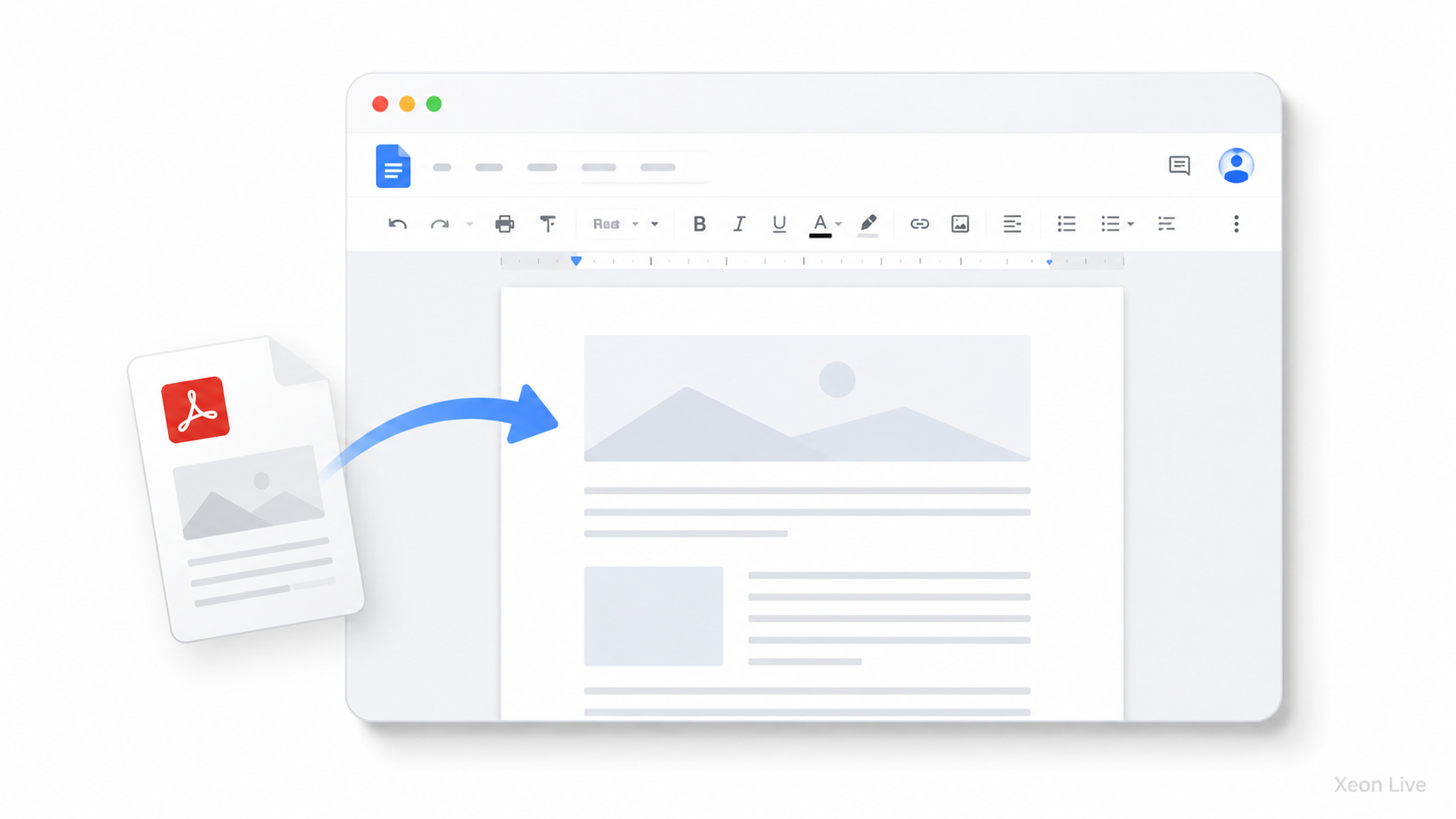
PDF удобно читать в браузере, отправлять по почте и печатать без потери внешнего вида, но редактировать такой файл сложнее, чем обычный текстовый документ. Google Документы решают часть этой задачи: через Google Drive PDF открывается как редактируемый документ, текст становится доступным для правок, комментариев, совместной работы и последующего скачивания в формате PDF, DOCX, TXT или другом варианте.
Важно сразу разделить три разных сценария. Первый — просто открыть PDF для просмотра. Для этого хватает Google Drive, Chrome, Preview на Mac или любого PDF-просмотрщика. Второй — преобразовать PDF в документ Google, чтобы редактировать текст. Для этого файл загружается на Google Drive и открывается через пункт Открыть с помощью → Google Документы. Третий — вставить PDF в уже готовый документ Google. В этом случае файл обычно добавляют как ссылку, как изображение отдельных страниц или как вложенный объект через сервисы, которые работают с Google Drive.
Google Документы лучше всего справляются с PDF, где основной контент набран текстом: инструкции, заявления, договоры, отчеты, простые таблицы, письма, учебные материалы. Сложные журнальные страницы, сканы, буклеты, документы с несколькими колонками, формами, печатями, нестандартными шрифтами и большим количеством изображений после открытия требуют ручной правки. Поэтому для аккуратной подготовки PDF перед загрузкой часто удобнее использовать отдельный редактор: сначала исправить документ в PDF-программе, затем перенести его в Google Drive и открыть в Google Docs.
Что происходит с PDF при открытии в Google Документах
При обычном двойном клике по PDF в Google Drive файл открывается во встроенном просмотрщике. Это режим чтения: можно листать страницы, искать текст, печатать, скачивать файл, делиться ссылкой. Текст в самом PDF при этом не становится документом Google.
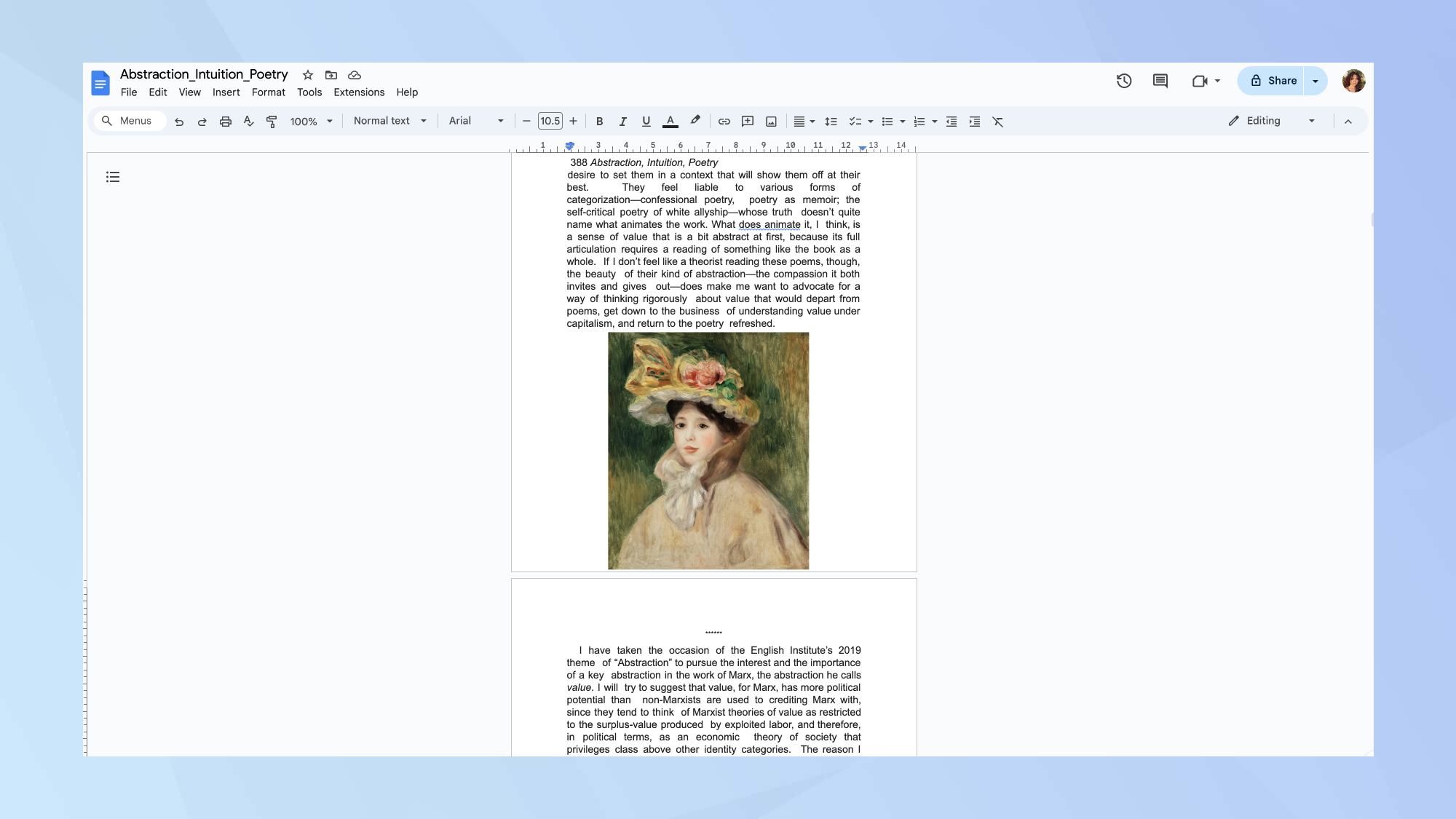
Редактируемый вариант появляется после отдельного действия: нужно нажать правой кнопкой по PDF, выбрать Открыть с помощью, затем Google Документы. После этого Google Drive создает новый документ Google. В нем текст уже можно выделять, удалять, переписывать, форматировать, комментировать и отправлять другим пользователям.
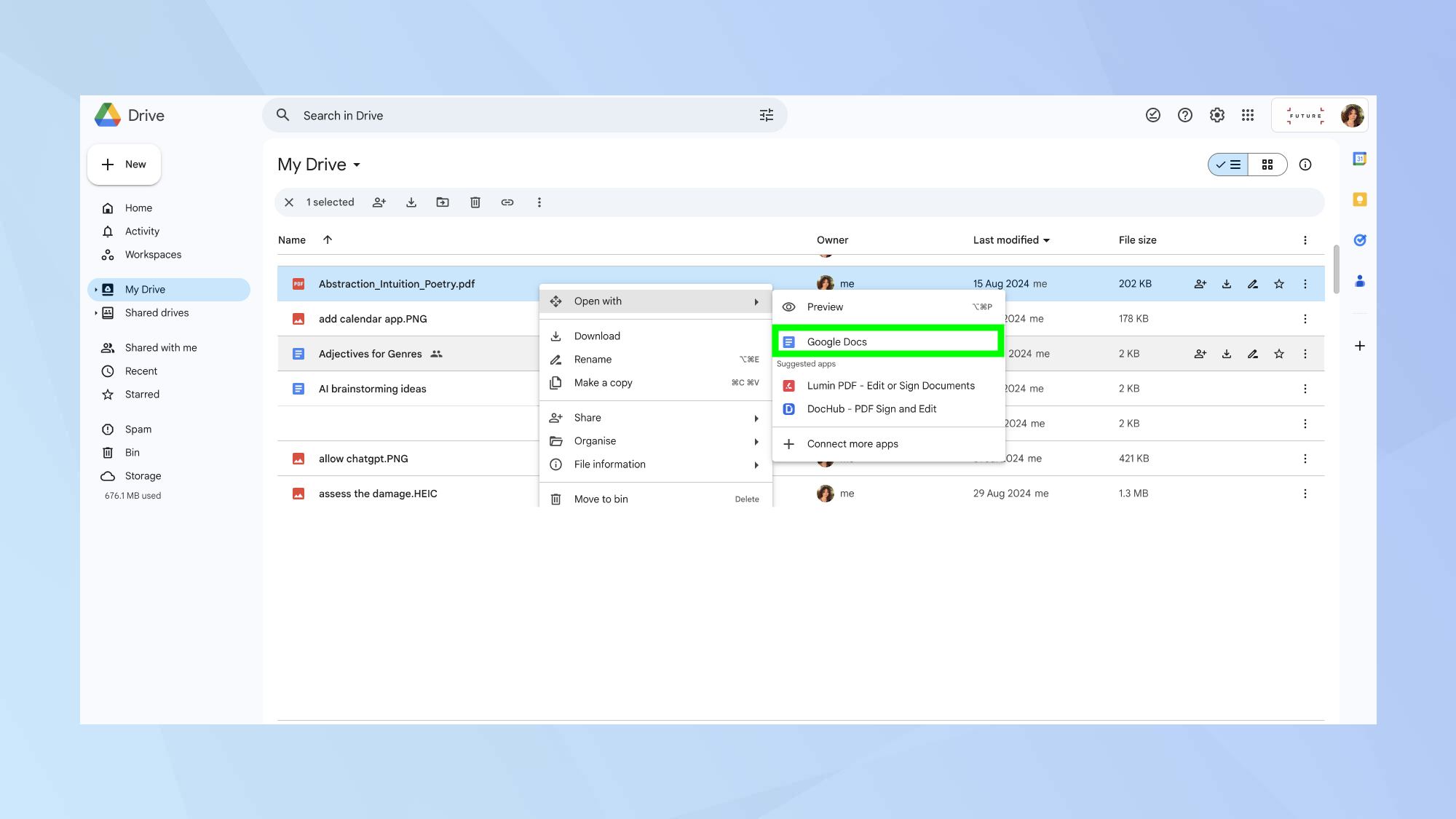
После преобразования в документ Google исходный PDF остается в Drive отдельно. Это удобно: оригинал не портится, а редактируемая копия живет рядом с ним. Результат нужно проверять вручную, потому что PDF и текстовый документ устроены по-разному. PDF хранит внешний вид страницы, а Google Docs собирает из него текстовые блоки, изображения, переносы строк и таблицы.
Лучше всего переносятся:
-
обычные абзацы;
-
заголовки;
-
базовое начертание текста;
-
часть шрифтового оформления;
-
простые списки;
-
изображения, встроенные как отдельные объекты;
-
текст из четких сканов после распознавания.
Сложнее переносятся:
-
многостраничные таблицы;
-
колонки;
-
сноски;
-
текстовые блоки поверх изображений;
-
декоративные элементы;
-
формы для заполнения;
-
подписи и печати;
-
сложная верстка с несколькими слоями;
-
PDF, собранные из фотографий страниц.
Основная схема работы с PDF в Google Docs
Базовый способ одинаков для Windows, macOS, Linux и Chromebook, потому что все делается через браузер.
-
Откройте Google Drive.
-
Нажмите Создать.
-
Выберите Загрузить файлы.
-
Укажите PDF на компьютере.
-
Дождитесь окончания загрузки.
-
Нажмите по файлу правой кнопкой мыши.
-
Выберите Открыть с помощью.
-
Нажмите Google Документы.
-
Дождитесь преобразования.
-
Проверьте текст, изображения, таблицы и переносы.
-
Внесите правки.
-
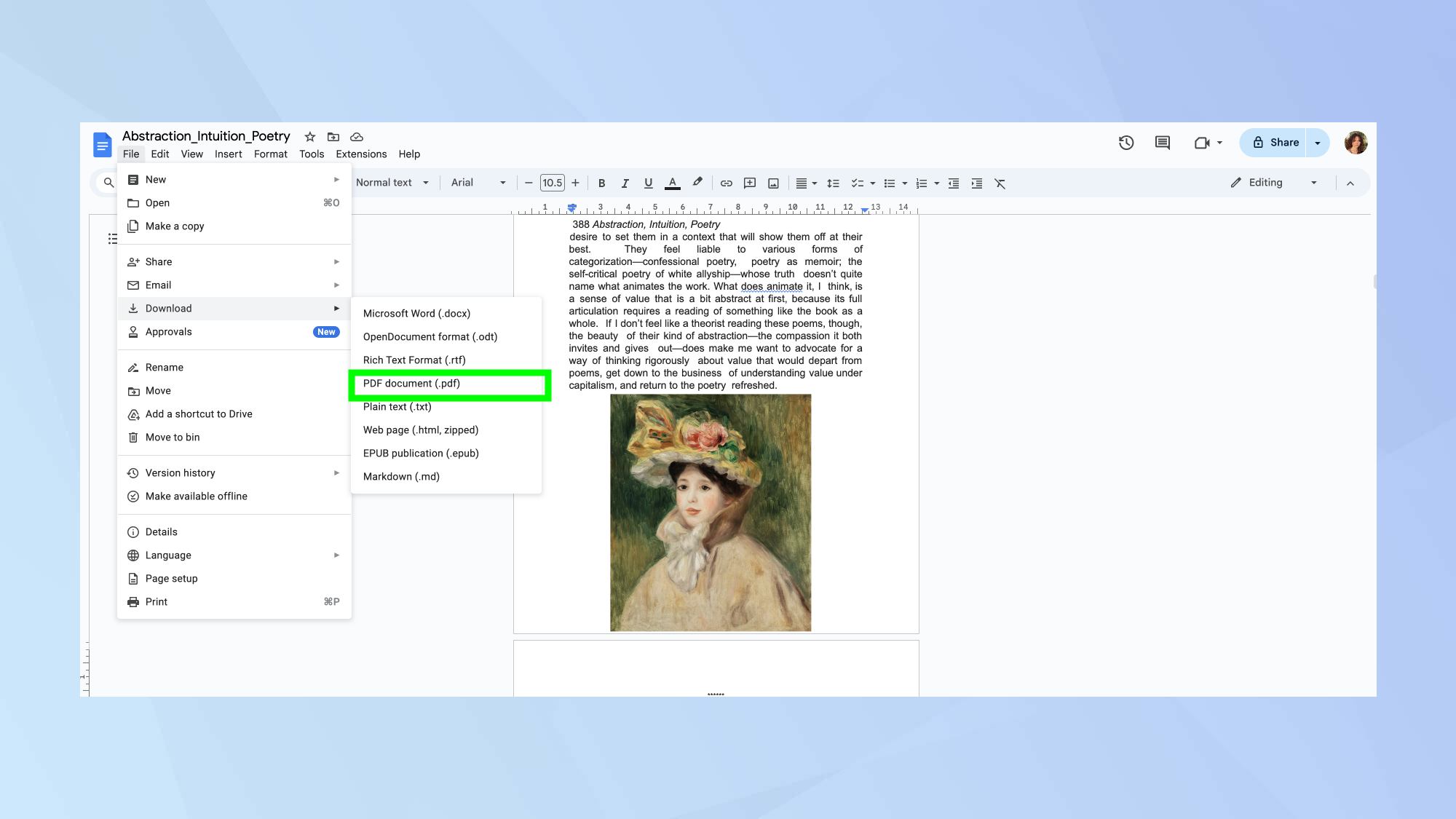
Для сохранения результата откройте Файл → Скачать → PDF-документ (.pdf).
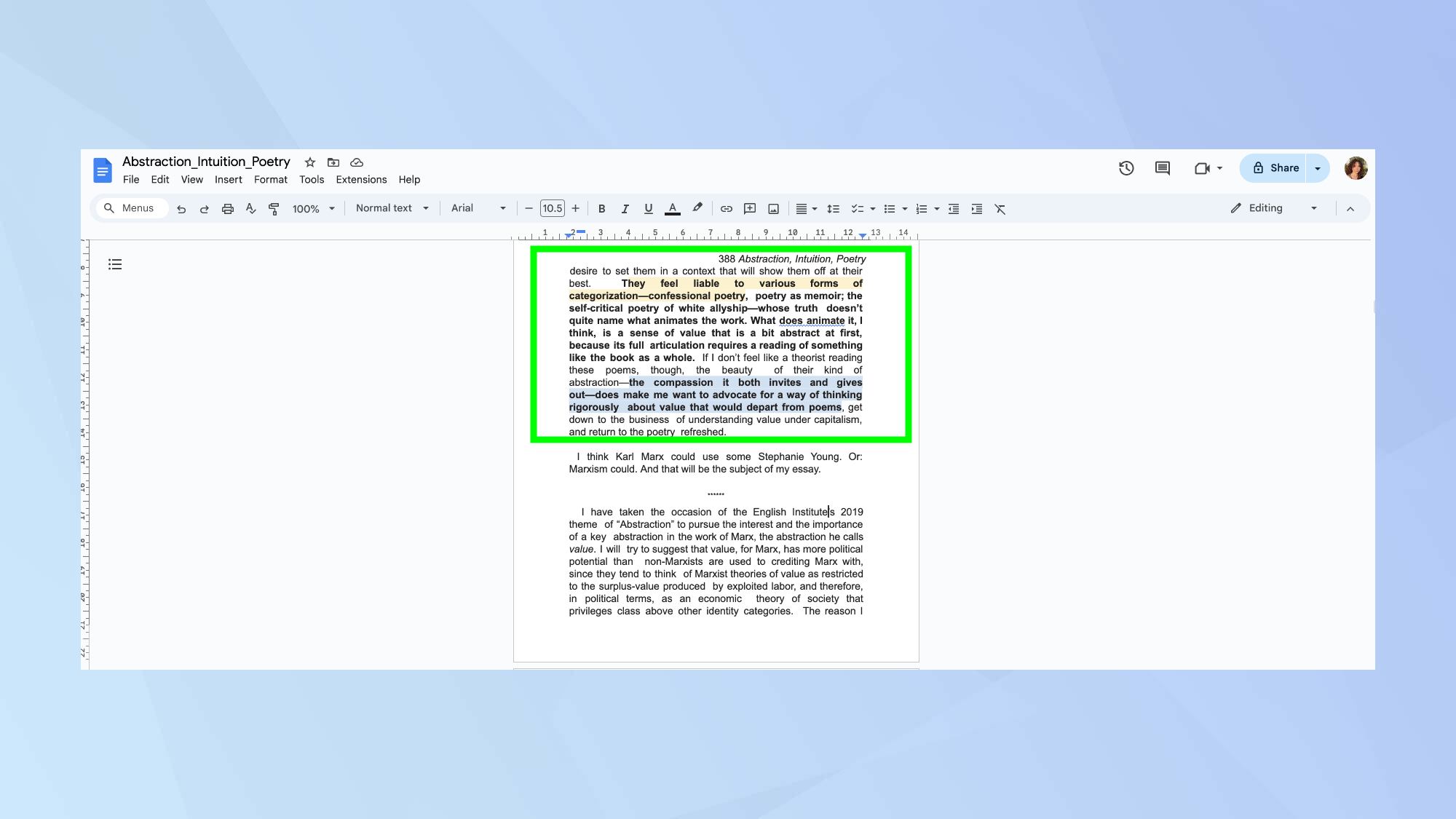
После открытия PDF через Google Документы документ можно редактировать как обычный файл Google Docs: менять шрифты, выравнивание, интервалы, заголовки, списки, вставлять таблицы, добавлять комментарии, включать режим советов, делиться ссылкой, ограничивать доступ и скачивать итоговый файл.
Сравнение способов
| Способ | Платформа | Для чего подходит | Редактирование текста | Сохранение внешнего вида | Работа со сканами | Экспорт обратно в PDF |
|---|---|---|---|---|---|---|
| Google Drive + Google Docs | Онлайн, Windows, macOS, Android, iOS | Быстро открыть PDF как редактируемый документ | Да | Среднее | Да, после распознавания | Да |
| PDF Commander | Windows | Подготовить и исправить PDF перед Google Docs | Да | Хорошее | Через OCR-инструменты отдельного типа | Да |
| Microsoft Word | Windows, macOS | Преобразовать PDF в DOCX перед загрузкой в Docs | Да | Хорошее для текстовых PDF | Ограниченно | Да |
| Adobe Acrobat Pro | Windows, macOS, онлайн | Профессионально править PDF и экспортировать в Word | Да | Высокое | Да | Да |
| Foxit PDF Editor | Windows, macOS | Редактировать PDF, формы, комментарии | Да | Высокое | Да | Да |
| PDF-XChange Editor | Windows | OCR, комментарии, быстрые правки | Да | Хорошее | Да | Да |
| LibreOffice Draw | Windows, macOS, Linux | Бесплатно открыть PDF как набор объектов | Да | Среднее | Нет полноценного встроенного сценария для сложных сканов | Да |
| WPS Office | Windows, macOS, Android, iOS | Офисная конвертация PDF в Word | Да | Хорошее | Ограниченно | Да |
| PDFgear | Windows, macOS, iOS | Бесплатная правка и конвертация PDF | Да | Хорошее | Да | Да |
| Preview | macOS | Просмотр, подпись, разметка | Нет полноценного редактирования текста PDF | Высокое | Нет | Да |
| Smallpdf | Онлайн | Конвертировать PDF в Word перед Google Docs | Да | Хорошее | Да | Да |
| iLovePDF | Онлайн | Быстрая массовая обработка PDF | Да | Хорошее | Да | Да |
| PDF Candy | Онлайн, Windows | Конвертация, объединение, сжатие, разбиение | Да | Среднее | Да | Да |
| Xodo | Онлайн, Windows, Android, iOS | Просмотр, аннотации, формы | Да | Хорошее | Ограниченно | Да |
| Sejda PDF Editor | Онлайн | Точечная правка PDF без установки | Да | Хорошее | Ограниченно | Да |
| PDFescape | Онлайн, Windows | Формы, подписи, текстовые вставки | Да | Среднее | Нет | Да |
| DocHub | Онлайн, Android, iOS | Подписи, формы, работа через Google Drive | Да | Хорошее | Ограниченно | Да |
Как открыть PDF-файл в Google Документах на Windows
PDF Commander: подготовка PDF перед открытием в Google Документах
PDF Commander стоит поставить первым способом для Windows, когда PDF нужно не просто открыть, а привести в порядок перед переносом в Google Docs. В Google Документах файл преобразуется в текстовый документ, поэтому перед загрузкой полезно заранее удалить лишние страницы, развернуть сканы, поправить порядок листов, добавить недостающую надпись, скрыть лишние фрагменты и сохранить чистую версию.
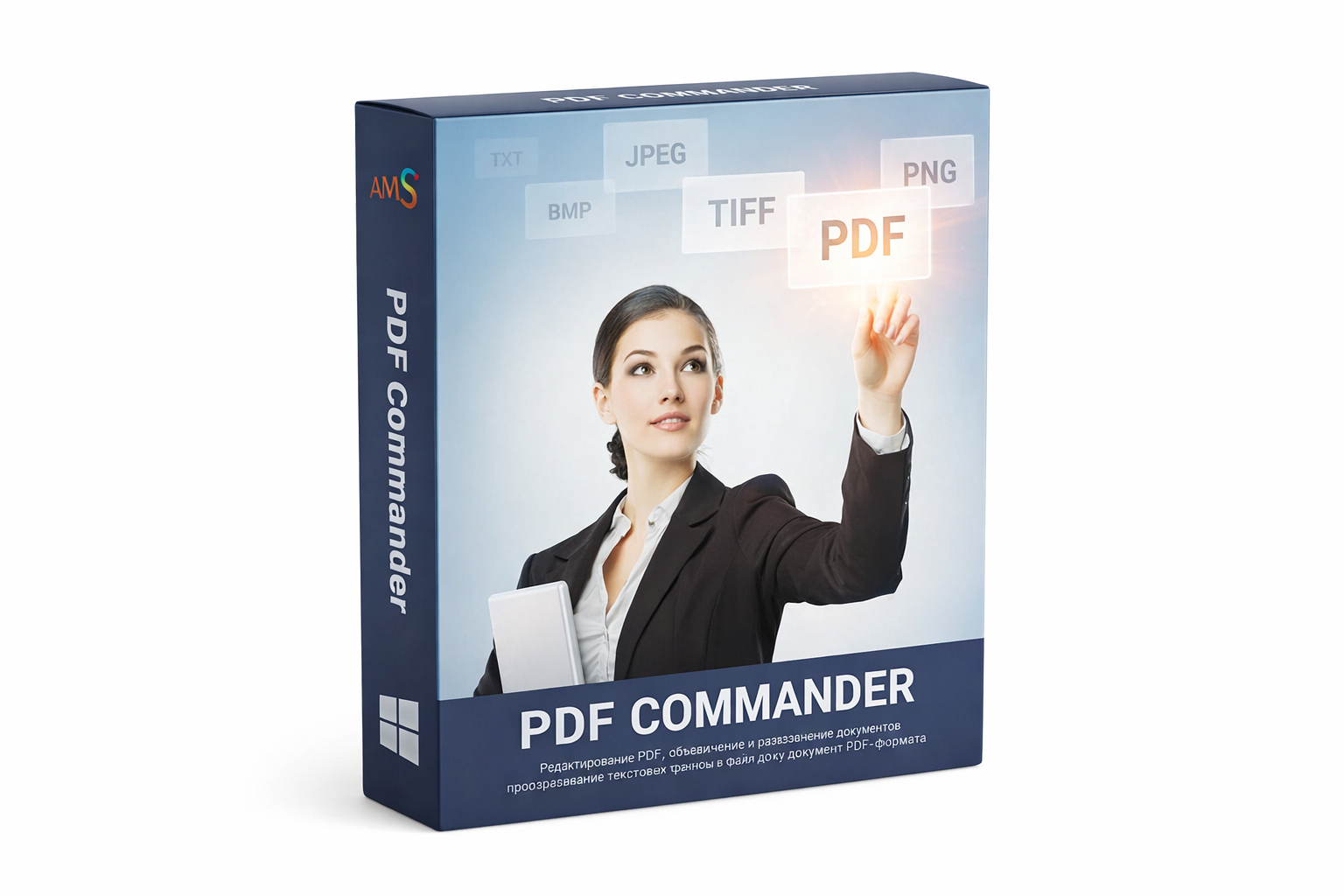
Этот вариант хорошо работает для договоров, инструкций, анкет, актов, счетов, учебных материалов и других документов, где важно сначала сохранить нормальный вид PDF, а затем уже открыть его в Google Документах для работы с текстом.
Как открыть и подготовить PDF:
-
Запустите PDF Commander.
-
Нажмите Открыть PDF.
-
Выберите файл на компьютере.
-
Проверьте порядок страниц в панели миниатюр.
-
Удалите лишние страницы через команду удаления страниц.
-
Поверните страницы, которые отсканированы боком.
-
Добавьте текстовые блоки, заметки или подписи.
-
Сохраните исправленный файл через Файл → Сохранить как.
-
Откройте Google Drive в браузере.
-
Нажмите Создать → Загрузить файлы.
-
Загрузите подготовленный PDF.
-
Нажмите правой кнопкой по файлу и выберите Открыть с помощью → Google Документы.
После преобразования проверьте заголовки, таблицы и переносы строк. PDF Commander лучше использовать до Google Docs, а не после: он работает с самим PDF-файлом, а Google Документы работают уже с преобразованной текстовой копией.
Плюсы:
-
удобная подготовка PDF перед загрузкой в Google Drive;
-
понятный интерфейс для Windows;
-
работа со страницами, текстом, изображениями и разметкой;
-
исходный PDF остается под контролем до конвертации;
-
подходит для документов, которые перед открытием нужно почистить.
Минусы:
-
программа устанавливается на компьютер;
-
для совместной работы все равно нужен Google Drive или другой облачный сервис;
-
после преобразования в Google Docs сложные элементы документа проверяются вручную;
-
для сканов с плохим качеством требуется отдельная проверка распознавания.
Microsoft Word: конвертация PDF в DOCX перед открытием в Google Docs
Microsoft Word открывает PDF как копию документа и преобразует его в редактируемый файл Word. Такой способ удобен, когда Google Docs плохо разобрал исходный PDF: в Word можно получить DOCX, поправить структуру, сохранить документ и затем загрузить его на Google Drive.
Word особенно хорошо подходит для PDF, которые состоят в основном из текста: договоры, статьи, инструкции, письма, отчеты. При открытии сложных документов Word перестраивает верстку по своим правилам, поэтому таблицы, колонки и плавающие картинки нужно проверять после конвертации.
Как открыть PDF через Word и перенести в Google Docs:
-
Откройте Microsoft Word.
-
Нажмите Файл → Открыть.
-
Выберите PDF-файл.
-
Подтвердите преобразование PDF в редактируемый документ.
-
Дождитесь открытия файла.
-
Проверьте разметку, заголовки, таблицы и изображения.
-
Сохраните результат через Файл → Сохранить как в формате DOCX.
-
Откройте Google Drive.
-
Загрузите DOCX через Создать → Загрузить файлы.
-
Откройте файл в Google Документах.
После загрузки DOCX в Google Drive документ открывается в Google Docs более предсказуемо, чем сложный PDF напрямую. Такой маршрут полезен, когда задача состоит не в сохранении PDF как PDF, а в получении нормального редактируемого текста.
Плюсы:
-
удобная конвертация текстовых PDF в DOCX;
-
привычные инструменты редактирования;
-
хорошая работа с абзацами и заголовками;
-
результат легко открыть в Google Документах;
-
исходный PDF не перезаписывается.
Минусы:
-
сложная верстка требует ручной правки;
-
страницы с графикой превращаются в изображения;
-
сканированные PDF без распознанного текста редактируются хуже;
-
Word не заменяет полноценный PDF-редактор для форм, подписей и слоев.
Adobe Acrobat Pro: точная правка PDF и экспорт в Word
Adobe Acrobat Pro подходит для профессиональной работы с PDF перед переносом в Google Docs. В нем удобно редактировать текст, менять изображения, распознавать сканы, экспортировать PDF в Word и сохранять итоговый файл. Это сильный вариант для документов, где важна точность: договоров, коммерческих предложений, инструкций, презентационных PDF, форм и сканов.
Для открытия PDF в Google Документах Acrobat используется как подготовительный инструмент. Сначала документ приводится в нормальный вид, затем экспортируется в DOCX или загружается в Drive как PDF и открывается через Google Docs.
Инструкция для варианта с экспортом в Word:
-
Откройте PDF в Adobe Acrobat Pro.
-
Выберите инструмент Edit PDF для точечной правки текста и объектов.
-
Проверьте страницы, изображения, подписи и формы.
-
Для скана запустите распознавание текста.
-
Откройте инструмент Export PDF.
-
Выберите формат Microsoft Word.
-
Сохраните файл DOCX.
-
Загрузите DOCX в Google Drive.
-
Откройте документ в Google Docs.
-
Проверьте оформление перед совместной работой или экспортом обратно в PDF.
Когда этот способ лучше прямого открытия в Google Docs:
-
PDF содержит сложные таблицы;
-
в документе есть много изображений;
-
нужна точная правка перед отправкой;
-
есть сканы, которые нужно распознать;
-
требуется экспорт в Word с сохранением структуры;
-
нужно сохранить исходный внешний вид лучше, чем при прямой конвертации.
Плюсы:
-
сильные инструменты редактирования PDF;
-
качественный экспорт в офисные форматы;
-
поддержка OCR;
-
удобная работа с формами, комментариями и подписями;
-
подходит для сложных документов.
Минусы:
-
профессиональная программа избыточна для простого просмотра PDF;
-
требуется установка или работа через онлайн-сервис Adobe;
-
после загрузки в Google Docs результат все равно нужно проверить;
-
для быстрой одноразовой правки проще использовать Google Drive напрямую.
Foxit PDF Editor: PDF, формы, комментарии и подготовка к Google Docs
Foxit PDF Editor удобен для пользователей Windows, которым нужно открыть PDF, исправить его, добавить комментарии, заполнить формы и затем передать материал в Google Документы. Это не просто просмотрщик, а полноценный редактор PDF с инструментами для текста, объектов, страниц и экспорта.
Foxit полезен в рабочих сценариях: бухгалтерские документы, технические инструкции, учебные файлы, договоры, анкеты, документы с полями. После правки файл можно сохранить как PDF или экспортировать в Word, а затем загрузить на Google Drive.
Как использовать Foxit перед Google Docs:
-
Откройте PDF в Foxit PDF Editor.
-
Перейдите к инструментам редактирования текста.
-
Исправьте текстовые блоки, которые нужно изменить до загрузки.
-
Проверьте формы и подписи.
-
Добавьте комментарии или выделения.
-
Сохраните PDF.
-
Для работы с текстом экспортируйте файл в Word.
-
Загрузите PDF или DOCX в Google Drive.
-
Откройте через Google Docs.
Foxit хорош для ситуации, когда Google Docs нужен не как главный PDF-редактор, а как среда для совместной работы после предварительной подготовки файла.
Плюсы:
-
полноценное редактирование PDF;
-
удобная работа с формами и комментариями;
-
экспорт в офисные форматы;
-
подходит для деловых документов;
-
позволяет сохранить подготовленную PDF-версию отдельно.
Минусы:
-
требует установки;
-
часть функций относится к профессиональному набору;
-
простые PDF быстрее открыть напрямую через Google Drive;
-
после переноса в Google Docs сложные элементы проверяются вручную.
PDF-XChange Editor: OCR, комментарии и быстрые правки PDF
PDF-XChange Editor — один из практичных Windows-инструментов для открытия PDF, разметки, комментариев, извлечения текста и распознавания. Он полезен, когда PDF плохо открывается в Google Docs из-за сканированных страниц или сложного расположения текста.
Сильная сторона PDF-XChange Editor — быстрые операции с документом до загрузки в Google Drive. Можно проверить, выделяется ли текст, добавить комментарии, запустить OCR, сохранить файл, а затем открыть его через Google Документы.
Порядок работы:
-
Откройте PDF в PDF-XChange Editor.
-
Попробуйте выделить текст мышью.
-
Для скана запустите распознавание.
-
Проверьте полученный текст.
-
Добавьте комментарии, выделения и заметки.
-
Сохраните PDF.
-
Загрузите файл в Google Drive.
-
Откройте его через Открыть с помощью → Google Документы.
-
Проверьте, как Google Docs перенес текст.
PDF-XChange Editor помогает там, где прямое открытие PDF в Google Документах дает пустые страницы, картинки вместо текста или много ошибок в распознавании.
Плюсы:
-
удобная работа со сканами;
-
инструменты комментариев и разметки;
-
быстрый просмотр структуры PDF;
-
подходит для больших многостраничных документов;
-
можно подготовить файл перед Google Docs.
Минусы:
-
интерфейс насыщен инструментами;
-
новичку нужно время на привыкание;
-
не все функции доступны в бесплатном режиме;
-
Google Docs после конвертации все равно перестраивает документ.
LibreOffice Draw: бесплатное открытие PDF как набора объектов
LibreOffice Draw открывает PDF не как сплошной текстовый документ, а как набор объектов на страницах. Это удобно для точечной правки: заменить слово, подвинуть блок, удалить картинку, добавить надпись, поправить страницу и экспортировать результат обратно в PDF.
Для дальнейшей работы в Google Docs есть два маршрута. Первый — исправить PDF в Draw, экспортировать его обратно в PDF и открыть через Google Drive. Второй — скопировать текстовые фрагменты из Draw в новый документ Google. Для многостраничных документов с большим количеством текста лучше использовать Google Drive напрямую или Word, потому что Draw рассчитан именно на объектное редактирование страниц.
Инструкция:
-
Запустите LibreOffice Draw.
-
Откройте PDF через Файл → Открыть.
-
Дождитесь загрузки страниц.
-
Выберите нужный текстовый блок или объект.
-
Внесите правку.
-
Экспортируйте документ через Файл → Экспортировать как → Экспорт в PDF.
-
Загрузите готовый PDF в Google Drive.
-
Откройте его через Google Документы.
Плюсы:
-
бесплатный офисный пакет;
-
работает на Windows, macOS и Linux;
-
позволяет править отдельные объекты PDF;
-
подходит для простых макетов и отдельных страниц;
-
экспортирует результат обратно в PDF.
Минусы:
-
многостраничные текстовые документы удобнее конвертировать другим способом;
-
сложная верстка открывается как набор отдельных объектов;
-
массовое редактирование текста занимает много времени;
-
сканы без распознавания остаются изображениями.
WPS Office: офисный способ открыть PDF и получить документ для Google Docs
WPS Office объединяет текстовый редактор, таблицы, презентации и PDF-инструменты. Для задачи открыть PDF в Google Docs он полезен как промежуточный офисный конвертер: PDF открывается в WPS, преобразуется в Word, затем DOCX загружается в Google Drive.
Этот способ подходит тем, кто уже работает в WPS Office и не хочет устанавливать отдельный PDF-редактор. Для простых PDF достаточно прямого открытия в Google Docs, но WPS удобен, когда сначала нужно получить DOCX и проверить его до загрузки.
Инструкция:
-
Откройте PDF в WPS Office.
-
Используйте инструмент преобразования PDF в Word.
-
Сохраните результат в формате DOCX.
-
Откройте Google Drive.
-
Загрузите DOCX.
-
Откройте файл в Google Документах.
-
Проверьте разметку, списки, таблицы и изображения.
-
При необходимости скачайте результат через Файл → Скачать → PDF-документ (.pdf).
Плюсы:
-
офисный интерфейс, понятный пользователям Word;
-
поддержка PDF-инструментов внутри пакета;
-
удобный экспорт в DOCX;
-
работает на компьютере и мобильных устройствах;
-
подходит для типовых документов.
Минусы:
-
часть PDF-функций зависит от версии пакета;
-
сложные макеты требуют ручной правки;
-
прямое редактирование PDF и редактирование в Google Docs остаются разными процессами;
-
для одной простой конвертации быстрее использовать Google Drive.
PDFgear: бесплатный редактор и конвертер PDF
PDFgear удобен для подготовки PDF перед Google Docs: можно открыть файл, добавить текст, аннотации, выделения, заполнить форму, выполнить конвертацию и сохранить результат. Программа хорошо закрывает бытовые задачи: исправить PDF, подготовить документ к отправке, получить Word-файл, а затем открыть его в Google Документах.
Как использовать PDFgear:
-
Откройте PDF в PDFgear.
-
Проверьте страницы и текст.
-
Добавьте комментарии, подписи или текстовые вставки.
-
Для редактируемой версии выполните конвертацию в Word.
-
Сохраните DOCX или исправленный PDF.
-
Загрузите файл в Google Drive.
-
Откройте через Google Docs.
PDFgear удобен для пользователей, которым нужен бесплатный инструмент перед работой в Google Docs. Особенно полезен сценарий PDF → Word → Google Docs: в нем легче сохранить структуру, чем при прямом открытии некоторых сложных PDF.
Плюсы:
-
бесплатный набор PDF-инструментов;
-
редактирование, аннотации и конвертация;
-
подходит для Windows и macOS;
-
удобен для подготовки файла перед Google Drive;
-
поддерживает типовые офисные задачи.
Минусы:
-
сложные сканы требуют внимательной проверки;
-
после импорта в Google Docs верстку нужно сверить с оригиналом;
-
для больших корпоративных потоков удобнее профессиональные PDF-решения;
-
мобильный и настольный опыт отличаются по набору инструментов.
Как открыть PDF-файл в Google Документах на macOS
Google Drive и Google Docs в браузере на Mac
На Mac самый прямой путь такой же, как на Windows: открыть Google Drive в Safari, Chrome или другом браузере, загрузить PDF и открыть его через Google Документы. Устанавливать отдельную программу не нужно. Метод удобен для пользователей, которые работают с Google Workspace, делятся документами с коллегами и хотят получить редактируемый текст.
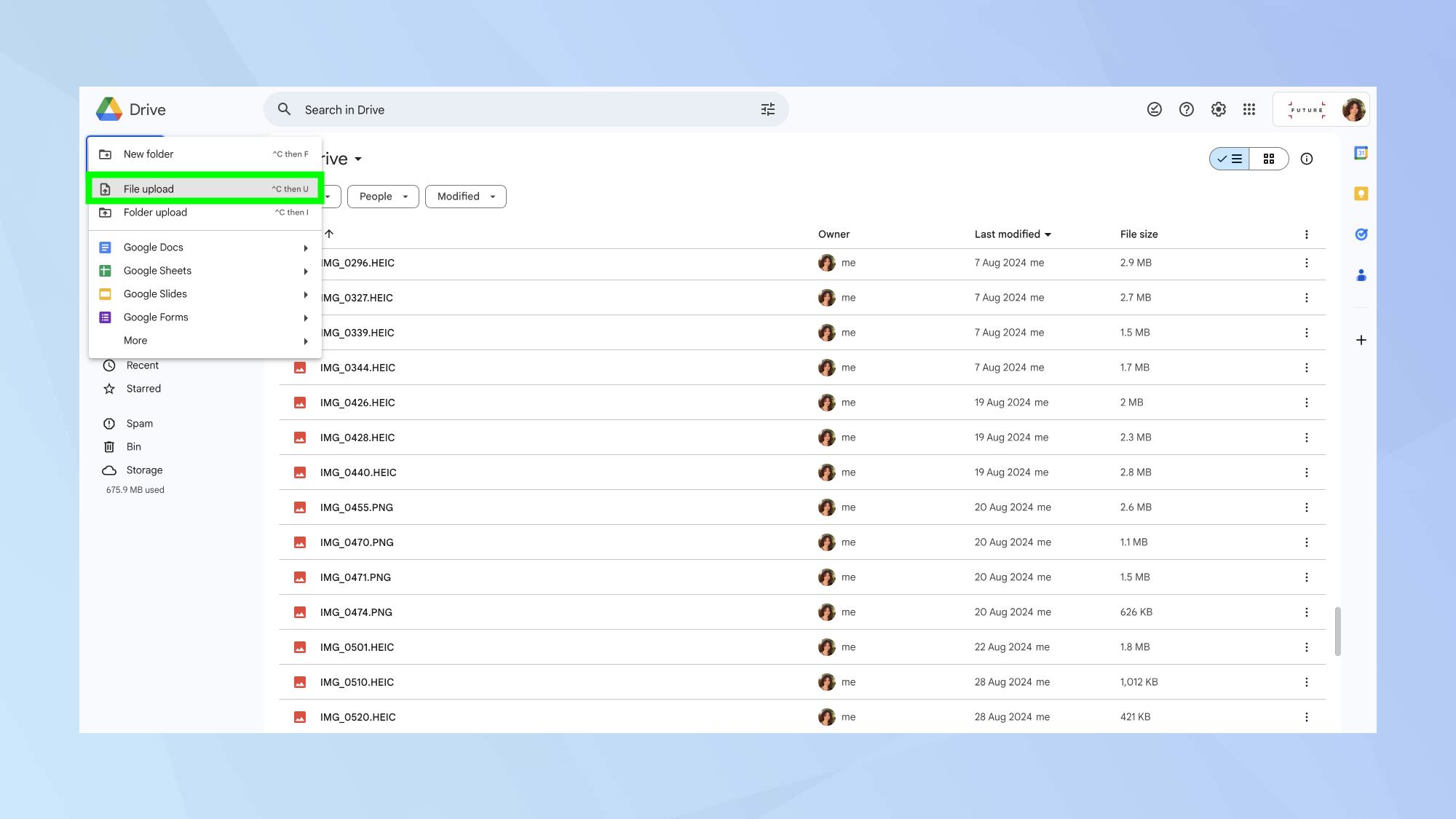
Пошаговая инструкция для macOS:
-
Откройте браузер.
-
Перейдите в Google Drive.
-
Нажмите Создать.
-
Выберите Загрузить файлы.
-
Укажите PDF в Finder.
-
Дождитесь загрузки.
-
Нажмите по файлу правой кнопкой мыши.
-
Выберите Открыть с помощью → Google Документы.
-
После конвертации проверьте текст.
-
Скачайте результат через Файл → Скачать → PDF-документ (.pdf).
Для простых PDF этот способ самый быстрый. Для сложных PDF на Mac лучше сначала открыть документ в Preview, Acrobat или PDF Expert, проверить страницы, а уже потом переносить в Google Docs.
Плюсы:
-
не требуется установка отдельного редактора;
-
работает в браузере;
-
сразу доступна совместная работа;
-
можно скачать результат в PDF, DOCX, TXT и других форматах;
-
исходный PDF остается в Google Drive.
Минусы:
-
сложная верстка перестраивается;
-
таблицы и колонки требуют проверки;
-
сканы с низким качеством распознаются хуже;
-
формы PDF не превращаются в полноценные интерактивные формы Google Docs.
Preview: встроенный просмотр и разметка PDF перед Google Docs
Preview — встроенное приложение macOS для просмотра изображений и PDF. Оно подходит для проверки файла перед загрузкой в Google Drive: можно открыть PDF, посмотреть страницы, удалить лишнее через боковую панель миниатюр, добавить подпись, выделение, заметку, фигуру или текстовую пометку.
Preview не заменяет Google Docs для редактирования текста. Его роль другая: быстро подготовить и подписать PDF, сохранить его, а затем открыть через Google Drive для преобразования в документ Google.
Инструкция:
-
Откройте PDF двойным кликом в Finder.
-
Проверьте страницы в Preview.
-
Включите панель разметки.
-
Добавьте подпись, выделение, стрелку, фигуру или текстовую заметку.
-
Сохраните PDF.
-
Загрузите файл в Google Drive.
-
Откройте через Открыть с помощью → Google Документы.
Плюсы:
-
встроено в macOS;
-
быстро открывает PDF;
-
удобно для подписей, заметок и выделений;
-
не требует сторонней установки;
-
сохраняет PDF перед загрузкой в Drive.
Минусы:
-
не является полноценным редактором текста PDF;
-
не конвертирует PDF в Google Docs напрямую;
-
сложные правки удобнее делать в Acrobat, PDF Expert или другом редакторе;
-
распознавание сканов не является главным сценарием Preview.
Microsoft Word для Mac: PDF → DOCX → Google Docs
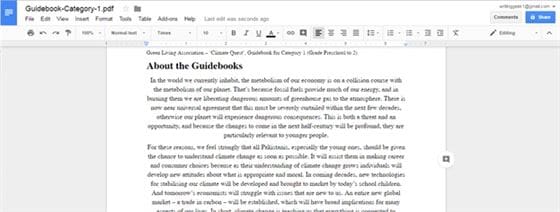
На macOS Microsoft Word работает как промежуточный конвертер PDF в DOCX. Этот способ удобен для документов с обычным текстом, где нужно получить редактируемый файл и затем продолжить работу в Google Docs.
Инструкция:
-
Откройте Word на Mac.
-
Выберите Файл → Открыть.
-
Укажите PDF.
-
Подтвердите преобразование.
-
Проверьте результат в Word.
-
Сохраните документ как DOCX.
-
Загрузите DOCX в Google Drive.
-
Откройте файл в Google Документах.
Word удобен, когда Google Docs напрямую открывает PDF с большим количеством лишних переносов. После промежуточной конвертации в DOCX документ часто проще чистить: можно исправить заголовки, интервалы и таблицы до совместной работы.
Плюсы:
-
удобный переход от PDF к DOCX;
-
подходит для текстовых документов;
-
результат легко открыть в Google Docs;
-
знакомые инструменты форматирования;
-
исходный PDF сохраняется отдельно.
Минусы:
-
сложная верстка меняется;
-
страницы с графикой открываются хуже;
-
формы PDF не превращаются в полноценные формы Google Docs;
-
требуется установленный Word.
Adobe Acrobat Pro для macOS: профессиональная подготовка PDF
На Mac Adobe Acrobat Pro выполняет те же задачи, что и на Windows: редактирует PDF, распознает текст, экспортирует в Word и помогает подготовить документ к открытию в Google Docs. Это лучший путь для сложных PDF, где прямой импорт через Google Drive заметно портит верстку.
Инструкция:
-
Откройте PDF в Acrobat.
-
Используйте Edit PDF для исправления текста и объектов.
-
Для скана примените распознавание.
-
Проверьте страницы.
-
Экспортируйте в Word через Export PDF.
-
Загрузите DOCX в Google Drive.
-
Откройте в Google Документах.
-
Проверьте результат перед отправкой.
Плюсы:
-
профессиональная подготовка PDF;
-
точная работа с текстом, изображениями и страницами;
-
OCR для сканов;
-
экспорт в Word;
-
подходит для рабочих документов.
Минусы:
-
избыточен для простого просмотра;
-
требует отдельной программы или онлайн-инструмента;
-
после открытия в Google Docs нужна финальная проверка;
-
для коротких файлов быстрее использовать Drive напрямую.
Как открыть PDF-файл в Google Документах онлайн
Google Drive и Google Документы: основной способ открыть PDF без установки программ
Это главный способ, с которого стоит начинать. Он работает на любом компьютере с браузером, не требует установки программ и сразу дает доступ к совместной работе. Пользователь загружает PDF в Google Drive, открывает его через Google Документы и получает редактируемую копию.
Подробная инструкция:
-
Откройте Google Drive.
-
Нажмите Создать в левом верхнем углу.
-
Выберите Загрузить файлы.
-
Найдите PDF на компьютере.
-
Дождитесь завершения загрузки.
-
Нажмите правой кнопкой по PDF.
-
Наведите курсор на Открыть с помощью.
-
Выберите Google Документы.
-
Дождитесь создания редактируемого документа.
-
Проверьте, как перенеслись заголовки, абзацы, таблицы и картинки.
-
Исправьте ошибки.
-
Для скачивания откройте Файл → Скачать → PDF-документ (.pdf).
Что можно сделать после открытия:
-
переписать текст;
-
удалить лишние фрагменты;
-
добавить новые абзацы;
-
вставить таблицы;
-
поставить комментарии;
-
включить режим советов;
-
дать доступ по ссылке;
-
ограничить просмотр и редактирование;
-
скачать результат в PDF;
-
сохранить копию в DOCX;
-
распечатать документ;
-
перенести текст в другой файл.
Что обязательно проверить:
-
не появились ли лишние переносы строк;
-
не развалились ли таблицы;
-
не потерялись ли изображения;
-
не сместились ли подписи;
-
правильно ли распознан текст скана;
-
сохранились ли заголовки;
-
не превратились ли страницы в картинки.
Плюсы:
-
работает без установки программ;
-
подходит для любого компьютера;
-
дает редактируемый текст;
-
поддерживает совместную работу;
-
позволяет скачать итоговый PDF.
Минусы:
-
сложная верстка меняется;
-
таблицы и колонки требуют ручной правки;
-
PDF-формы не становятся полноценными формами Google Docs;
-
сканы низкого качества распознаются с ошибками;
-
итоговый документ нужно сверять с оригиналом.
Google Chrome: просмотр PDF без преобразования в Google Docs
Google Chrome открывает PDF во встроенном просмотрщике. Это не редактирование в Google Docs, а быстрый просмотр файла прямо в браузере. Способ подходит, когда нужно проверить PDF перед загрузкой в Google Drive, распечатать документ или убедиться, что файл открывается корректно.
Как открыть PDF в Chrome:
-
Откройте Chrome.
-
Перетащите PDF в окно браузера.
-
Листайте страницы во встроенном просмотрщике.
-
Используйте поиск по документу.
-
Нажмите значок печати для печати.
-
Нажмите значок скачивания для сохранения копии.
-
Для редактирования загрузите файл в Google Drive и откройте через Google Docs.
Chrome удобен как предварительный просмотрщик. Он быстро показывает, что находится внутри файла, но не превращает PDF в документ Google. Для редактирования нужен отдельный шаг через Google Drive.
Плюсы:
-
открывает PDF без установки отдельного просмотрщика;
-
быстро работает на Windows, macOS и Linux;
-
есть поиск, печать и скачивание;
-
удобно проверять файл перед загрузкой;
-
подходит для простого чтения.
Минусы:
-
не редактирует текст PDF;
-
не конвертирует файл в Google Docs;
-
не исправляет сканы;
-
не подходит для подготовки документа к совместной работе.
Adobe Acrobat Pro Online: конвертация и правка PDF перед Google Docs
Онлайн-инструменты Acrobat позволяют конвертировать PDF в Word и выполнять базовые операции с PDF через браузер. Для Google Docs это полезно как промежуточный этап: сначала PDF превращается в DOCX, затем DOCX загружается в Google Drive и открывается как документ Google.
Инструкция:
-
Откройте онлайн-инструмент Acrobat для PDF.
-
Загрузите PDF.
-
Выберите преобразование в Word.
-
Скачайте DOCX.
-
Откройте Google Drive.
-
Загрузите DOCX.
-
Откройте файл в Google Docs.
-
Проверьте форматирование.
Онлайн-вариант удобен на чужом компьютере, где нельзя ставить программы. Для конфиденциальных документов лучше использовать установленный редактор и корпоративное хранилище с понятными правилами доступа.
Плюсы:
-
работает в браузере;
-
не требует установки настольной программы;
-
удобно конвертирует PDF в Word;
-
подходит для разовых задач;
-
результат легко открыть в Google Docs.
Минусы:
-
документ загружается в сторонний онлайн-сервис;
-
для больших файлов и частой работы удобнее настольный Acrobat;
-
сложную верстку нужно проверять;
-
редактирование в Google Docs начинается только после конвертации.
Smallpdf: PDF в Word перед Google Docs
Smallpdf удобен для быстрого преобразования PDF в Word. После конвертации DOCX загружается в Google Drive и открывается в Google Документах. Это хороший способ для пользователей, которым прямое открытие PDF через Google Drive дало неровную структуру текста.
Инструкция:
-
Откройте Smallpdf.
-
Выберите инструмент PDF to Word.
-
Загрузите PDF.
-
Дождитесь конвертации.
-
Скачайте DOCX.
-
Загрузите DOCX в Google Drive.
-
Откройте файл в Google Docs.
-
Исправьте оформление и сохраните результат.
Плюсы:
-
простой онлайн-сценарий;
-
быстрое преобразование PDF в Word;
-
удобен для разовых задач;
-
не требует установки;
-
результат совместим с Google Docs.
Минусы:
-
файл передается в онлайн-сервис;
-
бесплатный режим имеет ограничения по интенсивности работы;
-
сложные таблицы требуют проверки;
-
сканы с плохим качеством распознаются хуже.
iLovePDF: массовая обработка и конвертация PDF
iLovePDF подходит для пользователей, которые часто работают с PDF онлайн: конвертируют, сжимают, объединяют, разделяют и готовят файлы перед открытием в Google Docs. Для нашей задачи главный инструмент — PDF to Word.
Как открыть PDF в Google Docs через iLovePDF:
-
Откройте iLovePDF.
-
Выберите PDF to Word.
-
Загрузите PDF.
-
Запустите преобразование.
-
Скачайте DOCX.
-
Загрузите DOCX в Google Drive.
-
Откройте его в Google Документах.
-
Сверьте результат с исходным PDF.
iLovePDF удобен для обработки нескольких файлов перед переносом в Google Drive. Например, можно сначала сжать тяжелый PDF, затем конвертировать его в Word и открыть результат в Docs.
Плюсы:
-
много PDF-инструментов в одном месте;
-
удобная конвертация в Word;
-
подходит для массовых операций;
-
работает в браузере;
-
помогает подготовить файл перед Google Docs.
Минусы:
-
онлайн-обработка не подходит для всех конфиденциальных документов;
-
сложные макеты требуют ручной проверки;
-
часть возможностей ограничивается режимом сервиса;
-
прямое редактирование в Google Docs начинается после загрузки результата в Drive.
PDF Candy: конвертер и набор PDF-инструментов
PDF Candy используется для конвертации, сжатия, объединения, разбиения и редактирования PDF. Для открытия PDF в Google Docs полезны инструменты PDF to Word, OCR и сжатие. Сначала файл приводится к удобному виду, затем результат отправляется в Google Drive.
Инструкция:
-
Откройте PDF Candy.
-
Выберите нужный инструмент: PDF to Word, OCR, Compress PDF или Split PDF.
-
Загрузите файл.
-
Выполните обработку.
-
Скачайте результат.
-
Загрузите файл в Google Drive.
-
Откройте через Google Документы.
Этот способ полезен, когда исходный PDF слишком тяжелый, содержит лишние страницы или требует предварительного распознавания.
Плюсы:
-
много инструментов для подготовки PDF;
-
есть конвертация в Word;
-
можно сжать или разделить документ;
-
работает онлайн;
-
подходит для подготовки файла перед Google Docs.
Минусы:
-
файл обрабатывается через сторонний сервис;
-
качество результата зависит от исходной верстки;
-
большие документы требуют дополнительной проверки;
-
для частой работы удобнее настольный редактор.
Xodo: просмотр, разметка и формы в браузере
Xodo подходит для просмотра PDF, аннотаций, заполнения форм и сохранения результата. Google Docs лучше использовать после Xodo, когда нужно превратить документ в редактируемый текст или организовать совместное редактирование.
Инструкция:
-
Откройте Xodo.
-
Загрузите PDF.
-
Добавьте комментарии, выделения или подписи.
-
Заполните форму.
-
Сохраните PDF.
-
Загрузите файл в Google Drive.
-
Откройте через Google Документы для извлечения и редактирования текста.
Плюсы:
-
удобен для просмотра и аннотаций;
-
работает в браузере и на мобильных устройствах;
-
поддерживает формы и подписи;
-
хорошо подходит для совместной разметки PDF;
-
сохраняет подготовленный файл перед Google Drive.
Минусы:
-
Google Docs все равно нужен для редактируемого текстового документа;
-
сложное форматирование после конвертации проверяется вручную;
-
онлайн-работа требует внимания к конфиденциальности;
-
для пакетной обработки удобнее специализированные конвертеры.
Sejda PDF Editor: точечная онлайн-правка PDF
Sejda PDF Editor полезен, когда нужно быстро изменить PDF в браузере: добавить текст, вставить изображение, закрасить фрагмент, заполнить форму или подписать файл. После сохранения PDF можно загрузить в Google Drive и открыть через Google Docs.

Инструкция:
-
Откройте Sejda PDF Editor.
-
Загрузите PDF.
-
Внесите нужные изменения.
-
Сохраните и скачайте результат.
-
Загрузите файл в Google Drive.
-
Откройте через Google Документы.
-
Проверьте, как перенеслись текст и разметка.
Плюсы:
-
работает без установки;
-
подходит для быстрых правок;
-
есть инструменты текста, форм и подписи;
-
можно подготовить PDF перед Drive;
-
удобен для разовых задач.
Минусы:
-
онлайн-сервис не подходит для всех закрытых документов;
-
есть ограничения по объему и частоте обработки;
-
редактируемый документ Google создается только после отдельной загрузки в Drive;
-
сложные страницы после конвертации требуют проверки.
PDFescape: формы, вставки и базовая разметка
PDFescape удобен для базового редактирования PDF онлайн: добавить текст, заполнить поля, вставить элементы, скрыть часть страницы, подготовить файл к отправке. Это не замена Google Docs, а инструмент для подготовки PDF перед загрузкой.
Пошагово:
-
Откройте PDFescape.
-
Загрузите PDF.
-
Добавьте текстовые поля, подписи или аннотации.
-
Сохраните файл.
-
Загрузите PDF в Google Drive.
-
Откройте через Google Документы для работы с текстом.
Плюсы:
-
простая онлайн-разметка PDF;
-
удобно для форм и текстовых вставок;
-
не требует установки;
-
подходит для быстрых исправлений;
-
сохраняет файл в PDF.
Минусы:
-
не лучший вариант для сложной конвертации в Google Docs;
-
сканы без распознавания остаются изображениями;
-
интерфейс рассчитан на базовые операции;
-
для сохранения структуры текстового документа удобнее PDF to Word.
DocHub: подписи, формы и работа через Google Drive
DocHub работает как онлайн-инструмент для PDF, подписей, форм и интеграции с Google Drive. Его удобно использовать, когда PDF нужно заполнить, подписать, согласовать и сохранить в Drive. После этого документ можно открыть через Google Docs для извлечения текста, но основная сила DocHub — именно PDF-формы и подписи.
Инструкция:
-
Загрузите PDF в Google Drive.
-
Откройте файл через подключенное приложение DocHub.
-
Добавьте подпись, текст, дату или отметки.
-
Сохраните результат в Google Drive.
-
Для редактирования текста откройте PDF через Открыть с помощью → Google Документы.
-
Проверьте преобразованный документ.
Плюсы:
-
удобен для подписей и форм;
-
работает вместе с Google Drive;
-
подходит для согласования документов;
-
сохраняет результат в облаке;
-
помогает не ломать PDF перед отправкой.
Минусы:
-
не является основным способом конвертации PDF в Google Docs;
-
требует подключения к аккаунту;
-
онлайн-обработка требует внимательной настройки доступа;
-
сложный текст после открытия в Google Docs проверяется вручную.
Как открыть PDF-файл в Google Документах на Android
Google Drive и Google Docs на Android
На Android PDF можно загрузить в Google Drive из приложения, затем открыть для просмотра или отправить в Google Docs. Мобильный способ удобен для быстрых задач: получить текст из PDF, переслать документ, добавить комментарии, проверить файл перед отправкой.
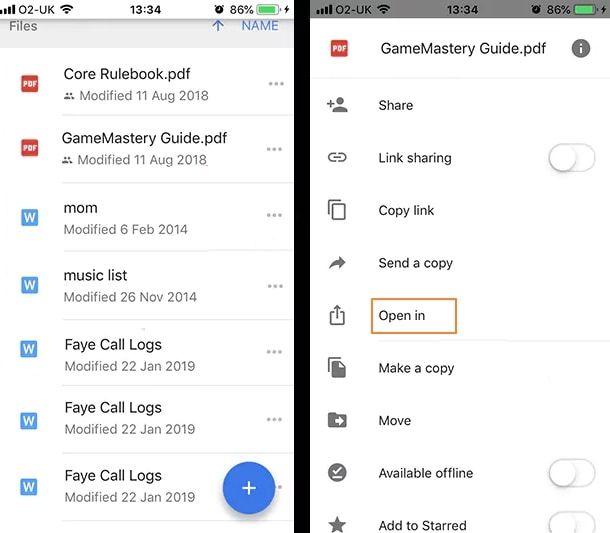
Инструкция:
-
Откройте приложение Google Drive.
-
Нажмите кнопку +.
-
Выберите Загрузить.
-
Найдите PDF на телефоне.
-
Дождитесь загрузки.
-
Откройте файл в Drive.
-
Нажмите меню с тремя точками.
-
Выберите вариант открытия через Google Docs.
-
Проверьте текст после преобразования.
-
Для серьезной правки откройте документ на компьютере.
На телефоне удобнее выполнять короткие действия: загрузить файл, открыть, проверить, поделиться, внести небольшую правку. Большие документы, таблицы и сложные PDF лучше редактировать на компьютере, потому что там проще контролировать верстку.
Плюсы:
-
можно открыть PDF без компьютера;
-
удобная загрузка в Drive;
-
доступна синхронизация с Google Docs;
-
подходит для быстрых правок;
-
легко поделиться результатом.
Минусы:
-
сложную верстку неудобно исправлять на маленьком экране;
-
таблицы и изображения проверяются хуже;
-
часть действий проще выполнять в браузере на компьютере;
-
большой PDF открывается медленнее.
Adobe Acrobat Reader на Android: просмотр, комментарии и отправка в Drive
Adobe Acrobat Reader на Android подходит для чтения PDF, комментариев, выделений, заполнения форм и отправки файла в облако. После подготовки документ можно загрузить в Google Drive и открыть через Google Docs.
Инструкция:
-
Откройте PDF в Adobe Acrobat Reader.
-
Проверьте страницы.
-
Добавьте комментарии, выделения или подпись.
-
Сохраните файл.
-
Отправьте PDF в Google Drive.
-
Откройте файл в Drive.
-
Запустите открытие через Google Документы.
Плюсы:
-
удобный мобильный просмотр PDF;
-
комментарии, выделения и подписи;
-
подходит для форм;
-
легко отправляет файл в облако;
-
помогает подготовить PDF перед Google Docs.
Минусы:
-
редактирование текста PDF на телефоне ограничено удобством экрана;
-
для точной правки лучше компьютер;
-
Google Docs после преобразования требует проверки;
-
сложные сканы лучше обрабатывать отдельным OCR-инструментом.
Xodo на Android: аннотации и формы
Xodo на Android удобен для пользователей, которые часто открывают PDF на телефоне, подписывают документы, ставят комментарии и работают с формами. После разметки файл можно отправить в Google Drive и открыть через Google Docs.
Инструкция:
-
Откройте PDF в Xodo.
-
Добавьте заметки, подписи или выделения.
-
Сохраните файл.
-
Отправьте его в Google Drive.
-
Откройте PDF в Drive.
-
Преобразуйте через Google Docs.
-
Проверьте полученный текст.
Плюсы:
-
удобная мобильная разметка;
-
работа с формами;
-
быстрые подписи и комментарии;
-
подходит для чтения PDF на телефоне;
-
файл легко отправить в Google Drive.
Минусы:
-
не заменяет полноценную работу в Google Docs на компьютере;
-
большие документы неудобно править на смартфоне;
-
сложные таблицы лучше проверять на большом экране;
-
OCR и точная конвертация зависят от качества исходного файла.
Microsoft 365 или Word на Android: промежуточное преобразование PDF
Word на Android помогает открыть PDF и получить редактируемую версию в экосистеме Microsoft. Затем документ можно сохранить, отправить в Google Drive и открыть в Google Docs. Этот сценарий полезен, когда на телефоне уже установлен Microsoft 365, а исходный PDF состоит в основном из текста.
Инструкция:
-
Откройте PDF через Microsoft Word или Microsoft 365.
-
Выполните преобразование в редактируемый документ.
-
Проверьте текст.
-
Сохраните файл.
-
Отправьте его в Google Drive.
-
Откройте через Google Документы.
Плюсы:
-
удобен при установленном Microsoft 365;
-
подходит для текстовых PDF;
-
позволяет получить редактируемый документ;
-
результат можно перенести в Google Docs;
-
полезен в дороге.
Минусы:
-
сложные PDF требуют компьютера;
-
мобильный экран неудобен для проверки верстки;
-
часть функций зависит от учетной записи Microsoft;
-
итоговый файл нужно проверять после открытия в Google Docs.
iPhone и iPad
Google Drive и Google Docs на iOS
На iPhone и iPad PDF открывается через Google Drive, затем передается в Google Docs для преобразования. Мобильный сценарий хорошо подходит для быстрого доступа к документу, но большие правки лучше делать на iPad с клавиатурой или на компьютере.
Инструкция:
-
Откройте Google Drive на iPhone или iPad.
-
Нажмите +.
-
Выберите загрузку файла.
-
Найдите PDF в приложении Файлы.
-
Загрузите документ.
-
Откройте PDF в Drive.
-
Используйте меню дополнительных действий.
-
Откройте файл через Google Docs.
-
Проверьте результат.
Плюсы:
-
удобно открыть PDF с телефона или планшета;
-
файл сразу попадает в Google Drive;
-
доступна синхронизация с компьютером;
-
можно быстро поделиться документом;
-
подходит для небольших правок.
Минусы:
-
сложная верстка проверяется хуже, чем на компьютере;
-
большой документ неудобно редактировать на iPhone;
-
некоторые операции проще выполнять в браузере;
-
сканы требуют внимательной проверки распознавания.
Apple Files: просмотр PDF перед загрузкой в Google Drive
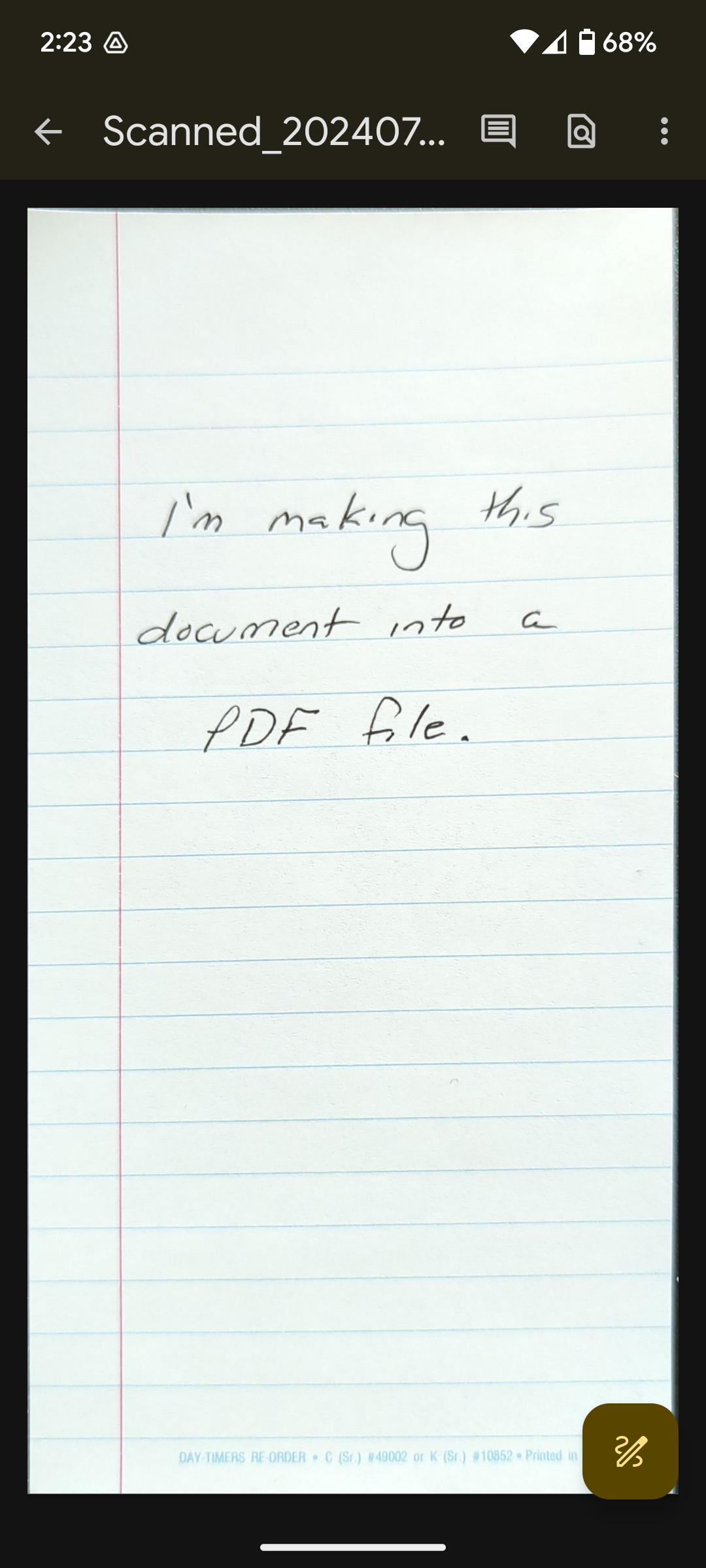
Приложение Файлы на iOS и iPadOS открывает PDF для просмотра и базовой разметки. Через него удобно проверить документ перед загрузкой в Google Drive: посмотреть страницы, убедиться, что файл не поврежден, добавить отметку или подпись, затем отправить в Drive.
Порядок работы:
-
Откройте PDF в приложении Файлы.
-
Проверьте страницы.
-
При необходимости используйте разметку.
-
Нажмите Поделиться.
-
Выберите Google Drive.
-
Загрузите файл.
-
Откройте его через Google Docs.
Плюсы:
-
встроенный способ просмотра PDF на iPhone и iPad;
-
удобно проверить файл перед загрузкой;
-
есть базовая разметка;
-
легко отправить документ в Drive;
-
подходит для быстрых действий.
Минусы:
-
не превращает PDF в редактируемый документ Google;
-
не является полноценным PDF-редактором;
-
сложные правки требуют другого приложения;
-
финальное преобразование выполняется через Google Docs.
PDF Expert для iOS: разметка, подписи и подготовка PDF
PDF Expert на iPhone и iPad удобен для чтения, аннотаций, подписей и работы с PDF-документами. Он полезен перед Google Docs, когда файл нужно сначала подписать, прокомментировать или проверить, а уже потом отправить в Google Drive.
Инструкция:
-
Откройте PDF в PDF Expert.
-
Добавьте подпись, заметки или выделения.
-
Сохраните результат.
-
Отправьте файл в Google Drive.
-
Откройте PDF через Google Docs для преобразования текста.
-
Проверьте документ после конвертации.
Плюсы:
-
удобная работа с PDF на iPad;
-
подписи, заметки, выделения;
-
подходит для чтения больших документов;
-
файл легко отправить в облако;
-
помогает подготовить PDF перед Google Docs.
Минусы:
-
не является встроенным способом Google Docs;
-
для редактирования текста в Google Docs нужен отдельный этап;
-
сложная конвертация требует проверки на компьютере;
-
часть функций ориентирована на платное использование.
Adobe Acrobat Reader на iOS: просмотр и формы
Adobe Acrobat Reader на iOS подходит для открытия PDF, заполнения форм, комментариев и подписей. После подготовки PDF можно отправить в Google Drive и открыть через Google Docs, чтобы получить редактируемый текстовый документ.
Инструкция:
-
Откройте PDF в Adobe Acrobat Reader.
-
Проверьте страницы.
-
Заполните форму или добавьте подпись.
-
Сохраните документ.
-
Отправьте файл в Google Drive.
-
Откройте его через Google Документы.
-
Проверьте распознавание и форматирование.
Плюсы:
-
удобный просмотр PDF на iPhone и iPad;
-
работа с формами и подписями;
-
комментарии и выделения;
-
простой экспорт в облако;
-
подходит для подготовки документа перед Google Docs.
Минусы:
-
серьезную правку лучше делать на компьютере;
-
преобразование в Google Docs выполняется отдельно;
-
сложные таблицы требуют проверки;
-
сканы низкого качества дают ошибки распознавания.
Как вставить PDF в уже готовый Google Документ
Открыть PDF в Google Документах и вставить PDF внутрь существующего документа — разные задачи. Google Docs не вставляет PDF как полноценный многостраничный встроенный файл с листанием прямо внутри текста. На практике используются три способа.
Вставить PDF как ссылку
Это самый аккуратный вариант для рабочих документов.
-
Загрузите PDF в Google Drive.
-
Нажмите по нему правой кнопкой.
-
Выберите Поделиться.
-
Настройте доступ.
-
Скопируйте ссылку.
-
Откройте Google Документ.
-
Вставьте ссылку в нужное место.
-
Подпишите ссылку понятным текстом.
Так PDF остается отдельным файлом, а документ Google содержит аккуратную ссылку. Это удобно для регламентов, приложений, договоров, чек-листов и материалов к отчету.
Плюсы:
-
PDF не ломается;
-
доступ управляется через Google Drive;
-
файл можно заменить без переписывания документа;
-
ссылка занимает мало места;
-
удобно для командной работы.
Минусы:
-
PDF не отображается как страницы внутри документа;
-
читателю нужно открывать ссылку;
-
права доступа нужно настроить отдельно;
-
без интернета ссылка не открывается.
Вставить страницы PDF как изображения
Этот способ используется, когда в документе нужно показать конкретную страницу PDF: например, образец заявления, схему, страницу инструкции или фрагмент отчета.
-
Откройте PDF в редакторе или просмотрщике.
-
Экспортируйте нужные страницы в PNG или JPG.
-
Откройте Google Документ.
-
Выберите Вставка → Изображение.
-
Добавьте изображение со страницы PDF.
-
Настройте размер и обтекание.
Плюсы:
-
страница отображается прямо в документе;
-
внешний вид PDF сохраняется как картинка;
-
удобно для отдельных страниц;
-
можно подписать изображение;
-
не нужна отдельная ссылка для просмотра фрагмента.
Минусы:
-
текст на изображении не редактируется как обычный текст;
-
много страниц утяжеляют документ;
-
качество зависит от экспорта;
-
для обновления PDF нужно заново вставлять изображения.
Преобразовать PDF в текст и вставить содержимое
Этот вариант подходит, когда нужен не сам PDF, а его содержимое.
-
Загрузите PDF в Google Drive.
-
Откройте через Google Документы.
-
Проверьте распознанный текст.
-
Скопируйте нужный фрагмент.
-
Вставьте его в основной Google Документ.
-
Исправьте форматирование.
Плюсы:
-
текст становится редактируемым;
-
можно включить фрагмент в общий документ;
-
удобно для цитат, инструкций и выдержек;
-
легко применить единый стиль;
-
подходит для совместной работы.
Минусы:
-
исходная верстка PDF меняется;
-
таблицы и колонки требуют ручной правки;
-
сканы распознаются с ошибками;
-
длинный PDF переносится неаккуратно без доработки.
Как сохранить документ Google обратно в PDF
После редактирования результата в Google Docs файл можно снова скачать в формате PDF.
-
Откройте документ Google.
-
Нажмите Файл.
-
Наведите курсор на Скачать.
-
Выберите PDF-документ (.pdf).
-
Дождитесь скачивания файла.
-
Откройте скачанный PDF и проверьте страницы.
Перед отправкой итогового PDF обязательно проверьте:
-
переносы строк;
-
номера страниц;
-
заголовки;
-
таблицы;
-
картинки;
-
подписи под изображениями;
-
поля страницы;
-
шрифты;
-
ссылки;
-
нумерацию списков.
Google Docs создает новый PDF из документа Google. Это уже не исходный PDF, а экспортированная версия после редактирования. Поэтому для важных документов нужно хранить оригинал отдельно.
Почему PDF после открытия в Google Docs выглядит иначе
PDF создавался как формат фиксированной страницы. В нем важен внешний вид: где стоит строка, где начинается блок, где находится изображение. Google Docs — редактор текстового документа. Он работает с абзацами, стилями, таблицами, списками и объектами. При преобразовании Google Drive пытается восстановить структуру, но не всегда переносит ее идеально.
Самые частые причины смещения:
-
PDF содержит несколько колонок;
-
текст расположен поверх изображения;
-
в документе нестандартные шрифты;
-
страницы являются сканами;
-
таблицы собраны не как таблицы, а как набор линий и текстовых блоков;
-
в PDF есть формы;
-
использованы водяные знаки;
-
документ содержит подписи и печати;
-
есть декоративная верстка;
-
много переносов строк внутри абзацев.
Лучший способ уменьшить проблемы — заранее подготовить PDF: распознать текст, удалить лишние элементы, преобразовать в Word через подходящий инструмент и только затем открыть файл в Google Docs.
Что делать, когда PDF не открывается в Google Документах
Проблемы бывают типовыми, и большинство из них решается проверкой файла.
Нет пункта Google Документы
Причины:
-
PDF открыт только в режиме просмотра;
-
файл не загружен в Google Drive;
-
используется меню мобильного приложения с ограниченным набором действий;
-
аккаунт Google работает с ограничениями организации;
-
браузер не обновлен.
Решение:
-
Загрузите PDF именно в Google Drive.
-
Откройте Drive в браузере на компьютере.
-
Нажмите по файлу правой кнопкой.
-
Выберите Открыть с помощью.
-
Нажмите Google Документы.
Текст не редактируется
Причины:
-
PDF состоит из изображений;
-
это скан без текстового слоя;
-
текст защищен;
-
файл собран из картинок;
-
распознавание прошло с ошибками.
Решение:
-
Проверьте, выделяется ли текст в PDF.
-
Откройте файл через Google Docs для распознавания.
-
Для плохого скана используйте OCR в Acrobat, PDF-XChange Editor, PDFgear или онлайн-инструменте.
-
Проверьте результат вручную.
-
Исправьте ошибки распознавания.
Верстка поехала
Причины:
-
сложные таблицы;
-
колонки;
-
изображения;
-
нестандартные шрифты;
-
формы;
-
сноски;
-
многоуровневые списки.
Решение:
-
Сравните документ Google с исходным PDF.
-
Исправьте переносы строк.
-
Пересоберите таблицы средствами Google Docs.
-
Замените проблемные страницы изображениями.
-
Для важной верстки используйте PDF-редактор, а не Google Docs.
Файл слишком большой
Причины:
-
много сканов;
-
изображения в высоком разрешении;
-
длинный многостраничный документ;
-
вложенные графические элементы;
-
нет сжатия.
Решение:
-
Сожмите PDF через PDF-редактор.
-
Разделите файл на части.
-
Удалите лишние страницы.
-
Откройте каждую часть отдельно.
-
После редактирования соберите итоговый документ.
После скачивания в PDF изменились шрифты
Причины:
-
Google Docs заменил недоступный шрифт;
-
изменились интервалы;
-
появились новые переносы;
-
документ экспортирован уже из Google Docs, а не из исходного PDF.
Решение:
-
Используйте стандартные шрифты.
-
Проверьте поля страницы.
-
Настройте интервалы.
-
Скачайте PDF заново.
-
Откройте итоговый файл и проверьте страницы перед отправкой.
Как выбрать лучший способ
| Задача | Лучший вариант |
|---|---|
| Просто прочитать PDF | Chrome, Google Drive, Preview |
| Быстро получить редактируемый текст | Google Drive + Google Docs |
| Открыть PDF на Windows и подготовить его перед Docs | PDF Commander |
| Сохранить сложную верстку | Adobe Acrobat Pro, Foxit PDF Editor |
| Распознать скан | Acrobat, PDF-XChange Editor, PDFgear |
| Конвертировать PDF в Word онлайн | Smallpdf, iLovePDF, PDF Candy |
| Подписать PDF перед Google Docs | Preview, DocHub, Acrobat Reader, PDF Expert |
| Заполнить форму | DocHub, Acrobat Reader, PDFescape, Xodo |
| Работать с PDF на Android | Google Drive, Acrobat Reader, Xodo |
| Работать с PDF на iPhone или iPad | Google Drive, Apple Files, PDF Expert, Acrobat Reader |
Для большинства пользователей лучший стартовый способ — Google Drive и Google Документы. Он быстрый, бесплатный, работает в браузере и подходит для простых текстовых PDF. Для Windows первым практичным вариантом стоит рассматривать PDF Commander, потому что он позволяет подготовить PDF перед загрузкой: убрать лишние страницы, поправить документ, сохранить чистую версию и только потом отправить файл в Google Docs. Для сложных рабочих документов лучше использовать Acrobat, Foxit, PDF-XChange Editor или другой полноценный PDF-редактор.
Частые вопросы
Можно ли открыть PDF в Google Документах без Google Drive?
На практике основной способ проходит через Google Drive. PDF загружается в Drive, затем открывается через Google Документы. Такой маршрут создает редактируемую копию и сохраняет исходный файл отдельно.
Почему Google Docs меняет внешний вид PDF?
PDF хранит страницу как готовый макет, а Google Docs создает редактируемый текстовый документ. При преобразовании меняются переносы, таблицы, колонки, изображения и шрифты. Чем проще исходный PDF, тем аккуратнее результат.
Можно ли редактировать сканированный PDF?
Сканированный PDF редактируется после распознавания текста. Google Docs распознает четкие сканы, но результат нужно проверять. Для важных документов лучше сначала выполнить OCR в PDF-редакторе, затем открыть результат в Google Docs.
Как открыть PDF в Google Docs на телефоне?
На Android или iPhone нужно загрузить PDF в Google Drive, открыть файл, вызвать меню действий и открыть через Google Docs. Для больших правок удобнее перейти на компьютер.
Как скачать документ Google обратно в PDF?
Откройте документ Google, выберите Файл → Скачать → PDF-документ (.pdf). После скачивания проверьте итоговый PDF перед отправкой.
Можно ли вставить PDF внутрь Google Docs как файл?
PDF обычно вставляют в Google Docs как ссылку на файл в Google Drive, как изображение отдельных страниц или как распознанный текст. Полноценного многостраничного PDF-вложения с листанием внутри документа Google в стандартном текстовом режиме нет.
Что лучше: открыть PDF напрямую в Google Docs или сначала конвертировать в Word?
Прямое открытие через Google Docs подходит для простых PDF. Конвертация в Word через Word, Acrobat, Smallpdf, iLovePDF или PDF Candy удобнее для файлов со сложной структурой, где нужно сохранить больше форматирования.
Как открыть PDF без потери форматирования?
Для просмотра без потери форматирования используйте Google Drive, Chrome, Preview или PDF-ридер. Для редактирования без заметной потери внешнего вида используйте PDF-редактор: PDF Commander, Adobe Acrobat Pro, Foxit PDF Editor или PDF-XChange Editor. Google Docs больше подходит для извлечения и редактирования текста, а не для сохранения исходного макета PDF один в один.
Что делать, когда Google Docs не распознал текст?
Откройте PDF в отдельном OCR-инструменте, распознайте текст, сохраните результат и снова загрузите файл в Google Drive. Для плохих сканов улучшите качество страницы: поверните листы, увеличьте контраст, удалите лишние поля, разделите файл на страницы и повторите распознавание.
Какой способ выбрать для договора?
Для простого договора используйте Google Drive и Google Docs. Для договора с печатями, подписями, таблицами и сложными блоками сначала откройте файл в PDF Commander, Acrobat или Foxit, сохраните исправленную версию, затем перенесите ее в Google Drive.
Какой способ выбрать для учебного PDF?
Для текстового учебного материала используйте Google Docs напрямую. Для сканированной книги сначала выполните распознавание. Для больших учебников разделите PDF на главы, потому что так проще проверить ошибки и не потерять структуру.
Какой способ выбрать для анкеты или формы?
Для заполнения формы используйте Acrobat Reader, DocHub, PDFescape или Xodo. Google Docs подходит после этого для извлечения текста, но не является лучшим инструментом для интерактивных PDF-форм.
Итог
Открыть PDF в Google Документах проще всего через Google Drive: загрузить файл, выбрать Открыть с помощью → Google Документы, дождаться преобразования и проверить результат. Этот метод хорошо подходит для простых PDF с обычным текстом, когда нужно быстро получить редактируемый документ, внести правки, дать доступ коллегам и скачать итоговый файл обратно в PDF.
Для Windows удобнее начинать с PDF Commander, когда документ нужно предварительно привести в порядок. Для профессиональной работы с PDF подходят Adobe Acrobat Pro, Foxit PDF Editor и PDF-XChange Editor. Для бесплатной подготовки файла можно использовать LibreOffice Draw или PDFgear. Для онлайн-конвертации перед Google Docs подходят Smallpdf, iLovePDF и PDF Candy.
Главное правило простое: Google Docs нужен для редактируемого текста и совместной работы, а PDF-редакторы нужны для сохранения внешнего вида PDF. Чем важнее исходная верстка, тем больше смысла сначала обработать файл в PDF-программе, а уже потом открывать его в Google Документах.

Чтобы оставить комментарий, авторизуйтесь или зарегистрируйтесь.