Эхо в аудио — это повтор исходного сигнала через заданный промежуток времени. В живой среде такой эффект появляется, когда звук отражается от стен, скал, крупных предметов или других поверхностей. В аудиоредакторе этот же принцип имитируется искусственно: программа берёт фрагмент записи, повторяет его с задержкой и постепенно уменьшает громкость каждого следующего повтора.
Эхо используют для вокала, дикторской озвучки, музыкальных инструментов, подкастов, игровых роликов, трейлеров и коротких видео для соцсетей. На голосе оно добавляет глубину, на музыке помогает создать пространство, а в видео работает как выразительный звуковой спецэффект: голос в пещере, объявление в большом зале, воспоминание, сон, комичный повтор фразы.
Главное отличие эха от реверберации — разборчивость повторов. Эхо слышится как отдельные повторы: слово прозвучало, затем вернулось ещё раз и постепенно затухло. Реверберация воспринимается как общий хвост помещения, где множество коротких отражений сливаются в плотное послезвучие. В Audacity эффект Echo повторяет выделенный звук снова и снова, а параметры Delay time и Decay factor отвечают за промежуток между повторами и скорость затухания.
Перед обработкой подготовьте исходник. Уберите лишний шум, щелчки, резкие пики громкости и паузы, которые мешают восприятию. Работайте с копией файла, особенно при обработке голоса или готовой песни. Для монтажа удобнее WAV, FLAC или AIFF, а для быстрой отправки подойдёт MP3. После наложения эффекта всегда прослушивайте начало, середину и конец обработанного фрагмента: длинный хвост эха легко обрезается при экспорте, а слишком громкий повтор делает речь неразборчивой.
Основные настройки эха
Перед выбором программы полезно понимать, какие регуляторы встречаются чаще всего.
| Параметр | За что отвечает | Как влияет на звук |
|---|---|---|
| Delay Time | Задержка между оригинальным звуком и повтором | Чем больше значение, тем дальше от исходного сигнала слышится повтор |
| Feedback | Возврат части обработанного сигнала обратно в эффект | Чем выше значение, тем больше повторов и длиннее хвост |
| Decay | Затухание каждого следующего повтора | Низкое значение быстро гасит эхо, высокое делает хвост длиннее |
| Wet | Громкость обработанного сигнала | Увеличивает слышимость эффекта |
| Dry | Громкость исходного сигнала | Сохраняет естественность голоса или инструмента |
| Mix | Баланс исходного и обработанного звука | Помогает не утопить речь или вокал в повторениях |
| Low Cut / High Cut | Фильтрация низких и высоких частот в повторах | Убирает гул, шипение и грязь в хвосте |
| Tempo Sync | Привязка задержки к темпу проекта | Делает повторы музыкально ровными |
Для речи начинайте с короткой задержки 0,15–0,25 секунды и небольшого количества повторов. Для вокала используйте 0,3–0,6 секунды и умеренное затухание. Для атмосферной музыки подходит более длинная задержка, но низкие частоты в повторах нужно фильтровать, иначе микс становится мутным.
Как сделать эхо на аудио в Windows
АудиоМАСТЕР: быстрый способ сделать эхо на голосе и музыке
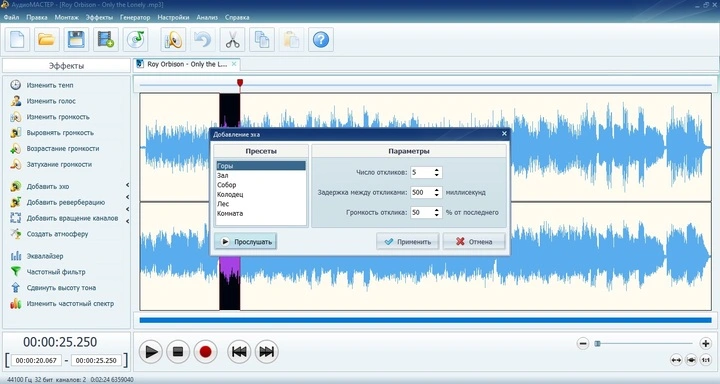
АудиоМАСТЕР удобен для пользователей Windows, которым нужен простой аудиоредактор без сложной студийной маршрутизации. В программе есть отдельный инструмент Добавить эхо, готовые пресеты и ручные параметры отражения. В официальном уроке АудиоМАСТЕР показывает пресеты Горы, Зал, Собор, Колодец, Лес и Комната, а также ручные параметры Число откликов, Задержка между откликами и Громкость отклика.
Этот способ подходит для записи голоса, песни, дикторского фрагмента, озвучки ролика, аудиосообщения и музыкального файла. Особенно удобно обрабатывать не весь трек, а конкретный участок: окончание фразы, отдельное слово, короткий припев или момент, где нужно подчеркнуть пространство.
Порядок работы:
-
Запустите АудиоМАСТЕР.
-
Нажмите Открыть файл и выберите аудио.
-
На волновой форме выделите фрагмент, на который нужно наложить эхо. Для обработки всего файла оставьте дорожку без выделения или выделите её полностью.
-
В левой панели эффектов нажмите Добавить эхо.
-
Выберите пресет. Для натуральной речи подойдёт Комната, для заметного художественного эффекта — Горы или Собор, для более глубокого звучания — Колодец.
-
Нажмите Прослушать и оцените, не перекрывает ли повтор основной голос.
-
Перейдите к ручной настройке. Увеличьте Число откликов для длинного хвоста, уменьшите Громкость отклика для более мягкого результата, настройте Задержку между откликами в миллисекундах.
-
Нажмите Применить.
-
Проверьте край обработанного фрагмента. Хвост эха должен звучать естественно и не обрываться резко.
-
Сохраните результат через меню Файл или кнопку экспорта.
Для голоса выставляйте небольшое число откликов и умеренную громкость повтора. Для песни используйте более длинную задержку, но не накладывайте сильное эхо на весь мастер-файл: вокал и инструменты потеряют читаемость. Для конца вокальной строки выделите последнее слово вместе с небольшой паузой после него, затем примените эффект только к выделенному участку.
Плюсы:
-
простой интерфейс на русском языке;
-
отдельная кнопка Добавить эхо в панели эффектов;
-
готовые пресеты для разных акустических сцен;
-
ручная настройка количества откликов, задержки и громкости;
-
подходит для быстрой обработки MP3, WAV и других популярных аудиоформатов.
Минусы:
-
нет полноценной многодорожечной DAW-логики;
-
меньше творческих параметров, чем в Ableton Live, FL Studio или Cubase;
-
для сложного музыкального сведения удобнее использовать отдельные дорожки и send-эффекты в студийной программе.
Лучший сценарий: быстро добавить эхо на голос, сделать атмосферную обработку музыки, подчеркнуть отдельную фразу в записи, не разбираясь в профессиональном микшере.
Audacity: бесплатное эхо через встроенный эффект Echo
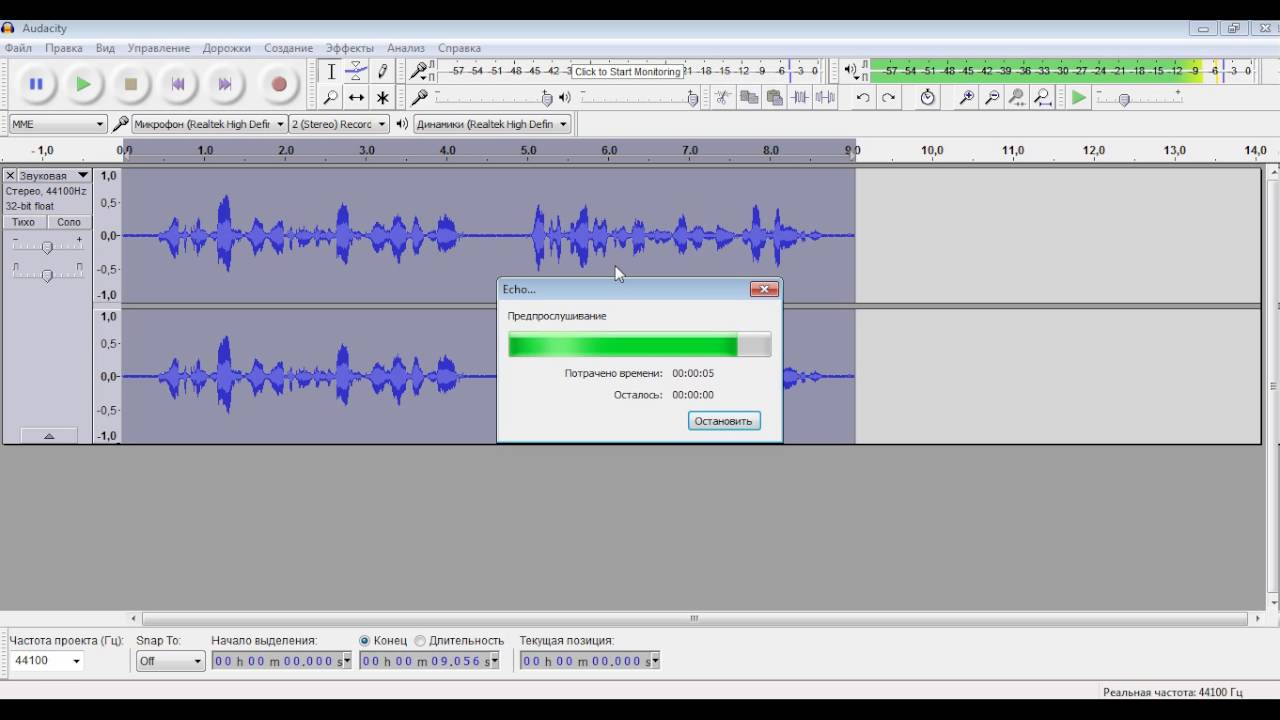
Audacity подходит для бесплатной обработки аудио на Windows. Встроенный Echo работает просто: задаётся Delay time в секундах и Decay factor для затухания. Значение Decay factor 0 означает отсутствие эха, 0,5 делает каждый следующий повтор примерно вдвое тише предыдущего, а значения выше 1 создают нарастающий спецэффект.
Порядок работы:
-
Откройте Audacity.
-
Перейдите в File → Import → Audio или перетащите файл на рабочую область.
-
Выделите нужный участок волны. Для обработки всей дорожки нажмите Ctrl+A.
-
Откройте Effect → Delay and Reverb → Echo.
-
В поле Delay time задайте расстояние между повторами. Для речи начните с 0.2, для музыкального эффекта — с 0.35–0.5.
-
В поле Decay factor задайте затухание. Для аккуратного голоса используйте 0.3–0.45, для длинного хвоста — 0.5–0.7.
-
Нажмите Preview, прослушайте результат.
-
Нажмите Apply.
-
При резком обрыве хвоста добавьте тишину после обработанного фрагмента через Generate → Silence и повторите обработку.
-
Экспортируйте файл через File → Export Audio.
Для короткого slapback-эффекта поставьте Delay time около 0.08–0.15 и небольшой Decay factor. Такой приём делает голос плотнее, но не превращает речь в заметный повтор. Для драматического эха используйте Delay time 0.5–0.8 и Decay factor около 0.6, но обработайте только конец фразы.
Плюсы:
-
бесплатный редактор;
-
точная обработка выделенного фрагмента;
-
понятные параметры Delay time и Decay factor;
-
работает на Windows, macOS и Linux;
-
подходит для подкастов, голоса, музыки и учебных задач.
Минусы:
-
интерфейс выглядит технически и требует привычки;
-
эффект Echo базовый, без расширенной фильтрации повторов;
-
для музыкального проекта с темповой синхронизацией удобнее использовать Delay или DAW.
Лучший сценарий: бесплатно добавить эхо в аудиофайл, обработать фрагмент MP3 или WAV, быстро сделать повтор на голосе без установки платных программ.
Adobe Audition: профессиональная обработка через Delay and Echo
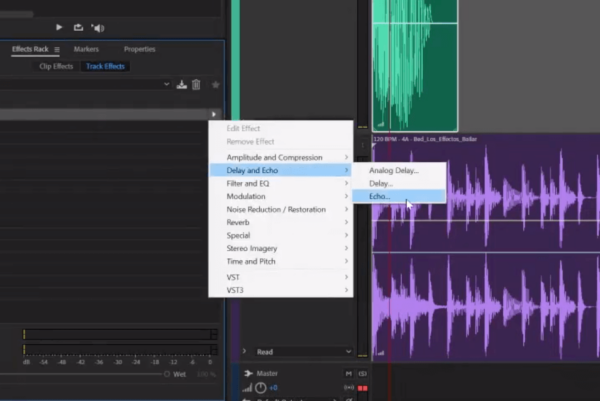
Adobe Audition рассчитан на дикторскую обработку, подкасты, вокал, постпродакшн и чистовую работу со звуком. В разделе Effects → Delay and Echo находятся эффекты задержки и эха. В справке Adobe указано, что задержки от 35 мс и выше воспринимаются как отдельные эхо-повторы, а диапазон 15–34 мс уже работает ближе к chorus/flanging-характеру.
Порядок работы в Waveform Editor:
-
Откройте файл через File → Open.
-
Выделите нужный участок волны. Для эха в конце фразы выделите само окончание и небольшую паузу после него.
-
Перейдите в Effects → Delay and Echo.
-
Выберите Echo, Delay, Analog Delay или другой подходящий вариант.
-
Настройте Delay Time. Для речи используйте небольшие значения, для спецэффекта — более длинные.
-
Отрегулируйте Feedback, чтобы задать количество повторов.
-
Настройте Echo Level, Wet Out или Dry Out, сохраняя основной голос разборчивым.
-
Включите предпрослушивание и проверьте хвост.
-
Примените эффект.
-
Экспортируйте результат через File → Export → File.
Для дикторской записи эхо должно быть очень умеренным. Хорошая схема: сначала удалить шум, затем выровнять громкость, после этого добавить короткий повтор и только в финале применить лимитер. Для вокала удобен более длинный Delay, но повторы стоит фильтровать эквалайзером, чтобы низ не гудел и не конфликтовал с басом.
Плюсы:
-
профессиональные алгоритмы обработки;
-
несколько вариантов delay/echo-эффектов;
-
точное предпрослушивание;
-
удобно работать с голосом, подкастами и видеозвуком;
-
можно применять эффект к выделению, дорожке или цепочке обработки.
Минусы:
-
платная программа;
-
новичку нужно разобраться в Waveform Editor, Multitrack и Effects Rack;
-
для разового эффекта процесс выглядит избыточным.
Лучший сценарий: подготовить голос для ролика, сделать чистую дикторскую обработку, добавить управляемый echo effect без грязного хвоста.
FL Studio: эхо через Fruity Delay 3
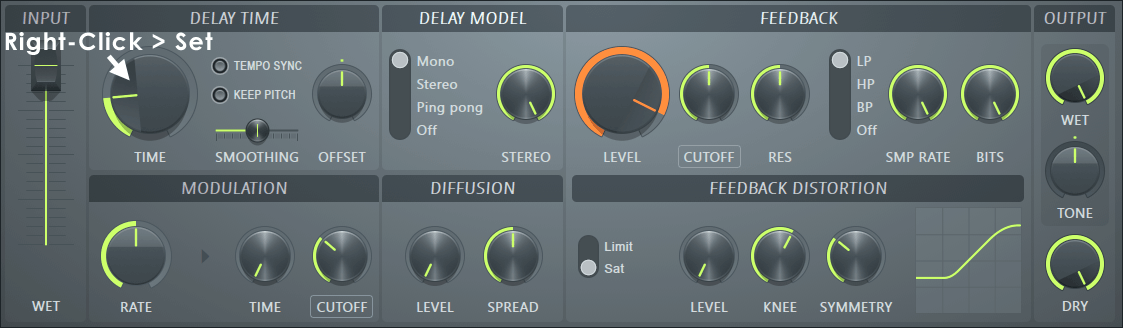
FL Studio удобен для музыки, вокала, битов и саунд-дизайна. Встроенный Fruity Delay 3 работает как продвинутый delay-плагин с автоматизируемым временем задержки, tempo sync, фильтрацией, distortion-обработкой повторов, feedback и раздельным балансом Wet/Dry.
Порядок работы:
-
Перетащите аудиофайл в Playlist.
-
Выделите клип и отправьте его на отдельный канал микшера через Channel settings.
-
Откройте Mixer клавишей F9.
-
На нужном Insert-канале откройте свободный слот эффектов.
-
Выберите Fruity Delay 3.
-
Включите Tempo Sync для музыкального проекта с BPM.
-
Настройте Time. Для ритмичного повтора используйте значения, привязанные к долям.
-
Выберите Delay Model: Mono, Stereo или Ping pong.
-
Поднимите Feedback Level для количества повторов.
-
Через Cutoff и Filter Type уберите лишние частоты из хвоста.
-
Настройте Wet и Dry в секции Output.
-
Для эха только на конце фразы автоматизируйте Wet или включение плагина.
Главный приём в FL Studio — автоматизация. Вместо обработки всей вокальной дорожки создайте automation clip для Wet: весь куплет эффект почти не слышен, а на последнем слове Wet поднимается. Такой подход звучит чище, чем постоянное эхо поверх всего вокала.
Для современного вокала используйте ping pong-задержку, умеренный feedback и high-pass на wet-сигнале. Для электронной музыки подойдёт более агрессивный feedback, фильтрация и лёгкая сатурация повторов. Для рэпа и речитатива лучше короткая задержка с низким wet, чтобы не размыть дикцию.
Плюсы:
-
точная синхронизация с BPM;
-
автоматизация параметров;
-
разные модели задержки;
-
фильтрация и насыщение повторов;
-
удобно делать эхо на отдельных словах.
Минусы:
-
требуется понимание Playlist, Mixer и Insert-каналов;
-
для простого MP3-файла путь длиннее, чем в обычном редакторе;
-
чрезмерный feedback быстро перегружает микс.
Лучший сценарий: сделать эхо на вокале, синхронизировать повторы с битом, обработать отдельные слова и окончания фраз.
AVS Audio Editor: эхо через Effects → Echo/Delay
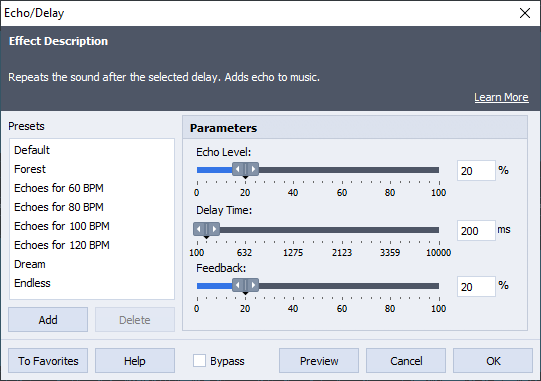
AVS Audio Editor — классический аудиоредактор для Windows. В официальном руководстве AVS Audio Editor эффект Echo находится в группе Delay/Modulation, а в практическом уроке AVS работа начинается с открытия файла, выделения нужного сегмента и выбора Echo/Delay на вкладке Effects.
Порядок работы:
-
Откройте AVS Audio Editor.
-
Добавьте файл через Open или перетащите его в окно программы.
-
Выделите фрагмент, который должен повторяться.
-
Перейдите на вкладку Effects.
-
Выберите Echo/Delay.
-
Используйте готовый пресет или настройте параметры вручную.
-
Прослушайте результат.
-
Примените эффект.
-
Сохраните файл в нужном формате.
AVS Audio Editor хорошо подходит для бытовой обработки: добавить эхо на короткий голосовой файл, сделать эффект для ролика, немного оживить музыкальный фрагмент. Для сложной музыки с автоматизацией удобнее FL Studio или Ableton Live, но для линейного редактирования AVS остаётся понятным вариантом.
Плюсы:
-
классический интерфейс аудиоредактора;
-
понятная вкладка Effects;
-
есть Echo/Delay;
-
удобно выделять участки на волновой форме;
-
подходит для быстрого сохранения результата.
Минусы:
-
меньше параметров, чем в профессиональных DAW;
-
нет такой гибкой автоматизации, как в FL Studio;
-
для творческого саунд-дизайна набор инструментов ограничен.
Лучший сценарий: быстро обработать аудиофайл на Windows, добавить эхо к отдельному фрагменту и сохранить результат без сложной настройки проекта.
Как наложить эхо на аудио в macOS
GarageBand: эхо через Master Echo и Smart Controls
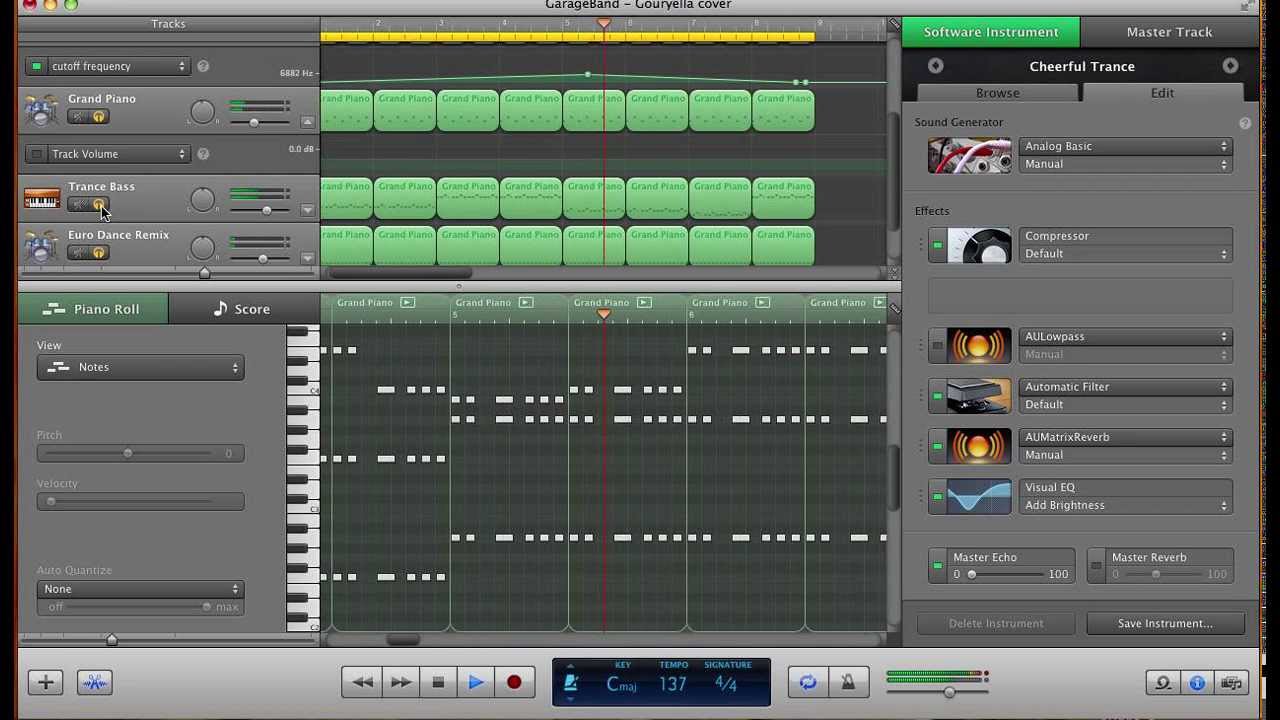
GarageBand подходит для записи вокала, набросков песен, подкастов и домашней музыкальной обработки на Mac. В отличие от простого редактора, GarageBand работает с дорожками, поэтому эхо удобнее добавлять к конкретному треку, а не к готовому стереофайлу.
Порядок работы:
-
Создайте новый проект.
-
Выберите Audio Track для голоса или инструмента.
-
Запишите голос либо перетащите аудиофайл в окно проекта.
-
Выделите дорожку.
-
Откройте Smart Controls.
-
Найдите Echo или Master Echo.
-
Поднимите уровень Echo постепенно, начиная с минимального значения.
-
Для более точной обработки откройте плагины дорожки и добавьте delay-эффект.
-
Прослушайте вокал вместе с музыкой.
-
Экспортируйте проект через Share.
Для вокала в GarageBand держите Echo ниже Reverb, когда задача — естественная глубина. Для спецэффекта поднимайте Echo заметнее, но оставляйте исходный голос читаемым. В музыкальном проекте эхо особенно хорошо работает на отдельных фразах, гитарных переборах, синтезаторных мотивах и финальных словах куплета.
Плюсы:
-
предустановленное и понятное окружение для пользователей Mac;
-
удобная запись голоса и инструментов;
-
работа с дорожками;
-
быстрые Smart Controls;
-
подходит для песен, подкастов и демо.
Минусы:
-
точных параметров меньше, чем в Logic Pro, Ableton Live и Cubase;
-
для одного короткого файла обычный аудиоредактор быстрее;
-
часть настроек спрятана глубже в панели плагинов.
Лучший сценарий: записать голос или вокал на Mac, добавить умеренный Master Echo и экспортировать готовую демозапись.
Ableton Live: творческое эхо через устройство Echo
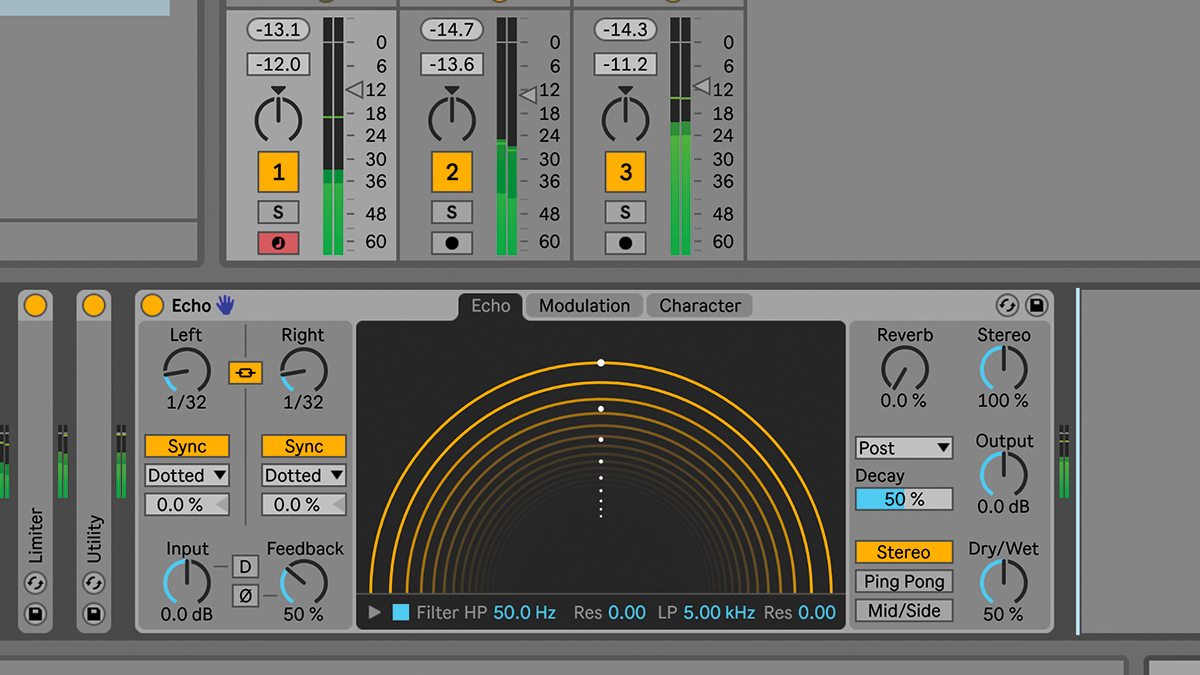
Ableton Live рассчитан на музыку, лайв-перформанс, электронные жанры и продакшн. Устройство Echo содержит настройки задержки, фильтрации, модуляции, feedback, output, warmth и Dry/Wet; в нём есть отдельная вкладка Modulation с LFO для изменения частоты фильтра и времени задержки.
Порядок работы:
-
Перетащите аудиофайл в Arrangement View или Session View.
-
Откройте Browser.
-
Перейдите в Audio Effects.
-
Найдите Echo и перетащите его на нужную дорожку.
-
Настройте левую и правую задержку или включите синхронизацию с темпом.
-
Поднимите Feedback для количества повторов.
-
Используйте встроенный фильтр, чтобы убрать гул и резкость.
-
Настройте Dry/Wet.
-
Для эха на отдельной фразе автоматизируйте Dry/Wet или Feedback.
-
Экспортируйте проект через File → Export Audio/Video.
В Ableton Live эхо особенно выразительно работает в связке с автоматизацией и фильтрацией. На вокале обработанный сигнал часто отрезают снизу, чтобы повторы не конфликтовали с басом и бочкой. На синтезаторах поднимают feedback и добавляют модуляцию для движения. На ударных используют короткую задержку, чтобы создать ритмический акцент.
Плюсы:
-
мощный творческий delay;
-
синхронизация с темпом;
-
модуляция и фильтрация повторов;
-
удобная автоматизация;
-
подходит для электронной музыки и живого выступления.
Минусы:
-
программа требует знания DAW-логики;
-
для простой разовой обработки интерфейс избыточен;
-
сильный feedback быстро захламляет микс.
Лучший сценарий: сделать художественное эхо на вокале, синтезаторе, гитаре или фрагменте трека с точной привязкой к темпу.
iMovie: аудиоэффект для клипа с голосом

iMovie нужен не для чистового сведения аудио, а для обработки звука внутри видеоролика. В руководстве Apple для iMovie на Mac аудиоэффекты применяются к аудиоклипу или видеоклипу со звуком через кнопку Video and Audio Effects и меню Audio Effect.
Порядок работы:
-
Откройте проект iMovie.
-
Импортируйте ролик или аудиофайл.
-
Выделите клип на таймлайне.
-
Нажмите кнопку Video and Audio Effects.
-
Откройте Audio Effect.
-
Выберите подходящий эффект.
-
Прослушайте участок ролика.
-
При необходимости уменьшите громкость клипа или добавьте ducking для фоновой музыки.
-
Экспортируйте ролик через Share → File.
Для точного эха в видеопроекте лучше подготовить аудио отдельно в GarageBand, Audacity или Adobe Audition, затем вернуть обработанный файл в iMovie. Такой подход даёт больше контроля над задержкой, хвостом и балансом эффекта. iMovie остаётся удобным вариантом для быстрого стилизованного звука внутри ролика.
Плюсы:
-
удобен для видеороликов;
-
не нужно отделять звук от видео для простых эффектов;
-
быстрый экспорт;
-
понятный интерфейс macOS.
Минусы:
-
нет детальной настройки Delay Time и Feedback;
-
не заменяет аудиоредактор;
-
точное эхо для вокала лучше делать в отдельной аудиопрограмме.
Лучший сценарий: быстро применить аудиоэффект к клипу, сделать стилизованный голос в видео и экспортировать ролик без отдельной DAW.
Как вставить эхо в аудио на Android
Echo Sound Effects for Audio: эхо для аудиофайла на телефоне
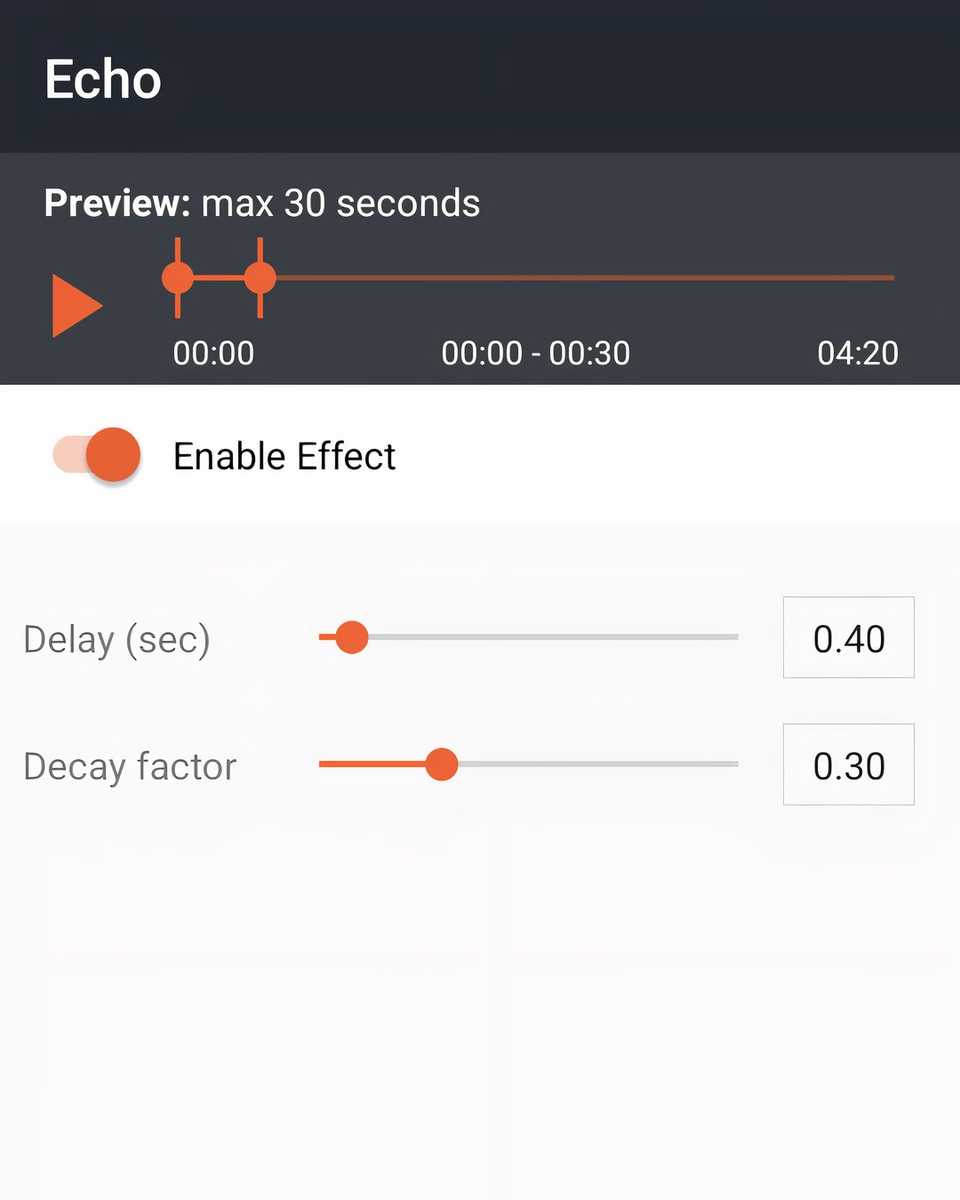
Echo Sound Effects for Audio предназначен для мобильной обработки аудиофайлов на Android. В описании Google Play приложение работает с выбором файла через Select File, добавляет echo и delay-эффекты, а также содержит trim-функцию для выбора части аудио.
Порядок работы:
-
Установите приложение на Android.
-
Нажмите Select File.
-
Выберите аудиофайл из памяти телефона.
-
Перейдите к настройкам эффекта.
-
Настройте Echo или Delay.
-
Прослушайте результат.
-
Обрежьте лишний фрагмент при необходимости.
-
Сохраните обработанный файл.
На смартфоне такой способ удобен для коротких записей: голос, фраза для ролика, демо-напев, аудиомем. Для длинной песни экран телефона менее удобен, поэтому точную обработку музыки лучше делать на компьютере.
Плюсы:
-
работает прямо на Android;
-
подходит для голосовых записей и коротких файлов;
-
есть выбор файла;
-
есть echo и delay;
-
доступна обрезка.
Минусы:
-
меньше контроля, чем в компьютерных редакторах;
-
неудобно сводить длинные музыкальные проекты;
-
качество результата зависит от исходной записи и громкости файла.
Лучший сценарий: быстро добавить эхо на голосовую запись или короткий аудиофрагмент без компьютера.
CapCut на Android: эхо для голоса в видео
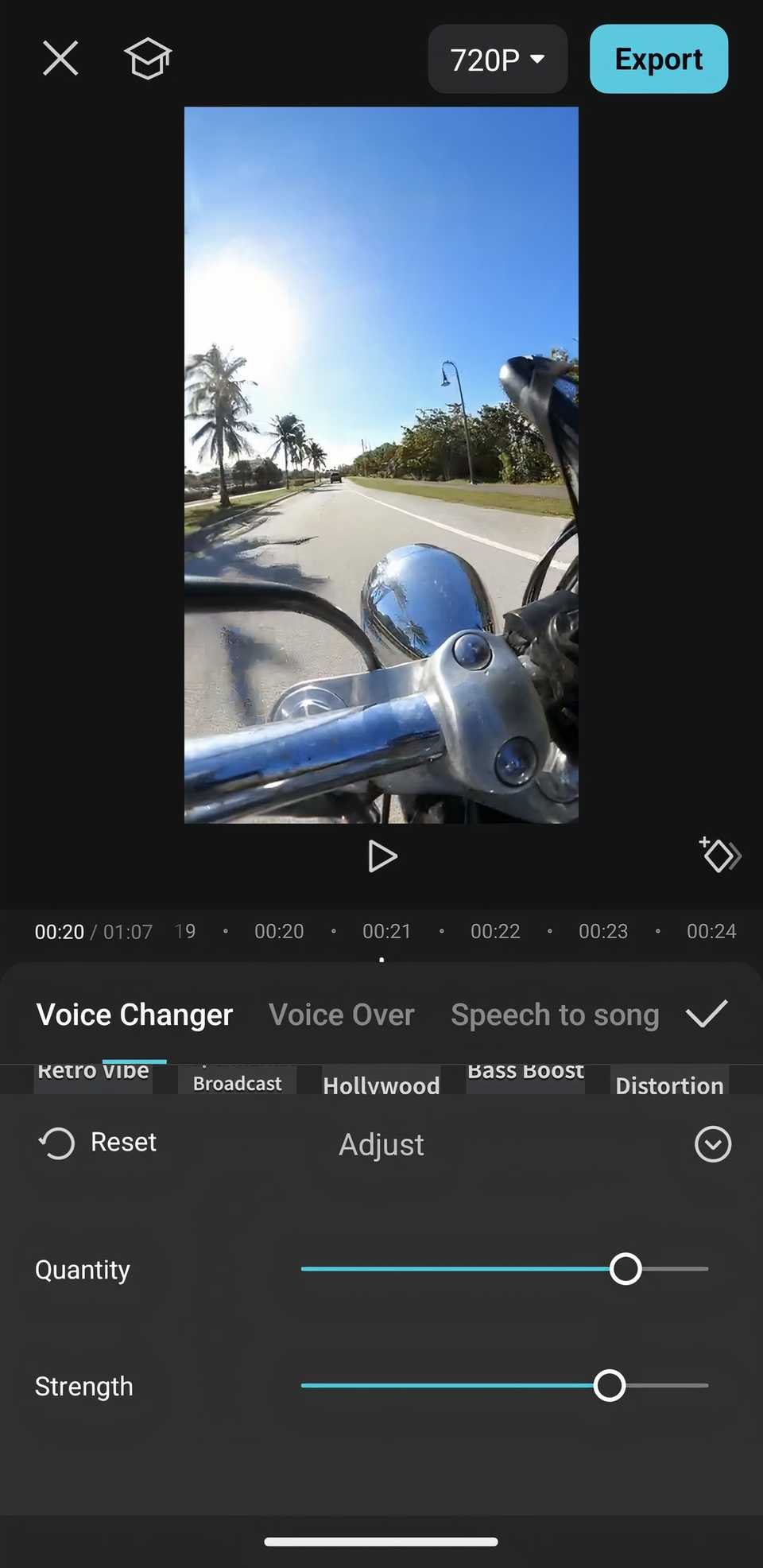
CapCut удобен для обработки звука внутри видео. В официальных материалах CapCut voice effects включают echo, vinyl, robotic и другие эффекты для изменения звучания голоса, а в редакторе эффект применяется к видеодорожке через аудиоинструменты.
Порядок работы:
-
Откройте CapCut на Android.
-
Создайте новый проект.
-
Добавьте видео.
-
Выделите клип или извлечённую аудиодорожку.
-
Откройте раздел Audio или Voice effects.
-
Выберите Echo.
-
Настройте интенсивность эффекта.
-
Проверьте громкость голоса относительно музыки.
-
Экспортируйте ролик.
Для Reels, Shorts, TikTok и VK Клипов CapCut особенно удобен: звук остаётся внутри видеопроекта, не нужно отдельно экспортировать MP3 и возвращать его в монтаж. На чистовой музыкальной записи CapCut уступает DAW, но для роликов работает быстро.
Плюсы:
-
удобен для видео;
-
voice effects включают эхо;
-
подходит для коротких роликов;
-
не требует отдельного аудиоредактора;
-
быстрый экспорт.
Минусы:
-
точные параметры задержки ограничены;
-
не подходит для студийного сведения музыки;
-
обработка привязана к видеопроекту.
Лучший сценарий: добавить эхо к фразе в видео, сделать комический или атмосферный голосовой эффект и сразу экспортировать ролик.
Как добавить эхо на аудио в iOS
GarageBand для iPhone и iPad: Echo в Track Controls
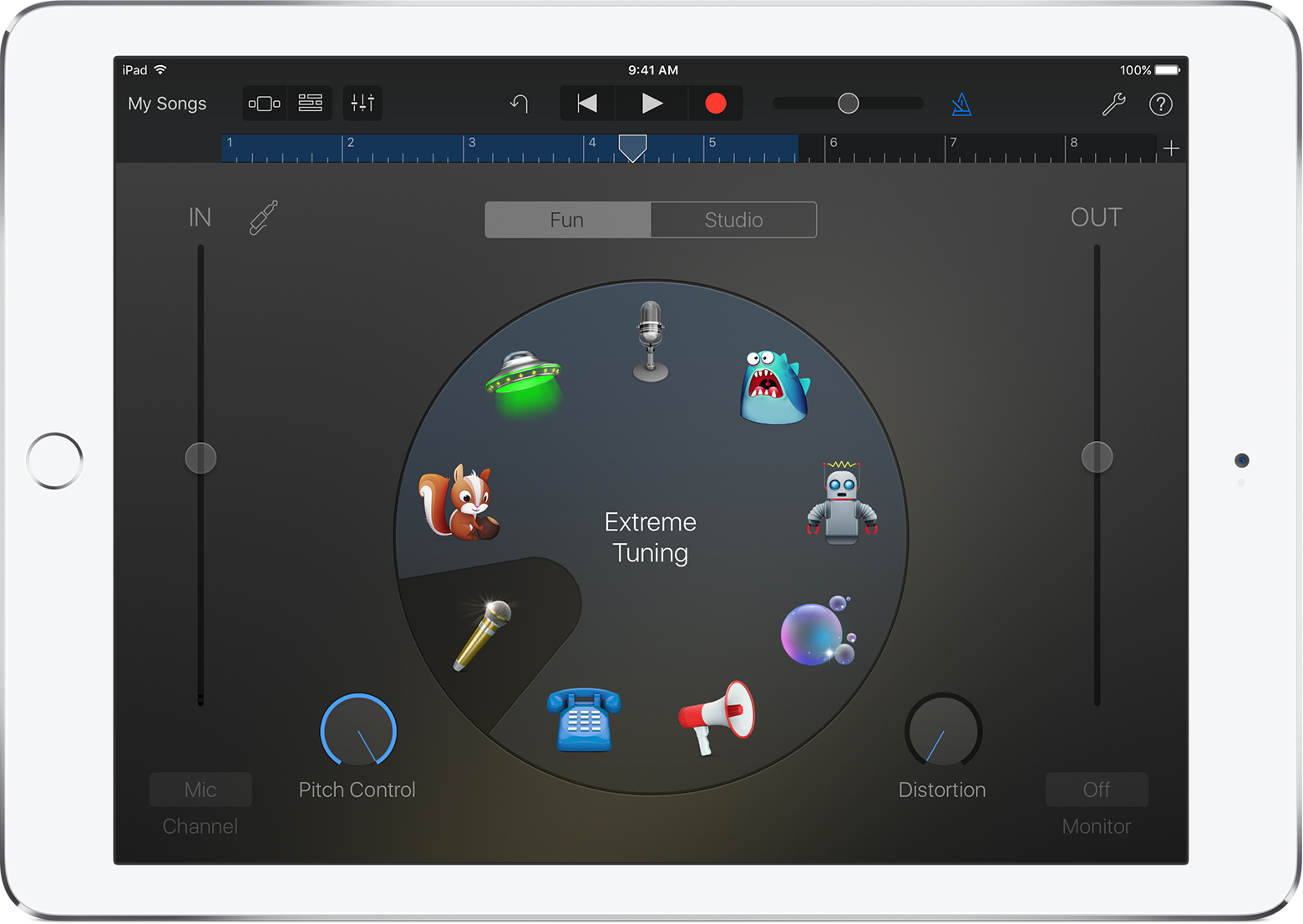
GarageBand на iPhone и iPad подходит для записи вокала, идей песен, инструментов и мобильного продакшна. Apple описывает добавление дополнительных эффектов Reverb и Echo через Track Controls, где под Master Effects регулируются ползунки Echo и Reverb, а через Master Effects меняются пресеты.
Порядок работы:
-
Откройте GarageBand.
-
Создайте проект с Audio Recorder.
-
Запишите голос или импортируйте аудио.
-
Перейдите в Tracks view.
-
Выделите аудиорегион.
-
Откройте Track Controls.
-
В блоке Master Effects настройте Echo.
-
Подберите уровень Reverb отдельно, не смешивая его с Echo слишком сильно.
-
Прослушайте результат в наушниках.
-
Экспортируйте песню или аудиофайл.
Для вокала на iPhone начинайте с небольшого Echo. На коротких фразах сильный эффект звучит выразительно, но на длинной речи мешает пониманию. Для музыкального наброска подбирайте echo под темп: повторы должны ложиться в ритм, а не спорить с барабанами.
Плюсы:
-
полноценная музыкальная среда на iOS;
-
есть Track Controls и Master Effects;
-
подходит для записи голоса;
-
удобно работать с несколькими дорожками;
-
хороший вариант для мобильных демо.
Минусы:
-
требуется привыкнуть к интерфейсу GarageBand;
-
для одного готового MP3 путь длиннее, чем в простом приложении;
-
точную студийную обработку удобнее делать на Mac или Windows.
Лучший сценарий: записать вокал на iPhone или iPad, добавить Echo в Track Controls и быстро собрать музыкальный набросок.
Echo Voice Recorder: быстрое эхо для голосовой записи
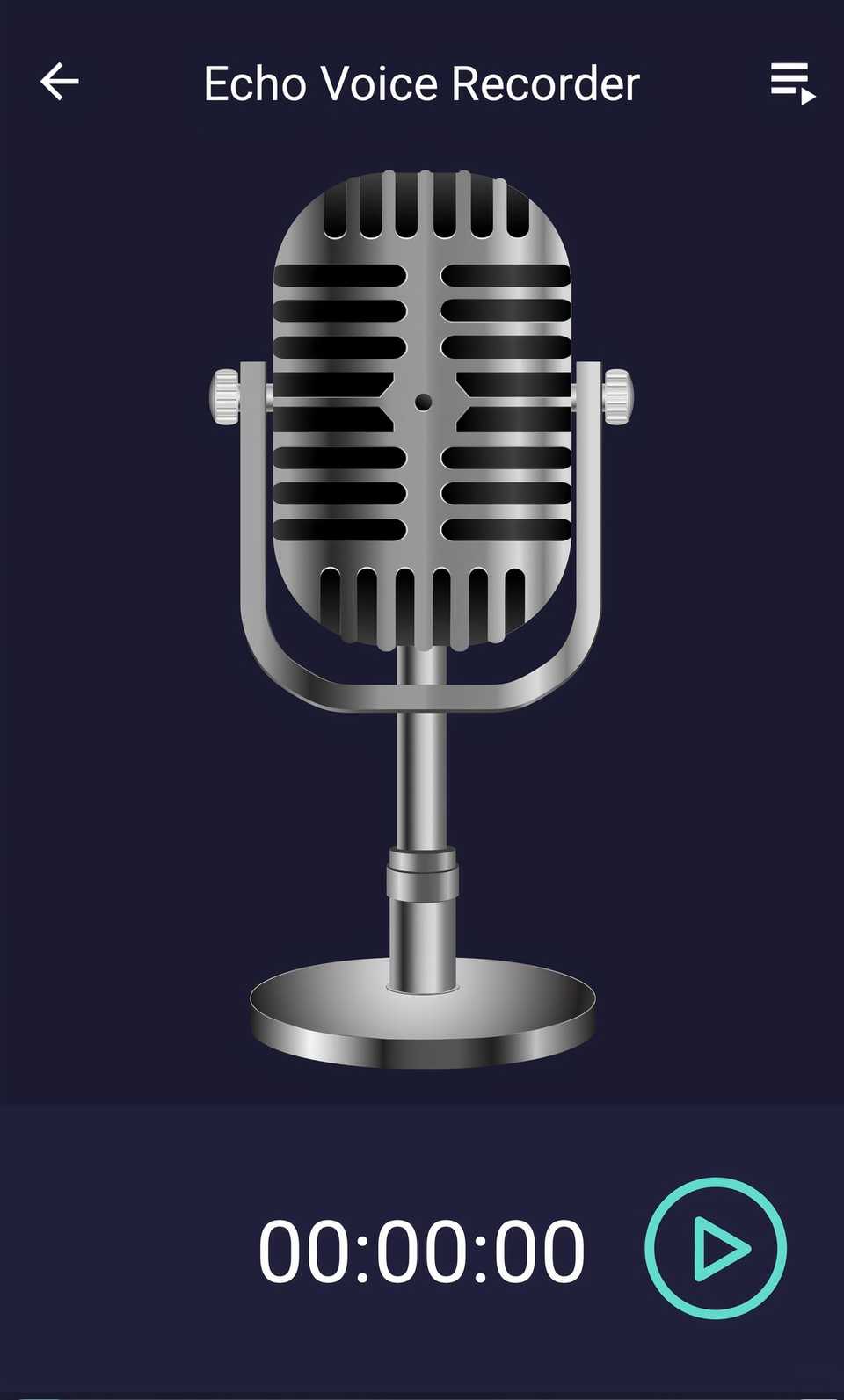
Echo Voice Recorder подходит для коротких голосовых записей и развлекательных эффектов. Приложение ориентировано на запись голоса, прослушивание результата и применение эхо-обработки без сложного монтажа.
Порядок работы:
-
Откройте приложение.
-
Нажмите кнопку записи.
-
Произнесите фразу.
-
Остановите запись.
-
Выберите эффект эха.
-
Прослушайте результат.
-
Сохраните или отправьте файл.
Такой сценарий хорош для голосовых мемов, быстрых фраз, сторис и шуточной озвучки. Для песни, подкаста или чистового ролика используйте GarageBand, Audacity или Adobe Audition.
Плюсы:
-
минимум действий;
-
удобно для голоса;
-
быстрый результат;
-
не требуется монтажный проект.
Минусы:
-
ограниченные настройки;
-
не подходит для сложной музыки;
-
слабый контроль экспорта и хвоста эффекта.
Лучший сценарий: записать короткую фразу на iPhone и сразу получить эхо без настройки DAW.
Как сделать эхо на аудио онлайн
TwistedWave Online: эхо в браузере без установки
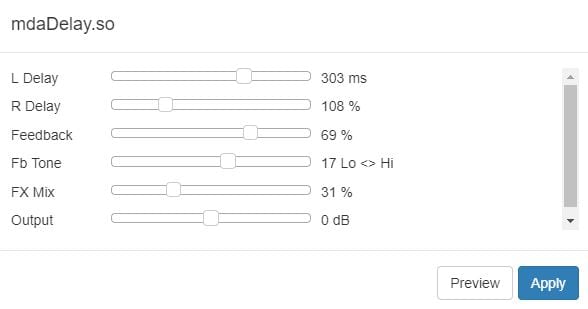
TwistedWave Online — браузерный аудиоредактор с волновой формой и меню эффектов. Он подходит для ситуаций, когда нужно быстро добавить эхо на аудиофайл без установки программы. В отзывах TwistedWave часто встречается как онлайн-способ: загрузка файла, выбор эффекта, настройка и скачивание результата.
Порядок работы:
-
Откройте TwistedWave Online.
-
Импортируйте аудиофайл.
-
Выделите нужный фрагмент на волновой форме.
-
Откройте меню Effects.
-
Выберите Echo или delay-плагин.
-
Настройте время задержки и уровень эффекта.
-
Прослушайте результат.
-
Скачайте обработанный файл.
TwistedWave удобен для подкастов, короткой озвучки, аудиомемов и разовой обработки. Для конфиденциальных записей используйте локальный редактор, потому что онлайн-сервисы работают через загрузку файла в браузерную среду.
Плюсы:
-
работает в браузере;
-
есть волновая форма;
-
подходит для выделения конкретного участка;
-
не требует установки;
-
удобно быстро скачать результат.
Минусы:
-
зависит от интернета;
-
длинные файлы обрабатывать менее удобно;
-
возможности зависят от ограничений онлайн-версии.
Лучший сценарий: быстро добавить эхо к короткому аудиофайлу на компьютере, где нет установленного редактора.
Soundation: онлайн-DAW с Delay-эффектом
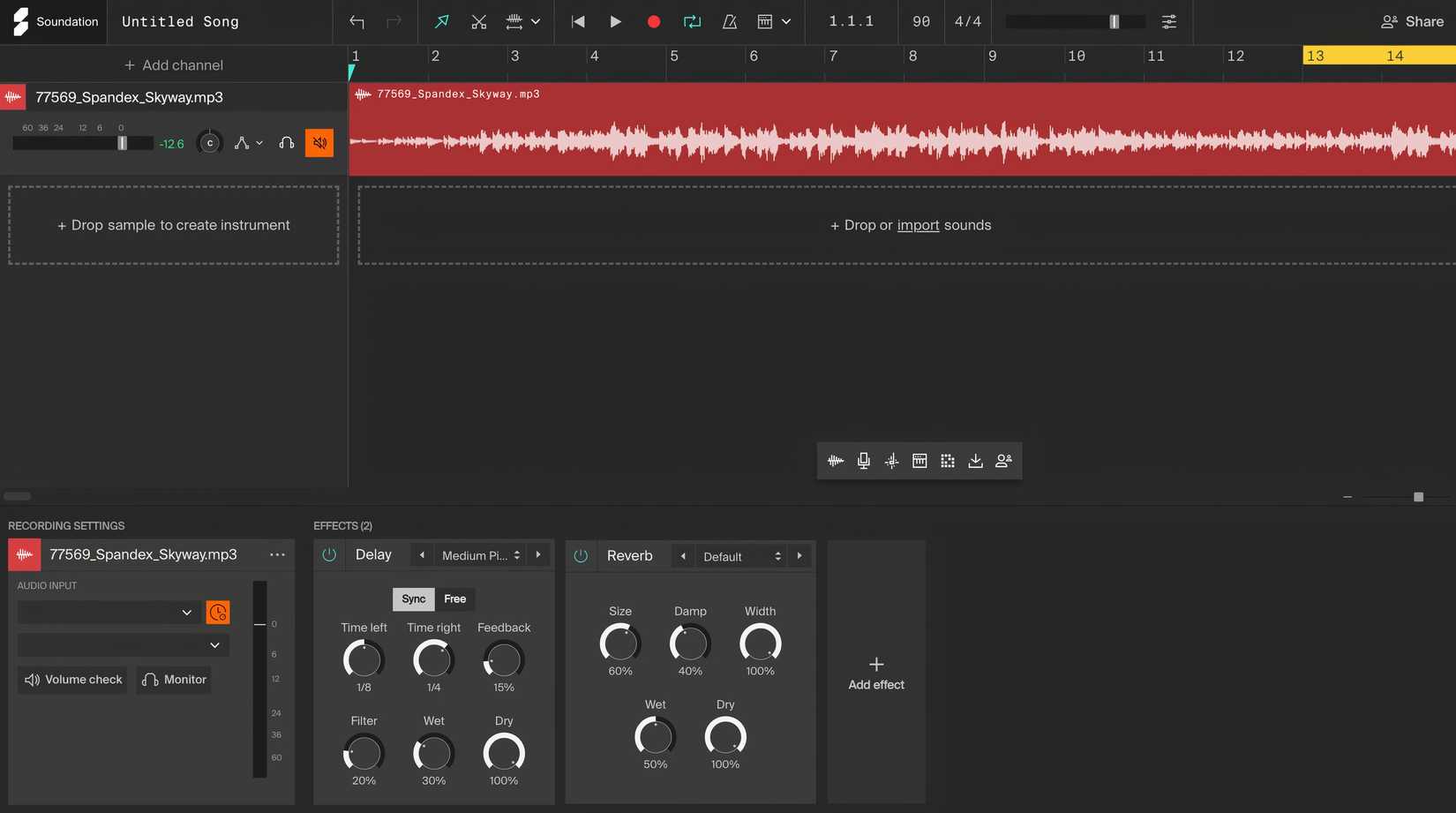
Soundation работает как онлайн-студия. На странице эффекта Delay сервис описывает delay как echo effect с настройкой времени между повторами, чистоты повторов, затухания, BPM-синхронизации и Wet-контроля. В инструкции Soundation эффект добавляется через + Add effect → Delay.
Порядок работы:
-
Откройте Soundation.
-
Создайте проект.
-
Добавьте аудиофайл на канал.
-
Дважды щёлкните по каналу, чтобы открыть нижнюю панель.
-
Нажмите + Add effect.
-
Выберите Delay.
-
Настройте готовый пресет или ручные параметры.
-
Отрегулируйте Wet.
-
Прослушайте трек в проекте.
-
Экспортируйте результат.
Soundation сильнее обычного онлайн-echoer: здесь есть структура проекта, каналы и музыкальная логика. Для песни, бита или вокального наброска это удобнее, чем простой загрузчик файла. Для одной фразы быстрее Maztr или AudioToolSet.
Плюсы:
-
работает как онлайн-DAW;
-
есть Delay с музыкальной настройкой;
-
подходит для треков и вокала;
-
можно сводить несколько элементов;
-
есть работа с BPM.
Минусы:
-
сложнее простого онлайн-инструмента;
-
нужен аккаунт для полноценной работы;
-
браузерная DAW зависит от производительности устройства.
Лучший сценарий: добавить эхо в музыкальный онлайн-проект и настроить повторы в ритме трека.
Maztr Audio File Echoer: быстрый онлайн-инструмент для эха
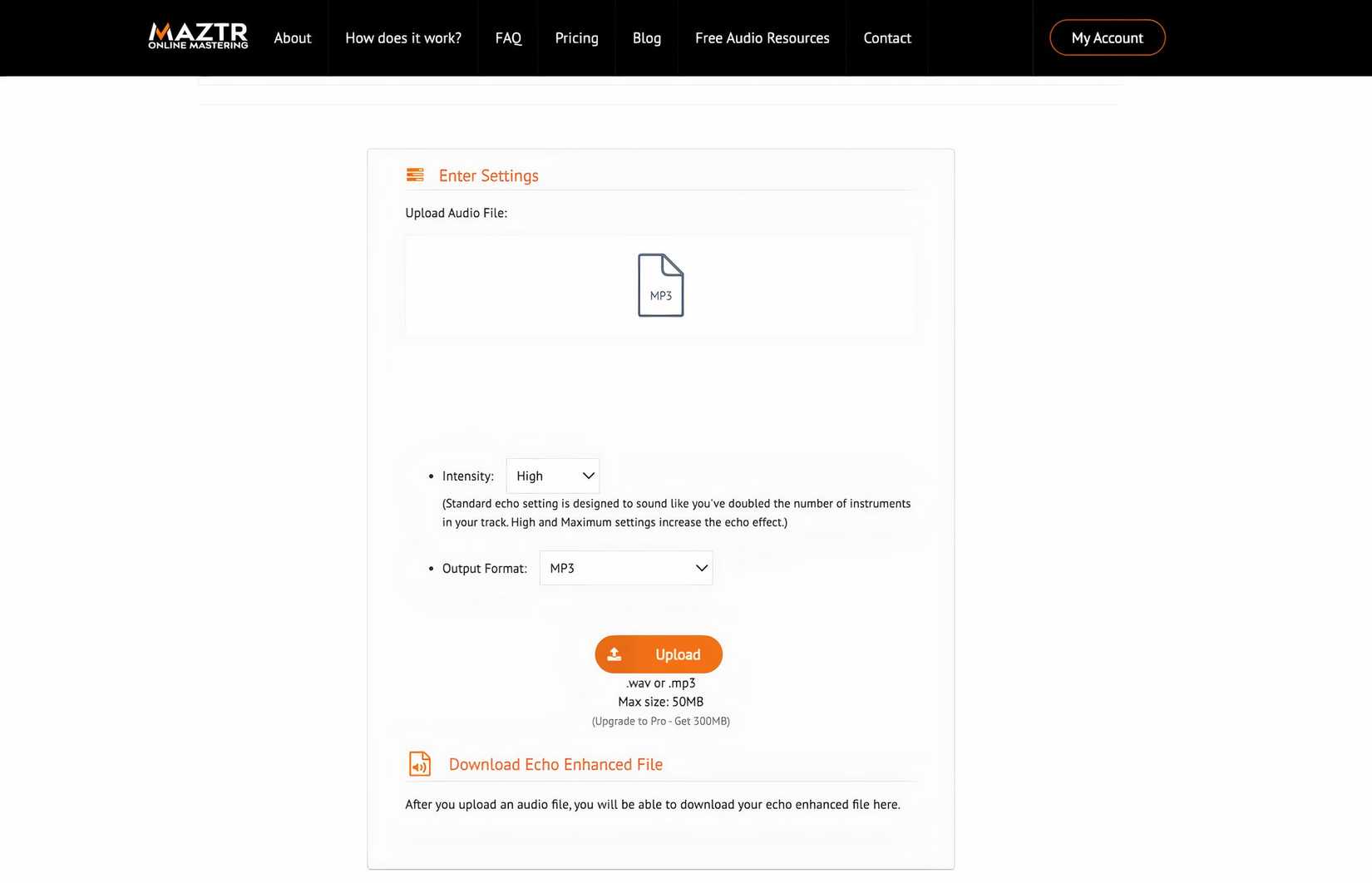
Maztr Audio File Echoer — простой онлайн-инструмент для добавления эха к аудиофайлам. Сервис описывает себя как quick & easy echo effect tool, который работает в браузере без установки программы и без входа в аккаунт.
Порядок работы:
-
Откройте Audio File Echoer.
-
Загрузите аудиофайл.
-
Выберите вариант эха.
-
Запустите обработку.
-
Прослушайте или скачайте результат.
-
При слишком сильном эффекте повторите обработку с меньшей интенсивностью.
Maztr хорош для простых задач: проверить идею, сделать эффект для короткого голоса, быстро обработать файл перед отправкой. Для аккуратного вокала с фильтрацией, автоматизацией и точным балансом лучше выбрать Audacity, Adobe Audition, FL Studio или Ableton Live.
Плюсы:
-
минимум действий;
-
работает в браузере;
-
не требует установки;
-
подходит для быстрой обработки;
-
удобен для теста эффекта.
Минусы:
-
мало ручных параметров;
-
нет детального редактирования волны;
-
не подходит для сложного сведения.
Лучший сценарий: быстро сделать эхо онлайн без установки редактора и без настройки проекта.
Как сделать эхо только в конце фразы
Для профессионального звучания эхо часто ставят не на весь голос, а на конец строки. Так делают в песнях, рекламных роликах, трейлерах и озвучке. Основной текст остаётся разборчивым, а последняя фраза получает красивый хвост.
Рабочий порядок:
-
Найдите слово или слог, где должен начаться повтор.
-
Выделите это место вместе с небольшой паузой после него.
-
Добавьте тишину после фрагмента, чтобы хвост не обрезался.
-
Примените Echo или Delay только к выделению.
-
Уменьшите громкость повторов.
-
Проверьте, не конфликтует ли эхо со следующим словом или музыкальным ударом.
В DAW используйте автоматизацию Wet/Dry. В обычном аудиоредакторе выделяйте фрагмент вручную. В видеоредакторе отделяйте звук от клипа, обрабатывайте нужный участок и возвращайте его на таймлайн.
Как добавить эхо на микрофон
Эхо на микрофон бывает двух типов: обработка уже записанного голоса и эффект в реальном времени. Для готовой записи подходят АудиоМАСТЕР, Audacity, Adobe Audition, GarageBand и онлайн-сервисы. Для живого голоса нужны DAW с мониторингом, аудиоинтерфейс, микшер, voice changer или программа, которая обрабатывает вход микрофона до отправки звука в чат, стрим или запись.
Для записи вокала не ставьте сильное эхо сразу на вход. Сначала запишите чистый голос, затем добавьте эффект в редакторе. Так сохраняется возможность изменить параметры, убрать лишний хвост, откатить обработку и подобрать другой пресет.
Как сделать эхо на музыке без грязи
Музыка быстро перегружается, когда эхо накладывается на весь мастер. Бас, бочка, вокал и инструменты начинают повторяться одновременно, хвост заполняет всё пространство и маскирует ритм. Чище звучит обработка отдельных дорожек: вокала, синтезатора, гитары, короткого сэмпла.
Рабочие правила:
-
не добавляйте сильное эхо на низкочастотные инструменты;
-
фильтруйте wet-сигнал снизу;
-
синхронизируйте задержку с BPM;
-
уменьшайте feedback при плотной аранжировке;
-
автоматизируйте эффект только в нужных местах;
-
проверяйте результат в наушниках и колонках;
-
оставляйте сухой сигнал достаточно громким.
В песне эхо должно помогать ритму и пространству, а не становиться отдельным шумовым слоем.
Как сделать эхо на видео со звуком
Для ролика есть два подхода. Первый — обработать звук прямо в видеоредакторе. Так работают CapCut и iMovie: эффект применяется к клипу, а результат сразу экспортируется как видео. Второй — извлечь аудио, обработать его в аудиоредакторе и вернуть обратно. Этот вариант даёт более качественный контроль, особенно для вокала, интервью и дикторской записи.
Порядок для точной обработки:
-
Экспортируйте аудиодорожку из видеоредактора.
-
Откройте её в Audacity, Adobe Audition, GarageBand или АудиоМАСТЕРЕ.
-
Добавьте эхо на нужный участок.
-
Сохраните файл в WAV или другом качественном формате.
-
Верните обработанный звук в видеопроект.
-
Отключите или удалите исходную аудиодорожку.
-
Проверьте синхронизацию губ, музыки и эффектов.
-
Экспортируйте видео.
Рекомендуемые настройки
| Задача | Delay Time | Feedback / Decay | Wet / Mix | Комментарий |
|---|---|---|---|---|
| Лёгкое эхо на речи | 0,15–0,25 с | низкое | 10–20% | Голос остаётся разборчивым |
| Эхо на конце фразы | 0,3–0,6 с | среднее | 20–35% | Обрабатывается только окончание |
| Slapback для плотности | 0,08–0,15 с | низкое | 10–25% | Подходит для вокала и речи |
| Атмосферное эхо | 0,5–0,9 с | среднее | 25–45% | Нужна фильтрация повторов |
| Космический спецэффект | 0,8–1,2 с | высокое | 35–60% | Лучше применять к короткому фрагменту |
| Музыкальный delay | по BPM | среднее | 15–35% | Повторы должны попадать в ритм |
| Эхо для видео | 0,25–0,6 с | низкое или среднее | 15–35% | Главное — не заглушить речь |
Сравнение способов
| Способ | Платформа | Сложность | Для голоса | Для музыки | Для видео | Ручная настройка | Лучший сценарий |
|---|---|---|---|---|---|---|---|
| АудиоМАСТЕР | Windows | Низкая | Да | Да | Через аудио | Да | Быстрое эхо на ПК |
| Audacity | Windows, macOS, Linux | Средняя | Да | Да | Через аудио | Да | Бесплатная обработка |
| Adobe Audition | Windows, macOS | Высокая | Да | Да | Да | Да | Профессиональный звук |
| FL Studio | Windows, macOS | Высокая | Да | Да | Через экспорт | Да | Вокал и музыка по BPM |
| AVS Audio Editor | Windows | Низкая | Да | Да | Через аудио | Да | Быстрый редакторный сценарий |
| GarageBand | macOS, iOS | Средняя | Да | Да | Через экспорт | Частично | Домашняя запись |
| Ableton Live | Windows, macOS | Высокая | Да | Да | Через экспорт | Да | Творческий delay |
| iMovie | macOS, iOS | Низкая | Да | Ограниченно | Да | Ограниченно | Быстрый эффект в видео |
| CapCut | Android, iOS, Windows, Web | Низкая | Да | Ограниченно | Да | Ограниченно | Короткие ролики |
| TwistedWave Online | Web | Низкая | Да | Да | Нет | Да | Браузерная обработка |
| Soundation | Web | Средняя | Да | Да | Нет | Да | Онлайн-проект с BPM |
| Maztr Audio File Echoer | Web | Низкая | Да | Ограниченно | Нет | Ограниченно | Быстрый онлайн-эффект |
Частые ошибки
Сильное эхо на всём треке. При обработке всей песни повторяются вокал, бас, ударные и инструменты одновременно. Итог звучит грязно. Обрабатывайте отдельную дорожку или конкретный участок.
Слишком высокий feedback. Повторы становятся громче, хвост растёт и перегружает мастер. Держите feedback умеренным, особенно в наушниках.
Обрезанный хвост. После применения эффекта в конце файла не остаётся места для затухания. Добавляйте тишину перед обработкой или оставляйте запас при экспорте.
Эхо на шумной записи. Шум тоже повторяется. Сначала очищайте звук, затем добавляйте эффект.
Неправильная задержка в музыке. Повторы не попадают в темп и мешают ритму. В DAW включайте tempo sync.
Слишком много низких частот в повторах. Хвост гудит и конфликтует с басом. Используйте high-pass или low cut на wet-сигнале.
Маленькая громкость исходного голоса. При высоком Wet и низком Dry голос уходит назад. Сохраняйте сухой сигнал достаточно громким.
Вопросы и ответы
Чем эхо отличается от реверберации?
Эхо — это раздельно слышимые повторы. Реверберация — плотное послезвучие из множества коротких отражений. Для драматического повторения слов нужен Echo или Delay. Для ощущения помещения нужен Reverb.
Как наложить эхо только на одно слово?
Выделите слово на волновой форме, добавьте немного тишины после него и примените эффект только к выделению. В DAW используйте автоматизацию Wet/Dry на этом слове.
Какой способ выбрать новичку на Windows?
Для простого результата удобнее АудиоМАСТЕР. Для бесплатной ручной настройки подходит Audacity.
Какой способ выбрать для песни?
Для музыкального проекта лучше FL Studio, Ableton Live, Cubase или GarageBand. Эти программы работают с дорожками, темпом, автоматизацией и эффектами на каналах.
Как сохранить качество после обработки?
Экспортируйте промежуточный результат в WAV или FLAC. MP3 используйте для финальной отправки, публикации или хранения компактной версии. Не перекодируйте MP3 много раз подряд.
Как убрать слишком сильное эхо?
Отмените действие и примените эффект заново с меньшим feedback, decay или wet. При уже сохранённом файле полностью убрать эхо сложно, потому что повтор смешан с исходным сигналом.
Как сделать эхо для микрофона в реальном времени?
Используйте DAW с мониторингом, аудиоинтерфейс, микшер с эффектом Echo или программу для обработки входного сигнала. Для записи качественного голоса лучше сохранять чистый дубль и добавлять эхо после записи.
Что выбрать для видео?
Для быстрого ролика используйте CapCut или iMovie. Для точного результата извлеките аудио, обработайте его в аудиоредакторе и верните в видеомонтаж.
Итог
Для Windows самым простым стартом остаётся АудиоМАСТЕР: открыл файл, выбрал Добавить эхо, подобрал пресет, прослушал и сохранил. Для бесплатной обработки подходит Audacity. Для профессионального голоса и постпродакшна выбирайте Adobe Audition. Для музыки и вокала с ритмической задержкой лучше работают FL Studio, Ableton Live, Cubase и GarageBand. Для видео удобны CapCut и iMovie. Для обработки без установки подойдут TwistedWave Online, Soundation и Maztr.
Начинайте с короткой задержки, небольшого feedback и умеренного wet. Сильное эхо звучит эффектно только на коротких фразах; в речи, вокале и музыке ценнее контролируемый хвост, который подчёркивает звук, но не перекрывает смысл.

Чтобы оставить комментарий, авторизуйтесь или зарегистрируйтесь.