Вставка изображения в PDF нужна не только для красивого оформления. В реальных документах так добавляют подписи, печати, фотографии сотрудников, логотипы, схемы, скриншоты, штрихкоды, QR-коды, товарные карточки, иллюстрации к отчёту и приложения к договору. Главная сложность в том, что PDF не ведёт себя как обычный документ Word: страница уже сверстана, текст, фон и изображения лежат в собственной структуре, а новая картинка должна аккуратно встать поверх страницы или стать отдельной страницей файла.
Есть три основных сценария:
| Сценарий | Что получается | Когда выбирать |
|---|---|---|
| Картинка поверх страницы | Изображение вставляется в нужное место существующей страницы | Подпись, печать, логотип, фото в анкету, скриншот в инструкцию |
| Картинка отдельной страницей | Изображение становится новой страницей PDF | Фото паспорта, чек, акт, приложение, скан, схема |
| PDF из изображений | Несколько JPG или PNG собираются в один PDF | Альбом, сканы, портфолио, набор фото для отправки |
Перед работой подготовьте изображение. Для подписи и печати лучше использовать PNG с прозрачным фоном. Для фотографии подойдёт JPG или JPEG. Для схемы, логотипа и интерфейсного скриншота часто удобнее PNG: линии и текст выглядят чище. Изображение не стоит предварительно уменьшать до миниатюры: при печати слабое разрешение сразу станет заметным. Для документов формата A4 практично держать фото хотя бы 1200–2000 пикселей по широкой стороне, а для логотипа и подписи — исходник без сильного сжатия.
Ниже разобраны способы для Windows, macOS, браузера и мобильных устройств. У каждой программы есть отдельная инструкция, список сильных и слабых сторон и пример интерфейса.
Как вставить картинку в PDF на Windows
PDF Commander
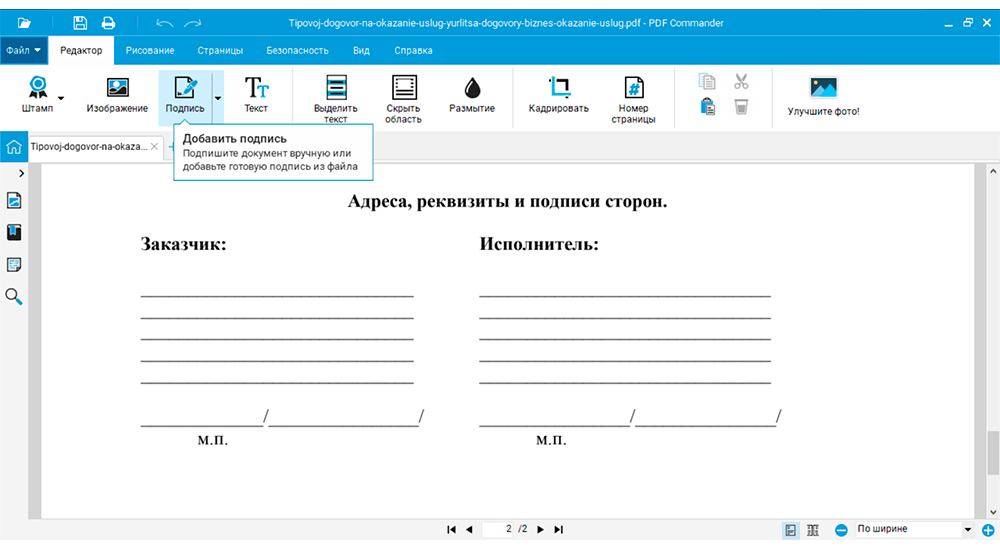
PDF Commander удобен для пользователей Windows, которым нужно быстро вставить фото в PDF-файл без сложной профессиональной панели. Программа работает с готовыми PDF-документами, позволяет добавлять изображения на страницу, вставлять подписи, штампы, текст, скрывать области, кадрировать листы, нумеровать страницы и сохранять результат в PDF.
Этот вариант особенно хорош для повседневных задач: добавить логотип в счёт, поставить печать на акт, вставить подпись картинкой, разместить фото в анкете, добавить иллюстрацию в инструкцию или дополнить отсканированный документ графическим фрагментом. Интерфейс русскоязычный, поэтому не нужно искать англоязычные названия вроде Add Image или Edit PDF.
Как вставить картинку в PDF в PDF Commander
-
Запустите PDF Commander.
-
На стартовом экране нажмите Открыть PDF.
-
Выберите нужный документ на компьютере.
-
Откройте страницу, куда нужно добавить изображение. Для перехода используйте миниатюры страниц слева или прокрутку.
-
Перейдите на вкладку Редактор.
-
Нажмите кнопку Изображение.
-
Выберите JPG, JPEG или PNG на диске.
-
После вставки перетащите картинку мышью в нужное место.
-
Потяните за угловые маркеры, чтобы изменить размер без искажения пропорций.
-
Используйте зелёный маркер поворота для разворота изображения.
-
Нажмите Файл → Сохранить как, чтобы не перезаписать исходник.
-
Для окончательной версии используйте Сохранить.
При вставке подписи или печати лучше заранее подготовить PNG с прозрачным фоном. Тогда картинка ляжет поверх строк договора или акта без белого прямоугольника вокруг. Для фотографии в анкету подойдёт JPG, но изображение нужно заранее кадрировать по пропорциям поля, иначе в PDF придётся долго подгонять рамку.
Что удобно делать в PDF Commander
В PDF Commander можно не только добавить картинку в PDF-документ, но и довести страницу до готового состояния. Например, после вставки логотипа добавить текстовый блок с реквизитами, скрыть старую область, поставить номер страницы, обрезать лишние поля, добавить штамп или подпись. Для документов, которые идут на печать, это экономит время: не нужно экспортировать страницу в изображение, открывать графический редактор и заново собирать PDF.
Для подписи есть отдельная логика: подпись добавляется как графический объект, её можно переместить, уменьшить, повернуть и поставить в нужную строку. Такой подход подходит для договоров, актов, заявлений и служебных записок.
Плюсы
-
Русскоязычный интерфейс.
-
Простая вставка изображения через кнопку Изображение.
-
Подходит для подписей, печатей, логотипов и фотографий.
-
Работает офлайн на Windows.
-
Есть инструменты текста, штампов, скрытия областей и кадрирования.
-
Удобно сохранять копию PDF после редактирования.
-
Не требует пересборки документа через Word.
Минусы
-
Программа рассчитана на Windows.
-
Для аккуратной печати и подписи нужно заранее подготовить PNG с прозрачным фоном.
-
При большом количестве изображений размер PDF заметно увеличивается.
-
Сложные дизайнерские макеты удобнее собирать в редакторе вёрстки или графическом редакторе.
Adobe Acrobat Pro
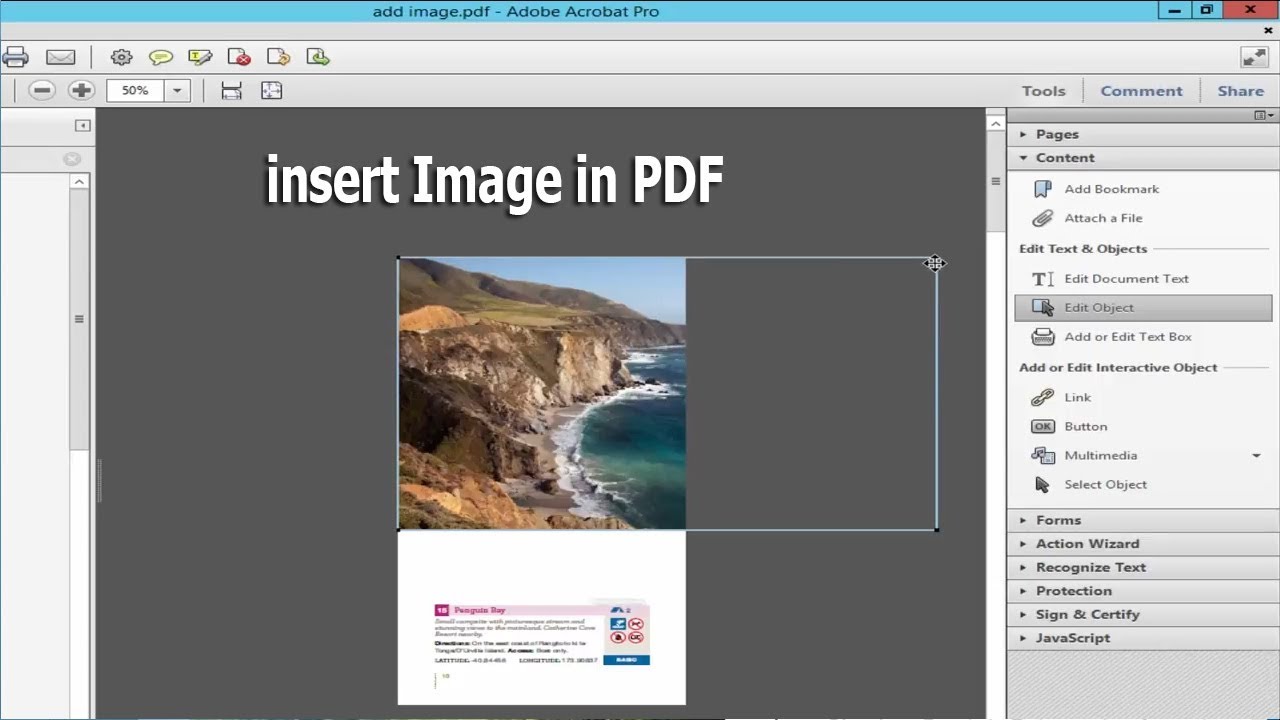
Adobe Acrobat Pro — профессиональный редактор PDF для точной работы с объектами. Он подходит для задач, где важно не просто наложить изображение, а встроить его в документ с дальнейшим редактированием: переместить, повернуть, заменить, обрезать, подогнать под поле, совместить с существующей версткой.
Acrobat удобен в офисной среде, где PDF используется как финальный формат: договоры, презентационные материалы, коммерческие предложения, формы, отчёты, инструкции, техническая документация. Вставка изображения выполняется через режим редактирования PDF.
Как добавить изображение в Adobe Acrobat Pro
-
Откройте PDF в Adobe Acrobat Pro.
-
Нажмите Edit PDF или Редактировать PDF на панели инструментов.
-
Выберите команду Add Image.
-
Укажите файл JPG, JPEG или PNG.
-
Кликните по странице в том месте, где должен появиться объект.
-
Переместите изображение мышью.
-
Измените размер через угловые маркеры.
-
Используйте инструменты поворота и обрезки в панели редактирования.
-
Для замены изображения выделите его и выберите соответствующую команду редактирования объекта.
-
Сохраните документ через File → Save As.
Удобная особенность Acrobat — работа с существующими объектами PDF. Картинку можно выделить как отдельный элемент, переместить относительно текста, изменить размер и заменить. Это важно для брендированных документов: старый логотип удаляется или заменяется, а новый ставится в ту же область.
Когда Acrobat особенно полезен
Adobe Acrobat Pro стоит выбирать для документов, где нужен контроль верстки. Например, в коммерческое предложение нужно добавить логотип партнёра, в многостраничный отчёт — схемы, в PDF-форму — фото, в презентационный файл — иллюстрацию, в договор — подпись и печать. Программа уверенно работает с объектами, страницами, формами, OCR, защитой и экспортом.
Плюсы
-
Профессиональная работа с PDF-объектами.
-
Добавление, перемещение, поворот, обрезка и замена изображений.
-
Подходит для сложных офисных PDF.
-
Есть инструменты редактирования текста и страниц.
-
Удобен для корпоративного документооборота.
-
Хорошо подходит для брендированных файлов.
Минусы
-
Интерфейс перегружен для разовой простой задачи.
-
Для полного редактирования нужна платная версия.
-
На слабом компьютере большие PDF с изображениями обрабатываются медленнее.
-
Новичку нужно привыкнуть к панели инструментов.
PDFgear
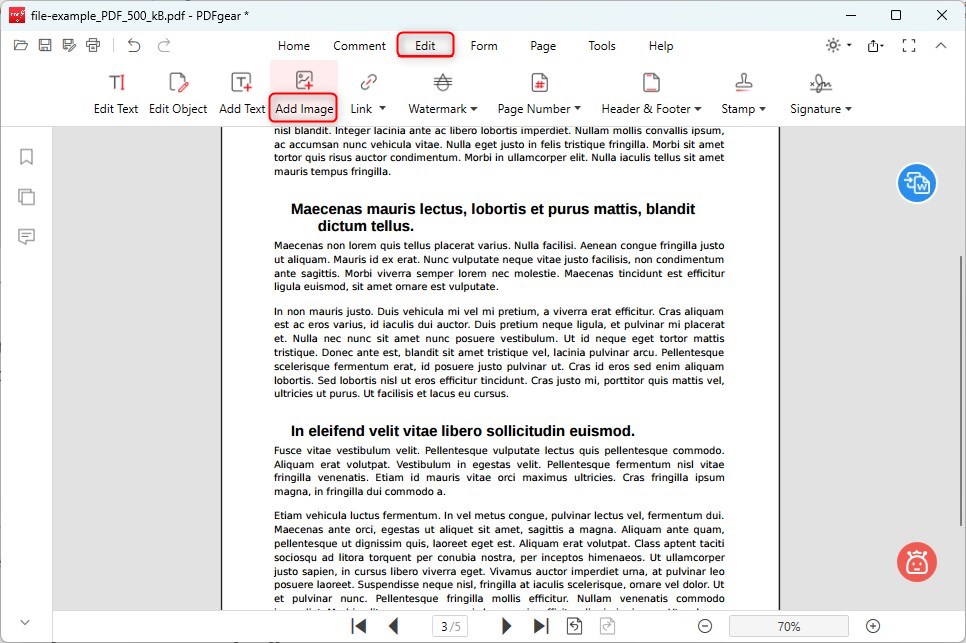
PDFgear подходит для пользователей, которым нужен современный PDF-редактор с простым способом добавить PNG или JPG поверх страницы. В программе есть вкладка Edit, а в ней инструмент Add Image. После выбора файла изображение появляется на странице, его можно перемещать, масштабировать, поворачивать и подгонять под нужное место.
Этот вариант удобен для домашних и учебных задач: вставить скриншот в методичку, добавить фотографию в заявление, разместить картинку в отчёте, приложить изображение к PDF-инструкции. PDFgear работает как отдельное приложение, поэтому документ не нужно загружать в браузер.
Как вставить PNG или JPG в PDFgear
-
Откройте PDFgear.
-
Нажмите Open File и выберите PDF.
-
Перейдите на вкладку Edit.
-
Нажмите Add Image.
-
Выберите изображение на компьютере.
-
Кликните на странице или подтвердите вставку.
-
Перетащите объект в нужную область.
-
Потяните за углы рамки для изменения размера.
-
Используйте поворот, когда картинка вставилась под неправильным углом.
-
Сохраните результат через Save или Save As.
PDFgear поддерживает несколько графических форматов, включая JPG, JPEG, PNG, BMP, TIFF и GIF. Для обычной вставки в PDF чаще всего достаточно JPG и PNG. PNG лучше выбирать для логотипов, подписей и схем, JPG — для фотографий.
Практические настройки
После вставки изображения проверьте три момента. Первый — размер: картинка не должна перекрывать текст и поля. Второй — пропорции: растягивание только по ширине или высоте портит логотип и подпись. Третий — итоговый вес файла: несколько больших фотографий быстро увеличивают PDF до десятков мегабайт.
PDFgear хорошо подходит для вставки изображения поверх текста, но для сложного предпечатного дизайна лучше использовать специализированную верстку.
Плюсы
-
Простая команда Edit → Add Image.
-
Поддержка популярных форматов изображений.
-
Картинку можно двигать, растягивать и поворачивать.
-
Удобно работать без браузера.
-
Подходит для учебных, домашних и офисных PDF.
-
Интерфейс не перегружает разовую задачу.
Минусы
-
Для точной дизайнерской верстки инструментов меньше, чем в профессиональных редакторах.
-
Большие фотографии увеличивают размер PDF.
-
При работе с отсканированными страницами изображение накладывается поверх скана, а не становится частью распознанного текста.
-
Для подписи с прозрачностью нужен заранее подготовленный PNG.
PDFelement Pro
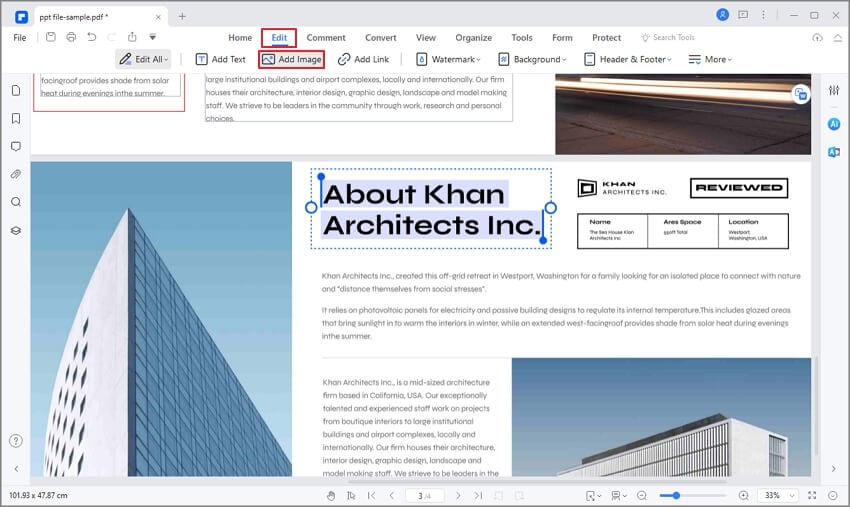
PDFelement Pro — универсальный PDF-редактор для Windows и macOS. Он подходит для вставки изображения в существующую страницу, замены графики, редактирования текста, подготовки форм, конвертации и OCR. Для картинки используется режим редактирования объектов: изображение становится отдельным элементом, который можно выделить и настроить.
PDFelement особенно удобен, когда нужно не просто вставить фото в PDF, а привести документ к аккуратному виду: добавить текст, заменить старую иллюстрацию, выровнять объект по странице, скрыть старый фрагмент, экспортировать результат в другой формат.
Как добавить картинку в PDF в PDFelement Pro
-
Запустите PDFelement Pro.
-
Откройте нужный PDF.
-
Перейдите в режим Edit.
-
Выберите инструмент добавления изображения.
-
Укажите файл на компьютере.
-
Разместите изображение на странице.
-
Выделите объект и измените размер через рамку.
-
Переместите его в нужную область.
-
При необходимости используйте поворот, обрезку или замену.
-
Сохраните PDF как новую версию.
Для логотипа лучше использовать PNG. Для фото в документ — JPG. Для скриншота интерфейса — PNG, потому что мелкий текст и линии остаются более резкими.
Что можно сделать после вставки
В PDFelement Pro удобно подгонять изображение под конкретную задачу. Например, фото сотрудника можно поставить в правый верхний угол анкеты, логотип — в шапку коммерческого предложения, скриншот — в инструкцию, печать — поверх реквизитов, подпись — на линию документа. После вставки картинку легко выделить повторно и скорректировать.
Программа также помогает в случаях, когда PDF создан из скана. Текстовая структура там отсутствует, но изображение всё равно вставляется поверх страницы. Для работы с текстом скана нужен OCR, а для простой вставки подписи достаточно обычного редактирования.
Плюсы
-
Универсальный PDF-редактор для повседневной и офисной работы.
-
Есть режим редактирования объектов.
-
Подходит для вставки, замены и настройки изображений.
-
Есть инструменты OCR, форм, конвертации и защиты.
-
Удобно работать с многостраничными документами.
-
Поддерживает разные сценарии: фото, логотипы, подписи, схемы.
Минусы
-
Полный набор функций доступен в платной версии.
-
Для одной простой вставки интерфейс выглядит избыточным.
-
При большом количестве фото итоговый PDF становится тяжелее.
-
Для идеальной печати нужно контролировать качество исходного изображения.
Foxit PDF Editor
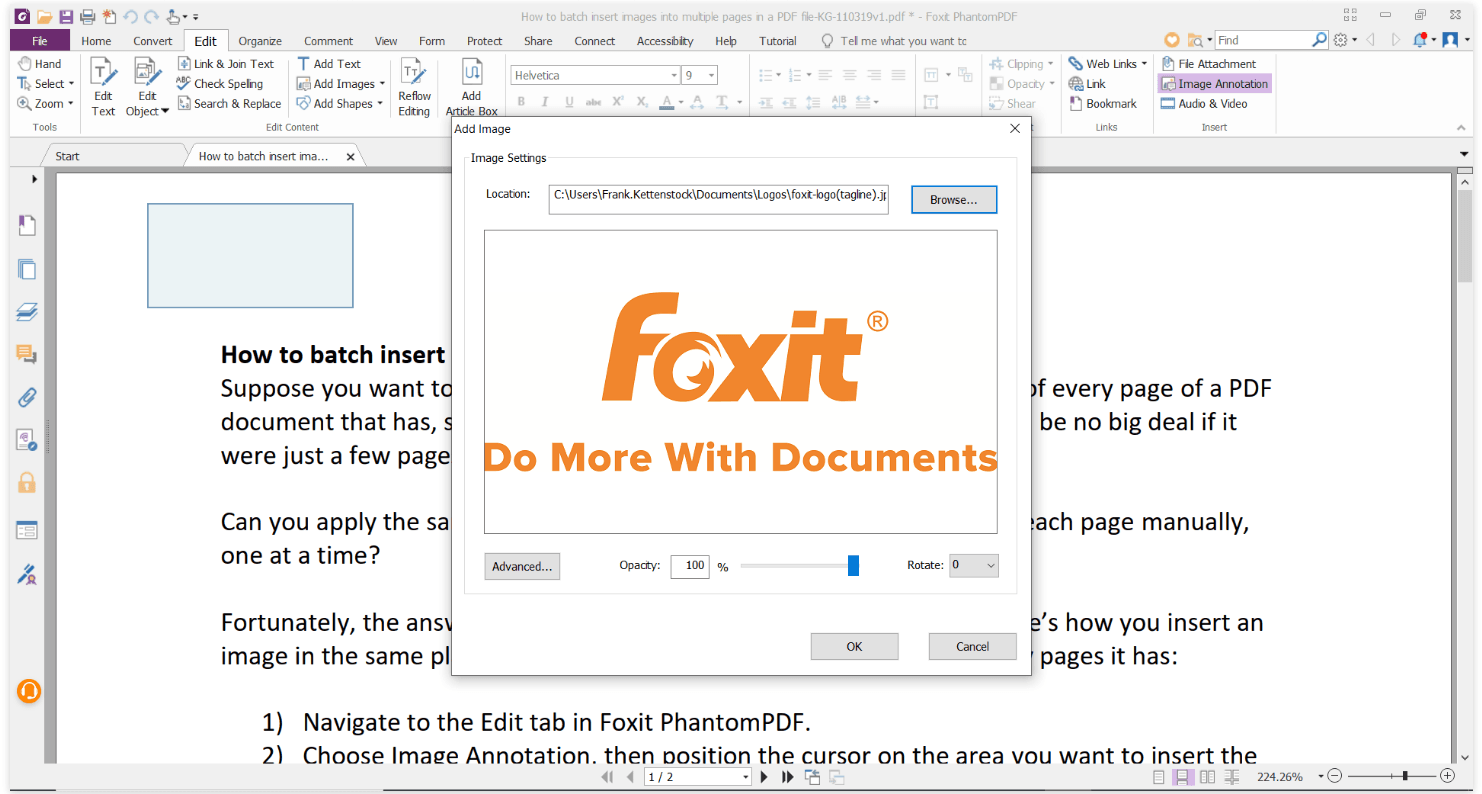
Foxit PDF Editor рассчитан на продвинутую работу с PDF: редактирование текста и объектов, формы, аннотации, защита, подписи, вложения, совместная работа. Добавление изображения выполняется через раздел редактирования. В рабочем сценарии используется команда Edit → Add Images → Image From File.
Foxit подходит для офисов, где PDF не просто просматривают, а регулярно обновляют: меняют логотипы, вставляют графики, добавляют подписи, дорабатывают формы, готовят документы к согласованию.
Как вставить изображение в Foxit PDF Editor
-
Откройте PDF в Foxit PDF Editor.
-
Перейдите на вкладку Edit.
-
Выберите Add Images.
-
Нажмите Image From File.
-
Укажите графический файл.
-
Разместите изображение в документе.
-
Настройте размер через рамку выделения.
-
Используйте параметры поворота и прозрачности в диалоге изображения.
-
Проверьте страницу при увеличении 150–200%.
-
Сохраните документ.
В Foxit удобно настраивать изображение прямо при вставке: задавать прозрачность, угол поворота и позицию. Это полезно для печати, логотипа или водяного знака.
Для каких задач подходит Foxit
Foxit PDF Editor хорошо подходит для документов с повторяющимися элементами. Например, один и тот же логотип нужно вставить на несколько страниц, а затем сохранить итоговый файл для отправки клиенту. Также программа удобна для форм: изображение вставляется как объект, а не как отдельный скан страницы.
Плюсы
-
Профессиональный редактор PDF.
-
Есть команда добавления изображения из файла.
-
Поддерживается настройка объекта после вставки.
-
Подходит для офисных документов, форм и брендированных материалов.
-
Есть инструменты работы с текстом, страницами, формами и защитой.
-
Удобен для регулярной обработки PDF.
Минусы
-
Интерфейс сложнее, чем у простых редакторов.
-
Для полного редактирования требуется платная редакция.
-
Новичку нужно привыкнуть к вкладкам и группам инструментов.
-
Для единичной подписи программа выглядит тяжеловесной.
PDF-XChange Editor
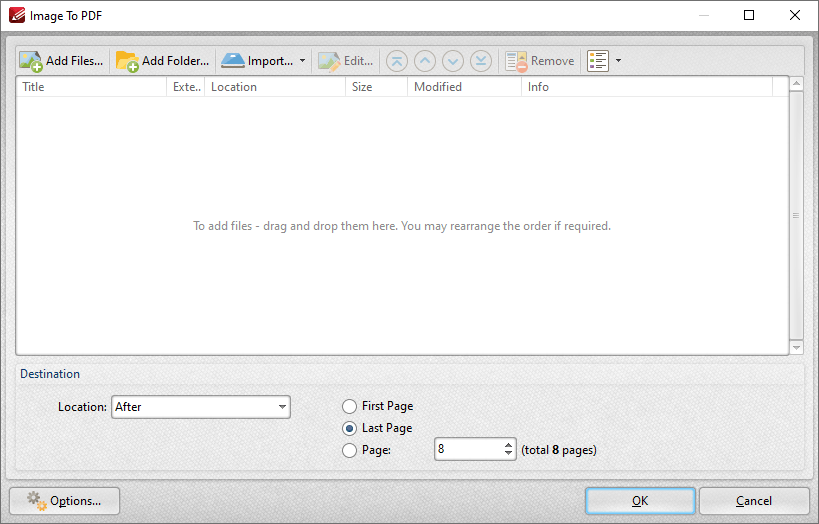
PDF-XChange Editor полезен в двух сценариях. Первый — вставить изображение как отдельную страницу через инструмент Insert Images. Второй — вставить картинку поверх страницы через буфер обмена или инструменты редактирования. Для набора сканов, фотографий и схем особенно удобен первый вариант: программа открывает окно Image To PDF, где можно добавить файлы, папку, изображения со сканера, задать позицию вставки и порядок.
Как вставить картинку отдельной страницей в PDF-XChange Editor
-
Откройте PDF в PDF-XChange Editor.
-
Перейдите на вкладку Organize.
-
Нажмите Insert.
-
Выберите Insert Images.
-
В окне Image To PDF нажмите Add Files.
-
Добавьте JPG, PNG или другой поддерживаемый файл.
-
Укажите место вставки: первая страница, последняя страница, после текущей страницы или конкретный номер.
-
При необходимости нажмите Options и настройте размер страницы, поля и расположение.
-
Нажмите OK.
-
Сохраните PDF.
Как вставить изображение поверх страницы
-
Откройте изображение в программе просмотра или графическом редакторе.
-
Скопируйте его в буфер обмена.
-
Перейдите в PDF-XChange Editor.
-
Откройте нужную страницу.
-
Вставьте изображение сочетанием Ctrl+V.
-
Разместите объект на странице.
-
Измените размер рамкой выделения.
-
Сохраните файл.
Когда выбирать PDF-XChange Editor
Этот редактор стоит использовать, когда нужно не просто наложить картинку, а управлять страницами. Например, добавить к PDF несколько сканов как приложение, вставить фото после титульного листа, собрать PDF из изображений и отредактировать порядок. Для технических документов полезны настройки обработки: поворот, поля, масштабирование, выравнивание, сжатие.
Плюсы
-
Сильные инструменты работы со страницами.
-
Есть отдельный диалог Image To PDF.
-
Можно добавлять файлы и целые папки изображений.
-
Подходит для сканов, приложений и многостраничных наборов.
-
Есть настройки размера, полей и положения.
-
Поддерживается вставка через буфер обмена.
Минусы
-
Интерфейс насыщенный и требует привыкания.
-
Для простой подписи способ выглядит длиннее, чем в PDF Commander.
-
При создании PDF из фото нужно контролировать порядок файлов.
-
Часть расширенных функций относится к платным возможностям.
PDF24 Creator
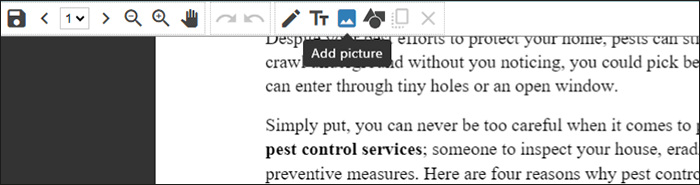
PDF24 Creator удобен для пользователей Windows, которым нужны практичные PDF-инструменты без сложной профессиональной среды. В экосистеме PDF24 есть редактор PDF, инструменты объединения, сжатия, конвертации и создания PDF из изображений. Для вставки картинки используется редактор PDF: документ открывается, изображение добавляется на страницу, затем файл сохраняется.
Как добавить картинку через PDF24
-
Откройте PDF24 Creator или редактор PDF24.
-
Выберите инструмент редактирования PDF.
-
Загрузите документ.
-
Нажмите инструмент добавления изображения.
-
Выберите файл на компьютере.
-
Разместите картинку на странице.
-
Измените размер рамкой.
-
Сохраните готовый PDF.
PDF24 хорошо подходит для простых действий: добавить картинку в PDF-документ, собрать PDF из нескольких изображений, объединить файлы, сжать результат. Для подписи с прозрачностью используйте PNG.
Когда PDF24 удобнее редактора Word
Word пересобирает документ: открывает PDF как редактируемый текст, меняет структуру и затем снова экспортирует. PDF24 работает ближе к исходному PDF: вы добавляете объект поверх страницы или создаёте страницы из изображений. Поэтому для скана, акта, счёта и готовой формы PDF24 безопаснее по верстке.
Плюсы
-
Набор PDF-инструментов в одном месте.
-
Подходит для вставки картинки и создания PDF из изображений.
-
Можно объединять, сжимать и конвертировать документы.
-
Удобен для быстрых офисных задач.
-
Есть вариант для Windows и браузерные инструменты.
-
Простая логика работы с файлами.
Минусы
-
Для точной правки сложных объектов возможностей меньше, чем в Acrobat и Foxit.
-
Интерфейс разных инструментов PDF24 отличается по логике.
-
При вставке больших фото нужно дополнительно сжимать итоговый PDF.
-
Для аккуратной подписи нужна подготовленная картинка.
LibreOffice
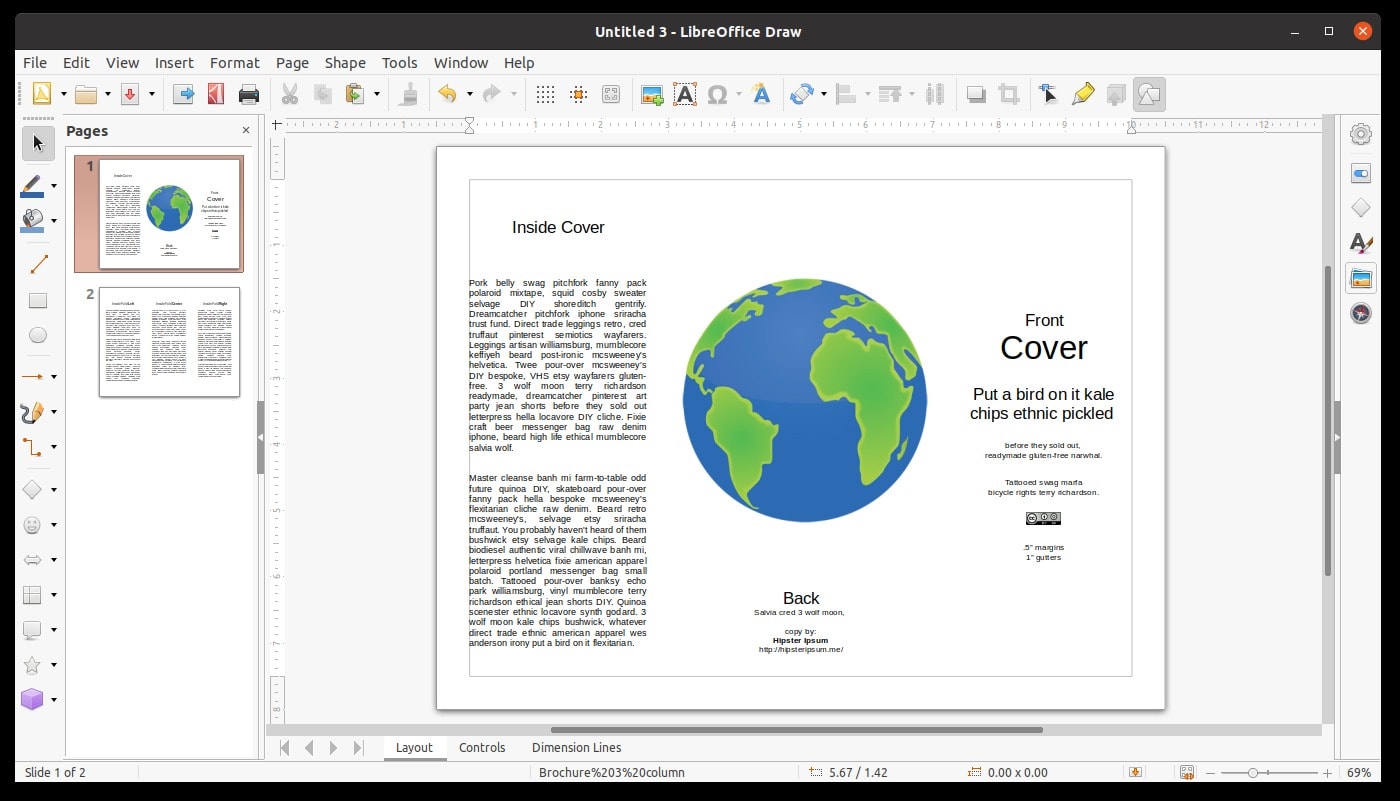
LibreOffice подходит для бесплатного редактирования PDF через модуль Draw. Когда PDF открывается в Draw, страницы становятся объектами, а поверх них можно вставлять изображения, текстовые блоки и фигуры. После правки файл экспортируется обратно в PDF.
Этот способ удобен, когда нужно добавить картинку в несложный PDF: схему, логотип, изображение, подпись, иллюстрацию. Для сложных многостраничных документов с плотной версткой Draw требует аккуратности: PDF может открыться как набор объектов, и часть элементов страницы сдвигается при редактировании.
Как вставить картинку в PDF через LibreOffice Draw
-
Запустите LibreOffice.
-
Откройте PDF через File → Open.
-
Документ откроется в LibreOffice Draw.
-
Перейдите на нужную страницу.
-
Выберите Insert → Image.
-
Укажите JPG или PNG.
-
Разместите изображение на странице.
-
Измените размер через угловые маркеры.
-
Для сохранения выберите File → Export As → Export as PDF.
-
Проверьте итоговый PDF в обычном просмотрщике.
Особенности работы с PDF в Draw
При вставке изображения в Draw важно не редактировать случайно существующие элементы страницы. Клик по тексту или объекту выделяет его, а не страницу целиком. Перед сохранением просмотрите каждую страницу: иногда при открытии PDF часть шрифтов или блоков отображается иначе. Для сканов такой проблемы меньше, потому что страница ведёт себя как одно изображение.
Плюсы
-
Бесплатное решение.
-
Работает на Windows, macOS и Linux.
-
Изображения вставляются через обычное меню Insert → Image.
-
Можно добавлять текст, фигуры и простую графику.
-
Экспорт обратно в PDF встроен в программу.
-
Подходит для несложных документов и сканов.
Минусы
-
Сложные PDF открываются с изменением верстки.
-
Нужно внимательно проверять результат после экспорта.
-
Интерфейс Draw не специализирован только под PDF.
-
Для массовой обработки изображений способ не самый быстрый.
Microsoft Word
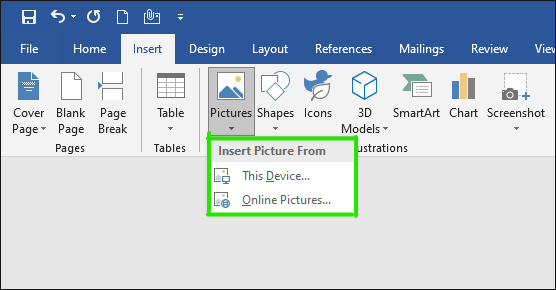
Microsoft Word подходит не для прямого редактирования PDF, а для пересборки документа. Этот способ хорош, когда исходный PDF несложный или у вас есть исходник в DOCX. Word позволяет вставить изображение как обычную картинку, выровнять его, настроить обтекание, добавить подпись, логотип или фото, а затем сохранить документ в PDF.
Для готовых договоров, сканов и документов со сложной версткой Word используют осторожно: при открытии PDF программа конвертирует файл в редактируемый документ, и структура страницы меняется. Зато для резюме, отчёта, учебной работы, инструкции и простой формы способ остаётся удобным.
Как вставить картинку и сохранить PDF через Word
-
Откройте Microsoft Word.
-
Откройте исходный DOCX или импортируйте PDF.
-
Перейдите в место, куда нужно вставить изображение.
-
Выберите Insert → Pictures.
-
Укажите файл на компьютере.
-
Настройте размер, положение и обтекание.
-
Для логотипа используйте верхний колонтитул.
-
Для подписи выберите обтекание In Front of Text или аналогичный режим поверх текста.
-
Проверьте каждую страницу.
-
Выберите File → Save As.
-
В формате сохранения укажите PDF.
Когда этот способ оправдан
Word лучше использовать при работе с документами, которые всё равно редактируются как текст. Например, вы готовите коммерческое предложение, вставляете логотип, фотографии товаров и экспортируете итоговый PDF. Для чужого готового PDF, который нельзя нарушить, лучше выбрать PDF Commander, Acrobat, PDFgear или другой PDF-редактор.
Плюсы
-
Привычный интерфейс для большинства пользователей.
-
Удобное добавление изображений, колонтитулов и подписей.
-
Хорошо подходит для DOCX, который нужно сохранить в PDF.
-
Можно точно настроить обтекание и выравнивание.
-
Удобно готовить документы с нуля.
Минусы
-
PDF пересобирается, а не редактируется напрямую.
-
Верстка импортированного PDF меняется.
-
Для сканов и сложных форм способ неудобен.
-
При экспорте нужно внимательно проверять страницы.
Как добавить картинку в PDF на macOS
Preview
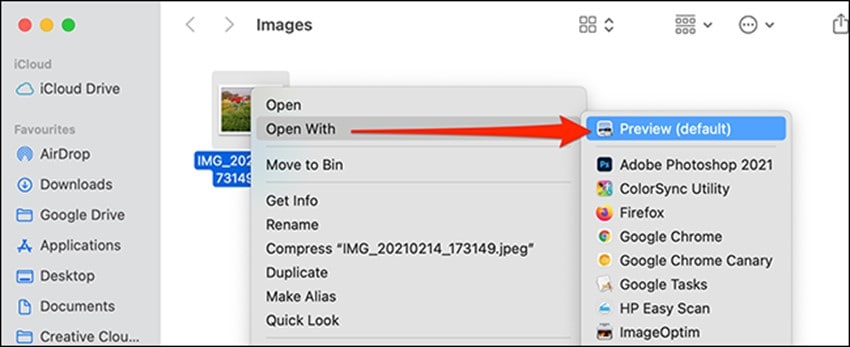
Preview — встроенное приложение macOS для просмотра PDF и изображений. Оно не является полноценным редактором PDF-объектов, но помогает в простых задачах: добавить подпись, вставить изображение через буфер обмена, разметить документ, объединить страницы, экспортировать файл.
Самый практичный способ вставить картинку в PDF через Preview — открыть изображение отдельно, скопировать его и вставить в PDF как объект разметки. Для подписи и небольшого логотипа этого достаточно.
Как вставить картинку в PDF через Preview
-
Откройте PDF в Preview.
-
Откройте картинку в отдельном окне Preview.
-
В окне с картинкой нажмите Command + A, затем Command + C.
-
Перейдите в окно PDF.
-
Включите панель разметки через кнопку Show Markup Toolbar.
-
Нажмите Command + V.
-
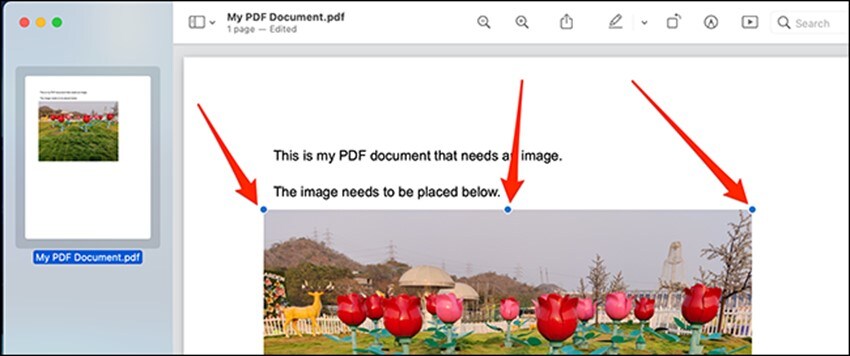
Переместите вставленную картинку на нужное место.
-
Измените размер через рамку выделения.
-
Сохраните файл через File → Export или Save.
Что учитывать на Mac
Preview удобен, когда задача простая: поставить подпись, добавить небольшую картинку, вставить визуальную пометку. Для замены старой картинки в PDF, редактирования объектов, точной работы с логотипом и множественных правок лучше использовать PDF Expert, Acrobat или другой редактор. Preview хорош именно как быстрый встроенный инструмент без установки.
Плюсы
-
Уже установлен в macOS.
-
Подходит для подписи, простого логотипа и небольшой картинки.
-
Работает без интернета.
-
Есть инструменты разметки.
-
Удобно объединять и переставлять страницы.
-
Не требует покупки отдельной программы.
Минусы
-
Не полноценный редактор PDF-объектов.
-
Вставка изображения менее очевидна, чем в специализированных редакторах.
-
Сложную верстку и замену объектов выполнять неудобно.
-
Для точного позиционирования инструментов меньше.
PDF Expert
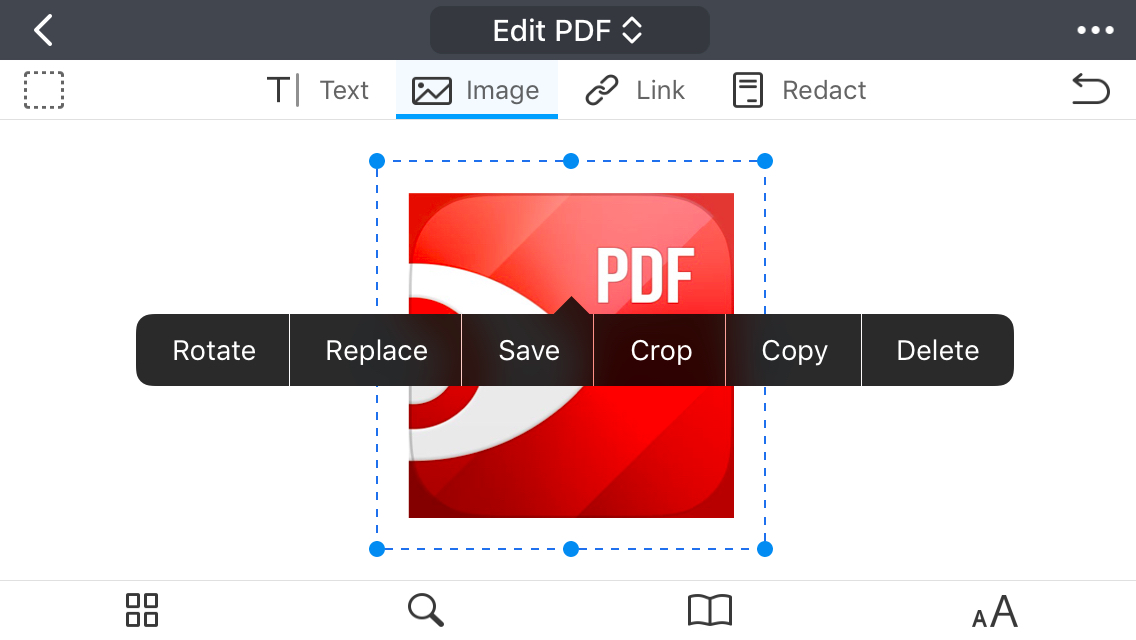
PDF Expert удобен для macOS, iPad и iPhone, когда нужно добавить картинку, заменить изображение, обрезать его, повернуть, сохранить или удалить. В редакторе есть режим Edit PDF и инструмент Image. На Mac изображение добавляется через вкладку Edit, а на iOS через верхнюю панель Edit PDF.
Как вставить изображение в PDF Expert на Mac
-
Откройте PDF в PDF Expert.
-
Выберите вкладку Edit.
-
Нажмите Image на верхней панели.
-
Кликните по месту на странице, куда нужно вставить изображение.
-
В окне Finder выберите файл.
-
Нажмите Insert.
-
Используйте правую боковую панель для поворота, замены, экспорта или обрезки.
-
Для выхода из режима добавления снова нажмите Image.
Как добавить картинку на iPhone или iPad
-
Откройте PDF.
-
Нажмите Edit PDF.
-
Выберите Image.
-
Коснитесь места вставки.
-
Выберите картинку на устройстве.
-
Перетащите объект пальцем.
-
Измените размер через маркеры.
-
Коснитесь картинки для дополнительных действий: поворот, замена, обрезка, извлечение или удаление.
Когда PDF Expert особенно удобен
PDF Expert хорош для пользователей Apple, которые часто работают с PDF на iPad. Например, нужно открыть договор, вставить подпись картинкой, добавить фото к анкете, приложить скриншот, заменить изображение в резюме или быстро отправить готовый файл. Управление пальцем удобно для подписи и визуального размещения объектов.
Плюсы
-
Удобная вставка изображений на Mac, iPad и iPhone.
-
Есть отдельный инструмент Image.
-
Картинку можно двигать, менять размер, обрезать и заменять.
-
Хорошо подходит для мобильной работы с PDF.
-
Удобен для подписи, логотипа, фото и скриншота.
-
Интерфейс понятен пользователям Apple.
Минусы
-
Полное редактирование относится к платным возможностям.
-
Для Windows программа не используется.
-
Сложные офисные PDF удобнее редактировать на большом экране.
-
Для сканов редактирование существующих картинок ограничено, новые изображения добавляются поверх страницы.
Adobe Acrobat Pro для macOS
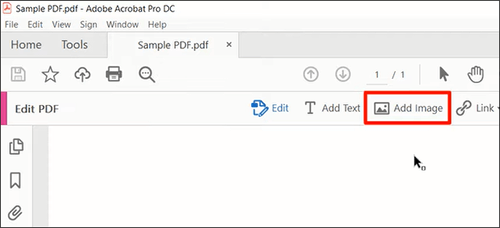
На macOS Adobe Acrobat Pro работает по той же логике, что и в Windows: открываете PDF, включаете режим редактирования, выбираете добавление изображения и размещаете его на странице. Это один из самых точных вариантов для замены и вставки графики в готовый PDF.
Как вставить картинку на Mac в Acrobat Pro
-
Откройте PDF в Adobe Acrobat Pro.
-
Нажмите Edit PDF.
-
Выберите Add Image.
-
Укажите изображение.
-
Кликните по странице.
-
Отрегулируйте размер и положение.
-
Используйте инструменты поворота или обрезки.
-
Сохраните файл.
Плюсы
-
Точная работа с объектами PDF.
-
Подходит для профессиональных документов.
-
Можно заменять и редактировать изображения.
-
Есть полный набор инструментов PDF.
-
Удобно для брендированных материалов.
Минусы
-
Платная профессиональная программа.
-
Для простой подписи есть более лёгкие способы.
-
Интерфейс требует привыкания.
-
На больших PDF с графикой нужна производительная система.
Как вставить изображение в PDF онлайн
Smallpdf
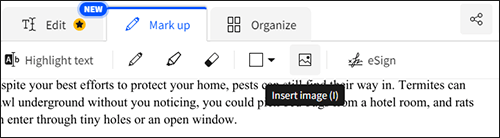
Smallpdf удобен для быстрой вставки картинки в PDF через браузер. Ничего устанавливать не нужно: PDF загружается в онлайн-редактор, затем добавляется изображение, после чего готовый файл скачивается обратно.
Этот способ подходит для разовой задачи: добавить фото, логотип, подпись или картинку поверх страницы. Для конфиденциальных документов, персональных данных, паспортов, договоров и финансовых файлов лучше использовать офлайн-редактор.
Как добавить картинку в Smallpdf
-
Откройте Smallpdf.
-
Перейдите в инструмент редактирования PDF.
-
Загрузите документ с компьютера, из облака или перетащите файл в окно браузера.
-
Выберите инструмент добавления изображения.
-
Укажите JPG или PNG.
-
Разместите картинку на странице.
-
Перетащите объект в нужное место.
-
Измените размер через углы рамки.
-
Нажмите завершение редактирования.
-
Скачайте готовый PDF.
Для каких задач подходит Smallpdf
Smallpdf хорошо работает как быстрый инструмент: вставить картинку в PDF без установки программы, добавить логотип в презентационный файл, приложить скриншот к инструкции, поставить подпись в простой форме. Онлайн-редактор не стоит использовать как основную систему для постоянной работы с закрытыми документами.
Плюсы
-
Работает в браузере.
-
Не требует установки.
-
Подходит для быстрой вставки JPG и PNG.
-
Есть инструменты текста, фигур и пометок.
-
Удобно для разовой задачи.
-
Можно открыть файл с компьютера или облака.
Минусы
-
Файл загружается на сервер сервиса.
-
Бесплатный режим имеет ограничения.
-
Для больших PDF работа зависит от скорости интернета.
-
Для регулярного документооборота офлайн-программа безопаснее и стабильнее.
iLovePDF

iLovePDF — популярный онлайн-набор инструментов для PDF. В редакторе есть добавление изображений: пользователь загружает PDF, выбирает Add image, вставляет PNG, JPG или GIF, меняет размер и положение, затем скачивает готовый файл.
Сервис удобен, когда нужно быстро добавить картинку в PDF-документ без установки редактора. Кроме вставки изображения, iLovePDF умеет собирать PDF из JPG, объединять, сжимать, разделять и конвертировать файлы.
Как вставить картинку в iLovePDF
-
Откройте iLovePDF.
-
Выберите инструмент Edit PDF.
-
Загрузите PDF.
-
Нажмите Add image.
-
Выберите картинку на компьютере.
-
Разместите изображение на странице.
-
Потяните за углы рамки, чтобы изменить размер.
-
Используйте панель слоёв и настройки объекта, когда на странице несколько элементов.
-
Нажмите кнопку завершения редактирования.
-
Скачайте готовый PDF.
Как вставить картинку отдельной страницей
В iLovePDF есть отдельный сценарий JPG to PDF. Он нужен, когда картинка должна стать страницей, а не накладываться поверх существующего текста. В таком режиме можно выбрать ориентацию, размер страницы, поля и объединение нескольких изображений в один PDF.
Плюсы
-
Простой онлайн-интерфейс.
-
Есть инструмент Add image.
-
Поддерживаются PNG, JPG и GIF.
-
Можно менять размер и положение картинки.
-
Есть отдельный сценарий JPG to PDF.
-
Подходит для быстрой работы без установки.
Минусы
-
Документ загружается в интернет.
-
Бесплатный режим ограничивает часть действий.
-
Для конфиденциальных файлов лучше выбрать офлайн-редактор.
-
Большие изображения увеличивают вес итогового PDF.
Xodo
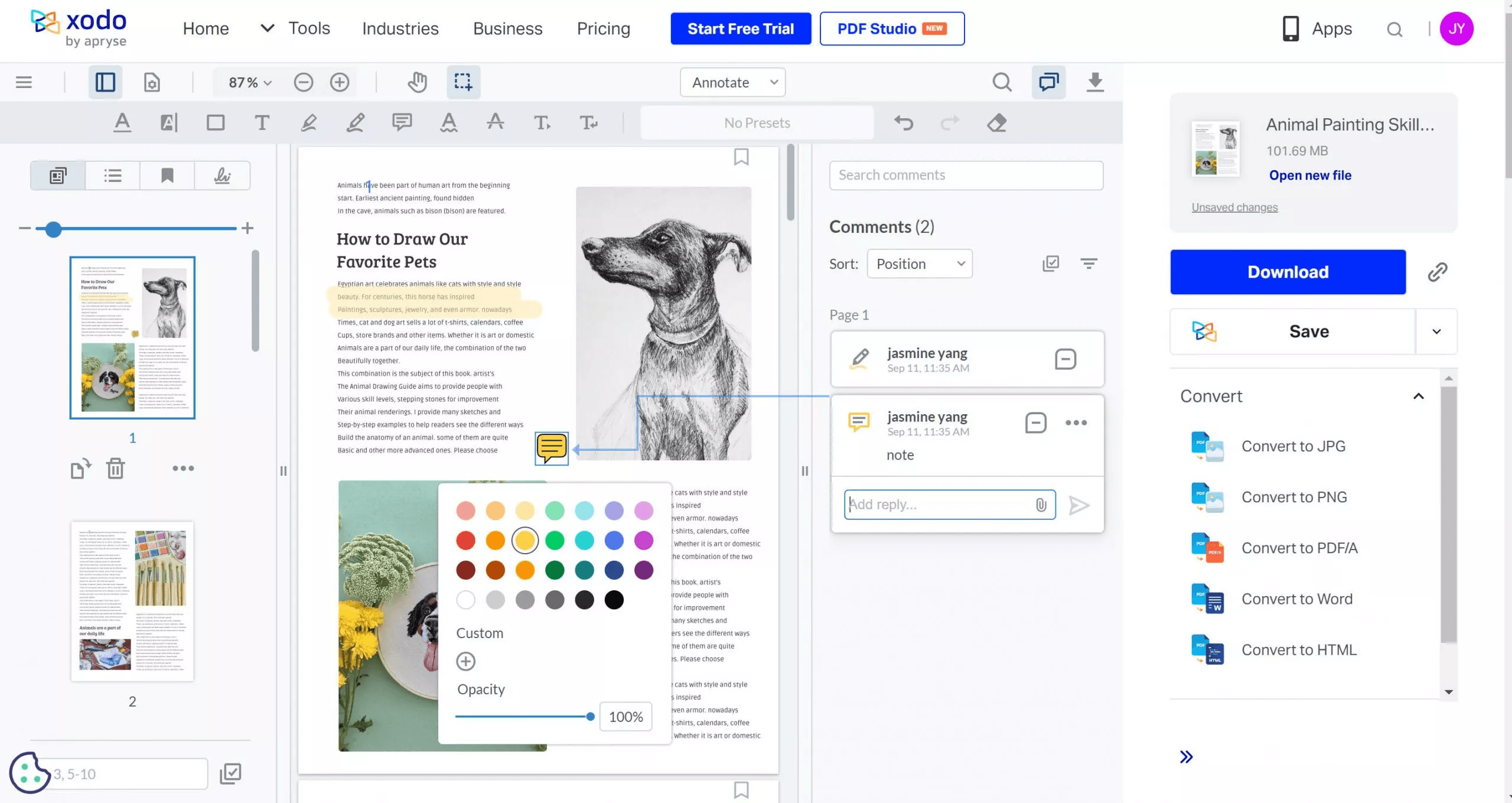
Xodo работает в браузере и на мобильных устройствах. В онлайн-редакторе вставка изображения выполняется через меню Insert и значок Image. После выбора файла картинку можно разместить на странице, изменить размер, передвинуть и сохранить PDF.
Xodo особенно удобен тем, кто работает с документами с разных устройств: начал на компьютере, продолжил на планшете, отправил итоговый PDF с телефона.
Как вставить картинку в Xodo онлайн
-
Откройте Xodo.
-
Выберите онлайн-редактор PDF.
-
Загрузите документ.
-
Откройте меню Insert.
-
Нажмите значок Image.
-
Кликните по странице.
-
Выберите изображение.
-
Отрегулируйте размер и положение.
-
Скачайте файл или сохраните его в подключённое облако.
Как добавить картинку в Xodo на Android
-
Откройте PDF в приложении Xodo.
-
Нажмите и удерживайте место на странице.
-
Выберите кнопку изображения.
-
Укажите источник: камера или галерея.
-
Вставьте картинку.
-
Переместите объект пальцем.
-
Измените размер через рамку.
-
При необходимости поверните, скопируйте, удалите или закрепите объект.
Плюсы
-
Работает в браузере и на мобильных устройствах.
-
Есть вставка изображения через Insert.
-
Подходит для JPG и PNG.
-
Удобно менять размер и положение объекта.
-
Можно работать с облачными файлами.
-
Хороший вариант для быстрых правок на телефоне.
Минусы
-
В браузере файл обрабатывается через онлайн-сервис.
-
Интерфейс зависит от платформы: на компьютере и телефоне действия отличаются.
-
Для сложной верстки экран телефона неудобен.
-
Перед отправкой документа нужно проверить, что объект закреплён и отображается правильно.
PDF Candy
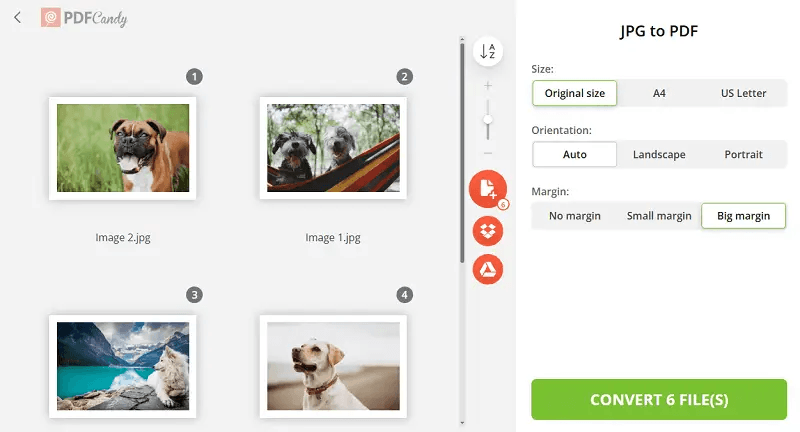
PDF Candy — онлайн-набор инструментов для редактирования, конвертации и подготовки PDF. Для задачи с изображениями полезны два сценария: редактирование PDF с добавлением графики и конвертация изображений в PDF. Первый нужен для логотипа, подписи и фото поверх страницы. Второй — для создания PDF из картинок.
Как использовать PDF Candy для картинки в PDF
-
Откройте PDF Candy.
-
Выберите редактор PDF или инструмент конвертации изображений в PDF.
-
Загрузите файл.
-
Добавьте изображение или выберите картинки для сборки PDF.
-
Настройте расположение.
-
Сохраните и скачайте результат.
Плюсы
-
Много инструментов PDF в одном месте.
-
Подходит для простых задач с изображениями.
-
Работает без установки.
-
Есть сценарии конвертации изображений в PDF.
-
Удобно для разовых операций.
Минусы
-
Для закрытых документов онлайн-обработка нежелательна.
-
Бесплатный режим ограничивает часть возможностей.
-
Для точной работы с объектами удобнее настольный редактор.
-
Большие файлы зависят от скорости загрузки.
Как вставить фото в PDF на Android
MobiPDF
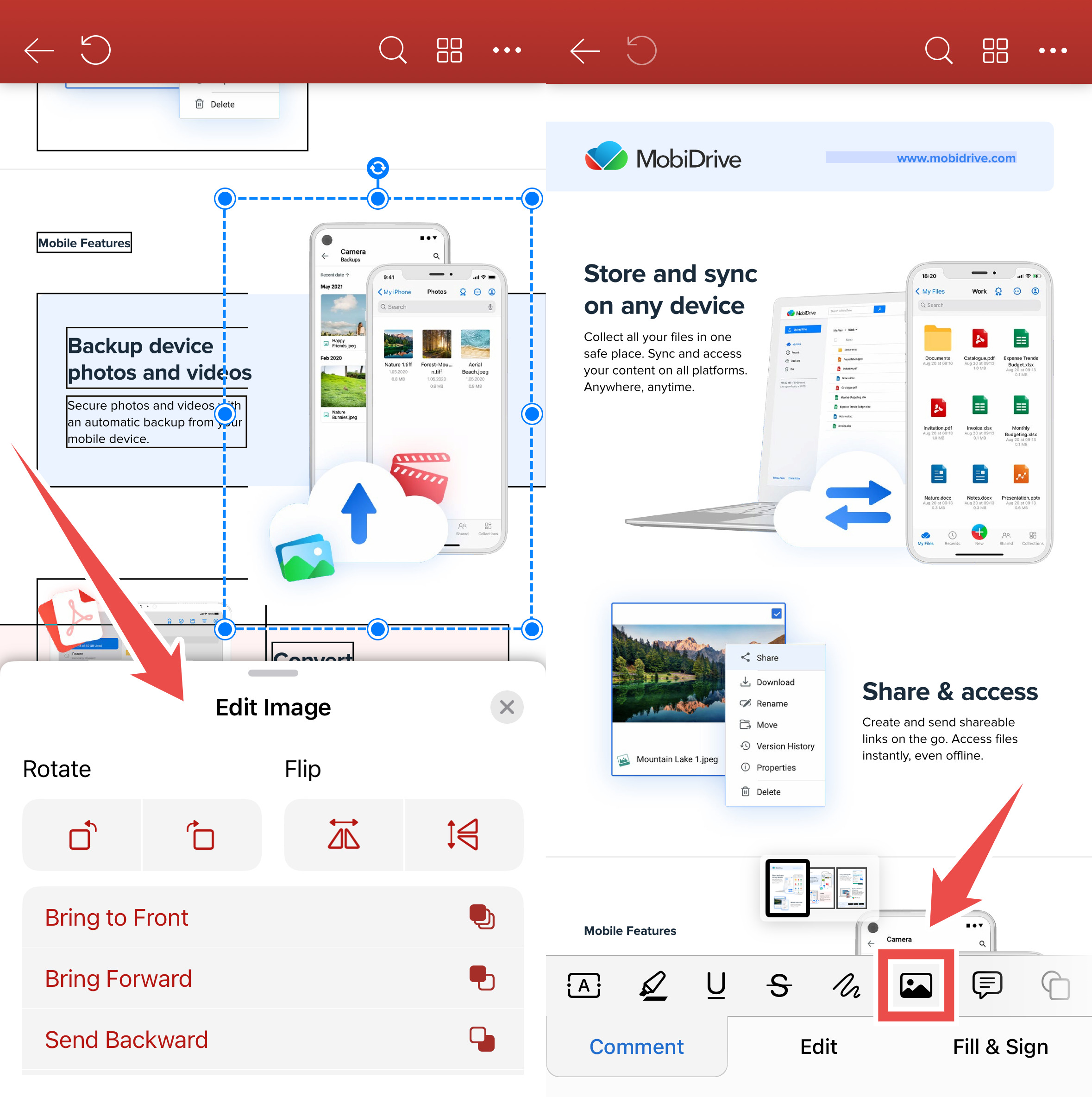
MobiPDF на Android подходит для двух задач: вставить картинку в PDF через вкладку Review и создать PDF из изображения через инструмент Image to PDF. Это удобно для мобильной работы: сфотографировали документ, добавили изображение, сделали PDF и отправили его без компьютера.
Как вставить картинку в PDF в MobiPDF
-
Откройте PDF в MobiPDF.
-
Перейдите на вкладку Review.
-
Проведите по панели инструментов, чтобы открыть дополнительные кнопки.
-
Выберите один из вариантов:
-
Picture — изображение с устройства;
-
Web Picture — изображение из интернета;
-
Camera Picture — фото с камеры.
-
-
Вставьте картинку.
-
Перетащите её в нужное место.
-
Для изменения размера потяните за угловой маркер.
-
Для копирования или вырезания коснитесь изображения и используйте плавающую панель.
Как создать PDF из картинки на Android
-
Откройте MobiPDF.
-
Нажмите Image to PDF.
-
Разрешите доступ к файлам устройства.
-
Выберите изображение.
-
Настройте границы, фильтр и имя файла.
-
Подтвердите создание PDF.
-
Добавьте дополнительные страницы через сканирование или изображения.
-
Сохраните файл.
Плюсы
-
Удобно работать прямо на Android.
-
Есть вставка картинки из памяти, интернета и камеры.
-
Можно создать PDF из изображения.
-
Картинку можно перемещать и менять размер.
-
Подходит для быстрых документов, чеков, фото и сканов.
-
Не нужен компьютер.
Минусы
-
На маленьком экране трудно точно выровнять объект.
-
Для длинных PDF удобнее настольная программа.
-
Качество зависит от исходного фото и камеры.
-
Для сложной верстки мобильный интерфейс ограничен.
Xodo для Android
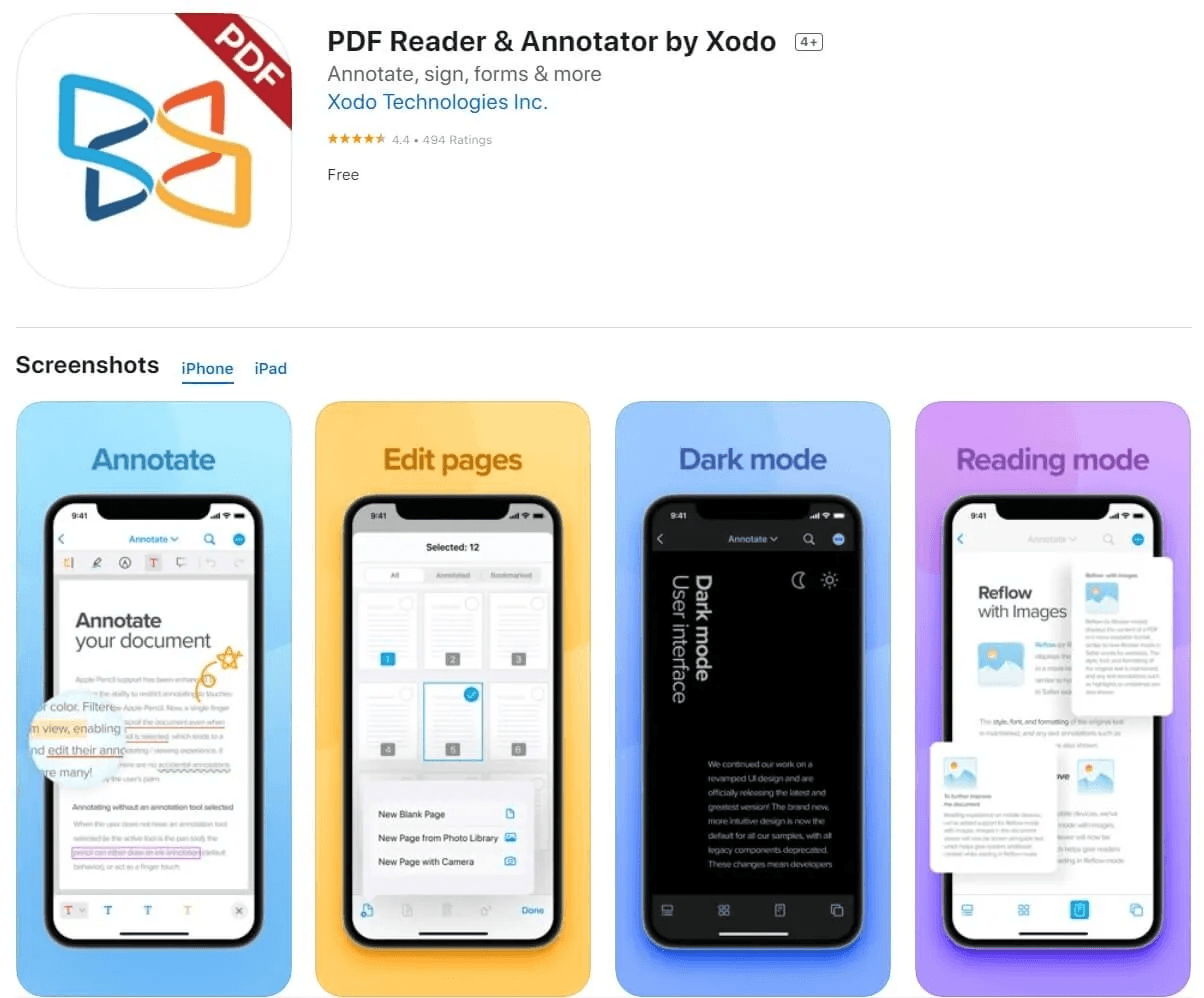
Xodo на Android удобен для аннотаций и быстрой вставки изображений. Пользователь нажимает на страницу, выбирает добавление изображения, берёт файл из галереи или делает снимок камерой. После вставки объект можно переместить, изменить размер, повернуть, скопировать или удалить.
Инструкция
-
Откройте PDF в Xodo.
-
Коснитесь места вставки и удерживайте палец.
-
Выберите инструмент изображения.
-
Укажите камеру или галерею.
-
Добавьте картинку.
-
Переместите её на странице.
-
Измените размер через рамку.
-
Сохраните документ.
Плюсы
-
Удобная мобильная вставка изображений.
-
Можно использовать камеру и галерею.
-
Есть перемещение, поворот, копирование и удаление.
-
Хорошо подходит для подписи, фото и сканов.
-
Работает на Android и в браузере.
Минусы
-
На телефоне сложнее точно выставить размер.
-
Для большого PDF удобнее планшет или компьютер.
-
Для корпоративных документов нужен контроль безопасности.
-
Перед отправкой нужно проверить отображение в другом просмотрщике.
Как вставить картинку в PDF на iOS и iPadOS
PDF Expert для iPhone и iPad
PDF Expert на iPhone и iPad удобен для тех, кто подписывает и дополняет PDF на ходу. В режиме Edit PDF есть инструмент Image. Он позволяет вставить изображение, перетащить его, изменить размер, повернуть, заменить, обрезать или удалить.
Как вставить картинку
-
Откройте PDF.
-
Нажмите Edit PDF.
-
Выберите Image.
-
Коснитесь места, куда нужно добавить изображение.
-
Выберите картинку из памяти устройства.
-
Перетащите её пальцем.
-
Измените размер через маркеры.
-
Коснитесь объекта, чтобы открыть действия: Rotate, Replace, Save, Crop, Copy, Delete.
-
Сохраните PDF.
Плюсы
-
Очень удобен на iPad.
-
Есть специальный режим вставки изображений.
-
Картинку можно обрезать, заменить и повернуть.
-
Подходит для подписи и фото в документах.
-
Можно работать без компьютера.
Минусы
-
Полный набор функций связан с подпиской.
-
На iPhone точное позиционирование сложнее, чем на iPad.
-
Для больших офисных PDF лучше использовать Mac или Windows.
-
Сложные сканы требуют дополнительной проверки после сохранения.
Adobe Acrobat Pro и Acrobat для iOS
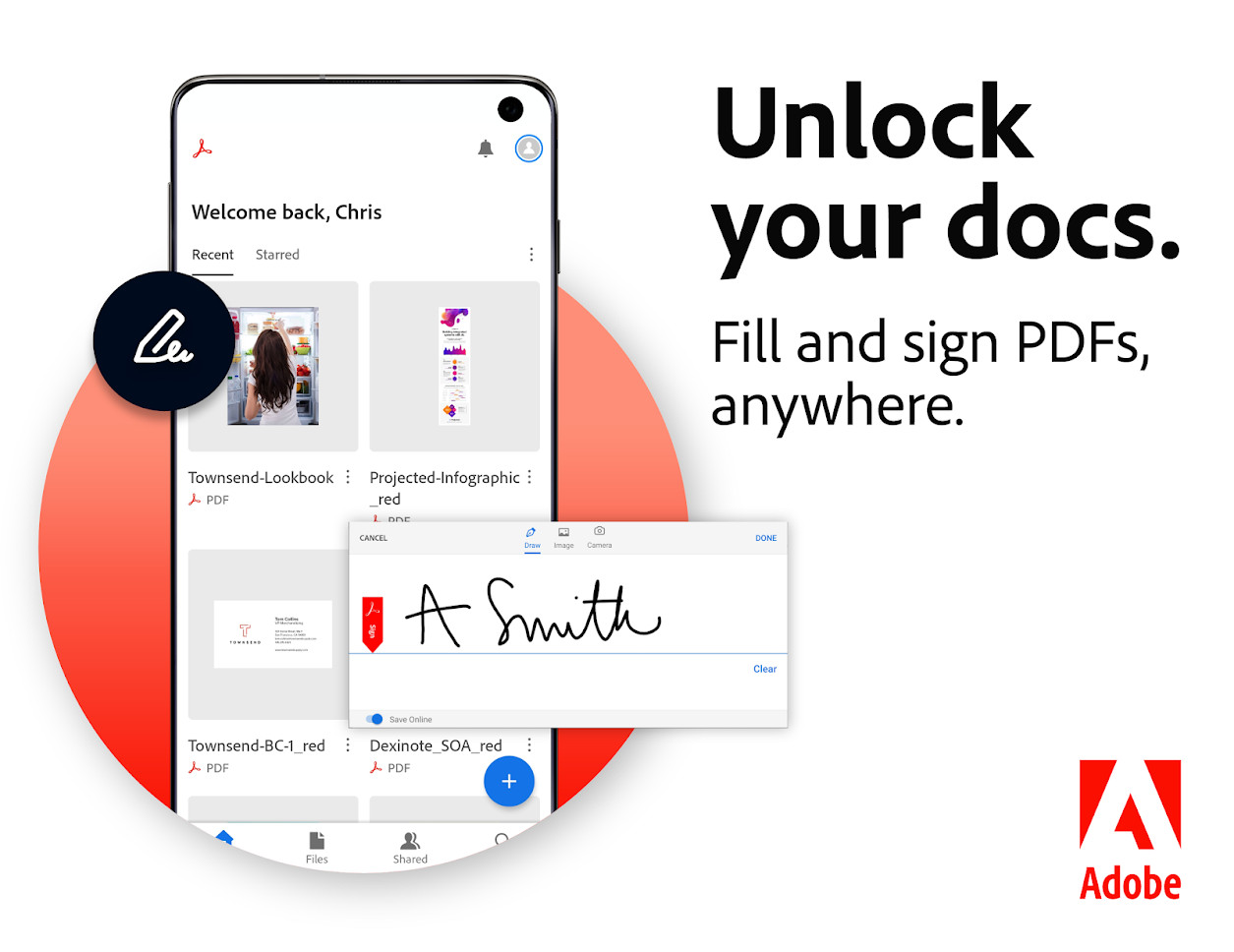
На iPhone и iPad Acrobat подходит для подписей, простого редактирования и работы с документами Adobe. Для серьёзного редактирования удобнее настольный Adobe Acrobat Pro, но мобильная версия помогает быстро добавить изображение, подпись или визуальную пометку.
Практический порядок работы
-
Откройте PDF в Acrobat.
-
Перейдите в режим редактирования или заполнения.
-
Выберите добавление изображения или подписи.
-
Укажите картинку.
-
Поставьте объект на страницу.
-
Измените размер.
-
Сохраните файл и отправьте его.
Плюсы
-
Удобно для пользователей экосистемы Adobe.
-
Подходит для подписи, печати и изображений.
-
Синхронизируется с облачными документами.
-
Есть мобильные инструменты работы с PDF.
Минусы
-
Часть функций требует платного доступа.
-
На телефоне труднее работать с точным положением.
-
Настольная версия заметно удобнее для сложного редактирования.
-
Большие файлы с изображениями занимают больше места.
Как вставить картинку отдельной страницей
Иногда не нужно накладывать изображение поверх текста. Например, у вас есть фото чека, скан паспорта, акт, схема, сертификат, QR-код на отдельном листе или приложение к договору. В этом случае картинку лучше вставлять не как плавающий объект, а как новую страницу PDF.
Лучшие инструменты для такой задачи:
| Инструмент | Что выбрать |
|---|---|
| PDF-XChange Editor | Organize → Insert → Insert Images |
| iLovePDF | JPG to PDF |
| PDF24 Creator | Создание PDF из изображений |
| MobiPDF | Image to PDF |
| Microsoft Word | Вставка изображения в документ и экспорт в PDF |
При вставке отдельной страницей важно выбрать размер листа. Для фото документа часто подходит A4 с полями. Для скриншотов и схем удобнее вариант, при котором страница подстраивается под размер изображения. Для многостраничного приложения заранее переименуйте файлы в нужном порядке: 01.jpg, 02.jpg, 03.jpg. Так меньше риска перепутать страницы.
Как добавить печать, подпись или логотип картинкой
Для подписи, печати и логотипа лучше подготовить изображение заранее. Оптимальный вариант — PNG с прозрачным фоном. Белый фон у JPG смотрится плохо, когда подпись ложится поверх линии, таблицы или цветного блока. Прозрачный PNG выглядит как настоящая вставка, без прямоугольной подложки.
Практический порядок:
-
Подготовьте изображение подписи, печати или логотипа.
-
Уберите фон в графическом редакторе.
-
Сохраните файл в PNG.
-
Откройте PDF в редакторе.
-
Добавьте изображение.
-
Уменьшите объект до реального размера.
-
Поставьте его на нужную строку.
-
Проверьте страницу при масштабе 100% и 200%.
-
Сохраните копию документа.
Для печати используйте лёгкую прозрачность только тогда, когда редактор поддерживает настройку объекта. В противном случае подготовьте сам файл печати уже с нужной прозрачностью.
Как сохранить качество картинки в PDF
После вставки изображения качество зависит от трёх факторов: исходного файла, масштаба на странице и сжатия при сохранении. Размытая картинка в PDF чаще всего появляется не из-за редактора, а из-за слабого исходника или чрезмерного увеличения маленького изображения.
Рекомендации:
-
Для фото используйте качественный JPG без многократного пересохранения.
-
Для логотипов, схем и скриншотов используйте PNG.
-
Не растягивайте маленькую картинку на всю страницу.
-
Для печати проверяйте PDF при увеличении 150–200%.
-
После вставки нескольких фото сожмите PDF отдельным инструментом.
-
Не используйте скриншот логотипа вместо исходного PNG.
-
Для подписи не берите фото с тенью и серым фоном.
-
Для документов с мелким текстом избегайте сильного JPEG-сжатия.
Частые ошибки при вставке картинки в PDF
Картинка закрывает текст
Вы вставили изображение поверх содержимого страницы. Уменьшите объект, переместите его в свободную область или заранее подготовьте место в исходном документе. При необходимости используйте инструмент скрытия области и добавьте новый текст.
Вокруг подписи появился белый прямоугольник
Используется JPG или PNG без прозрачности. Подготовьте подпись в формате PNG с удалённым фоном и вставьте её заново.
Картинка стала размытой
Исходник слишком маленький или сильно сжат. Возьмите изображение большего размера. Для схем и скриншотов используйте PNG.
PDF стал слишком тяжёлым
В документ добавлены большие фотографии. Сожмите изображения до разумного размера или используйте инструмент сжатия PDF после редактирования.
Объект вставился не на ту страницу
Перед добавлением изображения активируйте нужную страницу. В многостраничных редакторах ориентируйтесь по миниатюрам слева.
Изображение не двигается
Вы открыли PDF в режиме просмотра, а не редактирования. Перейдите в режим Edit PDF, Редактор, Edit или аналогичный раздел программы.
После сохранения изменения не видны
Файл открыт в старой вкладке или сохранён не туда. Используйте Save As, укажите понятное имя новой версии и откройте именно её.
Что выбрать для конкретной задачи
| Задача | Лучший вариант |
|---|---|
| Быстро вставить картинку на Windows | PDF Commander |
| Профессионально отредактировать PDF | Adobe Acrobat Pro |
| Бесплатно добавить изображение на компьютере | PDFgear или LibreOffice |
| Вставить изображение отдельной страницей | PDF-XChange Editor |
| Добавить картинку онлайн | Smallpdf или iLovePDF |
| Работать на Android | MobiPDF или Xodo |
| Работать на iPhone или iPad | PDF Expert или Acrobat |
| Вставить фото в документ и заново сохранить PDF | Microsoft Word |
| Добавить подпись или печать | PDF Commander, PDF Expert, Adobe Acrobat Pro |
Итог
Самый простой способ для Windows — PDF Commander: открываете PDF, нажимаете Изображение, выбираете файл, ставите картинку на страницу и сохраняете документ. Для профессионального редактирования лучше подходит Adobe Acrobat Pro, для бесплатной работы — PDFgear, LibreOffice и PDF24 Creator. На Mac быстрые правки закрывает Preview, а для iPad и iPhone удобен PDF Expert.
Для онлайн-вставки используйте Smallpdf, iLovePDF или Xodo, но личные документы, договоры и файлы с персональными данными лучше редактировать в настольной программе. Для подписи, печати и логотипа готовьте прозрачный PNG, а для фотографий используйте качественный JPG. Так изображение будет выглядеть аккуратно и не испортит PDF после сохранения.

Чтобы оставить комментарий, авторизуйтесь или зарегистрируйтесь.