Обрезать видео на компьютере с Windows 11 можно несколькими способами: штатными приложениями системы, полноценными редакторами и браузерными сервисами. Но перед выбором инструмента важно понимать, какая именно операция нужна. В одних случаях требуется убрать лишние секунды в начале и конце ролика, в других — вырезать неудачный эпизод из середины, а иногда нужно кадрировать изображение по краям, чтобы удалить черные полосы, лишний фон или подготовить вертикальный ролик для соцсетей.
В Windows 11 для простой обрезки по времени достаточно приложения Фотографии или Clipchamp. Для точной нарезки, удаления фрагментов из середины, работы с несколькими дорожками и настройки экспорта удобнее использовать отдельную программу. Онлайн-сервисы подходят для коротких файлов, когда нет желания устанавливать софт, но стабильность работы зависит от скорости интернета и ограничений конкретного сервиса.
| Задача | Лучший вариант |
|---|---|
| Быстро укоротить ролик без установки программ | Фотографии |
| Обрезать, разделить и собрать ролик в Windows 11 | Clipchamp |
| Сделать понятный монтаж в русскоязычном редакторе | ВидеМОНТАЖ |
| Вырезать фрагмент без полного перекодирования | Avidemux или Bandicut |
| Кадрировать видео по краям | Clipchamp, Shotcut, DaVinci Resolve, Clideo |
| Подготовить ролик для YouTube, TikTok, Shorts или Reels | Clipchamp, Canva, Clideo |
| Работать с большим проектом и точным монтажом | Shotcut или DaVinci Resolve |
Что именно означает обрезка видео
В повседневной речи обрезкой называют сразу несколько операций. Из-за этого пользователи часто открывают подходящее приложение, но ищут не тот инструмент.
Обрезка по времени — это сокращение длительности ролика. Например, у записи есть лишние 10 секунд в начале и 15 секунд в конце. Вы передвигаете маркеры начала и конца, оставляете только нужный участок и сохраняете новый файл.
Нарезка — это разделение видео на части. Такой способ нужен, когда лишний фрагмент находится в середине: пауза в лекции, неудачный дубль, рекламная вставка, ошибка в записи экрана. Клип делится в двух местах, ненужная часть удаляется, а оставшиеся фрагменты стыкуются.
Кадрирование — это обрезка картинки по краям. Длительность ролика не меняется, зато меняется видимая область кадра. Так убирают черные полосы, лишние объекты по бокам, случайно попавшую в кадр панель браузера или пустое пространство вокруг человека.
Изменение соотношения сторон — отдельная задача, связанная с кадрированием. Горизонтальное видео 16:9 можно превратить в вертикальное 9:16, квадратное 1:1 или формат 4:5. При этом часть изображения по краям неизбежно исчезает, поэтому кадр нужно выстроить заново.
Перед началом работы откройте ролик и ответьте на три вопроса: нужно ли менять длительность, нужно ли удалять середину, нужно ли менять область кадра. От ответа зависит инструмент.
Как обрезать видео на компьютере Windows 11 встроенными средствами
Фотографии: быстрый способ укоротить ролик
Приложение Фотографии подходит, когда нужно обрезать видео на Виндовс 11 без установки сторонних программ. Это самый простой вариант для базовой задачи: убрать лишнее в начале и конце ролика. Метод хорошо работает для коротких MP4-файлов, записей с телефона, скачанных роликов и небольших фрагментов экрана.
Фотографии не заменяют полноценный видеоредактор. Здесь нет сложного таймлайна, нескольких дорожек, переходов, точной сборки сцен и продвинутой цветокоррекции. Зато для простой операции приложение удобно: открыли файл, передвинули два маркера, сохранили копию.
Как обрезать видео в Фотографиях
-
Найдите видео в Проводнике Windows 11.
-
Кликните по файлу правой кнопкой мыши.
-
Выберите пункт Открыть с помощью.
-
Нажмите Фотографии.
-
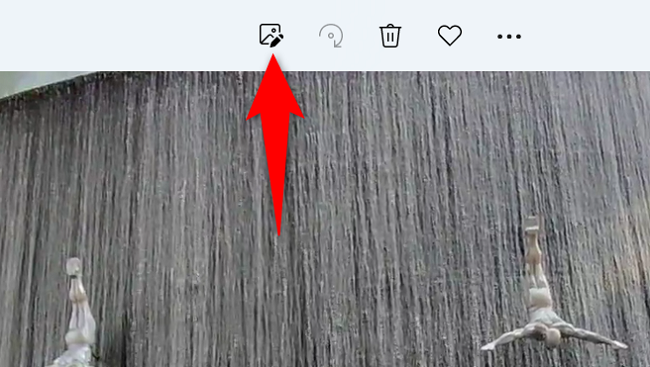
В верхней панели найдите кнопку редактирования. В разных версиях приложения она отображается как Обрезать, Trim или значок с ножницами.
-
На шкале времени передвиньте левый маркер к моменту, с которого должен начинаться новый ролик.
-
Передвиньте правый маркер к моменту, где ролик должен закончиться.
-
Воспроизведите выбранный участок и проверьте, что начало и конец выставлены точно.
-
Нажмите Сохранить как копию или Save as copy.
-
Укажите папку и имя файла.
Фотографии сохраняют новый ролик отдельно, поэтому исходный файл остается на месте. Это удобно: можно вернуться к оригиналу, если границы выбраны неточно.
На что обратить внимание перед сохранением
Проверьте начало и конец не только по картинке, но и по звуку. Частая ошибка — обрезать видео так, что первая фраза начинается слишком резко, а финальная реплика обрывается на полуслове. Для разговорных роликов оставляйте небольшой запас: примерно 0,2–0,5 секунды перед началом речи и столько же после окончания фразы.
Если ролик нужен для отправки в мессенджере, простой обрезки достаточно. Если видео нужно публиковать на YouTube, в обучающем курсе или в презентации, после Фотографий проверьте качество в отдельном плеере: откройте сохраненную копию, перемотайте начало, середину и конец, убедитесь, что звук не отстает.
Плюсы
-
Не нужно устанавливать сторонние программы.
-
Интерфейс понятен даже без опыта монтажа.
-
Исходный файл сохраняется отдельно.
-
Операция занимает несколько минут.
-
Подходит для быстрой обрезки MP4 на компьютере.
Минусы
-
Нельзя нормально вырезать фрагмент из середины.
-
Нет полноценного многодорожечного таймлайна.
-
Нет гибких настроек кодека, битрейта и контейнера.
-
Не подходит для кадрирования видео по краям.
-
Неудобно работать с длинными файлами и несколькими клипами.
Типичные ошибки
Самая частая ошибка — использовать Фотографии для задачи, где нужен монтаж середины ролика. Например, в видео есть 20 секунд лишней паузы в центре, а пользователь пытается решить это через два крайних маркера. В Фотографиях проще оставить один непрерывный фрагмент, а для удаления середины лучше открыть Clipchamp, ВидеМОНТАЖ, Shotcut или другой редактор.
Еще одна ошибка — сохранять файл с таким же названием в той же папке и потом путать исходник с копией. Добавляйте к имени файла понятное окончание: obrezano, short, final, v2.
Clipchamp: основной встроенный видеоредактор Windows 11
Clipchamp — встроенный редактор Windows 11 для более гибкой работы с видео. Он подходит не только для укорачивания ролика, но и для удаления фрагментов из середины, разделения клипа на части, кадрирования, добавления текста, музыки и подготовки ролика под разные площадки.
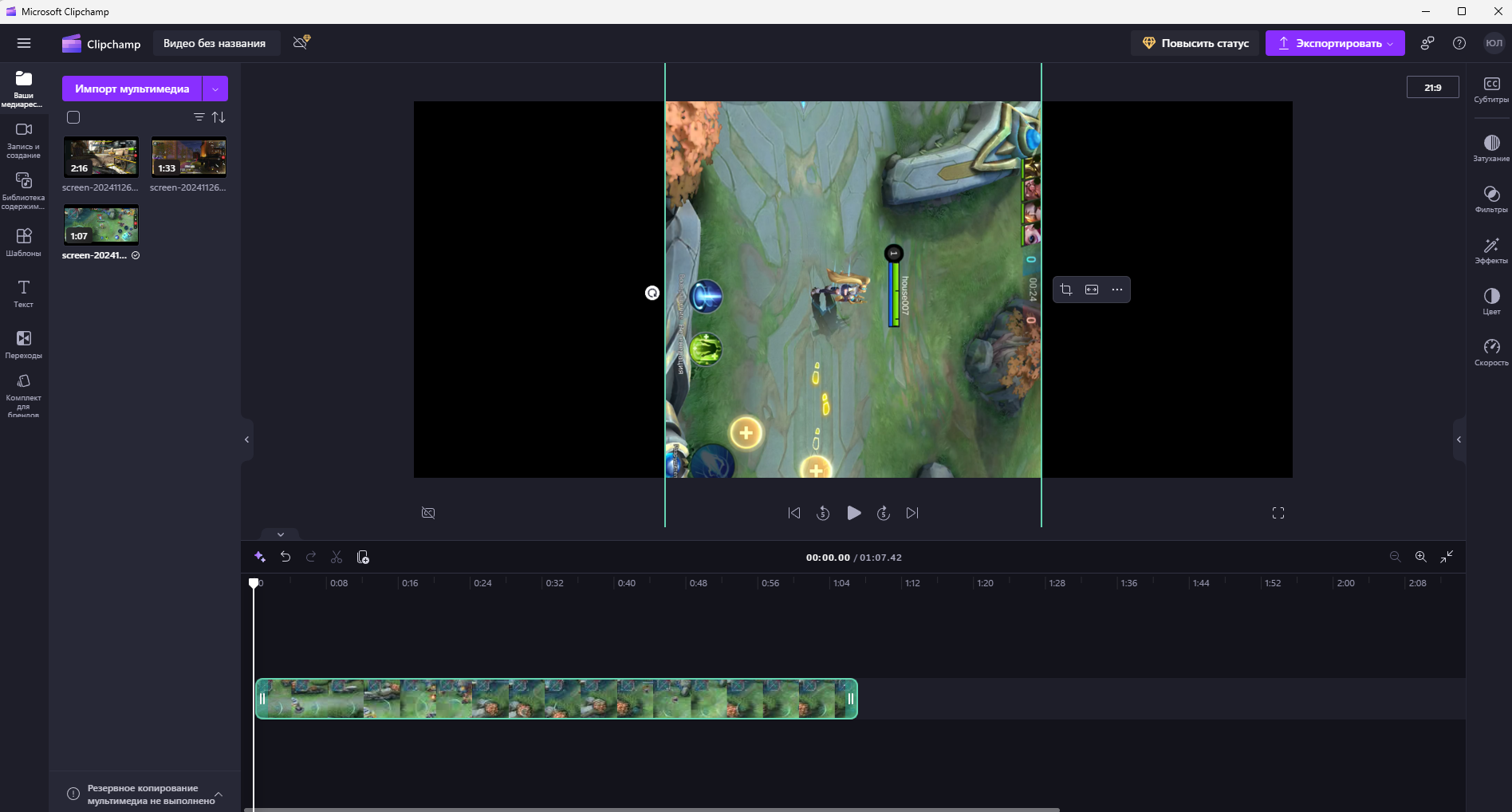
Главное отличие Clipchamp от Фотографий — наличие таймлайна. На временную шкалу можно поместить один или несколько клипов, разрезать их, удалить лишние куски, переставить сцены, добавить титры и затем экспортировать готовый файл.
Как открыть Clipchamp
Откройте меню Пуск и введите Clipchamp. Второй вариант — открыть ролик через Фотографии или Windows Media Player, а затем выбрать редактирование через Clipchamp. В некоторых версиях Windows 11 доступ к редактору появляется прямо из контекстного меню видеофайла.
После запуска нажмите Create a new video или Создать новое видео. Затем импортируйте файл через кнопку Import media или перетащите ролик в окно редактора.
Как укоротить видео в Clipchamp
-
Создайте новый проект.
-
Нажмите Import media и добавьте видео.
-
Перетащите файл на таймлайн.
-
Кликните по клипу на временной шкале.
-
Подведите курсор к левому краю клипа.
-
Когда появится ручка обрезки, потяните край вправо до нужного момента.
-
Подведите курсор к правому краю клипа.
-
Потяните правый край влево, чтобы убрать лишний конец.
-
Нажмите Play и проверьте результат.
-
Перейдите к экспорту.
Такой способ похож на работу в профессиональных редакторах: вы не удаляете файл физически, а задаете, какая часть клипа участвует в проекте.
Как вырезать фрагмент из середины
Для удаления середины используйте разделение клипа:
-
Установите вертикальный указатель воспроизведения в начало лишнего участка.
-
Нажмите Split или кнопку с ножницами.
-
Переместите указатель в конец лишнего участка.
-
Снова нажмите Split.
-
Выделите ненужный фрагмент между двумя разрезами.
-
Нажмите Delete.
-
Сдвиньте оставшиеся части, чтобы между ними не было пустого промежутка.
-
Прослушайте стык и убедитесь, что фраза или движение не обрываются резко.
Для разговорного видео полезно резать не точно по началу слова, а по естественным паузам. В учебных роликах удобнее удалять тишину, длинные зависания курсора и неудачные повторения фраз.
Как кадрировать видео в Clipchamp
Кадрирование нужно, когда требуется убрать края или адаптировать ролик под другой формат. В Clipchamp для этого используются инструменты размещения кадра: Fit, Fill, Crop, а также ручное масштабирование и позиционирование.
-
Выделите клип на таймлайне.
-
Откройте параметры кадра в области предпросмотра.
-
Выберите нужный вариант размещения.
-
Для вертикального ролика установите соотношение сторон 9:16.
-
Увеличьте изображение так, чтобы важный объект оставался в центре.
-
Проверьте весь ролик: человек, товар, экран или текст не должны уходить за границы кадра.
-
Экспортируйте видео в нужном разрешении.
Для соцсетей важна не только обрезка, но и композиция. Вертикальный формат часто требует ручной перестановки кадра в каждом фрагменте, особенно если объект перемещается.
Экспорт в Clipchamp
В правом верхнем углу нажмите Export. Для большинства задач выбирайте 1080p. Если исходное видео записано в 720p, экспорт в 1080p не добавит реальных деталей, а только увеличит размер файла. Если ролик снят в 4K и нужен для просмотра на большом экране, выбирайте более высокое разрешение при наличии такой возможности в вашем тарифе и версии редактора.
После экспорта откройте файл и проверьте три места: первые секунды, стык после обрезки и финал. Это экономит время, потому что ошибки чаще всего находятся именно там.
Плюсы
-
Уже встроен в Windows 11.
-
Есть таймлайн, разрезание, удаление середины и кадрирование.
-
Подходит для роликов под соцсети.
-
Можно добавлять текст, музыку, заставки и простые эффекты.
-
Интерфейс проще, чем у профессиональных редакторов.
Минусы
-
Для работы требуется учетная запись Microsoft.
-
Большие проекты зависят от производительности компьютера и скорости обработки.
-
Для быстрой обрезки одного файла интерфейс избыточен.
-
Продвинутые функции и часть медиаэлементов связаны с ограничениями тарифа.
-
Для точной работы со старыми кодеками лучше использовать специализированные программы.
Типичные ошибки
Пользователи часто оставляют пустой промежуток после удаления середины. На таймлайне это выглядит как черная пауза между двумя клипами. Перед экспортом приблизьте шкалу времени и убедитесь, что фрагменты стоят вплотную.
Вторая ошибка — неправильное соотношение сторон. Для YouTube обычно нужен 16:9, для Shorts, Reels и TikTok — 9:16, для ленты некоторых соцсетей — 1:1 или 4:5. Если выбрать не тот формат, появятся черные полосы или важная часть кадра исчезнет.
Ножницы: обрезка записей экрана
Ножницы в Windows 11 полезны не только для скриншотов, но и для коротких видеозаписей экрана. Этот способ подходит, когда вы записали инструкцию, демонстрацию ошибки, действие в программе или короткий фрагмент рабочего стола и хотите убрать лишнее перед сохранением.
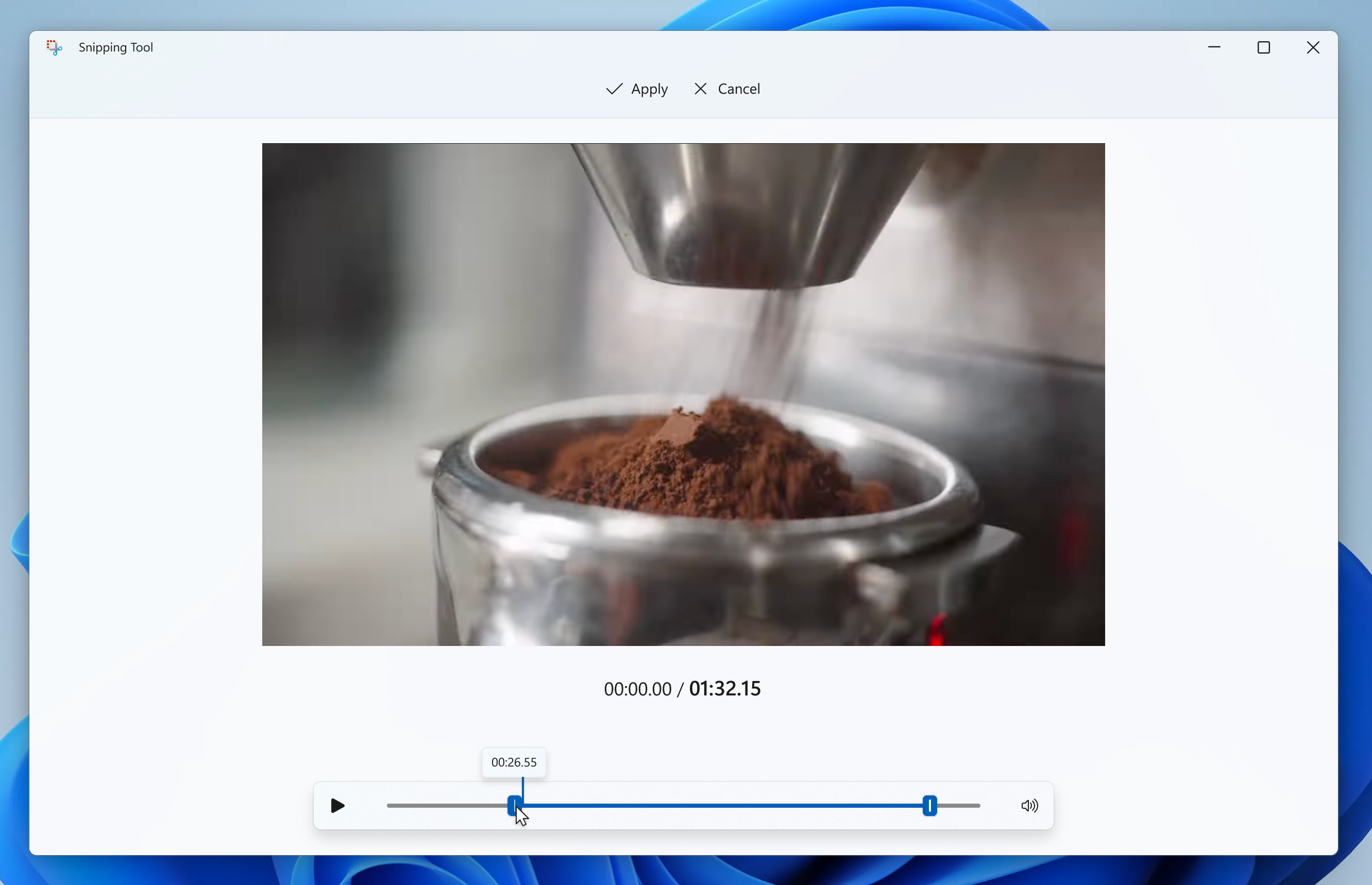
Ножницы не являются полноценным видеоредактором. Это инструмент для захвата экрана с базовой обрезкой получившейся записи. Он удобен для коротких демонстраций, но не подходит для сложного монтажа.
Как записать и обрезать видео через Ножницы
-
Нажмите Windows + Shift + R.
-
Выделите область экрана, которую нужно записать.
-
Нажмите кнопку начала записи.
-
Выполните нужные действия на экране.
-
Остановите запись.
-
В окне предпросмотра нажмите Обрезать.
-
Передвиньте маркеры начала и конца.
-
Просмотрите результат.
-
Сохраните видеозапись.
Такой способ особенно удобен для коротких инструкций: показать настройку в Windows 11, записать ошибку для техподдержки, объяснить коллеге порядок действий в программе.
Когда Ножницы лучше Clipchamp
Ножницы удобнее, когда ролик еще не создан. Вы сразу записываете экран и тут же убираете лишние секунды в начале и конце. Clipchamp удобнее, когда файл уже есть и его нужно смонтировать: удалить середину, добавить текст, объединить несколько фрагментов, наложить звук.
Плюсы
-
Инструмент уже есть в Windows 11.
-
Удобен для записи экрана.
-
Быстро обрезает начало и конец записи.
-
Не требует отдельного проекта.
-
Подходит для коротких инструкций и демонстраций ошибок.
Минусы
-
Нет полноценного монтажа.
-
Нельзя комфортно собрать несколько роликов.
-
Нет гибкой настройки экспорта.
-
Не подходит для сложной работы со звуком.
-
Не заменяет Clipchamp и отдельные видеоредакторы.
Типичные ошибки
Перед записью проверьте область захвата. Если выделить слишком большую область, в видео попадут лишние окна, уведомления и панель задач. Если выделить слишком маленькую область, часть интерфейса окажется за кадром. Для обучающих роликов лучше заранее закрыть лишние окна и включить режим Не беспокоить.
Сторонние программы для обрезки видео на Windows 11
ВидеМОНТАЖ: удобный русскоязычный редактор для новичков
ВидеМОНТАЖ подходит пользователям, которым нужен понятный редактор на русском языке без перегруженного профессионального интерфейса. В нем удобно обрезать видео по времени, удалять лишние фрагменты, кадрировать изображение, добавлять титры, музыку, переходы и сохранять результат в популярные форматы.
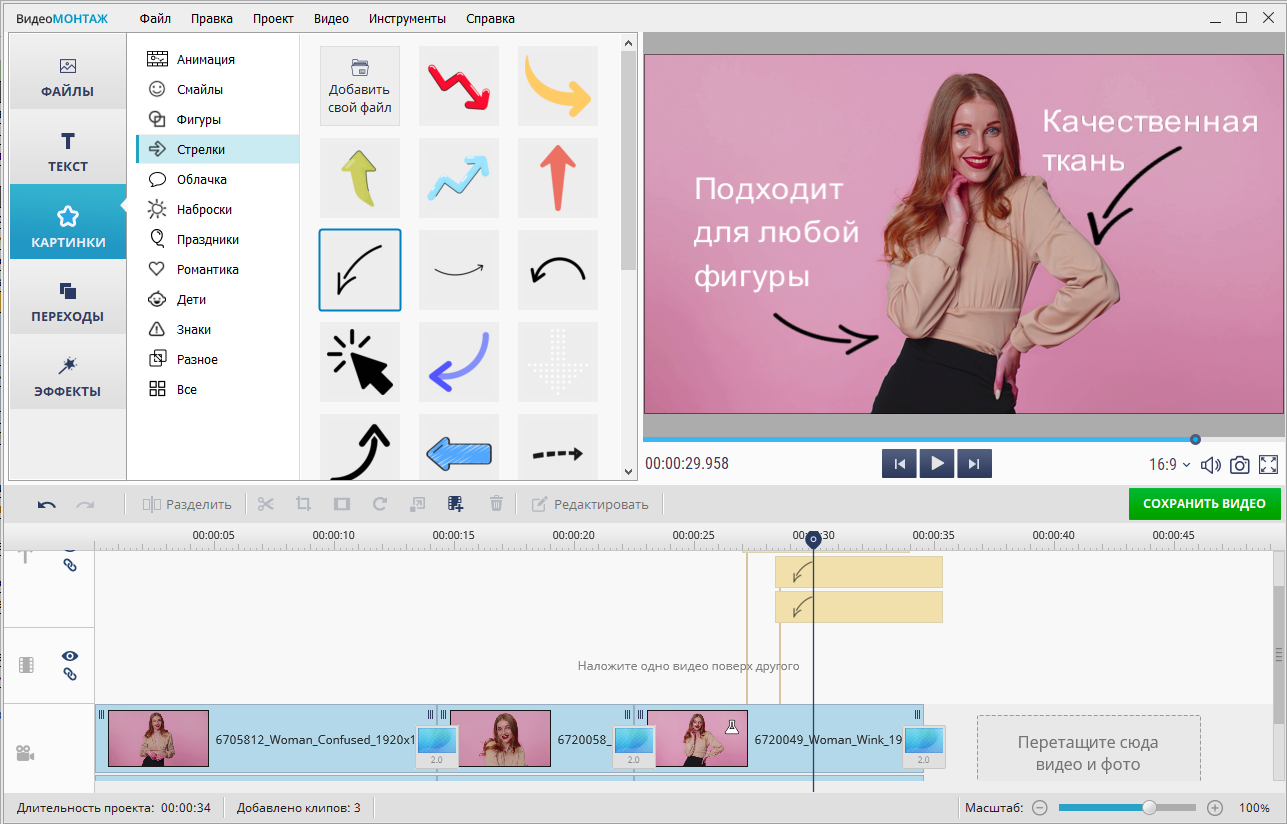
Главная сильная сторона программы — простая логика работы. Пользователь не начинает с пустого профессионального пространства, где нужно разбираться в десятках панелей. Основные операции находятся рядом с таймлайном и окном предпросмотра, поэтому обрезка видео на компьютере Windows 11 выполняется без долгой подготовки.
Когда подходит ВидеМОНТАЖ
Редактор удобен для домашних роликов, видео с телефона, записей с веб-камеры, обучающих материалов, клипов для соцсетей, презентаций и небольших коммерческих видео. Он хорошо подходит тем, кто хочет не просто укоротить файл, а привести ролик в аккуратный вид: убрать лишние паузы, поставить заставку, добавить подпись, музыку, плавный переход и затем экспортировать готовый MP4.
Как обрезать видео по времени
-
Запустите программу.
-
Создайте новый проект.
-
Добавьте видео через кнопку добавления файлов или перетащите ролик в рабочую область.
-
Поместите файл на таймлайн.
-
Выделите клип.
-
Откройте инструмент редактирования или обрезки.
-
Передвиньте левый маркер к нужному началу.
-
Передвиньте правый маркер к нужному концу.
-
Просмотрите выбранный фрагмент.
-
Подтвердите обрезку.
При работе с длинными роликами удобнее ориентироваться не только по картинке, но и по таймкоду. Если нужно оставить фрагмент с 00:01:15 до 00:04:40, проще ввести точные значения или поставить маркеры по времени, чем двигать шкалу приблизительно.
Как вырезать фрагмент из середины
-
Поставьте курсор на начало ненужного участка.
-
Используйте инструмент разделения клипа.
-
Поставьте курсор на конец ненужного участка.
-
Разделите клип еще раз.
-
Выделите средний фрагмент.
-
Удалите его.
-
Сдвиньте оставшиеся части друг к другу.
-
Воспроизведите стык.
Такой способ подходит для удаления пауз, дублей, оговорок, лишних сцен и технических моментов. Если после удаления слышен резкий звуковой переход, добавьте короткое затухание или оставьте естественную паузу между репликами.
Как кадрировать видео по краям
-
Добавьте ролик в проект.
-
Выделите клип.
-
Перейдите к инструментам редактирования изображения.
-
Найдите кадрирование.
-
Задайте область, которая должна остаться в кадре.
-
Уберите черные полосы, пустые края или лишний фон.
-
Проверьте движение объекта по всей длине ролика.
-
Примените изменения.
Кадрирование требует внимательности: если человек движется, нельзя выставить рамку только по первому кадру. Прокрутите ролик в нескольких местах и убедитесь, что голова, руки, товар, курсор или важный текст не обрезаются.
Как сохранить готовое видео
В ВидеМОНТАЖе после редактирования перейдите к сохранению проекта. Для универсального результата выбирайте MP4 с кодеком H.264. Этот вариант нормально открывается в Windows 11, на смартфонах, телевизорах, YouTube и большинстве соцсетей. Для экономии места подходит H.265, но старые устройства воспроизводят его хуже.
Перед экспортом проверьте:
-
разрешение;
-
частоту кадров;
-
формат файла;
-
качество;
-
папку сохранения;
-
имя итогового ролика.
Для видео с телефона чаще всего достаточно 1080p и 30 кадров в секунду. Для игрового или динамичного ролика подходит 60 кадров в секунду, если исходник был записан с такой частотой.
Плюсы
-
Русскоязычный интерфейс.
-
Удобная обрезка по времени.
-
Есть удаление фрагментов из середины.
-
Есть кадрирование по краям.
-
Подходит для новичков.
-
Можно дополнить ролик титрами, музыкой и переходами.
-
Экспорт в популярные форматы.
Минусы
-
Программу нужно устанавливать.
-
Для больших файлов требуется свободное место на диске.
-
На слабом компьютере экспорт занимает больше времени.
-
Для сложного профессионального монтажа DaVinci Resolve дает больше возможностей.
-
Перед сохранением нужно внимательно проверять параметры экспорта.
Типичные ошибки
Первая ошибка — экспортировать видео в слишком высоком разрешении. Если исходник снят в 720p, сохранение в 4K не улучшит детализацию. Файл станет тяжелее, а качество останется прежним.
Вторая ошибка — обрезать кадр слишком плотно. Для роликов с человеком оставляйте запас сверху и по бокам, особенно если файл потом будет публиковаться в соцсетях: интерфейс платформы может закрыть часть кадра кнопками, описанием или аватаром.
Avidemux: быстрая обрезка без лишнего монтажа
Avidemux — легкая программа для простого редактирования, нарезки, фильтров и перекодирования. Ее выбирают, когда нужно быстро удалить участок, сохранить фрагмент или обработать файл без сложного монтажного проекта.
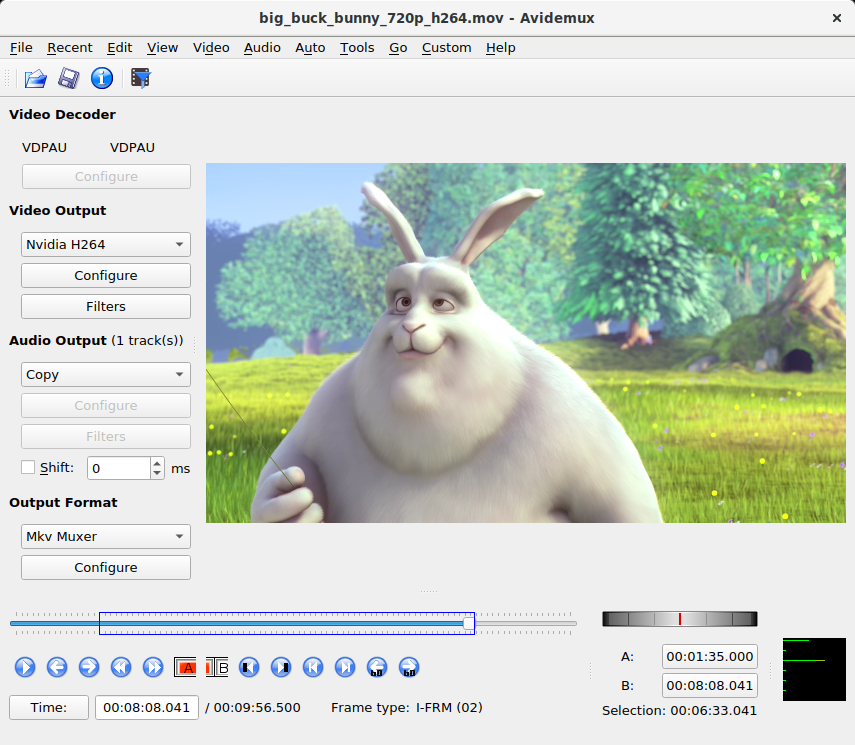
Avidemux особенно полезен, когда нужно обрезать видео без потери качества за счет копирования потоков. Для этого используются режимы Copy в блоках видео и аудио. В таком режиме программа не пересчитывает каждый кадр заново, а сохраняет исходные потоки в новом контейнере. Это быстрее, чем обычный экспорт из видеоредактора.
Как обрезать фрагмент в Avidemux
-
Запустите Avidemux.
-
Откройте меню File.
-
Выберите Open и загрузите видео.
-
В блоке Video Output установите Copy.
-
В блоке Audio Output установите Copy.
-
В блоке Output Format выберите подходящий контейнер, например MP4 Muxer или MKV Muxer.
-
Переместите ползунок в начало нужного фрагмента.
-
Нажмите кнопку A.
-
Переместите ползунок в конец нужного фрагмента.
-
Нажмите кнопку B.
-
Откройте File.
-
Нажмите Save.
-
Укажите имя файла и папку.
Маркеры A и B задают границы выбранного участка. Это удобно для точной работы: сразу видно начало, конец и длительность выделения.
Как удалить ненужный фрагмент
-
Откройте видео.
-
Поставьте маркер A в начало лишнего участка.
-
Поставьте маркер B в конец лишнего участка.
-
Нажмите Delete.
-
Проверьте стык.
-
Сохраните файл.
При копировании потоков точность реза зависит от ключевых кадров. Для идеальной точности по любому кадру используется перекодирование, но оно занимает больше времени и меняет параметры файла.
Когда выбирать Copy, а когда перекодирование
Режим Copy выбирайте, когда важно быстро сохранить исходное качество и удалить фрагмент без лишнего пересчета. Такой вариант подходит для простых задач: убрать начало, конец, рекламный блок, длинную паузу.
Перекодирование выбирайте, когда нужно резать точно по конкретному кадру, менять кодек, разрешение, частоту кадров, накладывать фильтры или исправлять совместимость файла.
Плюсы
-
Быстрая работа даже на слабом компьютере.
-
Возможность обрезки без полного перекодирования.
-
Удобные маркеры A и B.
-
Поддержка популярных контейнеров.
-
Подходит для технической нарезки файлов.
Минусы
-
Интерфейс менее дружелюбен для новичков.
-
Нет привычного многодорожечного монтажа.
-
При режиме Copy точность зависит от ключевых кадров.
-
Для красивого оформления ролика нужны другие редакторы.
-
Кадрирование через фильтры требует большего внимания к настройкам.
Типичные ошибки
Пользователи часто выбирают Copy, ставят маркеры в произвольных местах и ждут идеального среза по кадру. Для быстрой нарезки это нормально, но для точного монтажа речи, музыки или движения нужно перекодирование.
Еще одна ошибка — неправильный контейнер. Если исходный файл MP4, чаще всего логично выбрать MP4 Muxer. Если файл сложный, с несколькими дорожками или нестандартными параметрами, удобнее использовать MKV Muxer.
Bandicut: быстрая нарезка и склейка
Bandicut создан именно для резки, нарезки и объединения видео. Это не универсальный монтажный комбайн, а специализированная программа для быстрого удаления ненужных частей и сохранения выбранных фрагментов.
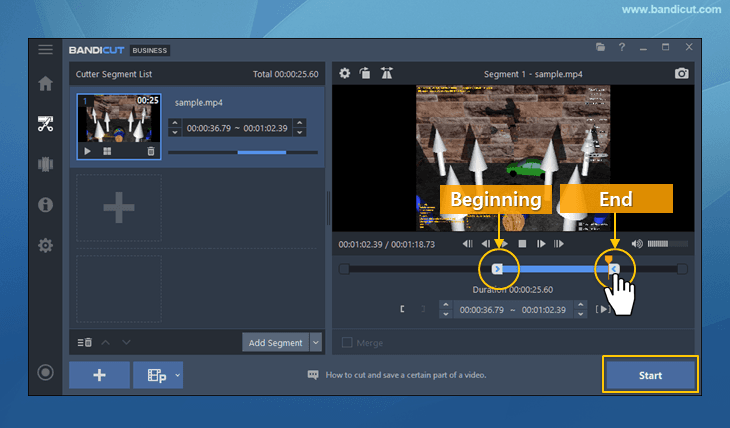
В Bandicut есть два принципиально разных режима: быстрая резка без полного пересчета и режим кодирования. Первый вариант нужен для скорости и сохранения исходного качества, второй — для изменения формата, кодека, разрешения и других параметров.
Как обрезать видео в Bandicut
-
Запустите Bandicut.
-
Выберите режим резки.
-
Добавьте видеофайл.
-
Установите начало фрагмента.
-
Установите конец фрагмента.
-
Добавьте выбранный участок в список фрагментов.
-
При необходимости создайте несколько отрезков.
-
Выберите режим сохранения.
-
Нажмите Start.
-
Дождитесь завершения обработки.
Для удаления середины можно создать два фрагмента: часть до лишного участка и часть после него. Затем программа сохранит их как отдельные файлы или объединит в один, в зависимости от выбранных настроек.
High-Speed Mode и Encoding Mode
High-Speed Mode используется для быстрой обработки без полного перекодирования. Видео сохраняется быстрее, качество не пересчитывается, размер часто остается близким к исходному.
Encoding Mode нужен, когда требуется поменять формат, уменьшить размер файла, изменить разрешение, кодек или добиться совместимости с конкретным устройством. Такой режим работает дольше, потому что видео кодируется заново.
Для каких задач Bandicut удобен
Bandicut хорошо подходит для длинных записей, где нужно быстро вырезать несколько сцен: вебинаров, трансляций, записей с камеры наблюдения, игровых фрагментов, лекций, интервью. Программа не заставляет собирать полноценный проект, если нужна только резка.
Плюсы
-
Специализированная программа для нарезки видео.
-
Есть быстрый режим без полного перекодирования.
-
Подходит для длинных файлов.
-
Удобно создавать несколько фрагментов.
-
Можно объединять отрезки.
-
Интерфейс проще, чем у крупных видеоредакторов.
Минусы
-
Меньше творческих инструментов, чем в ВидеМОНТАЖе, Shotcut или DaVinci Resolve.
-
Для оформления ролика нужны другие программы.
-
Продвинутые возможности доступны в платной версии.
-
Кадрирование не является главным сценарием работы.
-
При изменении формата требуется кодирование.
Типичные ошибки
Главная ошибка — выбирать Encoding Mode без необходимости. Если нужно просто убрать начало и конец, используйте быстрый режим. Кодирование нужно только тогда, когда вы меняете параметры файла.
Вторая ошибка — не проверять звук после склейки. Даже если картинка выглядит хорошо, на стыке могут появиться щелчки или резкий переход. Прослушайте итоговый файл перед публикацией.
Shotcut: бесплатный монтаж с таймлайном
Shotcut — бесплатный видеоредактор с открытым исходным кодом. Он подходит для пользователей, которым нужен полноценный таймлайн, фильтры, кадрирование, работа с несколькими дорожками и гибкий экспорт без оплаты подписки.
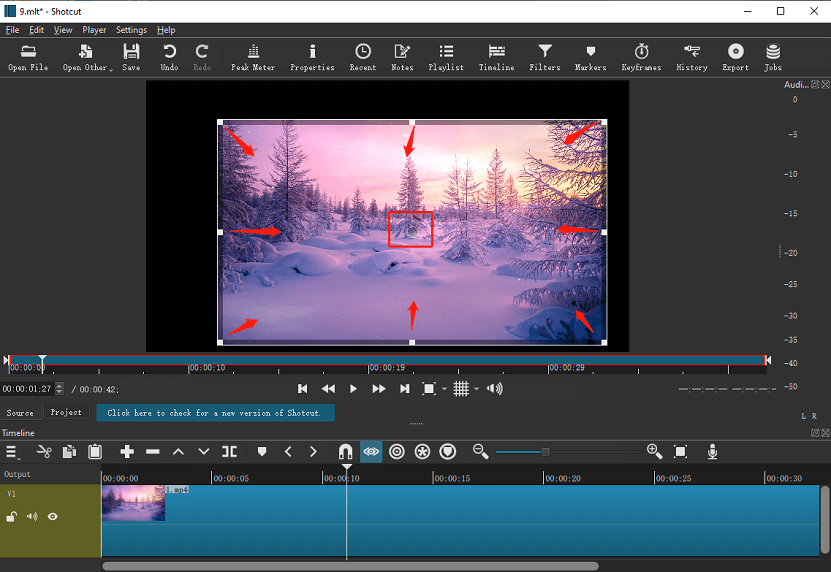
Интерфейс Shotcut сложнее, чем у Фотографий и Clipchamp, но после освоения базовых действий программа становится удобным инструментом для постоянной работы. Здесь можно обрезать видео по времени, разделять клипы, удалять середину, кадрировать изображение, добавлять фильтры и точно настраивать экспорт.
Как укоротить видео в Shotcut
-
Запустите Shotcut.
-
Нажмите Open File и выберите видео.
-
Перетащите ролик на таймлайн.
-
Выделите клип.
-
Потяните левый край клипа вправо, чтобы убрать начало.
-
Потяните правый край клипа влево, чтобы убрать конец.
-
Нажмите воспроизведение и проверьте результат.
-
Откройте вкладку Export.
-
Выберите пресет, например H.264 Main Profile.
-
Нажмите Export File.
Как вырезать середину
-
Установите указатель воспроизведения в начало лишнего участка.
-
Нажмите Split at Playhead или клавишу S.
-
Переместите указатель в конец лишнего участка.
-
Снова нажмите Split at Playhead.
-
Выделите ненужный фрагмент.
-
Нажмите Delete.
-
Уберите пустой промежуток между оставшимися клипами.
-
Проверьте стык.
Shotcut удобен тем, что все действия видны на таймлайне. Можно увеличить масштаб временной шкалы и точно попасть в нужную секунду.
Как кадрировать видео
-
Выделите клип.
-
Откройте панель Filters.
-
Нажмите кнопку добавления фильтра.
-
Выберите фильтр кадрирования.
-
Настройте поля сверху, снизу, слева и справа.
-
Проверьте кадр в окне предпросмотра.
-
При необходимости добавьте масштабирование или изменение положения.
-
Экспортируйте файл.
Кадрирование в Shotcut удобно для удаления черных полос, подготовки вертикального видео, выравнивания композиции и скрытия лишних элементов по краям кадра.
Плюсы
-
Бесплатная программа.
-
Есть полноценный таймлайн.
-
Поддерживается обрезка, нарезка и кадрирование.
-
Гибкие настройки экспорта.
-
Подходит для регулярного монтажа.
-
Работает с большим количеством форматов.
Минусы
-
Интерфейс требует привыкания.
-
Новичку сложнее, чем в Фотографиях, Clipchamp или ВидеМОНТАЖе.
-
Нет такой простой системы подсказок, как в потребительских редакторах.
-
Для аккуратного экспорта нужно понимать базовые параметры видео.
-
Некоторые фильтры требуют ручной настройки.
Типичные ошибки
Новички часто забывают выделить нужный клип перед применением фильтра. В результате кажется, что инструмент не работает. Перед кадрированием, обрезкой или добавлением эффекта всегда кликайте по нужному фрагменту на таймлайне.
Еще одна ошибка — экспортировать проект не через Export File, а просто сохранять файл проекта. Файл проекта Shotcut не является готовым видео. Для получения MP4 нужен экспорт.
DaVinci Resolve: точный монтаж и профессиональный экспорт
DaVinci Resolve подходит для тех, кому нужна профессиональная среда монтажа. Это мощный редактор для нарезки, цветокоррекции, работы со звуком, титрами, эффектами и финальным экспортом.
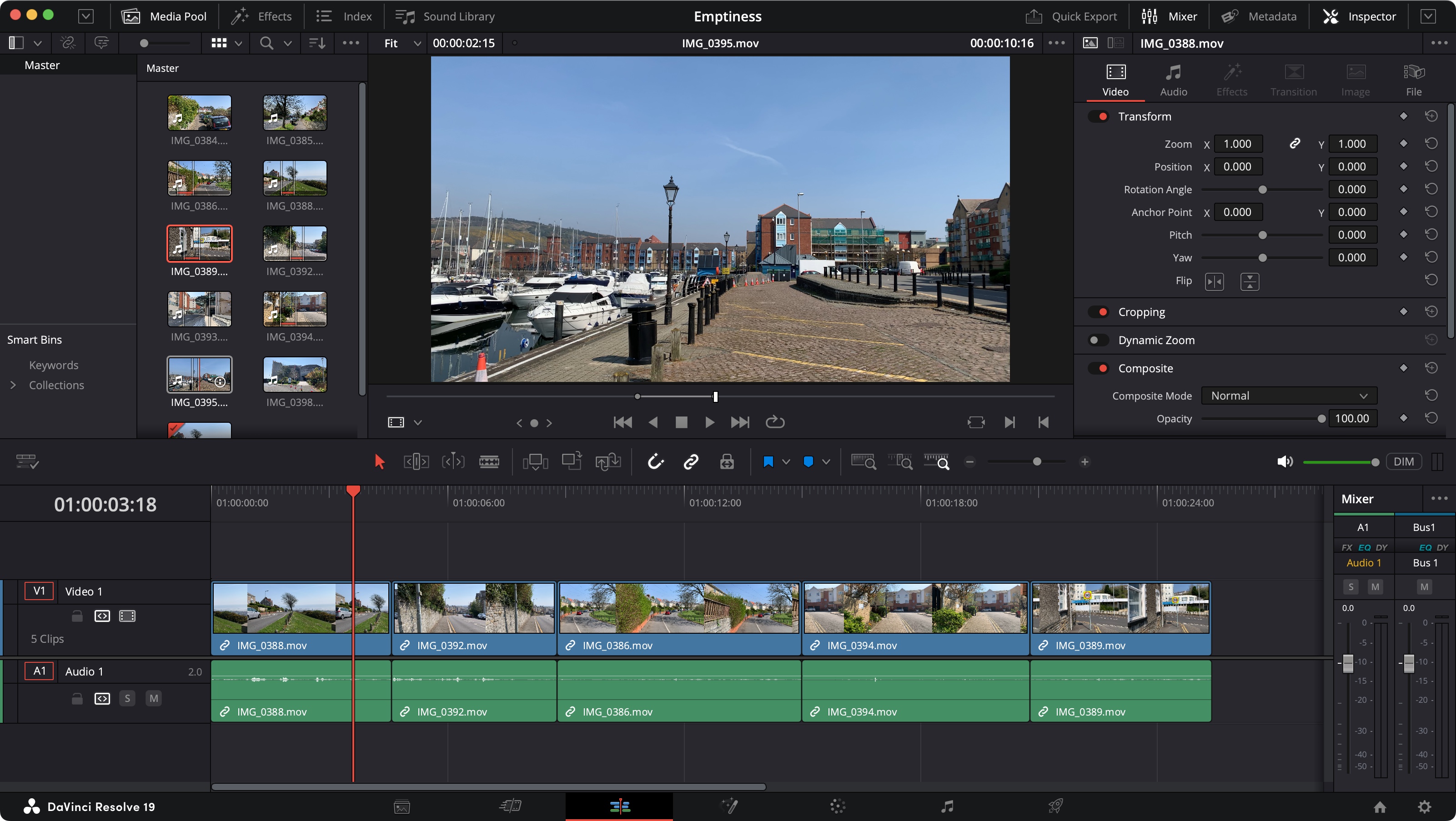
Для простой обрезки одного короткого MP4 DaVinci Resolve избыточен. Но если вы монтируете длинный ролик, выпуск для YouTube, интервью, обучающий курс, рекламное видео или материал с несколькими камерами, программа дает высокий уровень контроля.
Как обрезать видео на странице Edit
-
Создайте новый проект.
-
Импортируйте видео в Media Pool.
-
Перетащите клип на таймлайн.
-
Откройте страницу Edit.
-
Для укорачивания начала потяните левый край клипа вправо.
-
Для укорачивания конца потяните правый край клипа влево.
-
Для удаления середины используйте инструмент разрезания.
-
Удалите лишний фрагмент.
-
Сдвиньте оставшиеся части.
-
Проверьте стык в окне просмотра.
В DaVinci Resolve удобно увеличивать масштаб таймлайна и работать с точностью до кадра. Это важно для музыкальных роликов, интервью и динамичных сцен.
Как использовать Blade Edit Mode
-
Поставьте указатель воспроизведения в нужное место.
-
Включите Blade Edit Mode.
-
Разрежьте клип в начале лишнего участка.
-
Разрежьте клип в конце лишнего участка.
-
Переключитесь на инструмент выделения.
-
Удалите ненужную часть.
-
Закройте разрыв.
Blade удобен, когда нужно быстро порезать ролик на несколько сцен. Но после разрезания важно вернуться к обычному инструменту выделения, иначе можно случайно сделать лишние разрезы.
Как кадрировать видео
В DaVinci Resolve кадрирование выполняется через параметры клипа в инспекторе. Выделите клип, откройте Inspector, настройте Cropping, Zoom и Position. Такой подход позволяет точно контролировать видимую область кадра и подгонять изображение под нужный формат.
Для вертикального ролика сначала настройте разрешение проекта под 9:16, затем перемещайте кадр внутри вертикальной области. Если человек движется, используйте ключевые кадры положения, чтобы объект оставался в центре.
Как экспортировать
-
Перейдите на страницу Deliver.
-
Выберите пресет или настройте параметры вручную.
-
Для универсального файла используйте MP4 и H.264.
-
Укажите имя и папку сохранения.
-
Нажмите Add to Render Queue.
-
Запустите Render All.
-
Проверьте готовый файл.
Плюсы
-
Профессиональный таймлайн.
-
Точная обрезка и нарезка.
-
Мощное кадрирование и масштабирование.
-
Продвинутая цветокоррекция.
-
Серьезные инструменты для звука.
-
Подходит для крупных проектов.
Минусы
-
Высокий порог входа.
-
Требует более мощного компьютера.
-
Для простой обрезки одного файла интерфейс слишком сложный.
-
Нужно разбираться в настройках проекта и экспорта.
-
На слабых ноутбуках работа с тяжелыми файлами идет медленно.
Типичные ошибки
Новички часто импортируют вертикальное видео в горизонтальный проект и получают черные полосы. Сначала настройте формат таймлайна, затем размещайте клипы.
Вторая ошибка — сохранять проект вместо экспорта. Файл проекта нужен для продолжения работы в DaVinci Resolve, а готовое видео создается на странице Deliver.
VLC media player: аварийный способ через запись фрагмента
VLC media player — это прежде всего медиаплеер, а не видеоредактор. Но в нем есть функция записи фрагмента воспроизводимого видео через дополнительные элементы управления. Такой способ подходит, когда рядом нет редактора, а нужно быстро получить небольшой отрывок.
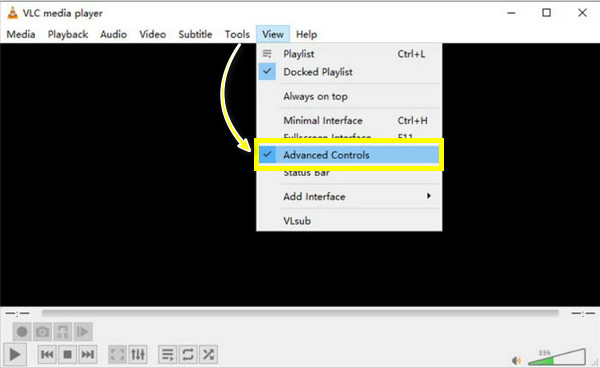
VLC не является лучшим выбором для точной обрезки. Здесь вы фактически записываете новый фрагмент во время воспроизведения, а не редактируете файл на таймлайне. Для аккуратной работы лучше использовать Фотографии, Clipchamp, Avidemux, Bandicut или Shotcut.
Как записать нужный фрагмент в VLC
-
Откройте видео в VLC.
-
Перейдите в меню Вид.
-
Включите Дополнительные элементы управления.
-
Под панелью воспроизведения появится кнопка записи.
-
Перемотайте видео к началу нужного фрагмента.
-
Нажмите кнопку записи.
-
Дождитесь конца нужного участка.
-
Нажмите кнопку записи повторно.
-
Найдите сохраненный фрагмент в папке видео или в папке, заданной в настройках.
Этот способ удобен для грубого извлечения короткого эпизода. Для точного удаления середины, кадрирования и контроля качества используйте специализированный редактор.
Плюсы
-
VLC часто уже установлен на компьютере.
-
Можно быстро записать фрагмент из воспроизводимого файла.
-
Не нужен полноценный монтажный проект.
-
Подходит для срочного извлечения небольшого отрывка.
-
Работает с большим количеством форматов.
Минусы
-
Это не настоящая монтажная обрезка.
-
Точность зависит от момента нажатия кнопки записи.
-
Неудобно работать с несколькими фрагментами.
-
Нет нормального кадрирования в рамках такого сценария.
-
Для качественного результата лучше использовать другие программы.
Типичные ошибки
Пользователи включают запись слишком поздно и теряют первые секунды нужного фрагмента. Начинайте запись немного раньше, а затем при необходимости доведите файл в редакторе. Также заранее проверьте, куда VLC сохраняет записанные фрагменты, чтобы не искать результат по всему диску.
Как нарезать видео на Windows 11 онлайн
Clideo: обрезка и кадрирование в браузере
Clideo подходит для быстрой работы без установки программ. Сервис работает в браузере и позволяет загрузить видео, выбрать фрагмент, удалить лишнее, изменить формат и скачать готовый файл.
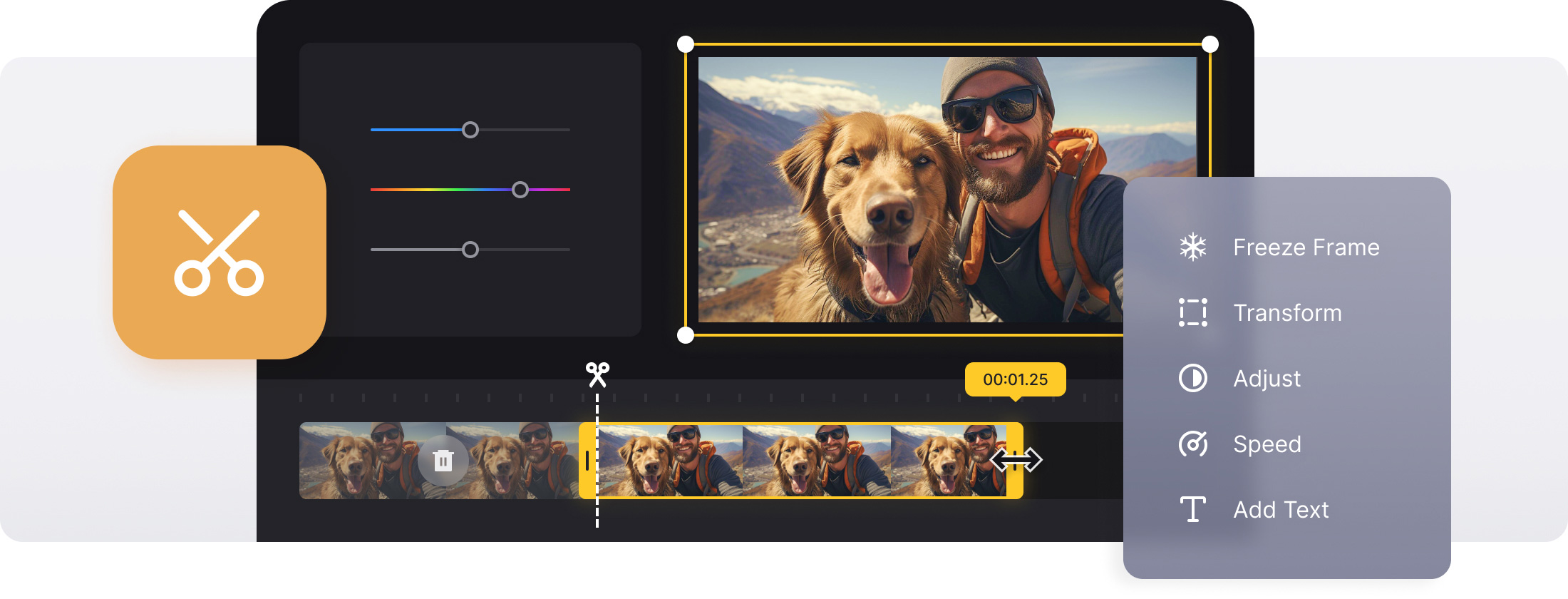
Онлайн-формат удобен, когда файл небольшой, интернет стабильный, а задача простая. Для больших роликов, конфиденциальных материалов и регулярного монтажа лучше использовать локальную программу.
Как обрезать видео в Clideo
-
Откройте инструмент обрезки.
-
Нажмите Choose file.
-
Загрузите видео с компьютера.
-
Дождитесь обработки файла.
-
Передвиньте маркеры начала и конца.
-
Выберите, что сделать с выделенным фрагментом: оставить или удалить.
-
При необходимости задайте выходной формат.
-
Нажмите Export.
-
Скачайте готовый файл.
Для коротких видео Clideo удобен тем, что не требует настройки проекта. Вы работаете сразу с конкретной задачей.
Когда использовать Clideo
Сервис подходит для коротких роликов, видео с телефона, фрагментов для отправки, подготовки материала к публикации, простой обрезки начала и конца. Также он полезен, когда вы работаете не на своем компьютере и не можете устанавливать программы.
Плюсы
-
Не нужно устанавливать софт.
-
Работает в браузере.
-
Есть обрезка и дополнительные инструменты.
-
Поддерживает популярные форматы.
-
Подходит для Windows 11, macOS и мобильных устройств.
Минусы
-
Загрузка больших файлов занимает время.
-
Нужен стабильный интернет.
-
В бесплатном режиме действуют ограничения.
-
Конфиденциальные материалы лучше обрабатывать локально.
-
При частой работе программа на компьютере удобнее.
Типичные ошибки
Не загружайте в браузер много гигабайтный файл, если можно быстро обработать его локально. Онлайн-сервису нужно сначала принять файл, затем обработать, затем отдать результат обратно. Для длинных записей это занимает больше времени, чем работа в Bandicut или Avidemux.
123Apps: простой онлайн-инструмент для видео
123Apps объединяет браузерные инструменты для работы с медиа. Для видео доступны операции обрезки, кадрирования, поворота, изменения размера и конвертации. Это хороший вариант, когда нужно быстро поправить один файл без установки программы.
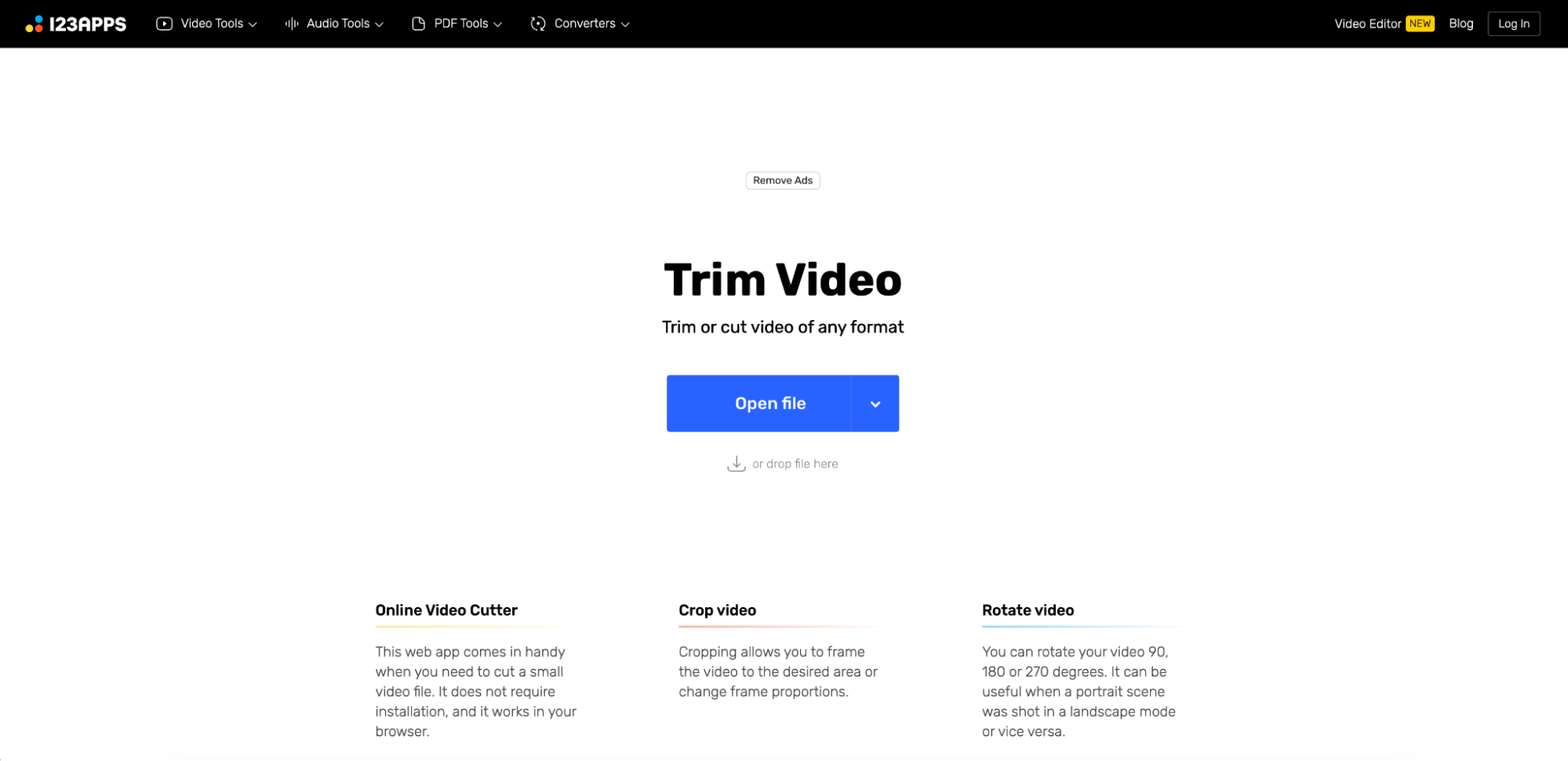
Как обрезать видео через 123Apps
-
Откройте инструмент для обрезки видео.
-
Нажмите Open file.
-
Выберите ролик на компьютере.
-
Дождитесь загрузки.
-
Установите начало и конец фрагмента маркерами на шкале.
-
При необходимости введите точные таймкоды.
-
Используйте дополнительные инструменты: кадрирование, поворот, изменение пропорций.
-
Нажмите Save.
-
Скачайте готовый файл.
123Apps удобен для небольших задач: укоротить запись, изменить пропорции, подготовить файл для отправки или быстро убрать лишние секунды.
Плюсы
-
Работает прямо в браузере.
-
Простой интерфейс.
-
Есть несколько инструментов для видео.
-
Не требует установки.
-
Подходит для быстрых операций.
Минусы
-
Работа зависит от интернета.
-
Большие файлы обрабатываются дольше.
-
Для регулярного монтажа удобнее отдельная программа.
-
Возможности ограничены по сравнению с полноценными редакторами.
-
Перед загрузкой конфиденциального видео нужно учитывать характер материала.
Типичные ошибки
Пользователи часто путают инструмент обрезки по времени и инструмент кадрирования. Если нужно укоротить ролик — выбирайте обрезку длительности. Если нужно убрать края изображения — выбирайте кадрирование.
Canva: подготовка роликов для соцсетей
Canva удобна, когда обрезка видео связана с оформлением: нужно сделать ролик для соцсетей, добавить текст, шаблон, фон, графику, логотип или титульный экран. Это не технический резак вроде Avidemux и Bandicut, а визуальный редактор.
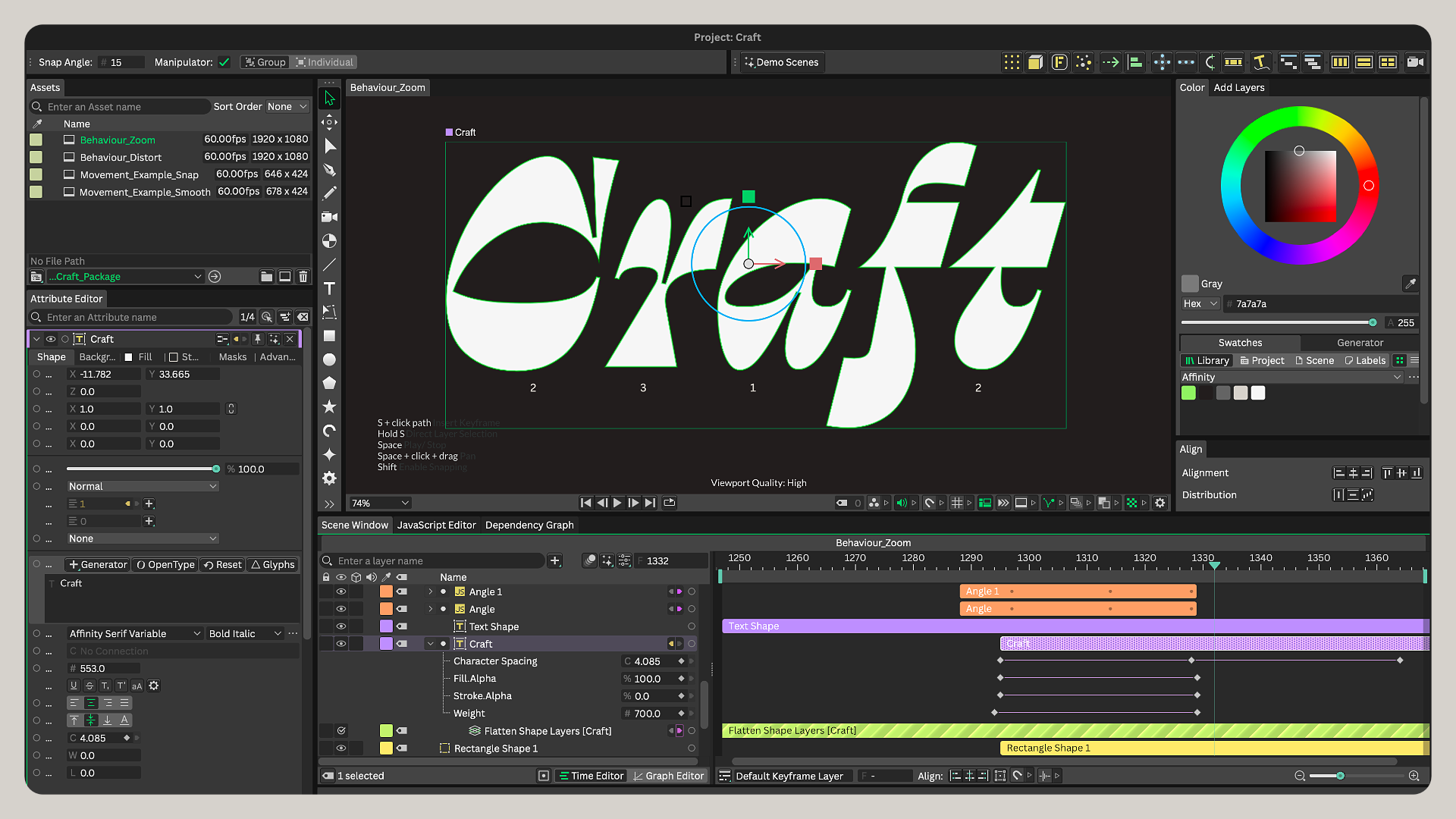
Canva хорошо подходит для коротких роликов, сторис, рекламных видео, презентационных фрагментов и публикаций. Если нужно просто удалить 5 секунд из длинной записи, быстрее использовать Фотографии или Clipchamp. Если нужно оформить вертикальный ролик с текстом и шаблоном, Canva удобнее.
Как обрезать видео в Canva
-
Создайте дизайн нужного формата: видео 16:9, вертикальное видео 9:16, квадрат 1:1.
-
Загрузите ролик через раздел загрузок.
-
Поместите видео на страницу.
-
Выделите видео.
-
Используйте ручки обрезки на временной шкале, чтобы задать начало и конец.
-
Для кадрирования измените размер и положение видео внутри области.
-
Добавьте текст, графику или фон.
-
Нажмите Download.
-
Сохраните файл в формате MP4.
Что важно при подготовке ролика
Для соцсетей не ставьте текст слишком близко к краям. На телефоне интерфейс платформы перекрывает часть кадра: снизу могут быть подписи, справа — кнопки лайка и комментариев, сверху — элементы приложения. Оставляйте безопасные поля, особенно в вертикальном видео.
Плюсы
-
Удобна для оформления роликов.
-
Есть шаблоны под соцсети.
-
Можно добавлять текст, элементы и фон.
-
Работает в браузере.
-
Подходит для коротких маркетинговых видео.
Минусы
-
Не лучший вариант для технической нарезки длинных файлов.
-
Требует загрузки видео в интернет.
-
Часть возможностей зависит от тарифа.
-
Большие проекты в браузере работают тяжелее.
-
Для точной работы со звуком лучше использовать видеоредактор.
Типичные ошибки
Главная ошибка — делать вертикальный ролик из горизонтального без ручного кадрирования. В результате человек или товар оказывается слишком мелким, а по краям остается пустое пространство. После выбора формата 9:16 увеличьте видео и вручную разместите главный объект в центре.
Сравнение способов обрезки видео в Windows 11
| Способ | Обрезка начала и конца | Удаление середины | Кадрирование по краям | Установка программы | Удобство для новичка |
|---|---|---|---|---|---|
| Фотографии | Да | Нет | Нет | Нет | Очень высокое |
| Clipchamp | Да | Да | Да | Уже есть в Windows 11 | Высокое |
| Ножницы | Да, для записей экрана | Нет | Нет | Нет | Высокое |
| ВидеМОНТАЖ | Да | Да | Да | Да | Высокое |
| Avidemux | Да | Да | Через фильтры | Да | Среднее |
| Bandicut | Да | Да | Нет | Да | Высокое |
| Shotcut | Да | Да | Да | Да | Среднее |
| DaVinci Resolve | Да | Да | Да | Да | Низкое для новичка |
| VLC media player | Через запись фрагмента | Ограниченно | Нет | Да | Среднее |
| Clideo | Да | Да | Да | Нет | Высокое |
| 123Apps | Да | Да | Да | Нет | Высокое |
| Canva | Да | Да | Да | Нет | Высокое |
Как сохранить качество после обрезки
Качество после обрезки зависит не только от выбранной программы, но и от способа сохранения. Есть два основных сценария.
Первый сценарий — обрезка без полного перекодирования. В этом случае программа сохраняет исходные видео- и аудиопотоки, не пересчитывая каждый кадр. Такой подход быстрый и почти не влияет на качество. Для него подходят Avidemux в режиме Copy и Bandicut в быстром режиме.
Второй сценарий — обычный экспорт. Так работают Clipchamp, ВидеМОНТАЖ, Shotcut, DaVinci Resolve, Canva и многие онлайн-сервисы. Видео кодируется заново, поэтому важно выбрать нормальные параметры.
Для универсального результата используйте:
| Параметр | Рекомендация |
|---|---|
| Контейнер | MP4 |
| Кодек | H.264 |
| Разрешение | Как у исходника или ниже |
| Частота кадров | Как у исходника |
| Звук | AAC |
| Качество | Среднее или высокое, без чрезмерного сжатия |
Не увеличивайте разрешение без необходимости. Если исходник 1280×720, экспорт 3840×2160 не сделает картинку настоящим 4K. Если исходник 30 кадров в секунду, экспорт 60 кадров в секунду не вернет отсутствующие промежуточные кадры.
Для роликов с текстом, интерфейсом программ и демонстрацией экрана выбирайте более высокое качество, потому что мелкие буквы быстро портятся при сильном сжатии. Для видео с веб-камеры и разговорных роликов можно использовать умеренные настройки.
Как выбрать способ под конкретную задачу
Нужно убрать лишнее в начале и конце
Откройте Фотографии. Это самый быстрый вариант. Для короткого ролика не нужен полноценный редактор, особенно если вы не меняете формат кадра и не удаляете середину.
Нужно вырезать паузу из середины
Используйте Clipchamp, ВидеМОНТАЖ, Shotcut или DaVinci Resolve. В таких редакторах есть разрезание клипа на таймлайне. Вы делаете два разреза, удаляете ненужный кусок и соединяете оставшиеся части.
Нужно обрезать видео без потери качества
Используйте Avidemux или Bandicut. Выберите режим копирования потоков или быстрый режим. Такой вариант особенно полезен для длинных файлов, где обычный экспорт занял бы много времени.
Нужно обрезать видео по краям
Используйте Clipchamp, ВидеМОНТАЖ, Shotcut, DaVinci Resolve, Clideo, 123Apps или Canva. Здесь важен инструмент кадрирования, а не обычная обрезка длительности.
Нужно сделать вертикальный ролик
Выберите проект 9:16. Затем вручную расположите видео так, чтобы важный объект был в центре. Для этого подходят Clipchamp, ВидеМОНТАЖ, Canva, Clideo, Shotcut и DaVinci Resolve.
Нужно быстро отправить короткий фрагмент
Используйте Фотографии или Clideo. Если ролик уже на компьютере и интернет не нужен, Фотографии быстрее. Если вы работаете на чужом устройстве без доступа к программам, удобнее браузерный сервис.
Частые ошибки при обрезке видео
Перепутали обрезку и кадрирование
Обрезка по времени меняет длительность ролика. Кадрирование меняет видимую область изображения. Если нужно убрать черные полосы по краям, ищите Crop или Кадрирование, а не Trim.
Удалили важный звук на стыке
После нарезки обязательно слушайте стык. Визуально монтаж может казаться нормальным, но звук выдаст ошибку: щелчок, обрыв фразы, резкий переход, пропущенный слог.
Сделали вертикальное видео без проверки всего ролика
Если человек движется, он может выйти за пределы кадра после кадрирования. Проверьте начало, середину и конец. В длинных роликах смотрите несколько точек по всей длительности.
Экспортировали в слишком низком качестве
После обрезки видео может стать мыльным из-за сильного сжатия. Для текста на экране, презентаций и интерфейсов выбирайте более высокое качество. Не снижайте разрешение без необходимости.
Оставили черные паузы между клипами
После удаления середины на таймлайне часто остается пустой промежуток. При экспорте он превращается в черный экран. Перед сохранением приблизьте таймлайн и сдвиньте клипы вплотную.
Сохранили поверх исходника
Работайте с копией или сохраняйте результат под новым именем. Исходник полезен, если нужно переделать обрезку, вернуть удаленный фрагмент или экспортировать в другом качестве.
Ответы на частые вопросы
Можно ли обрезать видео в Windows 11 без установки программ?
Да. Для простой обрезки используйте Фотографии. Для более полноценного монтажа используйте Clipchamp. Для записи и короткой обрезки видео с экрана используйте Ножницы.
Как обрезать видео на компьютере Windows 11 быстрее всего?
Самый быстрый способ — открыть файл в Фотографиях, нажать кнопку обрезки, передвинуть два маркера и сохранить копию. Для удаления середины быстрее использовать Clipchamp или ВидеМОНТАЖ.
Чем обрезка отличается от кадрирования?
Обрезка меняет длительность: ролик становится короче. Кадрирование меняет картинку: часть изображения по краям исчезает, но длительность может остаться прежней.
Как обрезать MP4 без потери качества?
Используйте Avidemux с параметрами Video Output: Copy и Audio Output: Copy или Bandicut в быстром режиме. Такой подход сохраняет исходные потоки без полного перекодирования.
Почему после обрезки видео стало хуже?
Файл был перекодирован с более низким качеством, меньшим битрейтом или меньшим разрешением. Проверьте настройки экспорта и сохраните заново с параметрами, близкими к исходнику.
Почему появились черные полосы?
Вы выбрали соотношение сторон, которое не совпадает с исходным видео, или использовали Fit вместо заполнения кадра. Для удаления полос нужно кадрировать изображение или выбрать другой формат проекта.
Что выбрать новичку?
Для одной простой операции — Фотографии. Для понятного монтажа с несколькими действиями — ВидеМОНТАЖ или Clipchamp. Для бесплатного продвинутого монтажа — Shotcut. Для профессиональной работы — DaVinci Resolve.
Что выбрать для слабого компьютера?
Для быстрой технической нарезки используйте Avidemux или Bandicut. Они не требуют тяжелого монтажного проекта. Для простой обрезки начала и конца подойдет Фотографии.
Итог
Для Windows 11 нет одного универсального способа, который одинаково хорошо решает все задачи. Выбор зависит от того, что именно нужно сделать с роликом.
Фотографии подходят для быстрой обрезки начала и конца. Clipchamp удобен как встроенный редактор Windows 11 с таймлайном, разделением клипов и кадрированием. Ножницы полезны для коротких записей экрана. ВидеМОНТАЖ хорошо подходит новичкам, которым нужен понятный русскоязычный редактор. Avidemux и Bandicut удобны для быстрой резки без полного перекодирования. Shotcut дает бесплатный полноценный монтаж, а DaVinci Resolve подходит для сложных проектов. Онлайн-сервисы Clideo, 123Apps и Canva стоит использовать для коротких файлов и быстрых браузерных правок.
Главное правило простое: для одной быстрой обрезки не нужен сложный редактор, а для удаления середины, кадрирования, вертикального формата и аккуратного экспорта лучше сразу открыть инструмент с таймлайном.

Чтобы оставить комментарий, авторизуйтесь или зарегистрируйтесь.