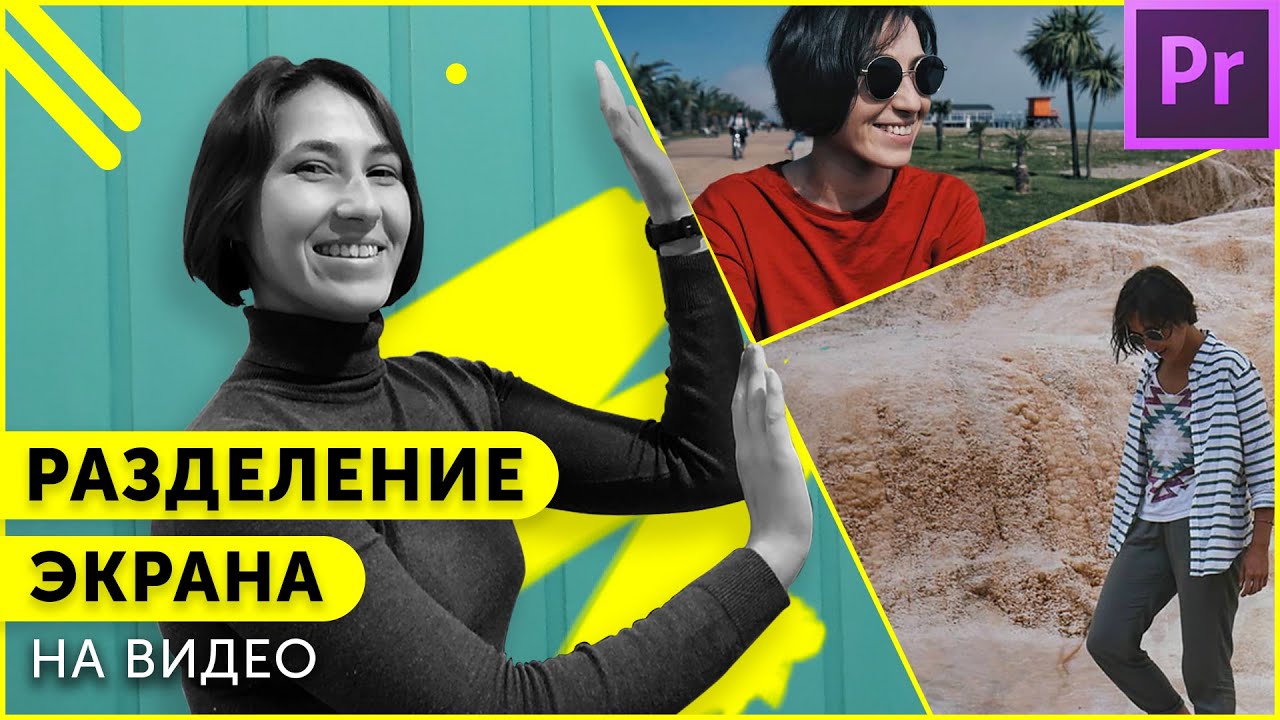
Два видео в одном кадре используют для сравнений до и после, реакций, интервью, обучающих роликов, обзоров, записи одного события с разных ракурсов, спортивного разбора, музыкальных клипов и коротких вертикальных видео. Такой монтаж называют split screen, видеоколлажем, видео бок о бок, картинкой в картинке или многослойным монтажом. Разница между этими вариантами простая: в split screen ролики делят экран на равные зоны, в картинке в картинке один клип становится основным, а второй размещается поверх него в маленьком окне, а видеоколлаж собирает несколько роликов в сетку.
Правильный способ зависит от устройства, формата ролика и конечной площадки. Для YouTube удобен горизонтальный кадр 16:9, для Shorts, Reels и TikTok — вертикальный 9:16, для универсальной публикации в ленте — квадрат 1:1 или вертикальный 4:5. Перед монтажом важно решить, что именно должно увидеть зритель: два равноправных ролика рядом, основной ролик с маленьким окном реакции, сетку из нескольких фрагментов или сцену с наложением второго видео поверх первого.
| Задача | Оптимальный формат | Удобная схема |
|---|---|---|
| Сравнить два результата | 16:9 или 1:1 | два видео рядом |
| Записать реакцию | 16:9 или 9:16 | картинка в картинке |
| Показать два ракурса | 16:9 | экран пополам |
| Сделать ролик для TikTok или Reels | 9:16 | вертикальная сетка |
| Собрать видеоколлаж | 1:1, 4:5 или 16:9 | готовый шаблон или ручная сетка |
| Показать экран и ведущего | 16:9 | основное видео плюс маленькое окно |
Перед началом подготовьте оба файла: проверьте ориентацию, длительность, звук, разрешение и частоту кадров. Идеально, когда оба ролика сняты с одинаковой частотой кадров, например 30 fps или 60 fps. При разной частоте кадров редактор пересчитает один из клипов при экспорте, и на быстрых движениях появится менее плавная картинка. При разном разрешении один ролик придется масштабировать сильнее, поэтому лучше заранее выбрать проект с тем разрешением, которое соответствует публикации: 1920×1080 для горизонтального Full HD, 1080×1920 для вертикального видео, 1080×1080 для квадрата.
Основные схемы монтажа двух видео
Два видео рядом
Это классический вариант для сравнений, реакций и двух ракурсов. Оба ролика занимают одинаковое пространство: левую и правую половину кадра. В горизонтальном проекте 16:9 каждый клип удобно обрезать под вертикальную область, а в квадратном проекте можно оставить больше пространства сверху и снизу для заголовка, подписи или таймера.
Главное правило — не растягивать клипы по ширине и высоте независимо. Растяжение искажает лица, предметы и интерфейс. Для аккуратного результата используют масштабирование с сохранением пропорций, затем обрезку лишнего по краям.
Картинка в картинке
Этот вариант используют для реакций, вебинаров, игровых роликов, обучающих видео и обзоров. Один ролик становится фоном, второй уменьшается и размещается в углу. Обычно маленькое окно ставят справа сверху или справа снизу, чтобы оно не закрывало важные детали основного видео.
Для чистого результата у маленького окна добавляют тонкую рамку, тень или скругление углов. В обучающих видео окно с ведущим располагают так, чтобы оно не перекрывало текст, кнопки и элементы интерфейса.
Видеосетка
Видеосетка подходит для 3–4 роликов, но ее используют и для двух клипов, когда нужно оставить место под заголовок, логотип, подписи или фон. Сетка хорошо смотрится в социальных сетях, особенно в квадратном и вертикальном формате. В отличие от двух видео рядом, видеосетка чаще работает с шаблонами: редактор заранее делит холст на зоны, а пользователь вставляет клипы в ячейки.
Наложение второго видео поверх первого
Это не всегда классический split screen. Второй ролик можно частично прозрачно наложить поверх первого, использовать маску, сделать эффект двойника, добавить видео в рамку смартфона или разместить клип поверх фона. Такой подход нужен для творческого монтажа, музыкальных клипов и роликов с несколькими слоями.
Что настроить до экспорта
У видеоколлажа есть несколько технических мест, где чаще всего портится результат.
Во-первых, проверьте длительность. При двух видео рядом короткий ролик заканчивается раньше, и на его месте появляется пустая область, стоп-кадр или черный прямоугольник. Решение: обрезать длинный ролик, растянуть короткий за счет повтора, заменить конец статичной заставкой или добавить плавное затемнение.
Во-вторых, настройте звук. Две активные аудиодорожки одновременно почти всегда создают шум. Для сравнения видео оставляют звук только у одного ролика. Для реакции основной звук оставляют у фонового ролика, а голос из второго видео делают громче. Для клипа с музыкой обе исходные дорожки отключают и добавляют отдельный трек.
В-третьих, подберите фон. При разных пропорциях у клипов появляются пустые зоны. Их закрывают однотонным цветом, размытым дублем видео, градиентом, текстурой или фоном из редактора. Для делового видео лучше подходит простой темный или светлый фон, для соцсетей — цветная подложка и крупный заголовок.
В-четвертых, не забывайте о безопасных полях. В TikTok, Reels и Shorts нижняя и правая части экрана закрываются интерфейсом приложения. Важные лица, подписи и кнопки не ставят вплотную к краям.
Как сделать два видео в одном кадре на Windows
ВидеоМОНТАЖ: простой способ сделать два видео в одном кадре
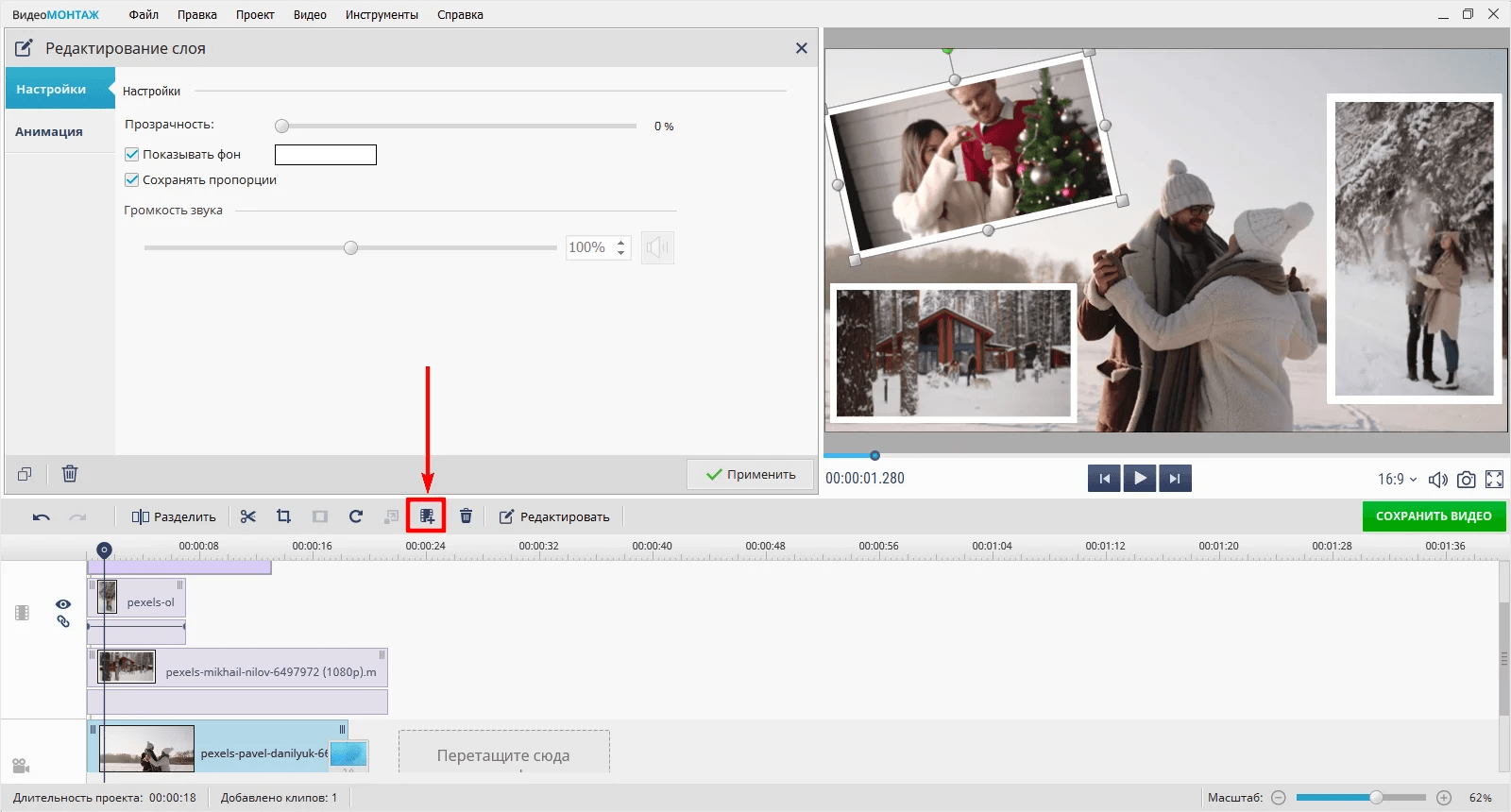
ВидеоМОНТАЖ удобен для Windows, когда нужно быстро сделать два видео в одном кадре без сложной профессиональной среды. В редакторе есть проект с нуля, импорт видео и фото, работа со слоями, настройка прозрачности, анимация, контур, музыка и экспорт в распространенные форматы. Для задачи с двумя роликами важнее всего то, что клипы можно разместить на одном холсте, уменьшить, передвинуть и сохранить итоговый файл как обычное видео.
Этот способ подходит для роликов до и после, семейного видео, путешествий, поздравлений, реакций, обучающих сравнений и простых видеоколлажей. Интерфейс на русском языке помогает не путаться в базовых действиях: сначала создается проект, затем добавляется основной клип, после этого поверх него размещается второй ролик.
Как сделать два видео рядом:
-
Откройте ВидеоМОНТАЖ и нажмите Новый проект.
-
Выберите Проект с нуля.
-
Добавьте основной ролик через кнопку Добавить видео и фото или перетащите файл из Проводника.
-
Откройте редактирование слайда или рабочую область со слоями.
-
Добавьте второй ролик как отдельный слой.
-
Выделите первый клип и уменьшите его так, чтобы он занял левую половину кадра.
-
Выделите второй клип и разместите его справа.
-
Подгоните края роликов, чтобы между ними остался одинаковый отступ или тонкая разделительная линия.
-
Отключите звук у одного из клипов, когда обе дорожки мешают друг другу.
-
Добавьте подписи: например, слева можно написать До, справа — После.
-
Нажмите Сохранить видео.
-
Выберите MP4, задайте размер кадра, качество и папку сохранения.
Для аккуратной композиции выставляйте одинаковую высоту обоих клипов. В горизонтальном проекте 1920×1080 каждый ролик можно сделать шириной около 960 пикселей, оставив небольшой зазор посередине. При вертикальных исходниках удобно использовать квадратный проект: два вертикальных видео помещаются рядом без сильной потери важной части кадра.
Как сделать картинку в картинке:
-
Положите основной ролик на весь кадр.
-
Добавьте второй клип поверх него.
-
Уменьшите второй ролик до 20–35% ширины кадра.
-
Переместите его в угол.
-
Добавьте цветной контур или тень, чтобы маленькое окно отделялось от фона.
-
Проверьте, что окно не закрывает лицо, текст или важное действие.
-
Сохраните видео.
Для ролика реакции лучше оставлять звук у основного видео тише, а голос во втором окне громче. Для обучающего видео с записью экрана маленькое окно с ведущим ставят в пустой угол интерфейса, а не поверх кнопок и меню.
Плюсы:
-
Русский интерфейс.
-
Понятная схема работы для новичка.
-
Можно делать два видео рядом, видеоколлаж и картинку в картинке.
-
Есть инструменты для музыки, титров, переходов и оформления.
-
Подходит для Windows 11, Windows 10 и более старых систем.
-
Экспорт выполняется в популярные форматы, включая MP4.
-
Не нужно вручную собирать сложные композиции через профессиональные панели.
Минусы:
-
Для сложной анимации десятков слоев профессиональные редакторы дают больше контроля.
-
Точная работа с масками и композитингом ограничена по сравнению с Premiere Pro и VEGAS Pro.
-
При большом количестве клипов удобнее заранее подготовить схему расположения.
-
Итоговое качество зависит от настроек экспорта и исходного разрешения.
Лучшие настройки экспорта:
| Куда публиковать | Разрешение | Формат | Частота кадров |
|---|---|---|---|
| YouTube | 1920×1080 | MP4 | 30 или 60 fps |
| VK Видео | 1920×1080 | MP4 | как у исходника |
| TikTok, Reels, Shorts | 1080×1920 | MP4 | 30 или 60 fps |
| Telegram | 1280×720 или 1920×1080 | MP4 | 30 fps |
| Архив на компьютере | 1920×1080 или 3840×2160 | MP4 | как у исходника |
Movavi Video Editor: два ролика через наложение
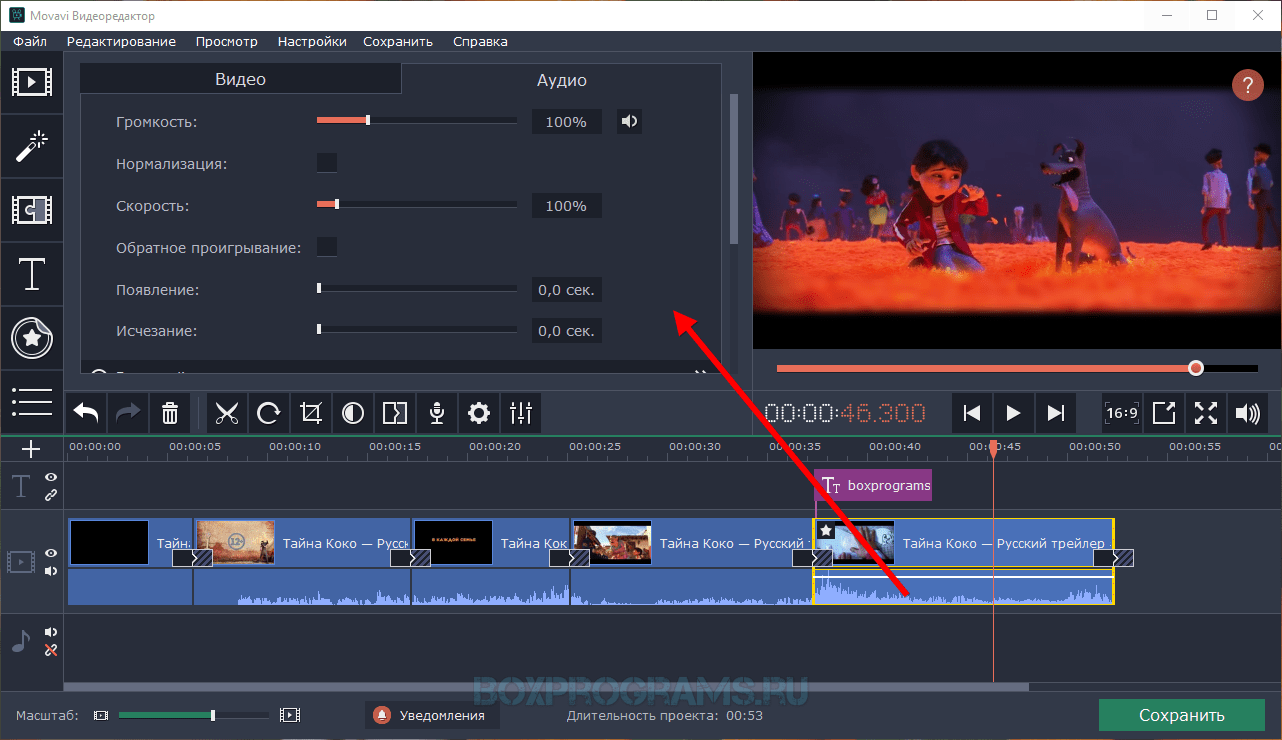
Movavi Video Editor удобен для монтажа двух видео через наложение. В программе используется таймлайн с дорожками: основной клип размещается на видеодорожке, второй добавляется выше и становится наложением. Для картинки в картинке используется отдельный режим overlay, а для двух видео рядом клипы масштабируются и перемещаются в окне предпросмотра. В официальном руководстве Movavi схема строится вокруг добавления двух файлов, размещения фонового клипа на основной дорожке и второго клипа над ним как overlay.
Этот способ хорош для пользователей, которым нужен современный редактор с понятным интерфейсом, шаблонами, титрами, переходами и быстрым экспортом под социальные сети. Два видео рядом собираются вручную: один клип ставится слева, второй — справа. Для реакции второй ролик уменьшается и ставится в угол поверх основного.
Как поставить два видео рядом:
-
Создайте новый проект.
-
Нажмите Add Files и выберите оба ролика.
-
Перетащите первый клип на основную видеодорожку.
-
Разместите второй клип на дорожке выше.
-
Выделите верхний клип в окне предпросмотра.
-
Измените его размер за угловые маркеры.
-
Передвиньте клип в правую часть кадра.
-
Уменьшите первый клип и переместите его в левую часть.
-
Выровняйте начало обоих роликов на таймлайне.
-
Обрежьте длинный клип по длительности короткого.
-
Откройте настройки звука и отключите лишнюю дорожку.
-
Экспортируйте проект в MP4.
При ручном расположении следите за равной высотой клипов. Разный масштаб сразу бросается в глаза: один ролик кажется важнее другого, хотя по смыслу они должны сравниваться на равных. Для обзоров до и после добавьте подписи сверху или снизу, а также тонкую вертикальную линию между роликами.
Как сделать реакцию:
-
Основное видео оставьте на нижней дорожке.
-
Видео с лицом или комментарием положите выше.
-
Уменьшите верхний клип до небольшого окна.
-
Поставьте его в угол.
-
Отрегулируйте громкость основного ролика и дорожки с голосом.
-
Добавьте фон, рамку или тень для маленького окна.
-
Проверьте финальный кадр в предпросмотре на полном экране.
Плюсы:
-
Удобная работа с дорожками.
-
Поддерживается картинка в картинке.
-
Легко добавлять титры, музыку и переходы.
-
Подходит для видео в социальные сети.
-
Есть быстрый экспорт в MP4.
-
Интерфейс проще, чем у профессиональных монтажных систем.
Минусы:
-
Бесплатная версия имеет ограничения.
-
Для точной геометрии сложных сеток удобнее редакторы с расширенными координатными настройками.
-
При слабом компьютере предпросмотр нескольких дорожек работает тяжелее, чем монтаж одного клипа.
-
В больших проектах нужно аккуратно подписывать дорожки и группировать фрагменты.
VSDC Free Video Editor: бесплатный вариант для ручного split screen
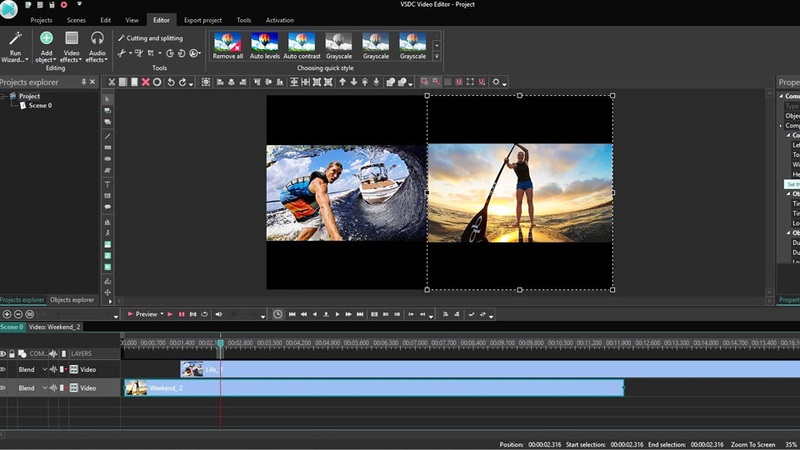
VSDC Free Video Editor хорошо подходит для Windows, когда нужен бесплатный нелинейный редактор с ручным размещением объектов на сцене. В VSDC оба видео размещаются на таймлайне одно под другим, чтобы они воспроизводились одновременно, а затем масштабируются и двигаются прямо в рабочей области. В официальной инструкции VSDC для side-by-side монтажа второй клип ставится строго под первым на таймлайне; задержка начала делается сдвигом клипа вправо.
VSDC особенно удобен, когда нужно собрать не просто два ролика рядом, а полноценную композицию: видео, фото, текст, фигуры, фон, стрелки, подсветку и дополнительные элементы. На сцене можно размещать объекты с точным размером и координатами.
Как сделать два видео рядом:
-
Создайте новый проект с нужным разрешением.
-
Импортируйте первое видео.
-
Добавьте второе видео в проект.
-
Поместите оба клипа на таймлайне так, чтобы они начинались в одной точке.
-
Выделите первый клип на сцене.
-
Уменьшите его размер и поставьте слева.
-
Выделите второй клип.
-
Уменьшите его до такого же размера и поставьте справа.
-
Через свойства объекта уточните координаты и размер.
-
Добавьте фон, когда между роликами остаются пустые зоны.
-
Отключите звук у лишнего клипа.
-
Перейдите к экспорту проекта.
Для точного деления экрана пополам используйте одинаковое масштабирование. В проекте 1920×1080 два горизонтальных ролика можно расположить как две области 960×540 с фоном сверху и снизу либо обрезать каждый ролик, чтобы заполнить половину кадра полностью. Первый вариант сохраняет картинку, второй лучше выглядит без пустых полей.
Как сделать сетку из 4 видео:
-
Создайте проект 1920×1080.
-
Добавьте четыре ролика.
-
Разместите их на таймлайне с одинаковым стартом.
-
Уменьшите каждый до четверти кадра.
-
Поставьте клипы по углам: левый верхний, правый верхний, левый нижний, правый нижний.
-
Добавьте тонкие разделители через прямоугольники или линии.
-
Синхронизируйте звук вручную.
-
Экспортируйте готовый файл.
Плюсы:
-
Бесплатный редактор для Windows.
-
Нелинейный монтаж с несколькими объектами.
-
Удобная ручная настройка положения и размера клипов.
-
Подходит для двух видео рядом, сетки и наложений.
-
Есть инструменты для текста, фигур, эффектов и экспорта.
-
Хорошо подходит для пользователей, которые хотят контролировать композицию вручную.
Минусы:
-
Интерфейс требует привыкания.
-
Для новичка логика объектов и свойств сложнее, чем в простых редакторах.
-
Быстрые шаблоны видеоколлажа выражены слабее, чем в мобильных приложениях.
-
Для аккуратной геометрии нужно следить за координатами и размерами.
Adobe Premiere Pro: профессиональный split screen
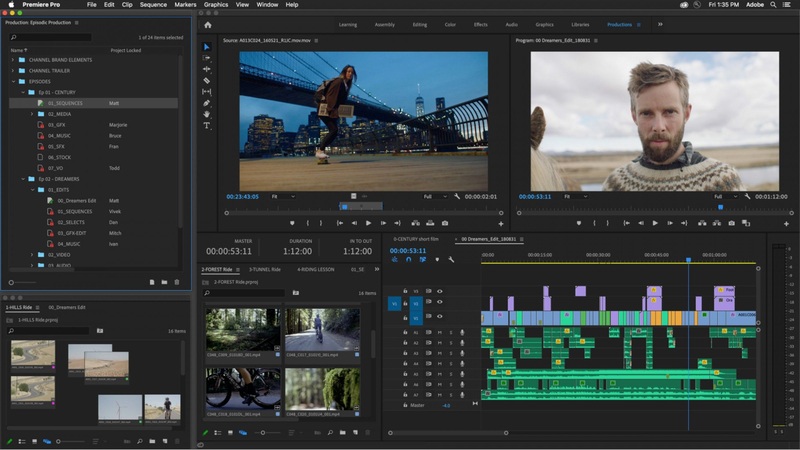
Adobe Premiere Pro подходит для точного монтажа, когда два видео нужно не только поставить рядом, но и синхронизировать, обрезать, анимировать, цветокорректировать и подготовить к публикации в разных форматах. Для split screen используются дорожки таймлайна, параметры Position и Scale, а при необходимости — эффект Crop. В руководстве Adobe для кадрирования в Premiere Pro клип выбирается на таймлайне, затем эффект Crop добавляется через Video Effects › Transform › Crop.
Premiere Pro удобен для роликов с двумя камерами, интервью, реакций, обзоров и обучающих видео. Два клипа размещаются на разных видеодорожках, после чего каждый получает собственные настройки масштаба, положения, кадрирования и звука.
Как сделать два видео бок о бок:
-
Создайте новый проект.
-
Импортируйте два ролика через File › Import или перетащите файлы в панель Project.
-
Создайте sequence с нужным форматом: 1920×1080, 1080×1920 или 1080×1080.
-
Положите первый клип на дорожку V1.
-
Положите второй клип на дорожку V2.
-
Выровняйте начало клипов по таймлайну.
-
Выделите клип на V1.
-
Откройте Effect Controls.
-
В блоке Motion уменьшите Scale.
-
Измените Position, чтобы первый клип занял левую часть кадра.
-
Выделите клип на V2.
-
Повторите настройку Scale и Position, разместив его справа.
-
Добавьте Crop, когда нужно скрыть лишние края.
-
Проверьте синхронизацию.
-
Откройте Export и сохраните MP4.
При сравнении до и после оба ролика должны занимать одинаковую площадь. В Premiere Pro проще всего выставлять значения вручную: например, одинаковый Scale для обоих клипов, а Position — симметричный относительно центра. Для вертикального проекта 1080×1920 два горизонтальных видео удобно ставить одно над другим, а не слева и справа.
Как сделать картинку в картинке:
-
Положите основной ролик на V1.
-
Положите второе видео на V2.
-
Выделите верхний клип.
-
В Effect Controls уменьшите Scale.
-
Через Position перенесите клип в угол.
-
Добавьте тень или рамку с помощью графического слоя.
-
Настройте звук через Audio Clip Mixer или ключевые кадры громкости.
-
Экспортируйте готовый ролик.
Плюсы:
-
Точная работа с масштабом и координатами.
-
Удобная синхронизация нескольких дорожек.
-
Поддержка сложной цветокоррекции, масок и эффектов.
-
Подходит для профессионального монтажа.
-
Можно делать горизонтальные, вертикальные и квадратные версии одного проекта.
-
Удобно сохранять пресеты и повторять оформление.
Минусы:
-
Сложнее для новичка.
-
Требует мощного компьютера для комфортного предпросмотра.
-
Для простой задачи двух роликов рядом интерфейс избыточен.
-
Подписка и системные требования делают программу не лучшим вариантом для разового монтажа.
Sony Vegas Pro: два видео одновременно через дорожки и Pan/Crop
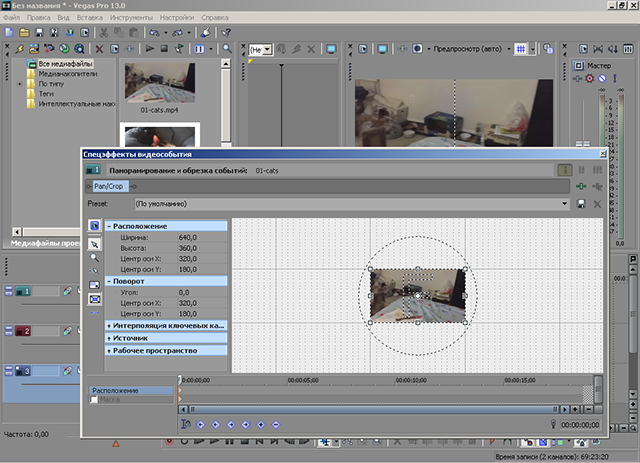
Sony Vegas Pro подходит для монтажа, где нужно быстро работать с дорожками, масштабом и положением клипов. Для двух видео в одном кадре в Vegas используют две видеодорожки, инструмент Event Pan/Crop и при необходимости Track Motion. Первый инструмент настраивает кадрирование и масштаб конкретного события, второй меняет положение всей дорожки.
Для двух разных роликов создайте две видеодорожки. Первый клип поставьте на верхнюю или нижнюю дорожку, второй — на соседнюю. Главное — расположить их по времени друг под другом, чтобы воспроизведение шло одновременно. После этого каждый клип уменьшается и сдвигается в свою часть кадра.
Как сделать два видео рядом:
-
Создайте проект с нужным разрешением.
-
Перетащите первый ролик на таймлайн.
-
Создайте вторую видеодорожку.
-
Перетащите второй ролик на новую дорожку.
-
Выровняйте начало обоих клипов.
-
Откройте Event Pan/Crop у первого клипа.
-
Измените область кадра так, чтобы ролик занял левую половину.
-
Откройте Event Pan/Crop у второго клипа.
-
Разместите второй ролик справа.
-
Проверьте, что клипы не перекрывают друг друга неправильно.
-
Уберите звук с одной дорожки или отрегулируйте громкость.
-
Выполните рендер проекта.
Для сетки из нескольких клипов используйте больше дорожек. Каждый ролик получает отдельное положение в кадре. Vegas удобен тем, что монтажер сразу видит все дорожки и может быстро включать, отключать, блокировать и двигать их.
Как сделать эффект двойника:
-
Запишите два ролика со штатива, не меняя положение камеры.
-
Положите первый дубль на нижнюю дорожку.
-
Второй дубль положите на верхнюю дорожку.
-
Через маску или кадрирование оставьте нужную часть верхнего клипа.
-
Совместите границы так, чтобы не было заметного шва.
-
Цвет и яркость двух дублей выровняйте перед экспортом.
Плюсы:
-
Удобная работа с дорожками.
-
Быстрая настройка положения через Pan/Crop.
-
Подходит для одновременного воспроизведения нескольких клипов.
-
Хорошо работает для эффекта двойника.
-
Есть гибкий рендер и множество параметров экспорта.
Минусы:
-
Интерфейс требует опыта.
-
Новичку легко перепутать Pan/Crop и Track Motion.
-
Для красивых рамок и шаблонов нужно больше ручной работы.
-
При большом количестве клипов проект быстро становится перегруженным.
Wondershare Filmora: быстрый split screen по шаблону
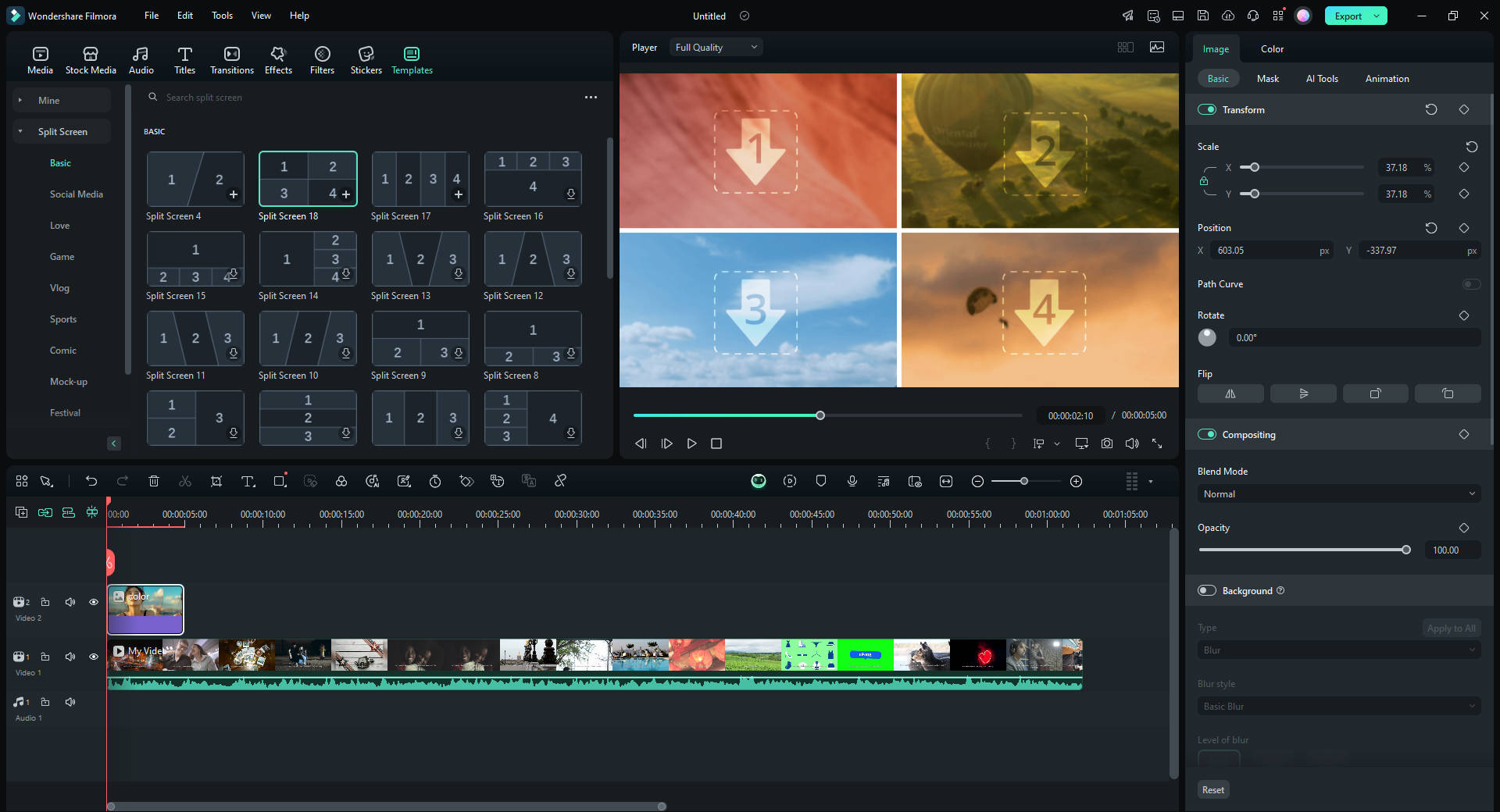
Wondershare Filmora удобна для тех, кому нужен быстрый результат без ручной разметки каждого пикселя. В редакторе есть готовые шаблоны split screen: пользователь выбирает макет, добавляет клипы в ячейки, регулирует масштаб и экспортирует итоговый ролик. Такой подход быстрее, чем ручное построение композиции на нескольких дорожках.
Filmora подходит для видеоколлажей, сравнений, реакций, семейных роликов и соцсетей. Для двух видео рядом выбирается шаблон на две области. Для 3–4 роликов — сетка с несколькими ячейками.
Как сделать два видео рядом через шаблон:
-
Создайте новый проект.
-
Импортируйте оба ролика.
-
Откройте раздел Split Screen.
-
Выберите шаблон с двумя зонами.
-
Перетащите шаблон на таймлайн.
-
Добавьте первый ролик в левую ячейку.
-
Добавьте второй ролик в правую ячейку.
-
Подстройте масштаб каждого клипа внутри ячейки.
-
Настройте звук.
-
Добавьте титры, музыку или переходы.
-
Экспортируйте видео.
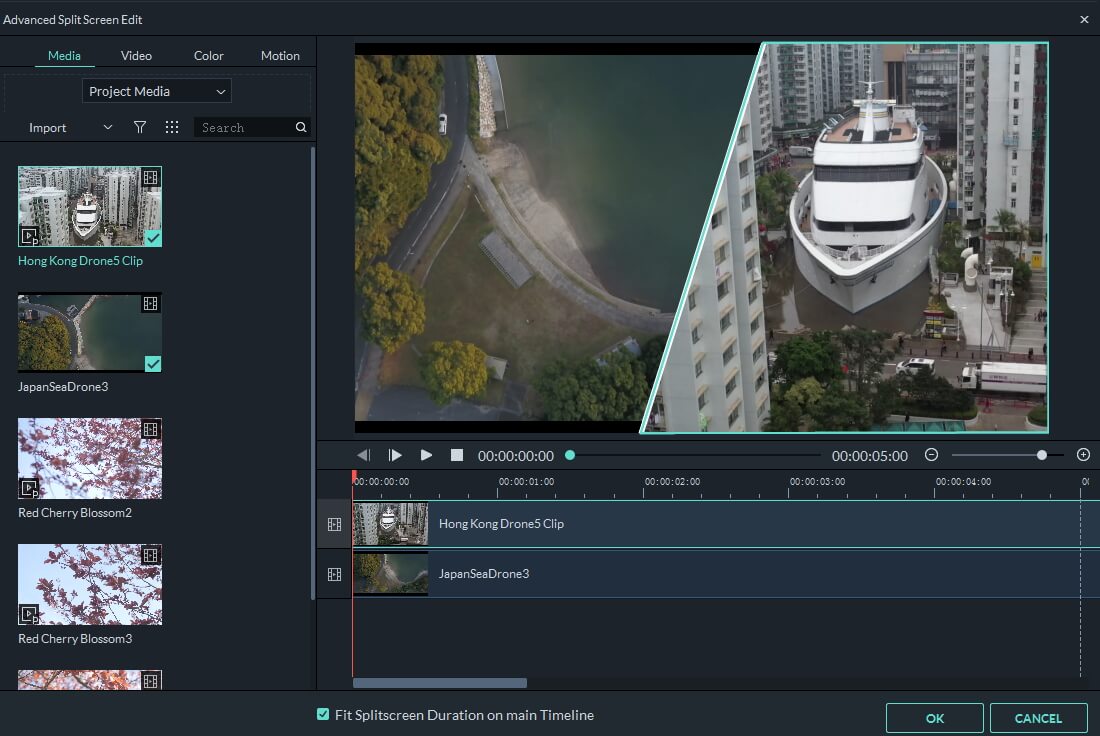
Как сделать ролик с ручным размещением:
-
Положите первый клип на основную дорожку.
-
Положите второй клип выше.
-
Выделите верхний клип.
-
Через параметры трансформации измените размер и положение.
-
Разместите клипы рядом или сделайте маленькое окно.
-
Проверьте звук и длительность.
-
Сохраните проект.
Плюсы:
-
Есть готовые шаблоны split screen.
-
Быстро собирается видеоколлаж.
-
Подходит для соцсетей.
-
Можно добавлять музыку, титры, переходы и эффекты.
-
Ручное размещение тоже доступно.
-
Работает на Windows и macOS.
Минусы:
-
Шаблоны ограничивают композицию.
-
Для абсолютно точной профессиональной разметки Premiere Pro и Final Cut Pro удобнее.
-
В бесплатной версии у программы есть ограничения.
-
Некоторые эффекты требуют более мощного компьютера.
Как поставить два видео рядом при монтаже на macOS
iMovie: split screen на Mac
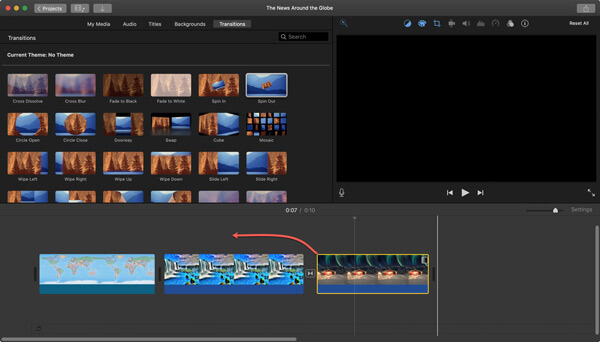
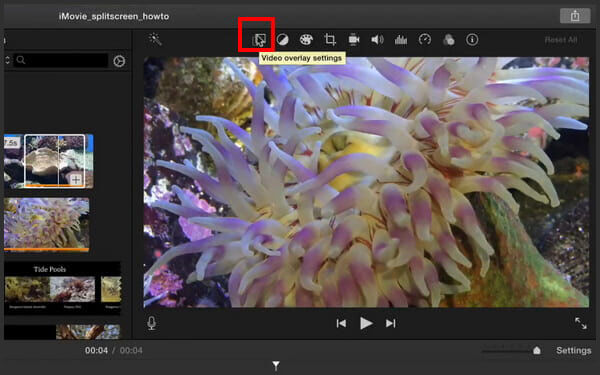
iMovie — самый доступный способ сделать два видео в одном кадре на Mac без установки профессионального редактора. В iMovie есть режим split screen и режим picture in picture. В справке Apple для Mac настройка split screen выполняется через кнопку Video Overlay Settings: после выбора клипа на таймлайне открываются элементы управления, где задается положение connected clip в кадре.
Для картинки в картинке второй клип перетаскивается выше основного ролика на таймлайне; после появления зеленого значка добавления клип становится наложением, а настройки открываются через Video Overlay Settings.
Как сделать split screen на Mac:
-
Откройте iMovie.
-
Создайте новый проект Movie.
-
Импортируйте два ролика.
-
Перетащите первый ролик на таймлайн.
-
Второй ролик перетащите над первым, чтобы он стал connected clip.
-
Выделите верхний клип.
-
Нажмите Video Overlay Settings.
-
В выпадающем меню выберите Split Screen.
-
Укажите сторону размещения: Left, Right, Top или Bottom.
-
Настройте длительность верхнего клипа.
-
Проверьте звук.
-
Экспортируйте видео через Share.
Как сделать картинку в картинке:
-
Положите основное видео на таймлайн.
-
Второе видео разместите над ним.
-
Выделите второй клип.
-
В Video Overlay Settings выберите Picture in Picture.
-
Измените размер окна.
-
Переместите его в нужный угол.
-
Настройте рамку, переход появления и звук.
-
Сохраните ролик.
Плюсы:
-
Бесплатно для пользователей Mac.
-
Есть встроенный split screen.
-
Есть картинка в картинке.
-
Интерфейс проще, чем у Final Cut Pro.
-
Подходит для быстрых роликов, учебных видео и сравнений.
-
Удобный экспорт через стандартное меню Share.
Минусы:
-
Меньше ручного контроля, чем в профессиональных редакторах.
-
Сложные сетки из многих роликов делать неудобно.
-
Точная анимация положения ограничена.
-
Для большого проекта с множеством слоев лучше подходит Final Cut Pro.
Final Cut Pro: точная композиция на Mac
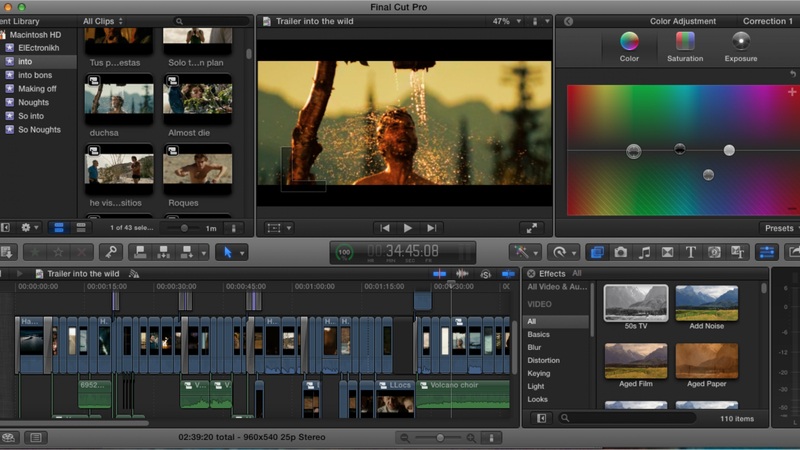
Final Cut Pro подходит для macOS, когда нужен профессиональный монтаж с точным управлением масштабом, положением, обрезкой, синхронизацией и цветом. В нем два ролика размещаются как основной клип и connected clip, после чего для каждого настраиваются Transform, Crop и параметры в инспекторе. В справке Apple по Final Cut Pro кадрирование выполняется через выбор клипа на таймлайне и доступ к Crop controls в viewer.
Как поставить два видео рядом:
-
Создайте библиотеку и проект.
-
Импортируйте оба ролика.
-
Положите первый ролик на основную storyline.
-
Второй ролик разместите выше как connected clip.
-
Выделите первый клип.
-
Включите Transform.
-
Уменьшите масштаб и переместите клип в левую часть.
-
Выделите второй клип.
-
Уменьшите его и поставьте справа.
-
Используйте Crop, чтобы скрыть лишние области.
-
При необходимости синхронизируйте клипы по звуку.
-
Добавьте заголовки и разделительную линию.
-
Выполните экспорт через Share.
Для интервью с двумя камерами в Final Cut Pro удобно синхронизировать фрагменты по звуку и затем оформить их как split screen. Для реакции верхний connected clip уменьшается и ставится в угол. Для двух вертикальных роликов в горизонтальном проекте можно добавить фон: размытый дубль, цветную подложку или графику.
Плюсы:
-
Профессиональная точность монтажа.
-
Удобная работа с connected clips.
-
Сильные инструменты трансформации, обрезки и цвета.
-
Хорошая производительность на Mac.
-
Подходит для сложных проектов и 4K.
-
Удобно делать несколько версий под разные площадки.
Минусы:
-
Платная программа.
-
Для разового монтажа двух клипов функциональность избыточна.
-
Новичку нужно освоить логику magnetic timeline.
-
Сложные шаблонные видеоколлажи быстрее собирать в Filmora или мобильных редакторах.
Wondershare Filmora на Mac: видеоколлаж без сложного таймлайна
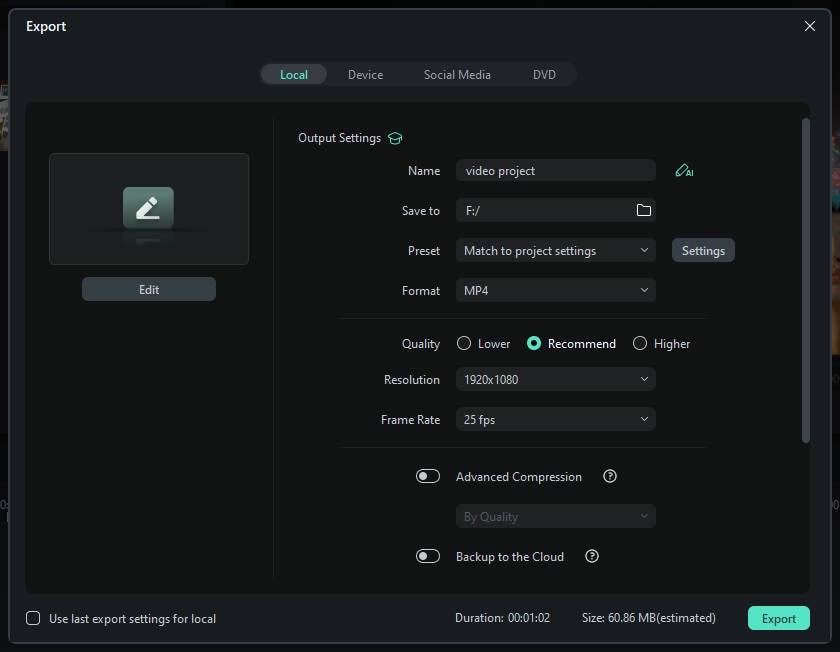
На macOS Filmora решает ту же задачу, что и на Windows: быстро собрать два видео рядом по шаблону или вручную. Для пользователя Mac это промежуточный вариант между простым iMovie и более сложным Final Cut Pro. Шаблон split screen экономит время: не нужно самостоятельно высчитывать положение, ширину и высоту каждого клипа.
Как сделать видеоколлаж:
-
Откройте Filmora.
-
Создайте проект с форматом 16:9, 9:16 или 1:1.
-
Импортируйте два ролика.
-
Откройте раздел split screen.
-
Выберите макет с двумя окнами.
-
Перетащите ролики в ячейки.
-
Подстройте масштаб каждого клипа.
-
Отключите лишний звук.
-
Добавьте подписи и фон.
-
Выполните экспорт.
Плюсы:
-
Быстрые шаблоны.
-
Работает на Mac.
-
Подходит для соцсетей и семейных роликов.
-
Не требует глубокого знания профессионального монтажа.
-
Можно быстро собрать несколько вариантов композиции.
Минусы:
-
Шаблон не всегда совпадает с идеей ролика.
-
Профессиональная цветокоррекция уступает Final Cut Pro и DaVinci Resolve.
-
Бесплатная версия имеет ограничения.
-
При сложной сетке нужно внимательно проверять обрезку лиц и важных объектов.
Как сделать 2 видео в одном кадре на Android
CapCut: два видео рядом на телефоне
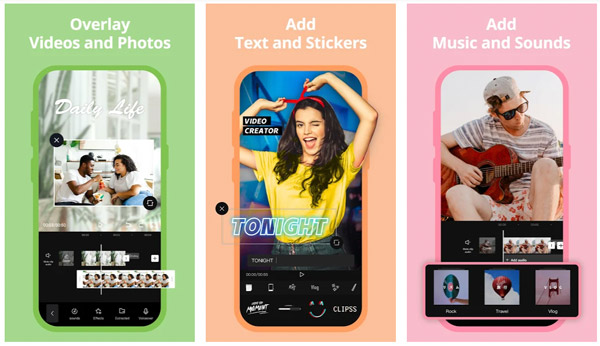
CapCut часто используют для вертикальных роликов, реакций, коллажей и коротких видео для социальных сетей. В редакторе есть несколько подходов: готовые шаблоны, наложение через Overlay, ручное изменение размера, маски и настройка холста. В свежем руководстве CapCut по side-by-side видео эта техника описывается как способ сравнить результаты, показать разные углы съемки, объединить две истории и сделать более выразительный ролик.
На Android самый надежный ручной способ — добавить первый ролик в проект, затем добавить второй как наложение и расположить оба на холсте. Для вертикального ролика 9:16 два горизонтальных клипа удобнее ставить один над другим. Два вертикальных клипа можно поставить рядом, но каждый придется немного обрезать по ширине.
Как сделать два видео рядом в CapCut:
-
Откройте CapCut.
-
Нажмите New project.
-
Выберите первый ролик.
-
На таймлайне откройте Overlay.
-
Нажмите Add overlay.
-
Выберите второй ролик.
-
Уменьшите и переместите первый клип в левую часть холста.
-
Уменьшите и переместите overlay-клип вправо.
-
Через жесты двумя пальцами подгоните масштаб.
-
Отключите лишний звук через Volume.
-
Добавьте текстовые подписи.
-
Нажмите экспорт и выберите разрешение.
Для аккуратного видео бок о бок используйте одинаковое увеличение. Когда один клип крупнее другого, сравнение становится менее понятным. Для ролика реакции лучше оставить основное видео на весь экран, а overlay с лицом уменьшить и поставить в нижний угол.
Как сделать сетку:
-
Создайте проект.
-
Выберите фон или первый ролик.
-
Добавьте второй, третий и четвертый клипы через Overlay.
-
Разместите их в разных частях холста.
-
Обрежьте каждый по длительности.
-
Выставьте одинаковые точки начала.
-
Отключите лишние аудиодорожки.
-
Добавьте музыку и текст.
-
Экспортируйте видео.
Плюсы:
-
Удобен для вертикальных видео.
-
Есть overlay, маски, текст и музыка.
-
Быстро делается картинка в картинке.
-
Подходит для TikTok, Reels и Shorts.
-
Можно монтировать полностью на телефоне.
-
Есть гибкая ручная настройка размера и позиции.
Минусы:
-
На маленьком экране сложнее точно выровнять края.
-
Тяжелые 4K-ролики нагружают телефон.
-
Для длинных проектов таймлайн становится неудобным.
-
Интерфейс и набор функций меняются от версии к версии.
InShot: быстрый вариант для соцсетей
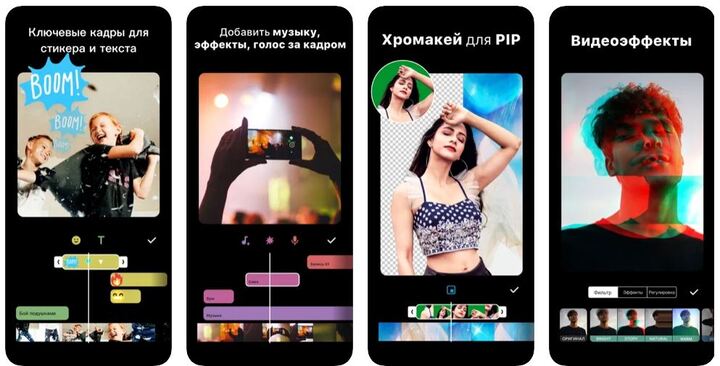
InShot подходит для быстрого монтажа на Android, особенно для вертикальных и квадратных роликов. В нем удобно выбирать холст, менять фон, добавлять видео, текст, музыку и стикеры. Для двух видео в одном кадре используется наложение, размещение клипов на холсте и ручное масштабирование.
Как собрать два видео рядом:
-
Откройте InShot.
-
Выберите Video.
-
Добавьте первый ролик.
-
Установите формат холста: 9:16, 1:1 или 16:9.
-
Добавьте второй ролик через инструмент наложения или PIP.
-
Уменьшите первый клип и поставьте слева.
-
Уменьшите второй клип и поставьте справа.
-
Подберите фон.
-
Добавьте текст или подписи.
-
Настройте громкость.
-
Сохраните видео.
Для сторис и коротких роликов удобно делать вертикальный split screen: один клип сверху, второй снизу. Так лица и объекты остаются крупными. Два ролика рядом в вертикальном формате подходят для танцев, реакций и сравнений, где главные объекты находятся по центру.
Плюсы:
-
Простой мобильный интерфейс.
-
Удобный выбор формата под соцсети.
-
Быстро добавляются текст, музыка и фон.
-
Подходит для коротких роликов.
-
Легко сделать вертикальный видеоколлаж.
Минусы:
-
Точная геометрия ограничена экраном смартфона.
-
Для сложного многослойного монтажа лучше CapCut или KineMaster.
-
Длинные ролики неудобно редактировать.
-
Бесплатная версия имеет ограничения.
KineMaster: многослойный монтаж на Android
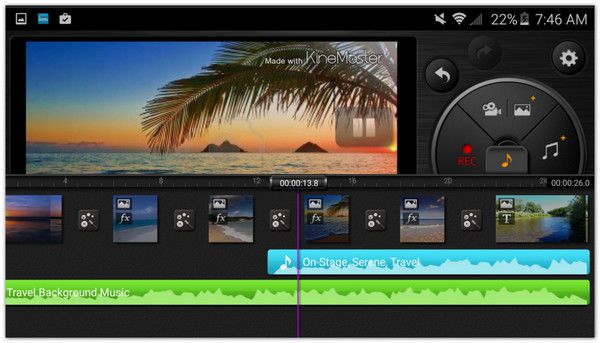
KineMaster удобен для Android, когда нужно работать с несколькими слоями видео, изображениями, текстом и музыкой. Для задачи двух видео в одном кадре используется основной клип и дополнительный видеослой. В отличие от простых редакторов, KineMaster лучше подходит для ручного многослойного монтажа: можно двигать, масштабировать и анимировать элементы.
Как поставить два ролика на один экран:
-
Создайте новый проект.
-
Выберите соотношение сторон.
-
Добавьте первый ролик как основной media clip.
-
Нажмите Layer.
-
Выберите Media.
-
Добавьте второй ролик как слой.
-
Уменьшите и переместите слой.
-
При необходимости добавьте еще один слой с фоном или рамкой.
-
Откройте настройки звука и отключите лишнюю дорожку.
-
Экспортируйте проект.
KineMaster удобен для видеоколлажей с анимацией. Второе окно можно плавно вывести, увеличить, передвинуть или скрыть. Для обучающих видео это полезно: сначала показывается основной экран, затем появляется маленькое окно с пояснением.
Плюсы:
-
Хорошая работа со слоями.
-
Подходит для картинки в картинке.
-
Есть анимация элементов.
-
Удобен для мобильного монтажа с несколькими объектами.
-
Можно создавать более сложные композиции, чем в простых приложениях.
Минусы:
-
Интерфейс плотнее и сложнее, чем у InShot.
-
На слабых смартфонах несколько слоев работают тяжелее.
-
Бесплатная версия имеет ограничения.
-
Для точной сетки требуется ручное выравнивание.
CyberLink PowerDirector: мобильные шаблоны и ручное размещение
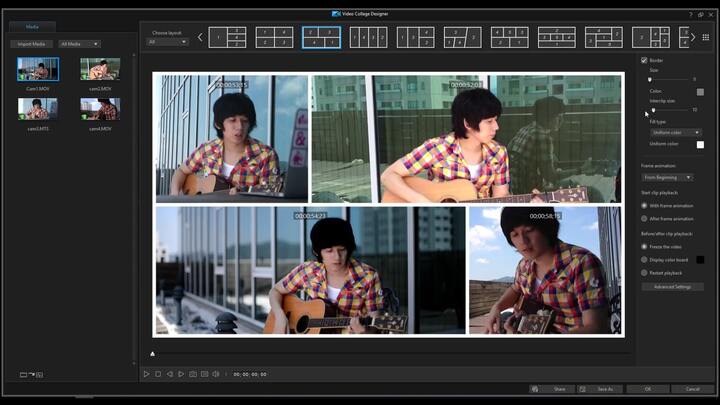
PowerDirector используют для монтажа на телефоне и компьютере. На Android он удобен для видеоколлажей, потому что поддерживает многослойную схему, эффекты, титры, переходы и экспорт под социальные сети. Для двух роликов можно использовать готовую композицию или ручное наложение второго клипа поверх первого.
Как сделать два видео рядом:
-
Создайте проект.
-
Выберите формат кадра.
-
Добавьте первый ролик.
-
Добавьте второй ролик как слой.
-
Уменьшите оба клипа.
-
Разместите их рядом.
-
Добавьте фон или рамки.
-
Синхронизируйте начало.
-
Настройте громкость.
-
Сохраните видео.
PowerDirector хорошо подходит для пользователей, которые хотят сделать более динамичный ролик: добавить переход, эффект появления второго окна, заголовок, музыку и цветовую обработку.
Плюсы:
-
Подходит для мобильного и настольного монтажа.
-
Есть слои, эффекты, титры и переходы.
-
Можно делать видеоколлажи для соцсетей.
-
Доступна ручная настройка расположения.
-
Удобен для динамичных роликов.
Минусы:
-
Интерфейс насыщен функциями.
-
Для простого split screen InShot быстрее.
-
На слабом смартфоне тяжелые проекты работают медленнее.
-
Часть функций зависит от версии и тарифа.
Как сделать два видео в 1 кадре на iPhone
iMovie на iPhone: два видео рядом без сложных настроек

iMovie на iPhone подходит для базовой работы с двумя роликами. В мобильной версии удобно собрать простой проект, добавить видео, выбрать режим наложения и сохранить ролик в Фото. Для split screen логика похожа на iMovie на Mac: один клип становится основным, второй добавляется поверх него, после чего выбирается режим разделения экрана или картинки в картинке.
Как сделать два видео рядом на iPhone:
-
Откройте iMovie.
-
Создайте новый Movie.
-
Добавьте первый ролик.
-
Нажмите + и выберите второй ролик.
-
Добавьте его как overlay.
-
Выберите режим Split Screen.
-
Настройте сторону расположения второго клипа.
-
Обрежьте длительность.
-
Отключите лишний звук.
-
Сохраните ролик.
Для вертикальных роликов iMovie менее гибок, чем CapCut и InShot. Когда главная цель — публикация в Reels, Shorts или TikTok, удобнее использовать мобильный редактор с выбором холста 9:16 и быстрым размещением слоев.
Плюсы:
-
Бесплатно на iPhone.
-
Подходит для простого split screen.
-
Не требует регистрации в стороннем сервисе.
-
Хорошо подходит для коротких роликов.
-
Интегрирован с медиатекой iOS.
Минусы:
-
Меньше гибкости для вертикальных соцсетей.
-
Сложные сетки неудобны.
-
Настройки слоев ограничены.
-
Для выразительных шаблонов лучше CapCut, InShot или PicPlayPost.
CapCut на iPhone: универсальный способ для Reels, Shorts и TikTok
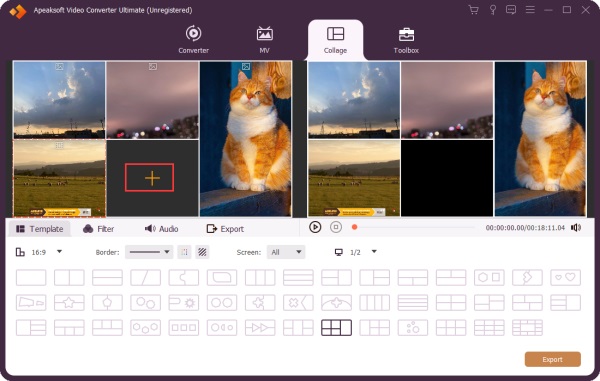
CapCut на iPhone удобен для вертикального split screen, реакций, видеоколлажей и коротких роликов. Главный инструмент — Overlay. Он позволяет добавить второй ролик поверх первого, изменить размер, положение, звук, маску и анимацию. Для двух видео рядом можно использовать ручную схему или шаблон.
Как сделать вертикальный split screen:
-
Создайте новый проект.
-
Выберите первый ролик.
-
Установите формат 9:16.
-
Добавьте второй ролик через Overlay.
-
Разместите первый клип сверху.
-
Разместите второй снизу.
-
Увеличьте каждый так, чтобы в кадре не было пустых полей.
-
Отключите лишний звук.
-
Добавьте подписи.
-
Экспортируйте видео в 1080p.
Как сделать видео реакции:
-
Основной ролик оставьте на весь экран.
-
Видео с лицом добавьте через Overlay.
-
Уменьшите overlay-окно.
-
Поставьте его в угол.
-
Увеличьте громкость голоса.
-
Приглушите звук основного видео.
-
Добавьте автоматические субтитры или текст.
-
Сохраните ролик.
Плюсы:
-
Один из самых удобных вариантов для вертикальных роликов.
-
Есть overlay, маски, титры, музыка и анимация.
-
Подходит для социальных сетей.
-
Можно делать два видео рядом, сверху-снизу и картинку в картинке.
-
Быстрый экспорт с телефона.
Минусы:
-
Для точной разметки на маленьком экране требуется аккуратность.
-
Длинные проекты удобнее монтировать на компьютере.
-
Набор функций зависит от версии приложения.
-
Тяжелые ролики занимают много места на iPhone.
InShot на iPhone: быстрый видеоколлаж
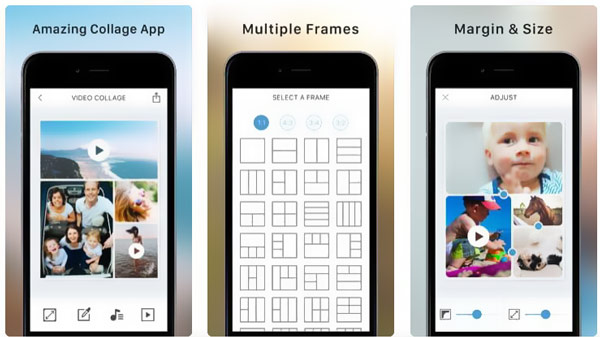
InShot на iPhone хорош для быстрых роликов, где важны формат, фон, музыка и понятная публикация в соцсети. Для двух видео рядом выбирается холст, затем добавляется второй ролик как наложение. Дальше оба клипа вручную масштабируются и размещаются на экране.
Порядок работы:
-
Откройте InShot.
-
Нажмите Video.
-
Добавьте первый ролик.
-
Выберите холст 9:16, 1:1 или 16:9.
-
Добавьте второй ролик через PIP или наложение.
-
Разместите ролики рядом.
-
Подберите фон.
-
Добавьте музыку.
-
Отключите лишний звук.
-
Сохраните видео.
InShot удобнее всего для коротких роликов, где не требуется сложная синхронизация по таймкоду. Для сравнения до и после добавьте две подписи, одинаковый размер клипов и один общий фон.
Плюсы:
-
Быстрое создание ролика.
-
Удобный выбор формата под соцсети.
-
Легко добавлять музыку и текст.
-
Подходит для вертикальных видео.
-
Освоение занимает минимум времени.
Минусы:
-
Меньше профессионального контроля, чем в настольных редакторах.
-
На маленьком экране сложно идеально выровнять границы.
-
Для длинного видео интерфейс менее удобен.
-
Бесплатная версия имеет ограничения.
PicPlayPost: готовые видеосетки на iPhone
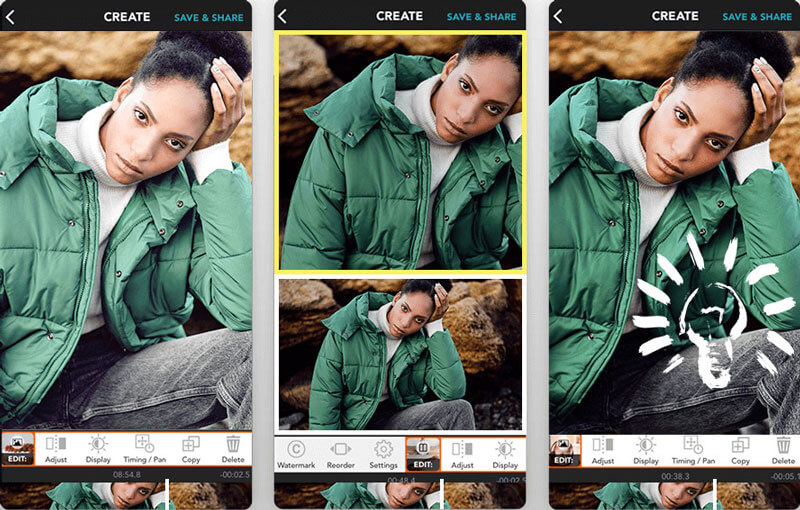
PicPlayPost ориентирован на коллажи, сетки и объединение нескольких медиафайлов в одном кадре. Для двух видео это удобный вариант, когда не хочется вручную двигать каждый слой. Пользователь выбирает шаблон, добавляет ролики в ячейки, настраивает рамку, фон и музыку.
Как сделать видеоколлаж:
-
Откройте приложение.
-
Выберите шаблон на две зоны.
-
Добавьте первый ролик в левую или верхнюю ячейку.
-
Добавьте второй ролик во вторую ячейку.
-
Настройте толщину рамки.
-
Выберите фон.
-
Проверьте длительность роликов.
-
Добавьте музыку.
-
Сохраните видео.
Плюсы:
-
Быстро собирает видеосетки.
-
Подходит для коллажей из нескольких роликов.
-
Не требует ручного выравнивания каждого клипа.
-
Хорош для соцсетей и поздравительных роликов.
-
Удобен для пользователей, которым нужны шаблоны.
Минусы:
-
Меньше свободы, чем в CapCut.
-
Сложный монтаж с масками и анимацией ограничен.
-
Результат зависит от выбранного шаблона.
-
Для профессионального видео лучше использовать настольный редактор.
Как сделать два видео в одном кадре онлайн
Kapwing: split screen без установки
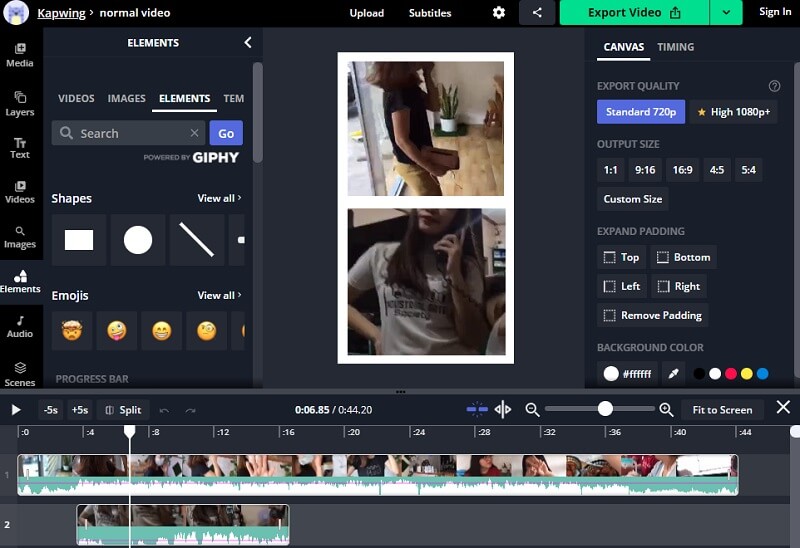
Kapwing подходит для браузерного монтажа, когда нужно поставить два видео рядом без установки программы. На странице инструмента split screen указано, что редактор позволяет загрузить два или больше роликов, разместить их в нужных местах на одном холсте, добавить субтитры, текст, переходы и музыку.
Онлайн-вариант удобен для коротких проектов, быстрых сравнений, учебных материалов и социальных сетей. Главная логика проста: пользователь загружает файлы, выбирает размер холста, размещает ролики рядом и экспортирует результат.
Как сделать два видео рядом:
-
Откройте редактор Kapwing.
-
Создайте проект.
-
Загрузите оба ролика.
-
Выберите размер холста: 16:9, 9:16 или 1:1.
-
Перетащите первый ролик в левую часть.
-
Перетащите второй ролик вправо.
-
Установите одинаковую высоту клипов.
-
Добавьте фон, текст и разделитель.
-
Настройте звук.
-
Экспортируйте проект.
Для онлайн-монтажа важна скорость интернета. Большие 4K-файлы загружаются дольше, а редактирование зависит от браузера и соединения. Для коротких роликов до нескольких минут сервис удобен, для длинного монтажа лучше использовать программу на компьютере.
Плюсы:
-
Работает в браузере.
-
Не нужна установка.
-
Удобен для быстрых роликов.
-
Есть текст, субтитры и музыка.
-
Можно сделать два и больше клипов на одном холсте.
Минусы:
-
Загрузка больших файлов занимает время.
-
Для приватных материалов онлайн-сервис не всегда подходит.
-
Бесплатный режим имеет ограничения.
-
Производительность зависит от браузера и интернета.
VEED: два видео бок о бок в браузере
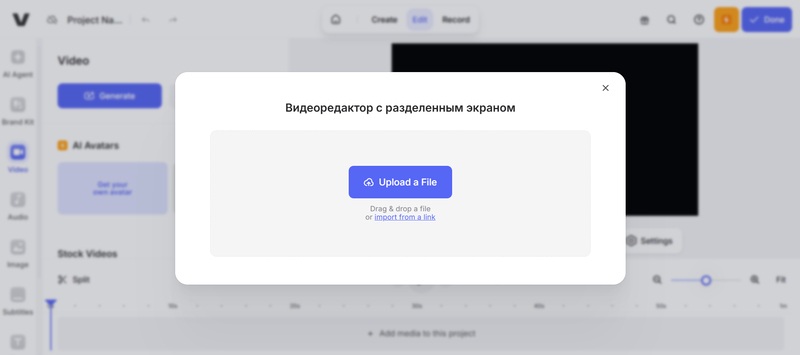
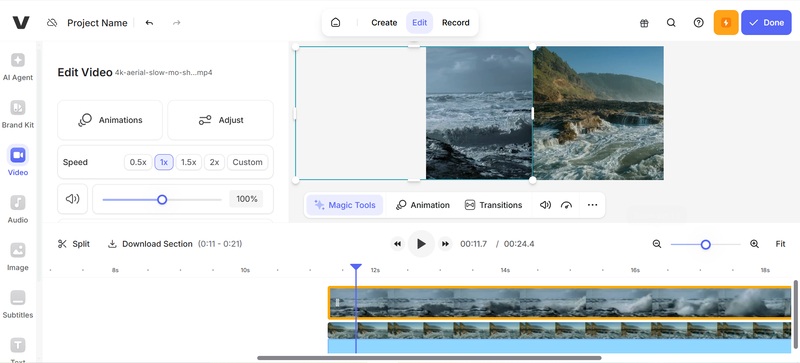
VEED подходит для браузерного split screen и картинки в картинке. На странице инструмента VEED указано, что редактор позволяет поставить два видео рядом, разместить несколько видео на одном экране, а также сделать picture in picture, уменьшив второй ролик поверх первого.
VEED удобен для соцсетей: кроме размещения роликов, в нем есть субтитры, текст, музыка и базовая обработка. Для сравнения до и после достаточно загрузить два файла, выставить размер проекта и разместить клипы на холсте.
Как поставить два видео рядом:
-
Создайте проект.
-
Загрузите первое видео.
-
Загрузите второе видео.
-
Выберите формат холста.
-
Уменьшите первый ролик и поставьте слева.
-
Уменьшите второй ролик и поставьте справа.
-
Выровняйте клипы по верхнему краю.
-
Добавьте заголовок или подписи.
-
Настройте звук.
-
Экспортируйте MP4.
Плюсы:
-
Работает без установки.
-
Удобен для split screen и picture in picture.
-
Есть инструменты для текста и субтитров.
-
Подходит для коротких роликов.
-
Можно быстро подготовить видео для соцсетей.
Минусы:
-
Онлайн-экспорт зависит от размера файла и скорости интернета.
-
Бесплатная версия имеет ограничения.
-
Для большого проекта настольный редактор надежнее.
-
Конфиденциальные видео лучше монтировать локально.
Canva: видеоколлаж по шаблону
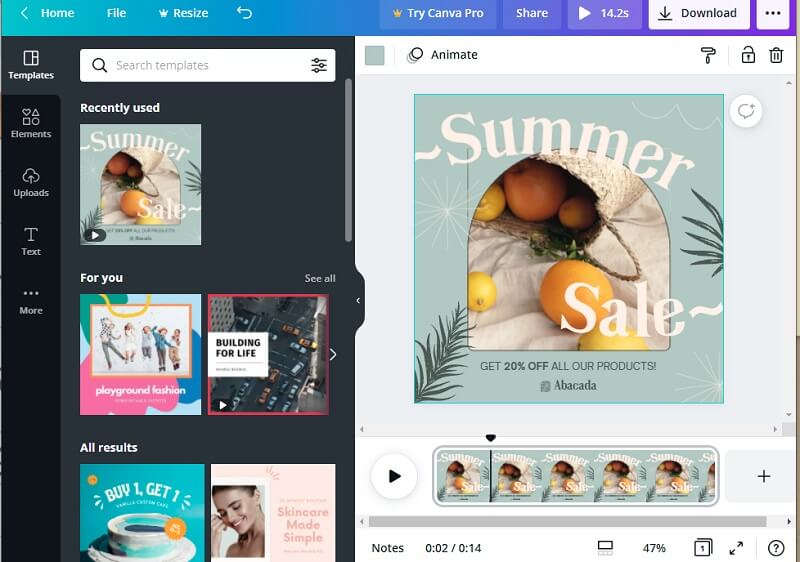
Canva удобна для видеоколлажа с дизайном: рамками, фоном, заголовками, стикерами, фирменными цветами и шаблонами. Это хороший вариант для презентационных роликов, сторис, объявлений, поздравлений и коротких видео для соцсетей. В отличие от профессиональных редакторов, Canva сильнее ориентирована на визуальную композицию, а не на сложную работу с таймлайном.
Как сделать два ролика в одном кадре:
-
Создайте дизайн видео.
-
Выберите формат: Video, Instagram Reel, TikTok Video или квадрат.
-
Загрузите два ролика.
-
Добавьте сетку или рамки.
-
Перетащите первый ролик в одну область.
-
Перетащите второй ролик во вторую область.
-
Настройте обрезку внутри рамки.
-
Добавьте заголовок, фон и подписи.
-
Настройте длительность страницы.
-
Скачайте ролик в MP4.
Canva особенно удобна для роликов, где важен дизайн: например, сравнение двух товаров, подборка кадров, отзыв клиента и короткая инструкция. Для точной синхронизации по звуку профессиональные редакторы удобнее, но для визуального видеоколлажа шаблоны экономят время.
Плюсы:
-
Много шаблонов и графики.
-
Удобно делать красивые обложки и подписи.
-
Работает в браузере.
-
Подходит для соцсетей и презентационных роликов.
-
Легко оформить видео в едином стиле.
Минусы:
-
Не лучший вариант для сложной синхронизации.
-
Работа с длинным таймлайном ограничена.
-
Часть шаблонов и элементов доступна не во всех режимах.
-
Большие видеофайлы обрабатываются дольше.
Clipchamp: split screen в браузере и приложении Windows
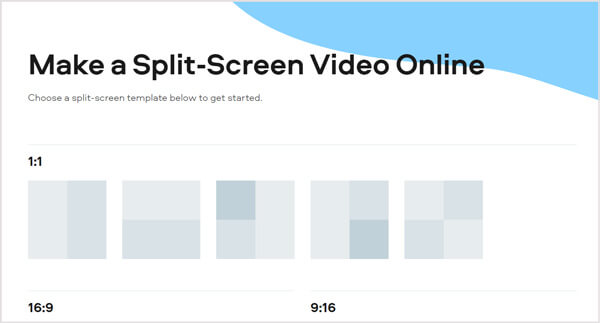
Clipchamp подходит для пользователей Windows и браузера, которым нужно быстро разместить ролики на одном холсте. В описании инструмента split screen Clipchamp указано, что видео можно изменять по размеру и располагать рядом без установки отдельного редактора.
В Clipchamp используется таймлайн и визуальное размещение в окне предпросмотра. Два ролика добавляются в проект, помещаются на разные дорожки, затем каждый клип масштабируется и ставится в нужную часть кадра. Для реакции второй ролик уменьшается и располагается поверх основного.
Как сделать два видео рядом:
-
Создайте новый проект.
-
Загрузите два ролика.
-
Добавьте оба клипа на таймлайн.
-
Выберите формат холста.
-
Разместите первый ролик слева.
-
Разместите второй ролик справа.
-
Подгоните масштаб и края.
-
Добавьте текст, фон или музыку.
-
Проверьте звук.
-
Экспортируйте MP4.
Clipchamp удобен для простых роликов, но для длинных проектов и полного контроля над файлами настольные редакторы работают стабильнее. В 2026 году Microsoft смещает фокус Clipchamp на web и desktop-направление; мобильное приложение Clipchamp для iOS закрывается 9 июня 2026 года, после чего экспорт через iOS-приложение становится недоступен.
Плюсы:
-
Подходит для браузера и Windows.
-
Не требует сложного профессионального монтажа.
-
Удобно собрать два ролика рядом.
-
Есть шаблоны, текст и базовые инструменты.
-
Подходит для быстрых видео.
Минусы:
-
Онлайн-работа зависит от аккаунта, браузера и интернета.
-
Для больших проектов локальные редакторы надежнее.
-
Мобильное направление Clipchamp ограничено.
-
Для сложных масок и точной анимации лучше Premiere Pro, Final Cut Pro или VEGAS Pro.
Как выбрать лучший способ
| Платформа | Самый простой вариант | Лучший для точной настройки | Лучший для соцсетей |
|---|---|---|---|
| Windows | ВидеоМОНТАЖ | Adobe Premiere Pro, Sony Vegas Pro, VSDC | ВидеоМОНТАЖ, Movavi Video Editor, Filmora |
| macOS | iMovie | Final Cut Pro | iMovie, Filmora |
| Android | InShot | KineMaster, PowerDirector | CapCut, InShot |
| iOS | iMovie | CapCut | CapCut, InShot, PicPlayPost |
| Онлайн | Canva | Kapwing, VEED | Canva, VEED, Clipchamp |
Для Windows первым вариантом стоит брать ВидеоМОНТАЖ: он проще профессиональных редакторов и хорошо подходит для задачи два видео в одном кадре. Premiere Pro и Vegas Pro нужны там, где требуется точная синхронизация, сложная цветокоррекция, маски, несколько версий проекта и аккуратная работа с дорожками. VSDC хорош как бесплатный способ с ручным управлением объектами.
Для macOS быстрый путь — iMovie. В нем уже есть split screen и picture in picture, поэтому обычное сравнение двух роликов собирается без сложных панелей. Final Cut Pro нужен для профессионального монтажа, работы с цветом и крупных проектов.
Для Android и iPhone лидирует мобильная логика: CapCut, InShot, KineMaster и PowerDirector. CapCut удобен для трендовых вертикальных роликов, InShot — для простых соцсетевых видео, KineMaster — для слоев, PowerDirector — для более насыщенного монтажа.
Для браузера удобнее всего использовать Canva, Kapwing, VEED и Clipchamp. Canva лучше подходит для красивого шаблонного коллажа, Kapwing и VEED — для ручного размещения роликов, Clipchamp — для пользователей Windows и браузера.
Как правильно выровнять два видео
Главная ошибка при создании двух видео в одном кадре — неравный масштаб. Один клип оказывается чуть выше, другой ниже, лица находятся на разных уровнях, а разделительная линия выглядит случайной. Чтобы ролик смотрелся аккуратно, используйте одинаковые принципы размещения.
Для двух горизонтальных роликов в горизонтальном проекте есть два варианта. Первый — поставить ролики рядом с сохранением пропорций и оставить фон сверху или снизу. Второй — обрезать края и заполнить половины кадра полностью. Первый вариант лучше сохраняет исходную картинку, второй выглядит плотнее и современнее.
Для двух вертикальных роликов в горизонтальном проекте проще поставить их рядом. Так сохраняется большая часть кадра, а свободные зоны по бокам можно закрыть фоном. Для двух горизонтальных роликов в вертикальном проекте лучше использовать схему сверху-снизу: верхний ролик занимает верхнюю половину, нижний — нижнюю.
| Исходники | Проект | Лучшее расположение |
|---|---|---|
| 2 горизонтальных видео | 16:9 | слева и справа или одно над другим с фоном |
| 2 вертикальных видео | 16:9 | рядом |
| 2 горизонтальных видео | 9:16 | сверху и снизу |
| 2 вертикальных видео | 9:16 | рядом или одно на фоне другого |
| горизонтальное + вертикальное | 16:9 | вертикальное как окно поверх основного |
| экран + лицо | 16:9 | экран на весь кадр, лицо в углу |
Как синхронизировать два ролика
Синхронизация нужна для съемки с двух камер, реакции, музыкального исполнения, спортивного разбора и сравнения действий. Самый простой способ — найти общий звук: хлопок, удар, слово, щелчок, начало музыки. На таймлайне дорожки сдвигают так, чтобы пики звука совпали. После этого лишний звук отключают.
В профессиональных редакторах синхронизацию удобнее делать по аудиоволне. В мобильных приложениях проще ставить начало вручную и проверять результат короткими фрагментами. Для точного совпадения смотрите не только звук, но и визуальное событие: хлопок ладоней, вспышку, движение руки, удар мяча, изменение кадра.
Порядок ручной синхронизации:
-
Найдите заметный момент в первом видео.
-
Найдите тот же момент во втором видео.
-
Сдвиньте один клип по таймлайну.
-
Включите воспроизведение на несколько секунд до момента.
-
Проверьте совпадение звука и движения.
-
Обрежьте начало обоих роликов.
-
Отключите лишнюю аудиодорожку.
-
Сохраните проект.
Для реакции звук основного видео обычно оставляют, а голос автора усиливают. Для сравнения до и после чаще оставляют одну дорожку или музыку, потому что два оригинальных звука одновременно мешают восприятию.
Как избежать черных полос
Черные полосы появляются из-за несовпадения пропорций исходника и проекта. Например, вертикальный ролик 9:16 в горизонтальном проекте 16:9 оставляет пустые области слева и справа. Горизонтальный ролик в вертикальном проекте оставляет зоны сверху и снизу.
Решения:
-
увеличить клип до заполнения своей области;
-
обрезать лишние края;
-
добавить фон;
-
использовать размытую копию видео как подложку;
-
выбрать другой формат проекта;
-
поставить ролики не рядом, а сверху-снизу;
-
использовать шаблон сетки.
При сравнении до и после лучше избегать сильной обрезки. Зритель должен видеть одинаковые элементы в обоих роликах. Для реакций обрезка менее критична: главное, чтобы лицо в маленьком окне оставалось крупным и читабельным.
Как настроить звук
Звук в видео с двумя клипами требует отдельной проверки. Когда две дорожки играют одновременно, речь превращается в шум. В большинстве случаев оставляют только одну основную дорожку.
| Сценарий | Что делать со звуком |
|---|---|
| Сравнение до и после | отключить звук одного или обоих клипов, добавить музыку |
| Реакция | основной ролик сделать тише, голос реакции оставить громче |
| Два ракурса концерта | выбрать лучшую аудиодорожку, вторую отключить |
| Спортивный разбор | оставить голос комментатора, исходный звук сделать фоном |
| Обучающий ролик | оставить голос диктора, остальные дорожки приглушить |
| Видеоколлаж для соцсетей | отключить оригинальный звук и добавить музыку |
Перед экспортом прослушайте ролик в наушниках и через динамики. В наушниках слышны шумы, рассинхрон и резкие пики. Через динамики проще понять, различима ли речь.
Как сохранить качество
Качество итогового видео зависит от исходников, разрешения проекта, кодека, битрейта и повторной перекодировки. Для большинства задач используйте MP4 с H.264. Для 1080p обычно достаточно высокого качества экспорта, а для 4K нужен повышенный битрейт и более мощный компьютер.
Рекомендации:
-
не экспортируйте 1080p в 720p без необходимости;
-
не растягивайте маленькое видео до 4K;
-
сохраняйте частоту кадров исходника;
-
для быстрых движений используйте 60 fps, когда исходники сняты в 60 fps;
-
избегайте многократного перезаписывания одного и того же файла;
-
перед публикацией проверяйте ролик после загрузки на площадку.
При двух видео рядом каждый клип занимает меньшую площадь, чем в одиночном просмотре. Поэтому исходники с низким разрешением выглядят терпимо в сетке, но плохо смотрятся при увеличении. Для профессионального результата используйте ролики не ниже Full HD.
Частые ошибки
Видео растянулось
Растяжение появляется, когда ширину и высоту меняют независимо. Лица становятся слишком узкими или широкими. Используйте масштабирование с сохранением пропорций, а лишнее скрывайте обрезкой.
Один ролик закончился раньше
Обрежьте второй ролик до той же длительности, продлите короткий клип стоп-кадром, добавьте затемнение или вставьте финальную заставку. В сравнении до и после оба ролика лучше завершать одновременно.
Звук стал грязным
Отключите одну из аудиодорожек. Для реакции снизьте громкость основного ролика и оставьте голос автора на первом плане. Для видеоколлажа используйте музыку вместо двух исходных дорожек.
Кадр получился слишком тесным
Смените формат проекта. Два вертикальных ролика рядом лучше смотрятся в горизонтальном 16:9 или квадрате, а два горизонтальных ролика в вертикальном проекте лучше размещать сверху и снизу.
Важные элементы закрыты интерфейсом соцсети
Не ставьте текст, лица и кнопки у нижнего и правого края вертикального видео. Оставляйте безопасные поля, особенно для TikTok, Reels и Shorts.
Качество ухудшилось после экспорта
Проверьте разрешение, битрейт, частоту кадров и формат. Не экспортируйте ролик в меньшем размере, чем требуется. Для YouTube и архива используйте 1080p или 4K, для мессенджеров можно выбрать 720p или 1080p.
Ответы на частые вопросы
Как сделать два видео рядом без установки программы?
Используйте Kapwing, VEED, Canva или Clipchamp. Загрузите два ролика, выберите формат холста, разместите клипы рядом и экспортируйте MP4. Для коротких роликов онлайн-вариант удобен, для больших файлов лучше программа на компьютере.
Какая программа лучше для Windows?
Для простого результата — ВидеоМОНТАЖ. Для бесплатного ручного монтажа — VSDC Free Video Editor. Для профессиональной работы — Adobe Premiere Pro или Sony Vegas Pro. Для шаблонов split screen — Wondershare Filmora.
Как сделать два видео в одном кадре на iPhone?
Используйте iMovie, CapCut, InShot или PicPlayPost. В iMovie подходит режим split screen, в CapCut и InShot удобно работать через overlay, в PicPlayPost быстрее собрать видеосетку по шаблону.
Как сделать вертикальный split screen?
Создайте проект 1080×1920. Два горизонтальных ролика поставьте один над другим, два вертикальных ролика — рядом или в виде сетки. В CapCut и InShot выберите формат 9:16 перед размещением клипов.
Как поставить одно видео поверх другого?
Добавьте основной ролик на нижнюю дорожку, второй — на дорожку выше. Уменьшите верхний клип, переместите его в угол и настройте звук. В мобильных редакторах этот режим обычно называется Overlay или PIP.
Как сделать два видео одинакового размера?
Выставьте одинаковый масштаб для обоих клипов и выровняйте их по общей линии. В профессиональных редакторах используйте числовые значения Position и Scale. В мобильных приложениях увеличивайте и двигайте клипы жестами, затем проверяйте результат на полном экране.
Как убрать черные полосы?
Увеличьте клип до заполнения области, обрежьте лишние края, добавьте фон или выберите другой формат проекта. Для вертикальных роликов в горизонтальном проекте хорошо работает фон с размытием.
Какой формат выбрать для сохранения?
Для большинства задач выбирайте MP4 с H.264. Для YouTube — 1920×1080 или 3840×2160, для Shorts, Reels и TikTok — 1080×1920, для квадратного видеоколлажа — 1080×1080.
Можно ли сделать четыре видео в одном кадре?
Да. Используйте видеосетку 2×2. На компьютере это удобно делать в VSDC, Premiere Pro, Vegas Pro, Final Cut Pro и Filmora. На телефоне — в CapCut, KineMaster, PowerDirector и PicPlayPost. В браузере — в Canva, Kapwing и VEED.
Итог
Сделать два видео в одном кадре можно на любой платформе. На Windows удобнее всего начать с ВидеоМОНТАЖ: он подходит для быстрого результата, понятного интерфейса и стандартного экспорта в MP4. Для профессионального монтажа выбирайте Adobe Premiere Pro, Sony Vegas Pro или VSDC. На Mac самый простой путь — iMovie, а для точной работы — Final Cut Pro. На телефоне лучше всего работают CapCut, InShot, KineMaster и PowerDirector. В браузере задачу решают Canva, Kapwing, VEED и Clipchamp.
Для аккуратного результата используйте один формат проекта, одинаковый масштаб клипов, понятную схему расположения и одну основную аудиодорожку. Два видео рядом лучше подходят для сравнения, картинка в картинке — для реакции и обучения, видеосетка — для коллажей и соцсетей.

Чтобы оставить комментарий, авторизуйтесь или зарегистрируйтесь.