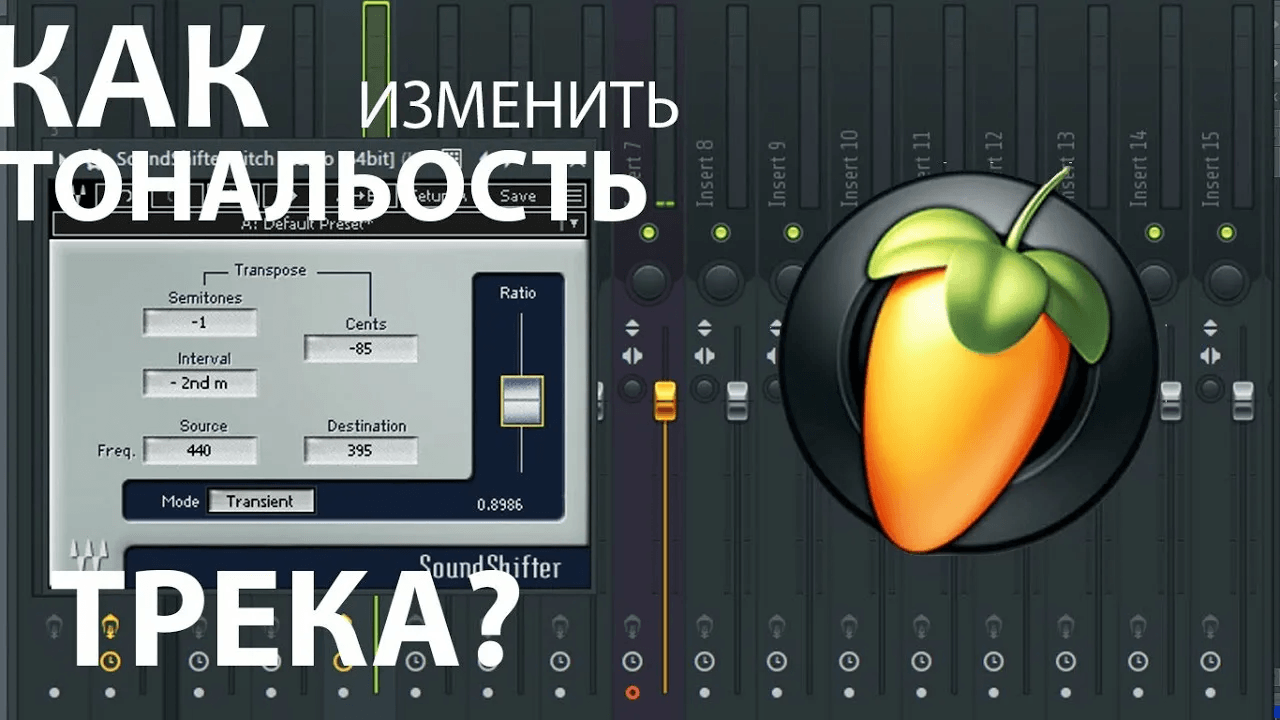
Тональность песни меняют не только во время профессиональной аранжировки. Такая обработка нужна вокалисту перед репетицией, музыканту при подготовке кавера, преподавателю для занятий с учеником, автору ремикса и любителю караоке. Готовая фонограмма часто звучит слишком высоко или слишком низко: припев приходится брать на пределе диапазона, нижние ноты теряют разборчивость, а голос быстро устаёт. Правильно выполненная транспозиция решает эту проблему без ускорения и замедления композиции.
Самая важная задача — отделить изменение высоты звука от изменения скорости воспроизведения. При обычном ускорении записи песня становится короче и выше, а при замедлении — длиннее и ниже. Для подстройки минусовки под голос нужен другой алгоритм: длительность трека сохраняется, а все ноты одновременно сдвигаются на заданное число полутонов или на выбранную частотную величину.
В этом руководстве разобраны программы для Windows и macOS, сервисы для браузера и приложения для смартфона. Для каждого способа приведены точные действия, особенности экспорта, практические ограничения, плюсы и минусы. В начале достаточно выбрать платформу, а затем сравнить инструменты по уровню сложности и требуемой точности.
Что происходит со звуком при смене тональности
Музыкальная композиция состоит из множества одновременно звучащих элементов: вокала, баса, ударных, гармонических инструментов, эффектов и фоновых слоёв. При транспозиции весь этот материал переносится выше или ниже. Интервалы между нотами сохраняются, поэтому мелодия остаётся узнаваемой. Меняется высотное положение песни относительно исходного варианта.
Основная единица такой обработки — полутон. Один полутон соответствует переходу к соседней ноте хроматического звукоряда. Два полутона образуют целый тон. Двенадцать полутонов образуют октаву. Для более точной настройки используют центы: один полутон содержит сто центов. Такая детализация полезна при согласовании записи с инструментом, который настроен немного выше или ниже стандартного строя.
| Требуемое изменение | Значение в полутонах | Что получится |
|---|---|---|
| Понизить песню на полтона | -1 |
Ноты станут немного ниже, длительность сохранится |
| Понизить песню на тон | -2 |
Вокалу станет заметно легче брать верхние ноты |
| Повысить песню на полтона | +1 |
Фонограмма станет немного выше |
| Повысить песню на тон | +2 |
Весь материал поднимется на две ступени хроматического звукоряда |
| Понизить на октаву | -12 |
Звучание сильно изменится, тембр станет существенно тяжелее |
| Повысить на октаву | +12 |
Звучание станет значительно выше, дефекты обработки проявятся сильнее |
Чем высота тона отличается от темпа и скорости
Эти операции часто путают из-за похожего результата при обычном воспроизведении аудиофайла. Разница принципиальная.
| Операция | Высота нот | Длительность песни | Для чего используют |
|---|---|---|---|
| Сдвиг высоты тона | Меняется | Сохраняется | Подстройка фонограммы под голос или инструмент |
| Изменение темпа | Сохраняется | Меняется | Репетиция сложного фрагмента, танцевальная обработка, монтаж |
| Изменение скорости | Меняется | Меняется | Эффект ускоренной или замедленной плёнки |
Для вокальной репетиции выбирают именно сдвиг высоты тона. Темп оставляют прежним, чтобы фразы, паузы и ритмический рисунок песни не съезжали относительно привычной версии.
Почему после сильного сдвига появляются артефакты
Полностью незаметная обработка готового микса имеет практический предел. Чем сильнее меняется тональность, тем труднее алгоритму сохранить естественный тембр каждого элемента. На вокале становятся слышны металлические оттенки и неестественное изменение окраски голоса. У тарелок и перкуссии размываются атаки. Плотные гитарные партии теряют ясность. Реверберация начинает звучать менее естественно.
Наиболее аккуратный результат обычно дают небольшие изменения: один, два или три полутона. Сдвиг на четыре и более полутонов требует внимательной проверки. Октавная транспозиция подходит для художественного эффекта, создания необычного слоя или чернового эксперимента, но редко звучит естественно на готовой песне.
Отдельное значение имеют форманты. Это устойчивые резонансные области спектра, по которым слушатель распознаёт характер голоса. Некоторые профессиональные алгоритмы позволяют регулировать форманты отдельно от нотной высоты. Такая настройка помогает избежать чрезмерно тонкого или чрезмерно тяжёлого вокального тембра.
Как подготовить файл перед обработкой
Лучший исходник — WAV или FLAC. Эти форматы подходят для промежуточной работы: в них нет дополнительного ухудшения от повторного сжатия с потерями. MP3 тоже обрабатывается нормально, но многократный экспорт в MP3 постепенно усиливает дефекты, особенно на тарелках, шипящих согласных и реверберации.
Перед началом работы сохраните оригинал отдельно. Создайте копию файла и редактируйте только её. Для оценки результата используйте фрагмент припева с высокой вокальной нотой, участок с плотной аранжировкой и спокойный куплет. Такое сравнение быстрее показывает, насколько естественно работает выбранный алгоритм.
Как подобрать подходящую тональность под голос
Подбор начинают не с радикального переноса, а с небольшого шага. Для мужского или женского голоса нет универсального числа: значение зависит от конкретной песни и диапазона исполнителя. Практический порядок действий одинаков для любого жанра.
-
Найдите самый трудный фрагмент песни. Обычно это верхняя нота припева, длинная нота перед кульминацией или низкая фраза в куплете.
-
Сделайте первую версию со значением
-1полутон для понижения или+1полутон для повышения. -
Прослушайте припев и куплет целиком. Оценивайте не только предельную ноту, но и комфорт средней части диапазона.
-
Подготовьте дополнительные версии со значениями
-2,-3или+2,+3. -
Спойте под каждую версию без форсирования громкости. Удобная фонограмма не заставляет давить на связки и не провоцирует переход на некомфортный регистр.
-
Сравните звучание инструментов. Сильное понижение иногда делает бас слишком тяжёлым, а повышение — подчёркивает резкость верхних частот.
-
Сохраните финальный вариант в WAV или FLAC для репетиций и отдельную копию в MP3 для телефона.
Для гитары, клавишных и духовых инструментов задача формулируется иначе. Исполнителю важно перенести песню в удобный строй или упростить аппликатуру. Значения также задаются в полутонах. Перенос на -2 означает понижение на целый тон, перенос на +5 — повышение на кварту, перенос на -12 — понижение на октаву.
Как изменить тональность песни на Windows
Для Windows доступны простые аудиоредакторы, бесплатные программы и профессиональные рабочие станции. Новичку удобнее начать с инструмента, где функция находится в отдельном понятном разделе. Для более сложной обработки подходят редакторы с настройкой алгоритма, точным вводом полутонов и отдельной работой с формантами.
1. АудиоМАСТЕР
АудиоМАСТЕР подходит для быстрого изменения тональности песни на компьютере без изучения сложного интерфейса. Программа работает с готовыми музыкальными файлами, голосовыми записями и аудиодорожками, извлечёнными из видео. Нужная функция вынесена в левую панель, поэтому обработка занимает несколько минут.
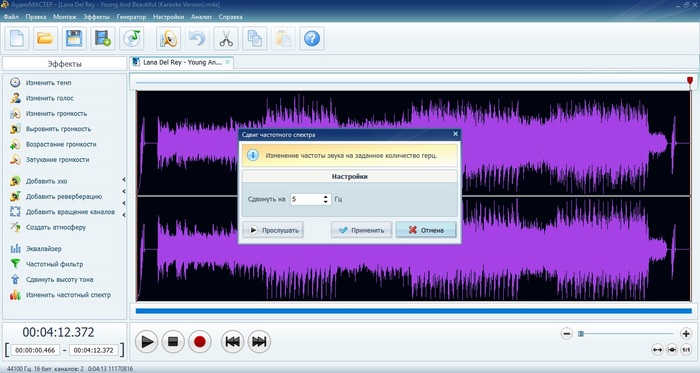
Как изменить тональность в АудиоМАСТЕР
-
Запустите программу и нажмите
Открыть файлв стартовом окне. -
Выберите песню, минусовку или запись голоса на диске. После загрузки на рабочем поле появится форма волны.
-
В левой колонке нажмите
Сдвинуть высоту тона. -
В окне параметров найдите поле
Сдвинуть на ... Гц. -
Для понижения введите отрицательное значение, например
-10или-15. Для повышения укажите положительное число, например+10. -
Нажмите
Прослушатьи проверьте наиболее сложный фрагмент песни. -
Скорректируйте число при заметных искажениях или недостаточном изменении.
-
Нажмите
Применить. Программа обработает дорожку и создаст точку отката. -
Откройте меню
Файли выберитеСохранить как. -
Укажите формат и папку. Для дальнейшего редактирования выберите WAV или FLAC, для повседневного прослушивания — MP3.
В этом редакторе высота регулируется в герцах, а не в полутонах. Такой подход удобен для небольшой коррекции голоса и творческого изменения тембра. Для точного переноса музыкального материала на один или два полутона практичнее использовать Audacity, Sound Forge, WavePad, Logic Pro или другой инструмент с полутоновой шкалой.
При работе с голосом начинайте с небольших значений. Сдвиг на десятки герц быстро меняет характер записи. Проверяйте шипящие согласные, длинные гласные и участки с реверберацией. На этих местах артефакты слышны раньше всего.
Плюсы:
-
русскоязычный интерфейс;
-
отдельная функция для изменения высоты тона;
-
понятная кнопка предварительного прослушивания;
-
поддержка MP3, WAV, FLAC, OGG, AAC, WMA, MP2 и AC3 при сохранении;
-
дополнительные инструменты для громкости, темпа, эффектов и монтажа;
-
удобный вариант для единичной обработки готовой фонограммы.
Минусы:
-
высота задаётся в герцах, а не в полутонах;
-
отсутствует отдельная настройка формант;
-
сильный сдвиг заметно меняет тембр;
-
программа рассчитана на Windows.
2. Audacity
Audacity — бесплатный аудиоредактор для Windows, macOS и Linux. Он подходит для транспозиции полной песни, отдельного куплета, вокальной дорожки и инструментального фрагмента. В актуальном интерфейсе нужный эффект называется Change Pitch. Он меняет нотную высоту без изменения темпа.
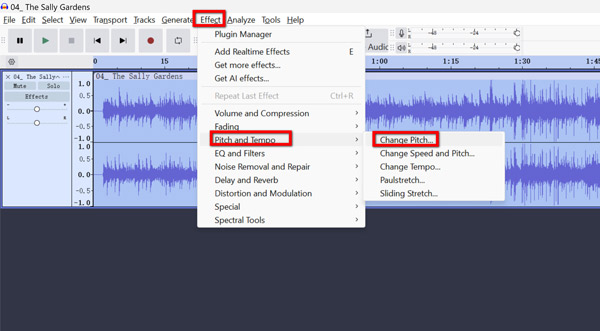
Как изменить тональность в Audacity
-
Запустите Audacity.
-
Откройте
File→Import→Audioи выберите файл. Быстрый вариант — перетащить песню в окно программы. -
Выделите всю дорожку сочетанием
Ctrl + A. Для обработки отдельного фрагмента выделите нужный участок мышью. -
Откройте
Effect→Pitch and Tempo→Change Pitch. -
Найдите поле
Semitones (half-steps). -
Введите отрицательное значение для понижения или положительное для повышения. Значение
-2понижает песню на тон,+1повышает на полтона. -
Нажмите
Previewи прослушайте обработанный участок. -
Нажмите
Applyпосле подбора подходящего значения. -
Откройте
File→Export Audioи выберите формат сохранения.
В Audacity рядом находятся эффекты с похожими названиями. Для подстройки песни под голос используйте именно Change Pitch. Эффект Change Tempo меняет длительность без изменения нотной высоты. Эффект Change Speed and Pitch одновременно меняет скорость, длительность и тональность. Sliding Stretch создаёт плавное изменение параметров по ходу фрагмента и подходит для специальных эффектов.
При работе с MP3 подготовьте финальный экспорт только один раз. Для нескольких этапов редактирования сохраняйте промежуточные версии в WAV. Так удаётся избежать повторного сжатия с потерями.
Плюсы:
-
бесплатное распространение;
-
версии для Windows, macOS и Linux;
-
точный ввод количества полутонов;
-
отдельная обработка выделенного участка;
-
предварительное прослушивание;
-
понятное разделение эффектов высоты, темпа и скорости;
-
поддержка многодорожечного проекта.
Минусы:
-
интерфейс требует привыкания;
-
при сильном сдвиге готового микса проявляются цифровые артефакты;
-
настройка формант не вынесена в отдельный простой регулятор;
-
для единичной обработки новичку потребуется больше действий, чем в АудиоМАСТЕР.
3. Adobe Audition
Adobe Audition подходит для аккуратной обработки фонограмм, вокала, подкастов и звукового материала для видео. Программа содержит редактор формы волны и многодорожечный режим. Для транспозиции готовой песни удобнее открыть файл в Waveform Editor и применить эффект Stretch and Pitch.
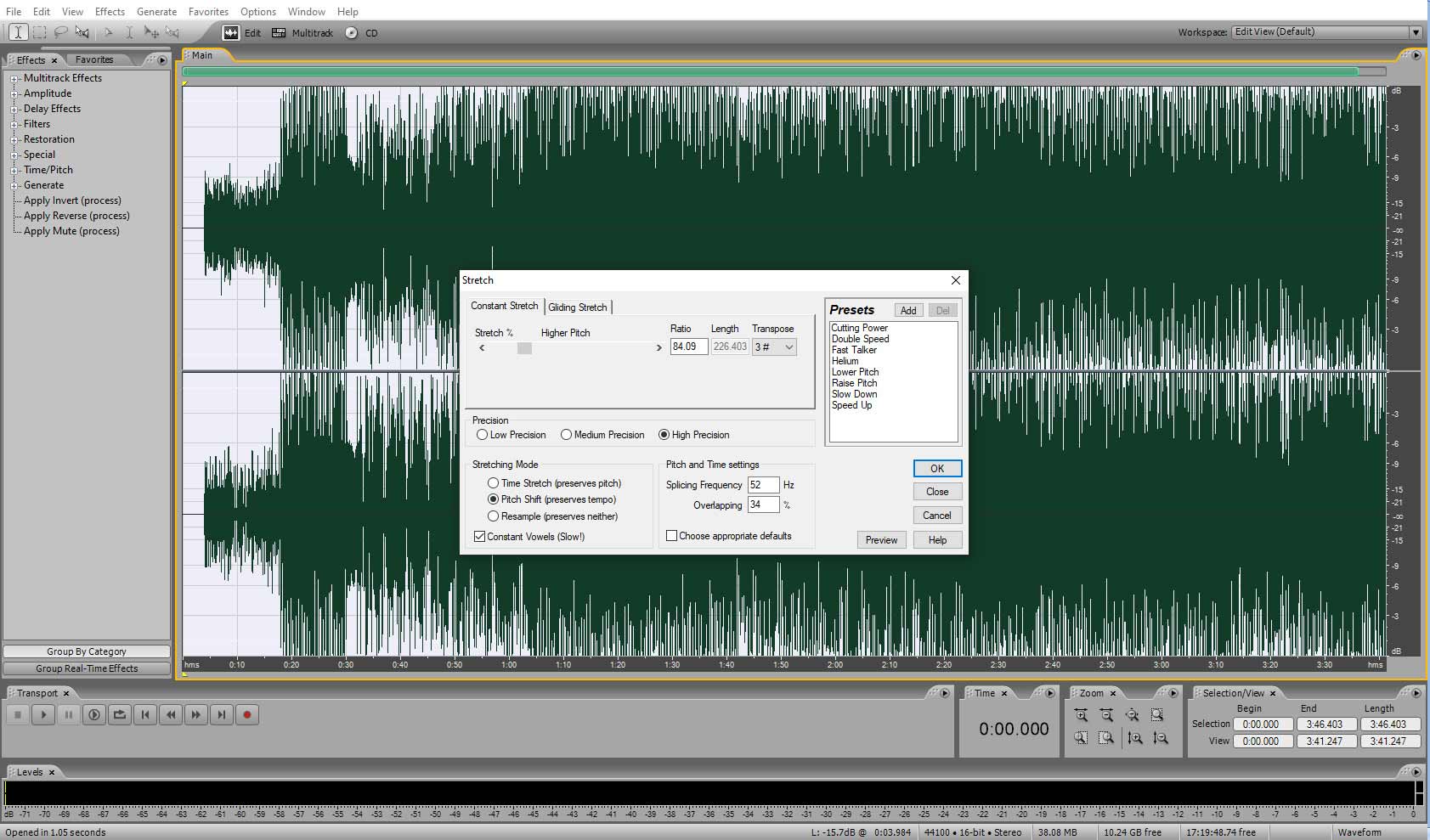
Как изменить тональность в Adobe Audition
-
Запустите редактор и откройте
File→Open. -
Выберите песню. Файл откроется в режиме Waveform Editor.
-
Для полной обработки выделите всю дорожку сочетанием
Ctrl + A. Для локальной коррекции выделите фрагмент. -
Перейдите в
Effects→Time and Pitch→Stretch and Pitch. -
В блоке
Pitch Shiftзадайте значение в полутонах. Для точной подстройки используйте центы. -
Оставьте длительность без изменения, когда задача состоит только в переносе тональности.
-
Выберите алгоритм обработки. Для музыкального материала подходит качественный режим с более точным расчётом.
-
Запустите предварительное прослушивание и проверьте вокал, тарелки, бас и хвосты реверберации.
-
Примените эффект.
-
Сохраните результат через
File→Save Asили экспортируйте отдельную копию.
Эффект Stretch and Pitch обрабатывает файл офлайн. Во время работы окна нельзя менять выделение и редактировать форму волны. Точная обработка требует больше времени, зато лучше сохраняет детали. Для короткой проверки сначала выделите припев длиной 15–30 секунд, настройте алгоритм и только затем обработайте песню целиком.
Adobe Audition особенно полезен для проекта, где после транспозиции требуется нормализация, эквализация, шумоподавление или подготовка нескольких вариантов фонограммы.
Плюсы:
-
точная регулировка в полутонах и центах;
-
раздельное управление высотой и длительностью;
-
качественные алгоритмы обработки;
-
удобная работа с отдельным участком;
-
профессиональные инструменты для последующей коррекции звука;
-
версии для Windows и macOS.
Минусы:
-
платное распространение;
-
интерфейс сложнее простых аудиоредакторов;
-
качественный расчёт занимает больше времени;
-
программа избыточна для разовой обработки одной минусовки.
4. FL Studio
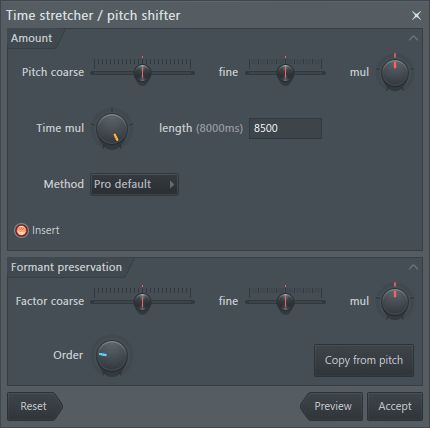
FL Studio используют для создания музыки, аранжировки, сведения и обработки сэмплов. Для точной транспозиции готового аудиофайла удобно открыть материал в Edison. В редакторе доступен инструмент Time Stretch / Pitch Shift, который независимо меняет длительность, высоту и форманты.
Как изменить тональность в FL Studio
-
Создайте пустой проект и добавьте Edison в свободный слот микшера.
-
Перетащите аудиофайл в окно Edison.
-
Выделите весь материал сочетанием
Ctrl + Aили оставьте выделенным отдельный участок. -
Откройте инструмент
Time Stretch / Pitch Shift. Быстрый вызов внутри редактора —Alt + T. -
В поле
Pitch coarseукажите число полутонов. -
В поле
Fineзадайте дополнительную коррекцию в центах. -
Оставьте длительность неизменной через параметры времени, когда нужен только сдвиг высоты.
-
В списке
Methodвыберите алгоритм. Для разноплановой музыкальной фонограммы подходит универсальный режим. Для сольного голоса используйте режим, рассчитанный на монофонический материал и сохранение формант. -
Прослушайте результат и примените обработку.
-
Сохраните файл из Edison или экспортируйте проект через меню рендера.
FL Studio особенно удобна для работы не с готовой песней, а с отдельными дорожками. Перенос вокала, баса, синтезатора и фоновых слоёв по отдельности даёт более чистый результат, чем транспозиция сведённого файла. В проекте также легко сравнивать несколько версий и добавлять обработанный материал в аранжировку.
Плюсы:
-
независимое управление высотой, длительностью и формантами;
-
точная настройка в полутонах и центах;
-
несколько алгоритмов для разных типов материала;
-
удобная работа с сэмплами и отдельными дорожками;
-
подходит для ремиксов и аранжировок;
-
версии для Windows и macOS.
Минусы:
-
редактор рассчитан на музыкальное производство, а не на одно простое действие;
-
новичку требуется освоить микшер и Edison;
-
обработка сведённой песни остаётся менее гибкой, чем работа с отдельными дорожками;
-
платная версия нужна для полноценного рабочего процесса.
5. Ableton Live
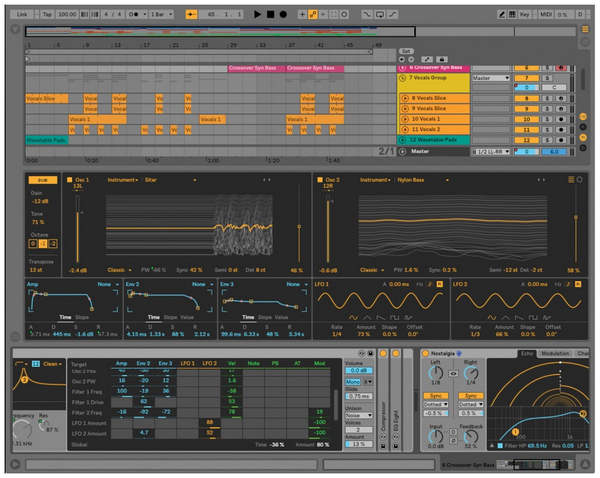
Ableton Live удобен для ремиксов, репетиций, сценических проектов и подготовки фрагментов для сведения. Тональность аудиоклипа меняется в нижней панели Clip View. В актуальном интерфейсе Live 12 используется регулятор Pitch, который задаёт транспозицию в полутонах и точную коррекцию в центах.
Как изменить тональность в Ableton Live
-
Создайте проект и перетащите песню на аудиодорожку в Arrangement View.
-
Дважды щёлкните по клипу, чтобы открыть Clip View в нижней части окна.
-
Перейдите на вкладку
Audio. -
Найдите регулятор
Pitch. -
Задайте перенос в полутонах. Значение
-2понизит песню на тон,+3повысит на полтора тона. -
Используйте тонкую подстройку в центах для согласования с другим материалом.
-
Активируйте
Warp, когда клип должен оставаться синхронизированным с проектом. -
Не выбирайте режим
Re-Pitchдля задачи с неизменным темпом: этот режим имитирует поведение пластинки и связывает высоту со скоростью воспроизведения. -
Прослушайте припев и участок с ударными.
-
Сохраните результат через
File→Export Audio/Video.
В Ableton Live удобно готовить несколько вариантов одного трека: исходный, пониженный на полтона, пониженный на тон и повышенный на полтона. Разместите версии на соседних дорожках и активируйте их по очереди. Такой метод ускоряет подбор фонограммы для репетиции.
Плюсы:
-
быстрый сдвиг высоты непосредственно в свойствах клипа;
-
регулировка в полутонах и центах;
-
удобная синхронизация с темпом проекта;
-
подходит для сценической работы и ремиксов;
-
простое сравнение нескольких вариантов;
-
версии для Windows и macOS.
Минусы:
-
стоимость выше, чем у простых редакторов;
-
режимы Warp требуют понимания принципов растяжения времени;
-
режим
Re-Pitchне подходит для сохранения исходного темпа; -
для единичной обработки одной песни программа избыточна.
6. WavePad
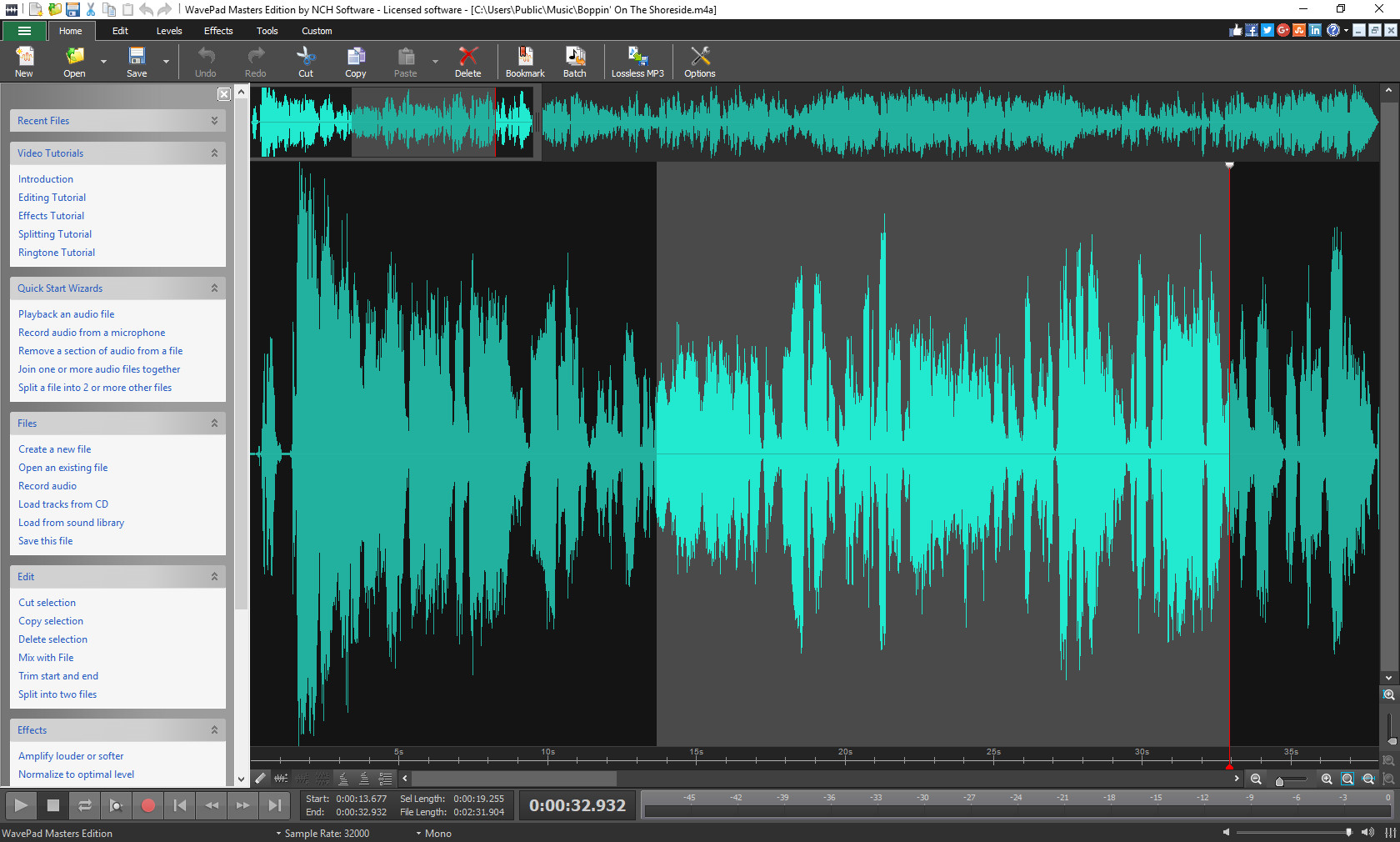
WavePad занимает промежуточное положение между простым редактором и профессиональным набором инструментов. Программа разделяет изменение высоты, скорости и тональности на отдельные операции. Это снижает риск случайно ускорить песню во время подготовки фонограммы.
Как изменить тональность в WavePad
-
Откройте файл через
File→Open File. -
Выделите всю дорожку или нужный фрагмент.
-
Перейдите в раздел эффектов, связанных со скоростью и высотой звука.
-
Выберите
Pitch Changeдля изменения нотной высоты без изменения скорости. -
Укажите число полутонов. Отрицательное значение понижает запись, положительное повышает.
-
Нажмите кнопку предварительного прослушивания.
-
Примените эффект после проверки результата.
-
Сохраните новую копию через
File→Save File As.
В WavePad также доступен режим Key Change. Он подходит для переноса материала из определённой исходной тональности в выбранную целевую. Для творческой обработки используйте Pitch Speed Profile: график задаёт изменение параметров по ходу файла. Такой режим помогает сделать плавное понижение в конце фразы или необычный переход между частями трека.
Плюсы:
-
отдельная команда для изменения высоты без смены скорости;
-
полутоновая шкала;
-
режим переноса между тональностями;
-
графический профиль плавного изменения;
-
работа с выделенным участком;
-
версии для Windows и macOS.
Минусы:
-
интерфейс содержит много эффектов и требует внимательного выбора команды;
-
сильная обработка готового микса меняет тембр;
-
часть функций зависит от редакции программы;
-
дизайн интерфейса выглядит менее современно, чем у некоторых конкурентов.
7. Sound Forge
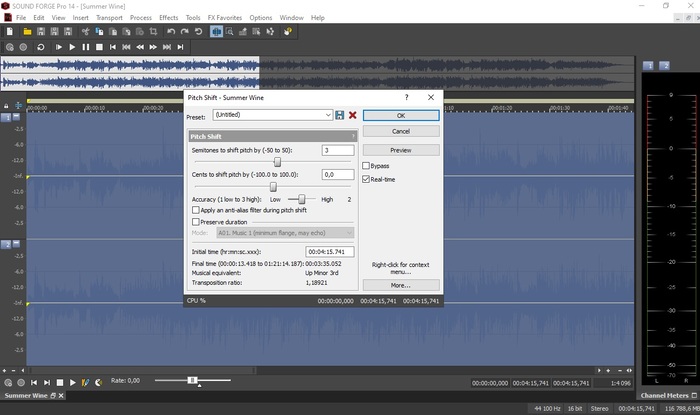
Sound Forge рассчитан на точное редактирование аудио в режиме формы волны. Программа подходит для студийной подготовки фонограмм, реставрации записей и обработки отдельных фрагментов. Для изменения тональности используется эффект Pitch Shift.
Как изменить тональность в Sound Forge
-
Запустите редактор.
-
Нажмите
File→Openи выберите песню. -
Выделите всю дорожку сочетанием
Ctrl + Aили отметьте нужный участок мышью. -
Откройте
Effects→Pitch→Pitch Shift. -
В поле
Semitones to shift pitch byустановите количество полутонов. -
Переместите регулятор влево для понижения или вправо для повышения.
-
Прослушайте результат перед применением.
-
Нажмите
OK. -
Откройте
File→Save Asи сохраните копию под новым именем.
Sound Forge удобен для точной локальной коррекции. Например, обработайте только вступление, отдельный куплет или подготовленный фрагмент для монтажа. При сохранении полной фонограммы используйте новое имя файла, чтобы не перезаписать оригинал.
Плюсы:
-
точная полутоновая настройка;
-
профессиональное редактирование формы волны;
-
обработка отдельного выделенного участка;
-
удобное сохранение новой копии;
-
подходит для студийной работы.
Минусы:
-
платное распространение;
-
интерфейс рассчитан на опытного пользователя;
-
русскоязычная локализация доступна не во всех редакциях;
-
программа предъявляет более высокие требования к освоению, чем АудиоМАСТЕР и WavePad.
Как изменить тональность песни на macOS
На macOS работают Audacity, Adobe Audition, FL Studio, Ableton Live и WavePad. Их интерфейс и порядок транспозиции практически совпадают с версиями для Windows. Дополнительно владельцам Mac доступны инструменты Apple: GarageBand для простых проектов и Logic Pro для профессиональной работы.
1. GarageBand для Mac
GarageBand подходит для домашней записи, репетиционных проектов и базовой аранжировки. В программе легко транспонировать импортированный аудиорегион на несколько полутонов. Это удобно для чернового подбора высоты фонограммы перед вокальной записью.
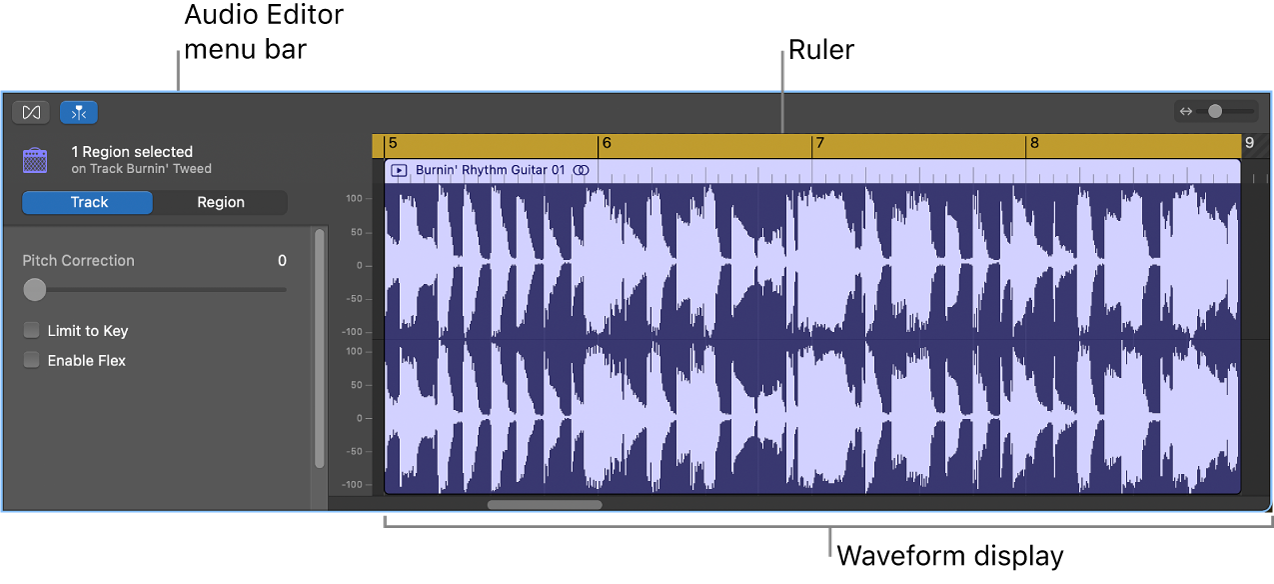
Как изменить тональность в GarageBand на Mac
-
Создайте пустой проект.
-
Перетащите аудиофайл из Finder на свободную аудиодорожку.
-
Выделите импортированный регион.
-
Откройте Audio Editor: нажмите кнопку редактора, выберите
View→Show Editorили дважды щёлкните по региону. -
В параметрах региона найдите ползунок
Transpose. -
Переместите его в отрицательную область для понижения или в положительную для повышения.
-
Используйте
Follow Tempo and Pitchдля согласования региона с параметрами проекта. -
Прослушайте наиболее сложный фрагмент.
-
Экспортируйте результат через меню общего доступа и сохранения песни на диск.
GarageBand позволяет транспонировать аудиорегион вверх или вниз в пределах двенадцати полутонов. Для естественного результата на готовой фонограмме держитесь ближе к малым значениям. Сильный перенос полезен для эксперимента, но заметно меняет тембр.
Плюсы:
-
понятный интерфейс для владельцев Mac;
-
быстрый перенос региона в полутонах;
-
удобная интеграция с проектом песни;
-
подходит для репетиции и домашней записи;
-
не требует освоения сложной профессиональной рабочей станции.
Минусы:
-
доступен только на устройствах Apple;
-
точная коррекция в центах не является основной функцией этого сценария;
-
возможности обработки готового микса ограничены;
-
сильная транспозиция заметно меняет характер вокала и инструментов.
2. Logic Pro
Logic Pro подходит для записи, аранжировки и сведения на macOS. В программе доступны два удобных подхода: быстрый перенос целого региона через Inspector и дополнительная обработка эффектом Pitch Shifter. Для подбора минусовки под голос достаточно первого способа.
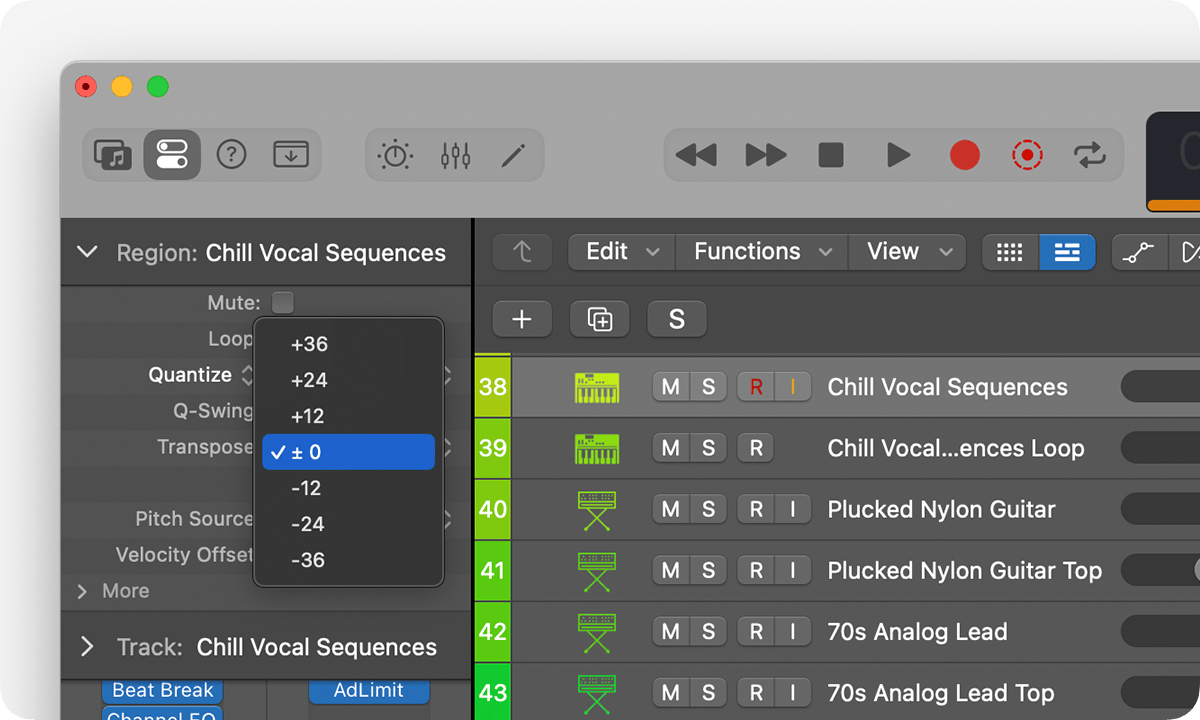
Как изменить тональность региона в Logic Pro
-
Создайте проект и перетащите песню на аудиодорожку.
-
Выделите аудиорегион в рабочей области Tracks.
-
Нажмите
I, чтобы открыть Inspector. -
Раскройте параметры региона.
-
Найдите поле
Transposeи задайте число полутонов. -
Для точной коррекции используйте
Fine-Tuneи задайте значение в центах. -
Запустите воспроизведение. Изменения слышны во время настройки.
-
Сравните несколько вариантов.
-
Экспортируйте песню через
File→Bounce→Project or Section.
Для отдельной звуковой обработки добавьте эффект Pitch Shifter. В нём доступны параметры Semi Tones, Cents и выбор алгоритма. Этот вариант полезен для творческого слоя, дубля вокала, гармонии или специального эффекта. Для обычной смены тональности всей фонограммы Inspector остаётся быстрее и понятнее.
Плюсы:
-
быстрый перенос региона через Inspector;
-
отдельная точная подстройка в центах;
-
прослушивание во время регулировки;
-
дополнительный эффект Pitch Shifter;
-
удобная работа с многодорожечным проектом;
-
профессиональные инструменты для дальнейшего сведения.
Минусы:
-
программа доступна только на macOS;
-
платное распространение;
-
интерфейс перегружен для разовой операции;
-
качественный результат требует контроля алгоритма и исходного материала.
Как изменить тональность песни онлайн
Онлайн-сервисы подходят для быстрой единичной обработки без установки программы. Загрузите аудиофайл, укажите число полутонов, прослушайте результат и скачайте готовую копию. Такой формат удобен на чужом компьютере и при работе с короткой минусовкой. Для конфиденциальной записи, большого файла или серии проектов лучше использовать локальный редактор.
1. Vocal Remover Pitcher
Vocal Remover Pitcher объединяет простую загрузку трека и раздельную настройку высоты и скорости. Сервис показывает форму волны, исходные параметры композиции и регуляторы обработки. Темп оставляют неизменным, а значение высоты перемещают вверх или вниз.

Как изменить тональность в Vocal Remover Pitcher
-
Откройте инструмент Pitcher.
-
Перетащите аудиофайл в окно загрузки или выберите его на диске.
-
Дождитесь анализа трека.
-
Найдите регулятор высоты тона.
-
Установите отрицательное значение для понижения или положительное для повышения.
-
Не меняйте скорость при подготовке фонограммы под голос.
-
Запустите воспроизведение и сравните результат с оригиналом.
-
Скачайте обработанную копию.
Для первой проверки подготовьте версии -1, -2 и -3. Такой набор покрывает самые частые задачи вокалиста. Не начинайте с октавного переноса: сильный сдвиг быстро делает готовый микс неестественным.
Плюсы:
-
работа в браузере;
-
отдельные регуляторы высоты и скорости;
-
быстрый результат;
-
удобный вариант для подготовки пробных версий;
-
не требуется установка программы.
Минусы:
-
файл загружается в онлайн-сервис;
-
обработка зависит от скорости соединения;
-
профессиональные настройки алгоритма отсутствуют;
-
большие изменения заметно ухудшают естественность звучания.
2. MyEdit Pitch Changer
MyEdit Pitch Changer предназначен для изменения высоты песни в браузере. Сервис принимает распространённые аудиоформаты, в том числе MP3, WAV, FLAC и M4A. Основной сценарий состоит из загрузки, регулировки высоты, предварительного прослушивания и скачивания результата.
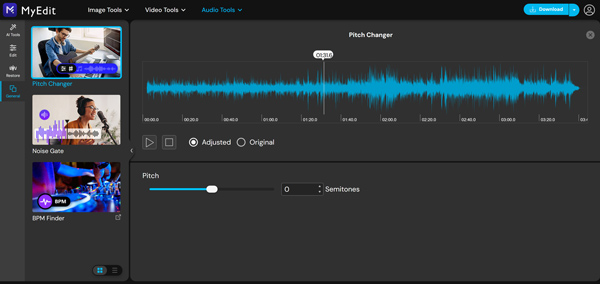
Как изменить тональность в MyEdit
-
Откройте раздел Pitch Changer.
-
Загрузите песню с компьютера.
-
Дождитесь появления формы волны и панели настройки.
-
Передвиньте регулятор высоты в отрицательную область для понижения или в положительную для повышения.
-
Оставьте скорость без изменения.
-
Воспроизведите обработанный фрагмент.
-
Проверьте припев и участок с плотной аранжировкой.
-
Скачайте готовую копию после подбора значения.
MyEdit удобен для быстрого сравнения. Подготовьте несколько вариантов, подпишите файлы по величине переноса и отправьте их вокалисту. Например: song_minus_1, song_minus_2, song_minus_3. Такое именование устраняет путаницу на репетиции.
Плюсы:
-
простой браузерный интерфейс;
-
поддержка MP3, WAV, FLAC и M4A;
-
предварительное прослушивание;
-
отдельная обработка без установки программы;
-
удобное создание нескольких пробных вариантов.
Минусы:
-
для обработки требуется загрузка файла;
-
набор профессиональных параметров ограничен;
-
результат сильного переноса требует внимательной проверки;
-
сервис менее удобен для серии длинных проектов, чем локальный редактор.
3. BandLab в браузере
BandLab отличается от простого конвертера: это браузерная музыкальная студия с дорожками, регионами и отдельным инструментом AudioStretch. В веб-версии высота и скорость регулируются независимо. Высота задаётся в полутонах и центах.
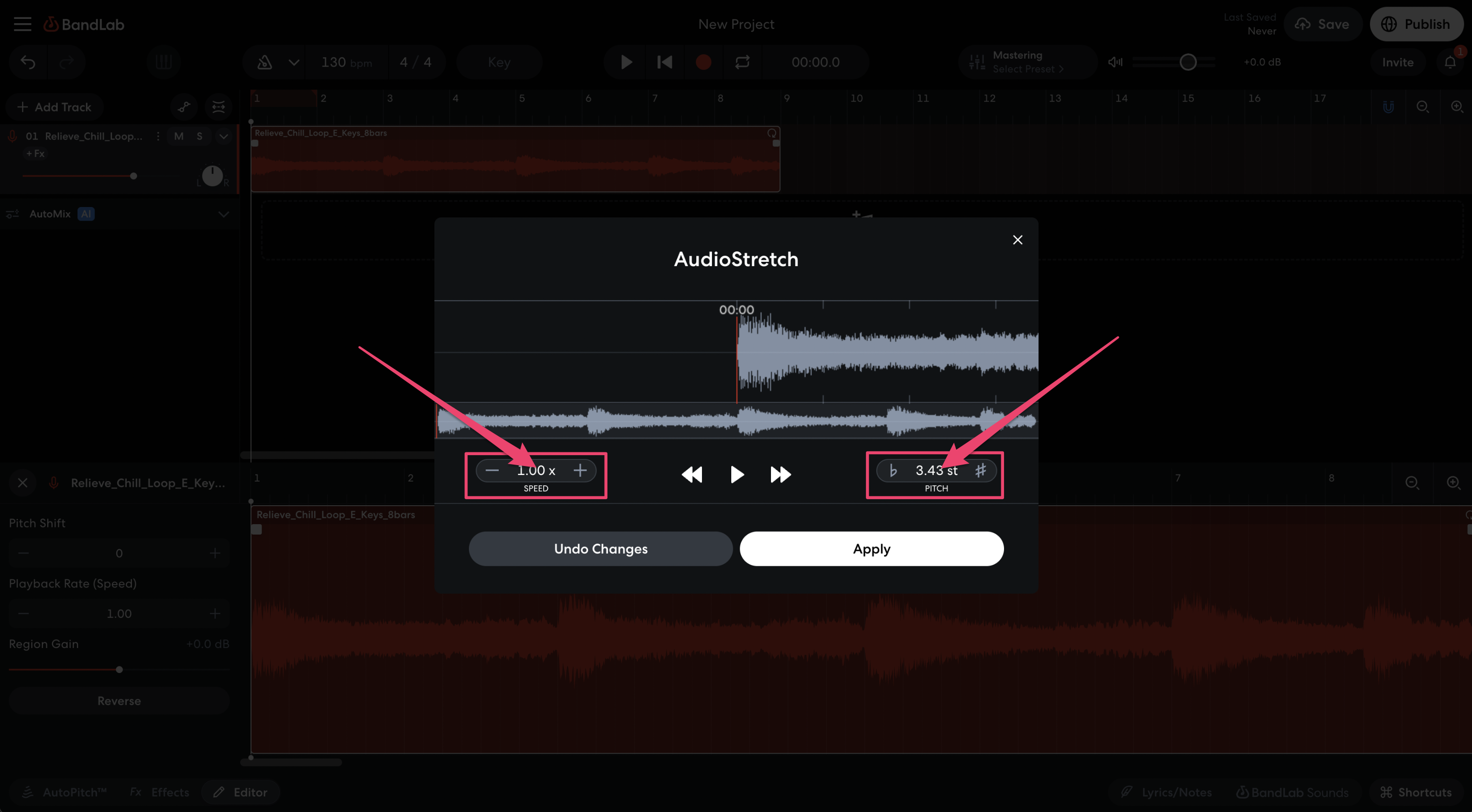
Как изменить тональность в BandLab через браузер
-
Откройте Studio и создайте проект.
-
Импортируйте аудиофайл на дорожку.
-
Нажмите правой кнопкой мыши по аудиорегиону.
-
Выберите
AudioStretch→More. -
В окне AudioStretch найдите параметр
Pitch. -
Укажите перенос в полутонах. Для точной коррекции используйте центы.
-
Не меняйте параметр
Speed, когда длительность песни должна сохраниться. -
Воспроизведите фрагмент в окне обработки.
-
Нажмите
Applyдля применения илиUndo Changesдля отмены. -
Сохраните проект и выгрузите готовую версию.
BandLab полезен для совместной работы и дальнейшего монтажа. После переноса фонограммы добавьте отдельную вокальную дорожку, запишите черновик и сравните удобство новой тональности с оригиналом.
Плюсы:
-
полноценная студия в браузере;
-
регулировка высоты в полутонах и центах;
-
отдельный параметр скорости;
-
понятные кнопки
ApplyиUndo Changes; -
удобная работа с дорожками;
-
продолжение проекта на телефоне.
Минусы:
-
требуется освоить структуру проекта и регионов;
-
работа зависит от браузера и соединения;
-
веб-версия AudioStretch содержит меньше функций, чем мобильная;
-
для одной короткой операции простой сервис работает быстрее.
Как изменить тональность песни на Android и iPhone
Смартфон подходит для репетиции, быстрой проверки и подготовки фонограммы в дороге. На iPhone удобно использовать GarageBand, а на Android и iPhone — мобильный BandLab с AudioStretch. Перед экспортом прослушайте результат в наушниках: динамик телефона скрывает часть артефактов.
1. GarageBand для iPhone
Мобильный GarageBand содержит отдельную настройку транспозиции дорожки. Высоту изменяют по октавам и полутонам. Этот сценарий подходит для импортированной фонограммы и аудиорегионов проекта.
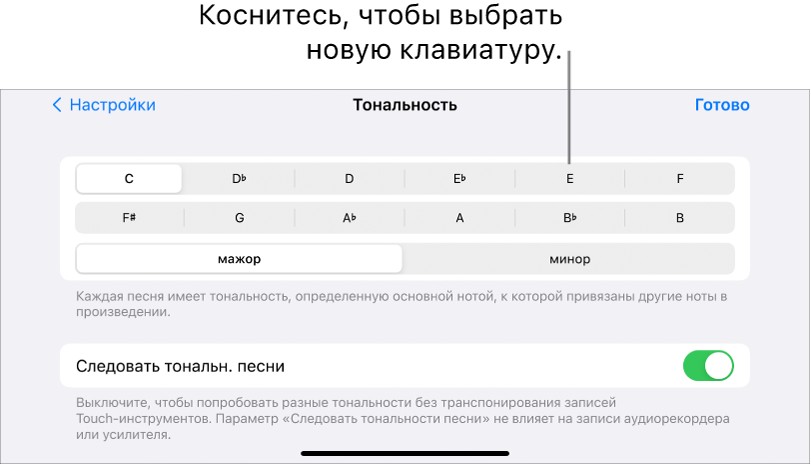
Как изменить тональность в GarageBand на iPhone
-
Откройте проект и добавьте аудиофайл на дорожку.
-
Нажмите заголовок дорожки.
-
Откройте
Track Controls. -
Перейдите в
Track Settings. -
Выберите
Transposition. -
В разделе
Octavesзадайте перенос по октавам. -
В разделе
Semitonesзадайте перенос по полутонам. -
Вернитесь к проекту и прослушайте фрагмент.
-
Сохраните песню и экспортируйте готовую копию.
Настройка применяется ко всем регионам текущей секции песни. Регионы, записанные инструментами Guitar, Bass и Strings, не транспонируются этим способом. Для импортированной минусовки обработка работает как быстрый способ подобрать высоту под голос.
Плюсы:
-
работа непосредственно на iPhone;
-
отдельные настройки октав и полутонов;
-
удобный вариант для репетиционного проекта;
-
сохранение проекта в экосистеме Apple;
-
не требуется компьютер.
Минусы:
-
приложение доступно только на устройствах Apple;
-
настройка применяется к регионам текущей секции;
-
отдельные типы инструментальных регионов не транспонируются;
-
точная коррекция в центах отсутствует в этом сценарии.
2. BandLab AudioStretch для Android и iPhone
Мобильный BandLab содержит расширенную версию AudioStretch. Инструмент открывается отдельно от студийного проекта, принимает аудио и видео, показывает форму волны, позволяет ставить маркеры, зацикливать участок, менять скорость и регулировать высоту по полутонам и центам.
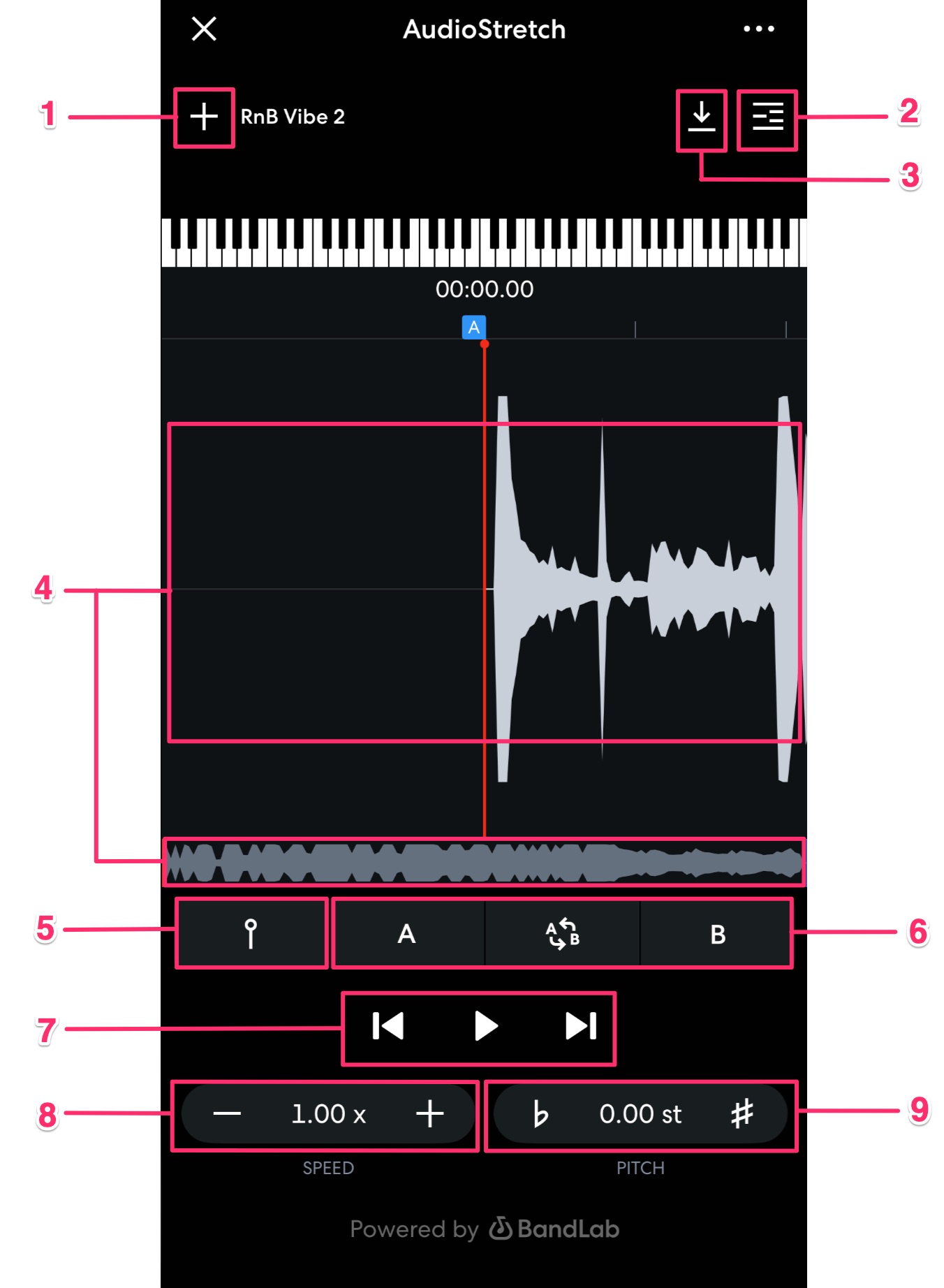
Как изменить тональность в AudioStretch на телефоне
-
Откройте BandLab.
-
Нажмите
Createв нижней части экрана. -
В разделе
ToolsвыберитеAudioStretch. -
Нажмите кнопку добавления файла в верхнем левом углу или откройте меню с тремя точками.
-
Импортируйте песню из памяти устройства, медиатеки или облачного хранилища.
-
Используйте кнопки
♭и♯для понижения и повышения на полутон. -
Перемещайте значение высоты влево или вправо для точной коррекции в центах.
-
Не меняйте блок
Speed, когда нужно сохранить длительность песни. -
Установите точки
AиBвокруг припева и активируйте повтор для удобного сравнения. -
Нажмите кнопку скачивания в верхней части экрана и экспортируйте готовый файл.
AudioStretch поддерживает WAV, AIFF, MP3 и M4A. Формат WMA не поддерживается. Инструмент особенно удобен для музыканта: зацикленный участок воспроизводится многократно, а высота меняется без остановки репетиции.
Плюсы:
-
версии для Android и iPhone;
-
независимое управление скоростью и высотой;
-
регулировка по полутонам и центах;
-
маркеры, точки
AиB, циклическое воспроизведение; -
импорт из памяти устройства и облачных хранилищ;
-
экспорт обработанной версии на телефон.
Минусы:
-
формат WMA не поддерживается;
-
интерфейс содержит много элементов и требует короткого освоения;
-
финальную проверку лучше выполнять в качественных наушниках;
-
сильный перенос готового микса меняет тембр так же заметно, как на компьютере.
Какой способ выбрать: сравнение программ и сервисов
Выбор зависит от платформы, требуемой точности и дальнейшей работы с материалом. Для разовой подготовки минусовки не нужна большая студия. Для ремикса, сведения и записи вокала лучше взять рабочую станцию с дорожками и точными параметрами.
| Инструмент | Платформа | Единица настройки | Сохраняет темп | Подходит новичку | Лучший сценарий |
|---|---|---|---|---|---|
| АудиоМАСТЕР | Windows | Герцы | Да | Да | Быстрая обработка песни или голоса |
| Audacity | Windows, macOS, Linux | Полутоны | Да | Да | Бесплатная транспозиция файла или фрагмента |
| Adobe Audition | Windows, macOS | Полутоны и центы | Да | После освоения | Точная студийная обработка |
| FL Studio | Windows, macOS | Полутоны, центы, форманты | Да | После освоения | Ремиксы, сэмплы, отдельные дорожки |
| Ableton Live | Windows, macOS | Полутоны и центы | Да | После освоения | Сценические проекты и ремиксы |
| WavePad | Windows, macOS | Полутоны | Да | Да | Простая обработка с расширенными режимами |
| Sound Forge | Windows | Полутоны | Да | После освоения | Редактирование формы волны |
| GarageBand для Mac | macOS | Полутоны | Да | Да | Домашняя запись и репетиция |
| Logic Pro | macOS | Полутоны и центы | Да | После освоения | Профессиональная работа на Mac |
| Vocal Remover Pitcher | Браузер | Полутоны | Да | Да | Быстрый пробный вариант |
| MyEdit Pitch Changer | Браузер | Регулятор высоты | Да | Да | Быстрая онлайн-обработка |
| BandLab в браузере | Браузер | Полутоны и центы | Да | Да | Онлайн-проект с дорожками |
| GarageBand для iPhone | iPhone | Октавы и полутоны | Да | Да | Мобильная репетиция на iPhone |
| BandLab AudioStretch | Android, iPhone | Полутоны и центы | Да | Да | Репетиция с циклическим воспроизведением |
Для самого простого старта на Windows подходит АудиоМАСТЕР. Для бесплатной обработки с полутоновой шкалой выбирайте Audacity. Для профессионального проекта подходят Adobe Audition, FL Studio, Ableton Live и Logic Pro. Для телефона удобнее мобильный AudioStretch в BandLab.
Как сохранить качество после транспозиции
Даже качественный алгоритм не превращает обработку в полностью нейтральную операцию. Сигнал пересчитывается, а сложный готовый микс содержит одновременно вокал, ударные, бас, гармонию и пространственные эффекты. Правильная последовательность действий уменьшает слышимые дефекты.
Работайте с исходником высокого качества
Для промежуточной обработки используйте WAV или FLAC. Эти форматы сохраняют материал без дополнительного сжатия с потерями. MP3 оставляйте для финальной копии, которую планируется слушать на телефоне или отправлять через мессенджер.
Не перекодируйте MP3 много раз
Каждое новое сохранение MP3 повторно сжимает звук. При нескольких циклах редактирования ухудшение накапливается. Наиболее заметные признаки — шорох вокруг тарелок, размытие шипящих согласных, менее чистая реверберация и нестабильный стереообраз. Правильный порядок выглядит так:
-
Откройте исходный WAV, FLAC или исходный MP3.
-
Выполните транспозицию.
-
Сохраните рабочую версию в WAV или FLAC.
-
Закончите остальные этапы редактирования.
-
Создайте MP3 только при финальном экспорте.
Начинайте с небольшого значения
Для подстройки фонограммы под голос чаще всего достаточно диапазона от -3 до +3 полутонов. Малый сдвиг меньше меняет тембр и лучше сохраняет атаки инструментов. Большой перенос используйте после проверки нескольких более аккуратных вариантов.
Проверяйте три типа фрагментов
Один участок песни не показывает все проблемы. Прослушайте:
-
припев с самой высокой нотой;
-
куплет с разборчивым вокалом;
-
плотную часть аранжировки с ударными, басом и эффектами.
Дополнительно сравните начало и конец длинных звуков. На хвостах реверберации цифровые артефакты слышны особенно хорошо.
Сравнивайте при одинаковой громкости
Более громкий вариант субъективно воспринимается лучше даже при худшем качестве. Перед сравнением выровняйте громкость. Не делайте вывод только по тому, что одна версия звучит мощнее. Оценивайте чистоту вокала, ясность ударных, плотность баса и естественность пространства.
Используйте форманты для сольного голоса
Вокальную дорожку лучше обрабатывать отдельно от минусовки. В FL Studio и других профессиональных инструментах выбирайте алгоритм для монофонического материала и сохранения формант. Так голос меньше напоминает искусственно ускоренную или замедленную запись.
Храните несколько версий
Не перезаписывайте единственный файл. Создайте понятную структуру:
-
song_original.wav— исходник; -
song_minus_1.wav— версия на полтона ниже; -
song_minus_2.wav— версия на тон ниже; -
song_plus_1.wav— версия на полтона выше; -
song_final.mp3— финальная копия для прослушивания.
Такой порядок полезен и дома, и в студии. Он ускоряет сравнение и предотвращает потерю исходного материала.
Типичные ошибки при изменении тональности
Ошибка 1. Вместо высоты меняется скорость
Песня стала короче и одновременно выше — применена смена скорости. Вернитесь к исходнику и выберите эффект изменения высоты без смены темпа. В Audacity это Change Pitch, в WavePad — Pitch Change, в Ableton Live — регулятор Pitch без режима Re-Pitch, в BandLab AudioStretch — параметр Pitch без изменения Speed.
Ошибка 2. Трек сразу переносится на октаву
Значения +12 и -12 сильно меняют характер готового микса. Для вокальной адаптации начните с одного полутона. Затем сравните версии с двумя и тремя полутонами. Октавный перенос оставьте для специального эффекта.
Ошибка 3. Проверяется только припев
Высокая нота в припеве стала удобнее, но низкие куплеты потеряли выразительность. Прослушайте всю песню и спойте под фонограмму целиком. Подходящая тональность сохраняет комфорт не только в кульминации, но и в средней части диапазона.
Ошибка 4. Оригинал перезаписывается
Сохраняйте результат под новым именем. Исходный файл нужен для повторной обработки другим алгоритмом, сравнения и возврата к исходной версии.
Ошибка 5. MP3 экспортируется после каждого действия
Повторное сжатие постепенно ухудшает звук. Промежуточные версии храните в WAV или FLAC. MP3 создавайте в конце работы.
Ошибка 6. Результат оценивается через динамик телефона
Маленький динамик скрывает часть искажений. Проверяйте материал в наушниках и на обычных колонках. Для важного проекта дополнительно прослушайте файл на нескольких устройствах.
Ошибка 7. Сведённая песня обрабатывается вместо отдельных дорожек
Для репетиции готовая фонограмма подходит. Для профессионального релиза переносите отдельные дорожки проекта: вокал, бас, синтезаторы и другие элементы. Такой подход даёт больше контроля над тембром и качеством.
Ответы на частые вопросы
Реально ли изменить тональность песни без изменения темпа?
Да. Для этого используется эффект сдвига высоты тона. Он переносит ноты выше или ниже и сохраняет длительность песни. В редакторе выбирайте отдельную функцию высоты, а не смену скорости воспроизведения.
На сколько полутонов обычно понижают минусовку под голос?
Начинайте с -1. Затем сравните варианты -2 и -3. Чаще всего этого диапазона хватает для комфортной вокальной адаптации. Больший сдвиг заметнее влияет на тембр готового микса.
Как понизить тональность песни на один тон?
Укажите -2 полутона. Один тон состоит из двух полутонов. В АудиоМАСТЕР используется частотная шкала в герцах, поэтому точный музыкальный перенос удобнее выполнять в Audacity, WavePad, Sound Forge, Logic Pro, FL Studio, Ableton Live или BandLab.
Как повысить песню на полтона?
Укажите +1 в поле полутонов или передвиньте регулятор на один шаг вверх. Затем прослушайте припев и спокойный участок куплета.
Чем транспозиция отличается от автотюна?
Транспозиция переносит весь выбранный материал на одинаковое число полутонов. Автотюн корректирует отдельные ноты вокала относительно выбранной музыкальной системы. Для адаптации готовой минусовки нужен первый вариант.
Получится ли обработать только один фрагмент?
Да. В Audacity, Adobe Audition, FL Studio, WavePad и Sound Forge выделите нужный участок формы волны перед применением эффекта. В многодорожечных программах разделите клип и обработайте отдельный регион.
Почему голос становится искусственным?
Сильный перенос меняет восприятие формант и подчёркивает дефекты алгоритма. Уменьшите величину сдвига, обработайте вокальную дорожку отдельно и выберите режим для монофонического материала с сохранением формант.
В каком формате сохранять результат?
Для дальнейшей обработки используйте WAV или FLAC. Для прослушивания на телефоне и отправки файла подходит MP3. Сначала сохраните качественную рабочую копию, затем создайте облегчённую версию.
Как быстро подготовить несколько фонограмм для репетиции?
Создайте три копии: -1, -2 и -3 полутона. Названия файлов дополните величиной переноса. На репетиции вокалист быстро сравнит варианты и выберет удобный.
Какая программа подходит новичку на Windows?
Для первого опыта подходит АудиоМАСТЕР: функция находится в левой панели, результат прослушивается до применения, а сохранение выполняется через понятное меню. Для точного ввода полутонов используйте бесплатный Audacity.
Какой инструмент выбрать для профессиональной работы?
Для готового файла подходит Adobe Audition. Для музыкального проекта с отдельными дорожками удобны FL Studio, Ableton Live и Logic Pro. Выбор зависит от привычной рабочей среды и дальнейшего сведения.
Удобно ли менять тональность на телефоне?
Да. Для iPhone подходит GarageBand. Для Android и iPhone используйте AudioStretch в BandLab: приложение регулирует высоту по полутонам и центах, зацикливает участок и сохраняет готовую копию.
Итоги
Изменить тональность песни без ускорения и замедления несложно: откройте файл, выберите эффект сдвига высоты, задайте небольшое значение, прослушайте сложные фрагменты и сохраните результат под новым именем. Основная трудность состоит не в нажатии кнопок, а в аккуратном подборе величины переноса и контроле качества.
На Windows начните с АудиоМАСТЕР, когда нужен простой русскоязычный интерфейс, или с Audacity, когда требуется бесплатная полутоновая настройка. Для профессионального проекта используйте Adobe Audition, FL Studio, Ableton Live или Logic Pro. На телефоне удобнее всего использовать мобильный AudioStretch в BandLab.
Для естественного результата придерживайтесь простого правила: сначала сравните версии с переносом на один, два и три полутона, а затем выбирайте наиболее комфортную фонограмму. Небольшой сдвиг сохраняет характер песни лучше и реже подчёркивает артефакты обработки.

Чтобы оставить комментарий, авторизуйтесь или зарегистрируйтесь.