M4A часто встречается в медиатеке Apple, диктофонных записях, скачанной музыке, подкастах и аудиофайлах, полученных из мобильных приложений. Формат удобен для хранения и передачи: файл занимает меньше места, нормально открывается на телефоне, подходит для повседневного прослушивания. Но при монтаже, обработке, реставрации звука, подготовке дорожек для видеоредактора или передаче материала звукорежиссёру чаще нужен WAV.
WAV используют в аудиоредакторах, видеомонтажных программах, DAW, системах записи голоса, приложениях для сведения и мастеринга. Он хранит звук без дополнительного сжатия, хорошо совместим с профессиональными и бытовыми программами, не требует подбора редкого декодера. При этом перевод M4A в WAV требует правильных настроек. Простая смена расширения с .m4a на .wav не конвертирует файл. Нужен аудиоконвертер, который декодирует исходный звук и сохраняет его в PCM WAV.
Главное правило: WAV не делает сжатую AAC-запись лучше, чем она была в M4A. Он сохраняет текущее звучание без нового сжатия. Поэтому под формулировкой без потери качества в этой задаче понимается не волшебное улучшение, а отсутствие дополнительного ухудшения при сохранении.
Быстрый выбор способа
| Задача | Лучший вариант |
|---|---|
| Быстро перевести M4A в WAV на Windows | АудиоМАСТЕР |
| Конвертировать M4A вместе с другими медиафайлами | ВидеоМАСТЕР |
| Бесплатно обработать и сохранить аудио | Audacity |
| Использовать уже установленный медиаплеер | VLC Media Player |
| Конвертировать папку файлов через команду | FFmpeg |
| Перевести M4A в WAV на Mac без установки лишнего софта | Музыка или iTunes |
| Сделать конвертацию на телефоне | мобильный онлайн-сервис или приложение |
| Не устанавливать программу | Online Audio Converter, CloudConvert, Convertio, Zamzar |
| Сохранить приватную запись | локальная программа на компьютере |
| Конвертировать большой архив M4A | АудиоМАСТЕР, ВидеоМАСТЕР или FFmpeg |
Что такое M4A
M4A — это аудиофайл на базе контейнера MPEG-4. Внутри такого файла обычно находится аудиопоток AAC или ALAC. Именно кодек внутри контейнера определяет, как был сохранён звук.
AAC — сжатие с потерями. Оно уменьшает размер файла за счёт удаления части аудиоинформации, которую алгоритм считает менее заметной для слуха. Такой M4A удобен для телефона, плеера, облачного хранения и отправки, но при повторном сохранении в другой сжатый формат звук снова проходит через потери.
ALAC — сжатие без потерь. Такой M4A хранит аудиоданные компактнее WAV, но без удаления музыкальной информации. При преобразовании ALAC M4A в WAV результат сохраняет исходное качество, меняется только контейнер и способ хранения.
Расширение .m4a не показывает, AAC внутри файла или ALAC. Для проверки используют свойства файла, медиаплеер с информацией о кодеке, MediaInfo, VLC или FFmpeg. В бытовой работе это важно: AAC M4A после перевода в WAV не станет студийным оригиналом, а ALAC M4A даст WAV с тем же качеством, которое было в исходнике.
Что такое WAV
WAV — контейнер для аудио, чаще всего с несжатым PCM-звуком. PCM WAV хранит амплитуду звукового сигнала напрямую, без психоакустического сжатия. Поэтому файл получается крупнее M4A, но его удобно открывать, редактировать, анализировать и передавать в программы для обработки.
WAV особенно полезен для:
-
монтажа видео;
-
подготовки аудио для озвучки;
-
обработки голоса;
-
сведения подкаста;
-
работы с дикторской записью;
-
восстановления старых записей;
-
передачи материала в DAW;
-
экспорта промежуточной версии без повторного сжатия.
У WAV есть недостатки: большой размер, менее удобная работа с обложками и метаданными, слабая пригодность для отправки через мессенджеры и хранения больших коллекций на телефоне. Зато для редактирования и дальнейшей обработки это один из самых надёжных форматов.
Можно ли перевести M4A в WAV без потери качества
Да, перевести M4A в WAV без дополнительной потери качества реально. Для этого нужно сохранить звук в PCM WAV и не включать лишнюю обработку. Конвертер должен только декодировать M4A и записать результат в WAV.
При исходном AAC качество не улучшается. Файл становится больше, но потерянные при AAC-сжатии детали не возвращаются. Зато WAV не добавляет новое сжатие, а значит, последующая обработка в редакторе идёт с уже распакованным сигналом.
При исходном ALAC качество сохраняется полностью, потому что ALAC относится к форматам без потерь. В этом случае WAV становится несжатой версией того же аудиоматериала.
Для аккуратной конвертации выбирайте:
| Параметр | Рекомендация |
|---|---|
| Кодирование | PCM |
| Частота дискретизации | как в исходном файле, чаще 44,1 кГц или 48 кГц |
| Битность | 16 бит для обычной музыки, 24 бит для монтажа и обработки |
| Каналы | как в исходнике: Stereo или Mono |
| Нормализация | не включать без отдельной задачи |
| Улучшение звука | не включать при простой конвертации |
| Шумоподавление | не включать при простой конвертации |
| Папка сохранения | отдельная папка, чтобы не смешать M4A и WAV |
M4A и WAV: сравнение форматов
| Параметр | M4A | WAV |
|---|---|---|
| Тип | контейнер для аудио | контейнер для аудио |
| Типичное содержимое | AAC или ALAC | PCM |
| Размер файла | небольшой при AAC, средний при ALAC | крупный |
| Потери | зависят от кодека | при PCM отсутствуют |
| Удобство отправки | высокое | низкое при длинных файлах |
| Удобство монтажа | среднее | высокое |
| Совместимость с редакторами | хорошая, но зависит от кодека | очень высокая |
| Метаданные и обложки | удобнее | ограниченнее |
| Подходит для телефона | да | занимает много места |
| Подходит для обработки | ограниченно | да |
Подготовка перед конвертацией
Перед запуском конвертера сделайте копию исходного M4A. Это простая страховка от перезаписи, случайной нормализации и неправильного выбора папки. Работать лучше с копией, а оригинал оставить без изменений.
Проверьте длительность файла и примерный размер будущего WAV. Несжатый стереофайл 44,1 кГц 16 бит занимает около 10 МБ за минуту. При 48 кГц 24 бит размер растёт заметно сильнее. Длинная лекция, концерт или аудиокнига после конвертации займёт сотни мегабайт.
Также заранее решите, зачем нужен WAV. Для монтажа видео чаще используют 48 кГц. Для музыки и CD-источников подходит 44,1 кГц. Для голоса достаточно 16 бит, а для дальнейшей обработки с запасом по динамике удобнее 24 бит.
Конвертеры M4A в WAV для Windows
АудиоМАСТЕР: простой способ конвертировать M4A в WAV на Windows
АудиоМАСТЕР подходит для пользователей Windows, которым нужен понятный русскоязычный аудиоредактор и конвертер без командной строки. В нём удобно открыть M4A, проверить звук, при необходимости обрезать тишину в начале или конце, а затем сохранить файл в WAV.
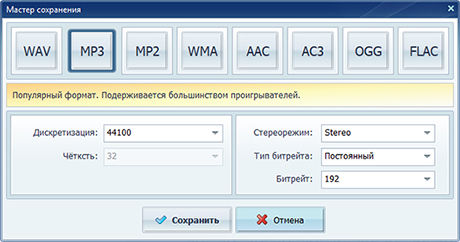
Программа подходит для разовой конвертации и для регулярной работы с аудио. В интерфейсе есть редактор волны, панель эффектов, воспроизведение, запись, обрезка и сохранение в популярные аудиоформаты. Для перевода M4A в WAV важен именно мастер сохранения: в нём выбирается формат WAV, частота дискретизации, стереорежим и другие параметры.
Как перевести M4A в WAV в АудиоМАСТЕР
-
Запустите АудиоМАСТЕР.
-
Нажмите кнопку Открыть файл или перейдите в меню Файл.
-
Выберите M4A-файл на диске.
-
Дождитесь загрузки дорожки в рабочее окно.
-
Прослушайте начало и конец записи, чтобы убедиться, что файл открылся полностью.
-
Не применяйте эффекты, когда требуется простая конвертация без изменения звучания.
-
Откройте сохранение результата.
-
Выберите формат WAV.
-
В параметрах укажите частоту дискретизации. Для музыки подходит 44100 Гц, для видеомонтажа — 48000 Гц.
-
В поле стереорежима оставьте Stereo, когда исходная запись стереофоническая.
-
Нажмите Сохранить.
-
Укажите отдельную папку для WAV-файла.
Для сохранения исходного качества лучше не менять частоту дискретизации без причины. При файле 44,1 кГц выбирайте 44100 Гц. При файле 48 кГц выбирайте 48000 Гц. Так программа не выполняет лишний пересчёт.
Оптимальные настройки
| Сценарий | Формат | Частота | Каналы |
|---|---|---|---|
| Музыка из медиатеки | WAV | 44100 Гц | Stereo |
| Звук для видеомонтажа | WAV | 48000 Гц | Stereo |
| Голосовая запись | WAV | 44100 или 48000 Гц | Mono или Stereo |
| Подготовка к обработке | WAV | как в исходнике | как в исходнике |
Плюсы
-
Русскоязычный интерфейс.
-
Понятный мастер сохранения.
-
Подходит для новичков.
-
Есть редактор звуковой волны.
-
Поддерживается сохранение в WAV, MP3, AAC, FLAC и другие форматы.
-
Можно предварительно прослушать файл.
-
Есть инструменты обрезки, склейки и базовой обработки.
-
Не требуется командная строка.
Минусы
-
Работает только на Windows.
-
Для простой пакетной обработки большого архива удобнее специализированный режим массовой конвертации.
-
При случайном применении эффектов звук меняется, поэтому перед сохранением нужно проверять, что обработка не включена.
Когда выбирать АудиоМАСТЕР
АудиоМАСТЕР стоит использовать, когда нужно быстро преобразовать M4A в WAV на Windows и одновременно иметь доступ к простому аудиоредактору. Способ особенно удобен для голосовых записей, музыки, подкастов, фрагментов лекций и файлов, которые перед сохранением нужно прослушать или аккуратно подрезать.
ВидеоМАСТЕР: конвертация аудио и медиафайлов на Windows
ВидеоМАСТЕР — конвертер для видео и аудио. Его удобно использовать, когда вместе с M4A в работе есть MP4, MOV, AVI, MKV и другие медиафайлы. Программа поддерживает выбор форматов, папку сохранения, настройки параметров и пакетное добавление файлов.
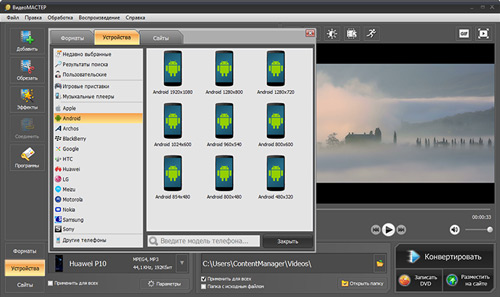
ВидеоМАСТЕР полезен для пользователей, которые уже работают с роликами и хотят обрабатывать аудио в том же интерфейсе. M4A можно добавить как обычный файл, выбрать WAV среди аудиоформатов и запустить преобразование. Для большого набора файлов важна опция применения настроек ко всем добавленным элементам.
Как конвертировать M4A в WAV в ВидеоМАСТЕР
-
Откройте ВидеоМАСТЕР.
-
Нажмите Добавить.
-
Выберите M4A-файл или сразу несколько файлов.
-
В нижней части окна откройте список форматов.
-
Перейдите в раздел аудиоформатов.
-
Выберите WAV.
-
Нажмите Параметры, когда требуется вручную задать частоту, каналы и качество.
-
Укажите папку для сохранения.
-
Отметьте применение настроек для всех файлов при пакетной работе.
-
Нажмите Конвертировать.
-
После завершения откройте папку с результатом и проверьте WAV.
При конвертации M4A в WAV не нужно выбирать MP3, AAC или WMA. Эти форматы снова сжимают звук. Для задачи без дополнительного ухудшения выбирается именно WAV с PCM.
Пакетная обработка
ВидеоМАСТЕР удобен при работе с несколькими файлами. Добавьте всю папку с M4A, выберите WAV как итоговый формат, задайте папку сохранения и примените параметры ко всем файлам. Такой подход экономит время при подготовке архива диктофонных записей, музыкальных фрагментов или аудиодорожек для монтажа.
Плюсы
-
Поддерживает аудио и видео.
-
Есть пакетная обработка.
-
Интерфейс на русском языке.
-
Подходит для пользователей Windows.
-
Можно выбрать папку сохранения и применить настройки ко всем файлам.
-
Удобен для тех, кто часто работает с видеороликами.
-
Есть предпросмотр и базовые инструменты обработки.
Минусы
-
Это универсальный медиаконвертер, а не отдельный профессиональный аудиоредактор.
-
Для тонкой работы с волной лучше использовать специализированный аудиоредактор.
-
На macOS программа не работает.
Когда выбирать ВидеоМАСТЕР
ВидеоМАСТЕР стоит выбрать, когда M4A нужно конвертировать вместе с другими медиафайлами, когда важна пакетная обработка и когда пользователь не хочет разбираться в командной строке. Это хороший вариант для Windows, особенно при подготовке звука из видеопроектов.
Audacity: бесплатный аудиоредактор для WAV-экспорта
Audacity — бесплатный аудиоредактор для Windows, macOS и Linux. Он подходит не только для конвертации, но и для редактирования: обрезки, чистки, усиления, сведения, анализа волны. Для простой конвертации M4A в WAV достаточно импортировать файл и выполнить экспорт.
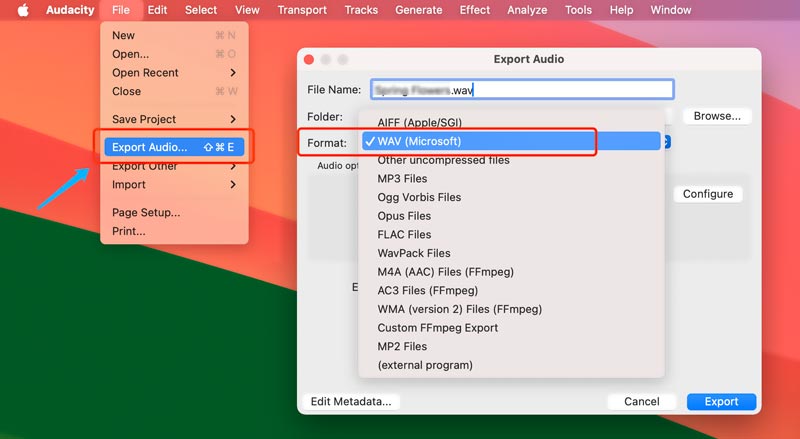
Audacity особенно полезен, когда перед сохранением нужно проверить дорожку визуально. На волне хорошо видно тишину, обрезанные пики, перегруз, длинные паузы и посторонние фрагменты. При этом для конвертации без изменения качества не нужно применять эффекты.
Как сохранить M4A в WAV через Audacity
-
Запустите Audacity.
-
Перетащите M4A-файл в окно программы или выберите File → Import → Audio.
-
Дождитесь появления волновой формы.
-
Проверьте нижнюю часть окна с частотой проекта.
-
Для музыкального файла оставьте 44100 Hz, для видеопроекта используйте 48000 Hz.
-
Откройте File → Export Audio.
-
В поле формата выберите WAV.
-
В кодировании выберите Signed 16-bit PCM для обычного экспорта или Signed 24-bit PCM для дальнейшей обработки.
-
Укажите имя файла и папку.
-
Нажмите Save.
-
В окне метаданных подтвердите сохранение.
Для M4A с AAC достаточно 16-bit PCM, когда задача состоит в обычном прослушивании или передаче файла в редактор. 24-bit PCM полезен при дальнейшей обработке, но он не восстанавливает детали, отсутствующие в сжатом исходнике.
Что проверить перед экспортом
| Проверка | Зачем нужна |
|---|---|
| Длительность дорожки | чтобы убедиться, что файл импортировался полностью |
| Частота проекта | чтобы не делать лишний пересчёт |
| Пики волны | чтобы увидеть перегруз |
| Каналы | чтобы не превратить стерео в моно |
| Эффекты | чтобы не сохранить случайно обработанную версию |
Плюсы
-
Бесплатный редактор.
-
Работает на Windows, macOS и Linux.
-
Подходит для редактирования перед экспортом.
-
Есть экспорт в WAV PCM.
-
Видна звуковая волна.
-
Можно контролировать частоту проекта.
-
Подходит для подкастов, речи, музыки и учебных записей.
Минусы
-
Интерфейс сложнее, чем у простого конвертера.
-
При лишнем редактировании звук меняется.
-
Для некоторых вариантов M4A требуется корректная поддержка декодирования.
-
Пакетная обработка менее удобна, чем в специализированных конвертерах.
Когда выбирать Audacity
Audacity подходит, когда конвертация M4A в WAV совмещается с проверкой, обрезкой, чисткой или подготовкой файла к дальнейшей обработке. Это не самый быстрый способ для сотни файлов, но один из самых удобных для контроля результата.
VLC Media Player: конвертация через медиаплеер
VLC Media Player чаще используют как плеер, но в нём есть модуль конвертации. Он подходит для разового преобразования M4A в WAV без установки отдельного аудиоредактора.
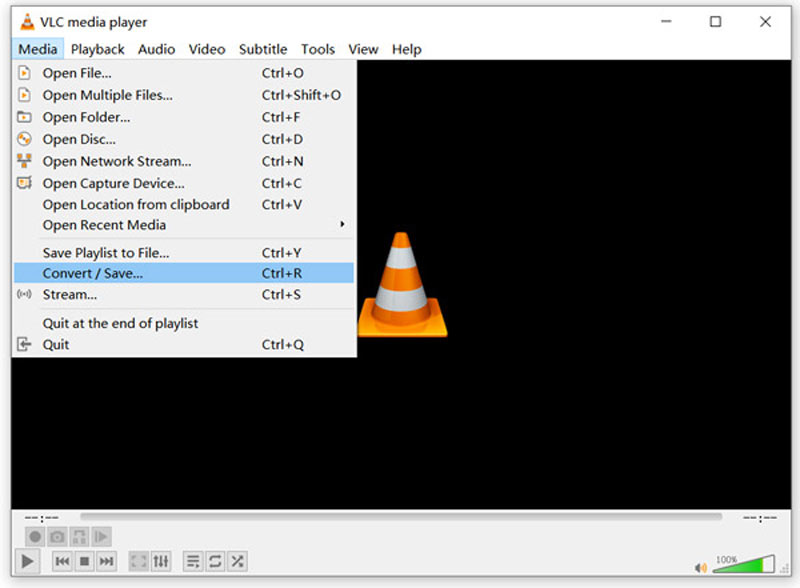
VLC особенно удобен на компьютерах, где он уже установлен. В нём можно добавить файл через Media → Convert / Save, выбрать профиль и указать итоговый файл. Для WAV иногда требуется ручная настройка аудиокодека в профиле.
Как конвертировать M4A в WAV в VLC на Windows
-
Запустите VLC.
-
Откройте меню Media.
-
Выберите Convert / Save.
-
Нажмите Add.
-
Добавьте M4A-файл.
-
Нажмите Convert / Save в нижней части окна.
-
В профиле выберите аудиопрофиль с WAV или создайте новый профиль.
-
В настройках профиля откройте вкладку Audio codec.
-
Выберите кодек WAV или PCM, в зависимости от доступного профиля.
-
Задайте частоту дискретизации и каналы.
-
В поле назначения укажите имя файла с расширением
.wav. -
Нажмите Start.
После завершения VLC не всегда показывает большое уведомление. Проверяйте папку назначения и открывайте итоговый WAV в плеере или редакторе.
Как конвертировать M4A в WAV в VLC на macOS
-
Откройте VLC.
-
Перейдите в File → Convert / Stream.
-
Перетащите M4A-файл в окно.
-
Выберите профиль WAV.
-
Проверьте параметры аудио.
-
Укажите папку сохранения.
-
Запустите конвертацию.
Плюсы
-
VLC часто уже установлен.
-
Работает на Windows, macOS и Linux.
-
Поддерживает множество форматов.
-
Подходит для разовых задач.
-
Не требует отдельного аудиоредактора.
-
Бесплатен.
Минусы
-
Настройка профиля менее очевидна, чем в специализированном конвертере.
-
Пакетная обработка неудобна.
-
Нет полноценного контроля волновой формы.
-
Новичкам проще работать в АудиоМАСТЕР или ВидеоМАСТЕР.
Когда выбирать VLC
VLC подходит для быстрой конвертации одного-двух файлов, когда нужен бесплатный инструмент без сложной установки. Для регулярной пакетной обработки и точного контроля параметров лучше использовать другой способ.
FFmpeg: точная конвертация через командную строку
FFmpeg — мощный инструмент для работы с аудио и видео через командную строку. Он подходит для точного контроля, пакетной обработки и автоматизации. Через FFmpeg удобно проверять кодек внутри M4A и сохранять WAV в нужном PCM-варианте.
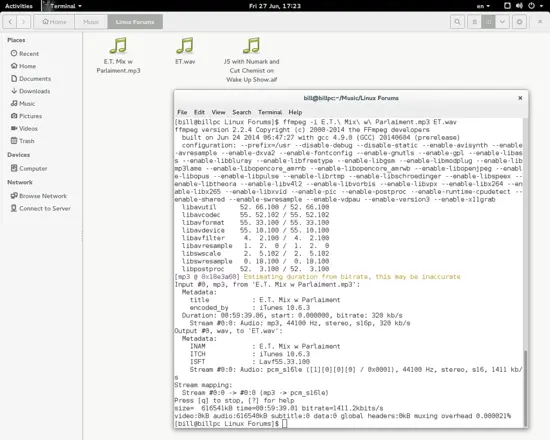
FFmpeg не показывает красивый мастер экспорта, зато даёт полный контроль над параметрами. Команда выполняется быстро, а для папки файлов можно написать цикл.
Базовая команда
ffmpeg -i input.m4a output.wav
Эта команда декодирует M4A и сохраняет результат в WAV. Для явного выбора PCM 16-bit используйте:
ffmpeg -i input.m4a -c:a pcm_s16le output.wav
Для 24-bit PCM:
ffmpeg -i input.m4a -c:a pcm_s24le output.wav
Для видеомонтажа с частотой 48 кГц:
ffmpeg -i input.m4a -c:a pcm_s16le -ar 48000 output.wav
Для сохранения стерео:
ffmpeg -i input.m4a -c:a pcm_s16le -ac 2 output.wav
Как проверить кодек внутри M4A
ffmpeg -i input.m4a
В выводе смотрите строку audio stream. Там отображается AAC, ALAC, частота дискретизации, каналы и битность. После этого выбирайте параметры WAV осознанно.
Пакетная конвертация M4A в WAV на Windows
В командной строке Windows в папке с файлами:
for %i in (*.m4a) do ffmpeg -i "%i" -c:a pcm_s16le "%~ni.wav"
В .bat-файле нужно использовать двойной знак процента:
for %%i in (*.m4a) do ffmpeg -i "%%i" -c:a pcm_s16le "%%~ni.wav"
Пакетная конвертация на macOS и Linux
for f in *.m4a; do ffmpeg -i "$f" -c:a pcm_s16le "${f%.m4a}.wav"; done
Для отдельной папки результата:
mkdir -p wav
for f in *.m4a; do ffmpeg -i "$f" -c:a pcm_s16le "wav/${f%.m4a}.wav"; done
Плюсы
-
Максимальный контроль параметров.
-
Отлично подходит для пакетной обработки.
-
Работает на Windows, macOS и Linux.
-
Быстро обрабатывает большие папки.
-
Позволяет явно выбрать PCM 16-bit или PCM 24-bit.
-
Удобен для автоматизации.
-
Показывает техническую информацию о файле.
Минусы
-
Требует командной строки.
-
Новичкам нужно внимательно вводить команды.
-
Ошибка в имени файла или пути останавливает процесс.
-
Нет визуального предпросмотра звуковой волны.
Когда выбирать FFmpeg
FFmpeg — лучший вариант для опытных пользователей, которым нужно конвертировать десятки или сотни M4A-файлов в WAV, сохранить одинаковые параметры и получить предсказуемый результат без ручной работы в интерфейсе.
Программы для конвертации M4A в WAV на macOS
iTunes и приложение Музыка: встроенный способ для Mac
На macOS конвертация M4A в WAV выполняется через приложение Музыка, а на старых системах и Windows — через iTunes. Логика одинаковая: сначала выбирается импорт через WAV Encoder, затем для выбранной песни создаётся WAV-версия.
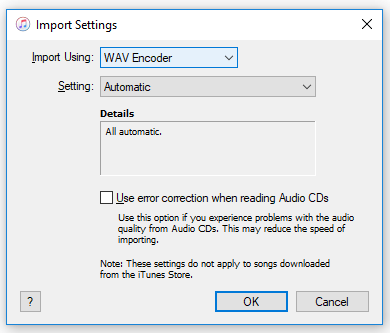
Этот способ удобен для файлов, уже добавленных в медиатеку. Он не требует отдельного конвертера, но требует внимательности: настройка импорта влияет на команду создания новой версии.
Как конвертировать M4A в WAV в приложении Музыка
-
Откройте приложение Музыка.
-
Перейдите в Music → Settings или Music → Preferences.
-
Откройте раздел Files.
-
Нажмите Import Settings.
-
В поле Import Using выберите WAV Encoder.
-
Подтвердите настройку.
-
Добавьте M4A в медиатеку.
-
Выделите нужный трек.
-
Откройте File → Convert.
-
Выберите Create WAV Version.
-
Дождитесь появления новой версии в медиатеке.
-
Найдите файл в папке медиатеки или перетащите его в нужную папку.
Как сделать то же самое в iTunes
-
Запустите iTunes.
-
Откройте Edit → Preferences на Windows или iTunes → Preferences на macOS.
-
На вкладке General нажмите Import Settings.
-
Выберите WAV Encoder.
-
Нажмите OK.
-
Добавьте M4A в медиатеку.
-
Выделите файл.
-
Откройте File → Convert → Create WAV Version.
-
Получите новый WAV-файл рядом с исходным треком в медиатеке.
После завершения верните прежний импортный кодек, когда обычно добавляете музыку в AAC или ALAC. Это избавит от случайного создания крупных WAV-файлов при дальнейшей работе с медиатекой.
Плюсы
-
Не требуется отдельный конвертер на Mac.
-
Удобно для файлов из медиатеки.
-
Есть встроенный WAV Encoder.
-
Подходит пользователям экосистемы Apple.
-
Процесс выполняется через стандартное меню.
Минусы
-
Неудобно для большой папки файлов вне медиатеки.
-
Нужно заранее поменять Import Settings.
-
Итоговый файл появляется как новая версия в медиатеке, что иногда путает пользователей.
-
Для точной пакетной обработки удобнее FFmpeg или отдельный конвертер.
Когда выбирать Музыка или iTunes
Этот способ подходит для пользователей Mac, которым нужно быстро получить WAV-версию песни из медиатеки. Для профессиональной подготовки множества файлов лучше использовать Audacity, FFmpeg или настольный конвертер.
Audacity на Mac
На Mac Audacity работает так же, как на Windows: M4A импортируется в проект, затем экспортируется в WAV. Преимущество этого способа — визуальная проверка дорожки перед сохранением.
Порядок работы
-
Откройте Audacity.
-
Перетащите M4A в окно.
-
Проверьте частоту проекта внизу окна.
-
Откройте File → Export Audio.
-
Выберите WAV.
-
Укажите PCM 16-bit или PCM 24-bit.
-
Нажмите Save.
-
Подтвердите метаданные.
-
Проверьте итоговый файл в Finder.
Для звука из видеопроекта используйте 48 кГц. Для музыкального файла из медиатеки используйте 44,1 кГц, когда исходник имеет такую частоту.
Плюсы
-
Бесплатная работа на macOS.
-
Есть редактирование перед экспортом.
-
Видна форма волны.
-
Поддерживается WAV PCM.
-
Подходит для голоса, музыки и подкастов.
Минусы
-
Новичкам требуется привыкнуть к интерфейсу.
-
При лишнем редактировании меняется звук.
-
Для массового преобразования способ не самый быстрый.
Когда выбирать Audacity на Mac
Audacity удобен, когда M4A нужно не просто перевести в WAV, а ещё проверить, обрезать, нормализовать по отдельной задаче или подготовить к дальнейшей работе в редакторе.
VLC Media Player на Mac
VLC Media Player на macOS подходит для быстрой конвертации без медиатеки и без отдельного редактора. Это вариант для разовой задачи: открыть M4A, выбрать профиль WAV, сохранить результат.
Порядок работы
-
Запустите VLC.
-
Откройте File → Convert / Stream.
-
Добавьте M4A-файл.
-
Выберите профиль с WAV.
-
Проверьте кодек и частоту.
-
Задайте имя файла с расширением
.wav. -
Нажмите Save или Go, в зависимости от версии интерфейса.
-
Дождитесь завершения.
Плюсы
-
Бесплатный способ.
-
Работает без добавления файла в медиатеку.
-
Поддерживает большое количество форматов.
-
Подходит для разовой конвертации.
Минусы
-
Настройка профиля не такая очевидная.
-
Нет волновой формы.
-
Пакетная обработка неудобна.
-
Для новичка менее нагляден, чем АудиоМАСТЕР или Audacity.
Когда выбирать VLC на Mac
VLC стоит использовать, когда приложение уже установлено и нужно быстро сделать один WAV-файл. Для большой библиотеки и точных параметров лучше выбрать FFmpeg.
FFmpeg на Mac
На macOS FFmpeg удобен для автоматизации. Команды такие же, как на Linux: указываете входной M4A, кодек PCM и имя WAV.
Команды для Mac
Обычный экспорт:
ffmpeg -i input.m4a output.wav
PCM 16-bit:
ffmpeg -i input.m4a -c:a pcm_s16le output.wav
PCM 24-bit:
ffmpeg -i input.m4a -c:a pcm_s24le output.wav
Пакетная обработка:
mkdir -p wav
for f in *.m4a; do ffmpeg -i "$f" -c:a pcm_s16le "wav/${f%.m4a}.wav"; done
Плюсы
-
Быстро обрабатывает папки.
-
Даёт точный контроль PCM.
-
Не требует ручного выбора каждого файла.
-
Подходит для автоматизации.
-
Работает с редкими аудиоконтейнерами.
Минусы
-
Нужен терминал.
-
Команды требуют аккуратного ввода.
-
Нет визуальной проверки дорожки.
-
Новичкам проще начать с приложения Музыка или Audacity.
Когда выбирать FFmpeg на Mac
Этот способ подходит для больших задач: архив диктофонных записей, подготовка файлов для монтажа, массовая перекодировка M4A в WAV с едиными параметрами.
Приложения для конвертирования M4A в WAV на Android
123apps на Android через браузер
На Android проще всего использовать онлайн-конвертер. Способ подходит для одного или нескольких небольших файлов, которые не содержат конфиденциальной информации. Браузерная конвертация не требует установки приложения и работает прямо из файлового менеджера.
Как перевести M4A в WAV на Android
-
Откройте браузер на телефоне.
-
Перейдите в онлайн-конвертер аудио.
-
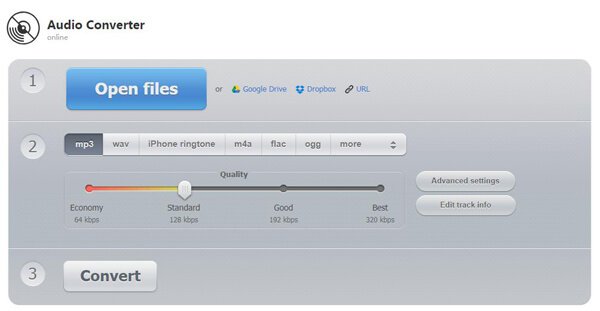
Нажмите Open files, Choose Files или аналогичную кнопку выбора файла.
-
Выберите M4A из папки Downloads, Music, Recorder, Files или облачного хранилища.
-
В списке форматов выберите WAV.
-
Откройте дополнительные настройки.
-
Оставьте частоту как в исходнике или выберите 44100/48000 Гц по задаче.
-
Запустите конвертацию.
-
Скачайте WAV.
-
Проверьте файл в папке загрузок.
На телефоне важно следить за размером. WAV получается крупным, поэтому длинная запись может занять много памяти. Перед конвертацией освободите место и не закрывайте вкладку браузера до завершения обработки.
Плюсы
-
Не нужно устанавливать приложение.
-
Работает на любом Android-смартфоне с браузером.
-
Подходит для быстрых задач.
-
Интерфейс обычно сводится к выбору файла, формата и кнопке конвертации.
Минусы
-
Требуется интернет.
-
Большие файлы загружаются долго.
-
Приватные записи лучше не отправлять на сервер.
-
При слабой связи конвертация прерывается.
-
На телефоне неудобно работать с длинными WAV-файлами.
Когда выбирать Android-браузер
Этот способ подходит для коротких записей, песен, фрагментов подкаста и файлов, которые нужно быстро получить в WAV без компьютера. Для большого архива лучше использовать Windows или macOS.
Приложения для преобразования M4A в WAV на iOS
The Audio Converter
На iPhone M4A часто лежит в Файлах, Диктофоне, iCloud Drive, мессенджерах или приложениях для записи. Для локальной конвертации удобно использовать приложение-аудиоконвертер, которое импортирует файл через Files/iCloud Drive, выбирает формат и сохраняет результат обратно в файлы.
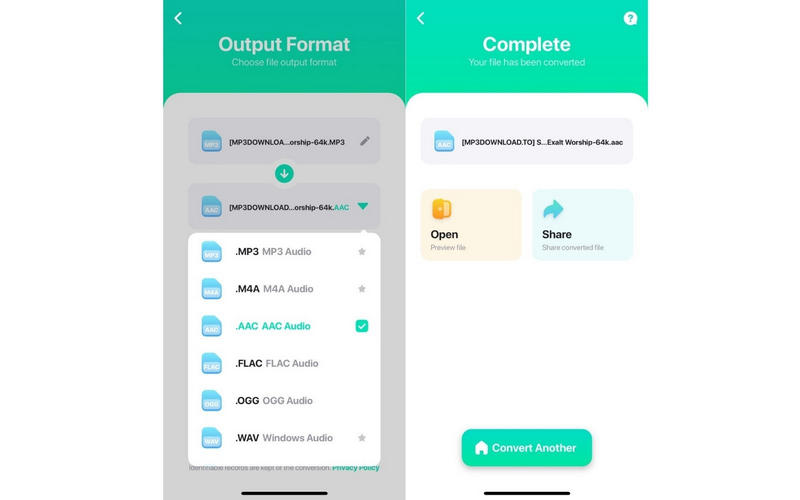
Как выполнить конвертацию на iPhone
-
Сохраните M4A в приложение Файлы.
-
Откройте аудиоконвертер на iPhone.
-
Нажмите кнопку добавления файла.
-
Выберите Files/iCloud Drive.
-
Найдите M4A.
-
Откройте меню рядом с файлом.
-
Выберите команду конвертации.
-
В формате результата укажите WAV.
-
Оставьте частоту и каналы по исходнику.
-
Нажмите Save или Convert.
-
Сохраните WAV в нужную папку.
Для записей из Диктофона сначала используйте кнопку Поделиться, затем сохраните файл в Файлы. После этого конвертер увидит запись как обычный M4A.
Плюсы
-
Конвертация выполняется прямо на iPhone.
-
Удобно для диктофонных записей.
-
Не нужен компьютер.
-
Файл можно сохранить в iCloud Drive.
-
Подходит для коротких рабочих записей.
Минусы
-
Не все приложения дают тонкие настройки WAV.
-
Длинные файлы быстро занимают память.
-
Бесплатные приложения часто показывают рекламу.
-
Для большого количества файлов телефон менее удобен, чем компьютер.
Когда выбирать приложение на iPhone
Этот способ подходит для диктофонных записей, голосовых заметок, коротких интервью и файлов, которые нужно быстро передать в WAV без доступа к ПК.
123apps на iPhone через Safari
Онлайн-конвертер в Safari работает так же, как на Android. Главное — заранее сохранить исходный M4A в Файлы, чтобы Safari мог выбрать его через системный диалог.
Порядок работы
-
Откройте Safari.
-
Перейдите в онлайн-конвертер аудио.
-
Нажмите Choose Files.
-
Выберите Browse.
-
Найдите M4A в Файлах.
-
Укажите итоговый формат WAV.
-
Запустите обработку.
-
Нажмите Download.
-
Сохраните результат в Файлы.
Плюсы
-
Не требуется установка приложения.
-
Работает через Safari.
-
Удобно для единичного файла.
-
Можно использовать файл из iCloud Drive.
Минусы
-
Нужен интернет.
-
Большие записи загружаются долго.
-
Конфиденциальные аудио лучше конвертировать локально.
-
Safari может закрыть вкладку при нехватке памяти.
Когда выбирать Safari
Safari подходит для короткой разовой конвертации. Для рабочих записей, интервью и файлов с личной информацией лучше использовать локальное приложение или компьютер.
Как конвертировать M4A в WAV онлайн
Online Audio Converter
Online Audio Converter удобен для быстрой работы в браузере. Он открывает файл, позволяет выбрать WAV и запускает преобразование без установки программы. Сервис подходит для небольших файлов, которые не требуют повышенной приватности.
Как конвертировать M4A в WAV
-
Откройте Online Audio Converter.
-
Нажмите Open files.
-
Добавьте M4A с компьютера.
-
Выберите WAV среди форматов.
-
Откройте дополнительные настройки.
-
Оставьте качество без ухудшения.
-
Нажмите Convert.
-
Скачайте WAV.
Плюсы
-
Работает в браузере.
-
Не требует установки.
-
Подходит для Windows, macOS, Android и iOS.
-
Интерфейс простой.
-
Есть быстрый выбор формата.
Минусы
-
Требуется интернет.
-
Файл загружается на сервер.
-
Неудобен для приватных записей.
-
Большие файлы обрабатываются медленнее.
-
При слабом соединении процесс прерывается.
Когда выбирать Online Audio Converter
Этот способ подходит для одного-двух небольших M4A-файлов, которые нужно быстро перевести в WAV без установки программы.
CloudConvert
CloudConvert удобен тем, что даёт больше настроек, чем многие простые онлайн-конвертеры. В нём можно выбрать итоговый формат WAV, настроить параметры аудио и скачать результат после обработки.
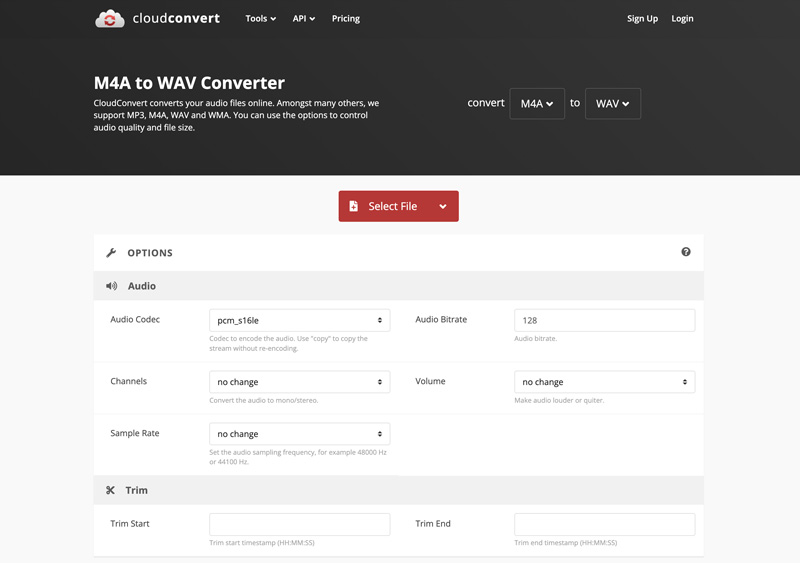
Как пользоваться CloudConvert
-
Откройте CloudConvert.
-
В блоке выбора форматов установите входной формат M4A и итоговый WAV.
-
Нажмите Select File.
-
Добавьте файл с компьютера, телефона или облака.
-
Откройте настройки.
-
Выберите частоту дискретизации и каналы только при необходимости.
-
Нажмите Convert.
-
Скачайте итоговый WAV.
Настройки
Для обычной конвертации оставляйте исходные параметры. При подготовке звука для видео выбирайте 48000 Гц. Для музыки чаще используют 44100 Гц. Каналы меняйте только при конкретной задаче, потому что стерео, принудительно переведённое в моно, теряет пространственную информацию.
Плюсы
-
Работает в браузере.
-
Есть расширенные настройки.
-
Поддерживает множество форматов.
-
Удобен для пользователей разных платформ.
-
Можно настроить частоту и каналы.
Минусы
-
Бесплатное использование ограничено лимитами сервиса.
-
Требуется загрузка файла на сервер.
-
Большие файлы зависят от скорости интернета.
-
Для регулярной обработки архива удобнее настольная программа.
Когда выбирать CloudConvert
CloudConvert подходит, когда нужна онлайн-конвертация с настройками, но установка программы нежелательна. Для приватных файлов лучше выбрать локальный способ.
Convertio
Convertio — ещё один популярный онлайн-вариант. Он удобен для быстрой конвертации M4A в WAV прямо в браузере. Интерфейс построен вокруг выбора файла, формата результата и кнопки запуска.
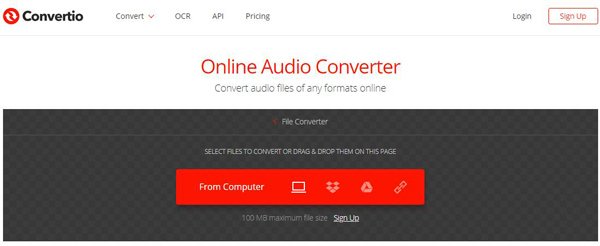
Как конвертировать
-
Откройте Convertio.
-
Добавьте M4A.
-
В поле результата выберите WAV.
-
Запустите конвертацию.
-
Дождитесь завершения.
-
Скачайте файл.
Для контроля качества не выбирайте сжатые форматы вместо WAV. При необходимости откройте настройки и оставьте параметры близкими к исходнику.
Плюсы
-
Простая схема работы.
-
Не нужна установка.
-
Поддерживает популярные форматы.
-
Работает на компьютере и телефоне.
-
Подходит для быстрой разовой задачи.
Минусы
-
Есть ограничения по размеру и количеству операций в бесплатном режиме.
-
Файл загружается на внешний сервер.
-
Большие аудио зависят от скорости соединения.
-
Нет такого контроля, как в FFmpeg.
Когда выбирать Convertio
Convertio подходит для коротких файлов и быстрой конвертации без установки программ. Для больших записей удобнее локальный конвертер.
Zamzar
Zamzar работает по классической схеме: загрузить файл, выбрать формат, запустить конвертацию, скачать результат. Он удобен для тех, кому нужен понятный онлайн-процесс без дополнительных настроек.
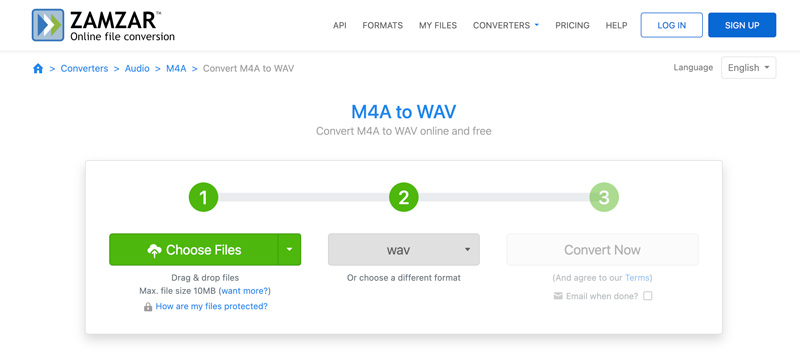
Как пользоваться Zamzar
-
Откройте Zamzar.
-
Нажмите Choose Files.
-
Добавьте M4A.
-
В списке форматов выберите WAV.
-
Нажмите Convert Now.
-
После завершения скачайте результат.
Плюсы
-
Очень простой интерфейс.
-
Подходит для разовых файлов.
-
Работает без установки.
-
Есть выбор формата перед запуском.
-
Не требует настройки аудиоредактора.
Минусы
-
Файл передаётся на сервер.
-
Для больших файлов действуют ограничения.
-
Меньше ручных настроек, чем у CloudConvert.
-
Не подходит для приватных записей.
Когда выбирать Zamzar
Zamzar удобен, когда нужен самый простой онлайн-сценарий: загрузить M4A, выбрать WAV и скачать итоговый файл.
Лучшие настройки WAV для разных задач
| Задача | Частота дискретизации | Битность | Каналы | Комментарий |
|---|---|---|---|---|
| Музыка для прослушивания | 44100 Гц | 16 бит | Stereo | стандартный вариант |
| Звук для видеомонтажа | 48000 Гц | 16 или 24 бит | Stereo | удобнее для видеоредакторов |
| Диктофонная запись | 44100 или 48000 Гц | 16 бит | Mono или Stereo | зависит от записи |
| Подкаст | 48000 Гц | 16 или 24 бит | Mono или Stereo | 24 бит удобен до финального мастера |
| Архив ALAC M4A | как в исходнике | как в исходнике или 24 бит | как в исходнике | сохраняйте параметры |
| AAC M4A из телефона | как в исходнике | 16 бит | как в исходнике | 24 бит не вернёт потерянные детали |
| Передача звукорежиссёру | 48000 Гц | 24 бит | как в исходнике | согласуйте требования проекта |
Типичные ошибки при конвертации M4A в WAV
| Ошибка | Что происходит | Как правильно |
|---|---|---|
Переименование .m4a в .wav |
файл остаётся M4A внутри | использовать конвертер |
| Выбор MP3 вместо WAV | звук снова сжимается | выбрать WAV PCM |
| Изменение 44,1 кГц на 48 кГц без задачи | выполняется лишний пересчёт | сохранять исходную частоту |
| Включение нормализации | меняется громкость | отключить при обычной конвертации |
| Включение шумоподавления | меняется тембр и детали | применять только при чистке |
| Перевод стерео в моно | пропадает стереопанорама | оставить Stereo |
| Сохранение в ту же папку без понятного имени | файлы легко перепутать | создать папку WAV |
| Загрузка личной записи в онлайн-сервис | файл передаётся на сервер | использовать локальную программу |
| Ожидание улучшения AAC после WAV | качество не становится выше исходника | понимать, что WAV сохраняет текущий сигнал |
Как проверить WAV после конвертации
Откройте итоговый WAV в плеере и прослушайте первые 20–30 секунд. Затем проверьте конец файла, чтобы убедиться, что дорожка не обрезалась. После этого откройте свойства файла или MediaInfo и проверьте частоту дискретизации, каналы и формат кодирования.
В Audacity можно открыть WAV и посмотреть форму волны. Дорожка должна иметь ту же длительность, что исходный M4A. Сильные отличия по длительности указывают на ошибку конвертации, повреждение исходника или неправильный выбор файла.
Для проверки через FFmpeg используйте:
ffmpeg -i output.wav
В выводе ищите PCM, частоту дискретизации и количество каналов. Для стандартного WAV часто отображается pcm_s16le, 44100 Hz, stereo или 48000 Hz, stereo.
Почему WAV получается таким большим
M4A с AAC хранит звук с сильным сжатием. WAV PCM хранит данные почти напрямую. Поэтому после конвертации размер файла резко увеличивается. Это нормально и не говорит об улучшении качества.
Примерный расчёт для стерео 44,1 кГц 16 бит:
44100 сэмплов × 16 бит × 2 канала = 1 411 200 бит/с
1 411 200 бит/с ≈ 1411 кбит/с
1 минута ≈ 10 МБ
Файл AAC M4A с битрейтом 256 кбит/с может занимать примерно 2 МБ за минуту, а WAV — около 10 МБ за минуту. При 24 бит и 48 кГц размер становится ещё выше.
Что делать, когда M4A не конвертируется
Сначала проверьте, открывается ли исходный файл в плеере. Повреждённый M4A может не пройти обработку ни в одном конвертере. Затем проверьте, не защищён ли файл DRM. Защищённые аудиофайлы из подписочных сервисов не превращаются в обычный WAV стандартным способом.
Дальше попробуйте другой инструмент. Файл, который не открылся в одном онлайн-сервисе, часто нормально обрабатывается в Audacity, VLC или FFmpeg. Для диагностики используйте команду:
ffmpeg -i input.m4a
При ошибке FFmpeg покажет, что именно не читается: контейнер, поток, заголовок, длительность или кодек.
Как конвертировать много M4A-файлов в WAV
Для нескольких файлов на Windows удобнее использовать АудиоМАСТЕР или ВидеоМАСТЕР. Добавьте файлы списком, выберите WAV и укажите отдельную папку. Перед запуском проверьте, что настройки применяются ко всем файлам.
Для десятков и сотен файлов лучше подходит FFmpeg. Он быстро проходит по папке и создаёт WAV-версии без ручного выбора каждого файла. Такой способ особенно полезен при подготовке архива диктофонных записей, семинаров, интервью, музыкальных черновиков и дорожек для монтажа.
Оптимальная организация папок:
Project
├── m4a_original
└── wav_export
Оригиналы храните отдельно. WAV-файлы складывайте в папку результата. Названия не меняйте радикально, чтобы было понятно, какой WAV соответствует какому M4A.
Что выбрать в итоге
Для Windows лучший стартовый вариант — АудиоМАСТЕР. Он понятен, работает с аудиоформатами и даёт простой мастер сохранения WAV. Второй практичный вариант — ВидеоМАСТЕР, особенно при работе с разными медиафайлами и пакетной конвертацией.
Для бесплатного редактирования и контроля волны выбирайте Audacity. Для быстрой разовой конвертации подойдёт VLC Media Player. Для больших папок и точных параметров лучше использовать FFmpeg.
На Mac самый простой встроенный вариант — приложение Музыка или iTunes. На Android и iPhone можно использовать браузерные сервисы, но для приватных и длинных записей безопаснее локальная обработка на компьютере.
FAQ
WAV после M4A звучит лучше?
WAV не улучшает AAC-запись. Он сохраняет текущий звук без нового сжатия. При исходном ALAC качество сохраняется полностью, потому что ALAC относится к форматам без потерь.
Почему WAV стал намного больше M4A?
WAV PCM хранит звук без сжатия. M4A с AAC хранит аудио компактно. Рост размера — нормальный результат конвертации.
Какой WAV выбрать: 16 бит или 24 бит?
16 бит достаточно для обычного прослушивания, передачи в редактор и большинства голосовых записей. 24 бит удобен для дальнейшей обработки, сведения и монтажа, но он не возвращает потерянные детали AAC.
Что лучше: 44,1 кГц или 48 кГц?
44,1 кГц подходит для музыки. 48 кГц чаще используют в видеомонтаже. Лучший вариант — сохранять частоту исходника, когда проект не требует другого значения.
Можно ли просто переименовать M4A в WAV?
Нет. Переименование меняет только название файла, а не формат внутри. Нужна настоящая конвертация через программу, приложение или онлайн-сервис.
Какой способ лучше для новичка?
На Windows удобнее начать с АудиоМАСТЕР или ВидеоМАСТЕР. На Mac — с приложения Музыка или iTunes. В браузере проще всего использовать Online Audio Converter.
Какой способ лучше для большого количества файлов?
Для Windows подойдут АудиоМАСТЕР и ВидеоМАСТЕР с пакетной обработкой. Для максимальной скорости и автоматизации лучше использовать FFmpeg.
Можно ли конвертировать M4A в WAV без интернета?
Да. На компьютере используйте АудиоМАСТЕР, ВидеоМАСТЕР, Audacity, VLC, FFmpeg, приложение Музыка или iTunes. Онлайн-сервисы требуют интернет.
Как перевести запись из Диктофона iPhone в WAV?
Сохраните запись из Диктофона в приложение Файлы, затем откройте её в приложении-аудиоконвертере или загрузите в онлайн-конвертер через Safari. Для длинных и важных записей удобнее передать M4A на компьютер и сохранить WAV локально.
Какой способ безопаснее для личных записей?
Локальная программа безопаснее онлайн-сервиса, потому что файл не передаётся на сервер. Для интервью, рабочих созвонов, лекций с личной информацией и голосовых заметок лучше использовать компьютерный конвертер.

Чтобы оставить комментарий, авторизуйтесь или зарегистрируйтесь.