MP3 и OGG относятся к сжатым аудиоформатам, но решают разные задачи. MP3 ценят за максимальную совместимость: его открывают старые плееры, автомагнитолы, телевизоры, телефоны, браузеры и монтажные программы. OGG чаще выбирают для сайтов, игр, приложений, архивов с большим количеством коротких звуков, голосовых фрагментов, уведомлений и музыкальных файлов, где важны небольшой вес и хорошее звучание при умеренном битрейте.
Главный нюанс: MP3 уже содержит сжатый звук. При переводе MP3 в OGG исходная информация, отброшенная при первом сжатии, не восстанавливается. Поэтому MP3 в OGG без потери качества в строгом техническом смысле не существует. Правильная задача звучит так: преобразовать MP3 в OGG без дополнительной заметной деградации, не занизить битрейт, не менять частоту дискретизации без необходимости и не прогонять файл через несколько лишних перекодирований.
На практике качественный результат получается так: берётся исходный MP3, выбирается формат OGG Vorbis, выставляется достаточный уровень качества, сохраняется та же частота дискретизации и стереорежим, а после экспорта файл проверяется в плеере или в программе, где он будет использоваться.
Что нужно знать перед конвертацией MP3 в OGG
OGG — это контейнер, а Vorbis — аудиокодек, который чаще всего используется внутри OGG-файлов. В обычной бытовой формулировке OGG почти всегда означает именно OGG Vorbis. Для музыки это удобный формат: он хорошо сжимает звук, сохраняет нормальную детализацию при умеренном размере файла и подходит для веба, игр, приложений и медиапроектов.
MP3 тоже сжимает звук с потерями. Когда один сжатый формат переводится в другой, происходит повторное кодирование. Поэтому нельзя сделать звук лучше исходного MP3 только сменой расширения. Если исходник был 128 кбит/с с заметными артефактами, OGG не уберёт металлические призвуки, глухие тарелки и смазанную стереобазу. Хороший конвертер аккуратно пересоберёт файл, но не вернёт то, чего нет в исходнике.
Для музыки обычно используют режим качества VBR, где кодек сам распределяет битрейт по сложности фрагментов. Тихие и простые участки занимают меньше места, насыщенные припевы, плотные синтезаторы, барабаны и вокал получают больше данных. Для речи подходит более низкое качество, для музыки лучше не экономить слишком сильно.
Оптимальные ориентиры:
| Задача | Рекомендуемые настройки OGG |
|---|---|
| Музыка для прослушивания | VBR quality 5–7 или примерно 160–224 кбит/с |
| Голос, лекция, подкаст | 80–128 кбит/с, моно или стерео по исходнику |
| Звуки для игры или приложения | VBR quality 4–6, частота как в проекте |
| Фоновая музыка для сайта | 128–192 кбит/с |
| Максимальное сохранение исходного MP3 | Не ниже качества, сопоставимого с исходным битрейтом |
| Очень маленький файл | 64–96 кбит/с для речи, для музыки качество заметно падает |
Частоту дискретизации лучше оставлять как в исходнике: 44,1 кГц для музыки, 48 кГц для видео и игровых проектов. Перевод 44,1 кГц в 48 кГц без рабочей необходимости не добавляет деталей, а только запускает лишнюю обработку.
Быстрый выбор способа
| Способ | Платформа | Лучше всего подходит для | Пакетная обработка | Сложность |
|---|---|---|---|---|
| АудиоМАСТЕР | Windows | Конвертация с обработкой звука | Есть | Низкая |
| ВидеоМАСТЕР | Windows | Универсальная работа с медиа | Есть | Низкая |
| Audacity | Windows, macOS, Linux | Редактирование перед экспортом | Ограниченно | Средняя |
| VLC Media Player | Windows, macOS, Linux | Быстрая конвертация без отдельного аудиоредактора | Есть | Средняя |
| FFmpeg | Windows, macOS, Linux | Точный контроль и массовая обработка | Есть | Высокая |
| MediaHuman Audio Converter | Windows, macOS | Простая пакетная конвертация | Есть | Низкая |
| Freemake Audio Converter | Windows | Быстрая работа с популярными форматами | Есть | Низкая |
| Movavi Video Converter | Windows, macOS | Конвертация аудио и видео в одной программе | Есть | Низкая |
| AIMP | Windows | Конвертация из музыкальной библиотеки | Есть | Низкая |
| 123apps | Онлайн | Быстрый вариант без установки | Есть | Низкая |
| Online-Convert | Онлайн | Настройки качества в браузере | Есть | Низкая |
| Convertio | Онлайн, Android, iOS | Конвертация в браузере телефона | Есть | Низкая |
| Zamzar | Онлайн | Разовая конвертация небольших файлов | Есть | Низкая |
Конвертеры MP3 в OGG на Windows
АудиоМАСТЕР
АудиоМАСТЕР — удобный вариант для Windows, когда нужно не просто изменить формат аудио, а подготовить трек перед сохранением: обрезать тишину, выровнять громкость, усилить звук, убрать лишний фрагмент, сделать плавное начало или окончание. Такой подход особенно полезен, когда исходный MP3 взят из старой коллекции, записи диктофона, скачанного подкаста или музыкального фрагмента с разной громкостью.
Программа подходит для пользователей, которым нужен понятный графический интерфейс без командной строки. Работа строится вокруг добавления файла, редактирования дорожки и выбора формата при сохранении. Для задачи MP3 в OGG важны два момента: не усиливать файл до клиппинга и не ставить слишком низкое качество при экспорте.
Порядок действий:
-
Запустите АудиоМАСТЕР.
-
Нажмите кнопку Открыть файл или используйте меню Файл.
-
Выберите MP3 на диске и дождитесь загрузки звуковой дорожки.
-
Прослушайте начало, середину и финал трека. Так сразу видны лишняя тишина, резкий старт, щелчки и слишком тихая запись.
-
Для обрезки выделите ненужный участок на шкале времени и удалите его.
-
Для плавного вступления используйте эффект нарастания громкости, для аккуратного финала — затухание.
-
При необходимости нормализуйте громкость, но не выкручивайте усиление до предела. Красная зона на пиках означает перегрузку.
-
Откройте сохранение или экспорт.
-
В списке форматов выберите OGG.
-
Откройте параметры качества.
-
Для музыки выставьте высокий или средний высокий уровень качества. Для голоса достаточно более экономного режима.
-
Сохраните файл в отдельную папку, чтобы не перезаписать исходный MP3.
-
Откройте готовый OGG в плеере и сравните громкость, начало, конец и самые насыщенные фрагменты.
Для музыки лучше оставлять стерео. Моно имеет смысл только для речи, аудиозаметок, голосовых инструкций и звуковых подсказок, где стереокартина не нужна. Если исходный MP3 был 44,1 кГц, сохраняйте 44,1 кГц. Если запись взята из видео и имеет 48 кГц, оставляйте 48 кГц.
Этот способ хорош для тех, кто хочет сразу подготовить файл к публикации или использованию в проекте. Например, трек можно укоротить, убрать длинную паузу в начале, сделать плавное затухание и только потом сохранить музыку в OGG.
Плюсы:
-
понятный интерфейс для начинающих;
-
есть редактирование перед конвертацией;
-
удобно работать с музыкой, голосом и короткими звуковыми фрагментами;
-
не требуется командная строка;
-
подходит для подготовки файла перед экспортом;
-
удобно проверять результат на слух сразу после обработки.
Минусы:
-
программа доступна для Windows;
-
для массовой автоматизации удобнее FFmpeg;
-
при слишком сильном усилении легко получить перегрузку;
-
качество итогового OGG зависит от выбранных параметров экспорта.
Выбирайте АудиоМАСТЕР, когда нужно не просто преобразовать MP3 в OGG, а аккуратно довести аудио до нормального вида перед сохранением.
ВидеоМАСТЕР
ВидеоМАСТЕР стоит поставить вторым способом для Windows, потому что он закрывает более широкий сценарий: конвертацию медиафайлов разных типов. Он пригодится, когда MP3 лежит рядом с видеороликами, дорожками из клипов, записями с камеры, файлами для монтажа и нужно держать весь процесс в одной программе.
Для перевода MP3 в OGG важна простая логика: добавить файл, выбрать выходной аудиоформат, настроить качество и запустить преобразование. В отличие от узкого аудиоредактора, медиаконвертер удобен для пакетной обработки: в один список добавляются несколько файлов, после чего они сохраняются в нужном формате.
Порядок действий:
-
Запустите ВидеоМАСТЕР.
-
Нажмите Добавить или Добавить файлы.
-
Выберите один MP3 или сразу несколько файлов.
-
Проверьте список добавленных дорожек.
-
Откройте список форматов в нижней части окна.
-
Перейдите к аудиоформатам.
-
Выберите OGG.
-
Откройте настройки профиля.
-
Для музыки задайте битрейт не ниже уровня, который соответствует исходнику. Для MP3 192–320 кбит/с не ставьте слишком низкий OGG, иначе появится сухость и смазанность высоких частот.
-
Укажите папку сохранения.
-
Запустите конвертацию кнопкой Конвертировать.
-
После завершения откройте папку с результатом.
-
Проверьте файл в плеере и в целевом приложении.
Когда исходный MP3 входит в набор материалов для видеопроекта, ВидеоМАСТЕР удобнее отдельного аудиоредактора. В одной программе выполняется конвертация роликов, извлечение звука, подготовка аудиофрагментов и экспорт в разные форматы.
Для сохранения качества не используйте минимальные профили. Они рассчитаны на маленький размер, а не на чистое звучание. Для музыки держите качество на среднем высоком уровне, для голосовых заметок достаточно более компактных параметров. Файл OGG после экспорта часто получается меньше MP3 при сопоставимом субъективном качестве, но это зависит от исходника и настроек.
Плюсы:
-
подходит для аудио и видео;
-
удобен для пакетной обработки;
-
не требует сложной настройки;
-
хорошо вписывается в рабочий процесс с медиаматериалами;
-
позволяет держать исходники и готовые файлы в одной папке проекта;
-
подходит для пользователей, которые часто меняют форматы.
Минусы:
-
для тонкой аудиореставрации лучше использовать аудиоредактор;
-
для автоматической обработки больших архивов быстрее работает FFmpeg;
-
при выборе низкого профиля качество OGG заметно падает;
-
лишние видеовозможности не нужны тем, кто работает только с музыкой.
ВидеоМАСТЕР выбирают для быстрой конвертации и смешанных задач, где вместе с аудио обрабатываются видеоролики.
Audacity
Audacity — аудиоредактор с открытым исходным кодом для записи, монтажа и экспорта звука. Для MP3 в OGG он особенно полезен, когда перед сохранением нужно посмотреть форму волны, обрезать лишний участок, удалить паузу, нормализовать дорожку или проверить пики.
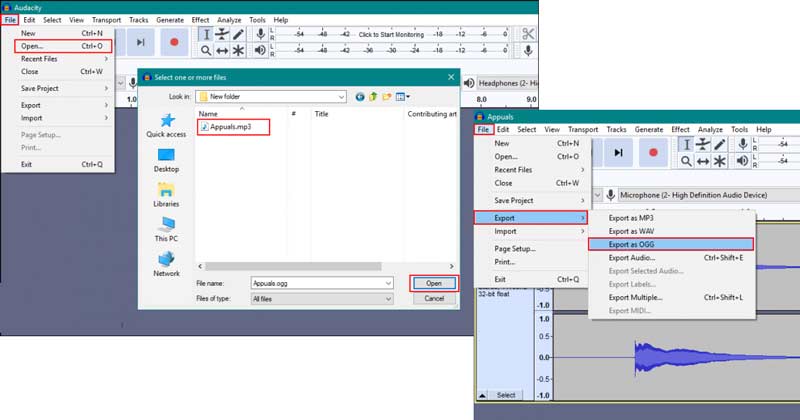
Интерфейс Audacity построен вокруг дорожек. После открытия MP3 звук отображается как волновая форма. Это удобно: сразу видно, где тишина, где громкие пики, где начинается полезный фрагмент. Для конвертации без дополнительной заметной потери качества важно не делать лишнюю обработку. Если файл уже звучит нормально, достаточно открыть его и экспортировать в OGG.
Порядок действий в Windows:
-
Откройте Audacity.
-
Перейдите в Файл → Открыть.
-
Выберите MP3-файл.
-
Дождитесь появления дорожки.
-
Прослушайте файл кнопкой воспроизведения.
-
Удалите лишнюю тишину в начале или конце, если она мешает.
-
Проверьте пики. Постоянные упоры в максимум говорят о перегрузе исходника; конвертация в OGG не исправляет такой дефект.
-
Откройте Файл → Экспорт.
-
Выберите вариант экспорта в OGG.
-
В окне параметров задайте качество.
-
Сохраните файл под новым именем.
-
Заполните теги при необходимости.
-
Проверьте итоговый OGG.
Для музыки в Audacity имеет смысл выбирать качество ближе к верхней половине шкалы. Для речи достаточно среднего уровня, особенно когда важен небольшой размер. Если сохранить речь в моно, файл станет легче, но для музыкального трека моно убивает стереосцену.
Audacity удобен ещё и тем, что показывает результат обработки визуально. Когда после нормализации пики стали слишком плотными, стоит откатить эффект или уменьшить усиление. Конвертация не должна быть последним шагом после агрессивной обработки. Сначала исправляется звук, потом выставляется нормальный уровень громкости, затем выполняется экспорт аудио в OGG.
Плюсы:
-
бесплатный аудиоредактор;
-
работает на Windows, macOS и Linux;
-
показывает форму волны;
-
есть обрезка, нормализация и базовые эффекты;
-
подходит для подготовки голосовых записей;
-
удобно контролировать начало и конец файла.
Минусы:
-
пакетная конвертация менее удобна, чем в специализированных конвертерах;
-
интерфейс требует привыкания;
-
для простой разовой операции функций слишком много;
-
при активной обработке легко изменить звук сильнее, чем нужно.
Audacity лучше выбирать, когда требуется редактирование, а не только смена расширения.
VLC Media Player
VLC Media Player знают как плеер, но в нём есть встроенная конвертация. Это хороший способ для тех, у кого VLC уже установлен и не хочется ставить отдельный аудиоконвертер. Программа работает с большим количеством медиаформатов и позволяет сохранить MP3 в OGG через меню конвертации.
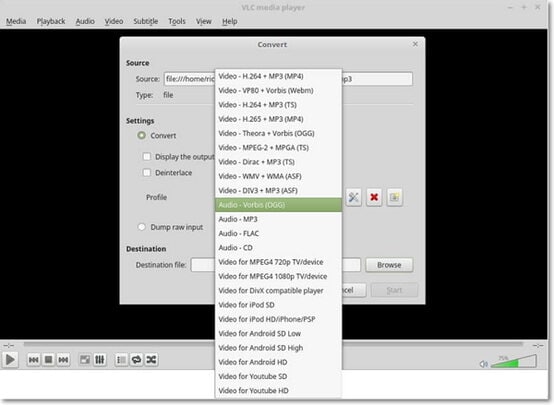
Порядок действий в Windows:
-
Запустите VLC Media Player.
-
Откройте меню Медиа.
-
Выберите Конвертировать/сохранить.
-
Во вкладке Файл нажмите Добавить.
-
Укажите MP3-файл.
-
Нажмите Конвертировать/сохранить в нижней части окна.
-
В поле Профиль выберите аудиопрофиль с OGG/Vorbis.
-
Нажмите значок редактирования профиля, когда нужно проверить кодек, битрейт и каналы.
-
В поле назначения укажите имя файла с расширением .ogg.
-
Выберите папку сохранения.
-
Нажмите Начать.
-
Дождитесь окончания конвертации.
-
Откройте готовый файл и проверьте воспроизведение.
В VLC важно указать корректное имя выходного файла. Если оставить старое расширение или выбрать неправильный контейнер, плеер создаст файл, который неудобно распознаётся другими программами. Для OGG используйте расширение .ogg и профиль с Vorbis.
VLC хорошо подходит для быстрых задач: один файл, несколько файлов, проверка результата, конвертация без лишней обработки. Для тонкой настройки качества интерфейс не такой удобный, как в специализированных аудиоконвертерах, но для стандартного перевода MP3 в OGG его достаточно.
Плюсы:
-
часто уже установлен на компьютере;
-
работает как плеер и конвертер;
-
поддерживает много форматов;
-
не требует сложной подготовки;
-
подходит для Windows, macOS и Linux;
-
удобен для разовой конвертации.
Минусы:
-
меню конвертации спрятано глубже, чем в обычных конвертерах;
-
настройка профилей требует внимательности;
-
нет полноценного аудиомонтажа;
-
для больших архивов удобнее MediaHuman или FFmpeg.
VLC Media Player выбирают, когда нужен быстрый конвертер MP3 в OGG без установки отдельной программы.
FFmpeg
FFmpeg — инструмент командной строки для кодирования, перекодирования, извлечения, анализа и обработки медиафайлов. Для MP3 в OGG он даёт самый точный контроль: задаётся кодек, режим качества, папка, имена файлов и массовая обработка.
Базовая команда для одного файла:
ffmpeg -i input.mp3 -c:a libvorbis -q:a 6 output.ogg
Здесь input.mp3 — исходный файл, libvorbis — кодировщик OGG Vorbis, -q:a 6 — уровень качества, output.ogg — готовый файл. Чем выше значение качества, тем больше размер и тем аккуратнее звучание. Для музыки часто выбирают диапазон 5–7. Для речи достаточно 3–5.
Порядок действий в Windows:
-
Установите FFmpeg.
-
Откройте папку с MP3-файлом.
-
В адресной строке Проводника введите
cmdи нажмите Enter. -
В открывшейся командной строке выполните команду:
ffmpeg -i track.mp3 -c:a libvorbis -q:a 6 track.ogg -
Дождитесь завершения обработки.
-
Проверьте созданный OGG в той же папке.
Для папки с несколькими MP3 в Windows удобно использовать цикл:
for %i in (*.mp3) do ffmpeg -i "%i" -c:a libvorbis -q:a 6 "%~ni.ogg"
Для пакетной обработки в bat-файле используется двойной процент:
for %%i in (*.mp3) do ffmpeg -i "%%i" -c:a libvorbis -q:a 6 "%%~ni.ogg"
Для macOS и Linux команда для папки выглядит так:
for f in *.mp3; do ffmpeg -i "$f" -c:a libvorbis -q:a 6 "${f%.mp3}.ogg"; done
FFmpeg особенно хорош для больших коллекций: саундпаки, наборы эффектов, музыка для игры, архивы голосовых подсказок, дорожки для приложения. Одна команда обрабатывает десятки или сотни файлов без ручного выбора каждого трека.
При работе с FFmpeg не нужно выставлять фиксированный битрейт для каждой ситуации. Для Vorbis удобен режим -q:a, потому что он управляет качеством, а не жёстко ограничивает поток. Для речи берите -q:a 3 или -q:a 4, для музыки -q:a 5–7, для максимально бережного варианта -q:a 8.
Плюсы:
-
максимальный контроль настроек;
-
отличная пакетная обработка;
-
работает на Windows, macOS и Linux;
-
удобно автоматизировать папки и архивы;
-
подходит для профессиональных сценариев;
-
легко повторить одинаковые настройки на разных файлах.
Минусы:
-
нет привычного графического интерфейса;
-
команды нужно вводить внимательно;
-
неправильный параметр создаёт не тот результат;
-
новичкам проще начать с АудиоМАСТЕР, ВидеоМАСТЕР или MediaHuman.
FFmpeg — лучший вариант для массовой и точной конвертации, когда важны повторяемость и контроль.
MediaHuman Audio Converter
MediaHuman Audio Converter — простой аудиоконвертер для Windows и macOS. Его выбирают для пакетной обработки музыки без сложного монтажа. Программа хорошо подходит для ситуации, когда нужно взять папку MP3 и сохранить копии в OGG.
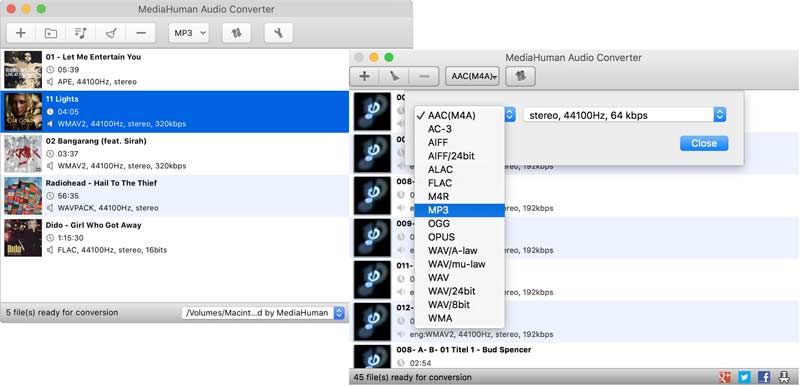
Интерфейс минималистичный: добавление файлов, выбор формата, настройка качества и запуск преобразования. Это делает программу удобной для обычной конвертации аудиофайлов, когда не требуется редактировать дорожку на временной шкале.
Порядок действий:
-
Запустите MediaHuman Audio Converter.
-
Нажмите кнопку с плюсом или перетащите MP3-файлы в окно программы.
-
Проверьте список файлов.
-
Откройте выбор выходного формата.
-
Укажите OGG.
-
Перейдите к настройкам качества.
-
Для музыки выберите средний высокий или высокий уровень.
-
Укажите папку вывода.
-
Нажмите кнопку конвертации.
-
После завершения откройте папку с результатом.
-
Прослушайте один-два файла из разных частей списка.
Для музыкальных библиотек MediaHuman удобен тем, что не заставляет открывать каждый файл отдельно. Вы добавляете папку, выставляете единые параметры и получаете набор OGG-файлов. Это экономит время при подготовке музыки для плеера, сайта, игры или приложения.
При конвертации альбомов обращайте внимание на теги. После экспорта проверьте названия треков, исполнителя и альбом в плеере. Если теги потерялись или изменились, лучше исправить их до загрузки файлов в медиатеку.
Плюсы:
-
простой интерфейс;
-
удобная пакетная обработка;
-
работает на Windows и macOS;
-
подходит для музыкальных папок;
-
не перегружен лишними функциями;
-
быстро осваивается.
Минусы:
-
нет полноценного редактирования формы волны;
-
для тонкой реставрации нужен отдельный аудиоредактор;
-
автоматизация слабее, чем в FFmpeg;
-
результат зависит от выбранного профиля качества.
MediaHuman Audio Converter выбирают для спокойной пакетной конвертации без лишних действий.
Freemake Audio Converter
Freemake Audio Converter — понятная программа для смены аудиоформатов в Windows. Она подходит для пользователей, которым нужен визуальный процесс: добавить музыку, выбрать формат, нажать кнопку и получить готовый файл.
Порядок действий:
-
Откройте Freemake Audio Converter.
-
Добавьте MP3-файлы кнопкой добавления аудио.
-
Проверьте, что в списке нет лишних файлов.
-
В нижней панели форматов выберите OGG.
-
Откройте параметры профиля.
-
Выберите качество, подходящее под музыку или речь.
-
Укажите папку сохранения.
-
Запустите конвертацию.
-
Проверьте полученный аудиофайл OGG.
Для разовых задач Freemake удобен своей прямолинейностью. Его не нужно долго настраивать, поэтому он хорошо подходит для пользователя, который редко меняет формат аудио и не хочет разбираться с кодеками. При этом важно не выбирать самый маленький размер файла для музыки. Такой профиль заметно режет качество, особенно на высоких частотах.
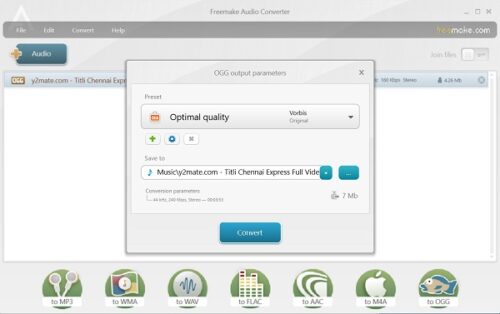
Если конвертируется речь, лекция, голосовое сообщение или диктофонная запись, экономный профиль уместен. Если конвертируется песня, минус, инструментал или саундтрек, выбирайте качество выше среднего.
Плюсы:
-
простая логика работы;
-
подходит для начинающих;
-
поддерживает популярные аудиоформаты;
-
удобен для разовой конвертации;
-
визуальный выбор формата;
-
не требует командной строки.
Минусы:
-
доступен для Windows;
-
меньше контроля, чем у FFmpeg;
-
меньше инструментов редактирования, чем у Audacity;
-
низкие профили качества портят музыку.
Freemake Audio Converter подходит для быстрой конвертации, когда не нужна глубокая настройка.
Movavi Video Converter
Movavi Video Converter — медиаконвертер для аудио и видео. Для MP3 в OGG он удобен, когда вместе с музыкой приходится обрабатывать ролики, извлекать дорожки, менять форматы для устройств и готовить файлы для публикации.
Порядок действий:
-
Запустите Movavi Video Converter.
-
Нажмите добавление файлов.
-
Выберите MP3 или перетащите файлы в окно.
-
Откройте список форматов.
-
Перейдите к аудиоформатам.
-
Выберите OGG.
-
Откройте параметры профиля.
-
Проверьте битрейт, каналы и частоту.
-
Для музыки оставьте стерео и нормальное качество.
-
Укажите папку сохранения.
-
Запустите конвертацию.
-
Проверьте результат.
Movavi удобен для тех, кто часто работает с медиаконтентом, а не только с аудио. Например, есть ролик, из него нужно получить звук, затем сохранить дорожку в OGG для сайта или приложения. В такой ситуации один медиаконвертер избавляет от цепочки из нескольких программ.
Для чистого аудио без редактирования процесс занимает несколько шагов. Для сложной подготовки звука лучше использовать аудиоредактор, а потом уже конвертер. Это снижает риск лишнего повторного сжатия: сначала делается обработка, потом один финальный экспорт.
Плюсы:
-
работает с аудио и видео;
-
удобен для смешанных медиазадач;
-
есть профили форматов;
-
подходит для пакетной обработки;
-
не требует командной строки;
-
простая схема добавления и экспорта.
Минусы:
-
для аудиомонтажа возможностей меньше, чем в Audacity;
-
для массовой автоматизации FFmpeg быстрее;
-
часть функций лишняя при простой аудиоконвертации;
-
итоговое качество зависит от профиля.
Movavi Video Converter стоит выбирать, когда MP3 в OGG — часть более широкой работы с видео и аудио.
AIMP
AIMP — аудиоплеер для Windows с дополнительными инструментами для работы с музыкальными файлами. Его удобно использовать, когда MP3 уже хранится в библиотеке, а пользователю нужно быстро сохранить копию в другом формате.

Порядок действий:
-
Откройте AIMP.
-
Перейдите к инструменту конвертации аудио.
-
Добавьте MP3-файл или несколько файлов.
-
В списке выходных форматов выберите OGG.
-
Откройте настройки кодирования.
-
Задайте качество или битрейт.
-
Укажите папку вывода.
-
Запустите обработку.
-
Проверьте готовые файлы в плеере.
AIMP удобен для пользователей, которые слушают музыку в этой программе и не хотят ставить отдельный конвертер ради нескольких треков. Важное преимущество — работа рядом с медиатекой. Файл прослушивается, затем при необходимости сохраняется в другом формате.
Для аудиоколлекции лучше сохранять исходные MP3. OGG создавайте как отдельные копии под конкретную задачу: для сайта, игры, приложения или устройства. Это защитит исходники от случайной замены и позволит вернуться к ним при другой настройке качества.
Плюсы:
-
плеер и дополнительные аудиоинструменты в одной среде;
-
удобно работать с музыкальной библиотекой;
-
подходит для быстрой конвертации;
-
не требует сложной подготовки;
-
понятен пользователям AIMP;
-
удобно проверять звук до и после обработки.
Минусы:
-
доступен для Windows;
-
не заменяет полноценный аудиоредактор;
-
для больших автоматизированных архивов лучше FFmpeg;
-
пользователям других плееров придётся привыкать к интерфейсу.
AIMP подходит для тех, кто хочет преобразовать MP3 в OGG прямо из привычной музыкальной среды.
Программы для конвертации MP3 в OGG на macOS
Audacity на Mac
На macOS Audacity выполняет ту же задачу: открывает MP3, показывает дорожку, даёт отредактировать файл и экспортировать его в OGG. Этот способ хорош для Mac, когда нужен контроль формы волны и базовая обработка перед сохранением.
Порядок действий:
-
Запустите Audacity.
-
В меню File выберите Open.
-
Откройте MP3.
-
Прослушайте файл.
-
Удалите лишние фрагменты или оставьте дорожку без изменений.
-
Откройте File → Export.
-
Выберите экспорт в OGG.
-
Задайте качество.
-
Сохраните файл.
-
Проверьте результат в плеере.
На Mac важно следить за тем, куда сохраняется готовый файл. Удобно создать отдельную папку OGG Export и складывать туда все результаты. Так исходные MP3 остаются нетронутыми.
Плюсы:
-
подходит для редактирования и экспорта;
-
работает на macOS;
-
показывает форму волны;
-
удобно обрезать начало и конец;
-
есть нормализация и базовые эффекты.
Минусы:
-
для массовой обработки есть более быстрые варианты;
-
новичку нужно освоить меню экспорта;
-
при лишней обработке звук меняется сильнее, чем нужно.
VLC Media Player на Mac
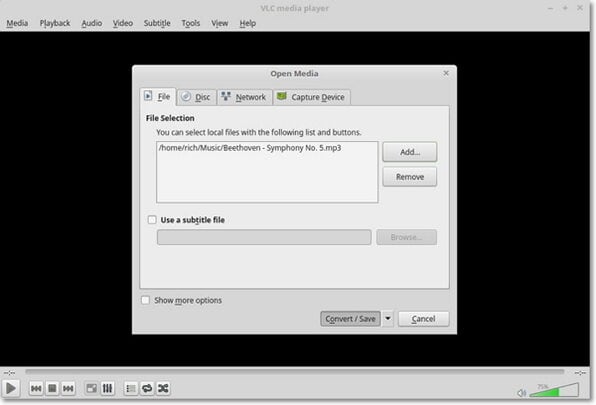
На macOS VLC Media Player удобен как быстрый конвертер без аудиомонтажа. Он подходит для простой задачи: открыть MP3, выбрать профиль OGG/Vorbis и сохранить файл.
Порядок действий:
-
Запустите VLC Media Player.
-
Откройте меню File.
-
Выберите пункт конвертации или потоковой передачи.
-
Добавьте MP3.
-
Выберите профиль с OGG/Vorbis.
-
Укажите имя файла с расширением .ogg.
-
Задайте папку сохранения.
-
Запустите процесс.
-
Проверьте результат.
VLC на Mac особенно удобен в связке с Finder: исходник лежит в папке, готовый файл сохраняется рядом или в отдельную папку проекта. Для нескольких файлов процесс повторяется по списку.
Плюсы:
-
не нужен отдельный аудиоконвертер;
-
VLC знаком многим пользователям;
-
поддерживается много форматов;
-
подходит для быстрой операции;
-
работает на разных системах.
Минусы:
-
настройки качества не так наглядны;
-
профили нужно проверять;
-
нет подробного аудиомонтажа;
-
массовая обработка менее удобна, чем в FFmpeg.
FFmpeg на Mac
На macOS FFmpeg удобен для тех, кто работает с Терминалом. Команда остаётся короткой, а контроль качества — точным.
Команда для одного файла:
ffmpeg -i song.mp3 -c:a libvorbis -q:a 6 song.ogg
Команда для папки:
for f in *.mp3; do ffmpeg -i "$f" -c:a libvorbis -q:a 6 "${f%.mp3}.ogg"; done
Порядок действий:
-
Откройте Терминал.
-
Перейдите в папку с файлами командой
cd. -
Выполните команду для одного файла или цикла по папке.
-
Дождитесь завершения обработки.
-
Проверьте OGG-файлы в Finder и плеере.
Для Mac этот способ особенно удобен при подготовке ассетов: звуки интерфейса, игровые эффекты, голосовые файлы, короткие музыкальные петли. Все файлы получают одинаковые параметры без ручного выбора формата в графическом окне.
Плюсы:
-
точный контроль качества;
-
быстрый пакетный режим;
-
удобно для проектов;
-
одинаковые настройки для всей папки;
-
легко повторить обработку.
Минусы:
-
требуется работа с Терминалом;
-
ошибка в имени файла остановит команду;
-
нет визуального предпросмотра;
-
для одного файла графическая программа проще.
Приложения для конвертации MP3 в OGG на Android
Convertio в браузере Android
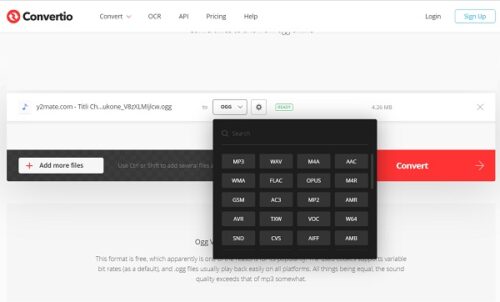
На Android удобнее использовать браузерный способ, когда не хочется ставить отдельное приложение. Convertio работает через загрузку файла, выбор выходного формата и скачивание результата. Этот вариант подходит для разовой конвертации, когда MP3 лежит в памяти телефона или в облаке.
Порядок действий:
-
Откройте Convertio в браузере Android.
-
Нажмите кнопку выбора файла.
-
Укажите MP3 из памяти телефона, загрузок или облачного хранилища.
-
В выходном формате выберите OGG.
-
Откройте дополнительные параметры, когда требуется изменить качество.
-
Запустите конвертацию.
-
Дождитесь окончания загрузки и обработки.
-
Скачайте OGG.
-
Найдите файл в папке загрузок.
-
Проверьте его в плеере или приложении, для которого он готовился.
На телефоне особенно важно учитывать размер файла и скорость сети. Большой MP3 сначала загружается на сервер, потом обрабатывается, затем скачивается обратно. Для приватных записей, рабочих голосовых материалов и файлов с персональными данными лучше использовать локальный способ на компьютере.
Плюсы:
-
работает без установки приложения;
-
подходит для разовой операции;
-
доступен с телефона;
-
понятный выбор формата;
-
удобно брать файл из загрузок или облака.
Минусы:
-
требуется интернет;
-
большие файлы обрабатываются дольше;
-
приватные записи лучше не отправлять в онлайн-сервис;
-
настройки качества ограничены интерфейсом сервиса.
Convertio на Android подходит для быстрых задач, когда нужно срочно изменить формат аудио и под рукой только телефон.
Online-Convert в браузере Android
Online-Convert удобен на Android благодаря отдельной странице конвертации в OGG и дополнительным настройкам. Сервис подходит для тех, кому нужно не только выбрать формат, но и задать параметры аудио.
Порядок действий:
-
Откройте Online-Convert в браузере Android.
-
Перейдите к аудиоконвертеру OGG.
-
Нажмите выбор файла.
-
Загрузите MP3 из памяти телефона.
-
Проверьте дополнительные настройки.
-
Укажите битрейт или качество, если такой параметр доступен в форме.
-
Сохраняйте частоту дискретизации исходника, когда специальная смена не требуется.
-
Запустите конвертацию.
-
Скачайте результат.
-
Проверьте файл.
Для музыки на телефоне лучше не выбирать минимальные значения. Экономия нескольких мегабайт часто приводит к слышимым артефактам: шипению на тарелках, сухому вокалу, потере объёма. Для речи низкий битрейт работает лучше, потому что голос проще для сжатия.
Плюсы:
-
есть дополнительные параметры;
-
работает в мобильном браузере;
-
подходит для MP3 из памяти телефона;
-
не требует установки;
-
результат скачивается обычным файлом.
Минусы:
-
зависит от скорости интернета;
-
интерфейс на маленьком экране требует аккуратности;
-
большой файл дольше загружается;
-
конфиденциальные записи лучше обрабатывать локально.
Приложения для преобразования MP3 в OGG на iOS
Convertio в Safari на iPhone и iPad
На iPhone и iPad конвертация MP3 в OGG через Safari удобна для разовых задач. Файл выбирается из приложения Файлы, iCloud Drive или загрузок, затем сервис создаёт OGG и отдаёт его обратно на устройство.
Порядок действий:
-
Откройте Safari.
-
Перейдите в Convertio.
-
Нажмите выбор файла.
-
Укажите MP3 через приложение Файлы.
-
Выберите OGG как формат вывода.
-
Запустите конвертацию.
-
Скачайте готовый файл.
-
Сохраните его в нужную папку.
-
Проверьте результат через плеер или приложение, которое поддерживает OGG.
На iOS важно заранее понимать, где лежит исходный MP3. Если файл находится в мессенджере, сначала сохраните его в приложение Файлы. После конвертации готовый OGG тоже лучше положить в отдельную папку, например Audio Export или OGG.
Плюсы:
-
работает без установки программы;
-
подходит для iPhone и iPad;
-
использует стандартное приложение Файлы;
-
удобен для одиночных файлов;
-
не требует компьютера.
Минусы:
-
нужен интернет;
-
не подходит для больших приватных архивов;
-
массовая конвертация на телефоне менее удобна;
-
результат зависит от ограничений сервиса.
123apps в Safari
123apps включает онлайн-аудиоконвертер. Он подходит для iOS, когда нужно загрузить MP3, выбрать OGG и быстро получить файл без установки приложения.
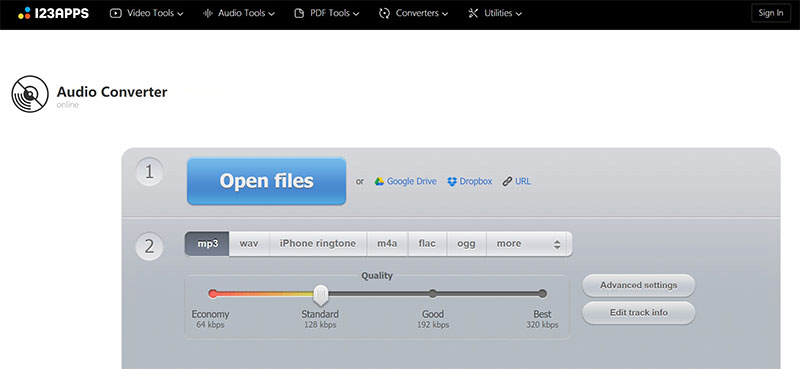
Порядок действий:
-
Откройте 123apps в Safari.
-
Перейдите к аудиоконвертеру.
-
Нажмите Открыть файлы.
-
Выберите MP3 через приложение Файлы.
-
Укажите формат OGG.
-
Откройте дополнительные настройки.
-
Выберите качество.
-
Запустите конвертацию.
-
Скачайте результат.
-
Сохраните OGG в нужную папку.
Этот способ особенно удобен для коротких треков, звуков уведомлений, голосовых файлов и небольших музыкальных фрагментов. Для длинных альбомов и больших архивов удобнее компьютерная программа с пакетной обработкой.
Плюсы:
-
работает в Safari;
-
не требует установки;
-
понятная схема загрузки и скачивания;
-
есть выбор качества;
-
подходит для быстрых задач.
Минусы:
-
требуется интернет;
-
большие файлы занимают больше времени;
-
приватные записи лучше не загружать в браузерный сервис;
-
массовая обработка на iOS неудобна.
Как конвертировать MP3 в OGG онлайн
123apps
123apps — один из самых простых браузерных способов. Он подходит для пользователей, которым нужно открыть сайт, загрузить MP3, выбрать OGG и скачать результат. Установка программы не требуется.
Порядок действий на компьютере:
-
Откройте 123apps.
-
Перейдите в аудиоконвертер.
-
Нажмите Открыть файлы.
-
Выберите MP3 на компьютере.
-
В списке форматов выберите OGG.
-
Откройте дополнительные настройки.
-
Задайте качество.
-
Проверьте, что не включены лишние изменения частоты и каналов.
-
Нажмите Конвертировать.
-
Скачайте готовый OGG.
Онлайн-сервис удобен для одного-двух файлов. Для большого архива процесс становится медленнее: каждый MP3 загружается через интернет, затем скачивается обратно. Кроме того, браузерные конвертеры не подходят для конфиденциальных записей, личных голосовых файлов и рабочих материалов с ограниченным доступом.
Плюсы:
-
не нужна установка;
-
понятный интерфейс;
-
работает на Windows, macOS, Android и iOS;
-
есть настройки качества;
-
подходит для разовых задач.
Минусы:
-
зависит от скорости интернета;
-
большие файлы загружаются дольше;
-
приватные аудиозаписи лучше обрабатывать локально;
-
пакетная обработка уступает десктопным программам.
Online-Convert
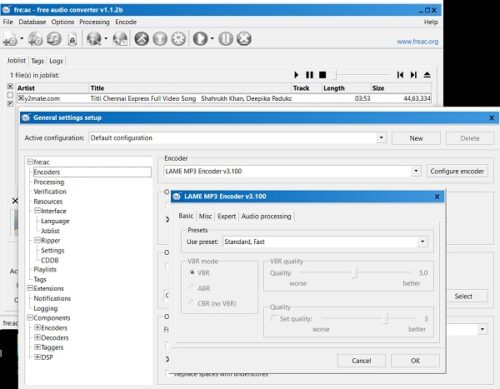
Online-Convert хорош тем, что предлагает отдельные страницы под конкретный формат и дополнительные параметры. Для MP3 в OGG это удобно: пользователь сразу попадает в нужный аудиоконвертер и управляет настройками.
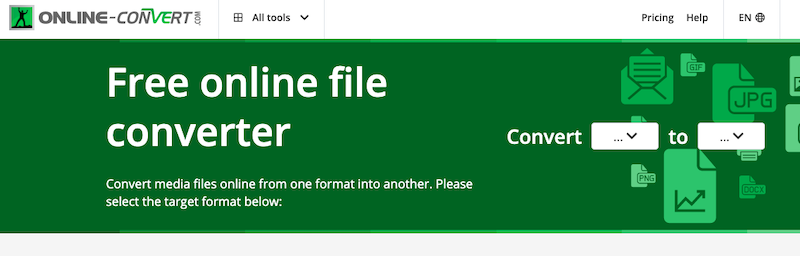
Порядок действий:
-
Откройте Online-Convert.
-
Выберите конвертацию в OGG.
-
Загрузите MP3 с компьютера, телефона или облака.
-
Проверьте настройки аудио.
-
Укажите качество или битрейт.
-
Не меняйте частоту дискретизации без необходимости.
-
Запустите конвертацию.
-
Скачайте OGG.
-
Проверьте файл в целевой программе.
Этот вариант стоит выбирать, когда требуется больше контроля, чем в самом простом онлайн-конвертере. Например, нужно уменьшить вес файла для сайта, оставить стерео для музыки или подготовить голос в компактном виде.
Плюсы:
-
отдельный инструмент для OGG;
-
есть дополнительные параметры;
-
работает в браузере;
-
подходит для компьютера и телефона;
-
не требует установки.
Минусы:
-
зависит от интернета;
-
большой файл обрабатывается дольше;
-
настройки требуют внимания;
-
для регулярной обработки удобнее десктопная программа.
Convertio
Convertio — браузерный конвертер для разных типов файлов. Для MP3 в OGG он удобен своей прямой логикой: выбрал файл, указал выходной формат, запустил обработку и скачал результат. Этот вариант особенно полезен на чужом компьютере, где нельзя устанавливать программы.
Порядок действий:
-
Откройте Convertio.
-
Нажмите выбор файла.
-
Добавьте MP3.
-
В выходном формате выберите OGG.
-
Откройте настройки, если нужно изменить качество.
-
Запустите конвертацию.
-
Скачайте готовый файл.
-
Проверьте воспроизведение.
Convertio лучше использовать для небольших файлов и быстрых бытовых задач. Для музыки выбирайте более высокое качество, для голосовых заметок — умеренное. Если сервис предлагает сохранять результат в облако, заранее проверьте, куда попадёт файл.
Плюсы:
-
простая схема работы;
-
не требует установки;
-
работает на компьютере и телефоне;
-
подходит для разовой конвертации;
-
понятный выбор формата.
Минусы:
-
требуется интернет;
-
большие файлы зависят от скорости загрузки;
-
не лучший вариант для приватных записей;
-
регулярную обработку удобнее делать локально.
Zamzar
Zamzar — онлайн-конвертер для разовых задач. Он удобен, когда нужно быстро преобразовать MP3 в OGG без установки программы и без настройки сложных параметров.
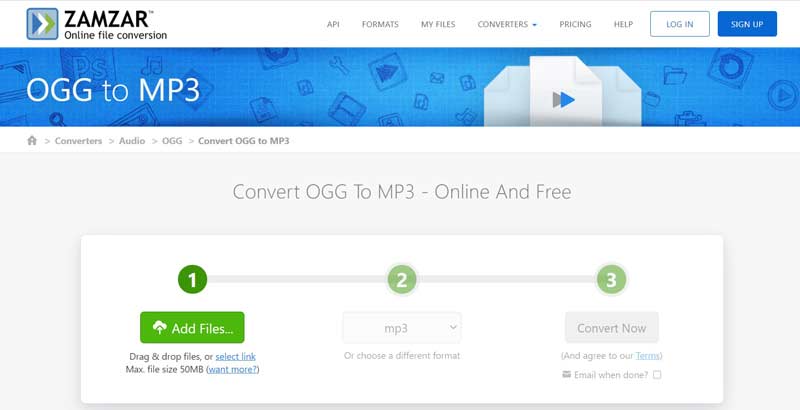
Порядок действий:
-
Откройте Zamzar.
-
Нажмите добавление файлов.
-
Выберите MP3.
-
В списке форматов укажите OGG.
-
Запустите конвертацию.
-
Скачайте результат.
-
Проверьте файл.
Zamzar стоит использовать для простых операций, где важнее скорость и удобство, чем ручная настройка каждого аудиопараметра. Для музыкальных файлов выбирайте настройки, которые не делают результат слишком маленьким. Для речи ограничение качества менее критично.
Плюсы:
-
простой процесс;
-
не нужна установка;
-
подходит для одиночных файлов;
-
работает через браузер;
-
быстро осваивается.
Минусы:
-
зависит от интернета;
-
настройки качества ограничены;
-
не подходит для больших приватных архивов;
-
при частой работе удобнее локальный конвертер.
Какие настройки OGG выбрать
Правильные настройки зависят от содержания файла. Музыка, речь, игровые эффекты и фоновые треки требуют разных профилей.
Для музыки используйте VBR quality 5–7 или сопоставимое качество. Это хороший баланс между размером и звучанием. Если исходный MP3 был 320 кбит/с, не стоит сохранять OGG в слишком низком качестве. Получится файл меньшего размера, но звук станет суше.
Для речи достаточно 80–128 кбит/с. Голос хорошо сжимается, особенно в моно. Если запись содержит только одного диктора, моно снижает размер без сильного вреда для восприятия. Для интервью с пространством, музыкой на фоне или стереозаписью лучше оставить стерео.
Для сайта выбирайте баланс. Слишком тяжёлый файл замедляет загрузку, слишком маленький звучит грубо. Для фоновой музыки часто хватает 128–160 кбит/с. Для важного музыкального фрагмента лучше 160–192 кбит/с или quality 5–6.
Для игры и приложения учитывайте движок. Многие игровые проекты используют OGG для музыки и звуков, потому что формат даёт компактный размер и нормальное качество. Для коротких эффектов не нужен сверхвысокий битрейт. Для длинной музыки используйте качество выше.
Для архива не стоит переводить единственную копию MP3 в OGG с удалением исходника. Храните исходный MP3 отдельно. OGG создавайте как рабочую копию под конкретную задачу.
Почему после конвертации файл стал больше
Размер OGG не обязан быть меньше MP3. Всё зависит от исходного битрейта и выбранных настроек. Например, MP3 128 кбит/с, сохранённый в OGG с высоким качеством, часто становится больше. Это нормальная ситуация: кодек получил уже сжатый сигнал и сохранил его с более щадящими параметрами.
Файл увеличивается из-за нескольких причин:
-
выбран слишком высокий уровень качества;
-
исходный MP3 был сильно сжат;
-
стерео сохранено вместо моно;
-
частота дискретизации повышена без необходимости;
-
добавлены метаданные;
-
программа использует профиль с запасом качества.
Файл уменьшается, когда выбран более низкий битрейт, моно вместо стерео или экономный профиль. Но уменьшение размера не равно улучшению. Для музыки чрезмерное сжатие сразу слышно на тарелках, реверберации, синтезаторах и вокальных шипящих.
Ошибки при конвертации MP3 в OGG
Первая ошибка — ожидать улучшения качества. OGG не восстанавливает детали, потерянные в MP3. Он только создаёт новый сжатый файл.
Вторая ошибка — выбирать минимальный битрейт ради маленького размера. Для голоса это часто приемлемо, для музыки результат быстро становится грязным.
Третья ошибка — менять частоту дискретизации без причины. Если исходник 44,1 кГц, оставляйте 44,1 кГц. Если проект требует 48 кГц, тогда используйте 48 кГц осознанно.
Четвёртая ошибка — несколько раз перекодировать один и тот же файл. MP3 → OGG → MP3 → OGG постепенно ухудшает звук. Держите исходник и делайте финальный экспорт один раз.
Пятая ошибка — загружать личные записи в онлайн-сервисы. Для приватного аудио используйте локальные программы: АудиоМАСТЕР, Audacity, MediaHuman Audio Converter или FFmpeg.
Как проверить готовый OGG-файл
После конвертации откройте файл в плеере. Проверьте начало, конец и самый громкий фрагмент. Именно там чаще всего заметны щелчки, обрезанные хвосты, перегруз и артефакты.
Затем проверьте размер. Если файл стал слишком маленьким, качество выбрано чрезмерно низкое. Если файл стал намного больше исходника, профиль слишком щадящий для вашей задачи.
Дальше проверьте совместимость. Откройте OGG там, где он будет использоваться: в браузере, игре, редакторе, движке, приложении или медиаплеере. Успешное воспроизведение в одном плеере не гарантирует работу в конкретной системе, где файл будет применяться.
Для технической проверки используйте свойства файла или медианализатор. Смотрите формат, кодек, частоту, каналы и длительность. Длительность готового OGG должна совпадать с исходником, если вы специально не обрезали аудио.
Что выбрать в итоге
Для Windows первым способом лучше использовать АудиоМАСТЕР, когда нужна конвертация с обработкой звука. Он подходит для музыки, речи, обрезки, плавного начала и финала. Вторым сильным вариантом остаётся ВидеоМАСТЕР, особенно когда вместе с аудио обрабатываются видеоматериалы.
Для редактирования перед экспортом выбирайте Audacity. Для быстрой конвертации без установки отдельного редактора подходит VLC Media Player. Для больших папок и повторяемых настроек лучший вариант — FFmpeg. Для простого пакетного режима без командной строки удобен MediaHuman Audio Converter.
На macOS используйте Audacity, VLC Media Player или FFmpeg. На Android и iOS для разовых задач подойдут Convertio, 123apps и Online-Convert, но приватные и большие файлы лучше обрабатывать локально на компьютере.
Частые вопросы
Можно ли конвертировать MP3 в OGG без потери качества?
Строго технически — нет. MP3 уже сжат с потерями, а OGG Vorbis тоже использует сжатие с потерями. При правильных настройках дополнительная деградация остаётся незаметной на слух, но исходная информация, потерянная в MP3, не восстанавливается.
Улучшится ли звук после перевода MP3 в OGG?
Звук не становится лучше исходника. Конвертация меняет формат и способ сжатия. Улучшение слышимости получается только после отдельной обработки: нормализации, удаления тишины, аккуратной коррекции громкости. Сам OGG не восстанавливает качество.
Какой битрейт выбрать для OGG?
Для музыки используйте примерно 160–224 кбит/с или VBR quality 5–7. Для речи достаточно 80–128 кбит/с. Для игровых звуков и коротких эффектов выбирайте параметры под требования проекта.
Что лучше: MP3 или OGG?
MP3 лучше по совместимости. OGG часто лучше по соотношению качества и размера при грамотных настройках. Для старых устройств и универсальной отправки удобнее MP3. Для сайта, игры, приложения и компактного хранения рабочих копий удобен OGG.
Почему OGG не открывается на некоторых устройствах?
Не все старые плееры, магнитолы и бытовые устройства поддерживают OGG Vorbis. Перед массовой конвертацией проверьте один файл на целевом устройстве.
Нужно ли удалять исходный MP3 после конвертации?
Исходный MP3 лучше сохранить. OGG создавайте как отдельную копию. Это особенно важно, когда файл используется в проекте, а параметры качества ещё будут меняться.
Как конвертировать сразу много MP3?
Для Windows удобны ВидеоМАСТЕР, MediaHuman Audio Converter, Freemake Audio Converter и FFmpeg. Для максимальной автоматизации используйте FFmpeg с циклом по папке.
Что выбрать для сайта?
Для сайта используйте OGG с умеренным качеством: 128–160 кбит/с для фоновой музыки, выше для важных музыкальных фрагментов. Проверьте загрузку страницы и воспроизведение в целевых браузерах.
Что выбрать для игры?
Для игры OGG подходит для музыки, эффектов и голосовых файлов. Для коротких эффектов используйте компактные настройки. Для музыки берите quality 5–7. Все файлы лучше прогонять через одинаковый профиль, чтобы громкость и качество не прыгали от звука к звуку.
Как не испортить качество при конвертации?
Сохраните исходный MP3, делайте только один финальный экспорт, не ставьте слишком низкий битрейт, оставляйте исходную частоту дискретизации и проверяйте результат на слух. Для музыки не используйте минимальные профили, рассчитанные только на маленький размер.

Чтобы оставить комментарий, авторизуйтесь или зарегистрируйтесь.