WAV и MP4 решают разные задачи. WAV хранит звук: музыку, голос, запись диктофона, дорожку из монтажного проекта, экспорт из аудиоредактора. MP4 используется как контейнер для видео, где обычно есть видеоряд и аудиодорожка. Поэтому задача преобразовать WAV в MP4 чаще всего означает не простую смену расширения, а создание видеофайла: к звуку добавляют обложку, статичную картинку, фон, слайд, визуализацию или полноценный видеоряд.
Такой формат нужен для YouTube, VK Видео, Rutube, презентаций, видеоподкастов, музыкальных релизов, обучающих материалов и соцсетей. Например, у вас есть WAV с голосовой лекцией, треком или подкастом. Чтобы загрузить его на видеоплатформу, требуется MP4. Для этого аудио помещают в видеоконтейнер, а поверх добавляют изображение 1920×1080, вертикальный фон 1080×1920 или квадратную обложку 1080×1080.
Главное правило: переименование файла из audio.wav в audio.mp4 не выполняет конвертацию. Файл остаётся WAV по структуре, а проигрыватели начинают ошибаться при чтении. Нужен экспорт через конвертер, видеоредактор или командную строку.
Что значит конвертировать WAV в MP4 без потери качества
Формулировка без потери качества требует точности. WAV обычно содержит несжатый PCM-звук. MP4 чаще хранит аудио в AAC, а AAC относится к сжатым форматам. Поэтому при стандартном экспорте в MP4 математически точной копии WAV не получается. Практически качественный результат достигается так: исходный WAV не обрабатывается лишний раз, частота дискретизации сохраняется, битрейт AAC ставится 256–320 кбит/с, громкость не нормализуется агрессивно, а видео кодируется отдельно от звука.
Для обычной публикации музыки, подкаста или лекции AAC 320 кбит/с в MP4 звучит чисто и без заметных артефактов. Для архива исходный WAV лучше оставить отдельно, а MP4 использовать как версию для публикации. Когда требуется сохранить максимум данных, стоит выбирать инструменты, где доступен высокий битрейт аудио, ручная настройка частоты дискретизации и контроль кодека.
Перед началом работы подготовьте:
| Что подготовить | Рекомендация |
|---|---|
| WAV-файл | 44,1 или 48 кГц, без клиппинга, с нормальным уровнем громкости |
| Обложку | 1920×1080 для YouTube, 1080×1080 для квадратного ролика, 1080×1920 для Shorts и Reels |
| Название файла | Латиница или короткое русское название без лишних символов |
| Папку проекта | Отдельная папка с WAV, картинкой и итоговым MP4 |
| Параметры звука | AAC 256–320 кбит/с, 44,1 или 48 кГц |
| Параметры видео | MP4, H.264, 25/30 fps, 1080p |
Лучшие настройки для WAV в MP4
Для большинства задач выбирайте MP4 с видеокодеком H.264 и аудиокодеком AAC. H.264 хорошо открывается на Windows, macOS, Android, iPhone, Smart TV, в браузерах и видеоредакторах. AAC в MP4 также поддерживается почти всеми современными устройствами.
| Сценарий | Видео | Аудио | Итог |
|---|---|---|---|
| Музыка с обложкой для YouTube | H.264, 1920×1080, 30 fps | AAC 320 кбит/с, 44,1 кГц | Чистый звук и совместимость |
| Подкаст с картинкой | H.264, 1920×1080, 25/30 fps | AAC 256–320 кбит/с, 48 кГц | Хороший баланс размера и качества |
| Вертикальный ролик | H.264, 1080×1920, 30 fps | AAC 256–320 кбит/с | Подходит для мобильных платформ |
| Презентация | H.264, 1920×1080 | AAC 256 кбит/с | Удобно отправлять и показывать |
| Архивная версия | H.264 с высоким битрейтом | AAC 320 кбит/с или ALAC при наличии поддержки | Максимально аккуратная обработка |
Низкий аудиобитрейт 96–128 кбит/с не подходит для музыки из WAV. Он заметно упрощает верхние частоты, ухудшает атаки ударных, пространство и хвосты реверберации. Для речи 192 кбит/с уже даёт уверенный результат, но для универсальной инструкции лучше ставить 256–320 кбит/с.
Конвертеры WAV в MP4 для Windows
ВидеоМАСТЕР
ВидеоМАСТЕР удобен для Windows, когда нужно сделать MP4 из WAV без сложной монтажной среды. Программа рассчитана на конвертацию, подготовку видео под устройства, сжатие, обрезку и пакетную обработку. Для задачи WAV в MP4 она полезна тем, что пользователь работает не с командной строкой, а с понятной последовательностью: добавить файл, выбрать формат, настроить качество, сохранить результат.
Для WAV с обложкой сначала подготовьте изображение. Лучше взять JPG или PNG 1920×1080, где нет мелкого текста по краям. Видеоплатформы сжимают ролик после загрузки, поэтому важные надписи, логотип альбома и имя автора ставьте ближе к центру кадра. Сам WAV желательно заранее проверить в аудиоредакторе: удалить лишнюю тишину в начале, убедиться, что звук не клиппует, сохранить исходник в отдельной папке.
Порядок работы:
-
Запустите ВидеоМАСТЕР.
-
Нажмите Добавить или Добавить видео.
-
Выберите WAV-файл. При необходимости добавьте изображение или заранее подготовленный видеоряд.
-
Откройте список форматов в нижней части окна.
-
Выберите MP4.
-
Перейдите в параметры профиля и проверьте кодек H.264.
-
Для звука установите AAC и битрейт 256–320 кбит/с.
-
Укажите папку сохранения.
-
Нажмите Конвертировать.
-
После завершения откройте MP4 и проверьте звук от начала до конца.
Когда делается MP4 со статичной обложкой, важно, чтобы длительность видеоряда совпадала с длительностью WAV. Картинка не должна заканчиваться раньше аудио. В проекте изображение растягивают на всю длину дорожки, а затем выполняют экспорт. Для YouTube берите горизонтальный формат 16:9, для мобильных роликов — вертикальный 9:16.
Оптимальные настройки для ВидеоМАСТЕР:
| Параметр | Значение |
|---|---|
| Формат | MP4 |
| Видеокодек | H.264 |
| Разрешение | 1920×1080 |
| Частота кадров | 25 или 30 fps |
| Аудиокодек | AAC |
| Битрейт аудио | 256–320 кбит/с |
| Частота дискретизации | как в исходном WAV, обычно 44,1 или 48 кГц |
Плюсы:
-
понятный интерфейс для пользователей без опыта монтажа;
-
формат MP4 выбирается из готового списка;
-
подходит для ролика с обложкой, заставкой или простым видеорядом;
-
удобно контролировать размер итогового файла;
-
не требует работы с командами;
-
хорошо подходит для Windows-компьютера и ноутбука.
Минусы:
-
требуется установка на компьютер;
-
итоговый размер зависит от выбранного видеобитрейта;
-
при длинных WAV-файлах экспорт занимает время;
-
для тонкой настройки кодеков FFmpeg даёт больше контроля.
ВидеоМАСТЕР стоит выбирать для простой и аккуратной задачи: есть WAV, есть картинка, нужен MP4, который открывается на телефоне, компьютере и видеохостинге.
VLC Media Player
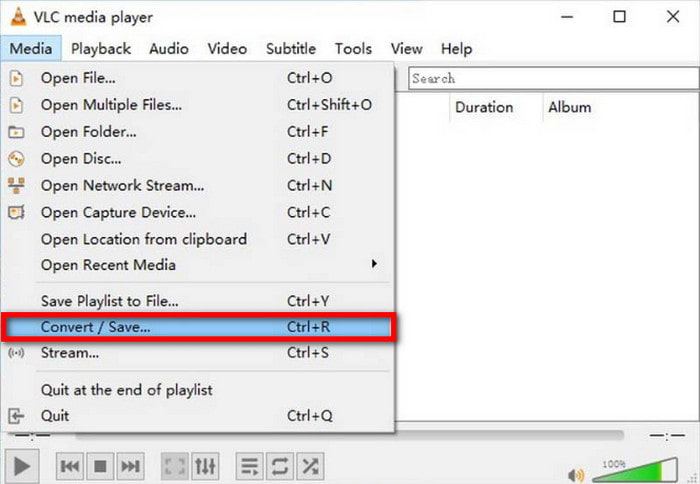
VLC известен как медиаплеер, но в нём есть встроенный инструмент конвертации. Он подходит для пользователей, которые уже установили VLC и хотят быстро проверить, как WAV поведёт себя при сохранении в MP4. При этом VLC не является полноценным видеоредактором для красивого ролика с обложкой. Его сильная сторона — работа с контейнерами, кодеками и базовым преобразованием.
На Windows откройте меню Медиа и выберите Конвертировать/сохранить. В окне Открыть медиа нажмите Добавить, выберите WAV-файл и перейдите к кнопке Конвертировать/сохранить. В профиле выберите вариант с MP4, например Video - H.264 + MP3 (MP4) или создайте профиль с H.264 и AAC. Затем укажите путь итогового файла через Обзор и нажмите Начать.
Для качественного результата проверьте профиль:
-
Контейнер — MP4/MOV.
-
Видеокодек — H.264.
-
Аудиокодек — AAC.
-
Битрейт аудио — 256 или 320 кбит/с.
-
Частота дискретизации — 44100 или 48000 Гц.
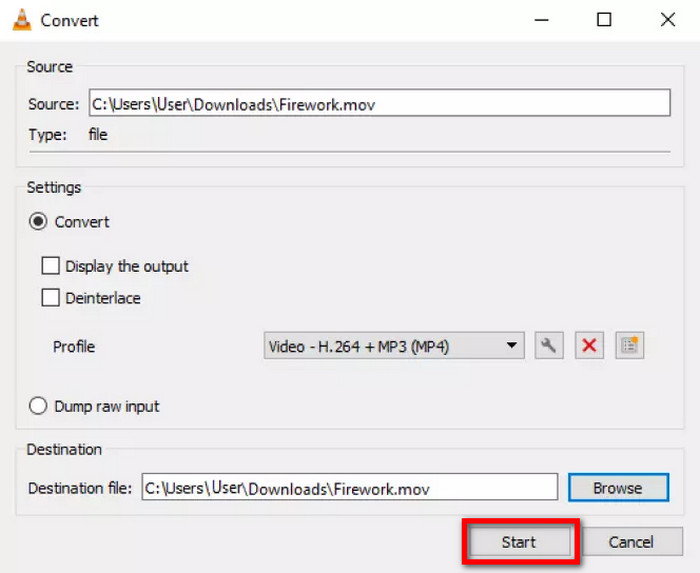
VLC удобен для технической проверки и быстрой конвертации. Для MP4 с обложкой лучше подготовить видеоряд отдельно: создать ролик с изображением и WAV в видеоредакторе, затем использовать VLC только для проверки воспроизведения или перекодирования.
Плюсы:
-
бесплатный инструмент;
-
работает на Windows и macOS;
-
открывает множество аудио- и видеоформатов;
-
есть ручная настройка профилей;
-
подходит для быстрой проверки результата.
Минусы:
-
не самый удобный способ для MP4 со статичной картинкой;
-
интерфейс конвертации менее понятен новичкам;
-
для ролика с обложкой требуется дополнительная подготовка;
-
неверный профиль создаёт файл без ожидаемой совместимости.
VLC хорош как вспомогательный инструмент. Его стоит держать под рукой для проверки MP4, просмотра свойств файла и быстрой перекодировки, но для красивого результата с обложкой удобнее ВидеоМАСТЕР, iMovie, CapCut или онлайн-редактор.
Freemake Video Converter
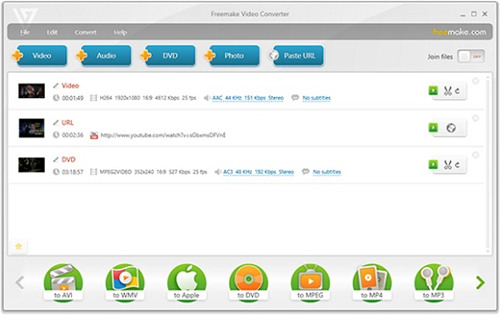
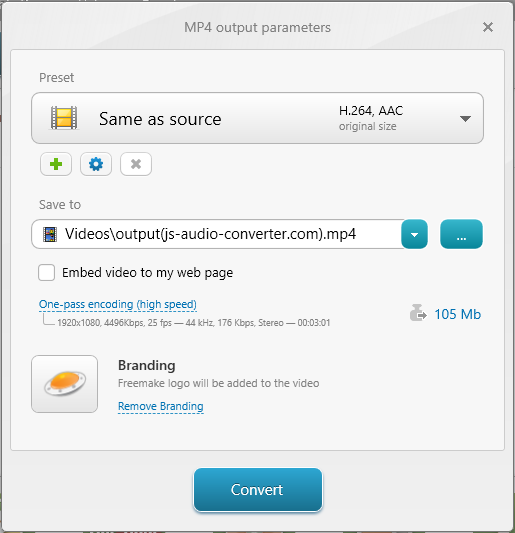
Freemake Video Converter подходит для пользователей Windows, которым нужен формат MP4 без ручной настройки каждого технического параметра. Программа использует готовые профили, поддерживает популярные форматы и помогает подготовить видео под устройства. Для WAV в MP4 её используют в сценарии с добавлением звука к видеоряду или при сборке простого ролика.
Перед экспортом подготовьте изображение или короткое видео. Статичная картинка должна быть не меньше 1280×720, оптимально — 1920×1080. WAV лучше не перегонять в MP3 заранее: добавляйте исходный WAV напрямую, чтобы не получить двойное сжатие.
Порядок действий:
-
Откройте Freemake Video Converter.
-
Нажмите +Видео для добавления фонового видеоряда или изображения.
-
Добавьте WAV через доступный аудиораздел или используйте файл в составе проекта.
-
Внизу выберите в MP4.
-
Откройте параметры профиля.
-
Укажите разрешение 1920×1080.
-
Для звука выберите AAC и высокий битрейт.
-
Нажмите Конвертировать.
-
Проверьте готовый файл в проигрывателе.
Для YouTube лучше не уменьшать разрешение ниже Full HD. Даже статичная обложка кодируется как видеопоток, поэтому низкое разрешение ухудшает внешний вид текста, логотипа и изображения альбома.
Плюсы:
-
понятный выбор формата через кнопку в MP4;
-
есть готовые пресеты;
-
подходит для домашних задач;
-
удобно обрабатывать несколько файлов;
-
интерфейс не перегружен профессиональными настройками.
Минусы:
-
контроль аудиокодека менее гибкий, чем в FFmpeg;
-
при длинных треках итоговый MP4 занимает много места;
-
часть функций зависит от версии программы;
-
статичная обложка требует предварительной подготовки.
Freemake Video Converter стоит рассматривать как простой настольный вариант для Windows. Он удобен, когда важнее быстро получить совместимый MP4, чем вручную настраивать каждый параметр кодирования.
HandBrake
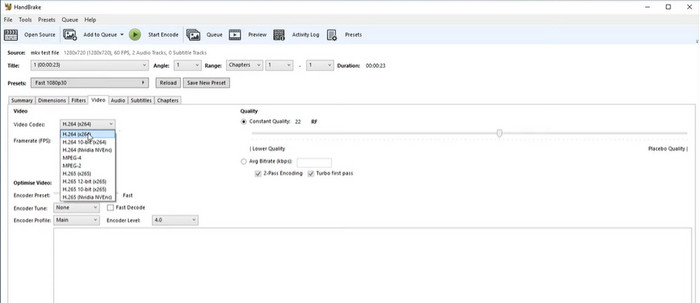
HandBrake — мощный видеоконвертер для перекодирования уже подготовленного видео. Он хорошо работает с MP4, MKV, H.264, H.265, пресетами устройств, качеством, битрейтом и аудиодорожками. Для WAV в MP4 его лучше использовать не как средство создания ролика с нуля, а как финальный инструмент после подготовки видеоосновы.
Правильная схема выглядит так: сначала в видеоредакторе создаётся ролик с обложкой и WAV, затем файл открывается в HandBrake и сохраняется в оптимальном MP4. Такой подход даёт хороший контроль размера и совместимости.
Порядок работы:
-
Подготовьте видеофайл с добавленной WAV-дорожкой.
-
Откройте HandBrake.
-
Нажмите Open Source.
-
Выберите подготовленный файл.
-
В поле Format выберите MP4.
-
В разделе Preset выберите, например, Fast 1080p30 или HQ 1080p30 Surround.
-
На вкладке Video оставьте H.264 для максимальной совместимости.
-
На вкладке Audio проверьте кодек AAC и битрейт.
-
Укажите папку сохранения через Browse.
-
Нажмите Start Encode.
Для статичной обложки не ставьте слишком высокий видеобитрейт. Кадр почти не меняется, поэтому нет смысла кодировать его как динамичное видео с большим количеством деталей. Лучше сохранить качество звука, а видео оставить умеренным по размеру.
Плюсы:
-
точная настройка MP4;
-
качественные пресеты;
-
хороший контроль размера файла;
-
работает на Windows, macOS и Linux;
-
подходит для финального сжатия и стандартизации файла.
Минусы:
-
не создаёт удобный ролик с обложкой из WAV с нуля;
-
новичкам требуется время на освоение вкладок;
-
неправильные настройки аудио ухудшают результат;
-
для монтажа нужен отдельный редактор.
HandBrake идеален для финального этапа. Соберите MP4 с WAV и изображением в видеоредакторе, а затем доведите файл до нужного размера и совместимости через HandBrake.
FFmpeg
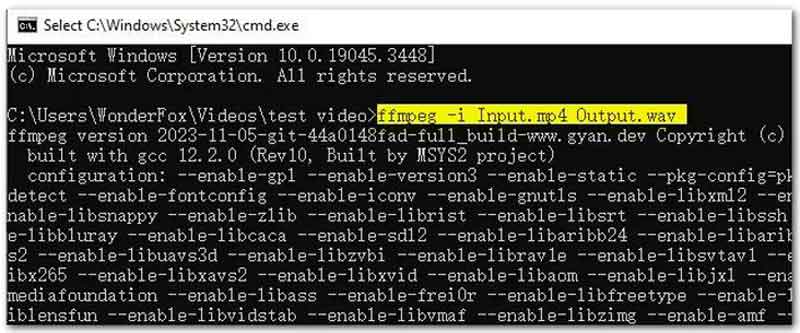
FFmpeg — самый точный способ сделать MP4 из WAV и изображения. Он работает через командную строку и даёт полный контроль над длительностью, кодеками, битрейтом, контейнером, частотой кадров и масштабированием картинки. Этот способ особенно удобен для пакетной обработки: десятки WAV-файлов превращаются в MP4 по одному шаблону.
Базовая команда для MP4 со статичной картинкой:
ffmpeg -loop 1 -i cover.jpg -i audio.wav -c:v libx264 -tune stillimage -c:a aac -b:a 320k -pix_fmt yuv420p -shortest output.mp4
Что делает команда:
| Фрагмент | Значение |
|---|---|
-loop 1 |
повторяет изображение до конца аудио |
-i cover.jpg |
берёт картинку как видеоряд |
-i audio.wav |
добавляет WAV как аудиодорожку |
-c:v libx264 |
кодирует видео в H.264 |
-tune stillimage |
оптимизирует кодирование для статичного изображения |
-c:a aac |
кодирует звук в AAC |
-b:a 320k |
задаёт высокий битрейт аудио |
-pix_fmt yuv420p |
повышает совместимость с проигрывателями |
-shortest |
завершает ролик по длительности самой короткой дорожки |
Для Full HD с масштабированием изображения:
ffmpeg -loop 1 -i cover.jpg -i audio.wav -vf "scale=1920:1080:force_original_aspect_ratio=decrease,pad=1920:1080:(ow-iw)/2:(oh-ih)/2" -c:v libx264 -tune stillimage -r 30 -c:a aac -b:a 320k -pix_fmt yuv420p -shortest output.mp4
Эта команда аккуратно вписывает картинку в 1920×1080 и добавляет поля, когда соотношение сторон не совпадает. Изображение не растягивается, лица и логотипы не деформируются.
Для вертикального MP4:
ffmpeg -loop 1 -i cover.jpg -i audio.wav -vf "scale=1080:1920:force_original_aspect_ratio=decrease,pad=1080:1920:(ow-iw)/2:(oh-ih)/2" -c:v libx264 -tune stillimage -r 30 -c:a aac -b:a 320k -pix_fmt yuv420p -shortest output_vertical.mp4
Для пакетной обработки в Windows можно подготовить BAT-файл, где для каждого WAV используется одноимённая картинка. Для подкастов и музыкальных подборок это экономит часы ручной работы.
Плюсы:
-
максимальный контроль параметров;
-
точная работа с изображением и аудио;
-
удобно для пакетной конвертации;
-
результат легко повторить по одной команде;
-
подходит для автоматизации.
Минусы:
-
требуется работа с командной строкой;
-
ошибка в параметрах приводит к неправильному файлу;
-
нет визуального предпросмотра;
-
новичкам нужно внимательно копировать команды.
FFmpeg — лучший вариант для тех, кто хочет полностью контролировать преобразование WAV в MP4 и получать одинаковый результат на серии файлов.
Movavi Video Converter
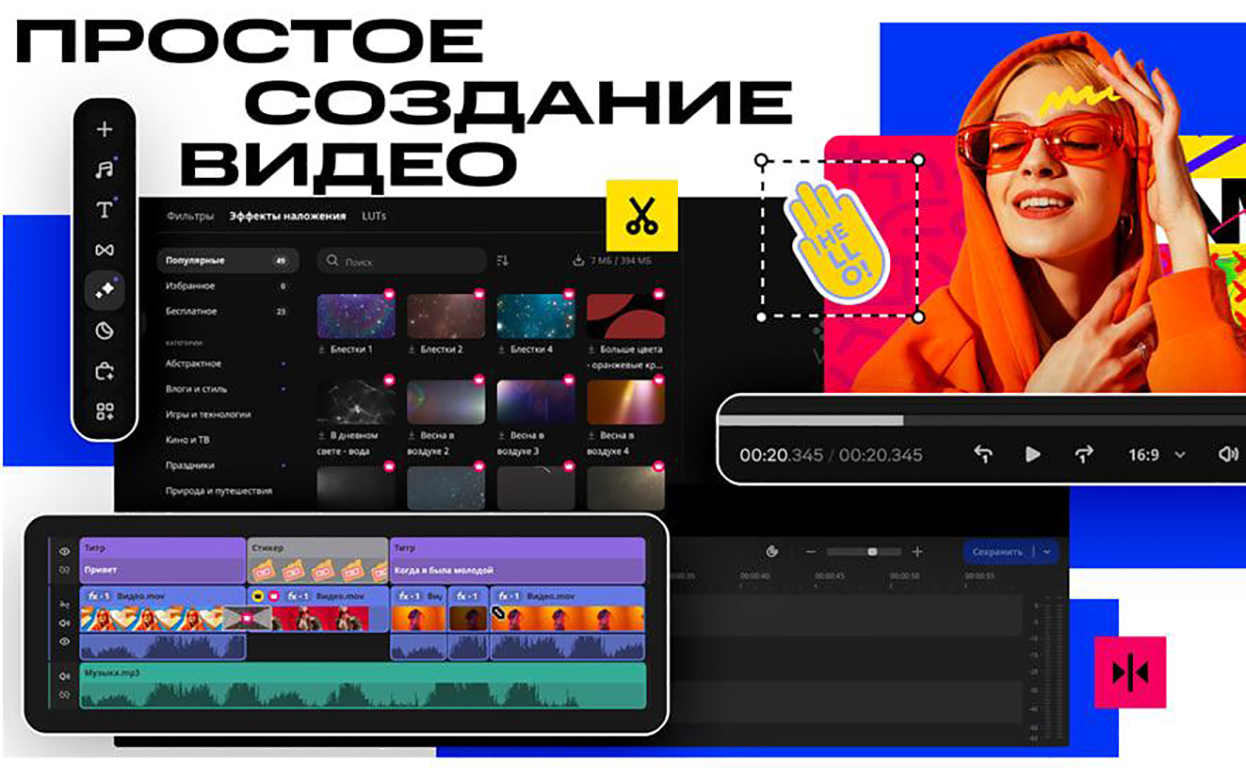
Movavi Video Converter подходит для быстрого экспорта медиафайлов в MP4. Его удобно использовать, когда важны готовые профили, понятные параметры и быстрая подготовка файла под устройство или платформу. Для WAV в MP4 программа полезна в сценарии, где аудио объединяется с видеорядом или подготовленным изображением, а затем сохраняется в универсальном формате.
Рабочая последовательность:
-
Откройте Movavi Video Converter.
-
Добавьте исходный медиафайл через Добавить файлы.
-
Подготовьте видеоряд с WAV-звуком или используйте готовый проект.
-
Откройте вкладку Видео.
-
Выберите MP4.
-
В профиле укажите качество 1080p.
-
В настройках аудио выберите AAC и высокий битрейт.
-
Укажите папку сохранения.
-
Запустите конвертацию.
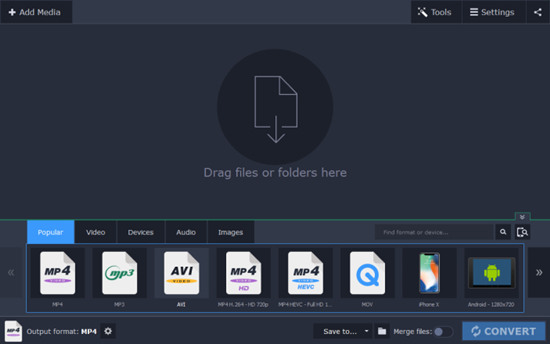
Для сохранения качества не используйте промежуточный MP3. WAV добавляется в проект напрямую, а сжатие выполняется только один раз — на этапе финального MP4. Это уменьшает количество артефактов и сохраняет чистоту исходной записи.
Плюсы:
-
простой выбор формата MP4;
-
много готовых профилей;
-
удобен для пользователей без технической подготовки;
-
подходит для конвертации медиафайлов под разные устройства;
-
быстро показывает итоговый размер.
Минусы:
-
для ролика с обложкой требуется подготовка визуального слоя;
-
ручная настройка ниже, чем в FFmpeg;
-
большие WAV-файлы дают долгий экспорт;
-
высокое качество увеличивает размер MP4.
Movavi Video Converter стоит выбирать для быстрой подготовки совместимого MP4, когда важна простота и понятный интерфейс.
Программы для конвертации WAV в MP4 на macOS
iMovie

iMovie — один из самых удобных способов сделать MP4 из WAV на Mac. Он подходит для сценария с обложкой: вы добавляете изображение, кладёте WAV на таймлайн, растягиваете картинку на всю длительность звука и экспортируете готовое видео. Это именно тот случай, когда аудио превращается в полноценный MP4 для публикации.
Порядок действий на Mac:
-
Откройте iMovie.
-
Нажмите Create New.
-
Выберите Movie.
-
Импортируйте изображение через Import Media.
-
Импортируйте WAV-файл.
-
Перетащите картинку на таймлайн.
-
Перетащите WAV на аудиодорожку.
-
Растяните изображение так, чтобы его длительность совпала с длительностью аудио.
-
Откройте File в меню экспорта через кнопку Share.
-
Укажите разрешение, качество и имя файла.
-
Сохраните результат.
Важная деталь: iMovie часто применяет эффект движения к фотографии. Для статичной обложки отключите лишнее масштабирование и панорамирование. Обложка должна оставаться неподвижной, особенно когда на ней есть текст. Проверьте кадр в начале, середине и конце ролика.
Рекомендуемые параметры экспорта:
| Параметр | Значение |
|---|---|
| Resolution | 1080p |
| Quality | High |
| Compress | Better Quality |
| Формат | Video and Audio |
| Аудио | встроенная дорожка WAV после экспорта в MP4 |
Плюсы:
-
уже доступен на многих устройствах Apple;
-
отлично подходит для MP4 с обложкой;
-
не требует командной строки;
-
удобно синхронизировать изображение и звук;
-
результат корректно открывается на iPhone, Mac и видеоплатформах.
Минусы:
-
экспорт всегда создаёт новый видеофайл;
-
для тонкой настройки аудиобитрейта возможностей меньше, чем в FFmpeg;
-
длинные ролики занимают место на диске;
-
требуется вручную растянуть изображение под длительность WAV.
iMovie — лучший способ для Mac, когда нужен аккуратный MP4 с картинкой, заставкой или слайдом. Он особенно удобен для подкаста, музыкального трека, лекции и простого видеоролика.
VLC Media Player
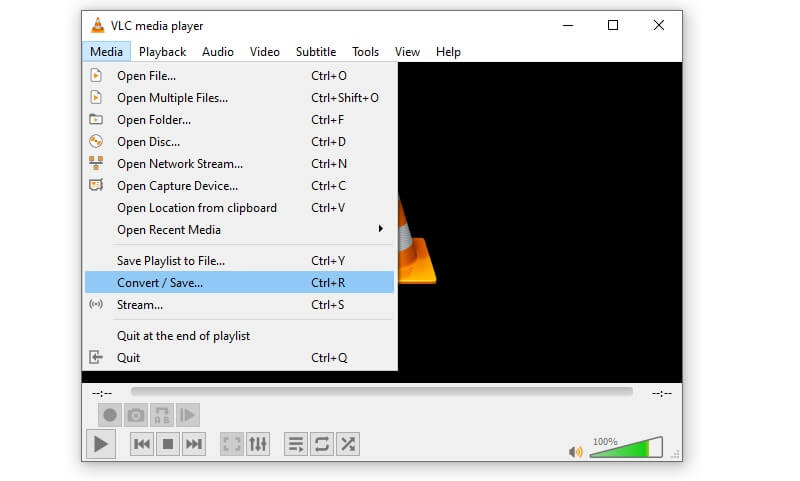
На macOS VLC используется примерно так же, как на Windows, но меню отличается. Откройте File, затем выберите Convert / Stream. В окно добавляется WAV-файл, после чего выбирается профиль MP4. Для обычной конвертации этого достаточно, но для полноценного ролика с обложкой удобнее iMovie.
Порядок действий:
-
Запустите VLC.
-
Откройте File.
-
Выберите Convert / Stream.
-
Добавьте WAV-файл.
-
В профиле выберите MP4 с H.264 и AAC.
-
Укажите путь сохранения.
-
Запустите преобразование.
-
Проверьте файл после завершения.
VLC на Mac хорош для технических задач: проверить файл, быстро пересохранить, открыть проблемный MP4, посмотреть, воспроизводится ли звук. Для создания визуального ролика с нуля он уступает iMovie.
Плюсы:
-
бесплатный плеер и конвертер;
-
работает на macOS;
-
поддерживает множество форматов;
-
полезен для проверки результата;
-
подходит для быстрой перекодировки.
Минусы:
-
неудобен для создания MP4 с обложкой;
-
параметры профиля требуют внимательности;
-
нет комфортного таймлайна;
-
не подходит для красивого оформления ролика.
HandBrake
На Mac HandBrake удобно использовать после iMovie. Например, iMovie создал MP4 с WAV-звуком и обложкой, но файл получился слишком большим. Тогда его открывают в HandBrake и сохраняют с оптимальным пресетом 1080p.
Порядок действий:
-
Откройте HandBrake.
-
Выберите MP4, созданный в iMovie.
-
Установите Format: MP4.
-
В пресетах выберите 1080p.
-
На вкладке Video оставьте H.264.
-
На вкладке Audio проверьте AAC.
-
Установите битрейт 256–320 кбит/с.
-
Нажмите Start Encode.
Для статичного изображения не гонитесь за огромным видеобитрейтом. Резкость обложки зависит прежде всего от исходного изображения и разрешения. Звук сохраняйте на высоком битрейте, потому что именно аудиодорожка является главной частью такого MP4.
Плюсы:
-
хорошо уменьшает размер файла;
-
даёт контроль кодеков;
-
подходит для финальной подготовки;
-
работает стабильно на macOS;
-
полезен для файлов после iMovie.
Минусы:
-
не добавляет обложку к WAV как видеоредактор;
-
требует готовый видеофайл;
-
новичкам нужно разобраться с вкладками;
-
при неправильном пресете качество снижается.
Приложения для конвертации WAV в MP4 на Android
CapCut
CapCut удобен на Android, когда WAV нужно превратить в ролик для соцсетей. В приложении легко добавить изображение, текст, фон, субтитры, обложку, а затем экспортировать проект в MP4. Это не просто конвертер, а редактор, поэтому он особенно полезен для вертикального видео.
Порядок действий:
-
Откройте CapCut.
-
Нажмите Новый проект.
-
Добавьте изображение или видеофон.
-
Перейдите в раздел Аудио.
-
Выберите Звуки или импортируйте файл из памяти телефона.
-
Добавьте WAV на таймлайн.
-
Растяните изображение на всю длительность аудио.
-
Добавьте текст, заставку или название трека.
-
Откройте параметры экспорта в правом верхнем углу.
-
Выберите 1080p и 30 fps.
-
Нажмите Экспорт.
Для вертикального ролика используйте холст 9:16. Для обычного YouTube — 16:9. Для публикации в ленте — 1:1. Перед экспортом прослушайте начало и конец: мобильные редакторы иногда оставляют лишний пустой участок после аудио, когда изображение длиннее звуковой дорожки.
Плюсы:
-
удобно делать MP4 с обложкой на телефоне;
-
есть текст, эффекты и шаблоны;
-
поддерживает вертикальные ролики;
-
результат сразу сохраняется в галерею;
-
подходит для соцсетей.
Минусы:
-
на слабых телефонах длинный WAV обрабатывается медленно;
-
ручной контроль аудиобитрейта ограничен;
-
проект занимает место в памяти;
-
интерфейс зависит от версии приложения.
CapCut — лучший мобильный вариант, когда нужно не просто преобразовать WAV в MP4, а сделать ролик с визуальным оформлением.
Media Converter
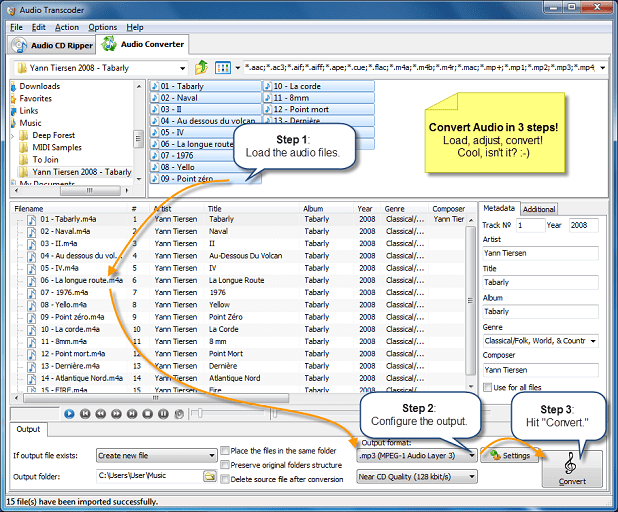
Media Converter на Android подходит для базовой работы с форматами. Его используют, когда нужно быстро подготовить медиафайл и не открывать большой видеоредактор. Для WAV в MP4 главная особенность такая же: итоговый MP4 должен содержать видеодорожку. Поэтому для ролика с обложкой удобнее редактор, а для простой технической конвертации подходит мобильный конвертер.
Порядок действий:
-
Откройте приложение.
-
Выберите исходный WAV.
-
Укажите формат MP4.
-
Проверьте параметры аудио.
-
Укажите папку сохранения.
-
Запустите конвертацию.
-
Откройте результат в видеоплеере.
Когда приложение предлагает выбрать только аудиоформат, MP4-видео не создаётся. Для публикации на видеохостинге нужен вариант, где есть визуальный слой. Поэтому для YouTube и соцсетей связка выглядит так: подготовить картинку, собрать ролик в CapCut, экспортировать MP4.
Плюсы:
-
работает на телефоне;
-
удобен для быстрой конвертации;
-
не требует компьютера;
-
подходит для простых медиаопераций;
-
занимает меньше времени, чем полноценный монтаж.
Минусы:
-
не всегда удобен для MP4 с обложкой;
-
настройки качества ограничены;
-
большой WAV нагружает память телефона;
-
для красивого ролика нужен видеоредактор.
Приложения для преобразования WAV в MP4 на iOS
iMovie
iMovie на iPhone и iPad работает как мобильный видеоредактор. Он подходит для WAV в MP4, когда нужно добавить обложку, фон, титр или несколько изображений. Логика такая же, как на Mac: картинка становится видеорядом, WAV — аудиодорожкой, экспорт создаёт MP4.
Порядок действий:
-
Откройте iMovie.
-
Создайте новый проект Фильм.
-
Добавьте изображение из Фото.
-
Добавьте WAV-файл через Файлы или доступный импорт.
-
Разместите картинку на таймлайне.
-
Разместите WAV как аудиодорожку.
-
Увеличьте длительность картинки до конца аудио.
-
Проверьте отсутствие лишнего движения картинки.
-
Нажмите Готово.
-
Используйте Поделиться.
-
Выберите сохранение видео.
-
Укажите качество экспорта.
Для iPhone лучше заранее подготовить изображение в нужном формате. Вертикальный ролик удобнее делать под 1080×1920, горизонтальный — под 1920×1080. Когда обложка слишком маленькая, iMovie растягивает её, и текст становится мягким.
Плюсы:
-
подходит для iPhone и iPad;
-
создаёт полноценный MP4 с изображением;
-
не требует компьютера;
-
удобен для простых роликов;
-
результат сохраняется в Фото.
Минусы:
-
меньше настроек кодека, чем на компьютере;
-
длинные WAV занимают много памяти;
-
импорт аудио зависит от расположения файла;
-
точная настройка аудиобитрейта недоступна.
iMovie на iOS — надёжный способ для владельцев iPhone, которым нужен MP4 с обложкой без установки сложного редактора.
CapCut на iPhone
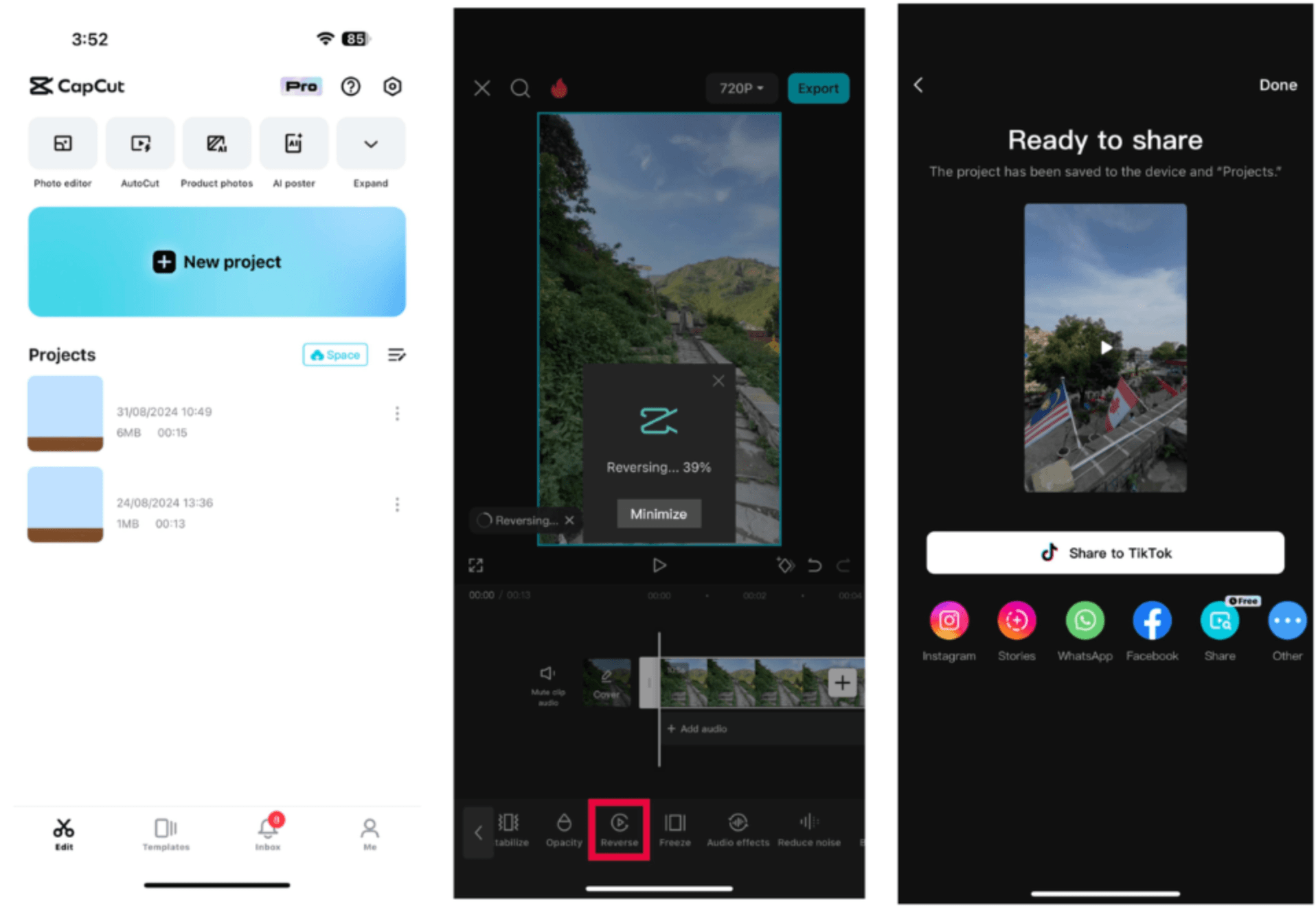
CapCut на iPhone удобен для музыкальных роликов, коротких видеоподкастов, вертикальных клипов и публикаций в соцсетях. В нём проще оформить WAV визуально: добавить фон, текст, волновую анимацию, титры, обложку, наклейки и экспортировать всё в MP4.
Порядок действий:
-
Нажмите Новый проект.
-
Добавьте фон или изображение.
-
Импортируйте WAV через раздел аудио.
-
Перетащите звук на таймлайн.
-
Подгоните длительность изображения под аудиодорожку.
-
Добавьте название, автора, дату или описание.
-
Откройте экспорт.
-
Выберите 1080p.
-
Поставьте 30 fps.
-
Сохраните MP4.
Для чистого звука отключите лишние аудиоэффекты, автоулучшение и изменение громкости, когда они не нужны. Если дорожка уже обработана в аудиоредакторе, повторная нормализация способна изменить динамику.
Плюсы:
-
быстрый монтаж прямо на iPhone;
-
удобно делать вертикальные MP4;
-
есть оформление, текст и эффекты;
-
легко подготовить ролик для соцсетей;
-
результат сразу готов к публикации.
Минусы:
-
меньше контроля над финальным аудиокодеком;
-
крупный WAV занимает много места;
-
интерфейс меняется после обновлений;
-
профессиональный экспорт удобнее делать на компьютере.
Как конвертировать WAV в MP4 онлайн
Zamzar
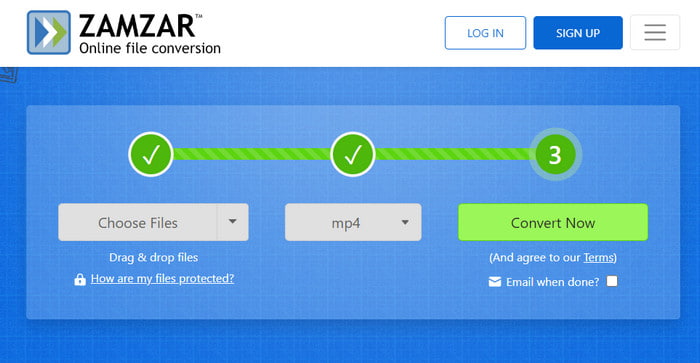
Zamzar подходит для быстрой браузерной конвертации, когда не хочется устанавливать программу. Сервис работает по простой схеме: загрузить файл, выбрать MP4, запустить преобразование, скачать результат. Такой вариант удобен для небольших WAV-файлов и разовых задач.
Порядок действий:
-
Откройте Zamzar.
-
Нажмите Choose Files.
-
Загрузите WAV.
-
В списке форматов выберите MP4.
-
Нажмите Convert Now.
-
Дождитесь завершения обработки.
-
Скачайте готовый файл.
Перед загрузкой большого WAV учитывайте размер файла и скорость интернета. Несжатый звук занимает много места: одна минута стерео WAV 44,1 кГц 16 бит весит примерно 10 МБ. Длинная лекция или концерт быстро превращаются в сотни мегабайт, поэтому онлайн-способ требует стабильного соединения.
Плюсы:
-
работает в браузере;
-
не требует установки;
-
простой порядок действий;
-
подходит для разовой задачи;
-
понятный выбор формата MP4.
Минусы:
-
загрузка больших WAV занимает время;
-
настройки качества ограничены;
-
для конфиденциальных записей лучше использовать локальную программу;
-
результат зависит от правил сервиса и лимитов.
Zamzar удобен для короткого аудио, тестовой конвертации и случаев, когда под рукой нет редактора.
FreeConvert
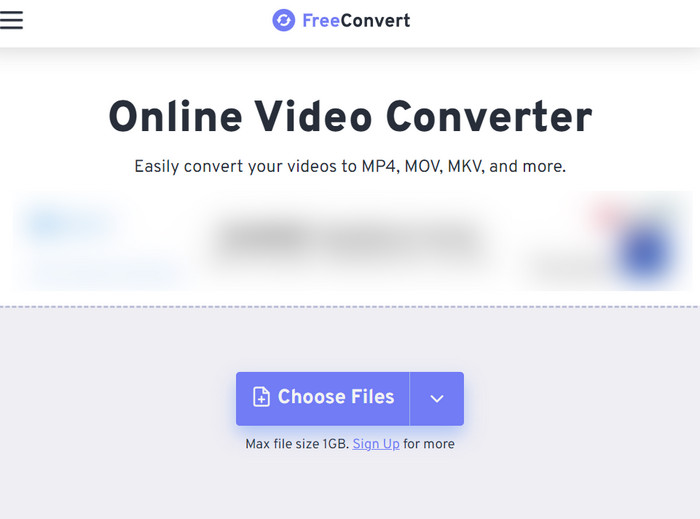
FreeConvert — более гибкий онлайн-способ. Он подходит, когда нужно быстро преобразовать WAV в MP4 и при этом настроить часть параметров. Сервис полезен для браузерной работы: загрузили аудио, выбрали выходной формат, проверили параметры, скачали результат.
Порядок действий:
-
Откройте FreeConvert.
-
Нажмите Choose Files.
-
Выберите WAV.
-
Укажите выходной формат MP4.
-
Откройте дополнительные параметры.
-
Проверьте настройки аудио.
-
Нажмите Convert.
-
Скачайте MP4 после обработки.
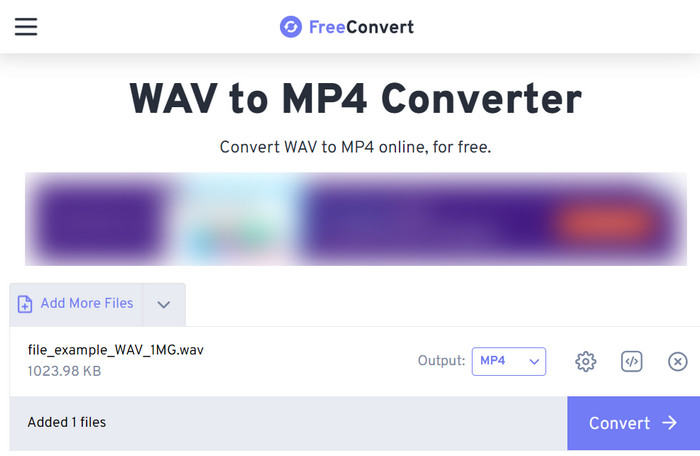
Для качественного результата выбирайте высокий аудиобитрейт. Когда сервис даёт выбор частоты дискретизации, оставляйте значение исходного WAV. Принудительное понижение с 48 кГц до 22,05 кГц заметно ухудшает звук.
Плюсы:
-
работает без установки;
-
есть дополнительные настройки;
-
понятная загрузка файла;
-
подходит для быстрых задач;
-
можно обработать файл прямо в браузере.
Минусы:
-
большие файлы зависят от скорости загрузки;
-
не подходит для приватных материалов;
-
часть параметров скрыта в дополнительных настройках;
-
длинные WAV обрабатываются дольше.
FreeConvert лучше Zamzar в ситуациях, где нужно чуть больше контроля над параметрами, но полноценную монтажную задачу с красивой обложкой всё равно удобнее делать в видеоредакторе.
FlexClip
FlexClip полезен не как обычный конвертер, а как онлайн-редактор для создания MP4 с картинкой. Это хороший вариант, когда есть WAV и нужно быстро сделать ролик: добавить фон, текст, обложку, несколько слайдов, а затем скачать MP4.
Порядок действий:
-
Создайте проект в FlexClip.
-
Загрузите изображение для фона.
-
Добавьте WAV в медиатеку.
-
Перетащите изображение на сцену.
-
Перетащите аудио на таймлайн.
-
Установите длительность сцены по длине WAV.
-
Добавьте текст или название.
-
Проверьте синхронизацию.
-
Экспортируйте проект в MP4.
FlexClip особенно удобен для визуальной подачи: подкаст с обложкой, мини-презентация, музыкальный релиз с названием трека, поздравление, аудиосообщение в виде ролика. В отличие от простого конвертера, здесь легко сделать файл не пустым, а оформленным.
Плюсы:
-
работает в браузере;
-
создаёт MP4 с визуальным оформлением;
-
есть шаблоны и текст;
-
подходит для презентационного ролика;
-
не требует установки программы.
Минусы:
-
скорость зависит от браузера и интернета;
-
длинные WAV загружаются медленно;
-
точность аудиокодека контролируется хуже, чем в FFmpeg;
-
для приватных записей локальный редактор безопаснее.
MiniTool Video Converter
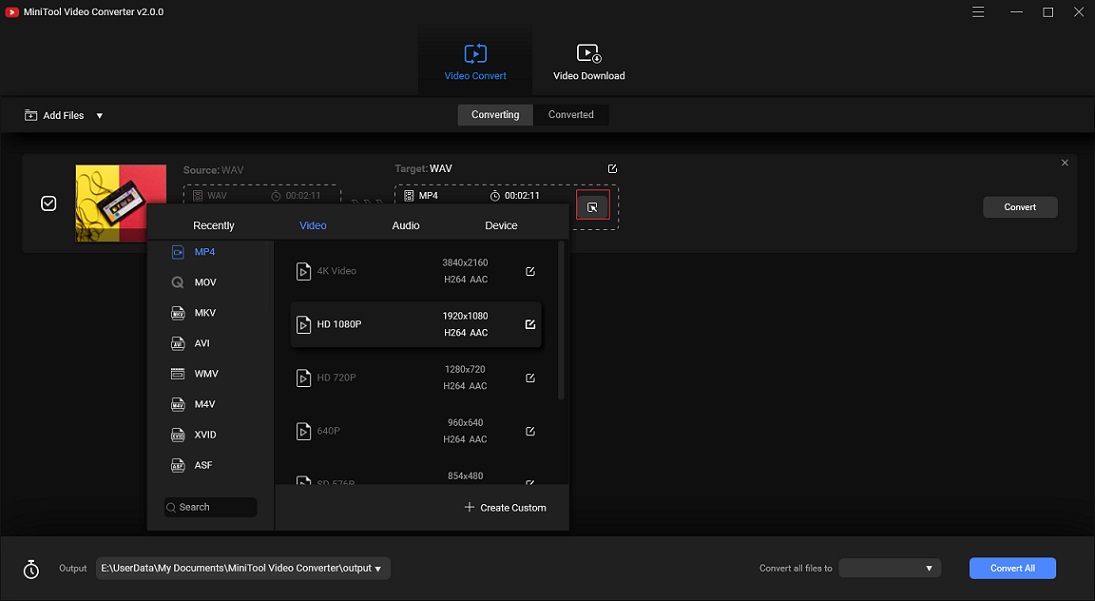
MiniTool Video Converter встречается в подборках как настольный способ для Windows. Он полезен для базовой конвертации медиафайлов и выбора MP4 через вкладку видеоформатов. Для WAV в MP4 его используют там, где нужен простой интерфейс и быстрый выбор выходного профиля.
Порядок действий:
-
Откройте MiniTool Video Converter.
-
Добавьте WAV-файл.
-
Нажмите на формат вывода.
-
Перейдите во вкладку видео.
-
Выберите MP4.
-
Настройте качество.
-
Укажите папку результата.
-
Запустите конвертацию.
Для видео с обложкой заранее подготовьте визуальную часть. Чистый аудиофайл без изображения не превращается в полноценный ролик для видеоплатформы. Поэтому MiniTool удобнее использовать для технической конвертации и подготовки файла, а оформленный ролик собирать в редакторе.
Плюсы:
-
простой выбор MP4;
-
подходит для Windows;
-
понятный экран форматов;
-
есть настройка вывода;
-
удобен для базовых задач.
Минусы:
-
не заменяет видеоредактор с таймлайном;
-
для обложки нужен отдельный визуальный слой;
-
продвинутые параметры ограничены;
-
большие файлы требуют времени.
Как выбрать способ
| Задача | Лучший способ |
|---|---|
| Быстро сделать MP4 из WAV на Windows | ВидеоМАСТЕР |
| Настроить процесс максимально точно | FFmpeg |
| Сделать MP4 с обложкой на Mac | iMovie |
| Уменьшить размер готового MP4 | HandBrake |
| Проверить и пересохранить файл | VLC |
| Сделать ролик на Android | CapCut |
| Сделать ролик на iPhone | iMovie или CapCut |
| Конвертировать без установки | Zamzar или FreeConvert |
| Оформить ролик прямо в браузере | FlexClip |
| Обработать много файлов по шаблону | FFmpeg |
Для новичка на Windows самый спокойный путь — ВидеоМАСТЕР. Для Mac — iMovie. Для телефона — CapCut. Для браузера — FreeConvert или FlexClip. Для точного контроля — FFmpeg.
Как избежать потери качества при WAV в MP4
Первое правило — не конвертируйте WAV в MP3 перед созданием MP4. MP3 уже сжимает звук, а затем при экспорте в MP4 он сжимается повторно. Лучше использовать исходный WAV и выполнять кодирование один раз.
Второе правило — не снижайте частоту дискретизации без причины. Для музыки стандартные значения 44,1 и 48 кГц подходят лучше всего. Понижение до 22,05 кГц ухудшает верхние частоты и делает запись менее естественной.
Третье правило — выбирайте AAC 256–320 кбит/с. Для речи 192 кбит/с часто достаточно, но универсальный качественный вариант — 256 кбит/с и выше. Для музыкального WAV лучше 320 кбит/с.
Четвёртое правило — не ставьте слишком низкое разрешение обложки. Даже при хорошем звуке ролик выглядит неаккуратно, когда картинка размыта или растянута. Для YouTube и компьютера используйте 1920×1080.
Пятое правило — проверяйте итоговый файл полностью. Откройте MP4 в плеере, прослушайте начало, середину и конец, проверьте длительность, отсутствие тишины, щелчков, рассинхрона и обрыва аудио.
Типичные ошибки
Переименование WAV в MP4
Переименование меняет только название файла. Структура остаётся прежней, поэтому видеоплатформа или плеер не получают корректный MP4-контейнер.
MP4 без изображения
Некоторые конвертеры создают файл, где есть аудиоданные, но нет нормального видеоряда. Для YouTube и соцсетей нужен ролик с картинкой, фоном или видео.
Слишком низкий битрейт
AAC 96–128 кбит/с заметно ухудшает музыку. Для WAV, который изначально хранит качественный звук, лучше ставить 256–320 кбит/с.
Неправильное соотношение сторон
Горизонтальная обложка в вертикальном проекте обрезается. Вертикальная картинка в 16:9 получает большие поля. Подготовьте изображение под площадку заранее.
Слишком большой файл
Статичная картинка не требует огромного видеобитрейта. Слишком высокий битрейт увеличивает вес MP4 без заметной пользы. Лучше сохранить высокий битрейт звука, а видео держать в разумных пределах.
Лишняя тишина в конце
При ручном монтаже изображение иногда длиннее WAV. В результате после окончания звука остаётся пустой фрагмент. Перед экспортом подрежьте проект по длине аудио.
Частые вопросы
Можно ли конвертировать WAV в MP4 без картинки?
Для полноценного видеофайла нужна видеодорожка. В качестве видеодорожки используют обложку, фон, слайд, визуализацию или любой ролик. Без визуального слоя получается не тот результат, который ожидают видеоплатформы.
Какой кодек выбрать для звука?
Для обычного MP4 выбирайте AAC. Оптимальный битрейт — 256–320 кбит/с. Для речи допустим меньший битрейт, для музыки лучше оставить 320 кбит/с.
Какой размер обложки выбрать?
Для YouTube и обычного горизонтального видео — 1920×1080. Для вертикального ролика — 1080×1920. Для квадратной публикации — 1080×1080.
Почему итоговый MP4 весит больше, чем ожидалось?
MP4 содержит не только звук, но и видеодорожку. Даже статичная картинка кодируется как видео. Размер зависит от длительности, разрешения, видеобитрейта и аудиобитрейта.
Какой способ самый простой?
На Windows — ВидеоМАСТЕР. На Mac — iMovie. На Android и iPhone — CapCut. В браузере — FreeConvert или Zamzar.
Какой способ даёт максимальный контроль?
FFmpeg. Он позволяет точно задать изображение, длительность, кодек H.264, AAC 320 кбит/с, частоту кадров, масштабирование и совместимость.
Нужно ли удалять исходный WAV после конвертации?
Исходный WAV лучше сохранить. MP4 — версия для просмотра и публикации, а WAV — качественный мастер-файл для будущего редактирования.
Итог
Конвертация WAV в MP4 без потери качества — это не смена расширения, а сборка видеофайла с аудиодорожкой и визуальным слоем. Для Windows удобнее всего начать с ВидеоМАСТЕР: он подходит для понятной конвертации и подготовки MP4. Для Mac оптимален iMovie: в нём легко добавить обложку и экспортировать ролик. Для телефона лучше взять CapCut или iMovie на iOS. Для браузера подойдут FreeConvert, Zamzar и FlexClip. Для полного контроля используйте FFmpeg.
Самый надёжный порядок такой: оставьте WAV исходником, подготовьте изображение в нужном размере, добавьте его как видеоряд, установите AAC 256–320 кбит/с, экспортируйте MP4 в H.264 и проверьте готовый файл в плеере. Так получается совместимый MP4, который сохраняет качество звука на практическом уровне и подходит для публикации на современных платформах.

Чтобы оставить комментарий, авторизуйтесь или зарегистрируйтесь.