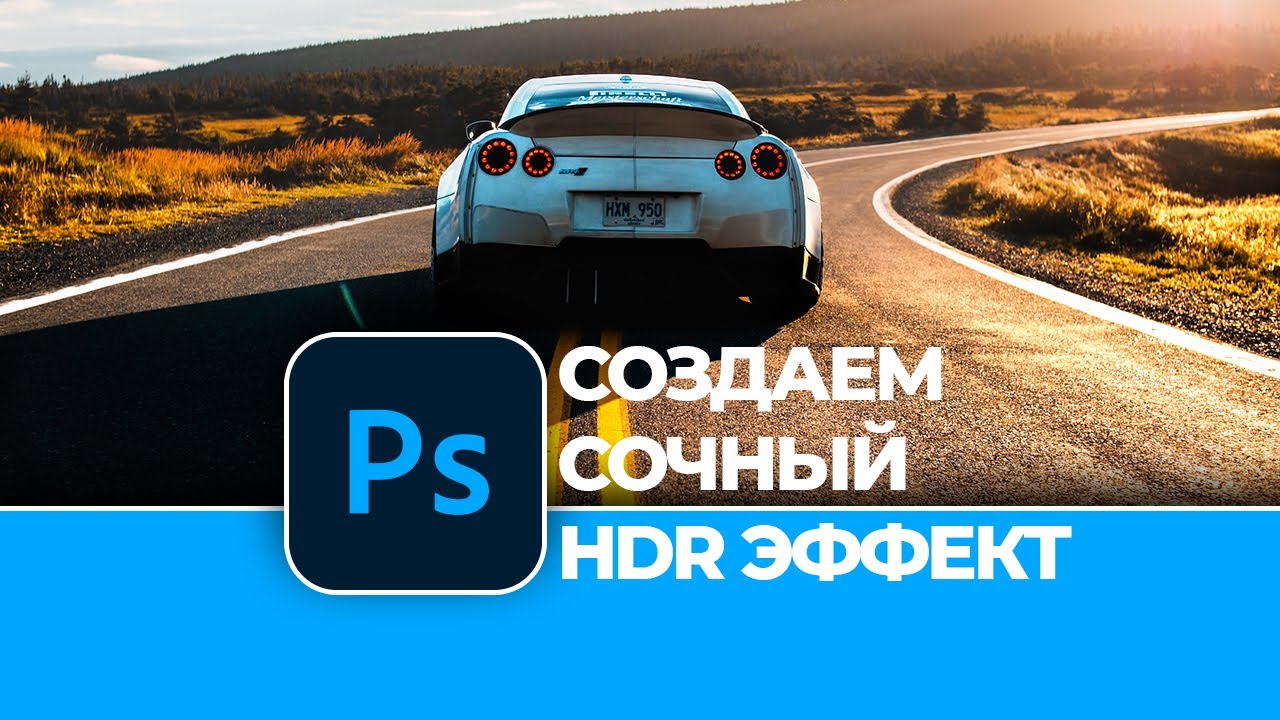
HDR на фото сегодня получают двумя разными путями. Первый путь — склейка серии кадров с разной экспозицией в один файл с расширенным диапазоном света и тени. Именно так работают Lightroom, Photoshop и Luminar Neo при HDR merge. Второй путь — псевдо-HDR из одного снимка: программа вытягивает света и тени, усиливает локальный контраст, добавляет clarity, texture, dehaze, кривые и тональную компрессию. Так работают, например, Capture One, Darktable, Snapseed и большинство онлайн-редакторов.
Сразу важное: хороший HDR не обязан выглядеть агрессивно. Нормальный результат — это кадр, в котором вернулись детали в облаках, не провалились тени в деревьях или интерьере, сохранился объем, а белые зоны не выглядят мыльными. Плохой HDR легко узнать по ореолам вокруг контуров, серой грязи в тенях, пластиковому микроконтрасту и перенасыщению. Поэтому в статье отдельно показываем, где есть настоящее HDR-слияние, а где только стилизация под HDR.
Когда HDR действительно нужен
HDR стоит делать в четырех типовых сценариях. Первый — пейзаж с ярким небом и темной землей. Второй — интерьер, где окно намного ярче комнаты. Третий — городской вечерний кадр с вывесками, фонарями и глубокими тенями. Четвертый — архитектура и travel-фото, где важно сохранить фактуру неба, стен, стекла, камня и теней сразу. В этих сценах обычная коррекция экспозиции часто либо выбивает света, либо оставляет тени проваленными. Для таких случаев и нужен HDR merge или аккуратная имитация HDR из одного RAW/JPG.
Для портретов HDR полезен только в мягкой дозировке. Когда его выкручивают слишком сильно, кожа начинает выглядеть серой и рельефной, а лицо — грубым. Поэтому для портрета чаще работает схема света/тени + небольшой clarity + локальная коррекция, а не жесткий HDR-фильтр. Capture One прямо рекомендует держать Shadow на низких значениях ради естественного результата, а Snapseed и Photoshop Express лучше использовать осторожно, без агрессивного HDR Scape и без слишком сильной автообработки.
Главные ошибки при создании HDR
Самая частая ошибка — попытка решить все одним ползунком. Даже там, где есть кнопка HDR, качественный результат обычно получается после доводки экспозиции, света, теней, белой и черной точек, локального контраста и кривой. Вторая ошибка — поднимать тени слишком высоко. Кадр мгновенно становится серым и плоским. Третья — перебор с clarity, texture и local contrast: появляются ореолы вокруг веток, крыш, окон и линии горизонта. Четвертая — забывать про шум в тенях. Пятая — не разделять настоящий HDR merge и декоративный HDR-эффект.
Практически безопасная формула выглядит так: сначала вернуть детали в Highlights и Shadows, затем поправить White/Black point, после этого добавить умеренный локальный контраст, и только потом смотреть, нужен ли дополнительный HDR-пресет или эффект. Если после первых шагов кадр уже стал объемным, дальше достаточно маленькой доводки, а не новой волны усиления.
Как сделать эффект HDR на фото в Windows
ФотоМАСТЕР

ФотоМАСТЕР — самый прямой вариант для тех, кому нужен HDR-эффект без сложного входа в профессиональные RAW-конвертеры. У программы есть готовый раздел Эффекты, где доступен Эффект HDR, а для ручной доводки можно отдельно работать с экспозицией, тенями, засветками, сочностью, насыщенностью, температурой и Кривыми. За счет этого ФотоМАСТЕР подходит и для быстрого стилизованного HDR, и для более аккуратной имитации расширенного динамического диапазона из одного кадра.
Здесь удобнее всего делать не классическую склейку брекетинга, а именно псевдо-HDR. Сначала вытягиваются проблемные участки через свет и тени, затем добавляется умеренный HDR-пресет, а после этого кадр возвращают к естественности через кривые и сочность. Такой порядок лучше, чем применение готового эффекта в самом начале: иначе можно сразу получить грязные тени и слишком рельефную фактуру неба, камня и листвы.
Как сделать HDR в ФотоМАСТЕР пошагово
-
Откройте кадр и сначала отрегулируйте общую экспозицию, чтобы небо и светлые зоны уже не были выбиты.
-
Настройте тени и засветки, чтобы вернуть детали в темных и ярких областях.
-
Перейдите в раздел Эффекты и выберите Эффект HDR.
-
После применения эффекта уменьшите избыточную агрессию через сочность, насыщенность и тональную коррекцию.
-
Для точной доводки откройте Кривые и подправьте контраст без грубого завала теней.
Плюсы
-
Понятный русский интерфейс.
-
Быстрый путь к HDR-стилизации из одного фото.
-
Есть сочетание готовых эффектов и ручной коррекции.
-
Для начинающего проще, чем Lightroom, Capture One или Darktable.
Минусы
-
Это не лучший выбор для настоящей склейки серии брекетинга.
-
При грубом применении HDR-эффект быстро уводит картинку в декоративный стиль.
-
Глубина ручного контроля ниже, чем у тяжелых RAW-редакторов.
Кому подходит
ФотоМАСТЕР лучше всего подходит тем, кто снимает пейзаж, архитектуру, путешествия и хочет быстро получить выразительный HDR на одном кадре без длинной подготовки. Для интерьеров и сложных RAW-сцен тоже годится, но там уже заметно, что Lightroom, Capture One или Luminar Neo дают более гибкую тональную работу.
Lightroom
Lightroom — один из самых сильных инструментов для настоящего HDR, если у вас есть серия кадров с брекетингом. В классическом сценарии HDR здесь делается через Photo > Photo Merge > HDR, а в окне HDR Merge Preview доступны опции Auto Align, Auto Tone и deghosting. После склейки кадр можно уже спокойно доводить привычными ползунками в Develop/Edit: Highlights, Shadows, Whites, Blacks, Clarity, Dehaze, Tone Curve и локальными масками.
Сильная сторона Lightroom в том, что он не вынуждает делать HDR “в одну кнопку”. Сначала создается технически правильная база, а уже потом вы решаете, насколько драматичным будет итог. Это особенно важно для пейзажа и интерьера: хороший HDR здесь чаще получается не из сильного эффекта, а из аккуратного баланса света, черной и белой точки и умеренного clarity. Если кадр нужен под HDR-дисплей, в свежих версиях Lightroom есть еще и отдельный режим HDR Editing / HDR Output.
Как сделать HDR в Lightroom
-
Выделите кадры брекетинга в библиотеке и выполните Photo > Photo Merge > HDR.
-
В окне HDR Merge Preview проверьте Auto Align, Auto Tone и степень deghosting, если в кадре двигались деревья, люди или вода.
-
После склейки откройте Develop/Edit и сначала выровняйте Highlights, Shadows, Whites и Blacks.
-
В панели Effects добавьте немного Clarity и при необходимости Dehaze, но не выкручивайте их до ореолов.
-
Для точной доводки подключите Tone Curve и локальные маски по небу, переднему плану или окнам.
Плюсы
-
Один из лучших вариантов для настоящего HDR merge.
-
Очень сильная работа с RAW.
-
Отличный контроль светов, теней и локальной коррекции.
-
Удобно вести библиотеку и серии брекетинга.
Минусы
-
Для новичка интерфейс кажется перегруженным.
-
Можно легко переусердствовать с clarity и dehaze.
-
При слабом исходнике HDR не спасает шум в тенях автоматически.
Кому подходит
Lightroom — лучший выбор, если HDR для вас не стилизация, а рабочая фотографическая задача. Это особенно хороший вариант для пейзажа, недвижимости, городского вечера, тревел-фото и любой съемки, где есть настоящая серия экспозиций.
Capture One Pro
Capture One использует другой подход. Его High Dynamic Range — это инструмент для симуляции HDR из одного изображения, а не для склейки брекетинга. В нем есть отдельные ползунки Highlight, Shadow, White и Black, а после этого изображение удобно дотягивать через Clarity. Для реального HDR merge в экосистеме Capture One есть отдельный сценарий, но именно инструмент High Dynamic Range предназначен для вытягивания одного RAW-файла.
На практике это очень сильный вариант, когда у вас нет серии кадров, но есть хороший RAW с запасом по свету. Capture One очень аккуратно вытягивает фактуру без дешевого “постерного” вида, если не перегибать Shadow и не ломать белую точку. Для HDR-стиля на пейзаже это удобно: сначала поднимаете Shadow, затем возвращаете края ярких облаков через Highlight, после чего аккуратно доводите контраст White и Black и только в конце добавляете Clarity.
Как сделать HDR-эффект в Capture One
-
Откройте RAW и перейдите к инструменту High Dynamic Range.
-
Ползунком Highlight затемните и восстановите пересвеченные зоны.
-
Ползунком Shadow поднимите темные области, но держите его на умеренных значениях ради естественного вида.
-
Доведите контраст через White и Black.
-
После этого подключите Clarity, чтобы усилить локальный контраст уже на готовой тональной базе.
Плюсы
-
Очень сильная тональная коррекция из одного RAW.
-
Отдельные White и Black дают точную доводку.
-
Хорошо держит естественный цвет.
-
Удобен для аккуратного, а не кричащего HDR.
Минусы
-
Это не тот HDR, который склеивает серию экспозиций одним главным инструментом.
-
Интерфейс тяжелее, чем у простых редакторов.
-
Для быстрого эффекта новичку может показаться слишком “техническим”.
Кому подходит
Capture One особенно хорош для тех, кто хочет натуральный HDR-результат без дешевой стилизации и снимает в RAW. Для пейзажа, архитектуры, интерьеров и репортажного travel это один из самых сильных вариантов, если исходник снят грамотно.
Luminar
Luminar Neo удобен тем, что совмещает два мира: настоящий HDR Merge для серии кадров и довольно эффектную творческую обработку после склейки. В официальной документации HDR Merge расположен в Catalog view > Merge Tools, а дальше вы выбираете кадры, при необходимости включаете пакетную обработку и запускаете слияние. После этого можно продолжать тональную и стилистическую доводку уже в обычных инструментах редактора.
Luminar хорош тогда, когда хочется не только технически собрать HDR, но и быстро сделать картинку более кинематографичной. Он обычно дает более заметный визуальный “вау”-эффект, чем Lightroom. Это плюс для travel и пейзажа, но для интерьеров и каталоговой съемки такой характер обработки надо сдерживать. Если не следить за мерой, Luminar быстрее других уводит изображение в драматический стиль.
Как сделать HDR в Luminar
-
Откройте Catalog view и перейдите в Merge Tools > HDR Merge.
-
Добавьте серию кадров с разной экспозицией и проверьте параметры слияния.
-
Запустите объединение и дождитесь создания нового HDR-файла.
-
После склейки переходите к ручной доводке света, контраста и локального объема.
-
Творческие эффекты добавляйте в самом конце и дозированно, чтобы не получить плакатную картинку.
Плюсы
-
Настоящий HDR merge в удобном интерфейсе.
-
Хороший баланс между технической и творческой обработкой.
-
Подходит тем, кто хочет быстро красивый результат.
-
Сильный инструмент для пейзажа и travel.
Минусы
-
Легко переборщить со стилизацией.
-
Для строгого реализма Lightroom и Capture One часто точнее.
-
При неаккуратной обработке появляется типичный “люминаровский” драматизм.
Кому подходит
Luminar стоит выбирать тем, кому нужен красивый HDR быстро и с сильным визуальным эффектом. Это отличный вариант для гор, моря, леса, закатного города и эффектных путешествий. Для предметки и спокойного интерьера требует более сдержанной руки.
Adobe Photoshop

Photoshop закрывает обе задачи. Для настоящего HDR он использует Merge to HDR Pro, который объединяет несколько кадров в 32-bit HDR-файл. Для псевдо-HDR из одного снимка у него есть отдельная коррекция Image > Adjustments > Shadow/Highlight, а в актуальных версиях добавлены еще и отдельные adjustment layers Clarity and dehaze. Это делает Photoshop сильным вариантом для тех, кто хочет не просто вытянуть диапазон, а потом вручную собрать итог из масок, слоев, локальных правок и кривых.
Главное преимущество Photoshop в теме HDR — возможность комбинировать техническую склейку и художественную сборку кадра. Например, можно сначала сделать Merge to HDR Pro, потом уменьшить агрессию через Shadow/Highlight, а затем локально обработать небо, стекло, деревья и фасады масками. Для сложной архитектуры, городского вечера и рекламной картинки это иногда лучший вариант из всех. Но цена этой гибкости — более долгий маршрут и более высокий порог входа.
Как сделать HDR в Photoshop
-
Для реального HDR объедините серию кадров через File > Automate > Merge To HDR Pro или из Lightroom через Photo > Edit In > Merge To HDR Pro In Photoshop.
-
Если работаете с одним кадром, откройте Image > Adjustments > Shadow/Highlight.
-
Отрегулируйте Amount для Shadows и Highlights, наблюдая, чтобы не появлялись ореолы.
-
Для дополнительного объема используйте adjustment layer Clarity and dehaze.
-
Точный финал делайте через маски и слои, а не одним глобальным усиливающим шагом.
Плюсы
-
И настоящий HDR merge, и мощный псевдо-HDR.
-
Максимальная гибкость локальной обработки.
-
Лучший контроль через слои и маски.
-
Сильный вариант для сложных сцен.
Минусы
-
Самый высокий порог входа.
-
Самый большой риск переобработки.
-
Без аккуратной ручной работы HDR быстро выглядит тяжелым.
Кому подходит
Photoshop стоит брать тем, кто хочет контролировать весь процесс до пикселя. Для коммерческой архитектуры, сложного городского пейзажа, интерьерной съемки и продвинутого композа это один из самых сильных вариантов.
Darktable
Darktable — один из лучших бесплатных вариантов для аккуратной HDR-подобной обработки RAW, но он почти никогда не делается здесь одной кнопкой. Основная связка — tone equalizer, filmic rgb и local contrast или contrast equalizer. Tone equalizer отвечает за осветление и затемнение с сохранением локального контраста, filmic rgb переводит динамический диапазон сцены в диапазон дисплея, а local contrast усиливает объем и фактуру без слишком грубых ореолов.
Это программа для тех, кто хочет контролируемый натуральный HDR без подписки и без декоративного фильтра. Darktable особенно хорош на пейзаже и архитектуре, если вы готовы немного разобраться в логике модулей. С первого раза результат получается медленнее, чем в Lightroom или ФотоМАСТЕР, зато потом можно очень точно собрать свет, тень и объем.
Как сделать HDR-подобный результат в Darktable
-
Начните с filmic rgb, чтобы привести сценовый диапазон в управляемый вид.
-
Перейдите в tone equalizer и отдельно проработайте яркие и темные зоны.
-
Для усиления объема подключите local contrast или contrast equalizer.
-
Следите, чтобы clarity-подобное усиление не дало ореолов по границам зданий и деревьев.
-
В финале вернитесь к цвету и общему контрасту, а не пытайтесь решать все одним модулем.
Плюсы
-
Бесплатный и очень мощный RAW-инструмент.
-
Отличный контроль светотени.
-
Подходит для реалистичного HDR без стилизации.
-
Глубина ручной настройки очень высокая.
Минусы
-
Самый сложный вход среди бесплатных решений.
-
Не дает быстрого “красивого” результата без понимания модулей.
-
Новичку трудно сразу понять правильный порядок правок.
Кому подходит
Darktable — выбор для тех, кто хочет серьезный бесплатный RAW-процессинг и готов разбираться в тональном маппинге глубже, чем дают простые редакторы. Для пейзажа это действительно сильный инструмент.
Как наложить эффект HDR на фото в macOS
Pixelmator
Pixelmator на Mac хорош тем, что позволяет собирать очень чистый псевдо-HDR без ощущения, что вы работаете в тяжелом RAW-комбайне. В актуальной линейке Pixelmator Pro базовая тональная коррекция сосредоточена в Basic adjustment, где доступны exposure, highlights, shadows, brightness, contrast, black point, clarity, texture, а также texture-aware logic для светов и теней. Отдельно доступны Selective Clarity, Levels и Curves, а это как раз тот набор, который чаще всего и нужен для спокойного HDR из одного кадра.
По характеру обработки Pixelmator ближе к “чистой” и аккуратной тональной доводке. Он не так быстро превращает фото в демонстрационный постер, как некоторые AI-редакторы. Для macOS это очень удачный вариант, если вы хотите достать детали из светов и теней, слегка подчеркнуть фактуру, а потом добить контраст кривой и уровнями. Для архитектуры, предметной сцены и спокойного пейзажа это часто удобнее, чем сразу идти в агрессивный HDR-фильтр.
Как сделать HDR-эффект в Pixelmator
-
Откройте изображение и включите Basic adjustment.
-
Настройте highlights и shadows, затем подберите black point и contrast.
-
Добавьте немного clarity и texture для объема.
-
Для выборочной фактуры используйте Selective Clarity.
-
Финально доведите кадр через Levels и Curves.
Плюсы
-
Очень аккуратная тональная коррекция.
-
Хорошая глубина светотени без излишней агрессии.
-
Удобен для macOS и не перегружает интерфейс.
-
Подходит для чистого псевдо-HDR из одного кадра.
Минусы
-
Это не самый прямой вариант для многокадрового HDR merge.
-
Экосистема Apple ограничивает выбор платформ.
-
Для максимально сложной RAW-работы Lightroom и Capture One глубже.
Кому подходит
Pixelmator стоит брать владельцам Mac, которым нужен спокойный HDR-эффект без тяжеловесного процесса и без подписочного гиганта. Особенно хорош для аккуратной повседневной обработки, архитектуры, travel и предметной съемки.
Как сделать эффект HDR на фотографии онлайн
Photopea

Photopea — один из лучших онлайн-вариантов, если вам нужен HDR-подход в стиле Photoshop прямо в браузере. Он умеет открывать RAW-файлы, при открытии дает базовые параметры вроде White Balance, Tint, Temperature, Exposure и Contrast, а после загрузки в рабочее поле предлагает Levels, Curves, Adjustment Layers, маски, Smart Objects и фильтры. Это делает Photopea сильнейшим браузерным редактором для псевдо-HDR из одного кадра.
Главное достоинство Photopea в теме HDR — сочетание тональной коррекции и нормальной слоевой логики. Вы не обязаны править все глобально. Можно сделать дубликат слоя, отдельно вытянуть небо, отдельно поднять передний план, а затем соединить результат через маску. Для браузерного редактора это очень сильный сценарий, особенно если у вас нет доступа к полноценному Photoshop.
Как сделать HDR-эффект в Photopea
-
Откройте RAW или JPG через File > Open. RAW-файл откроется через стартовую тональную настройку.
-
На этапе открытия выставьте Exposure, Contrast, Temperature и базовый баланс цвета.
-
После загрузки используйте Image > Adjustments: прежде всего Levels и Curves.
-
Для локальной сборки создайте маску через Layer > Raster Mask > Add.
-
Соберите отдельно небо, тени и передний план, а затем сведите их в естественный результат.
Плюсы
-
Очень сильный онлайн-редактор.
-
Есть RAW, Levels, Curves, masks и adjustment layers.
-
Подходит для продвинутого браузерного HDR.
-
Не требует установки.
Минусы
-
Нет настолько простого мастера HDR, как в Fotor или Luminar.
-
Новичку интерфейс кажется почти фотошопным.
-
На слабом железе тяжелые файлы открываются медленнее.
Кому подходит
Photopea — лучший онлайн-выбор для тех, кто хочет не фильтр, а контролируемую ручную обработку в браузере. Особенно хорош, когда нужен псевдо-HDR без установки десктопного редактора.
Pixlr

Pixlr удобен тем, что дает быстрый HDR-подобный результат без долгой ручной сборки. В редакторе можно работать через Adjust panel, где доступны Brightness, Exposure, Contrast, а также Shadows/Highlights. Для быстрого контентного кадра этого уже хватает: вытянуть тени, приглушить выбитые зоны и чуть усилить общий контраст. Pixlr также делает ставку на AI-функции и быстрый веб-воркфлоу.
По сравнению с Photopea Pixlr менее технический и более быстрый. Вы теряете часть глубокой ручной точности, но выигрываете во времени. Для пейзажа, туристического кадра, соцсетей и картинки для карточки товара это удобно: вы открыли фото, зашли в Adjust, двинули Shadows/Highlights, затем подправили Brightness и Contrast — и уже получили заметно более объемную картинку.
Как сделать HDR-эффект в Pixlr
-
Откройте фото в редакторе Pixlr.
-
Перейдите в Adjust.
-
Поднимите Shadows, чтобы вернуть темные области, и отдельно подправьте Highlights, чтобы приглушить пересвет.
-
Доведите общий баланс через Brightness, Exposure и Contrast.
-
Слегка усилите цвет и резкость только после стабилизации света.
Плюсы
-
Быстрый и понятный браузерный редактор.
-
Хорош для быстрого HDR-подобного результата.
-
Есть AI-функции и пакетные сценарии.
-
Удобен для нетяжелых задач.
Минусы
-
Глубина ручного контроля ниже, чем в Photopea.
-
Сложный HDR-пейзаж обрабатывается менее тонко.
-
Агрессивная быстрая правка легко делает картинку грубой.
Кому подходит
Pixlr хорош, когда нужен быстрый веб-HDR без длительной ручной работы. Это хороший вариант для контентщика, маркетолога, travel-кадров и простого пейзажа.
Canva

Canva — не классический HDR-редактор, но для мягкого HDR-эффекта она вполне рабочая. В фотоинструментах Canva есть блок Adjust, где можно править warmth, vibrance, clarity, highlights, shadows, а также другие параметры изображения. Для соцсетей, баннеров, обложек и простых travel-фото этого хватает: возвращаете детали в темных местах, приглушаете свет, добавляете чуть clarity — и получаете мягкий объем без тяжелой обработки.
Сильная сторона Canva — скорость и встраивание фотообработки в готовый дизайн. Это не инструмент для глубокого RAW-HDR, зато он хорош там, где после обработки фото надо сразу собрать пост, превью, карточку или рекламный макет. HDR здесь получается не фотографически строгий, а аккуратный прикладной: чуть выровнять диапазон, добавить читаемости и сразу вставить снимок в итоговый макет.
Как сделать HDR-подобную обработку в Canva
-
Выделите фото в редакторе и откройте блок Edit image / Adjust.
-
Поднимите Shadows, чтобы проявить темные участки.
-
Уменьшите Highlights, если облака, окна или кожа стали слишком яркими.
-
Добавьте немного Clarity и при необходимости Vibrance.
-
Только после этого переходите к фильтрам и дизайну макета.
Плюсы
-
Очень быстрый рабочий процесс.
-
Удобно, если фото сразу идет в дизайн.
-
Мягкий HDR получается буквально за минуту.
-
Простая логика интерфейса.
Минусы
-
Для серьезного HDR-пейзажа возможностей мало.
-
Нет глубокой RAW-логики.
-
Легко заменить обработку модным фильтром и потерять натуральность.
Кому подходит
Canva подходит тем, кто делает контент, карточки товаров, афиши, превью и посты, а HDR нужен как легкая тональная коррекция, а не как фотографический жанр.
BeFunky
BeFunky хорош именно тем, что HDR-подобный результат в нем собирается из двух очень понятных блоков: Exposure и Levels. В официальной поддержке BeFunky Exposure открывается из раздела Edit и управляет brightness, contrast, highlights, shadows, а Levels дает более тонкий контроль над светами, тенями и каналами цвета. Для браузерного редактора это уже вполне серьезный набор.
Если нужен именно выразительный, но еще не кричащий HDR, BeFunky часто удобнее Canva и быстрее Photopea. Сначала можно собрать технический баланс через Exposure, а потом при необходимости чуть уточнить светотень через Levels. Эта последовательность особенно хорошо работает на пейзаже, уличной архитектуре и фактурной городской сцене.
Как сделать HDR-эффект в BeFunky
-
Откройте изображение и перейдите в Edit.
-
Выберите Exposure.
-
Настройте Brightness, Contrast, Highlights и Shadows.
-
Если нужен более точный контроль, откройте Levels в том же разделе Edit.
-
Слегка уточните света, тени и цветовые каналы, не ломая естественность.
Плюсы
-
Очень понятная логика для HDR-подобной правки.
-
Есть и быстрый Exposure, и более точный Levels.
-
Хорошо подходит для выразительного браузерного результата.
-
Не требует тяжелой подготовки.
Минусы
-
Многослойная ручная сборка слабее, чем в Photopea.
-
Для настоящего HDR merge не лучший выбор.
-
Бесплатный сценарий ограничен сильнее, чем в простых десктопных редакторах.
Кому подходит
BeFunky — хороший вариант для тех, кто хочет быстрый и при этом не совсем примитивный HDR-эффект в браузере. Особенно удачен для городских фото, путешествий и контентной графики.
Fotor

Fotor интересен тем, что у него есть не только обычная тональная коррекция, но и отдельный HDR Photo Editor. В описании HDR-инструмента Fotor прямо упоминаются alignment, ghost reduction и локальное/глобальное tone mapping. Для обычной ручной доводки есть Adjust > Basic Adjust, а также набор световых параметров вроде exposure, highlights, shadows и curves. Это уже не просто фильтр, а вполне рабочий онлайн-сценарий.
Fotor хорошо подходит тем, кто хочет получить почти классический HDR прямо в браузере, но не собирается разбираться в тяжелом десктопном редакторе. При этом важно не смешивать две логики. Если у вас серия экспозиций — идите в HDR Photo Editor. Если у вас один кадр — открывайте обычный редактор и работайте через Basic Adjust и световые ползунки. Так результат получается аккуратнее.
Как сделать HDR в Fotor
-
Если есть серия кадров, используйте HDR Photo Editor и дайте сервису выполнить выравнивание и ghost reduction.
-
Если кадр один, откройте его в обычном редакторе и зайдите в Adjust > Basic Adjust.
-
Настройте brightness, contrast, exposure и общую световую базу.
-
Дальше доведите highlights, shadows и при необходимости curves.
-
Не усиливайте HDR-эффект до конца шкалы: браузерный тональный маппинг быстро становится грубым.
Плюсы
-
Есть отдельный HDR-сценарий.
-
Поддерживает выравнивание и подавление призраков.
-
Подходит и для серии кадров, и для одного фото.
-
Удобен для онлайн-работы.
Минусы
-
По натуральности уступает Lightroom и Capture One.
-
При сильном tone mapping картинка грубеет.
-
Глубина ручного контроля средняя.
Кому подходит
Fotor стоит брать, когда нужен именно веб-инструмент с HDR-функцией, а не просто редактор с фильтрами. Для путешествий, простых пейзажей и быстрого веб-процесса это один из самых удобных вариантов.
Adobe Express
Adobe Express в HDR-теме надо воспринимать как быстрый прикладной редактор, а не как серьезную систему склейки. Его плюс в другом: в фотоблоке есть слайдеры contrast, exposure, а для цвета и тонального баланса — highlights, shadows, tones, tint. Для легкого HDR-подобного выравнивания этого хватает. Если задача — быстро привести фото в порядок, чуть вернуть детали в светлых и темных местах и сразу отправить его в постер, карточку или пост, Adobe Express работает хорошо.
Лучше всего Adobe Express показывает себя в сценарии “нужно быстро и без тяжелой ручной сборки”. Вы не делаете здесь фотографический HDR в строгом смысле, но вполне можете привести кадр к более объемному и читаемому виду. По сути это конкурент Canva, только с более выраженной связью с Adobe-экосистемой и удобными быстрыми правками.
Как сделать HDR-подобную обработку в Adobe Express
-
Откройте фото в редакторе Adobe Express.
-
Настройте exposure и contrast как базу.
-
Затем отдельно подправьте highlights и shadows.
-
При необходимости уточните тональность через tones и tint.
-
Только после этого добавляйте фильтры и оформление.
Плюсы
-
Очень быстрый вход.
-
Хорош для контентных задач.
-
Удобен в экосистеме Adobe.
-
Дает чистую базовую коррекцию без перегруза.
Минусы
-
Не рассчитан на сложный HDR workflow.
-
Нет глубины тонального контроля уровня Lightroom или Photoshop.
-
Для тяжелого пейзажа быстро упирается в потолок.
Кому подходит
Adobe Express подходит тем, кому нужен не фотографический, а прикладной HDR-подобный результат: чуть выровнять кадр, сделать его объемнее и сразу встроить в дизайн.
Как добавить эффект HDR на фото в телефоне
Snapseed

Snapseed до сих пор остается одним из лучших мобильных вариантов для HDR-стилизации. В официальном описании приложения есть сразу несколько нужных инструментов: RAW Develop, Tune Image, Details и HDR Scape. Именно эта связка и делает его сильным. HDR Scape отвечает за сам эффект, Tune Image держит под контролем общую светотень, Details помогает вернуть фактуру, а RAW Develop дает стартовую базу, если вы работаете с DNG.
У Snapseed есть одна сильная особенность: на телефоне он дает очень быстрый и визуально заметный HDR. Но именно из-за этого в нем легче всего переборщить. Если начать с HDR Scape, кадр часто сразу становится слишком грубым. Гораздо лучше сначала выровнять свет через Tune Image, затем подключить Details, и только потом дать немного HDR Scape ради объема. Тогда картинка остается живой.
Как сделать HDR в Snapseed
-
Если исходник в DNG, сначала зайдите в RAW Develop.
-
Затем откройте Tune Image и выровняйте экспозицию и общий тон.
-
Добавьте умеренный Details для фактуры.
-
Только потом используйте HDR Scape и не выкручивайте его до максимума.
-
Если кадр стал слишком тяжелым, вернитесь и ослабьте фактуру, а не свет.
Плюсы
-
Один из лучших HDR-инструментов на смартфоне.
-
Есть RAW Develop.
-
Очень быстрый и наглядный результат.
-
Отлично подходит для travel и уличной съемки.
Минусы
-
С HDR Scape очень легко переборщить.
-
Меньше тонкой локальной логики, чем на десктопе.
-
На сложных сценах результат уступает Lightroom и Capture One.
Кому подходит
Snapseed — идеальный мобильный вариант, когда HDR нужен прямо в дороге и без ноутбука. Особенно хорош для путешествий, пейзажей, городской съемки и быстрых публикаций.
Adobe Photoshop Express

Photoshop Express не дает классический HDR merge, но как мобильный редактор для выравнивания диапазона он очень силен. В Auto-enhance приложение автоматически подбирает exposure, contrast, highlights, shadows, whites, blacks, temperature, tint, vibrance, clarity. Кроме этого, в мобильном интерфейсе есть Selective Editing, позволяющий осветлить или затемнить именно нужную область кадра, а не все изображение сразу. Это делает Photoshop Express одним из лучших телефонных инструментов для аккуратного псевдо-HDR.
На практике Photoshop Express хорош в двух сценариях. Первый — нажать Auto Enhance и получить приличную базу. Второй — вручную добить проблемное небо, окна, здания или лицо через Selective Editing. Такой маршрут дает более чистый результат, чем Snapseed с сильным HDR Scape, особенно на портретах и фото для публикации.
Как сделать HDR-подобный результат в Photoshop Express
-
Откройте снимок и запустите Auto Enhance для стартовой базы.
-
Оцените, как приложение выставило highlights, shadows, whites и blacks.
-
Если проблема локальная, перейдите в Selective Editing из Quick Action.
-
Выделите нужную зону и отдельно вытяните ее без поломки всего кадра.
-
Финально оцените clarity и насыщенность, чтобы не получить слишком “вылизанную” картинку.
Плюсы
-
Очень сильная автостартовая коррекция.
-
Есть локальная правка через Selective Editing.
-
Хорошо подходит для быстрого мобильного HDR без агрессии.
-
Отличен для портретов и социальных сетей.
Минусы
-
Не делает настоящий HDR merge.
-
Автоматика иногда уводит кадр в слишком чистый, глянцевый вид.
-
Тонкая ручная логика слабее десктопных Adobe-приложений.
Кому подходит
Photoshop Express стоит выбирать тем, кто хочет мобильный HDR-подобный результат без грубой стилизации. Особенно хорош для портретов, города, еды, быстрых travel-снимков и повседневного контента.
Picsart

Picsart в мобильной HDR-теме полезен не как классический HDR-редактор, а как быстрый редактор для вытягивания света и тени плюс последующей стилизации. В материалах Picsart указаны brightness, contrast, saturation, hue, shadows, highlights, temperature в Adjust Tool, а на странице photo editor отдельно упомянуты тонкая правка highlights и shadows. Это значит, что смартфонный HDR здесь лучше собирать не фильтрами, а именно через Adjust.
Если подходить к Picsart аккуратно, он дает приятный объемный результат для социальных сетей и travel-фото. Если же сразу пойти в Effects, вы часто получите не HDR, а просто стилизованный фильтр. Поэтому правильная логика здесь такая: сначала Adjust Tool, потом только легкие эффекты. Иначе теряется фактура облаков, появляется перебор с насыщенностью и уходит натуральный цвет кожи.
Как сделать HDR-эффект в Picsart
-
Откройте изображение и зайдите в Adjust Tool.
-
Отрегулируйте brightness, contrast, shadows и highlights.
-
При необходимости подправьте temperature и saturation, чтобы картинка не стала серой.
-
Только после тональной сборки переходите в Effects.
-
Старайтесь не совмещать сильный световой HDR с агрессивным фильтром.
Плюсы
-
Быстрый мобильный редактор с хорошим набором тональных правок.
-
Удобен для соцсетей и моментальной публикации.
-
Комбинирует коррекцию и креативные эффекты.
-
Дает понятный результат даже без сложного обучения.
Минусы
-
Не рассчитан на строгий фотографический HDR.
-
Слишком легко уйти в стилизацию.
-
Реалистичный пейзаж в нем делать сложнее, чем в Snapseed.
Кому подходит
Picsart хорош для контентной мобильной обработки, когда нужен не музейно точный HDR, а быстрое, эффектное и при этом управляемое улучшение снимка.
Что выбрать для разных задач
Если нужен максимально простой путь на компьютере, первым смотрите на ФотоМАСТЕР. Он дает самый понятный маршрут: открыть кадр, поправить свет и тени, применить HDR-эффект, чуть успокоить картинку кривыми и цветом. Для новичка это один из самых комфортных вариантов.
Если нужен настоящий HDR из серии кадров, лучший практический набор — Lightroom, Photoshop или Luminar Neo. Lightroom дает самый фотографически чистый результат, Photoshop — максимум ручного контроля, Luminar Neo — самый быстрый эффектный визуал.
Если нужен аккуратный псевдо-HDR из одного RAW, лучше всего смотрятся Capture One и Darktable. Первый проще и чище по цвету, второй бесплатный и очень глубокий, но заметно сложнее.
Если нужен браузерный вариант с максимальным ручным контролем, берите Photopea. Если нужен быстрый и более легкий вариант, подойдут Pixlr или BeFunky. Если задача прикладная и фото сразу идет в дизайн, удобнее Canva или Adobe Express. Если нужен именно онлайн-HDR merge, Fotor здесь самый тематически близкий вариант.
Если все делается на телефоне, для пейзажа и travel лучше Snapseed, для более мягкой и умной коррекции — Photoshop Express, для контентной стилизации — Picsart.
Универсальный алгоритм, по которому HDR почти всегда получается лучше
-
Сначала решите, есть у вас серия брекетинга или один кадр.
-
Если кадров несколько, делайте merge.
-
Если кадр один, сначала правьте свет и тени, а не применяйте фильтр.
-
Затем выставьте белую и черную точки.
-
Только после этого добавляйте локальный контраст, clarity, texture или dehaze.
-
Эффекты и пресеты применяйте в самом конце и в половину силы от того, что хочется поставить сразу.
Именно на пятом и шестом шаге обычно появляется разница между сильным HDR и крикливой картинкой. Подавляющее большинство провалов случается из-за того, что пользователь пытается вытянуть HDR только эффектом, не собрав сначала нормальную тональную базу.
Итог
Если вам нужен самый удобный старт на ПК, берите ФотоМАСТЕР. Если нужен реальный HDR из серии кадров и профессиональный контроль, лучший базовый выбор — Lightroom. Если нужен натуральный HDR из одного RAW, очень силен Capture One Pro. Если хотите делать все в браузере, самый гибкий путь — Photopea, а на смартфоне самым удачным инструментом для HDR-стилизации остается Snapseed.
Главное правило простое: хороший HDR не начинается с кнопки HDR. Он начинается с аккуратной работы со светом и тенью, а эффект подключается только тогда, когда база уже собрана правильно.

Чтобы оставить комментарий, авторизуйтесь или зарегистрируйтесь.