
Попурри — это не просто несколько песен, склеенных подряд. Хорошая музыкальная нарезка звучит как цельный номер: фрагменты идут в правильном порядке, стыки попадают в ритм, громкость не скачет, а переходы не обрывают фразу на середине слова. Такой файл используют для танцев, школьных выступлений, свадебных конкурсов, концертных номеров, репетиций, презентаций, коротких роликов и заставок.
Главная задача — вырезать из каждой песни сильный фрагмент, убрать лишние вступления и паузы, расставить отрывки в нужной последовательности, сделать плавные переходы между треками и сохранить результат в подходящем формате. Для репетиций и отправки в мессенджер обычно хватает MP3. Для сцены, монтажа и дальнейшей обработки лучше сохранять WAV, потому что этот формат не добавляет дополнительного сжатия.
Перед работой подготовьте отдельную папку с исходными треками и копиями файлов. Назовите песни по порядку: 01_vstuplenie, 02_pripev, 03_final. Так проект не превращается в хаос, особенно когда в попурри больше пяти фрагментов.
Что важно сделать перед нарезкой
Сначала определите сценарий будущего попурри. Не открывайте редактор сразу: без плана легко набрать слишком много фрагментов, получить длинный файл и потратить время на лишние правки. Для каждого трека заранее запишите три параметра: начало нужного участка, конец участка и роль фрагмента в номере. Например: первая песня — вступление, вторая — резкий переход на припев, третья — финальный акцент.
Музыкальная нарезка звучит аккуратно, когда фрагменты подобраны по ритму. Резать лучше по сильной доле, то есть по месту, где начинается такт или ударная партия. Самая частая ошибка — обрезать песню ровно по секундам, не слушая ритм. В результате новый фрагмент входит раньше или позже, чем ждёт слух.
Громкость тоже нужно контролировать. Одна песня записана тише, другая громче, третья перегружена басом. Перед сохранением готового файла прослушайте всю нарезку в наушниках и через колонки. В сценических номерах особенно заметны резкие перепады: тихий куплет приходится выкручивать на аппаратуре, а следующий припев бьёт слишком громко.
| Задача | Подходящий формат | Почему |
|---|---|---|
| Репетиция, отправка в чат, телефон | MP3 192–320 кбит/с | Небольшой размер и нормальное качество |
| Сцена, концерт, танцевальный номер | WAV | Чистый звук без повторного сжатия |
| Работа на iPhone, iPad, Mac | M4A или AAC | Удобно для экосистемы Apple |
| Дальнейший монтаж в видеоредакторе | WAV или MP3 320 кбит/с | Стабильная совместимость |
| Черновой файл для согласования | MP3 192 кбит/с | Быстро отправляется и открывается почти везде |
Как сделать нарезку из песен и соединить в попурри на Windows
АудиоМАСТЕР
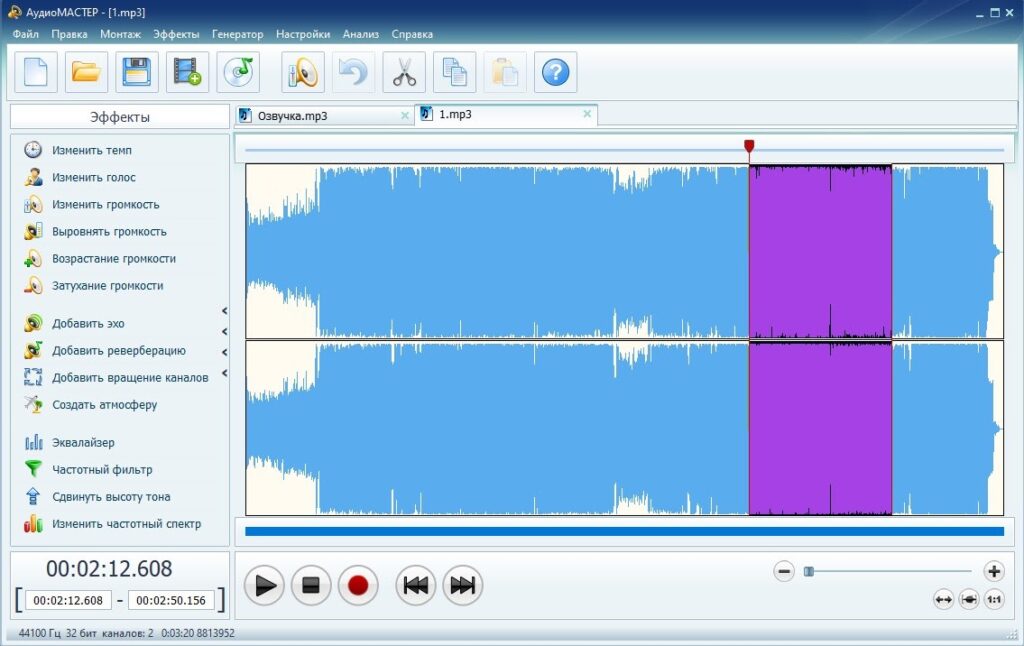
АудиоМАСТЕР подходит для тех, кто делает нарезку из песен на Windows и не хочет разбираться в сложной студийной среде. В программе удобно открыть песню, увидеть звуковую волну, выделить нужный участок, удалить лишние части, добавить плавное появление или затухание и сохранить результат в популярном аудиоформате.
Этот вариант особенно хорош для танцевального номера, школьного выступления, поздравительного ролика или короткого микса из 3–6 песен. Интерфейс построен вокруг понятных действий: открыть файл, выделить фрагмент, обработать звук, сохранить результат. Для аккуратной фонограммы этого достаточно.
Работу лучше начинать не со склейки, а с подготовки фрагментов. Откройте первую песню, прослушайте её и найдите место, где начинается нужный кусок. Обычно для попурри берут припев, узнаваемый проигрыш, яркое вступление или кульминационный фрагмент. Затем выделите часть аудио на волне. Всё, что находится до выбранного участка и после него, удалите через инструменты редактирования. Такой порядок проще, чем сначала склеить длинные песни, а потом искать нужные места внутри большого файла.
После подготовки первого отрывка откройте следующую песню и повторите операцию. Когда все фрагменты готовы, соедините их в один файл. В местах стыков примените плавное затухание для уходящего фрагмента и плавное появление для следующего. Для танцевальной нарезки переход не должен быть слишком длинным: обычно хватает 1–3 секунд. Для медленных песен и лиричных номеров переход делают мягче, чтобы один трек не обрывал другой.
Пошагово:
-
Запустите АудиоМАСТЕР.
-
Откройте песню через меню
Файли команду открытия аудио. -
Прослушайте дорожку и найдите начало нужного фрагмента.
-
Выделите участок на звуковой волне.
-
Удалите лишнее до выделенного фрагмента и после него.
-
Откройте следующую песню и подготовьте второй отрывок тем же способом.
-
Соедините подготовленные части в нужном порядке.
-
На стыках примените плавное появление и плавное затухание.
-
Проверьте громкость каждого фрагмента.
-
Сохраните готовое попурри в MP3 для телефона или WAV для выступления.
Для точной нарезки увеличивайте масштаб волны. Так видны паузы, резкие пики и начало ударной партии. Не обрезайте фразу прямо на согласной или вдохе вокалиста: такой стык звучит грубо. Лучше оставить небольшую музыкальную опору до входа следующего фрагмента или закрыть стык плавным затуханием.
Плюсы:
-
простой интерфейс для новичков;
-
удобное выделение фрагментов на звуковой волне;
-
есть базовая обработка громкости;
-
подходит для нарезки песен, рингтонов и фонограмм;
-
сохраняет результат в распространённые аудиоформаты;
-
не требует навыков профессионального сведения.
Минусы:
-
не заменяет полноценную многодорожечную студию;
-
для сложного микса с большим количеством дорожек удобнее Audacity или Adobe Audition;
-
тонкая работа с темпом и тональностью ограничена базовыми операциями.
Выбирайте АудиоМАСТЕР, когда нужен понятный редактор для Windows: открыть песни, вырезать фрагменты, соединить их в один файл и быстро получить готовую фонограмму.
ВидеоМАСТЕР
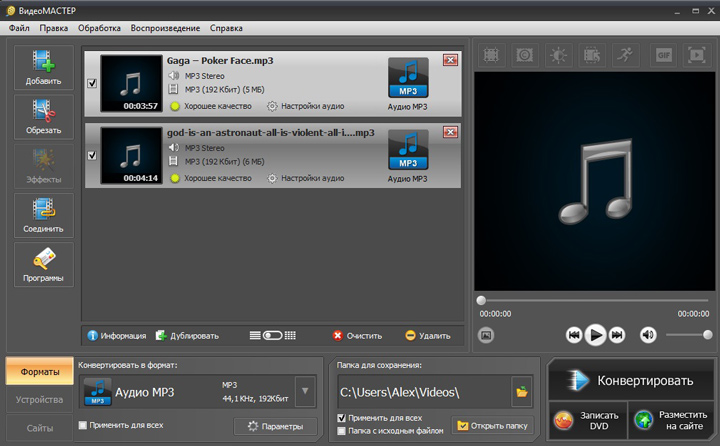
ВидеоМАСТЕР стоит использовать, когда музыка связана с видеороликом или исходные аудиофайлы имеют разные форматы. Программа ориентирована на конвертацию и обработку медиа, поэтому удобна для задач, где нужно не только склеить музыку в один файл, но и привести её к нужному формату.
В отзывах этот способ упоминается как вариант соединения песен разного формата и соединения аудио без конвертации. Логика работы простая: добавляете файлы, открываете окно редактирования, выбираете нужные отрезки, соединяете их и сохраняете результат. Для пользователя, который уже работает с видео, этот путь часто быстрее отдельной установки аудиоредактора.
ВидеоМАСТЕР полезен, когда одна композиция лежит в MP3, другая в WMA, третья извлечена из ролика, а итог нужен в одном формате. Программа приводит материалы к общему виду и сохраняет финальный файл. Для попурри это удобно: не нужно отдельно искать конвертер, затем редактор, затем средство склейки.
Пошагово:
-
Откройте ВидеоМАСТЕР.
-
Нажмите кнопку добавления файлов и выберите нужные песни.
-
Убедитесь, что аудио отображается в списке проекта.
-
Откройте инструмент обрезки для первой песни.
-
Укажите начало и конец нужного фрагмента.
-
Повторите обрезку для остальных песен.
-
Расставьте файлы в правильной последовательности.
-
Выберите итоговый формат: MP3 для обычного прослушивания или WAV для более чистого мастер-файла.
-
Запустите обработку.
-
Прослушайте готовый файл от начала до конца.
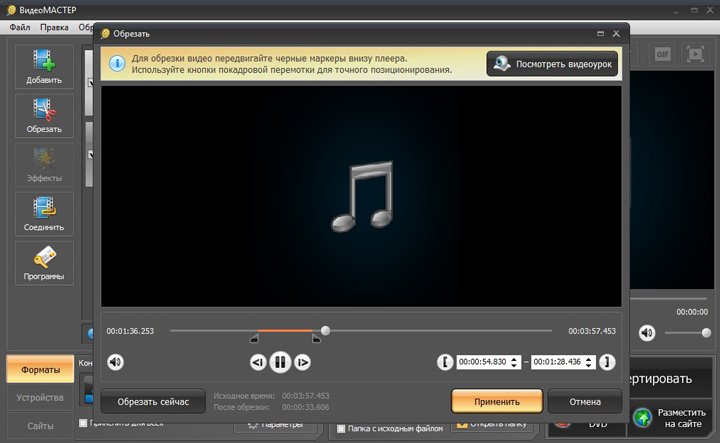
Особое внимание уделите порядку файлов. В простом соединении треки идут один за другим, поэтому ошибка в последовательности сразу ломает сценарий номера. Перед экспортом переименуйте подготовленные фрагменты по номерам: 01_start, 02_drop, 03_final. Так итоговая склейка будет предсказуемой.
Для плавного соединения используйте короткие фрагменты с естественными концами: конец припева, окончание проигрыша, последний удар барабана, пауза перед новым куплетом. ВидеоМАСТЕР удобен для технической сборки, но музыкальную логику всё равно задаёт пользователь. Сначала слушайте, потом режьте.
Плюсы:
-
подходит для песен в разных форматах;
-
удобен для аудио, которое извлечено из видео;
-
есть конвертация итогового файла;
-
подходит для простой склейки без сложной студийной обработки;
-
понятная последовательность действий.
Минусы:
-
это не специализированная программа для профессионального сведения;
-
для сложных плавных переходов удобнее многодорожечный аудиоредактор;
-
точная музыкальная подгонка требует внимательного прослушивания каждого стыка.
ВидеоМАСТЕР лучше выбирать для практичных задач: соединить песни, преобразовать формат, подготовить звук для видеоролика или собрать фонограмму из материалов разного типа.
Audacity
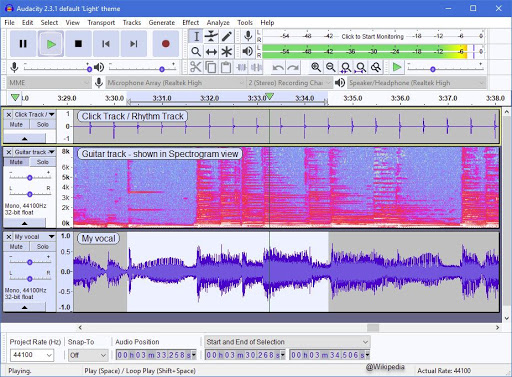
Audacity — бесплатный аудиоредактор для более точной работы. Он подходит, когда нужно не просто обрезать песню, а собрать попурри на таймлайне: положить фрагменты на разные дорожки, сдвинуть их по времени, сделать кроссфейд, выровнять громкость, добавить эффекты и экспортировать результат.
Главное преимущество Audacity — многодорожечный монтаж. В простых редакторах отрывки чаще соединяются последовательно. В Audacity фрагменты размещаются на дорожках, поэтому следующий трек начинает звучать ещё до полного окончания предыдущего. Именно так делается аккуратный кроссфейд: один фрагмент постепенно уходит, другой плавно входит поверх него.
Для начала импортируйте песни через Файл → Импорт → Аудио. Каждая дорожка появится в рабочей области. Используйте инструмент выделения, чтобы отметить лишние части. Удаляйте ненужные вступления, затянутые концовки, паузы и шумные участки. Затем передвигайте клипы так, чтобы фрагменты попадали в ритм.
Пошагово:
-
Откройте Audacity.
-
Импортируйте песни через
Файл→Импорт→Аудио. -
Выберите инструмент выделения на верхней панели.
-
Отметьте ненужную часть в начале песни и удалите её.
-
Отметьте лишний хвост в конце фрагмента и удалите его.
-
Оставьте только нужный музыкальный участок.
-
Разместите второй фрагмент на соседней дорожке.
-
Сдвиньте его так, чтобы вход начинался в нужный момент.
-
Для перехода выделите стык и примените
Эффекты→Кроссфейд фрагментов. -
Проверьте пики громкости и обработайте файл через нормализацию.
-
Сохраните проект отдельно.
-
Экспортируйте готовое попурри через
Файл→Экспорт.
При работе в Audacity держите исходные песни на отдельных дорожках до финальной проверки. Не объединяйте всё слишком рано. Пока фрагменты раздельные, каждый стык легко сдвинуть, укоротить, сделать громче или тише. После сведения правки занимают больше времени.
Для танцевального номера поставьте маркер на каждом важном входе: начало, смена темпа, кульминация, финальная поза. Затем прогоните музыку под счёт. Резкий переход должен попадать на сильную долю, а плавный переход — не перекрывать вокальную фразу. Кроссфейд работает лучше на инструментальных частях: барабаны, синтезаторный проигрыш, длинная нота, шумовой эффект.
Плюсы:
-
бесплатный редактор;
-
есть многодорожечный монтаж;
-
удобно вырезать точные фрагменты;
-
есть эффекты плавного появления, затухания и кроссфейда;
-
подходит для длинного попурри;
-
хорошо работает для ручной подгонки стыков.
Минусы:
-
интерфейс требует привыкания;
-
новичку сложнее, чем в АудиоМАСТЕР;
-
при большом проекте нужно аккуратно сохранять промежуточные версии;
-
профессиональная обработка темпа и тональности требует опыта.
Audacity подходит для пользователя, который хочет контролировать каждую секунду попурри. Это хороший вариант для бесплатной сборки фонограммы на Windows, macOS и Linux.
Adobe Audition
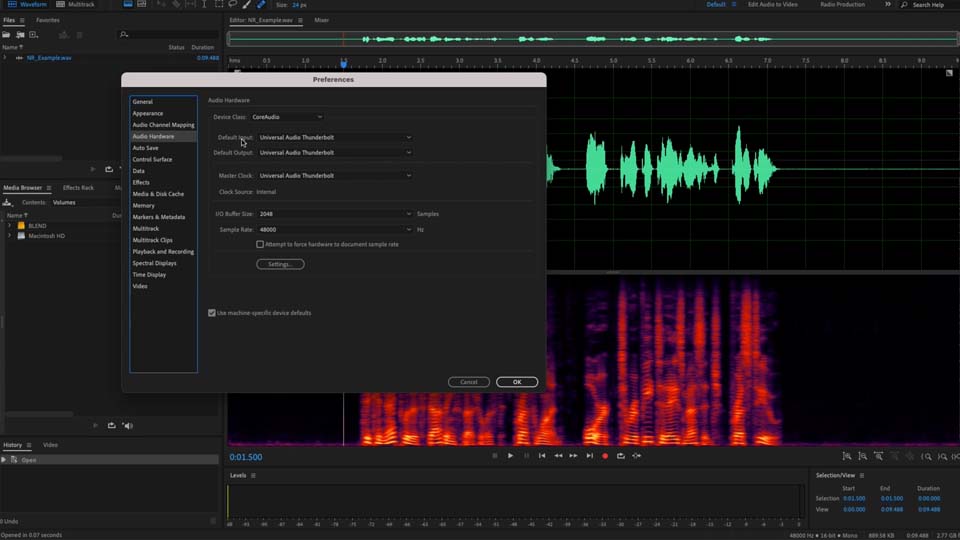
Adobe Audition стоит выбирать для профессиональной сборки: концертные фонограммы, сложные танцевальные миксы, рекламные ролики, театральные номера, подкастовые вставки и проекты, где важна чистая обработка звука. В программе есть многодорожечная сессия, точное редактирование клипов, эффекты, работа с громкостью, шумоподавление, эквалайзер и экспорт мастер-файла.
Для попурри используйте режим Multitrack. В нём каждый отрывок лежит отдельным клипом на дорожке. Это удобно: фрагменты двигаются по таймлайну, накладываются друг на друга, обрезаются по краям, а громкость регулируется прямо на клипе. Переходы делаются через перекрытие фрагментов и ручки fade на краях аудиоклипа.
Пошагово:
-
Создайте проект через
File→New→Multitrack Session. -
Задайте имя сессии и частоту дискретизации.
-
Импортируйте песни через
File→Import→File. -
Перетащите первый трек на дорожку
Track 1. -
Разрежьте или укоротите клип до нужного фрагмента.
-
Перенесите второй трек на соседнюю дорожку.
-
Сдвиньте второй фрагмент так, чтобы он входил в нужный момент.
-
Для плавного перехода наложите конец первого клипа на начало второго.
-
Потяните fade-ручки на краях клипов и настройте форму перехода.
-
Выровняйте громкость клипов.
-
Сведите проект через
Multitrack→Mixdown Session to New File→Entire Session. -
Сохраните итог через
File→Export→File.
В Audition удобно делать несколько версий: короткую для репетиции, длинную для постановки, финальную для сцены. Сохраняйте исходную сессию отдельно от готового WAV или MP3. Это важно: после замечаний хореографа или режиссёра проще открыть проект и заменить один фрагмент, чем заново собирать весь микс.
Для аккуратного результата используйте не только кроссфейд, но и автоматизацию громкости. Например, первый трек затухает не равномерно, а с быстрым спадом после вокальной фразы. Второй трек входит тише, затем резко набирает громкость на ударной партии. Такой переход звучит естественнее, чем одинаковое затухание на каждом стыке.
Плюсы:
-
профессиональный многодорожечный монтаж;
-
точная настройка переходов;
-
удобная работа с громкостью клипов;
-
есть шумоподавление, эквалайзер и динамическая обработка;
-
подходит для сценических фонограмм;
-
удобно хранить проект и делать новые версии.
Минусы:
-
платная программа;
-
интерфейс сложнее, чем у простых редакторов;
-
для одного короткого рингтона функциональность избыточна;
-
качественная работа требует понимания таймлайна и обработки звука.
Adobe Audition — вариант для тех, кому нужно не просто соединить песни в попурри, а получить аккуратно сведённый аудиопроект с контролем каждого стыка.
Wondershare UniConverter
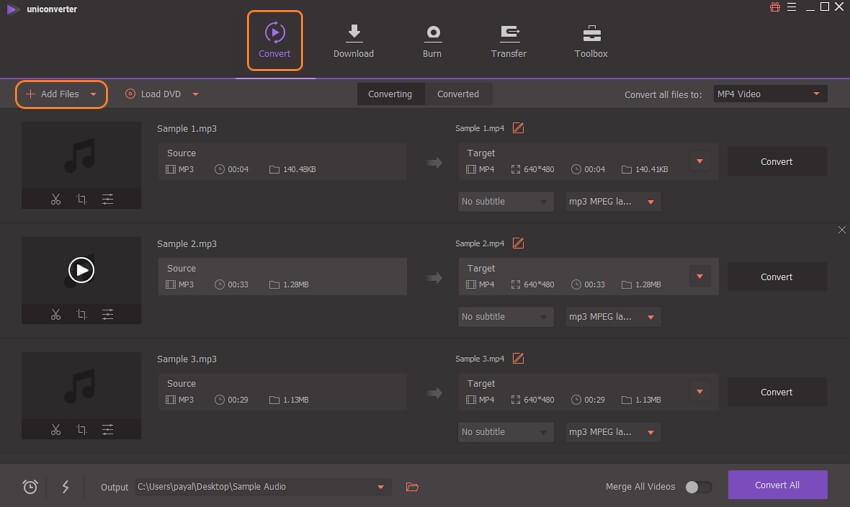
Wondershare UniConverter удобен, когда основная задача — объединить несколько аудиофайлов и сразу получить файл в нужном формате для телефона, планшета, компьютера или видеомонтажа. Программа работает как медиаконвертер, но в ней есть инструменты для объединения файлов, выбора формата вывода и передачи результата на устройство.
Этот способ подходит для пользователя, которому не нужен сложный монтаж по ритму. Например, нужно собрать несколько музыкальных фрагментов в один файл для репетиции, объединить песни после предварительной обрезки или подготовить аудио для просмотра на телефоне.
Пошагово:
-
Откройте Wondershare UniConverter.
-
Добавьте песни в рабочее окно.
-
Проверьте порядок файлов в списке.
-
Выберите формат вывода.
-
Включите объединение файлов.
-
Запустите обработку.
-
Откройте готовый файл и прослушайте стыки.
-
При необходимости вернитесь к списку и измените порядок.
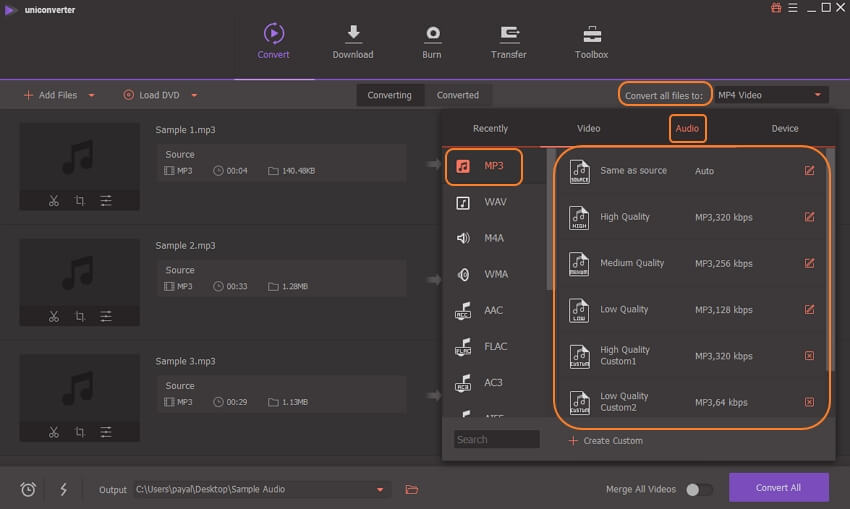
Сильная сторона этого способа — техническая подготовка результата. Когда все фрагменты уже обрезаны в другом редакторе, UniConverter быстро собирает их в общий файл и сохраняет в нужном формате. Для музыкальной постановки с точным кроссфейдом лучше использовать Audacity или Audition, а для быстрой сборки готовых отрезков UniConverter работает удобнее.
Плюсы:
-
удобное добавление нескольких файлов;
-
есть выбор формата вывода;
-
подходит для аудио и видео;
-
удобен для подготовки файла под телефон;
-
хорошо работает как финальный конвертер после обрезки.
Минусы:
-
не даёт такой точности сведения, как аудиоредактор;
-
переходы требуют предварительной подготовки фрагментов;
-
для сложного попурри лучше многодорожечный монтаж.
UniConverter подходит для финальной сборки и конвертации, когда музыкальные отрывки уже подготовлены.
Как нарезать в попурри на macOS
GarageBand
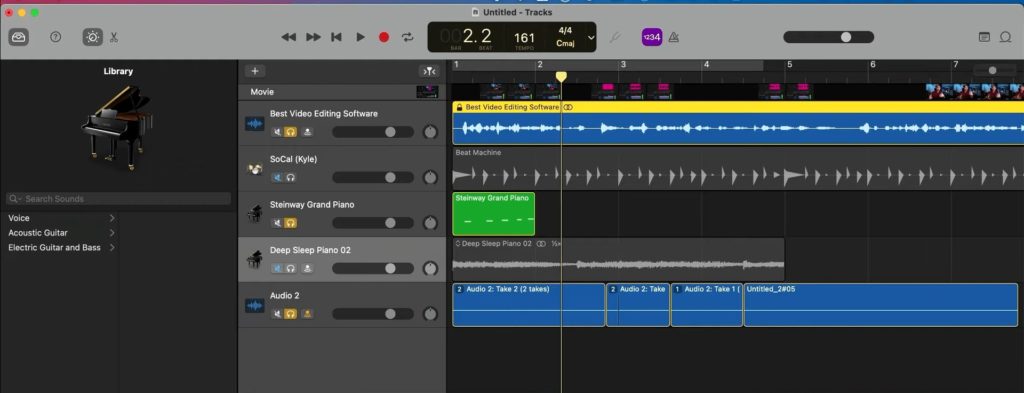
GarageBand — удобный способ сделать музыкальное попурри на Mac. В отличие от простого обрезчика, GarageBand работает с дорожками и регионами. Каждый фрагмент песни размещается на таймлайне, разрезается, двигается, укорачивается и обрабатывается по громкости. Благодаря этому попурри собирается как музыкальный проект, а не как обычная склейка файлов.
Начинайте с нового пустого проекта. Добавьте аудиофайлы перетаскиванием в рабочую область. После добавления каждая песня превращается в регион на дорожке. Установите курсор в нужное место и используйте разделение региона. На Mac для этого часто применяется команда Command + T. После разделения удалите лишние части и оставьте только нужные отрывки.
Пошагово:
-
Откройте GarageBand.
-
Создайте новый пустой проект.
-
Добавьте аудиофайлы перетаскиванием на таймлайн.
-
Отключите метроном, когда собираете готовую фонограмму без записи.
-
Поставьте курсор в место начала нужного фрагмента.
-
Разделите регион командой
Command + T. -
Поставьте курсор в место окончания фрагмента и снова разделите регион.
-
Удалите лишние части.
-
Передвиньте оставшийся фрагмент в нужное место таймлайна.
-
Повторите действия для остальных песен.
-
Включите автоматизацию громкости и нарисуйте плавные спады и подъёмы.
-
Сохраните результат через
Share→Export Song to Disk.
Для плавных переходов в GarageBand лучше использовать автоматизацию громкости. На уходящем фрагменте громкость постепенно снижается, на следующем — повышается. Кривую не делайте одинаковой на всех стыках. Резкий танцевальный переход требует короткой автоматизации, а лирический фрагмент — более длинной.
GarageBand удобен для попурри с музыкальной логикой: начало, развитие, кульминация, финал. На таймлайне видно, где начинается каждый отрывок. Это помогает подогнать музыку к хореографии, слайдам, репликам ведущего или видеоряду.
Плюсы:
-
подходит для Mac;
-
есть дорожки и регионы;
-
удобно разрезать, двигать и сокращать фрагменты;
-
автоматизация громкости даёт аккуратные переходы;
-
подходит для музыкальных номеров;
-
результат экспортируется как готовая композиция.
Минусы:
-
интерфейс требует привыкания;
-
простую склейку двух песен быстрее сделать в онлайн-сервисе;
-
для чистого технического соединения файлов GarageBand избыточен.
GarageBand выбирают, когда попурри нужно собрать музыкально: с точным входом, мягкими переходами, контролем громкости и удобным экспортом.
iMovie
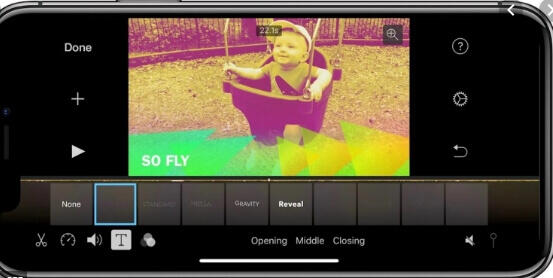
iMovie больше ориентирован на видеомонтаж, но он подходит для музыкальной нарезки, когда аудио нужно сразу использовать в ролике. Например, вы готовите клип, поздравительное видео, слайд-шоу, школьный номер или контент для соцсетей. В этом случае удобно монтировать музыку прямо на таймлайне вместе с видео.
На Mac создайте новый проект, добавьте аудиофайлы и перетащите их на таймлайн. Музыкальный клип обрезается по краям, разделяется на части и перемещается. Громкость регулируется прямо на клипе. Для простого попурри этого хватает: вырезать нужные куски, поставить их под кадры, сделать мягкие входы и сохранить проект.
Пошагово:
-
Откройте iMovie.
-
Создайте проект через
Create New→Movie. -
Нажмите
Import Mediaи добавьте песни. -
Перетащите первую песню на таймлайн.
-
Установите курсор в нужное место.
-
Используйте
Modify→Split Clip, чтобы разделить аудио. -
Удалите лишний фрагмент.
-
Добавьте следующий трек и обрежьте его.
-
Отрегулируйте громкость каждого аудиоклипа.
-
Для мягкого входа используйте fade-ручки на краях клипа.
-
Прослушайте проект целиком.
-
Экспортируйте через кнопку общего доступа и пункт
File.
iMovie не лучший выбор для сложного чисто аудиопроекта, но для видео с музыкой он удобен. Главное — не пытаться заменить им студийный редактор. Когда нужно собрать нарезку именно под видеоряд, iMovie решает задачу быстро: видно изображение, слышно музыку, легко подогнать акценты.
Плюсы:
-
удобен для музыки внутри видеопроекта;
-
есть таймлайн и простое разделение клипов;
-
легко подогнать песню под кадры;
-
есть регулировка громкости;
-
подходит для роликов, слайд-шоу и поздравлений.
Минусы:
-
для чистого аудиофайла GarageBand удобнее;
-
меньше аудиоинструментов, чем в специализированном редакторе;
-
сложные кроссфейды и обработку лучше делать в другой программе.
iMovie выбирайте для попурри, которое сразу используется в видео.
Как сделать попурри на Android
MP3 Cutter & Merger
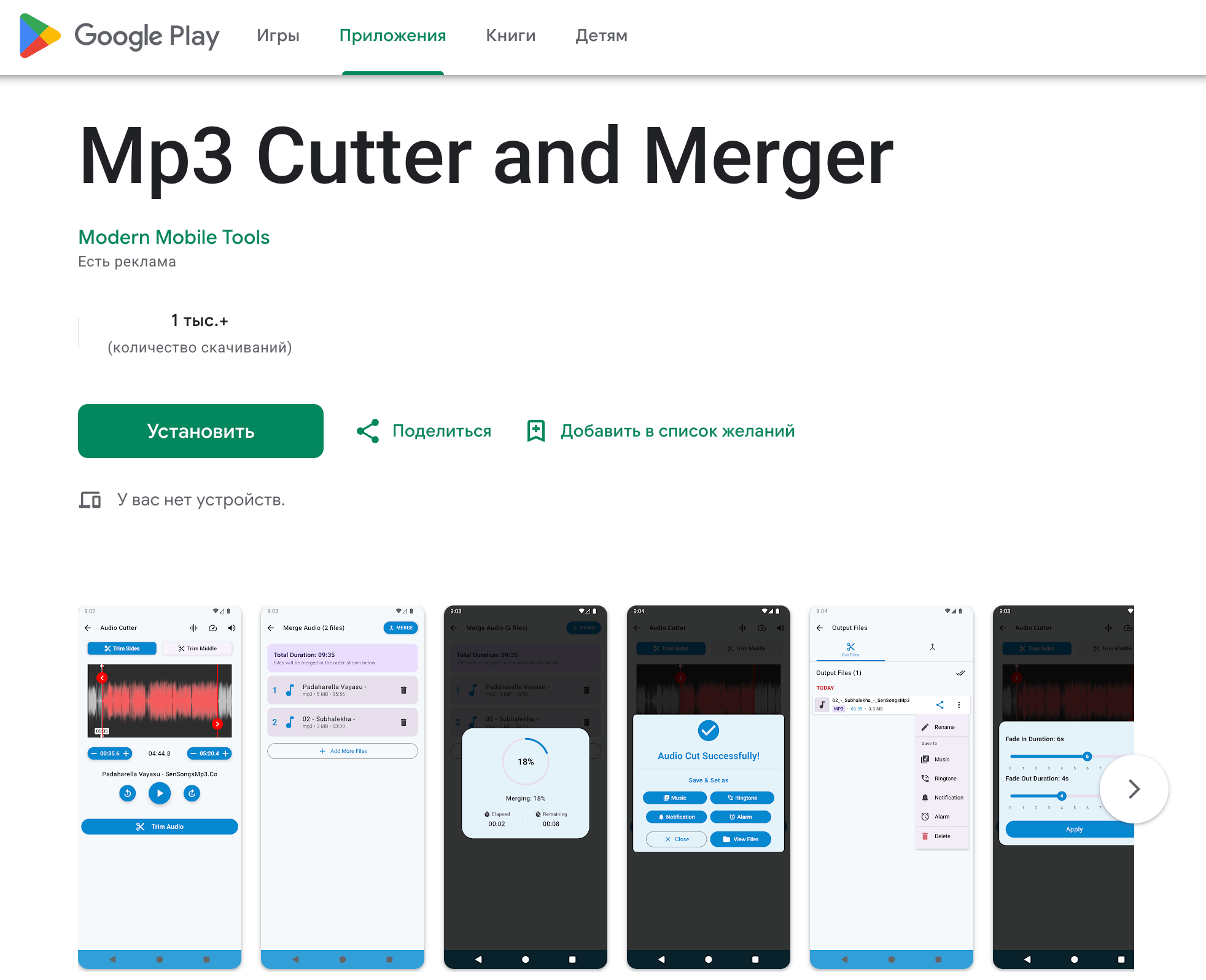
MP3 Cutter & Merger подходит для быстрой работы на телефоне: вырезать припев, убрать длинное вступление, соединить несколько MP3 и получить файл для репетиции или отправки. Такой способ удобен, когда компьютера под рукой нет, а результат нужен быстро.
На смартфоне точность ниже, чем на большом экране, поэтому выбирайте простые задачи: короткая нарезка, рингтон, фрагмент для танца, соединение 2–4 песен. Для длинного конкурсного микса с точным попаданием в ритм удобнее работать на ПК или Mac.
Пошагово:
-
Откройте приложение.
-
Выберите режим обрезки аудио.
-
Добавьте песню из памяти телефона.
-
Передвиньте маркеры начала и конца.
-
Прослушайте выбранный участок.
-
Сохраните отрывок отдельным файлом.
-
Подготовьте остальные фрагменты.
-
Откройте режим объединения.
-
Добавьте сохранённые отрезки.
-
Расставьте их в нужном порядке.
-
Запустите объединение.
-
Проверьте результат во встроенном плеере.
Для удобства создайте отдельную папку с готовыми отрывками. Не соединяйте исходные полные песни: сначала вырежьте нужные части, затем собирайте их. На телефоне так меньше ошибок, потому что в списке остаются только короткие подготовленные файлы.
Следите за началом каждого отрывка. На мобильных редакторах маркеры иногда двигаются крупными шагами, и начало фразы получается обрезанным. После каждого сохранения обязательно прослушивайте первые 3–5 секунд фрагмента.
Плюсы:
-
работает прямо на Android;
-
подходит для быстрой обрезки;
-
удобно делать короткие нарезки;
-
не нужен компьютер;
-
подходит для рингтонов и репетиций.
Минусы:
-
маленький экран мешает точной подгонке;
-
сложные переходы делать неудобно;
-
длинное попурри лучше собирать на компьютере;
-
качество результата зависит от исходных файлов.
MP3 Cutter & Merger — хороший мобильный способ для простых нарезок и быстрой склейки.
Audio Cutter Merger Joiner & Mixer
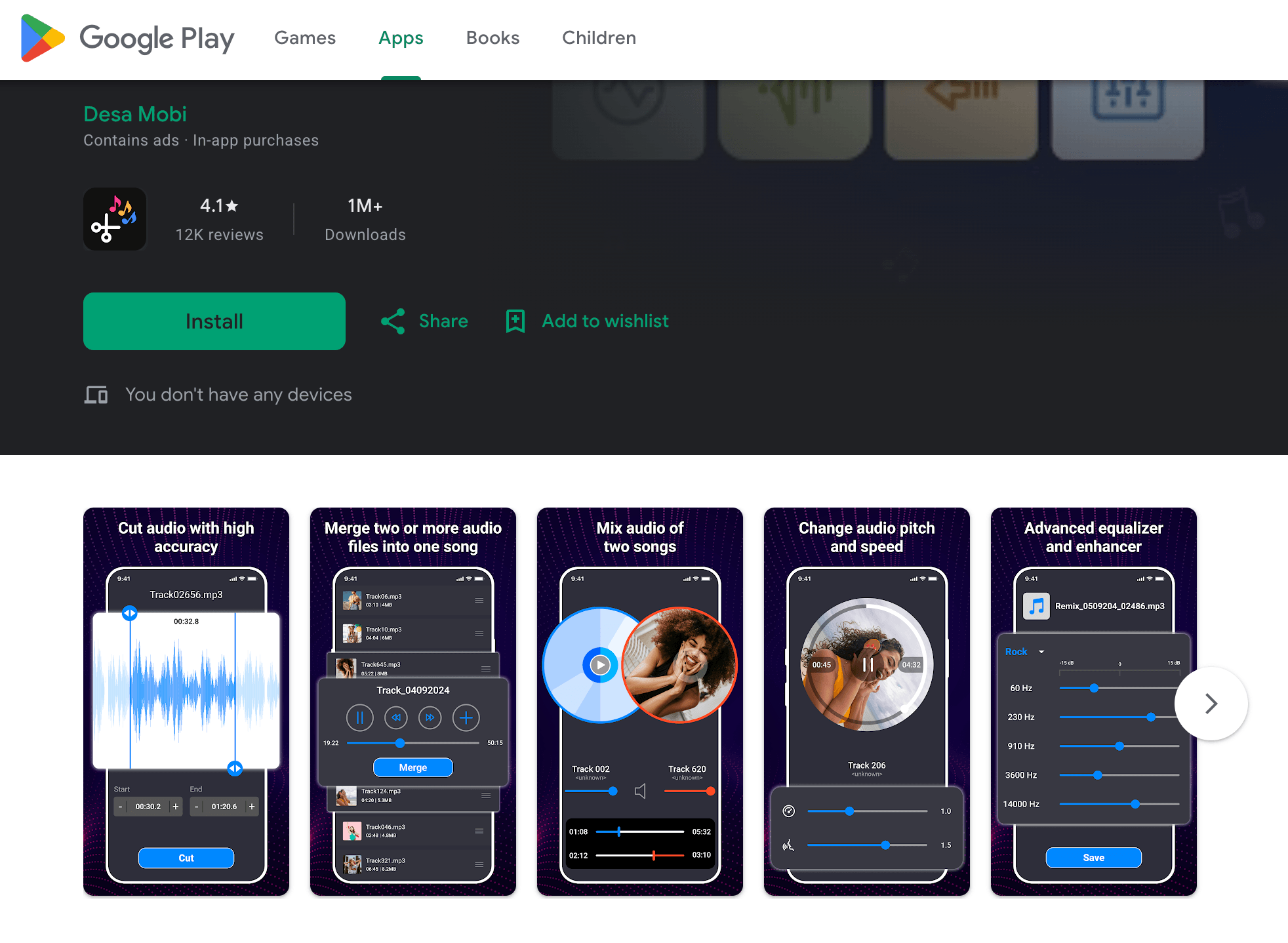
Audio Cutter Merger Joiner & Mixer рассчитан на несколько базовых операций: обрезка, соединение, смешивание и подготовка итогового файла. Для Android это удобный набор, когда нужно собрать музыкальную нарезку без компьютера.
Приложение подходит для попурри из заранее выбранных фрагментов. Сначала лучше подготовить каждый кусок отдельно: обрезать начало, убрать паузу, сохранить. Затем перейти к объединению и собрать результат в один файл. Такой порядок снижает риск ошибки в середине проекта.
Пошагово:
-
Откройте приложение.
-
Выберите инструмент обрезки.
-
Добавьте первую песню.
-
Установите начало и конец фрагмента.
-
Сохраните готовый отрывок.
-
Подготовьте остальные песни.
-
Перейдите в раздел объединения.
-
Добавьте отрывки в правильном порядке.
-
Проверьте последовательность.
-
Запустите слияние.
-
Сохраните итоговый файл.
-
Прослушайте его полностью.
Для танцевальной нарезки используйте короткие фрагменты с чётким началом. Смартфонный монтаж не даёт такой же визуальной точности, как Audacity или GarageBand, поэтому лучше выбирать места, где начало хорошо слышно: удар барабана, вступление баса, первый аккорд, начало припева.
Плюсы:
-
объединяет несколько аудиофайлов;
-
есть обрезка и базовое смешивание;
-
подходит для работы без ПК;
-
удобен для коротких файлов;
-
результат сохраняется сразу на телефоне.
Минусы:
-
точность ниже, чем в настольном редакторе;
-
на длинных проектах легко запутаться;
-
сложные плавные переходы ограничены;
-
перед выступлением результат лучше проверить на колонках.
Audio Cutter Merger Joiner & Mixer подходит для мобильной сборки, когда попурри нужно подготовить быстро и без сложного сведения.
Как сделать попурри на iOS
iMovie
На iPhone и iPad iMovie удобен для тех же задач, что и на Mac: нарезка музыки под видео, поздравительный ролик, слайд-шоу, короткий клип, школьная презентация. Приложение работает с таймлайном, поэтому аудио удобно двигать, сокращать и подгонять к кадрам.
Для чистого аудиофайла iMovie менее прямой путь, потому что приложение ориентировано на видео. Зато для ролика с музыкой всё находится в одном месте: видеоряд, аудио, титры и финальный экспорт.
Пошагово:
-
Откройте iMovie на iPhone или iPad.
-
Создайте новый проект.
-
Добавьте видео или статичное изображение как основу проекта.
-
Добавьте песню в аудиодорожку.
-
Нажмите на аудиоклип на таймлайне.
-
Разделите клип в нужном месте.
-
Удалите лишнюю часть.
-
Добавьте следующую песню.
-
Подрежьте её по началу и концу.
-
Настройте громкость.
-
Проверьте переход между фрагментами.
-
Экспортируйте проект.
Для попурри без видеоряда используйте простую заставку или одно изображение. После экспорта получится видеофайл с аудио. Далее его удобно использовать в соцсетях, отправлять участникам номера или проигрывать на телефоне. Для отдельного аудиофайла лучше использовать GarageBand или настольный редактор.
Плюсы:
-
удобно для роликов с музыкой;
-
работает на iPhone и iPad;
-
есть таймлайн;
-
легко разделять и сокращать аудиоклипы;
-
подходит для контента в соцсетях.
Минусы:
-
не предназначен для чистого аудиомонтажа;
-
результат чаще сохраняется как видео;
-
для точного сведения лучше GarageBand или редактор на компьютере.
iMovie на iOS выбирайте, когда музыкальная нарезка сразу нужна в видеопроекте.
GarageBand для iPhone и iPad
GarageBand на iPhone и iPad подходит для музыкальной нарезки лучше, чем iMovie, когда нужен именно аудиопроект. Здесь есть дорожки, регионы, разделение фрагментов и экспорт композиции. На планшете работать удобнее, чем на телефоне: больше места для таймлайна и точнее перемещение отрывков.
Общий принцип такой же, как на Mac: добавьте песню, разделите регион, удалите лишнее, разместите фрагмент в нужном месте, настройте громкость. Для длинного попурри держите каждый отрывок отдельным регионом. Так проще менять порядок и длину.
Пошагово:
-
Откройте GarageBand.
-
Создайте новый проект.
-
Добавьте аудиофайл в дорожку.
-
Коснитесь региона и выберите разделение.
-
Проведите маркером разделения по месту разреза.
-
Удалите ненужную часть.
-
Повторите разрез для конца фрагмента.
-
Добавьте следующую песню.
-
Переместите фрагменты в нужном порядке.
-
Настройте громкость дорожек.
-
Прослушайте попурри целиком.
-
Экспортируйте готовую композицию.
Для точной работы увеличивайте масштаб таймлайна жестом разведения пальцев. Перед финальным экспортом проверьте начало и конец файла: в мобильных проектах часто остаётся пустое место в начале или хвост тишины после последнего фрагмента.
Плюсы:
-
подходит для аудиопроекта на iPhone и iPad;
-
есть дорожки и регионы;
-
удобно делать музыкальную сборку;
-
лучше подходит для попурри, чем видеоредактор;
-
на iPad таймлайн достаточно удобен для подробной работы.
Минусы:
-
на маленьком экране точность ниже, чем на Mac;
-
интерфейс требует привыкания;
-
длинные проекты удобнее собирать на компьютере.
GarageBand для iOS — оптимальный мобильный вариант, когда нужна именно музыкальная нарезка, а не ролик с аудио.
Как сделать попурри онлайн
Audio Joiner
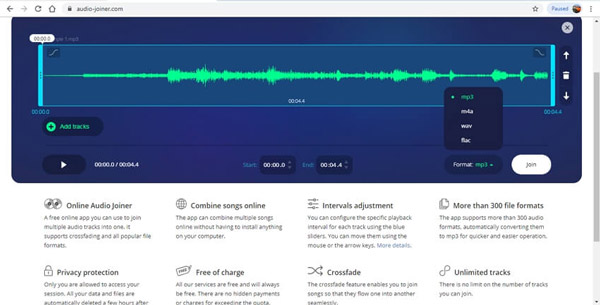
Audio Joiner подходит для быстрой склейки песен в браузере. Этот способ удобен, когда не хочется устанавливать программу, а задача простая: добавить несколько файлов, расставить их по порядку, включить плавное соединение и скачать готовый результат.
Сервис хорошо подходит для подготовленных фрагментов. Сначала обрежьте песни в MP3cut, Audacity или другом редакторе, затем загрузите отрезки в Audio Joiner и объедините. Так результат будет чище, чем при склейке длинных исходных песен.
Пошагово:
-
Откройте Audio Joiner в браузере.
-
Нажмите кнопку добавления треков.
-
Загрузите нужные аудиофайлы.
-
Проверьте порядок файлов.
-
Перетащите треки, чтобы изменить последовательность.
-
Включите плавное соединение между фрагментами.
-
Выберите итоговый формат.
-
Нажмите кнопку объединения.
-
Скачайте готовый файл.
-
Прослушайте его локально на компьютере.
Для попурри важно заранее понимать, что онлайн-склейка не заменяет полноценный микс. Сервис соединяет фрагменты быстро, но точная музыкальная подгонка зависит от того, насколько аккуратно подготовлены исходные отрезки. Отдельно обрежьте каждый фрагмент, уберите тишину и только потом загружайте файлы для объединения.
Плюсы:
-
работает в браузере;
-
не требует установки;
-
удобно менять порядок песен;
-
подходит для быстрой склейки;
-
есть плавное соединение;
-
результат скачивается готовым файлом.
Минусы:
-
зависит от скорости интернета;
-
большие файлы загружаются дольше;
-
точная работа со стыками ограничена;
-
для сценической фонограммы лучше настольный редактор.
Audio Joiner выбирайте для быстрого объединения готовых фрагментов.
MP3cut
MP3cut удобен для подготовки фрагментов. Сервис открывает песню в браузере, показывает дорожку и позволяет выбрать начало и конец нужного участка. Для попурри это один из самых быстрых способов нарезать исходные песни перед финальной склейкой.
Используйте MP3cut как первый этап: из каждой композиции сделайте короткий чистый отрывок. Затем соедините подготовленные файлы в Audio Joiner, Soundcut, Audacity или другом редакторе. Такой двухэтапный процесс даёт аккуратнее результат, чем попытка сразу объединять полные песни.
Пошагово:
-
Откройте MP3cut.
-
Нажмите кнопку загрузки файла.
-
Выберите песню на компьютере.
-
Дождитесь отображения аудиодорожки.
-
Передвиньте левый маркер к началу нужного фрагмента.
-
Передвиньте правый маркер к концу фрагмента.
-
Прослушайте выбранный участок.
-
Включите плавное появление или затухание, когда это требуется.
-
Сохраните отрезок.
-
Повторите действия для остальных песен.
-
Соедините подготовленные фрагменты в отдельном сервисе или программе.
MP3cut особенно удобен для удаления тишины. В начале многих файлов есть небольшой пустой участок. В обычном прослушивании он незаметен, а в попурри создаёт провал между песнями. Уберите тишину с каждого фрагмента до объединения.
Для плавных переходов не обрезайте слишком близко к первому удару. Оставьте долю секунды перед входом или сделайте короткий fade in. На конце фрагмента поступайте так же: резкий обрыв подходит для драматического акцента, но в большинстве случаев лучше мягкое затухание.
Плюсы:
-
быстро обрезает песни онлайн;
-
удобные маркеры начала и конца;
-
подходит для подготовки фрагментов;
-
не требует установки;
-
есть базовые настройки плавного входа и выхода.
Минусы:
-
не является полноценным инструментом для длинного попурри;
-
итоговую склейку удобнее делать отдельно;
-
точность зависит от масштаба дорожки и качества исходного файла.
MP3cut — лучший онлайн-этап для аккуратной подготовки отрывков перед соединением.
Soundcut
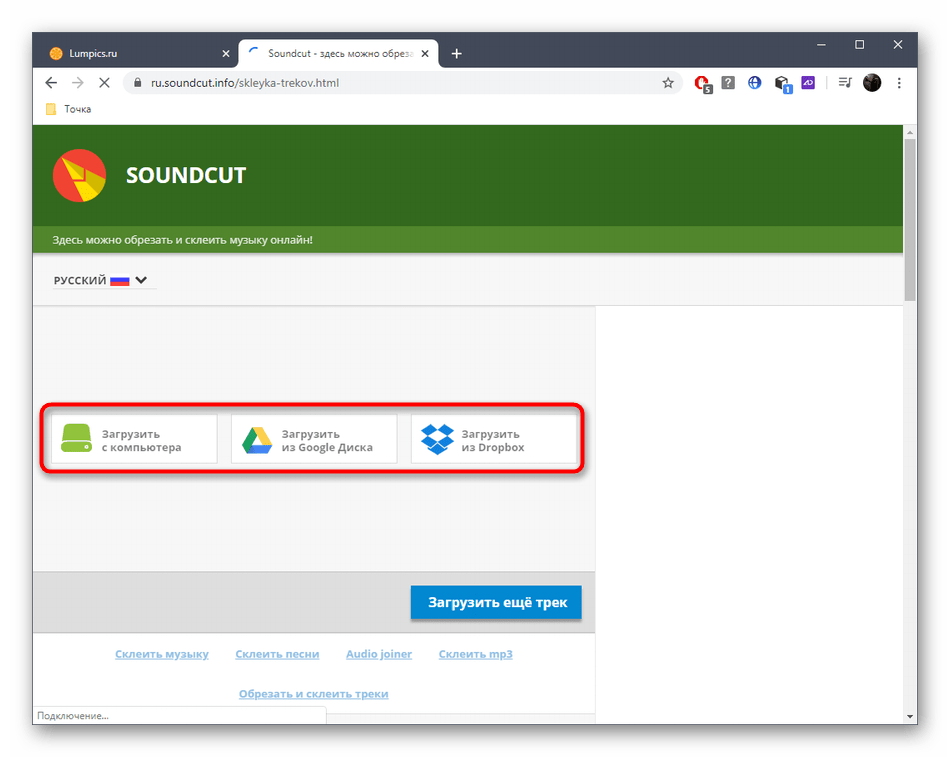
Soundcut подходит для онлайн-склейки треков с простой настройкой порядка. Сервис удобен, когда нужно загрузить несколько файлов, расставить их по местам и получить объединённую дорожку. Для небольшого попурри этого достаточно, особенно когда фрагменты уже подготовлены.
Работать лучше с короткими отрезками, а не с полными песнями. Подготовьте куски заранее, назовите их по номерам и загрузите в Soundcut. После этого остаётся проверить порядок, запустить склейку и скачать результат.
Пошагово:
-
Откройте Soundcut.
-
Перейдите к выбору треков.
-
Загрузите первый аудиофайл.
-
Добавьте остальные фрагменты.
-
Проверьте список загруженных треков.
-
Расставьте порядок воспроизведения.
-
Запустите соединение.
-
Дождитесь обработки.
-
Скачайте готовый файл.
-
Прослушайте переходы между фрагментами.
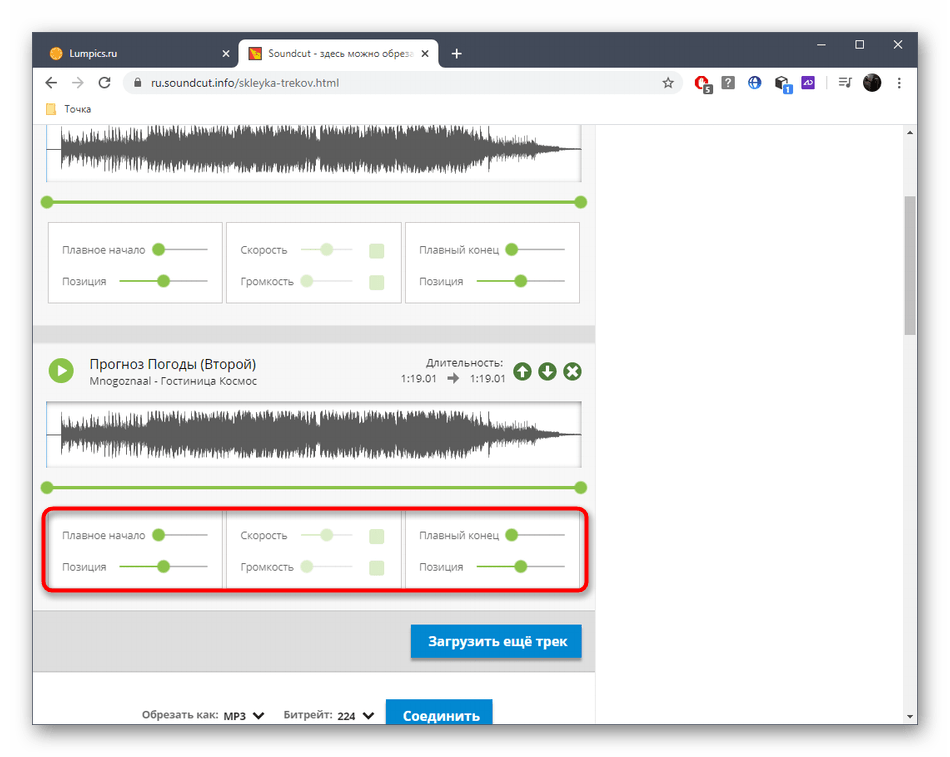
Soundcut хорошо закрывает простую задачу: соединить несколько аудиофайлов. Для музыкального номера добавьте предварительную подготовку: уберите тишину, выровняйте громкость, сделайте затухания. Тогда онлайн-склейка даст более чистый результат.
Плюсы:
-
работает онлайн;
-
простая загрузка нескольких треков;
-
есть настройка порядка;
-
подходит для быстрой сборки;
-
не требует установки.
Минусы:
-
точность стыков ограничена;
-
сложные кроссфейды удобнее делать в редакторе;
-
крупные файлы зависят от скорости загрузки;
-
для сцены нужен внимательный контроль результата.
Soundcut подходит для быстрой последовательной сборки готовых отрезков.
VEED
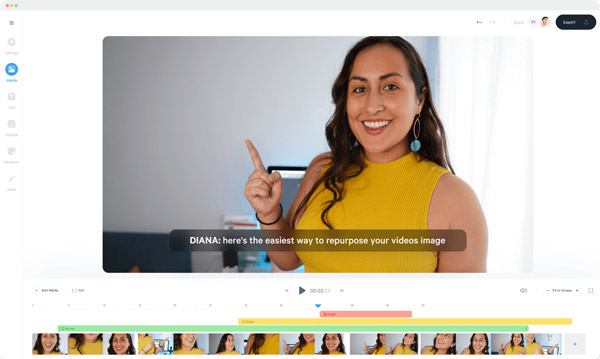
VEED удобен для тех, кто собирает музыку вместе с видеоконтентом. В онлайн-редакторе есть таймлайн, загрузка файлов, обрезка, размещение фрагментов и экспорт. Для чистой аудиосклейки Audio Joiner проще, но для роликов, сторис, коротких видео и презентаций VEED даёт более наглядный монтаж.
Добавьте аудиофайлы в проект и расположите их на таймлайне. Каждый фрагмент обрежьте по краям, затем подгоните начало следующего фрагмента. Для ролика удобно видеть, где меняется кадр, титр или сцена. Музыкальный акцент ставится прямо под нужное место видеоряда.
Пошагово:
-
Откройте VEED.
-
Создайте новый проект.
-
Загрузите песни и видеофайлы.
-
Разместите аудио на таймлайне.
-
Укоротите первый фрагмент по краям.
-
Добавьте следующий аудиофайл.
-
Подвиньте его к нужной точке.
-
Проверьте стык на слух.
-
Настройте громкость.
-
Экспортируйте готовый проект.
VEED лучше раскрывается в задачах, где музыка связана с изображением. Например, нужно сделать ролик с резкой сменой трека на смене сцены, короткое попурри для рекламы или музыкальную заставку. Для длинной сценической фонограммы удобнее работать в Audacity, GarageBand или Audition.
Плюсы:
-
работает в браузере;
-
есть визуальный таймлайн;
-
удобно монтировать музыку под видео;
-
подходит для соцсетей;
-
не требует установки программы.
Минусы:
-
для чистого аудио есть более простые сервисы;
-
длинные проекты удобнее собирать на компьютере;
-
часть функций зависит от условий сервиса;
-
точное музыкальное сведение лучше делать в аудиоредакторе.
VEED выбирайте для попурри, которое сразу станет частью видео.
Как сделать переход между песнями естественным
Переход — самая заметная часть попурри. Даже хорошие фрагменты звучат плохо, когда один трек внезапно обрывается, а второй начинается с другой громкостью и другим ритмом. Есть три рабочих типа переходов.
Первый вариант — резкий переход по удару. Он подходит для танцевальных номеров, где музыка резко меняет настроение. Главное — попасть в сильную долю. Первый трек заканчивается на ударе, второй начинается с такого же чёткого входа. Такой переход работает на энергичных песнях, барабанных сбивках и финальных акцентах.
Второй вариант — плавное затухание и появление. Уходящий фрагмент постепенно становится тише, следующий постепенно входит. Этот вариант подходит для лирических песен, поздравительных роликов, фоновой музыки и спокойных номеров. Слишком длинное затухание размывает ритм, поэтому для обычного попурри достаточно нескольких секунд.
Третий вариант — кроссфейд. Это перекрытие двух фрагментов: первый ещё звучит, второй уже начинается. Кроссфейд хорошо работает на инструментальных частях. Не накладывайте два вокала друг на друга, когда они поют разные фразы: получится каша. Лучше соединять проигрыш с вступлением, хвост аккорда с новым битом, шумовой эффект с началом следующей песни.
Как выровнять громкость
Громкость выравнивается после нарезки, но до финального экспорта. Сначала прослушайте все стыки. Отметьте места, где следующий фрагмент входит слишком громко или слишком тихо. Затем обработайте отдельные клипы или дорожки.
В простом редакторе используйте усиление и нормализацию. В многодорожечной программе регулируйте громкость каждого клипа. Для сцены не делайте файл слишком тихим: звукооператору придётся сильнее поднимать уровень, и вместе с музыкой усилится шум. Не перегружайте файл: пиковые участки начнут хрипеть на колонках.
Практичный порядок такой:
-
Подготовить все фрагменты.
-
Соединить их в один проект.
-
Настроить переходы.
-
Прослушать попурри целиком.
-
Выровнять громкость.
-
Проверить начало, середину и финал.
-
Экспортировать мастер-файл.
-
Сделать копию в удобном формате для отправки.
Для танцев и выступлений сохраните две версии: WAV для аппаратуры и MP3 для репетиций. Названия файлов делайте понятными: popurri_final_wav, popurri_repeticiya_mp3, popurri_short_version.
Как выбрать длительность попурри
| Сценарий | Оптимальная длительность | Комментарий |
|---|---|---|
| Школьный танец | 2–4 минуты | Длиннее тяжело удерживать внимание |
| Конкурсный номер | 1,5–3 минуты | Нужна плотная структура без лишних вступлений |
| Свадебное попурри | 3–6 минут | Допустимы смены настроения и юмористические вставки |
| Ролик для соцсетей | 15–60 секунд | Работают самые узнаваемые фрагменты |
| Презентация | 30–90 секунд | Музыка не должна мешать смыслу |
| Концертный номер | 3–7 минут | Требуется точный финал и стабильная громкость |
| Рингтон | 20–40 секунд | Нужен яркий фрагмент без долгого вступления |
Не делайте попурри длиннее ради количества песен. Лучше взять пять сильных фрагментов по 20–30 секунд, чем десять случайных кусков без развития. Хорошая нарезка держится на драматургии: узнаваемое начало, смена энергии, кульминация и уверенный финал.
Частые ошибки при нарезке песен
Первая ошибка — резать по визуальной волне без прослушивания. Волна показывает громкость, но не показывает музыкальную фразу. Всегда слушайте место разреза несколько раз.
Вторая ошибка — оставлять тишину между фрагментами. Даже пауза в полсекунды звучит как сбой, когда номер рассчитан под движение. Убирайте пустые участки в начале и конце каждого файла.
Третья ошибка — соединять треки с разной громкостью. Один фрагмент звучит тихо, следующий резко бьёт по ушам. Выровняйте уровень до финального экспорта.
Четвёртая ошибка — накладывать вокал на вокал. Два голоса с разными словами почти всегда мешают друг другу. Для кроссфейда выбирайте инструментальные части.
Пятая ошибка — сохранять файл только в одном варианте. Для репетиций нужен лёгкий MP3, для сцены — качественный WAV. Храните и проект, и финальные версии.
Шестая ошибка — не проверять файл на устройстве воспроизведения. Музыка, которая хорошо звучит в наушниках, иначе воспринимается на колонке, ноутбуке или сценической акустике. Перед выступлением прогоните весь файл на той системе, где он будет воспроизводиться.
Что выбрать для конкретной задачи
| Задача | Лучший вариант |
|---|---|
| Быстро сделать нарезку на Windows | АудиоМАСТЕР |
| Соединить аудио разных форматов | ВидеоМАСТЕР |
| Бесплатно собрать попурри на дорожках | Audacity |
| Сделать профессиональную фонограмму | Adobe Audition |
| Собрать музыкальный проект на Mac | GarageBand |
| Сделать музыку для видео на Mac или iPhone | iMovie |
| Объединить готовые отрывки онлайн | Audio Joiner |
| Обрезать песни перед склейкой | MP3cut |
| Склеить файлы в браузере | Soundcut |
| Подготовить файл под телефон | Wondershare UniConverter |
| Сделать короткую нарезку на Android | MP3 Cutter & Merger |
| Собрать аудио на iPad | GarageBand для iOS |
Финальная проверка перед сохранением
Перед тем как считать попурри готовым, прослушайте его три раза. Первый раз — просто как обычный слушатель. Отметьте места, где что-то режет слух. Второй раз — следите только за переходами. Третий раз — слушайте громкость и финал.
Проверьте:
-
нет ли тишины в начале файла;
-
не обрезана ли первая нота;
-
не заканчивается ли попурри слишком резко;
-
не скачет ли громкость между песнями;
-
совпадают ли переходы с ритмом;
-
не перекрываются ли две вокальные фразы;
-
сохранён ли проект для будущих правок;
-
есть ли отдельная версия для репетиций;
-
есть ли качественная версия для выступления.
Для сцены сохраняйте итог в WAV и дополнительно делайте MP3-копию. WAV отдавайте звукооператору или используйте на основной аппаратуре. MP3 отправляйте участникам номера, чтобы они репетировали с той же структурой.
Итог
Для простой нарезки на Windows удобнее всего начать с АудиоМАСТЕР: он подходит для обрезки, соединения и базовой обработки без сложного интерфейса. Когда исходные файлы в разных форматах или музыка берётся из видео, практичнее ВидеоМАСТЕР. Для бесплатного точного монтажа используйте Audacity, а для профессионального сведения — Adobe Audition.
На Mac хорошим выбором остаётся GarageBand, особенно для попурри с несколькими дорожками и автоматизацией громкости. Для роликов подойдёт iMovie. На телефоне стоит ограничиться короткими нарезками и быстрым объединением, а серьёзную сценическую фонограмму лучше собирать на большом экране.
Главное правило одно: сначала подготовьте фрагменты, затем соединяйте. Уберите тишину, режьте по ритму, выровняйте громкость, сделайте переходы и только потом экспортируйте финальный файл. Тогда попурри будет звучать не как набор случайных кусков, а как цельная музыкальная композиция.

Чтобы оставить комментарий, авторизуйтесь или зарегистрируйтесь.