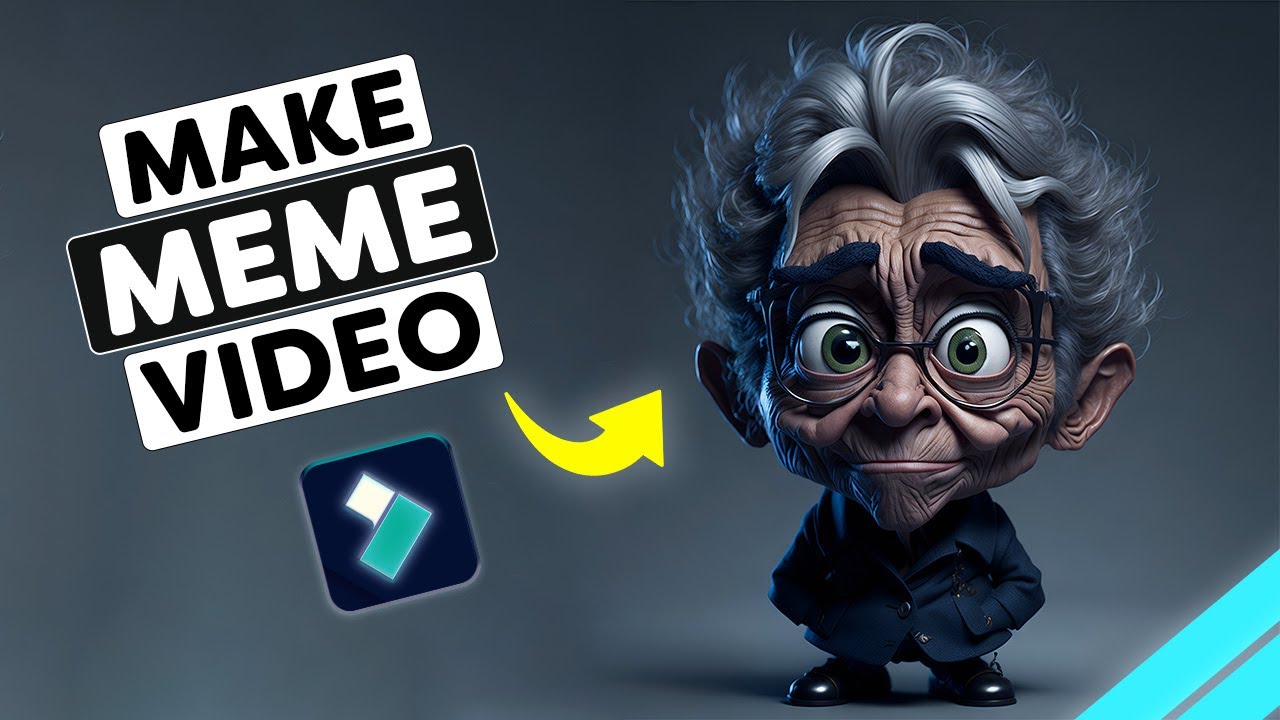
Видео мем работает быстрее обычной картинки: зритель видит ситуацию, слышит реакцию, читает короткую подпись и за несколько секунд понимает шутку. Такой формат хорошо подходит для TikTok, Reels, Shorts, VK Клипов, Telegram-каналов, сторис, групповых чатов и коротких рекламных роликов с юмористической подачей.
Хороший видео мем строится не на количестве эффектов, а на точном монтаже. Важны три вещи: понятный контекст, сильный момент и короткая финальная реакция. Даже простой фрагмент из личного видео становится смешнее, когда в нем правильно обрезана пауза, добавлена крупная подпись, выбран подходящий звук и сохранен нужный формат кадра.
В этом гайде разобраны способы для Windows, macOS, Android, iOS, онлайн-сервисов и нейросетей. О каждом способе расскажем: для чего подходит инструмент, как подготовить исходник, как добавить текст и звук, как усилить панчлайн, как экспортировать ролик, какие есть плюсы и минусы.
Из чего состоит удачный видео мем
Видео мем обычно держится на одном коротком конфликте: ожидание и реальность, реакция на событие, неудачный дубль, нелепое действие, внезапный поворот, знакомая жизненная ситуация. Формат работает сильнее, когда шутка понятна без долгого объяснения.
Оптимальная длина для большинства соцсетей — от 5 до 20 секунд. Более длинный ролик требует сильного сценария: завязки, развития и финального удара. Для простого мема хватает одного события и одной подписи. Важный принцип: зритель должен понять тему в первые 1–2 секунды.
Чаще всего ролик собирается из таких элементов:
| Элемент | Зачем нужен | Как использовать |
|---|---|---|
| Видеофрагмент | Основа шутки | Оставить только момент с действием или реакцией |
| Текст | Контекст и панчлайн | Разместить крупно, без мелких строк |
| Звук | Усиление эмоции | Добавить короткий эффект, музыку или озвучку |
| Монтаж | Темп | Убрать лишние паузы, ускорить слабые места |
| Формат кадра | Публикация | 9:16 для коротких вертикальных роликов, 1:1 для ленты, 16:9 для YouTube |
| Экспорт | Качество | Сохранять в MP4 с нормальным битрейтом |
Главная ошибка — превращать мем в полноценный клип с длинным вступлением. Мемный ролик ценится за скорость. Сначала зритель видит ситуацию, затем получает подпись, затем слышит или видит финальный акцент.
Как подготовить исходники перед монтажом
Перед открытием видеоредактора подготовьте папку с материалами. В нее удобно положить:
-
основной ролик;
-
дополнительный фрагмент с реакцией;
-
картинку или PNG-стикер;
-
короткий аудиоэффект;
-
фоновую музыку;
-
текстовые варианты подписи;
-
готовый шаблон кадра, когда нужен фирменный стиль.
Для вертикального ролика лучше сразу выбирать видео, где главный объект находится по центру. Горизонтальный фрагмент тоже подходит, но его придется кадрировать под 9:16. При кадрировании часто теряются боковые детали, поэтому лицо, предмет или действие должны оставаться в безопасной центральной зоне.
Текст для видео мема пишется коротко. Одна строка читается лучше трех. Хороший вариант — 4–8 слов в верхней части кадра и короткая добивка внизу. Для роликов без звука обязательны субтитры: многие смотрят ленту без аудио.
Перед монтажом полезно решить, какой тип мема нужен:
| Тип видео мема | Как выглядит | Что важно в монтаже |
|---|---|---|
| Реакция | Человек или персонаж реагирует на событие | Крупный план и точный момент реакции |
| Сравнение | До и после, ожидание и реальность | Разделение на две части или две сцены |
| Нарезка | Несколько коротких кадров | Быстрый темп и единый звук |
| Мем с подписью | Один ролик с текстом поверх | Читаемый шрифт и контраст |
| Озвученный мем | Видео с голосом | Синхронность фразы и действия |
| Нейросетевой мем | Сгенерированная абсурдная сцена | Детальное описание сцены и короткая длительность |
Как сделать видео мем на Windows
ВидеоМОНТАЖ

ВидеоМОНТАЖ — удобный вариант для Windows, когда нужно быстро сделать мем из своего видео, добавить подпись, музыку, реакцию, картинку поверх кадра и сохранить готовый файл в MP4. Программа подходит для новичков: рабочий процесс строится вокруг добавления файлов на монтажную шкалу, обрезки фрагментов, вставки титров и экспорта.
Лучший сценарий для видео мема в ВидеоМОНТАЖе — короткий ролик из 1–3 сцен. Например, сначала идет обычная ситуация, затем внезапная реакция, а сверху появляется подпись. Такой формат легко собрать без сложного монтажа.
Как сделать видео мем в ВидеоМОНТАЖе
-
Запустите программу и создайте новый проект.
-
Нажмите кнопку добавления файлов и загрузите основной ролик.
-
Перетащите видео на монтажную шкалу.
-
Обрежьте начало до момента, где сразу понятно, что происходит.
-
Найдите точку панчлайна и удалите все лишнее после нее.
-
Откройте раздел с текстом или титрами.
-
Добавьте крупную подпись в верхней части кадра.
-
Для финальной добивки добавьте второй текстовый блок внизу.
-
Вставьте музыку или короткий звуковой эффект.
-
Проверьте громкость: голос и важные звуки должны оставаться слышимыми.
-
Откройте экспорт и сохраните ролик в MP4.
Текст лучше делать контрастным: белые буквы с черной обводкой читаются на светлом и темном фоне. Для мема не нужен декоративный шрифт с тонкими линиями. Чем проще шрифт, тем быстрее зритель считывает шутку.
Как усилить шутку
В ВидеоМОНТАЖе удобно использовать приемы, которые не перегружают ролик:
-
обрезка паузы перед реакцией;
-
короткий стоп-кадр на смешном выражении лица;
-
приближение к объекту в момент панчлайна;
-
резкий звуковой эффект;
-
повтор последней секунды;
-
вставка PNG-картинки или мемного фрагмента поверх основного видео.
Для вертикального видео используйте кадрирование под 9:16. Главный объект лучше держать в центре. Текст размещайте выше нижней трети кадра, потому что интерфейс соцсетей закрывает нижнюю часть ролика кнопками, описанием и панелью действий.
Экспорт
Для TikTok, Reels, Shorts, VK Клипов и Telegram подойдет MP4. Практичные настройки:
| Площадка | Формат | Разрешение |
|---|---|---|
| TikTok | 9:16 | 1080×1920 |
| Reels | 9:16 | 1080×1920 |
| Shorts | 9:16 | 1080×1920 |
| VK Клипы | 9:16 | 1080×1920 |
| Telegram | 1:1 или 9:16 | 1080×1080 или 1080×1920 |
| YouTube | 16:9 или 9:16 | 1920×1080 или 1080×1920 |
Плюсы
-
Простой монтаж для Windows.
-
Удобная обрезка фрагментов.
-
Есть титры, музыка, переходы и экспорт в популярные форматы.
-
Подходит для роликов из личных видео.
-
Не требует сложного изучения таймлайна.
Минусы
-
Для сложного композитинга лучше использовать профессиональные редакторы.
-
На очень длинных проектах мемный монтаж удобнее заранее разбивать на короткие сцены.
-
Для трендовых мобильных шаблонов быстрее подходят приложения на смартфоне.
Movavi Video Editor
Movavi Video Editor подходит для коротких мемных роликов с титрами, эффектами, стикерами, музыкой и быстрым экспортом. Его удобно использовать, когда нужен более визуально оформленный результат: анимированный текст, переходы, цветовая коррекция, вставки картинок и динамичные склейки.
Для мема важна не максимальная сложность, а скорость. В Movavi удобно собрать ролик из нескольких коротких кадров: реакция, предмет, текстовая добивка, финальный звук.
Как сделать мем из видео
-
Создайте новый проект.
-
Импортируйте видеофайл через добавление медиа.
-
Перетащите ролик на таймлайн.
-
Разрежьте видео в местах, где начинается и заканчивается нужный момент.
-
Удалите лишние куски через выделение и удаление.
-
Добавьте текстовый блок.
-
Выберите крупный шрифт и поставьте подпись в безопасную область кадра.
-
Добавьте звук или музыку на отдельную аудиодорожку.
-
При необходимости добавьте стикер, стрелку, эмодзи-изображение или картинку.
-
Сохраните результат через экспорт в MP4.
Для мемов хорошо работает прием с двумя слоями текста: верхний слой задает контекст, нижний завершает мысль. Например, верхний текст описывает ситуацию, а нижний появляется ровно в момент реакции. Так зритель получает шутку не сразу, а через короткую монтажную паузу.
Работа со звуком
Звук лучше обрезать так же строго, как видео. Длинная музыкальная подложка делает мем слабее, когда она не связана с шуткой. Используйте короткий фрагмент: удар, пауза, смешной голосовой эффект, резкий переход или нарочито драматичную музыку.
Важные настройки:
-
громкость фоновой музыки ниже основного звука;
-
аудиоэффект точно на кадре реакции;
-
отсутствие резких перепадов громкости;
-
короткое затухание в финале.
Плюсы
-
Удобный интерфейс для быстрого монтажа.
-
Хорошие инструменты для текста и эффектов.
-
Подходит для вертикальных роликов.
-
Удобно собирать мемы из нескольких клипов.
-
Быстрый экспорт в MP4.
Минусы
-
Большое количество эффектов легко перегружает короткий мем.
-
Для точного профессионального звука возможностей меньше, чем в специализированных аудиоредакторах.
-
Для массовой работы с трендовыми шаблонами мобильные приложения быстрее.
Wondershare Filmora

Wondershare Filmora удобна для мемов, где важны визуальные эффекты: приближение, тряска, анимация текста, переходы, цветовые фильтры, наложение стикеров и работа с несколькими дорожками. Это хороший вариант для роликов с динамичной подачей: реакционные мемы, нарезки, пародии, короткие сценки, монтаж под звук.
Filmora особенно полезна, когда нужно сделать мемный ролик более выразительным: добавить резкий зум на лицо, ускорить фрагмент, сделать стоп-кадр, наложить эффект дрожания или выделить объект стрелкой.
Пошаговая сборка
-
Создайте проект с нужным соотношением сторон.
-
Для TikTok, Reels и Shorts выберите вертикальный формат 9:16.
-
Загрузите видеоматериалы в медиатеку.
-
Перетащите основной клип на таймлайн.
-
Разрежьте видео на короткие смысловые части.
-
Уберите паузы, которые не работают на шутку.
-
Добавьте текстовый слой.
-
Настройте шрифт, размер, цвет и обводку.
-
Добавьте эффект на момент реакции.
-
Разместите звуковой эффект на отдельной дорожке.
-
Проверьте ролик целиком на скорости просмотра.
-
Экспортируйте файл в MP4.
Как использовать эффекты без перегруза
Мемный монтаж быстро становится шумным, когда в нем слишком много фильтров. Рабочий вариант — один главный эффект на один панчлайн. Например, резкий зум в момент удивления. Второй эффект уже стоит использовать только для финальной добивки.
Подходящие приемы:
-
зум на лицо;
-
shake-эффект на резком событии;
-
стоп-кадр на нелепом моменте;
-
ускорение бытовой сцены;
-
замедление перед финальной реакцией;
-
всплывающая подпись;
-
короткая вставка с мемной картинкой.
Плюсы
-
Много визуальных приемов для мемного монтажа.
-
Удобная работа с несколькими дорожками.
-
Подходит для динамичных роликов.
-
Хорошо работает с текстом, стикерами и музыкой.
-
Можно делать ролики под разные форматы соцсетей.
Минусы
-
Новичок легко тратит слишком много времени на эффекты.
-
Для простого мема интерфейс избыточен.
-
Визуальные шаблоны требуют аккуратной настройки, чтобы ролик не выглядел перегруженным.
VSDC Free Video Editor
VSDC Free Video Editor подходит для пользователей Windows, которым нужен бесплатный редактор с таймлайном, слоями, текстом, эффектами и экспортом. Для видео мемов он полезен в двух сценариях: простая нарезка с подписью и более сложная композиция с несколькими объектами поверх кадра.
В VSDC удобно делать мемы с картинкой поверх видео, стрелками, текстовыми блоками, выделением объекта и комбинированием нескольких элементов в одном кадре.
Пошаговая инструкция
-
Создайте новый проект.
-
Укажите разрешение проекта.
-
Для вертикального ролика задайте 1080×1920.
-
Импортируйте видео.
-
Разместите его на сцене и на шкале времени.
-
Обрежьте начало и конец.
-
Добавьте объект Text.
-
Настройте размер и положение подписи.
-
Добавьте аудиофайл на дорожку.
-
Для картинки поверх видео добавьте объект Image.
-
Настройте время появления картинки на таймлайне.
-
Экспортируйте проект в MP4.
Как сделать мем с несколькими слоями
VSDC удобен для приема, когда поверх видео появляется картинка-реакция или дополнительный персонаж. Для этого изображение добавляется как отдельный объект, затем на шкале времени настраивается момент появления. Такой прием хорошо работает в мемах, где основной ролик комментируется картинкой, стрелкой или всплывающей подписью.
Текстовые блоки стоит держать на отдельных дорожках. Верхняя подпись появляется сразу, нижняя — в момент панчлайна. Такой монтаж делает шутку более управляемой: зритель сначала видит ситуацию, затем получает финальное объяснение.
Плюсы
-
Бесплатный редактор для Windows.
-
Поддерживает слои и объекты.
-
Подходит для текста, картинок и звука.
-
Позволяет собирать нестандартные композиции.
-
Хорош для роликов с несколькими визуальными элементами.
Минусы
-
Интерфейс менее простой, чем у редакторов для новичков.
-
На первый мем уходит больше времени.
Как создать видео мем на macOS
iMovie

iMovie подходит для простого монтажа на Mac, iPhone и iPad. Это хороший вариант для коротких мемов из личных видео: обрезать фрагмент, добавить титр, музыку, склейку и сохранить ролик. iMovie не перегружает интерфейс, поэтому удобно работает для мема, где главное — точная нарезка и крупная подпись.
Как сделать видео мем в iMovie на Mac
-
Создайте новый фильм.
-
Импортируйте видеофайл.
-
Перетащите его на таймлайн.
-
Обрежьте начало до активного действия.
-
Разделите клип в точке реакции.
-
Удалите лишние секунды.
-
Откройте раздел Titles.
-
Выберите простой титр.
-
Введите короткую подпись.
-
Добавьте музыку или звук.
-
Настройте громкость.
-
Экспортируйте ролик через Share File.
Для мемов лучше выбирать простой титр без длинной анимации. Сложное появление текста задерживает чтение. Подпись должна появляться сразу или точно перед смешным моментом.
Как сделать мем из реакции
iMovie хорошо подходит для реакционного формата. Возьмите короткий фрагмент, где человек меняет выражение лица, поворачивается, падает, удивляется или делает резкое действие. Оставьте 1 секунду до реакции и 1–2 секунды после нее. Добавьте верхний текст с контекстом. Музыкальный эффект поставьте ровно на момент реакции.
Плюсы
-
Простой монтаж на macOS и iOS.
-
Хорошо подходит для коротких бытовых мемов.
-
Удобная обрезка.
-
Быстрый экспорт.
-
Подходит для роликов без сложных эффектов.
Минусы
-
Меньше визуальных эффектов, чем в Filmora и Final Cut Pro.
-
Работа с многослойными мемами ограничена.
-
Тонкая настройка анимации текста не такая гибкая, как в профессиональных редакторах.
Final Cut Pro

Final Cut Pro нужен для сложного мемного монтажа на Mac: многослойные ролики, реакционные вставки, точный звук, цвет, маски, композитинг, быстрые склейки и обработка большого количества исходников. Это выбор для авторов, которые регулярно делают короткие видео и хотят контролировать каждый кадр.
Для одного простого мема Final Cut Pro избыточен, но для серии роликов, канала или регулярной работы он дает точность. Здесь удобно собирать мемы с несколькими камерами, крупными титрами, вложенными фрагментами, повтором действия и точной синхронизацией с музыкой.
Как собрать мем
-
Создайте библиотеку и проект.
-
Задайте формат кадра.
-
Импортируйте видео, изображения и аудио.
-
Разместите основной клип на таймлайне.
-
Разрежьте ролик по смысловым точкам.
-
Удалите слабые паузы.
-
Добавьте Title.
-
Разместите подпись в безопасной области.
-
Добавьте картинку или второй ролик поверх основного кадра.
-
Настройте Transform для масштаба и положения.
-
Добавьте звук на отдельную дорожку.
-
Синхронизируйте звук с панчлайном.
-
Экспортируйте через Share.
Для каких мемов подходит Final Cut Pro
Редактор особенно удобен для таких форматов:
-
мемные нарезки из нескольких сцен;
-
реакции с несколькими вставками;
-
ролики под музыку с точной синхронизацией;
-
видео с объектом поверх кадра;
-
мемы для канала с единым стилем;
-
короткие пародии с цветом и звуком.
Плюсы
-
Профессиональная точность монтажа.
-
Удобная работа со звуком и несколькими слоями.
-
Подходит для регулярного производства коротких роликов.
-
Хорошая производительность на Mac.
-
Гибкая настройка кадра, текста и эффектов.
Минусы
-
Избыточен для одного простого мема.
-
Требует времени на освоение.
-
Для мобильных трендов проще использовать приложения на телефоне.
Как сделать видеомем на Android
CapCut
CapCut — один из самых быстрых вариантов для мемов на Android. Он удобен для вертикальных роликов, трендовых шаблонов, текста, авто-субтитров, музыки, стикеров, эффектов, ускорения и публикации в короткие видеоформаты. CapCut можно выбрать как основной инструмент для роликов с мемами в соцсетях: в нем удобно собрать вертикальный ролик, добавить текст, музыку и быстро адаптировать под ленту.
Для мема на Android CapCut хорош тем, что весь процесс проходит на телефоне: сняли видео, открыли проект, обрезали, добавили подпись, наложили звук, сохранили и сразу загрузили в соцсеть.
Как сделать видео мем в CapCut
-
Нажмите New project.
-
Выберите видео из галереи.
-
Обрежьте начало и конец клипа.
-
Нажмите Text.
-
Добавьте короткую подпись.
-
Настройте стиль: крупный белый текст с обводкой.
-
Откройте Audio.
-
Добавьте звук, музыку или эффект.
-
Используйте Stickers для реакции или визуального акцента.
-
Настройте Format на 9:16.
-
Проверьте ролик без остановок.
-
Нажмите Export.
В CapCut удобно делать мемы с авто-субтитрами. Для роликов с речью это особенно важно: зритель понимает смысл даже без звука. Субтитры нужно сократить, убрать лишние слова и оставить только фразы, которые двигают шутку.
Мемный монтаж на телефоне
На смартфоне лучше не делать слишком сложный таймлайн. Рабочая схема:
-
один главный клип;
-
один текстовый слой;
-
один звуковой эффект;
-
один финальный акцент;
-
экспорт в 9:16.
Для ролика с реакцией добавьте резкий зум через анимацию масштаба. Для сравнения ожидания и реальности используйте две сцены подряд. Для мема с озвучкой сначала запишите голос, затем подгоните видео под фразу.
Плюсы
-
Быстрое создание вертикальных мемов.
-
Удобные инструменты текста и звука.
-
Подходит для трендовых роликов.
-
Есть стикеры, эффекты и авто-субтитры.
-
Весь процесс проходит на телефоне.
Минусы
-
На маленьком экране сложнее точно настраивать длинный таймлайн.
-
Трендовые эффекты быстро устаревают.
-
Для аккуратной работы с несколькими слоями удобнее планшет или компьютер.
InShot

InShot подходит для быстрых видео мемов на Android и iOS: обрезка, текст, музыка, стикеры, изменение формата, фон, скорость и экспорт. Это хороший вариант, когда нужно быстро оформить ролик, а не строить сложный монтаж.
В InShot удобно делать мемы для сторис, Reels, TikTok, Telegram и VK. Главный плюс — простая работа с форматами. Можно взять горизонтальное видео, поместить его в вертикальный холст, добавить фон, крупный текст сверху и смешную подпись снизу.
Как сделать мем в InShot
-
Откройте приложение.
-
Выберите Video.
-
Добавьте ролик из галереи.
-
Обрежьте фрагмент через Trim.
-
Нажмите Canvas и выберите формат.
-
Для вертикальных роликов используйте 9:16.
-
Нажмите Text и добавьте подпись.
-
Настройте размер, цвет, обводку и положение.
-
Нажмите Music.
-
Добавьте звук или эффект.
-
Используйте Stickers для визуальной реакции.
-
Сохраните видео через Export.
Как сделать мем с верхней и нижней подписью
Классическая структура мема — текст сверху и снизу. В InShot это делается двумя текстовыми блоками. Верхняя часть задает ситуацию, нижняя добавляет добивку. Текст лучше размещать так, чтобы он не закрывал лицо или главный объект.
Для вертикального ролика оставьте нижнюю часть кадра свободной. В соцсетях там появляется описание, кнопки и элементы интерфейса. Нижний текст лучше поднять немного выше обычного положения.
Плюсы
-
Быстрый монтаж на телефоне.
-
Удобная работа с текстом.
-
Простое изменение формата кадра.
-
Подходит для роликов из галереи.
-
Есть музыка, стикеры и базовые эффекты.
Минусы
-
Для сложных многослойных мемов возможностей меньше, чем в настольных редакторах.
-
На длинных роликах точная нарезка занимает больше времени.
-
Частая ошибка новичков — слишком мелкий текст на вертикальном видео.
Video & GIF Memes
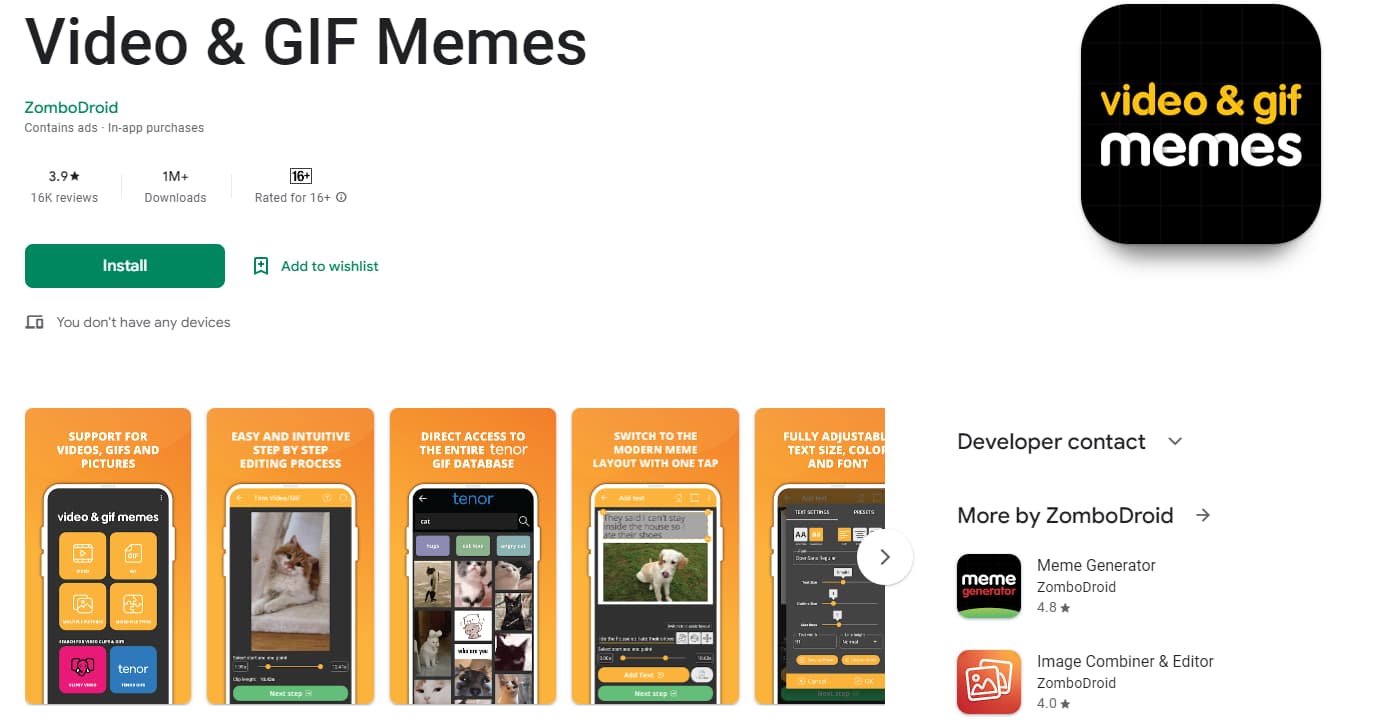
Video & GIF Memes — мобильный вариант для создания мемов из видео и GIF. Он подходит для простых задач: выбрать файл, добавить подпись, оформить верхний и нижний текст, сохранить результат и отправить в чат или соцсеть.
Такой тип приложения удобен для тех, кто не хочет открывать полноценный видеоредактор. Оно работает вокруг одной задачи — сделать мем, а не смонтировать длинный ролик.
Как собрать ролик
-
Откройте приложение.
-
Выберите видео или GIF.
-
Обрежьте нужный фрагмент.
-
Добавьте верхнюю подпись.
-
Добавьте нижнюю подпись.
-
Проверьте читаемость текста.
-
Сохраните результат.
-
Отправьте файл в мессенджер или соцсеть.
Для мемов с GIF важно контролировать длину. Зацикленный фрагмент работает лучше, когда длится 2–5 секунд. Слишком длинная GIF-анимация теряет комичность, потому что зритель ждет развязку дольше, чем нужно.
Плюсы
-
Быстрый формат для простых мемов.
-
Удобен для видео и GIF.
-
Подходит для классических верхних и нижних подписей.
-
Хорош для чатов и быстрых публикаций.
-
Не требует изучения сложного видеомонтажа.
Минусы
-
Меньше инструментов для эффектов.
-
Ограниченная работа со звуком.
-
Для вертикальных роликов под соцсети удобнее CapCut или InShot.
Memedroid
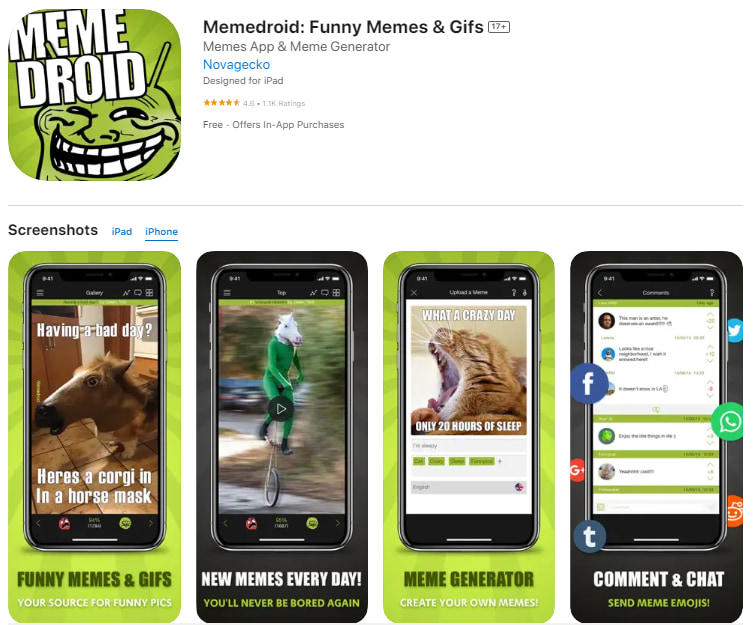
Memedroid ориентирован на мемы и сообщество. Его удобно использовать для идей, шаблонов, просмотра популярных форматов и быстрой сборки простых мемов. Для видео мема Memedroid полезен как источник структуры: короткая ситуация, узнаваемый шаблон, крупная подпись, понятный финальный смысл.
Видеоролик после подготовки можно доработать в мобильном редакторе: добавить звук, кадрирование и экспорт под нужную площадку. Такой подход подходит для авторов, которые сначала ищут идею, а затем собирают ролик в отдельном редакторе.
Как использовать в работе
-
Найдите подходящий мемный шаблон.
-
Определите, какая ситуация ложится на этот шаблон.
-
Напишите короткую верхнюю подпись.
-
Подготовьте финальную строку.
-
Соберите видеоролик в мобильном редакторе.
-
Сравните результат с исходной идеей.
-
Уберите лишний текст.
-
Сохраните ролик.
Плюсы
-
Удобен для поиска мемной логики.
-
Есть готовые форматы и идеи.
-
Подходит для быстрых текстовых мемов.
-
Хорош как подготовительный этап перед видеомонтажом.
Минусы
-
Для полноценного видео мема нужен дополнительный редактор.
-
Сложный монтаж и точная работа со звуком выполняются в других приложениях.
-
Готовые форматы требуют свежей адаптации под свой контекст.
Как создать видеомем на iOS
iMovie для iPhone и iPad
iMovie на iPhone и iPad подходит для коротких роликов из личных видео. В нем удобно быстро обрезать фрагмент, добавить титр, наложить музыку и сохранить файл. Для мема с простой подписью этого достаточно.
Как сделать мем на iPhone
-
Откройте iMovie.
-
Создайте новый проект.
-
Выберите Movie.
-
Добавьте видео из медиатеки.
-
Обрежьте клип до нужного момента.
-
Нажмите на клип и выберите T.
-
Добавьте подпись.
-
Добавьте аудио через Audio.
-
Проверьте тайминг.
-
Сохраните видео в галерею.
iMovie на iPhone особенно удобен для ролика, снятого прямо на телефон. Не нужно переносить файлы на компьютер. Снятый смешной момент сразу превращается в короткое видео с подписью.
Плюсы
-
Простая работа на iPhone и iPad.
-
Быстрый монтаж личных видео.
-
Подходит для коротких подписей и музыки.
-
Удобный экспорт в галерею.
Минусы
-
Меньше инструментов для трендовых эффектов.
-
Ограниченная работа со стикерами.
-
Для мемов с множеством слоев удобнее CapCut или InShot.
Mematic
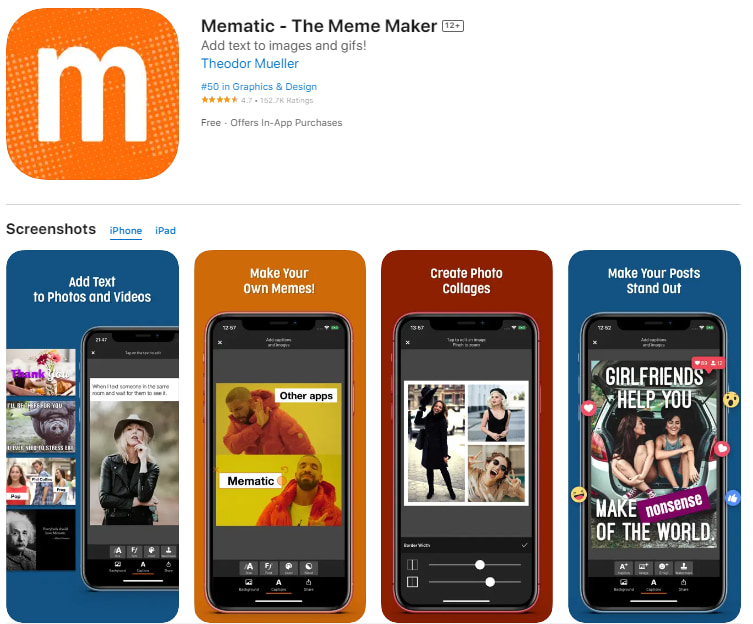
Mematic подходит для быстрых мемов с текстом на iPhone и Android. Его сильная сторона — простое оформление подписи и работа с мемными шаблонами. Для видео мема Mematic полезен в связке с редактором: подготовить текстовый мем, затем использовать его как картинку или вставку в видеоролике.
Такой прием работает в реакционных видео. Например, основное видео показывает ситуацию, затем на секунду появляется картинка-мем с подписью, после чего возвращается реакция. Это делает монтаж более выразительным.
Как использовать Mematic для видео мема
-
Создайте мем-картинку.
-
Напишите короткий текст.
-
Сохраните изображение.
-
Откройте видеоредактор.
-
Добавьте основное видео.
-
Вставьте мем-картинку поверх кадра или отдельной сценой.
-
Настройте длительность показа 1–2 секунды.
-
Добавьте звук.
-
Экспортируйте ролик.
Плюсы
-
Удобная работа с текстовыми мемами.
-
Быстрая подготовка вставок для видео.
-
Подходит для классических шаблонов.
-
Хорошо работает в связке с мобильным видеоредактором.
Минусы
-
Не заменяет полноценный видеомонтаж.
-
Для звука и склеек нужен отдельный редактор.
-
Готовые шаблоны лучше адаптировать под конкретную ситуацию.
Как сделать видео мем онлайн
Clipchamp
Clipchamp — онлайн-редактор и генератор видеомемов, удобный для работы в браузере и на Windows. Он используется как инструмент с шаблонами мемов, видеоредактированием, эффектами, текстом и экспортом. Это хороший вариант для пользователя, который не хочет устанавливать сложную программу и собирает ролик из браузера.

Как сделать видео мем в Clipchamp
-
Откройте редактор.
-
Создайте новый проект.
-
Загрузите видео.
-
Перетащите его на шкалу времени.
-
Обрежьте лишние части.
-
Добавьте текстовый слой.
-
Настройте размер и положение подписи.
-
Добавьте музыку или звук.
-
Используйте эффекты для акцента.
-
Экспортируйте ролик в MP4.
Clipchamp удобен для шаблонного подхода: сначала выбирается заготовка, затем заменяется видео, меняется текст и подгоняется длительность. Для мемов это ускоряет работу, потому что структура уже готова.
Плюсы
-
Работает в браузере.
-
Подходит для шаблонов видеомемов.
-
Есть текст, эффекты и музыка.
-
Удобен для коротких роликов.
-
Быстро сохраняет результат в MP4.
Минусы
-
Для стабильной работы нужен нормальный интернет.
-
Большие файлы удобнее монтировать в настольном редакторе.
-
Точный многослойный монтаж лучше делать в специализированных программах.
Canva

Canva подходит для видео мемов, где важен дизайн: крупные подписи, шаблоны, фоны, стикеры, элементы, готовые размеры под соцсети и аккуратное оформление. Это не только видеоредактор, но и конструктор визуальной подачи. В Canva удобно делать мемы для брендов, блогов, сторис и коротких публикаций.
Как сделать видео мем в Canva
-
Создайте дизайн Video или Mobile Video.
-
Выберите формат 9:16, 1:1 или 16:9.
-
Загрузите свое видео.
-
Разместите его на странице.
-
Добавьте текстовый блок.
-
Настройте шрифт, цвет и фон подложки.
-
Добавьте стикер, стрелку или рамку.
-
При необходимости добавьте вторую страницу с финальной реакцией.
-
Добавьте музыку.
-
Экспортируйте результат как MP4.
Canva хорошо работает с мемами, где текст играет главную роль. Например, ролик может состоять из короткого фрагмента и большого текстового заголовка на фоне. Такой формат удобен для Telegram, VK, Reels и сторис.
Как сделать текст читаемым
В Canva удобно добавлять подложку под текст. Она спасает ролик, когда фон слишком пестрый. Хороший вариант: полупрозрачный темный прямоугольник и белая надпись. Для мемов лучше не использовать тонкие рукописные шрифты. Текст должен читаться с экрана телефона за долю секунды.
Плюсы
-
Удобные шаблоны и размеры под соцсети.
-
Отличная работа с текстом и графикой.
-
Подходит для мемов с аккуратным дизайном.
-
Быстрый экспорт в MP4.
-
Удобно делать серию роликов в одном стиле.
Минусы
-
Для точного монтажного ритма удобнее видеоредактор с таймлайном.
-
Сложная нарезка видео занимает больше времени.
-
Не подходит для тяжелых проектов с большим количеством исходников.
FlexClip
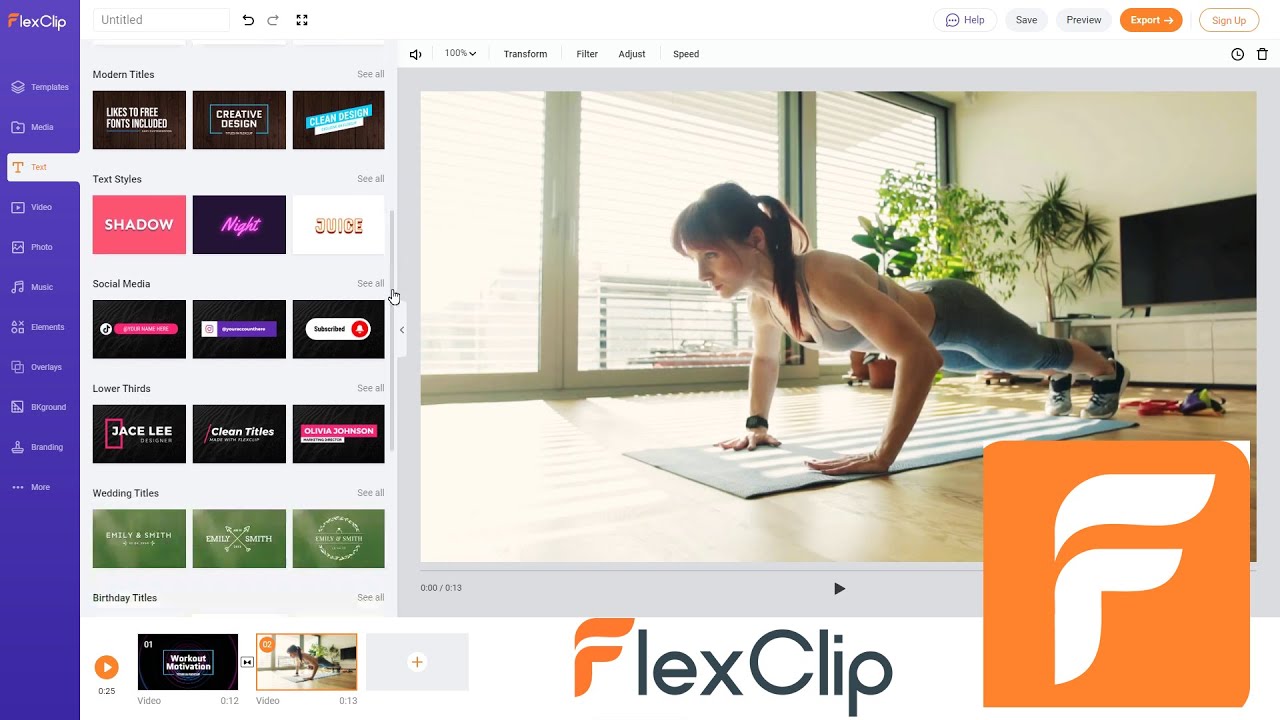
FlexClip — онлайн-видеоредактор для создания роликов в браузере. В положительных отзывах он описан как сервис с шаблонами, загрузкой видео, текстом, медиаэлементами, музыкой и экспортом. Для мема FlexClip удобен тем, что позволяет быстро собрать ролик из готовых блоков: видео, надпись, звук, финальная сцена.
Как сделать видео мем во FlexClip
-
Создайте проект.
-
Выберите пустой холст или шаблон.
-
Загрузите видео.
-
Обрежьте фрагмент.
-
Добавьте текст.
-
Настройте стиль подписи.
-
Добавьте музыку или короткий звуковой эффект.
-
Вставьте стикер или графический элемент.
-
Проверьте ритм ролика.
-
Сохраните видео.
FlexClip хорошо подходит для мемов с презентационной структурой: несколько коротких сцен, текстовые карточки, фоновая музыка и финальный кадр с добивкой. Такой формат часто используется в роликах для соцсетей, где нужно не только пошутить, но и объяснить ситуацию.
Плюсы
-
Работает онлайн.
-
Есть шаблоны и медиаэлементы.
-
Удобен для текстовых видео мемов.
-
Подходит для роликов под соцсети.
-
Не требует установки.
Минусы
-
Большие файлы зависят от скорости загрузки.
-
Точный монтаж длинной нарезки удобнее на компьютере.
-
Для сложных звуковых правок нужен отдельный редактор.
Kapwing
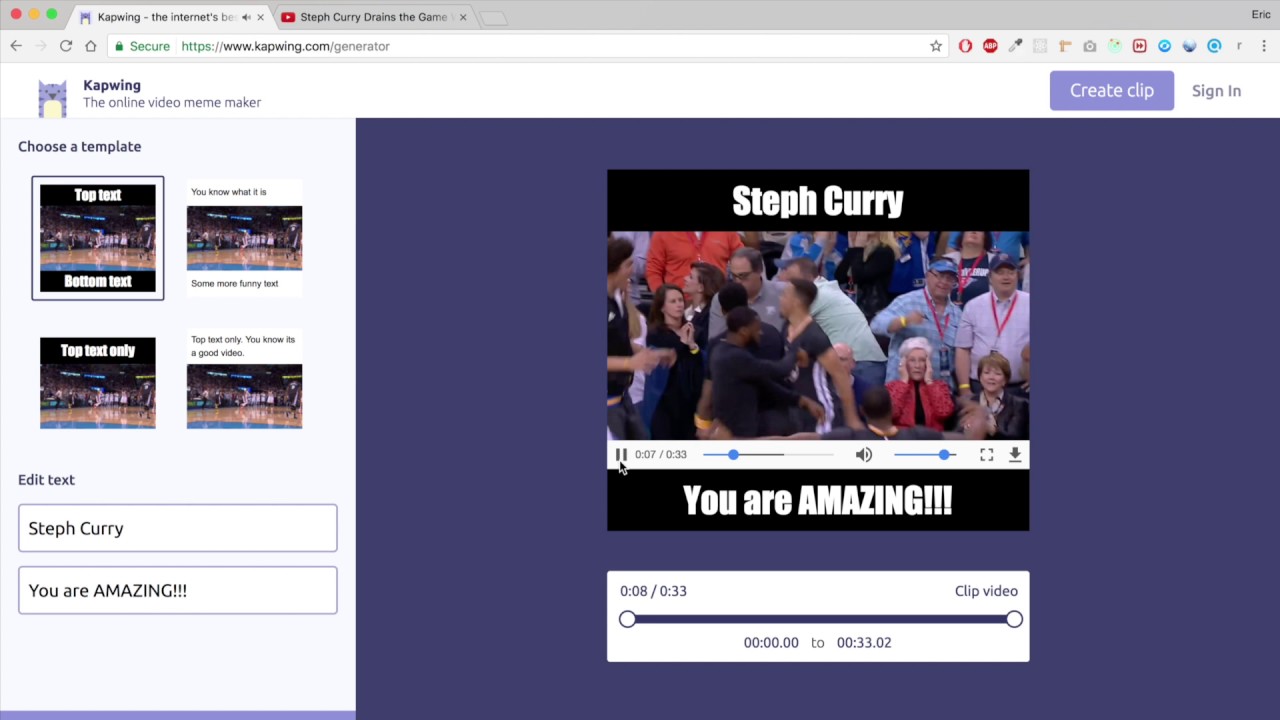
Kapwing — онлайн-инструмент для мемов, субтитров, обрезки, изменения формата и работы с короткими видео. Он подходит для роликов, где важны крупный текст, быстрый экспорт и адаптация под соцсети. В связке с шаблонами Kapwing удобен для авторов, которые делают мемы прямо в браузере.
Как сделать мем
-
Создайте проект.
-
Загрузите видео.
-
Выберите размер холста.
-
Обрежьте ролик.
-
Добавьте текст.
-
Настройте обводку или фон под текст.
-
Добавьте субтитры.
-
Вставьте звук.
-
Проверьте, что текст не перекрывает важные детали.
-
Экспортируйте MP4.
Kapwing особенно полезен для роликов с речью. Субтитры превращают обычный фрагмент в понятный мем, потому что зрителю не нужно вслушиваться. Смешную фразу можно выделить отдельной строкой, увеличить и поставить точно на момент реакции.
Плюсы
-
Удобная работа в браузере.
-
Хорош для текста и субтитров.
-
Подходит для мемов из готового видео.
-
Быстро меняет формат кадра.
-
Практичен для соцсетей.
Минусы
-
Для больших файлов нужен стабильный интернет.
-
Бесплатные ограничения сервиса влияют на регулярную работу.
-
Сложные эффекты удобнее делать в отдельном видеоредакторе.
Clideo
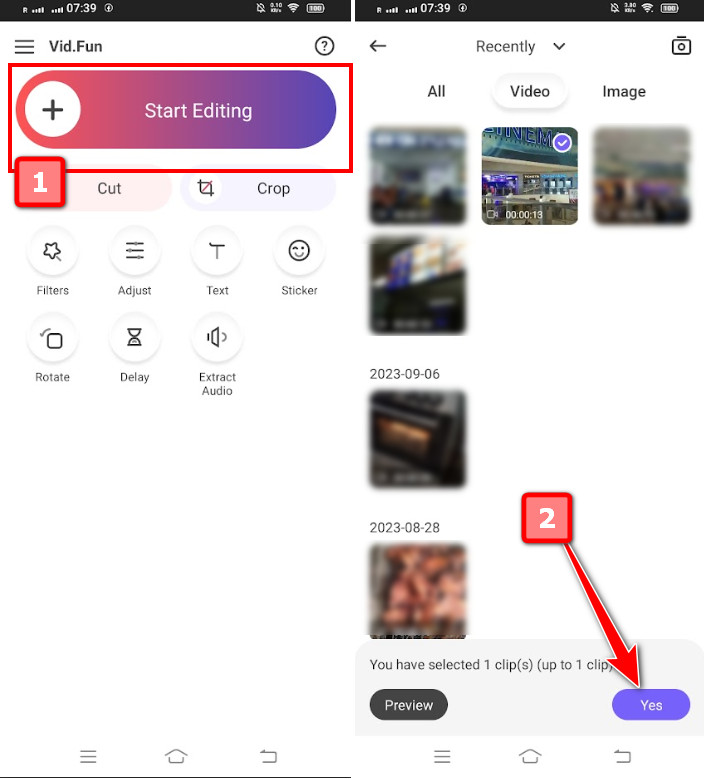
Clideo подходит для базовых онлайн-действий с видео: обрезка, склейка, изменение размера, добавление текста, сжатие и конвертация. Для видео мема это практичный вариант, когда ролик уже почти готов, но его нужно быстро подрезать, привести к нужному формату или облегчить для отправки.
Как использовать Clideo
-
Загрузите видео.
-
Обрежьте нужный фрагмент.
-
Измените формат кадра.
-
Добавьте текст.
-
Проверьте длительность.
-
Сохраните результат.
-
При необходимости сожмите файл для мессенджера.
Clideo удобен для финальной подготовки. Например, мем уже собран на телефоне, но файл слишком тяжелый. Онлайн-сервис помогает уменьшить размер, не переделывая монтаж с нуля.
Плюсы
-
Удобен для быстрых базовых действий.
-
Работает в браузере.
-
Помогает обрезать и сжать ролик.
-
Подходит для подготовки файла к отправке.
-
Не требует сложного изучения.
Минусы
-
Не предназначен для сложного мемного монтажа.
-
Меньше творческих инструментов.
-
Для работы с несколькими сценами лучше использовать полноценный редактор.
Нейросети
Нейросети используют другой подход: не монтаж готового видео, а создание сцены по описанию или оживление картинки. Такой метод подходит для абсурдных роликов, фантастических реакций, пародийных сцен, невозможных ситуаций, говорящих животных, странных бытовых сюжетов и коротких визуальных шуток.
Для мемного видео важен не длинный промпт ради красоты, а точное описание комического действия. Нужно указать героя, место, действие, эмоцию, стиль камеры и финальную реакцию. Сцена должна быть короткой. Один абсурдный момент работает лучше длинной истории.
Kling
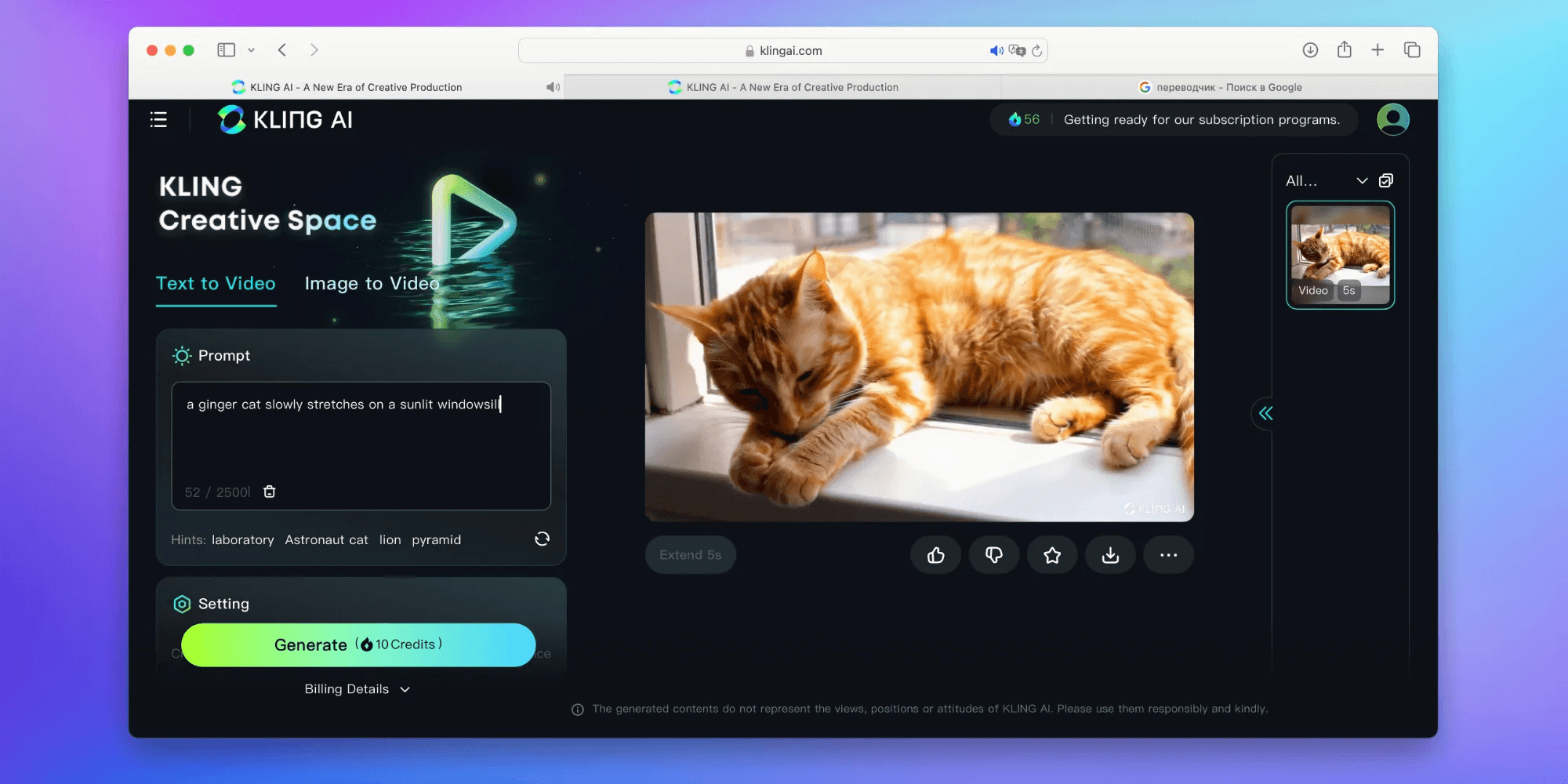
Kling подходит для коротких нейросетевых роликов, где нужно получить динамичное действие из текста или оживить изображение. Kling допускает создание коротких видео мемов: берется идея, подготавливается описание сцены, затем генерируется ролик и дорабатывается в редакторе.
Как подготовить идею
Сначала формулируется простая ситуация. Например: человек спокойно открывает холодильник, а внутри сидит кот в костюме менеджера и делает серьезное замечание. В меме важна контрастность: обычная бытовая сцена и нелепый поворот.
Описание для генерации лучше строить так:
-
герой;
-
место;
-
действие;
-
эмоция;
-
стиль камеры;
-
финальная реакция;
-
длительность;
-
настроение.
Пример описания: молодой офисный сотрудник открывает ноутбук утром в понедельник, экран ярко светится, на экране появляется огромная надпись с дедлайном, сотрудник медленно улыбается от отчаяния, камера делает легкое приближение, короткая комедийная сцена, вертикальное видео.
Как довести ролик до мема
Сгенерированное видео редко становится готовым мемом без монтажа. После генерации его нужно открыть в видеоредакторе и добавить:
-
крупную подпись;
-
короткий звук;
-
финальный акцент;
-
кадрирование под площадку;
-
экспорт в MP4.
Сильнее всего работают нейросетевые ролики, где текст объясняет абсурд. Без подписи зритель видит странную сцену, но не всегда понимает, к какой ситуации она относится.
Плюсы
-
Подходит для абсурдных и фантастических сцен.
-
Можно сделать ролик без съемки.
-
Хорош для коротких вертикальных мемов.
-
Удобен для оживления картинок.
-
Позволяет быстро проверять разные идеи.
Минусы
-
Результат требует отбора дублей.
-
Текст и звук чаще всего добавляются отдельно.
-
Для стабильного персонажа нужна аккуратная подготовка референса.
-
Мелкие детали и надписи внутри сгенерированного видео лучше не поручать генерации.
Runway
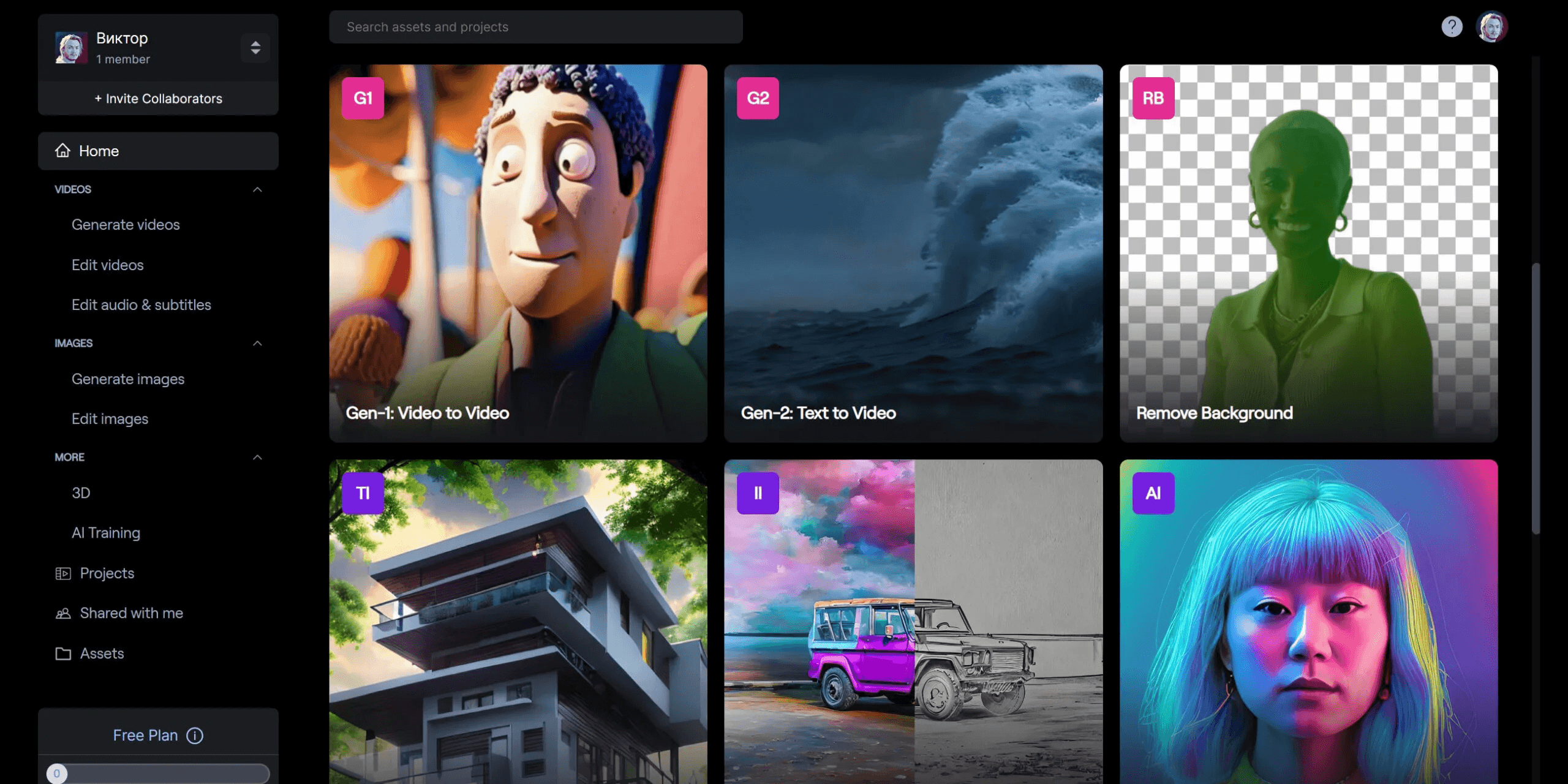
Runway подходит для нейросетевых роликов с более кинематографичной подачей: движение камеры, оживление изображения, визуальные эксперименты, короткие сцены и необычные эффекты. Для видео мемов Runway полезен, когда нужна не просто подпись на ролике, а визуально странная ситуация.
Как сделать мемную сцену
-
Сформулируйте одну смешную ситуацию.
-
Подготовьте изображение или текстовое описание.
-
Укажите стиль камеры.
-
Добавьте эмоцию персонажа.
-
Сгенерируйте короткий ролик.
-
Выберите самый читаемый дубль.
-
Откройте результат в видеоредакторе.
-
Добавьте подпись и звук.
-
Сохраните финальный файл.
Runway лучше использовать для визуального абсурда: предметы ведут себя как люди, обычная сцена становится чрезмерно драматичной, герой реагирует слишком серьезно на пустяк. Комический эффект строится на несоответствии.
Плюсы
-
Подходит для визуально выразительных мемов.
-
Хорош для оживления изображений.
-
Позволяет создавать сцены без съемки.
-
Удобен для нестандартных идей.
Минусы
-
Требуется отбор удачного результата.
-
Для текста поверх видео нужен отдельный редактор.
-
Результат зависит от точности описания сцены.
Sora
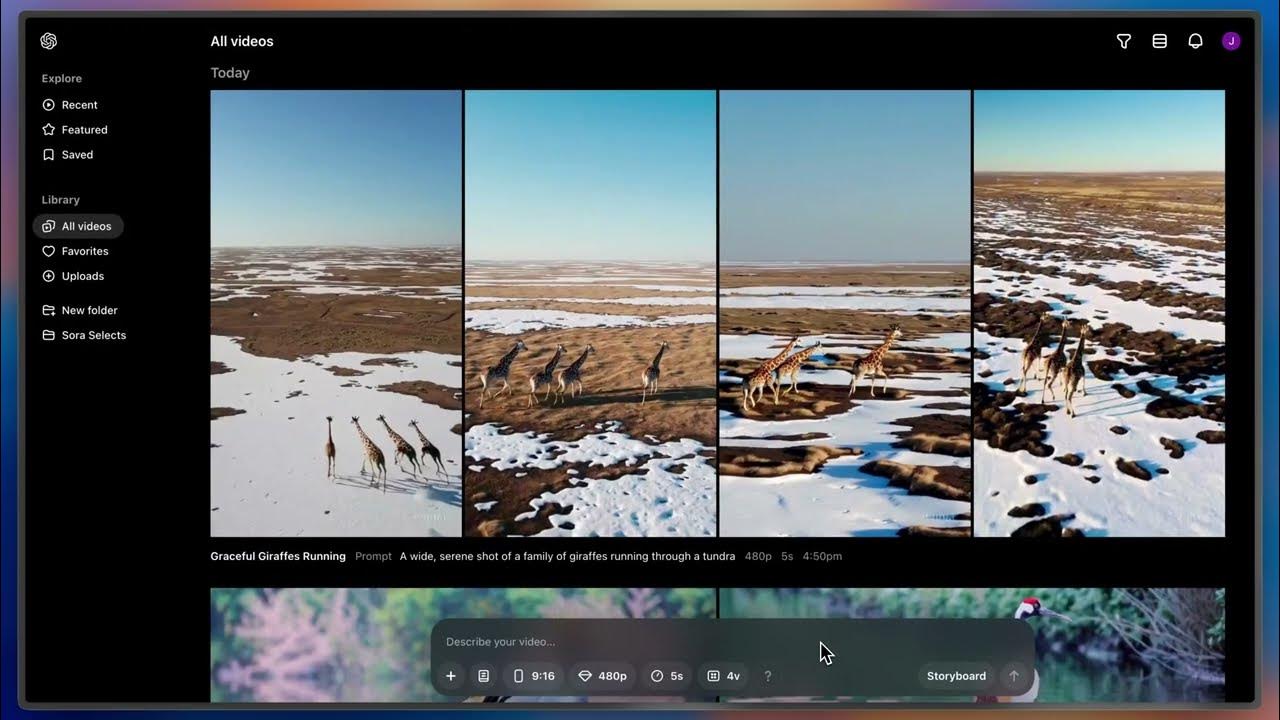
Sora подходит для генерации коротких видео по описанию. Для мема такой подход удобен в сценах, которые сложно снять: невозможная физика, фантастическая ситуация, необычная реакция персонажа, бытовая сцена с абсурдным поворотом.
Как писать описание для видео мема
Описание должно быть конкретным. Не нужно просить просто смешное видео. Нужно описать сцену:
-
кто в кадре;
-
где происходит действие;
-
что делает герой;
-
какой неожиданный поворот появляется;
-
как камера реагирует;
-
какое настроение у ролика;
-
какой финальный кадр нужен.
Пример: усталый кот в офисной рубашке сидит за ноутбуком, рядом кружка кофе, на экране появляется таблица с бесконечными задачами, кот медленно поворачивается к камере с выражением полного выгорания, комедийный стиль, короткое вертикальное видео, мягкий свет.
После генерации ролик обрабатывается в видеоредакторе: добавляется подпись, звук, обрезка, экспорт под соцсети. Текст поверх ролика лучше писать вручную, потому что читаемость мемной подписи важнее встроенных надписей в самой сцене.
Плюсы
-
Подходит для оригинальных сцен.
-
Помогает сделать мем без съемки.
-
Удобен для абсурдных сюжетов.
-
Хорошо сочетается с дальнейшим монтажом.
Минусы
-
Нужна точная формулировка сцены.
-
Для финального результата требуется монтаж.
-
Короткий ролик требует строгого отбора удачного дубля.
Pika
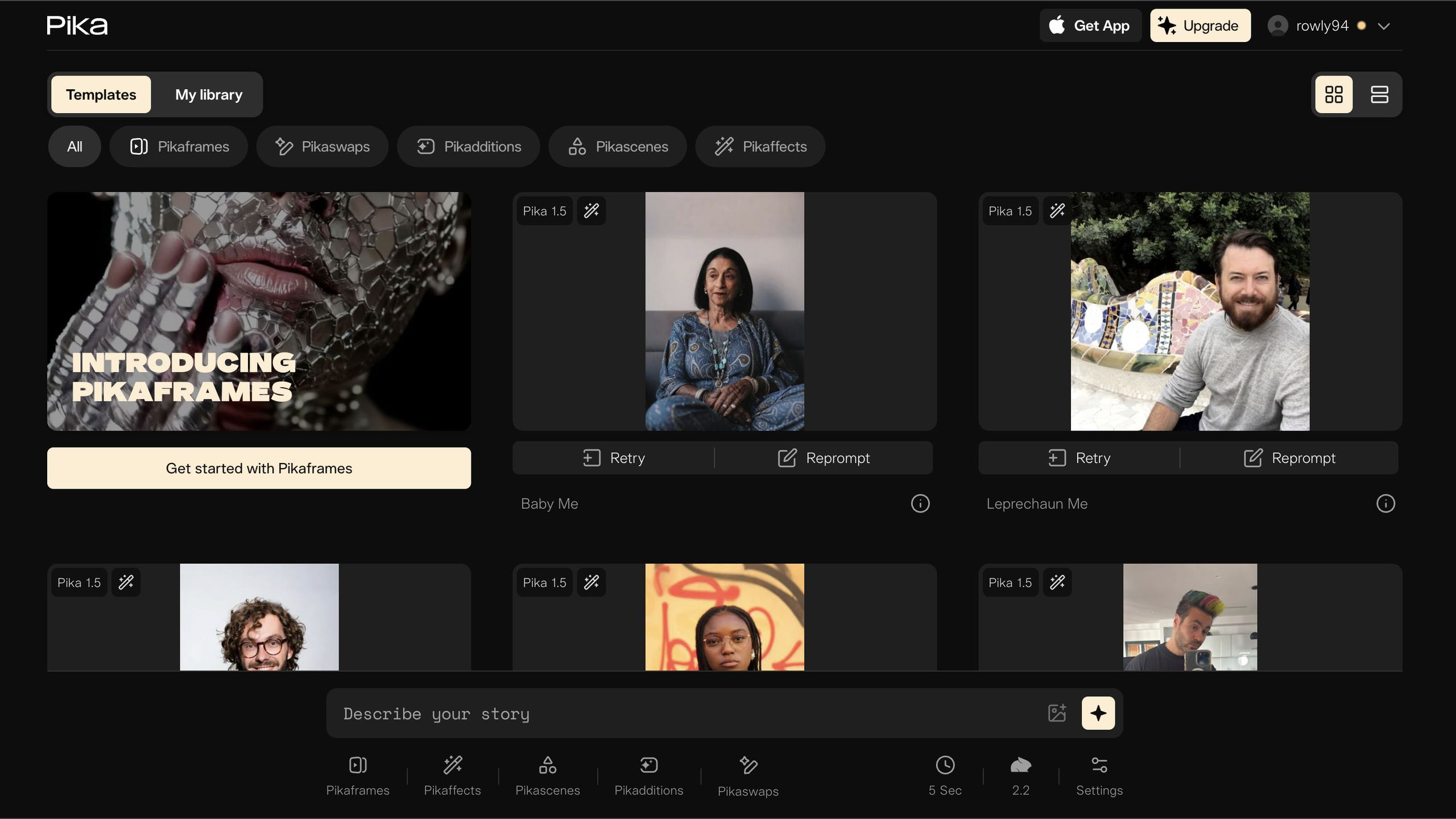
Pika удобна для коротких генераций и оживления изображений. Для видео мема ее используют в формате image-to-video: сначала создается или выбирается картинка, затем она оживляется, после чего поверх добавляется подпись и звук.
Как сделать мем из картинки
-
Подготовьте изображение.
-
Опишите движение.
-
Укажите эмоцию.
-
Сгенерируйте короткий ролик.
-
Выберите удачный вариант.
-
Откройте его в редакторе.
-
Добавьте крупную подпись.
-
Поставьте звук.
-
Сохраните MP4.
Такой подход хорош для картинок с персонажем, животным, предметом или узнаваемой ситуацией. Движение не должно быть сложным: поворот головы, взгляд в камеру, падение предмета, удивленная реакция, легкий зум, драматичная пауза.
Плюсы
-
Хорошо подходит для оживления статичных мемов.
-
Работает с короткими сценами.
-
Удобна для визуальных реакций.
-
Позволяет быстро проверять разные движения.
Минусы
-
Для сложного сюжета нужен другой подход.
-
Подпись и звук добавляются отдельно.
-
Нужен отбор результата по читаемости движения.
Как выбрать способ
| Задача | Лучший вариант |
|---|---|
| Первый мем на Windows | ВидеоМОНТАЖ |
| Мем с эффектами и динамикой | Wondershare Filmora |
| Бесплатный монтаж на Windows | VSDC Free Video Editor |
| Быстрый мем на Mac | iMovie |
| Профессиональная серия роликов на Mac | Final Cut Pro |
| Мем на Android | CapCut или InShot |
| Мем на iPhone | iMovie, CapCut или InShot |
| Мем с красивым дизайном | Canva |
| Мем в браузере | Clipchamp, FlexClip или Kapwing |
| Мем из GIF | Video & GIF Memes |
| Нейросетевой абсурд | Kling, Runway, Sora или Pika |
Для новичка самый короткий путь на Windows — ВидеоМОНТАЖ. Для телефона — CapCut или InShot. Для онлайн-работы — Canva, Clipchamp или FlexClip. Для нейросетевой сцены — Kling или Runway, затем доработка в обычном видеоредакторе.
Настройки кадра для соцсетей
TikTok, Reels, Shorts и VK Клипы
Для коротких вертикальных роликов используйте 9:16 и разрешение 1080×1920. Главный объект держите по центру. Верхняя подпись должна находиться ниже самого края, нижняя — выше зоны интерфейса приложения.
Рекомендуемая структура:
| Секунда | Что происходит |
|---|---|
| 0–1 | Зритель сразу понимает ситуацию |
| 1–3 | Появляется контекст или действие |
| 3–6 | Возникает смешной поворот |
| 6–10 | Финальная реакция или повтор |
| 10–15 | Завершение без затяжки |
Telegram и VK
Для мессенджеров хорошо работают 1:1 и 9:16. Квадратный формат удобен для групповых чатов, потому что не занимает слишком много места на экране. Вертикальный формат лучше подходит для клипов и сторис.
YouTube
Для обычного YouTube используйте 16:9 и 1920×1080. Для Shorts — 9:16 и 1080×1920. Название файла лучше делать понятным, чтобы потом легко найти исходник и вернуться к проекту.
Как написать текст для видео мема
Текст должен быть коротким и разговорным. Слишком длинная подпись превращает ролик в чтение. Рабочая формула:
-
верхняя строка: ситуация;
-
нижняя строка: реакция;
-
финальный звук: добивка.
Пример структуры:
| Верхний текст | Нижний текст | Что происходит |
|---|---|---|
| Когда открыл рабочий чат в понедельник | А там уже три дедлайна | Персонаж медленно поворачивается к камере |
| Я после одной чашки кофе | Я до первой встречи | Быстрый монтаж двух состояний |
| Когда хотел просто посмотреть одно видео | Прошло два часа | Герой зависает перед экраном |
Текст должен быть понятен без знания исходника. Не стоит писать внутренние шутки, которые поймет только один человек, когда ролик готовится для широкой аудитории.
Как выбрать звук
Звук делает мем живым. Самые рабочие варианты:
-
короткий удар;
-
драматичная пауза;
-
смешная озвучка;
-
резкий обрыв музыки;
-
узнаваемая мелодия;
-
нарочито серьезная музыка для нелепой сцены;
-
ускоренный фрагмент речи;
-
тишина перед панчлайном.
Громкость лучше проверять на телефоне. На компьютере звук часто кажется тише и чище, чем в реальной ленте. В меме нельзя допускать, чтобы музыка перекрывала фразу или реакцию.
Частые ошибки
Слишком длинное вступление
Мем должен начинаться сразу. Зритель не ждет объяснений. Убирайте все, что не ведет к шутке.
Мелкий текст
Текст читается на телефоне. Тонкие шрифты, мелкие строки и длинные предложения портят ролик.
Слабый звук
Без звука мем часто теряет половину эмоции. Даже короткий эффект делает реакцию сильнее.
Неподходящий формат
Горизонтальный ролик с важными деталями по краям плохо переносится в 9:16. Перед монтажом проверяйте, что главный объект останется в кадре.
Перегруз эффектами
Мем не обязан выглядеть как музыкальный клип. Один сильный эффект работает лучше пяти случайных.
Нет финального акцента
Ролик должен завершаться понятно: реакцией, стоп-кадром, звуком, подписью или резким обрывом.
Чек-лист перед публикацией
-
Ролик начинается без длинной паузы.
-
Смысл понятен в первые секунды.
-
Текст крупный и контрастный.
-
Звук не перекрывает голос.
-
Панчлайн стоит в правильном месте.
-
Формат соответствует площадке.
-
В кадре не обрезано лицо или главный объект.
-
Файл сохранен в MP4.
-
Вертикальные ролики экспортированы в 1080×1920.
-
В финале нет лишних секунд.
-
Мем понятен без дополнительного объяснения.
Итог
Сделать видео мем можно почти в любом редакторе, но удобнее выбирать инструмент под задачу. Для Windows лучше начать с ВидеоМОНТАЖ: он закрывает обрезку, текст, музыку и экспорт. Для более эффектного монтажа подходят Movavi Video Editor, Wondershare Filmora и VSDC Free Video Editor. На Mac удобно работать в iMovie, а для профессиональной серии роликов использовать Final Cut Pro. На телефоне быстрее всего работают CapCut и InShot. Для браузера удобны Clipchamp, Canva, FlexClip и Kapwing. Для абсурдных сцен без съемки подходят Kling, Runway, Sora и Pika, но финальную подпись, звук и экспорт лучше доводить в видеоредакторе.
Главное правило остается одним: мем должен быть коротким, понятным и точным. Сильная идея, крупный текст, правильный звук и аккуратная обрезка важнее любой сложной анимации.

Чтобы оставить комментарий, авторизуйтесь или зарегистрируйтесь.