Удаление с SD-карты почти всегда проходит мимо корзины: при работе со съёмными носителями система обычно удаляет данные напрямую. Дальше исход решают два фактора: перезапись и состояние файловой системы. Пока удалённые области не заняты новыми данными, восстановление удалённых файлов с SD-карты остаётся реальным — особенно для фото/видео с камеры, документов и архивов.
Дальше — полный маршрут: от действий «сразу после потери» и проверки SD-карты (включая сценарии SD-карта RAW, SD-карта 0 байт, ошибка чтения SD-карты, карта памяти просит форматировать) до пошаговых инструкций и одинаковых карточек программ.
Что сделать сразу, чтобы не ухудшить шанс на восстановление
-
Остановить любые записи на карту памяти
-
Не копировать новые файлы на SD.
-
Не снимать новые фото/видео на эту карту.
-
Не запускать на SD «оптимизацию», «проверку ошибок», «очистку», дефрагментацию и любые утилиты, которые что-то записывают на носитель.
-
Подключить карту правильно
Лучший вариант для PC-восстановления — USB-картридер. Подключение через телефон/камеру часто даёт доступ в режиме MTP/PTP и мешает низкоуровневому анализу. -
Восстанавливать только на другой накопитель
Восстановление — это копирование найденного. Сохранение на эту же SD-карту перезаписывает свободные кластеры, а вместе с ними — фрагменты удалённых файлов. -
Зафиксировать симптомы до «лечения»
Сначала понять, что именно случилось (удаление/форматирование/RAW/ошибка чтения), и только потом выбирать инструмент. Слепой запуск CHKDSK по «RAW-карте» часто заканчивается тем, что структура меняется, а восстановление структуры раздела усложняется.
Быстрая диагностика: SD-карта видна или «пропала»
| Симптом | Как выглядит | Что делать первым шагом |
|---|---|---|
| Карта видна и открывается | В проводнике/ Finder/ файловом менеджере есть буква/том, папки открываются | Сразу перейти к программам: быстрое сканирование → фильтры → предпросмотр → восстановление |
| Карта видна, но «пустая» | 0 байт, папки пропали, просит форматировать | Не форматировать. Зафиксировать в «Управлении дисками»/Disk Utility/lsblk. Делать восстановление данных с карты памяти через программы |
| Карта не определяется | Том не появляется, устройство нестабильно | Проверить кардридер/порт/кабель/Lock; затем — диагностика дисков/драйверов. При нестабильном чтении — сначала образ SD-карты |
Как восстановить данные с SD-карты на Windows
Встроенные способы
1) Проверьте физическую защиту от записи SD
У многих SD-адаптеров есть переключатель Lock. В положении Lock Windows включает режим «только чтение»: запись и форматирование блокируются. Для восстановления данных это не проблема (сканирование идёт на чтение), но любые попытки «починить» карту могут упираться в блокировку.
2) Проверьте, определяется ли карта в «Управлении дисками»
-
Нажмите
Win + R→ введитеdiskmgmt.msc→ Enter. -
Найдите SD-карту по размеру.
-
Посмотрите три вещи:
-
Есть ли раздел на карте или она отображается как «Не распределена».
-
Есть ли буква диска.
-
Какой статус: «Исправен», «RAW», «Неизвестен», «Нет носителя».
-
Что делать по результату:
-
Если буквы нет, назначьте её: ПКМ по разделу → Изменить букву диска или путь к диску… → Добавить.
-
Если статус RAW или Windows предлагает форматировать — не форматируйте, переходите к сторонним программам.
3) Проверьте устройство в «Диспетчере устройств»
-
Win + X→ Диспетчер устройств. -
Проверьте разделы Дисковые устройства и Контроллеры USB.
-
Если кардридер отображается с предупреждением, выполните: ПКМ → Удалить устройство → переподключите кардридер (драйвер поставится заново).
4) Быстрый сценарий «файлы стали скрытыми»: ATTRIB
Иногда файлы на карте не удалены, а скрыты атрибутами. Тогда помогает снятие атрибутов.
Откройте Командную строку от имени администратора и выполните (где X: — буква SD-карты):
attrib -h -r -s /s /d X:\*.*
Команда снимает Hidden/Read-only/System с файлов и папок на носителе.
5) CHKDSK: когда применять и когда остановиться
CHKDSK полезен, когда файловая система читается, но есть логические ошибки (например, «повреждена структура», «ошибка в каталоге»).
Для SD-карты с буквой X: команда выглядит так:
chkdsk X: /f
Если том определяется как RAW и CHKDSK пишет «тип файловой системы RAW», ремонт в этом режиме не даёт восстановления содержимого. В сценариях SD-карта RAW, карта памяти просит форматировать, SD-карта 0 байт правильнее сначала делать восстановление данных с карты памяти программами.
6) Восстановление из резервных копий Windows (если они есть)
-
История файлов (File History): возвращает версии файлов из библиотек/папок, которые были включены в защиту.
-
Предыдущие версии (Previous Versions): работает, когда для папки/диска существовали снимки/точки восстановления, доступные как версии.
Это не «восстановление удалённых файлов с SD-карты» в классическом смысле, но часто спасает документы и проекты, которые копировали с карты на компьютер.
Сторонние программы
Дальше — набор инструментов для восстановления после удаления, форматирования, потери структуры и «проблемных» сценариев (RAW/0 байт/ошибка чтения). Все программы разобраны с инструкциями.
ФЕНИКС
Что это за инструмент
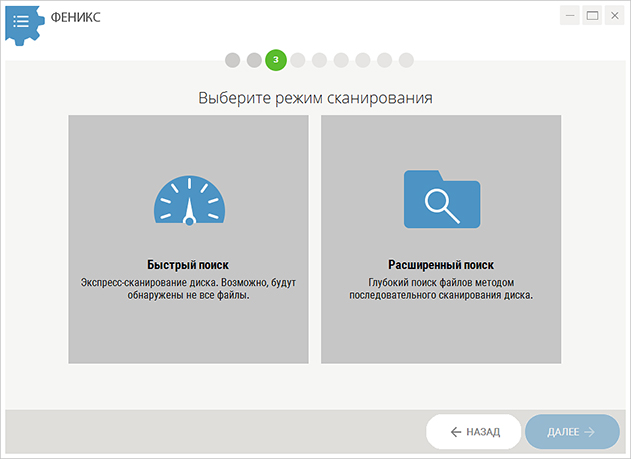
ФЕНИКС строит работу вокруг пошагового мастера: выбор источника → параметры поиска → сканирование → просмотр найденного → восстановление. Для восстановления фотографий с SD и восстановления видео с карты памяти такой маршрут удобен тем, что вы меньше ошибаетесь на старте.
Ключевые элементы интерфейса
-
Пошаговый мастер восстановления
-
Экран выбора источника (диск/съёмный носитель)
-
Экран настроек поиска и запуск сканирования
-
Список найденных файлов с предпросмотром
Плюсы
-
Пошаговая логика без перегруженных настроек.
-
Быстрое ориентирование по типам данных (фото/видео/документы).
-
Удобный маршрут «источник → сканирование → отбор → восстановление».
Минусы
-
Сохранение результата требует строгого соблюдения правила «не на эту же SD-карту».
-
При тяжёлых повреждениях структуры (RAW + нестабильное чтение) сначала нужен образ SD-карты.
Пошаговая инструкция (6 шагов)
-
Подключите SD через кардридер и убедитесь, что она видна в системе (хотя бы как устройство).
-
Запустите ФЕНИКС и на шаге выбора источника выберите SD-карту/раздел по букве или по размеру.
-
Задайте параметры поиска: типы файлов и глубину анализа.
-
Запустите сканирование и дождитесь завершения (при необходимости — глубокое сканирование).
-
В списке результатов используйте предпросмотр и отметьте нужные файлы/папки.
-
Нажмите кнопку восстановления и сохраните данные на другой диск (SSD/HDD/внешний накопитель), не на SD.
Типовые ошибки и решения
-
SD не видна в списке источников: проверьте «Управление дисками» и назначьте букву.
-
Карта просит форматировать: не форматируйте, запускайте сканирование по устройству/разделу.
-
На карте ошибки чтения: сначала создайте образ SD-карты в безопасное место, а затем сканируйте образ.
Recuva
Что это за инструмент
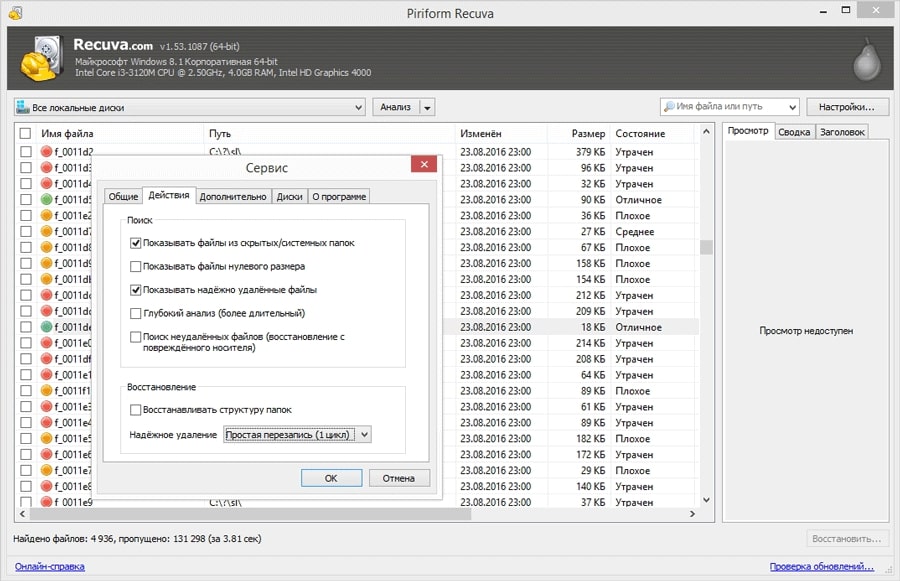
Recuva ориентирована на быстрое восстановление удалённых файлов и понятный процесс через мастер. На задачах «случайно удалили фото с SD» или «удалили папку с документами на карте памяти» это один из самых прямолинейных вариантов.
Ключевые элементы интерфейса
-
Recuva Wizard (мастер восстановления)
-
Переключение в Advanced mode (расширенный режим)
-
Кнопка запуска сканирования и последующее сохранение найденного через восстановление
Плюсы
-
Мастер помогает быстро выбрать тип данных и источник.
-
Подходит для «точечного» восстановления удалённых файлов с SD-карты.
-
Низкий порог входа: минимум обязательных настроек.
Минусы
-
При форматировании и разрушенной структуре результата часто недостаточно без более «тяжёлых» инструментов.
-
Для сложных случаев (RAW/потеря раздела) нужны программы, которые уверенно работают с реконструкцией структуры.
Пошаговая инструкция (6 шагов)
-
Подключите SD-карту через кардридер, откройте «Этот компьютер» и запомните букву.
-
Запустите Recuva Wizard и выберите тип данных (Pictures / Video / Documents или All Files).
-
На шаге выбора расположения укажите SD-карту (напрямую по букве).
-
Включите углублённый поиск в мастере, если удаление было давно или после форматирования.
-
Запустите сканирование и дождитесь списка результатов; используйте сортировку/поиск по расширению.
-
Нажмите восстановление и сохраните файлы на другой диск, не на SD.
Типовые ошибки и решения
-
Мастер не показывает SD: назначьте букву в diskmgmt.msc.
-
Результатов мало: включайте глубокий поиск и проверяйте правильность выбора источника (именно буква SD).
-
Файлы восстановились, но не открываются: это признак перезаписи частей файла, повторите восстановление и выбирайте другие копии/версии в выдаче.
Disk Drill
Что это за инструмент
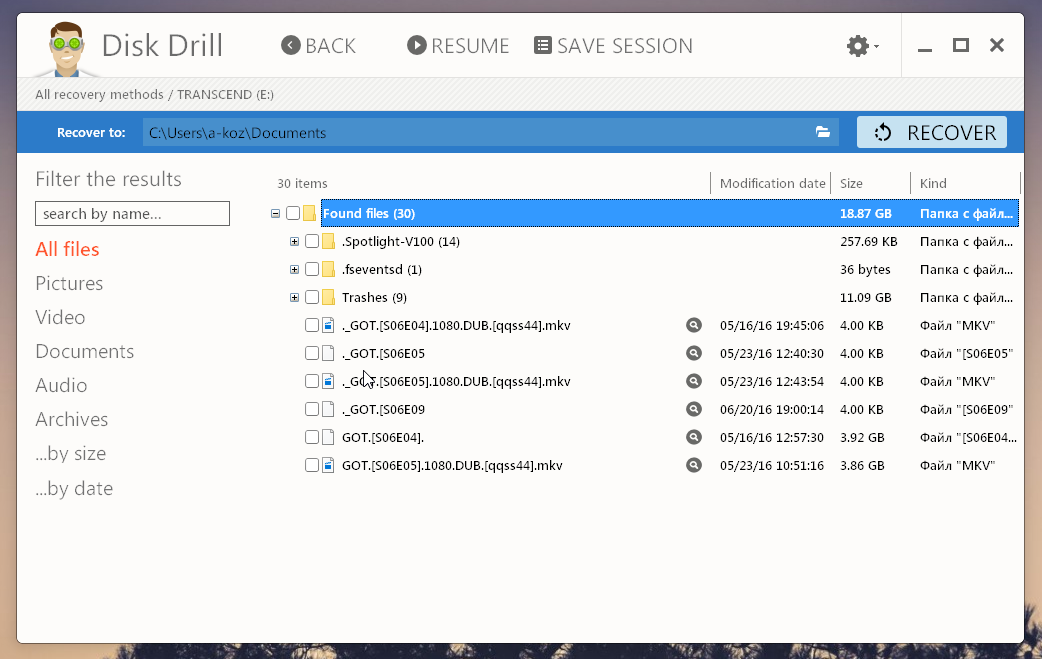
Disk Drill — кроссплатформенная утилита восстановления удалённых файлов и потерянных разделов. Внутри есть отдельные модули, которые полезны именно для SD-карт: побайтный бэкап и восстановление с образа, мониторинг и инструменты профилактики.
Ключевые элементы интерфейса
-
Модуль восстановления данных и запуск сканирования
-
Byte-to-byte Backup (создание посекторного образа)
-
S.M.A.R.T. Monitoring (мониторинг состояния)
-
Защита удалений: Recovery Vault / Guaranteed Recovery
Плюсы
-
Умеет работать через образ: сначала фиксируете SD-карту, потом сканируете копию.
-
Подходит для восстановления после форматирования SD и для случаев с повреждённой структурой.
-
Встроенные инструменты профилактики потери данных.
Минусы
-
Набор модулей расширяет интерфейс: новичку важно не перепутать восстановление и «утилизацию/очистку».
-
При тяжёлых ошибках чтения результат зависит от того, насколько стабильно читается карта.
Пошаговая инструкция (6 шагов)
-
Подключите SD-карту через кардридер и закройте все окна, которые предлагают форматирование.
-
В Disk Drill откройте раздел создания образа Byte-to-byte Backup и сохраните образ SD на другой диск.
-
Вернитесь в модуль восстановления и выберите сканирование не физической SD, а созданного образа.
-
Запустите сканирование и дождитесь выдачи по категориям.
-
Используйте фильтрацию по типам файлов, поиск по имени/расширению и предпросмотр найденного.
-
Нажмите восстановление и сохраните данные на отдельный накопитель.
Типовые ошибки и решения
-
SD нестабильна: образ делайте первым действием — он фиксирует доступные данные одним проходом.
-
Много «мусора» в выдаче: включайте фильтры и отбор по типам (например, только JPG/MP4).
-
Нужны исходные папки и имена: выбирайте результаты, найденные по файловой системе, а не только по сигнатурам.
EaseUS Data Recovery Wizard
Что это за инструмент
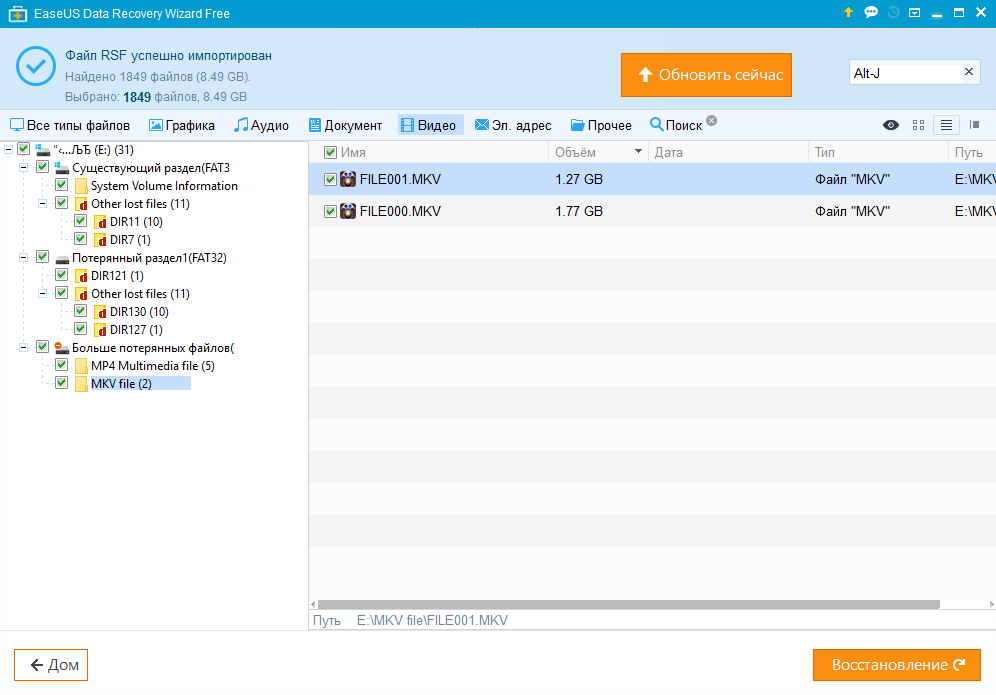
EaseUS Data Recovery Wizard строит процесс как «место потери данных → сканирование → поиск/фильтры → сохранение». Для SD-карт это удобный сценарий, когда нужно восстановление фотографий с SD, восстановление видео с карты памяти или возврат папок с документами.
Ключевые элементы интерфейса
-
Выбор места потери данных (раздел/устройство)
-
Поиск и фильтры результатов
-
Предпросмотр перед сохранением
Плюсы
-
Понятная логика для начинающих: минимум «технических развилок».
-
Быстрое сканирование + углублённый этап в одном потоке.
-
Удобный поиск по имени и фильтрация по типам.
Минусы
-
При «слетевшей разметке» и потере раздела часто нужен инструмент, заточенный под восстановление структуры томов.
-
Сохранение восстановленного требует свободного места на другом накопителе.
Пошаговая инструкция (6 шагов)
-
Подключите SD-карту и убедитесь, что она видна хотя бы как раздел или как устройство.
-
В главном окне выберите SD-карту как место потери данных.
-
Запустите сканирование и дождитесь заполнения дерева результатов.
-
Используйте фильтры по типам (фото/видео/документы), сортировку по дате и строку поиска.
-
Откройте предпросмотр важных файлов и отметьте те, которые нужны.
-
Сохраните восстановленные данные на другой диск/папку, не на SD.
Типовые ошибки и решения
-
Карта «0 байт»: выбирайте источник по физическому устройству, а не по пустому логическому тому.
-
После форматирования: дождитесь окончания углублённого поиска и проверяйте предпросмотр.
-
Файл есть, но не читается: берите альтернативную копию из списка (другая сигнатурная находка/другая версия).
Tenorshare 4DDiG Data Recovery Software
Что это за инструмент
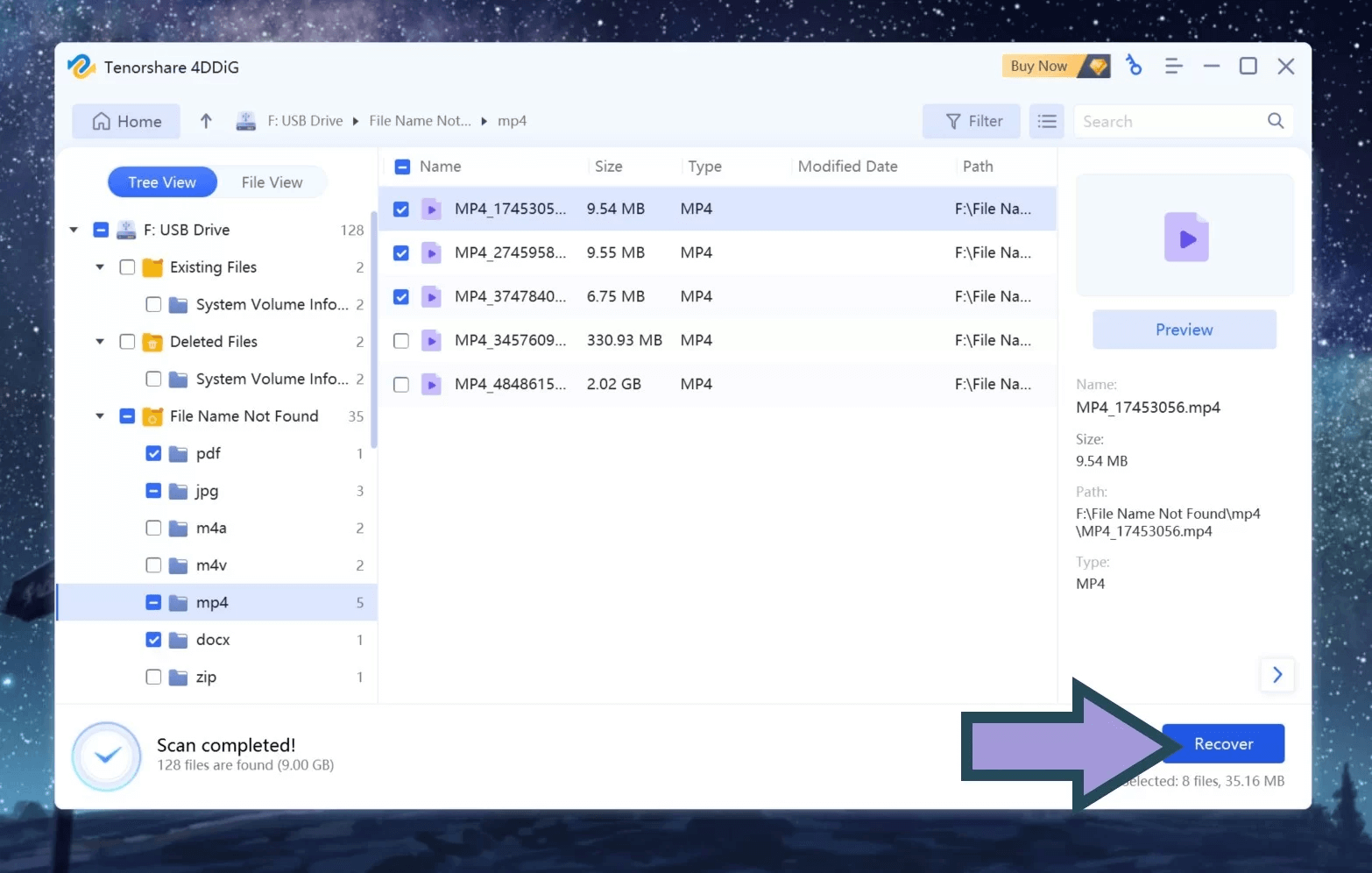
4DDiG закрывает бытовые и рабочие сценарии восстановления данных: удаление, форматирование, повреждение носителя и возврат медиа с карт памяти. Для задач фотографа/видеографа удобен быстрый отбор по типам и предпросмотр.
Ключевые элементы интерфейса
-
Отбор по типам, включая режимы наподобие Type View
-
Предпросмотр найденного перед сохранением
-
Классический цикл «источник → сканирование → выбор → восстановление»
Плюсы
-
Быстрый отбор по типам данных и предпросмотр — удобно для фото/видео архивов.
-
Понятный маршрут без ручной настройки файловых систем.
-
Подходит для восстановления после форматирования SD при сохранённой читаемости карты.
Минусы
-
Для сложных профессиональных кейсов уровня нетиповых файловых систем удобнее проф-инструменты.
-
Для больших видеопапок требуется много места на диске назначения.
Пошаговая инструкция (6 шагов)
-
Подключите SD-карту через кардридер и закройте запросы форматирования.
-
Выберите SD-карту как источник восстановления в 4DDiG.
-
Запустите сканирование и дождитесь заполнения выдачи по категориям.
-
Переключитесь в типовой просмотр (Type View) и оставьте только нужные форматы (например, JPG/MP4/MOV).
-
Проверьте ключевые файлы предпросмотром и отметьте нужное.
-
Нажмите восстановление и сохраните файлы на другой диск/папку.
Типовые ошибки и решения
-
В выдаче слишком много: ограничьте форматы и используйте фильтр по размеру/дате.
-
SD читается с ошибками: сначала создайте образ в другом инструменте, затем работайте по образу.
-
Нужны папки и имена: выбирайте результаты, восстановленные по метаданным, и дополнительно проверяйте сигнатурные копии.
R.saver
Что это за инструмент
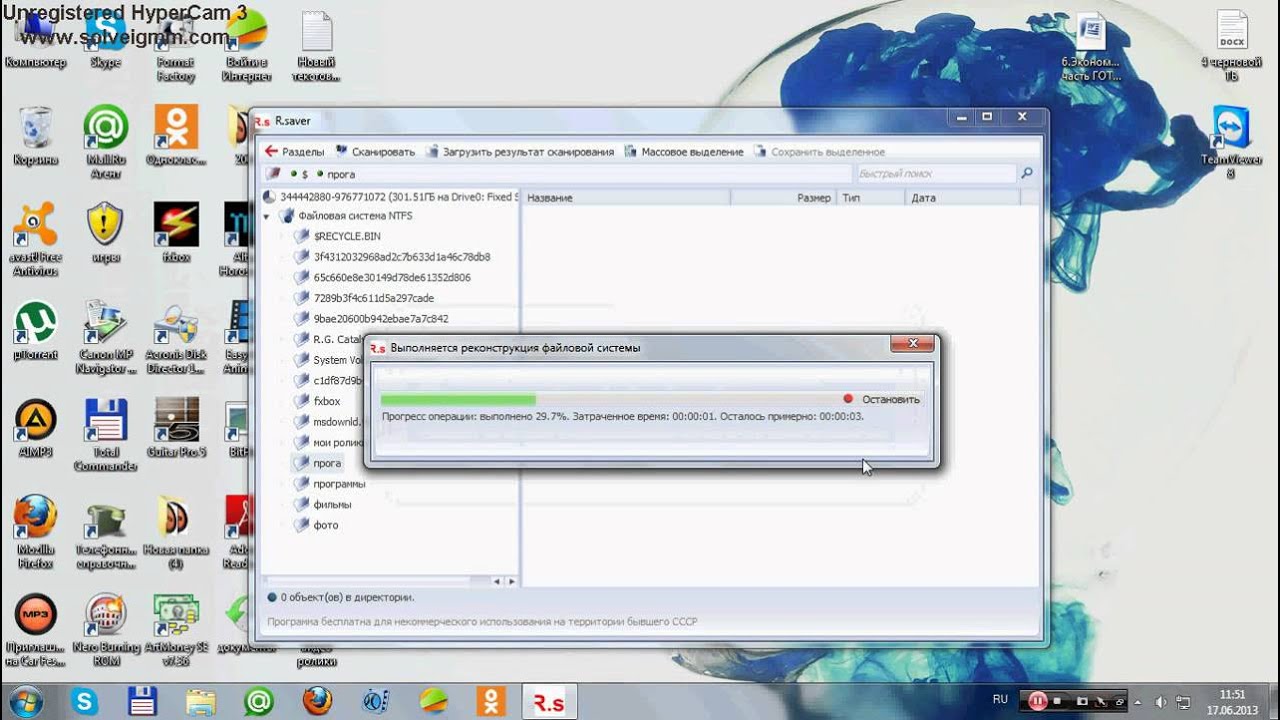
R.saver совмещает восстановление по метаданным файловой системы и поиск по сигнатурам. В практической работе это полезно на SD-картах: если структура папок ещё «жива», вы возвращаете имена/каталоги; если структура разрушена — извлекаете содержимое по сигнатурам.
Ключевые элементы интерфейса
-
Дерево объектов (разделы/найденные результаты)
-
Команда Сканировать для запуска анализа
-
Кнопки действий наподобие Просмотреть / В обозреватель для перехода к результатам
Плюсы
-
Два подхода в одном: метаданные + сигнатуры.
-
Хорошо ложится на восстановление данных с карты памяти после форматирования и после «пропажи папок».
-
Позволяет аккуратно работать с разными файловыми системами в режиме чтения.
Минусы
-
Важно внимательно выбирать объект сканирования (раздел vs устройство), иначе теряется время.
-
При нестабильном чтении SD сначала нужен образ.
Пошаговая инструкция (6 шагов)
-
Подключите SD-карту через кардридер и проверьте, определяется ли она в системе.
-
В R.saver выберите объект анализа: раздел SD или физическое устройство (при RAW/0 байт).
-
Нажмите Сканировать и дождитесь завершения анализа.
-
Откройте результаты через дерево папок и используйте поиск по имени/расширению.
-
Проверьте важные файлы предпросмотром и отметьте нужные.
-
Сохраните восстановленное на другой накопитель.
Типовые ошибки и решения
-
«Пустая карта» после сбоя: сканируйте устройство целиком и включайте сигнатурный поиск.
-
Удаление было давно: ориентируйтесь на сигнатуры и сортировку по размеру/типу.
-
Нестабильное чтение: сначала образ, затем работа с образом.
Puran File Recovery
Что это за инструмент
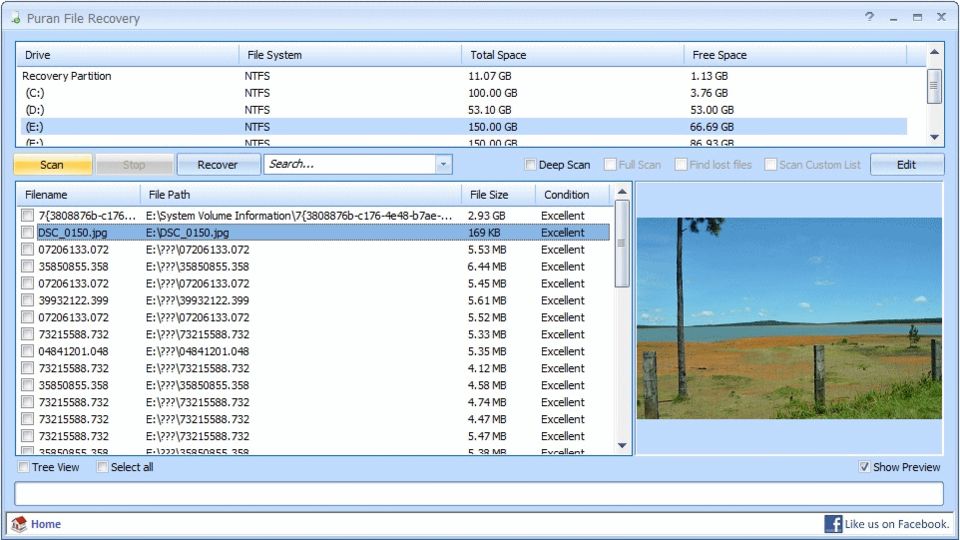
Puran File Recovery — компактная утилита, рассчитанная на ситуации удаления мимо корзины, форматирования и «RAW-сценарии». Внутри есть несколько режимов сканирования, включая глубокий анализ.
Ключевые элементы интерфейса
-
Выбор диска/раздела
-
Режимы сканирования (включая глубокий)
-
Сохранение выбранных результатов после анализа
Плюсы
-
Простая компоновка «в один экран».
-
Подходит для восстановления удалённых файлов с SD-карты и флеш-носителей.
-
Есть глубокий анализ для сложных случаев.
Минусы
-
Интерфейс ориентирован на понимание источника (диск/раздел), новичку важно не ошибиться.
-
При разрушенной структуре папок результат часто требует ручной сортировки восстановленного.
Пошаговая инструкция (6 шагов)
-
Подключите SD-карту через кардридер и убедитесь, что она видна в «Управлении дисками».
-
В Puran выберите нужный том/раздел SD.
-
Выберите режим сканирования (быстрый или глубокий) и запустите анализ.
-
Отберите нужные файлы по расширению, размеру и расположению в списке.
-
Проверьте восстановимость (по доступным индикаторам/предпросмотру).
-
Сохраните файлы на другой диск/папку.
Типовые ошибки и решения
-
Нет буквы у SD: назначьте букву в diskmgmt.msc.
-
После форматирования: используйте глубокий анализ и отбор по сигнатурам.
-
Файлы «битые»: выбирайте альтернативные находки в выдаче или меняйте режим сканирования.
PC INSPECTOR File Recovery
Что это за инструмент
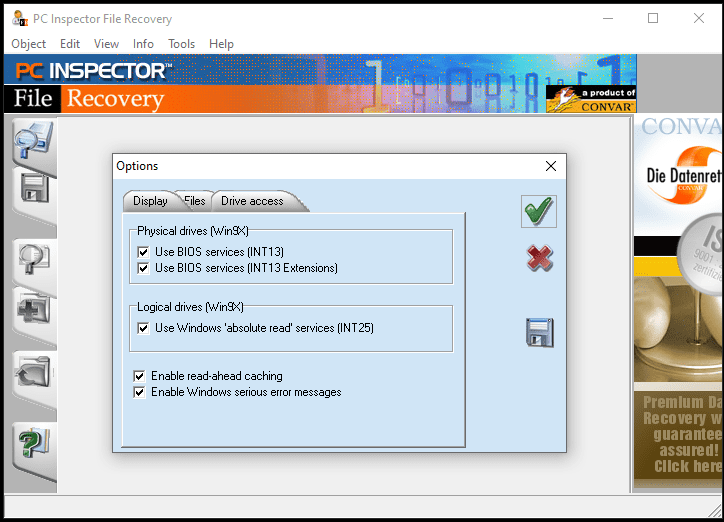
PC INSPECTOR File Recovery использует три независимых сценария восстановления, каждый запускает свою механику поиска. Для SD-карт это полезно: вы выбираете сценарий под конкретную проблему (удаление, потеря данных, потеря логического диска).
Ключевые элементы интерфейса
-
Режимы: Recover deleted files, Find lost data, Find lost drive
-
Переход между сценариями восстановления
-
Экспорт/сохранение результатов после выбора
Плюсы
-
Разделение на сценарии упрощает выбор правильного режима.
-
Подходит для задач восстановления данных с карты памяти после разных причин потери.
-
Работает как «инструмент под конкретную ситуацию», а не один общий режим.
Минусы
-
Непривычная логика для тех, кто ждёт «одну кнопку Scan».
-
Требует аккуратности при выборе правильного режима (иначе сканируется не то).
Пошаговая инструкция (6 шагов)
-
Подключите SD-карту и проверьте её наличие в системе.
-
Запустите PC INSPECTOR и выберите сценарий:
-
Recover deleted files — при удалении,
-
Find lost data — при «пропали файлы»,
-
Find lost drive — при потере тома/буквы.
-
-
Укажите раздел/диск SD и запустите поиск.
-
Дождитесь завершения и перейдите к дереву результатов.
-
Отметьте нужные файлы/папки и проверьте доступность по списку.
-
Сохраните восстановленное на другой накопитель.
Типовые ошибки и решения
-
Программа не видит том: назначьте букву или используйте сценарий Find lost drive.
-
После форматирования: выбирайте сценарий поиска данных, а не «удалённых файлов».
-
Восстановилось без имён: это результат сигнатурного подхода — сортируйте по расширениям.
DiskInternals Uneraser
Что это за инструмент
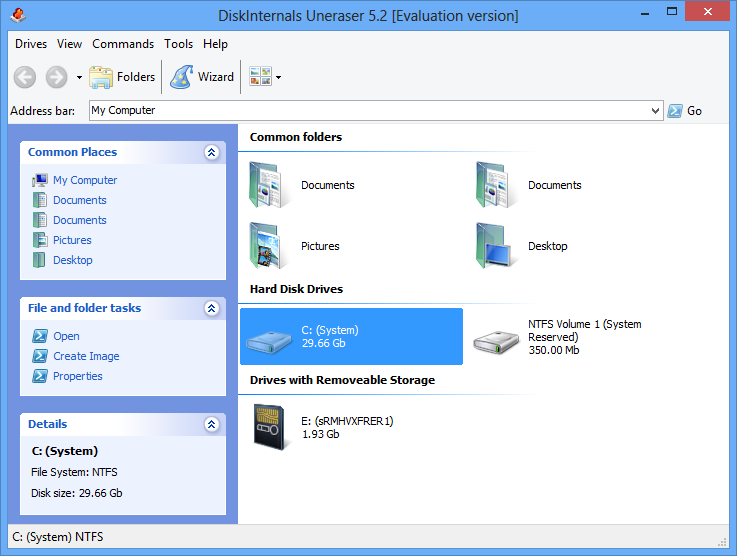
DiskInternals Uneraser построен по понятной логике: выбрать диск/папку → сканирование → предпросмотр → выгрузка результата. В выдаче удалённые объекты визуально отмечаются красным крестиком на значке, что помогает ориентироваться в списке.
Ключевые элементы интерфейса
-
Выбор диска или папки как источника
-
Предпросмотр до сохранения
-
Отметка удалённых объектов красным крестиком
Плюсы
-
Быстрая визуальная навигация по результатам (удалённые помечены).
-
Предпросмотр до сохранения помогает отсечь повреждённое.
-
Подходит для сценариев удаления и восстановления после форматирования.
Минусы
-
При потере разметки/RAW-сценариях часто требуется инструмент с упором на восстановление раздела.
-
Для больших SD-архивов нужно заранее подготовить место на диске назначения.
Пошаговая инструкция (6 шагов)
-
Подключите SD-карту через кардридер.
-
Выберите SD-диск или папку на SD как источник восстановления.
-
Запустите сканирование и дождитесь списка результатов.
-
В дереве результатов найдите удалённые элементы (красный крестик) и используйте предпросмотр.
-
Отметьте нужные данные.
-
Выгрузите восстановленное в безопасную папку на другом диске.
Типовые ошибки и решения
-
Сканирование не даёт структуры: включайте режимы, которые добавляют сигнатурный поиск.
-
Файл не открывается после восстановления: берите другой экземпляр из результатов или выбирайте восстановление «по типам».
Auslogics File Recovery
Что это за инструмент
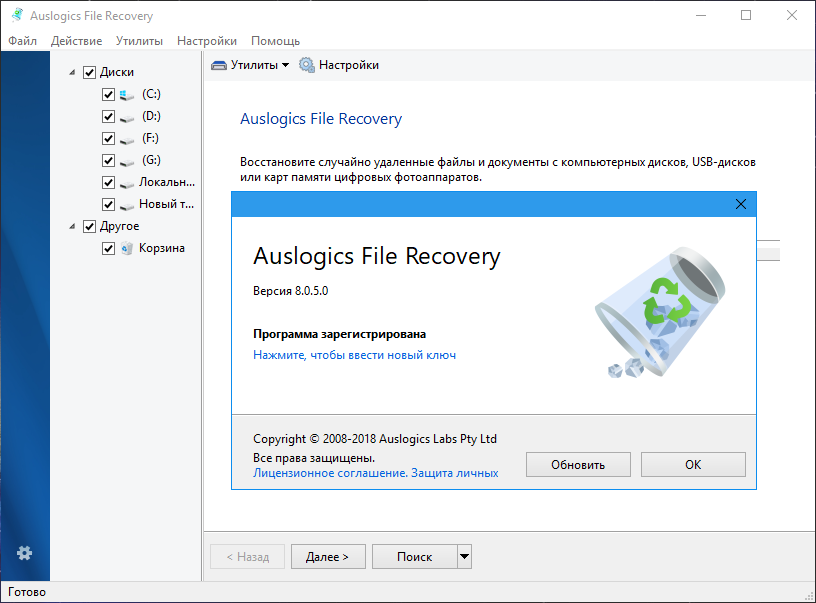
Auslogics File Recovery — настольная утилита для Windows с понятным модулем File Recovery и набором инструментов в меню Tools, включая поиск потерянных разделов через мастер Search Lost Partitions, а также создание образов через Disk Image (команды Create Disk Image и Open Disk Image).
Ключевые элементы интерфейса
-
Вкладка/раздел File Recovery
-
Меню Tools → Search Lost Partitions
-
Tools → Create Disk Image / Open Disk Image
-
Дополнительные модули: Free Space Wiper, File Shredder
Плюсы
-
Есть мастер поиска потерянных разделов (удобно при «пропала буква»).
-
Создание образа диска прямо в интерфейсе.
-
Понятный модуль File Recovery для классических задач восстановления.
Минусы
-
Нужно не перепутать восстановление с модулями зачистки (Wiper/Shredder).
-
При частичной перезаписи восстановленные файлы бывают «обрезанными», требуется проверка предпросмотром.
Пошаговая инструкция (6 шагов)
-
Подключите SD-карту и откройте Auslogics File Recovery.
-
Если карта нестабильна или есть ошибки чтения — сделайте образ: Tools → Create Disk Image и сохраните его на другой диск.
-
Откройте образ как источник: Tools → Open Disk Image (или сканируйте физическую SD, если чтение стабильное).
-
В разделе File Recovery запустите сканирование и дождитесь результатов.
-
Отберите нужное через фильтры/поиск и проверьте предпросмотр.
-
Сохраните восстановленные файлы на другой накопитель.
Типовые ошибки и решения
-
Пропала буква/раздел: запускайте Tools → Search Lost Partitions и работайте с найденным томом.
-
Много результатов: ограничьте типы и задайте маску по расширениям.
-
Есть «битые» файлы: выбирайте альтернативные находки и проверяйте предпросмотром до сохранения.
Как восстановить файлы с SD-карты на macOS
Встроенные способы
1) Проверка в Disk Utility и First Aid
-
Откройте Disk Utility.
-
Найдите SD-карту слева (обычно как устройство и как том).
-
Нажмите First Aid для проверки файловой системы.
First Aid исправляет логические ошибки структуры. В сценариях, когда задача — восстановление удалённых файлов с SD-карты, First Aid не заменяет восстановление: он направлен на ремонт структуры тома.
2) Корзина в Finder
Если удаление выполнялось через Finder и устройство поддерживало перенос в корзину, часть файлов остаётся в Trash. Проверьте корзину до запуска сканирования.
3) Time Machine (если файл раньше попадал в резервные копии)
Time Machine возвращает версии файлов из защищённых папок. Для фото/видео с SD это актуально, когда вы переносили материал на Mac, а потом потеряли исходники на карте памяти.
Сторонние программы
Disk Drill
Что это за инструмент
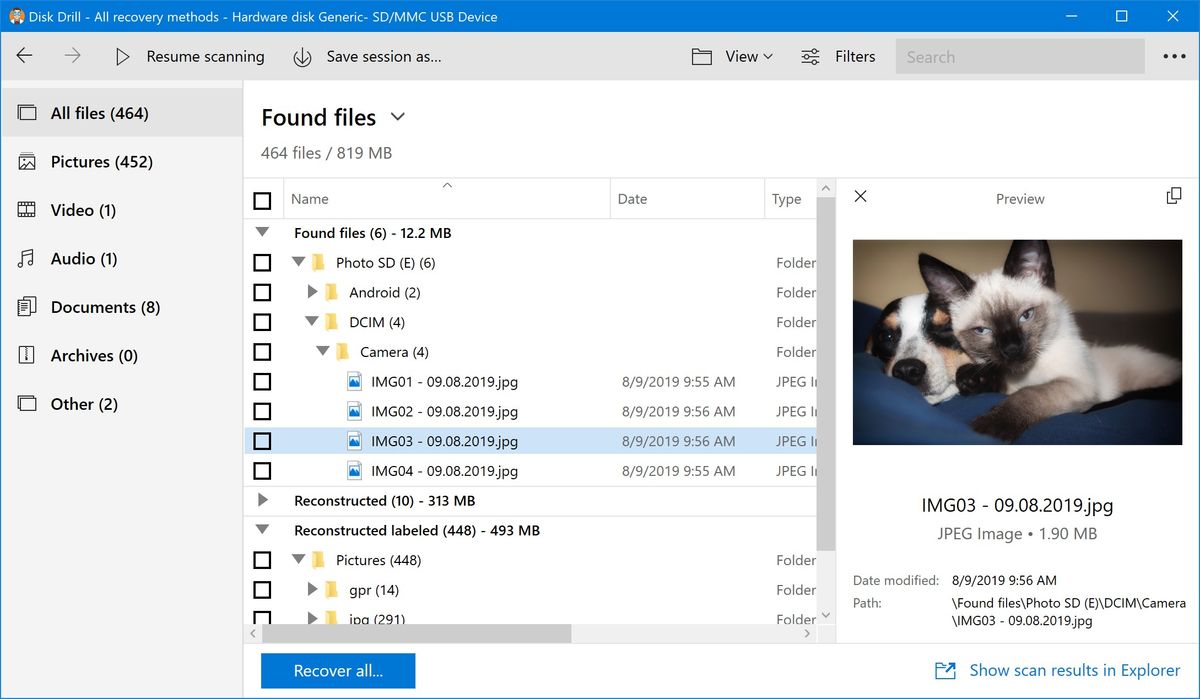
В macOS Disk Drill полезен тем же, чем и в Windows: восстановление удалённых файлов и работа через образ. Для SD-карт это один из самых безопасных подходов: сначала «заморозить» состояние карты, затем уже анализировать копию.
Ключевые элементы интерфейса
-
Восстановление данных (сканирование источника)
-
Byte-to-byte Backup (создание образа)
-
Recovery Vault / Guaranteed Recovery (защита удалений)
Плюсы
-
Побайтный образ снижает риск ухудшить ситуацию при нестабильном носителе.
-
Удобные фильтры по типам и предпросмотр.
-
Подходит для восстановления после форматирования SD при сохранённой читаемости.
Минусы
-
Для максимально точной реконструкции «как было по папкам» критично выбирать результаты, найденные по файловой системе.
-
При большой карте и видеоматериале требуется много места под образ и восстановленное.
Пошаговая инструкция (6 шагов)
-
Подключите SD-карту через кардридер и отмените предложения форматирования.
-
В Disk Drill сделайте Byte-to-byte Backup SD-карты на диск Mac.
-
Выберите созданный образ как источник восстановления.
-
Запустите сканирование и дождитесь результатов.
-
Отберите нужное фильтрами (фото/видео/документы), проверьте предпросмотр.
-
Сохраните восстановленное в папку на системном диске или внешнем накопителе.
Типовые ошибки и решения
-
SD «падает» при чтении: образ делайте первым и сохраняйте на быстрый диск.
-
Восстановилось без имён: это сигнатурная выдача — сортируйте по форматам и проверяйте предпросмотр.
-
Много дублей: оставляйте файлы с корректным предпросмотром и подходящим размером.
Stellar Data Recovery
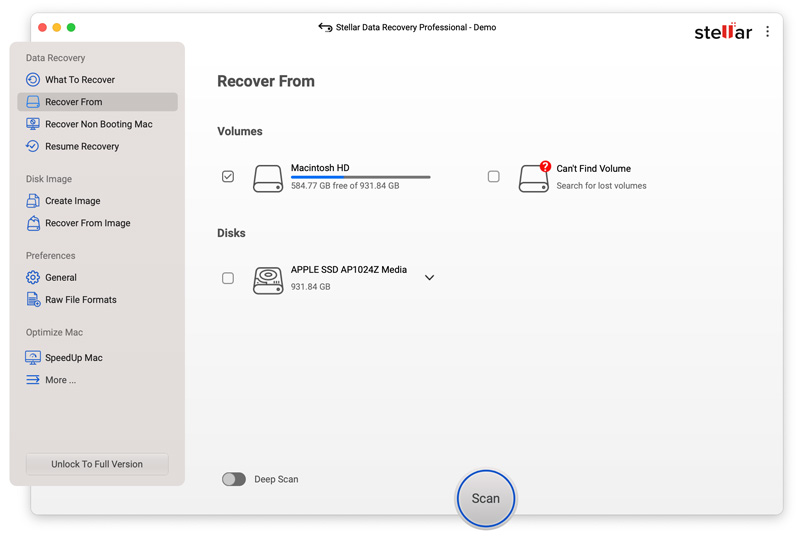
Что это за инструмент
Stellar Data Recovery работает на Windows и macOS и закрывает удаление, форматирование, повреждение файловой системы и проблемы со съёмными носителями. Для карты памяти это практично, когда нужен мастер восстановления и понятный отбор результатов.
Ключевые элементы интерфейса
-
Мастер восстановления (выбор типа данных и источника)
-
Запуск сканирования и выдача с поиском/фильтрами
-
Предпросмотр найденных файлов
Плюсы
-
Удобный мастер для восстановления документов/медиа с SD.
-
Фильтры и поиск ускоряют отбор в больших архивах.
-
Подходит для восстановления данных с карты памяти после форматирования.
Минусы
-
При тяжёлых повреждениях и нестабильном чтении первичным шагом остаётся создание образа.
-
Для восстановления «как было по папкам» требуется ориентироваться на результаты, найденные по метаданным.
Пошаговая инструкция (6 шагов)
-
Подключите SD-карту и убедитесь, что она видна в Disk Utility.
-
В Stellar выберите типы данных (фото/видео/документы) или All Data.
-
Выберите SD-карту как источник и запустите сканирование.
-
Дождитесь завершения и откройте дерево результатов.
-
Проверьте важные файлы предпросмотром и отметьте нужное.
-
Сохраните восстановленное на другой диск/внешний накопитель.
Типовые ошибки и решения
-
SD «0 байт»: выбирайте источник по устройству (если доступно), а не по пустому тому.
-
Много «мелких» файлов: фильтруйте по размеру и расширению.
-
Восстановление идёт медленно: отключите параллельные фоновые задачи и работайте через образ.
Wondershare Recoverit
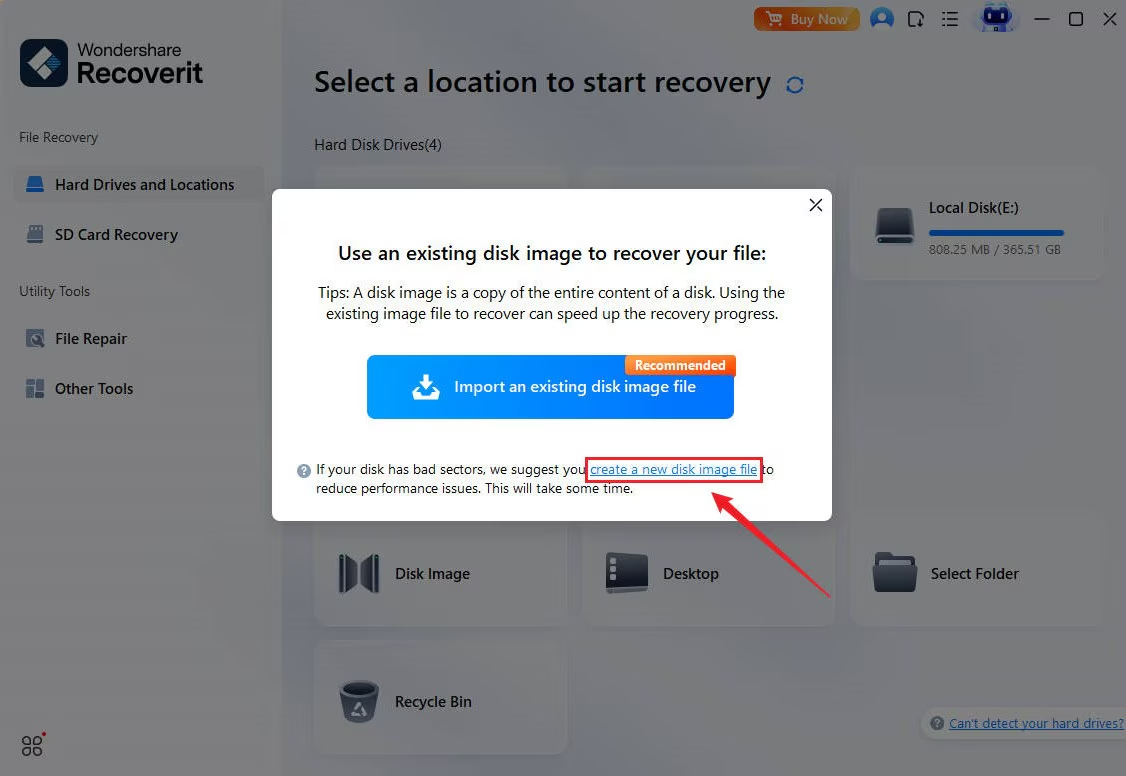
Что это за инструмент
Recoverit — программа для Windows и macOS с понятным циклом восстановления: источник → Start → фильтры/поиск → Preview → Recover. Это удобно, когда нужно быстро вернуть удалённые файлы с карты памяти без ручных настроек.
Ключевые элементы интерфейса
-
Кнопка запуска сканирования Start
-
Предпросмотр Preview
-
Сохранение результата Recover
-
Поддержка образов через кнопки Create и Scan (для работы с образами)
Плюсы
-
Простой сценарий восстановления без перегрузки настройками.
-
Предпросмотр до сохранения помогает отсеять повреждённое.
-
Удобная фильтрация по типу/времени/размеру.
Минусы
-
Для сценариев с разрушенной разметкой иногда нужен инструмент, который глубже работает со структурой разделов.
-
Требуется свободное место на диске назначения под восстановленное.
Пошаговая инструкция (6 шагов)
-
Подключите SD-карту и отмените запросы форматирования.
-
В Recoverit выберите источник (SD-карта/раздел) и нажмите Start.
-
Дождитесь наполнения выдачи и примените фильтры по типам.
-
Откройте Preview для ключевых файлов (фото/видео/документы).
-
Отметьте нужное и нажмите Recover.
-
Сохраните данные в папку на другом диске/внешнем накопителе.
Типовые ошибки и решения
-
Нужен образ: используйте режимы работы с образами и сканируйте копию.
-
Слишком много дублей: оставляйте файлы с корректным предпросмотром.
-
Файл восстановился, но не открывается: выбирайте другой экземпляр из выдачи (часто есть несколько находок).
Tenorshare 4DDiG Data Recovery Software
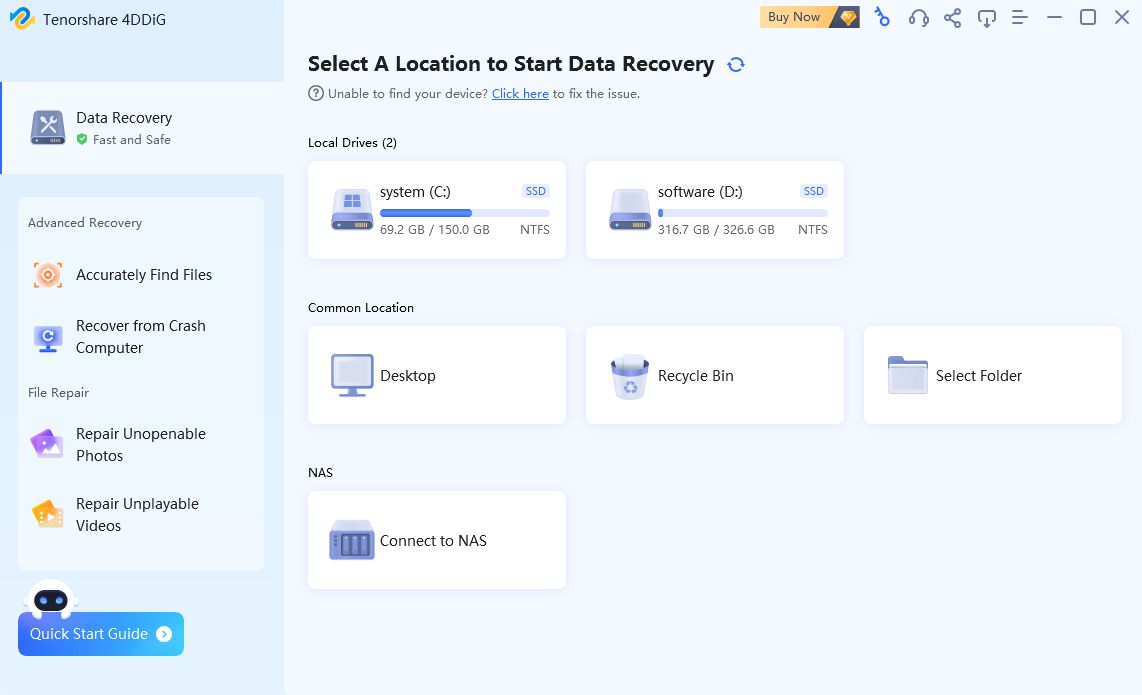
Что это за инструмент
В macOS 4DDiG используется так же, как в Windows: источник → сканирование → отбор по типам → предпросмотр → восстановление. Это удобный вариант для возврата медиафайлов с microSD.
Ключевые элементы интерфейса
-
Отбор по типам и режимы просмотра по категориям
-
Предпросмотр перед восстановлением
-
Кнопка восстановления результата
Плюсы
-
Быстрый отбор по типам для фото/видео.
-
Понятный пользовательский маршрут без сложной терминологии.
-
Хорошо подходит для восстановления с карты памяти после удаления.
Минусы
-
При нестабильной карте сначала нужен образ SD-карты.
-
Для восстановления исходной структуры папок важны результаты, найденные по метаданным.
Пошаговая инструкция (6 шагов)
-
Подключите карту и убедитесь, что macOS видит устройство.
-
Выберите SD как источник восстановления.
-
Запустите сканирование и дождитесь результата.
-
Отфильтруйте выдачу по нужным форматам (JPG/PNG/MP4/MOV и т. д.).
-
Проверьте предпросмотр и отметьте нужные файлы.
-
Сохраните результат на другой диск/папку.
Типовые ошибки и решения
-
Не видит SD: проверьте Disk Utility и другой кардридер/порт.
-
Много лишнего: используйте фильтр по форматам и размеру.
-
«Битые» файлы: выбирайте альтернативные копии из списка.
EaseUS Data Recovery Wizard
Что это за инструмент
EaseUS в macOS закрывает те же сценарии, что и в Windows: удаление, форматирование, повреждение структуры. Для карты памяти удобны фильтры и понятная выдача по папкам/типам.
Ключевые элементы интерфейса
-
Выбор источника (SD-карта/раздел)
-
Сканирование и дерево результатов
-
Поиск/фильтры и предпросмотр
Плюсы
-
Понятный мастер и быстрый старт восстановления.
-
Хорошо подходит для восстановления документов и медиа с SD.
-
Есть поиск по имени и фильтрация по типам.
Минусы
-
При «слетевшей разметке» сначала нужен подход через образ/проф-инструменты.
-
Нужен запас места для сохранения результата.
Пошаговая инструкция (6 шагов)
-
Подключите SD-карту и отмените форматирование.
-
Выберите SD-карту в списке источников.
-
Запустите сканирование и дождитесь заполнения выдачи.
-
Используйте фильтры и поиск, проверьте предпросмотр.
-
Отметьте нужные файлы/папки.
-
Сохраните восстановленное на другой диск.
Типовые ошибки и решения
-
«Пустой» том: выбирайте источник по устройству, если доступно.
-
После форматирования: дождитесь углублённого этапа и проверяйте предпросмотр.
-
Дубли: сортируйте по размеру/качеству предпросмотра.
Prosoft Data Rescue
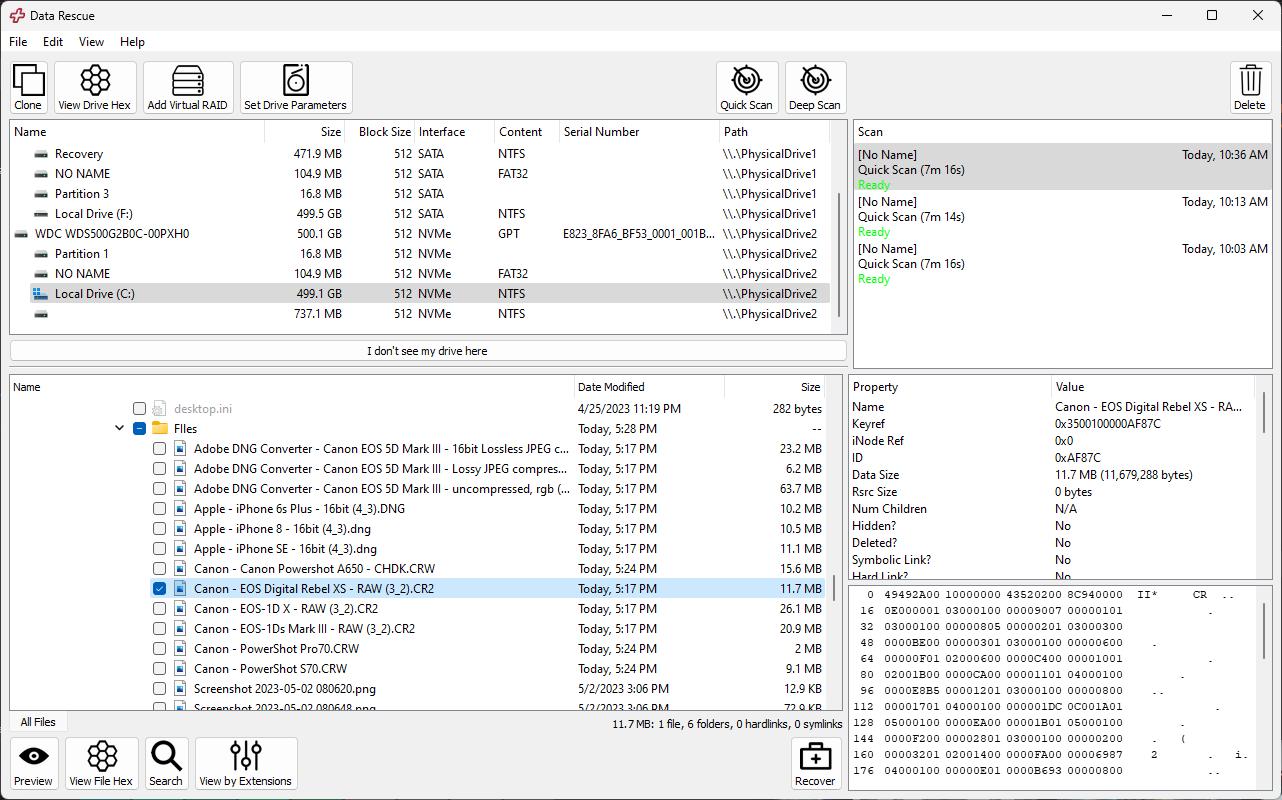
Что это за инструмент
Data Rescue 6 рассчитан на восстановление данных с разных носителей, включая SD/CF, и поддерживает сценарии, где накопитель читается нестабильно: тогда логика начинается с клона/копии, а уже потом идёт анализ.
Ключевые элементы интерфейса
-
Режим восстановления по типовым сценариям (удаление/форматирование/повреждение ФС)
-
Сценарий с клоном при нестабильном чтении (первым шагом)
-
Просмотр результатов и сохранение на другой диск
Плюсы
-
Сильный сценарий «сначала клон, потом восстановление» для проблемных карт.
-
Удобен для восстановления после форматирования SD и при «не монтируется».
-
Подходит для восстановления медиа и документов со съёмных носителей.
Минусы
-
Требует дисциплины: сначала клон/образ, потом восстановление, иначе карта продолжает деградировать при чтении.
-
Нужен объём свободного места под клон/восстановленное.
Пошаговая инструкция (6 шагов)
-
Подключите SD-карту и отмените форматирование.
-
Если чтение нестабильно — начните с клона/образа в Data Rescue и сохраните его на другой диск.
-
Выберите созданный клон как источник для восстановления.
-
Запустите сканирование и дождитесь выдачи результатов.
-
Проверьте важные файлы предпросмотром и отметьте нужное.
-
Сохраните восстановленное на отдельный накопитель.
Типовые ошибки и решения
-
Чтение обрывается: работайте через клон, не сканируйте «живую» карту по кругу.
-
«Каша» из результатов: применяйте фильтрацию по типам и размеру.
-
Файлы без имён: это сигнатурный результат — сортируйте по расширениям и дате.
Как восстановить данные с СД-карты на Linux
Встроенные способы
Linux удобен тем, что даёт полный контроль над тем, как устройство определяется и монтируется. Для восстановления данных с карты памяти ключевая задача — не писать на SD и не запускать автоматический ремонт до снятия копии.
1) Проверьте, как система увидела карту
Ориентиры диагностики:
-
Появилось ли устройство в списке блок-девайсов.
-
Смонтировался ли том автоматически.
-
Нет ли режима read-only.
Если том смонтирован автоматически, перед восстановлением его лучше размонтировать, чтобы исключить запись метаданных.
2) Снимите образ SD-карты перед восстановлением
Самый безопасный маршрут в Linux при нестабильной карте — сделать посекторный образ в файл на другом диске и уже его сканировать. Это напрямую повышает шанс, когда присутствует ошибка чтения SD-карты.
Принципиальные правила:
-
Образ хранится на другом диске (не на SD).
-
После создания образа дальнейшая работа идёт по файлу образа.
3) Не «чините» файловую систему до восстановления содержимого
Команды ремонта файловых систем меняют структуру тома. Для сценариев SD-карта RAW или «просит форматировать» правильная последовательность выглядит так: образ → восстановление содержимого → затем уже эксперименты с ремонтом.
Сторонние программы
PhotoRec
Что это за инструмент
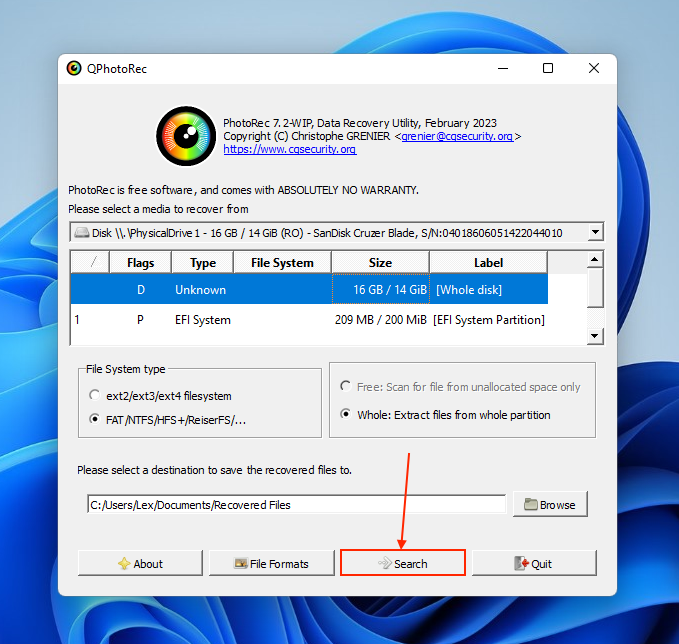
PhotoRec — утилита, которая восстанавливает данные по сигнатурам содержимого: она не пытается восстановить дерево папок и исходные имена, зато извлекает файлы даже тогда, когда файловая система повреждена или карта отформатирована. В наборе встречаются два варианта интерфейса: консольный PhotoRec и графический QPhotoRec с кнопками Browse, Search и настройкой File Formats.
Ключевые элементы интерфейса
-
Консольный интерфейс PhotoRec (управление стрелками и Enter)
-
GUI-оболочка QPhotoRec
-
Кнопки Browse, Search, раздел File Formats
Плюсы
-
Работает, когда структура папок разрушена и том не открывается.
-
Восстанавливает фото/видео/документы по сигнатурам, что полезно после форматирования SD.
-
Есть вариант QPhotoRec с понятными кнопками для запуска.
Минусы
-
Не возвращает исходные имена файлов и структуру каталогов: результат — набор файлов с техническими именами.
-
После восстановления требуется сортировка по расширениям/контенту.
-
При частичной перезаписи часть файлов будет повреждена (это ограничение природы восстановления).
Пошаговая инструкция (6 шагов)
-
Подключите SD-карту и не монтируйте её для записи.
-
Если карта нестабильна — сначала сделайте образ и работайте по образу (это снижает риск повторных чтений проблемных участков).
-
Запустите PhotoRec или QPhotoRec.
-
Выберите источник (SD-устройство или файл образа).
-
В QPhotoRec нажмите Browse для выбора папки назначения и настройте File Formats, затем нажмите Search.
-
Сохраните результат в папку на другом диске и после завершения отсортируйте восстановленное по типам (JPG/PNG/MP4/MOV/ZIP/PDF и т. д.).
Типовые ошибки и решения
-
Много «лишнего»: ограничьте список форматов в File Formats.
-
Нужны исходные папки и имена: используйте инструменты, которые восстанавливают структуру по метаданным; PhotoRec решает задачу извлечения содержимого.
-
Файлы не открываются: выбирайте другие экземпляры в выдаче, ориентируйтесь на размер и корректность предпросмотра.
Wondershare Recoverit
Зачем он в Linux-разделе
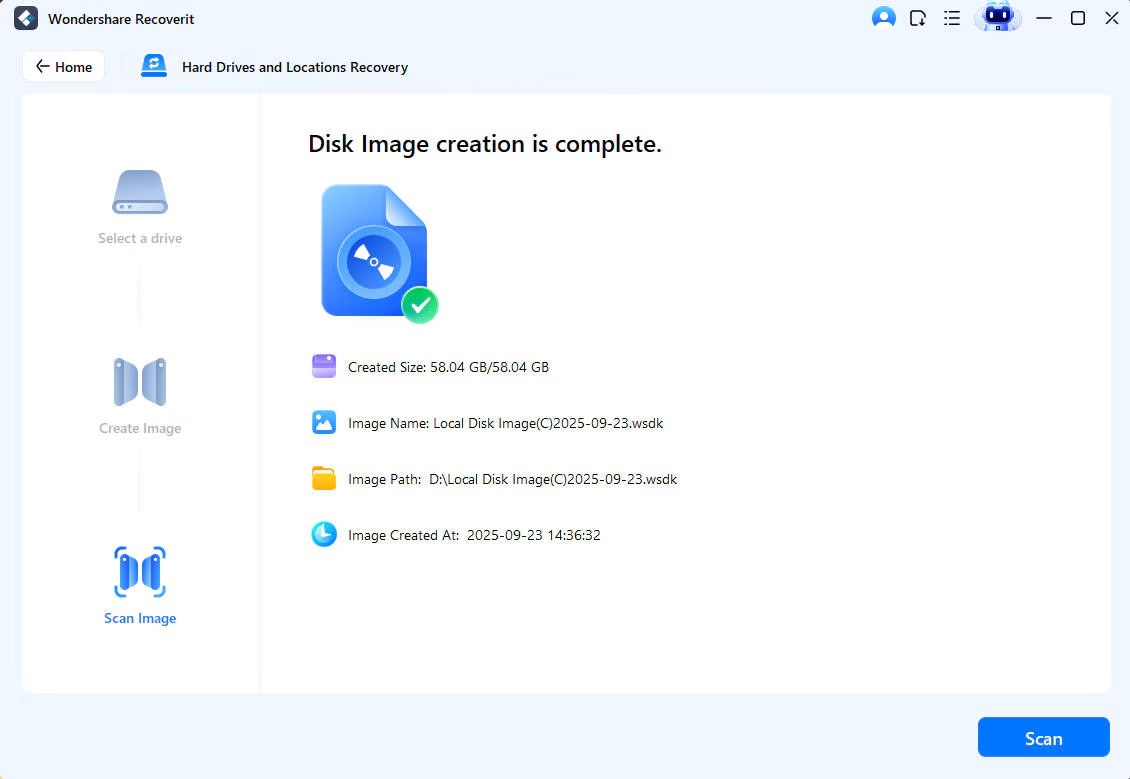
Recoverit запускается на Windows/macOS, но умеет работать с файловыми системами, которые встречаются на Linux-носителях. Практический сценарий для Linux-пользователя выглядит так: вы снимаете образ SD в Linux, переносите образ на другой компьютер и уже там делаете восстановление с образа через интерфейс Recoverit.
Ключевые элементы интерфейса
-
Запуск сканирования Start
-
Предпросмотр Preview
-
Сохранение Recover
-
Работа с образом (создание/анализ через Create и Scan, если используется соответствующий режим)
Плюсы
-
Понятный цикл восстановления (Start → Preview → Recover).
-
Удобная фильтрация по типу/времени/размеру.
-
Подходит для восстановления с образа SD-карты, созданного в Linux.
Минусы
-
Не работает как нативный инструмент Linux: требуется машина Windows/macOS для запуска.
-
При восстановлении по сигнатурам возможны дубли и потеря исходной структуры.
Пошаговая инструкция (6 шагов)
-
В Linux создайте образ SD-карты на другой диск.
-
Перенесите образ на ПК с Windows/macOS.
-
В Recoverit выберите режим работы с образом и укажите файл образа как источник.
-
Нажмите Start и дождитесь завершения сканирования.
-
Используйте Preview и фильтры, отметьте нужное.
-
Нажмите Recover и сохраните данные на безопасный диск.
Типовые ошибки и решения
-
Выдача переполнена: фильтруйте по расширениям и размеру, оставляйте только нужные типы.
-
Нужны папки: выбирайте результаты, найденные по структуре ФС (если доступны), а не только сигнатурные.
-
Большие видео восстанавливаются долго: обеспечьте быстрый диск назначения и достаточно свободного места.
Итоговая таблица: что выбирать по симптомам
| Ситуация | Самый безопасный порядок действий | Чем восстанавливать |
|---|---|---|
| Случайно удалили файлы с SD, карта открывается | Сразу сканирование → предпросмотр → восстановление на другой диск | ФЕНИКС, Recuva, DiskInternals Uneraser, Auslogics File Recovery |
| Удалили фото/видео, нужна быстрая сортировка по типам | Сканирование → фильтры по форматам → предпросмотр → восстановление | 4DDiG, Disk Drill, Recoverit |
| Восстановление после форматирования SD | Не писать на карту → глубокое сканирование/сигнатуры → проверка предпросмотра | Disk Drill, EaseUS Data Recovery Wizard, Stellar Data Recovery, PhotoRec |
| SD-карта RAW / просит форматировать / 0 байт | Не форматировать → по возможности образ → восстановление содержимого | Disk Drill (через Byte-to-byte Backup), Prosoft Data Rescue (через клон), PhotoRec |
| SD не определяется стабильно | Другой кардридер/порт → образ при первой стабильной сессии чтения → работа по образу | Prosoft Data Rescue (клон), Disk Drill (образ), PhotoRec (по образу) |
FAQ
Почему нельзя восстанавливать на эту же SD-карту?
Потому что восстановление — это запись. Запись перетирает свободные кластеры, где лежат удалённые данные.
Почему часть файлов восстанавливается «битой»?
Потому что фрагменты файла уже перезаписаны новыми данными. Программа возвращает то, что физически осталось.
Что делать, если карта памяти просит форматировать?
Отменить форматирование, зафиксировать карту в системных утилитах и запускать восстановление программами. Форматирование меняет структуру и усложняет восстановление папок и имён файлов.
Почему PhotoRec не возвращает папки и имена?
PhotoRec работает по сигнатурам: он извлекает содержимое, а не реконструирует каталоги. Это его принцип.
Что даёт создание образа SD-карты?
Образ фиксирует текущее состояние носителя и уменьшает количество повторных чтений проблемной карты. Дальше вы сканируете файл образа и не «мучаете» SD повторными проходами.

Чтобы оставить комментарий, авторизуйтесь или зарегистрируйтесь.