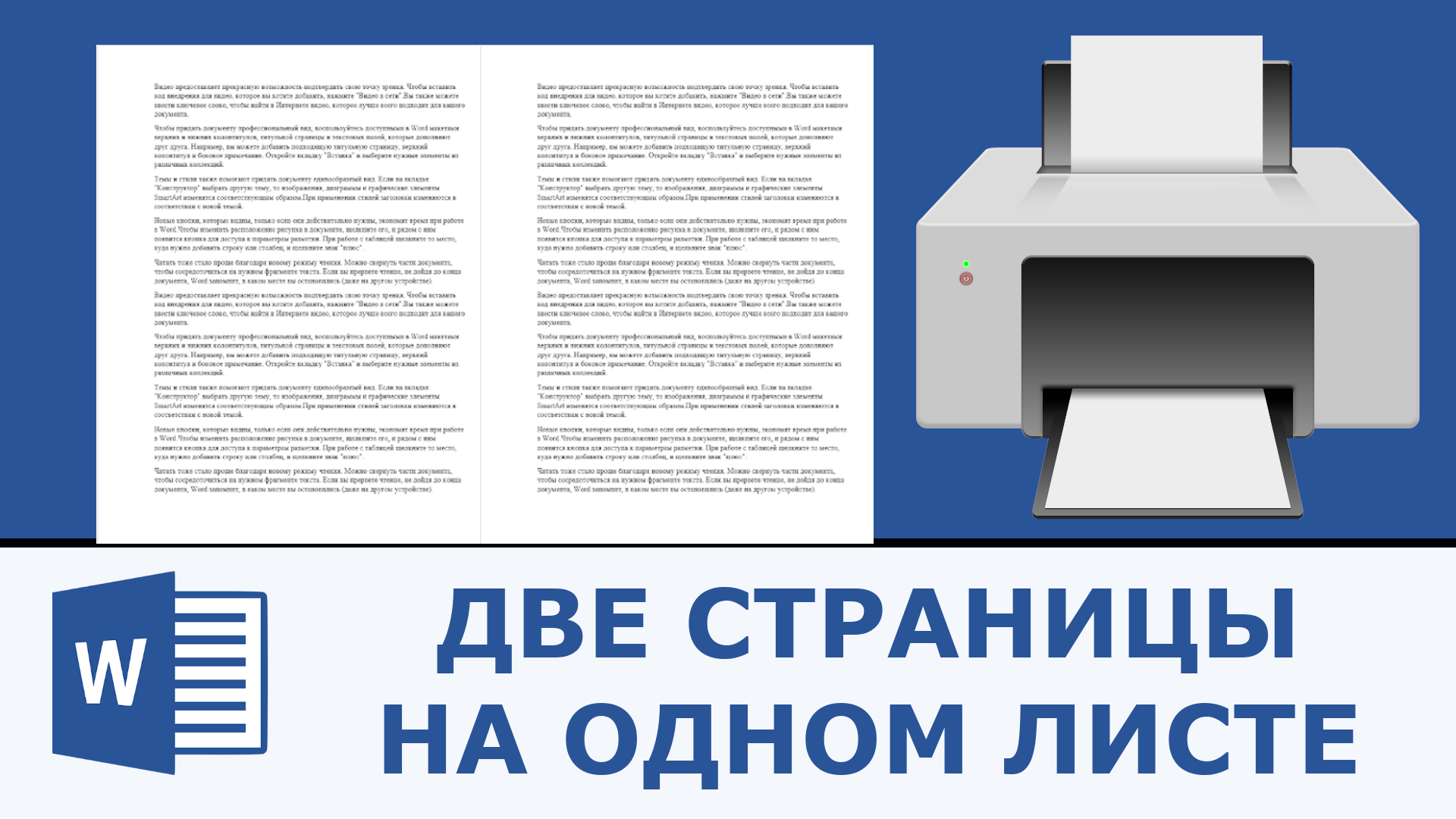
Распечатать книгу дома реально на обычном принтере, но результат зависит не только от файла и бумаги. Главная сложность — правильно подготовить порядок страниц, выбрать двустороннюю печать, не перепутать сторону переворота листа и оставить место под сгиб или переплёт. Обычная печать подряд даёт стопку отдельных страниц, а печать книжкой требует другой логики: на одном листе размещаются две страницы, после сгиба они должны оказаться в правильной последовательности.
Домашняя печать подходит для методичек, черновиков рукописей, учебных пособий, небольших сборников, инструкций, нот, рабочих материалов, личных дневников, фанатских переводов, рецептов и тестовых экземпляров будущей книги. Для больших тиражей, твёрдого переплёта и цветных иллюстрированных изданий выгоднее типография, но один-два экземпляра проще сделать самому.
Что нужно понять перед печатью книги
Книга на домашнем принтере обычно печатается одним из трёх способов.
Первый способ — печать обычной стопкой. Каждая страница идёт отдельно, порядок простой: 1, 2, 3, 4 и далее. Такой вариант подходит для последующей пружины, папки, переплёта на клей или прошивки стопки. Это не брошюра, а набор листов.
Второй способ — печать брошюрой. На листе A4 размещаются две страницы будущей книги, потом лист сгибается пополам, и получается формат A5. Для этого порядок страниц меняется: рядом стоят не 1 и 2, а, например, последняя и первая, вторая и предпоследняя. Именно такую раскладку обычно называют печатью книжкой.
Третий способ — печать тетрадями. Большая книга делится на блоки по 8, 12, 16, 20 или 24 страницы. Каждый блок сгибается отдельно, затем тетради собираются в одну книгу. Это удобнее для толстых документов: стопка лучше сгибается, середина не выпирает, а страницы не «уезжают» наружу.
Перед отправкой на печать проверьте четыре вещи:
| Что проверить | Почему это важно |
|---|---|
| Число страниц | Для брошюры оно должно делиться на 4. Пустые страницы добавляются в конец или после титула |
| Поля | Внутреннее поле рядом со сгибом нужно шире обычного |
| Двусторонняя печать | Неверный выбор короткой или длинной стороны переворачивает оборот вверх ногами |
| Тестовый лист | Пробная печать 4–8 страниц сразу показывает ошибки ориентации и порядка |
Для книги формата A5 берите листы A4, ориентацию обычно оставляйте альбомной в режиме буклета, а печать выполняйте с размещением двух страниц на стороне. Для простого переплёта без сгиба используйте A4 или A5 напрямую.
Подготовка файла перед печатью
Самый надёжный формат для печати — PDF. Он сохраняет шрифты, разметку, изображения, поля и нумерацию. DOCX удобен на этапе редактирования, но перед печатью его лучше экспортировать в PDF: так меньше риск, что текст сдвинется из-за другой версии редактора, отсутствующего шрифта или другого драйвера принтера.
Для электронной книги EPUB, FB2 или MOBI сначала выполните конвертацию в PDF. Для сканов проверьте поворот страниц, одинаковый размер листов и читаемость текста. Смешанные документы, где часть страниц портретная, а часть альбомная, лучше привести к одному формату до печати.
Внутреннее поле под сгиб делайте больше внешнего. Для тонкой брошюры достаточно 15–20 мм, для толстой книги добавляйте 20–30 мм. В Word это настраивается через поле под переплёт, в PDF-редакторе — через подготовку исходного макета или через масштабирование при печати. Обложку печатайте отдельно на более плотной бумаге: для домашней книги обычно хватает 160–200 г/м².
Как распечатать книгу на принтере в Windows
PDF Commander
PDF Commander удобно ставить первым способом для Windows, когда исходник уже в PDF и его нужно подготовить перед печатью: проверить страницы, удалить лишнее, добавить пустые листы, объединить несколько частей, повернуть сканы, сохранить копию и отправить документ на принтер. Для домашней книги это практичный сценарий: текст не приходится переносить в Word, а файл остаётся в формате PDF.
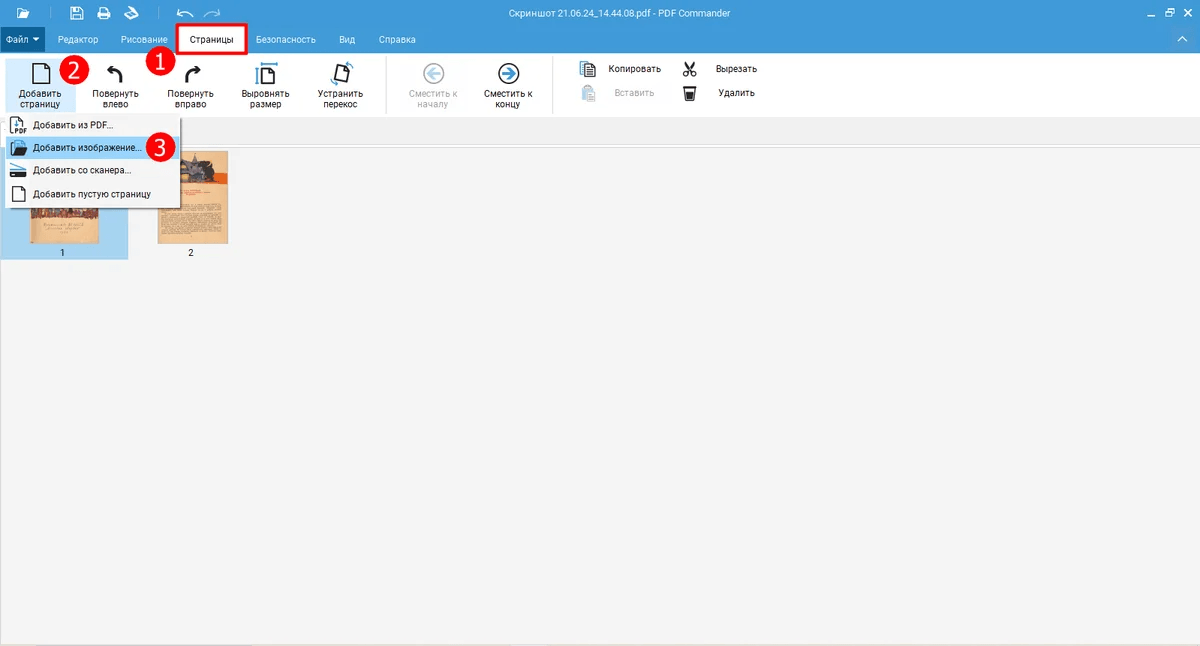
PDF Commander подходит для распечатки методичек, инструкций, рабочих документов, учебных пособий, электронных книг в PDF и сканов. Перед печатью откройте боковую панель миниатюр и проверьте порядок страниц. При наличии лишних листов удалите их, при нехватке страниц до кратности четырём добавьте пустые страницы. Это особенно важно для брошюры: при 18 страницах две последние позиции останутся пустыми, поэтому документ приводится к 20 страницам.
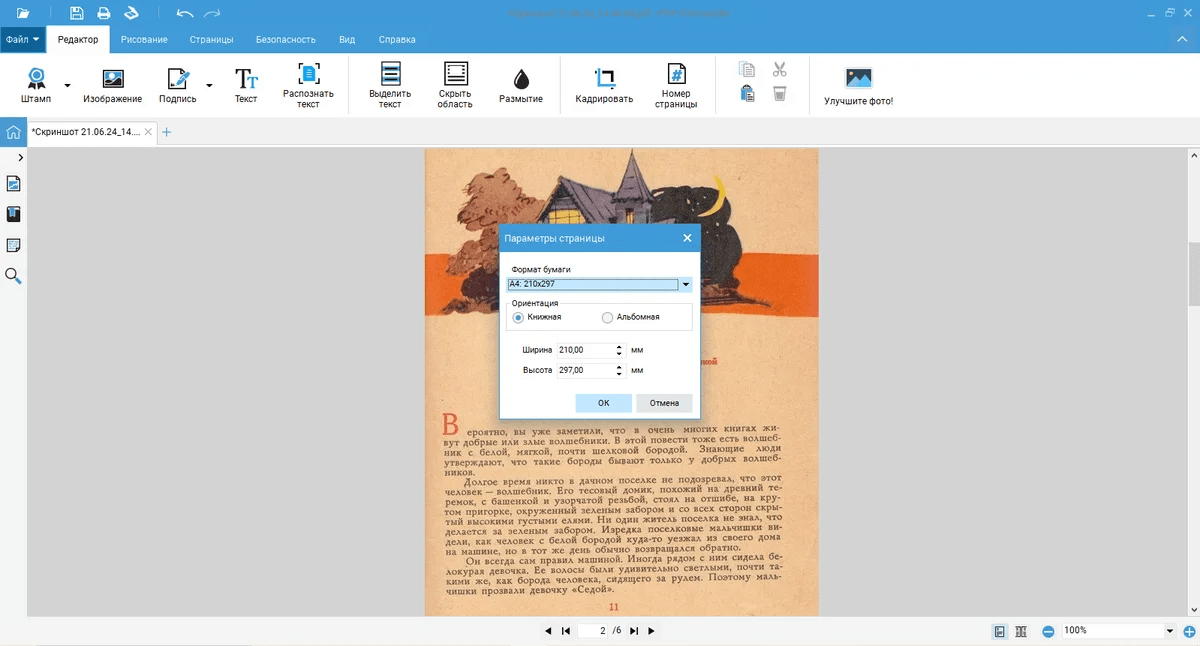
Порядок работы:
-
Запустите PDF Commander.
-
Откройте книгу через кнопку открытия файла или через меню
Файл. -
Просмотрите миниатюры страниц слева.
-
Поверните страницы, которые лежат боком.
-
Удалите дубли, рекламные листы, пустые сканы и технические страницы.
-
Добавьте пустые страницы там, где нужен оборот титула, разделитель главы или доведение общего числа страниц до кратности 4.
-
Сохраните копию файла, чтобы не испортить исходник.
-
Откройте
Файл→Печать. -
Выберите принтер.
-
Откройте
СвойстваилиНастройкипринтера. -
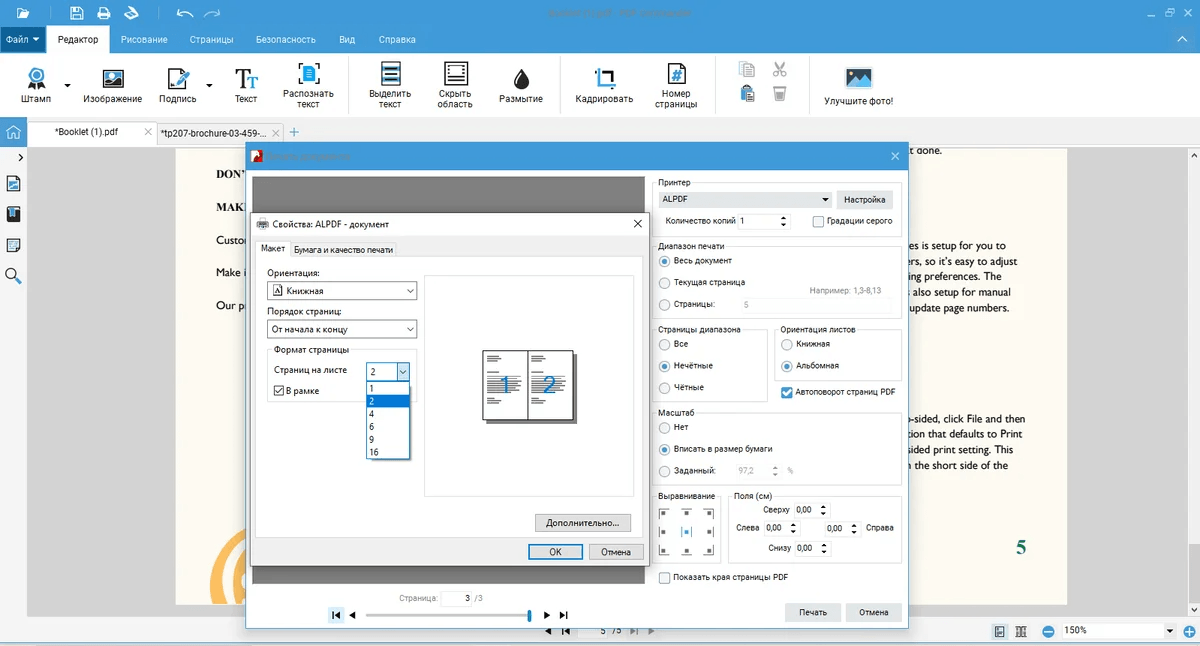
Для брошюры выберите размещение двух страниц на листе и двустороннюю печать.
-
Для автоматического дуплекса задайте переворот по короткой стороне.
-
Для принтера без дуплекса сначала напечатайте лицевую сторону, затем вставьте стопку обратно и напечатайте оборот.
-
Сначала распечатайте 4 или 8 страниц и проверьте, как складывается лист.
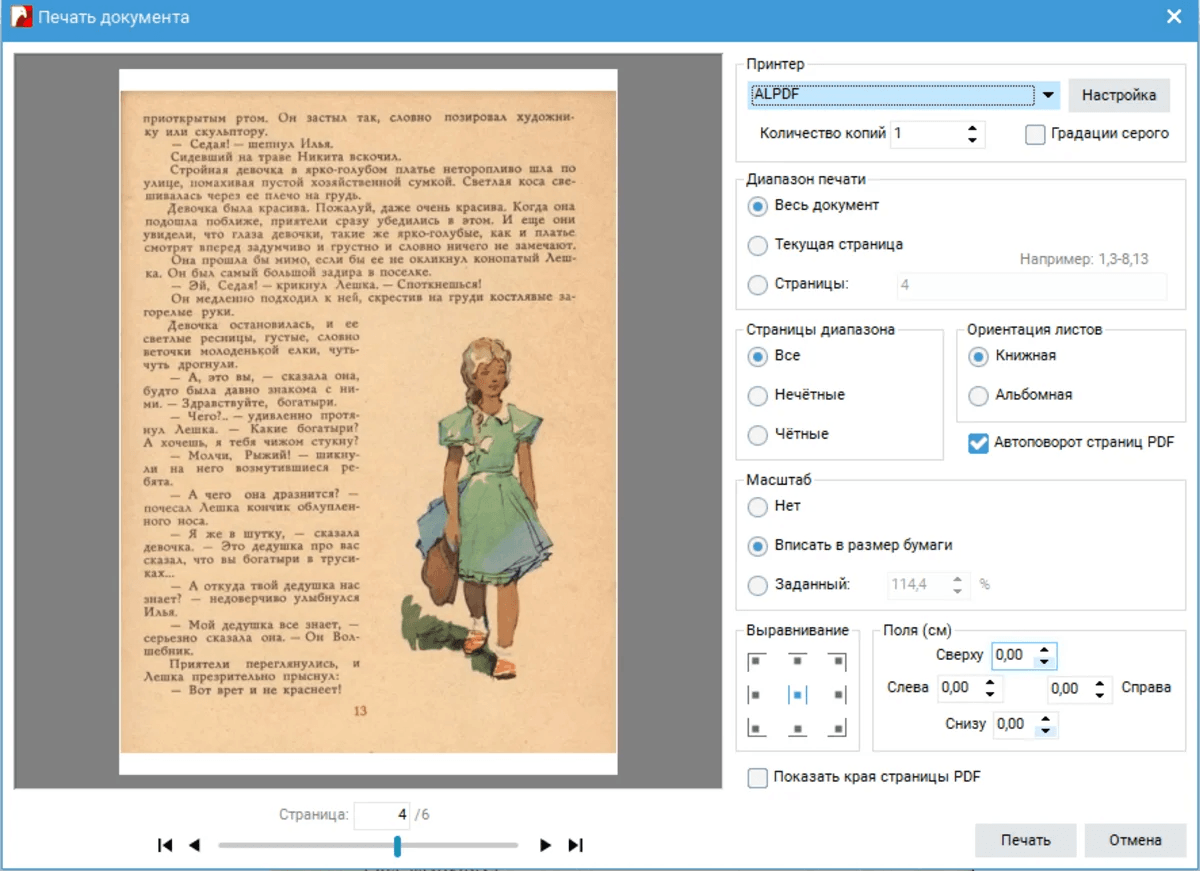
Для книги A5 на листах A4 используйте книжный файл без лишних полей, а размещение страниц отдайте настройкам печати. Для обычной стопки под переплёт печатайте одну страницу на листе, масштаб оставляйте 100% или выбирайте подгонку под область печати, когда принтер обрезает края.
Плюсы:
-
удобная подготовка PDF перед печатью;
-
видны миниатюры страниц, поэтому легко заметить сбитый порядок;
-
доступно удаление и добавление страниц;
-
подходит для сканов и обычных PDF-документов;
-
не требует переноса книги в текстовый редактор;
-
удобно сохранить отдельную печатную копию файла.
Минусы:
-
параметры двусторонней печати зависят от драйвера конкретного принтера;
-
сложная вёрстка книги готовится заранее, а не создаётся автоматически из сырого текста;
-
перед печатью полного объёма всё равно нужен тестовый прогон;
-
для толстой книги лучше печатать блоками, а не всей стопкой сразу.
PDF Commander лучше выбирать для готового PDF, который нужно аккуратно проверить и распечатать без переработки макета. Особенно удобно работать с документами, где есть сканы, подписи, вставленные страницы, приложения и титульные листы.
Adobe Acrobat Reader
Adobe Acrobat Reader — один из самых удобных вариантов для печати PDF в виде брошюры. В окне печати есть отдельный режим Booklet, который переставляет страницы в правильном порядке для сгиба. Это избавляет от ручного расчёта последовательности страниц.
Порядок работы:
-
Откройте PDF-файл в Adobe Acrobat Reader.
-
Нажмите
Ctrl + Pили выберитеFile→Print. -
В блоке
Page Sizing & HandlingвыберитеBooklet. -
В поле
Booklet subsetвыберитеBoth sides, когда принтер поддерживает автоматическую двустороннюю печать. -
При ручной печати выберите
Front side only, распечатайте первую сторону, затем верните листы в лоток и выберитеBack side only. -
В поле
BindingвыберитеLeftдля обычной книги с переплётом слева. -
Проверьте предпросмотр: первая сторона должна содержать пары страниц, которые после сгиба станут разворотами.
-
В свойствах принтера включите двустороннюю печать и переворот по короткой стороне.
-
Напечатайте пробный блок на 4 страницы.
-
После проверки отправьте весь документ или отдельную тетрадь на печать.
Для книг с большим количеством страниц не печатайте весь файл сразу. Разделите документ на блоки по 16 или 20 страниц. В поле диапазона укажите, например, 1-16, затем 17-32, затем 33-48. Так тетради получаются аккуратнее, а сгиб не превращается в толстый «горб».
Плюсы:
-
режим Booklet сразу готовит правильный порядок страниц;
-
подходит для автоматической и ручной двусторонней печати;
-
есть предпросмотр раскладки;
-
удобно печатать отдельные диапазоны;
-
работает с готовыми PDF без конвертации;
-
хорошо подходит для методичек, инструкций и небольших книг.
Минусы:
-
редактирование PDF ограничено;
-
ошибки в исходном макете нужно исправлять в другой программе;
-
ручной дуплекс требует внимательной проверки подачи бумаги;
-
при большом объёме лучше печатать тетрадями, иначе сгиб получается грубым.
Adobe Acrobat Reader выбирают для ситуации, когда нужен именно PDF-буклет с правильной перестановкой страниц. Это быстрый способ распечатать PDF как книгу без ручного подсчёта разворотов.
Microsoft Word
Microsoft Word удобен, когда книга ещё редактируется: нужно настроить шрифт, главы, оглавление, колонтитулы, нумерацию, поля, титульный лист и обложку. В Word есть режим книжной раскладки Book fold, который превращает документ в макет для печати брошюры.
Порядок подготовки:
-
Откройте документ DOCX.
-
Перейдите на вкладку
LayoutилиМакет. -
Нажмите маленькую стрелку в группе
Page Setupили откройтеMargins→Custom Margins. -
В поле
Multiple pagesвыберитеBook fold. -
В поле
Sheets per bookletзадайте количество листов в одной тетради. Для тонкой брошюры подходитAll, для толстой книги лучше 4–5 листов на тетрадь, то есть 16–20 страниц. -
Укажите внутреннее поле и поле под переплёт.
-
На вкладке
Paperвыберите формат бумаги A4. -
Проверьте, что итоговый разворот соответствует формату A5.
-
Добавьте нумерацию через
Insert→Page Number. -
Для титульного листа включите
Different First Page, чтобы убрать номер с первой страницы. -
Перед печатью сохраните документ в PDF через
File→Save AsилиExport→Create PDF/XPS.
Печать из Word:
-
Откройте
File→Print. -
Выберите принтер.
-
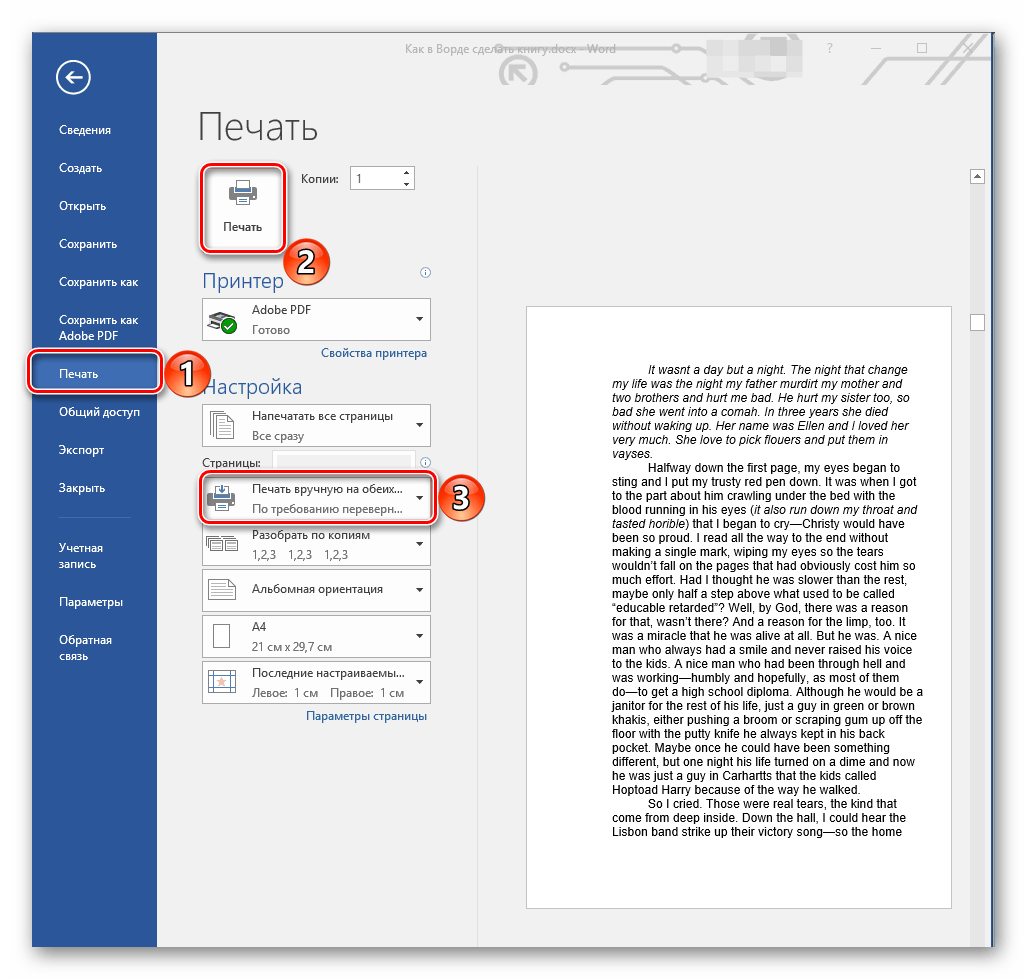
Для автоматического дуплекса выберите
Print on Both Sides. -
Для ручного дуплекса выберите
Manually Print on Both Sides. -
В параметрах принтера задайте переворот по короткой стороне.
-
Проверьте предпросмотр.
-
Напечатайте первые 4 страницы.
-
Сложите лист и убедитесь, что страницы идут правильно.
-
После проверки печатайте весь документ или отдельные тетради.
Плюсы:
-
удобно редактировать текст до печати;
-
есть режим Book fold;
-
легко настроить поля, нумерацию, колонтитулы и оглавление;
-
подходит для авторов, студентов, преподавателей и методистов;
-
удобно делать обложку и титульные страницы;
-
документ легко экспортируется в PDF.
Минусы:
-
при разных версиях Word вёрстка иногда сдвигается;
-
отсутствующие шрифты меняют переносы и объём книги;
-
большие документы требуют аккуратной работы с разделами;
-
смешанные ориентации страниц усложняют печать;
-
финальную версию лучше печатать из PDF, а не из редактируемого DOCX.
Word лучше использовать на этапе создания книги. Когда макет готов, сохраните его в PDF и печатайте уже PDF-копию: так меньше риск получить сдвинутые строки, потерянные переносы и неверные поля.
PDF-XChange Editor
PDF-XChange Editor подходит для печати PDF-книг, где нужно не только вывести документ на бумагу, но и перед этим проверить структуру: страницы, закладки, комментарии, поворот, масштаб и видимость элементов. Программа особенно полезна для технических документов, учебных материалов и PDF с пометками.
Порядок работы:
-
Откройте PDF в PDF-XChange Editor.
-
Включите панель миниатюр страниц.
-
Проверьте, что титул, содержание, главы и приложения идут в правильном порядке.
-
Удалите лишние пустые страницы или добавьте недостающие через инструменты работы со страницами.
-
Проверьте комментарии и аннотации. Перед печатью решите, печатать их или оставить только основной текст.
-
Нажмите
Ctrl + P. -
Выберите принтер.
-
В настройках печати задайте масштаб: 100%, Fit to printer margins или несколько страниц на листе.
-
Для печати книжкой используйте режим буклета в доступных параметрах печати или настройки драйвера принтера.
-
Для обычной стопки под переплёт печатайте одну страницу на листе.
-
Выполните тестовую печать.
-
После проверки запустите печать выбранного диапазона.
PDF-XChange Editor удобен для проверки PDF, в котором есть активные элементы: закладки, поля, примечания, выделения маркером. Перед печатью книги уберите лишние комментарии или выберите режим, при котором печатается только документ без разметки. Это особенно важно для учебных материалов: заметки на полях часто выглядят нормально на экране, но портят бумажный разворот.
Плюсы:
-
удобная навигация по страницам и закладкам;
-
хорошая проверка PDF перед печатью;
-
доступны инструменты аннотирования;
-
удобно печатать отдельные диапазоны;
-
подходит для технических и учебных документов;
-
работает с большим количеством PDF-файлов.
Минусы:
-
интерфейс насыщенный, новичку требуется время;
-
часть функций относится к расширенным возможностям;
-
итоговая двусторонняя печать зависит от драйвера принтера;
-
сложную книжную вёрстку лучше готовить заранее.
PDF-XChange Editor выбирают для PDF, где важно не просто нажать Печать, а предварительно проконтролировать структуру документа и убрать всё, что не должно попасть на бумагу.
LibreOffice
LibreOffice Writer — бесплатный офисный редактор, который подходит для подготовки книги в формате ODT, DOCX и последующего экспорта в PDF. В нём есть печать брошюрой, настройка страниц, стилей, колонтитулов, оглавления и нумерации.
Порядок подготовки:
-
Откройте документ в LibreOffice Writer.
-
Настройте стили заголовков через панель стилей.
-
Проверьте размер страницы через
Format→Page Style. -
Настройте поля: внутреннее поле делайте шире внешнего.
-
Добавьте нумерацию через
Insert→Page Number. -
Для титульного листа используйте отдельный стиль страницы без номера.
-
Проверьте переносы, оглавление и разрывы страниц.
-
Экспортируйте финальную версию через
File→Export As→Export as PDF.
Печать брошюрой:
-
Откройте
File→Print. -
Перейдите на вкладку, где задаётся раскладка страницы.
-
Выберите режим
Brochure. -
Проверьте предпросмотр.
-
В настройках принтера включите двустороннюю печать.
-
Для ручного дуплекса сначала печатайте одну сторону, затем оборот.
-
Сделайте тест на одном листе.
-
После проверки печатайте нужный диапазон.
LibreOffice хорош для тех, кому нужен бесплатный инструмент без покупки Microsoft Office. Для стабильного результата перед печатью сохраняйте PDF: это фиксирует вёрстку и облегчает повторную печать на другом компьютере.
Плюсы:
-
бесплатный офисный пакет;
-
есть режим печати брошюры;
-
поддерживаются стили, оглавление, колонтитулы и нумерация;
-
удобен для подготовки текста;
-
экспортирует документ в PDF;
-
подходит для Windows, macOS и Linux.
Минусы:
-
DOCX иногда открывается с отличиями от Word;
-
сложные документы требуют проверки после импорта;
-
интерфейс печати отличается от Microsoft Word;
-
при ручной двусторонней печати нужен тестовый лист.
LibreOffice выбирают для самостоятельной вёрстки книги без платного офисного пакета. Он хорошо подходит для текстовых книг, методичек и учебных материалов без сложного журнального дизайна.
FinePrint
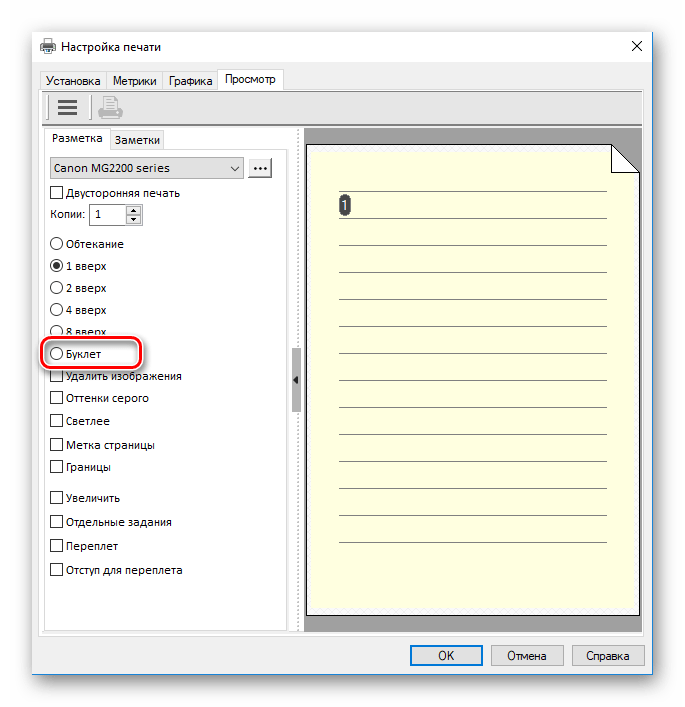
FinePrint работает как виртуальный принтер. Программа принимает задание печати из Word, PDF-ридера, браузера или другой программы, показывает предварительный просмотр и позволяет изменить раскладку: буклет, несколько страниц на листе, экономия бумаги, удаление лишних страниц перед отправкой на физический принтер.
Порядок работы:
-
Установите FinePrint.
-
Откройте документ в своей программе: Word, PDF-ридере или браузере.
-
Нажмите
Печать. -
В списке принтеров выберите
FinePrint. -
Откройте окно предварительного просмотра.
-
Перейдите к настройкам раскладки.
-
Выберите режим
BookletилиБуклет. -
Проверьте порядок страниц в предпросмотре.
-
Выберите физический принтер, на который FinePrint отправит готовое задание.
-
Настройте двустороннюю печать.
-
Запустите пробную печать.
-
После проверки отправьте всю книгу.
FinePrint удобен при печати из разных программ, потому что не требует искать буклетный режим в каждом отдельном редакторе. Документ сначала отправляется в FinePrint, там проверяется раскладка, затем уходит на реальный принтер.
Плюсы:
-
работает как универсальный промежуточный принтер;
-
удобно печатать буклетом из разных программ;
-
есть предпросмотр;
-
помогает экономить бумагу;
-
доступна печать нескольких страниц на листе;
-
полезен для ручной проверки перед выводом на бумагу.
Минусы:
-
программа платная;
-
интерфейс отличается от стандартного окна печати Windows;
-
результат зависит от корректной настройки физического принтера;
-
при первом запуске нужно разобраться с виртуальным принтером и пробной печатью.
FinePrint стоит использовать, когда стандартные средства печати неудобны, а книги, брошюры и методички печатаются регулярно.
Print Conductor

Print Conductor предназначен для пакетной печати. Это не редактор книжной вёрстки, а программа для ситуации, когда книга или учебный комплект разбит на много файлов: отдельные главы PDF, приложения DOCX, таблицы, схемы, изображения, титульные листы. Вместо открытия каждого файла вручную документы добавляются в очередь и печатаются единым заданием.
Порядок работы:
-
Запустите Print Conductor.
-
Нажмите добавление файлов.
-
Загрузите главы книги, приложения, обложку, титульные материалы и дополнительные документы.
-
Расставьте файлы в правильной последовательности.
-
Выберите принтер.
-
Откройте настройки печати.
-
Для обычной стопки задайте одну страницу на листе.
-
Для двусторонней печати включите дуплекс в свойствах принтера.
-
Проверьте, что формат бумаги один и тот же для всех файлов.
-
Запустите печать небольшой части очереди.
-
После проверки отправьте полный список.
Print Conductor особенно полезен при подготовке учебного комплекта: книга, рабочая тетрадь, приложения, список литературы, задания, таблицы. Для печати книжкой сами файлы заранее приводятся к нужному PDF-формату, а Print Conductor уже отправляет их на принтер без ручного открытия.
Плюсы:
-
удобная пакетная печать большого количества файлов;
-
экономит время при печати комплектов;
-
поддерживает очереди документов;
-
подходит для PDF, офисных файлов и изображений;
-
полезен для преподавателей, офисов и учебных центров;
-
снижает риск пропустить отдельную главу или приложение.
Минусы:
-
не предназначен для создания книжной раскладки с нуля;
-
буклетную схему нужно готовить в другой программе или через драйвер;
-
при разных форматах файлов требуется предварительная проверка;
-
неподготовленные документы печатаются как обычная стопка.
Print Conductor выбирают не для одного PDF, а для большого набора файлов, который нужно распечатать в правильной последовательности.
WPS Office

WPS Office подходит для работы с DOCX, PDF и презентациями. Для печати книги он полезен в двух сценариях: подготовка текстового документа перед экспортом в PDF и быстрая печать готового файла. Интерфейс похож на офисные пакеты с ленточным меню, поэтому пользователям Word переход обычно даётся легко.
Порядок подготовки документа:
-
Откройте DOCX в WPS Writer.
-
Проверьте шрифты, переносы и положение изображений.
-
Настройте поля страницы.
-
Добавьте нумерацию.
-
Разделите документ на главы с помощью заголовков.
-
Проверьте разрывы страниц перед каждой новой главой.
-
Экспортируйте документ в PDF.
-
Откройте PDF и проверьте, что разметка не изменилась.
Порядок печати:
-
Откройте файл в WPS Office.
-
Нажмите
Ctrl + P. -
Выберите принтер.
-
Укажите диапазон страниц.
-
Включите двустороннюю печать в свойствах принтера.
-
Для книги A5 на A4 используйте размещение двух страниц на листе или заранее подготовленный буклетный PDF.
-
Сделайте пробную печать.
-
После проверки печатайте весь документ.
Плюсы:
-
удобно открывает офисные документы;
-
подходит для подготовки текста перед PDF;
-
есть инструменты экспорта;
-
интерфейс привычен пользователям офисных редакторов;
-
работает с PDF-документами;
-
подходит для простых книг, сборников и методичек.
Минусы:
-
сложную книжную раскладку лучше проверять в PDF;
-
при открытии чужих DOCX требуется контроль переносов и шрифтов;
-
печать буклетом зависит от доступных настроек принтера;
-
большие документы нужно проверять по главам.
WPS Office полезен как промежуточный инструмент: отредактировать книгу, сохранить PDF, а затем печатать уже фиксированный файл.
PDFsam

PDFsam нужен не для самой печати, а для подготовки PDF-книги: разделить большой файл на тетради, объединить главы, вынести обложку отдельно, удалить лишние страницы, собрать итоговый PDF перед отправкой в Acrobat Reader, PDF Commander или другой инструмент печати.
Порядок работы:
-
Откройте PDFsam.
-
Выберите задачу объединения, разделения или извлечения страниц.
-
Для книги из нескольких глав добавьте PDF-файлы в правильном порядке.
-
Соберите единый документ.
-
Для толстой книги разделите итоговый PDF на блоки по 16, 20 или 24 страницы.
-
Обложку сохраните отдельным файлом.
-
Проверьте получившиеся части.
-
Откройте подготовленный PDF в программе печати.
-
Распечатайте каждую тетрадь отдельно.
-
Сложите и соберите блоки в нужной последовательности.
PDFsam особенно полезен для толстых книг. Печать одним огромным буклетом создаёт проблему: внешние листы после сгиба выступают сильнее внутренних. Печать тетрадями решает это: каждая часть сгибается отдельно, а затем блоки соединяются.
Плюсы:
-
удобно объединять главы;
-
удобно делить книгу на тетради;
-
помогает вынести обложку в отдельный файл;
-
снижает риск ошибки при печати большого объёма;
-
подходит для подготовки учебных комплектов;
-
работает с PDF без конвертации.
Минусы:
-
не заменяет программу печати;
-
порядок страниц нужно проверять после каждой операции;
-
для сложной верстки требуется контроль готового PDF;
-
новички иногда путают разделение по страницам и разделение по блокам.
PDFsam стоит использовать перед печатью, когда документ толстый, состоит из нескольких частей или требует отдельной подготовки обложки и приложений.
novaPDF
novaPDF работает как виртуальный PDF-принтер. Его задача — создать PDF из программы, где открыта книга: Word, браузер, текстовый редактор, просмотрщик или другое приложение. Это полезно перед физической печатью, потому что сначала создаётся стабильный PDF, а затем он отправляется на обычный принтер.
Порядок работы:
-
Откройте книгу в исходной программе.
-
Нажмите
Печать. -
В списке принтеров выберите novaPDF.
-
Настройте размер страницы и ориентацию.
-
Создайте PDF-файл.
-
Откройте полученный PDF.
-
Проверьте поля, страницы, шрифты и изображения.
-
Для печати книжкой откройте файл в Acrobat Reader, PDF Commander или другой программе с нужными параметрами.
-
Напечатайте пробный разворот.
-
После проверки печатайте весь документ.
novaPDF полезен для веб-страниц, инструкций, HTML-книг, старых программ и документов, которые плохо экспортируются напрямую. Виртуальная печать создаёт PDF-копию, пригодную для дальнейшей подготовки.
Плюсы:
-
создаёт PDF из разных программ;
-
фиксирует вёрстку перед печатью;
-
удобно использовать как промежуточный этап;
-
помогает подготовить файл из нестандартного источника;
-
подходит для инструкций, веб-страниц и старых документов;
-
PDF потом легко открыть в любой программе печати.
Минусы:
-
не печатает книгу на бумаге напрямую, а создаёт PDF;
-
буклетная печать выполняется в следующей программе;
-
качество зависит от исходного документа;
-
перед физической печатью нужна отдельная проверка PDF.
novaPDF выбирают, когда исходник ещё не PDF, но нужно получить стабильный файл для дальнейшей печати книги.
Calibre
Calibre полезен для электронных книг EPUB, FB2, MOBI и других книжных форматов. Эти файлы удобны для чтения на экране, но не всегда подходят для прямой печати. Перед печатью их лучше преобразовать в PDF с нужным размером страницы и полями.
Порядок работы:
-
Добавьте книгу в библиотеку Calibre.
-
Выделите файл.
-
Откройте конвертацию.
-
В качестве выходного формата выберите PDF.
-
Настройте поля, размер страницы и параметры оформления.
-
Запустите конвертацию.
-
Откройте полученный PDF.
-
Проверьте переносы, заголовки, оглавление и изображения.
-
При необходимости измените настройки конвертации и создайте PDF заново.
-
Готовый PDF печатайте через PDF Commander, Acrobat Reader или другой PDF-инструмент.
Calibre особенно нужен, когда книга хранится в формате для электронной читалки. EPUB динамически перестраивает текст под экран, а бумажная книга требует фиксированных страниц. PDF решает эту задачу.
Плюсы:
-
работает с форматами электронных книг;
-
помогает перевести EPUB и FB2 в PDF;
-
удобно хранить библиотеку;
-
есть настройки внешнего вида книги;
-
подходит для подготовки личных печатных копий;
-
полезен перед печатью материалов из разных книжных форматов.
Минусы:
-
после конвертации обязательно проверять разметку;
-
сложные иллюстрированные книги требуют ручной настройки;
-
Calibre не является программой физической печати;
-
готовый PDF всё равно печатается через отдельный инструмент.
Calibre нужен на первом этапе, когда исходник не PDF и не DOCX, а электронная книга в формате для чтения.
Как напечатать книгу на принтере в macOS
Preview

Preview — встроенный просмотрщик PDF и изображений в macOS. Он удобен для проверки документа, простой печати и отправки PDF на принтер. Для полноценной печати книжкой лучше заранее подготовить PDF с правильной раскладкой, а Preview использовать как финальное окно печати.
Порядок работы:
-
Откройте PDF в Preview.
-
В боковой панели включите миниатюры.
-
Проверьте порядок страниц.
-
Удалите лишние страницы через миниатюры, когда нужно убрать пустые или технические листы.
-
Нажмите
File→Print. -
Выберите принтер.
-
Укажите диапазон страниц.
-
Включите двустороннюю печать в параметрах принтера.
-
Проверьте масштаб: для обычной печати используйте 100% или подгонку под область печати.
-
Для буклета используйте PDF, уже подготовленный в режиме книжной раскладки.
-
Сделайте тестовую печать.
-
После проверки распечатайте весь документ.
Preview хорош для обычной печати книги стопкой или печати уже подготовленного буклетного PDF. Для сложной перестановки страниц используйте отдельный инструмент подготовки PDF, затем открывайте результат в Preview.
Плюсы:
-
уже установлен в macOS;
-
быстро открывает PDF;
-
удобные миниатюры страниц;
-
подходит для проверки документа;
-
позволяет печатать диапазоны;
-
хорошо работает с системной печатью Mac.
Минусы:
-
не предназначен для сложной книжной вёрстки;
-
буклетную раскладку лучше готовить заранее;
-
настройки зависят от драйвера принтера;
-
ручной дуплекс требует тестового листа.
Preview выбирают для финальной проверки и печати на Mac, особенно когда PDF уже подготовлен.
Pages
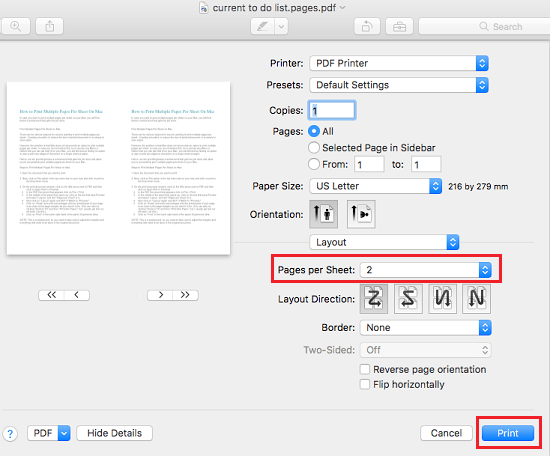
Pages удобен для создания простых текстовых книг на Mac: небольших сборников, методичек, инструкций, личных проектов, заметок, рабочих материалов. Его сильная сторона — подготовка аккуратного документа и экспорт в PDF. Для печати книжкой финальный PDF лучше проверять отдельно.
Порядок подготовки:
-
Откройте Pages.
-
Создайте документ или импортируйте текст.
-
Настройте размер страницы.
-
Задайте поля.
-
Используйте стили заголовков для глав.
-
Добавьте номера страниц.
-
Проверьте титульный лист.
-
Экспортируйте документ через
File→Export To→PDF. -
Откройте PDF в Preview или Acrobat Reader.
-
Проверьте все развороты.
-
Отправьте документ на печать.
Для книги с простой структурой Pages достаточно. Для длинной книги с большим количеством изображений, сносок, нестандартных колонтитулов и сложной обложкой лучше делать контрольный PDF и внимательно проверять каждую главу.
Плюсы:
-
удобен для пользователей Mac;
-
хорошо подходит для аккуратной подготовки текста;
-
экспортирует документ в PDF;
-
поддерживает стили и оформление;
-
подходит для небольших книг и методичек;
-
прост в освоении.
Минусы:
-
буклетная печать требует отдельной проверки;
-
сложную книжную раскладку удобнее делать специализированными инструментами;
-
документы из Word нужно проверять после импорта;
-
при большом объёме важен контроль разрывов страниц.
Pages стоит использовать как редактор и подготовщик PDF, а не как единственный инструмент для сложной печати книги.
Adobe Acrobat Reader для macOS
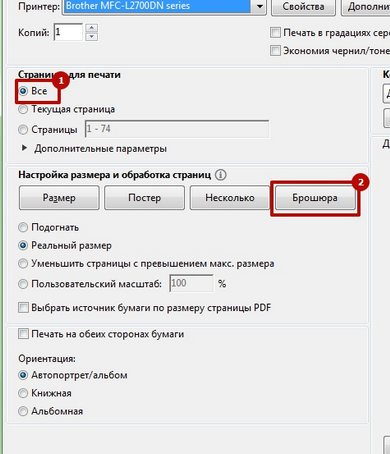
На macOS Acrobat Reader удобен по той же причине, что и на Windows: режим Booklet автоматически готовит раскладку для печати брошюры. Это хороший выбор для PDF-книги, которую нужно сложить пополам после печати.
Порядок работы:
-
Откройте PDF в Acrobat Reader.
-
Перейдите в
File→Print. -
Выберите режим
Booklet. -
Укажите
Booklet subset. -
Для автоматического дуплекса используйте печать обеих сторон.
-
Для ручной двусторонней печати сначала выведите лицевую сторону, затем оборот.
-
Установите переплёт слева.
-
Проверьте предпросмотр.
-
В системных параметрах печати Mac включите двусторонний режим.
-
Напечатайте тестовый лист.
-
Сложите лист и проверьте порядок.
-
После теста печатайте книгу тетрадями или целиком.
Плюсы:
-
есть режим буклета;
-
удобно печатать PDF-книги;
-
доступен предпросмотр;
-
работает с диапазонами страниц;
-
подходит для ручной и автоматической двусторонней печати;
-
не требует конвертации PDF.
Минусы:
-
не редактирует сложный макет в бесплатном режиме;
-
системные параметры macOS и драйвер принтера нужно проверять отдельно;
-
большие книги лучше печатать блоками;
-
ошибка выбора стороны переворота портит весь тираж.
Для Mac это лучший вариант именно для печати PDF как книги, а Preview лучше оставить для проверки и обычной печати.
Онлайн-сервисы и браузер
Canva

Canva полезна не столько для печати всей книги, сколько для подготовки обложки, титульных страниц, разделителей, иллюстрированных страниц и небольших буклетов. В ней удобно быстро собрать визуальную часть: переднюю обложку, заднюю обложку, блок «об авторе», страницу с аннотацией, декоративные развороты.
Порядок подготовки обложки:
-
Откройте Canva.
-
Создайте дизайн с нужным размером.
-
Для книги A5 подготовьте обложку под конечный размер страницы.
-
Добавьте название, автора, изображение и элементы оформления.
-
Оставьте безопасные поля по краям.
-
Для обложки с корешком заранее рассчитайте ширину корешка по толщине блока.
-
Экспортируйте файл в PDF для печати.
-
Проверьте, что изображение и текст не стоят слишком близко к краю.
-
Распечатайте обложку отдельно на плотной бумаге.
-
После печати совместите обложку с внутренним блоком.
Canva подходит для небольших иллюстрированных материалов: рабочих тетрадей, мини-каталогов, детских сборников, чек-листов, авторских блокнотов. Для длинной текстовой книги с сотнями страниц удобнее готовить основной блок в Word, LibreOffice или PDF-редакторе, а в Canva сделать только обложку.
Плюсы:
-
удобно создавать обложку;
-
много визуальных инструментов;
-
легко подготовить титульные страницы;
-
подходит для небольших буклетов;
-
экспортирует PDF;
-
не требует установки программы.
Минусы:
-
длинные текстовые книги верстать неудобно;
-
для личных документов важна осторожность с загрузкой файлов в браузер;
-
контроль книжных тетрадей ограничен;
-
основной текст лучше готовить в редакторе документов.
Canva выбирают для визуальной части книги. Это хороший инструмент для обложки, но не замена полноценной подготовке большого книжного блока.
Google Docs
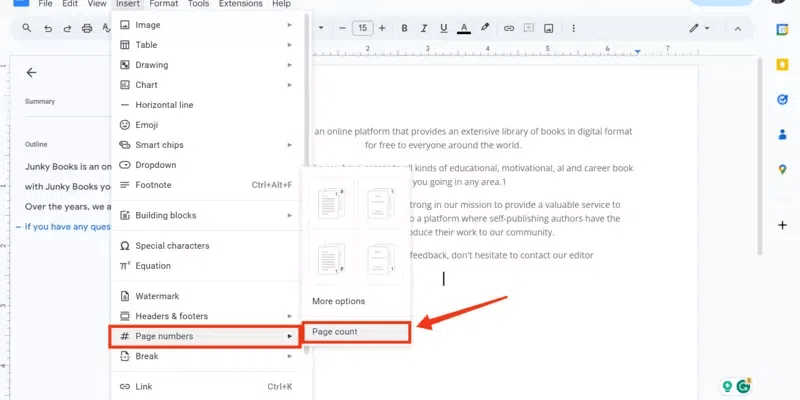
Google Docs удобен для совместной подготовки текста: автор, редактор и корректор работают в одном документе, оставляют комментарии, правят главы, проверяют структуру. Для печати книги документ лучше скачать в PDF и печатать уже через PDF-инструмент.
Порядок работы:
-
Откройте документ в Google Docs.
-
Настройте страницу через
File→Page setup. -
Выберите размер бумаги.
-
Задайте поля.
-
Используйте стили заголовков для глав.
-
Добавьте номера страниц через
Insert→Page numbers. -
Проверьте разрывы страниц.
-
Скачайте документ через
File→Download→PDF Document. -
Откройте PDF локально.
-
Проверьте переносы, изображения и нумерацию.
-
Печатайте PDF через Acrobat Reader, PDF Commander или системное окно печати.
Google Docs хорошо работает как редактор текста, но не как инструмент сложной книжной раскладки. Для аккуратной домашней книги финальный PDF обязателен: он фиксирует внешний вид и защищает от изменений при печати на другом устройстве.
Плюсы:
-
удобно работать над текстом совместно;
-
есть комментарии и история изменений;
-
не требует установки офисного пакета;
-
экспортирует PDF;
-
подходит для черновиков, методичек и рабочих материалов;
-
легко открыть на разных устройствах.
Минусы:
-
печать книжкой лучше выполнять в другой программе;
-
сложная обложка и корешок требуют отдельного макета;
-
работа зависит от доступа к аккаунту и интернету;
-
перед печатью нужен контроль PDF.
Google Docs стоит использовать для написания и редактирования книги, а печать выполнять после скачивания финального PDF.
PDF24 Creator
PDF24 Creator полезен для подготовки PDF перед печатью: объединить файлы, сжать документ, удалить страницы, повернуть листы, создать PDF из разных источников. Для домашней печати книги это удобный промежуточный инструмент, особенно когда материалы собраны из нескольких файлов.
Порядок работы:
-
Откройте PDF24 Creator.
-
Добавьте PDF-файлы, изображения или документы.
-
Объедините главы в правильном порядке.
-
Удалите лишние страницы.
-
Поверните страницы с неправильной ориентацией.
-
Сожмите файл при необходимости.
-
Сохраните готовый PDF.
-
Откройте его в PDF-ридере с настройками печати.
-
Выберите буклет, двустороннюю печать или обычную печать стопкой.
-
Выполните тестовую печать.
PDF24 Creator особенно удобен для документов, собранных из разных источников: сканы, PDF-главы, изображения, приложения. Сначала создаётся аккуратный PDF-комплект, потом он печатается как книга.
Плюсы:
-
удобно объединять и исправлять PDF;
-
есть инструменты подготовки файла;
-
подходит для сканов и изображений;
-
помогает уменьшить размер документа;
-
полезен перед печатью сложного комплекта;
-
работает как набор PDF-инструментов.
Минусы:
-
книжную раскладку нужно проверять отдельно;
-
для большого документа требуется контроль порядка страниц;
-
печать зависит от выбранного PDF-ридера и принтера;
-
часть задач удобнее делать в полноценном PDF-редакторе.
PDF24 Creator выбирают для предварительной сборки PDF, особенно когда книга состоит из разных файлов и нуждается в очистке перед печатью.
Как печатать книгу на принтере в Android и iPhone
Android: системная печать PDF
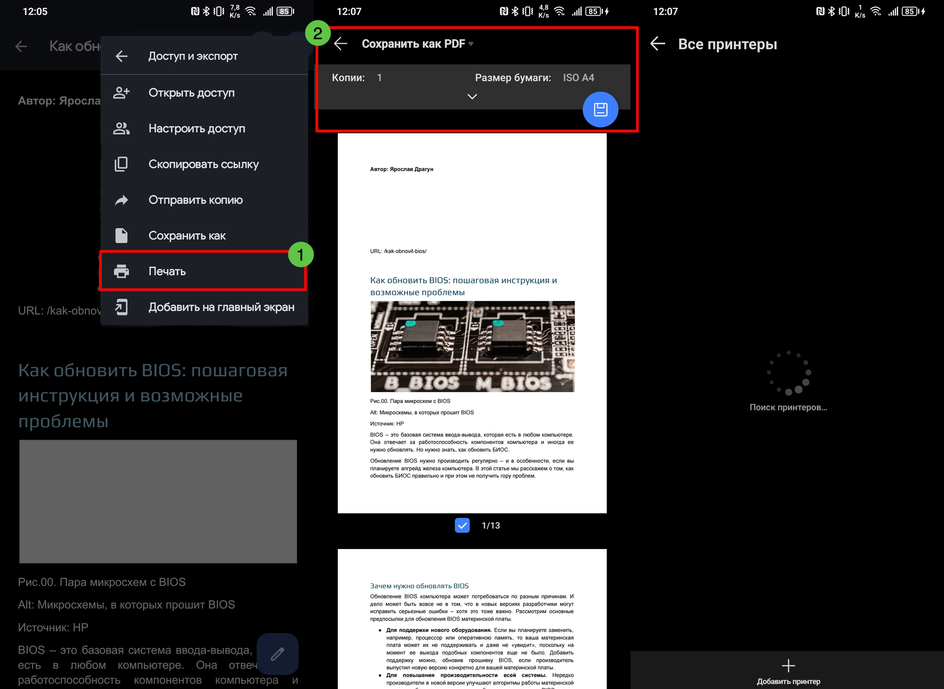
Android подходит для быстрой печати уже готового PDF. Полноценную книжную раскладку удобнее подготовить на компьютере, а с телефона отправлять на принтер финальный файл. Это хороший способ распечатать небольшую инструкцию, черновик, учебный материал или уже подготовленную брошюру.
Порядок работы:
-
Откройте PDF в приложении для просмотра.
-
Нажмите
Поделитьсяили меню с тремя точками. -
Выберите
Печать. -
Укажите принтер.
-
Проверьте формат бумаги.
-
Укажите диапазон страниц.
-
Включите двустороннюю печать, когда она доступна в параметрах принтера.
-
Проверьте масштаб.
-
Напечатайте несколько страниц.
-
После проверки отправьте весь документ.
Для печати книги с телефона заранее подготовьте PDF на компьютере: расставьте страницы, добавьте пустые листы, сделайте буклетную раскладку. Тогда Android будет использоваться только как удобный пульт печати.
Плюсы:
-
удобно для быстрой печати;
-
не нужен компьютер рядом с принтером;
-
подходит для готовых PDF;
-
легко печатать отдельные страницы;
-
работает с сетевыми принтерами;
-
удобно для небольших документов.
Минусы:
-
сложная книжная раскладка на телефоне неудобна;
-
параметры зависят от приложения и принтера;
-
предпросмотр ограничен;
-
ручной дуплекс сложнее контролировать.
Android подходит для финальной отправки подготовленного PDF на принтер, а не для полноценной вёрстки книги.
iPhone и iPad: печать через AirPrint
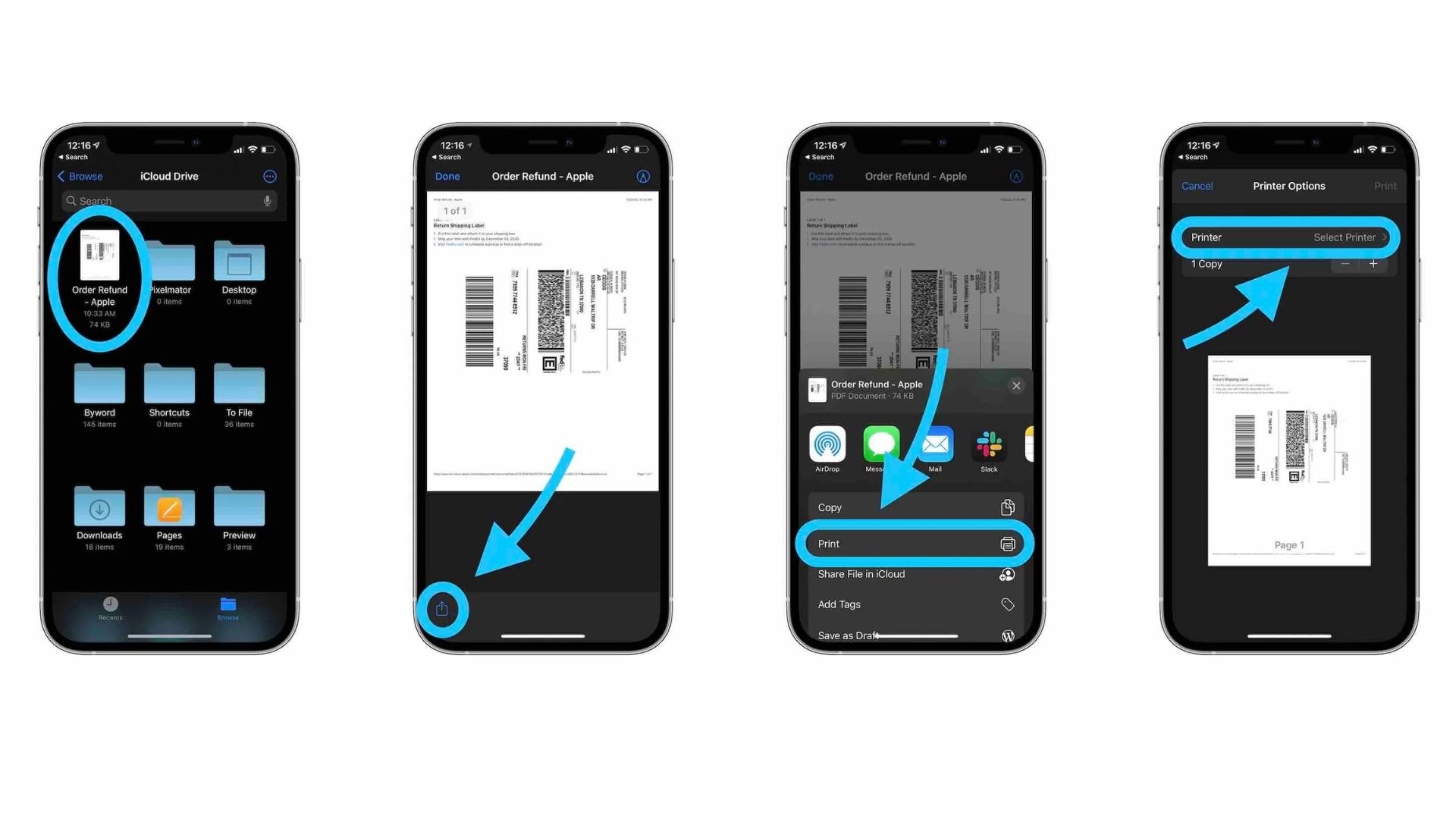
iPhone и iPad удобны для печати готовых PDF через системное окно печати. Для полноценной книги лучше заранее подготовить PDF с правильным порядком страниц, затем открыть его в Files, Books или другом приложении и отправить на AirPrint-принтер.
Порядок работы:
-
Откройте PDF на iPhone или iPad.
-
Нажмите кнопку отправки.
-
Выберите
Print. -
Укажите принтер.
-
Задайте количество копий.
-
Выберите диапазон страниц.
-
Включите
Two-Sided, когда принтер поддерживает двустороннюю печать. -
Проверьте предпросмотр.
-
Напечатайте тестовый лист.
-
После проверки запустите полную печать.
Для книги A5 на A4 не полагайтесь только на телефон. Подготовьте буклетный PDF заранее, потому что мобильное окно печати рассчитано на базовые задачи: выбрать принтер, копии, диапазон и двусторонний режим.
Плюсы:
-
удобно отправлять готовые PDF на печать;
-
не требуется кабель;
-
подходит для AirPrint-принтеров;
-
легко печатать отдельные страницы;
-
быстро работает с файлами из облака;
-
удобно для небольших документов.
Минусы:
-
нет полноценной настройки книжной вёрстки;
-
сложные параметры зависят от принтера;
-
ручной контроль порядка страниц ограничен;
-
перед печатью книги нужен подготовленный PDF.
iPhone и iPad подходят для финального вывода на бумагу, когда файл уже подготовлен на компьютере.
Как распечатать книгу без автоматической двусторонней печати
Принтер без дуплекса печатает только одну сторону листа. В этом случае книга печатается в два прохода: сначала лицевая сторона, затем оборот. Главная задача — понять, как именно ваш принтер забирает бумагу из лотка и куда кладёт изображение.
Сделайте тест:
-
Возьмите один лист.
-
Нарисуйте стрелку вверх и подпишите верхнюю сторону.
-
Напечатайте страницу с крупной цифрой 1.
-
Посмотрите, где оказалась печать относительно стрелки.
-
Верните лист в лоток другим положением.
-
Напечатайте страницу 2.
-
Зафиксируйте правильный способ переворота.
Для ручной печати брошюры в Acrobat Reader используйте Front side only, затем Back side only. Для Word используйте Manually Print on Both Sides. Для обычной стопки можно печатать сначала нечётные страницы, затем чётные, но порядок возврата стопки зависит от принтера.
Типовые ошибки ручной печати:
| Ошибка | Причина | Исправление |
|---|---|---|
| Оборот вверх ногами | Неверная сторона переворота | Выберите короткую сторону или измените положение стопки |
| Страницы идут не подряд | Стопка перевёрнута неправильно | Повторите тест с листом и стрелкой |
| Текст обрезан | Слишком маленькие поля | Увеличьте поля или включите подгонку под область печати |
| Листы слиплись | Бумага влажная или слишком тонкая | Просушите бумагу, встряхните стопку, печатайте малыми партиями |
| Чернила мажутся | Лист перевернули слишком быстро | Дайте струйной печати высохнуть |
Как выбрать бумагу
Для внутреннего блока книги обычно используют бумагу 80 г/м². Она доступная, нормально проходит через большинство принтеров и хорошо сгибается. Бумага 100–120 г/м² выглядит плотнее, но толстая брошюра хуже складывается. Для обложки берите 160–200 г/м². Очень плотная бумага подходит не каждому домашнему принтеру, поэтому сначала проверьте характеристики устройства.
Для лазерного принтера берите бумагу, рассчитанную на лазерную печать. Для струйного принтера выбирайте бумагу, которая не растекает чернила. При цветной обложке используйте матовую или полуматовую бумагу: текст и изображения выглядят аккуратнее, а отпечатки пальцев заметны меньше.
Как настроить поля, чтобы текст не ушёл в сгиб
При печати книжкой внутренний край страницы оказывается рядом со сгибом. Чем толще книга, тем больше часть страницы «съедается» сгибом и переплётом. Поэтому внутреннее поле делают шире.
Практический ориентир:
| Тип книги | Внутреннее поле | Внешнее поле | Комментарий |
|---|---|---|---|
| Тонкая брошюра до 24 страниц | 15–18 мм | 12–15 мм | Подходит для скрепки |
| Методичка 40–80 страниц | 20–25 мм | 15 мм | Лучше печатать тетрадями |
| Толстый блок под клей | 25–30 мм | 15–18 мм | Нужен запас под переплёт |
| Черновик для чтения | 15 мм | 15 мм | Достаточно обычной стопки |
Для Word используйте поле под переплёт. Для PDF заранее готовьте макет с увеличенным внутренним полем. Простая подгонка при печати не всегда решает проблему: она уменьшает всю страницу, но не создаёт полноценный запас под сгиб.
Как подготовить обложку
Обложку лучше печатать отдельно. Внутренний блок книги и обложка выполняют разные задачи: страницы должны хорошо сгибаться и читаться, а обложка должна быть плотнее и защищать блок.
Для простой домашней книги достаточно передней и задней обложки без корешка. Для клеевого переплёта нужен корешок. Его ширина зависит от количества листов и толщины бумаги. Домашний расчёт делайте по фактической стопке: распечатайте или сложите нужное количество листов, измерьте толщину линейкой и добавьте 1–2 мм запаса.
Порядок подготовки:
-
Создайте переднюю обложку.
-
Создайте заднюю обложку.
-
При клеевом переплёте добавьте корешок.
-
Оставьте безопасные поля.
-
Не ставьте текст вплотную к краям.
-
Экспортируйте обложку в PDF.
-
Распечатайте на плотной бумаге.
-
Проверьте цвет и положение текста.
-
После проверки печатайте чистовой вариант.
Как собрать книгу после печати
После печати не спешите сразу сгибать всю стопку. Сначала разложите листы по порядку. Для буклета сложите один тестовый лист и убедитесь, что страницы идут правильно. Затем сгибайте блоки по одному.
Для тонкой брошюры:
-
Сложите листы пополам.
-
Совместите углы.
-
Продавите сгиб линейкой.
-
Вставьте блок в обложку.
-
Скрепите степлером с длинным вылетом.
-
Обрежьте выступающие края при необходимости.
Для книги тетрадями:
-
Разделите печать на блоки.
-
Сложите каждую тетрадь отдельно.
-
Проверьте порядок тетрадей.
-
Прошейте или склейте блок.
-
Добавьте обложку.
-
Прижмите книгу под грузом.
-
После высыхания подрежьте край.
Для обычной стопки:
-
Выровняйте листы.
-
Проверьте порядок страниц.
-
Положите обложку сверху и снизу.
-
Используйте пружину, папку, термоклей или зажимной переплёт.
-
Не пробивайте отверстия слишком близко к тексту.
Частые ошибки при печати книги
Страницы распечатались не в том порядке
Причина — обычная печать вместо буклетной раскладки или неверный диапазон. Для брошюры используйте режим Booklet, Book fold, Brochure или заранее подготовленный booklet-PDF. Для толстой книги печатайте тетрадями.
Оборотная сторона вверх ногами
Причина — неправильный выбор стороны переворота. Для буклета A5 на A4 чаще нужен переворот по короткой стороне. Сделайте тест на одном листе и только потом печатайте весь файл.
Поля обрезались
Причина — текст стоит за пределами печатной области принтера. Увеличьте поля, включите подгонку под область печати или уменьшите масштаб до 97–98%. Для чистовой книги лучше исправить макет, а не надеяться на автоматическую подгонку.
Текст слишком близко к сгибу
Причина — одинаковые поля без запаса под переплёт. Увеличьте внутреннее поле. Для толстой книги делите документ на тетради.
Принтер захватывает по два листа
Причина — бумага слиплась, лоток перегружен или листы влажные. Встряхните стопку, уменьшите количество листов в лотке, проверьте направляющие и используйте бумагу нормальной плотности.
Цветная обложка тусклая
Причина — обычная офисная бумага или экономичный режим печати. Для обложки используйте более плотную бумагу и режим высокого качества. Перед чистовой печатью сделайте один пробный экземпляр.
После экспорта из Word всё сдвинулось
Причина — шрифты, переносы, изображения и разрывы страниц не были проверены в PDF. Сохраните документ в PDF и внимательно просмотрите его перед печатью.
Быстрый выбор программы
| Сценарий | Лучший вариант |
|---|---|
| Готовый PDF нужно быстро распечатать книгой | Adobe Acrobat Reader |
| PDF нужно проверить, поправить и подготовить | PDF Commander |
| Книга пишется и редактируется в DOCX | Microsoft Word |
| Нужен бесплатный офисный редактор | LibreOffice Writer |
| Нужно печатать из разных программ через один буклетный интерфейс | FinePrint |
| Много файлов нужно отправить на печать очередью | Print Conductor |
| EPUB или FB2 нужно превратить в PDF | Calibre |
| Нужно объединить главы и разделить книгу на тетради | PDFsam |
| Нужно создать PDF из нестандартной программы | novaPDF |
| Печать PDF на Mac | Acrobat Reader или Preview |
| Обложка и визуальные страницы | Canva |
| Совместное редактирование текста | Google Docs |
| Подготовка PDF из разных файлов | PDF24 Creator |
| Печать готового PDF с телефона | Android Print или AirPrint |
Итог
Для Windows самый удобный маршрут такой: подготовьте файл в PDF Commander, Word или LibreOffice, сохраните финальную версию в PDF, затем печатайте через Acrobat Reader, PDF Commander или FinePrint. Для большой книги добавьте PDFsam и разделите документ на тетради. Для нескольких файлов используйте Print Conductor. Для EPUB и FB2 сначала сделайте PDF через Calibre.
Для macOS используйте Pages или LibreOffice для подготовки текста, Preview для проверки и Acrobat Reader для буклетной печати. Для онлайн-сценариев Google Docs подходит для совместного текста, Canva — для обложки, PDF24 Creator — для сборки PDF. С телефона печатайте только финальную подготовленную версию.
Главное правило домашней печати книги: сначала тест на 4–8 страниц, потом весь документ. Один пробный лист экономит бумагу, тонер, время и избавляет от ситуации, когда вся книга распечатана с перевёрнутым оборотом или неправильным порядком страниц.

Чтобы оставить комментарий, авторизуйтесь или зарегистрируйтесь.