* принадлежит компании Meta, чья деятельность признана экстремистской и запрещена в РФ.
Видео для Instagram редко загружается в исходном виде без правок. Горизонтальный ролик получает черные поля в Stories, вертикальное видео теряет часть кадра в ленте, квадратный клип выглядит нормально в профиле, но занимает меньше экрана в Reels. Чтобы публикация выглядела аккуратно, нужно заранее подготовить файл: выбрать правильное соотношение сторон, задать размер кадра, обрезать лишнее, сохранить MP4 и не пережимать ролик сильнее необходимого.
Под изменением размера часто понимают сразу несколько разных операций. Кадрирование меняет границы кадра и убирает лишние области. Масштабирование увеличивает или уменьшает изображение внутри выбранного холста. Изменение соотношения сторон переводит ролик, например, из 16:9 в 9:16 или из 1:1 в 4:5. Сжатие уменьшает вес файла за счет битрейта, кодека и разрешения. Конвертация меняет контейнер и формат, чаще всего на MP4 с H.264.
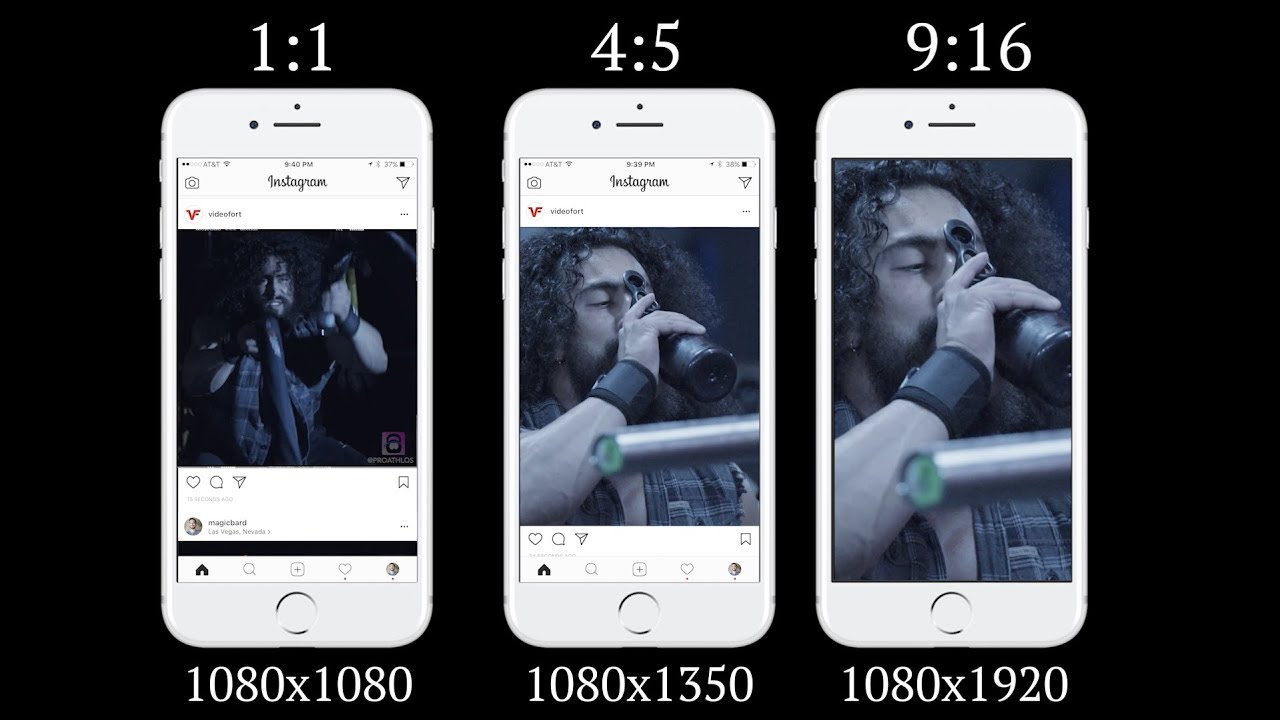
Для Instagram важны не только пиксели. Платформа повторно обрабатывает загруженный файл, поэтому итог зависит от исходника, настроек экспорта, резкости, битрейта, частоты кадров и того, насколько правильно выбран формат публикации. Reels и Stories лучше готовить как вертикальное видео 9:16, ленту — как 4:5 или 1:1, горизонтальный ролик — только тогда, когда композиция не переносится в вертикаль без потери смысла. Для Reels Instagram принимает диапазон пропорций от 1.91:1 до 9:16, а Meta для Reels указывает вертикальный формат 9:16 и ограничение файла до 4 ГБ в рекламных спецификациях; для Stories в документации Meta также указаны MP4/MOV и лимит 4 ГБ.
Какие размеры видео нужны для Instagram
Для подготовки ролика удобно ориентироваться не на один универсальный размер, а на конкретное место публикации. Один и тот же файл плохо закрывает Reels, Stories и ленту одновременно: интерфейс, сетка профиля, предпросмотр и область просмотра отличаются.
| Место публикации | Лучшие пропорции | Практичный размер кадра | Формат файла | Когда использовать |
|---|---|---|---|---|
| Reels | 9:16 | 1080×1920 | MP4, H.264, AAC | Вертикальные ролики, короткие обзоры, инструкции, клипы, нарезки |
| Stories | 9:16 | 1080×1920 | MP4, H.264, AAC | Быстрые вертикальные публикации, анонсы, распаковки, закулисье |
| Лента, вертикальный пост | 4:5 | 1080×1350 | MP4, H.264, AAC | Обзоры товаров, экспертные ролики, говорящая голова, промо |
| Лента, квадрат | 1:1 | 1080×1080 | MP4, H.264, AAC | Центрированная композиция, карточки, простые объявления |
| Лента, горизонтальный пост | 16:9 или 1.91:1 | 1920×1080 или 1080×566 | MP4, H.264, AAC | Пейзажи, экраны, игровые записи, фрагменты YouTube |
| Универсальная рекламная подготовка | 9:16, 4:5, 1:1 | отдельный экспорт под каждый вариант | MP4, H.264, AAC | Запуск ролика в нескольких плейсментах |
Что выбрать для Reels
Reels рассчитаны на вертикальный просмотр. Рабочий вариант — 1080×1920, соотношение 9:16, MP4, H.264, 30 FPS. Важные элементы ставьте ближе к центру: лицо, товар, субтитры, логотип, руки, экран смартфона. Нижняя часть часто перекрывается подписью, кнопками реакции и панелью интерфейса. Верх тоже занят служебными элементами. Текст у самого края выглядит неаккуратно и обрезается на разных экранах.
Горизонтальный ролик 16:9 под Reels лучше не растягивать. Растяжение меняет лица, геометрию предметов и текст. Правильных решения три: обрезать края с сохранением центра, оставить исходный кадр на вертикальном фоне или сделать размытый фон из копии того же видео.
Что выбрать для Stories
Stories тоже работают в 9:16. Разница в сценарии: пользователь быстро пролистывает экран, поэтому ролик должен читаться сразу. Для Stories особенно важны крупные подписи, высокий контраст и отсутствие мелких деталей у краев. При экспорте оставляйте 1080×1920 и не завышайте битрейт чрезмерно: слишком тяжелый файл все равно пройдет повторную обработку.
Что выбрать для ленты
В ленте выгодно смотрится вертикальный формат 4:5. Он занимает больше места на экране, чем квадрат, но не уходит в полноэкранную механику Reels. Размер 1080×1350 хорошо подходит для обзоров, обучающих роликов, демонстрации товара и видео с человеком в кадре.
Квадрат 1:1 удобен для графики, мемов, простых объявлений и центрированной композиции. Горизонтальный 16:9 сохраняйте для исходников, где главные детали расположены по всей ширине: пейзаж, запись игры, интерфейс программы, концертная сцена, лекция у доски.
Что портит качество после изменения размера
Первая причина — повторное перекодирование. Каждый экспорт с потерями уменьшает запас качества. Работайте с копией исходника и делайте финальный экспорт один раз.
Вторая причина — неправильный размер кадра. Ролик 720×1280, увеличенный до 1080×1920, не получает настоящих новых деталей. Он становится крупнее, но мелкие элементы остаются мягкими. Лучше снимать и монтировать с запасом, а в конце уменьшать до нужного размера.
Третья причина — слишком низкий битрейт. При сильном сжатии появляются квадраты, грязные градиенты, шум на коже, распад деталей в волосах и траве. Для большинства вертикальных роликов 1080×1920 держите умеренный битрейт: ориентир 8–12 Мбит/с для обычного контента и выше для динамичных сцен. Для спокойной говорящей головы хватает меньшего значения, для спорта, танцев и игры с частыми движениями нужен больший запас.
Четвертая причина — неверный метод подгонки. Fill заполняет холст и обрезает края. Fit сохраняет весь кадр и добавляет поля. Crop обрезает вручную. Canvas меняет холст вокруг ролика. Для Instagram обычно выбирают Fill или Crop, а Fit используют только тогда, когда полный кадр важнее заполнения экрана.
Как изменить размер видео для Инстаграм на Windows
ВидеоМАСТЕР
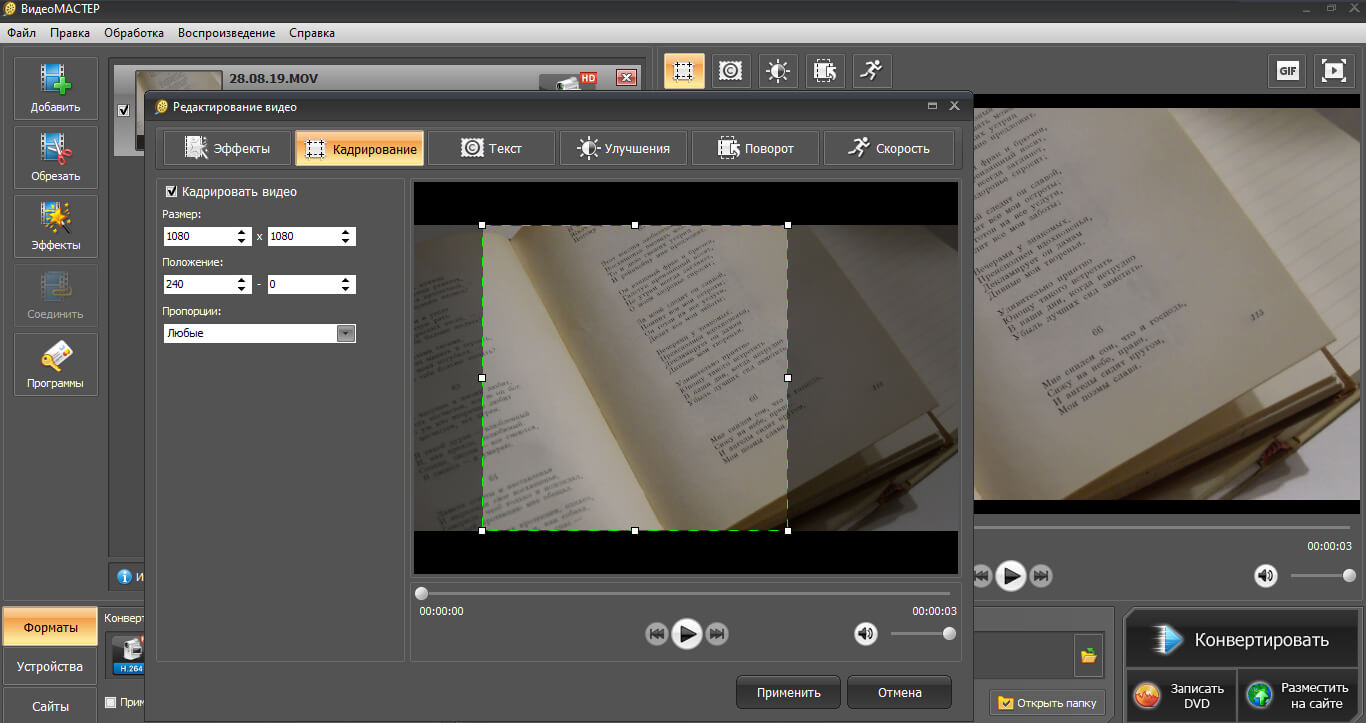
ВидеоМАСТЕР удобен для Windows, когда нужно изменить видео под Instagram без сложной монтажной среды. Программа объединяет конвертацию, кадрирование, обрезку, улучшение изображения, сжатие и экспорт в популярные форматы. Для Reels и Stories главная работа идет через кадрирование и настройки MP4, для ленты — через выбор размера кадра 4:5 или 1:1.
Начинайте с импорта. Нажмите Добавить, выберите файл на диске и дождитесь появления ролика в списке. Для длинного видео сначала откройте инструмент обрезки и удалите лишние фрагменты: вступительные паузы, пустой хвост, дубли, неудачные секунды перед началом действия. Чем короче клип, тем проще удержать качество при сжатии.
Для изменения кадра откройте раздел редактирования и выберите кадрирование. В окне предпросмотра выставьте область так, чтобы главный объект оставался в центре. Для вертикального видео под Reels и Stories ориентируйтесь на 9:16. Для ленты выбирайте 4:5, когда важен высокий вертикальный кадр, и 1:1, когда объект расположен по центру. При переносе горизонтального исходника в вертикаль не обрезайте лицо по лбу, руки по кистям и товар по краям — такие ошибки заметны сразу после публикации.
После кадрирования перейдите к формату. Выберите MP4, кодек H.264 и звук AAC. В параметрах экспорта задайте размер кадра: 1080×1920 для Reels и Stories, 1080×1350 для вертикального поста, 1080×1080 для квадрата. Частоту кадров оставьте такой же, как у исходника, либо 30 FPS для стандартного ролика. Не повышайте FPS ради мнимой плавности: Instagram не восстановит недостающие промежуточные кадры, а файл станет тяжелее.
Для сжатия регулируйте битрейт. Сначала уменьшайте длительность и разрешение до нужного размера, затем снижайте битрейт. Уменьшать качество до минимума не стоит: на градиентах, коже и движущемся фоне появятся артефакты. После настройки укажите папку сохранения и нажмите Конвертировать.
Рекомендуемые настройки для ВидеоМАСТЕР
| Задача | Пропорции | Размер | Формат | Битрейт |
|---|---|---|---|---|
| Reels | 9:16 | 1080×1920 | MP4 H.264 | 8–12 Мбит/с |
| Stories | 9:16 | 1080×1920 | MP4 H.264 | 8–12 Мбит/с |
| Лента вертикально | 4:5 | 1080×1350 | MP4 H.264 | 6–10 Мбит/с |
| Лента квадрат | 1:1 | 1080×1080 | MP4 H.264 | 5–8 Мбит/с |
| Уменьшение веса | исходные или целевые | 720p/1080p | MP4 H.264 | по предпросмотру |
Плюсы
-
Подходит для быстрого изменения размера видео для Instagram на Windows.
-
Есть кадрирование, обрезка и конвертация в одном интерфейсе.
-
Удобно готовить MP4 для Reels, Stories и ленты.
-
Подходит для пользователей без опыта в профессиональном монтаже.
-
Позволяет заранее уменьшить вес видео и не отправлять в Instagram тяжелый исходник.
-
Есть пакетная обработка для нескольких роликов.
Минусы
-
Это настольная программа, для телефона способ не подходит.
-
Для сложной анимации, масок и многослойного монтажа удобнее полноценный видеоредактор.
-
Перед экспортом нужно вручную проверить кадрирование, особенно при переводе 16:9 в 9:16.
Wondershare UniConverter
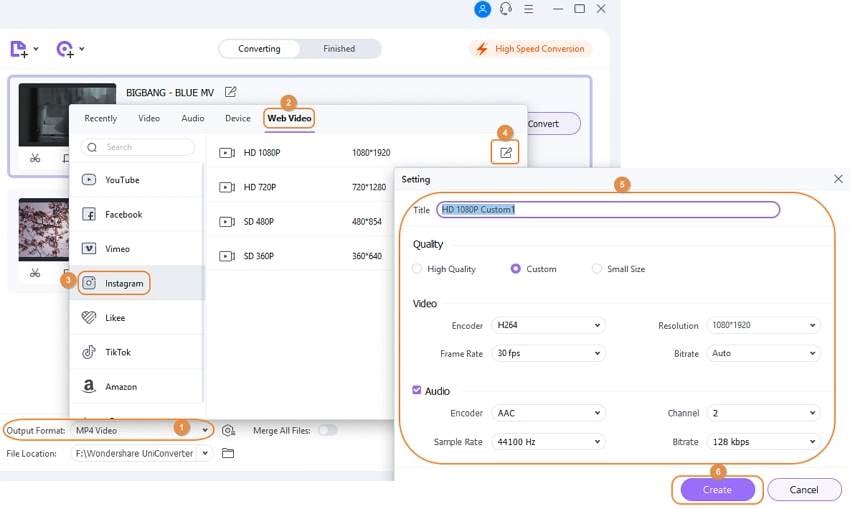
Wondershare UniConverter подходит для тех, кто часто конвертирует ролики, уменьшает вес файла и готовит несколько версий одного видео. В программе есть модуль Converter, инструменты Compress Video, Crop, Trim и выбор параметров экспорта. Такой набор полезен для SMM-специалиста, которому нужно быстро сделать ролик для Reels, ленты и Stories.
Откройте UniConverter и перейдите в Converter. Нажмите Add Files и добавьте видео. Для обрезки лишней длительности используйте значок ножниц. Для изменения кадра нажмите значок Crop. В окне кадрирования выставьте нужное соотношение сторон: 9:16 для Reels и Stories, 4:5 для ленты, 1:1 для квадратного поста. Следите за предпросмотром: шкала времени показывает текущий фрагмент, а рамка кадрирования сразу демонстрирует, какие области попадут в итоговый файл.
В блоке Output Format выберите Video, затем MP4. Для совместимости используйте H.264. Откройте настройки профиля и задайте Resolution. Для вертикального ролика под Instagram ставьте 1080×1920. Для поста в ленту — 1080×1350. Для квадрата — 1080×1080. В разделе Frame Rate оставьте исходное значение или поставьте 30 FPS. В Bitrate выберите средний уровень, затем проверьте расчетный размер файла.
Отдельный плюс UniConverter — сжатие. В Video Compressor добавьте файл, задайте целевой размер или качество, проверьте Preview и сохраните результат. Такой режим удобен, когда ролик уже правильно кадрирован, но вес слишком большой.
Плюсы
-
Хорошо справляется с конвертацией и сжатием.
-
Есть отдельные инструменты для обрезки, кадрирования и уменьшения веса.
-
Подходит для Windows и macOS.
-
Удобен для подготовки нескольких версий одного ролика.
-
Сохраняет MP4 с H.264 и AAC.
Минусы
-
Интерфейс перегружен для одной простой операции.
-
Часть функций рассчитана на платную версию.
-
Для творческого монтажа с большим числом дорожек удобнее Premiere Pro, DaVinci Resolve или другой редактор.
HandBrake
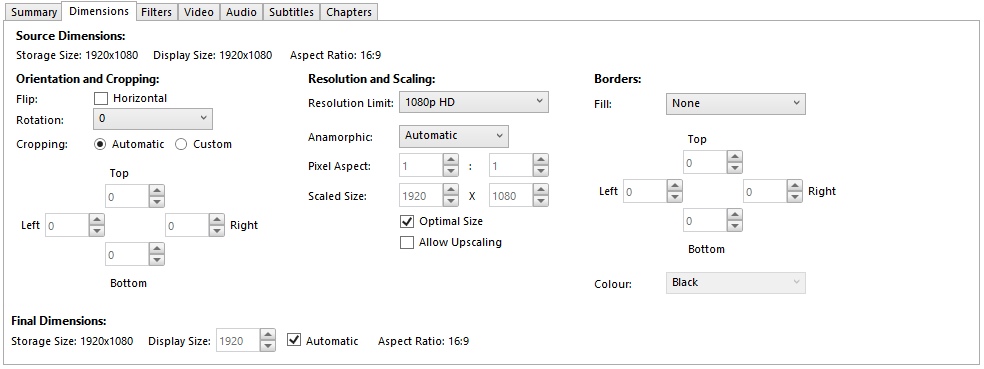
HandBrake — бесплатный инструмент для перекодирования, изменения разрешения, обрезки краев и сжатия. Он не заменяет монтажную программу: здесь нет удобной сборки ролика из множества клипов, титров и шаблонов. Зато HandBrake отлично подходит для финальной подготовки файла: уменьшить вес, привести видео к MP4, задать разрешение и сохранить стабильное качество. В документации HandBrake раздел Dimensions отвечает за размер, масштабирование и обрезку после сканирования исходника.
Откройте программу и нажмите Open Source. Выберите видео. В верхней части интерфейса задайте Preset, например Fast 1080p30 или другой профиль, близкий к вашей задаче. Затем перейдите во вкладку Dimensions. Для Instagram важны поля Scaled Size, Cropping, Resolution Limit и параметры анаморфирования. Установите Cropping вручную, когда автоматическая обрезка удаляет полезные края. Для сохранения формы объектов используйте Anamorphic: None или Automatic без растяжения.
HandBrake удобнее применять после кадрирования в другом редакторе. Например, вы уже сделали вертикальный ролик 1080×1920 в ВидеоМАСТЕР, Premiere Pro, CapCut или iMovie, а затем открыли файл в HandBrake для аккуратного сжатия. В Summary выберите Format: MP4. Во вкладке Video установите Video Encoder: H.264. В Constant Quality используйте RF около 20–23 для 1080p. Меньшее RF дает выше качество и больший файл, большее RF уменьшает вес и сильнее сжимает изображение. В Audio выберите AAC и стерео.
Нажмите Browse, укажите папку и имя файла. После проверки параметров нажмите Start Encode. Готовый файл откройте локально и проверьте движение, мелкий текст, градиенты, кожу и темные сцены. Эти участки первыми показывают, что сжатие стало слишком сильным.
Плюсы
-
Бесплатный и мощный инструмент для сжатия.
-
Хорошо подходит для уменьшения веса видео перед публикацией.
-
Работает на Windows, macOS и Linux.
-
Позволяет точно управлять кодеком, качеством и аудио.
-
Удобен для финального MP4 после монтажа в другом редакторе.
Минусы
-
Не подходит для удобного творческого кадрирования под Reels.
-
Интерфейс технический, новичку нужно разобраться с Dimensions, RF и кодеками.
-
Нет шаблонов Instagram, текстовых эффектов и визуального дизайна.
Adobe Premiere Pro
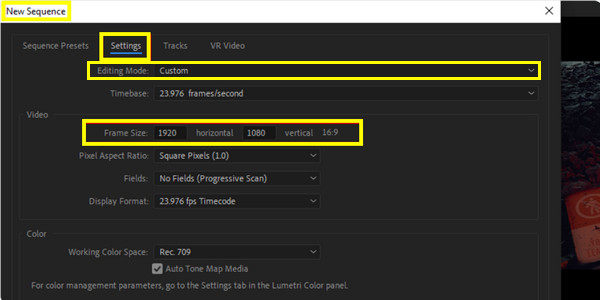
Adobe Premiere Pro нужен для точного монтажа, когда ролик собирается из нескольких сцен, с титрами, субтитрами, цветокоррекцией, музыкой и несколькими версиями под разные форматы. Преимущество Premiere Pro — управление последовательностью. Здесь размер видео задается не только при экспорте, а в самой рабочей таймлинии.
Создайте проект, импортируйте файлы через File → Import или перетащите их в Project. Для вертикального ролика создайте последовательность через File → New → Sequence. В Sequence Settings задайте Editing Mode: Custom, Frame Size: 1080 horizontal и 1920 vertical для Reels и Stories. Для ленты укажите 1080 horizontal и 1350 vertical. Для квадрата — 1080×1080. Pixel Aspect Ratio оставьте Square Pixels, Fields — No Fields или Progressive Scan, Timebase — 29.97 или 30 FPS по исходнику.
Перетащите клипы на таймлинию. Когда горизонтальный фрагмент попадает в вертикальную последовательность, выделите клип и настройте Scale и Position в Effect Controls. Для человека в кадре держите глаза в верхней центральной зоне, но не у самого края. Для товара оставляйте воздух сверху и снизу. Для текста используйте безопасные поля: не ставьте подписи рядом с правой колонкой интерфейса Reels и нижним блоком описания.
Для быстрого перевода горизонтального видео в вертикаль используйте Auto Reframe Sequence. Откройте Sequence → Auto Reframe Sequence, выберите Target Aspect Ratio 9:16, Motion Tracking — Default или Faster Motion для активных сцен. После автоматической обработки вручную проверьте ключевые моменты: автоматическое отслеживание держит объект, но иногда ошибается на смене плана, при группе людей и в сценах с быстрым движением.
Экспорт выполняется через File → Export → Media. Формат — H.264, Preset — Match Source Adaptive High Bitrate или пользовательский профиль. Для Instagram задайте MP4, 1080×1920, Progressive, Square Pixels, VBR 1 pass или 2 pass. Для обычного вертикального ролика выставьте Target Bitrate около 8–12 Mbps. Для динамичного контента увеличьте запас. Audio — AAC, 48 kHz, Stereo, 320 kbps. Нажмите Export или Queue для отправки в Adobe Media Encoder.
Плюсы
-
Максимальный контроль над размером кадра, композицией и экспортом.
-
Удобно делать отдельные версии 9:16, 4:5, 1:1 и 16:9.
-
Есть Auto Reframe для адаптации горизонтального видео.
-
Подходит для субтитров, цветокоррекции и сложного монтажа.
-
Можно настроить безопасные зоны и шаблон проекта под Instagram.
Минусы
-
Требует опыта и времени.
-
Подписка дороже простых редакторов и конвертеров.
-
Для одиночного ролика без монтажа программа избыточна.
-
Неверные настройки последовательности приводят к черным полям или обрезке.
Как поменять размер видео для Инстаграм на macOS
iMovie
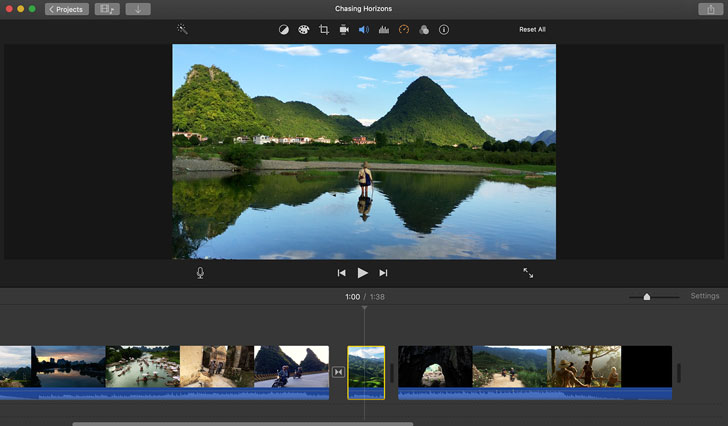
iMovie — простой способ подготовить ролик на Mac без установки профессионального редактора. Он подходит для обрезки по длительности, базового кадрирования, сборки клипов, добавления музыки и экспорта в MP4/MOV. iMovie удобен, когда исходник уже близок к нужным пропорциям: вертикальный клип для Reels или горизонтальный ролик для ленты.
Откройте iMovie и нажмите Создать новый → Фильм. Импортируйте видео через Импортировать медиа и перетащите его на таймлинию. Для кадрирования выделите клип, откройте инструмент кадрирования над окном просмотра и выберите Обрезать до заполнения. Рамку перемещайте так, чтобы главный объект остался в зоне просмотра. Для роликов с человеком держите лицо в центре, для товара — оставляйте свободное место под подпись и элементы интерфейса.
В iMovie на Mac нет такого же прямого выбора всех форматов Instagram, как в специализированных мобильных редакторах. Поэтому вертикальные и квадратные ролики удобнее создавать из исходника соответствующей ориентации. Горизонтальный ролик лучше не растягивать в вертикальный вид. Для сохранения всего кадра используйте фон или дополнительную обработку в другом редакторе.
После монтажа нажмите Поделиться → Файл. Укажите Resolution 1080p, Quality High или Custom, Compression Better Quality. Сохраните файл, проверьте его в QuickTime Player и только затем переносите на телефон или загружайте через доступный сценарий публикации.
Плюсы
-
Установлен на многих устройствах Apple.
-
Простое кадрирование и обрезка.
-
Удобен для коротких роликов без сложных эффектов.
-
Хорошее качество экспорта при правильных настройках.
-
Подходит для быстрой подготовки вертикального исходника.
Минусы
-
Меньше контроля над точным холстом 9:16, 4:5 и 1:1.
-
Неудобен для массовой подготовки нескольких версий.
-
Нет продвинутого сжатия как в HandBrake.
-
Для сложной адаптации горизонтального видео лучше использовать Premiere Pro, CapCut или онлайн-редактор.
Adobe Premiere Pro для macOS
На macOS Premiere Pro работает по той же логике, что и на Windows. Разница только в системных горячих клавишах и меню экспорта. Этот способ выбирают для роликов, где важно сохранить единый стиль: субтитры, фирменные цвета, заставку, титры, анимацию, музыку и несколько вариантов под Reels, Stories и ленту.
Для вертикальной версии создайте Sequence с Frame Size 1080×1920. Для ленты — 1080×1350. Сразу переименуйте последовательности: Reels_9x16, Feed_4x5, Square_1x1. Такая организация снижает риск экспортировать ролик в неправильном размере. После создания первой версии продублируйте последовательность, измените Frame Size и вручную перепроверьте масштаб каждого клипа.
При работе с видео из камеры iPhone учитывайте вертикальную ориентацию исходника. Premiere Pro корректно считывает поворот, но после экспорта старые плееры иногда показывают неправильную ориентацию у файлов с метаданными вращения. Финальный MP4 должен иметь реальный вертикальный размер 1080×1920, а не горизонтальный файл с флагом поворота.
Экспортируйте через File → Export → Media. В Format выберите H.264, в Video укажите размер кадра, Frame Rate и Bitrate. Для роликов с субтитрами включите Use Maximum Render Quality, когда масштабировали клипы. Субтитры и тонкие линии проверяйте отдельно: после сжатия они теряют четкость быстрее, чем крупные объекты.
Плюсы
-
Профессиональная подготовка нескольких форматов.
-
Точная работа с субтитрами, музыкой, цветом и графикой.
-
Удобная сборка шаблона проекта под Instagram.
-
Поддержка Auto Reframe и ручного контроля кадра.
-
Хорошая интеграция с Adobe Media Encoder.
Минусы
-
Высокий порог входа.
-
Подписка невыгодна для редкой разовой обработки.
-
Нужен контроль параметров последовательности и экспорта.
-
Ошибки в Scale и Position приводят к заметной обрезке.
HandBrake для macOS
На Mac HandBrake выполняет ту же задачу, что и на Windows: финальное сжатие и перекодирование. Это удобный второй этап после iMovie или Premiere Pro. Сначала подготовьте правильный кадр в редакторе, затем откройте готовый файл в HandBrake и уменьшите вес без сильной потери качества.
Откройте Open Source, выберите ролик, задайте Format: MP4. Во вкладке Dimensions убедитесь, что итоговый размер соответствует нужному формату. Во вкладке Video выберите H.264 и Constant Quality. Для большинства роликов 1080p подойдет RF 20–23. Для динамичных сцен снижайте RF в сторону более высокого качества. Audio оставьте AAC, 48 kHz, Stereo.
HandBrake особенно полезен для видео, снятого в 4K. Прямой экспорт 4K часто дает тяжелый файл, а после загрузки Instagram все равно выполняет собственную обработку. Практичный путь: смонтировать исходник с запасом, экспортировать качественную 1080p-версию и сжать ее аккуратно.
Плюсы
-
Бесплатный способ уменьшить вес видео на Mac.
-
Хорошо контролирует качество через RF.
-
Подходит для финального MP4 перед загрузкой.
-
Удобен после iMovie и Premiere Pro.
-
Работает стабильно с большими исходниками.
Минусы
-
Не заменяет монтаж и дизайн.
-
Нет шаблонов Reels, Stories и ленты.
-
Для точного вертикального кадрирования нужен другой редактор.
-
Технические настройки требуют внимательной проверки.
Как изменить размер видео для Instagram на Android
InShot
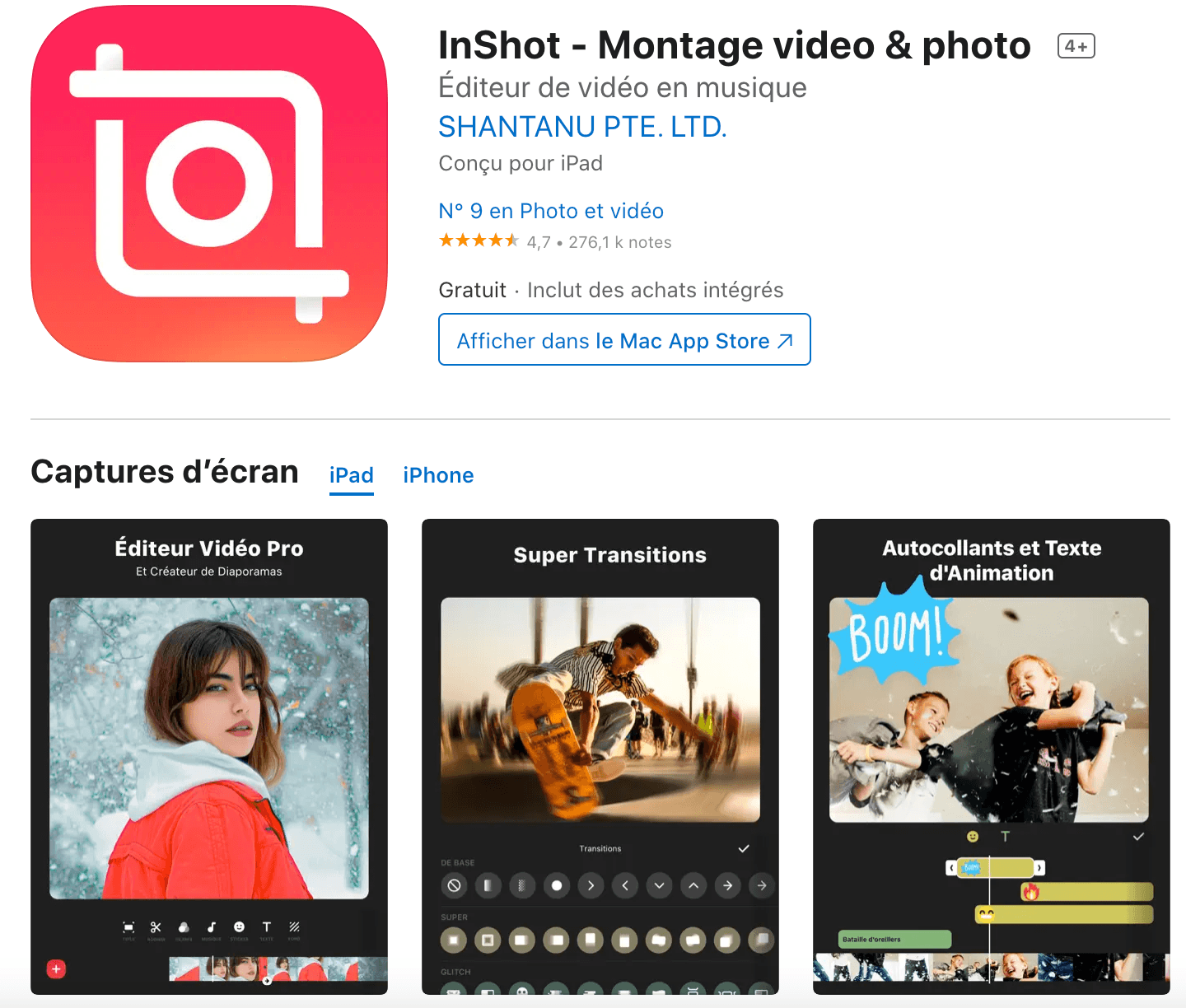
InShot — один из самых удобных мобильных вариантов, когда нужно быстро обрезать видео для Instagram прямо на Android. В нем есть Canvas, соотношения сторон, фон, масштабирование, текст, музыка, стикеры, фильтры и экспорт. Для Reels и Stories используется 9:16, для ленты — 4:5 или 1:1.
Откройте InShot, нажмите Video, затем New и выберите ролик из галереи. После загрузки на таймлинию откройте Canvas. Внизу появятся пресеты пропорций. Нажмите 9:16 для Reels или Stories. Для вертикального поста выберите 4:5, для квадратного — 1:1. Затем настройте масштаб: двумя пальцами увеличьте видео, перетащите кадр так, чтобы главный объект остался в центре.
Когда исходник горизонтальный, InShot дает два аккуратных варианта. Первый — увеличить видео до заполнения вертикального холста и принять обрезку боков. Второй — оставить весь горизонтальный кадр, а пустые зоны закрыть фоном. В разделе Background выберите размытие, цвет или изображение. Размытый фон хорошо подходит для интервью, экранных записей и роликов, где нельзя отрезать края.
Для текста используйте Text и размещайте подписи выше нижней зоны интерфейса Instagram. Для субтитров делайте крупный шрифт и контрастную подложку. После монтажа нажмите Save. В настройках экспорта выберите 1080p, 30 FPS и высокое качество. Для короткого ролика лучше сохранить запас качества, чем получать маленький файл с заметными артефактами.
Плюсы
-
Быстро меняет соотношение сторон на телефоне.
-
Есть готовые пресеты 9:16, 4:5, 1:1 и 16:9.
-
Удобно добавлять фон вместо черных полос.
-
Подходит для Reels, Stories и ленты.
-
Есть текст, музыка, стикеры и базовые эффекты.
Минусы
-
На маленьком экране сложнее точно проверить края кадра.
-
Бесплатная версия содержит ограничения и водяной знак при некоторых сценариях.
-
Для длинных роликов и большого числа дорожек удобнее настольный редактор.
-
Качество зависит от выбранного профиля сохранения.
CapCut для Android
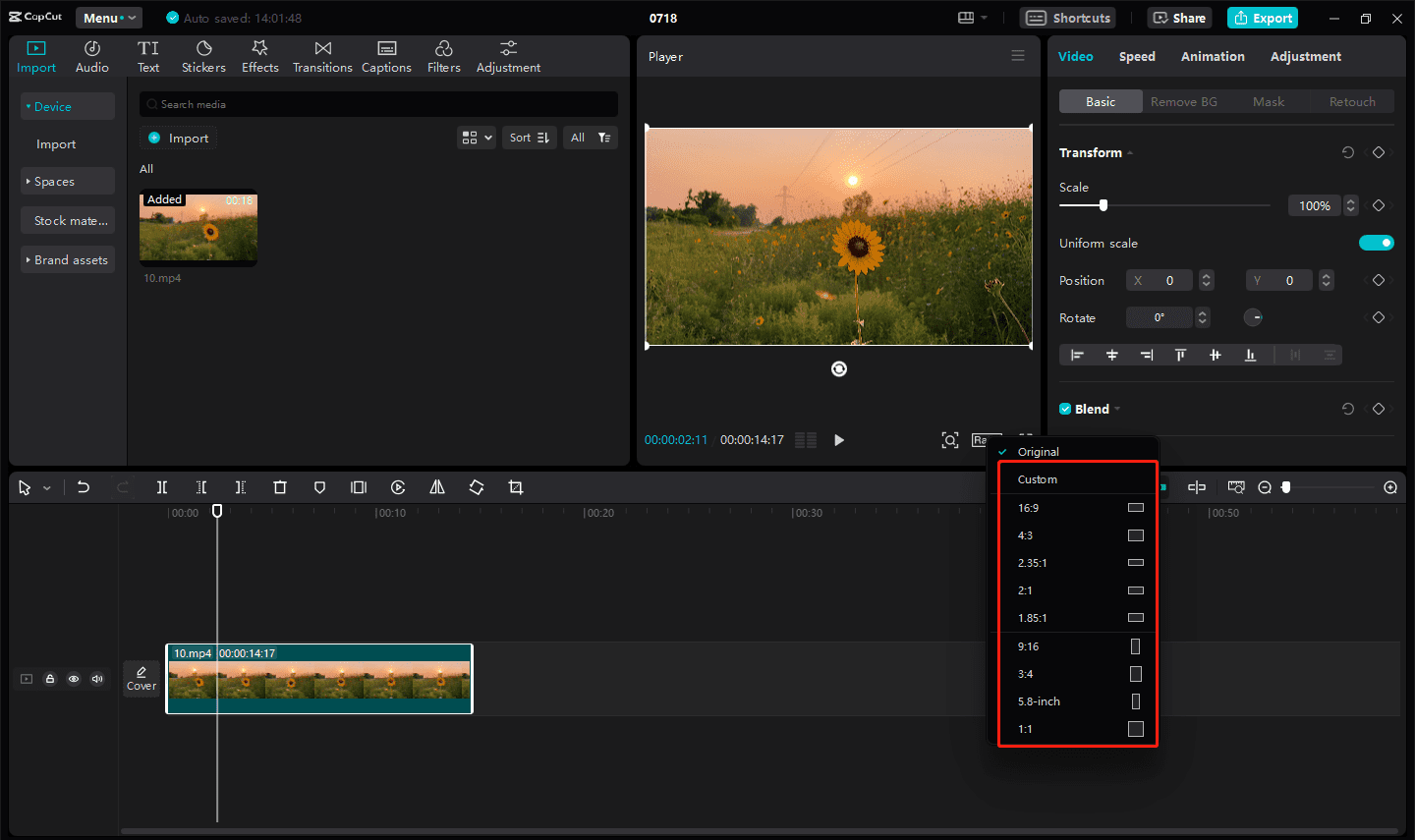
CapCut хорошо подходит для вертикальных роликов, Reels, TikTok-переноса и видео с субтитрами. Приложение дает таймлинию, формат кадра, масштаб, автоматические подписи, музыку, эффекты и экспорт. Для Instagram главное — правильно выбрать Ratio и проверить, что текст не попал под интерфейс.
Откройте CapCut и нажмите New project. Выберите ролик и добавьте его на таймлинию. В нижнем меню найдите Format или Ratio. Выберите 9:16 для Reels и Stories, 4:5 для вертикальной ленты или 1:1 для квадратного варианта. После смены формата выделите клип и двумя пальцами настройте масштаб. Для заполнения экрана увеличьте изображение, для сохранения всего кадра добавьте фон через Canvas или Background.
CapCut удобен для роликов с говорящей головой. Добавьте Auto captions, выберите язык, проверьте текст вручную и расположите субтитры выше нижней зоны. Текст должен читаться на маленьком экране. Используйте короткие строки, контрастную подложку и один стиль на весь ролик.
Экспорт находится в правом верхнем углу. Установите Resolution 1080p, Frame rate 30 FPS, Code rate на рекомендованный или высокий уровень. Для динамичного ролика выбирайте более высокий Code rate. После экспорта просмотрите файл в галерее: проверьте, не обрезались ли подписи, не появились ли черные поля, сохранилась ли синхронизация звука.
Плюсы
-
Удобный мобильный монтаж под Reels и Stories.
-
Быстро меняет Ratio на 9:16, 4:5 и 1:1.
-
Есть автоматические субтитры и современные эффекты.
-
Хорошо подходит для роликов из TikTok и Shorts.
-
Экспортирует 1080p прямо на телефоне.
Минусы
-
Много функций отвлекает при простой задаче.
-
Автоматические субтитры требуют проверки.
-
Сложные проекты занимают много памяти смартфона.
-
На слабых устройствах предпросмотр тяжелых роликов работает медленнее.
Video Compressor на Android
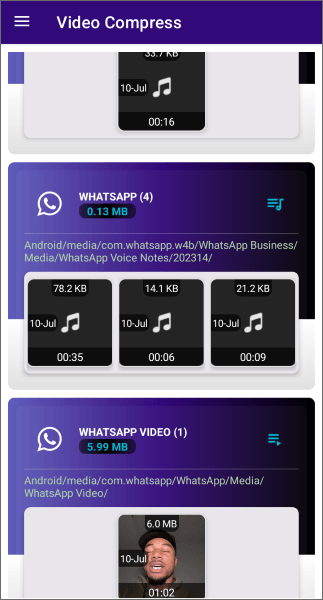
Video Compressor и похожие приложения нужны не для композиции, а для уменьшения веса уже подготовленного ролика. Сценарий простой: видео уже имеет нужный размер 9:16 или 4:5, но файл слишком тяжелый, долго отправляется или не проходит по лимиту. В таком случае компрессор снижает битрейт, разрешение или качество.
Откройте приложение, выберите ролик из галереи и перейдите к настройкам сжатия. Сначала проверьте исходное разрешение. Для Instagram не стоит держать огромный 4K-файл после монтажа, когда финальная публикация идет в 1080p. Выберите 1080×1920 для вертикального видео или 1080×1350 для ленты. Затем задайте уровень качества. Начинайте со среднего или высокого режима, а минимальное качество оставляйте только для черновиков.
После сжатия сравните исходник и результат. Откройте темные сцены, быстрое движение, волосы, траву, воду, мелкий текст. При сильном пережатии именно там заметны квадраты, размытие и шум. Готовый файл сохраните как отдельную копию, исходник не удаляйте.
Плюсы
-
Быстро уменьшает вес прямо на Android.
-
Подходит после монтажа в InShot или CapCut.
-
Экономит место и ускоряет отправку файла.
-
Не требует компьютера.
-
Удобен для разовой подготовки перед публикацией.
Минусы
-
Не решает проблему неправильного кадра.
-
Не заменяет Canvas, Crop и Ratio.
-
Слишком сильное сжатие портит детали.
-
Качество зависит от конкретного приложения и выбранного профиля.
Как поменять размер видео для Instagram на iOS
iMovie для iPhone
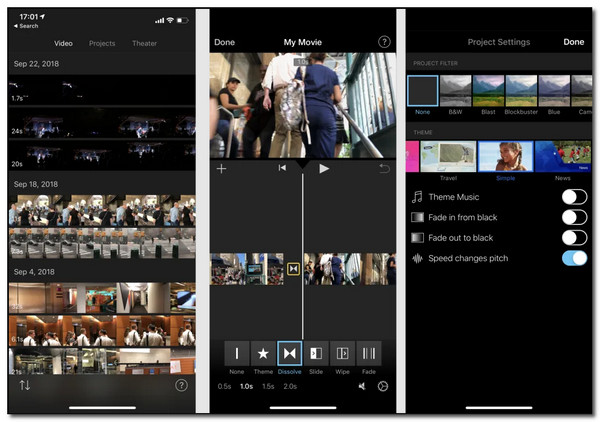
iMovie на iPhone подходит для базовой подготовки ролика: обрезать начало и конец, соединить несколько клипов, кадрировать изображение жестом, добавить простую музыку и сохранить файл. Это хороший способ, когда ролик снят на iPhone и уже почти соответствует нужной ориентации.
Откройте iMovie, создайте новый проект Фильм и выберите видео из медиатеки. На таймлинии выделите клип. Для кадрирования используйте жест масштабирования в окне просмотра: увеличьте картинку, чтобы убрать поля, и переместите кадр. Для вертикального исходника под Reels держите объект по центру. Для горизонтального исходника аккуратно выбирайте фрагмент, который останется после обрезки.
Обрежьте лишнюю длительность на таймлинии. Instagram-ролик должен быстро начинаться: первые секунды задают удержание. Удалите паузы, пустые кадры, лишний подход к камере и длинный финал. После монтажа нажмите Готово, затем Поделиться и сохраните видео. В настройках качества выбирайте HD или 1080p.
iMovie на iPhone удобен для простоты, но не дает такого визуального контроля над несколькими социальными форматами, как CapCut или InShot. Для точных версий 9:16, 4:5 и 1:1 лучше использовать редактор с явным выбором Canvas или Ratio.
Плюсы
-
Работает в экосистеме Apple.
-
Удобен для быстрой обрезки и сохранения.
-
Не требует сложных настроек.
-
Хорошо подходит для роликов, снятых на iPhone.
-
Сохраняет приемлемое качество для публикации.
Минусы
-
Меньше готовых пресетов под Instagram.
-
Точное 4:5 и 1:1 готовить менее удобно.
-
Не подходит для продвинутого сжатия.
-
Сложнее делать несколько версий одного ролика.
CapCut для iPhone
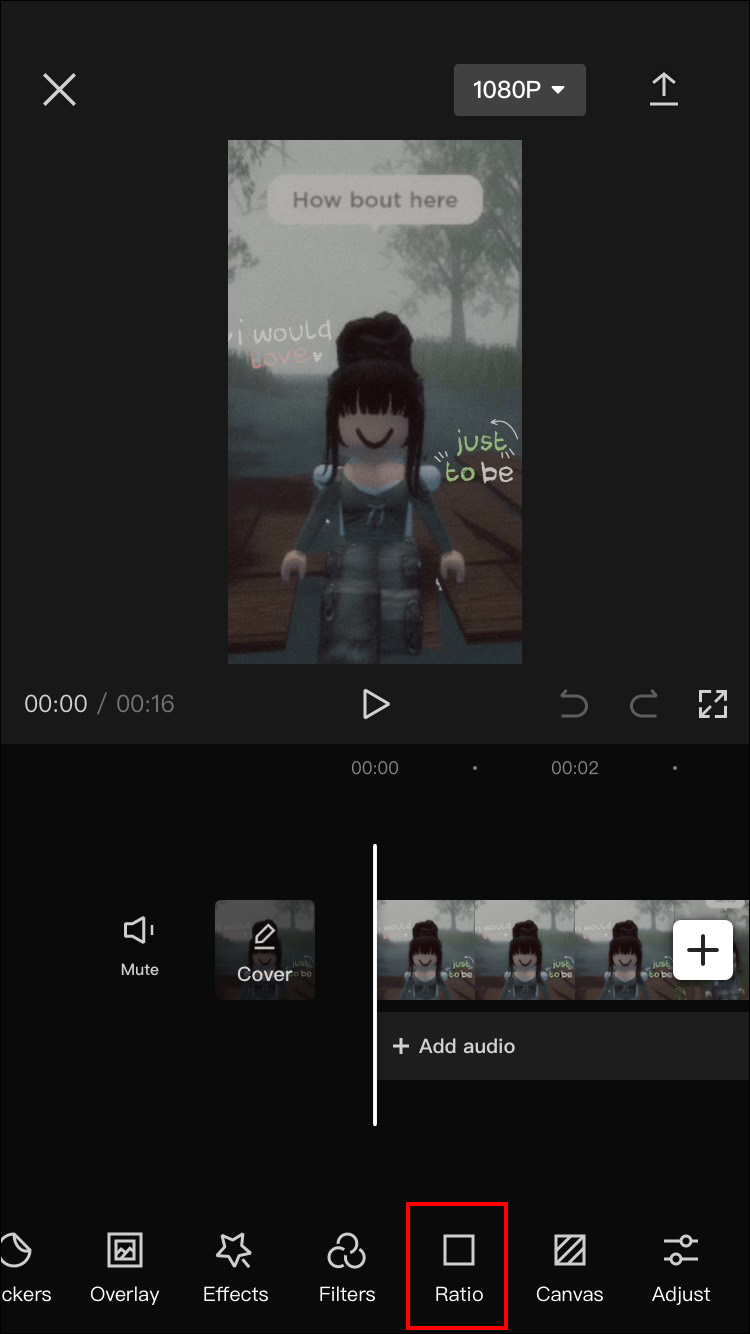
На iPhone CapCut работает как быстрый мобильный редактор для Reels, Stories и роликов с субтитрами. Основной инструмент — Ratio. Он переводит проект в вертикальный, квадратный или горизонтальный формат, после чего клип масштабируется и позиционируется вручную.
Создайте New project, выберите видео из Photos и откройте нижнее меню. Нажмите Ratio, выберите 9:16 для Reels и Stories. Для ленты выберите 4:5 или 1:1. После смены формата выделите клип и настройте масштаб в окне просмотра. Горизонтальное видео не растягивайте; используйте увеличение, фон или размытые поля.
Для видео с речью добавьте Captions. Проверьте автоматический текст, исправьте имена, цифры, термины и окончания. Разместите субтитры в нижней трети, но выше области, где Instagram показывает подпись и кнопки. Для обложки выберите Cover: кадр должен понятно передавать тему ролика даже в сетке профиля.
При экспорте выставьте 1080p, 30 FPS и высокий Code rate. Длинные ролики с большим числом эффектов экспортируются дольше, поэтому перед сохранением закройте лишние приложения и освободите место.
Плюсы
-
Удобный выбор 9:16, 4:5 и 1:1.
-
Хорошо подходит для Reels и Stories.
-
Есть автоматические субтитры, обложка, музыка и эффекты.
-
Экспорт выполняется прямо на iPhone.
-
Подходит для быстрой адаптации TikTok-ролика под Instagram.
Минусы
-
Автоматические подписи требуют ручной проверки.
-
На старых iPhone тяжелые проекты экспортируются дольше.
-
Часть эффектов и шаблонов зависит от аккаунта и версии приложения.
-
Легко перегрузить ролик анимацией и ухудшить читаемость.
Встроенное приложение Фото на iPhone
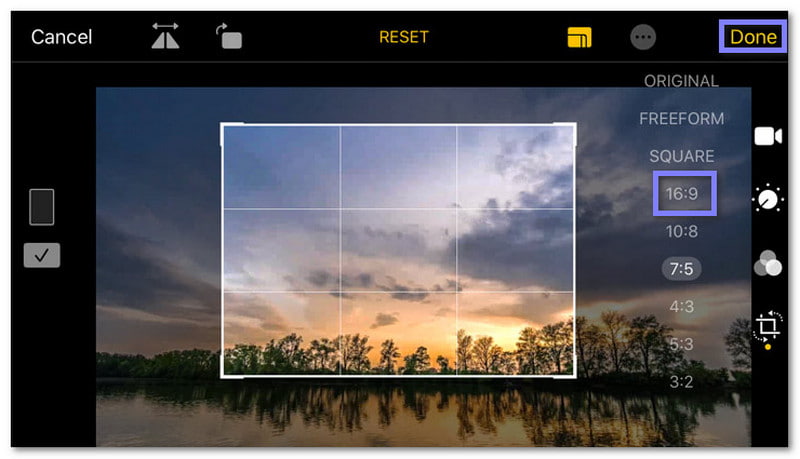
Встроенное приложение Фото подходит для самой быстрой правки: укоротить ролик, повернуть, слегка кадрировать и сохранить копию. Это не полноценный редактор под Instagram, но для простого вертикального видео часто хватает стандартных инструментов.
Откройте видео в Фото и нажмите Править. На нижней панели выберите обрезку и поворот. Переместите границы кадра, выровняйте композицию и сохраните результат. Такой способ хорошо работает, когда ролик уже снят вертикально и нужно только убрать лишние края или начало.
Для горизонтального видео встроенного редактора недостаточно: он не дает удобного фона, субтитров, шаблонов и точной подготовки под Reels. После базовой обрезки перенесите файл в CapCut, InShot или iMovie.
Плюсы
-
Ничего не нужно устанавливать.
-
Быстро обрезает начало, конец и края.
-
Подходит для простого вертикального исходника.
-
Сохраняет правки в медиатеке.
-
Удобен для черновой подготовки.
Минусы
-
Нет полноценного холста 9:16, 4:5 и 1:1.
-
Нет продвинутого сжатия.
-
Нет удобной работы с субтитрами и фоном.
-
Для горизонтальных роликов инструмент ограничен.
Как изменить размер видео для Instagram онлайн
Adobe Express
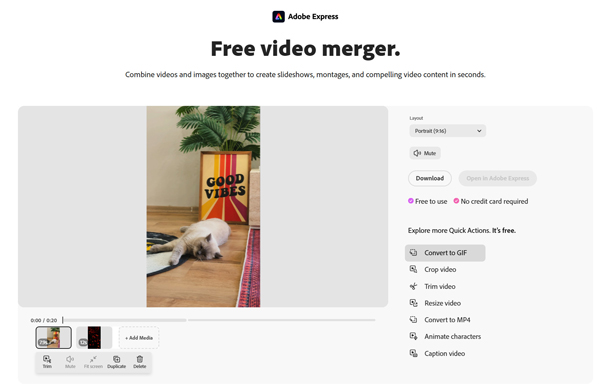
Adobe Express удобен для разовой онлайн-подготовки ролика. Он работает в браузере, дает шаблоны под Instagram, меняет размер холста, позволяет продолжить редактирование и скачать готовый файл. Такой способ подходит для пользователя, которому не нужна установка программы.
Откройте инструмент изменения размера видео. Нажмите Upload your video или Select, загрузите файл и дождитесь обработки. Затем выберите назначение Instagram. Для Reels и Stories используйте вертикальный формат 9:16. Для поста в ленту выбирайте квадратный или вертикальный вариант. В режиме Resize проверьте, как видео легло на холст: заполнение экрана обрезает края, сохранение всего кадра добавляет поля.
После выбора размера отрегулируйте масштаб. Важные детали не должны касаться краев. При необходимости продолжите редактирование: добавьте текст, фирменные элементы, фон или короткую заставку. Затем нажмите Download и сохраните MP4.
Плюсы
-
Работает прямо в браузере.
-
Есть готовые размеры для Instagram.
-
Подходит для быстрой подготовки без установки.
-
Удобно добавить текст и графику.
-
Интерфейс понятен новичку.
Минусы
-
Нужен стабильный интернет.
-
Большие файлы загружаются дольше.
-
Для точного монтажа и пакетной обработки настольные программы удобнее.
-
Часть возможностей зависит от аккаунта.
Canva
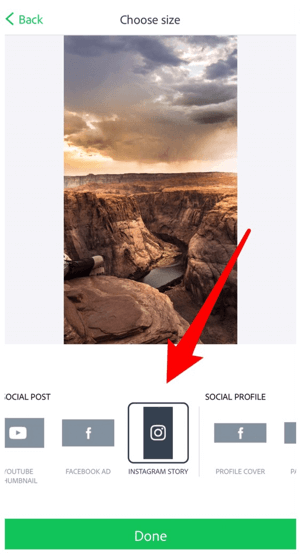
Canva подходит для роликов, где важен дизайн: текст, обложка, подложки, фирменные цвета, анимация, слайды, наложение фото и видео. Это не только инструмент изменения размера, а редактор визуального контента. В карточке приложения Canva указаны функции видеоредактора, Instagram-дизайнов, Reels и шаблонов.
Создайте дизайн и выберите формат Instagram Story, Instagram Reel, Instagram Post или пользовательский размер. Для Reels и Stories используйте 1080×1920, для ленты 1080×1350 или 1080×1080. Загрузите видео через Загрузки и перетащите его на холст. Чтобы ролик заполнил кадр, растяните его до краев. Чтобы сохранить весь исходник, уменьшите видео и оформите фон.
Canva особенно полезна для рекламных и обучающих роликов. Добавьте заголовок, короткие тезисы, стрелки, плашки и обложку. Не перегружайте экран: в Reels мелкий текст быстро теряется. Для субтитров используйте крупный шрифт и достаточный контраст.
Для сохранения нажмите Поделиться → Скачать. Выберите MP4 Video. Перед публикацией откройте файл на телефоне и проверьте безопасные зоны: текст не должен попадать в нижнюю панель Instagram.
Плюсы
-
Отлично подходит для дизайна роликов и обложек.
-
Есть форматы Instagram, шаблоны и анимация.
-
Работает онлайн и на мобильных устройствах.
-
Удобно готовить рекламные и обучающие видео.
-
Экспортирует MP4.
Минусы
-
Не лучший вариант для технического сжатия.
-
Большие видео требуют времени на загрузку и экспорт.
-
Сложный монтаж удобнее делать в видеоредакторе.
-
Часть шаблонов и элементов доступна по подписке.
Kapwing
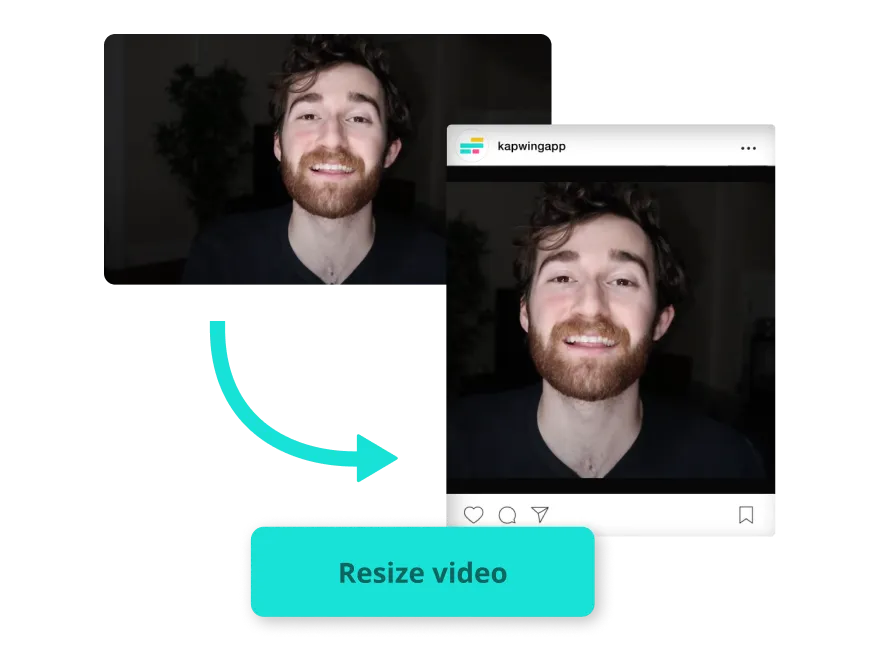
Kapwing ориентирован на онлайн-редактирование и быстрое изменение размера под социальные сети. Он удобен, когда нужно загрузить видео, выбрать формат Instagram, добавить фон, текст, субтитры и скачать готовый MP4. В исходных материалах Kapwing выделяет автоматическую адаптацию под разные форматы Instagram, поэтому сервис хорошо ложится в задачу Reels, Stories и ленты.
Откройте инструмент Resize for Instagram и нажмите Get started или Upload. Загрузите файл с компьютера. В редакторе выберите размер холста: 9:16 для Reels и Stories, 1:1 для квадрата, 4:5 для вертикальной ленты. Переместите видео на холсте и настройте масштаб. При горизонтальном исходнике используйте Blur background или цветной фон, когда нельзя обрезать края.
Для роликов с речью добавьте субтитры. После генерации проверьте текст вручную, удалите лишние паузы, сократите длинные строки. Нажмите Export Project, дождитесь обработки и скачайте файл.
Плюсы
-
Удобен для быстрой онлайн-адаптации под Instagram.
-
Есть холсты 9:16, 1:1 и другие социальные форматы.
-
Подходит для субтитров, фона и простого монтажа.
-
Не требует установки.
-
Удобен для командной черновой работы.
Минусы
-
Нужна загрузка файла в облачный редактор.
-
Большие ролики обрабатываются дольше.
-
Бесплатный режим содержит ограничения.
-
Для конфиденциальных материалов лучше использовать локальный редактор.
Clideo
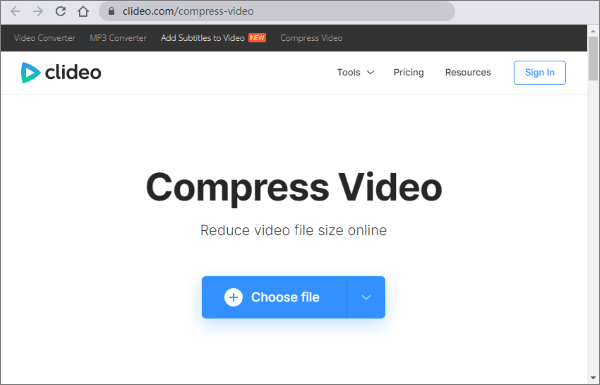
Clideo подходит для простых онлайн-операций: изменить размер, сжать, обрезать, конвертировать. Это хороший способ для разового ролика, когда нет времени устанавливать программу. Сервис особенно удобен для пользователей, которым нужно быстро получить MP4 для Instagram.
Выберите инструмент Resize Video или Compress Video. Нажмите Choose file и загрузите ролик. В настройках размера выберите Instagram и нужный тип публикации. Для Stories и Reels используйте 9:16. Для ленты выберите 1:1 или 4:5. Дальше настройте, как видео заполняет холст: crop обрезает, fit сохраняет кадр с полями.
После обработки скачайте файл. При использовании компрессии проверьте, не стали ли субтитры мутными. Для ролика с текстом лучше оставить качество выше, потому что мелкие буквы сильно страдают при сжатии.
Плюсы
-
Простая онлайн-обработка.
-
Есть инструменты размера, сжатия и конвертации.
-
Подходит для разовой подготовки MP4.
-
Не требует установки.
-
Интерфейс быстро осваивается.
Минусы
-
Нужна загрузка файла на сервис.
-
Бесплатный режим содержит ограничения.
-
Нет глубокой настройки битрейта и кодека как в HandBrake.
-
Для длинных проектов и серийной работы удобнее настольная программа.
123apps
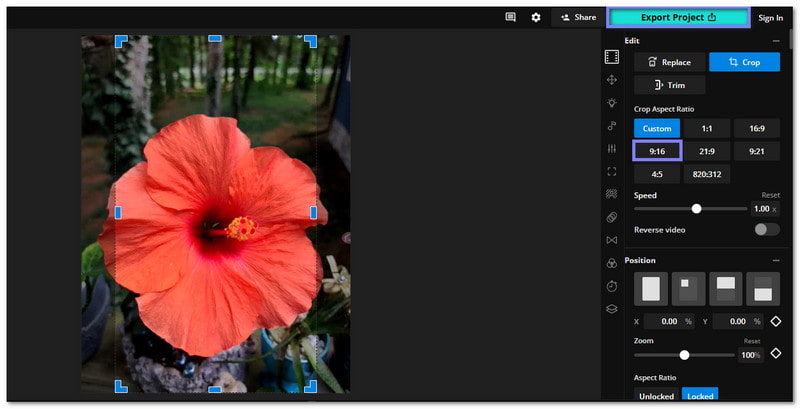
123apps — набор онлайн-инструментов для работы с медиа: видео, аудио, фото и документами. Для Instagram полезны Video Cropper, Video Converter, Video Compressor и Resize Video. Такой вариант подходит для простой задачи: загрузить ролик, обрезать кадр, сохранить MP4.
Откройте нужный инструмент и загрузите файл. Для изменения пропорций используйте обрезку или изменение размера. Выберите 9:16, 4:5 или 1:1. Перетащите рамку кадрирования так, чтобы главный объект остался внутри. Для ленты 4:5 не ставьте лицо слишком высоко: при отображении в сетке профиля центральная область важнее верхнего края.
После обработки выберите MP4. Сохраняйте файл с тем же FPS, что у исходника. При сжатии не снижайте разрешение ниже 1080p для основного ролика, когда исходник качественный. Для черновых сторис и быстрых публикаций допустим 720p, но для основной ленты лучше держать 1080p.
Плюсы
-
Набор инструментов в одном месте.
-
Подходит для кадрирования, конвертации и сжатия.
-
Работает без установки.
-
Удобен для коротких роликов.
-
Простая логика загрузки и сохранения.
Минусы
-
Меньше дизайнерских функций, чем в Canva.
-
Нужен интернет и загрузка файла.
-
Большие видео обрабатываются дольше.
-
Для тонкой настройки качества лучше HandBrake или настольный редактор.
FreeConvert
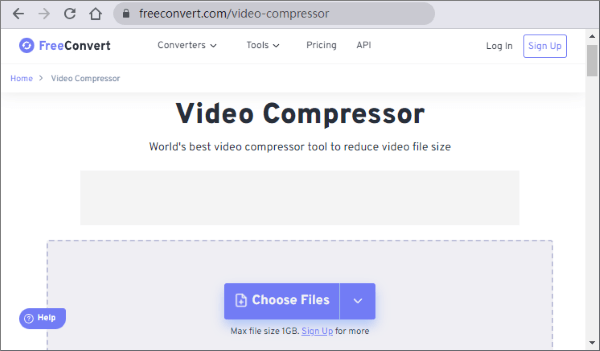
FreeConvert полезен, когда основная задача — конвертировать или сжать файл. Редактор не заменяет монтажную программу, но помогает привести ролик к MP4, уменьшить вес и задать параметры экспорта.
Нажмите Choose Files и загрузите видео. В качестве выходного формата выберите MP4. Откройте Advanced Settings. Для Instagram задайте H.264, при необходимости укажите размер кадра. Для вертикального ролика используйте 1080×1920, для ленты — 1080×1350 или 1080×1080. Настройте степень сжатия через качество, размер файла или битрейт.
После настройки нажмите Convert или Compress. Скачайте результат и сравните с исходником. FreeConvert лучше использовать после кадрирования в другом редакторе: сначала сделайте правильную композицию, затем уменьшайте вес.
Плюсы
-
Хорошо подходит для конвертации и сжатия.
-
Работает онлайн.
-
Позволяет получить MP4 без установки программы.
-
Удобен для уменьшения большого файла.
-
Подходит для финального технического этапа.
Минусы
-
Не самый удобный инструмент для точного визуального кадрирования.
-
Большие файлы загружаются и обрабатываются дольше.
-
Бесплатный режим имеет ограничения.
-
Конфиденциальные материалы лучше обрабатывать локально.
Как выбрать способ под свою задачу
| Задача | Лучший способ | Почему |
|---|---|---|
| Быстро подготовить ролик на Windows | ВидеоМАСТЕР | Кадрирование, конвертация и сжатие в одном окне |
| Сделать несколько версий файла | Wondershare UniConverter | Удобная конвертация и компрессор |
| Сжать готовый MP4 | HandBrake | Точный контроль качества и веса |
| Смонтировать ролик профессионально | Adobe Premiere Pro | Последовательности, Auto Reframe, титры, цвет |
| Быстро обработать видео на Mac | iMovie | Простая обрезка и экспорт |
| Сделать Reels на телефоне | CapCut или InShot | Ratio, Canvas, субтитры, музыка |
| Оформить рекламный ролик | Canva или Adobe Express | Шаблоны, текст, фирменный стиль |
| Однократно изменить размер онлайн | Clideo или 123apps | Быстрая загрузка, обработка, скачивание |
Как изменить горизонтальное видео 16:9 в вертикальное 9:16
Горизонтальный ролик нельзя просто растянуть до вертикального. Правильная подготовка состоит из выбора одного из трех вариантов.
Первый вариант — обрезка по центру. Подходит для говорящей головы, предметной съемки, танца, обзора товара. Вы создаете холст 9:16, увеличиваете видео до заполнения и двигаете кадр. Боковые части исчезают, но экран полностью заполнен.
Второй вариант — фон. Подходит для интервью, подкастов, записи экрана, игровых моментов, видео с важными деталями по ширине. Основной горизонтальный клип остается целиком, а сверху и снизу появляется фон: размытая копия, цвет, картинка или брендированная подложка.
Третий вариант — комбинированный монтаж. Верхняя часть занимает говорящий человек, нижняя — демонстрация экрана, товар, субтитры или кадры крупным планом. Такой формат требует больше времени, но лучше удерживает внимание и не теряет смысл исходника.
Как убрать черные полосы
Черные полосы появляются, когда пропорции исходника не совпадают с холстом. Вертикальный холст 9:16 и горизонтальный исходник 16:9 не совпадают по форме. Редактор сохраняет весь кадр и добавляет пустые области.
Исправление зависит от цели:
| Цель | Инструмент | Результат |
|---|---|---|
| Заполнить весь экран | Fill, Crop, Scale | Края обрезаются, поля исчезают |
| Сохранить весь кадр | Fit | Появляются поля или фон |
| Сделать аккуратный вертикальный ролик | Canvas + Blur Background | Исходник сохраняется, пустые зоны выглядят оформленными |
| Убрать лишние края | Crop | Кадр становится плотнее |
| Сохранить товар или экран целиком | Фон и подложка | Композиция не теряет важные детали |
Для Reels чаще выбирают Fill или Crop. Для образовательного видео и записи экрана лучше использовать Fit с оформленным фоном. Для рекламы товара кадрируйте вручную: автоматическая обрезка часто отрезает упаковку, текст или руки.
Как сжать видео для Instagram без заметной потери качества
Сжатие начинайте не с максимального уменьшения качества, а с правильной последовательности действий.
-
Уберите лишнюю длительность. Каждая ненужная секунда увеличивает вес.
-
Приведите размер кадра к нужному формату. Не держите 4K без необходимости для обычного Reels.
-
Сохраните MP4 с H.264 и AAC.
-
Используйте 30 FPS для стандартного контента.
-
Подберите умеренный битрейт.
-
Проверьте результат на темных сценах, движении, коже и мелком тексте.
Для вертикального 1080×1920 ролика нормальным стартом служит 8–12 Мбит/с. Для спокойного видео с человеком в кадре достаточно нижней части диапазона. Для динамичной съемки, танца, спорта, игр и мелкой листвы держите битрейт выше. Для квадратного 1080×1080 допустим меньший битрейт, потому что пикселей меньше.
Не экспортируйте один и тот же ролик много раз. Каждый повторный экспорт с потерями накапливает дефекты. Храните исходник отдельно, а финальную версию делайте один раз.
Частые ошибки
Видео растянулось по ширине или высоте
Растяжение появляется, когда редактор меняет ширину и высоту без сохранения пропорций. Лица становятся широкими, круги превращаются в овалы, текст деформируется. Решение — включить сохранение пропорций, использовать Crop или Fit, а не ручное растягивание за один край.
После загрузки появились черные поля
Поля появляются из-за несовпадения формата публикации и исходника. Под Reels и Stories используйте 9:16. Для горизонтального исходника выбирайте обрезку или оформленный фон. Черные поля лучше заменить размытым фоном, цветом бренда или графической подложкой.
Instagram обрезал текст
Текст стоит слишком близко к краям или нижней зоне интерфейса. Переместите подписи ближе к центру, увеличьте отступы и проверьте ролик на телефоне перед публикацией. Для Reels держите субтитры в безопасной нижней трети, но не у самого низа.
Видео стало мыльным
Причины: низкое исходное разрешение, сильное сжатие, повторный экспорт, слишком низкий битрейт. Вернитесь к исходнику, экспортируйте один раз, увеличьте битрейт, сохраните 1080p и не повышайте искусственно маленький ролик.
Файл слишком тяжелый
Сначала сокращайте длительность, затем уменьшайте разрешение до нужного формата, потом снижайте битрейт. Не начинайте с экстремального качества. Для финального сжатия используйте HandBrake, UniConverter, FreeConvert или встроенный компрессор.
Горизонтальное видео плохо смотрится в Reels
Горизонтальный кадр не рассчитан на вертикальный экран. Пересоберите ролик: крупнее главный объект, размытый фон, дополнительные вставки, субтитры, отдельная вертикальная композиция. Простой перенос 16:9 в 9:16 без ручной проверки почти всегда ухудшает кадр.
Контрольный список перед публикацией
-
Ролик сохранен в MP4.
-
Видео использует H.264, звук — AAC.
-
Для Reels и Stories выбран размер 1080×1920.
-
Для ленты выбран 1080×1350 или 1080×1080.
-
Важные элементы не стоят у краев.
-
Субтитры не попадают под нижний интерфейс.
-
Нет черных полос, кроме осознанного стилистического решения.
-
Лица, товар и текст не обрезаны.
-
Вес файла не раздут из-за 4K без необходимости.
-
Экспорт выполнен один раз из качественного исходника.
-
Готовый файл просмотрен на телефоне до загрузки.
FAQ
Какой размер видео лучше для Instagram Reels?
Для Reels используйте вертикальный размер 1080×1920 и соотношение сторон 9:16. Это полноэкранный формат, который занимает весь экран смартфона и не требует черных полей.
Какой формат выбрать для Instagram?
Практичный выбор — MP4 с H.264 для видео и AAC для звука. Такой файл хорошо поддерживается редакторами, телефонами и браузерами.
Что лучше для ленты: 1:1 или 4:5?
4:5 занимает больше места в мобильной ленте и лучше подходит для человека, товара и обучающего ролика. 1:1 хорош для центрированной композиции, графики и коротких объявлений.
Как изменить видео без потери качества?
Полной потери избежать нельзя при перекодировании с потерями, но заметное ухудшение легко снизить. Работайте с исходником, задайте правильный размер кадра, не экспортируйте несколько раз, используйте умеренный битрейт и H.264.
Как сделать видео для Instagram без черных полос?
Выберите формат публикации, затем используйте Crop или Fill. Для Reels и Stories задайте 9:16. Для горизонтального ролика используйте увеличение с обрезкой или размытый фон.
Чем отличается изменение размера от сжатия?
Изменение размера меняет ширину, высоту и пропорции кадра. Сжатие уменьшает вес файла через битрейт, кодек, качество и разрешение. Для Instagram часто нужны обе операции: сначала кадр, затем вес.
Нужно ли загружать 4K-видео?
Для большинства публикаций удобнее подготовить качественный 1080p-файл. 4K полезен как исходник с запасом для кадрирования, но финальный Reels обычно готовят в 1080×1920.
Почему Instagram ухудшает качество?
Instagram повторно обрабатывает загруженные файлы. Сильнее страдают видео с низким битрейтом, повторным экспортом, мелким текстом, шумом, темными сценами и сложным движением. Правильный MP4 1080p с умеренным битрейтом выглядит стабильнее.
Итог
Для Windows первым практичным вариантом остается ВидеоМАСТЕР: он закрывает кадрирование, конвертацию и сжатие без сложной монтажной среды. Для технического уменьшения веса используйте HandBrake или Wondershare UniConverter. Для профессионального монтажа и нескольких версий под Reels, Stories и ленту выбирайте Adobe Premiere Pro.
На macOS быстрый путь дает iMovie, а точную адаптацию — Premiere Pro и HandBrake в связке. На Android и iPhone удобнее всего работать через InShot и CapCut: они быстро меняют формат на 9:16, 4:5 и 1:1, добавляют фон и субтитры. Для браузера подходят Adobe Express, Canva, Clideo и 123apps.
Главное правило простое: не делайте один универсальный файл для всех мест публикации. Подготовьте отдельный 9:16 для Reels и Stories, 4:5 для ленты и 1:1 для квадратной версии. Так ролик сохранит композицию, не получит лишние поля и будет выглядеть аккуратно после загрузки.

Чтобы оставить комментарий, авторизуйтесь или зарегистрируйтесь.