
Planner 5D подходит для быстрого создания плана комнаты, расстановки мебели и просмотра интерьера в трёхмерном режиме. В редакторе удобно начать с пустого проекта, загрузить существующий план или собрать помещение из готовых элементов. Однако универсальный сервис не закрывает все сценарии одинаково хорошо.
Для ремонта квартиры часто требуется рабочий чертёж с размерами, электрикой, освещением и отделочными материалами. При проектировании частного дома важны этажи, крыша, фасад и лестницы. Владельцу загородного участка нужны дорожки, заборы, растения, рельеф и зоны отдыха. На объекте полезнее мобильное приложение для замеров, чем интерьерный редактор с красивой визуализацией.
Поэтому выбирать аналоги Planner 5D следует не по количеству предметов мебели в каталоге, а по задаче. В этой подборке собраны программы для Windows, решения для macOS, браузерные сервисы и мобильные приложения. В каждой карточке разобраны интерфейс, конкретные операции, порядок работы, преимущества и ограничения.
Чем альтернативы Planner 5D отличаются друг от друга
Планировщики интерьера можно разделить на несколько групп.
| Тип программы | Для чего подходит | На что обратить внимание |
|---|---|---|
| Редактор квартиры | Обмерный план, расстановка мебели, отделка, визуализация ремонта | Точность размеров, двери, окна, материалы, печать |
| Программа для дома | Этажи, фасад, крыша, лестницы, помещения, мебель | Поддержка многоэтажности, кровли и внешней отделки |
| Ландшафтный редактор | Участок, дорожки, забор, растения, освещение, рельеф | Каталог объектов, режим прогулки, изменение времени суток |
| Онлайн-планировщик | Быстрая работа без установки, доступ с разных компьютеров | Регистрация, облачное сохранение, ограничения бесплатного режима |
| Профессиональный редактор | Точная геометрия, презентация проекта, каталоги мебели | Освоение интерфейса, импорт и экспорт, детализация документации |
| Мобильное приложение | Замеры на объекте, быстрый эскиз, проверка расстановки | Работа с камерой, LiDAR, синхронизация, ручная корректировка |
Перед началом работы полезно определить, какой результат требуется получить. Для перестановки мебели достаточно плана комнаты с размерами. Для ремонта нужен комплект схем. Для строительства дома потребуется модель с этажами и крышей. Для обсуждения интерьера с семьёй важнее наглядная 3D-визуализация.
Лучшие аналоги Planner 5D для Windows
1. Дизайн Интерьера 3D
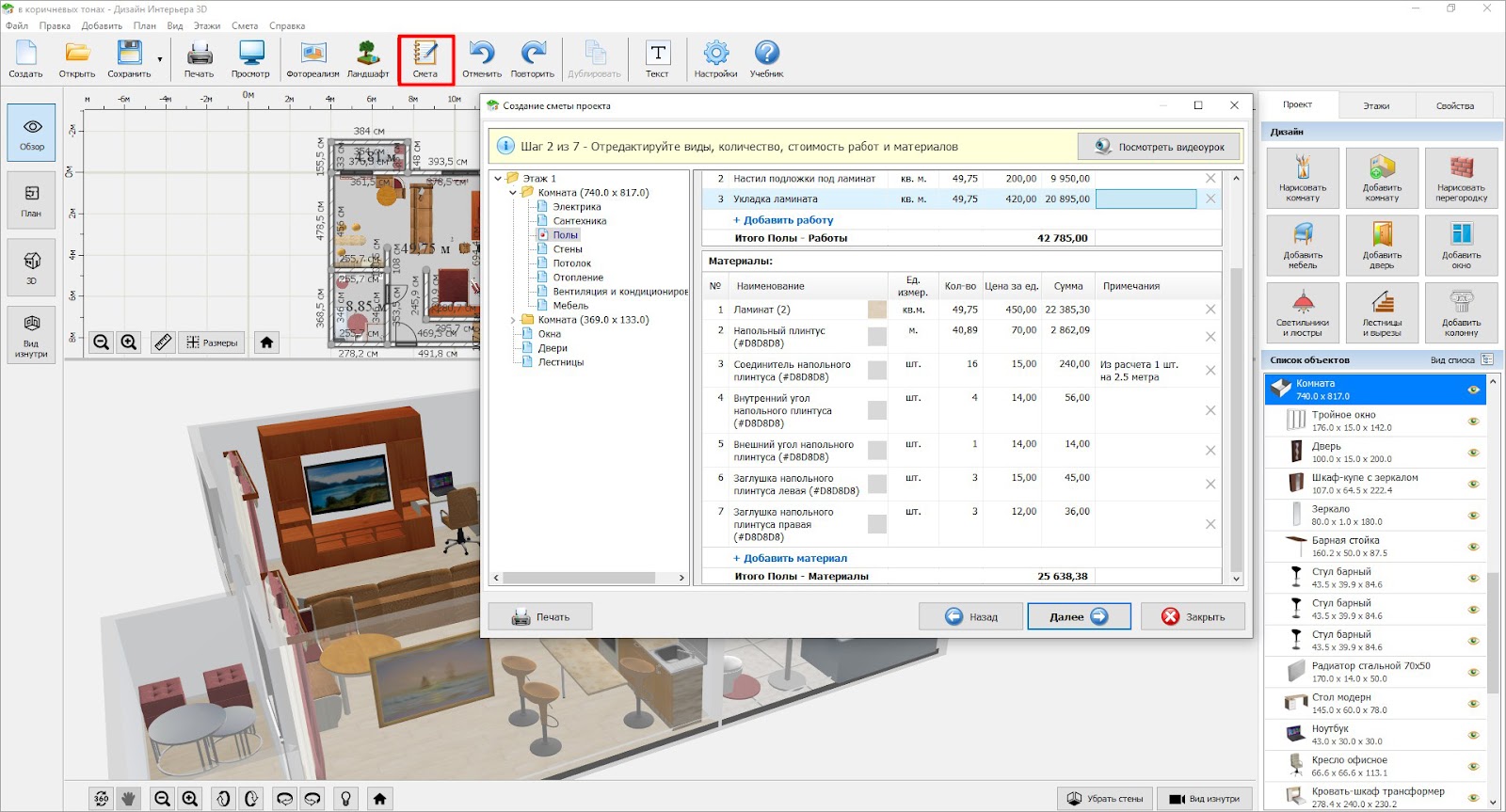
Дизайн Интерьера 3D подходит для самостоятельной подготовки проекта квартиры, дома или отдельной комнаты на Windows. Это один из наиболее практичных вариантов для пользователя, которому требуется не только расставить мебель, но и получить понятный план ремонта.
Программа работает в Windows 11, 10, 8 и 7. Интерфейс переведён на русский язык. Проект редактируется локально на компьютере, поэтому постоянное подключение к интернету не требуется.
В верхней панели расположены основные команды: Создать, Открыть, Сохранить, Печать, Просмотр, Фотореализм, Смета, Отменить, Повторить, Дублировать, Настройки и Учебник. В левой части окна переключаются режимы Обзор, План, 3D, Вид изнутри и Коммуникации.
Для построения квартиры используются команды Нарисовать комнату, Добавить комнату и Нарисовать перегородку. После создания стен в проект добавляются двери, окна, лестницы, колонны, светильники и мебель. Размеры задаются численно, поэтому планировка квартиры с размерами не сводится к приблизительному перемещению объектов мышью.
В каталоге представлены модели мебели и материалы отделки. Для стен, пола и потолка выбираются цвета и текстуры. Дополнительно загружаются собственные изображения в форматах PNG и JPG. Это удобно при подборе конкретных обоев, ламината, плитки или фасадов мебели.
Отдельный режим предназначен для инженерных схем. В проекте отмечаются элементы электрики, отопления и водоснабжения. Такой набор полезен при самостоятельной подготовке базового проекта ремонта квартиры.
Режим Вид изнутри позволяет осмотреть помещение с уровня человека. После настройки отделки, мебели и освещения доступна фотореалистичная визуализация. Готовые планы экспортируются в PDF, JPG и PNG, а также отправляются на печать.
Что можно сделать
-
нарисовать квартиру по собственным замерам;
-
собрать план из нескольких помещений;
-
настроить толщину стен;
-
расставить двери, окна и арки;
-
добавить мебель и светильники;
-
подобрать материалы отделки;
-
загрузить собственную текстуру;
-
разместить лестницы, колонны и ограждения;
-
подготовить схемы коммуникаций;
-
рассчитать смету;
-
сохранить план и изображения проекта;
-
осмотреть интерьер в режиме виртуальной прогулки.
Как создать проект квартиры
-
Нажмите Создать и выберите пустой проект.
-
Используйте Нарисовать комнату для первого помещения.
-
Уточните длину стен и размеры комнаты в свойствах.
-
Добавьте остальные помещения командой Добавить комнату.
-
Нарисуйте внутренние перегородки.
-
Перейдите к дверям и окнам, установите их в нужных местах.
-
Расставьте мебель и светильники.
-
Выберите материалы для стен, пола и потолка.
-
Откройте режим 3D или Вид изнутри.
-
После проверки проекта подготовьте смету и сохраните план.
Плюсы
-
русский интерфейс;
-
работа без постоянного подключения к интернету;
-
понятные инструменты для самостоятельного ремонта;
-
точный ввод размеров;
-
сочетание 2D-плана и трёхмерного просмотра;
-
схемы инженерных коммуникаций;
-
собственные текстуры;
-
печать и экспорт проекта;
-
расчёт сметы;
-
умеренные требования к компьютеру.
Минусы
-
программа работает только в Windows;
-
для профессиональной строительной документации требуется специализированное проектирование;
-
каталог предметов не заменяет индивидуальную разработку мебели;
-
сложные архитектурные формы удобнее создавать в более гибком 3D-редакторе.
Кому подходит
Дизайн Интерьера 3D стоит выбрать для ремонта квартиры, планировки небольшой студии, меблировки комнаты и подготовки наглядного проекта частного дома. Программа особенно удобна для пользователя, которому нужен русскоязычный интерфейс и последовательная работа от стен до сметы.
2. Мой Дом 3D
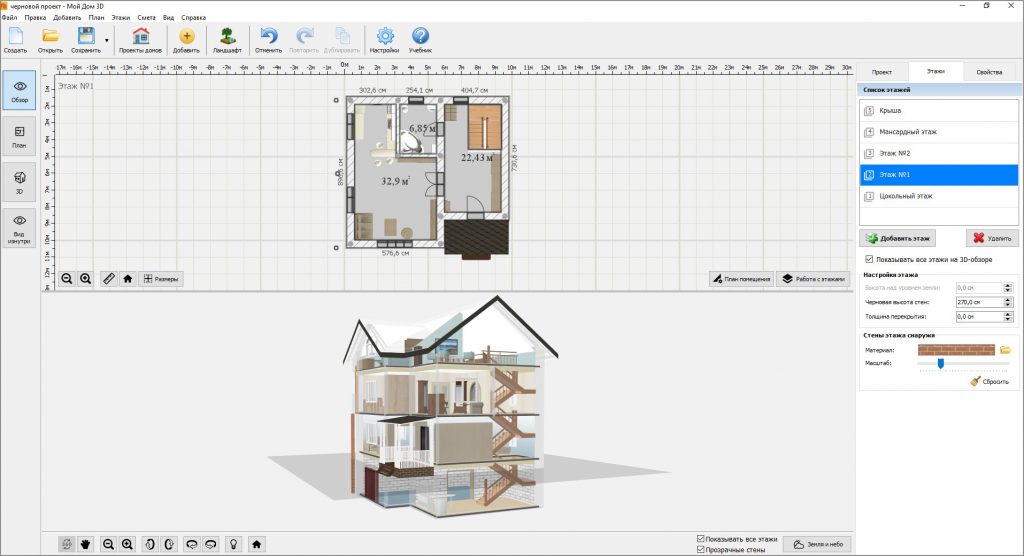
Мой Дом 3D предназначен для проектирования частного дома. В отличие от обычного интерьерного планировщика, программа работает не только с комнатами и мебелью, но и с этажами, цоколем, мансардой, фасадом и крышей.
Редактор запускается в Windows 11, 10, 8 и 7. Меню организовано по этапам работы: Файл, Правка, Добавить, План, Этажи, Смета, Вид и Справка. В панели быстрого доступа находятся команды Создать, Открыть, Сохранить, Проекты домов, Добавить, Ландшафт, Отменить, Повторить, Дублировать, Настройки и Учебник.
При создании стен используются отдельные режимы Внешние, Внутренние и Перегородка. Такой подход упрощает построение несущего контура и последующую разбивку пространства на комнаты. После выбора стены открывается панель Свойства, где задаются размеры и параметры элемента.
Для дверей предусмотрена настройка направления открывания. Окна перемещаются по стене, а высота установки уточняется численно. В проект добавляются лестницы, перекрытия, отделка, мебель и декоративные предметы.
Главное отличие программы от большинства интерьерных сервисов заключается в работе с этажностью. Пользователь создаёт первый этаж, добавляет второй уровень, цоколь или мансарду, после чего переходит к крыше. Такой порядок удобен при проектировании коттеджа, дачного дома или небольшой бани.
Крыша настраивается отдельно от внутренних помещений. После завершения архитектурной части редактируются фасадные материалы, окна, входная группа и внешний вид здания. Внутри дома расставляются мебель, сантехника, освещение и бытовая техника.
В программе предусмотрена смета. Она формирует список элементов, оборудования и материалов проекта. Количество материалов и стоимость уточняются вручную, поэтому итог требует проверки перед закупкой.
Проект дома экспортируется в FBX через путь Файл → Экспорт в 3D-редакторы → FBX формат. Модель затем импортируется в программу для участка. Связка с Ландшафтным Дизайном 3D позволяет разместить дом на территории и продолжить работу с дорожками, растениями и зонами отдыха.
Что можно сделать
-
нарисовать внешние и внутренние стены;
-
создать несколько этажей;
-
добавить цоколь, мансарду и лестницы;
-
спроектировать крышу;
-
настроить фасад;
-
разместить окна и двери;
-
задать направление открывания дверей;
-
оформить интерьер;
-
добавить мебель, светильники и сантехнику;
-
подготовить список элементов для сметы;
-
экспортировать модель дома в FBX;
-
перенести здание в редактор участка.
Как собрать модель частного дома
-
Создайте пустой проект.
-
На вкладке построения выберите Нарисовать стены.
-
Сначала создайте внешний контур в режиме Внешние.
-
Добавьте несущие стены и перегородки.
-
Установите двери и окна, уточните их положение в свойствах.
-
Перейдите в раздел Этажи и добавьте второй этаж или мансарду.
-
Создайте лестницу между уровнями.
-
Настройте крышу.
-
Подберите фасадные материалы.
-
Оформите внутренние помещения.
-
Проверьте модель в режиме 3D и Вид изнутри.
-
Экспортируйте дом в FBX для дальнейшего размещения на участке.
Плюсы
-
специализированная работа с частным домом;
-
несколько этажей;
-
цоколь и мансарда;
-
проектирование крыши;
-
настройка фасада;
-
русский интерфейс;
-
точные размеры;
-
связь с редактором участка;
-
смета;
-
работа без обязательного подключения к интернету.
Минусы
-
программа доступна только для Windows;
-
смета требует ручного уточнения количества и стоимости;
-
редактор не заменяет расчёт несущих конструкций;
-
инженерные решения перед строительством проверяются профильными специалистами;
-
сложные нестандартные формы требуют дополнительной проработки.
Кому подходит
Мой Дом 3D подходит для предварительного проектирования загородного дома, коттеджа, дачи или бани. Это удачная замена Planner 5D для пользователя, которому важны этажи, кровля и внешний вид здания.
3. Ландшафтный Дизайн 3D
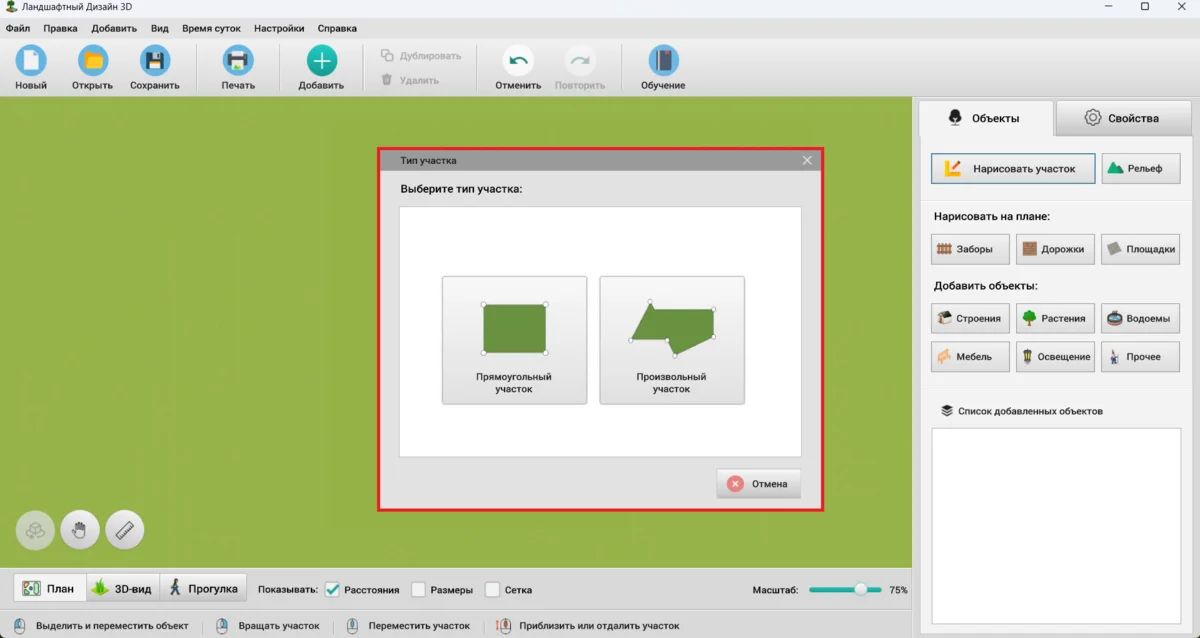
Ландшафтный Дизайн 3D решает задачу, для которой Planner 5D подходит ограниченно: создание подробной модели загородного участка. Программа позволяет разместить дом, дорожки, забор, хозяйственные постройки, растения, водоёмы, освещение и садовую мебель.
Редактор работает в Windows 11, 10, 8 и 7. Интерфейс переведён на русский язык. Проект создаётся локально на компьютере.
Работа начинается с команды Нарисовать участок. Контур территории строится вручную, поэтому редактор подходит не только для прямоугольных наделов. После создания границ в панели Свойства выбирается покрытие земли. Команда Заменить помогает быстро подобрать газон, грунт или другой материал.
Объекты распределены по тематическим разделам: Заборы, Строения, Площадки, Дорожки, Растения, Водоёмы, Мебель, Освещение и Прочее. Такая структура ускоряет проектирование: сначала создаются границы и основные строения, затем прокладываются дорожки, после чего добавляются растения и декоративные элементы.
Для участка с перепадами высот используется раздел Рельеф. В нём формируются возвышенности и понижения. Это важно для территории со склоном, подпорными зонами или выраженным уклоном.
Нижняя панель переключает режимы План, 3D-вид и Прогулка. На плоской схеме удобно задавать размеры и положение объектов. Трёхмерный режим показывает композицию участка. Прогулка позволяет оценить дорожки, посадки и освещение с уровня человека.
Команда Время суток меняет освещение сцены. Пользователь проверяет, как выглядят зоны отдыха, дорожки и декоративные светильники при разном положении солнца.
Готовый дом переносится из Моего Дома 3D. Для этого модель сохраняется в FBX, после чего добавляется через раздел собственных объектов.
Что можно сделать
-
нарисовать участок произвольной формы;
-
выбрать покрытие территории;
-
поставить забор и ворота;
-
разместить дом, баню, гараж и хозяйственные постройки;
-
проложить дорожки;
-
добавить площадку для отдыха;
-
создать клумбы и посадки;
-
разместить деревья, кустарники и цветы;
-
добавить водоём;
-
поставить садовую мебель;
-
продумать уличное освещение;
-
изменить рельеф;
-
проверить участок в режиме прогулки;
-
оценить сцену при разном освещении.
Как создать проект участка
-
Нажмите Нарисовать участок.
-
Последовательно отметьте углы территории.
-
Выберите поверхность земли в панели Свойства.
-
Перейдите в раздел Заборы и обозначьте границы.
-
Добавьте дом и остальные строения.
-
Разместите площадки и проложите дорожки.
-
Настройте рельеф.
-
Добавьте растения по зонам.
-
Расставьте мебель и светильники.
-
Переключитесь в 3D-вид.
-
Откройте Прогулку и проверьте удобство маршрутов.
-
Измените Время суток и оцените освещение.
Плюсы
-
специализированный редактор участка;
-
русский интерфейс;
-
понятная структура каталога;
-
работа с рельефом;
-
дорожки, заборы и площадки;
-
растения и садовые объекты;
-
уличное освещение;
-
режим прогулки;
-
изменение времени суток;
-
импорт дома из связанной программы.
Минусы
-
приложение работает только в Windows;
-
оно не предназначено для подробной разработки интерьера;
-
каталог не охватывает все редкие растения и архитектурные элементы;
-
профессиональный проект дренажа и инженерных сетей требует отдельных расчётов;
-
точная посадка растений зависит от особенностей конкретного участка.
Кому подходит
Ландшафтный Дизайн 3D стоит выбрать владельцу дачи, частного дома или будущего коттеджа. Программа помогает проверить расположение строений, дорожек, посадок и зон отдыха до начала земляных работ.
4. Sweet Home 3D
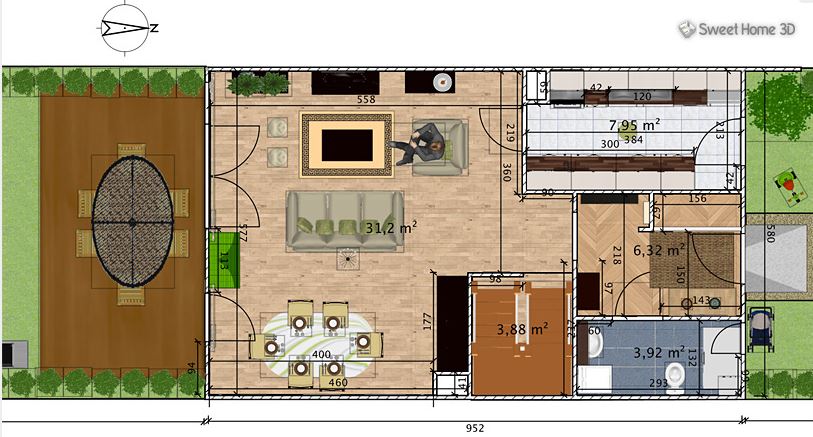
Sweet Home 3D — бесплатная программа с открытой моделью распространения. Она работает в Windows, macOS и Linux. Дополнительно доступна браузерная версия.
Интерфейс разделён на четыре области. Слева сверху расположен каталог мебели. Под ним отображается список добавленных предметов. Справа сверху находится план помещения. Нижняя часть окна занята трёхмерным просмотром.
Построение квартиры начинается с меню Plan. Команда Import background image загружает скан или изображение существующего чертежа. После калибровки подложки стены обводятся инструментом Create walls. Комнаты формируются через Create rooms.
Мебель переносится из каталога на план мышью. Для каждого объекта редактируются положение, размеры, ориентация и другие доступные параметры. Материалы отделки меняются отдельно для стен, пола и предметов.
Sweet Home 3D подходит для квартиры, небольшого дома и отдельной комнаты. Программа не ограничивается статичным изображением: проект просматривается в 3D, экспортируется в разные форматы и используется для подготовки презентации.
Что можно сделать
-
построить стены вручную;
-
загрузить план как подложку;
-
откалибровать масштаб;
-
создать комнаты;
-
добавить двери и окна;
-
расставить мебель;
-
изменить размеры объектов;
-
настроить материалы;
-
просмотреть интерьер в 3D;
-
подготовить изображения и план;
-
экспортировать проект;
-
расширить каталог дополнительными моделями.
Как начать работу
-
Создайте новый проект.
-
При наличии чертежа выберите Plan → Import background image.
-
Задайте масштаб по известному размеру.
-
Используйте Create walls для обводки стен.
-
Создайте помещения через Create rooms.
-
Добавьте двери и окна.
-
Перетащите мебель из каталога.
-
Настройте материалы.
-
Проверьте результат в нижнем 3D-окне.
-
Сохраните проект и подготовьте нужный формат экспорта.
Плюсы
-
бесплатное использование;
-
Windows, macOS и Linux;
-
браузерная версия;
-
загрузка плана как подложки;
-
точная калибровка масштаба;
-
расширяемый каталог;
-
одновременный 2D- и 3D-просмотр;
-
активное сообщество пользователей;
-
подходит для слабых компьютеров.
Минусы
-
интерфейс выглядит более утилитарно, чем у современных веб-сервисов;
-
качественная визуализация требует дополнительной настройки;
-
новичку требуется время для освоения меню;
-
сложные фасады и крыши удобнее проектировать в специализированной программе;
-
рабочие схемы коммуникаций создаются в других инструментах.
Кому подходит
Sweet Home 3D подходит пользователю, которому нужен бесплатный планировщик квартиры без привязки к одной операционной системе. Это рациональный выбор для расстановки мебели, планировки комнаты и предварительной визуализации ремонта.
5. Room Arranger
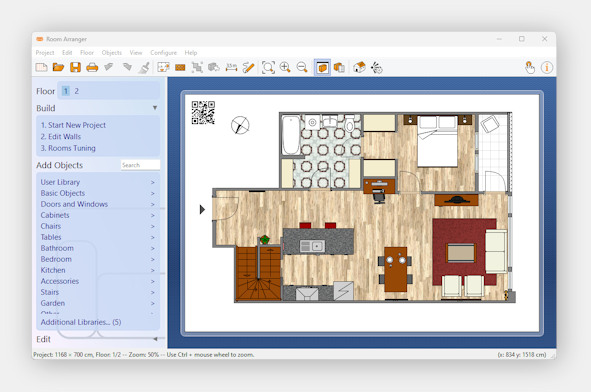
Room Arranger — компактная программа для планировки комнат, квартир, этажей и небольших участков. Редактор доступен для Windows, macOS, Linux и iPad.
В левой панели находятся шаги Start New Project, Edit Walls и Rooms Tuning. Ниже размещён каталог объектов с категориями Basic Objects, Doors and Windows, Cabinets, Chairs, Tables, Bathroom, Bedroom, Kitchen, Garden и другими разделами.
Программа работает с точными размерами. Пользователь строит стены, добавляет проёмы, расставляет мебель и просматривает результат в 3D. Для квартир со сложным контуром пригодится редактор стен.
Готовый бумажный план или изображение загружается как подложка. После калибровки масштаба стены обводятся поверх исходника. Такой способ ускоряет подготовку цифровой схемы квартиры.
Room Arranger также поддерживает несколько этажей и печать в масштабе. План выводится на нескольких листах A4, когда формат одного листа недостаточен.
Что можно сделать
-
создать комнату или квартиру;
-
отредактировать стены;
-
загрузить изображение плана;
-
откалибровать масштаб;
-
добавить двери и окна;
-
расставить мебель;
-
собрать несколько этажей;
-
осмотреть проект в 3D;
-
рассчитать площади;
-
распечатать план в масштабе;
-
разместить дополнительные модели.
Как собрать план по существующему чертежу
-
Создайте проект.
-
Загрузите изображение плана.
-
Укажите известный размер для калибровки.
-
Откройте Edit Walls.
-
Обведите внешний контур.
-
Добавьте внутренние стены.
-
Разместите двери и окна.
-
Перенесите мебель из каталога.
-
Проверьте площади и размеры.
-
Переключитесь в 3D-режим.
-
Подготовьте печать в нужном масштабе.
Плюсы
-
Windows, macOS, Linux и iPad;
-
лёгкий интерфейс;
-
точные размеры;
-
работа с подложкой;
-
несколько этажей;
-
масштабная печать;
-
библиотека мебели;
-
небольшой порог освоения;
-
подходит для быстрых расчётов площади.
Минусы
-
визуализация проще, чем у сервисов с фотореалистичным рендером;
-
внешний вид интерфейса ориентирован на практичность;
-
архитектурные возможности ограничены;
-
редактор не формирует полный альбом документации для ремонта;
-
сложный ландшафт проектируется в другой программе.
Кому подходит
Room Arranger удобен для быстрой проверки планировки квартиры, расстановки мебели и печати плана с размерами. Программа подходит для переезда, ремонта комнаты и обсуждения вариантов меблировки.
6. DreamPlan
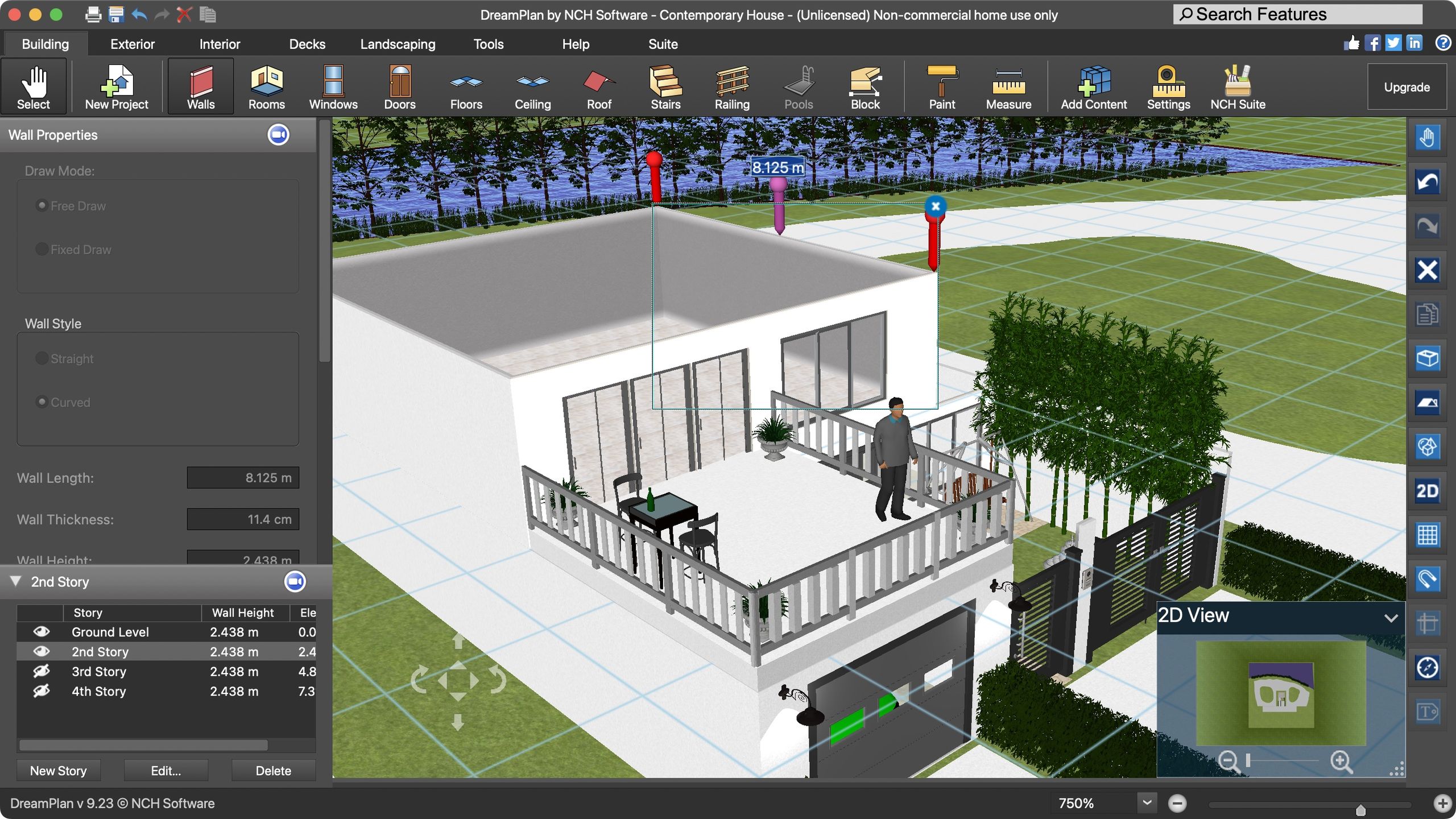
DreamPlan объединяет проектирование интерьера, фасада и участка. Программа доступна для Windows и macOS. Она подходит пользователю, которому требуется единый редактор для дома, мебели и прилегающей территории.
В верхней панели расположены тематические вкладки Building, Exterior, Interior, Decks и Landscaping. В разделе Building добавляются стены, окна, двери, перекрытия, потолки, крыша, лестницы и перила. Для внешнего оформления используются инструменты фасада и участка.
DreamPlan переключается между режимами 3D, 2D Rendered и 2D Blueprint. В первом режиме оценивается объёмная сцена. Второй показывает цветной вид сверху. Третий предназначен для схематичного чертежа.
Редактор поддерживает обводку существующего плана. Пользователь загружает исходное изображение, задаёт масштаб и переносит геометрию в цифровой проект. Для ускорения работы используются готовые помещения.
Отдельный раздел посвящён ландшафту. На участке размещаются дорожки, растения, бассейн, терраса и наружные элементы. Это не узкоспециализированный ландшафтный редактор, но базовой детализации достаточно для общей компоновки территории.
Что можно сделать
-
построить стены;
-
добавить этажи;
-
разместить двери и окна;
-
создать лестницу;
-
оформить крышу;
-
загрузить план как основу;
-
расставить мебель;
-
подобрать материалы;
-
создать террасу;
-
добавить садовые объекты;
-
разместить бассейн;
-
осмотреть дом в 3D;
-
подготовить изображение или модель для экспорта.
Как создать дом
-
Выберите новый проект.
-
Откройте вкладку Building.
-
Добавьте стены вручную или используйте готовую комнату.
-
Установите двери и окна.
-
Создайте перекрытие и следующий этаж.
-
Добавьте лестницу и крышу.
-
Перейдите на вкладку Interior.
-
Расставьте мебель и выберите материалы.
-
Используйте Exterior и Landscaping для участка.
-
Переключайтесь между 2D Blueprint, 2D Rendered и 3D для проверки результата.
Плюсы
-
Windows и macOS;
-
дом, интерьер и участок в одном редакторе;
-
несколько режимов просмотра;
-
загрузка исходного плана;
-
стены, крыша и лестницы;
-
террасы и бассейны;
-
экспорт изображений и моделей;
-
умеренный порог освоения.
Минусы
-
интерфейс не переведён полностью на русский язык;
-
детализация рабочих чертежей уступает профессиональным решениям;
-
каталог предметов ограничен по сравнению с крупными онлайн-сервисами;
-
сложный рельеф удобнее проектировать в отдельном приложении;
-
инженерные расчёты не входят в основную задачу программы.
Кому подходит
DreamPlan удобен для эскиза дома с участком, ремонта коттеджа и предварительной оценки планировочных решений. Это универсальная альтернатива Planner 5D для пользователя Windows или Mac.
7. SketchUp
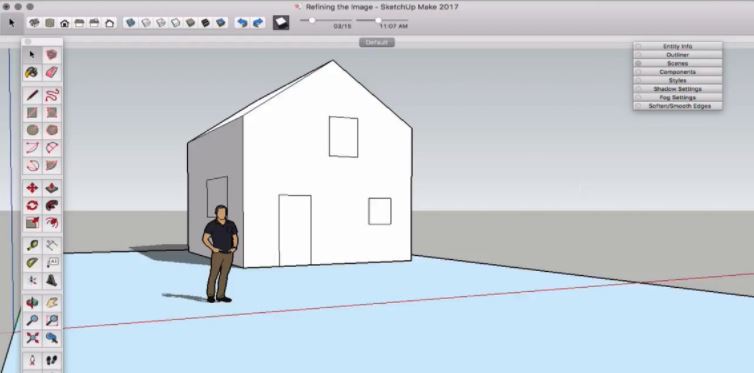
SketchUp заметно отличается от классических планировщиков. Это полноценный редактор трёхмерной геометрии. Он подходит для нестандартных помещений, мебели по индивидуальным размерам, лестниц, ниш, встроенных конструкций и архитектурных деталей.
Основные инструменты находятся в панели Getting Started. Геометрия строится командами Line, Rectangle, Circle, Arc и Push/Pull. Перемещение выполняется через Move, вращение — через Rotate, навигация по сцене — через Orbit, Pan и Zoom. Инструмент Tape Measure помогает работать с точными размерами.
Главный принцип SketchUp заключается в построении формы из плоских контуров. Пользователь рисует прямоугольник, после чего вытягивает его командой Push/Pull. Так создаются стены, выступы, подиумы, ниши и мебель.
Готовые модели загружаются из 3D Warehouse. В библиотеке представлены предметы интерьера, сантехника, светильники, техника, мебель и архитектурные элементы. Модель помещается в сцену, после чего масштабируется и перемещается.
SketchUp требует больше времени на освоение, чем Planner 5D. Зато пользователь не ограничен каталогом типовых элементов и может собрать объект нужной формы вручную.
Что можно сделать
-
построить помещение с нестандартной геометрией;
-
создать точную трёхмерную модель;
-
разработать мебель по размерам;
-
нарисовать ниши и встроенные шкафы;
-
смоделировать лестницу;
-
добавить архитектурные детали;
-
загрузить готовые объекты из 3D Warehouse;
-
сгруппировать элементы;
-
использовать компоненты;
-
подготовить модель для дальнейшей визуализации.
Как создать простую комнату
-
Нарисуйте прямоугольник инструментом Rectangle.
-
Задайте точные размеры.
-
Поднимите стены через Push/Pull.
-
Разметьте дверные и оконные проёмы.
-
Удалите лишнюю геометрию проёмов.
-
Создайте отдельные группы для стен и пола.
-
Откройте 3D Warehouse.
-
Добавьте мебель и светильники.
-
Уточните размеры инструментом Tape Measure.
-
Проверьте сцену через Orbit и Pan.
Плюсы
-
свободное моделирование;
-
точная геометрия;
-
подходит для нестандартных решений;
-
3D Warehouse;
-
компоненты и группы;
-
моделирование мебели;
-
архитектурные детали;
-
гибкая работа со сценой;
-
большой объём учебных материалов.
Минусы
-
освоение занимает больше времени;
-
готовый проект не собирается за несколько минут;
-
нет упрощённого сценария ремонта квартиры;
-
фотореалистичная визуализация требует дополнительных инструментов;
-
новичку нужно разобраться с группами, компонентами и осями.
Кому подходит
SketchUp стоит выбрать для сложной геометрии, индивидуальной мебели и проектов, в которых обычный планировщик ограничивает свободу. Это инструмент для подробной проработки, а не для моментальной перестановки дивана.
8. pCon.planner
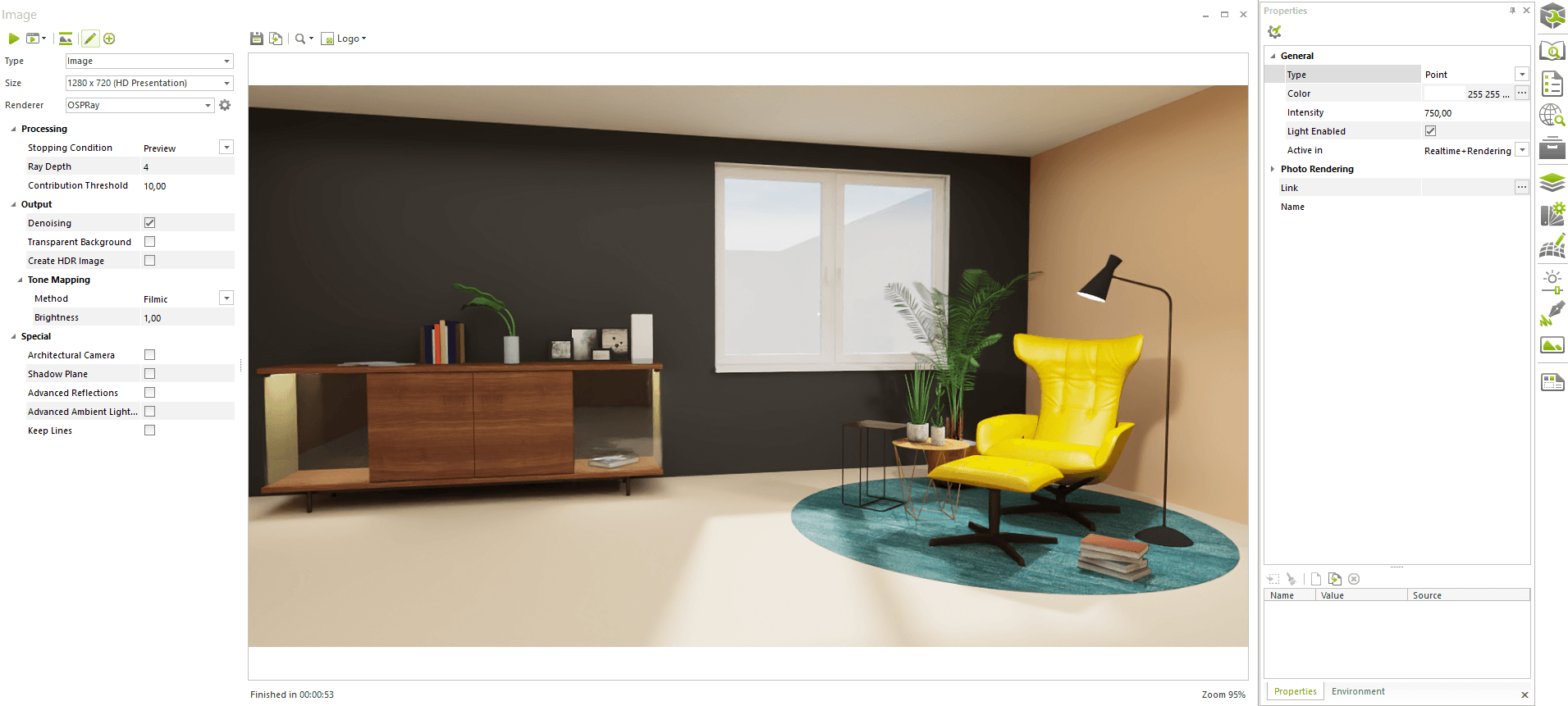
pCon.planner предназначен для планирования помещений и профессиональной меблировки. Программа особенно полезна при проектировании офиса, переговорной, салона, магазина и другого пространства с большим количеством предметов.
В основе интерфейса лежит чертёжная логика. Пользователь строит стены, добавляет окна и двери, размещает объекты, настраивает виды и готовит презентационные материалы. Для точной компоновки используются размеры и привязки.
Отдельное преимущество программы связано с каталогами мебели. Редактор работает с pCon.catalog и поддерживает загрузку моделей из Trimble 3D Warehouse. Такой подход удобен для проектировщика, которому требуется подобрать конкретные предметы и показать заказчику несколько вариантов расстановки.
На вкладке Start в группе Drawing Elements находится команда Image. Она добавляет изображение на план или поверхность. Аналогичная операция выполняется через Import в меню приложения. Это удобно при работе с подложкой, схемой или референсом.
pCon.planner сложнее бытового планировщика, но точнее работает с коммерческими интерьерами и мебельными конфигурациями.
Что можно сделать
-
построить план помещения;
-
расставить мебель;
-
загрузить изображения;
-
использовать каталоги производителей;
-
импортировать трёхмерные модели;
-
подготовить офисную планировку;
-
сравнить варианты меблировки;
-
настроить перспективу;
-
создать презентационные материалы;
-
работать с точными размерами.
Как подготовить план офиса
-
Создайте новый проект.
-
Нарисуйте внешний контур помещения.
-
Добавьте внутренние перегородки.
-
Разместите двери и окна.
-
Установите рабочие места.
-
Добавьте шкафы, столы, кресла и оборудование.
-
Проверьте проходы между объектами.
-
Создайте несколько вариантов расстановки.
-
Переключитесь в трёхмерный вид.
-
Подготовьте материалы для обсуждения.
Плюсы
-
точное планирование помещений;
-
ориентация на меблировку;
-
подходит для офисов и коммерческих пространств;
-
каталоги предметов;
-
импорт моделей;
-
профессиональная компоновка;
-
работа с изображениями;
-
несколько вариантов презентации проекта.
Минусы
-
интерфейс сложнее бытовых планировщиков;
-
домашний ремонт не является единственным сценарием работы;
-
для быстрого эскиза квартиры существуют более простые решения;
-
освоение каталогов и настроек требует времени;
-
приложение ориентировано на компьютер.
Кому подходит
pCon.planner стоит выбрать для меблировки офиса, магазина, салона и другого коммерческого пространства. Программа полезна мебельным компаниям, дизайнерам и специалистам, которым требуется точная расстановка большого количества объектов.
Лучшие аналоги Planner 5D для Mac
9. Live Home 3D
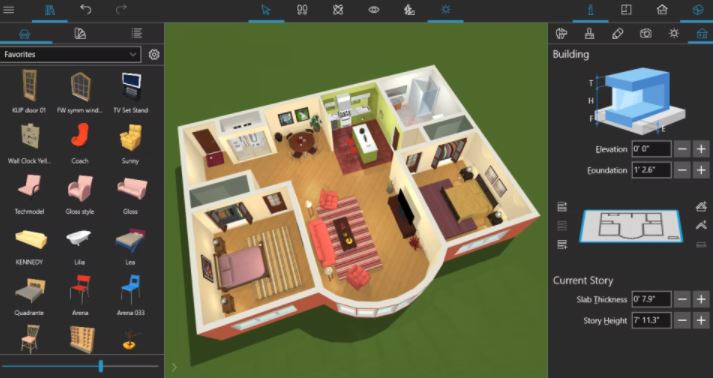
Live Home 3D — один из наиболее функциональных планировщиков для устройств Apple. Программа работает на macOS, Windows, iPhone, iPad и Android. Версия для Mac подходит для полноценного проектирования квартиры, дома и участка.
Редактор сочетает плоский план и трёхмерное представление сцены. На 2D-плане создаются стены, комнаты, двери, окна, перекрытия и размеры. В режиме 3D пользователь сразу видит изменения.
Для помещений используется инструмент Room. Привязки помогают соединять стены и аккуратно размещать элементы. Размерные линии уточняют геометрию проекта.
Для дома предусмотрен Roof Assistant. Он упрощает добавление крыши и работу с её формой. Режим Elevation View показывает фасады и вертикальные проекции, что полезно при размещении окон, дверей и архитектурных элементов.
Участок редактируется инструментами рельефа. Команды Elevation Point, Elevation Line и Elevation Spline формируют высотные точки, линии и плавные изменения поверхности.
В Material Editor настраиваются материалы. Для них задаются параметры поверхности, включая шероховатость и металлический эффект. Light Editor управляет освещением, направлением, яркостью и другими характеристиками источников света.
Live Home 3D экспортирует изображения, панорамы и видеопрогулки. Это удобно при подготовке презентации проекта.
Что можно сделать
-
нарисовать квартиру;
-
создать многоэтажный дом;
-
добавить крышу;
-
редактировать фасады;
-
настроить рельеф участка;
-
расставить мебель;
-
настроить материалы;
-
изменить освещение;
-
подготовить панораму;
-
записать видеопрогулку;
-
работать на Mac и мобильных устройствах.
Как начать проект дома
-
Создайте новый проект.
-
Нарисуйте комнаты инструментом Room.
-
Уточните размеры стен.
-
Добавьте двери и окна.
-
Создайте следующий этаж.
-
Запустите Roof Assistant.
-
Проверьте фасад в Elevation View.
-
Добавьте мебель.
-
Настройте отделку в Material Editor.
-
Отрегулируйте свет через Light Editor.
-
Подготовьте изображение, панораму или видеопрогулку.
Плюсы
-
развитая версия для macOS;
-
Windows, iOS и Android;
-
одновременная работа с планом и 3D;
-
крыши;
-
фасадные проекции;
-
рельеф участка;
-
редактор материалов;
-
редактор освещения;
-
панорамы;
-
видеопрогулки.
Минусы
-
расширенные функции требуют освоения;
-
интерфейс насыщен инструментами;
-
часть сценариев заметно сложнее обычной расстановки мебели;
-
рабочая документация для строителей требует дополнительной подготовки;
-
русскоязычных учебных материалов меньше, чем для популярных отечественных программ.
Кому подходит
Live Home 3D стоит выбрать владельцу Mac, которому нужен детальный планировщик дома и интерьера с хорошей визуальной частью. Программа подходит для квартиры, коттеджа и участка.
10. RoomSketcher
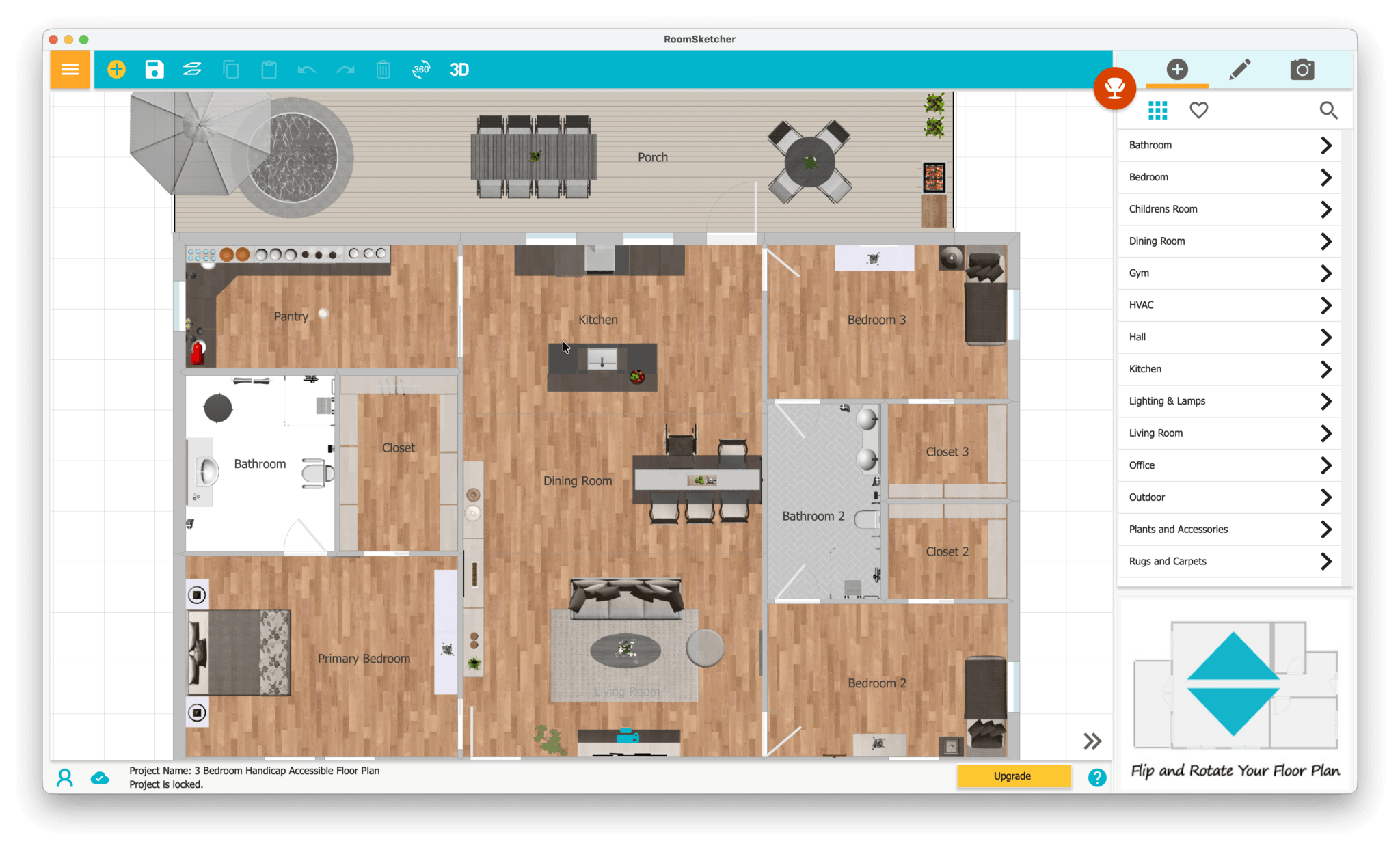
RoomSketcher сочетает настольное приложение и облачное хранение проектов. Редактор доступен для Mac и Windows, а работа продолжается на планшете.
План создаётся с нуля, по эскизу или по загруженному чертежу. Пользователь обводит стены, добавляет окна, двери, мебель и материалы. Размеры отображаются на готовой схеме.
Сервис формирует плоские планы, трёхмерные планы и визуальные материалы для презентации. Режим Live 3D предназначен для прогулки по интерьеру. Дополнительно создаются обзорные изображения и панорамные виды.
RoomSketcher удобен для собственника квартиры, риелтора, арендодателя и дизайнера, которому требуется аккуратная схема помещения без сложного архитектурного моделирования.
Что можно сделать
-
создать план квартиры;
-
обвести загруженный чертёж;
-
добавить размеры;
-
расставить мебель;
-
выбрать материалы;
-
подготовить 2D-план;
-
получить 3D-план;
-
осмотреть интерьер в Live 3D;
-
сохранить проект в облаке;
-
продолжить работу на другом устройстве.
Как создать план по эскизу
-
Создайте проект.
-
Выберите работу по загруженному изображению.
-
Добавьте эскиз или чертёж.
-
Настройте масштаб.
-
Обведите стены.
-
Поставьте двери и окна.
-
Добавьте мебель.
-
Подберите материалы.
-
Проверьте размеры.
-
Подготовьте 2D- и 3D-представление.
Плюсы
-
Mac и Windows;
-
облачное хранение;
-
синхронизация устройств;
-
обводка существующего плана;
-
аккуратные 2D-схемы;
-
трёхмерные планы;
-
Live 3D;
-
подходит для презентации недвижимости.
Минусы
-
часть возможностей относится к платным тарифам;
-
для сложной архитектуры существуют более гибкие редакторы;
-
полноценный проект инженерных систем не является основной задачей;
-
интерьерная визуализация требует аккуратной настройки материалов;
-
работа зависит от учётной записи и облачной среды.
Кому подходит
RoomSketcher удобен для Mac, когда требуется быстро подготовить план квартиры, показать расстановку мебели и получить наглядный 3D-результат.
11. Planoplan
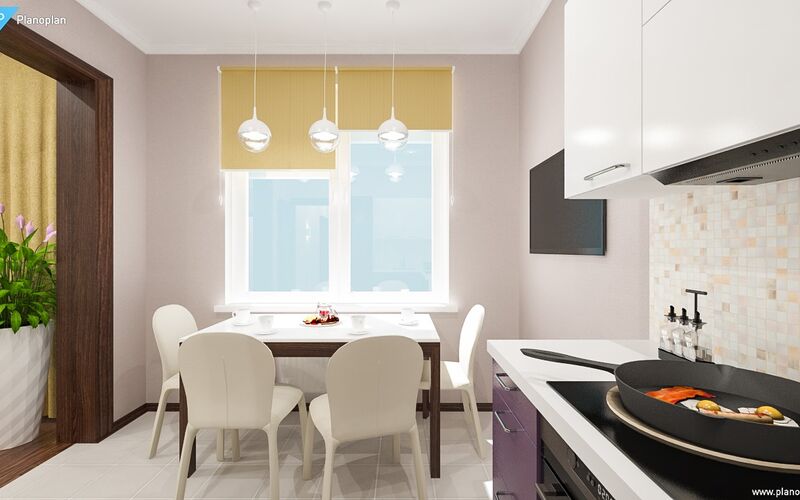
Planoplan сочетает редактор планировки, трёхмерную сцену и визуализацию интерьера. Для компьютеров доступны версии под Windows и macOS.
Работа начинается с плана помещения. Пользователь создаёт стены, добавляет двери и окна, после чего переходит к мебели и материалам. Объекты размещаются на плане и проверяются в объёмном режиме.
Planoplan подходит для визуального обсуждения ремонта. Помимо обычного 3D-просмотра, сервис используется для подготовки рендеров, панорам и виртуальных туров. Такой набор удобен для демонстрации будущего интерьера заказчику или семье.
В редакторе важна последовательность: сначала точная геометрия квартиры, затем отделка, после неё мебель и только в конце декоративные предметы. Такой порядок снижает количество переделок.
Что можно сделать
-
построить план помещения;
-
добавить двери и окна;
-
настроить отделку;
-
расставить мебель;
-
создать интерьер квартиры;
-
подготовить визуализацию;
-
получить панораму;
-
показать виртуальный тур;
-
работать на Windows и macOS;
-
сохранить проект для дальнейшего редактирования.
Как создать визуализацию комнаты
-
Создайте помещение.
-
Уточните размеры стен.
-
Добавьте дверные и оконные проёмы.
-
Выберите отделку пола.
-
Настройте стены и потолок.
-
Разместите крупную мебель.
-
Добавьте светильники.
-
Расставьте декоративные элементы.
-
Переключитесь в 3D.
-
Подготовьте визуализацию после проверки сцены.
Плюсы
-
Windows и macOS;
-
наглядный интерьерный редактор;
-
план и 3D-сцена;
-
мебель и материалы;
-
визуализации;
-
панорамы;
-
виртуальные туры;
-
подходит для презентации идеи ремонта.
Минусы
-
сложный проект требует времени;
-
качество результата зависит от аккуратной настройки сцены;
-
рабочие чертежи ремонта не являются единственной специализацией;
-
часть функций требует подключения к интернету;
-
для слабого компьютера объёмная сцена бывает требовательной.
Кому подходит
Planoplan подходит пользователю Mac или Windows, которому важна визуализация интерьера перед ремонтом.
Онлайн-аналоги Planner 5D
12. Floorplanner
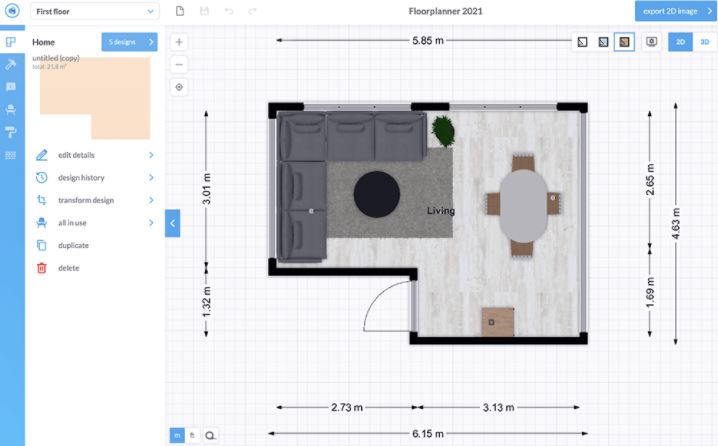
Floorplanner работает в браузере и подходит для быстрой подготовки точного плана помещения. Устанавливать программу на компьютер не требуется.
Редактор позволяет рисовать комнаты, перемещать стены, ставить двери и окна, добавлять мебель и переключаться в 3D. Архитектурные элементы перемещаются мышью, а числовые поля уточняют размеры.
Интерфейс включает рабочее поле, боковую панель, переключатель 2D и 3D, инструменты масштабирования и параметры отображения. В верхней панели находятся команды сохранения, отмены и повтора действий.
Существующий план загружается как изображение. После масштабирования пользователь обводит стены и получает цифровую версию квартиры. Это удобный способ перенести обмерный план в браузер.
Floorplanner подходит не только для квартиры. Сервис используется для офиса, небольшого магазина, комнаты, студии и других помещений.
Что можно сделать
-
нарисовать помещение в браузере;
-
задать размеры стен;
-
перемещать стены;
-
поставить двери и окна;
-
загрузить существующий план;
-
настроить масштаб подложки;
-
расставить мебель;
-
переключиться в 3D;
-
подготовить изображение проекта;
-
открыть проект с другого компьютера.
Как обвести план квартиры
-
Создайте новый проект.
-
Загрузите изображение плана.
-
Укажите контрольный размер.
-
Обведите внешний контур.
-
Добавьте перегородки.
-
Поставьте двери и окна.
-
Проверьте размеры.
-
Разместите мебель.
-
Откройте 3D-режим.
-
Сохраните результат.
Плюсы
-
работа в браузере;
-
установка не требуется;
-
точные размеры;
-
загрузка исходного плана;
-
быстрый переход между 2D и 3D;
-
мебель и материалы;
-
доступ с разных компьютеров;
-
подходит для жилых и коммерческих помещений.
Минусы
-
требуется интернет;
-
часть возможностей зависит от тарифа;
-
сложный проект занимает больше времени;
-
для строительной документации используются отдельные решения;
-
максимальная детализация визуализации доступна не во всех режимах.
Кому подходит
Floorplanner стоит выбрать для быстрого браузерного плана квартиры с размерами, расстановки мебели и проверки нескольких вариантов планировки.
13. Coohom
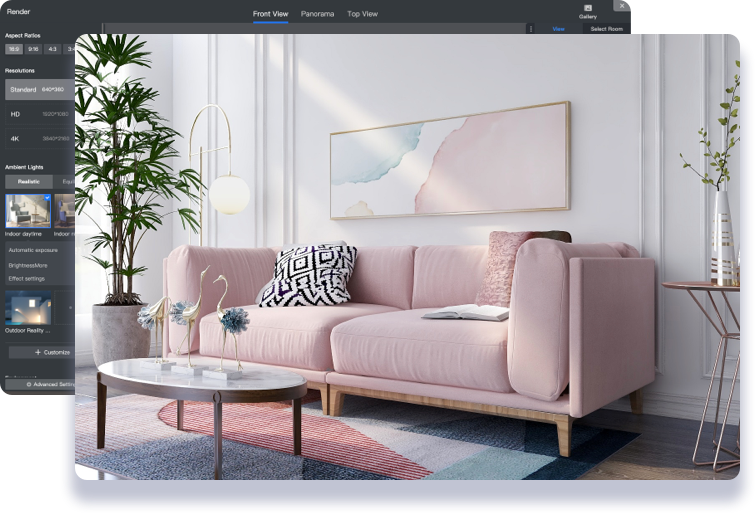
Coohom — онлайн-сервис для создания планов, интерьерных сцен и визуализаций. Он подходит пользователю, которому требуется быстро превратить исходную схему помещения в меблированный 3D-проект.
Проект создаётся с нуля или по загруженной подложке. Сервис принимает изображения и документы с планом, после чего пользователь задаёт масштаб и обводит стены. Двери, окна и мебель добавляются из каталога.
Переключение между 2D и 3D помогает контролировать геометрию и внешний вид. На плоском плане удобнее редактировать стены. В объёмном режиме проще оценивать отделку, меблировку и композицию.
Coohom ориентирован на визуальное представление интерьера. Он полезен при обсуждении ремонта, оформлении презентации и подборе сочетаний материалов.
Что можно сделать
-
создать план в браузере;
-
загрузить существующую схему;
-
масштабировать подложку;
-
обвести стены;
-
добавить двери и окна;
-
выбрать мебель;
-
настроить материалы;
-
просмотреть интерьер в 3D;
-
подготовить визуализацию;
-
сохранить проект в облаке.
Как начать работу
-
Создайте проект.
-
Выберите пустой план или загрузку подложки.
-
Укажите контрольный размер.
-
Обведите стены.
-
Установите двери и окна.
-
Перейдите к мебели.
-
Настройте материалы.
-
Проверьте интерьер в 3D.
-
Исправьте положение объектов.
-
Подготовьте визуальное представление проекта.
Плюсы
-
браузерная работа;
-
2D и 3D;
-
загрузка исходного плана;
-
облачное сохранение;
-
крупный каталог объектов;
-
материалы;
-
интерьерные визуализации;
-
удобен для презентации.
Минусы
-
требуется стабильный интернет;
-
интерфейс содержит много инструментов;
-
начинающему пользователю требуется время на освоение;
-
полный рабочий проект ремонта создаётся в специализированном сервисе;
-
сложная сцена нагружает слабый компьютер.
Кому подходит
Coohom подходит для подготовки наглядного интерьера в браузере. Сервис полезен дизайнеру, мебельному специалисту и владельцу квартиры перед ремонтом.
14. HomeByMe
HomeByMe предназначен для проектирования дома и интерьера в браузере. Сервис сочетает 2D-план, каталог мебели, трёхмерный просмотр и подготовку качественных изображений.
Стены удобнее редактировать на плоском плане. После создания геометрии добавляются двери, окна, мебель и материалы. В 3D-режиме проверяются отделка, композиция и расстояния между предметами.
HomeByMe подходит для работы с отдельной комнатой, квартирой и домом. Сервис используется для кухни, гостиной, спальни и других помещений. Исходный план загружается в PNG, JPEG или PDF.
Для презентации проекта предусмотрены изображения высокого разрешения. Визуальная часть является одним из основных достоинств сервиса.
Что можно сделать
-
создать 2D-план;
-
загрузить исходную схему;
-
построить стены;
-
добавить двери и окна;
-
обставить помещение;
-
подобрать отделку;
-
открыть 3D-режим;
-
осмотреть квартиру;
-
подготовить визуальные материалы;
-
сохранить проект онлайн.
Как оформить комнату
-
Создайте новый проект.
-
Нарисуйте стены или загрузите план.
-
Уточните размеры.
-
Добавьте проёмы.
-
Перейдите к мебели.
-
Разместите крупные предметы.
-
Настройте отделку.
-
Добавьте светильники и декор.
-
Откройте 3D-просмотр.
-
Подготовьте изображение интерьера.
Плюсы
-
браузерная работа;
-
понятное разделение 2D и 3D;
-
загрузка плана;
-
каталог мебели;
-
материалы;
-
качественная визуальная часть;
-
подходит для отдельных комнат и дома;
-
проект открывается с разных компьютеров.
Минусы
-
интернет обязателен;
-
часть функций доступна по платному тарифу;
-
не все объекты одинаково гибко изменяются;
-
рабочие схемы ремонта создаются в других сервисах;
-
сложная меблировка требует аккуратной настройки.
Кому подходит
HomeByMe стоит выбрать для визуального сравнения вариантов интерьера. Сервис удобен при подборе мебели, отделки и общего стиля комнаты.
15. RemPlanner
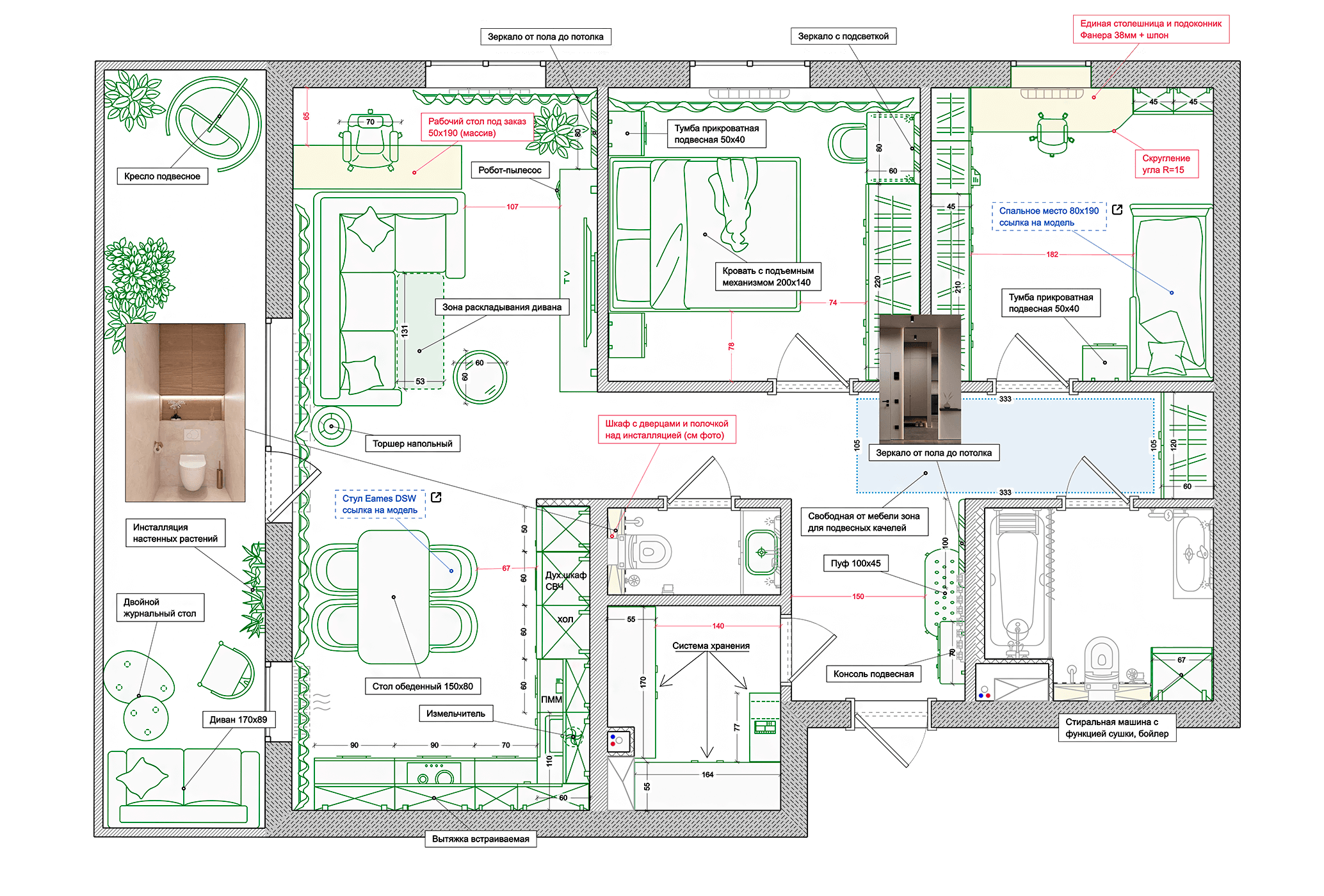
RemPlanner выделяется среди онлайн-аналогов Planner 5D ориентацией на ремонт. В сервисе создаются не только планы и 3D-визуализации, но и рабочие листы для передачи строителям.
Программа работает в браузере. Бесплатная версия доступна онлайн. Проекты хранятся в облаке и открываются с разных устройств.
Работа начинается с исходного плана. Стена рисуется на рабочем поле перетаскиванием мыши от начальной точки к конечной. После выделения стены появляются узлы, которые используются для перемещения концов отрезка и корректировки геометрии.
В проекте создаются листы планировки, расстановки мебели, электрики, освещения, отделки и развёрток стен. Сервис помогает отмечать демонтируемые конструкции и новые перегородки, размещать розетки, выводы проводов, светильники, сантехнику и оборудование.
Развёртки стен формируются автоматически. На них отображаются элементы интерьера и электрики. Такой вид удобен при проектировании плитки, ниш, розеток и отделки.
RemPlanner рассчитывает площади, периметры, количество электроточек, длину кабелей, параметры покрытий и другие объёмы. Дополнительно формируется смета по работам и материалам.
3D-режим используется для проверки интерьера. Пользователь подбирает материалы, расставляет мебель и видит, как технические решения выглядят в объёмной сцене.
Что можно сделать
-
подготовить обмерный план;
-
обозначить демонтаж;
-
нарисовать новые перегородки;
-
расставить мебель;
-
разместить сантехнику;
-
спроектировать электрику;
-
обозначить освещение;
-
создать схемы отделки;
-
получить развёртки стен;
-
рассчитать площади и метражи;
-
сформировать смету;
-
собрать PDF-альбом;
-
проверить интерьер в 3D.
Как подготовить проект ремонта
-
Создайте проект и исходный план.
-
Нарисуйте внешний контур квартиры.
-
Добавьте внутренние стены.
-
Уточните размеры.
-
Перейдите к листу демонтажа.
-
Обозначьте новые перегородки.
-
Создайте схему расстановки мебели.
-
Разместите сантехнику.
-
Добавьте розетки и выключатели.
-
Настройте освещение.
-
Проверьте отделку и развёртки стен.
-
Откройте 3D-режим.
-
Сформируйте расчёты и итоговый альбом.
Плюсы
-
работа в браузере;
-
бесплатный режим;
-
ориентация на ремонт;
-
комплект рабочих листов;
-
демонтаж и новые перегородки;
-
электрика;
-
освещение;
-
развёртки стен;
-
расчёты;
-
смета;
-
PDF-альбом;
-
облачное хранение.
Минусы
-
без интернета программа не работает;
-
для аккуратного результата нужны точные обмеры;
-
технические листы требуют внимательной проверки;
-
интерфейс насыщен инструментами;
-
полный проект ремонта занимает больше времени, чем обычная визуализация комнаты.
Кому подходит
RemPlanner стоит выбрать для самостоятельной подготовки проекта ремонта квартиры. Он полезен пользователю, которому недостаточно красивой картинки и нужен комплект схем для обсуждения со строителями.
16. Cedreo
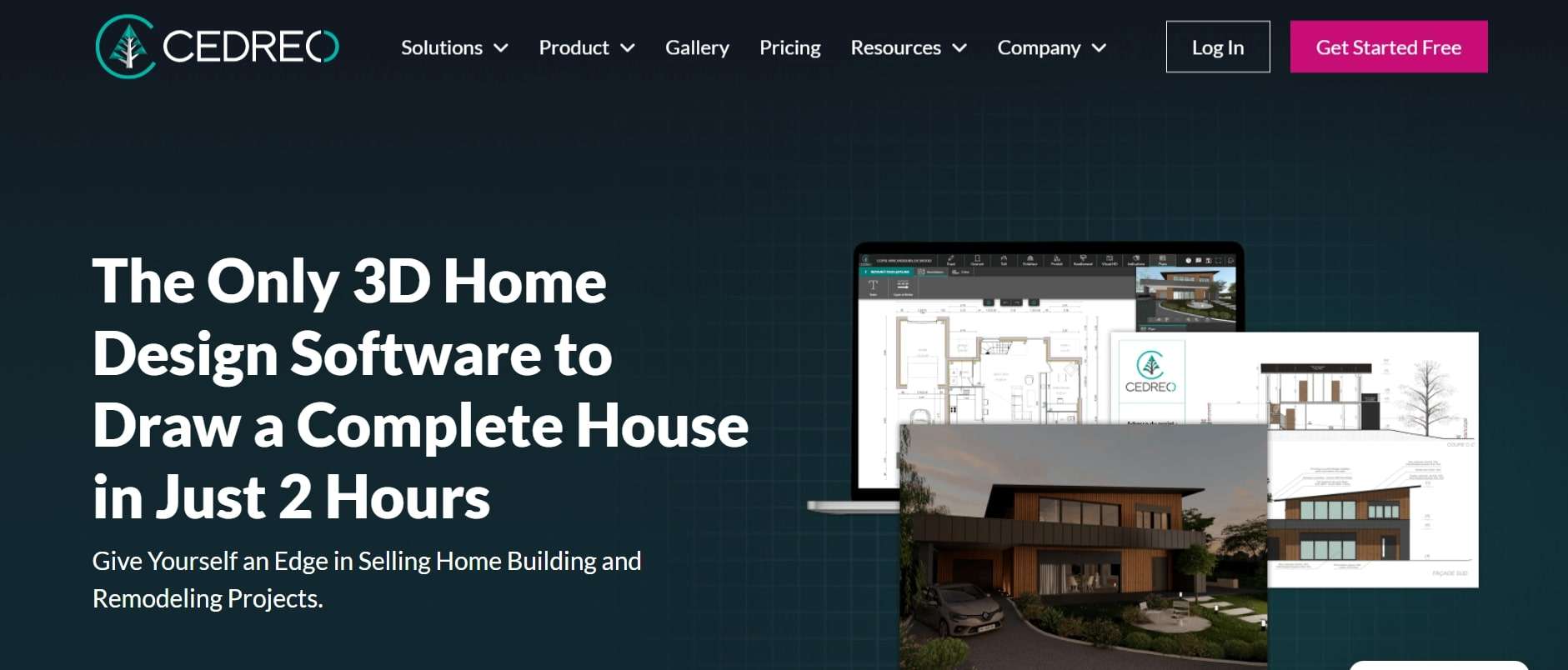
Cedreo — браузерный редактор для проектирования домов, планировок и презентационных визуализаций. Сервис ориентирован на специалистов, которые показывают заказчику будущий дом и интерьер.
Работа начинается с 2D-плана. Пользователь создаёт стены, комнаты, двери и окна. После архитектурной основы добавляются материалы, мебель и декоративные предметы. В трёхмерном режиме проверяется общий вид сцены.
Cedreo полезен для предварительного обсуждения дома, перепланировки и интерьерной концепции. Его сильная сторона заключается в сочетании плана и наглядной презентации.
Что можно сделать
-
создать план дома;
-
добавить помещения;
-
поставить двери и окна;
-
оформить интерьер;
-
подобрать материалы;
-
расставить мебель;
-
переключиться в 3D;
-
подготовить изображения проекта;
-
показать заказчику несколько вариантов;
-
работать через браузер.
Как подготовить концепцию дома
-
Создайте проект.
-
Нарисуйте внешний контур.
-
Добавьте внутренние стены.
-
Установите двери и окна.
-
Проверьте размеры помещений.
-
Настройте отделку.
-
Расставьте мебель.
-
Переключитесь в 3D.
-
Исправьте композицию.
-
Подготовьте визуальные материалы.
Плюсы
-
браузерная работа;
-
проектирование дома;
-
сочетание 2D и 3D;
-
интерьерные материалы;
-
мебель;
-
презентационные изображения;
-
подходит для обсуждения проекта с заказчиком;
-
не требует установки.
Минусы
-
сервис ориентирован на профессиональную работу;
-
интернет обязателен;
-
тарифные ограничения влияют на доступные функции;
-
для разового домашнего проекта существуют более простые решения;
-
инженерные расчёты выполняются отдельно.
Кому подходит
Cedreo полезен дизайнеру, строителю и специалисту по недвижимости, которому требуется быстро подготовить презентацию дома или интерьера.
Приложения вместо Planner 5D для iPhone и Android
17. magicplan

magicplan создан для работы непосредственно на объекте. Приложение помогает собрать план помещения, внести размеры, добавить комнаты и подготовить материалы для дальнейшей работы.
На iPhone и iPad используются функции сканирования помещения камерой. Для совместимых устройств доступны режимы с AR и LiDAR. На Android сохраняются ручные способы добавления комнат: прямоугольная комната, построение по углам и импорт плана для обводки.
Создание проекта начинается с команды + New Project. Затем добавляется этаж через + Add Floor. Для ручного сканирования открывается + Insert → Room → Start Manual-Scan. После выбора типа комнаты приложение проводит пользователя через калибровку и фиксацию геометрии.
После построения помещения редактируются углы, размеры и проёмы. К проекту добавляются фотографии, заметки и другие данные объекта. Для повышения точности используются совместимые Bluetooth-дальномеры.
magicplan не заменяет интерьерный визуализатор. Его основная задача заключается в сборе исходных данных и подготовке плана на месте.
Что можно сделать
-
создать проект на смартфоне;
-
добавить этаж;
-
отсканировать помещение на совместимом iPhone или iPad;
-
нарисовать комнату вручную;
-
определить углы;
-
добавить двери и окна;
-
скорректировать размеры;
-
приложить фотографии;
-
внести заметки;
-
подключить совместимый дальномер;
-
подготовить план для дальнейшей работы.
Как снять комнату на объекте
-
Нажмите + New Project.
-
Добавьте этаж через + Add Floor.
-
Откройте + Insert.
-
Выберите Room.
-
Запустите доступный способ построения.
-
Зафиксируйте стены и углы.
-
Добавьте двери и окна.
-
Уточните размеры.
-
Проверьте форму помещения.
-
Приложите фотографии и заметки.
-
Перейдите к следующей комнате.
Плюсы
-
работа на объекте;
-
мобильный формат;
-
сканирование на совместимых устройствах Apple;
-
ручное построение комнат;
-
фотографии и заметки;
-
редактирование размеров;
-
подключение дальномеров;
-
удобная фиксация исходных данных;
-
подходит для первичного обмера.
Минусы
-
мобильное приложение не заменяет подробный интерьерный редактор;
-
точность сканирования зависит от условий;
-
на Android автоматическое сканирование ограничено;
-
результат требует проверки контрольными замерами;
-
сложный дизайн удобнее продолжить на компьютере.
Кому подходит
magicplan стоит использовать для замеров квартиры, офиса или дома. Приложение особенно полезно перед переносом исходных данных в настольный планировщик.
18. Roomle
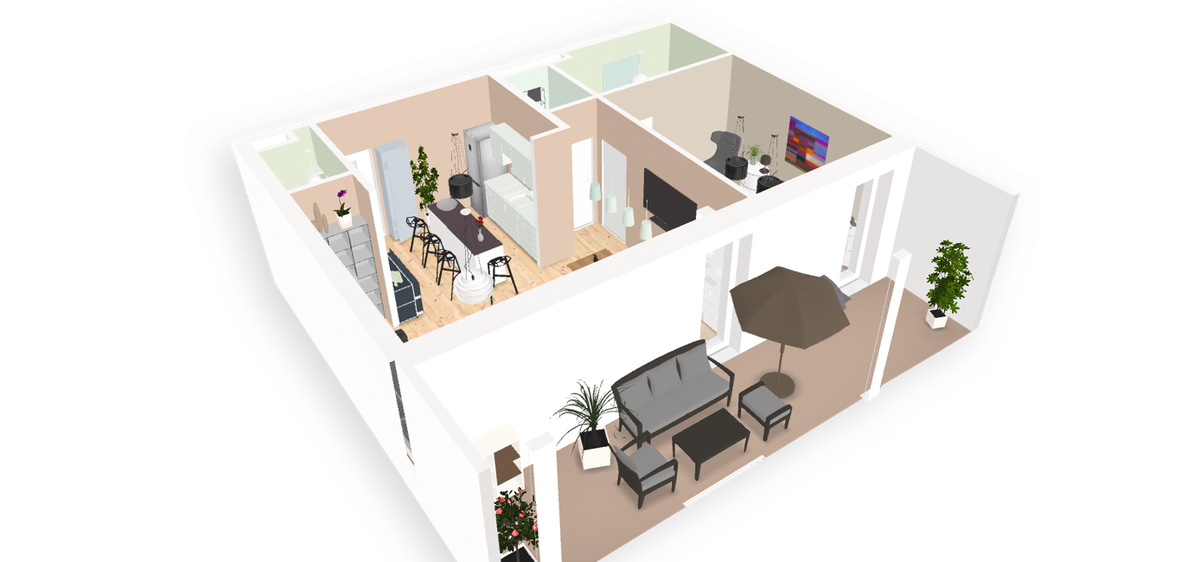
Roomle работает в браузере, на iOS и Android. Сервис объединяет планировку помещения, расстановку мебели и конфигурирование предметов.
Пользователь рисует комнаты, создаёт план квартиры и добавляет мебель из каталога. Результат редактируется и просматривается в 3D. Проекты синхронизируются между устройствами, поэтому работу удобно начать на телефоне и продолжить на компьютере.
Отдельное направление Roomle связано с мебелью. Поддерживаемые предметы настраиваются в конфигураторе: меняются доступные параметры, варианты исполнения и материалы. Объекты просматриваются в трёхмерной сцене и дополненной реальности.
Roomle полезен не только для домашнего ремонта, но и для мебельных компаний. Однако обычному пользователю достаточно базового сценария: нарисовать комнату, поставить мебель, проверить свободное пространство и сравнить варианты.
Что можно сделать
-
нарисовать план комнаты;
-
создать квартиру;
-
расставить мебель;
-
настроить поддерживаемые предметы;
-
посмотреть интерьер в 3D;
-
использовать дополненную реальность;
-
синхронизировать проект;
-
продолжить работу на другом устройстве;
-
проверить, как мебель вписывается в помещение;
-
поделиться планом.
Как проверить расстановку мебели
-
Создайте комнату.
-
Уточните размеры стен.
-
Добавьте двери и окна.
-
Откройте каталог предметов.
-
Перенесите мебель на план.
-
Отрегулируйте положение.
-
Настройте доступные параметры предмета.
-
Переключитесь в 3D.
-
Проверьте проходы.
-
Сравните несколько вариантов.
Плюсы
-
веб-версия, iOS и Android;
-
синхронизация проектов;
-
2D- и 3D-планировка;
-
мебельный каталог;
-
конфигурирование поддерживаемых предметов;
-
дополненная реальность;
-
удобен для проверки компоновки;
-
подходит для телефона и планшета.
Минусы
-
сервис заметно ориентирован на мебель;
-
архитектурная детализация ограничена;
-
рабочие схемы ремонта создаются в других программах;
-
возможности отдельных объектов зависят от каталога;
-
для сложного дома удобнее настольный редактор.
Кому подходит
Roomle стоит выбрать для проверки меблировки комнаты или квартиры. Приложение полезно перед покупкой крупных предметов и при сравнении нескольких вариантов расстановки.
19. Home Design 3D
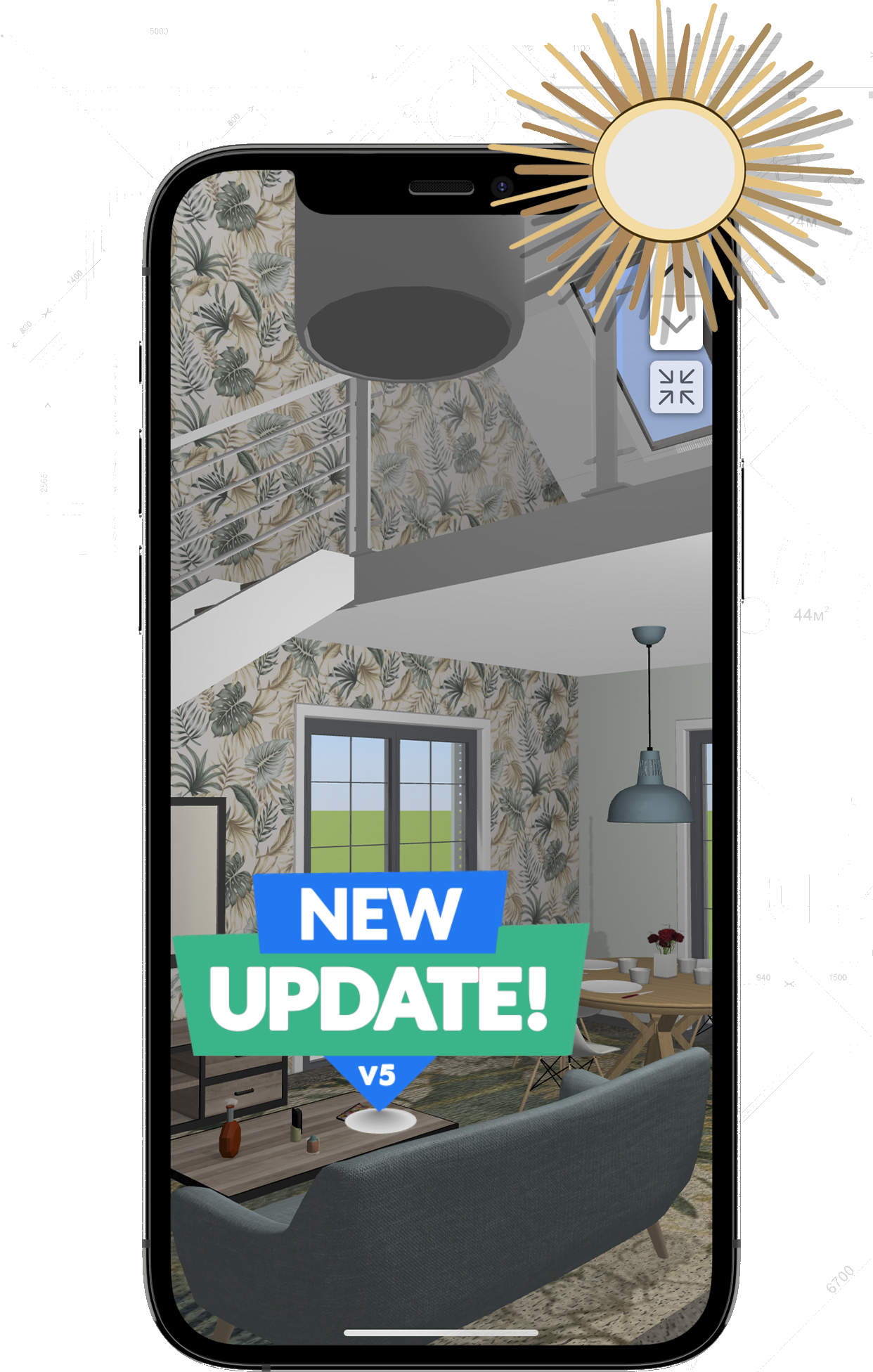
Home Design 3D работает на iOS, Android, Windows и macOS. Приложение подходит для мобильного проектирования комнаты, квартиры и многоэтажного дома.
Рабочий процесс разделён на три этапа: построение плана, меблировка и просмотр. Сначала пользователь рисует комнаты и регулирует высоту стен. Затем выбирает предметы мебели, аксессуары и материалы. После этого проект открывается в 3D.
В каталоге представлены настраиваемые предметы, аксессуары и материалы. Размеры, цвета и расположение объектов меняются в проекте. Пользователь проверяет несколько вариантов оформления комнаты до начала ремонта или перестановки.
Мобильный формат удобен для быстрых правок. План редактируется на телефоне или планшете, а крупный экран компьютера используется для более продолжительной работы.
Что можно сделать
-
нарисовать комнаты;
-
построить план в 2D;
-
настроить высоту стен;
-
создать несколько этажей;
-
добавить двери и окна;
-
расставить мебель;
-
подобрать материалы;
-
настроить цвета;
-
открыть 3D-просмотр;
-
осмотреть интерьер;
-
сравнить варианты;
-
работать на телефоне и компьютере.
Как оформить комнату на телефоне
-
Создайте проект.
-
Нарисуйте комнату в 2D.
-
Уточните размеры.
-
Настройте высоту стен.
-
Добавьте двери и окна.
-
Перейдите к мебели.
-
Разместите крупные предметы.
-
Подберите материалы.
-
Откройте 3D-режим.
-
Исправьте положение объектов.
-
Сохраните удачный вариант.
Плюсы
-
iOS, Android, Windows и macOS;
-
план и 3D-просмотр;
-
многоэтажные проекты;
-
настройка стен;
-
мебель и материалы;
-
мобильное редактирование;
-
подходит для быстрых экспериментов;
-
понятная последовательность работы.
Минусы
-
детальная работа удобнее на большом экране;
-
мобильный интерфейс требует аккуратного ввода размеров;
-
техническая документация не является основной задачей приложения;
-
профессиональная визуализация создаётся в других инструментах;
-
сложный участок удобнее проектировать отдельно.
Кому подходит
Home Design 3D стоит выбрать для мобильного эксперимента с планировкой, отделкой и мебелью. Это удобная альтернатива Planner 5D для телефона и планшета.
Сравнение аналогов Planner 5D
| Программа | Платформа | Основная задача | 2D-план | 3D-просмотр | Точные размеры | Дом | Участок | Рабочие схемы ремонта |
|---|---|---|---|---|---|---|---|---|
| Дизайн Интерьера 3D | Windows | Квартира и ремонт | Да | Да | Да | Да | Нет | Базовые схемы |
| Мой Дом 3D | Windows | Частный дом | Да | Да | Да | Да | Через связанное приложение | Смета и коммуникации |
| Ландшафтный Дизайн 3D | Windows | Участок | Да | Да | Да | Импорт модели | Да | Нет |
| Sweet Home 3D | Windows, macOS, Linux, браузер | Интерьер | Да | Да | Да | Базовый проект | Нет | Нет |
| Room Arranger | Windows, macOS, Linux, iPad | Быстрый план | Да | Да | Да | Несколько этажей | Базовый проект | Нет |
| DreamPlan | Windows, macOS | Дом и участок | Да | Да | Да | Да | Да | Нет |
| SketchUp | Компьютер и браузер | Свободное моделирование | Да | Да | Да | Да | Ручная модель | Нет |
| pCon.planner | Windows | Меблировка | Да | Да | Да | Базовый проект | Нет | Нет |
| Live Home 3D | macOS, Windows, iOS, Android | Дом и интерьер | Да | Да | Да | Да | Да | Нет |
| RoomSketcher | macOS, Windows, планшет | План и презентация | Да | Да | Да | Базовый проект | Нет | Нет |
| Planoplan | Windows, macOS | Визуализация интерьера | Да | Да | Да | Базовый проект | Нет | Ограниченно |
| Floorplanner | Браузер | Быстрый точный план | Да | Да | Да | Базовый проект | Нет | Нет |
| Coohom | Браузер | Интерьер и визуализация | Да | Да | Да | Базовый проект | Нет | Нет |
| HomeByMe | Браузер | Интерьер и изображения | Да | Да | Да | Да | Нет | Нет |
| RemPlanner | Браузер | Проект ремонта | Да | Да | Да | Помещения дома | Нет | Да |
| Cedreo | Браузер | Презентация дома | Да | Да | Да | Да | Базовый проект | Нет |
| magicplan | iOS, Android | Замеры | Да | Ограниченно | Да | Поэтажный план | Нет | Исходные данные |
| Roomle | Браузер, iOS, Android | Мебель | Да | Да | Да | Базовый проект | Нет | Нет |
| Home Design 3D | iOS, Android, Windows, macOS | Мобильный интерьер | Да | Да | Да | Да | Базовый проект | Нет |
Как выбрать программу под конкретную задачу
Универсального победителя для всех сценариев нет. Программа для планировки квартиры отличается от редактора дома, а мобильное приложение для замера решает другую задачу, чем сервис фотореалистичной визуализации.
Для ремонта квартиры
Для самостоятельного ремонта удобнее всего Дизайн Интерьера 3D и RemPlanner.
Первый вариант работает локально в Windows, быстро осваивается и сочетает планировку, мебель, коммуникации, смету и визуальный просмотр. Второй вариант работает в браузере и глубже раскрывает документацию для ремонта: демонтаж, перегородки, электрика, освещение, отделка, развёртки стен и PDF-альбом.
Для проектирования частного дома
Для дома с этажами и крышей подходит Мой Дом 3D. В программе создаются уровни, лестницы, мансарда, фасад и кровля.
Владельцу Mac стоит рассмотреть Live Home 3D. Программа поддерживает крыши, фасадные проекции, материалы, освещение и работу с рельефом.
Для планировки участка
Ландшафтный Дизайн 3D подходит для детальной работы с участком на Windows. В нём есть дорожки, заборы, строения, растения, водоёмы, мебель, освещение и рельеф.
DreamPlan закрывает базовый сценарий дома и участка в одной программе. Live Home 3D подходит для проекта на Mac.
Для слабого компьютера
Sweet Home 3D, Room Arranger и Дизайн Интерьера 3D подходят для локальной работы без тяжёлой браузерной сцены. Для простого плана и расстановки мебели их возможностей достаточно.
Для работы без установки
Floorplanner, Coohom, HomeByMe, RemPlanner и Cedreo запускаются в браузере.
Для быстрого плана удобен Floorplanner. Для визуальной проработки интерьера подходят Coohom и HomeByMe. Для ремонта рациональнее RemPlanner. Для презентации дома используется Cedreo.
Для замеров на объекте
magicplan помогает собрать исходные данные на месте. Приложение используется для комнат, этажей, дверей, окон, фотографий и заметок. После проверки размеров план переносится в настольную программу или браузерный сервис.
Для расстановки мебели
Для быстрой проверки мебели подходят Room Arranger, Roomle и pCon.planner.
Room Arranger удобен для домашней перестановки. Roomle подходит для телефона и дополненной реальности. pCon.planner полезен для офиса и коммерческого пространства.
Как создать точный план квартиры
Даже удобный планировщик не исправляет ошибки исходных замеров. Перед расстановкой мебели следует подготовить основу.
1. Снимите размеры помещения
Для каждой комнаты зафиксируйте:
-
длину стен;
-
высоту потолка;
-
толщину перегородок;
-
ширину дверных проёмов;
-
направление открывания дверей;
-
размеры окон;
-
высоту подоконников;
-
расположение радиаторов;
-
стояки;
-
вентиляционные каналы;
-
ниши;
-
выступы;
-
колонны;
-
сантехнические выводы;
-
розетки;
-
выключатели;
-
выводы освещения.
Для сложного помещения выполните контрольные диагональные замеры. Они помогают выявить отклонения геометрии.
2. Нарисуйте внешний контур
Сначала создайте стены по периметру. После этого добавьте внутренние перегородки. Такой порядок уменьшает количество исправлений.
3. Проверьте проёмы
Двери и окна влияют на расстановку мебели. Шкаф не должен перекрывать открывание двери, а высокий стеллаж не размещается перед окном.
4. Добавьте крупные объекты
Начинайте с кухни, кровати, дивана, шкафа, стола и сантехники. Декор добавляется после проверки проходов.
5. Сравните несколько вариантов
Сохраните отдельные версии проекта. Один файл используйте для текущего решения, второй — для альтернативной расстановки. Так проще сравнивать варианты без постоянного удаления объектов.
6. Проверьте проект в 3D
Плоский план показывает размеры, но не передаёт ощущение пространства. В трёхмерном режиме легче заметить перегруженную стену, слишком крупный шкаф или неудачное расположение светильника.
Частые вопросы
Какая программа является лучшей заменой Planner 5D на Windows?
Для квартиры и самостоятельного ремонта подходит Дизайн Интерьера 3D. Для частного дома стоит выбрать Мой Дом 3D. Для участка предназначен Ландшафтный Дизайн 3D.
Где сделать план квартиры с точными размерами?
Точный план создаётся в Дизайне Интерьера 3D, Sweet Home 3D, Room Arranger, Floorplanner и RemPlanner.
Какая программа подходит для проектирования дома с крышей?
Для Windows удобен Мой Дом 3D. На Mac используется Live Home 3D. Для универсального эскиза дома и участка подходит DreamPlan.
В какой программе сделать проект участка?
Для Windows стоит выбрать Ландшафтный Дизайн 3D. В нём создаются границы, дорожки, площадки, заборы, строения, посадки, водоёмы, мебель, освещение и рельеф.
Какой бесплатный планировщик подходит для компьютера?
Sweet Home 3D подходит для бесплатной локальной работы. Программа запускается в Windows, macOS и Linux.
Какой онлайн-планировщик выбрать для ремонта?
RemPlanner ориентирован на ремонт. В нём создаются рабочие листы, развёртки стен, схемы электрики, освещения и отделки.
Как перенести бумажный план квартиры в программу?
Загрузите изображение как подложку, задайте масштаб по известному размеру и обведите стены. Такой сценарий поддерживают Sweet Home 3D, Room Arranger, Floorplanner, Coohom и HomeByMe.
Какое приложение использовать для замеров?
magicplan подходит для работы на объекте. На совместимых устройствах Apple используется сканирование помещения. Для точной проверки выполняются контрольные замеры.
Какая программа подходит для Mac?
Для дома и участка подходит Live Home 3D. Для планов квартиры и презентации используется RoomSketcher. Для интерьерной визуализации подходит Planoplan. Бесплатный вариант — Sweet Home 3D.
Чем заменить Planner 5D на телефоне?
Для мобильного проектирования интерьера подходит Home Design 3D. Для мебели удобен Roomle. Для замеров на объекте используется magicplan.
Итоги
Выбор замены Planner 5D зависит от конечного результата.
Для самостоятельного ремонта квартиры на Windows удобнее всего Дизайн Интерьера 3D. Программа сочетает понятный интерфейс, точные размеры, мебель, материалы, коммуникации, смету и 3D-просмотр.
Для частного дома стоит выбрать Мой Дом 3D. В нём проектируются этажи, мансарда, лестницы, крыша и фасад.
Для участка предназначен Ландшафтный Дизайн 3D. Он помогает расставить строения, оформить дорожки, добавить растения, настроить рельеф и проверить территорию в режиме прогулки.
Для бесплатной работы на компьютере подходит Sweet Home 3D. Для быстрого браузерного плана удобен Floorplanner. Для технической подготовки ремонта полезен RemPlanner.
Владельцу Mac стоит обратить внимание на Live Home 3D. Для замеров на объекте подходит magicplan. Для проверки мебели со смартфона удобен Roomle.
Правильно выбранная программа экономит время не за счёт красивой картинки, а за счёт точного соответствия задаче: квартира, ремонт, дом, участок, меблировка или замеры.
