
PixBuilder Studio — настольный редактор цифровых изображений для Windows, рассчитанный на работу с растровой графикой: фотографиями, иконками, веб-изображениями, простыми коллажами, баннерами и иллюстрациями. Это не каталогизатор фото, не RAW-комбайн и не профессиональная система полиграфической подготовки, а именно компактный графический редактор, в котором можно открыть изображение, исправить цвет и тон, обрезать кадр, поработать со слоями, выделениями, кистями, масками, каналами, текстом и эффектами. Программа поддерживает слои, многошаговую отмену, текстовые слои, градиенты, маски, каналы RGB/Alpha, Save With Preview, сканеры изображений и 8BF-фильтры.
Главная ценность PixBuilder Studio — сочетание простоты и набора функций, который обычно выходит за рамки совсем базовых редакторов. В нём есть не только Crop, Rotate, Resize и Brightness/Contrast, но и Levels, Curves, Color Balance, Hue/Saturation, Magic Wand, Lasso, Polygonal Lasso, Clone Stamp, Healing Brush Tool, Replace Color Tool, текстовые слои с Drop Shadow и работа с каналами. Для домашней обработки фотографий, подготовки картинок для сайта, быстрой ретуши JPEG/PNG и несложной послойной графики этого достаточно.
Скачать PixBuilder Studio
- Ретушь фото
- Русский интерфейс
- Просто для новичков
- Старый интерфейс
- Нет AI-ретуши
- Мало новых эффектов
PixBuilder Studio особенно удобен там, где не хочется запускать тяжёлый графический пакет ради одной операции. Нужно обрезать фото, вытянуть контраст, убрать пятно, сделать прозрачный фон, добавить подпись, подготовить картинку в PNG, поправить цветовой баланс, уменьшить изображение перед публикацией — программа справляется с такими задачами без сложной рабочей среды и без ощущения, что пользователь попал в профессиональный комбайн с десятками лишних модулей.
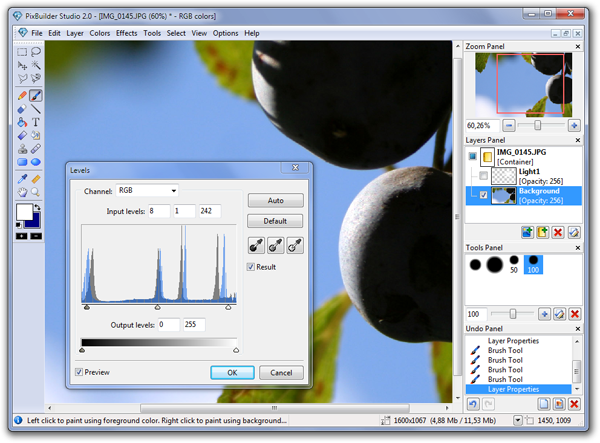
Что такое PixBuilder Studio
PixBuilder Studio — бесплатный фоторедактор и графический редактор для обработки цифровых изображений. Программа работает с растровыми файлами, позволяет создавать и редактировать изображения, открывать иконки, использовать слои, выполнять цветокоррекцию, применять эффекты, печатать с предпросмотром и сохранять результат с предварительной оценкой качества.
По логике работы PixBuilder Studio ближе всего к лёгким редакторам вроде Paint.NET и старым настольным фоторедакторам: интерфейс построен вокруг холста, верхнего меню, левой панели инструментов и правых док-панелей. При этом набор функций шире, чем у простого просмотрщика или улучшайзера фото. Здесь есть полноценная панель Layers Panel, отдельная Channels Panel, Undo Panel, инструменты выделения, кистевые инструменты и корректировки цвета через меню Colors.
Программа хорошо подходит для следующих задач:
-
быстрая обработка фотографий после камеры или телефона;
-
изменение размера изображения под сайт, форум, блог или карточку товара;
-
кадрирование и выравнивание композиции;
-
коррекция яркости, контраста, уровней и насыщенности;
-
локальная обработка выбранной области через выделения;
-
удаление мелких дефектов с помощью Healing Brush Tool и Clone Stamp;
-
создание простых изображений с текстом;
-
работа с прозрачностью и альфа-каналом;
-
подготовка PNG, JPEG, GIF, BMP, TGA, ICO и PBS-файлов;
-
базовая веб-графика с контролем результата через Save With Preview.
PixBuilder Studio не пытается заменить Photoshop, GIMP или Krita во всех сценариях. Его сильная сторона — компактная рабочая среда для повседневной растровой обработки. Это редактор, который удобно держать под рукой для небольших задач: поправить фото, сделать картинку легче, подрезать скриншот, собрать простую надпись, выделить объект, изменить цвет, подправить фон.
Основные возможности PixBuilder Studio
PixBuilder Studio работает как классический растровый редактор. Пользователь открывает изображение, выбирает инструмент или команду меню, изменяет слой, область выделения или всё изображение, а затем сохраняет результат. В программе есть несколько групп возможностей: базовые операции с файлом, цветокоррекция, слои, выделения, рисование, ретушь, эффекты, каналы, текст и подготовка графики для публикации.
Базовая обработка изображений
В повседневной работе чаще всего используются простые операции:
| Задача | Инструмент или команда | Что получается |
|---|---|---|
| Обрезать лишнее по краям | Crop | Новый кадр без ненужных областей |
| Повернуть изображение | команды поворота | Исправленная ориентация фото |
| Изменить размер | Resize | Файл нужной ширины и высоты |
| Быстро улучшить контраст | Auto Contrast | Более выразительный снимок |
| Быстро поправить уровни | Auto Levels | Автоматическое распределение тонов |
| Сохранить для сайта | Save With Preview | Контроль качества и размера файла |
| Открыть недавний файл | Open Recent | Быстрый возврат к последним изображениям |
Для простых правок этого уже достаточно. Например, фотографию для карточки товара можно открыть, обрезать через Crop, уменьшить по ширине, поправить Levels, добавить подпись Text Tool и сохранить в JPEG или PNG.
Цветокоррекция
Меню Colors — один из главных разделов PixBuilder Studio. В нём находятся команды Brightness/Contrast, Color Balance, Levels, Auto Levels, Auto Contrast, Curves, Color/Saturation, Grayscale, Invert и Fill. Эти команды применяются к активному растровому слою, а если есть выделение — только к выбранной области.
Для быстрого улучшения фотографии достаточно Auto Levels или Auto Contrast. Для более точной работы используются Levels и Curves. Levels удобен, когда нужно подтянуть чёрную и белую точки, усилить контраст или осветлить средние тона. Curves нужен для более гибкой тональной коррекции: можно добавить точки на кривую и отдельно управлять тенями, средними тонами и светами.
Слои и прозрачность
PixBuilder Studio поддерживает послойную структуру изображения. Один файл может состоять из нескольких наложенных слоёв, пустые области слоя остаются прозрачными, слой можно перемещать относительно других слоёв, менять его прозрачность, переставлять порядок, группировать слои и работать как с растровыми, так и с текстовыми слоями.
Это делает программу заметно практичнее простых фоторедакторов без слоёв. Можно держать фон отдельно, текст отдельно, декоративный элемент отдельно, а ретушь выполнять на дополнительном слое. Для небольших макетов и веб-графики такой подход удобен: ошибку можно исправить, слой можно скрыть, переместить или удалить, не пересобирая всё изображение заново.
Выделения и маски
Выделения в PixBuilder Studio нужны для локальной обработки: пользователь ограничивает область, а затем применяет цветокоррекцию, заливку, эффект, перемещение или трансформацию только к выбранной части изображения. В программе есть Rectangular Marquee, Elliptical Marquee, Lasso, Polygonal Lasso, Magic Wand, Single Row Marquee, Single Column Marquee и Color Range.
Magic Wand выделяет область похожего цвета без ручной обводки контура. Tolerance задаёт ширину цветового диапазона: при низком значении выбирается почти один оттенок, при высоком — больше похожих цветов. Флаг All Layers позволяет учитывать все видимые слои, а Antialiasing делает границу выделения более гладкой. Это полезно при удалении однотонного фона, выделении объектов на контрастном фоне и локальной коррекции отдельных участков.
Ретушь и кистевые инструменты
PixBuilder Studio включает набор инструментов для ручной обработки:
-
Brush — рисование выбранным цветом;
-
Pencil — пиксельное рисование с заменой старого цвета новым;
-
Eraser — стирание до прозрачности;
-
Clone Stamp — копирование фрагмента изображения в другое место;
-
Healing Brush Tool — исправление мелких дефектов с подмешиванием окружающей текстуры;
-
Replace Color Tool — замена цвета на изображении;
-
Color Fill Tool — заливка соседних пикселей похожего цвета;
-
Gradient — плавный переход между цветами;
-
Line, Round Rect, Ellipse — простые графические формы.
Для Brush, Pencil, Eraser, Replace Color, Clone Stamp и Healing Brush Tool в Tools Panel используется набор кистей. Размер текущей кисти можно менять клавишами [ и ]; кисть настраивается по диаметру, жёсткости, углу, округлости и интервалу между отпечатками.
Текст и простые элементы дизайна
Text Tool создаёт или редактирует текстовый слой. Текст можно использовать для подписей, водяных меток, заголовков, карточек, пояснений к скриншотам, простых баннеров и превью. У текстовых слоёв есть Drop Shadow, поэтому надпись можно отделить от фона без ручного рисования тени. Свойства тени включают Color, Angle, Distance и Size: цвет тени, направление источника света, расстояние и степень размытия.
Для простого дизайна этого достаточно. Например, можно открыть фото, добавить полупрозрачный прямоугольник Round Rect, поверх разместить текст, настроить Drop Shadow и сохранить изображение в PNG. Для сложной типографики программа не подходит, но для утилитарных подписей и веб-картинок Text Tool работает прямо и понятно.
Интерфейс и рабочая область
Интерфейс PixBuilder Studio построен по классической схеме Windows-редактора. Сверху находится строка меню: File, Edit, Layer, Colors, Effects, Tools, Select, View, Options, Help. В центре расположен холст с открытым изображением. Слева находится вертикальная панель с инструментами и блоком выбора цветов. Справа закреплены док-панели: Zoom Panel, Layers Panel, Tools Panel, Undo Panel, Channels Panel.
Такое расположение удобно тем, что основные операции всегда на виду. Кисть, ластик, заливка, текст, градиент, пипетка и масштабирование доступны с левой панели. Слои, история действий, каналы и навигация — справа. Команды цветокоррекции и эффектов вынесены в верхнее меню, поэтому рабочее пространство не перегружено лишними окнами до тех пор, пока пользователь сам не вызовет нужный диалог.
Верхнее меню
| Меню | Назначение |
|---|---|
| File | Открытие, сохранение, печать, информация о файле, недавние документы |
| Edit | Отмена, повтор, копирование, вставка и другие операции редактирования |
| Layer | Работа со слоями, свойствами, группами и тенями |
| Colors | Яркость, контраст, уровни, кривые, баланс цвета, насыщенность, инверсия |
| Effects | Размытие, резкость, dithering и другие эффекты |
| Tools | Brush, Pencil, Eraser, Text Tool, Clone Stamp, Crop, Zoom Tool и другие инструменты |
| Select | Инструменты и команды выделения, включая Color Range и Transform Selection |
| View | Масштаб, отображение и элементы просмотра |
| Options | Настройки программы, интерфейса, горячих клавиш и подключаемых компонентов |
| Help | Справочная информация |
PixBuilder Studio не прячет базовые функции в сложных боковых панелях. Например, для цветокоррекции пользователь идёт в Colors, для выделений — в Select, для рисования — в Tools. Это старомодная, но ясная логика.
Zoom Panel
Zoom Panel показывает миниатюру открытого изображения и рамку текущей области просмотра. Если изображение больше окна, через эту панель удобно быстро перемещаться по холсту. На панели также виден текущий масштаб. Для детальной ретуши пользователь увеличивает фото, исправляет участок кистью или штампом, затем возвращается к общему виду.
Layers Panel
Layers Panel показывает список слоёв сверху вниз. Активный слой выделяется, его можно выбрать щелчком по названию. На панели видны группы, текстовые слои, невидимые слои, кнопки добавления нового слоя, добавления группы, удаления и вызова свойств. Контекстное меню панели используется для управления структурой изображения.
В практической работе Layers Panel нужна постоянно. Например, при создании картинки с текстом фон остаётся Background, надпись создаётся отдельным Text layer, декоративный элемент помещается между ними, а правки цвета выполняются на копии слоя. Такой порядок делает работу безопаснее: при ошибке можно отключить слой или удалить его, не портя исходник.
Tools Panel
Tools Panel меняется в зависимости от выбранного инструмента. Для кистей там отображается набор кистей, размер, кнопки создания, редактирования и удаления кисти. Для Magic Wand доступны параметры вроде Tolerance, All Layers и Antialiasing. Для трансформаций используются кнопки подтверждения и отмены.
Это важная деталь интерфейса: в PixBuilder Studio не все настройки находятся в отдельном большом окне. Многие параметры появляются именно на Tools Panel, поэтому при смене инструмента нужно смотреть не только на левую панель, но и на правую область с настройками.
Undo Panel
Undo Panel показывает историю действий. Это удобнее, чем обычная команда отмены вслепую: пользователь видит, какие операции уже применялись — Open, Add Layer, Auto Levels, Auto Contrast, Brush Tool, Layer Properties и другие. Можно вернуться назад по цепочке и понять, на каком этапе изображение изменилось неудачно.
Channels Panel
Channels Panel отвечает за каналы изображения. PixBuilder Studio использует четыре канала RGBA: Red, Green, Blue и дополнительный Alpha-канал прозрачности. Каждый канал представляет собой чёрно-белое изображение, где яркость пикселя описывает вклад соответствующего компонента. Можно выбрать отдельный канал и работать с ним, когда нужно корректировать конкретную цветовую составляющую.
Для обычной обработки фотографий Channels Panel может показаться лишней, но она полезна при точной цветокоррекции, работе с прозрачностью и анализе изображения. Например, если в кадре есть сильный цветовой перекос, отдельный просмотр каналов помогает понять, где именно проблема: в красном, зелёном или синем компоненте.
Инструменты PixBuilder Studio
В меню Tools собраны основные инструменты рисования, ретуши, заливки, текста и навигации. На скриншоте видно, что меню включает Pencil, Brush, Eraser, Line, Color Fill Tool, Text Tool, Healing Brush Tool, Replace Color Tool, Clone Stamp, Gradient, Round Rect, Ellipse, Crop, Eyedropper, Measure Tool, Hand Tool и Zoom Tool.
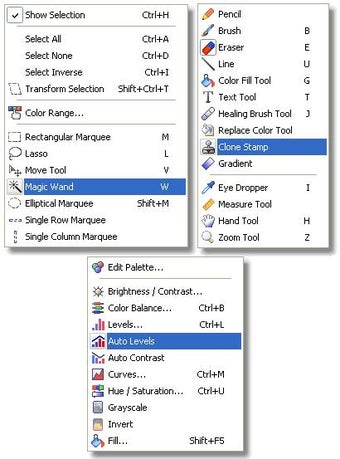
Pencil
Pencil используется для жёсткого рисования выбранным цветом. В отличие от мягкой кисти, Pencil заменяет пиксели старого цвета на пиксели текущего цвета. Это удобно для пиксельной правки, исправления мелких участков, работы с иконками и точной дорисовки на малом масштабе.
Типичные задачи Pencil:
-
поправить один пиксель или маленькую группу пикселей;
-
дорисовать резкую линию без мягких краёв;
-
вручную исправить край выделенного объекта;
-
подготовить простую иконку;
-
убрать случайный цветовой артефакт.
Brush
Brush — основной инструмент свободного рисования. Он накладывает текущий цвет поверх существующего изображения. В зависимости от настроек кисти можно получить мягкий или жёсткий след, маленький штрих или широкий мазок. Левой кнопкой мыши рисуется foreground color, правой — background color. При удержании Alt можно временно переключиться к пипетке и взять цвет прямо с изображения.
Brush удобен не только для рисования, но и для редактирования масок, локальной подкраски, ручной коррекции фона, создания простых декоративных элементов.
Eraser
Eraser стирает изображение до прозрачности. На обычном фоновом слое результат зависит от структуры файла, а на дополнительном слое инструмент позволяет быстро убрать лишние части без затрагивания нижних слоёв. Это полезно при создании коллажей: объект помещается на отдельный слой, затем Eraser убирает ненужные края.
Line
Line рисует прямую линию на изображении. Инструмент пригодится для схем, указателей, подчёркиваний, простых разметок и технических пометок на скриншотах. В сочетании с текстом Line позволяет делать поясняющие изображения: стрелка, подпись, выделенный участок.
Color Fill Tool
Color Fill Tool заполняет область похожего цвета выбранным цветом. Работа инструмента зависит от Tolerance: чем выше значение, тем шире диапазон оттенков, которые будут заменены. Если включён All Layers, инструмент анализирует видимые слои, но заполняет область на активном слое.
Color Fill Tool нужен для:
-
быстрой заливки однотонного фона;
-
перекраски простых областей;
-
создания цветовых плашек;
-
подготовки масок;
-
исправления участков с близкими оттенками.
Text Tool
Text Tool создаёт текстовый слой. Это важно: надпись не обязательно сразу превращается в обычные пиксели, её можно редактировать как отдельный слой. В диалоге текста доступны инструменты форматирования, выбор цвета текста, загрузка текстуры текста, загрузка сохранённого текста и сохранение изменений.
Text Tool подходит для заголовков на изображении, пояснений к скриншоту, подписи автора, даты, номера шага в инструкции, текстовой плашки на фоне фотографии.
Healing Brush Tool
Healing Brush Tool применяется для ретуши мелких дефектов. Он удобен, когда нужно убрать точку, пятно, пыль, мелкую царапину, прыщик на портрете, мусор на фоне или небольшой дефект скана. В отличие от грубого копирования, Healing Brush Tool стремится вписать исправление в окружающую текстуру.
Практический пример: на фотографии есть маленькое тёмное пятно на однотонной стене. Пользователь увеличивает область через Zoom Tool, выбирает Healing Brush Tool, настраивает размер кисти и аккуратно проходит по пятну. После этого дефект исчезает, а фон сохраняет естественный вид.
Replace Color Tool
Replace Color Tool меняет цвет пикселя. Его удобно использовать, когда нужно перекрасить мелкий объект, исправить отдельный цветовой участок, заменить нежелательный оттенок или подправить цвет детали без полной ручной заливки.
Инструмент особенно полезен в паре с выделением: сначала пользователь ограничивает нужную область через Lasso или Magic Wand, затем применяет Replace Color Tool только внутри выделения. Так проще избежать случайного изменения соседних участков.
Clone Stamp
Clone Stamp берёт образец изображения и переносит его в другое место. Это классический инструмент ретуши: им закрывают лишние объекты, повторяют текстуру, восстанавливают фон, убирают пятна, копируют фрагменты. В PixBuilder Studio Clone Stamp относится к кистевым инструментам, поэтому для него важны размер и форма кисти.
Разница между Clone Stamp и Healing Brush Tool проста: Clone Stamp копирует фрагмент более буквально, Healing Brush Tool лучше подходит для незаметного исправления дефектов с учётом окружения. Если нужно точно повторить текстуру кирпичной стены — Clone Stamp. Если нужно убрать небольшую точку на коже или фоне — Healing Brush Tool.
Gradient
Gradient создаёт плавный переход между несколькими цветами. В PixBuilder Studio градиент можно использовать как заливку фона, основу для кнопки, мягкую маску, декоративный переход, затемнение углов, имитацию света или основу для простого баннера. Градиентная заливка может быть создана вручную или выбрана из пресетов.
Round Rect и Ellipse
Round Rect рисует прямоугольник со скруглёнными углами, Ellipse — эллипс или круг. Эти инструменты нужны для простых вектороподобных элементов внутри растрового редактора: кнопок, рамок, маркеров, декоративных плашек, выделений на инструкции.
Например, можно открыть скриншот программы, нарисовать Round Rect вокруг нужной кнопки, добавить Text Tool с пояснением и сохранить изображение для статьи.
Crop
Crop обрезает изображение. Это один из самых практичных инструментов PixBuilder Studio. С его помощью удаляют лишние поля, меняют композицию, убирают ненужный объект у края, подготавливают изображение под нужное соотношение сторон.
Eyedropper
Eyedropper берёт цвет из любой открытой картинки. Левый щелчок меняет foreground color, правый — background color. Это удобно, когда нужно подобрать цвет текста под изображение, продолжить фон тем же оттенком или нарисовать элемент в уже существующей цветовой гамме.
Measure Tool
Measure Tool измеряет расстояние между двумя точками на рабочей области. Инструмент показывает начальную точку X1/Y1, конечную точку X2/Y2, горизонтальное и вертикальное расстояние W/H, общую длину L и угол A.
Measure Tool полезен для точного размещения элементов, проверки расстояний, подготовки графики с одинаковыми отступами и работы со скриншотами интерфейсов.
Hand Tool
Hand Tool перемещает изображение внутри окна просмотра. Это удобно при большом масштабе: вместо прокрутки полосами пользователь просто тащит холст. В PixBuilder Studio также можно использовать пробел как временный доступ к Hand Tool при выбранном другом инструменте.
Zoom Tool
Zoom Tool увеличивает и уменьшает масштаб изображения. В Tools Panel доступны режимы увеличения, уменьшения, Actual Pixels и Fit On Screen.
Для ретуши Zoom Tool критичен: мелкие дефекты исправляются на увеличении, но результат нужно проверять на нормальном масштабе, иначе можно переусердствовать.
Работа со слоями
Слои — одна из ключевых причин рассматривать PixBuilder Studio как полноценный лёгкий редактор, а не просто программу для обрезки и изменения размера. Благодаря слоям изображение можно собирать из отдельных частей: фон, объект, текст, тень, декоративная плашка, корректирующий фрагмент.
Как устроены слои
В PixBuilder Studio слой может быть растровым или текстовым. Пустые части слоя прозрачны, поэтому через них видны нижние слои. Каждый слой может иметь собственный размер и положение относительно других слоёв. Для слоя можно настроить прозрачность. Слои можно менять местами, объединять в группы, выбирать несколько слоёв сразу и включать или отключать видимость.
Такая структура удобна для неразрушающего подхода в пределах возможностей программы. Например, вместо того чтобы рисовать текст прямо на фото, лучше создать Text layer. Вместо того чтобы замазывать дефект на исходном Background, лучше продублировать слой или работать поверх него. Вместо того чтобы сразу объединять декоративные элементы, лучше держать их отдельно до финального сохранения.
Панель Layers Panel
Layers Panel показывает слои сверху вниз. Верхний слой перекрывает нижние, если в нём есть непрозрачные пиксели. На панели можно:
-
выбрать активный слой;
-
добавить новый слой;
-
добавить группу слоёв;
-
удалить слой или группу;
-
открыть свойства слоя;
-
скрыть или показать слой;
-
увидеть текстовый слой;
-
определить активный слой;
-
управлять порядком слоёв.
Активный слой важен: большинство инструментов работает именно с ним. Если пользователь пытается рисовать, а ничего не происходит, причина часто в том, что выбран не тот слой, слой скрыт, область выделения ограничивает редактирование или активен канал, который не соответствует ожидаемому виду.
Свойства слоя
В Layer Properties задаётся имя слоя и прозрачность. Имя лучше менять сразу: вместо Layer1, Layer2 и Layer3 удобнее использовать понятные названия — Фон, Текст, Ретушь, Тень, Кнопка, Объект. Это особенно важно, если изображение содержит несколько элементов.
Прозрачность слоя помогает делать мягкие наложения. Например, можно создать слой с затемнением, залить его чёрным цветом, снизить прозрачность и получить подложку для белого текста. Можно нарисовать световой градиент и уменьшить прозрачность, чтобы эффект не выглядел грубо.
Drop Shadow
Drop Shadow добавляет тень к слою. Она не меняет структуру самого слоя и нижних слоёв, а работает как дополнительный визуальный эффект. Настраиваются Color, Angle, Distance и Size.
Практические варианты использования:
-
отделить белый текст от светлого фона;
-
добавить объём кнопке;
-
выделить объект на однотонной подложке;
-
сделать подпись читаемой на фотографии;
-
создать простую карточку с заголовком.
Группировка слоёв
Группировка помогает держать порядок. Например, в одном проекте можно создать группу Текст, группу Декор, группу Ретушь. При объединении слоёв через Combine Layers текстовые слои превращаются в растровые, и текст внутри них уже не редактируется как текст. Это нужно учитывать: объединять слои лучше тогда, когда надпись и её оформление уже окончательно утверждены.
Когда слои действительно нужны
Слои в PixBuilder Studio особенно полезны в таких сценариях:
| Сценарий | Как помогают слои |
|---|---|
| Подпись на фото | Текст можно двигать и редактировать отдельно |
| Удаление объекта | Ретушь можно делать на копии или отдельном слое |
| Веб-баннер | Фон, плашка и текст остаются независимыми |
| Коллаж | Каждый фрагмент можно перемещать отдельно |
| Затемнение фона | Полупрозрачный слой создаёт мягкую подложку |
| Иконка | Элементы проще собирать по частям |
| Инструкция по программе | Стрелки, рамки и текст не портят исходный скриншот |
Цветокоррекция и тональная обработка
Цветокоррекция в PixBuilder Studio покрывает базовые и умеренно продвинутые задачи. Программа не заменяет RAW-конвертер, но для готовых JPEG, PNG, TIFF, BMP и других растровых файлов возможностей достаточно. Главные инструменты находятся в Colors.
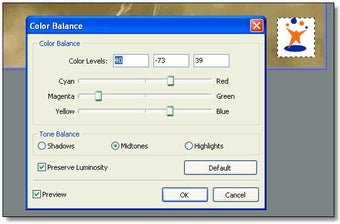
Brightness/Contrast
Brightness/Contrast — самый простой способ сделать изображение светлее, темнее, мягче или контрастнее. Инструмент подходит для быстрых правок, когда не требуется тонкая настройка. Если фото слегка тусклое, можно немного поднять яркость и контраст. Если изображение слишком жёсткое, контраст можно снизить.
Но Brightness/Contrast лучше использовать аккуратно. Слишком сильное увеличение яркости выбивает светлые области, а чрезмерный контраст превращает тени в чёрные пятна. Для точной коррекции лучше переходить к Levels или Curves.
Color Balance
Color Balance регулирует цветовой баланс между парами Cyan/Red, Magenta/Green и Yellow/Blue. Дополнительно выбирается тональный диапазон: Shadows, Midtones или Highlights. Preserve Luminosity помогает сохранять яркость при изменении цвета.
Практические примеры:
-
фото слишком красное — сдвинуть баланс в сторону Cyan;
-
изображение уходит в зелень — скорректировать пару Magenta/Green;
-
снимок слишком холодный — добавить Yellow/Red в средних тонах;
-
тени имеют цветовой оттенок — работать с Shadows;
-
светлые участки выглядят грязно — корректировать Highlights.
Color Balance полезен для снимков с неправильным балансом белого, старых фотографий, сканов и изображений, снятых при смешанном освещении.
Levels
Levels — один из самых важных инструментов PixBuilder Studio. Он позволяет управлять чёрной точкой, белой точкой и средними тонами. В окне Levels отображается гистограмма, Input Levels, Output Levels, Channel, Preview, Result, кнопки Auto и Default, а также пипетки для установки точек.
Если изображение выглядит серым и плоским, в Levels обычно достаточно подвинуть чёрный маркер Input Levels вправо до начала гистограммы, белый маркер — влево до конца полезного диапазона, а средний маркер настроить по вкусу. Так фото становится контрастнее, но контроль остаётся у пользователя.
Levels удобно применять:
-
для усиления контраста;
-
для осветления средних тонов;
-
для затемнения теней;
-
для исправления блеклых сканов;
-
для подготовки изображений к публикации;
-
для точной коррекции отдельного канала RGB.
Auto Levels
Auto Levels автоматически выравнивает входные уровни для каждого монохромного RGB-канала. Это быстрый способ оживить изображение, но результат зависит от исходного кадра. На пейзаже Auto Levels часто даёт хороший эффект, а на портрете может изменить оттенок кожи сильнее, чем нужно.
Auto Contrast
Auto Contrast автоматически выравнивает весь RGB-канал. Это ещё более простой вариант быстрого улучшения контраста. Он подходит для изображений, которым не хватает выразительности, но не требует ручной настройки каналов.
Curves
Curves даёт более точный контроль, чем Levels. В Curves можно добавлять точки на кривую, изменять тени, средние тона и света, устанавливать чёрную, серую и белую точки, работать с каналами и сохранять настройки. Горизонтальная ось показывает исходные значения Input Levels, вертикальная — новые Output Levels.
Curves нужен, когда простого контраста мало. Например, можно слегка поднять света, не трогая глубокие тени; сделать S-образную кривую для выразительного контраста; приглушить пересвеченные зоны; скорректировать отдельный цветовой канал.
Color/Saturation
Color/Saturation регулирует цвет и насыщенность изображения или отдельного цветового диапазона. В режиме Master изменение влияет на все цвета. При выборе отдельного диапазона можно точнее работать с конкретными оттенками, расширяя или сужая цветовую область.
Инструмент полезен, когда нужно:
-
сделать фото менее кислотным;
-
усилить цвет неба, зелени или предметов;
-
приглушить красноту кожи;
-
изменить общий оттенок изображения;
-
подготовить более спокойную картинку для сайта.
Grayscale и Invert
Grayscale переводит изображение в оттенки серого. Это подходит для подготовки чёрно-белых иллюстраций, технических сканов, простых художественных вариантов и проверки тонального баланса без отвлечения на цвет.
Invert меняет яркость каждого пикселя на обратную в шкале 0–255. Команда полезна для технических задач, масок, негативного эффекта и некоторых графических приёмов.
Выделения, маски и трансформации
Выделение в PixBuilder Studio — способ сказать программе: редактировать только эту часть. Это один из ключевых механизмов локальной обработки. Без выделений пользователь правит весь слой. С выделением — только конкретный объект, область, цветовой диапазон или геометрическую форму.
Rectangular Marquee и Elliptical Marquee
Rectangular Marquee выделяет прямоугольную область, Elliptical Marquee — эллиптическую. Эти инструменты простые, но часто самые быстрые. Прямоугольное выделение удобно для кадрирования отдельных частей, копирования фрагментов интерфейса, ограничения заливки, создания рамок и работы с баннерами. Эллиптическое выделение подходит для круглых кнопок, портретных фрагментов, выделения объектов округлой формы.
Lasso и Polygonal Lasso
Lasso используется для свободного выделения произвольной формы. Пользователь обводит объект рукой. Это удобно, когда граница неровная, но не требует идеальной точности.
Polygonal Lasso создаёт выделение из прямолинейных сегментов. Он лучше подходит для объектов с ровными краями: зданий, коробок, экранов, табличек, мебели, геометрических деталей.
Magic Wand
Magic Wand выделяет область похожего цвета. Это быстрый инструмент для фона, неба, однотонных объектов, плоских иллюстраций и контрастных участков. Основной параметр — Tolerance. При значении 0 выделяется практически только один цвет. Чем выше Tolerance, тем больше оттенков попадает в выделение.
Magic Wand хорошо работает, когда объект отделён от фона по цвету. Например, тёмный предмет на светлом фоне, белый фон вокруг товара, однотонное небо, цветная иконка на прозрачной или ровной подложке.
Color Range
Color Range выбирает области по цвету или диапазону свечения. Команда находится в Select → Color Range. Она анализирует видимые слои, а если заранее выделить часть изображения, работа ограничивается этой областью. Цвета можно добавлять к выделению через Shift и исключать через Alt.
Color Range полезен, когда Magic Wand слишком грубый или когда нужные пиксели разбросаны по изображению. Например, можно выбрать все красные элементы на картинке, изменить их насыщенность или заменить цвет.
Transform Selection
Transform Selection меняет только рамку выделения, а не содержимое изображения. Команда находится в Select → Transform Selection. Рамку можно растягивать за углы и стороны, вращать, перемещать, подтверждать через OK на Tools Panel или клавишей Enter, отменять через Cancel или Esc.
Это удобно, когда сначала выделение получилось почти правильным, но его нужно подогнать: слегка повернуть, расширить, сжать или уточнить положение.
Free Transform
Free Transform используется уже для преобразования содержимого: слоя или выбранной области. Инструмент помогает менять размер, положение и перспективное ощущение фрагмента изображения. В PixBuilder Studio Free Transform и Selection Transform закрывают типичные задачи: подвинуть вставленный объект, масштабировать деталь, поправить область, подготовить элемент для коллажа.
Ретушь фотографий
PixBuilder Studio подходит для базовой ретуши фотографий. В нём есть Zoom Tool, Clone Stamp, Healing Brush Tool, Eraser, Brush, Replace Color Tool, Layers Panel и Undo Panel — этого достаточно, чтобы исправлять небольшие дефекты, чистить фон, убирать пятна и аккуратно работать с локальными участками.
Что можно ретушировать
Программа подходит для таких задач:
-
убрать пыль и мелкие точки на скане;
-
удалить небольшой дефект на коже;
-
замаскировать пятно на однотонном фоне;
-
исправить мусор в кадре;
-
подправить край объекта после выделения;
-
восстановить повторяющуюся текстуру;
-
перекрасить маленький элемент;
-
смягчить локальный цветовой дефект;
-
убрать случайный пиксельный артефакт.
Не стоит ожидать от PixBuilder Studio современной AI-ретуши, автоматического удаления крупных объектов с реконструкцией сложного фона или интеллектуальной обработки лица. Это ручной редактор, где качество результата зависит от аккуратности пользователя.
Clone Stamp или Healing Brush Tool
| Инструмент | Лучше использовать для | Характер результата |
|---|---|---|
| Clone Stamp | Копирование текстуры, восстановление фона, закрытие объекта похожим фрагментом | Более буквальное копирование |
| Healing Brush Tool | Мелкие пятна, кожа, пыль, небольшие дефекты | Более мягкое смешивание с окружением |
| Replace Color Tool | Перекраска локального оттенка | Изменение цвета без полной перерисовки |
| Eraser | Удаление части слоя | Прозрачность или очищенная область |
| Brush | Ручная дорисовка | Полный контроль цвета и мазка |
Пример ретуши мелкого дефекта
-
Откройте изображение через File → Open.
-
Увеличьте проблемный участок через Zoom Tool или Zoom Panel.
-
Создайте дополнительный слой или продублируйте исходный, если нужно сохранить запасной вариант.
-
Выберите Healing Brush Tool для маленького пятна или Clone Stamp для повторяющейся текстуры.
-
Настройте размер кисти в Tools Panel.
-
Работайте короткими движениями, не проходите большой участок одним мазком.
-
Проверяйте результат на нормальном масштабе.
-
Если исправление выглядит заметно, откатитесь через Undo Panel и повторите меньшей кистью.
-
Сохраните результат как копию через Save As или Save With Preview.
Ключевой приём — не ретушировать на слишком большом масштабе слишком долго. На увеличении легко сделать участок пластиковым, а при обычном просмотре это будет видно. Лучше исправлять маленькими шагами и периодически возвращаться к общему виду.
Текст, подписи и простая графика
PixBuilder Studio можно использовать не только для обработки фотографий, но и для создания простых графических материалов. Это не редактор макетов уровня Illustrator, InDesign или Photoshop, но для базовых задач Text Tool, Round Rect, Ellipse, Line, Gradient и слои дают достаточный набор.
Что можно сделать
-
подпись на фотографии;
-
превью для статьи;
-
поясняющий скриншот;
-
простую карточку товара;
-
баннер с фоном и текстом;
-
кнопку с градиентом;
-
изображение с рамкой и стрелкой;
-
водяную подпись;
-
обложку для небольшого материала;
-
иконку или простой графический элемент.
Как сделать текст читаемым
Текст на фотографии часто теряется из-за пёстрого фона. В PixBuilder Studio есть несколько способов исправить это:
-
Создать текстовый слой и включить Drop Shadow.
-
Добавить под текст полупрозрачный прямоугольник Round Rect.
-
Затемнить область под текстом отдельным слоем.
-
Использовать контрастный цвет, взятый через Eyedropper.
-
Увеличить размер шрифта и не ставить мелкую надпись на шумный фон.
Простой вариант для баннера: открыть фото, создать новый слой, нарисовать Round Rect тёмным цветом, снизить прозрачность слоя, добавить Text Tool с белой надписью и Drop Shadow. Получается читаемый заголовок без сложной обработки.
Работа с фигурами
Line, Round Rect и Ellipse помогают оформлять изображения. Линией можно подчеркнуть участок или провести указатель. Скруглённый прямоугольник подходит для кнопки или плашки. Эллипс — для маркера, круглой иконки или выделения детали.
Если нужно сделать инструкцию по программе, PixBuilder Studio позволяет открыть скриншот, обвести нужную кнопку Ellipse или Round Rect, добавить номер шага Text Tool, провести Line к нужному месту и сохранить готовое поясняющее изображение.
Фильтры и эффекты
В PixBuilder Studio есть встроенные эффекты: размытие, резкость, dithering и другие варианты обработки. Эффекты используются для художественных и технических задач: смягчить фон, усилить резкость, подготовить изображение к ограниченной палитре, создать декоративный результат.
Blur
Размытие помогает снизить детализацию, смягчить фон, скрыть шум или подготовить изображение под текст. Например, для баннера можно скопировать фото на новый слой, применить Blur, затем добавить надпись. Фон станет менее навязчивым, а текст — читаемее.
Sharpen
Sharpen усиливает видимую резкость. Его стоит применять умеренно: небольшое усиление помогает после уменьшения изображения, но чрезмерная резкость создаёт ореолы и подчёркивает шум. Хороший сценарий — сначала изменить размер изображения, затем слегка применить Sharpen перед сохранением для сайта.
Dithering
Dithering нужен для имитации дополнительных оттенков при ограниченной палитре. Это полезно при подготовке некоторых типов веб-графики, иконок или изображений с малым количеством цветов.
8BF-фильтры
PixBuilder Studio поддерживает 8BF-фильтры — формат подключаемых фильтров, известный по экосистеме Photoshop. В окне Plugins доступны 8BF filters, Configure 8BF filters, Scan, Add plugin, Up, Down, Rename и Delete. Это расширяет возможности программы: можно подключать совместимые фильтры и использовать их внутри лёгкого редактора.
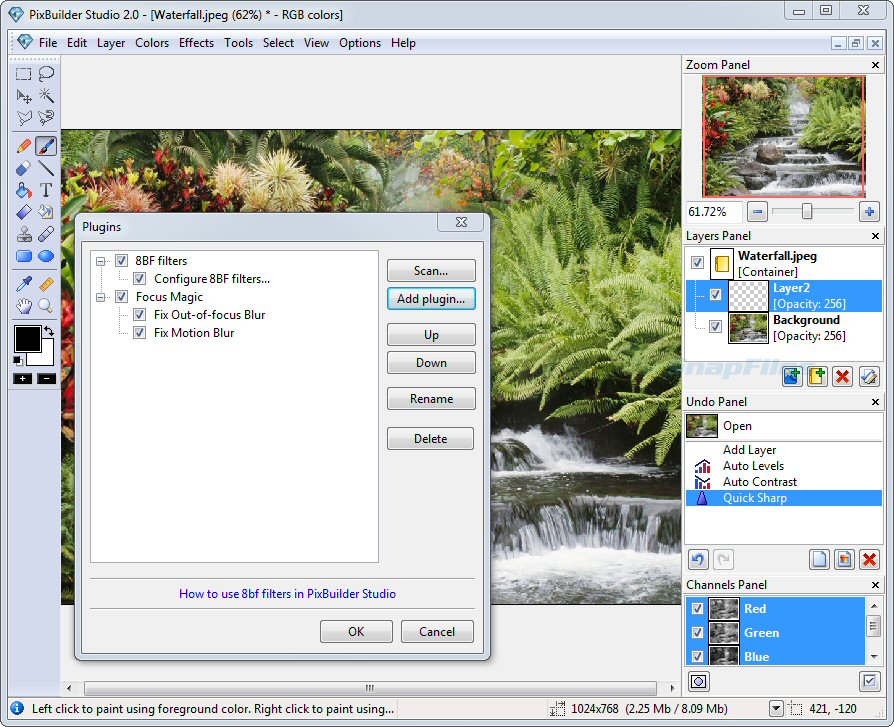
На практике поддержка 8BF важна для тех, кто работает со старыми фильтрами или привык к отдельным эффектам. В простых бесплатных редакторах такая возможность встречается не всегда, поэтому PixBuilder Studio здесь выглядит сильнее обычных программ уровня обрезать-повернуть-сохранить.
Форматы файлов
PixBuilder Studio работает с популярными растровыми форматами и собственным форматом PBS. Для открытия поддерживаются JPEG, GIF, PNG, BMP, PCX, PSD, TGA, ICO и PBS. Для сохранения — JPEG, GIF, PNG, BMP, PCX, TGA, ICO и PBS.
| Формат | Открытие | Сохранение | Практическое назначение |
|---|---|---|---|
| JPEG / JPG | Да | Да | Фотографии, веб-публикация, изображения с большим количеством цветов |
| GIF | Да | Да | Простая веб-графика, ограниченная палитра |
| PNG | Да | Да | Картинки с прозрачностью, скриншоты, веб-графика |
| BMP | Да | Да | Несжатые или простые Windows-изображения |
| PCX | Да | Да | Старые растровые файлы |
| PSD | Да | Нет | Открытие Photoshop-файлов с ограничениями формата |
| TGA | Да | Да | Графика, текстуры, изображения с альфа-каналом |
| ICO | Да | Да | Иконки |
| PBS | Да | Да | Собственный формат PixBuilder Studio |
JPEG
JPEG подходит для фотографий и изображений без прозрачности. Он даёт небольшой размер файла, но использует сжатие с потерями. В PixBuilder Studio JPEG логично выбирать для обычных фото, иллюстраций для статей, изображений товара, обложек и веб-картинок, где не нужна прозрачность.
PNG
PNG лучше использовать для скриншотов, интерфейсов, текста, логотипов, изображений с прозрачным фоном и графики с чёткими краями. Если нужно сохранить картинку с альфа-каналом или без заметных JPEG-артефактов вокруг текста, PNG предпочтительнее.
GIF
GIF нужен для простой графики с ограниченной палитрой. Для фотографий он обычно хуже JPEG и PNG, но для отдельных иконок или плоских изображений может быть уместен.
ICO
ICO полезен для создания и редактирования иконок. PixBuilder Studio умеет открывать и сохранять иконки, поэтому его можно использовать для простых задач, связанных с пиктограммами Windows-приложений, ярлыков или сайтов.
PBS
PBS — собственный формат PixBuilder Studio. Его стоит использовать, когда работа ещё не закончена и важно сохранить структуру проекта для дальнейшего редактирования. Финальную картинку для публикации лучше экспортировать в PNG, JPEG или другой распространённый формат.
PSD
PSD можно открыть, но сохранять в PSD PixBuilder Studio не предназначен. Это важное ограничение: программу можно использовать для просмотра или частичной обработки Photoshop-файлов, но не как полноценную замену Photoshop в PSD-пайплайне.
Save With Preview и подготовка веб-графики
Save With Preview — полезная функция PixBuilder Studio для подготовки изображений к публикации. Она позволяет выбрать формат, параметры сохранения, палитру, масштаб просмотра и сравнить исходное изображение с результатом. Для изображений меньше десяти мегапикселей Save With Preview работает как отдельный диалог предпросмотра; для более крупных изображений используется логика Save As.
Эта функция особенно важна при сохранении JPEG и GIF. В JPEG нужно найти баланс между качеством и размером файла. Слишком сильное сжатие даёт артефакты вокруг контрастных деталей и текста. Слишком слабое — большой файл. Предпросмотр помогает увидеть результат до финального сохранения.
Типовой сценарий подготовки изображения для сайта
-
Откройте исходное изображение через File → Open.
-
Уберите лишние края через Crop.
-
Измените размер под нужную ширину.
-
При необходимости примените Levels или Auto Contrast.
-
Если после уменьшения картинка стала мягкой, слегка примените Sharpen.
-
Вызовите Save With Preview.
-
Выберите JPEG для фотографии или PNG для изображения с текстом и прозрачностью.
-
Оцените качество и размер.
-
Сохраните готовый файл.
Для сайта лучше не сохранять огромные изображения без уменьшения. PixBuilder Studio позволяет быстро привести картинку к нормальному размеру, поправить тон и сразу оценить итоговый файл.
Практические инструкции
Как обрезать фото в PixBuilder Studio
Crop — самый быстрый способ убрать лишние области и изменить композицию.
-
Откройте изображение через File → Open.
-
Выберите Crop на панели инструментов или в меню Tools.
-
Обведите область, которую нужно оставить.
-
Проверьте, что рамка захватывает нужную часть кадра.
-
Подтвердите кадрирование.
-
При необходимости сохраните результат через Save As, чтобы не перезаписать исходник.
Практический совет: перед кадрированием лучше определить финальную задачу. Для аватара нужен почти квадратный кадр, для баннера — широкий горизонтальный, для карточки товара — аккуратное поле вокруг объекта. Crop не должен просто резать лишнее; он задаёт композицию итогового изображения.
Как улучшить контраст через Levels
-
Откройте фото.
-
Перейдите в Colors → Levels.
-
В Channel оставьте RGB, если нужно править всё изображение.
-
Посмотрите на гистограмму.
-
Подвиньте чёрный маркер Input Levels вправо к началу полезных данных.
-
Подвиньте белый маркер Input Levels влево к концу полезных данных.
-
Средним маркером настройте общую яркость средних тонов.
-
Оставьте Preview включённым, чтобы видеть изменения.
-
Нажмите OK.
Если результат слишком жёсткий, лучше отменить через Undo Panel и повторить мягче. В PixBuilder Studio тональная коррекция работает напрямую с активным слоем или выделением, поэтому для безопасной обработки полезно предварительно продублировать слой.
Как быстро улучшить тусклую фотографию
-
Откройте фото.
-
Попробуйте Colors → Auto Contrast.
-
Если результат хороший, оставьте его.
-
Если цвет стал странным, отмените действие.
-
Попробуйте Colors → Auto Levels.
-
Если автоматический вариант не подходит, используйте Levels вручную.
-
Для дополнительной настройки насыщенности откройте Colors → Color/Saturation.
Auto Contrast и Auto Levels хороши как быстрый старт. Но для портретов и сложного освещения ручные Levels и Color Balance обычно дают более контролируемый результат.
Как убрать мелкий дефект на фотографии
-
Откройте фото.
-
Увеличьте участок через Zoom Tool.
-
Выберите Healing Brush Tool.
-
Подберите размер кисти чуть больше дефекта.
-
Сделайте короткий аккуратный мазок по пятну.
-
Оцените результат на обычном масштабе.
-
Если текстура выглядит неестественно, отмените действие и попробуйте Clone Stamp.
-
Для Clone Stamp берите образец с похожей области рядом с дефектом.
-
Работайте постепенно, не закрывайте большой участок одним движением.
Для кожи, неба, стен и бумаги Healing Brush Tool часто удобнее. Для травы, ткани, дерева, камня и повторяющихся текстур Clone Stamp даёт больше контроля.
Как добавить текст на изображение
-
Откройте изображение.
-
Выберите Text Tool.
-
Введите текст.
-
Настройте форматирование и цвет.
-
Разместите текст на холсте.
-
Включите Drop Shadow, если текст плохо читается.
-
При необходимости добавьте подложку через Round Rect на отдельном слое.
-
Сохраните рабочий вариант в PBS.
-
Финальную версию сохраните в PNG или JPEG.
Текст лучше держать на отдельном слое до конца работы. Если объединить слои слишком рано, редактировать надпись будет сложнее.
Как сделать прозрачный фон у простого объекта
-
Откройте изображение.
-
Убедитесь, что объект хорошо отличается от фона.
-
Выберите Magic Wand.
-
Настройте Tolerance.
-
Щёлкните по фону.
-
При необходимости добавляйте участки к выделению через Shift.
-
Удалите выбранную область или очистите её до прозрачности.
-
Проверьте край объекта на увеличении.
-
Подправьте край Eraser или Lasso.
-
Сохраните результат в PNG, если нужна прозрачность.
Magic Wand хорошо работает на однотонном фоне. Если фон сложный, лучше использовать Lasso, Polygonal Lasso, Color Range и ручную правку края.
Как подготовить скриншот с пояснениями
-
Откройте скриншот в PixBuilder Studio.
-
Создайте новый слой для разметки.
-
Выберите Round Rect или Ellipse и обведите нужный элемент.
-
Используйте Line для указателя.
-
Добавьте пояснение через Text Tool.
-
Если текст плохо читается, добавьте Drop Shadow.
-
Проверьте масштаб и читаемость.
-
Сохраните в PNG.
Такой сценарий хорошо подходит для инструкций, обзоров программ и технических статей. PixBuilder Studio позволяет сделать разметку без отдельного редактора презентаций или сложного дизайна.
Как перекрасить элемент
-
Выделите объект через Magic Wand, Lasso или Color Range.
-
Выберите Replace Color Tool.
-
Настройте кисть в Tools Panel.
-
Аккуратно проведите по нужной области.
-
Если новый цвет попадает на соседние детали, сузьте выделение.
-
При необходимости скорректируйте результат через Hue/Saturation или Color Balance.
Если объект однотонный, можно использовать Color Fill Tool. Если объект имеет светотени и фактуру, Replace Color Tool или Color/Saturation обычно дают более аккуратный результат.
Сравнение с аналогами
PixBuilder Studio занимает промежуточное место между простыми просмотрщиками с функцией правки и крупными редакторами вроде GIMP, Krita или Photoshop Elements. Он легче и проще, чем профессиональные пакеты, но функциональнее базовых программ, где нет слоёв, каналов, Magic Wand, Curves и 8BF-фильтров.
| Программа | Сильные стороны | Где PixBuilder Studio удобнее | Где аналог сильнее |
|---|---|---|---|
| GIMP | Глубокая обработка, плагины, кроссплатформенность, развитые маски и инструменты | Быстрее освоить для простых операций | GIMP мощнее для сложной ретуши, монтажа и расширения плагинами |
| Paint.NET | Простой интерфейс, слои, unlimited undo, эффекты, плагины | PixBuilder Studio даёт удобные каналы, 8BF и классическую цветокоррекцию | Paint.NET современнее по ощущению и активнее как массовый лёгкий редактор |
| Krita | Рисование, иллюстрация, кистевые движки, анимация, PSD, цветовое управление | PixBuilder Studio проще для быстрой фотообработки | Krita намного сильнее для цифровой живописи и планшета |
| Photoshop Elements | Автоматизация, guided edits, организация фото, современные функции | PixBuilder Studio легче и проще для базовых ручных правок | Photoshop Elements сильнее в автообработке, шаблонах и AI-функциях |
| PhotoScape X | Пакетная обработка, коллажи, GIF, фильтры, RAW, Cut Out | PixBuilder Studio привычнее как классический послойный редактор | PhotoScape X сильнее как всё-в-одном для массовой фотообработки |
| PhotoFiltre Studio X | Лёгкая обработка, фильтры, ретушь, простота | PixBuilder Studio интересен каналами, слоями и 8BF | PhotoFiltre может быть удобнее тем, кто привык к его фильтрам и интерфейсу |
| IrfanView | Просмотр, конвертация, пакетные операции | PixBuilder Studio лучше для ручного редактирования со слоями | IrfanView быстрее как просмотрщик и пакетный конвертер |
GIMP — более мощный редактор: он кроссплатформенный, свободный, расширяемый и рассчитан на дизайнеров, фотографов, иллюстраторов и технических пользователей. В GIMP развиты плагины, сложные маски, слои, каналы и инструменты манипуляции изображениями. PixBuilder Studio проще и легче в освоении, но не конкурирует с GIMP в сложной графической работе.
Paint.NET ближе к PixBuilder Studio по идее лёгкого Windows-редактора. У Paint.NET есть слои, unlimited undo, спецэффекты, полезные инструменты и плагины. PixBuilder Studio выглядит более старомодно, зато предлагает классическую структуру с Channels Panel, поддержкой 8BF и понятным набором цветовых корректировок.
Krita нужно сравнивать осторожно: это прежде всего редактор для цифровой живописи, иллюстрации, концепт-арта и анимации. У Krita сильные кистевые движки, векторные и текстовые инструменты, wrap-around mode, resource manager, анимационное рабочее пространство, разные типы слоёв, цветовое управление, PSD и HDR-возможности. PixBuilder Studio проще и лучше подходит для быстрой обработки готовых растровых файлов, но не заменяет Krita художнику.
Photoshop Elements сильнее в автоматизированной обработке, guided edits, шаблонах, организации библиотеки и современных функциях вроде автоматического выделения, удаления объектов и генеративных возможностей. PixBuilder Studio выигрывает простотой и лёгкостью, но уступает по интеллектуальным функциям и современному пользовательскому опыту.
PhotoScape X — более широкий комбайн для фото: Viewer, Editor, Cut Out, Batch, Collage, Combine, GIF Creator, Screen Capture, Color Picker, Split, пакетное изменение формата, пакетный resize, пакетное переименование, фильтры, эффекты, RAW и инструменты коллажей. PixBuilder Studio не такой универсальный, зато его логика ближе к классическому редактору со слоями, каналами и инструментами ручной коррекции.
Преимущества PixBuilder Studio
Простота без примитивности
PixBuilder Studio не перегружает пользователя профессиональными панелями, но при этом не сводится к трём кнопкам обрезать, повернуть, сохранить. В программе есть Levels, Curves, Color Balance, Color/Saturation, каналы, слои, выделения, кисти, Clone Stamp, Healing Brush Tool и 8BF-фильтры. Это хороший баланс для пользователей, которым нужен не Photoshop, но и не совсем примитивный редактор.
Слои
Поддержка слоёв резко расширяет возможности программы. Можно делать подписи, коллажи, ретушь на копии, плашки, тени, отдельные элементы интерфейсных скриншотов и простые макеты. Layers Panel достаточно понятна: слои видны списком, активный слой выбирается щелчком, есть кнопки добавления, удаления и свойств.
Каналы
Channels Panel — не самая массовая функция для новичков, но она делает PixBuilder Studio более серьёзным инструментом. Работа с Red, Green, Blue и Alpha помогает точнее понимать цвет и прозрачность изображения. Для лёгкого редактора это заметное преимущество.
Цветокоррекция
PixBuilder Studio предлагает не только яркость и контраст, но и полноценный набор базовой тональной обработки: Levels, Curves, Color Balance, Hue/Saturation, Auto Levels, Auto Contrast, Grayscale, Invert и Fill. Для обработки JPEG/PNG этого достаточно в большинстве повседневных случаев.
Ретушь
Clone Stamp и Healing Brush Tool позволяют исправлять мелкие дефекты. Это делает программу полезной для фотографий, сканов, старых изображений, предметных снимков и простых портретных правок.
8BF-фильтры
Поддержка 8BF-фильтров расширяет программу за пределы встроенного набора эффектов. Пользователь может подключать совместимые фильтры и использовать PixBuilder Studio как лёгкую среду для отдельных обработок.
Save With Preview
Save With Preview полезен при подготовке веб-графики. Возможность видеть результат до сохранения помогает подобрать формат и параметры, не создавая несколько пробных файлов вручную.
Низкие требования
PixBuilder Studio рассчитан на быстрый запуск и небольшое потребление памяти. Для старых компьютеров, офисных ПК и простых рабочих машин это важнее, чем модный интерфейс и AI-функции.
Понятная структура меню
File, Edit, Layer, Colors, Effects, Tools, Select, View, Options, Help — логичная классическая структура. Пользователь быстро понимает, где искать нужную команду. Цвет — в Colors, выделения — в Select, инструменты — в Tools, слои — в Layer.
Недостатки и ограничения
Устаревший интерфейс
PixBuilder Studio выглядит как классическое Windows-приложение старой школы. Для части пользователей это плюс: всё просто и знакомо. Но на фоне современных редакторов интерфейс воспринимается устаревшим. Панели, иконки, диалоги и общая визуальная логика не выглядят современно.
Нет современных AI-инструментов
В программе нет интеллектуального удаления объектов, генеративного расширения фона, автоматического восстановления старых фото, распознавания людей, нейросетевого улучшения резкости и других функций, которые появились в новых редакторах. Всё делается вручную.
Ограниченная работа с PSD
PSD открывается, но PixBuilder Studio не является полноценной заменой Photoshop для PSD-проектов. Сложные Photoshop-файлы с современными эффектами, смарт-объектами, корректирующими слоями и продвинутыми стилями могут вести себя не так, как в Photoshop. Сохранять обратно в PSD программа не предназначена.
Нет полноценной RAW-обработки
PixBuilder Studio не стоит рассматривать как RAW-конвертер. Для проявки RAW-файлов, работы с профилями камеры, шумоподавления на этапе демозаики, коррекции объектива и профессиональной фотосерии лучше использовать специализированные инструменты.
Ограничения для профессионального дизайна
В программе нет полноценной работы с векторной графикой, сложной типографикой, CMYK-процессами, современными макетными инструментами, смарт-объектами и продвинутыми неразрушающими корректировками. Для профессионального дизайна PixBuilder Studio слишком прост.
Нет сильной ориентации на цифровую живопись
Brush в PixBuilder Studio полезен, но это не Krita. Для художника, который рисует с планшета, нужны продвинутые кистевые движки, стабилизация, текстуры, ассистенты перспективы, палитры, управление ресурсами и рабочие пространства под иллюстрацию. PixBuilder Studio рассчитан скорее на редактирование готовых изображений и простое рисование.
Кому подойдёт PixBuilder Studio
Домашним пользователям
Если нужно иногда обрезать фото, изменить размер, убрать дефект, добавить надпись, поправить яркость и сохранить картинку — PixBuilder Studio подходит. Он не требует глубокого изучения и не перегружает рабочий процесс.
Владельцам слабых ПК
Программа лёгкая, быстро запускается и не требует ресурсов уровня современных профессиональных пакетов. Для старого ноутбука или офисного компьютера это практичный вариант.
Авторам статей и инструкций
PixBuilder Studio удобен для работы со скриншотами: открыть, обрезать, обвести элемент, добавить текст, провести линию, сохранить в PNG. Для технических обзоров и пошаговых инструкций этого достаточно.
Пользователям, которым нужны слои без сложного редактора
Не всем нужен GIMP или Photoshop ради двух слоёв и подписи. PixBuilder Studio даёт Layers Panel, текстовые слои, прозрачность, группы и Drop Shadow без перегруженной среды.
Тем, кто работает с простыми веб-изображениями
Для подготовки JPEG, PNG, GIF, иконок и баннеров программа подходит. Resize, Crop, Save With Preview, Text Tool, Color Balance, Levels и Sharpen закрывают типичные задачи.
Пользователям старых привычных Windows-интерфейсов
Если современный дизайн редакторов раздражает, PixBuilder Studio может быть комфортнее. Здесь обычное меню, обычные диалоги, обычные панели и привычная логика настольной программы.
Кому лучше выбрать другую программу
Профессиональным ретушёрам
Для сложной ретуши портретов, частотного разложения, продвинутых масок, пластики, работы с большим количеством корректирующих слоёв и коммерческого фотопроцесса лучше использовать Photoshop, Affinity Photo, GIMP или специализированные редакторы.
Фотографам, работающим с RAW
Для RAW нужны Lightroom, Capture One, Darktable, RawTherapee или другие RAW-конвертеры. PixBuilder Studio лучше использовать уже после проявки, если нужно быстро подправить готовый растровый файл.
Цифровым художникам
Для рисования с планшета лучше Krita, Clip Studio Paint, Photoshop или Corel Painter. PixBuilder Studio не рассчитан на сложную живопись, кистевые движки и продвинутую работу с пером.
Дизайнерам макетов
Для полиграфии, UI-макетов, векторной графики, сеток, стилей, компонентов и сложной типографики лучше выбрать Figma, Illustrator, Inkscape, Photoshop, Affinity Designer или Affinity Photo.
Тем, кому нужна автоматизация и пакетная обработка
Если нужно обрабатывать сотни фотографий, массово переименовывать, менять формат, накладывать шаблонные фильтры и собирать коллажи, удобнее PhotoScape X, XnConvert, IrfanView или специализированные пакетные инструменты.
Сценарии использования PixBuilder Studio
Быстрая обработка фотографии
Обычный сценарий выглядит так: открыть JPEG, обрезать лишнее, исправить Levels, немного повысить насыщенность, убрать пятно Healing Brush Tool, уменьшить размер, сохранить через Save With Preview. Это один из самых естественных вариантов использования PixBuilder Studio.
Создание простой карточки
Можно открыть фоновое изображение, добавить полупрозрачную плашку Round Rect, создать текстовый слой, включить Drop Shadow, добавить логотип или иконку отдельным слоем и сохранить PNG. Для сайта, блога или объявления такой сценарий вполне рабочий.
Разметка скриншота
PixBuilder Studio подходит для поясняющих картинок. Пользователь открывает скриншот, обводит элемент, добавляет стрелку, пишет короткую подпись и сохраняет файл. Layers Panel позволяет держать все пометки отдельно от исходного скриншота.
Подготовка иконки
Благодаря поддержке ICO программа подходит для простых операций с иконками. Можно открыть файл, поправить пиксели Pencil, изменить цвета, добавить прозрачность, сохранить результат.
Удаление однотонного фона
Magic Wand, Tolerance, All Layers, Antialiasing, Eraser и PNG позволяют убрать простой фон. Для предметных изображений на белой или однотонной подложке это полезный сценарий.
Исправление старого скана
Для старого скана можно использовать Levels, Color Balance, Grayscale, Clone Stamp, Healing Brush Tool и Crop. Программа позволяет убрать поля, повысить контраст, удалить мелкие точки и сохранить чистую версию.
Производительность и удобство работы
PixBuilder Studio воспринимается лёгким редактором. Он не пытается загружать библиотеку фотографий, не строит каталог, не требует сложного проекта и не открывает множество стартовых экранов. Рабочий процесс прямой: открыть файл, выполнить правку, сохранить.
Для высоких разрешений программа рассчитана на стабильную работу, но это всё равно не профессиональная система для десятков гигабайтных композиций. Чем больше слоёв и чем крупнее файл, тем внимательнее нужно относиться к формату сохранения и количеству операций. Для обычных фотографий, скриншотов и веб-графики производительности достаточно.
Горячие клавиши и мелкие удобства
В PixBuilder Studio есть настраиваемые клавиатурные сокращения, а у ряда инструментов в меню видны быстрые клавиши. Например, в Tools отображаются сочетания для Brush, Eraser, Line, Color Fill Tool, Text Tool, Healing Brush Tool, Eyedropper, Hand Tool и Zoom Tool. Горячие клавиши ускоряют повторяющиеся операции: переключение между кистью, ластиком, пипеткой и масштабом заметно экономит время.
Отдельно полезны клавиши [ и ] для изменения размера кисти. При ретуши это быстрее, чем каждый раз идти в Tools Panel и двигать размер вручную.
Многошаговая отмена
Undo Panel делает историю действий видимой. Это удобно не только для отмены ошибки, но и для анализа процесса. Например, если после Auto Levels изображение стало лучше, а после дополнительного Color Balance хуже, пользователь видит цепочку операций и может вернуться к удачному этапу.
Работа с каналами
Каналы в PixBuilder Studio — функция, которую новички часто игнорируют, но она важна для понимания цвета и прозрачности. Итоговое изображение строится из Red, Green, Blue и Alpha. Каждый канал можно воспринимать как отдельную чёрно-белую карту, где светлые участки означают больший вклад соответствующего компонента.
Зачем смотреть каналы
Каналы помогают:
-
оценить, в каком компоненте больше шума;
-
понять источник цветового перекоса;
-
точнее работать с прозрачностью;
-
анализировать изображение перед коррекцией;
-
выполнять локальную обработку определённого цветового компонента;
-
видеть Alpha отдельно от цвета.
Например, если фотография выглядит слишком красной, просмотр Red, Green и Blue помогает понять, где канал перегружен. Если у PNG есть проблемы с прозрачностью, Alpha-канал показывает, какие области полностью непрозрачны, частично прозрачны или очищены.
Отличие каналов от слоёв
Слои — это части композиции, расположенные друг над другом. Каналы — это составляющие цвета и прозрачности внутри изображения. Layers Panel отвечает за структуру объектов, Channels Panel — за цветовые компоненты. В PixBuilder Studio доступны обе логики, что делает редактор гибче простых программ без каналов.
Работа с выделением на практике
Выделения в PixBuilder Studio лучше использовать не только для копирования и удаления, но и для аккуратной локальной обработки.
Осветлить только лицо
-
Выделите лицо мягким Lasso.
-
При необходимости добавьте или вычтите участки через Shift и Alt.
-
Откройте Colors → Levels.
-
Немного поднимите средние тона.
-
Нажмите OK.
-
Снимите выделение.
Так можно осветлить лицо, не меняя весь фон.
Изменить цвет объекта
-
Выберите объект через Magic Wand или Color Range.
-
Уточните выделение.
-
Откройте Colors → Color/Saturation.
-
Измените Hue и Saturation.
-
Проверьте края.
-
При необходимости подправьте Replace Color Tool.
Такой подход лучше, чем грубая заливка, потому что сохраняет светотени объекта.
Размыть фон вокруг объекта
-
Выделите объект.
-
Инвертируйте выделение через Select Inverse.
-
Примените Blur к фону.
-
Снимите выделение.
-
Проверьте край объекта на увеличении.
Если край выглядит грубо, лучше предварительно использовать более аккуратное выделение или обработать границу вручную.
Работа с цветом и палитрой
PixBuilder Studio подходит для ручного подбора цвета. Eyedropper берёт цвет из изображения, Brush и Pencil используют foreground/background color, Color Fill Tool заливает похожие области, а Color Balance и Color/Saturation управляют общей цветовой логикой.
Когда использовать Eyedropper
Eyedropper нужен, когда новый элемент должен выглядеть частью изображения. Например, если нужно добавить плашку под текст, можно взять цвет из тёмной области фотографии и снизить прозрачность слоя. Если нужно дорисовать фон, лучше взять соседний оттенок, а не выбирать цвет на глаз.
Foreground и Background color
PixBuilder Studio использует foreground color и background color. Левой кнопкой мыши обычно рисуется foreground color, правой — background color. Это удобно при быстрой смене двух цветов: например, чёрный и белый для маски, основной и дополнительный цвет для рисунка, тёмный и светлый оттенок для ручной правки.
Web safe palette
Для веб-графики в PixBuilder Studio предусмотрена работа с палитрой, включая web safe palette. Сейчас ограничения веб-палитры не так критичны, как в старых браузерах и дисплеях, но сама возможность управления палитрой полезна при подготовке GIF, иконок и изображений с ограниченным количеством цветов.
Открытие, сохранение и печать
PixBuilder Studio использует стандартную логику File. Изображение открывается через File → Open, недавние файлы доступны через Open Recent, сохранение выполняется через Save, Save As или Save With Preview. Для печати используется File → Print, а данные о файле доступны через File → File Info.
Save
Save сохраняет изменения в текущий файл, если изображение уже было изменено. Если файл новый, Save работает как Save As. Этот вариант подходит, когда пользователь уверен, что хочет перезаписать рабочий файл.
Save As
Save As позволяет выбрать формат и параметры сохранения. Это безопасный способ создать копию, не портя оригинал. Для фото после обработки лучше использовать именно Save As: исходник остаётся нетронутым, а результат сохраняется отдельно.
Save With Preview
Save With Preview удобен для выбора качества и формата. Он особенно полезен перед публикацией в интернете: можно сравнить исходник и итог, оценить артефакты и размер.
File → Print открывает диалог печати, где задаются размер изображения, положение на странице, принтер, свойства и количество копий. Это полезно для простых распечаток фото, схем, скриншотов и изображений без отдельной подготовки в офисной программе.
Ограничения рабочего процесса
PixBuilder Studio лучше использовать осознанно: он силён в компактной ручной обработке, но не должен подменять специализированные инструменты.
Не лучший выбор для больших проектов
Если проект содержит десятки слоёв, сложные маски, большие PSD, много текстовых элементов и профессиональные требования к цвету, PixBuilder Studio быстро упрётся в ограничения. Он подходит для небольших изображений и умеренной послойной работы.
Не замена RAW-проявке
После RAW-конвертера PixBuilder Studio можно использовать для финальной правки JPEG/PNG/TIFF, но не для полноценной обработки исходников камеры.
Не редактор для современной AI-обработки
Все действия выполняются классическими инструментами. Это хорошо для контроля, но плохо для тех, кто ожидает удалить объект одной кнопкой или дорисовать фон по описанию.
Не универсальный дизайнерский пакет
Программа не предназначена для сложной векторной графики, макетов интерфейсов, брендбуков, многостраничных документов, CMYK-полиграфии и профессиональной верстки.
Лучшие практики работы в PixBuilder Studio
Сохраняйте исходник отдельно
Не перезаписывайте оригинальное фото, если не уверены в результате. Используйте Save As или сохраняйте рабочую копию. Это особенно важно при ретуши и цветокоррекции, потому что многие операции применяются к пикселям напрямую.
Используйте слои
Даже в простых задачах слои экономят время. Текст, плашки, ретушь, затемнение, рамки и стрелки лучше делать отдельно от фона. Так изображение проще исправить.
Дублируйте слой перед сильной коррекцией
Перед Levels, Curves, Color Balance или резкой ретушью полезно создать копию слоя. Если результат не понравится, можно удалить копию или снизить её прозрачность.
Проверяйте изображение на разных масштабах
На увеличении хорошо видны дефекты, но итог оценивается на нормальном масштабе. После ретуши всегда возвращайтесь к Fit On Screen или 100%.
Не злоупотребляйте Sharpen
Резкость легко переборщить. После сильного Sharpen появляются ореолы, шум и неприятные контуры. Лучше применять эффект сдержанно, особенно после уменьшения изображения.
Используйте выделения для локальных правок
Не нужно менять всё фото, если проблема только в одной области. Lasso, Magic Wand, Color Range и Transform Selection позволяют точнее контролировать результат.
Называйте слои
Даже если слоёв всего пять, понятные имена экономят время. Текст, Фон, Ретушь, Плашка, Тень лучше, чем Layer1 и Layer2.
Итоговая оценка
PixBuilder Studio — удачный лёгкий растровый редактор цифровых изображений для Windows, который закрывает повседневные задачи обработки фото и простой графики. Его сильные стороны — слои, каналы, базовая и продвинутая цветокоррекция через Levels и Curves, Magic Wand, Lasso-инструменты, Clone Stamp, Healing Brush Tool, Replace Color Tool, текстовые слои с Drop Shadow, Save With Preview, поддержка популярных форматов и 8BF-фильтров.
Программа особенно хороша для пользователей, которым нужен бесплатный фоторедактор без тяжёлой профессиональной среды: открыть изображение, обрезать, поправить цвет, убрать дефект, добавить текст, подготовить PNG или JPEG и сохранить результат. PixBuilder Studio не выглядит современно и не предлагает AI-функций, RAW-проявки или сложного профессионального пайплайна, но как компактный редактор цифровых изображений он остаётся практичным инструментом для быстрых и понятных задач.
