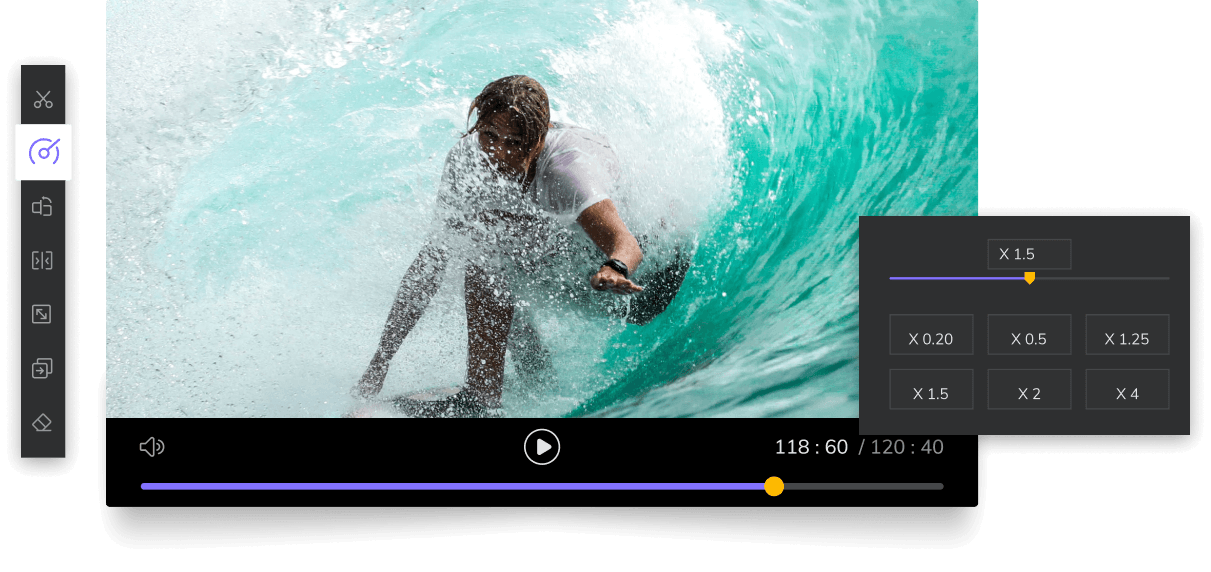
Ускорение видео давно перестало быть узкой функцией для монтажёров. Сейчас эту задачу решают в нескольких типовых сценариях: нужно сделать таймлапс из длинной записи, ускорить разговорный фрагмент без полной перемонтажки, сократить длительность ролика для Shorts, Reels, TikTok или Telegram, либо придать сцене динамику без сложной цветокоррекции и композитинга. На практике разница между программами здесь огромная. Один редактор меняет только скорость всего клипа, второй умеет работать с отдельным участком, третий даёт кривую скорости, четвёртый нормально обрабатывает звук, а пятый быстро экспортирует ролик без долгой настройки проекта.
При выборе программы для ускорения видео мы ориентировались не на рекламные обещания, а на реальные рабочие сценарии: насколько быстро редактор позволяет загрузить файл, где именно находится управление скоростью, можно ли ускорять фрагмент, сохраняется ли удобная работа со звуком, подходит ли программа для новичка, и не превращается ли простой монтаж в борьбу с перегруженным интерфейсом. Отдельно важны экспорт, стабильность и логика интерфейса: если ради ускорения ролика приходится десять минут искать нужную кнопку, это плохой инструмент для повседневной работы.
Ниже — большой рейтинг программ по платформам. Для каждой программы рассмотрим, что именно она умеет в задаче ускорения, как в ней работать, где она сильнее конкурентов, какие ограничения у неё есть, и кому она подходит лучше всего.
Быстрый выбор без чтения всего обзора
| Сценарий | Лучший выбор | Почему |
|---|---|---|
| Быстро ускорить ролик на Windows | ВидеоМОНТАЖ | Понятный интерфейс, минимум лишних действий, удобно для новичка |
| Профессионально ускорять отдельные фрагменты | Adobe Premiere Pro | Точное управление через Speed/Duration и монтажную таймлайн-логику |
| Работать со сложной скоростью и монтажом | DaVinci Resolve | Удобно ускорять клипы и собирать более сложный проект |
| Бесплатно на Windows | VSDC Free Video Editor | Хороший набор функций без обязательной подписки |
| Быстро в браузере | Clideo | Очень простой интерфейс, минимум шагов |
| Для Mac без лишней сложности | iMovie | Понятный монтаж, быстрое изменение скорости, удобный экспорт |
| Для телефона | CapCut | Хорошо работает с обычным ускорением и кривой скорости |
| Для коротких роликов в соцсети | InShot или VN | Всё нужное находится быстро, экспорт простой |
Что важно перед ускорением видео
Перед тем как выбирать редактор, полезно понять четыре вещи.
Во-первых, ускорение всего ролика и ускорение отдельного фрагмента — это разные задачи. Если нужно просто сделать длинное видео короче, подойдёт даже онлайн-сервис. Если надо разогнать только середину сцены, а начало и конец оставить обычными, нужен полноценный таймлайн-редактор.
Во-вторых, звук после ускорения почти всегда требует внимания. В одних программах он ускоряется вместе с видео и становится писклявым, в других можно сохранить тональность, а в третьих проще вообще отключить исходную дорожку и наложить музыку.
В-третьих, таймлапс — это не всегда отдельный режим. Часто под таймлапсом в бытовых сценариях понимают обычное ускорение ролика в 4x, 8x, 16x и выше. Поэтому хороший редактор для ускорения видео часто закрывает и задачу таймлапса.
В-четвёртых, качество зависит не только от самой функции скорости. Намного важнее кодек, битрейт, разрешение, частота кадров и то, сколько раз ролик уже пережимался раньше. Даже лучший видеоредактор не спасёт исходник, который уже несколько раз прошёл через агрессивное сжатие.
Программы для ускорения видео на Windows
ВидеоМОНТАЖ
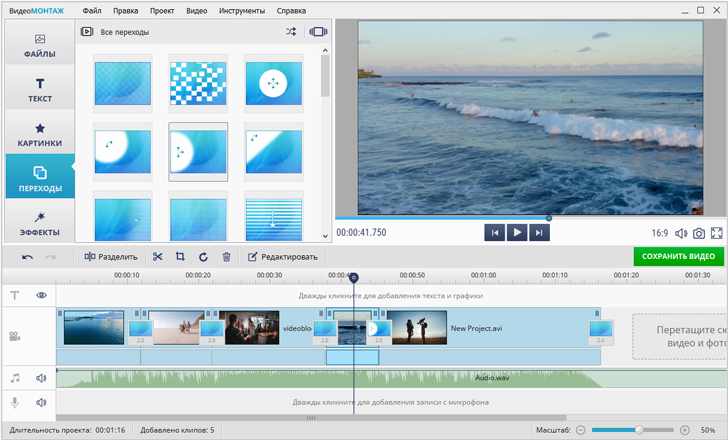
ВидеоМОНТАЖ — лучший старт для пользователя Windows, которому нужно ускорить видео без долгого освоения монтажной среды. Программа хорошо подходит для бытовых и полупрактических задач: ускорить запись прогулки, сделать более динамичным блоговый фрагмент, сократить длительный исходник, подготовить ролик для соцсетей или собрать простой таймлапс. Сильная сторона редактора в том, что он не заставляет погружаться в профессиональную терминологию и не перегружает экран лишними панелями.
Для ускорения видео здесь удобно работать именно с клипом на шкале монтажа. Логика простая: вы добавляете ролик в проект, переносите его на таймлайн, выделяете нужный фрагмент и открываете параметры редактирования клипа. После этого меняется скорость воспроизведения, а уже затем ролик можно обрезать, добавить текст, музыку, переходы или сохранить в подходящий формат. Такой сценарий особенно удобен тем, кто делает ускоренное видео не как отдельный спецэффект, а как часть обычного домашнего монтажа.
Как ускорить видео в ВидеоМОНТАЖ
-
Создайте новый проект и импортируйте ролик.
-
Перетащите файл на монтажную шкалу.
-
Выделите клип, который нужно ускорить.
-
Откройте параметры редактирования выбранного фрагмента.
-
Измените скорость воспроизведения и проверьте результат в окне предпросмотра.
-
При необходимости подрежьте начало и конец, чтобы ускоренный участок выглядел аккуратно.
-
Перейдите к экспорту и сохраните ролик под нужную площадку или формат.
Плюсы
-
понятный интерфейс без перегруженной монтажной логики
-
быстрое освоение даже без опыта
-
удобно ускорять как весь ролик, так и конкретный фрагмент
-
подходит для домашнего монтажа, роликов для YouTube и соцсетей
-
сразу доступны базовые инструменты оформления: титры, музыка, переходы
Минусы
-
меньше тонкой настройки, чем у профессиональных редакторов
-
не лучший выбор для сложных проектов с большим количеством дорожек
-
продвинутый speed ramping здесь уступает профессиональным системам
Movavi Video Editor
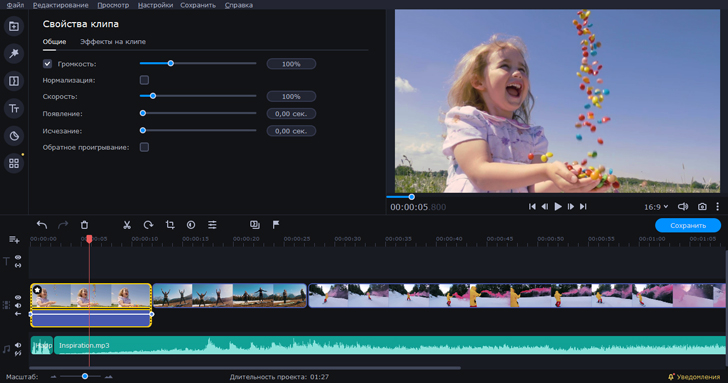
Movavi Video Editor хорош в той точке, где пользователь уже хочет чуть больше контроля, чем даёт максимально простой редактор, но ещё не готов пересаживаться на тяжёлую профессиональную систему. Для задачи ускорения видео это один из самых удобных компромиссов. Он позволяет быстро собрать проект, не требует долгой настройки рабочего пространства и при этом подходит не только для простого ускорения, но и для последующей обработки ролика.
Редактор особенно удобен, когда после изменения скорости нужно сразу довести видео до публикации: вырезать лишнее, добавить титры, музыку, переходы, подложку и экспортировать ролик в стандартный формат. В таких сценариях Movavi выигрывает у более тяжёлых конкурентов именно скоростью повседневной работы. Интерфейс у него организован вокруг библиотеки файлов, окна предпросмотра и таймлайна, поэтому даже без большого опыта быстро становится понятно, где искать управление клипом.
Как ускорить видео в Movavi Video Editor
-
Импортируйте видео в медиатеку проекта.
-
Перетащите ролик на таймлайн.
-
Выделите нужный клип или отрезок.
-
Откройте параметры клипа и перейдите к настройке скорости.
-
Увеличьте скорость воспроизведения до нужного значения.
-
Проверьте, как ведёт себя звук после ускорения.
-
При необходимости отключите исходную аудиодорожку или замените её музыкой.
-
Экспортируйте ролик в MP4 или другой подходящий формат.
Плюсы
-
хороший баланс между простотой и набором функций
-
удобно монтировать ролик целиком после изменения скорости
-
понятная структура интерфейса
-
подходит для домашних видео, блогов, учебных роликов и контента для соцсетей
Минусы
-
для очень точной работы со скоростью уступает Premiere Pro и DaVinci Resolve
-
часть продвинутых сценариев требует уже более профессионального редактора
-
в больших проектах не так гибок, как тяжёлые монтажные системы
VEGAS Pro
VEGAS Pro — сильный инструмент для тех, кто уже работает с монтажной таймлайн-средой и хочет не просто ускорить клип, а точно контролировать его поведение в проекте. Это редактор не для “сделать в два клика и забыть”, а для сценариев, где нужно аккуратно собирать ролик из нескольких дорожек, управлять звуком, переходами, титрами и темпом сцены.
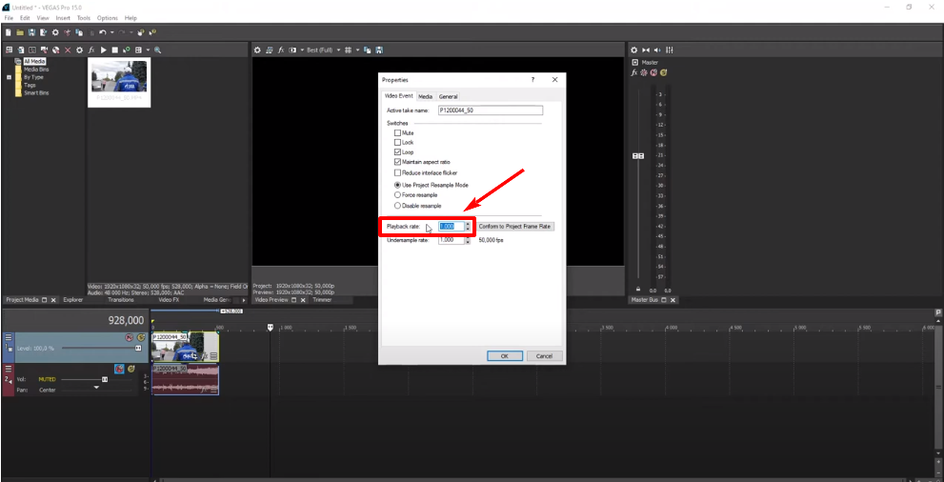
В задаче ускорения видео VEGAS хорош тем, что работает через свойства события на таймлайне. Базовый путь здесь понятный: клип выделяется на дорожке, затем открываются его свойства, после чего скорость меняется через параметр Playback rate. Такой способ хорош именно своей прозрачностью: у вас нет ощущения, что скорость спрятана в случайном месте интерфейса. Для редактора такого уровня это важный плюс.
Как ускорить видео в VEGAS Pro
-
Импортируйте ролик в проект и перетащите его на таймлайн.
-
Выделите нужный видеосегмент.
-
Откройте
Properties. -
Перейдите к параметру
Playback rate. -
Увеличьте значение выше стандартного, чтобы ускорить воспроизведение.
-
Просмотрите участок в окне предпросмотра.
-
При необходимости подправьте длину клипа и аудио.
-
Выполните экспорт через стандартные параметры рендера.
Плюсы
-
точное управление параметрами клипа
-
подходит для серьёзного монтажа и длинных проектов
-
удобно работать с многодорожечной структурой
-
хорошо вписывается в профессиональный рабочий процесс
Минусы
-
интерфейс тяжёл для новичка
-
для простого бытового ускорения ролика программа избыточна
-
освоение занимает заметно больше времени, чем у любительских редакторов
Adobe Premiere Pro
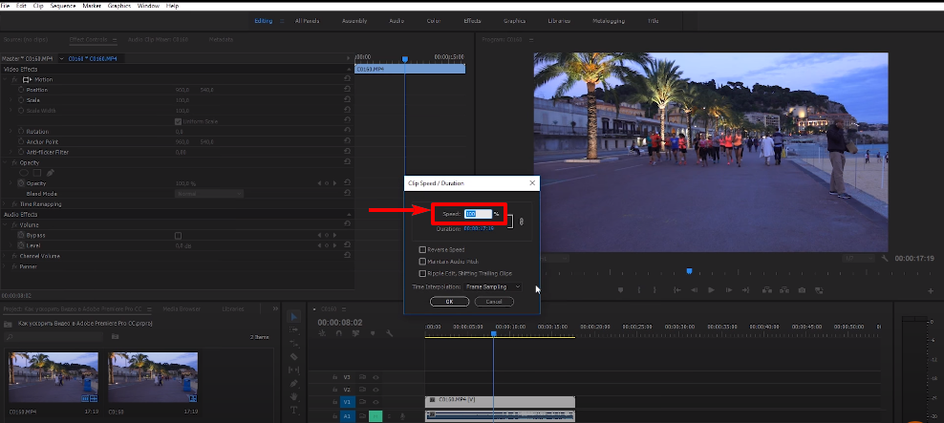
Adobe Premiere Pro — один из самых сильных вариантов, если ускорение видео для вас не отдельная кнопка, а часть нормального монтажного процесса. В нём удобно ускорять интервью, разговорные вставки, проезды, travel-фрагменты, обучающие ролики, скринкасты и любые сцены, где нужно сократить хронометраж без полной перекройки проекта. Программа особенно полезна, когда темп ролика нужно подгонять точно, а не “примерно быстрее”.
Ключевой инструмент здесь — Speed/Duration. Это один из самых узнаваемых и удобных сценариев в монтажной практике: клип выделяется на таймлайне, по нему вызывается контекстное меню, затем открывается окно Speed/Duration, где задаётся новый процент скорости. Важная деталь — работа со звуком. Если нужно сохранить естественнее звучание, удобно учитывать параметры аудио, а если звук в сцене не нужен, его проще отсоединить и заменить фоновой дорожкой.
Как ускорить видео в Adobe Premiere Pro
-
Импортируйте ролик в проект и поместите его на таймлайн.
-
Выделите нужный клип.
-
Щёлкните правой кнопкой мыши и откройте
Speed/Duration. -
Установите скорость выше 100%.
-
Проверьте, как изменился хронометраж клипа на дорожке.
-
При необходимости скорректируйте звук и стыковку с соседними фрагментами.
-
Просмотрите сцену в окне предпросмотра.
-
Выполните экспорт через
Export.
Плюсы
-
очень точное управление скоростью и длительностью
-
удобно ускорять отдельные участки внутри большого проекта
-
отличный выбор для профессионального монтажа
-
хорошо подходит для YouTube, рекламы, обучения и коммерческих роликов
Минусы
-
высокий порог входа для новичка
-
требует времени на настройку рабочего пространства
-
для разовой бытовой задачи редактор слишком тяжёлый
DaVinci Resolve
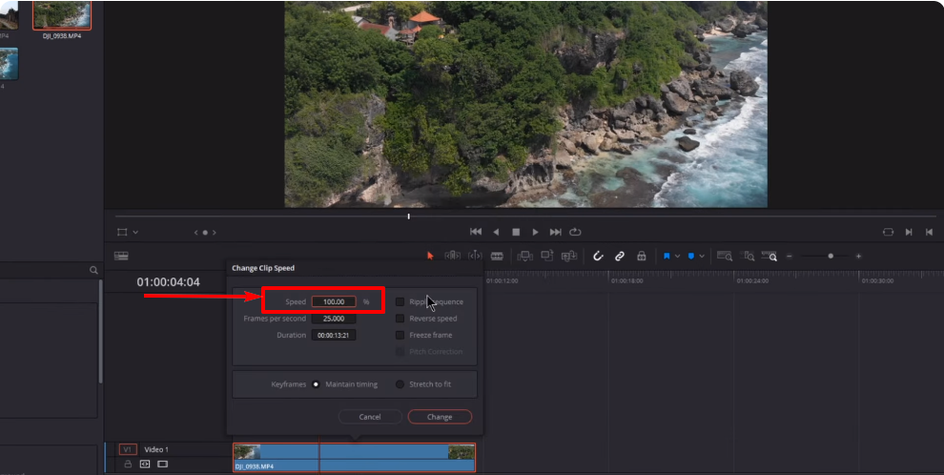
DaVinci Resolve полезен тем, кто хочет серьёзно управлять темпом ролика и параллельно получать сильный монтажный, цветовой и звуковой инструментарий. Это уже не “редактор для ускорения видео” в узком смысле, а полноценная система постобработки, в которой изменение скорости — одна из рабочих функций, а не отдельный фокус продукта. Поэтому программа особенно хороша для тех, кто собирает не только ускоренные ролики, но и полноценные проекты.
Для базового ускорения здесь удобно использовать Change Clip Speed. Если нужно работать с темпом на таймлайне более наглядно, помогает и логика Retime Controls. Благодаря этому Resolve хорошо подходит не только для простого ускорения всей сцены, но и для более внимательной работы с динамикой монтажа. Это особенно важно, когда нужно разогнать только часть кадра и не разрушить структуру эпизода.
Как ускорить видео в DaVinci Resolve
-
Откройте проект и импортируйте ролик на страницу монтажа.
-
Перетащите клип на таймлайн.
-
Выделите нужный фрагмент.
-
Щёлкните правой кнопкой и откройте
Change Clip Speed. -
Установите нужное значение скорости.
-
Проверьте, как изменилась длина клипа.
-
При необходимости подстройте монтаж вокруг ускоренного участка.
-
Экспортируйте проект через страницу Deliver.
Плюсы
-
серьёзный контроль над скоростью и монтажной структурой
-
подходит для сложных проектов
-
мощный бесплатный базовый уровень
-
удобно совмещать ускорение, монтаж, цвет и звук в одной программе
Минусы
-
новичку интерфейс кажется тяжёлым
-
для быстрой бытовой задачи программа избыточна
-
требует более вдумчивого освоения, чем простые редакторы
VSDC Free Video Editor
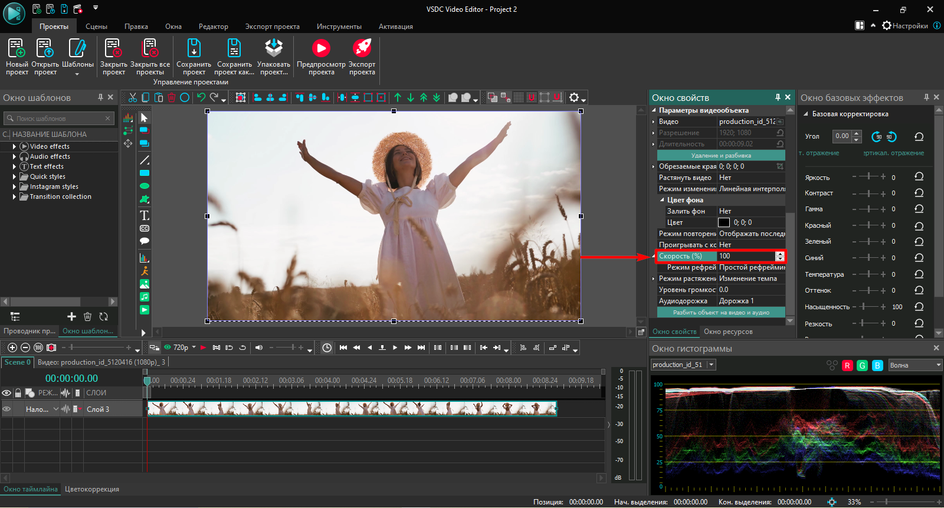
VSDC Free Video Editor — один из самых интересных вариантов для Windows, когда нужен бесплатный редактор с реальным монтажным функционалом. Он не такой лёгкий для первого знакомства, как ВидеоМОНТАЖ или Movavi, но зато даёт больше гибкости и при этом не загоняет пользователя сразу в подписку. Для ускорения видео это хороший вариант, если вы готовы потратить немного времени на освоение интерфейса.
Важная особенность VSDC в том, что многие действия здесь выполняются через структуру объектов и окно свойств. Это не самая очевидная логика для новичка, зато после привыкания она оказывается довольно удобной. В задаче изменения скорости можно работать именно через параметры объекта на сцене: видео добавляется в проект, выделяется, а дальше нужные настройки находятся в Окне свойств. Такой подход удобен тем, что вся работа с клипом остаётся в одном месте.
Как ускорить видео в VSDC
-
Создайте проект и добавьте ролик через
Добавить объект. -
Разместите видео на сцене и таймлайне.
-
Выделите нужный клип.
-
Откройте
Окно свойств. -
Найдите параметр скорости и измените его.
-
Проверьте результат через предпросмотр проекта.
-
Если нужно, дополнительно обрежьте клип или подправьте звук.
-
Экспортируйте готовый ролик через стандартный мастер сохранения.
Плюсы
-
реальный рабочий бесплатный редактор для Windows
-
подходит не только для ускорения, но и для обычного монтажа
-
удобен после привыкания к логике объектов и свойств
-
хорош для пользователей, которым нужен функционал без дорогого ПО
Минусы
-
интерфейс требует привыкания
-
новичку не всегда сразу понятно, где искать нужный параметр
-
визуально программа выглядит менее дружелюбно, чем любительские аналоги
Wondershare Filmora
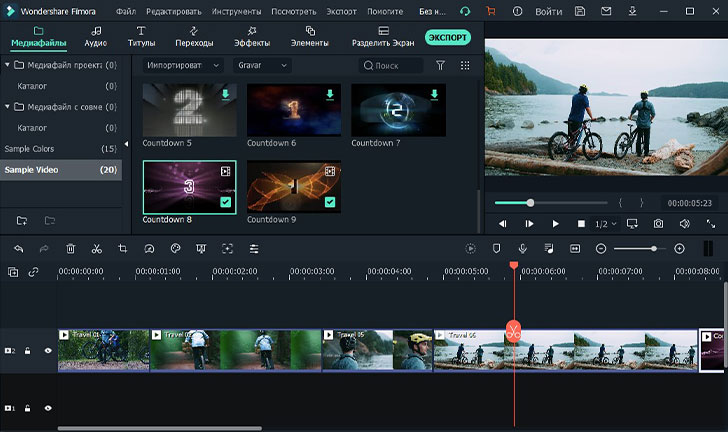
Filmora — удобный выбор для тех, кто часто делает ролики для соцсетей, YouTube, короткие обзоры, обучающие видео и не хочет вязнуть в слишком тяжёлом профессиональном интерфейсе. По ощущению это один из самых понятных редакторов среднего класса: возможностей уже много, но логика работы всё ещё остаётся дружелюбной. Именно поэтому Filmora так часто выбирают для первой “серьёзной” программы после простых редакторов.
В задаче ускорения видео Filmora хороша тем, что не отрывает пользователя от основного монтажа. Вы импортируете клип, кладёте его на таймлайн, открываете параметры скорости, меняете темп и тут же продолжаете собирать ролик дальше. Это важно, когда ускорение — лишь одна часть работы, а дальше нужно добавить текст, музыку, переходы, заставки и экспортировать всё под конкретную площадку.
Как ускорить видео в Filmora
-
Импортируйте ролик в библиотеку проекта.
-
Перенесите видео на таймлайн.
-
Выделите клип.
-
Откройте управление скоростью для выбранного фрагмента.
-
Выберите нужный коэффициент ускорения.
-
Проверьте звук и длительность.
-
При необходимости разделите клип, чтобы ускорить только часть сцены.
-
Экспортируйте ролик в нужном формате.
Плюсы
-
удобный интерфейс без лишней перегруженности
-
подходит для соцсетей, блогов и повседневного монтажа
-
быстро осваивается
-
хорошо комбинируется с титрами, музыкой и шаблонным оформлением
Минусы
-
по глубине настройки уступает профессиональным монтажным системам
-
сложные сценарии с темпом и многодорожечной структурой удобнее решать в Premiere Pro или DaVinci Resolve
-
не лучший выбор для очень тяжёлых проектов
Программы для ускорения видео на macOS
iMovie
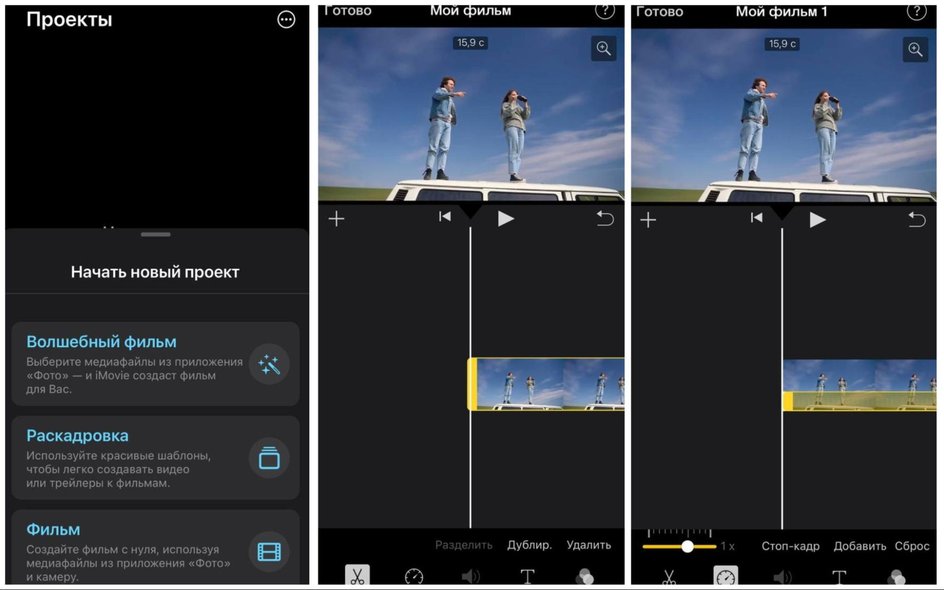
На Mac именно iMovie остаётся одним из самых удобных способов ускорить видео без перехода в тяжёлый профессиональный монтаж. Это редактор, в котором почти вся логика работы подчинена простому сценарию: импорт, таймлайн, базовое редактирование, изменение скорости, просмотр, экспорт. Для домашнего видео, блога, travel-клипов, школьных и учебных роликов iMovie закрывает задачу полностью.
Сильная сторона iMovie в том, что ускорение здесь находится рядом с остальными базовыми инструментами клипа и не требует сложной подготовки проекта. Обычно достаточно добавить ролик в медиатеку, перенести на таймлайн, выделить фрагмент и перейти к настройке скорости через стандартный набор инструментов над монтажной шкалой. За счёт этого iMovie подходит и для обычного ускорения, и для простого таймлапс-монтажа.
Как ускорить видео в iMovie на Mac
-
Создайте новый проект.
-
Импортируйте видео в медиатеку.
-
Перетащите ролик на таймлайн.
-
Выделите нужный фрагмент.
-
Откройте инструмент скорости в панели клипа.
-
Выберите коэффициент ускорения.
-
Просмотрите результат и при необходимости подрежьте сцену.
-
Экспортируйте готовый ролик через стандартное меню сохранения.
Плюсы
-
лучший вход в монтаж на macOS для новичка
-
понятный интерфейс и быстрая логика работы
-
хорошо подходит для повседневных задач и контента для соцсетей
-
удобно ускорять видео без долгого обучения
Минусы
-
меньше профессиональных возможностей, чем у Final Cut Pro и DaVinci Resolve
-
ограничен в тонкой работе со сложной скоростью
-
для крупных многослойных проектов возможностей уже маловато
Final Cut Pro

Final Cut Pro — один из самых сильных редакторов для Mac, когда ускорение видео является частью полноценного профессионального монтажа. Программа особенно хороша для тех, кто работает только в экосистеме Apple и хочет быстро собирать проекты с аккуратной таймлайн-логикой, не теряя при этом глубину управления клипами. Она подходит для YouTube, коммерческих роликов, travel-видео, интервью и динамичных монтажных сцен.
В задаче ускорения видео Final Cut Pro удобен тем, что скорость здесь вписана в общий монтажный процесс, а не вынесена в отдельный второстепенный инструмент. Клип выделяется на таймлайне, после чего темп можно менять через инструменты retime и связанные команды редактирования. Это удобно, когда нужно не просто “сделать быстрее”, а аккуратно встроить ускоренный участок в структуру сцены.
Как ускорить видео в Final Cut Pro
-
Импортируйте ролик в библиотеку.
-
Добавьте видео на таймлайн.
-
Выделите клип или нужный фрагмент.
-
Откройте инструменты retime для изменения скорости.
-
Выберите ускорение и проверьте длину сцены.
-
При необходимости скорректируйте соседние стыки.
-
Просмотрите результат в предпросмотре.
-
Выполните экспорт в нужном качестве.
Плюсы
-
сильный монтажный инструмент именно для macOS
-
удобно использовать ускорение как часть профессионального проекта
-
хорошо работает в длинных монтажных сессиях
-
отлично подходит для пользователей Mac, которым нужен следующий шаг после iMovie
Минусы
-
для новичка интерфейс заметно сложнее, чем у iMovie
-
избыточен для разовой бытовой задачи
-
требует привычки к профессиональной монтажной логике
DaVinci Resolve
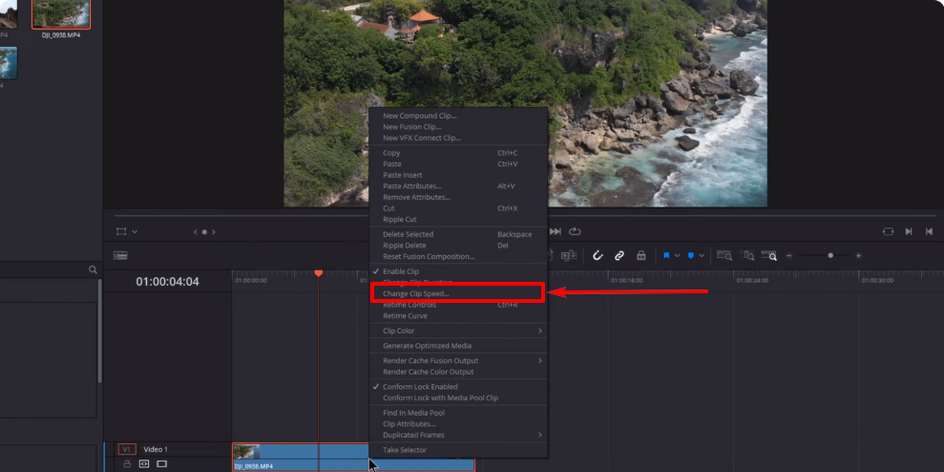
На macOS DaVinci Resolve особенно хорош тогда, когда одного базового ускорения уже мало. Если вы собираете сложный ролик, работаете с несколькими источниками, хотите совмещать изменение скорости с цветокоррекцией, звуком и точным монтажом, эта программа закрывает весь процесс в одном месте. Для Mac это один из самых сильных вариантов в принципе.
С точки зрения повседневной работы Resolve на Mac ощущается очень органично, если пользователь уже готов к полупрофессиональной или профессиональной логике монтажа. Ускорение через Change Clip Speed позволяет быстро менять темп, а дальше тот же проект можно довести до финального состояния без перехода в другой софт. Это и отличает Resolve от простых редакторов: здесь изменение скорости — часть большой рабочей цепочки.
Плюсы
-
мощный монтажный и постпродакшн-инструмент
-
удобно совмещать ускорение, монтаж и цвет
-
подходит для серьёзных проектов на Mac
-
сильная бесплатная база
Минусы
-
высокий порог входа
-
простое ускорение ролика в нём делать дольше, чем в iMovie
-
требует привычки к профессиональной структуре интерфейса
Adobe Premiere Pro
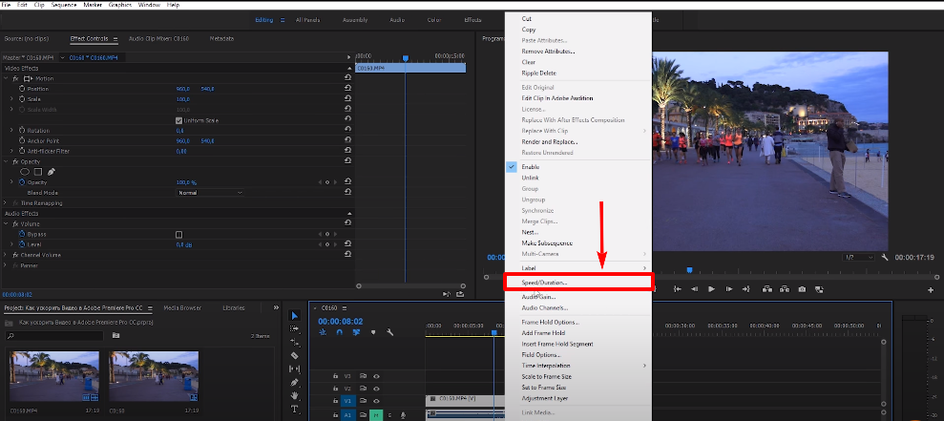
На Mac Premiere Pro хорош тем, что даёт единый рабочий стандарт для тех, кто монтирует на разных машинах и не хочет зависеть только от Apple-экосистемы. Если у вас часть команды работает на Windows, а часть на Mac, такой редактор часто оказывается удобнее, чем Final Cut Pro. Для ускорения видео логика здесь та же самая: Speed/Duration, работа на таймлайне, точный контроль длины и структуры сцены.
Это сильный вариант для коммерческих задач, YouTube-каналов, онлайн-курсов, рекламных роликов и проектов, где изменение скорости должно вписываться в общий монтаж без компромиссов. Для новичка Premiere Pro на Mac всё ещё тяжёл, но для системной работы он остаётся одним из самых практичных вариантов.
Плюсы
-
единый профессиональный стандарт на разных платформах
-
точная работа со скоростью
-
удобно в проектной и командной работе
-
подходит для монтажных задач любого масштаба
Минусы
-
высокий порог входа
-
не лучший вариант для первой программы на Mac
-
простую задачу можно решить быстрее в iMovie
Онлайн-сервисы для ускорения видео
Онлайн-редакторы выигрывают в двух случаях: когда нужно ускорить ролик прямо сейчас без установки софта и когда задача ограничивается одним действием — изменить скорость, проверить результат и сохранить файл. Их слабое место тоже очевидно: крупные исходники загружаются дольше, а длинный ролик в браузере обрабатывать не так удобно, как в настольном редакторе.
Clideo
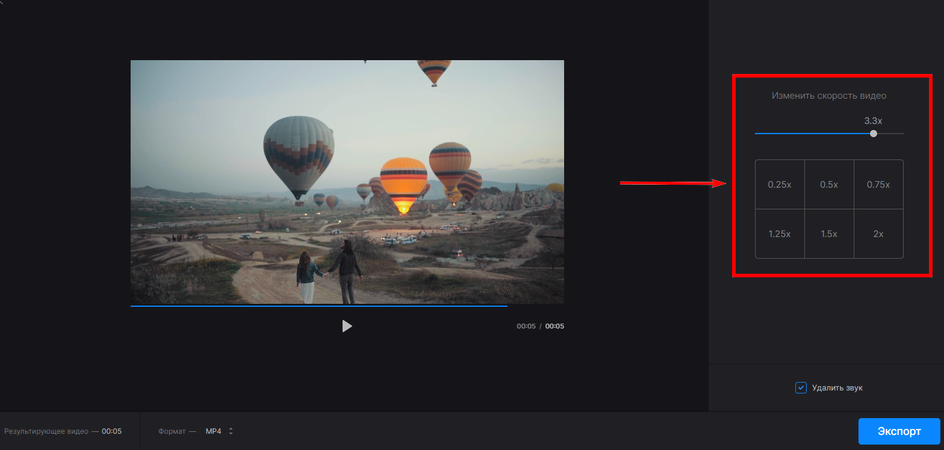
Clideo — один из самых понятных онлайн-сервисов для ускорения видео. Его сильная сторона не в глубине монтажа, а в прямолинейности: загружаете ролик, выбираете скорость, проверяете результат, сохраняете. Для ситуаций, когда не нужен таймлайн с кучей дорожек, это очень удобный вариант.
Сервис особенно хорош для коротких роликов, сторис, вертикального контента и случаев, когда пользователь не хочет разбираться в профессиональной логике монтажа. Если задача ограничивается ускорением клипа и, возможно, лёгкой подрезкой, Clideo закрывает её быстро и без лишней нагрузки на голову.
Как ускорить видео в Clideo
-
Загрузите ролик в сервис.
-
Дождитесь, пока видео откроется в редакторе.
-
Выберите нужную скорость.
-
Проверьте результат в окне предпросмотра.
-
При необходимости отключите звук или оставьте исходный.
-
Нажмите
Export. -
Сохраните готовый файл на устройство.
Плюсы
-
очень простой интерфейс
-
удобно для коротких роликов
-
быстро решает однотипную задачу
-
не требует установки программы
Минусы
-
уступает настольным редакторам в гибкости
-
неудобен для сложных проектов
-
большие исходники обрабатывать менее комфортно
VEED
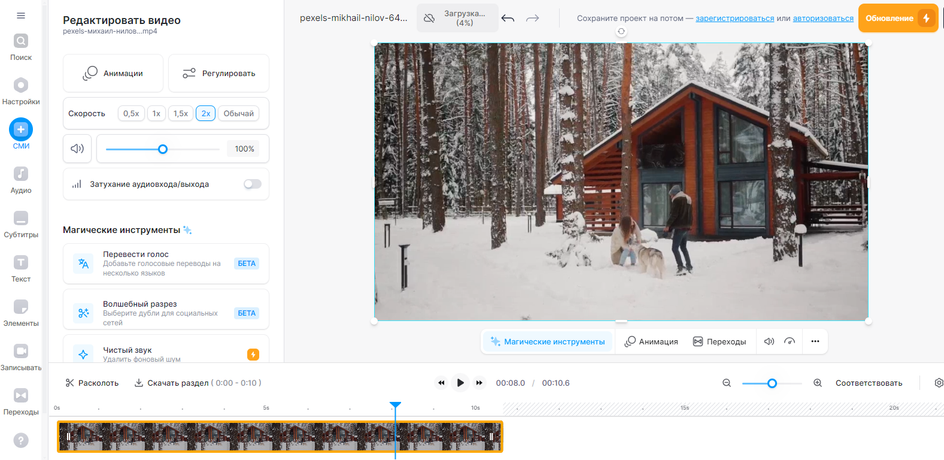
VEED — более современный браузерный редактор с акцентом на контент для соцсетей, быстрый монтаж и понятную логику работы с отдельными инструментами. Для ускорения видео он удобен тем, что нужная функция находится быстро и не теряется в десятках второстепенных опций. Если вы делаете короткие ролики, нарезки, вертикальный контент, VEED попадает в цель.
Этот сервис ощущается уже не как “узкий ускоритель”, а как маленький браузерный редактор, где после изменения скорости можно сразу перейти к титрам, обрезке, подложке музыки или простой сборке ролика. Поэтому VEED удобно брать, когда задача чуть шире, чем просто поменять темп клипа.
Как ускорить видео в VEED
-
Загрузите ролик в проект.
-
Выделите видео на таймлайне сервиса.
-
Откройте инструмент
Speed. -
Выберите нужный коэффициент ускорения.
-
Проверьте предпросмотр.
-
При необходимости дополнительно обрежьте ролик.
-
Запустите экспорт и сохраните файл.
Плюсы
-
удобный интерфейс для современных коротких роликов
-
быстрое изменение скорости
-
подходит для соцсетей и контент-маркетинга
-
после ускорения можно сразу доделать ролик
Минусы
-
сложный проект собирать в браузере всё равно менее удобно
-
длинные видео обрабатывать тяжелее, чем в десктопном ПО
-
по глубине монтажа уступает настольным системам
Clipchamp
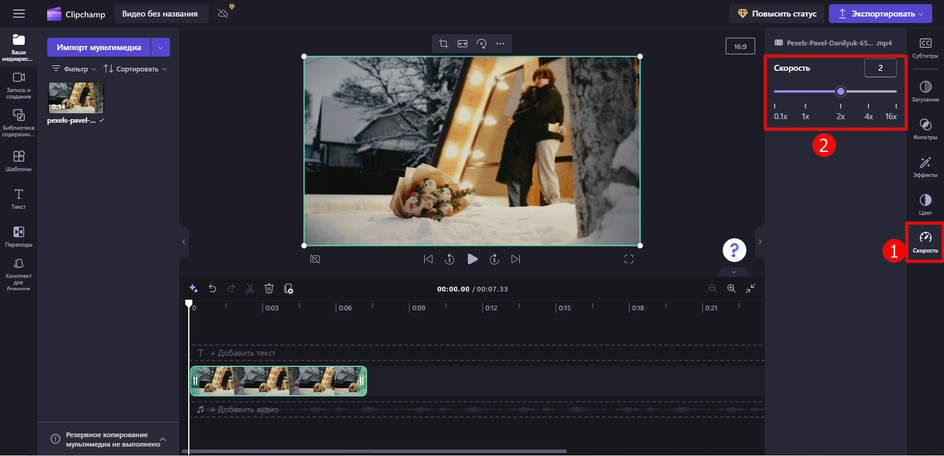
Clipchamp удобен для пользователей, которым нужен браузерный редактор с ощущением почти настольного монтажного приложения. Здесь есть логика медиатеки, таймлайна и панели параметров, поэтому сервис подходит не только для простого ускорения, но и для базовой сборки ролика. Для пользователя Windows он особенно удобен тем, что быстро вписывается в повседневный сценарий.
Чтобы ускорить видео, достаточно импортировать файл через Импорт мультимедиа, перетащить его на таймлайн, выделить клип и открыть параметры скорости. После этого можно не только поменять темп, но и тут же подготовить ролик к публикации: подрезать, добавить текст или экспортировать под стандартную площадку.
Плюсы
-
браузерный интерфейс близок к обычному редактору
-
удобно ускорять клипы в рамках маленького проекта
-
хороший вариант для соцсетей и простого монтажа
-
наглядная структура экрана
Минусы
-
на слабых компьютерах браузерный монтаж ощущается тяжелее
-
большой проект делать неудобно
-
по скорости работы уступает настольным редакторам
Fastreel
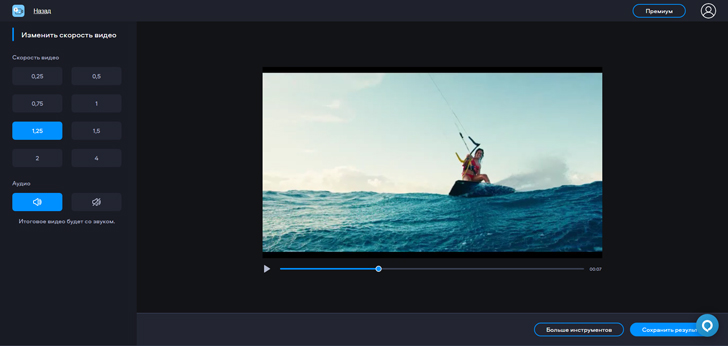
Fastreel — один из самых прямых сервисов для тех, кто хочет получить ускоренное видео буквально в несколько действий. Он хорошо подходит для ситуации “нужно сейчас”, когда нет желания ставить программу, разбираться с таймлайном и собирать проект. Загружается ролик, выбирается скорость, затем остаётся сохранить результат.
Сервис особенно хорош, когда нужно быстро подготовить простой ролик для мессенджера, соцсети, блога или показать кому-то короткую версию длинной записи. Если монтаж как таковой не нужен, Fastreel экономит время.
Плюсы
-
очень простой сценарий работы
-
минимальный порог входа
-
удобно для разовой задачи
-
быстрое получение результата
Минусы
-
скромнее по возможностям, чем полноценные редакторы
-
не подходит для сложного монтажа
-
меньше гибкости в проектной работе
Kapwing
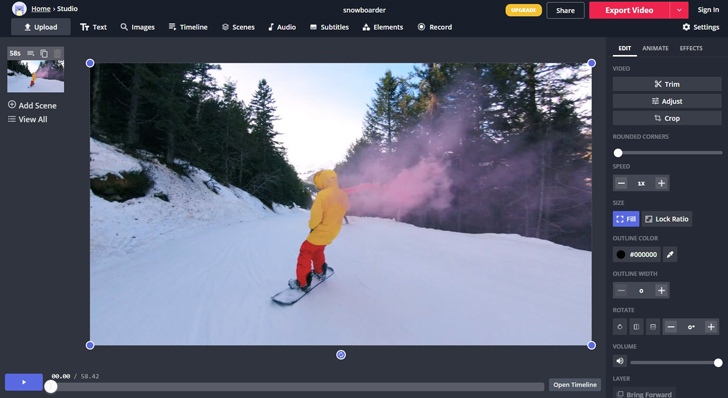
Kapwing хорошо подходит тем, кто после ускорения видео почти всегда делает ещё что-то: добавляет текст, оформляет титры, подготавливает видео для соцсетей, работает с форматами кадра и адаптирует ролик под конкретную площадку. Для контентной работы это практичный вариант.
Ускорение здесь встроено в общий браузерный редактор, а значит, после изменения темпа можно сразу продолжать оформление ролика. Для соцсетей и коротких видео такой подход часто удобнее, чем запускать тяжёлую программу на компьютере.
Плюсы
-
удобен для контента и соцсетей
-
после ускорения можно сразу редактировать дальше
-
подходит для титров, надписей и адаптации под площадки
-
понятен пользователю без монтажного прошлого
Минусы
-
в сложных длинных проектах проигрывает десктопным редакторам
-
крупные файлы в браузере работать заставляют медленнее
-
меньше контроля над монтажной глубиной
Приложения для ускорения видео на Android и iPhone
На смартфоне ускорение видео чаще всего нужно в трёх задачах: собрать короткий ролик для соцсетей, сделать таймлапс из обычной записи, быстро сократить длинный исходник без компьютера. Здесь важнее всего скорость доступа к функции, удобство экспорта и нормальная работа с вертикальным видео.
CapCut
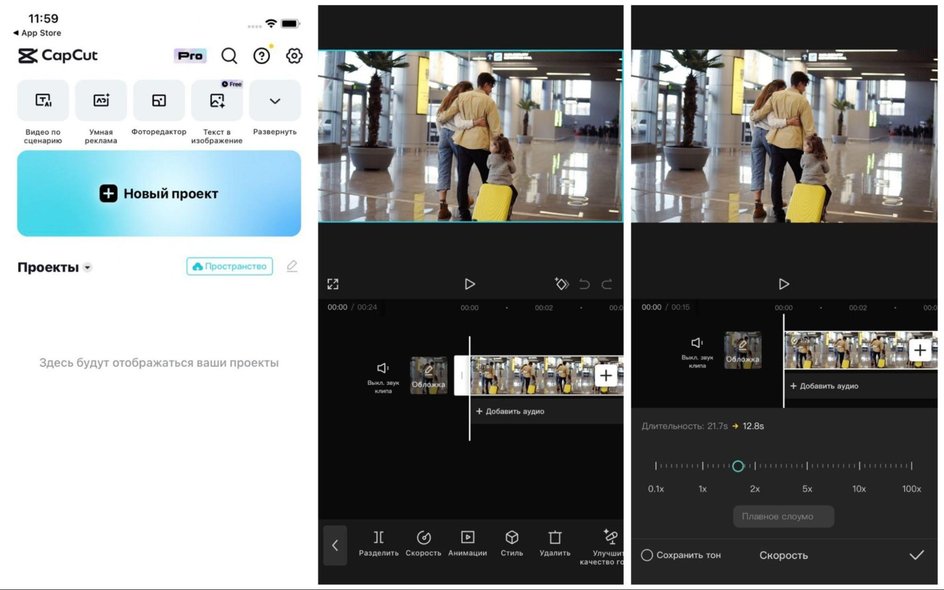
CapCut — один из самых удобных мобильных редакторов для задачи ускорения видео. Он хорош и для обычного увеличения скорости, и для более интересной работы с динамикой, когда нужно ускорять ролик неравномерно. Именно поэтому CapCut часто выбирают для коротких вертикальных роликов, travel-нарезок, бекстейджа, повседневных клипов и контента для соцсетей.
Главное достоинство здесь — доступность функции прямо на телефоне без ощущения, что вы пользуетесь урезанным редактором. После загрузки ролика на таймлайн достаточно выделить клип и открыть Speed, где доступны как обычное ускорение, так и более гибкие режимы. Это делает CapCut сильным вариантом, когда нужно быстро получить эффектный результат.
-
Создайте новый проект.
-
Добавьте ролик на таймлайн.
-
Выделите клип.
-
Откройте
Speed. -
Выберите
Normalдля обычного ускорения илиCurveдля более сложной динамики. -
Проверьте результат в предпросмотре.
-
При необходимости подправьте длину сцены.
-
Экспортируйте ролик в нужном качестве.
Плюсы
-
очень удобная мобильная работа со скоростью
-
подходит для обычного ускорения и для более эффектной динамики
-
хорошо работает с вертикальными роликами
-
удобен для соцсетей и повседневного контента
Минусы
-
крупный сложный проект всё равно удобнее делать на ПК
-
в длинных роликах мобильный монтаж быстрее утомляет
-
точный профессиональный контроль уступает настольному ПО
InShot
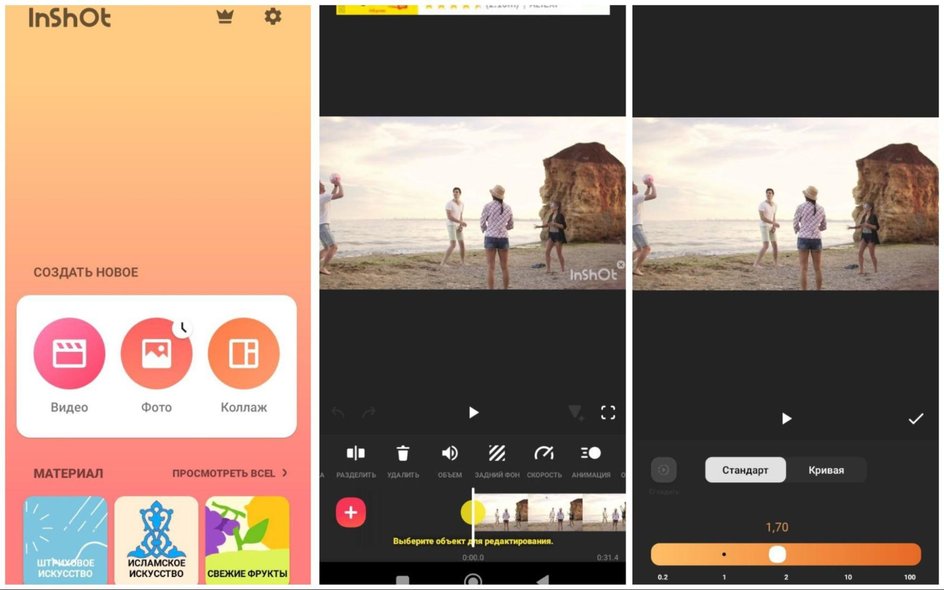
InShot давно стал одним из самых понятных мобильных редакторов для соцсетей, и задача ускорения видео в нём решается быстро. Если вам не нужна сложная монтажная система, а нужен чистый и быстрый результат, InShot даёт именно это. Он особенно хорош для Reels, Shorts, историй, TikTok-роликов и коротких видео для Telegram.
Преимущество InShot в том, что функция скорости не прячется глубоко. Пользователь добавляет ролик, открывает панель клипа, нажимает Speed, выбирает темп, а дальше уже решает, нужно ли ещё подрезать видео, наложить текст или музыку. Такой редактор отлично подходит людям, которые монтируют прямо в телефоне и не хотят тратить на одно ускорение много времени.
Плюсы
-
быстрый доступ к функции скорости
-
удобен для вертикальных роликов и соцсетей
-
простой интерфейс
-
легко совмещать ускорение, текст и музыку
Минусы
-
меньше гибкости, чем у CapCut в сложной динамике
-
для длинных видео мобильный монтаж утомителен
-
не рассчитан на серьёзный многослойный проект
VN
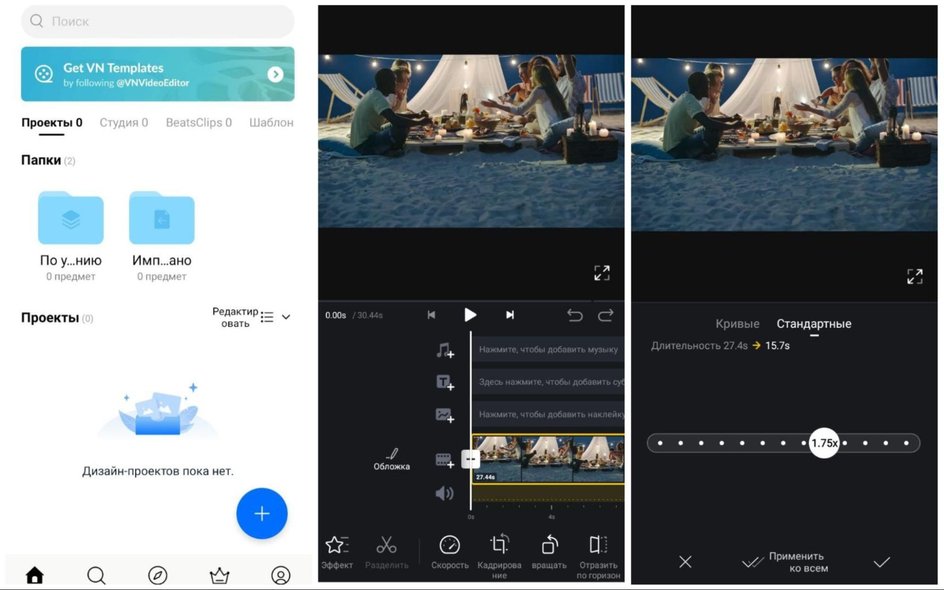
VN — один из самых удачных мобильных редакторов для тех, кому уже тесно в максимально простых приложениях, но ещё не нужен компьютерный монтаж. Он выглядит чище и “монтажнее”, чем часть мобильных конкурентов, поэтому особенно нравится пользователям, которые хотят чуть больше контроля над таймлайном. Для ускорения видео это хороший вариант, если нужно не просто сделать ролик быстрее, а аккуратно встроить ускоренный фрагмент в общий монтаж.
Управление скоростью здесь воспринимается естественно: клип выделяется на таймлайне, затем открывается инструмент скорости, после чего можно менять темп и смотреть, как это влияет на хронометраж сцены. Для мобильного монтажа это очень комфортная логика.
Плюсы
-
более собранная монтажная логика, чем у многих мобильных редакторов
-
удобно работать с фрагментами
-
подходит для более аккуратного монтажа на телефоне
-
хороший вариант для роликов с несколькими сценами
Минусы
-
новичку интерфейс может показаться менее “игрушечным” и чуть строже
-
длинный проект всё равно удобнее собирать на ПК
-
для очень быстрой одноразовой задачи InShot иногда проще
KineMaster
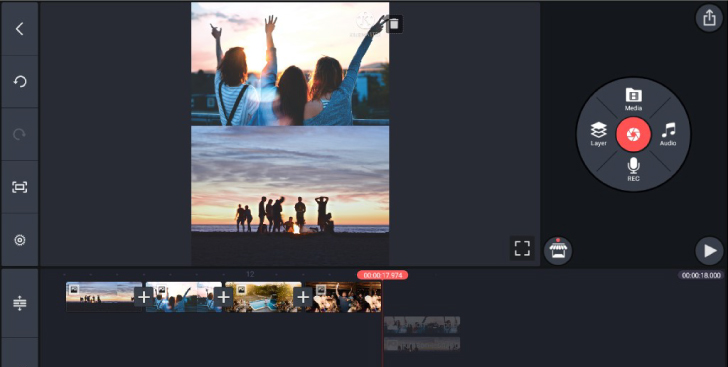
KineMaster — мобильный редактор для тех, кто хочет получить на телефоне ощущение полноценного монтажного приложения. Он давно известен как инструмент с более серьёзной таймлайн-логикой, чем у части конкурентов. Для ускорения видео это полезно, потому что вы не просто меняете темп, а делаете это в контексте нормального монтажа с дорожками, слоями, музыкой и дополнительным оформлением.
Если нужно ускорить несколько разных сцен, собрать нарезку, добавить подложку и получить законченное видео без перехода на компьютер, KineMaster справляется хорошо. Он особенно удобен для тех, кто уже привык монтировать со смартфона регулярно, а не раз в месяц.
Плюсы
-
более серьёзная монтажная логика на телефоне
-
удобно собирать ролик из нескольких кусков
-
можно ускорять видео как часть полноценного проекта
-
подходит для активного мобильного монтажа
Минусы
-
интерфейс сложнее, чем у самых простых приложений
-
новичку нужно немного привыкнуть
-
для очень быстрого бытового ускорения есть приложения попроще
iMovie
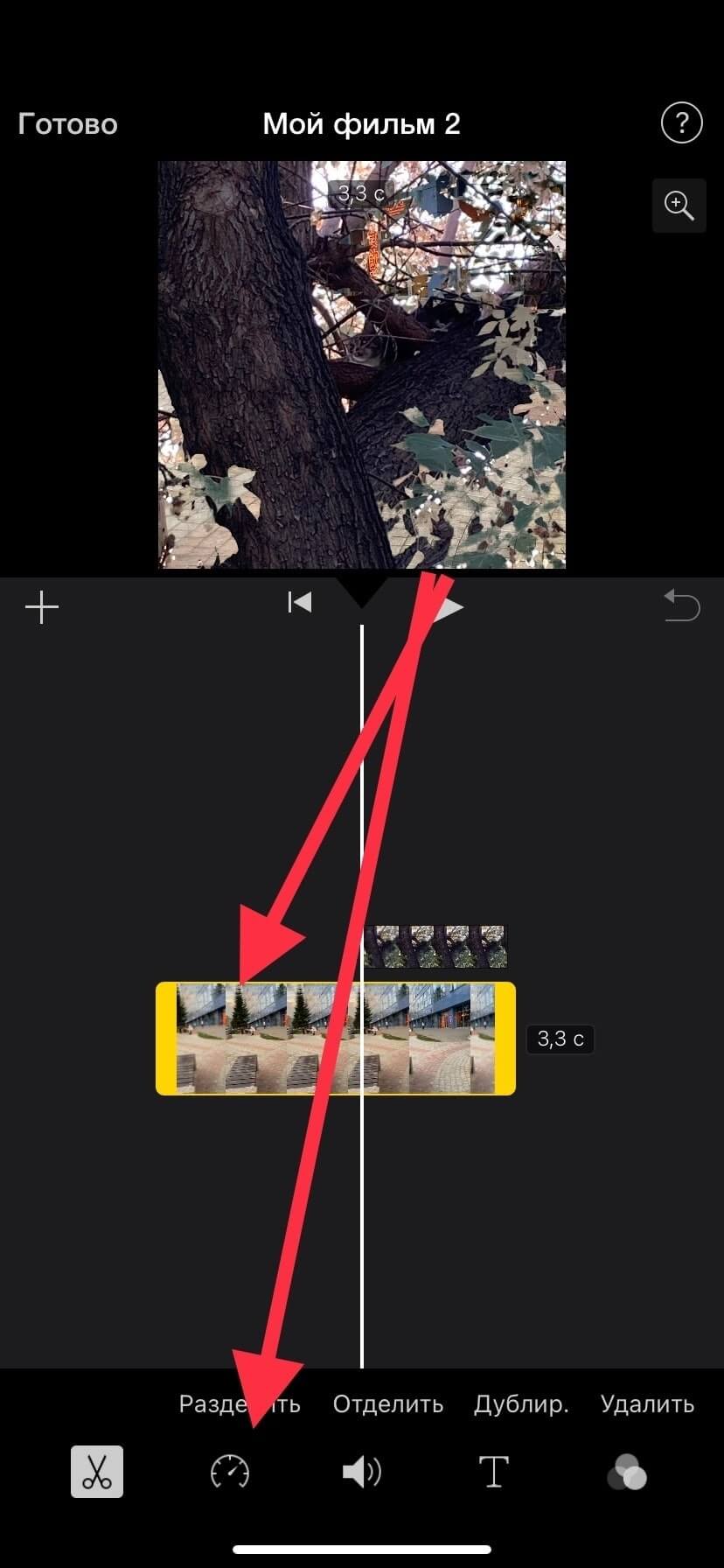
На iPhone iMovie остаётся очень удобным способом ускорить видео без установки лишнего софта, если вы уже живёте внутри экосистемы Apple. Приложение хорошо подходит для коротких бытовых роликов, простого монтажа, путешествий, семейных видео и контента, который потом быстро уходит в мессенджер или соцсеть.
Сильная сторона мобильного iMovie — предсказуемость. Добавили ролик, открыли проект, выделили клип, перешли к скорости, поменяли темп, сохранили. Для пользователя iPhone такой сценарий воспринимается естественно и не требует долгой адаптации.
Плюсы
-
удобно для владельцев iPhone
-
простая логика изменения скорости
-
подходит для бытового и повседневного монтажа
-
быстрое сохранение результата
Минусы
-
меньше гибкости, чем у CapCut и VN в части современных мобильных сценариев
-
не лучший выбор для сложных вертикальных соцсетевых монтажей
-
ограничен в глубине по сравнению с компьютерными редакторами
Какой редактор выбрать под конкретную задачу
Если нужен максимально понятный редактор для Windows, который позволяет ускорить видео без сложного обучения, первым выбором остаётся ВидеоМОНТАЖ. Он лучше других подходит именно для сценария “сделать быстро и без боли”, а не “освоить монтаж как профессию”.
Если нужен редактор для постоянной работы, где ускорение — только часть большого монтажа, лучше сразу смотреть в сторону Adobe Premiere Pro, DaVinci Resolve или VEGAS Pro. Здесь удобнее работать с отдельными участками, точнее управлять длительностью сцены и встраивать изменение скорости в уже собранный проект.
Если монтаж планируется в основном для соцсетей, а сам ролик короткий, то на компьютере удобны Filmora и Movavi, а на телефоне — CapCut, InShot и VN. Эти редакторы быстрее приводят к готовому результату и не требуют долгого технического входа.
Если нужен браузерный вариант без установки, самые практичные решения — Clideo, VEED, Clipchamp и Fastreel. Их стоит выбирать, когда задача ограничивается ускорением, базовой подрезкой и экспортом.
Если вы монтируете на Mac, то выбор зависит от уровня задачи. Для быстрых повседневных роликов лучше iMovie. Для серьёзного монтажа — Final Cut Pro, DaVinci Resolve или Premiere Pro.
Как ускорить видео и не испортить качество
Главная ошибка — думать, что качество портит сама функция ускорения. На самом деле сильнее всего картинку убивают неправильный экспорт и повторное сжатие. Если исходник уже пережат мессенджером или соцсетью, после нового сохранения артефактов становится ещё больше.
Чтобы результат оставался приличным, стоит придерживаться нескольких правил.
Во-первых, не меняйте лишний раз разрешение. Если ролик был 1080p, нет смысла случайно сохранять его в меньшем размере только потому, что такой пресет стоял по умолчанию.
Во-вторых, следите за звуком. После ускорения разговорные сцены часто звучат неестественно. Для бытовых роликов это не всегда критично, но для обзоров, обучающих видео и интервью лучше либо аккуратно сохранять тональность, либо заменять исходный звук новой дорожкой.
В-третьих, ускоряйте только то, что действительно должно быть ускорено. Ошибка новичка — разгонять весь ролик подряд, а потом удивляться, что сцена выглядит нервной и нечитабельной. Намного лучше ускорить длинные проходные моменты, а смысловые точки оставить в нормальном темпе.
В-четвёртых, не перегружайте ролик слишком большим коэффициентом ускорения. Даже если редактор позволяет разогнать клип очень сильно, на практике удобнее сначала попробовать умеренное ускорение и посмотреть, остаётся ли сцена понятной.
Частые ошибки при работе со скоростью
Одна из самых частых ошибок — ускорять клип до того, как вы определили его точные границы. В итоге сцена сокращается, монтаж расползается, соседние фрагменты съезжают, и приходится всё править заново. Правильнее сначала разделить ролик на логичные куски, а уже потом менять скорость там, где это действительно нужно.
Вторая ошибка — игнорировать звук. Пользователь ускоряет видео, получает неестественный голос, но оставляет дорожку как есть. Для разговорного контента это почти всегда ухудшает восприятие. Если сцена не требует живого исходного звука, лучше положить музыку или атмосферный фон.
Третья ошибка — выбирать неправильный инструмент. Для простого ускорения двухминутного клипа не нужен тяжёлый монтажный комбайн. И наоборот, если вы собираете большой ролик из нескольких сцен, онлайн-сервис быстро начнёт мешать, а не помогать.
Четвёртая ошибка — путать таймлапс и обычное ускорение. Настоящая съёмка таймлапса и постобработка уже отснятого ролика — не одно и то же. Но в большинстве бытовых сценариев пользователю нужен именно второй вариант, то есть ускоренное воспроизведение обычного видео.
Итоги
Если смотреть на задачу трезво, универсальной программы для ускорения видео не существует. Есть редакторы для быстрых бытовых задач, есть решения для контента и соцсетей, есть профессиональные монтажные системы, а есть онлайн-инструменты для разовой обработки без установки.
Для Windows самый практичный старт — ВидеоМОНТАЖ. Для уверенного повседневного монтажа — Movavi Video Editor и Filmora. Для серьёзной работы с проектами и точным контролем темпа — Adobe Premiere Pro, DaVinci Resolve и VEGAS Pro. На Mac лучший простой вариант — iMovie, а следующий уровень — Final Cut Pro и DaVinci Resolve. В браузере удобнее всего решать задачу через Clideo, VEED, Clipchamp и Fastreel. На телефоне чаще всего побеждают CapCut, InShot, VN и KineMaster.
Если выбирать одну программу под каждый тип пользователя, картина выглядит так: новичку на Windows — ВидеоМОНТАЖ, новичку на Mac — iMovie, для браузера — Clideo, для телефона — CapCut, для профессионального монтажа — Premiere Pro или DaVinci Resolve. Именно эти варианты закрывают большинство реальных сценариев, когда нужно ускорить видео быстро, аккуратно и без лишней возни.
