Запись CD и DVD уже не выглядит повседневной задачей, но оптические диски до сих пор нужны для архивов, старых магнитол, DVD-плееров, медицинского и учебного оборудования, загрузочных носителей, коллекций музыки, семейного видео и передачи файлов на компьютеры без нормальной работы USB. Главное — выбрать программу под конкретный сценарий. Для простого переноса документов хватит диска с данными, для автомагнитолы нужен Audio CD, для бытового DVD-плеера требуется структура DVD-Video, а ISO-образ записывается не копированием файла, а отдельной командой прожига образа.
Перед выбором стоит разделить задачи. CD-R и DVD-R подходят для финальной записи без перезаписи. CD-RW, DVD-RW и DVD+RW используют для временных проектов, тестов и регулярного обновления данных. ISO, BIN/CUE, NRG, IMG, MDF/MDS относятся к образам: в них уже хранится структура будущего диска, поэтому программа должна записывать именно образ, а не помещать ISO-файл внутрь диска как обычный документ. Для музыки важны Audio CD, MP3 CD, CD-Text и паузы между треками. Для видео важны DVD-Video, меню, PAL/NTSC, кодирование MPEG-2 и правильная финализация.
Краткое сравнение программ
| Программа | Платформа | CD/DVD | Blu-ray | Audio CD | DVD-Video | ISO | Стирание RW | Лучше всего подходит |
|---|---|---|---|---|---|---|---|---|
| ВидеоМАСТЕР | Windows | Через подготовку видео | Нет | Нет | Подготовка видео | Нет | Нет | Конвертация роликов перед DVD |
| Студия Дисков | Windows | Да | Да | Да | Да | Да | Да | Универсальная запись на русском языке |
| Ashampoo Burning Studio | Windows | Да | Да | Да | Да | Да | Да | Запись, резервные копии, мультимедиа |
| Nero Burning ROM | Windows | Да | Да | Да | Да | Да | Да | Точная настройка проектов |
| CDBurnerXP | Windows | Да | Да | Да | Да | Да | Да | Бесплатная запись CD/DVD/BD |
| BurnAware Free | Windows | Да | Да | Да | Да | Да | Да | Быстрый прожиг без перегрузки |
| ImgBurn | Windows | Да | Да | Нет | Через папку VIDEO_TS | Да | Да | ISO и образы дисков |
| AnyBurn | Windows | Да | Да | Да | Нет | Да | Да | Лёгкая работа с образами |
| InfraRecorder | Windows | Да | Нет | Да | Нет | Да | Да | Старые ПК и простые CD/DVD |
| Express Burn | Windows, macOS | Да | Да | Да | Да | Да | Да | Быстрая запись аудио и данных |
| CyberLink Power2Go | Windows | Да | Да | Да | Да | Да | Да | Мультимедийные проекты и защита |
| UltraISO | Windows | Да | Нет | Нет | Нет | Да | Нет | Правка и запись ISO |
| Alcohol 120% | Windows | Да | Да | Да | Через образы | Да | Да | Образы, копирование, виртуальные приводы |
| DVD Flick | Windows | DVD | Нет | Нет | Да | Да | Нет | Создание DVD-Video из файлов |
| WinX DVD Author | Windows | DVD | Нет | Нет | Да | Да | Нет | DVD с меню |
| Small CD-Writer | Windows | Да | Нет | Нет | Нет | Нет | Да | Минимально простой прожиг |
| Burn4Free | Windows | Да | Нет | Да | Базово | Да | Да | Старые системы и простые задачи |
| Paragon Easy CD/DVD Recorder | Windows | Да | Нет | Да | Базово | Да | Да | Классическая запись CD/DVD |
| Finder | macOS | Да | Нет | Нет | Нет | Через системные команды | Нет | Запись файлов без сторонних программ |
| Music | macOS | CD | Нет | Да | Нет | Нет | Нет | Audio CD и MP3 CD |
| Burn | macOS | Да | Нет | Да | Да | Да | Да | Бесплатная запись на Mac |
| Roxio Toast Titanium | macOS | Да | Да | Да | Да | Да | Да | Профессиональная запись на Mac |
Лучшие программы для записи CD/DVD на Windows
1. ВидеоМАСТЕР
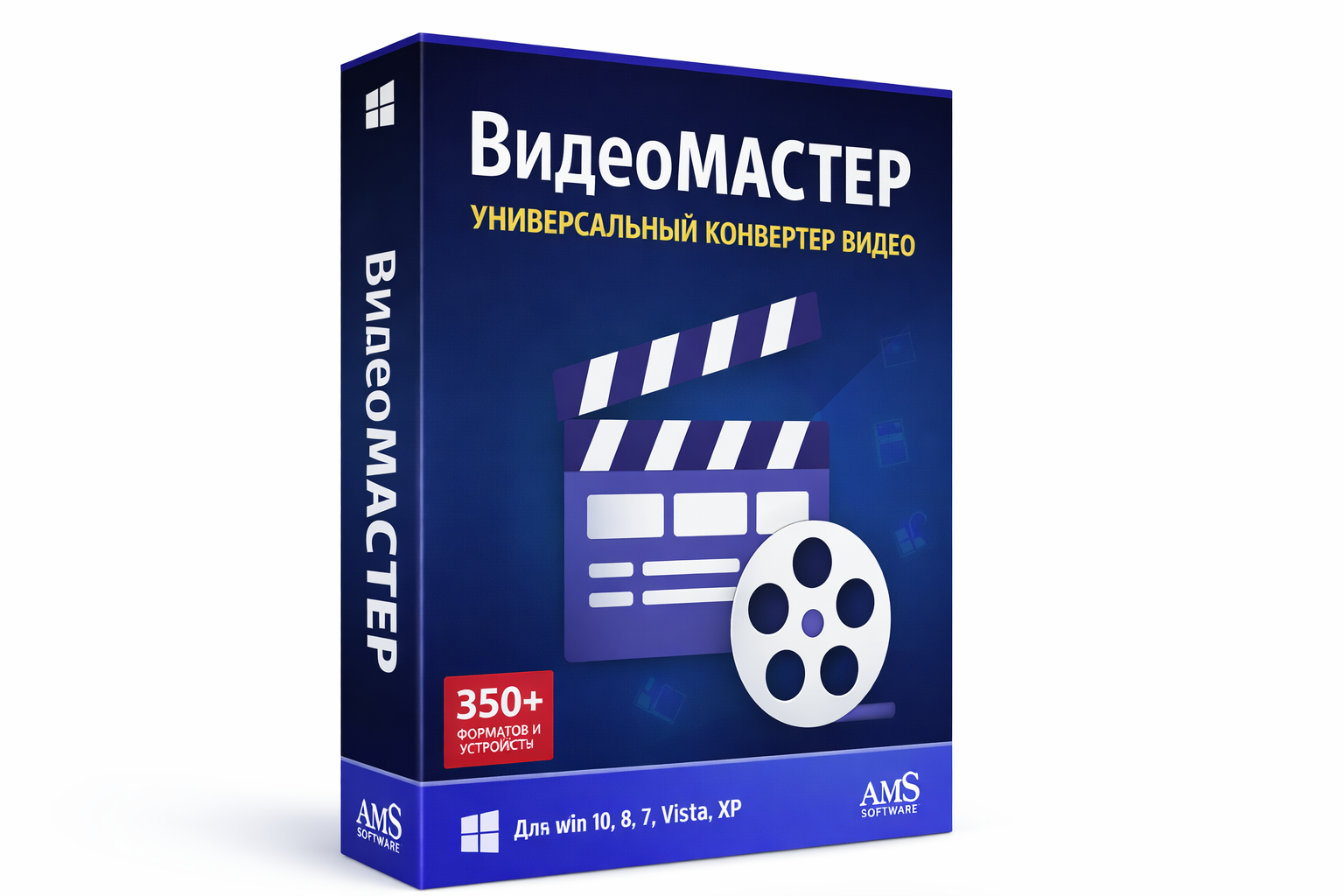
ВидеоМАСТЕР стоит рассматривать первым не как классический прожигатель CD/DVD, а как программу для подготовки видео перед записью. Это важная часть цепочки, потому что бытовой DVD-плеер не воспроизводит любой современный MP4, MKV или MOV только потому, что файл скопирован на диск. Старым проигрывателям обычно нужен совместимый MPEG-профиль, корректное разрешение, стабильный битрейт, подходящая частота кадров и понятная структура файлов.
В ВидеоМАСТЕР удобно привести ролики к виду, пригодному для дальнейшей записи в Студии Дисков, Nero, Ashampoo Burning Studio, DVD Flick или WinX DVD Author. Программа помогает конвертировать видео, уменьшать размер, обрезать лишние фрагменты, поворачивать кадр, улучшать изображение и готовить пакет файлов для DVD-проекта. Для пользователя это снимает типовую проблему: диск записан без ошибок, но плеер его не читает, потому что исходные файлы имеют неподходящий контейнер или кодек.
В интерфейсе используется понятная логика: добавление роликов, выбор профиля, настройка качества и запуск обработки. Для подготовки видео к диску обычно начинают с кнопки Добавить, затем выбирают файл или папку, открывают список форматов, задают подходящий профиль MPEG, AVI или DVD-видео, проверяют разрешение и нажимают Конвертировать. Перед запуском обработки стоит открыть инструменты редактирования и убрать лишние фрагменты, чтобы не расходовать место на диске.
Типовой сценарий такой: добавить исходный MP4, открыть раздел форматов, выбрать профиль для DVD-плеера, выставить качество, проверить папку сохранения, нажать Конвертировать, затем записать итоговый файл или DVD-проект в отдельной программе прожига. Для семейного архива это практичнее, чем сразу отправлять случайный видеофайл на диск.
Плюсы:
-
удобная подготовка видео перед записью на DVD;
-
поддержка популярных форматов роликов;
-
есть обрезка, поворот и базовое улучшение изображения;
-
подходит для пакетной обработки нескольких файлов;
-
интерфейс рассчитан на пользователя без опыта кодирования видео;
-
помогает уменьшить размер файла перед переносом на диск.
Минусы:
-
не заменяет полноценную программу прожига дисков;
-
не создаёт Audio CD;
-
для меню DVD и финальной записи нужен отдельный инструмент;
-
профессиональная настройка DVD-авторинга ограничена.
ВидеоМАСТЕР лучше выбрать, когда исходное видео снято на телефон, камеру или скачано в современном формате, а задача — подготовить его к последующей записи на DVD. Для обычной записи файлов, ISO и музыки лучше сразу переходить к Студии Дисков, BurnAware, CDBurnerXP или Nero.
2. Студия Дисков
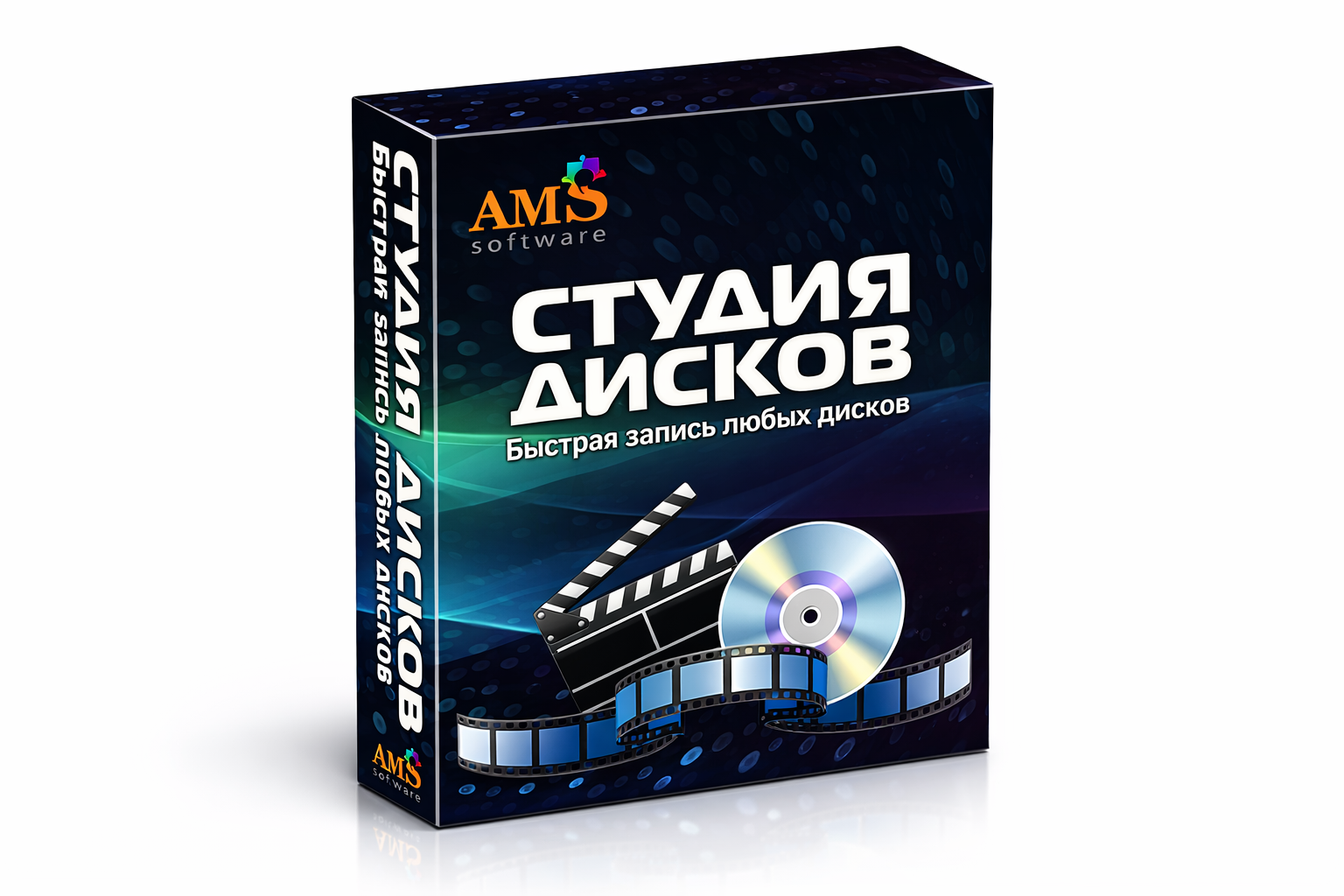
Студия Дисков — один из самых понятных вариантов для Windows, когда нужна запись дисков на русском языке без погружения в технические параметры ISO 9660, UDF, Joliet и режимы прожига. Программа подходит для записи файлов, музыки, видео, ISO-образов, копирования дисков и очистки RW-носителей. Её сильная сторона — мастер задач: пользователь выбирает не файловую систему, а понятный сценарий.
В главном окне обычно используются разделы для дисков с данными, музыки, видео, образов и копирования. Для записи документов, фото и архивов выбирают проект с данными, добавляют файлы и папки, контролируют заполнение диска по индикатору объёма и запускают прожиг. Для Audio CD программа формирует музыкальный диск, который читается в обычных CD-проигрывателях, а не просто хранит MP3 как файлы. Для DVD-Video программа подготавливает диск для бытового проигрывателя, что отличает этот сценарий от обычного копирования видеороликов.
Инструкция для записи диска с файлами:
-
Вставить чистый CD-R, DVD-R или перезаписываемый RW-диск.
-
Запустить Студию Дисков.
-
Выбрать режим записи диска с данными.
-
Нажать кнопку добавления файлов или папок.
-
Проверить индикатор заполнения.
-
Выбрать привод.
-
Указать скорость записи.
-
Включить проверку после записи.
-
Нажать Записать.
-
Дождаться финализации и извлечения носителя.
Для ISO используется отдельная логика: выбирается режим записи образа, указывается файл ISO, затем программа прожигает его структуру на диск. Это важно для загрузочных носителей и установочных дисков. Простое копирование ISO как файла не создаёт загрузочный диск.
Плюсы:
-
русский интерфейс;
-
понятные мастера для разных задач;
-
запись CD, DVD и Blu-ray;
-
поддержка ISO;
-
создание Audio CD;
-
запись DVD-Video;
-
копирование дисков;
-
стирание CD-RW и DVD-RW;
-
подходит для новичков.
Минусы:
-
профессиональных параметров меньше, чем в Nero Burning ROM;
-
для сложного DVD-авторинга возможностей меньше, чем у специализированных редакторов;
-
для подготовки нестандартных видеофайлов удобнее сначала обработать ролики в ВидеоМАСТЕР.
Студия Дисков лучше всего подходит пользователю, которому нужен один инструмент для всего: записать документы на DVD, сделать музыкальный CD, подготовить видео-диск, прожечь ISO или очистить перезаписываемый носитель.
3. Ashampoo Burning Studio
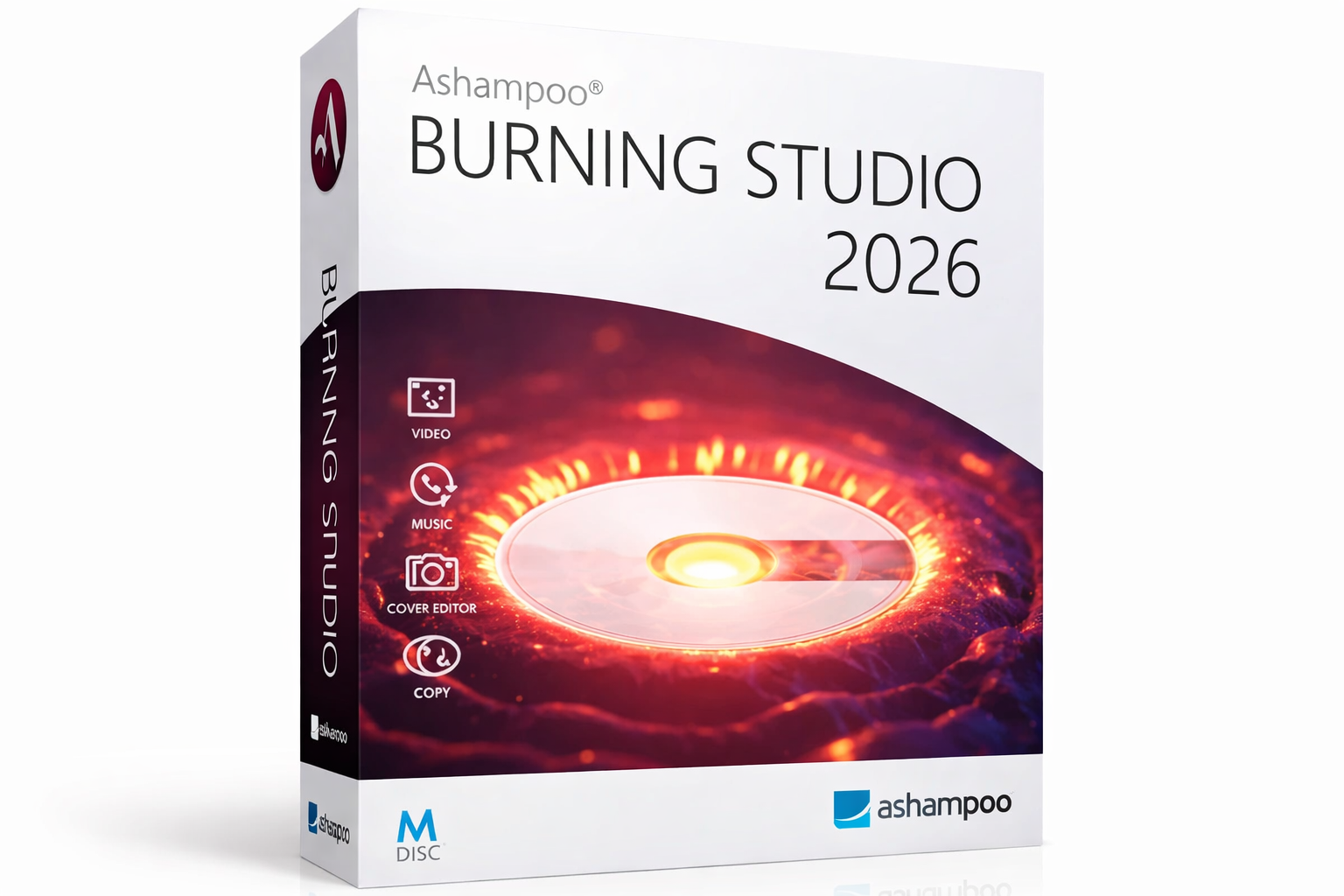
Ashampoo Burning Studio — крупный комбайн для записи дисков, резервного копирования и мультимедийных проектов. Программа закрывает почти все бытовые сценарии: запись файлов, музыкальные CD, MP3-диски, DVD-Video, Blu-ray, ISO-образы, копирование носителей, создание образов и стирание RW-дисков. В интерфейсе задачи распределены по разделам, поэтому не приходится вручную выбирать низкоуровневые режимы.
Для диска с данными выбирают раздел записи файлов и папок, добавляют материалы, задают имя диска и запускают прожиг. Для музыки используется отдельный мастер Audio CD или MP3/WMA-диска. Для видео программа создаёт видеодиск из подготовленных файлов и записывает его на DVD или Blu-ray. Для резервных копий есть отдельные сценарии, где данные можно разбить на несколько дисков.
Полезная особенность Ashampoo Burning Studio — нормальная работа с проектами. Пользователь сохраняет набор файлов, возвращается к нему позже и записывает обновлённую версию. Это удобно для архивов документов, фото и рабочих папок. При записи ответственных данных стоит включать проверку после прожига, чтобы программа сравнила записанное содержимое с исходными файлами.
Инструкция для ISO:
-
Открыть раздел работы с образами.
-
Выбрать запись образа на диск.
-
Указать ISO-файл.
-
Проверить выбранный привод.
-
Установить умеренную скорость записи.
-
Активировать проверку.
-
Запустить прожиг.
-
Дождаться завершения и проверить чтение диска.
Плюсы:
-
широкий набор функций;
-
запись CD, DVD и Blu-ray;
-
Audio CD и MP3-диски;
-
работа с ISO-образами;
-
копирование дисков;
-
резервное копирование;
-
стирание RW-дисков;
-
удобные мастера.
Минусы:
-
программа тяжелее простых утилит;
-
часть функций избыточна для разовой записи файлов;
-
интерфейс содержит много разделов;
-
максимальная польза раскрывается при регулярной работе с дисками.
Ashampoo Burning Studio подходит тем, кто записывает диски не один раз в год, а регулярно: архивирует данные, делает музыкальные подборки, переносит видео, копирует носители и хранит проекты.
4. Nero Burning ROM
Nero Burning ROM — классический профессиональный инструмент для записи CD, DVD и Blu-ray. Его выбирают за точный контроль проекта: файловая система, метка диска, мультисессия, финализация, скорость, метод записи, проверка данных, Audio CD с CD-Text, образы и копирование. В отличие от простых мастеров, Nero показывает больше технических параметров и подходит для аккуратной подготовки диска под конкретное устройство.
Главное окно строится вокруг создания новой компиляции. Пользователь выбирает тип диска: CD-ROM, Audio CD, DVD-ROM, DVD-Video, Blu-ray, ISO/UDF и другие варианты. Затем настраивает параметры проекта и переносит файлы в область компиляции. Для Audio CD добавляются треки, задаются паузы, CD-Text и порядок воспроизведения. Для дисков с данными выбирается файловая система и режим мультисессии.
Пошаговая запись диска с данными:
-
Нажать New или открыть окно новой компиляции.
-
Выбрать CD, DVD или Blu-ray.
-
Указать тип проекта с данными.
-
Настроить ISO/UDF и метку диска.
-
Добавить файлы в компиляцию.
-
Проверить объём.
-
Нажать Burn.
-
Выбрать скорость записи.
-
Включить Verify written data.
-
Запустить прожиг.
Nero особенно хорош при записи дисков для старых устройств, где важна совместимость. Можно выбрать финализацию, отключить мультисессию, задать консервативную скорость и получить диск, который стабильнее читается на плеерах и приводах.
Плюсы:
-
профессиональная настройка записи;
-
поддержка CD, DVD и Blu-ray;
-
Audio CD с CD-Text;
-
ISO/UDF и расширенные параметры файловых систем;
-
работа с образами;
-
копирование дисков;
-
проверка после прожига;
-
высокая совместимость проектов.
Минусы:
-
интерфейс сложнее, чем у Студии Дисков и BurnAware;
-
для разовой записи документов функций слишком много;
-
коммерческая модель подходит не всем;
-
новичку нужно внимательнее выбирать тип проекта.
Nero Burning ROM стоит выбирать для точной работы: Audio CD для качественного проигрывания, архивные DVD, диски для старой техники, ISO-проекты и ситуации, где нужна не просто кнопка записи, а контроль параметров.
5. CDBurnerXP
CDBurnerXP — бесплатная программа для записи CD, DVD, Blu-ray и ISO. Несмотря на название, она не ограничивается Windows XP и остаётся полезной на современных версиях Windows. Главный экран предлагает несколько понятных вариантов: диск с данными, DVD-Video, Audio CD, запись ISO, копирование диска и стирание носителя.
Для большинства задач CDBurnerXP работает как двухпанельный файловый менеджер. В верхней части выбирают файлы на компьютере, в нижнюю часть добавляют их в проект. Индикатор объёма показывает, сколько места останется на CD или DVD. После подготовки нажимают кнопку записи, выбирают привод, скорость и параметры финализации.
Отдельно стоит отметить Audio CD. Программа создаёт именно аудиодиск, а не папку с MP3. Это важно для старых магнитол и музыкальных центров. Для ISO есть режим Burn ISO image, где выбирается файл образа и запускается прожиг. Для перезаписываемых носителей доступно стирание.
Пошаговая запись ISO в CDBurnerXP:
-
Запустить программу.
-
Выбрать Burn ISO image.
-
Указать ISO-файл.
-
Выбрать привод.
-
Задать скорость.
-
Включить проверку данных.
-
Нажать Burn disc.
-
Дождаться завершения.
Плюсы:
-
бесплатное использование;
-
запись CD, DVD и Blu-ray;
-
поддержка Audio CD;
-
запись ISO;
-
копирование дисков;
-
стирание RW;
-
понятное стартовое меню;
-
подходит для старых и новых ПК.
Минусы:
-
интерфейс выглядит устаревшим;
-
DVD-Video требует подготовленной структуры;
-
меньше мультимедийных функций, чем в Ashampoo и Nero;
-
не лучший вариант для красивых DVD-меню.
CDBurnerXP — хороший выбор для тех, кому нужна бесплатная, понятная и функциональная запись CD/DVD без тяжёлого коммерческого пакета.
6. BurnAware Free
BurnAware Free — лёгкая программа для записи дисков, которая удачно балансирует между простотой и набором функций. Она поддерживает диски с данными, загрузочные диски, Audio CD, MP3-диски, DVD-Video, ISO-образы, копирование и очистку RW. Интерфейс построен как панель задач: пользователь видит иконки для конкретных действий и сразу переходит к нужному мастеру.
Для записи файлов выбирают Data Disc, добавляют документы, фото или папки, проверяют размер проекта и нажимают Burn. Для Audio CD открывают соответствующий режим, добавляют треки и запускают запись. Для ISO используется Burn ISO, для создания образа — Make ISO, для стирания перезаписываемого диска — Erase Disc.
BurnAware Free хорошо подходит для ноутбуков и старых компьютеров с внешним DVD-приводом. Программа быстро запускается, не перегружает систему и не заставляет проходить длинный мастер. При этом даёт базовые настройки скорости и проверки.
Плюсы:
-
простой интерфейс;
-
быстрый запуск;
-
поддержка CD, DVD и Blu-ray;
-
запись Audio CD и MP3-дисков;
-
запись и создание ISO;
-
стирание RW-дисков;
-
удобная панель задач;
-
хороша для регулярной бытовой записи.
Минусы:
-
расширенные функции находятся в платных редакциях;
-
настроек меньше, чем у Nero;
-
DVD-Video требует подготовленных файлов;
-
дизайн больше утилитарный, чем обучающий.
BurnAware Free стоит выбрать, когда нужна быстрая запись без сложных параметров: документы на DVD, ISO на диск, музыкальная подборка, очистка перезаписываемого носителя.
7. ImgBurn
ImgBurn — специализированная утилита для образов дисков. Она особенно сильна в задачах ISO: записать образ на диск, создать образ с диска, собрать образ из файлов и папок, проверить диск, сравнить данные. Главное окно содержит режимы Write image file to disc, Create image file from disc, Verify disc, Write files/folders to disc и Create image file from files/folders.
Для загрузочных ISO ImgBurn удобен тем, что не прячет ключевую задачу. Нужно выбрать запись образа, указать ISO, выбрать привод и нажать большую кнопку прожига. В окне видны скорость, статус буфера, устройство, метка и параметры проверки. Для опытного пользователя это преимущество: программа показывает процесс детальнее, чем многие мастера.
ImgBurn также умеет работать с папкой VIDEO_TS. Это полезно, когда DVD-Video уже подготовлен в другой программе, а требуется только правильно записать структуру на диск. При этом ImgBurn не является редактором меню и не конвертирует видео в DVD-формат.
Инструкция для ISO:
-
Выбрать Write image file to disc.
-
Нажать кнопку выбора файла.
-
Указать ISO, BIN, IMG или другой поддерживаемый образ.
-
Выбрать привод в поле Destination.
-
Установить скорость записи.
-
Отметить Verify.
-
Нажать кнопку записи.
-
Дождаться окончания проверки.
Плюсы:
-
отличная работа с ISO;
-
создание образов с дисков;
-
проверка записанных данных;
-
режимы для файлов и папок;
-
подходит для загрузочных образов;
-
подробный журнал операций;
-
программа лёгкая и быстрая.
Минусы:
-
интерфейс технический;
-
нет полноценного DVD-авторинга;
-
нет удобного мастера Audio CD для новичков;
-
русская локализация требует отдельного внимания.
ImgBurn — лучший выбор для ISO и образов. Для обычного пользователя, которому нужен красивый мастер записи музыки и видео, удобнее Студия Дисков, Ashampoo Burning Studio или BurnAware.
8. AnyBurn
AnyBurn — компактная программа для записи дисков, образов и аудио. Она легче крупных пакетов, но закрывает основные задачи: запись ISO, создание ISO из файлов, копирование дисков, запись Audio CD, извлечение аудио, стирание RW и просмотр информации о приводе. Главное окно напоминает меню быстрых действий: каждая кнопка отвечает за отдельный сценарий.
Для записи ISO выбирают Burn image file to disc, затем указывают образ и привод. Для создания образа из папок используют Create image file from files/folders. Для Audio CD выбирают Burn Audio CD from mp3/flac/ape/wma files, добавляют треки и запускают прожиг. Для очистки перезаписываемого диска служит Erase rewritable disc.
AnyBurn хорош там, где не нужен большой медиа-комбайн. Он быстро открывается, не перегружает интерфейс рекламными разделами и удобно работает с образами. Программа подходит для переносного набора утилит на флешке, а также для старых компьютеров.
Плюсы:
-
небольшой размер;
-
быстрая работа;
-
запись ISO;
-
создание ISO;
-
Audio CD из популярных аудиоформатов;
-
копирование дисков;
-
стирание RW;
-
понятное меню задач.
Минусы:
-
меньше визуальных мастеров, чем у коммерческих программ;
-
нет полноценного DVD-меню;
-
интерфейс выглядит сухо;
-
для красивого видеодиска нужны другие инструменты.
AnyBurn стоит держать под рукой для образов, Audio CD и быстрых задач. Он хорошо дополняет программы для подготовки видео и авторинга DVD.
9. InfraRecorder
InfraRecorder — бесплатная программа старой школы для записи CD/DVD. Она подходит для простых проектов с данными, аудиодисков, копирования и работы с ISO. Интерфейс напоминает классические файловые менеджеры: сверху выбираются файлы на компьютере, снизу формируется содержимое будущего диска.
В стартовом окне доступны типовые проекты: Data Disc, Audio Disc, Video Disc, Write Image, Copy Disc и Read Disc. Для записи файлов пользователь создаёт проект данных, перетаскивает папки и нажимает кнопку записи. Для ISO используется команда записи образа. Для Audio CD добавляются WAV или другие поддерживаемые аудиофайлы.
InfraRecorder ценен для старых ПК, где тяжёлые программы работают медленно. При этом у него нет современных дизайнерских мастеров и богатого DVD-авторинга. Он решает базовые задачи: записать, скопировать, стереть, прожечь образ.
Плюсы:
-
бесплатная программа;
-
подходит для старых систем;
-
запись CD и DVD;
-
Audio CD;
-
запись ISO;
-
копирование дисков;
-
простой интерфейс.
Минусы:
-
развитие программы остановилось давно;
-
нет современной мультимедийной оболочки;
-
Blu-ray не является сильной стороной;
-
меньше удобства для новичков, чем в Студии Дисков.
InfraRecorder подойдёт для компьютеров с Windows 7, старых приводов и простых задач с CD/DVD, где важны лёгкость и отсутствие лишних функций.
10. Express Burn
Express Burn — программа для записи CD, DVD и Blu-ray с акцентом на быстрые проекты. Она работает с дисками данных, Audio CD, MP3 CD, DVD-Video, ISO и Blu-ray. Интерфейс построен через вкладки и кнопки добавления файлов, поэтому задачу можно выполнить без долгой подготовки.
Для аудио выбирают проект Audio CD, добавляют треки, меняют порядок и запускают запись. Для данных выбирают Data CD или Data DVD, добавляют файлы и папки. Для видео используется DVD-проект, где можно подготовить диск для воспроизведения. Для образов есть запись ISO. Express Burn удобен тем, что быстро переводит пользователя к добавлению файлов, а не заставляет изучать сложные параметры.
Плюсы:
-
запись CD, DVD и Blu-ray;
-
Audio CD и MP3 CD;
-
DVD-Video;
-
поддержка ISO;
-
простой процесс добавления файлов;
-
есть версия для macOS;
-
быстрое создание диска.
Минусы:
-
часть возможностей ограничивается редакцией программы;
-
интерфейс менее гибкий, чем у Nero;
-
для сложных меню DVD лучше специализированный авторинг;
-
бесплатная версия рассчитана на базовое использование.
Express Burn подходит тем, кто часто делает музыкальные и файловые диски, но не хочет разбираться с техническими настройками.
11. CyberLink Power2Go
CyberLink Power2Go — мощная программа для записи и мультимедийных дисков. Она рассчитана на пользователей, которым нужны не только файлы и ISO, но и защита данных, видео, музыка, резервные копии и работа с Blu-ray. В интерфейсе задачи разделены по категориям: Data Disc, Music Disc, Video Disc, Photo Gallery Disc, Copy Disc, Backup и Utilities.
Для обычной записи документов выбирают Data Disc, добавляют файлы, задают имя, выбирают привод и запускают прожиг. Для музыки доступны Audio CD и музыкальные диски с файлами. Для видео программа помогает создать видеодиск. Для защиты данных используются функции шифрования и пароля в поддерживаемых сценариях.
CyberLink Power2Go полезен для домашнего мультимедийного архива: фото, видео, музыка, документы и резервные копии можно вести в одном интерфейсе. Для единичной записи ISO программа избыточна, но для регулярной работы с дисками её набор функций удобен.
Плюсы:
-
запись CD, DVD и Blu-ray;
-
работа с данными, музыкой и видео;
-
копирование дисков;
-
резервное копирование;
-
защита данных;
-
поддержка образов;
-
удобная структура разделов.
Минусы:
-
программа крупнее простых утилит;
-
не все функции нужны обычному пользователю;
-
коммерческая модель;
-
для ISO проще использовать ImgBurn или AnyBurn.
CyberLink Power2Go стоит выбирать для мультимедийного архива, семейной коллекции, резервных копий и задач, где важен единый пакет инструментов.
12. UltraISO
UltraISO — не обычная программа для записи файлов, а редактор образов. Основная задача — открывать, изменять, создавать и записывать ISO. В программе можно просмотреть содержимое образа, добавить или удалить файлы, сохранить новую версию ISO, создать образ из диска и записать образ на CD/DVD.
Для прожига ISO открывают меню Инструменты и выбирают команду записи образа. В окне указывают файл образа, привод, скорость и метод записи. После запуска программа переносит структуру ISO на диск. Это подходит для установочных дисков, диагностических носителей и архивных образов.
UltraISO удобно использовать, когда ISO нужно не просто записать, а предварительно проверить или изменить. Например, добавить файл в образ, переименовать папку, извлечь содержимое или собрать новый ISO из подготовленных данных.
Плюсы:
-
открытие и редактирование ISO;
-
запись образов на CD/DVD;
-
создание образов из файлов;
-
извлечение содержимого ISO;
-
работа с загрузочными образами;
-
удобна для технических задач.
Минусы:
-
не является универсальной программой для Audio CD;
-
нет красивого DVD-авторинга;
-
интерфейс рассчитан на работу с образами;
-
для обычного диска с фотографиями проще взять CDBurnerXP или BurnAware.
UltraISO лучше всего подходит для ISO и загрузочных проектов. Для записи музыки и DVD-Video стоит использовать другие программы.
13. Alcohol 120%

Alcohol 120% ориентирован на создание, копирование, монтирование и запись образов дисков. Программа работает с разными форматами образов, создаёт виртуальные приводы, копирует диски и прожигает готовые образы на физический носитель. Это инструмент для тех, кто хранит коллекцию дисков в виде файлов и регулярно переносит образы обратно на CD/DVD.
В главном окне доступны мастера создания образа, записи образа, копирования диска и управления виртуальными приводами. Для записи нужно выбрать мастер прожига, указать файл образа, выбрать привод, скорость и запустить операцию. Для создания образа с физического диска выбирается исходный привод и папка сохранения.
Alcohol 120% полезен для архивирования старых CD/DVD, особенно когда нужно сохранить диск в формате образа, а затем записать копию. При работе с защищёнными носителями следует учитывать правовые ограничения и использовать программу только для собственных легальных материалов.
Плюсы:
-
создание образов дисков;
-
запись образов на CD/DVD;
-
виртуальные приводы;
-
копирование носителей;
-
поддержка разных форматов образов;
-
удобен для архивов старых дисков.
Минусы:
-
программа больше про образы, чем про простую запись файлов;
-
интерфейс сложнее минимальных утилит;
-
не лучший вариант для DVD-меню;
-
часть сценариев требует понимания форматов образов.
Alcohol 120% подходит для технической работы с образами, резервного копирования старых носителей и задач, где важен виртуальный привод.
14. DVD Flick
DVD Flick предназначен для создания DVD-Video из видеофайлов. Это не универсальный прожигатель документов, а инструмент DVD-авторинга: он принимает ролики, кодирует их в формат, совместимый с DVD, создаёт структуру VIDEO_TS, добавляет простое меню и записывает результат на диск или сохраняет ISO.
Работа строится через проект. Пользователь добавляет видео, задаёт название, выбирает настройки проекта, PAL или NTSC, параметры кодирования, меню и папку вывода. После этого программа обрабатывает ролики и готовит DVD-структуру. На финальном этапе проект записывается на диск через встроенную связку или внешнюю утилиту.
DVD Flick полезен для старых DVD-плееров, которым нужна именно структура DVD-Video. Просто записанный MP4 на DVD-плеере часто не читается, а созданный DVD-Video воспринимается как обычный фильм.
Плюсы:
-
создание DVD-Video из файлов;
-
поддержка разных исходных видеоформатов;
-
простое меню;
-
сохранение ISO;
-
подготовка структуры VIDEO_TS;
-
подходит для бытовых DVD-плееров.
Минусы:
-
программа устарела;
-
интерфейс не современный;
-
кодирование занимает время;
-
нет широких дизайнерских возможностей для меню;
-
не подходит для Audio CD и обычной записи документов.
DVD Flick стоит использовать, когда главная задача — получить DVD-фильм для плеера, а не просто перенести видеофайлы на носитель.
15. WinX DVD Author
WinX DVD Author — программа для создания DVD из видеороликов. Она подходит для домашних фильмов, записей с камеры, роликов с телефона и архивных видео, которые нужно воспроизводить на DVD-плеере. Программа создаёт DVD-Video, добавляет меню, конвертирует файлы и записывает результат на диск.
В интерфейсе обычно начинают с режима Video DVD Author. Затем добавляют видеофайлы, проверяют порядок, выбирают формат, настраивают меню, фон, кнопки и запускают создание DVD. Программа формирует структуру и записывает её на DVD-носитель. Для пользователя это проще, чем вручную готовить VIDEO_TS.
WinX DVD Author удобно применять после подготовки роликов в ВидеоМАСТЕР. Сначала видео приводится к нормальному качеству и размеру, затем собирается DVD с меню.
Плюсы:
-
создание DVD-Video;
-
меню для DVD;
-
добавление нескольких роликов;
-
подготовка структуры для плеера;
-
запись результата на диск;
-
понятный сценарий для домашних видео.
Минусы:
-
узкая специализация на DVD;
-
не подходит для обычных дисков с документами;
-
не создаёт Audio CD;
-
дизайн меню ограничен;
-
Blu-ray не является основной задачей.
WinX DVD Author хорош для семейного DVD, записей праздников, учебных видео и материалов для старого DVD-плеера.
16. Small CD-Writer
Small CD-Writer — максимально простой инструмент для записи CD/DVD. Он создан для ситуаций, когда не нужны образы, меню, мультимедийные мастера и десятки настроек. Пользователь добавляет файлы, выбирает привод и запускает запись. Для старых офисных компьютеров и разовой передачи документов такой подход удобен.
Сценарий работы короткий: открыть программу, добавить файлы, проверить размер проекта, вставить чистый диск и нажать кнопку записи. Перезаписываемый носитель можно очистить перед новым прожигом. Программа не перегружает систему и не требует установки крупного пакета.
Плюсы:
-
очень простой интерфейс;
-
небольшой размер;
-
быстрый запуск;
-
подходит для старых ПК;
-
запись файлов на CD/DVD;
-
минимум действий.
Минусы:
-
нет развитой работы с ISO;
-
нет Audio CD;
-
нет DVD-Video;
-
нет современных мастеров;
-
не подходит для сложных проектов.
Small CD-Writer стоит использовать как аварийную или офисную утилиту для базовой записи документов на диск.
17. Burn4Free
Burn4Free — старая программа для записи CD/DVD, рассчитанная на базовые задачи. Она умеет записывать данные, музыку, ISO и очищать перезаписываемые диски. Интерфейс выглядит устаревшим, но основные действия доступны через кнопки и панели.
Для записи файлов добавляют их в проект, выбирают привод и запускают прожиг. Для ISO используется отдельная команда записи образа. Для аудио программа подходит для простых музыкальных проектов, но по удобству уступает Nero, CDBurnerXP и BurnAware.
Плюсы:
-
базовая запись CD/DVD;
-
поддержка ISO;
-
работа с RW-дисками;
-
подходит для старых систем;
-
простая логика добавления файлов.
Минусы:
-
устаревший интерфейс;
-
меньше удобства, чем у современных программ;
-
слабее подходит для сложного DVD-Video;
-
не лучший выбор для новичка на Windows 11.
Burn4Free имеет смысл использовать на старом компьютере или как лёгкую альтернативу, когда нужен простой прожиг без современных функций.
18. Paragon Easy CD/DVD Recorder
Paragon Easy CD/DVD Recorder — классическая программа для записи CD/DVD. Она рассчитана на диски с данными, музыкальные проекты, копирование и базовую работу с образами. Сегодня её стоит воспринимать как инструмент для старых систем и привычных сценариев, где не нужны Blu-ray, современные медиа-мастера и глубокое DVD-авторинг.
Процесс работы типовой: создать проект, добавить файлы, выбрать привод, настроить скорость, запустить запись. Для RW-дисков используется очистка. Для образов доступна запись подготовленного файла на носитель. По удобству для современного пользователя программа уступает Студии Дисков, Ashampoo и CDBurnerXP, но остаётся понятным решением для базовых операций.
Плюсы:
-
запись CD/DVD;
-
простые проекты с данными;
-
музыкальные диски;
-
копирование;
-
работа с образами;
-
привычная классическая логика.
Минусы:
-
устаревшая программа;
-
нет богатого набора современных функций;
-
не лучший вариант для Blu-ray;
-
для Windows 10/11 удобнее современные аналоги.
Paragon Easy CD/DVD Recorder подходит для старых компьютеров и пользователей, которым нужен привычный классический интерфейс без лишней мультимедийной оболочки.
Встроенные способы записи дисков в Windows
Проводник Windows
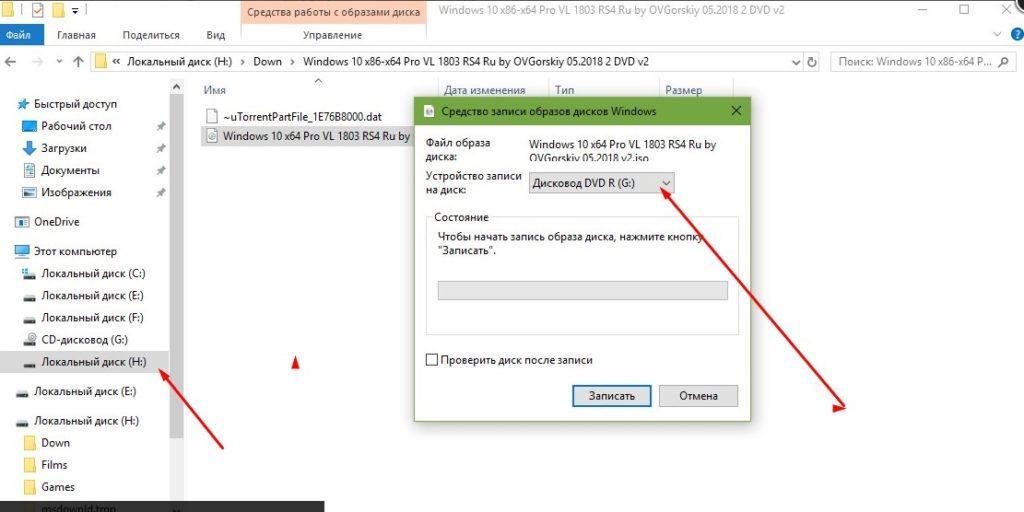
Проводник Windows умеет записывать файлы на CD/DVD без сторонних программ. Это хороший способ для документов, фотографий, архивов и простых наборов файлов. Он не создаёт полноценный Audio CD и не делает красивый DVD-Video, зато позволяет быстро перенести данные.
После вставки чистого диска Windows предлагает выбрать способ использования носителя: Как USB-накопитель или С проигрывателем CD/DVD. Первый режим удобен для постепенного добавления файлов, второй лучше подходит для совместимости с другими компьютерами и старыми устройствами. После добавления файлов появляется область с подготовленными к записи элементами. Завершение выполняется через команду записи на диск или через вкладку управления приводом.
Инструкция:
-
Вставить чистый CD или DVD.
-
Открыть Этот компьютер.
-
Открыть DVD-привод.
-
Выбрать режим использования диска.
-
Перетащить файлы в окно привода.
-
Проверить список файлов.
-
Нажать Записать на диск.
-
Указать имя диска и скорость.
-
Дождаться завершения записи.
Плюсы:
-
встроено в Windows;
-
не требует установки программ;
-
подходит для документов и фотографий;
-
простой перенос файлов;
-
удобно для разовой записи.
Минусы:
-
нет DVD-Video с меню;
-
нет полноценного Audio CD;
-
мало настроек;
-
слабее проверка и контроль процесса;
-
не лучший вариант для ISO.
Проводник стоит использовать для простых файловых дисков. Для ISO, музыки и видео лучше выбрать отдельную программу.
Windows Media Player
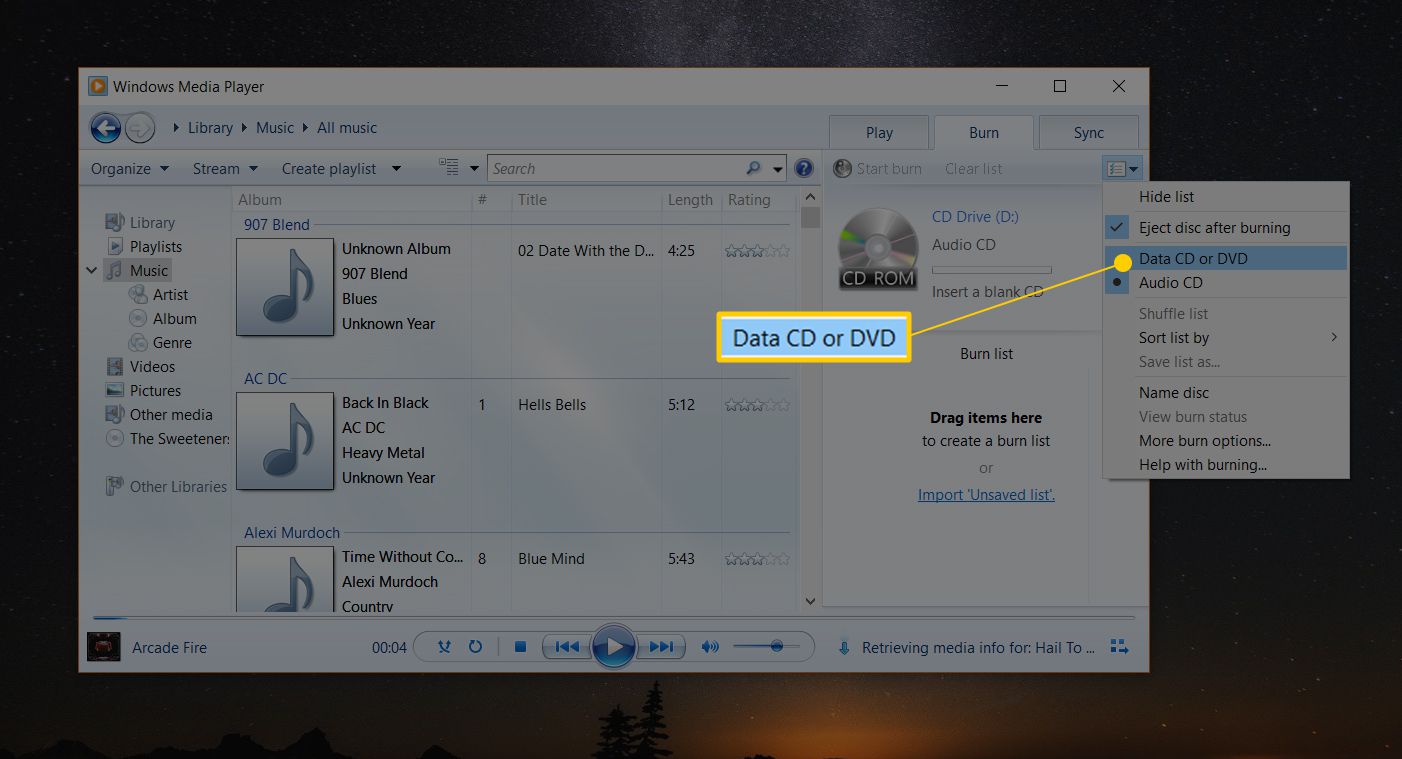
Windows Media Player подходит для Audio CD и дисков с музыкой в формате данных. В библиотеке проигрывателя открывают вкладку Запись, выбирают параметры записи, добавляют треки в список и нажимают Начать запись. Microsoft описывает этот сценарий именно через вкладку Burn, кнопку параметров записи, выбор Audio CD или Data CD or DVD, добавление элементов в список и запуск Start burn.
Для обычной автомагнитолы лучше выбирать Audio CD. Такой диск ограничен примерно 80 минутами музыки, зато читается большинством CD-плееров. Data CD or DVD подходит для MP3-файлов, фотографий и других материалов, но совместимость зависит от устройства.
Инструкция:
-
Открыть Windows Media Player.
-
Перейти в библиотеку.
-
Открыть вкладку Запись.
-
Нажать кнопку параметров записи.
-
Выбрать Audio CD.
-
Вставить чистый CD-R.
-
Перетащить треки в список записи.
-
Расставить порядок композиций.
-
Нажать Начать запись.
-
Проверить диск в целевом проигрывателе.
Плюсы:
-
встроенный инструмент;
-
создаёт Audio CD;
-
подходит для музыкальных подборок;
-
позволяет менять порядок треков;
-
не требует отдельной программы.
Минусы:
-
не подходит для DVD-Video;
-
не работает как полноценный ISO-прожигатель;
-
зависит от наличия Windows Media Player в системе;
-
возможностей меньше, чем у специализированных программ.
Windows Media Player стоит использовать для музыкального CD. Для файлов, ISO и DVD лучше подходят Студия Дисков, CDBurnerXP, BurnAware или Nero.
Лучшие программы и встроенные способы для macOS
Finder
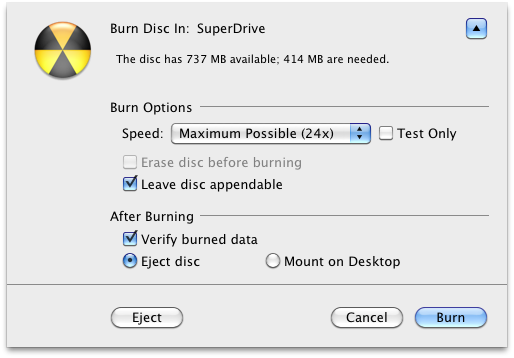
Finder записывает файлы на CD/DVD через системную команду File > Burn to Disc и через папку записи. Для повторяющихся архивов удобно создать burn folder: в неё добавляются ссылки на исходные файлы, а при записи на диск попадают сами файлы. Apple описывает запись через Finder как штатный способ хранения информации на CD/DVD, включая команду File > Burn to Disc и папку записи с кнопкой Burn.
Finder подходит для документов, фотографий, архивов и папок. Он не создаёт Audio CD и не подготавливает DVD-Video с меню. Для таких задач используют Music, Burn или Toast Titanium.
Инструкция:
-
Подключить внешний SuperDrive или другой совместимый привод.
-
Вставить чистый диск.
-
Открыть Finder.
-
Выбрать файлы и папки.
-
Использовать команду File > Burn to Disc или папку записи.
-
Указать имя диска.
-
Выбрать скорость.
-
Нажать Burn.
-
Дождаться завершения записи.
Плюсы:
-
встроено в macOS;
-
подходит для файловых архивов;
-
не требует сторонних программ;
-
удобны папки записи;
-
простая логика для документов и фото.
Минусы:
-
нет DVD-Video;
-
нет Audio CD;
-
мало настроек;
-
требуется внешний привод на современных Mac.
Finder — лучший вариант на macOS для простого переноса файлов на диск.
Дисковая утилита
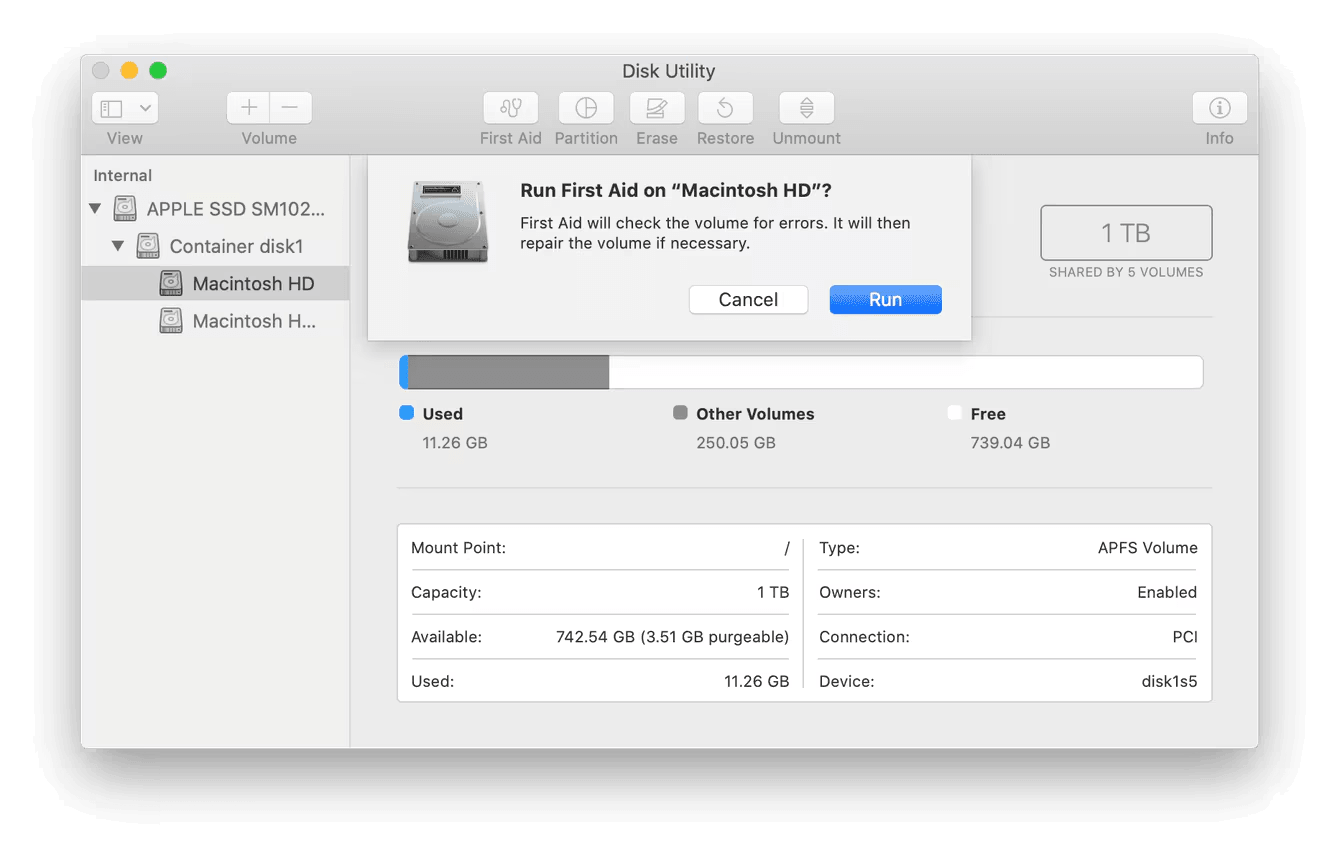
Дисковая утилита нужна для образов и обслуживания носителей. Она создаёт образы, проверяет диски и работает с контейнерами DMG. Для записи обычных файлов Apple направляет пользователя к Finder, а для крупных резервных наборов предлагает создавать сжатые образы через Disk Utility.
Для ISO-сценариев на Mac часто используют команду записи образа через Finder или системные инструменты. Главный принцип тот же, что и в Windows: образ нужно прожигать как структуру, а не копировать ISO-файл внутрь диска.
Плюсы:
-
системный инструмент macOS;
-
работа с образами;
-
создание DMG;
-
проверка дисков;
-
полезна для архивов.
Минусы:
-
не является полноценной программой Audio CD;
-
не создаёт DVD-меню;
-
часть задач записи перенесена в Finder;
-
современные Mac требуют внешний привод.
Дисковая утилита подходит для образов и подготовки архивов, а не для универсального прожига мультимедийных дисков.
Music
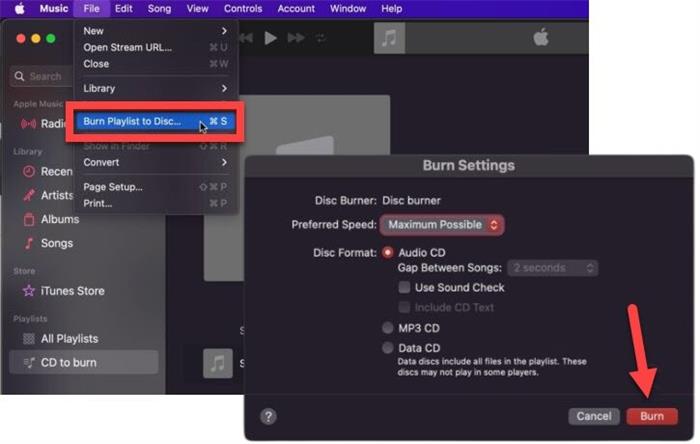
Music на macOS используется для записи музыкальных CD из плейлистов. Сценарий строится вокруг команды File > Burn Playlist to Disc. В настройках выбирают формат диска, скорость записи, паузы между треками, Sound Check и CD-Text. Apple отдельно указывает, что команда записи появляется для подходящих плейлистов, а ограничения контента мешают прожигу защищённых элементов.
Для автомагнитолы и музыкального центра выбирают Audio CD. Для хранения большого количества MP3 выбирают MP3 CD, но такой диск читается только устройствами с поддержкой MP3-дисков.
Инструкция:
-
Открыть Music.
-
Создать плейлист.
-
Добавить локальные треки.
-
Расставить порядок песен.
-
Вставить CD-R.
-
Выбрать плейлист.
-
Открыть File > Burn Playlist to Disc.
-
Выбрать Audio CD.
-
Настроить скорость и паузы.
-
Нажать Burn.
Плюсы:
-
встроено в macOS;
-
подходит для Audio CD;
-
поддерживает паузы между треками;
-
есть CD-Text;
-
удобно для музыкальных плейлистов.
Минусы:
-
не записывает DVD-Video;
-
не подходит для ISO;
-
работает с подходящими локальными треками;
-
требует внешний привод.
Music стоит использовать для музыкальных CD на Mac. Для файлов лучше Finder, для видео и сложных проектов — Burn или Toast Titanium.
Burn
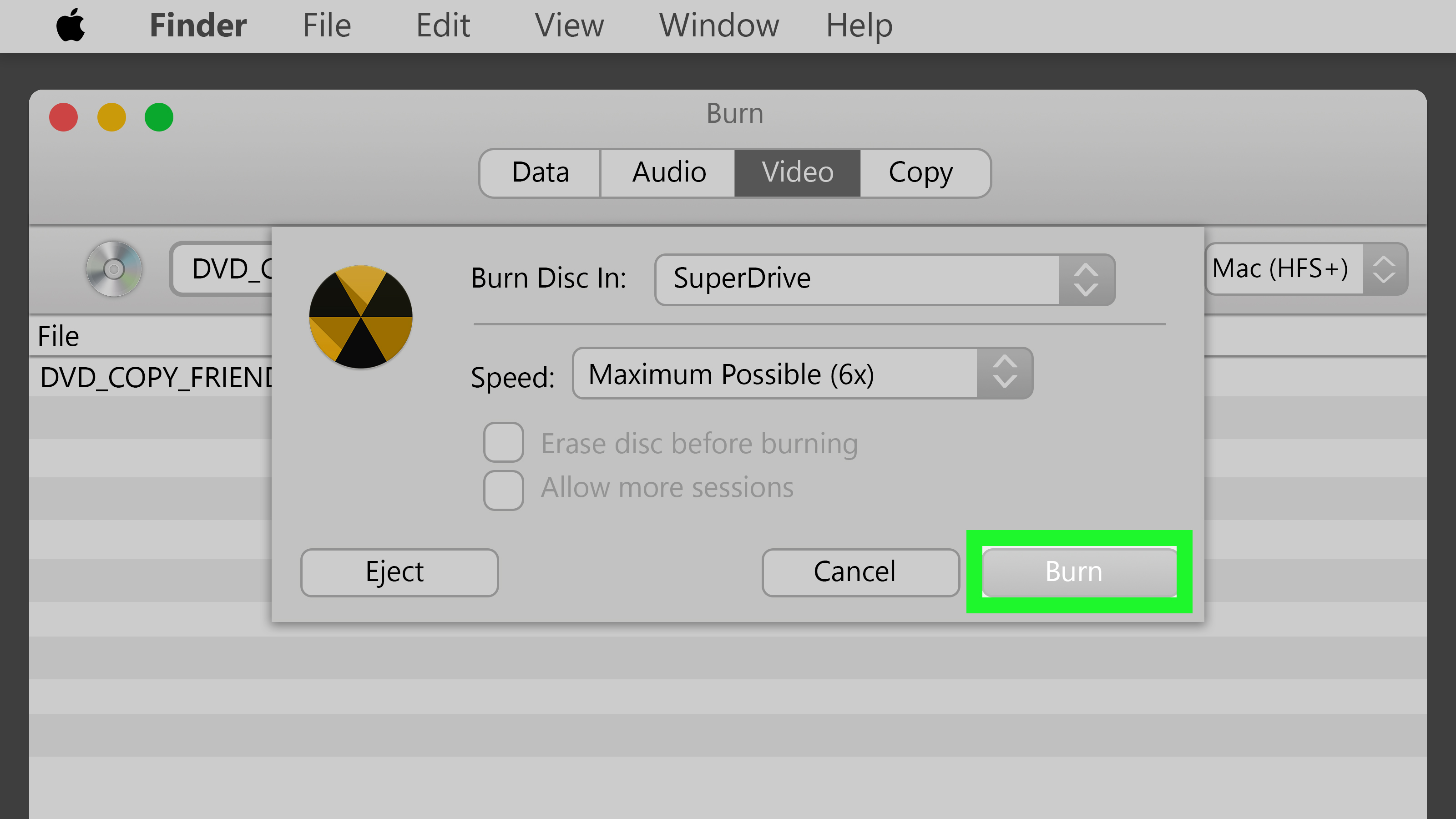
Burn — бесплатная программа для macOS с вкладками Data, Audio, Video и Copy. Она закрывает базовые задачи, которые в macOS распределены между Finder, Music и системными инструментами. В одном окне можно подготовить диск с данными, Audio CD, видеодиск и копирование.
Для Data Disc добавляют файлы и папки, выбирают формат, вставляют диск и нажимают Burn. Для Audio открывают вкладку Audio, добавляют треки, выбирают Audio CD или MP3-диск. Для Video можно создать видеодиск из подготовленных материалов. Для Copy программа работает с дисками и образами.
Плюсы:
-
бесплатная программа для macOS;
-
вкладки Data, Audio, Video, Copy;
-
запись файлов;
-
Audio CD;
-
базовый DVD-Video;
-
работа с образами;
-
простой интерфейс.
Минусы:
-
интерфейс старого стиля;
-
возможностей меньше, чем у Toast Titanium;
-
сложные DVD-меню ограничены;
-
требуется внешний привод.
Burn — лучший бесплатный вариант для Mac, когда Finder и Music по отдельности неудобны, а покупать Toast не нужно.
Roxio Toast Titanium
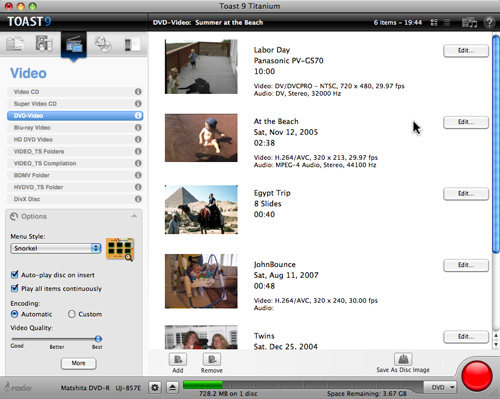
Roxio Toast Titanium — профессиональный пакет для записи CD, DVD и Blu-ray на macOS. Он объединяет запись данных, Audio CD, DVD-Video, Blu-ray, копирование, образы, конвертацию и DVD-меню. Toast особенно полезен пользователям, которые регулярно работают с видео, архивами и физическими носителями.
В интерфейсе выбирают тип проекта: Data, Audio, Video, Copy или Convert. Для DVD-Video добавляют ролики, выбирают меню, качество, кодирование и запускают запись. Для данных можно создать диск для Mac, Mac & PC или другой совместимый вариант. Для аудио доступны музыкальные диски. Для копирования используются физические диски и образы.
Плюсы:
-
мощный набор функций для macOS;
-
CD, DVD и Blu-ray;
-
Audio CD;
-
DVD-Video с меню;
-
копирование дисков;
-
работа с образами;
-
подходит для профессиональных проектов.
Минусы:
-
платная программа;
-
для простой записи файлов избыточна;
-
требует освоения интерфейса;
-
современные Mac работают с дисками через внешний привод.
Toast Titanium стоит выбирать для регулярной записи на Mac: видео, архивы, диски для клиентов, фото и проекты с меню.
Онлайн-сервисы и запись CD/DVD
Полноценная запись физического CD/DVD через браузер не является нормальным рабочим способом. Онлайн-инструменты подходят для подготовки файлов перед прожигом: конвертации видео, сжатия роликов, перевода аудио в MP3 или WAV, нормализации громкости, упаковки архива, проверки размера папки.
Для DVD-Video онлайн-сервис используют только как подготовительный этап: уменьшить видео, привести файл к нужному формату, убрать лишние фрагменты. Финальный DVD создаётся в программе на компьютере, потому что ей нужен доступ к оптическому приводу. Для Audio CD онлайн-конвертер помогает получить WAV или MP3, но сам аудиодиск создаётся в Студии Дисков, Nero, CDBurnerXP, Windows Media Player, Music или Burn.
Как записать диск с данными
Диск с данными подходит для документов, фото, архивов, драйверов, отчётов, учебных материалов и резервных копий. Для максимальной совместимости лучше использовать CD-R или DVD-R и завершать диск после записи.
Порядок действий:
-
Подготовить папку с файлами.
-
Проверить общий размер.
-
Вставить чистый диск.
-
Открыть программу записи.
-
Выбрать Диск с данными, Data Disc или аналогичный режим.
-
Добавить файлы и папки.
-
Указать имя диска.
-
Выбрать привод.
-
Поставить умеренную скорость.
-
Включить проверку после записи.
-
Нажать Записать или Burn.
-
Проверить диск на другом устройстве.
Для старых приводов и важных архивов лучше не использовать максимальную скорость. Умеренная скорость записи снижает риск ошибок чтения на старой технике.
Как записать Audio CD
Audio CD отличается от диска с MP3. На Audio CD треки записываются в формате, который читают обычные CD-проигрыватели. Ограничение — около 80 минут музыки на стандартный диск. MP3-диск хранит файлы и вмещает больше треков, но читается только устройствами с поддержкой MP3.
Порядок действий:
-
Подготовить треки.
-
Открыть программу с режимом Audio CD.
-
Создать новый музыкальный проект.
-
Добавить композиции.
-
Расставить порядок.
-
Настроить паузы между треками.
-
Добавить CD-Text.
-
Выбрать CD-R.
-
Установить низкую или среднюю скорость.
-
Запустить запись.
-
Проверить диск в целевом проигрывателе.
Для старых автомагнитол лучше использовать CD-R, не CD-RW, и завершать диск после прожига.
Как записать DVD-Video
DVD-Video нужен для бытовых DVD-плееров. Простое копирование MP4 или MKV на DVD не создаёт стандартный видеодиск. Нужна программа, которая сформирует структуру VIDEO_TS, подготовит MPEG-2 и запишет диск с меню.
Порядок действий:
-
Подготовить видео.
-
При необходимости конвертировать ролики в ВидеоМАСТЕР.
-
Открыть Студию Дисков, DVD Flick, WinX DVD Author, Nero или Toast.
-
Выбрать DVD-Video.
-
Добавить ролики.
-
Выбрать PAL или NTSC.
-
Настроить меню.
-
Проверить длительность и размер.
-
Вставить DVD-R.
-
Запустить создание и запись.
-
Проверить диск на DVD-плеере.
Для домашнего видео лучше заранее убрать лишние фрагменты и не пытаться поместить слишком много часов на один DVD. Чем больше видео сжимается, тем ниже итоговое качество.
Как записать ISO-образ
ISO записывается отдельной командой. Нельзя просто скопировать ISO-файл на диск, когда нужен загрузочный или установочный носитель. Программа должна раскрыть структуру образа и перенести её на CD/DVD.
Порядок действий:
-
Открыть программу записи образов.
-
Выбрать Записать образ, Burn ISO, Write image file to disc или Burn disc image.
-
Указать ISO-файл.
-
Выбрать оптический привод.
-
Вставить чистый диск.
-
Установить скорость записи.
-
Включить проверку после записи.
-
Нажать Burn или Записать.
-
Дождаться завершения.
-
Проверить загрузку или чтение диска.
Для ISO лучше использовать ImgBurn, AnyBurn, UltraISO, CDBurnerXP, BurnAware, Студию Дисков или Nero.
Как стереть CD-RW или DVD-RW
Перезаписываемые диски очищаются перед новой записью. Быстрое стирание удаляет служебную информацию и подходит для обычного повторного использования. Полное стирание занимает дольше и лучше подходит для проблемных RW-дисков.
Порядок действий:
-
Вставить CD-RW, DVD-RW или DVD+RW.
-
Открыть программу записи.
-
Выбрать Стереть диск, Erase Disc или Erase rewritable disc.
-
Выбрать привод.
-
Указать быстрое или полное стирание.
-
Запустить процесс.
-
Дождаться завершения.
-
Создать новый проект записи.
CD-R и DVD-R стереть нельзя. Они записываются один раз.
Частые ошибки при записи CD/DVD
| Проблема | Причина | Решение |
|---|---|---|
| ISO записан как обычный файл | Использовано копирование вместо прожига образа | Выбрать запись образа |
| Диск не читается в DVD-плеере | Записаны MP4/MKV вместо DVD-Video | Создать DVD-Video |
| Музыка не играет в магнитоле | Создан MP3-диск вместо Audio CD | Выбрать Audio CD |
| Запись обрывается | Некачественный диск, высокая скорость, привод загрязнён | Снизить скорость, заменить диск |
| Программа не видит привод | Нет драйвера, привод отключён, внешний привод без питания | Проверить подключение и питание |
| Не хватает места | Проект превышает объём диска | Уменьшить файлы или взять DVD-R DL |
| RW-диск не записывается | Носитель повреждён или не стёрт | Выполнить полное стирание |
| Диск читается только на компьютере | Не завершена сессия или выбран неподходящий формат | Финализировать диск |
| Старый плеер не видит диск | Носитель или файловая система не поддерживаются | Использовать DVD-R и стандарт DVD-Video |
На Mac для записи дисков нужно свободное место на внутреннем накопителе: Apple указывает ориентиры 700 МБ для CD, 4 ГБ для DVD и 8 ГБ для двухслойного DVD.
Что выбрать для конкретной задачи
| Задача | Лучший выбор |
|---|---|
| Подготовить видео перед DVD | ВидеоМАСТЕР |
| Записать файлы на CD/DVD на русском языке | Студия Дисков |
| Получить универсальный домашний комбайн | Ashampoo Burning Studio |
| Тонко настроить диск | Nero Burning ROM |
| Бесплатно записать CD/DVD/BD | CDBurnerXP |
| Быстро записать данные или ISO | BurnAware Free |
| Прожечь ISO | ImgBurn |
| Работать с образами без тяжёлого пакета | AnyBurn |
| Сделать DVD-Video | DVD Flick, WinX DVD Author |
| Записать Audio CD в Windows | Windows Media Player, Nero Burning ROM, Студия Дисков |
| Записать файлы на Mac | Finder |
| Записать Audio CD на Mac | Music |
| Бесплатно записывать диски на Mac | Burn |
| Профессионально работать с дисками на Mac | Roxio Toast Titanium |
Итог
Для Windows самым удобным стартом остаётся связка ВидеоМАСТЕР и Студия Дисков: первый готовит видео к нормальному DVD-сценарию, вторая закрывает запись файлов, музыки, видео, ISO и RW-дисков. Для бесплатной записи данных хорошо подходят CDBurnerXP, BurnAware Free и AnyBurn. Для ISO лучше брать ImgBurn или UltraISO. Для точной настройки и профессиональной записи сильнее всего выглядит Nero Burning ROM.
На macOS простые файловые диски записывает Finder, музыкальные CD создаёт Music, бесплатной универсальной альтернативой служит Burn, а профессиональный уровень даёт Roxio Toast Titanium. Главное правило одинаково для всех платформ: выбирать режим под задачу. Файлы записываются как диск с данными, музыка для проигрывателя — как Audio CD, фильм для бытового плеера — как DVD-Video, а ISO — только через запись образа.
