Видеоконвертер для Windows 11 нужен не только для замены расширения файла. В реальной работе он решает гораздо больше задач: делает ролик совместимым с телевизором, смартфоном или медиаплеером, уменьшает размер тяжелого 4K-файла, переводит HEVC/H.265 в более универсальный H.264, вытаскивает звук в MP3, меняет разрешение, частоту кадров, битрейт, контейнер и аудиокодек. Поэтому хорошая программа для конвертации видео оценивается не по одному пункту, а по набору практических возможностей.
В Windows 11 стандартным вариантом для простого экспорта выступает Clipchamp. Он сохраняет готовый проект в MP4, дает выбор 480p, 720p, 1080p, 4K, GIF для коротких роликов и аудиоэкспорт для аудиопроектов. Для полноценной пакетной конвертации, точной настройки кодеков, работы с AVI, MKV, MOV, WebM, DVD, VOB, MTS и большими архивами файлов нужны отдельные программы. Microsoft описывает экспорт Clipchamp через кнопку Export и выбор разрешения, а также указывает, что видео сохраняется как MP4.
Ниже — большой разбор конвертеров под Windows 11. Первыми идут стандартный видеоредактор Windows 11, дальше — бесплатные, коммерческие и технические решения для разных сценариев: от одного файла для Telegram до массовой перекодировки семейного архива.
Что важно перед выбором видеоконвертера
Главное различие — между контейнером и кодеком. MP4, MKV, MOV, AVI и WebM — контейнеры, то есть оболочки для видео, звука, субтитров и служебных данных. H.264, H.265/HEVC, AV1, VP9, MPEG-2, ProRes — кодеки, которые отвечают за сжатие и качество изображения. Простая смена MKV на MP4 без перекодирования работает только тогда, когда кодеки внутри подходят новому контейнеру. Для старого телевизора часто нужен не просто MP4, а MP4 с H.264 и AAC. Для максимального сжатия тяжелого 4K-видео выгоднее H.265 или AV1, но совместимость с устаревшими устройствами у них ниже.
При выборе смотрите на пять вещей:
-
поддерживаемые входные и выходные форматы;
-
наличие готовых профилей для устройств;
-
ручная настройка битрейта, разрешения, частоты кадров и кодека;
-
пакетная обработка;
-
ограничения бесплатной версии, водяные знаки и лимиты по длительности.
Краткое сравнение программ
| Программа | Лучший сценарий | Сложность | Форматы | Пакетная обработка | Сильная сторона | Главный минус |
|---|---|---|---|---|---|---|
| Стандартный видеоредактор Windows 11 | Быстрый экспорт MP4 после простой правки | Низкая | MP4, GIF, M4A | Нет | Уже встроен в экосистему Windows | Нет тонкой настройки кодеков |
| ВидеоМАСТЕР | Конвертация, сжатие, нарезка, профили устройств | Низкая | AVI, MP4, MKV, MOV, WebM, WMV, MTS и др. | Есть | Русский интерфейс и понятная логика | Коммерческая программа |
| HandBrake | Сжатие MP4/MKV, H.264, H.265, AV1 | Средняя | MP4, MKV, WebM | Очередь | Качество и контроль кодирования | Нет экспорта в AVI |
| Movavi Video Converter | Быстрый экспорт под устройства | Низкая | MP4, AVI, MOV, MKV и др. | Есть | Удобный интерфейс и профили | Платная модель |
| Wondershare UniConverter | Универсальный набор инструментов | Средняя | Очень широкий набор | Есть | Конвертер, компрессор, рекордер, DVD | Перегруженность для простых задач |
| Freemake Video Converter | Простое преобразование популярных форматов | Низкая | 500+ форматов | Есть | Понятные кнопки форматов | Ограничения бесплатной редакции |
| Any Video Converter | Бесплатная массовая конвертация | Низкая | 1000+ форматов | Есть | Бесплатность, без водяного знака | Интерфейс менялся между версиями |
| Format Factory | Видео, аудио, изображения в одной программе | Средняя | MP4, AVI, MKV, WebM, аудио, фото | Есть | Многофункциональность | Интерфейс выглядит перегруженным |
| AVS Video Converter | Конвертация под устройства, DVD, WebM | Средняя | 150+ форматов | Есть | Хорошие профили и параметры | Платные ограничения |
| WinX Video Converter | 4K, HEVC, ускорение | Средняя | MP4, MKV, MOV, HEVC и др. | Есть | Работа с тяжелыми файлами | Маркетинговая перегруженность интерфейса |
| XMedia Recode | Точная настройка контейнера и кодека | Высокая | Очень широкий набор | Есть | Технический контроль | Не для новичка |
| FFmpeg | Автоматизация, скрипты, серверы | Высокая | Практически все | Через скрипты | Максимальная гибкость | Только командная строка |
| MediaCoder | Техническое перекодирование | Высокая | H.264, H.265, VP9, MP4, MKV, AVI и др. | Есть | Много настроек | Сложный интерфейс |
| DVDVideoSoft Free Video Converter | Быстрое преобразование для бытовых задач | Низкая | Популярные форматы | Есть | Простота | Мало тонких настроек |
| Hamster Free Video Converter | Конвертация без лишних параметров | Низкая | Основные форматы | Есть | Минимальный интерфейс | Устаревший набор возможностей |
| Shutter Encoder | ProRes, DNxHR, H.264, H.265, AV1 | Средняя | Очень широкий набор | Есть | Оболочка над FFmpeg | Требует понимания видеопроцессов |
| VLC Media Player | Разовая конвертация без установки отдельного конвертера | Средняя | Профили VLC | Ограниченно | Уже стоит у многих пользователей | Неудобная массовая обработка |
| MiniTool Video Converter | Простая бесплатная конвертация | Низкая | MP4, MOV, MKV, AVI, WebM, MTS и др. | Есть | Понятный интерфейс | Меньше профессиональных настроек |
| Prism Video Converter | Быстрый выбор формата | Низкая | Большой список форматов | Есть | Простота и стабильность | Часть функций завязана на редакции |
| Total Video Converter | Старые и редкие форматы | Средняя | AVI, MP4, MPEG, WMV, 3GP и др. | Есть | Работа с наследием старых устройств | Устаревший интерфейс |
1. Стандартный видеоредактор Windows 11

Стандартный вариант в Windows 11 — Clipchamp. Это не классический видеоконвертер, а видеоредактор с экспортом. Он подходит для ситуации, когда нужно обрезать ролик, добавить текст, соединить несколько фрагментов, вставить музыку и сохранить результат в MP4. Для простой бытовой задачи этого достаточно: ролик с телефона, короткое видео для соцсети, презентационный клип, фрагмент записи экрана.
Clipchamp экспортирует видео через кнопку Export в правом верхнем углу. В окне выбора качества доступны 480p, 720p, 1080p, 4K, GIF для роликов до 15 секунд и аудиоэкспорт для проектов только со звуком. Файл сохраняется как MP4, а аудиопроект — как M4A.
Что можно сделать
В стандартном видеоредакторе Windows 11 удобно:
-
обрезать начало и конец видео;
-
разрезать клип на части;
-
добавить музыку;
-
вставить текст;
-
применить простые фильтры;
-
сохранить ролик в MP4;
-
подготовить короткий GIF;
-
экспортировать аудио из проекта.
Это хороший стартовый инструмент, но не полноценный конвертер AVI в MP4 или MKV в MP4. В нем нет точной настройки кодека, контейнера, CRF, профиля H.264, уровня кодирования, двухпроходного режима и битрейта аудио.
Как сохранить видео в MP4
-
Откройте Clipchamp через меню Пуск.
-
Нажмите Create a new video.
-
Нажмите Import media и добавьте файл.
-
Перетащите ролик на таймлайн.
-
Обрежьте фрагмент инструментом Split или Trim.
-
Нажмите Export.
-
Выберите 1080p для обычного ролика или 4K для исходников 4K.
-
Дождитесь завершения экспорта.
-
Сохраните файл на компьютер.
Плюсы
-
Уже связан с Windows 11 и Microsoft-аккаунтом.
-
Подходит для простого монтажа перед экспортом.
-
Сохраняет результат в универсальный MP4.
-
Есть понятная шкала качества: 480p, 720p, 1080p, 4K.
-
Подходит для быстрых роликов без отдельной установки сложного софта.
Минусы
-
Нет полноценной пакетной конвертации.
-
Нет экспорта в AVI, MKV, MOV, WebM как в классических конвертерах.
-
Нет ручной настройки битрейта, кодека и аудиопараметров.
-
Для сжатия тяжелых файлов подходит хуже, чем HandBrake, ВидеоМАСТЕР, FFmpeg или Shutter Encoder.
-
Для старых телевизоров и редких форматов возможностей мало.
Итог
Стандартный видеоредактор Windows 11 стоит использовать для простого MP4 после правки. Для системной перекодировки, подготовки видео под устройство, уменьшения размера, работы с AVI, MKV, HEVC и пакетными задачами нужен отдельный видеоконвертер.
2. ВидеоМАСТЕР
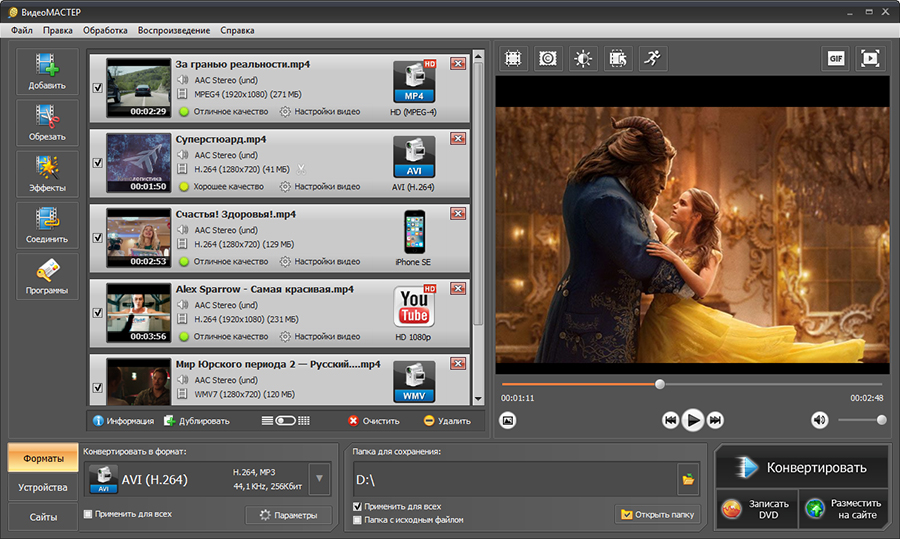
ВидеоМАСТЕР — удобный видеоконвертер для Windows 11 с русским интерфейсом, профилями форматов и устройствами. Программа ориентирована на пользователей, которым нужно быстро изменить формат видео, сжать файл, подготовить ролик для смартфона, телевизора, YouTube или старого медиаплеера. На странице форматов указаны AVI, MP4, MPEG, 3GP, WMV, MOV, VOB, MKV, FLV, MPG, M4V, WebM, MTS, TS, M2TS, HEVC/H.265 и другие контейнеры и кодеки.
Интерфейс построен вокруг понятных действий: добавить файл, выбрать формат, настроить параметры, нажать Конвертировать. В левой части находится список исходных роликов, справа — окно предпросмотра, внизу — выбор выходного профиля и папки сохранения.
Что можно сделать
В ВидеоМАСТЕР удобно выполнять такие задачи:
-
конвертировать видео в MP4;
-
перевести AVI в MP4;
-
подготовить ролик для iPhone, Android, YouTube, ВКонтакте и телевизора;
-
уменьшить размер видео за счет битрейта и разрешения;
-
вырезать фрагмент;
-
повернуть видео;
-
кадрировать кадр;
-
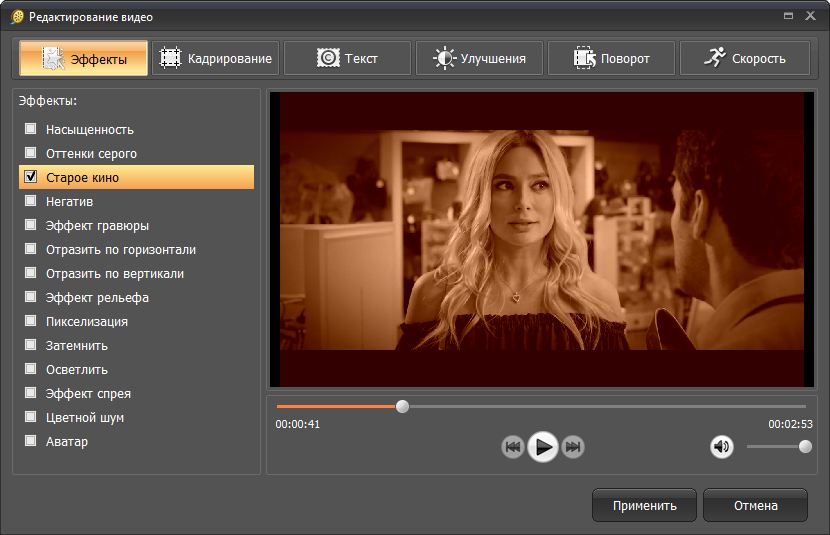
добавить эффекты;
-
извлечь звук в MP3, WAV, AAC и другие аудиоформаты;
-
соединить несколько клипов.
Интерфейс и основные кнопки
Основные элементы программы:
-
Добавить — импортирует один или несколько файлов.
-
Обрезать — открывает окно нарезки.
-
Эффекты — включает коррекцию и стилизацию.
-
Соединить — объединяет несколько роликов.
-
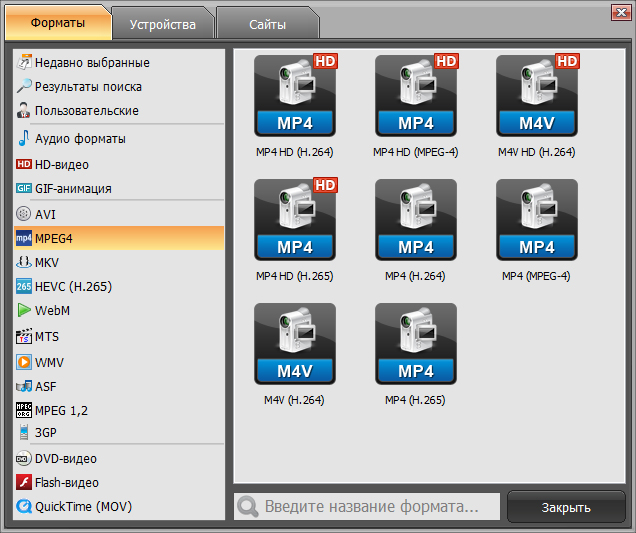
Форматы — показывает контейнеры и кодеки.
-
Устройства — открывает готовые профили под технику.
-
Сайты — дает пресеты для публикации.
-
Параметры — открывает настройки кодека, размера, качества и звука.
-
Конвертировать — запускает обработку.
Как конвертировать видео в MP4
-
Запустите ВидеоМАСТЕР.
-
Нажмите Добавить и выберите видео.
-
Откройте вкладку Форматы.
-
Выберите MPEG4 или MP4.
-
Уточните профиль: MP4 HD H.264, MP4 H.264, MP4 H.265.
-
Нажмите Параметры.
-
Укажите разрешение: исходное, 1920×1080, 1280×720 или другое.
-
Настройте качество или битрейт.
-
Выберите папку для сохранения.
-
Нажмите Конвертировать.
Как уменьшить размер видео
-
Добавьте файл.
-
Выберите MP4 H.264.
-
Откройте Параметры.
-
Снизьте разрешение с 4K до 1080p или с 1080p до 720p.
-
Уменьшите битрейт.
-
Оставьте AAC для звука.
-
Запустите конвертацию.
-
Сравните размер и качество результата.
Для отправки в мессенджер удобен MP4 H.264 с разрешением 720p и умеренным битрейтом. Для архива семейных видео лучше оставить 1080p и не снижать битрейт слишком агрессивно.
Плюсы
-
Русский интерфейс без технического порога.
-
Поддержка большинства популярных контейнеров.
-
Есть профили под устройства и сайты.
-
Можно обрезать, повернуть, кадрировать и улучшить ролик.
-
Удобно сжимать тяжелые видео.
-
Подходит для пакетной обработки.
-
Хороший вариант для новичка на Windows 11.
Минусы
-
Это не бесплатный open-source-инструмент.
-
Для редких профессиональных кодеков удобнее FFmpeg, Shutter Encoder или MediaCoder.
-
Глубина настройки ниже, чем у XMedia Recode и FFmpeg.
-
Для автоматизации через скрипты программа не подходит.
Итог
ВидеоМАСТЕР — оптимальный вариант для пользователя Windows 11, которому нужен понятный видеоконвертер на русском языке. Он закрывает самые частые задачи: MP4, AVI, MKV, MOV, сжатие, профили устройств, нарезка и извлечение аудио.
3. HandBrake
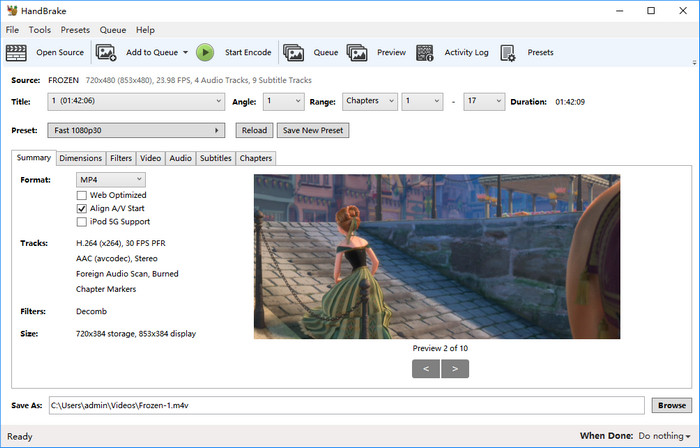
HandBrake — бесплатный видеоконвертер для тех, кому важно качество сжатия и контроль параметров. Он отлично подходит для MP4 и MKV, перекодирования H.264, H.265, AV1, VP9, уменьшения веса видео и подготовки файлов для хранения. Официальные пресеты HandBrake включают MP4 и MKV-профили с H.264, H.265, AV1, VP9, а также аппаратные пресеты NVENC, QSV, VCN и Microsoft Media Foundation.
HandBrake не пытается быть универсальным комбайном для любых контейнеров. Его сильная сторона — аккуратное перекодирование в современные форматы. Для задачи сжать видео без потери качества на глаз он часто дает лучший баланс размера и картинки, чем простые конвертеры.
Что можно сделать
HandBrake подходит для:
-
уменьшения веса 4K и Full HD;
-
перевода H.265 в H.264;
-
создания MP4 для телевизора;
-
сохранения MKV с несколькими дорожками;
-
кодирования через x264, x265, AV1;
-
настройки постоянного качества;
-
пакетной обработки через очередь;
-
добавления субтитров;
-
деинтерлейса старых записей;
-
удаления лишних аудиодорожек.
Интерфейс и основные кнопки
В HandBrake важны такие элементы:
-
Open Source — выбор исходного файла или папки.
-
Preset — готовый профиль качества и устройства.
-
Summary — контейнер MP4, MKV или WebM.
-
Dimensions — размер кадра и обрезка.
-
Filters — деинтерлейс, шумоподавление, резкость.
-
Video — кодек, качество, частота кадров.
-
Audio — дорожки и аудиокодек.
-
Subtitles — субтитры.
-
Add to Queue — добавить в очередь.
-
Start Encode — начать кодирование.
Как сжать видео в HandBrake
-
Нажмите Open Source.
-
Выберите файл.
-
В Preset выберите Fast 1080p30, H.265 MKV 1080p30 или нужный 4K-профиль.
-
В Summary выберите MP4 для максимальной совместимости.
-
В Video выберите H.264 (x264) для универсальности или H.265 (x265) для меньшего размера.
-
Поставьте Constant Quality.
-
Для H.264 используйте RF около 20–22, для H.265 — около 22–26.
-
В Audio оставьте AAC или скопируйте исходную дорожку.
-
Укажите путь сохранения.
-
Нажмите Start Encode.
Плюсы
-
Бесплатная программа.
-
Отличное качество сжатия.
-
Поддержка современных кодеков H.264, H.265, AV1, VP9.
-
Есть очередь обработки.
-
Хорошо подходит для архивации видео.
-
Много пресетов для 1080p и 4K.
-
Работает на Windows, macOS и Linux.
Минусы
-
Нет экспорта в AVI.
-
Интерфейс сложнее, чем у ВидеоМАСТЕР.
-
Для точной настройки нужно понимать RF, битрейт, FPS и кодеки.
-
Не подходит для простого выбора устройства старого типа.
-
Не является видеоредактором общего назначения.
Итог
HandBrake — лучший бесплатный выбор для сжатия и перекодирования в MP4/MKV. Он не самый простой, но дает сильный контроль над качеством и размером.
4. Movavi Video Converter
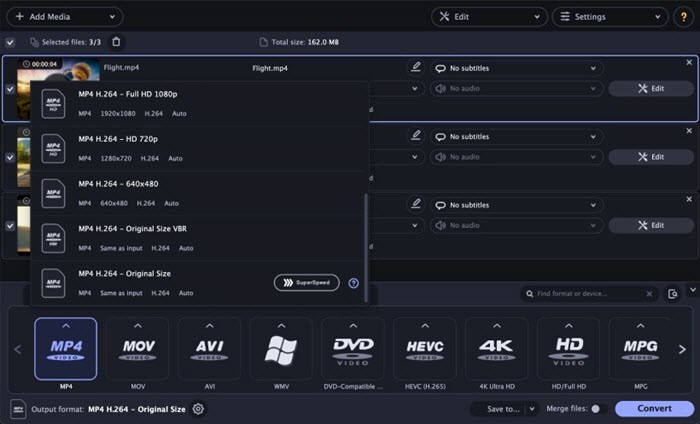
Movavi Video Converter ориентирован на пользователей, которым нужна быстрая работа без изучения кодеков. Программа предлагает профили форматов и устройств, пакетную обработку, редактирование перед экспортом и аппаратное ускорение. В системных требованиях Movavi Video Converter 2026 указана поддержка Windows 10/11 64-bit, процессор от 1 ГГц, 4 ГБ RAM и видеокарты NVIDIA, Intel HD Graphics или AMD Radeon с актуальными драйверами.
Главная логика Movavi — добавить файл, выбрать формат или устройство, нажать Convert. Для новичка это быстрее, чем HandBrake или XMedia Recode.
Что можно сделать
Movavi Video Converter используется для:
-
перевода MOV с iPhone в MP4;
-
конвертации AVI в MP4;
-
подготовки ролика для смартфона;
-
сжатия видео;
-
пакетной обработки;
-
извлечения аудио;
-
простого кадрирования;
-
поворота видео;
-
изменения размера кадра;
-
выбора пресета устройства.
Как конвертировать MOV в MP4
-
Нажмите Add Media.
-
Выберите Add video.
-
Добавьте MOV-файл.
-
Внизу откройте вкладку Video.
-
Выберите MP4.
-
Укажите H.264 для максимальной совместимости.
-
Нажмите Save to и выберите папку.
-
Нажмите Convert.
Плюсы
-
Очень простой интерфейс.
-
Удобные профили устройств.
-
Подходит для пакетной обработки.
-
Есть базовая правка перед экспортом.
-
Хороший вариант для MOV, MP4, AVI, MKV.
-
Работает на Windows 11.
Минусы
-
Платная модель.
-
Для тонкой настройки кодека уступает FFmpeg и XMedia Recode.
-
Для бесплатной массовой обработки выгоднее HandBrake или Any Video Converter.
-
Профессиональные форматы удобнее обрабатывать в Shutter Encoder.
Итог
Movavi Video Converter хорош для быстрого результата: видео с телефона, ролик для телевизора, файл для соцсети, пакетная перекодировка без сложных настроек.
5. Wondershare UniConverter
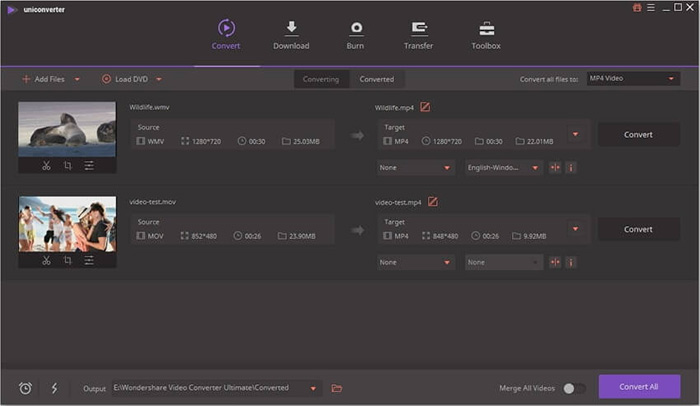
Wondershare UniConverter — крупный мультимедийный пакет: конвертер, компрессор, рекордер, инструменты для DVD, GIF, субтитров и дополнительных операций. В технической спецификации указаны Windows 11/10/8/7/Vista, профили устройств и большое количество выходных форматов: MP4, HEVC MP4, MP4-8K, MOV, MOV-4K, MKV, HEVC MKV, WebM, AVI, MPG, VOB, 3GP, WMV, MTS, M2TS, TS и другие.
UniConverter стоит выбирать, когда нужен не один конвертер, а целый набор инструментов для медиа.
Что можно сделать
В UniConverter удобно:
-
конвертировать MP4, MKV, MOV, AVI, WebM;
-
работать с 4K и 8K-профилями;
-
сжимать ролики;
-
извлекать звук;
-
записывать экран;
-
создавать GIF;
-
работать с DVD;
-
пакетно обрабатывать файлы;
-
добавлять субтитры;
-
менять параметры видео и аудио.
Как уменьшить видео
-
Откройте Converter или Compressor.
-
Добавьте файл.
-
Выберите выходной формат MP4.
-
Укажите H.264 или HEVC.
-
Снизьте разрешение или битрейт.
-
Настройте путь сохранения.
-
Запустите обработку.
-
Проверьте размер и качество.
Плюсы
-
Очень широкий набор форматов.
-
Есть профили устройств.
-
Поддержка 4K и 8K.
-
Встроенный компрессор.
-
Много дополнительных инструментов.
-
Подходит для пакетной работы.
Минусы
-
Для простой задачи интерфейс перегружен.
-
Платная программа.
-
Много функций не нужны пользователю, которому требуется только MP4.
-
Технический контроль ниже, чем у FFmpeg.
Итог
Wondershare UniConverter подходит для пользователей, которым нужен универсальный медиацентр: конвертация, сжатие, запись, DVD, GIF и дополнительные операции в одной программе.
6. Freemake Video Converter
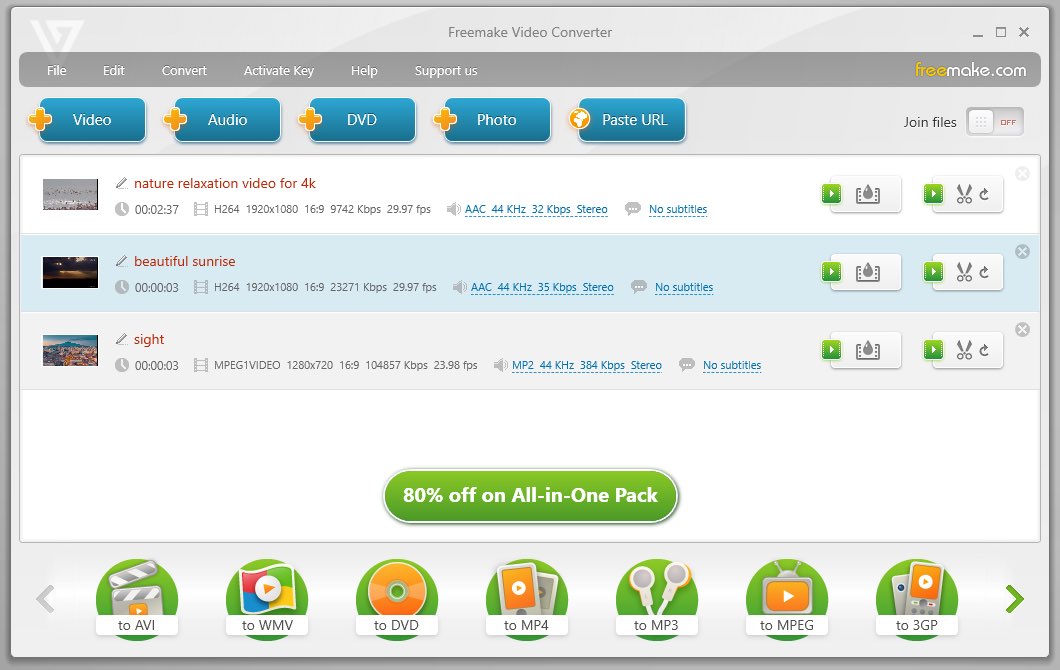
Freemake Video Converter известен простым интерфейсом и крупными кнопками форматов. На странице Freemake указана поддержка 500+ форматов, включая MP4, AVI, MKV, WMV, MP3, DVD, 3GP, FLV, MOV, RM, QT, DivX, Xvid, TS, MTS, а также кодеков H.264, H.265, MPEG4, AAC, AV1.
Программа удобна для пользователя, который не хочет разбираться в настройках и выбирает формат через кнопку в нижней панели: to MP4, to AVI, to DVD, to MP3, to Android, to Apple.
Что можно сделать
Freemake подходит для:
-
перевода видео в MP4;
-
экспорта в AVI и WMV;
-
извлечения MP3;
-
подготовки видео для iPhone и Android;
-
базовой нарезки;
-
объединения файлов;
-
создания DVD;
-
пакетной обработки.
Как конвертировать AVI в MP4
-
Нажмите Video.
-
Добавьте AVI-файл.
-
В нижней панели выберите to MP4.
-
Выберите профиль качества.
-
Укажите папку сохранения.
-
Нажмите Convert.
-
Проверьте результат в медиаплеере.
Плюсы
-
Очень простой интерфейс.
-
Много популярных форматов.
-
Крупные кнопки для быстрого выбора.
-
Есть профили устройств.
-
Подходит для базовой обработки.
Минусы
-
Бесплатная редакция имеет ограничения.
-
Ручных параметров меньше, чем у технических программ.
-
Для современных сценариев с HEVC и 4K лучше подходят HandBrake, Shutter Encoder и UniConverter.
-
Для профессиональной пакетной работы интерфейс слишком простой.
Итог
Freemake Video Converter удобен для домашних задач: MP4, AVI, DVD, MP3 и устройства. Его выбирают за простоту, а не за глубокую техническую настройку.
7. Any Video Converter
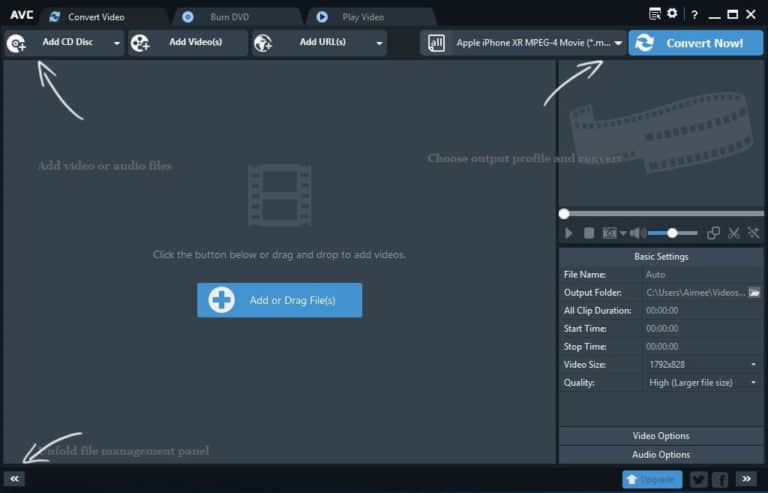
Any Video Converter Free — бесплатный конвертер с пакетной обработкой. На странице продукта указаны 1000+ форматов, MP4, MKV, MOV, WebM, M2TS, MP3, GPU-ускорение, сжатие, обрезка, объединение, кадрирование и отсутствие водяного знака.
Это один из лучших вариантов для пользователя, которому нужна бесплатная программа без сложной настройки FFmpeg.
Что можно сделать
Any Video Converter подходит для:
-
пакетного преобразования видео;
-
конвертации MKV, AVI, MOV, WebM, VOB в MP4;
-
извлечения MP3;
-
сжатия роликов;
-
обрезки;
-
объединения;
-
кадрирования;
-
базовой коррекции.
Как конвертировать MKV в MP4
-
Нажмите Add Video.
-
Добавьте MKV-файл.
-
В списке профилей выберите MP4.
-
Проверьте параметры видео и аудио.
-
Оставьте H.264 для совместимости.
-
Укажите папку.
-
Нажмите Convert Now.
-
Проверьте звук, субтитры и картинку.
Плюсы
-
Бесплатная конвертация.
-
Есть пакетная обработка.
-
Поддерживается много форматов.
-
Нет водяного знака в заявленной бесплатной версии.
-
Есть базовое редактирование.
-
Подходит для повседневных задач.
Минусы
-
В разных поколениях программы интерфейс заметно отличается.
-
Для точной настройки качества HandBrake удобнее.
-
Для редких контейнеров и потоков FFmpeg надежнее.
-
Для новичка некоторые пункты меню выглядят неоднородно.
Итог
Any Video Converter — сильный бесплатный вариант для MP4, MKV, AVI, MOV и извлечения аудио. Он хорошо закрывает массовые бытовые задачи.
8. Format Factory
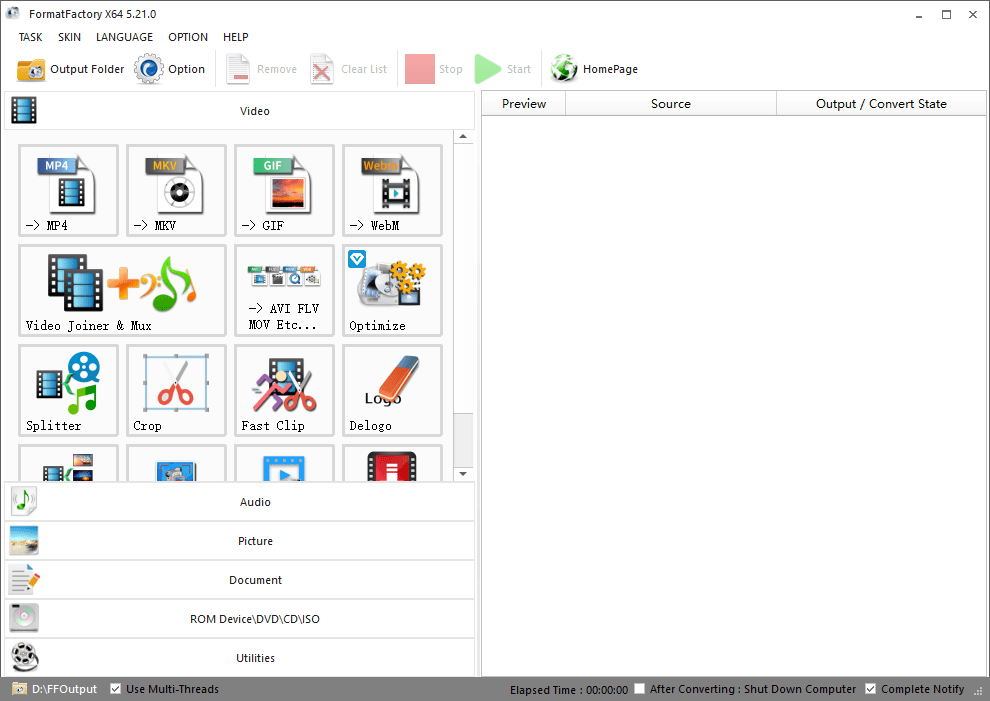
Format Factory — мультимедийный комбайн для видео, аудио, изображений, документов и архивов. В описании TechSpot перечислены функции конвертера, клиппера, объединения, разделения, микширования, обрезки, удаления логотипа, видеоплеера, записи экрана и загрузчика; также указаны выходы All to MP4/3GP/MPG/AVI/WMV/FLV/SWF и обновления encoder core до FFmpeg 7.1.
Format Factory хорош для пользователя, который регулярно меняет разные типы файлов: видео в MP4, музыку в MP3, изображения в JPG, DVD в видеофайл.
Что можно сделать
-
конвертировать видео в MP4, AVI, MKV, WebM;
-
переводить аудио в MP3, WAV, AAC;
-
сжимать видео;
-
объединять ролики;
-
нарезать файл;
-
менять изображения;
-
работать с DVD;
-
пакетно обрабатывать папки.
Как преобразовать видео в MP4
-
Откройте раздел Video.
-
Выберите MP4.
-
Нажмите Add Files.
-
Добавьте один или несколько роликов.
-
Откройте Output Setting.
-
Укажите качество, размер кадра и кодек.
-
Нажмите OK.
-
Нажмите Start.
Плюсы
-
Многофункциональная программа.
-
Есть видео, аудио и изображения.
-
Поддерживает пакетную обработку.
-
Подходит для старых и популярных форматов.
-
Есть инструменты нарезки и объединения.
Минусы
-
Интерфейс перегружен.
-
Для качественного сжатия HandBrake понятнее.
-
Для профессиональных кодеков Shutter Encoder удобнее.
-
Важно внимательно смотреть на установщик и дополнительные компоненты.
Итог
Format Factory стоит держать как универсальный набор для разных файлов. Для одной задачи MP4 он не самый элегантный, но для широкого набора бытовых преобразований удобен.
9. AVS Video Converter
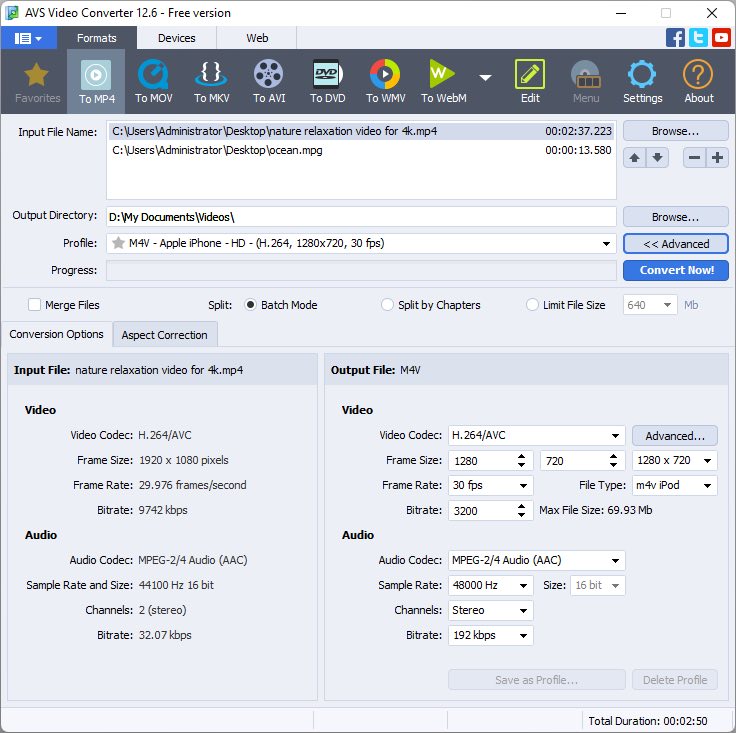
AVS Video Converter — программа для Windows с профилями форматов, устройств и веб-платформ. На странице AVS указаны 150+ форматов, MP4, MOV, MKV, WebM, DVD, AVI, WMV, MPEG, M2TS, TS, 2K QHD, 4K UHD и DCI 4K, а также профили для iPhone, iPad, Android, Samsung, YouTube и Facebook.
Интерфейс разделен на вкладки Formats, Devices и Web. Это удобно: выбираете формат, устройство или сервис, дальше настраиваете профиль и нажимаете Convert Now.
Что можно сделать
-
конвертировать в MP4, AVI, DVD, MPEG, WMV, FLV, WebM;
-
выбрать устройство;
-
подготовить ролик для YouTube;
-
конвертировать HD, 2K и 4K;
-
изменить кодек;
-
изменить размер кадра;
-
извлечь аудио;
-
нарезать и объединить фрагменты.
Как сделать MP4 для телевизора
-
Нажмите To MP4.
-
Добавьте исходный файл через Browse.
-
В Profile выберите HD H.264 или другой совместимый профиль.
-
Укажите Output File Name.
-
Откройте Advanced.
-
Проверьте Video Codec, Frame Size, Bitrate и Audio Codec.
-
Нажмите Convert Now.
Плюсы
-
Хорошая структура по форматам и устройствам.
-
Поддержка 4K.
-
Есть WebM и DVD.
-
Много готовых профилей.
-
Удобная кнопка Convert Now.
-
Подходит для Windows 11.
Минусы
-
Платные ограничения.
-
Интерфейс выглядит классически, без современной минималистичности.
-
Для бесплатной альтернативы HandBrake сильнее в сжатии.
-
Для скриптов и автоматизации не подходит.
Итог
AVS Video Converter хорош для пользователя, который хочет выбирать формат через вкладки и получать предсказуемый результат без ручного ввода команд.
10. WinX Video Converter
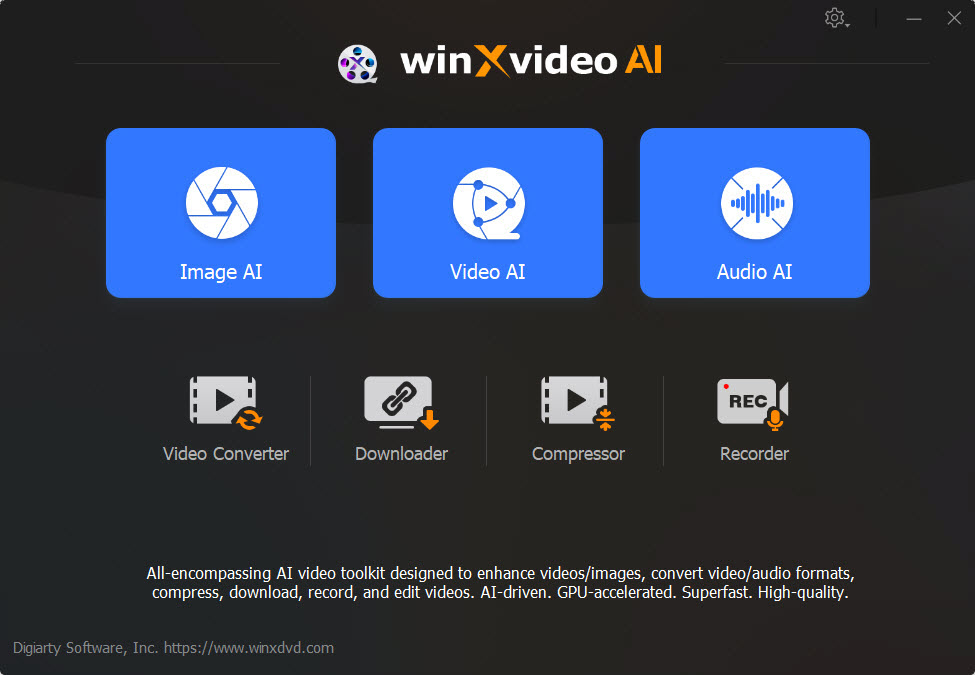
WinX Video Converter и близкие продукты Digiarty ориентированы на быстрое преобразование, аппаратное ускорение, 4K, HEVC и профили для современных устройств. В отзывах пользователей WinX часто выделяется как решение для тяжелых файлов, а в современных материалах Digiarty делает акцент на видеопреобразовании, ускорении и работе с изображением.
Что можно сделать
-
конвертировать 4K в MP4;
-
подготовить HEVC-файл для старого устройства;
-
уменьшить размер видео;
-
использовать аппаратное ускорение;
-
выбрать профиль устройства;
-
преобразовать видео для публикации;
-
пакетно обработать несколько файлов.
Как подготовить HEVC-видео для старого телевизора
-
Добавьте исходный файл.
-
Выберите MP4 Video.
-
В качестве кодека укажите H.264.
-
Оставьте AAC для звука.
-
Снизьте разрешение до 1920×1080, когда телевизор не поддерживает 4K.
-
Уменьшите битрейт до разумного значения.
-
Запустите конвертацию.
-
Проверьте файл на телевизоре через USB.
Плюсы
-
Хорош для 4K и HEVC.
-
Есть аппаратное ускорение.
-
Подходит для быстрого уменьшения размера.
-
Есть профили устройств.
-
Хороший вариант для современных камер и смартфонов.
Минусы
-
Интерфейс и линейка продуктов перегружены маркетинговыми блоками.
-
Для новичка проще ВидеоМАСТЕР.
-
Для полностью бесплатной работы удобнее HandBrake.
-
Для профессионального контроля лучше FFmpeg.
Итог
WinX Video Converter стоит рассматривать для 4K, HEVC и задач, где важна скорость. Для обычного AVI в MP4 он тоже подходит, но не является самым простым вариантом в подборке.
11. XMedia Recode
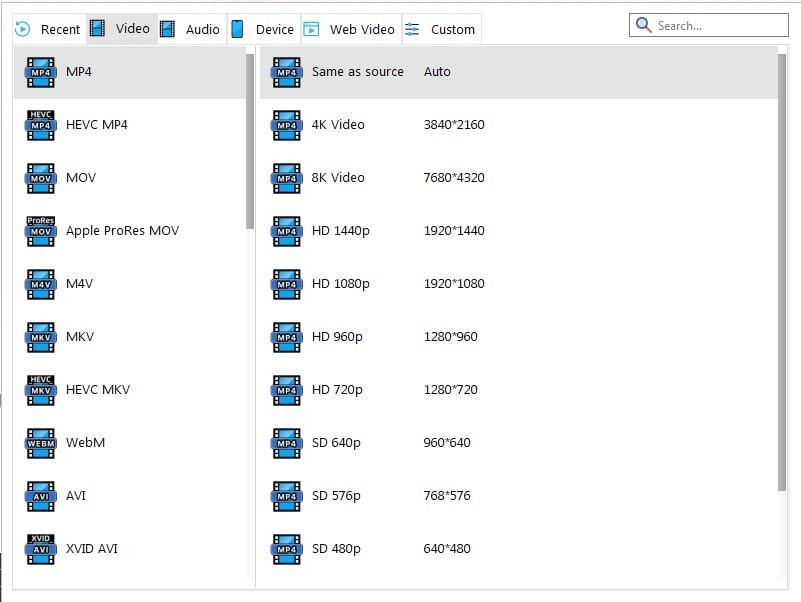
XMedia Recode — бесплатный технический видеоконвертер для Windows. На официальной странице форматов перечислены 3G2, AAC, AC3, ASF, AVI, Blu-ray, DVD, DIVX, FLV, H.264, M2TS, MTS, M4V, MKV, MP4, MOV, OGG, RMVB, TS, VOB, WebM, WMA, WMV и многие другие входные форматы, а для выходных профилей доступны разные контейнеры, кодеки и аудионастройки.
Главная сила XMedia Recode — точная настройка. Здесь можно выбрать контейнер, видеокодек, аудиокодек, режим копирования потока, битрейт, FPS, уровень H.264, профиль кодека, субтитры и фильтры.
Что можно сделать
-
перекодировать MKV в MP4;
-
скопировать видео без перекодирования;
-
заменить аудиокодек;
-
создать файл для старого устройства;
-
использовать профили телефонов и плееров;
-
сжать ролик;
-
сохранить несколько дорожек;
-
настроить субтитры;
-
пакетно обрабатывать список файлов.
Как сделать MP4 без потери качества через копирование потоков
-
Добавьте файл.
-
В Format выберите MP4.
-
Во вкладке Video выберите Mode: Copy.
-
Во вкладке Audio выберите Copy, когда аудиокодек совместим.
-
Нажмите Add to queue.
-
Нажмите Encode.
-
Проверьте, что файл воспроизводится на нужном устройстве.
Такой вариант не ухудшает качество, потому что видеопоток не перекодируется. Он работает только для совместимых кодеков.
Плюсы
-
Бесплатная программа.
-
Очень широкий список форматов.
-
Есть копирование потоков без перекодирования.
-
Подходит для точных настроек.
-
Хороша для старых устройств.
-
Есть пакетная очередь.
Минусы
-
Интерфейс сложный.
-
Новичку легко выбрать несовместимую комбинацию контейнера и кодека.
-
Нет такой простоты, как у ВидеоМАСТЕР или Movavi.
-
Для красивого редактирования не подходит.
Итог
XMedia Recode — отличный инструмент для пользователя, который понимает разницу между контейнером и кодеком. Это не самый простой, но очень гибкий бесплатный конвертер.
12. FFmpeg
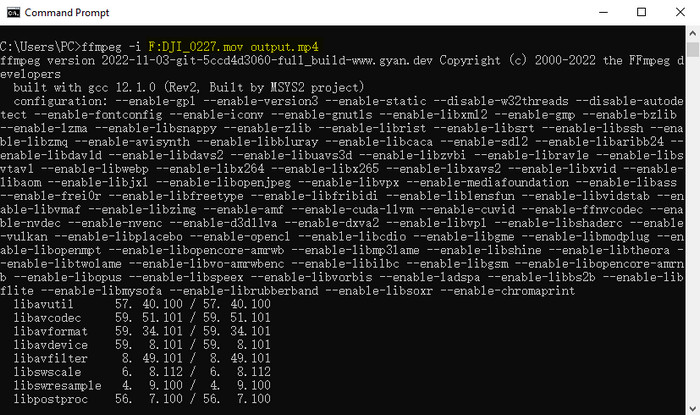
FFmpeg — самый мощный инструмент в подборке. Это не графическая программа, а набор командных утилит для декодирования, кодирования, транскодирования, мультиплексирования, фильтрации, анализа и потоковой обработки. Документация FFmpeg описывает кодеки, общие параметры, приватные опции кодеков, libx264, libx265, libvpx, ProRes, QSV, MediaFoundation и другие компоненты.
FFmpeg выбирают для автоматизации: массовой обработки папок, серверного транскодирования, скриптов, точных фильтров, изменения контейнера без перекодирования, извлечения аудио и диагностики.
Базовые команды
Конвертировать видео в MP4 H.264:
ffmpeg -i input.mkv -c:v libx264 -crf 20 -preset medium -c:a aac -b:a 192k output.mp4
Сжать видео в HEVC:
ffmpeg -i input.mp4 -c:v libx265 -crf 26 -preset slow -c:a aac -b:a 160k output.mp4
Сменить контейнер MKV на MP4 без перекодирования:
ffmpeg -i input.mkv -c copy output.mp4
Извлечь звук в MP3:
ffmpeg -i input.mp4 -vn -c:a libmp3lame -b:a 192k output.mp3
Уменьшить разрешение до 720p:
ffmpeg -i input.mp4 -vf scale=1280:-2 -c:v libx264 -crf 22 -c:a copy output_720p.mp4
Что можно сделать
-
конвертировать любые массовые архивы;
-
менять контейнер без потери качества;
-
настраивать H.264, H.265, AV1, VP9;
-
извлекать дорожки;
-
объединять файлы;
-
менять FPS;
-
масштабировать видео;
-
накладывать фильтры;
-
автоматизировать обработку через bat, PowerShell и Python.
Плюсы
-
Максимальная гибкость.
-
Огромная поддержка форматов.
-
Подходит для автоматизации.
-
Работает быстро и стабильно.
-
Позволяет делать то, чего нет в простых интерфейсах.
-
Бесплатный инструмент.
Минусы
-
Нет привычного графического интерфейса.
-
Нужны команды.
-
Ошибки параметров приводят к несовместимым файлам.
-
Новичку проще начать с ВидеоМАСТЕР, HandBrake или Movavi.
Итог
FFmpeg — лучший выбор для опытного пользователя, администратора, монтажера с повторяющимися задачами и тех, кто хочет полный контроль над видеопотоком.
13. MediaCoder
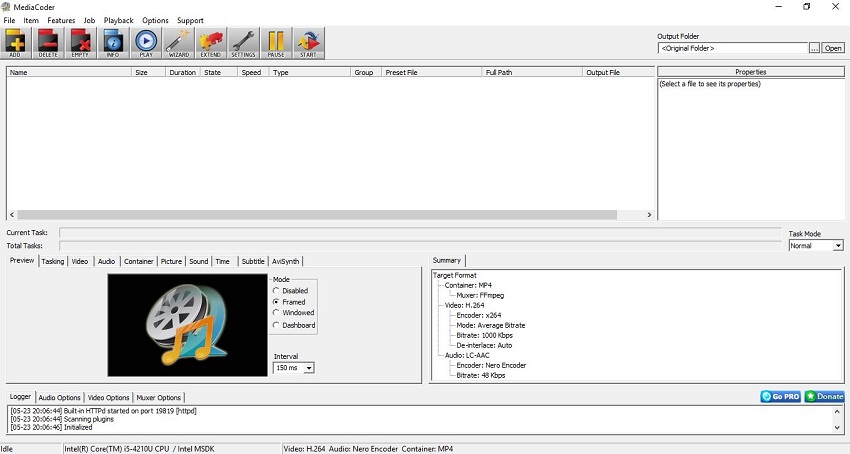
MediaCoder — технический транскодер для аудио и видео. На официальной странице перечислены типовые задачи: уменьшение размера, конвертация под устройства, подготовка к публикации, нормализация форматов, извлечение аудио из видео и дисков, работа с потоками и восстановление проблемных файлов. Среди поддерживаемых форматов указаны H.264/AVC, H.265/HEVC, VP8/VP9, MPEG 1/2/4, Xvid, DivX, Theora, Dirac, H.263, RealVideo, WMV, MP4, WebM, FLV, Matroska, AVI, MPEG-TS, ASF, MTS/M2TS/AVCHD и QuickTime/MOV.
MediaCoder ближе к инженерному инструменту, чем к бытовой программе. Здесь много параметров, вкладок и переключателей.
Что можно сделать
-
конвертировать H.265 в H.264;
-
сжать видео через продвинутые кодеки;
-
подготовить файлы к публикации;
-
привести разные ролики к одному стандарту;
-
извлечь аудио;
-
обработать потоковый источник;
-
настроить контейнер и кодек.
Как использовать
-
Добавьте файл через Add.
-
Выберите контейнер.
-
Выберите видеокодек.
-
Настройте битрейт или качество.
-
Настройте аудио.
-
Укажите папку вывода.
-
Нажмите Start.
-
Проверьте результат через MediaInfo или свойства файла.
Плюсы
-
Очень широкий набор настроек.
-
Поддержка современных и старых кодеков.
-
Хорош для технического перекодирования.
-
Подходит для нормализации коллекций.
-
Есть инструменты сжатия.
Минусы
-
Интерфейс сложный.
-
Новичку трудно понять все вкладки.
-
Для простой задачи MP4 удобнее ВидеоМАСТЕР.
-
Для скриптов лучше FFmpeg.
Итог
MediaCoder нужен тем, кому мало простого выбора MP4. Это программа для точного транскодирования, а не для быстрого бытового экспорта.
14. DVDVideoSoft Free Video Converter
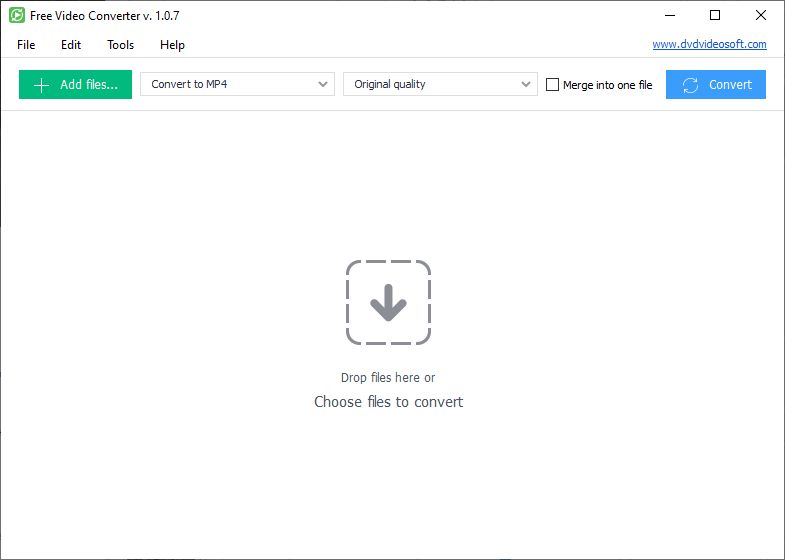
DVDVideoSoft Free Video Converter — простой конвертер для популярных форматов и базовых сценариев. Он подходит для пользователя, который хочет добавить несколько роликов, выбрать выходной формат и получить готовый файл без детальной настройки кодека.
Что можно сделать
-
конвертировать видео в MP4;
-
подготовить AVI, MPEG, MKV и другие популярные форматы;
-
объединить несколько файлов;
-
выбрать качество;
-
обработать несколько роликов;
-
быстро подготовить файл для просмотра.
Инструкция
-
Запустите программу.
-
Добавьте файлы.
-
Выберите выходной формат.
-
Укажите качество.
-
Выберите папку сохранения.
-
Запустите конвертацию.
-
Проверьте итоговый файл.
Плюсы
-
Простая логика.
-
Подходит для новичков.
-
Есть пакетная обработка.
-
Быстро решает базовые задачи.
-
Не требует изучения технических параметров.
Минусы
-
Меньше настроек, чем у HandBrake и XMedia Recode.
-
Для HEVC и 4K удобнее современные специализированные программы.
-
Для профессиональной работы функций мало.
-
Интерфейс уступает современным коммерческим конвертерам.
Итог
DVDVideoSoft Free Video Converter — вариант для простого изменения формата. Он не заменяет HandBrake, FFmpeg или ВидеоМАСТЕР, но подходит для быстрых бытовых преобразований.
15. Hamster Free Video Converter
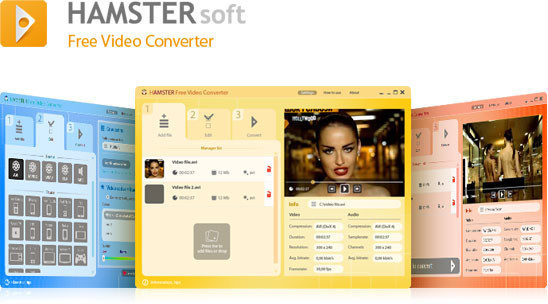
Hamster Free Video Converter — легкий конвертер для быстрых задач. Его выбирают за минимализм: добавить файл, выбрать устройство или формат, нажать Convert. Программа не рассчитана на глубокую настройку кодеков, зато понятна пользователю, которому нужно быстро подготовить файл.
Что можно сделать
-
конвертировать видео в популярные форматы;
-
выбрать профиль устройства;
-
обработать несколько файлов;
-
уменьшить размер через готовый профиль;
-
подготовить ролик для телефона или плеера.
Как пользоваться
-
Добавьте видео.
-
Перейдите к выбору формата.
-
Укажите устройство или контейнер.
-
Выберите качество.
-
Нажмите Convert.
-
Откройте папку с результатом.
Плюсы
-
Очень простой интерфейс.
-
Подходит для новичков.
-
Есть профили устройств.
-
Быстро запускается.
-
Не перегружает пользователя настройками.
Минусы
-
Устаревшая логика.
-
Мало ручных параметров.
-
Для 4K и HEVC лучше использовать современные конвертеры.
-
Для точной настройки качества не подходит.
Итог
Hamster Free Video Converter стоит использовать для простых файлов и старых устройств. Для Windows 11 он выглядит устаревшим, но по-прежнему понятен.
16. Shutter Encoder
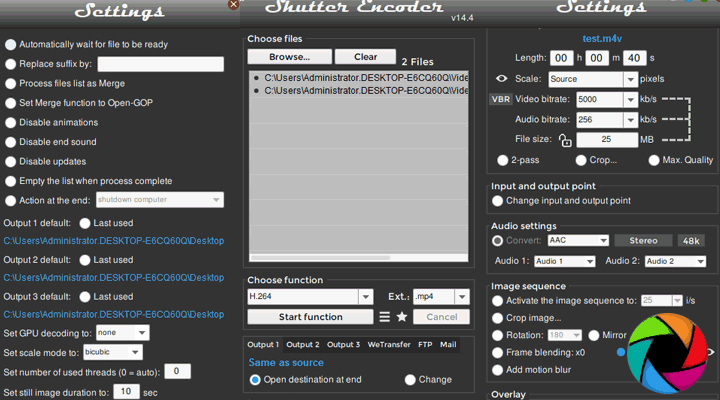
Shutter Encoder — бесплатный мощный конвертер на базе FFmpeg с графическим интерфейсом. Официальный сайт описывает его как конвертер, созданный видеоредакторами, с поддержкой изображений и аудио. В списке функций указаны операции без перекодирования, cut without re-encoding, replace audio, rewrap, merge, extract, subtitling, DNxHD, DNxHR, Apple ProRes, H.264, H.265, H.266, VP8, VP9, AV1, XDCAM, MPEG-2, MJPEG, Xvid, DV, WMV, FFV1, DVD, Blu-ray и аналитические инструменты.
Shutter Encoder занимает промежуточное место между HandBrake и FFmpeg. Здесь есть мощь FFmpeg, но часть функций оформлена в понятный интерфейс.
Что можно сделать
-
конвертировать в H.264, H.265, AV1;
-
делать rewrap без перекодирования;
-
резать без перекодирования;
-
работать с ProRes и DNxHR;
-
заменять аудио;
-
извлекать дорожки;
-
создавать субтитры;
-
анализировать громкость;
-
делать DVD и Blu-ray операции;
-
использовать очередь.
Как перекодировать видео в H.264
-
Перетащите файл в окно Shutter Encoder.
-
В Choose function выберите H.264.
-
Укажите расширение MP4.
-
Настройте качество.
-
Выберите масштабирование, когда нужно изменить разрешение.
-
Укажите папку вывода.
-
Нажмите Start function.
Плюсы
-
Бесплатная программа.
-
Основана на FFmpeg.
-
Есть профессиональные кодеки ProRes и DNxHR.
-
Поддерживает rewrap и операции без перекодирования.
-
Хороша для монтажных рабочих процессов.
-
Подходит для Windows, macOS и Linux.
Минусы
-
Интерфейс требует привыкания.
-
Новичку проще ВидеоМАСТЕР или Movavi.
-
Много профессиональных терминов.
-
Для простой массовой конвертации HandBrake выглядит спокойнее.
Итог
Shutter Encoder — отличный выбор для монтажера, блогера и технического пользователя, которому нужны ProRes, DNxHR, rewrap, H.265, AV1 и операции без потери качества.
17. VLC Media Player
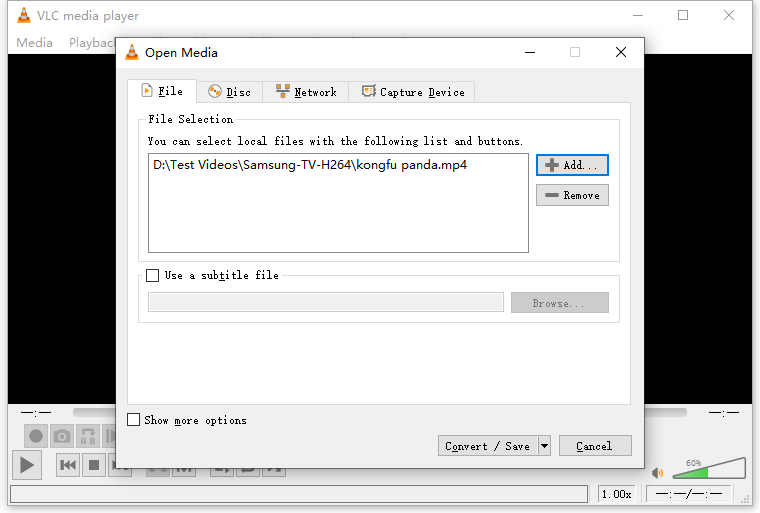
VLC известен как медиаплеер, но в нем есть встроенная конвертация. Документация VideoLAN описывает путь Media → Convert/Save, добавление файла, выбор destination file, выбор профиля и запуск кнопкой Start.
VLC удобен как запасной способ: отдельный конвертер не установлен, нужно быстро получить MP4 или MP3, файл несложный, требования к настройкам небольшие.
Что можно сделать
-
конвертировать один файл;
-
извлечь аудио;
-
выбрать готовый профиль;
-
изменить контейнер;
-
записать поток;
-
сохранить фрагмент через дополнительные элементы управления.
Как конвертировать файл
-
Откройте VLC.
-
Нажмите Media.
-
Выберите Convert / Save.
-
Нажмите Add.
-
Выберите файл.
-
Нажмите Convert / Save.
-
В Profile выберите Video - H.264 + MP3 (MP4) или другой профиль.
-
Нажмите Browse.
-
Укажите имя файла с расширением .mp4.
-
Нажмите Start.
Плюсы
-
VLC уже установлен у многих пользователей.
-
Бесплатный и известный инструмент.
-
Есть конвертация через стандартное меню.
-
Подходит для разовой задачи.
-
Можно извлекать аудио.
Минусы
-
Неудобен для пакетной обработки.
-
Мало контроля над современными параметрами.
-
Интерфейс конвертации не самый очевидный.
-
Для надежного сжатия лучше HandBrake.
-
Для сложных файлов лучше FFmpeg или Shutter Encoder.
Итог
VLC — запасной вариант для быстрой разовой конвертации. Как основной видеоконвертер для Windows 11 он уступает специализированным программам.
18. MiniTool Video Converter
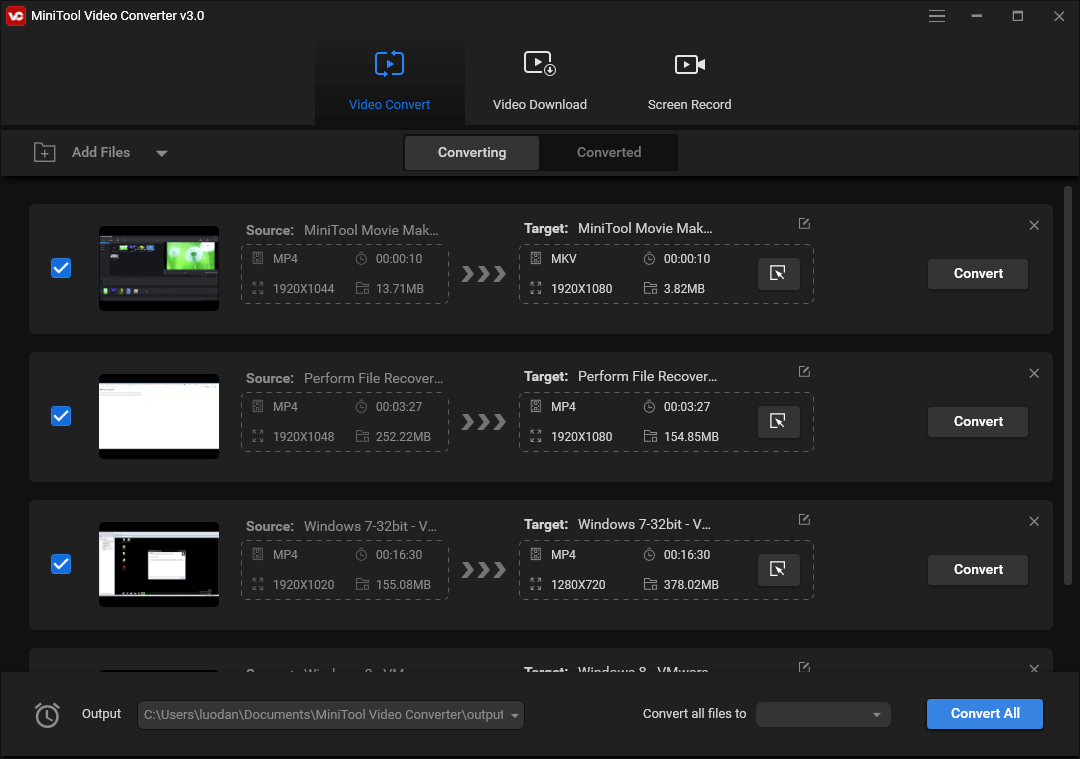
MiniTool Video Converter — простой бесплатный конвертер для Windows. В спецификации MiniTool перечислены входные видеоформаты MP4, MOV, MKV, AVI, WMV, M4V, Xvid, ASF, DV, MPEG, VOB, WebM, OGV, DivX, 3GP, MXF, TS, TRP, MPG, FLV, F4V, M2TS и аудиоформаты MP3, WAV, WMA, AAC, AIFF, OGG, M4A, AC3, M4B, M4R. Также указаны кодеки H.264, H.265, MPEG-4, VP8, VP9, AV1, ProRes и другие в зависимости от контейнера.
MiniTool удобен для новичков: интерфейс не перегружен, задача конвертации отделена от сложных профессиональных модулей.
Что можно сделать
-
конвертировать MP4, MOV, MKV, AVI, WebM;
-
извлечь звук;
-
обработать несколько файлов;
-
выбрать готовый профиль;
-
подготовить файл для телефона;
-
уменьшить размер через выбор качества.
Как конвертировать MP4 в MP3
-
Добавьте MP4-файл.
-
В выходном формате выберите Audio.
-
Выберите MP3.
-
Укажите качество.
-
Выберите папку.
-
Запустите конвертацию.
Плюсы
-
Простой интерфейс.
-
Большой набор входных форматов.
-
Поддержка популярных кодеков.
-
Удобен для MP4, MOV, MKV, AVI.
-
Подходит для аудиоизвлечения.
Минусы
-
Меньше профессиональных настроек.
-
Для тонкого сжатия лучше HandBrake.
-
Для сложных потоков лучше FFmpeg.
-
Не лучший выбор для ProRes-процессов.
Итог
MiniTool Video Converter — хороший простой инструмент для стандартных задач на Windows 11: MP4, MKV, MOV, AVI и извлечение звука.
19. Prism Video Converter
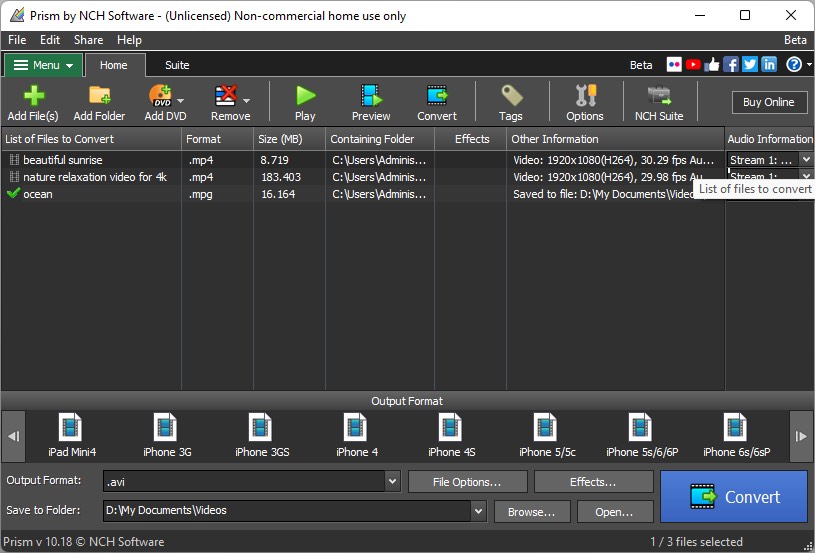
Prism Video Converter от NCH Software — простой конвертер с большим списком поддерживаемых форматов. В справке Prism указана поддержка HEVC/H.265 и MPEG-H, а также широкий список расширений для Windows и Mac: 3GP, ASF, AVI, DIVX, DV, FLV, H.264, ISO, M4V, MKV, MOV, MP4, MPEG, MPG, MTS и другие.
Prism удобен тем, кто хочет стандартный Windows-интерфейс без глубокого изучения кодеков. Основная работа проходит через Add Files, выбор Output Format и Convert.
Что можно сделать
-
конвертировать видео в MP4, AVI, MOV, MKV;
-
работать с HEVC/H.265;
-
обрабатывать несколько файлов;
-
выбрать папку вывода;
-
конвертировать видео для совместимости;
-
извлечь аудио через подходящий профиль.
Как использовать
-
Нажмите Add Files.
-
Добавьте один или несколько роликов.
-
В Output Format выберите MP4, AVI, MOV или MKV.
-
Настройте Encoder Options.
-
Укажите Output Folder.
-
Нажмите Convert.
-
Откройте результат кнопкой Open.
Плюсы
-
Понятный интерфейс.
-
Большой список форматов.
-
Есть поддержка HEVC/H.265.
-
Подходит для пакетной работы.
-
Хорош для базовых конвертаций.
Минусы
-
Часть возможностей зависит от редакции.
-
Внешне уступает современным конвертерам.
-
Меньше удобных пресетов, чем у Movavi и ВидеоМАСТЕР.
-
Для точной настройки кодека лучше XMedia Recode.
Итог
Prism Video Converter — надежный вариант для пользователя, которому нужен классический конвертер с простым сценарием Add Files → Output Format → Convert.
20. Total Video Converter
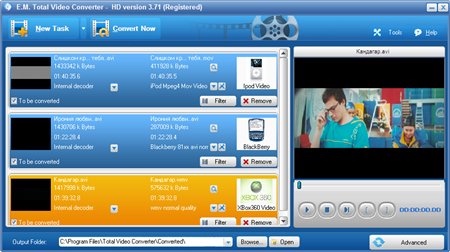
Total Video Converter — программа из старой школы видеоконвертеров. Она интересна тем, кто работает с наследием старых форматов: 3GP, MPEG, AVI, WMV, FLV, DVD-профили, файлы для старых телефонов и плееров. В современном рабочем процессе она уступает HandBrake, Shutter Encoder и ВидеоМАСТЕР, но для специфических старых архивов остается полезной.
Что можно сделать
-
конвертировать старые AVI и 3GP;
-
преобразовать видео в MP4;
-
извлечь звук;
-
подготовить файл для старого устройства;
-
обработать несколько роликов;
-
использовать устаревшие профили.
Как использовать
-
Добавьте видео.
-
Выберите выходной формат.
-
Настройте качество.
-
Укажите папку.
-
Запустите конвертацию.
-
Проверьте совместимость на устройстве.
Плюсы
-
Подходит для старых форматов.
-
Есть базовые профили.
-
Работает с видео и аудио.
-
Простая логика.
-
Полезен для архивных коллекций.
Минусы
-
Устаревший интерфейс.
-
Для современных 4K/HEVC-задач есть более сильные программы.
-
Меньше контроля, чем у FFmpeg.
-
Меньше удобства, чем у ВидеоМАСТЕР и Movavi.
Итог
Total Video Converter стоит рассматривать для старых форматов и архивных файлов. Для новой работы в Windows 11 лучше выбирать более современные решения.
Как выбрать видеоконвертер под задачу
Для простого экспорта после обрезки в Windows 11 достаточно Clipchamp. Для понятной русскоязычной конвертации с профилями устройств лучше брать ВидеоМАСТЕР. Для бесплатного сжатия и качественного MP4/MKV — HandBrake. Для коммерческого удобства и быстрых профилей — Movavi Video Converter. Для большого набора функций — Wondershare UniConverter. Для технической точности — XMedia Recode, FFmpeg или MediaCoder. Для монтажных кодеков ProRes и DNxHR — Shutter Encoder.
Лучший выбор по сценариям
| Задача | Лучший вариант |
|---|---|
| Быстро сохранить проект в MP4 | Стандартный видеоредактор Windows 11 |
| Конвертировать видео в MP4 на русском языке | ВидеоМАСТЕР |
| Сжать видео без потери качества на глаз | HandBrake |
| Конвертировать MOV с iPhone | Movavi Video Converter, ВидеоМАСТЕР |
| Пакетно обработать много файлов | HandBrake, Any Video Converter, XMedia Recode |
| Настроить кодек вручную | XMedia Recode, FFmpeg |
| Подготовить ProRes или DNxHR | Shutter Encoder |
| Извлечь звук из видео | ВидеоМАСТЕР, Any Video Converter, FFmpeg |
| Конвертировать старые AVI и 3GP | Total Video Converter, Format Factory |
| Быстро сделать файл для телевизора | ВидеоМАСТЕР, AVS Video Converter, HandBrake |
Какие настройки выбирать
Для большинства пользователей лучший универсальный вариант — MP4 + H.264 + AAC. Такой файл открывается на Windows 11, Android, iPhone, телевизорах, приставках, браузерах и медиаплеерах. H.265 дает меньший размер при близком качестве, но старые устройства открывают его хуже. AV1 хорошо сжимает, но требует больше времени и современного железа.
Для YouTube
-
Контейнер: MP4.
-
Видео: H.264.
-
Звук: AAC.
-
Разрешение: 1920×1080 или 3840×2160.
-
Частота кадров: как у исходника.
-
Битрейт: не занижать слишком сильно.
Для телевизора
-
Контейнер: MP4.
-
Видео: H.264.
-
Звук: AAC или AC3.
-
Разрешение: Full HD для старых моделей, 4K для современных.
-
Не использовать редкие профили кодека.
Для отправки в мессенджер
-
Контейнер: MP4.
-
Видео: H.264.
-
Разрешение: 720p или 1080p.
-
Битрейт: умеренный.
-
Звук: AAC 128–160 Кбит/с.
Для архива
-
Контейнер: MKV или MP4.
-
Видео: H.265 для экономии места, H.264 для совместимости.
-
Качество: постоянное качество вместо жесткого битрейта.
-
Звук: сохранить оригинал или AAC.
Как сжать видео и не испортить картинку
Уменьшение размера видео делается не одной кнопкой, а сочетанием параметров. Самые важные факторы — кодек, разрешение, битрейт, частота кадров и длительность. Снижение разрешения с 4K до 1080p уменьшает размер сильнее, чем мелкая правка аудио. Переход с H.264 на H.265 тоже сокращает вес, но увеличивает требования к воспроизведению.
Практический порядок такой:
-
Удалите лишние фрагменты.
-
Оставьте исходную частоту кадров.
-
Снизьте разрешение только при реальной необходимости.
-
Используйте H.264 для совместимости.
-
Используйте H.265 для экономии места.
-
Не занижайте битрейт до появления квадратов и мыла.
-
Сравните результат на большом экране.
Частые ошибки при конвертации
Смена расширения вместо конвертации
Переименование file.mkv в file.mp4 не меняет контейнер и кодек. Настоящая конвертация выполняется через программу, которая создает новый файл с корректной структурой.
Выбор AVI для современных устройств
AVI устарел. Он нужен для отдельных старых плееров и телевизоров. Для большинства задач лучше MP4.
Слишком низкий битрейт
Низкий битрейт быстро уменьшает размер, но портит движение, лица, текстуры и темные сцены. Для семейного архива лучше сохранить больше качества.
Неправильный кодек для телевизора
Многие старые телевизоры не открывают HEVC, AV1, VP9 и сложные профили H.264. Для них используйте MP4 H.264 AAC.
Потеря субтитров и дорожек
При конвертации MKV в MP4 программа не всегда переносит все субтитры и аудиодорожки. Перед удалением исходника откройте результат и проверьте звук, язык и субтитры.
Ответы на вопросы
Какой видеоконвертер для Windows 11 выбрать новичку?
Для новичка лучше всего подходят ВидеоМАСТЕР, Movavi Video Converter, Any Video Converter и MiniTool Video Converter. Они дают понятный путь от добавления файла до кнопки конвертации.
Какая программа лучше всего сжимает видео?
HandBrake и FFmpeg дают лучший контроль над соотношением качества и размера. Shutter Encoder тоже хорошо подходит для сжатия, потому что использует возможности FFmpeg.
Чем конвертировать MKV в MP4 без потери качества?
Используйте XMedia Recode, FFmpeg или Shutter Encoder в режиме копирования потоков. Видео не перекодируется, поэтому качество не ухудшается. Работает это только при совместимых видео- и аудиокодеках.
Какой формат самый универсальный?
MP4 с H.264 и AAC. Это лучший выбор для Windows 11, смартфонов, телевизоров, сайтов и мессенджеров.
Что лучше: H.264 или H.265?
H.264 лучше по совместимости. H.265 лучше по сжатию. Для старых устройств выбирайте H.264, для хранения 4K-видео — H.265.
Как извлечь звук из видео?
Самый простой путь — ВидеоМАСТЕР, Any Video Converter, MiniTool Video Converter или FFmpeg. В графической программе выберите аудиоформат MP3, WAV или AAC. В FFmpeg используйте команду извлечения аудио.
Можно ли конвертировать видео стандартными средствами Windows 11?
Стандартный видеоредактор Windows 11 сохраняет проект в MP4 и подходит для простого экспорта. Полноценной замены отдельному видеоконвертеру он не дает.
Итоговый рейтинг
-
ВидеоМАСТЕР — лучший вариант для русскоязычного пользователя Windows 11: форматы, устройства, сжатие, нарезка, простая логика.
-
HandBrake — лучший бесплатный инструмент для качественного сжатия MP4/MKV.
-
Movavi Video Converter — хороший коммерческий вариант для быстрого результата.
-
Wondershare UniConverter — мощный набор инструментов для тех, кому нужен не только конвертер.
-
Any Video Converter — сильная бесплатная программа для массовых повседневных задач.
-
XMedia Recode — лучший бесплатный инструмент для точного контроля контейнера и кодека.
-
FFmpeg — абсолютный лидер для автоматизации и технической обработки.
-
Shutter Encoder — лучший бесплатный графический вариант для продвинутых видеозадач.
-
AVS Video Converter — удобен для профилей форматов, устройств и Web.
-
Format Factory — универсальный комбайн для видео, аудио и изображений.
Для большинства пользователей Windows 11 оптимальная связка выглядит так: стандартный Clipchamp для быстрой правки, ВидеоМАСТЕР для понятной конвертации и сжатия, HandBrake для качественного уменьшения размера, FFmpeg или Shutter Encoder для сложных задач.
