E.M. Total Video Converter — это Windows-программа, которая объединяет в одном интерфейсе конвертацию видео и аудио, извлечение звука из роликов, базовую настройку параметров кодирования, простые операции с кадром и отдельный сценарий записи DVD, SVCD, VCD и Audio CD. Актуальная Windows-версия линейки — 3.72, и сама программа по-прежнему заточена под понятную логику работы: добавить исходник, выбрать формат, при необходимости зайти в Settings, задать параметры и нажать Convert Now.
Главная особенность Total Video Converter в том, что это не просто конвертер MP4 в AVI и не просто DVD burner. Программа строится вокруг конкретных рабочих сценариев. В ней можно подготовить видео под устройство, вытащить аудиодорожку, перекодировать DVD-материал в обычный файл, привести ролик к нужному соотношению сторон, задать размер кадра, а затем при желании сразу отправить материал в модуль прожига дисков. Для пользователя это означает одну важную вещь: Total Video Converter не заставляет прыгать между разными утилитами для конвертации, извлечения аудио и записи дисков.
Программа особенно хорошо раскрывается в тех случаях, когда нужно не просто сменить расширение файла, а выполнить осмысленную задачу: подготовить ролик для старого плеера, получить MP3 из клипа, перегнать DVD в MP4, записать видео на диск в формате PAL или NTSC, либо быстро собрать несколько файлов в один рабочий pipeline без лишней настройки. Именно поэтому Total Video Converter обзор имеет смысл и сегодня: у программы старый, но очень прямолинейный интерфейс, а логика действий в ней остается предельно практичной.
Краткая карточка программы
| Параметр | Что представляет собой Total Video Converter |
|---|---|
| Полное название | E.M. Total Video Converter |
| Разработчик | EffectMatrix |
| Актуальная версия Windows-линейки | 3.72 |
| Поддерживаемые ОС | Windows 11, Windows 10, Windows 8 |
| Основные задачи | Конвертация видео и аудио, извлечение звука, настройка Audio/Video Option, Resize, Crop/Pad, запись DVD/SVCD/VCD/Audio CD |
| Ключевые элементы интерфейса | New Task, Task List, Settings, Convert Now, Convert & Burn, Next, Erase, Start to burn |
Что это за программа и как она устроена
В основе E.M. Total Video Converter лежит модель задач. Пользователь не открывает абстрактное окно кодека, не собирает вручную длинную цепочку фильтров и не продирается через перегруженное дерево параметров. Вместо этого он начинает с кнопки New Task, добавляет файл или запускает нужный сценарий, после чего программа последовательно проводит его через выбор формата, настройку параметров и запуск конвертации либо прожига.
Такой подход заметно отличает Total Video Converter от многих современных утилит, которые делают ставку либо только на конвертацию, либо только на простой drag-and-drop без развитых сценариев записи. Здесь же логика разложена на понятные уровни. Сначала есть импорт файлов, потом выбор направления — Video File, Audio File, Convert & Burn, профили устройств и другие категории. После этого идет окно параметров, где уже можно вмешиваться в аудио, видео, размер кадра и поля кадрирования. Затем задается выходной файл, профиль качества, и только потом запускается кодирование.
С визуальной точки зрения программа выглядит как классический Windows-софт старой школы. Здесь нет модного минимализма, плавающих панелей и крупной типографики, зато есть плотный рабочий интерфейс, в котором почти каждый элемент относится к делу. Для той аудитории, которая ищет Total Video Converter для Windows не ради внешнего вида, а ради конкретного результата, такой подход скорее плюс: нужные кнопки на виду, структура понятна, сценарии работы не спрятаны глубоко. Это типичный инструмент, а не витринное приложение.
Скачать Total Video Converter
- Конвертация видео
- Сжатие файлов
- Пресеты устройств
- Платная версия
- Старый интерфейс
- Мало обновлений
Для каких задач подходит Total Video Converter
Когда говорят конвертер видео и аудио, это звучит слишком общо. В случае Total Video Converter набор задач конкретнее и практичнее.
Во-первых, программа подходит для обычной конвертации видео между популярными контейнерами и профилями. Если у пользователя есть AVI, MPEG, WMV, MP4, FLV, MKV, MOV, VOB, ASF, 3GP, M2TS или TS, Total Video Converter умеет принять такой материал на вход и вывести его в один из распространенных форматов. Это классический сценарий перевести видео в нужный формат для проигрывания или передачи, и именно он лежит в основе большинства запросов вида Total Video Converter как пользоваться.
Во-вторых, программа хорошо работает там, где нужен не просто контейнер, а профиль под устройство. В линейке сценариев и описании поддерживаемых устройств у Total Video Converter давно сделан упор на плееры и мобильные устройства: iPod, iPhone, Apple TV, PSP, PS3, Xbox 360, а также разные классы мобильных телефонов и портативных плееров. Сегодня часть этих пресетов выглядит исторически, но в практическом смысле они все еще полезны, если нужно быстро подготовить совместимый файл без ручной сборки параметров.
В-третьих, программа подходит для извлечения аудио из видео. Причем делает это двумя путями. Первый — через Settings и опцию Disable Video, когда из видеоролика фактически вынимается звуковая часть. Второй — через прямой выбор вкладки Audio File и сохранение результата в MP3, AAC, WMA, WAV, OGG, M4A, FLAC, AMR, AU, AC3 или MMF. Для бытовых задач это удобнее, чем запускать отдельный аудиоконвертер.
В-четвертых, Total Video Converter подходит для подготовки DVD-совместимого видео и записи дисков. В программе есть отдельный сценарий Convert & Burn, который выводит пользователя на выбор типа носителя и дальше проводит через мастер прожига: выбор DVD/VCD/SVCD/Audio CD, определение оборудования, при необходимости Erase, добавление подходящих файлов, настройку параметров записи и запуск кнопкой Start to burn. Это уже не бонусная функция, а полноценный режим работы программы.
В-пятых, программа подходит для базовой правки параметров вывода. В ней можно отключить звук, отключить видео, изменить битрейт, частоту кадров, размер кадра, выбрать соотношение сторон 4:3 или 16:9, обрезать лишние поля через Enable Crop и добавить паддинг через Pad. То есть перед нами не монтажная система, а именно рабочий конвертер, в который встроены самые нужные корректирующие операции.
Основные сценарии использования
| Задача | Как решается в программе |
|---|---|
| Конвертация ролика в MP4, AVI, WMV, MOV и другие форматы | Через New Task → выбор формата в окне Please select the format to be converted to → Convert Now |
| Извлечение MP3 или другого аудио из видео | Через Settings → Disable Video или через вкладку Audio File |
| Настройка кадра и размера | Через вкладки Video Resize и Video Crop & Pad |
| Запись DVD, VCD, SVCD, Audio CD | Через Convert & Burn и мастер прожига |
| Подготовка видео под устройство | Через профильный выбор формата и готовые профили устройств |
Первый запуск и структура главного окна
После запуска Total Video Converter пользователь попадает в главное окно с очень характерной компоновкой. Слева находится Task List, справа — область Preview, а в нижней части расположены блоки настроек выходного файла, профиля и деталей профиля. Внизу вынесены служебные кнопки вроде Open, Register, Tools, Help, About, а основная рабочая панель держится на кнопках New Task, Remove и Convert Now.
Именно этот экран лучше всего показывает философию программы. В ней почти все строится вокруг очереди задач и параметров конкретного выбранного файла. Пользователь не начинает с проекта в привычном понимании. Он начинает с задачи: добавить медиафайл, выбрать дальнейшее действие, увидеть его в списке, посмотреть превью, определить выходной формат и профиль. За счет этого интерфейс Total Video Converter воспринимается логично даже сейчас, несмотря на явную олдскульную оболочку.
Ниже — типичное главное окно программы с раскрытым меню New Task. В этом меню сразу видно, что Total Video Converter умеет не только импортировать файлы, но и работать с редактором, захватом рабочего стола, импортом фотографий для слайд-шоу и копированием с AVCHD-диска. Это хорошо показывает ширину задач, которые разработчики заложили в программу.
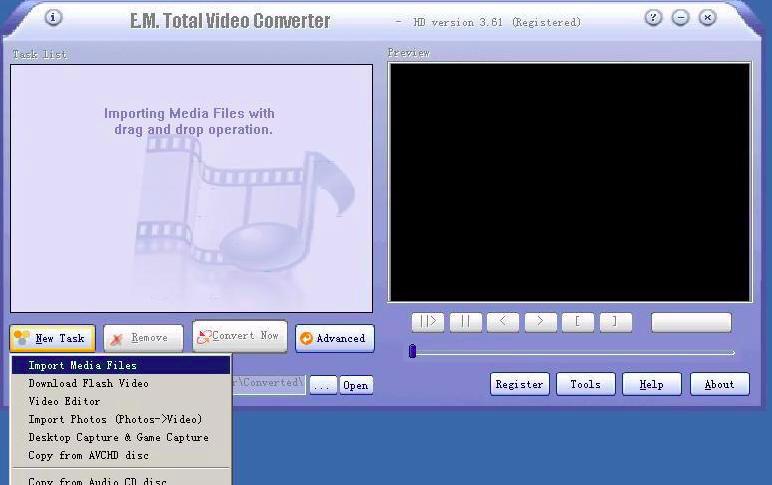
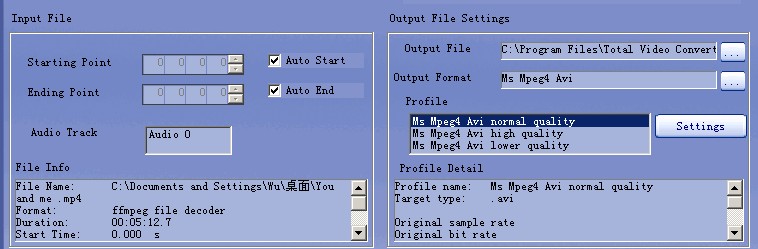
Правая часть главного окна используется не только для предварительного просмотра. Под блоком превью программа размещает секцию Output File Settings, где можно увидеть путь к выходному файлу, выбранный формат и конкретный Profile. Ниже находится Profile Detail, где Total Video Converter выводит связанные параметры профиля, в том числе тип целевого файла, частоту кадров и битрейт. Для повседневной конвертации это очень полезно: не нужно проваливаться в отдельные свойства, чтобы понять, куда именно и с какими параметрами уходит результат.
Еще одна сильная сторона интерфейса — в том, что программа не скрывает этапы процесса. В большинстве современных решений конвертация часто сводится к одной крупной кнопке и набору малопонятных пресетов. Здесь пользователь видит логику целиком: файл добавлен, формат выбран, профиль отображается, параметры можно открыть по Settings, а запуск выполняется явной кнопкой Convert Now. Такой стиль хорошо подходит тем, кто любит контролировать процесс, а не полагаться на полностью автоматическую схему.
Интерфейс: какие элементы здесь действительно важны
Самая важная кнопка в Total Video Converter — New Task. Именно с нее начинается почти любой сценарий. После нажатия можно импортировать медиафайлы, открыть дополнительные инструменты или перейти к другим сценариям. Для пользователя это означает, что New Task в Total Video Converter играет роль стартовой точки, а не просто функции добавить файл. В рамках обзора программы это стоит подчеркнуть отдельно, потому что именно здесь пользователь понимает, насколько Total Video Converter шире обычного однозадачного конвертера.
Второй ключевой элемент — Task List. Это очередь заданий, где отображаются добавленные файлы. На уровне практики такая архитектура удобна для пакетной обработки. Программа поддерживает batch conversion, то есть можно загрузить несколько файлов одновременно и работать с ними в одном сеансе. Это особенно полезно, если пользователь переводит целую подборку роликов в один формат, а не занимается одиночным файлом.
Третий важный элемент — окно выбора целевого формата. После добавления файла появляется окно Please select the format to be converted to, где форматы разложены по вкладкам. Среди них есть Pocket Player, Convert & Burn, Video File, Audio File, AVCHD & HD Video и другие категории. Это один из самых удобных моментов в интерфейсе: вместо сухого выпадающего списка пользователь получает визуально структурированное разделение по задачам.
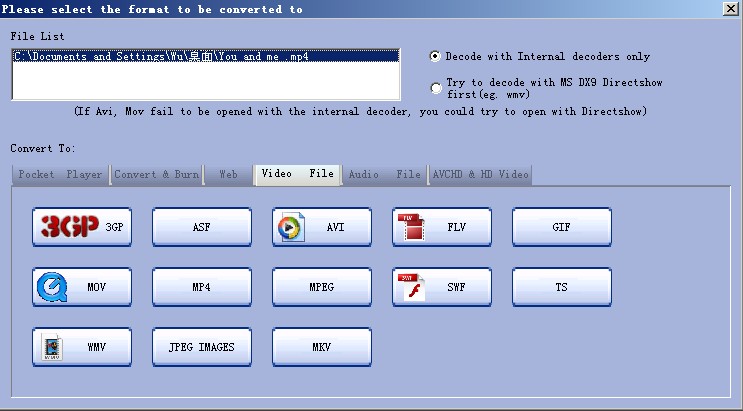
На вкладке Video File видны кнопки конкретных целевых форматов — ASF, AVI, FLV, GIF, MOV, MP4, MPEG, SWF, TS, WMV, JPEG IMAGES, MKV. За счет такой подачи Total Video Converter очень удобен для бытовых сценариев, когда пользователю нужно быстро перевести файл в понятный целевой контейнер, не вспоминая сложные схемы кодеков. Здесь логика строится от желаемого результата, а не от технической терминологии.
Четвертый опорный элемент — кнопка Settings. Она выводит на набор вкладок, где и скрыта вся реальная гибкость программы: Audio Option, Video Option, Video Resize, Video Crop & Pad. Именно эти панели превращают Total Video Converter из кнопки-конвертера в инструмент, которым можно подстроить ролик под конкретную задачу, а не просто переупаковать файл.
Наконец, пятый важный элемент — секция профилей качества. Программа показывает несколько готовых уровней, например normal quality, high quality, lower quality, а затем дает возможность зайти в дополнительные параметры. С практической точки зрения это удобно. Новичок может выбрать готовый профиль и быстро конвертировать файл, а пользователь, которому нужен контроль над итогом, откроет настройки и подправит битрейт, кадр, звук и другие параметры вручную.
Поддерживаемые форматы и профили: сильная сторона программы
Одна из причин, по которой Total Video Converter обзор обычно получается объемным, — широкий список форматов. На входе программа работает с большим набором видеофайлов: AVI, MPEG, WMV, MP4, FLV, MKV, MOV, RM, RMVB, M4V, VOB, ASF, 3GP, 3G2, SWF, DV, MJPEG, DVR-MS, DAT, MPV, NSV, а также с AVCHD-вариантами MTS и M2TS, H.264/MPEG-4 AVC и HD-форматами на базе TS, MOV, WMV и AVI. Для старого универсального конвертера это очень серьезный охват.
На аудиовходе программа поддерживает MP3, WMA, AAC, WAV, CDA, OGG, FLAC, APE, CUE, M4A, RA, RAM, AC3, MP2, AIFF, AU, MPA и другие форматы. Это важно не только для чисто аудиоконвертации, но и для режима Audio CD, где в мастер прожига можно подавать поддерживаемые аудиофайлы и формировать диск под стандартные аудиосценарии. Total Video Converter в этом смысле удобен тем, что не ограничивает пользователя только видеофайлами.
На выходе программа умеет формировать видео в AVI, MPEG, WMV, MP4, FLV, DivX, XviD, MOV, ASF, 3GP, 3G2, SWF, VOB, TS, MKV, а также HD-варианты на базе MP4, MPEG2, MKV, TS, MOV, WMV, AVI. Аудиовыход включает MP3, WMA, AAC, WAV, OGG, M4A, RA, AC3, MP2, AMR, AU. Кроме того, программа умеет выводить изображения в BMP, GIF, JPEG, PNG, что полезно для отдельных служебных сценариев.
Отдельный разговор — профили устройств. Исторически Total Video Converter активно продвигался как средство для подготовки файлов под iPod, iPhone, Apple TV, PSP, PS3, Xbox 360, а также разные модели мобильных устройств. Сегодня эта часть уже не воспринимается как основной маркетинговый аргумент, но практическая польза от нее все равно остается. Готовые пресеты упрощают конвертацию тогда, когда пользователь хочет не разбираться в контейнере, кодеке, размере кадра и частоте вручную, а сразу получить файл под конкретный класс устройств.
Для современной аудитории ценнее другое: Total Video Converter одинаково уверенно чувствует себя и в работе с бытовыми форматами, и в работе со старыми медиа-сценариями. Если нужно просто сделать MP4 — программа справится. Если нужно вытянуть аудио, выгнать DVD MPEG, собрать VCD, обработать AVI или WMV для старого плеера — она тоже на своем месте. В этом ее сила: не модность, а универсальность, завязанная на реальных форматах и задачах, которые до сих пор встречаются в быту и архивах.
Как конвертировать видео в Total Video Converter
Шаг 1. Добавление исходного файла
Конвертация в программе начинается с кнопки New Task. После этого пользователь импортирует нужный медиафайл в список задач. Программа поддерживает пакетную загрузку, поэтому можно сразу добавить несколько роликов. Это удобно, если нужно перевести целую папку материалов в один формат без повторения одних и тех же действий для каждого файла. В этот же момент файл появляется в Task List, а справа становится доступен предварительный просмотр.
Шаг 2. Выбор выходного формата
После загрузки программа показывает окно выбора формата. Это один из самых сильных участков UX в Total Video Converter: пользователь не теряется в выпадающих списках и кодеках, а просто открывает нужную категорию — например, Video File — и нажимает конкретную кнопку, такую как MP4, AVI, MPEG или WMV. Если нужна не видеоконвертация, а прожиг, здесь же выбирается Convert & Burn. Если нужен звуковой файл, логичнее перейти во вкладку Audio File.
Шаг 3. Настройка параметров
Дальше можно нажать Settings и попасть в диалог настроек. Именно здесь находится большая часть реального контроля над качеством и видом результата. Во вкладке Audio Option меняется звук, во вкладке Video Option — параметры видео, в Video Resize — размер кадра и аспект, в Video Crop & Pad — обрезка и поля. Если пользователь просто хочет быстрое преобразование, на этом этапе можно ничего не трогать и оставить профиль как есть. Но если нужно выжать из программы максимум, именно здесь начинается детальная работа.
Шаг 4. Выбор выходного файла и профиля
После выбора формата и при необходимости — после правки настроек — пользователь задает выходной путь в блоке Output File, видит итоговый Output Format и выбирает Profile. В профиле можно быстро задать один из типовых уровней качества, а в Profile Detail программа показывает, что именно будет использоваться на выходе. Такой подход делает конвертацию в Total Video Converter прозрачной: не нужно гадать, с каким набором параметров уйдет файл, потому что ключевые детали вынесены прямо в главное окно.
Шаг 5. Запуск конвертации
Финальный этап — кнопка Convert Now. После ее нажатия программа запускает обработку файла. В логике Total Video Converter это очень удачное решение: интерфейс не прячет старт за сложными меню и не смешивает запуск с импортом или пресетами. Все этапы разнесены. Сначала файл попадает в список задач, затем задается формат и профиль, затем корректируются настройки, а потом идет явный запуск. Для пользователя такая последовательность всегда понятна.
Настройки Audio Option и Video Option: где программа дает реальный контроль
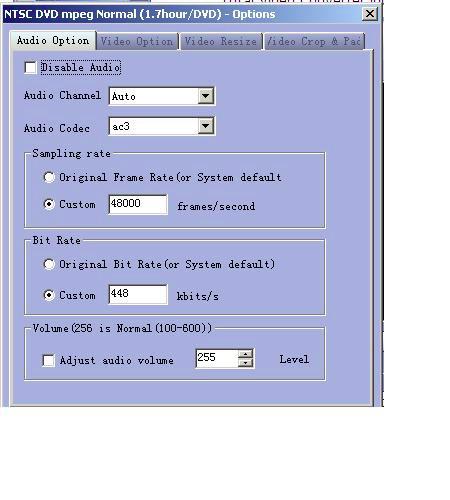
Вкладка Audio Option позволяет не просто оставить звук как есть, а управлять им. В ней есть флажок Disable Audio, выбор Audio Channel, настройка Audio Codec, блок Sampling rate, блок Bit Rate и управление уровнем Volume. Это значит, что в рамках одной и той же конвертации пользователь может либо полностью убрать звук, либо изменить его параметры и тем самым адаптировать файл под конкретную задачу — например, уменьшить размер ролика, изменить аудиопоток или подготовить более совместимый результат.
Принцип здесь очень практичный. Если в итоговом видео звук не нужен, достаточно включить Disable Audio, и программа уберет его на стадии вывода. Если нужно сохранить звук, но слегка изменить параметры, можно поработать с частотой дискретизации и битрейтом. Для старых устройств и архивных сценариев такая настройка бывает важнее, чем кажется: многие проблемы совместимости упираются не в контейнер, а именно в слишком тяжелый или нестандартный аудиопоток. Total Video Converter это позволяет поправить без внешних утилит.
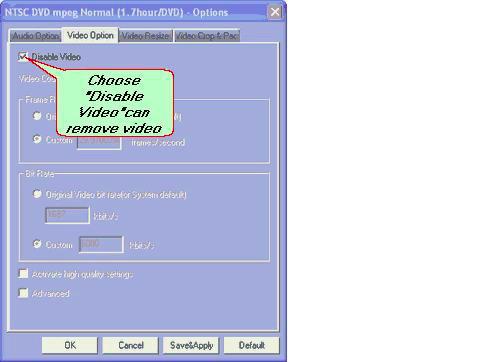
Во вкладке Video Option сосредоточен контроль над видеочастью. Здесь находится флажок Disable Video, выбор Video Codec, настройка Frame Rate, а также работа с Bit Rate. Этот раздел нужен, когда пользователь хочет либо полностью превратить исходный файл в аудиорезультат, либо вручную вмешаться в параметры видео. Это особенно полезно в сценариях, где важен баланс между размером файла, качеством и совместимостью с устройством или диском.
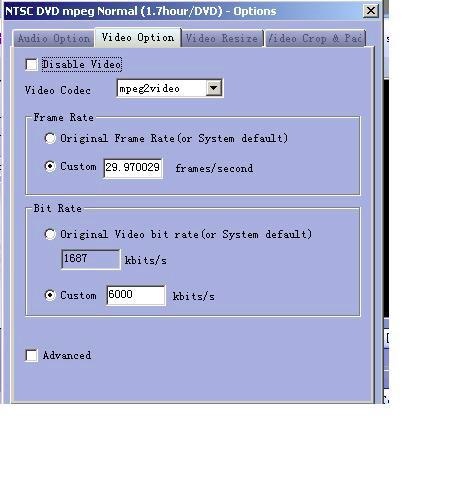
Ключевое достоинство этих двух вкладок — в том, что они не перегружают пользователя лишними десятками параметров. Total Video Converter не пытается быть профессиональным энкодером с сотнями переключателей. Он дает именно те элементы, которые чаще всего нужны в реальной бытовой работе: отключить звук, отключить видео, задать codec, bit rate и frame rate. Для большинства задач этого достаточно, а для пользователя без глубокого технического опыта это даже удобнее, чем избыточная настройка.
Video Resize, Aspect, Crop и Pad: самые полезные параметры подготовки видео
Одна из наиболее практичных частей программы — вкладки Video Resize и Video Crop & Pad. Именно здесь Total Video Converter перестает быть просто перекодировщиком и начинает помогать с визуальной адаптацией ролика под экран, устройство или формат диска. В бытовой работе это случается постоянно: исходник снят с черными полями, размер кадра не подходит, соотношение сторон искажено, либо видео нужно уместить в конкретный preset.
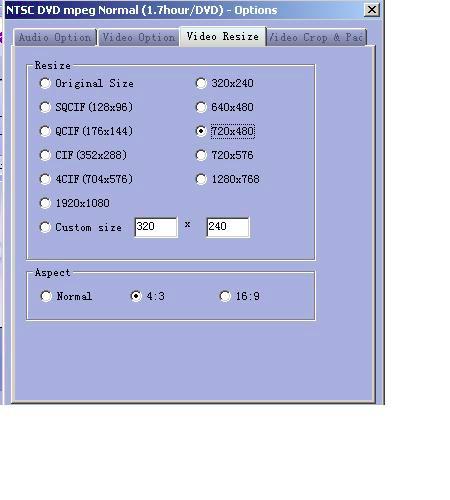
Во вкладке Video Resize программа предлагает несколько вариантов размеров: Original Size, стандартные форматы SQCIF, QCIF, CIF, 4CIF, пользовательские шаблоны вроде 320×240, 640×480, 720×480, 720×576, а также произвольный Custom size. Это очень важный момент для тех, кто работает не только с современными экранами, но и со старыми устройствами, DVD-сценариями и нестандартными роликами. Вместо ручного расчета можно выбрать готовый вариант и быстро подогнать видео под нужный размер.
Кроме собственно размера здесь же задается Aspect. Программа дает выбор между 4:3 и 16:9. На практике это позволяет избежать типичных ошибок: вытянутых лиц, сплюснутой картинки и некорректного отображения на телевизоре или старом плеере. В контексте Total Video Converter конвертация видео это один из тех параметров, которые реально стоит проверять перед выводом, особенно если исходник уходит в DVD-совместимый формат.
Вкладка Video Crop & Pad отвечает за две разные задачи. Crop — это обрезка изображения, когда нужно убрать лишние края сверху, снизу, слева или справа. Pad — это добавление полей. Внутри Total Video Converter эти функции реализованы через простые поля ввода: пользователь включает Enable Crop и задает значения для Left, Right, Top, Bottom, либо включает Pad и вводит отступы. Для большинства практических сценариев такой логики достаточно: не нужно открывать отдельный редактор, чтобы убрать черные полосы или добавить поля ради корректного отображения.
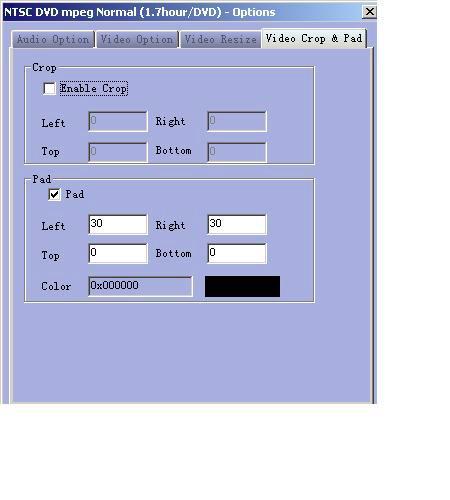
Особенно полезен этот раздел при подготовке роликов для записи на диск. В DVD-сценариях неправильное соотношение сторон и неудачный размер кадра могут испортить впечатление от просмотра даже при нормальном кодировании. Total Video Converter решает это еще до прожига: пользователь сначала приводит картинку к правильному виду, а уже потом отправляет ее в конвертацию или в мастер записи. Такой порядок работы заметно снижает количество ошибок и лишних перезаписей.
Когда эти настройки особенно полезны
-
когда исходное видео имеет черные поля и их нужно убрать через Enable Crop;
-
когда файл должен пойти на экран с классическим 4:3 или широким 16:9;
-
когда требуется привести ролик к одному размеру перед пакетной конвертацией;
-
когда итоговый файл готовится под DVD-формат и важно заранее выровнять параметры изображения.
Извлечение аудио из видео: один из самых удачных сценариев в Total Video Converter
Если рассматривать Total Video Converter как пользоваться с точки зрения повседневной пользы, то извлечение аудио — один из самых удобных режимов программы. Здесь не нужно открывать отдельный аудиоредактор, не нужно конвертировать ролик в промежуточный формат и потом выдирать дорожку сторонним инструментом. Программа решает задачу внутри своего основного интерфейса, и делает это сразу двумя способами.
Первый способ — через Settings и вкладку Video Option. Пользователь выбирает исходный файл в Task List, нажимает Settings, ставит флажок Disable Video и затем запускает обработку через Convert Now. В таком сценарии видео отключается, и на выходе остается только звуковая часть. Это быстрый и понятный путь, когда исходный файл уже загружен, формат выбран, и требуется просто отделить звук от изображения.
Второй способ — выбрать вкладку Audio File в окне форматов. Тогда пользователь не отключает видео, а сразу говорит программе, что хочет получить аудиорезультат. Дальше можно выбрать конкретный формат: AAC, AC3, AMR, AU, FLAC, M4A, MMF, MP2, MP3, OGG, WMA и другие. Для многих задач этот путь даже удобнее, потому что сразу задает направление вывода и избавляет от лишних действий. Особенно это актуально, когда задача формулируется просто: сделать MP3 из клипа или вытащить звук из видео.
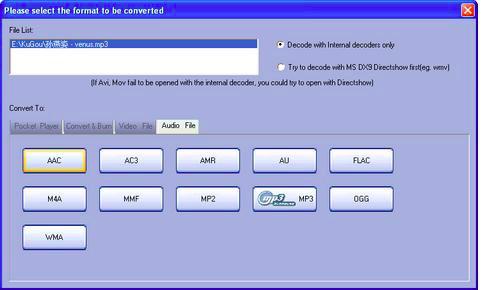
У Total Video Converter здесь есть еще одно преимущество. Программа не замыкается на одном MP3, а предлагает целый набор аудиоформатов. Это означает, что она подходит не только для бытового извлечения дорожки ради прослушивания, но и для практических сценариев совместимости: сохранить AC3, получить WMA под старое устройство, сделать OGG или M4A, сформировать WAV для дальнейшей обработки. Для старого универсального конвертера такой охват выглядит очень уверенно.
Запись DVD, VCD, SVCD и Audio CD: режим, ради которого Total Video Converter до сих пор выбирают
Современные видеоконвертеры очень часто умеют только конвертировать. В лучшем случае они позволяют вывести ISO, а полноценный прожиг оставляют сторонним программам. Total Video Converter идет по другому пути: режим записи дисков встроен прямо в общую логику работы, и именно это делает программу особенно интересной для пользователей архивных коллекций, домашних видеозаписей и старой техники.
Сценарий записи стартует через окно выбора формата. После добавления файла нужно открыть вкладку Convert & Burn, а затем выбрать, что именно требуется: DVD, SVCD, VCD или Audio CD. Дальше программа переводит пользователя в отдельный мастер прожига Media Burner. Это очень правильное решение с точки зрения UX: конвертация и запись связаны между собой, но не смешаны в одну перегруженную панель. Когда пользователь переходит к диску, он уже работает в другом, специально заточенном под прожиг режиме.
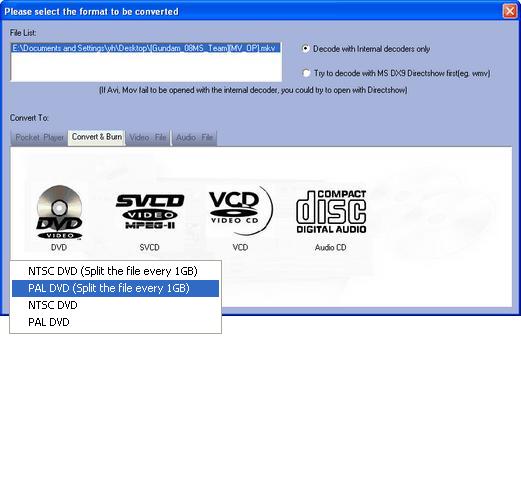
Как выглядит запись DVD
После выбора DVD программа показывает шаг с оборудованием и предлагает перейти дальше через Next. Затем идет проверка записывающего устройства. Если в приводе стоит стираемый диск, доступна кнопка Erase. Эта деталь очень важна, потому что показывает: Total Video Converter — не формальный экспорт в DVD-папку, а программа, ориентированная именно на работу с физическим носителем. Весь сценарий прожига здесь действительно доведен до финала.
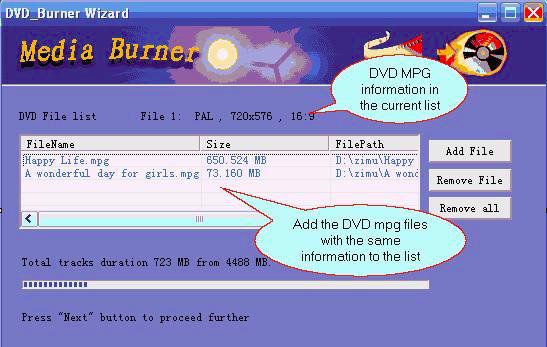
Дальше начинается добавление файлов для записи. И тут проявляется одно из ключевых правил DVD-режима в Total Video Converter: если на диск добавляются DVD mpg-файлы, их параметры должны совпадать. В частности, должны совпадать стандарт сигнала, размер кадра и aspect. Программа прямо завязана на это ограничение. Например, нельзя смешивать PAL 720×576 16:9 с NTSC 720×480 16:9 в одной такой сборке. Это очень важный нюанс, который делает работу предсказуемой: программа не пытается склеить несовместимые вещи и потом выдать случайный результат.
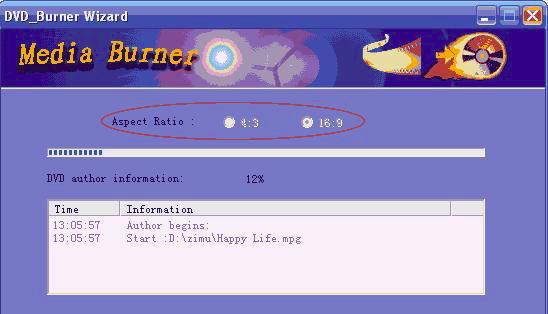
На следующем этапе для DVD используется блок DVD Author. Здесь Total Video Converter упаковывает mpg-файлы в набор .vob, .ifo, .bup, то есть выполняет необходимую подготовку DVD-структуры. Перед переходом дальше можно выставить Aspect Ratio — 4:3 или 16:9. Это важный момент: программа дает возможность не просто прожечь ролик как data-файл, а сформировать именно DVD-совместимую структуру с нужными параметрами отображения.
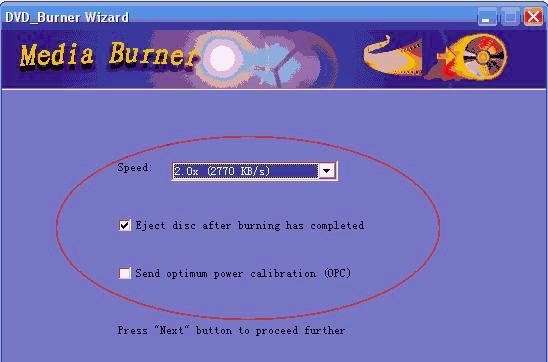
Финальный этап — настройки прожига. Здесь задается Speed, можно включить автоматическое извлечение диска после завершения и опцию Send optimum power calibration (OPC). Запуск выполняется кнопкой Start to burn. Перед записью Audio/VCD/SVCD программа также позволяет сделать test. Такой набор элементов очень характерен для Total Video Converter: он не скрывает механику прожига, а показывает ее пользователю напрямую.
Запись VCD и SVCD
Режимы VCD и SVCD в Total Video Converter встроены в тот же мастер Media Burner. Пользователь выбирает нужный тип носителя на этапе Convert & Burn, а затем проходит похожую последовательность шагов. Для этих сценариев важно учитывать внутреннее правило программы: при записи VCD и SVCD выбирается только один файл. Это ограничение не выглядит универсальным с современной точки зрения, но оно соответствует логике старых дисковых форматов и избавляет от путаницы на этапе прожига.
В практическом плане это означает следующее: если вам нужен именно диск формата VCD или SVCD для совместимого старого оборудования, Total Video Converter предлагает прямой путь. Не нужно отдельно готовить MPEG, отдельно запускать burner и отдельно думать о типе диска. Программа уже организует этот маршрут в одном интерфейсе. Именно из-за таких вещей Total Video Converter запись DVD и запись оптических дисков вообще остаются важным аргументом в пользу программы.
Запись Audio CD
Для Audio CD сценарий строится аналогично: пользователь выбирает нужный тип на вкладке Convert & Burn, попадает в мастер и дальше добавляет поддерживаемые аудиофайлы. Программа работает с форматами вроде MP3, WMA, WMV, OGG и рядом других поддерживаемых источников. Для тех, кто до сих пор создает аудиодиски для автомагнитолы, музыкального центра или старого проигрывателя, это по-прежнему актуальный режим.
Сильная сторона Total Video Converter здесь в том, что аудиозапись не вынесена в отдельный продукт. Пользователь может сначала получить аудио из видео, затем при необходимости переконвертировать его в нужный формат и тут же отправить на Audio CD. То есть вся цепочка видео → аудио → диск закрывается внутри одной программы без смены инструмента. В этом смысле Total Video Converter действительно остается удобным рабочим центром, а не набором разрозненных функций.
Что еще умеет программа кроме конвертации и записи
На уровне описания функций Total Video Converter не ограничивается только кодированием и burner-модулем. В составе возможностей линейки есть simple video editor с поддержкой cutting и merging, а также инструменты, связанные с импортом фотографий, загрузкой flash video, захватом рабочего стола и копированием с AVCHD-дисков. Для разных пользователей ценность этих функций будет разной, но сам факт важен: перед нами не узкий видеоконвертер, а универсальный пакет обработки медиа.
При этом не стоит воспринимать программу как замену полноценному видеоредактору. Ее дополнительные инструменты решают прикладные задачи: обрезать, объединить, подправить параметры, вытащить аудио, перегнать в другой формат, подготовить диск. То есть Total Video Converter остается именно обзорной программой в категории конвертер + служебные операции, а не монтажной средой. И это, на самом деле, хорошо: интерфейс не расползается в бесконечный набор окон, а фокус остается на медиаподготовке и совместимости.
Отдельного упоминания заслуживает поддержка AVCHD и HD-направлений. В продуктовой линейке Total Video Converter давно присутствуют сценарии работы с H.264 TS, MPEG-2 TS, WMV-HD, MKV-HD, DivX-HD, Xvid-HD, MOV-HD, FLV-HD, MP4-HD, а также режимы, связанные с AVCHD-дисками и совместимостью с PS3 и Blu-ray player. Для современного пользователя это не всегда основной аргумент, но в нише домашнего видео, архивных камер и старых медиасценариев такая поддержка по-прежнему полезна.
Насколько удобно пользоваться Total Video Converter сегодня
С точки зрения интерфейса программа выглядит возрастной. Это видно сразу: плотная компоновка, классические кнопки, устаревшая стилистика окон, опора на последовательные мастера и табы. Но на практике это не становится критическим минусом, если человек понимает, зачем он пришел именно в Total Video Converter. Здесь нет ощущения хаоса. Наоборот, все основные действия разложены очень прямолинейно: добавить файл, выбрать формат, открыть Settings, задать Profile, нажать Convert Now или перейти в Convert & Burn.
Для новичка первый контакт с программой может быть даже проще, чем с некоторыми современными приложениями. Причина в том, что Total Video Converter не прячет ключевые действия за умными автоматизациями. Кнопки названы буквально, вкладки говорят сами за себя, а структура окна не пытается удивлять. Если пользователю нужно просто сделать MP4 из исходного файла, он довольно быстро поймет маршрут. Если нужно вытащить звук, логика тоже прозрачна. Если требуется записать DVD — есть отдельный режим с пошаговым мастером.
Где программа реально ощущается старой — так это в эстетике и некоторых сценариях, ориентированных на уже не самые современные устройства и форматы. Пресеты под PSP, iPod classic, старые мобильные телефоны и часть DVD/VCD-логики сегодня нужны уже не всем. Но это нельзя считать дефектом самой программы. Скорее, это отражение ее специализации: Total Video Converter ценен именно тем, что не обрубает старые сценарии, а сохраняет их в рабочем виде. И для пользователя с коллекцией DVD, домашнего видеоархива или старой техники это не слабость, а сильная сторона.
Стабильность восприятия интерфейса здесь тоже играет на руку. Когда в программе есть явные сущности вроде Task List, Output File Settings, Profile Detail, Settings, Convert & Burn, пользователь быстро запоминает, где что находится. Через один-два сеанса работы Total Video Converter перестает казаться старым и начинает восприниматься просто как понятный инструмент. Именно поэтому многие такие утилиты живут дольше модных интерфейсных тенденций.
Плюсы программы
У E.M. Total Video Converter есть несколько действительно сильных сторон, которые ощущаются не на уровне рекламы, а в реальной работе.
1. Универсальность задач
Программа объединяет конвертацию видео, работу с аудио, извлечение звука, настройку параметров кадра и полноценный сценарий записи дисков. Не нужно отдельно искать один инструмент для MP4, второй для аудио, третий для DVD. Для пользователя это означает более короткий рабочий маршрут.
2. Понятный интерфейс задач
В Total Video Converter действия разнесены по этапам. New Task отвечает за старт, окно выбора формата — за направление вывода, Settings — за параметры, Convert Now — за запуск, а Convert & Burn — за дисковый режим. Такая модель до сих пор удобна.
3. Широкий набор входных и выходных форматов
Поддержка видео, аудио и ряда HD-сценариев у программы широкая. Она уверенно работает с распространенными и архивными форматами, что особенно важно в ситуациях, когда пользователь разбирает старые коллекции файлов и не знает заранее, в каком именно контейнере попадется материал.
4. Реально полезные настройки вывода
Disable Audio, Disable Video, настройка битрейта, частоты кадров, Resize, Aspect, Enable Crop, Pad — это именно те параметры, которые чаще всего нужны пользователю при конвертации. У программы нет ощущения декоративности: каждая из этих функций решает прикладную задачу.
5. Один из самых удобных встроенных режимов записи дисков среди старых конвертеров
Модуль Media Burner в Total Video Converter — это не случайный довесок. Он встроен последовательно, показывает оборудование, позволяет стереть диск через Erase, задает aspect, скорость записи и запускается через Start to burn. То есть запись дисков здесь действительно продумана как отдельный полноценный сценарий.
Минусы программы
Объективный обзор программы невозможен без слабых мест. Они у Total Video Converter есть, и лучше проговорить их прямо.
1. Внешний вид интерфейса устарел
По современным меркам программа выглядит старомодно. Это касается и оформления окон, и общей плотности интерфейса. Если пользователь ждет современный flat UI, крупные карточки пресетов и красивую анимацию, Total Video Converter точно не про это.
2. Часть профилей и сценариев ориентирована на старую технику
Поддержка PSP, iPod classic, старых мобильных устройств, VCD и SVCD сегодня нужна уже узкой аудитории. Для кого-то это станет преимуществом, а для кого-то — ощущением, что программа живет в другой эпохе. Но тут все зависит от конкретной задачи пользователя.
3. Не самый глубокий уровень видеоредактирования
Хотя в программе есть полезные инструменты обрезки, слияния и настройки параметров вывода, Total Video Converter не рассчитан на сложный монтаж, эффекты, многодорожечную структуру или современный color workflow. Это именно рабочий конвертер с полезными служебными функциями.
4. Некоторые ограничения дисковых режимов нужно учитывать заранее
Например, при записи DVD mpg-файлы должны совпадать по ряду параметров, а в режимах VCD и SVCD действуют свои ограничения выбора файлов. Это не баг, а часть логики форматов, но пользователю нужно помнить об этих правилах, чтобы не спотыкаться на этапе прожига.
Сравнение с аналогами
Когда пользователь выбирает программу для конвертации, обычно рядом оказываются несколько реальных альтернатив: HandBrake, Format Factory, Any Video Converter и Freemake Video Converter. У каждой из них своя философия, и именно на этом фоне лучше всего видно, чем отличается E.M. Total Video Converter.
HandBrake
HandBrake — это открытый видеотранскодер, который работает почти с любым распространенным исходником и делает ставку на современные кодеки, контейнеры MP4/MKV/WebM, аппаратное ускорение и гибкие параметры энкодинга. Он отлично подходит, когда пользователю нужна современная видеоперекодировка и не нужен дисковый уклон. Но HandBrake гораздо уже по духу: он не пытается быть комбайном для аудио, не строится вокруг старых мобильных профилей и не предлагает такой же прямой сценарий записи DVD/VCD/SVCD/Audio CD, как Total Video Converter. Если задача — именно видеотранскодинг, HandBrake часто выглядит технологичнее. Если задача — сделать все в одном окне, включая диски и старые форматы, Total Video Converter заметно практичнее.
Format Factory
Format Factory — это многофункциональный медиапроцессор, который кроме конвертации предлагает clipper, joiner, splitter, muxer, crop и delogo. Он хорош тем, что охватывает разные типы файлов и давно воспринимается как универсальный домашний конвертер на все случаи. Но именно в части сценария дисковой записи и старых видеоформатов Total Video Converter выглядит более целевым и последовательным. Format Factory сегодня удобнее там, где нужен широкий мультимедийный швейцарский нож. Total Video Converter сильнее там, где пользователь хочет понятную связку добавить → выбрать формат → настроить → прожечь диск, без ощущения, что перед ним гигантский медиа-агрегатор.
Any Video Converter
Any Video Converter в актуальной линейке делает большой упор на all-in-one-сценарии: конвертация, компрессия, базовое редактирование, обрезка, crop, merge и другие функции. Он выглядит современнее, а в части общей дружелюбности к пользователю может показаться проще. Но Total Video Converter выигрывает в одном очень конкретном сегменте: у него сильнее выражена работа с DVD/VCD/SVCD/Audio CD и вообще заметнее связь с дисками и архивными медиа-сценариями. Если нужен универсальный современный видеоконвертер с набором редакторских действий, Any Video Converter — очень сильный конкурент. Если важны старые форматы, физические диски и характерный маршрут Total Video Converter, выбор уже не так очевиден.
Freemake Video Converter
Freemake Video Converter давно известен как удобный массовый конвертер с широкой поддержкой форматов, DVD-направлением, работой с субтитрами, рипом DVD и дружественным интерфейсом. В этом сравнении Total Video Converter уступает ему по современному ощущению оболочки и простоте первого знакомства. Зато Total Video Converter берет более инструментальным характером: программа меньше похожа на оболочку с красивыми мастерами и больше — на рабочую станцию для преобразования и записи. Если пользователю важнее современная подача и популярный массовый интерфейс, Freemake может понравиться больше. Если нужен прямолинейный инструмент с упором на точные дисковые и форматные сценарии, Total Video Converter выглядит не слабее, а во многих случаях логичнее.
Сводное сравнение
| Критерий | Total Video Converter | HandBrake | Format Factory | Any Video Converter | Freemake Video Converter |
|---|---|---|---|---|---|
| Основной акцент | Конвертация + диски + старые профили устройств | Современный видеотранскодинг | Многофункциональная мультимедийная обработка | All-in-one конвертер, компрессор и редактор | Массовый конвертер с DVD-направлением и широкой поддержкой форматов |
| DVD/VCD/SVCD/Audio CD | Да, встроенный Media Burner | Не основной сценарий | Не ключевая сильная сторона в таком виде | DVD есть, но акцент шире и современнее | DVD-конвертация и DVD-направление есть |
| Гибкость настроек вывода | Audio/Video Option, Resize, Crop & Pad | Очень сильная по энкодингу | Есть crop, joiner, muxer и др. | Есть trim, crop, merge и др. | Есть конвертация, DVD, субтитры и др. |
| Интерфейс | Старый, но прямолинейный | Современный технический интерфейс | Универсальный, но более медиа-хаб по духу | Более современный all-in-one-подход | Более дружелюбная массовая подача |
| Лучший сценарий выбора | Старые форматы, диски, архивы, устройства, вытащить аудио и тут же прожечь результат | Современное перекодирование видео | Универсальная обработка разных медиафайлов | Конвертация + современное редактирование + компрессия | Простая массовая конвертация и DVD-сценарии |
Если подвести сравнение к практическому итогу, получится простая картина. HandBrake лучше там, где нужен современный видеотранскодер. Format Factory хорош как широкий мультимедийный инструмент. Any Video Converter сильнее в универсальном all-in-one-подходе нового поколения. Freemake Video Converter удобен как массовый дружелюбный конвертер. Но Total Video Converter остается очень сильным, когда на первом месте стоит не модность, а конкретная связка задач: конвертация видео, извлечение аудио, подготовка под устройство, настройка кадра и запись диска внутри одной программы.
Кому подойдет E.M. Total Video Converter
Эта программа хорошо подойдет пользователю, которому нужен конкретный рабочий инструмент, а не просто еще один современный конвертер. Если у вас есть старые AVI, MPEG, WMV, VOB, DVD-материалы, архивные ролики с камеры, клипы для старого плеера или необходимость быстро извлечь звук и записать результат на диск, Total Video Converter попадает точно в цель. Она не пытается угадывать за пользователя, а дает прямой, контролируемый маршрут работы.
Программа особенно уместна для тех, кто работает с домашними архивами. В этой сфере редко нужен ультрасовременный интерфейс, зато постоянно нужны совместимость, ручная коррекция параметров, понятная запись DVD, выбор PAL/NTSC, настройка aspect и работа с аудиодорожкой. Именно здесь Total Video Converter обзор программы получается особенно убедительным: она создана не для демонстрации технологичности, а для доведения файла до состояния, в котором его можно посмотреть, сохранить или записать.
Тем, кто хочет исключительно современную перекодировку под актуальные кодеки и минималистичный интерфейс, программа может показаться избыточно ретро. Но если задача выходит за пределы простого MP4-экспорта и включает в себя старые форматы, физические носители и настройку совместимости, Total Video Converter показывает себя очень уверенно. В этой нише она до сих пор остается одним из наиболее практичных решений.
Итог
E.M. Total Video Converter — это не просто видеоконвертер. Это специализированная Windows-программа для медиа-задач, где в одном рабочем цикле объединены конвертация видео и аудио, извлечение звуковой дорожки, ручная настройка параметров вывода, адаптация размера и пропорций кадра, а также запись DVD, SVCD, VCD и Audio CD. Ее сила — в практической завершенности сценариев. Она не ограничивается сделать MP4, а доводит пользователя до финального результата, будь то аудиофайл, DVD-совместимый ролик или прожженный диск.
Да, интерфейс у программы старый. Да, часть профилей отсылает к эпохе PSP, iPod classic и VCD. Но именно это и делает Total Video Converter ценной в своей нише: она не отказывается от старых реальных задач, а продолжает решать их прямолинейно и без лишней абстракции. В тех случаях, когда нужен контроль, совместимость и единый маршрут файл → формат → параметры → диск, программа выглядит не устаревшей, а просто специализированной.
Если оценивать программу не по модности интерфейса, а по тому, насколько хорошо она справляется со своей ролью, то Total Video Converter заслуживает внимания и сегодня. Это удобный вариант для архивов, старых форматов, домашних видео, извлечения аудио и всех сценариев, где запись DVD и точная настройка вывода остаются не музейной экзотикой, а реальной задачей. Именно в этом качестве Total Video Converter раскрывается лучше всего.
