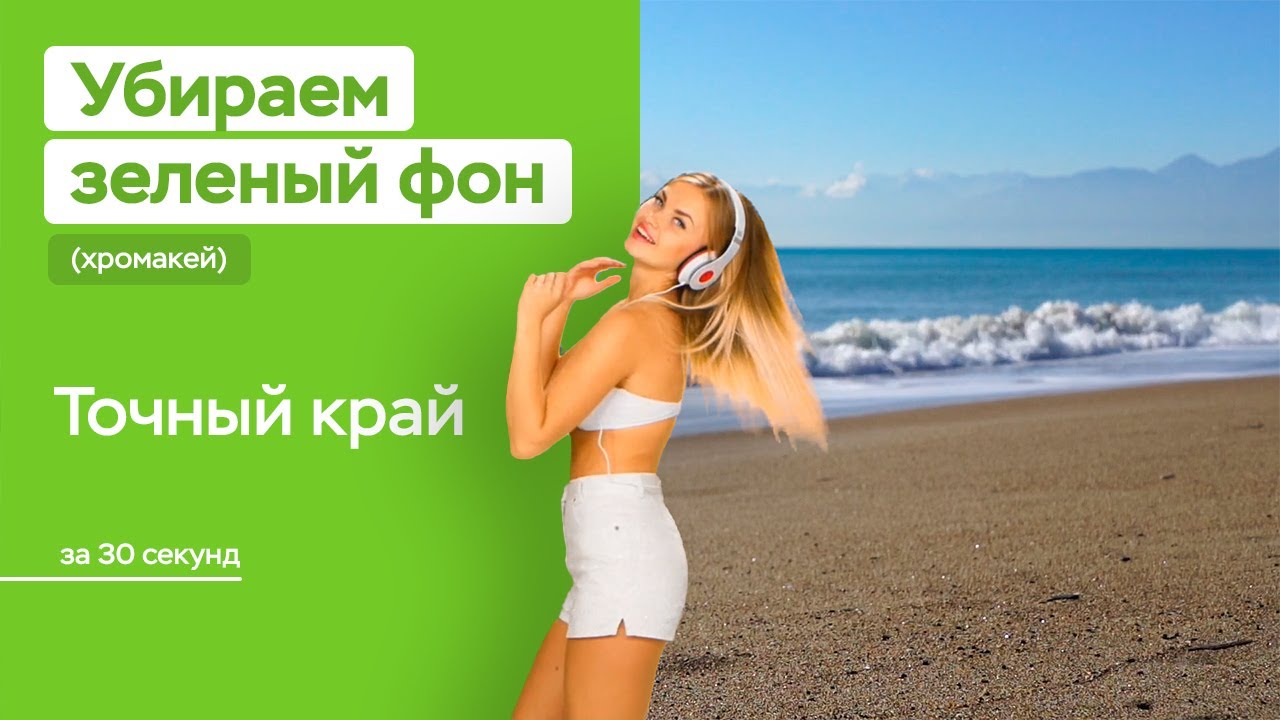
Хромакей — это техника, при которой редактор удаляет из кадра выбранный цвет, обычно зелёный или синий, и делает эту область прозрачной, чтобы подложить снизу другое видео, фотографию, графику или анимацию. На практике качество результата зависит сразу от двух вещей: возможностей программы и того, как снят исходник. Если фон освещён неровно, на нём есть складки, а на коже и волосах заметен зелёный отсвет, даже сильный редактор потратит больше времени на очистку края. Adobe описывает chroma key как создание прозрачной области вместо одноцветного фона, а Clipchamp и VEED отдельно подчёркивают важность ровного фона и аккуратного освещения.
В этой подборке разбираем программы очень подробно: где у них находится инструмент удаления фона, что именно можно сделать с зелёным экраном, насколько удобно настраивается край объекта, подходит ли редактор для длинных роликов, есть ли нормальная работа со слоями, текстом, музыкой и экспортом. Такой формат позволит вам увидеть не абстрактное описание, а реальный рабочий сценарий.
Что важно проверить перед выбором редактора
-
Есть ли отдельный инструмент chroma key, background remover, green screen keyer или Ultra Key, а не просто AI-замена фона в один клик.
-
Поддерживает ли программа работу со слоями, чтобы положить новый фон под основной клип.
-
Можно ли выбрать цвет пипеткой и затем настроить допуск, мягкость края, прозрачность, подавление зелёного ореола и тени.
-
Насколько удобно собирать финальный ролик: обрезать, добавлять титры, музыку, озвучку, переходы и экспортировать без лишних шагов.
-
Подходит ли редактор именно под ваш сценарий: короткие Reels и TikTok, длинные ролики для YouTube, обучающие видео, вебинары, talking head, игровые вставки или образовательные проекты.
Краткая таблица выбора
| Платформа | Программа | Кому подходит лучше всего | Сильная сторона |
|---|---|---|---|
| Windows | ВидеоМОНТАЖ | Новичкам и тем, кому нужен быстрый результат | Очень простой вход в хромакей |
| Windows | VSDC | Тем, кто хочет бесплатный редактор с тонкой настройкой | Гибкие параметры keying |
| Windows | Filmora | Блогерам и авторам коротких роликов | Удобный таймлайн и быстрый chroma key |
| Windows | Movavi Video Editor | Тем, кому нужен понятный монтаж без перегруза | Простая работа с overlay track |
| Windows | DaVinci Resolve | Продвинутым пользователям и тем, кто хочет запас на будущее | Монтаж, цвет, VFX и композитинг в одном пакете |
| Windows | Shotcut | Тем, кто любит бесплатные open-source инструменты | Chroma Key и Key Spill без подписки |
| macOS | Final Cut Pro | Пользователям Mac, которым нужен мощный монтаж | Green Screen Keyer и быстрая работа на Mac |
| macOS | iMovie | Тем, кто хочет самый простой старт на Mac | Минимум действий для замены фона |
| macOS | Adobe Premiere Pro | Профессионалам и продакшен-командам | Ultra Key и глубокая интеграция в пайплайн |
| Онлайн | Clipchamp | Тем, кто монтирует в браузере и не хочет ставить тяжёлый софт | Green screen прямо в браузере |
| Онлайн | VEED | Тем, кому нужна быстрая замена фона и экспорт для соцсетей | Простой онлайн chroma key |
| Онлайн | Kapwing | Тем, кто хочет либо chroma key, либо AI-удаление фона | Быстрый браузерный workflow |
| Телефон | CapCut | Для коротких вертикальных роликов | Понятный мобильный chroma key |
| Телефон | KineMaster | Для мобильного монтажа со слоями | Chroma Key, alpha mask и fine-tuning |
| Телефон | PowerDirector | Тем, кто хочет сильный мобильный монтаж | Цветовой пипеткой удаляет фон прямо в приложении |
| Телефон | Green Screen by Do Ink | Для учёбы, объясняющих роликов и простых композиций | Очень наглядная сборка многослойной сцены |
Эта таблица — короткий навигатор. Ниже каждая программа разобрана отдельно и по одинаковому шаблону.
Программы для хромакея на Windows
ВидеоМОНТАЖ
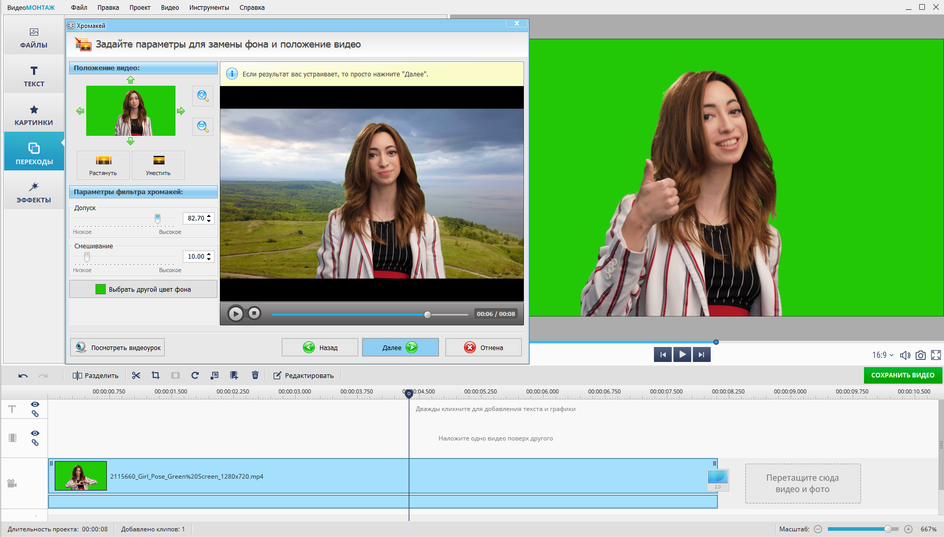
ВидеоМОНТАЖ логично ставить первым в разделе Windows, потому что это один из самых простых редакторов для пользователя, которому нужен не долгий вход в профессию, а понятный рабочий инструмент. На официальных страницах программы отдельно вынесены замена фона у видео, кнопка «Хромакей» в стартовом меню, поддержка монтажа роликов, переходов, титров, музыки и экспорта в популярные форматы для Windows 11, 10, 8 и 7. Для новичка это важный плюс: не нужно вручную собирать сложный композитинг из десятка окон — сценарий замены заднего плана уже оформлен как отдельная функция.
Что можно сделать в программе
-
заменить зелёный или синий фон на фото, видео или другую подложку;
-
собрать ролик с нуля, а не только вырезать фон;
-
обрезать и склеить клипы;
-
добавить музыку, титры, переходы и заставки;
-
экспортировать готовое видео в популярные форматы.
Как сделать хромакей
-
Запустите программу.
-
На стартовом экране нажмите кнопку Хромакей.
-
Загрузите ролик, снятый на одноцветном фоне.
-
Добавьте новый фон — изображение или видео.
-
Проверьте композицию, затем сохраните проект в нужном формате. Такой сценарий прямо описан в учебнике программы.
Плюсы
-
очень низкий порог входа;
-
отдельный быстрый режим для замены фона;
-
интерфейс на русском языке;
-
не приходится долго искать нужный эффект в меню;
-
вместе с хромакеем сразу доступны титры, музыка и переходы.
Минусы
-
это редактор для практичного быстрого монтажа, а не для тяжёлого VFX-пайплайна;
-
глубина ручной доводки края уступает тяжёлым профессиональным системам;
-
под сложные многослойные рекламные композиты обычно берут решения классом выше.
Вердикт
Если нужна программа для хромакея на Windows без долгой адаптации, ВидеоМОНТАЖ закрывает базовый и средний сценарий очень уверенно. Для говорящей головы, курсов, обзоров, поздравительных роликов, школьных и домашних видео это один из самых удобных вариантов.
VSDC
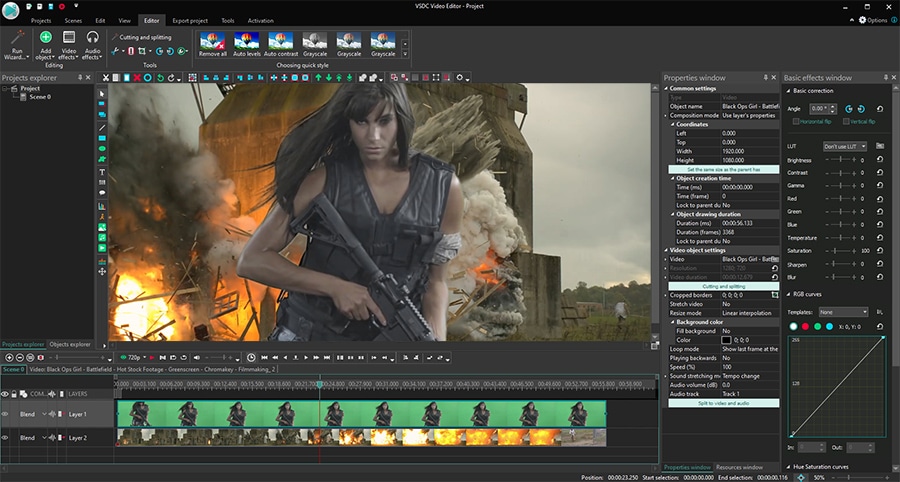
VSDC — один из самых сильных бесплатных редакторов под Windows, если говорить именно о точной работе с зелёным экраном. В официальных инструкциях инструмент вызывается через Video effects → Transparent/Transparency → Background remover, а окно свойств эффекта открывает подробные настройки Chroma Key. На официальном сайте VSDC отдельно подчёркивается, что редактор подходит для free chroma key workflow и позволяет потом подложить новый фон под вырезанный объект.
Что можно сделать в программе
-
убрать зелёный или синий фон;
-
заменить фон другим видео или статичным изображением;
-
настраивать параметры keying в свойствах эффекта;
-
собирать полноценный ролик на таймлайне с переходами, текстом, звуком и экспортом;
-
использовать редактор бесплатно на Windows.
Как сделать хромакей
-
Импортируйте исходный ролик в проект.
-
Откройте верхнее меню Video effects.
-
Выберите Transparent или Transparency, затем Background remover.
-
После добавления эффекта откройте Properties для слоя эффекта и настройте параметры Chroma Key.
-
Подложите фон под вырезанный объект и экспортируйте результат. Именно такой порядок действий VSDC показывает в официальных how-to.
Плюсы
-
действительно сильный бесплатный инструмент;
-
есть отдельный background remover, а не только декоративный эффект;
-
удобно, что параметры вынесены в окно свойств;
-
подходит для более точной ручной настройки, чем совсем простые редакторы;
-
хороший выбор, если нужен бесплатный монтаж со слоями.
Минусы
-
интерфейс заметно требовательнее к новичку;
-
логика таймлайна и эффектов сначала кажется непривычной;
-
на быстрый монтаж без освоения интерфейса уходит больше времени, чем в более простых редакторах.
Вердикт
VSDC стоит выбирать, когда нужен бесплатный видеоредактор с хромакеем и запасом по гибкости. Он особенно хорош там, где обычный редактор «в один клик» уже не справляется с краем, оттенками фона и дополнительной доводкой.
Filmora
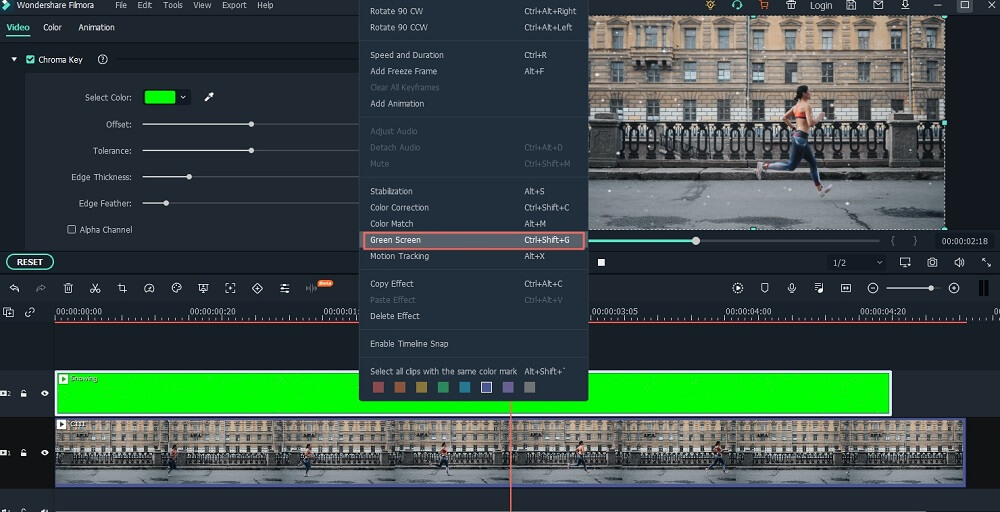
Filmora давно заняла сильную позицию в сегменте редакторов для блогеров и авторов коротких роликов, потому что здесь хромакей встроен в обычный монтажный процесс и не требует долгого обучения. В официальном руководстве Wondershare шаги описаны прямо: нужно дважды кликнуть по клипу с зелёным экраном, включить Chroma Key, после чего программа автоматически удалит цвет фона; затем можно доработать результат параметрами offset, tolerance, edge thickness и edge feather. Отдельно Filmora показывает стандартную схему с фоном на нижней дорожке и green screen footage на верхней.
Что можно сделать в программе
-
удалить зелёный фон в обычном проекте на таймлайне;
-
заменить задний план картинкой или видео;
-
регулировать допуск, смещение и мягкость края;
-
добавлять титры, переходы, музыку и шаблонные элементы;
-
собирать ролики под соцсети, YouTube и презентационный контент.
Как сделать хромакей
-
Импортируйте фон и клип, снятый на зелёном экране.
-
Положите фон на нижнюю дорожку, а основной клип — на дорожку выше.
-
Дважды щёлкните по верхнему клипу.
-
Включите Chroma Key.
-
Подкорректируйте offset, tolerance, edge thickness и edge feather, затем экспортируйте ролик. Такой workflow показан в официальной документации Filmora.
Плюсы
-
очень быстро осваивается;
-
хромакей встроен в понятный монтажный сценарий;
-
хорошие базовые регуляторы края;
-
удобно совмещать удаление фона с титрами, эффектами и музыкой;
-
подходит для регулярного контент-производства.
Минусы
-
в сложных композитных сценах запас контроля меньше, чем в тяжёлых системах VFX;
-
при очень неаккуратном исходнике чистота края всё равно зависит от качества съёмки;
-
часть пользователей быстро упирается в пределы «быстрого» редактора и позже уходит в более тяжёлые системы.
Вердикт
Filmora — одна из лучших программ для хромакея, если вам нужен баланс между простотой и нормальным набором регулировок. Для YouTube, объясняющих роликов, обзоров и рекламных видео это очень сильный середняк с быстрым входом.
Movavi Video Editor
Movavi делает ставку на понятную логику монтажа, и это хорошо видно в официальной инструкции по green screen. Компания показывает классическую схему: добавить файлы через Add Files, загрузить их в Media Bin, затем положить основной фон на видеодорожку, а клип с зелёным экраном — на Overlay Track. На официальных страницах Movavi прямо указывает, что chroma key позволяет заменить задний план практически на что угодно: от однотонной подложки до другой сцены или абстрактного пространства.
Что можно сделать в программе
-
собрать композицию из фона и foreground-ролика;
-
использовать overlay track для клипа с зелёным экраном;
-
заменить фон картинкой или видео;
-
параллельно выполнять обычный монтаж: резку, сборку, титры, музыку, переходы;
-
делать ролики как для Windows, так и для Mac.
Как сделать хромакей
-
Запустите редактор и нажмите Add Files.
-
Импортируйте фон и клип на зелёном экране.
-
Перетащите материалы из Media Bin на таймлайн.
-
Основной фон оставьте на основной видеодорожке, а foreground-клип поднимите на Overlay Track.
-
Примените green screen effect и доведите результат до нужной чистоты. Общая последовательность именно такая и показана в руководстве Movavi.
Плюсы
-
понятная логика со слоями и overlay track;
-
хороший выбор для тех, кто хочет быстро перейти от базового монтажа к хромакею;
-
удобен для роликов со вставками, титрами и музыкой;
-
не перегружает пользователя терминологией VFX.
Минусы
-
гибкость настройки ниже, чем в продвинутом композитинге;
-
при сложном фоне или слабом исходнике чистка края требует терпения;
-
для тяжёлых студийных сцен и детальной ротоскопии это не основной инструмент.
Вердикт
Movavi Video Editor хорошо подходит для практических задач: заменить фон, собрать talking head, сделать рекламный фрагмент, презентацию, шортс или промо. Это хороший вариант для тех, кому нужен монтаж с хромакеем без перегруза интерфейса.
DaVinci Resolve
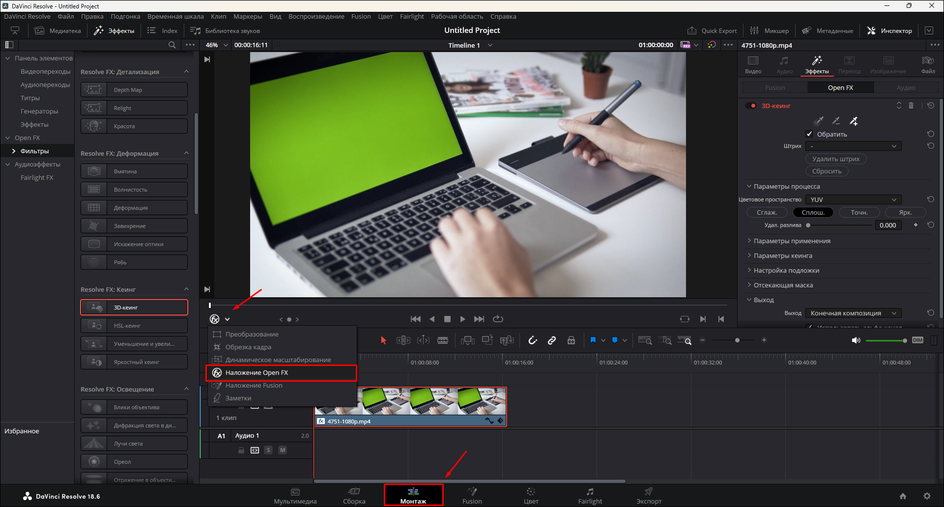
DaVinci Resolve — уже не просто редактор «чтобы заменить фон», а полноценная постпродакшен-система. В официальном руководстве Blackmagic сказано, что Resolve объединяет монтаж, цветокоррекцию, визуальные эффекты, motion graphics и звук в одной среде, а отдельный официальный VFX-гайд включает урок по Compositing Green-Screen Content. Именно поэтому Resolve выбирают не тогда, когда нужен самый лёгкий путь, а когда нужен запас по качеству и сложным композициям.
Что можно сделать в программе
-
не только удалить фон, но и собрать сложный композит;
-
совместить монтаж, цвет и VFX в одном проекте;
-
дорабатывать green screen в более серьёзном постпродакшен-сценарии;
-
строить более сложные композиции, чем в быстрых редакторах;
-
работать с длинными проектами и сложными сценами.
Как сделать хромакей
Базовый принцип здесь такой: вы собираете проект на таймлайне, а зелёный экран уже доводите средствами keying и compositing. В официальных учебниках Blackmagic green-screen compositing вынесен в отдельный учебный блок по Fusion/VFX, что напрямую показывает, где у Resolve его сила: не в одном переключателе, а в более глубокой обработке краёв, масок и слоёв.
Плюсы
-
очень большой запас по качеству результата;
-
монтаж, цвет и композитинг не разорваны между разными программами;
-
подходит для более серьёзных рекламных, студийных и YouTube-проектов;
-
хорошо масштабируется по сложности задач.
Минусы
-
высокий порог входа;
-
для новичка хромакей здесь медленнее осваивается, чем в простых редакторах;
-
на слабом ПК комфортная работа с тяжёлым материалом даётся сложнее.
Вердикт
DaVinci Resolve стоит брать тогда, когда замена фона — не единственная задача. Если вам нужен монтаж с запасом на цвет, графику, сложную композицию и долгий рост навыков, это один из сильнейших вариантов.
Shotcut
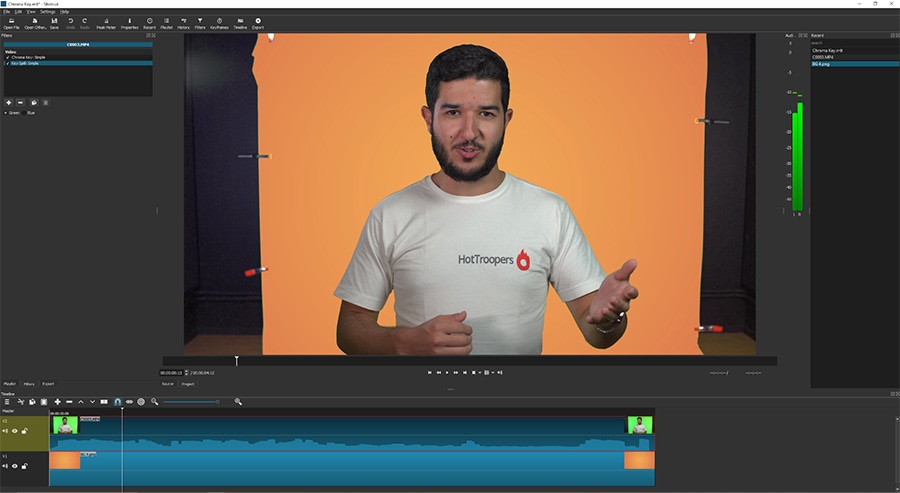
Shotcut интересен тем, что остаётся бесплатным и open-source, но при этом содержит не декоративный минимум, а полноценный набор фильтров для chroma key. На официальных страницах Shotcut редактор описан как free, open source, cross-platform для Windows, Mac и Linux, а в release notes прямо перечислены Chroma Key: Simple, Chroma Key: Advanced, Key Spill: Simple и Key Spill: Advanced. Это означает, что у пользователя есть не только базовое удаление фона, но и инструменты для борьбы с зелёным ореолом вокруг объекта.
Что можно сделать в программе
-
убрать зелёный или синий фон фильтрами Chroma Key;
-
использовать простой и продвинутый режимы keying;
-
ослаблять spill на краях объекта;
-
монтировать ролик без импорта в промежуточные форматы;
-
работать на Windows, Mac и Linux.
Как сделать хромакей
Практический сценарий в Shotcut строится вокруг фильтров: вы кладёте клип на таймлайн, выбираете фильтр chroma key, затем дорабатываете spill и края, после чего собираете остальной монтаж. Shotcut хорош тем, что даёт эти инструменты бесплатно и без завязки на закрытую экосистему.
Плюсы
-
бесплатный и открытый;
-
есть не только chroma key, но и key spill;
-
поддерживает кроссплатформенную работу;
-
подходит тем, кто любит свободный софт и ручной контроль;
-
без проблем встраивается в обычный монтажный workflow.
Минусы
-
интерфейс суше и менее дружелюбен, чем у Filmora или Movavi;
-
новичку приходится быстрее привыкать к логике фильтров;
-
«из коробки» выглядит менее комфортно, чем коммерческие конкуренты.
Вердикт
Shotcut — отличный выбор, когда хочется бесплатную программу для хромакея с реальным набором фильтров, а не с урезанной демо-функцией. Это хороший рабочий инструмент для аккуратного ручного монтажа.
Программы для хромакея на macOS
Final Cut Pro
Final Cut Pro на Mac предлагает один из самых понятных профессиональных сценариев хромакея. Apple прямо пишет, что Green Screen Keyer создаёт chroma key, заменяя выбранный цвет в клипе изображением или видео из другого клипа, а в отдельной статье по keying объясняет, что этот эффект оптимизирован для зелёного и синего экрана, хотя может работать и с другим диапазоном цвета. Это важный момент: Final Cut Pro удобен не только скоростью, но и тем, что здесь chroma key встроен в логику профессионального монтажа, а не стоит отдельно от него.
Что можно сделать в программе
-
удалить зелёный или синий фон через Green Screen Keyer;
-
подставить изображение или видео вместо фона;
-
тонко доработать keying внутри инспектора;
-
сразу продолжить монтаж, звук, цвет и экспорт в рамках одного проекта;
-
использовать профессиональный workflow на Mac.
Как сделать хромакей
-
Соберите таймлайн из фона и foreground-клипа.
-
Примените Green Screen Keyer к верхнему клипу.
-
Проверьте результат в viewer.
-
При необходимости доработайте параметры keyer в inspector.
-
Продолжайте обычный монтаж и экспортируйте финальную версию. Apple отдельно показывает применение эффекта и его дальнейшую настройку.
Плюсы
-
один из самых удобных профессиональных инструментов на Mac;
-
зелёный экран встроен в стандартный монтажный процесс;
-
есть нормальная доводка эффекта;
-
хорошо подходит для больших проектов.
Минусы
-
это уже не стартовый редактор для полного новичка;
-
экономически и по сложности не всем нужен такой уровень;
-
для разовых простых роликов может оказаться избыточным.
Вердикт
Final Cut Pro — сильный выбор для Mac, если вы регулярно монтируете и хотите, чтобы хромакей был частью серьёзного рабочего процесса, а не отдельной «фишкой».
iMovie
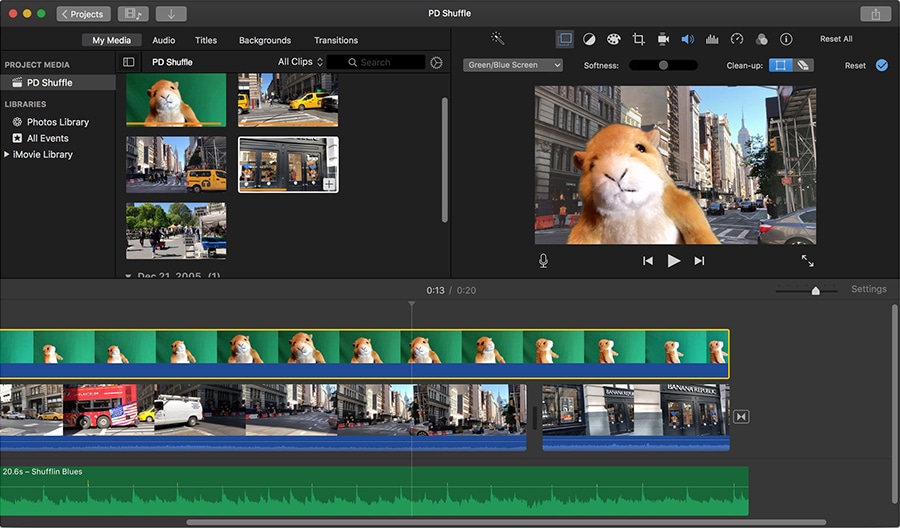
iMovie остаётся самым понятным способом попробовать хромакей на Mac, iPhone и iPad, если вам не нужен тяжёлый монтажный комбайн. В руководстве Apple прямо описан green-screen workflow: клип, снятый на зелёном или синем фоне, нужно перетащить над фоновым клипом; затем открыть Video Overlay Settings, после чего iMovie использует green-screen effect и показывает новый фон под объектом. Apple отдельно подчёркивает, что таким способом можно подложить и видео, и фотографию, и другое изображение.
Что можно сделать в программе
-
быстро заменить зелёный или синий фон;
-
собрать простой ролик с титрами и музыкой;
-
подложить картинку или видео под основной клип;
-
сделать короткий ролик без долгого освоения интерфейса;
-
работать в экосистеме Apple без перехода в тяжёлый редактор.
Как сделать хромакей
-
Откройте проект и положите фон на таймлайн.
-
Перетащите клип с зелёным экраном поверх фона.
-
Дождитесь появления Add и отпустите клип.
-
Откройте Video Overlay Settings.
-
Примените green-screen effect и проверьте результат. Такой порядок Apple описывает прямо в справке iMovie.
Плюсы
-
очень лёгкий вход;
-
хромакей делается за несколько действий;
-
подходит для домашнего монтажа, учёбы, простых YouTube-роликов;
-
понятный интерфейс без перегруза.
Минусы
-
набор ручных регулировок ощутимо скромнее, чем у Final Cut Pro и Premiere Pro;
-
в сложных сценах быстро упирается в пределы возможностей;
-
для тяжёлого продакшена iMovie тесноват.
Вердикт
Если нужен самый простой способ заменить фон на Mac, iMovie остаётся одним из лучших стартовых вариантов. Он не претендует на профессиональный композитинг, но для простых задач работает быстро и понятно.
Adobe Premiere Pro
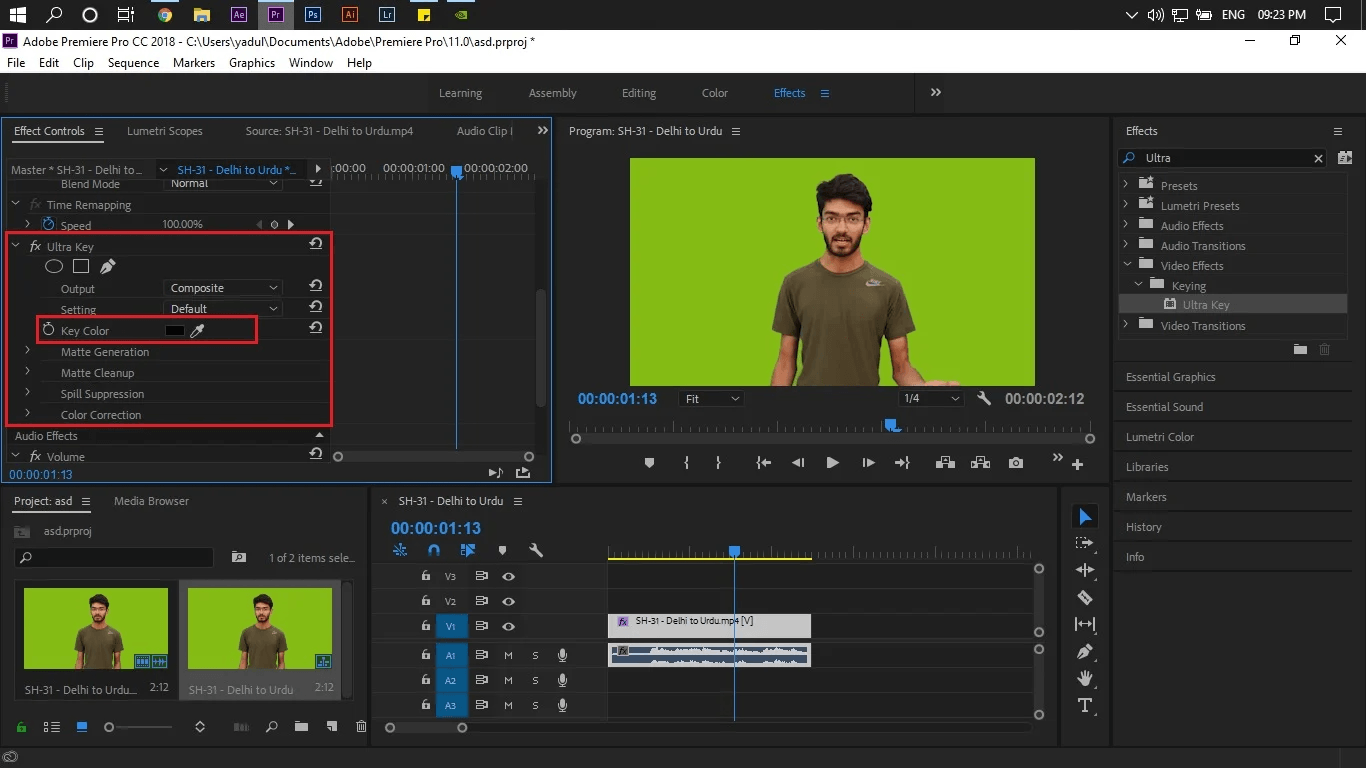
Premiere Pro на macOS и Windows — классика профессионального монтажа, а для хромакея здесь используется Ultra Key. Adobe прямо пишет, что этот эффект удаляет однотонный фон, например зелёный или синий экран, создавая прозрачную область для компоновки с другими слоями. Отдельно Adobe подчёркивает, что Ultra Key использует GPU acceleration на поддерживаемых видеокартах, а вся библиотека keying effects предназначена для удаления фона и изоляции нужных областей кадра.
Что можно сделать в программе
-
удалять фон через Ultra Key;
-
композить клипы поверх других слоёв;
-
использовать chroma key как часть большого монтажного проекта;
-
совмещать замену фона с цветом, графикой, субтитрами и звуком;
-
готовить ролики под серьёзный продакшен.
Как сделать хромакей
-
Подготовьте фон и верхний клип в одном проекте.
-
Примените к foreground-клипу Ultra Key.
-
Выберите цвет фона и доведите прозрачность до нужного результата.
-
Проверьте края и сочетаемость с подложкой.
-
Продолжайте остальной монтаж как обычно. Adobe обучает именно такой работе через Ultra Key.
Плюсы
-
профессиональный стандарт для многих студийных задач;
-
сильный Ultra Key;
-
хорошо вписывается в сложный монтажный пайплайн;
-
удобен там, где после замены фона нужен ещё большой объём доработки.
Минусы
-
высокий порог входа для новичка;
-
для простого ролика это часто избыточный выбор;
-
требует более уверенного владения монтажом, чем iMovie или Filmora.
Вердикт
Premiere Pro стоит брать, если хромакей — только часть большого монтажа. Для короткой бытовой задачи он тяжеловат, но для профессионального контента, рекламы, YouTube-каналов и коммерческих проектов это один из самых сильных инструментов.
Онлайн-сервисы для работы с хромакеем
Clipchamp
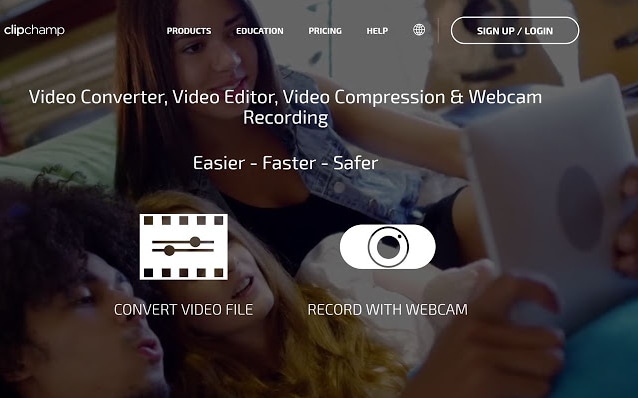
Clipchamp удобен тем, что green screen здесь работает прямо в браузере. В справке Microsoft сказано, что эффект находится на вкладке Effects в панели свойств, а сам green screen в редакторе Clipchamp позволяет заменить выбранный зелёный, синий или красный цвет видеоклипом или изображением. Отдельные страницы Microsoft и Clipchamp описывают этот инструмент как beginner-friendly способ быстро убрать фон без установки тяжёлого десктопного редактора.
Что можно сделать в сервисе
-
убрать зелёный, синий или красный фон;
-
положить изображение или видео под основной клип;
-
собрать короткий ролик в браузере;
-
быстро добавить подписи, музыку и базовую структуру монтажа;
-
обойтись без установки отдельной программы.
Как сделать хромакей
-
Импортируйте собственные материалы через Media.
-
Положите фон и основной клип на таймлайн.
-
Выделите клип с цветным фоном.
-
Откройте Effects в панели свойств.
-
Включите green screen effect и настройте замену цвета. Именно это Microsoft показывает в инструкции.
Плюсы
-
работает в браузере;
-
простая логика;
-
удобен для коротких роликов и соцсетей;
-
не требует тяжёлой локальной установки.
Минусы
-
по глубине доводки уступает десктопным редакторам;
-
для длинных проектов и сложной компоновки браузерный формат менее удобен;
-
контроль края и цвета не такой глубокий, как в профессиональных системах.
Вердикт
Clipchamp хорош, когда надо быстро сделать хромакей без установки редактора. Для маркетинговых роликов, шортсов, простых уроков и контента для соцсетей это один из самых практичных онлайн-вариантов.
VEED
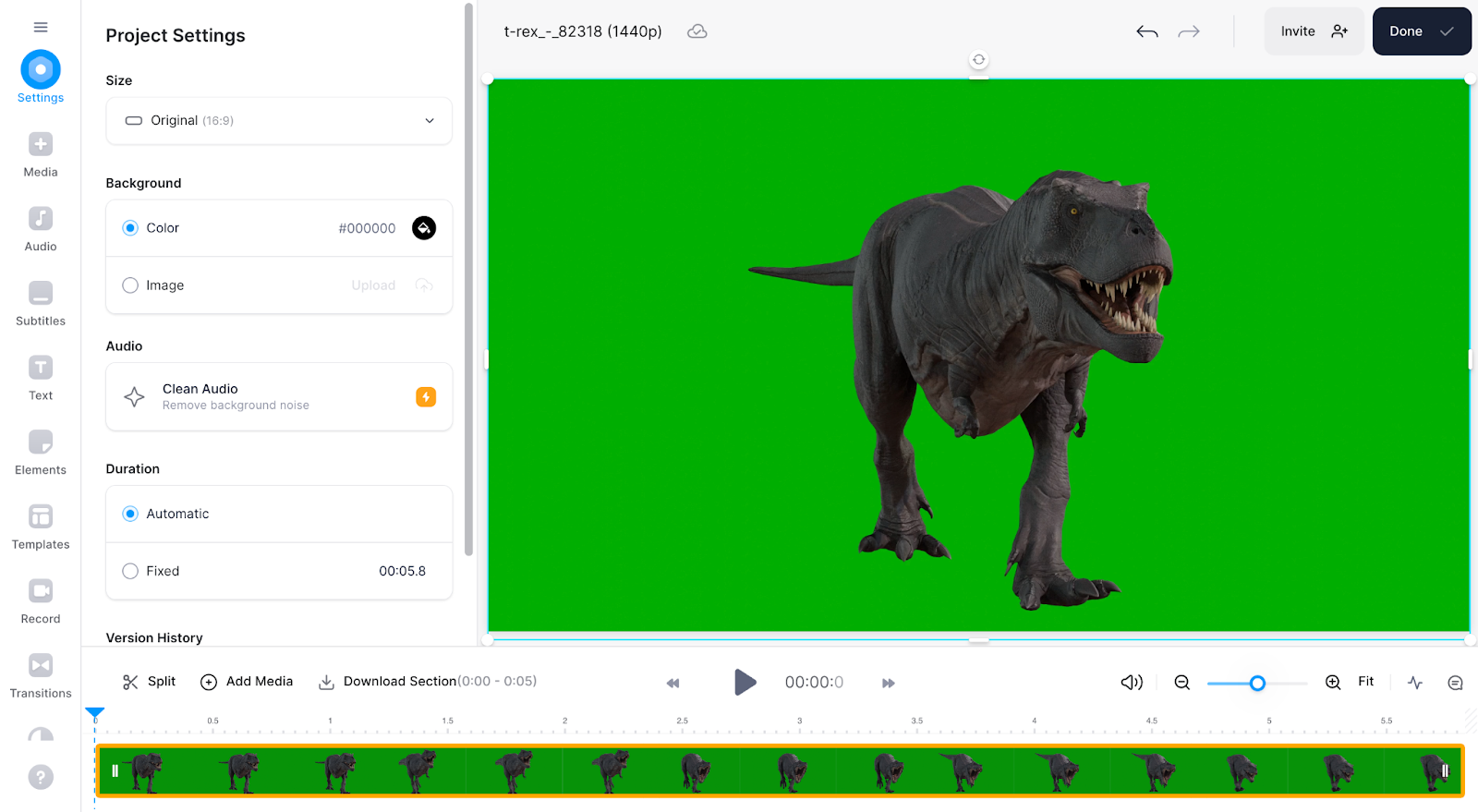
VEED ориентирован на максимально простой онлайн-монтаж, и в green screen сценарии это видно сразу: сервис предлагает загрузить ролик, включить Chroma Key и кликнуть по зелёному фону. На других страницах VEED green screen и video background remover разведены отдельно: если есть классический зелёный экран, можно использовать chroma key; если его нет, VEED предлагает AI-удаление фона. Для многих авторов это удобно, потому что одна и та же платформа закрывает и классический хромакей, и более современную замену фона без съёмочного фона.
Что можно сделать в сервисе
-
удалить зелёный фон через chroma key;
-
подложить свой фон в виде картинки или видео;
-
быстро собрать ролик для соцсетей, курса или промо;
-
использовать веб-камеру и онлайн-инструменты одной платформы;
-
при необходимости перейти к AI-удалению фона без зелёного экрана.
Как сделать хромакей
-
Загрузите видео с зелёным фоном.
-
Откройте инструмент Chroma Key.
-
Выберите цвет кликом по фону.
-
Замените удалённую область нужной картинкой или видеороликом.
-
Экспортируйте финальную версию. VEED описывает этот процесс как быстрый и полностью браузерный.
Плюсы
-
очень быстрый старт;
-
понятный интерфейс;
-
удобно, что на платформе есть и классический chroma key, и AI background remover;
-
подходит тем, кто часто работает в браузере.
Минусы
-
по глубине ручной доводки это не конкурент тяжёлому композитингу;
-
для длинных монтажных проектов возможности браузерной платформы ограниченнее;
-
серьёзная студийная работа чаще уходит в десктоп.
Вердикт
VEED особенно хорош для создателей контента, которым нужен быстрый онлайн-инструмент: подкасты, образовательные видео, маркетинговые ролики, короткие объясняющие клипы и работа в браузере без технических усложнений.
Kapwing
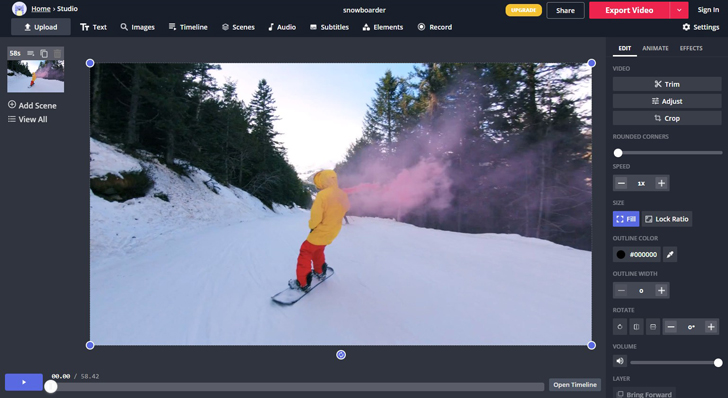
Kapwing идёт немного иначе: сервис одновременно предлагает и классический green screen remover на основе chroma key, и AI-кнопку Remove Background для видео без зелёного экрана. Для пользователя это плюс: если исходник снят правильно на зелёном фоне, можно пойти по пути chroma key; если фона нет, Kapwing всё равно даёт альтернативу. В официальном описании chroma key tool отдельно упомянут простый threshold slider, а background remover позиционируется как способ работать даже без специального съёмочного фона.
Что можно сделать в сервисе
-
убрать фон через chroma key;
-
заменить фон изображением или видео;
-
использовать AI-удаление фона, если зелёный экран не снимался;
-
быстро собрать браузерный ролик с текстом, слоями и эффектами;
-
делать мемы, шаблоны, промо и учебные ролики.
Как сделать хромакей
-
Загрузите клип в Kapwing Studio.
-
Выберите режим green screen, если исходник снят на зелёном фоне.
-
Настройте удаление фона через ползунок порога.
-
Подложите новый слой с картинкой или видео.
-
При необходимости вместо chroma key используйте AI Remove Background. Такой dual workflow описан на официальных страницах Kapwing.
Плюсы
-
две разные стратегии удаления фона;
-
удобен для быстрых роликов и шаблонных задач;
-
понятен новичкам;
-
хорошо подходит для веб-контента и короткого продакшена.
Минусы
-
не предназначен для тяжёлого студийного композитинга;
-
ручная точность ниже, чем у Premiere Pro или DaVinci Resolve;
-
браузерный формат накладывает ограничения на большие проекты.
Вердикт
Kapwing стоит выбирать, когда важны скорость и универсальность: сегодня у вас зелёный экран, завтра обычный фон и нужен AI background remover. Для браузерной работы это сильный практический вариант.
Приложения для хромакея на Android и iPhone
CapCut
CapCut на мобильных устройствах и в веб-редакторе поддерживает chroma key как отдельный инструмент для удаления и замены фона. На страницах CapCut прямо говорится, что chroma key позволяет легко удалить фон и заменить его другим, а в справке по проблемам с работой функции перечислены характерные регуляторы вроде color picker, Intensity и Shadow. Это важный сигнал: CapCut даёт не только кнопку, но и базовую доводку эффекта.
Что можно сделать в приложении
-
удалить зелёный фон на телефоне;
-
подобрать цвет фона пипеткой;
-
поправить интенсивность и тени;
-
быстро собрать вертикальный ролик;
-
совместить хромакей с текстом, музыкой и мобильным монтажом.
Как сделать хромакей
-
Импортируйте ролик в CapCut.
-
Выберите инструмент Chroma Key.
-
Укажите цвет фона.
-
Доведите результат параметрами Intensity и Shadow.
-
Добавьте новый фон и экспортируйте ролик. Официальные страницы CapCut именно на этих настройках и делают акцент.
Плюсы
-
очень удобен для мобильного короткого контента;
-
быстро работает в шортс-формате;
-
не перегружает интерфейсом;
-
даёт базовую ручную регулировку.
Минусы
-
не рассчитан на глубокий студийный композитинг;
-
контроль краёв ограничен мобильным форматом;
-
для длинных сложных роликов удобнее переходить на десктоп.
Вердикт
CapCut — сильный вариант для мобильного хромакея, когда вы делаете Reels, TikTok, Shorts, быстрые вставки и ролики для соцсетей прямо на телефоне.
KineMaster
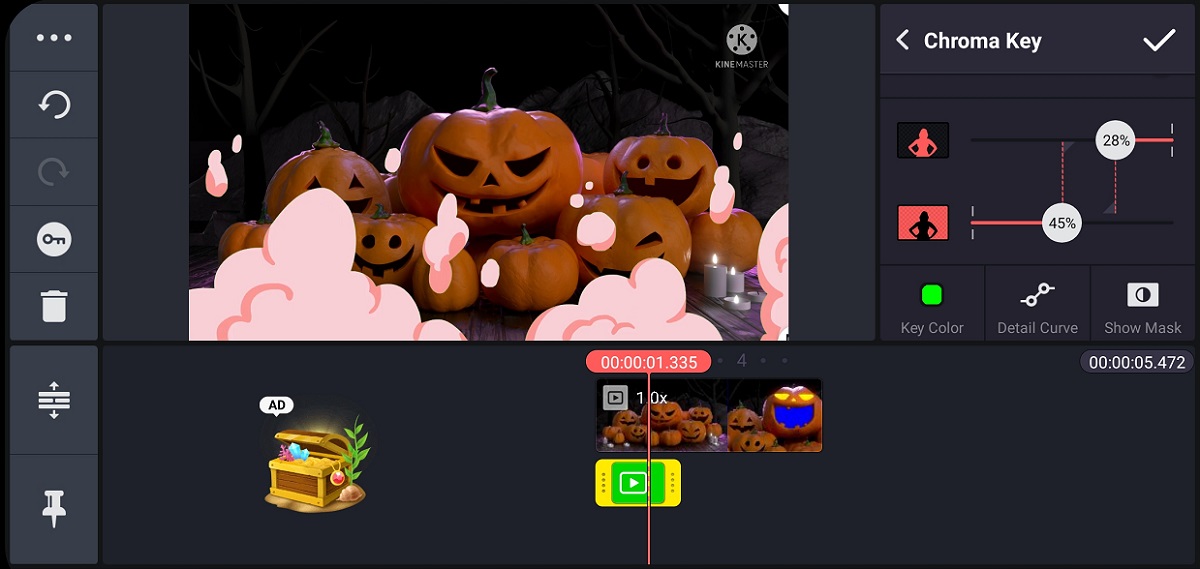
KineMaster давно удерживает репутацию одного из самых функциональных мобильных видеоредакторов, и chroma key здесь оформлен серьёзнее, чем во многих «простых» приложениях. На официальном сайте прямо сказано, что приложение умеет композитить green screen видео с другими роликами через Chroma Key, а также предлагает alpha mask, preview и fine-tuning. То есть KineMaster полезен не только для удаления фона, но и для более аккуратной мобильной сборки сложных наложений.
Что можно сделать в приложении
-
наложить green screen видео на другой фон;
-
тонко доработать результат;
-
использовать alpha mask;
-
собирать ролики из нескольких слоёв;
-
делать мобильный монтаж без перехода на ПК.
Как сделать хромакей
-
Создайте проект и загрузите фоновый клип.
-
Добавьте слой с green screen footage.
-
Включите Chroma Key.
-
Проверьте результат в превью.
-
При необходимости используйте fine-tuning и дополнительные маски. Официальный сайт KineMaster прямо перечисляет эти инструменты.
Плюсы
-
один из самых сильных мобильных редакторов по работе со слоями;
-
chroma key не выглядит урезанным;
-
есть preview, fine-tuning и alpha mask;
-
хорошо подходит для мобильного творчества и сложнее базового уровня.
Минусы
-
новичку интерфейс кажется плотнее, чем у CapCut;
-
на слабых устройствах длинные проекты редактировать тяжелее;
-
для очень длинных роликов всё равно удобнее десктоп.
Вердикт
KineMaster — лучший мобильный выбор, если вы хотите не просто заменить фон на телефоне, а реально монтировать несколько слоёв и получать более аккуратный композит.
PowerDirector
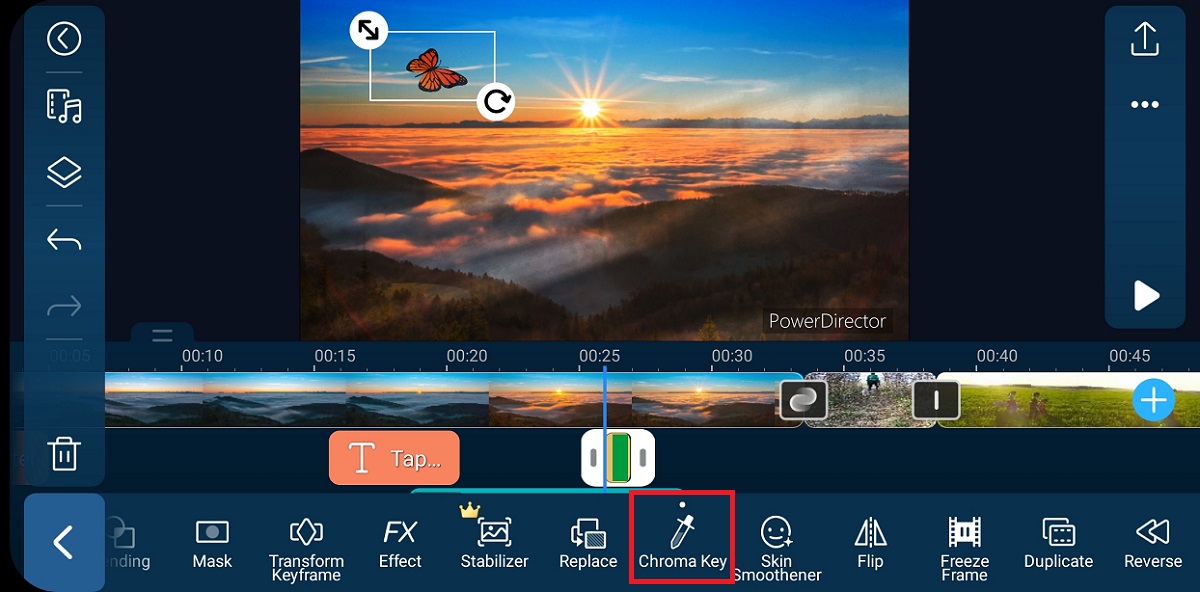
PowerDirector удобен тем, что его мобильный сценарий хромакея описан очень конкретно. В FAQ CyberLink сказано: при редактировании на Android нужно выбрать видео или фото на overlay track, затем использовать Chroma Key; в пошаговом гайде PowerDirector для мобильного монтажа показаны Layers, нижняя панель, инструмент Chroma Key и выбор фона через color picker. Это один из тех случаев, когда мобильный workflow выглядит почти как упрощённый десктопный монтаж.
Что можно сделать в приложении
-
удалить фон в мобильном проекте;
-
положить foreground-объект поверх нового фона;
-
выбрать цвет через color picker;
-
сочетать chroma key с масками и другими эффектами;
-
собрать ролик для телефона без дополнительных программ.
Как сделать хромакей
-
Загрузите фон в проект.
-
Через Layers добавьте клип с зелёным экраном.
-
Выделите его и откройте Chroma Key в нижней панели.
-
Выберите нужный цвет пипеткой.
-
Доведите результат и экспортируйте ролик. Такой сценарий показан в официальных материалах CyberLink.
Плюсы
-
очень понятный мобильный workflow;
-
есть привычная логика слоёв;
-
chroma key интегрирован в общий монтаж;
-
приложение подходит и для более сложных роликов, чем самые простые мобильные редакторы.
Минусы
-
на телефоне длинный монтаж всё равно уступает компьютеру;
-
при сложных сценах интерфейс становится плотным;
-
качество результата сильнее зависит от аккуратности исходника, чем в тяжёлом десктопном VFX.
Вердикт
PowerDirector — один из лучших мобильных вариантов для тех, кто хочет чувствовать структуру настоящего монтажа: фон, overlay track, цветовой ключ и последующая сборка ролика прямо на телефоне.
Green Screen by Do Ink
Green Screen by Do Ink — специализированное приложение, которое особенно любят за наглядность и понятную многослойную композицию. На странице App Store приложение описано как инструмент для создания видео, изображений и GIF, где можно совмещать фотографии, видео, текст, рисунки, анимацию и live camera. Для телефона и планшета это сильный сценарий, если нужен не просто монтаж, а быстрый визуальный урок, объясняющий ролик, образовательный проект или простая композиция для детей, преподавателей и начинающих.
Что можно сделать в приложении
-
комбинировать видео и картинки в одну сцену;
-
использовать live camera;
-
накладывать текст, рисунки и анимацию;
-
делать green screen ролики и GIF;
-
быстро собирать объясняющие композиции без тяжёлого монтажа.
Как сделать хромакей
-
Создайте новую сцену.
-
Добавьте фон.
-
Подключите основной видеослой или live camera.
-
Выделите нужную область по принципу green screen.
-
Дальше соберите композицию из текста, рисунков, фото и видео. App Store прямо описывает приложение как среду для многослойного совмещения элементов.
Плюсы
-
очень наглядный формат;
-
отлично подходит для учёбы и объясняющих видео;
-
хорошо работает с несколькими типами элементов;
-
не требует погружения в сложный профессиональный монтаж.
Минусы
-
это не универсальный «большой» видеоредактор;
-
по силе монтажного пайплайна уступает KineMaster и PowerDirector;
-
для длинных YouTube-роликов приложение узковато.
Вердикт
Green Screen by Do Ink стоит брать тогда, когда нужен наглядный и понятный green screen инструмент на мобильном устройстве, особенно для образовательных, школьных и демонстрационных задач.
Какой редактор выбрать под конкретную задачу
Если нужен самый простой старт на Windows, берите ВидеоМОНТАЖ.
Если нужен бесплатный и более гибкий desktop-вариант, сильнее выглядит VSDC.
Если хочется баланса между удобством и нормальной доводкой края, очень хороша Filmora.
Если задача профессиональная и хромакей — лишь часть большого проекта, правильнее смотреть на DaVinci Resolve, Adobe Premiere Pro или Final Cut Pro.
Если нужен браузерный сценарий без установки софта, быстрее всего стартовать с Clipchamp, VEED или Kapwing.
Если монтаж делается на телефоне, для простоты удобнее CapCut, для более серьёзной работы со слоями — KineMaster и PowerDirector.
Что сильнее всего влияет на качество хромакея
Даже лучшая программа для хромакея не исправит плохую съёмку полностью. Чтобы замена фона выглядела чисто, держите в голове несколько правил:
-
фон должен быть освещён ровно;
-
на фоне не должно быть складок и крупных теней;
-
человека лучше ставить на расстоянии от зелёной ткани или стены, чтобы уменьшить spill;
-
одежда не должна совпадать с цветом хромакея;
-
исходник лучше снимать с нормальной резкостью и без сильной компрессии. Эти принципы повторяются в практических рекомендациях Adobe, Clipchamp и VEED.
Отдельно важно понимать, что для мягких волос, полупрозрачных краёв, очков, блестящих предметов и неидеального света полезнее редакторы с более глубокой настройкой keying. Поэтому под простой домашний монтаж подходят ВидеоМОНТАЖ, iMovie, Clipchamp и CapCut, а под сложные сцены лучше сразу смотреть на VSDC, Premiere Pro, Final Cut Pro и DaVinci Resolve.
Итог
Лучшие программы для хромакея — не те, у которых просто есть галочка green screen, а те, где удобно пройти весь путь целиком: загрузить материал, удалить фон, подчистить край, подложить новый задний план, добавить текст, музыку и экспортировать без лишней возни.
Если нужен максимально простой и быстрый путь на Windows, устаналивайте ВидеоМОНТАЖ.
Если нужен бесплатный инструмент с гибкой ручной настройкой, очень силён VSDC.
Если важен комфортный интерфейс без потери функциональности, удачнее всего смотрятся Filmora и Movavi Video Editor.
Если нужна профессиональная среда с реальным запасом на сложный композитинг, впереди DaVinci Resolve, Adobe Premiere Pro и Final Cut Pro.
Если нужен браузер, берите Clipchamp, VEED или Kapwing.
Если нужен телефон, оптимальная связка по удобству и силе — CapCut, KineMaster и PowerDirector.
Самое важное правило остаётся простым: хороший хромакей начинается не с кнопки в редакторе, а с аккуратно снятого исходника. Когда фон снят чисто, а программа подобрана под задачу, замена фона в видео перестаёт быть сложным спецэффектом и становится обычным рабочим инструментом.
