Разделить видео на части можно десятками способов, но качество результата почти всегда упирается в один и тот же вопрос: программа просто ставит разрезы на таймлайне или умеет быстро сохранять фрагменты без полного перекодирования. Для длинных лекций, записей экрана, интервью, семейных архивов и роликов для соцсетей это критично. В одних редакторах вы за минуту нарежете исходник на несколько кусков и сразу выгрузите их по отдельности, в других получите удобный монтажный стол с переходами, титрами и нормальной цветокоррекцией, но заплатите временем на экспорт. Режимы без перекодирования и покадровая точность особенно важны в классах программ вроде Bandicut, SolveigMM и Machete, тогда как полноформатные редакторы берут широтой инструментов, таймлайном и гибким экспортом.
Мы собрали не короткий список, а большой практический обзор по платформам. Внутри есть программы для быстрой нарезки, для монтажа с последующим экспортом, для браузера и для телефона. Все рассмотрено максимально подробно: что именно умеет программа, как в ней делить ролик, какие кнопки и элементы интерфейса для этого используются, где сильные стороны, где ограничения, и для какого сценария софт раскрывается лучше всего.
Что важно понять до выбора программы
Есть два разных сценария работы, и пользователи часто смешивают их в один.
Первый сценарий — быстрая нарезка без потери качества. Он нужен, когда у вас уже есть готовый файл, например MP4 или MOV, и его надо разбить на 3–10 частей, вырезать рекламу, сохранить отдельные эпизоды или подготовить длинный ролик для публикации частями. Здесь решают скорость, покадровая точность, поддержка прямого копирования потока и аккуратная работа с ключевыми кадрами. Именно поэтому так ценятся Bandicut, SolveigMM Video Splitter, Machete и родственные утилиты.
Второй сценарий — разделение видео как часть монтажа. Здесь одного разреза мало: после Split обычно нужно переставить куски местами, добавить заставку, текст, переход, звук, выровнять громкость и потом сохранить каждую сцену отдельно или собрать новый ролик. В этой роли выигрывают ВидеоМОНТАЖ, Filmora, VSDC, Shotcut, PowerDirector, iMovie, Final Cut Pro и DaVinci Resolve.
Ещё один важный момент — точность резки. Когда программа позволяет только грубо двигать маркер, это терпимо для бытового клипа, но раздражает при нарезке интервью, музыки, курсов или подкастов, где нужно попадать в фразу, вдох или стык музыкального бита. Хороший редактор даёт крупный масштаб таймлайна, маркеры, покадровое смещение, а иногда и отдельные окна Trim или Multi Trim.
Быстрый выбор по задаче
| Задача | Что брать в первую очередь |
|---|---|
| Быстро разрезать файл без потери качества | Bandicut, SolveigMM Video Splitter, Machete Video Editor |
| Нормально смонтировать и нарезать ролик на части | ВидеоМОНТАЖ, Filmora, PowerDirector |
| Бесплатно и без водяных знаков на ПК | Shotcut, Avidemux, VSDC |
| Работать на Mac без сложного входа | iMovie, QuickTime Player |
| Делать точную нарезку на Mac для серьёзного монтажа | Final Cut Pro, DaVinci Resolve |
| Разделить видео прямо в браузере | Clideo, Canva, Fastreel |
| Резать ролики на телефоне для соцсетей | InShot, CapCut, VN |
Программы для разделения видео на части на Windows
ВидеоМОНТАЖ
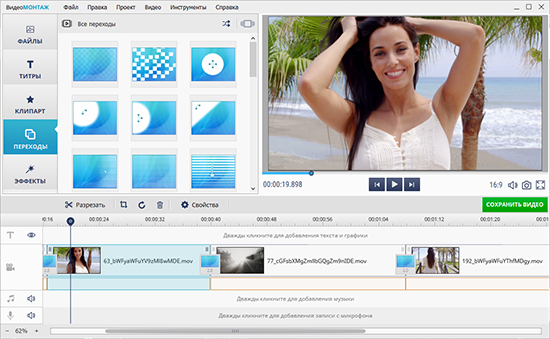
ВидеоМОНТАЖ — один из самых удобных вариантов для тех, кому нужно не просто разрезать видео, а быстро собрать из частей внятный итоговый ролик. Программа работает на Windows 11, 10, 8 и 7, поддерживает обрезку, склейку, эффекты, текст, стабилизацию, работу со звуком и экспорт в популярные форматы. По логике интерфейса это понятный редактор для пользователей, которым нужен русский UI, видимый таймлайн снизу, панель файлов слева и предсказуемое меню сохранения без лишней перегрузки.
Для разделения видео на части здесь удобны сразу два сценария. Первый — обычная нарезка на таймлайне: загружаете ролик, выставляете курсор в нужные точки, режете клип на эпизоды и удаляете ненужное. Второй — монтажный: вы разрезаете исходник, перемещаете куски, добавляете переходы, заставки, подписи, музыку и потом сохраняете результат в MP4, AVI, MKV или профиль под устройство. Такой подход особенно хорош, когда нужно не просто разбить длинный файл, а подготовить серию отдельных выпусков, коротких клипов или вертикальных фрагментов для соцсетей. По общему ощущению ВидеоМОНТАЖ выигрывает у многих бытовых решений тем, что не заставляет долго искать команды по интерфейсу: основные действия лежат на виду, а логика работы быстро схватывается даже без опыта.
Как разделить видео на части в ВидеоМОНТАЖ
-
Добавьте исходный ролик через стартовое окно импорта.
-
Перетащите его на нижний таймлайн.
-
Поставьте ползунок воспроизведения в точку будущего разреза.
-
Разбейте клип на отдельные фрагменты, удалите лишние куски или разнесите эпизоды по структуре проекта.
-
Откройте окно сохранения и выберите формат экспорта для итогового ролика или серии роликов.
Плюсы
-
понятный русский интерфейс;
-
быстрый вход без долгого обучения;
-
удобно совмещает нарезку, титры, музыку и экспорт;
-
работает на старых версиях Windows;
-
хорошо подходит для семейного видео, учебных роликов и простого YouTube-монтажа.
Минусы
-
для чисто технической резки без перекодирования есть более быстрые специализированные утилиты;
-
сложный многоуровневый монтаж и профессиональная цветокоррекция раскрыты слабее, чем в тяжёлых NLE.
Итог
ВидеоМОНТАЖ — сильный вариант для новичка и для пользователя, которому нужно быстро разбить длинное видео на сцены, почистить лишнее и сразу получить аккуратный итоговый ролик без изучения сложного софта.
Filmora

Filmora давно держится в числе самых удобных универсальных редакторов для бытового и полупрофессионального монтажа. Для задачи разделить видео на части она хороша тем, что режет ролик прямо на классическом таймлайне, а после разреза сразу даёт удобный набор действий: удалить сегмент, сдвинуть клипы, вставить переход, добавить текст, музыку или графику. В Filmora есть как Split button на линии воспроизведения, так и отдельная иконка ножниц над таймлайном, поэтому резка делается буквально в два клика. Сам интерфейс построен вокруг медиатеки, окна просмотра, дорожек и экспортного модуля, из-за чего программа подходит и для простой нарезки, и для полноценной сборки ролика.
Это один из лучших вариантов, когда после деления файла планируется хоть какое-то оформление. Например, нужно взять часовой исходник, разбить его на 8 коротких сцен, в каждую добавить подзаголовок и выгрузить всё в одинаковых настройках. Filmora делает это удобнее, чем узкие video splitter-программы. Но за такой комфорт приходится платить временем экспорта: в отличие от утилит lossless-класса, здесь чаще используется обычный монтажный сценарий с повторным сохранением проекта.
Как разделить видео на части в Filmora
-
Импортируйте файл в Media.
-
Перетащите ролик на timeline.
-
Передвиньте playhead в точку разреза.
-
Нажмите кнопку Split на playhead или щёлкните по иконке scissors над таймлайном.
-
Повторите операцию во всех нужных местах, затем экспортируйте готовый результат.
Плюсы
-
очень понятный интерфейс;
-
быстрое разрезание ролика прямо на таймлайне;
-
удобно собирать короткие клипы из одного длинного исходника;
-
хороший набор переходов, титров и шаблонов;
-
нормальный вариант для YouTube, Reels и Shorts.
Минусы
-
не лучший выбор для тех, кому нужна только сверхбыстрая нарезка без перекодирования;
-
бесплатное использование обычно упирается в ограничения по итоговому экспорту.
Итог
Filmora стоит брать тогда, когда разделение видео — это только первый шаг, а дальше нужен нормальный монтаж с оформлением и современным интерфейсом.
VSDC
VSDC ценят за то, что это бесплатный редактор с довольно взрослым набором возможностей. Для задачи разделить видео на части в нём есть отдельное окно Cutting and Splitting, которое вызывается через Tools на верхней панели или через правую панель свойств. Это уже серьёзнее, чем простая кнопка на таймлайне: вы получаете отдельное рабочее пространство для точной резки, а затем возвращаетесь к общему проекту, где можно доработать фрагменты, добавить фильтры, переходы и текст. Программа поддерживает современный таймлайн-подход, работу с популярными форматами и 4K/HDR-контентом.
VSDC хорошо показывает себя в сценариях, где нужно разделить видео и затем отдельно подчистить каждый кусок. Например, у вас длинный мастер-файл вебинара: нужно убрать паузы, отбить блоки по темам, вставить заставки и вывести один длинный ролик или серию фрагментов. В этом VSDC гибче, чем примитивные сплиттеры. При этом интерфейс у программы не такой дружелюбный, как у ВидеоМОНТАЖА или Filmora: новичку придётся привыкнуть к расположению панелей, но после пары проектов логика становится понятной.
Как разделить видео на части в VSDC
-
Создайте проект и импортируйте ролик на сцену.
-
Выделите клип на таймлайне.
-
Откройте Tools → Cutting and splitting или ту же команду через правое окно Properties.
-
Поставьте разрезы в нужных местах.
-
Вернитесь в основной проект и экспортируйте результат.
Плюсы
-
бесплатный редактор с солидным запасом функций;
-
есть отдельное окно для резки;
-
подходит не только для деления, но и для полноценного монтажа;
-
работает с современными форматами и большим количеством эффектов.
Минусы
-
интерфейс требует привыкания;
-
для чисто бытовой нарезки программа тяжеловата.
Итог
VSDC — хороший выбор для пользователя, который хочет бесплатный Windows-редактор не только для разделения видео на части, но и для более глубокой постобработки.
Shotcut

Shotcut — один из лучших бесплатных вариантов, когда нужна кроссплатформенность, нормальный таймлайн и контроль над проектом без оплаты. У программы открытый код, она работает на Windows, macOS и Linux, а в списке функций прямо заявлены split and rejoin clips on the timeline, группировка, пакетный экспорт из плейлиста и поддержка 4K. Для разделения длинного файла Shotcut хорош тем, что не навязывает лишней автоматизации: загружаете клип, переносите на дорожку, ставите playhead, делите в точках монтажа и собираете структуру вручную. Такой подход нравится тем, кто любит контролировать каждый стык.
По ощущениям Shotcut — это программа не для “одной кнопки”, а для аккуратной ручной работы. Зато в ней удобно нарезать интервью, записи камеры, курсы и подкасты с видео, когда надо точно попадать в место разреза, масштабировать таймлайн и быстро проверять соседние стыки. Новичка интерфейс сначала может встретить сухо, но если нужен именно бесплатный инструмент со взрослой логикой монтажа, Shotcut даёт много.
Как разделить видео на части в Shotcut
-
Откройте файл и добавьте его в Playlist.
-
Перетащите ролик на Timeline.
-
Поставьте playhead в точку разреза.
-
Выполните Split на таймлайне.
-
При необходимости разнесите полученные куски, удалите ненужные и экспортируйте итог.
Плюсы
-
бесплатный и кроссплатформенный;
-
удобен для точной ручной нарезки;
-
работает с 4K;
-
логично устроен для тех, кто привык к NLE.
Минусы
-
не самый дружелюбный старт для абсолютного новичка;
-
часть бытовых пользователей воспринимает интерфейс как сухой и технический.
Итог
Shotcut стоит выбирать, когда нужен бесплатный редактор без водяных знаков, с нормальным таймлайном и без привязки к одной ОС.
Avidemux

Avidemux — классика для тех, кому нужен не красивый видеоредактор, а рабочая утилита для простой резки, фильтров и перекодирования. Программа поддерживает множество форматов, в том числе AVI, MPEG-совместимые файлы, MP4 и ASF, и изначально проектировалась именно под simple cutting, filtering and encoding tasks. В Avidemux нет ощущения “монтажного комбайна”: вы открываете файл, задаёте начало и конец фрагмента, решаете, будет ли перекодирование, и сохраняете результат. Для многих пользователей это до сих пор один из самых рациональных способов быстро вырезать кусок из видео или разбить файл на эпизоды.
Сильная сторона Avidemux — в его прямолинейности. Если вам не нужны переходы, титры, стикеры и модные шаблоны, а нужно просто аккуратно отделить части исходника, он часто оказывается быстрее и логичнее крупных редакторов. Особенно это чувствуется на слабых ПК или в ситуациях, когда вы обрабатываете много однотипных файлов подряд. Интерфейс у программы старомодный, но именно из-за этого всё сосредоточено на сути: кадр, диапазон, кодек, контейнер, сохранение.
Как разделить видео на части в Avidemux
-
Откройте ролик.
-
Переместите курсор в начало нужного сегмента и задайте первую точку.
-
Поставьте вторую точку в конце фрагмента.
-
Сохраните выбранную часть отдельным файлом и повторите операцию для следующих сегментов.
Плюсы
-
быстрый и лёгкий инструмент;
-
хорошо подходит для простой технической нарезки;
-
поддерживает много форматов;
-
не перегружен лишними монтажными функциями.
Минусы
-
интерфейс выглядит устаревшим;
-
не рассчитан на красивую сборку ролика с оформлением;
-
новичку без опыта работы с кодеками часть параметров покажется сухой.
Итог
Avidemux — отличный инструмент, когда нужно именно разделить видео на части, а не монтировать шоу с переходами и графикой.
Bandicut
Bandicut — один из самых практичных вариантов для быстрой нарезки видео без потери качества. Его сильная сторона — режим High-Speed Mode, в котором файл делится без полного рендера и с сохранением исходного качества. Для пользователя это означает простую вещь: длинный MP4 можно порезать заметно быстрее, чем в монтажных редакторах, а итоговый результат будет максимально близок к исходнику. Отдельно полезно и то, что программа умеет split video into multiple files и предлагает два режима работы — High-Speed и Encoding.
Bandicut особенно хорош в задачах вроде “разбить трансляцию на главы”, “отрезать рекламу”, “сделать несколько коротких клипов из одного файла”, “вытащить отдельные эпизоды из длинной записи камеры”. Интерфейс у программы именно утилитарный: без лишних декоративных модулей, зато с понятной логикой выбора диапазона, деления на части и сохранения. Когда задача чисто техническая, это огромный плюс. Если же после разреза вы хотите ещё и красиво собрать ролик с титрами и эффектами, тогда Bandicut уже становится узким инструментом.
Как разделить видео на части в Bandicut
-
Откройте файл в окне Video Splitter.
-
Выберите тип деления: по диапазонам, по нескольким отрезкам или по серии файлов.
-
Укажите точки разреза.
-
Выберите High-Speed Mode для максимально быстрой нарезки без полного перекодирования.
-
Сохраните набор частей.
Плюсы
-
один из лучших вариантов для быстрой нарезки без потерь;
-
очень простой интерфейс;
-
удобно делить файл на несколько кусков;
-
хорош для больших записей и архивного материала.
Минусы
-
не заменяет полноценный видеоредактор;
-
возможности по оформлению ролика минимальны.
Итог
Когда на первом месте скорость и сохранение качества, Bandicut входит в число лучших решений под Windows.
SolveigMM Video Splitter
SolveigMM Video Splitter — программа для тех, кому нужна не просто быстрая, а ещё и аккуратная резка с высоким контролем точности. Разработчик делает ставку на frame-accurate precision, сохранение до 99.9% исходного качества и редактирование без полного re-encode. На практике это означает очень сильный сценарий для длинных телезаписей, лекций, вебинаров, интервью и архивных материалов, где нельзя позволить себе грубые стыки и лишнюю потерю качества.
Интерфейс SolveigMM не такой дружелюбный, как у бытовых видеоредакторов, зато для точного деления он отлично заточен. Программа позволяет в несколько кликов удалять ненужные куски, вырезать несколько фрагментов за раз и собирать чистый результат без массивного экспорта. Именно поэтому её часто выбирают не любители красивого монтажа, а пользователи, которым важны скорость, предсказуемость и сохранение материала почти без изменений.
Как разделить видео на части в SolveigMM Video Splitter
-
Откройте исходный ролик.
-
Поставьте маркеры начала и конца фрагментов.
-
Отметьте несколько диапазонов, которые должны стать отдельными частями или, наоборот, быть удалены.
-
Сохраните результат в режиме smart rendering без полного перекодирования.
Плюсы
-
очень высокая точность резки;
-
отличен для технической нарезки длинных файлов;
-
сохраняет качество близко к исходному;
-
подходит для серийного вырезания нескольких участков.
Минусы
-
интерфейс больше рассчитан на опытного пользователя;
-
для творческого монтажа программа слишком узкая.
Итог
SolveigMM Video Splitter — один из лучших вариантов, когда важнее всего точная нарезка, скорость и минимальное вмешательство в исходный поток.
Boilsoft Video Splitter
Boilsoft Video Splitter — старый, но до сих пор полезный класс узкоспециализированных программ, где всё вращается вокруг одного действия: разделения видео на фрагменты. Его основное преимущество — понятная логика работы и наличие режимов разрезания по кадру, по равным частям, по длительности или по пользовательским диапазонам. Такой подход удобен, когда надо не “почистить монтаж”, а именно механически нарезать один большой файл на серию коротких.
Это хороший инструмент для прикладных задач: подготовить куски длинной записи для отправки, разделить видео по таймкодам, сделать равные отрезки для архива или выгрузить несколько сцен по заранее заданной длительности. Слабая сторона Boilsoft очевидна: он уступает современным редакторам по интерфейсу и не выглядит свежо. Но если оценивать его именно как video splitter, а не как универсальный монтажный пакет, логика у него по-прежнему рабочая.
Как разделить видео на части в Boilsoft Video Splitter
-
Добавьте файл.
-
Выберите способ деления: по кадрам, по равным частям или по длительности.
-
Задайте точки начала и конца либо параметры сегментов.
-
Сохраните набор частей.
Плюсы
-
несколько режимов деления;
-
удобно нарезать один файл на равные сегменты;
-
нормален для чисто технических задач.
Минусы
-
морально устаревший интерфейс;
-
слаб как полноценный видеоредактор;
-
заметно уступает более свежим конкурентам по удобству.
Итог
Boilsoft стоит рассматривать как специализированный сплиттер, когда нужен именно режим деления по заданной схеме, а не полноценный монтаж.
Windows Movie Maker

Windows Movie Maker сегодня остаётся скорее наследием, чем основной рекомендацией, но полностью вычёркивать его из материала о разделении видео на части нельзя. На старых ПК и в привычных учебных сценариях он до сих пор всплывает как очень простой редактор с базовой логикой: импортировать ролик, поставить ползунок, нажать Split, удалить лишнее, сохранить. В обучающих материалах по нему это действие описывается буквально как базовая операция правого клика по позиции с дальнейшим Split и последующим Trim.
Главная ценность Movie Maker — предельная понятность. Там практически невозможно потеряться в эффектах, вкладках и технических параметрах. Но именно поэтому программа годится только для простейшей нарезки. Современные форматы, гибкий экспорт, большая точность и сложные проекты — это уже не её территория. Поэтому рассматривать её надо как запасной, очень базовый вариант, а не как основное решение.
Как разделить видео на части в Windows Movie Maker
-
Импортируйте ролик в проект.
-
Поставьте указатель воспроизведения в нужную точку.
-
Выполните Split.
-
Повторите разрезы и удалите ненужные участки.
-
Сохраните итоговый фильм.
Плюсы
-
очень низкий порог входа;
-
простейшая логика для учебных задач;
-
подходит для самых базовых операций.
Минусы
-
устаревший инструмент;
-
ограничен по современным форматам и сценариям;
-
не лучший выбор для серьёзной работы в 2026 году.
Итог
Movie Maker полезен как исторически понятный стартовый вариант, но для реальной регулярной работы лучше брать более современный софт.
PowerDirector

PowerDirector — сильный универсальный редактор для тех, кто хочет сочетать монтажную глубину и достаточно быструю работу по таймлайну. В его обучающих материалах отдельно вынесены Split, Trim, Multi Trim, Timeline Tools и работа с маркерами, а базовая логика разреза строится на перемещении timeline slider в нужную точку и нажатии Split. Это значит, что программа хорошо приспособлена и к обычной нарезке длинного ролика, и к более сложной сборке проекта из нескольких частей.
Особенно хорошо PowerDirector раскрывается в сценарии, когда после деления нужно сразу собрать полноценный контент: ролики для YouTube, рекламные фрагменты, обучающие видео, клипы с несколькими аудиодорожками и переходами. Он тяжелее простых splitter-утилит, но гораздо богаче по возможностям. Если пользователь хочет один редактор “почти на всё”, это действительно сильный кандидат.
Как разделить видео на части в PowerDirector
-
Импортируйте ролик в библиотеку.
-
Перетащите его на timeline.
-
Передвиньте timeline slider в точку разреза.
-
Нажмите Split или откройте Trim/Multi Trim для более точной работы.
-
Сохраните весь проект или соберите отдельные части в готовые ролики.
Плюсы
-
сильный таймлайн и удобные инструменты Trim/Multi Trim;
-
подходит для сложного монтажа;
-
удобен, если после нарезки нужно оформлять ролик;
-
хорошо работает в сценарии “один редактор для всего”.
Минусы
-
избыточен для простой технической резки;
-
требует больше ресурсов, чем узкие splitter-утилиты.
Итог
PowerDirector хорош, когда разделение видео — только часть большого монтажного процесса.
Machete Video Editor

Machete Video Editor — очень удачный промежуточный вариант между бытовым редактором и чистым сплиттером. Разработчик прямо позиционирует его как quick and easy lossless video editor, video trimmer, splitter and joiner. Поддержка популярных форматов вроде MP4, MOV, MKV, WebM, AVI и WMV делает программу удобной именно для быстрой нарезки готовых файлов без ухода в тяжёлый монтаж.
Сильная сторона Machete в том, что он не расползается в огромный комбайн. Интерфейс напоминает плеер с расширенными функциями выбора сегмента. Из-за этого программа отлично подходит для пользователя, которому нужно часто делать одну и ту же операцию: открыть файл, выделить нужный диапазон, разрезать, удалить лишнее, сохранить. Такой сценарий особенно удобен при работе с длинными записями лекций, вебинаров, семейными видеоархивами и материалом с камеры.
Как разделить видео на части в Machete
-
Откройте исходный файл.
-
Найдите место начала и конца нужного сегмента.
-
Выделите диапазон и используйте команды тримминга или удаления.
-
Сохраните часть отдельным файлом.
-
Повторите процедуру для остальных кусков.
Плюсы
-
лёгкий и быстрый;
-
заточен под lossless-сценарии;
-
не перегружен лишними модулями;
-
удобен для частой однотипной нарезки.
Минусы
-
слабо подходит для красивого многослойного монтажа;
-
по творческим возможностям уступает полноценным NLE.
Итог
Machete — очень сильный выбор, когда нужен именно быстрый и аккуратный разделитель видео, а не монтажная студия.
Программы для разделения видео на части на macOS
iMovie

iMovie — самый логичный стартовый редактор для Mac, если задача состоит в том, чтобы аккуратно разделить видео на части и при этом не погружаться в тяжёлый профессиональный монтаж. В Apple-документации разрез делается предельно ясно: выбираете клип на timeline, ставите playhead в нужную точку и выполняете Modify > Split Clip. Это один из самых понятных native-сценариев на macOS.
iMovie хорош именно как дружелюбный редактор для домашних проектов, YouTube-роликов, школьных видео, семейных архивов и коротких презентационных клипов. После разреза вы сразу можете переставить части местами, подложить музыку, наложить заголовки и сохранить итог без лишнего стресса. При этом программа не претендует на уровень Final Cut Pro или Resolve, а значит, интерфейс остаётся спокойным и ясным.
Как разделить видео на части в iMovie
-
Импортируйте ролик в проект.
-
Перетащите его на timeline.
-
Выделите клип.
-
Передвиньте playhead в точку разреза.
-
Выполните Modify > Split Clip и повторите действие по всей длине ролика.
Плюсы
-
очень удобен для macOS-пользователя;
-
Split Clip делается быстро и без путаницы;
-
подходит для бытового монтажа и соцсетей;
-
легко освоить без опыта.
Минусы
-
не рассчитан на сложные многоуровневые проекты;
-
по тонкой настройке уступает Final Cut Pro и DaVinci Resolve.
Итог
Если нужен простой и нативный способ разделить видео на части на Mac, iMovie — одна из лучших отправных точек.
Final Cut Pro

Final Cut Pro — уже не просто редактор для разделения видео, а полноценная профессиональная среда. Но именно по части нарезки он очень силён: на timeline используется Blade через меню Tools или клавишу B, а команда разреза работает быстро и предсказуемо. Для длинных проектов, где видео надо делить не на 2–3 куска, а на десятки сцен, это даёт огромное преимущество.
В Final Cut Pro удобно не только делить клипы, но и сразу выстраивать монтажную структуру: делать J-cut, L-cut, разносить музыку, титры и дополнительные элементы, работать с магнитным таймлайном, быстро чистить материал от дублей и лишних пауз. Это уже инструмент для тех, кто хочет не просто “порезать файл”, а профессионально собрать готовый результат.
Как разделить видео на части в Final Cut Pro
-
Поместите клип на timeline.
-
Выберите инструмент Blade через Tools или нажмите B.
-
Щёлкните в точке разреза.
-
Повторите разрезы там, где нужно.
-
Перейдите к сборке, очистке таймлайна и экспорту.
Плюсы
-
очень быстрый и точный разрез на таймлайне;
-
профессиональная среда для больших проектов;
-
отлично подходит для серийной нарезки сложного материала;
-
после разделения сразу можно делать глубокий монтаж.
Минусы
-
избыточен, если задача сводится к “разделить один ролик на три части”;
-
требует большего времени на освоение.
Итог
Final Cut Pro — один из лучших вариантов на Mac, если нарезка видео на части является частью серьёзного монтажа.
DaVinci Resolve
DaVinci Resolve хорош тем, что внутри одной программы вы получаете сразу несколько рабочих страниц, а основная резка материала происходит на Cut и Edit pages. Именно это делает его особенно сильным для длинных исходников: сначала вы быстро разбиваете материал на сценические блоки на Cut page, затем, если нужно, переходите к более детальной сборке, цветокоррекции и звуку. Такой подход мощнее, чем у простых splitter-программ, потому что не останавливается на одной операции разреза.
Resolve особенно силён в сценариях “сначала грубая нарезка, потом чистка и оформление”. Например, вы режете интервью на главы, затем подправляете цвет, звук, титры и уже после этого экспортируете итог. Да, для новичка это не самый простой старт. Но по гибкости и запасу профессионального роста это один из сильнейших инструментов в обзоре.
Как разделить видео на части в DaVinci Resolve
-
Импортируйте исходник и откройте Cut или Edit page.
-
Положите файл на timeline.
-
Поставьте playhead в точку разреза.
-
Выполните split или blade cut.
-
Очистите структуру таймлайна и подготовьте экспорт.
Плюсы
-
мощный профессиональный монтажный пакет;
-
очень удобен для длинных проектов;
-
после нарезки можно сразу переходить к цвету и звуку;
-
подходит для крупных YouTube, documentary и course-проектов.
Минусы
-
тяжёлый для очень простой задачи;
-
требует времени на адаптацию.
Итог
DaVinci Resolve — лучший выбор на Mac для тех, кто хочет из одной программы получить и нарезку, и полноценный постпродакшн.
QuickTime Player

QuickTime Player редко воспринимают как инструмент для монтажа, но для базового разделения видео на части на Mac он реально полезен. Встроенные функции позволяют открыть фильм, перейти в режим View > Show Clips, а дальше использовать Edit > Split Clip. После разделения можно отдельно подрезать каждый кусок через жёлтые handles в trimming bar. Для очень простых задач этого достаточно с головой.
Это отличный сценарий, когда не хочется ставить ничего дополнительно: быстро разделить ролик, обрезать края, переставить клипы или убрать лишнее в уже существующем файле. Но важно понимать границы QuickTime: это не многодорожечный редактор и не инструмент для сложной сборки. Его сила — в минимализме и скорости запуска на macOS.
Как разделить видео на части в QuickTime Player
-
Откройте фильм.
-
Выполните View > Show Clips.
-
Передвиньте playhead в точку разреза.
-
Нажмите Edit > Split Clip.
-
При необходимости дважды щёлкните по отдельным клипам и подрежьте их.
Плюсы
-
уже есть на Mac;
-
идеально подходит для самой простой нарезки;
-
быстрый старт без установки редактора;
-
хорош для одноразовых правок.
Минусы
-
не годится для сложного монтажа;
-
функционально сильно ограничен по сравнению с iMovie и Final Cut Pro.
Итог
QuickTime Player — лучший встроенный способ быстро разделить видео на части на Mac без установки дополнительного ПО.
Онлайн-сервисы для разделения видео на части
Clideo
Clideo — один из самых удобных онлайн-инструментов, если нужно разделить видео на части без установки программы. Его video splitter работает прямо в браузере, поддерживает MP4, AVI, MOV и другие популярные форматы, а сама логика построена вокруг upload → timeline → split → export. Плюс сервиса в том, что он подходит практически для любого устройства и не заставляет разбираться со сложным интерфейсом.
Clideo особенно удобен для коротких и средних роликов, когда важно быстро нарезать материал для мессенджера, презентации, сторис или публикации в соцсетях. Внутри можно не только делить клипы, но и менять соотношение сторон, добавлять элементы между кусками, работать с базовой таймлайновой структурой. Это не альтернатива тяжёлому монтажному пакету, зато это один из лучших “быстрых” браузерных вариантов.
Как разделить видео на части в Clideo
-
Загрузите ролик в браузере.
-
Дождитесь появления файла на таймлайне.
-
Поставьте разрезы в нужных местах.
-
Удалите ненужные сегменты или перестройте порядок кусков.
-
Экспортируйте итог.
Плюсы
-
работает без установки;
-
подходит для разных устройств;
-
понятный интерфейс;
-
поддерживает популярные форматы.
Минусы
-
зависит от скорости интернета;
-
большие файлы обрабатываются медленнее, чем в настольном софте;
-
для длинного тяжёлого материала удобство падает.
Итог
Clideo — один из лучших вариантов, когда видео нужно разделить прямо в браузере быстро и без лишних действий.
Canva

Canva давно вышла за рамки “сервиса для картинок” и стала удобным браузерным редактором для коротких роликов. В её video tools есть и splitter, и trimmer: видео можно делить на несколько частей, удалять лишние фрагменты, переставлять клипы на timeline, а затем сразу дополнять проект титрами, графикой, шаблонами и музыкой. Это делает Canva особенно сильной в сценариях соцсетей, рекламных роликов, презентаций и коротких объясняющих видео.
Главное преимущество Canva — связка нарезки и оформления в одной среде. Вы не просто отделяете куски друг от друга, а сразу приводите ролик к публикации: ставите подписи, добавляете обложки, анимацию, брендовые цвета и простую графику. Для длинного исходника это не самый рациональный вариант, зато для короткого контента и маркетинговых задач Canva очень удобна.
Как разделить видео на части в Canva
-
Создайте video project.
-
Загрузите ролик и перетащите его на timeline.
-
Используйте split/scissors для разрезов.
-
Удалите лишнее, переставьте куски и добавьте оформление.
-
Скачайте итоговый ролик.
Плюсы
-
сильна для соцсетей и коротких видео;
-
разделение и оформление в одной системе;
-
очень удобна для маркетинга и презентаций;
-
не требует установки.
Минусы
-
не лучший вариант для тяжёлых длинных файлов;
-
по точности нарезки уступает специализированным редакторам.
Итог
Canva — отличный выбор, когда после разделения видео нужно сразу получить готовый, оформленный ролик для публикации.
Fastreel
Fastreel — ещё один сильный онлайн-редактор, ориентированный на быстрые операции в браузере. Он не строит из себя тяжёлую монтажную систему, а делает ставку на понятный интерфейс и набор базовых инструментов, которых хватает для бытовой нарезки: загрузить ролик, обрезать, разделить, собрать из клипов короткий итог и выгрузить файл. Позиционирование сервиса очень прямое: быстрый online video editor с набором stand-alone tools и шаблонов.
Fastreel удобен в тех случаях, когда нужно буквально “переработать клип на ходу”: из длинного исходника сделать несколько коротких эпизодов, вырезать лишнее, добавить минимум оформления и быстро выгрузить результат. Он не претендует на глубину Resolve или PowerDirector, но именно за счёт этой простоты работает быстро и предсказуемо для обычного пользователя.
Как разделить видео на части в Fastreel
-
Откройте сервис и выберите нужный видеоредактор или инструмент.
-
Загрузите исходник.
-
Отметьте точки разреза или обрежьте лишние зоны.
-
Сформируйте итоговую последовательность.
-
Экспортируйте файл.
Плюсы
-
лёгкий вход через браузер;
-
хорош для быстрых одноразовых задач;
-
не требует установки;
-
понятен начинающему пользователю.
Минусы
-
слабее настольных редакторов на длинных и тяжёлых проектах;
-
комфорт сильно зависит от канала связи и размера файла.
Итог
Fastreel — удачный онлайн-вариант для тех, кто хочет быстро разделить ролик на части без установки настольного софта.
Приложения для разделения видео на части на Android и iPhone
InShot

InShot — один из самых удобных мобильных редакторов для повседневной нарезки роликов. На уровне описания возможностей приложение прямо заявляет trim and cut videos, split videos into two parts и multi-split videos into several clips. Это именно тот сценарий, который нужен большинству пользователей смартфона: открыть ролик, быстро отбить лишние куски, разнести длинный файл на несколько коротких и сразу выгрузить готовое видео для соцсетей.
Сильная сторона InShot — скорость и интуитивность. На маленьком экране у него удобнее логика, чем у многих “псевдопрофессиональных” мобильных редакторов: таймлайн читается быстро, базовые действия лежат рядом, а после разреза можно тут же сделать форматирование под вертикаль, наложить музыку, текст и простые эффекты. Для Reels, Shorts, историй и коротких объясняющих роликов это один из лучших мобильных инструментов.
Как разделить видео на части в InShot
-
Создайте новый video project.
-
Импортируйте ролик.
-
Выделите клип на нижнем таймлайне.
-
Используйте команду split или multi-split.
-
Удалите лишние части и экспортируйте готовый ролик.
Плюсы
-
один из самых удобных мобильных редакторов;
-
быстро режет ролики под соцсети;
-
есть multi-split;
-
хорошо подходит для вертикального контента.
Минусы
-
на длинных сложных проектах смартфонный формат начинает мешать;
-
для точной технической нарезки ПК всё равно удобнее.
Итог
InShot — сильнейший мобильный вариант для быстрой нарезки коротких и средних роликов под публикацию.
CapCut
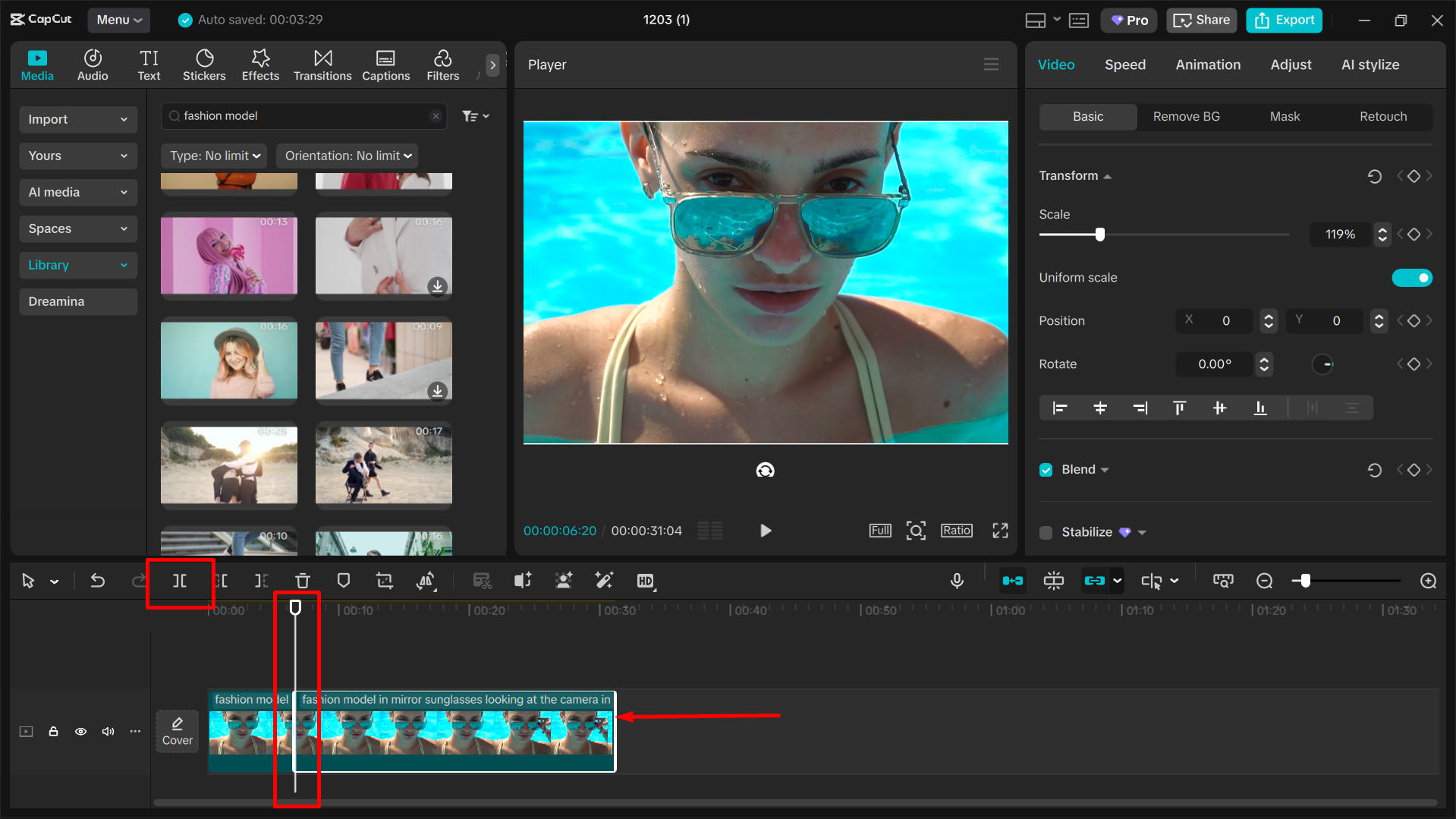
CapCut остаётся одним из самых заметных мобильных и десктопных редакторов для короткого контента. В его описании и справочных материалах прямо упоминаются trim, shorten clips, split or merge videos, а в руководстве по разделению роликов разрез делается через Create project, Import, затем Split или Split scenes на таймлайне. Это делает приложение удобным не только для ручной нарезки, но и для более автоматизированного деления материала на сцены.
CapCut особенно силён там, где нарезка связана с коротким вертикальным видео: TikTok, Reels, Shorts, промо, talking head, быстрые рилсы из длинного интервью. В нём удобно быстро отбить фрагменты, удалить паузы, добавить авто-субтитры и мгновенно перейти к публикационному формату. На телефоне это один из самых универсальных вариантов.
Как разделить видео на части в CapCut
-
Нажмите Create project.
-
Импортируйте файл.
-
Поставьте playhead в нужную точку.
-
Используйте Split для ручного разреза или Split scenes для автоматического деления.
-
Перестройте порядок кусков и экспортируйте результат.
Плюсы
-
очень удобен для вертикального контента;
-
быстрый split на таймлайне;
-
есть автоматическое деление на сцены;
-
силён для соцсетей и коротких форматов.
Минусы
-
для длинных архивных проектов смартфонный сценарий всё равно уступает ПК;
-
часть пользователей быстро упирается в перегруженность эффектами и шаблонами.
Итог
CapCut — один из лучших мобильных вариантов, когда нужно быстро разделить ролик и сразу довести его до публикационного вида.
VN Video Editor
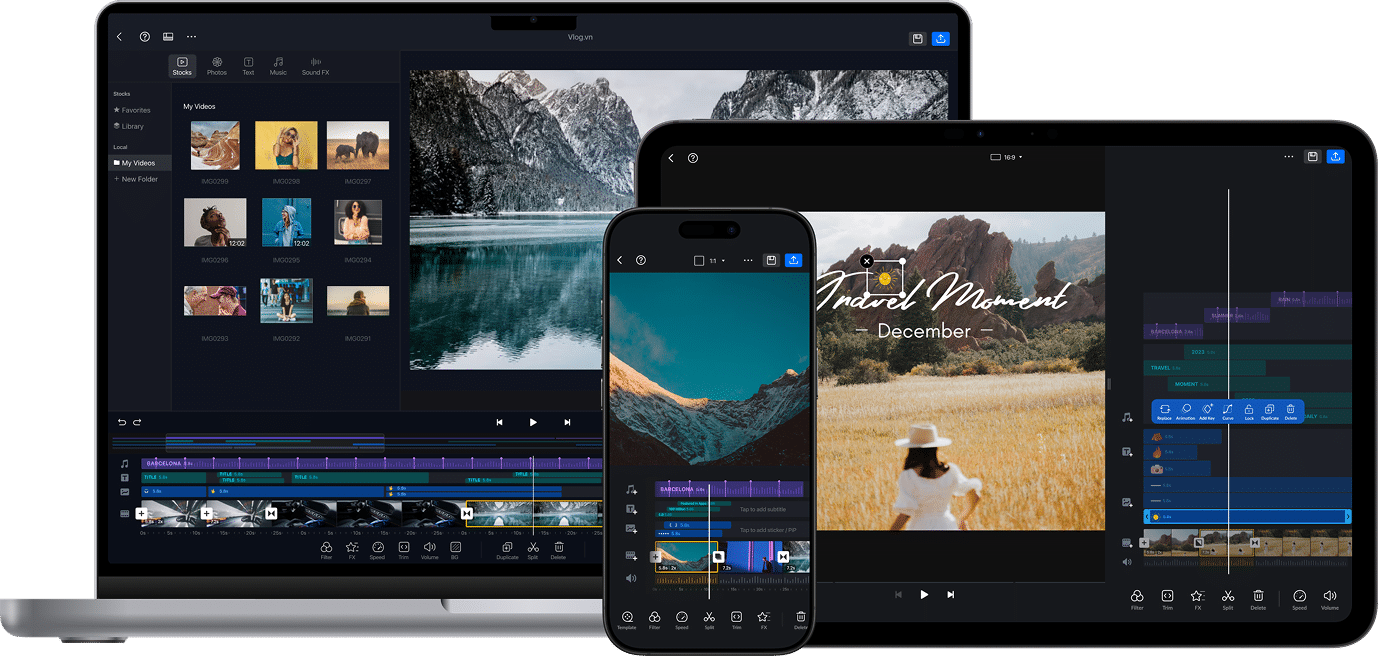
VN Video Editor интересен тем, что сочетает мобильную простоту и заметно более “редакторскую” логику работы. На официальной странице есть акцент на Multi-Track Timeline, а в перечне базовых операций отдельно указано Trim — Cut, split, and refine clips with frame precision. Это очень важная связка: для телефона приложение не ограничивается бытовым “отрезать края”, а даёт ощущение маленького, но вполне серьёзного видеоредактора.
VN особенно хорош, когда одного разреза мало. Например, нужно не только поделить ролик на части, но и разнести музыку, наложения, текст и переходы по разным слоям. За счёт multi-track логики он удобнее многих сверхпростых мобильных редакторов для тех, кто уже перерос базовую нарезку, но не хочет уходить на компьютер.
Как разделить видео на части в VN
-
Создайте новый проект.
-
Добавьте исходный ролик на таймлайн.
-
Поставьте курсор в точку разреза.
-
Выполните split clip.
-
Повторите нарезку, после чего оформите сцены на соседних дорожках и экспортируйте проект.
Плюсы
-
много дорожек даже на мобильной платформе;
-
удобен для более серьёзного монтажа на телефоне;
-
аккуратная логика работы с клипами;
-
подходит и для новичков, и для пользователей с опытом.
Минусы
-
требует чуть больше времени на освоение, чем InShot;
-
на очень длинных проектах мобильный формат всё равно ограничивает скорость работы.
Итог
VN — сильный выбор для тех, кто хочет делить видео на части на телефоне, но при этом не терять монтажную гибкость.
Какую программу выбрать под конкретный сценарий
Когда нужна нарезка без потери качества
Здесь лучшая логика — брать Bandicut, SolveigMM Video Splitter или Machete Video Editor. Это программы, в которых сама архитектура выстроена вокруг быстрой технической резки. Они не пытаются заменить студию монтажа и поэтому не тратят ресурсы на лишние этапы. Для длинных MP4, лекций, записей с камеры, вебинаров и архивных материалов это самый рациональный подход.
Когда нужно не просто разделить, а ещё смонтировать
Тогда лучше идти в ВидеоМОНТАЖ, Filmora, PowerDirector, iMovie, Final Cut Pro или DaVinci Resolve. Эти программы не так быстры в чисто механическом смысле, зато после Split вы не утыкаетесь в тупик. Можно добавить титры, звук, цвет, обложку, заставку, подписи, переходы и подготовить полноценный финальный результат.
Когда нужен бесплатный вариант без сложного входа
На Windows лучшая тройка — VSDC, Shotcut и Avidemux. У каждого из них свой характер. VSDC лучше, если кроме нарезки нужен ещё монтажный набор. Shotcut — если вы хотите бесплатный взрослый таймлайн и кроссплатформенность. Avidemux — если нужна именно сухая и быстрая резка без лишней красоты.
Когда всё делается на Mac
Для самого простого сценария хватает QuickTime Player. Для бытового монтажа и понятной нарезки лучше iMovie. Для серьёзной постоянной работы — Final Cut Pro или DaVinci Resolve. Удобно то, что эта лестница внутри macOS очень логичная: от совсем простого решения к профессиональному без смены платформы.
Когда нужно работать в браузере
Лучше всего себя показывают Clideo, Canva и Fastreel. Clideo удобнее как чистый online splitter/editor. Canva сильнее там, где после деления ролика нужно ещё и оформление. Fastreel хорош как быстрый браузерный компромисс для несложных задач.
Когда всё нужно сделать на телефоне
Для самого быстрого бытового результата берите InShot. Для короткого контента и активной работы под соцсети отлично работает CapCut. Для более продвинутого мобильного монтажа лучше VN.
Типичные ошибки при разделении видео на части
Ошибка 1. Пытаться решать все задачи одним типом программы
Пользователь открывает тяжёлый монтажный редактор ради одной простой нарезки и теряет время на импорт, рендер и экспорт. Или наоборот — берёт узкий splitter, а потом удивляется, что негде нормально вставить титры, музыку и переходы. Сначала нужно решить, что вам вообще требуется: техническое деление файла или монтаж с последующим экспортом.
Ошибка 2. Игнорировать вопрос перекодирования
Это самая частая причина жалоб на скорость и качество. Если файл нужно лишь разрезать, нет смысла сразу идти в тяжёлый монтажный пакет. Когда важна скорость, выигрывают решения с прямой нарезкой и smart rendering.
Ошибка 3. Делать разрезы слишком грубо
На длинных роликах это приводит к обрезанным словам, щелчкам на звуке, странным стыкам и ощущению “рваного” монтажа. Всегда лучше увеличить масштаб таймлайна и точно попадать в точку разреза, чем потом бороться с грязным результатом.
Ошибка 4. Не продумывать экспорт заранее
Одно дело — разбить ролик на части для личного архива. Другое — нарезать вертикальные клипы под Reels, Shorts или TikTok. Если заранее не определить формат, соотношение сторон и схему выгрузки, придётся переделывать проект повторно.
Ошибка 5. Пытаться резать длинные тяжёлые файлы в браузере или на телефоне без необходимости
Онлайн-сервисы и мобильные приложения удобны, но когда речь идёт о часовых исходниках, высоком битрейте и сложных многослойных проектах, настольный софт почти всегда экономит время и нервы.
Практические рекомендации по выбору
Если вы новичок и хотите максимально быстро понять, как разрезать видео на несколько частей без погружения в технические дебри, начинайте с ВидеоМОНТАЖА или Filmora на Windows и с iMovie на Mac.
Если задача состоит в том, чтобы разделить длинный MP4 на куски максимально быстро и по возможности без потерь, идите в Bandicut, SolveigMM или Machete.
Если нужен бесплатный вариант с нормальным запасом роста, лучше всего смотреть на Shotcut, VSDC и Avidemux.
Если вы работаете только в браузере и не хотите ничего устанавливать, начинайте с Clideo. Если ролик ещё нужно красиво оформить, переходите в Canva.
Если ваш основной сценарий — телефон и вертикальные соцсети, оптимальный набор выглядит так: InShot для быстрого бытового монтажа, CapCut для контента под платформы, VN для более продвинутой работы с несколькими дорожками.
FAQ
Какая программа лучше всего делит видео без потери качества?
Из этого обзора самыми сильными решениями для такой задачи выглядят Bandicut, SolveigMM Video Splitter и Machete Video Editor.
Чем отличается разделение видео от обычной обрезки?
Обрезка обычно убирает начало или конец, а разделение создаёт несколько отдельных фрагментов внутри исходного ролика. На практике эти операции часто пересекаются, но сценарий работы разный.
Можно ли разрезать MP4 на части без монтажа?
Да. Для этого лучше использовать специализированные splitter-утилиты, а не полноценные монтажные станции.
Что выбрать на Mac для самой простой задачи?
QuickTime Player, если нужна совсем базовая операция. iMovie, если после разделения ролик ещё нужно немного оформить.
Какой онлайн-сервис удобнее всего?
Для чистого деления — Clideo. Для деления плюс оформление — Canva.
Что выбрать на телефоне?
Для быстрого и понятного сценария — InShot. Для активной работы под короткие соцформаты — CapCut. Для более “редакторского” мобильного монтажа — VN.
Вывод
Если подвести всё к простому финальному выбору, картина выглядит так.
Для Windows первым делом стоит смотреть на ВидеоМОНТАЖ, если нужен понятный редактор на русском с удобной логикой работы. Filmora и PowerDirector выгоднее там, где разделение видео быстро переходит в полноценный монтаж. VSDC и Shotcut — лучшие бесплатные варианты для тех, кто готов чуть больше разобраться в интерфейсе. Avidemux, Bandicut, SolveigMM, Boilsoft и Machete сильнее всего в узкой задаче технической нарезки.
На macOS самый простой старт даёт QuickTime Player, самый комфортный бытовой монтаж — iMovie, а для серьёзной работы лучше брать Final Cut Pro или DaVinci Resolve.
В браузере лучшими по практичности остаются Clideo, Canva и Fastreel. На телефоне наиболее полезны InShot, CapCut и VN.
Если коротко, то лучший ответ на вопрос как разделить видео на части всегда зависит не от громкости бренда, а от вашего реального сценария. Для быстрой резки без потерь нужны одни программы. Для монтажа, оформления и публикации — другие. И когда вы выбираете софт именно под свою задачу, а не “самый популярный редактор вообще”, результат получается быстрее, чище и заметно качественнее.
