Видео поздравление с днем рождения удобно тем, что в одном ролике собираются фотографии, короткие видео, музыка, подписи, голос, шутки, архивные кадры и финальное пожелание. Такой формат подходит для семейного праздника, юбилея, поздравления коллеги, ролика для друга, открытки в мессенджер, показа на телевизоре и публикации в соцсетях.
Хорошая программа для создания видео поздравления с днем рождения должна закрывать несколько задач сразу: добавлять фото, ставить музыку, делать переходы, накладывать текст, работать с титрами, сохранять результат в MP4 и не усложнять монтаж там, где нужен теплый личный ролик, а не профессиональный фильм. Рассмотрим основые пункты работы в таких программах: выбор шаблона, загрузка фотографий, добавление музыки, настройка текста, предпросмотр, экспорт, плюсы, минусы и рекомендации по применению.
Как выбрать программу для видео поздравления
Перед выбором редактора стоит определить, каким будет итоговый ролик. Для поздравления мамы или бабушки лучше подходит спокойное слайд-шоу из семейных фото с плавными переходами, мягкой музыкой и голосовой озвучкой. Для друга чаще выбирают динамичный монтаж с мемами, короткими видео, быстрыми склейками, стикерами и смешными титрами. Для коллеги нужен аккуратный формат: общий ролик от команды, несколько фотографий, нейтральный фон, читаемый текст, финальная заставка с подписью отдела.
Главные критерии:
| Критерий | Почему это важно |
|---|---|
| Работа с фото | Большинство поздравлений собирают именно из фотографий |
| Музыкальная дорожка | Музыка задает настроение и делает ролик цельным |
| Титры и надписи | Без текста поздравление часто выглядит как обычный фотоальбом |
| Переходы | Плавные переходы скрывают резкие смены кадров |
| Шаблоны | Ускоряют работу, особенно для новичка |
| Экспорт MP4 | Такой файл открывается на телефоне, компьютере и телевизоре |
| Запись голоса | Позволяет добавить личное обращение |
| Отсутствие водяного знака | Важно для подарка, юбилея и публичного показа |
| Простота интерфейса | Поздравление часто делают быстро, без долгого обучения |
Оптимальная длина поздравительного ролика — 1,5–4 минуты. Для мессенджера достаточно 40–90 секунд, для юбилея и семейного вечера нормальна длительность 5–8 минут. Длиннее стоит делать только фильм с интервью, архивными видео и отдельными главами.
Программы для Windows
ФотоШОУ PRO
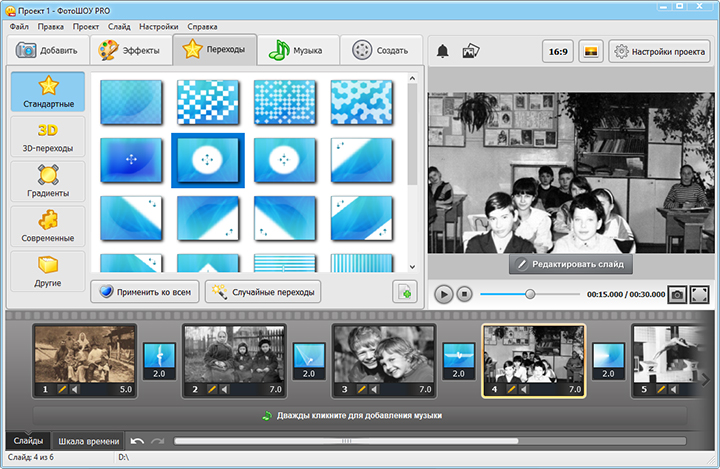
ФотоШОУ PRO — самый логичный старт для Windows, когда нужно создать поздравительное видео из фотографий, музыки, титров и плавных переходов. Программа ориентирована именно на слайд-шоу, поэтому не заставляет собирать все вручную как в сложном видеоредакторе. В ней удобно делать ролик на день рождения из семейного архива: добавить фото, расставить кадры по порядку, выбрать переходы, добавить музыку, записать голос и сохранить готовый MP4.
Главный плюс ФотоШОУ PRO — понятная структура проекта. Работа строится вокруг слайдов: каждый кадр можно оформить отдельно, добавить подпись, анимацию, движение, рамку, фон и эффекты. Для поздравления это особенно удобно: первый слайд становится заставкой с именем именинника, следующие показывают историю, а финальный экран содержит пожелание от семьи, друзей или коллег.
Что сделать в ФотоШОУ PRO:
| Задача | Как использовать в поздравлении |
|---|---|
| Слайд-шоу из фото | Собрать историю жизни, подборку детских кадров, семейный альбом |
| Титры | Добавить имя, дату, поздравления, подписи к снимкам |
| Переходы | Сделать мягкую смену фотографий без резких скачков |
| Анимация | Добавить приближение, панораму, движение фото по экрану |
| Музыка | Поставить фоновую песню или инструментальную мелодию |
| Запись голоса | Озвучить поздравление от себя или от всей семьи |
| Экспорт | Сохранить ролик в видеоформате для телефона, телевизора и соцсетей |
Интерфейс построен так, что новичок быстро понимает порядок действий. Сначала добавляются материалы, затем выбирается оформление, после этого настраиваются переходы, музыка и финальное сохранение. В редакторе есть отдельные инструменты для анимации слайда: фотографию можно приблизить, повернуть, плавно сдвинуть, создать эффект камеры, которая проходит по снимку. Это хорошо работает со старыми фото, где хочется показать лица крупнее.
Для поздравления с днем рождения удобно делать ролик по такой схеме:
-
Открыть программу и создать новый проект.
-
Добавить фотографии через кнопку добавления файлов.
-
Разложить снимки по хронологии: детство, школа, семья, друзья, работа, путешествия, свежие фото.
-
Установить длительность показа каждого кадра: для обычных фото 4–6 секунд, для важных архивных снимков 7–9 секунд.
-
Перейти к переходам и выбрать спокойные варианты: растворение, плавный сдвиг, перелистывание.
-
Добавить титры на первый слайд: имя, возраст, дата, короткая фраза.
-
Вставить музыку и снизить громкость, если планируется голос.
-
Записать поздравление через инструмент озвучки.
-
Проверить ролик в предпросмотре.
-
Сохранить видео в MP4.
Для ролика маме или бабушке лучше использовать теплые подписи: годы, семейные даты, короткие воспоминания. Для друга хорошо работают динамичные надписи, смешные комментарии и быстрые переходы. Для коллеги стоит выбрать более строгий стиль: фон без лишней анимации, общие фотографии, финальная подпись от команды.
Плюсы:
-
подходит для поздравлений из большого количества фотографий;
-
есть инструменты для титров, музыки, переходов и анимации;
-
удобно делать ролик без опыта видеомонтажа;
-
можно записать голосовое поздравление;
-
структура слайдов хорошо подходит для юбилеев и семейных фильмов;
-
результат сохраняется как полноценное видео;
-
не нужно собирать каждый кадр вручную на сложном таймлайне.
Минусы:
-
программа ориентирована прежде всего на слайд-шоу, а не на сложный монтаж с десятками видеодорожек;
-
для ролика с мемами, быстрой нарезкой и вертикальными клипами удобнее мобильные редакторы;
-
обилие эффектов требует аккуратности, иначе поздравление выглядит перегруженным;
-
старые фотографии перед импортом лучше заранее привести к нормальному качеству.
ФотоШОУ PRO лучше всего выбрать для красивого семейного поздравления, юбилейного ролика, фильма из старых фотографий, видео для родителей и ролика, который будут смотреть на большом экране.
Мовавика Видео / Movavi Video Editor
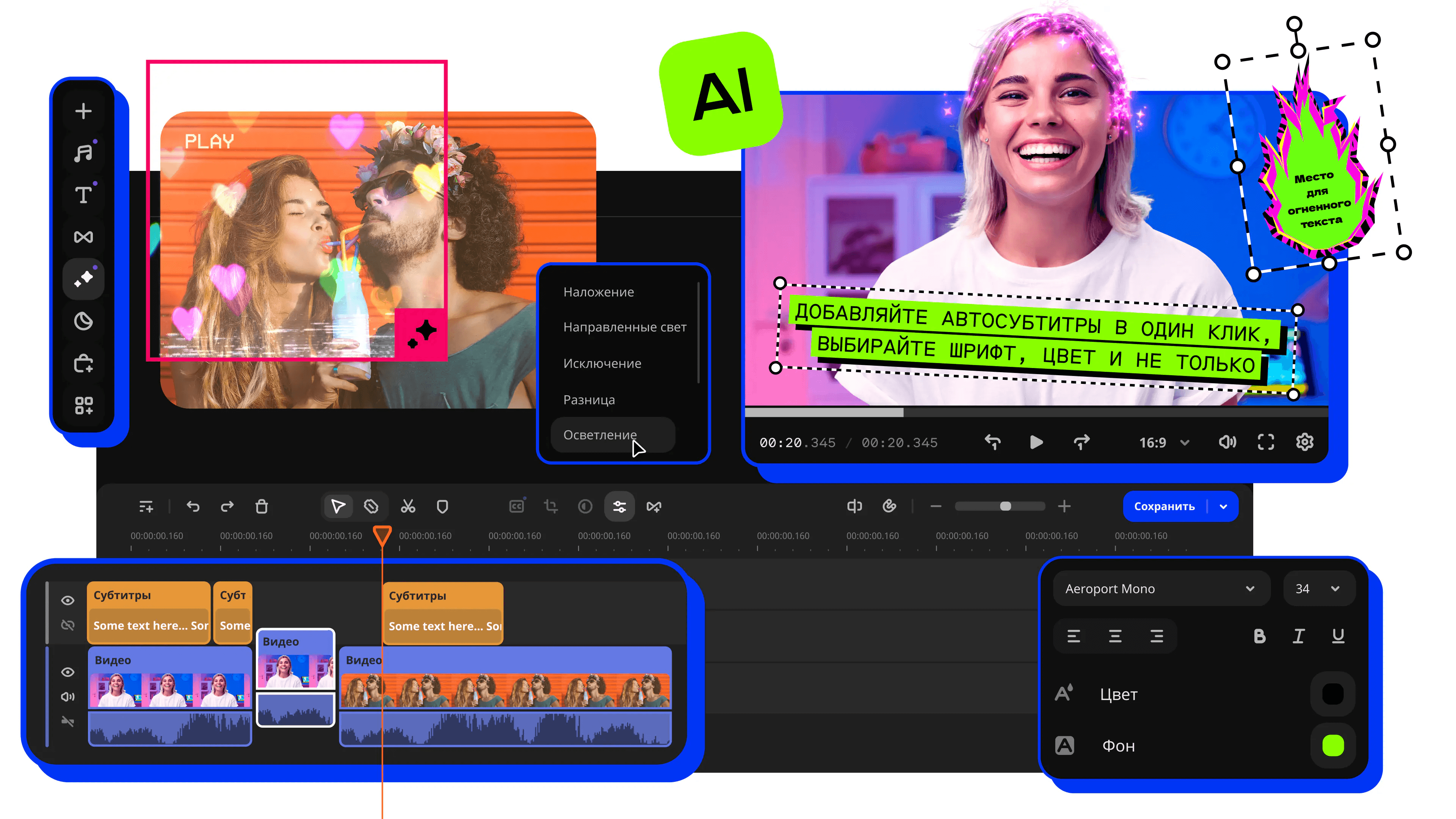
Мовавика Видео подходит для тех, кто хочет не только слайд-шоу из фото, но и полноценный монтаж поздравительного ролика. В редакторе удобно соединять фотографии, видеозаписи с телефона, фрагменты интервью, заставки, музыку и титры. В отличие от чистых программ для слайд-шоу, здесь основной рабочий инструмент — таймлайн. На него добавляются фото, видео, аудио, текст, эффекты и переходы.
В Мовавике удобно собирать поздравление от нескольких людей. Например, каждый участник записывает короткое видео на телефон, а затем все фрагменты объединяются в один ролик. Между ними ставятся переходы, сверху добавляются имена, в финале — общая заставка. Для семейного дня рождения можно соединить старые фото, свежие видео и поздравления от родственников.
Что сделать в Мовавике:
| Задача | Как использовать |
|---|---|
| Склейка видео | Объединить поздравления от друзей и родственников |
| Фото на таймлайне | Добавить фотографии между видеоблоками |
| Титры | Подписать говорящих, добавить пожелания и финальный экран |
| Переходы | Смягчить смену сцен |
| Музыка | Поставить фон под фото и финальную часть |
| Регулировка звука | Сделать музыку тише под голосом |
| Фильтры | Привести кадры к единому визуальному стилю |
| Экспорт | Сохранить видео для мессенджера, соцсетей или телевизора |
В текущих версиях Movavi Video Editor заявлены инструменты нарезки, кадрирования, настройки цвета и скорости, а также AI-функции, фильтры, переходы, титры и наложения. Эти возможности хорошо ложатся на поздравительный сценарий: можно быстро подрезать длинные обращения, убрать лишние паузы, добавить титры и оформить финальный блок.
Пошаговый сценарий:
-
Создать новый проект.
-
Нажать Добавить файлы и загрузить фотографии, видео и музыку.
-
Перетащить материалы на таймлайн.
-
Обрезать лишние куски в видеофрагментах.
-
Разложить ролик по структуре: заставка, фото, поздравления, общий финал.
-
Открыть раздел Титры и добавить текстовые блоки.
-
Открыть Переходы и поставить мягкую смену между сценами.
-
Добавить музыку на аудиодорожку.
-
Снизить громкость музыки под речью.
-
Нажать Сохранить и выбрать MP4.
Для поздравления важно не злоупотреблять эффектами. Если в ролике уже много людей и кадров, достаточно 2–3 типов переходов и одного стиля титров. Лучше, когда все подписи выглядят одинаково: имя говорящего, короткая фраза, финальное пожелание.
Плюсы:
-
подходит для фото, видео, музыки и озвучки в одном проекте;
-
удобно монтировать коллективное поздравление;
-
есть титры, переходы, фильтры и базовая обработка звука;
-
таймлайн понятен после нескольких минут работы;
-
можно быстро подрезать видео с телефона;
-
хорош для роликов, где есть не только фото, но и живые обращения.
Минусы:
-
для простого слайд-шоу интерфейс избыточнее, чем в ФотоШОУ PRO;
-
при большом количестве эффектов слабый компьютер работает медленнее;
-
часть продвинутых возможностей зависит от версии и лицензии;
-
новичку нужно аккуратно следить за громкостью музыки и речи.
Мовавика Видео лучше всего подходит для коллективного поздравления, семейного фильма, поздравления с видеообращениями и ролика, где фото чередуются с живыми фрагментами.
Wondershare Filmora
Wondershare Filmora — универсальный видеоредактор для тех, кто хочет сделать поздравительный ролик более современным: с анимированными титрами, эффектами, музыкальными акцентами, стикерами и динамичной подачей. Filmora хорошо подходит для поздравления другу, ребенку, коллеге или активной компании, где хочется больше движения, чем в классическом фотоальбоме.
В Filmora есть таймлайн, библиотека эффектов, титров, переходов, фильтров и музыкальных материалов. Для поздравления это дает несколько рабочих сценариев: можно собрать ролик из фото, сделать быструю нарезку из видео, добавить подписи, оформить интро, поставить финальные титры и сохранить MP4. Filmora поддерживает импорт популярных видеоформатов и экспорт в MP4, MOV, AVI, MKV и другие форматы, что удобно при работе с файлами с разных устройств.
Что сделать в Filmora:
| Задача | Практическое применение |
|---|---|
| Интро | Создать вступление с именем и датой |
| Анимированные титры | Добавить яркие поздравления и подписи |
| Эффекты | Сделать праздничный стиль без ручной графики |
| Музыка | Подобрать энергичный трек |
| Стикеры | Добавить шарики, конфетти, сердечки, акценты |
| Нарезка видео | Убрать паузы из поздравлений |
| Экспорт | Подготовить ролик для телефона или соцсетей |
Сценарий работы:
-
Создать проект в нужном соотношении сторон: 16:9 для телевизора, 9:16 для сторис, 1:1 для соцсетей.
-
Импортировать фото, видео и аудио.
-
Перетащить материалы на таймлайн.
-
Установить порядок кадров.
-
Добавить титр в начало.
-
Перейти в раздел переходов и поставить одинаковый стиль смены кадров.
-
Добавить музыку на аудиодорожку.
-
С помощью инструментов громкости выровнять речь и фон.
-
Добавить финальный слайд с пожеланием.
-
Экспортировать видео.
Для поздравления в Filmora хорошо работает прием с короткими главами: детство, семья, друзья, достижения, пожелания. Каждая глава начинается с отдельного титра. Так ролик не превращается в хаотичную ленту фотографий.
Плюсы:
-
подходит для динамичных поздравлений;
-
есть большое количество титров, переходов, фильтров и эффектов;
-
удобно работать с разными форматами видео;
-
можно делать горизонтальные и вертикальные ролики;
-
таймлайн подходит для сложной структуры поздравления;
-
хорошо смотрится в молодежных и праздничных роликах.
Минусы:
-
из-за множества эффектов легко перегрузить видео;
-
для пожилых родственников слишком резкий стиль выглядит неуместно;
-
продвинутые наборы эффектов часто связаны с платными возможностями;
-
новичку нужно потратить время на настройку экспорта.
Filmora лучше всего подходит для современного поздравления с динамичной музыкой, быстрыми склейками, праздничными титрами и роликом для соцсетей.
ВидеоМОНТАЖ
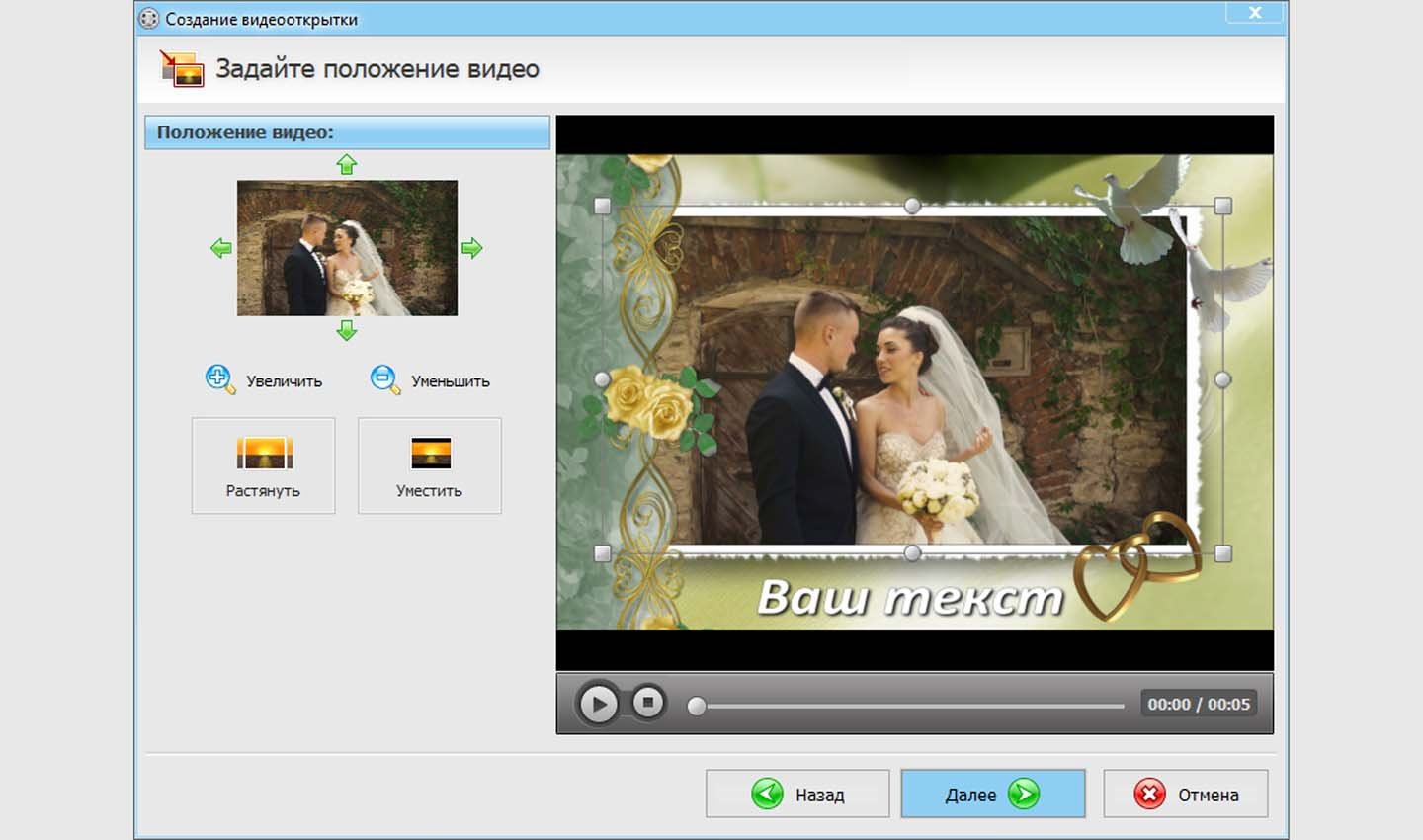
ВидеоМОНТАЖ подходит для пользователей Windows, которым нужен привычный редактор с понятным монтажом, титрами, переходами, музыкой и сохранением готового файла. Для поздравления программа полезна тем, что работает не только с фотографиями, но и с видеофрагментами. В ней удобно собрать поздравление из нескольких частей: заставка, подборка фото, обращение родственников, короткие видео, финальное пожелание.
Что сделать в ВидеоМОНТАЖ:
| Задача | Как применить |
|---|---|
| Нарезка | Убрать лишние фрагменты из поздравлений |
| Склейка | Объединить видео от разных людей |
| Фото | Вставить семейные снимки между сценами |
| Текст | Добавить поздравления, имена и даты |
| Переходы | Сделать плавное переключение кадров |
| Музыка | Оформить эмоциональный фон |
| Экспорт | Сохранить итоговый ролик |
Порядок работы:
-
Создать новый проект.
-
Добавить видео и фото.
-
Разложить материалы в нужной последовательности.
-
Обрезать лишнее в длинных фрагментах.
-
Добавить заставку с именем именинника.
-
Установить переходы.
-
Добавить музыку.
-
Настроить громкость.
-
Проверить ролик в окне просмотра.
-
Сохранить видео.
Для поздравления коллеге в ВидеоМОНТАЖ удобно сделать ролик от команды: каждый человек записывает 5–10 секунд, затем все фрагменты соединяются. Между блоками ставятся короткие титры с именами. Финальный экран содержит общую подпись: от отдела, семьи, класса или компании.
Плюсы:
-
понятен пользователям Windows;
-
подходит для фото и видео;
-
удобно монтировать коллективное поздравление;
-
есть переходы, титры и музыка;
-
не требует профессионального опыта;
-
хорошо подходит для домашнего проекта.
Минусы:
-
для сложных визуальных эффектов лучше Filmora или DaVinci Resolve;
-
при неаккуратном выборе переходов ролик выглядит устаревшим;
-
перед экспортом нужно проверить качество исходных видео;
-
вертикальные ролики требуют отдельного внимания к кадрированию.
ВидеоМОНТАЖ стоит выбрать для домашнего поздравления, ролика от коллег и проекта, где нужно быстро соединить много материалов.
Microsoft Clipchamp
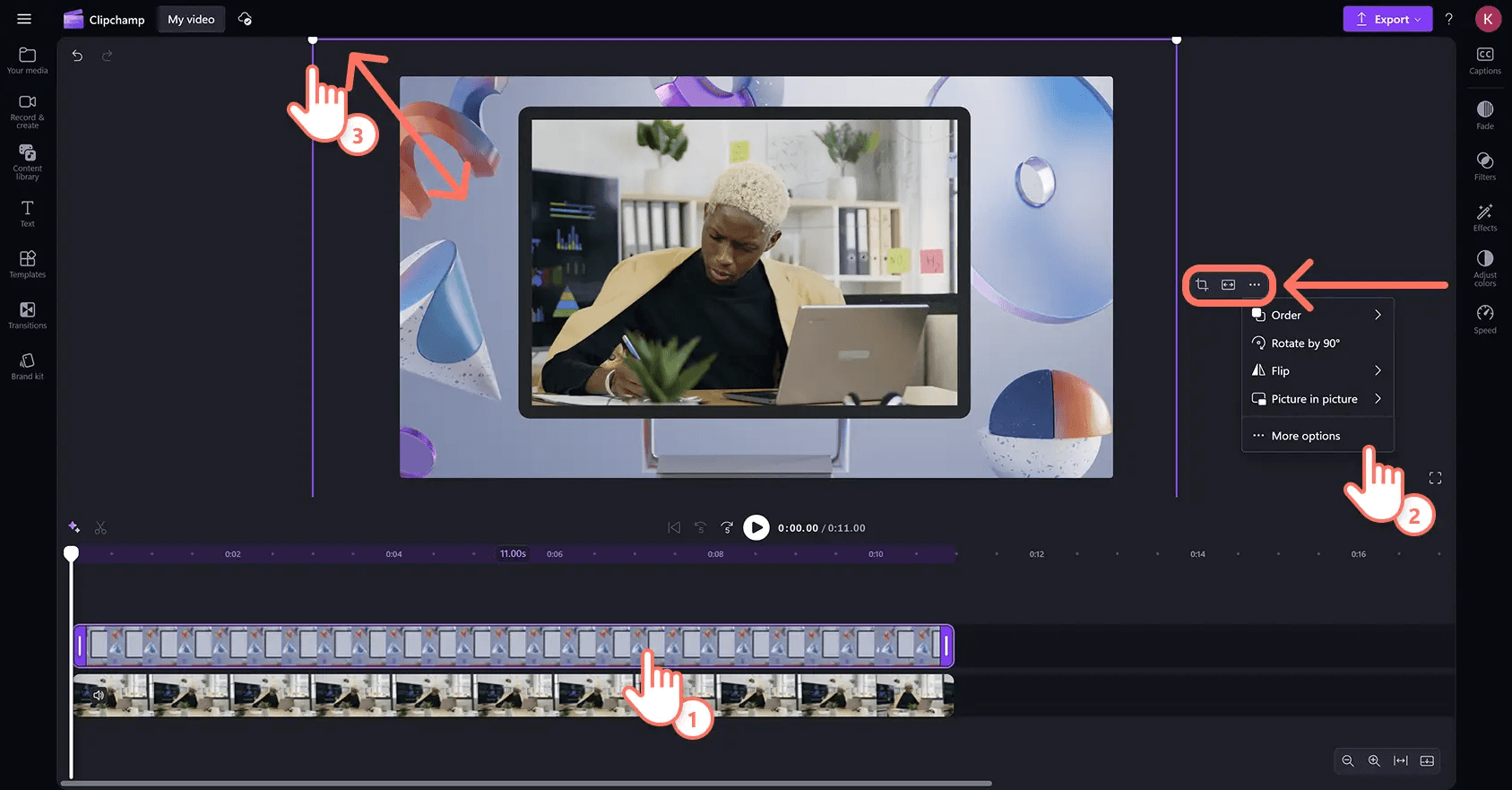
Microsoft Clipchamp удобен тем, что работает на Windows и в браузере, а в Windows 11 часто воспринимается как быстрый встроенный путь к монтажу. Для поздравительного ролика Clipchamp подходит, когда нужно собрать фото, видео, музыку, титры и экспортировать результат без установки тяжелого редактора.
В бесплатном плане Clipchamp указаны экспорт без водяного знака до 1080p, инструменты обрезки, кадрирования, изменения скорости, фильтры, эффекты и стоковые материалы. Для поздравления этого достаточно: ролик получается в нормальном качестве для телефона, телевизора и мессенджеров.
Что сделать в Clipchamp:
| Задача | Применение |
|---|---|
| Загрузка фото | Собрать основу слайд-шоу |
| Таймлайн | Разложить кадры и видео по порядку |
| Текст | Добавить поздравления и подписи |
| Переходы | Плавно соединить фото и видео |
| Музыка | Поставить фон |
| Фильтры | Выравнять внешний вид разных кадров |
| Экспорт 1080p | Получить файл для отправки |
-
Открыть Clipchamp.
-
Создать новое видео.
-
Загрузить фото, видео и музыку.
-
Перетащить материалы на таймлайн.
-
Укоротить слишком длинные фрагменты.
-
Нажать Текст и добавить поздравительные надписи.
-
Открыть Переходы и вставить их между кадрами.
-
Добавить музыку и настроить громкость.
-
Проверить финальный просмотр.
-
Нажать Экспорт и выбрать качество.
Для поздравления в Clipchamp удобно сделать короткий ролик на 1–2 минуты. Он не перегружает зрителя, быстро отправляется в мессенджере и открывается на большинстве устройств. Для юбилейного фильма на 20 минут лучше выбрать десктопный редактор.
Плюсы:
-
работает на Windows и в браузере;
-
удобен для быстрого монтажа;
-
есть титры, переходы, фильтры и музыка;
-
экспорт до 1080p подходит для большинства поздравлений;
-
не нужно осваивать профессиональный монтаж;
-
хороший вариант для короткой видеооткрытки.
Минусы:
-
зависит от учетной записи и интернет-среды;
-
для большого семейного фильма удобнее отдельный редактор;
-
продвинутые функции доступны не во всех тарифах;
-
при слабом интернете загрузка материалов занимает время.
Clipchamp лучше всего подходит для быстрого поздравления из фото и коротких видео, особенно когда ролик нужен сегодня и без сложной установки.
Icecream Video Editor
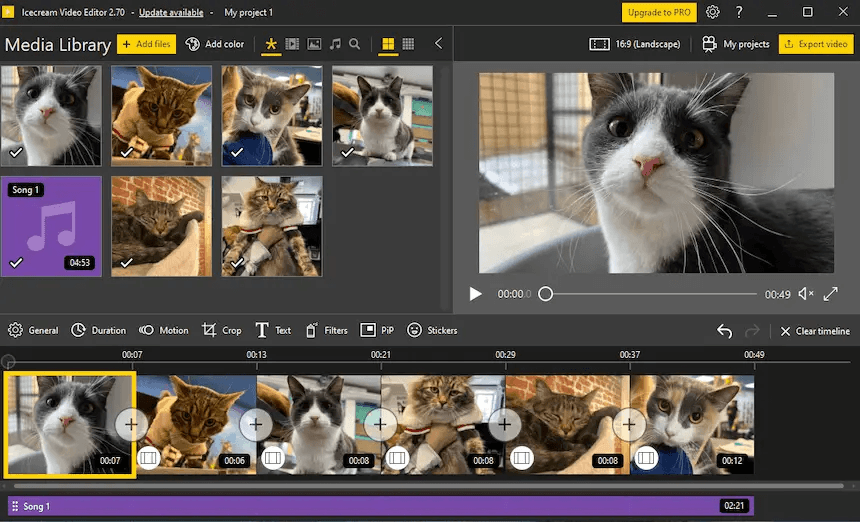
Icecream Video Editor — простой редактор для Windows, который подходит для базового поздравительного ролика: соединить фото и видео, добавить музыку, вставить текст, поставить переходы и сохранить файл. Это не специализированный конструктор дней рождения, но для аккуратного домашнего монтажа его возможностей достаточно.
Что сделать в Icecream Video Editor:
| Задача | Как использовать |
|---|---|
| Фото и видео | Собрать общий ролик |
| Обрезка | Убрать лишние фрагменты |
| Текст | Добавить поздравления |
| Переходы | Оформить смену сцен |
| Музыка | Добавить фоновый трек |
| Экспорт | Сохранить результат |
Инструкция:
-
Создать новый проект.
-
Добавить фотографии и видео.
-
Перетащить их на шкалу времени.
-
Выставить порядок сцен.
-
Обрезать длинные видеофрагменты.
-
Добавить текстовые поздравления.
-
Поставить переходы между частями.
-
Добавить музыку.
-
Проверить громкость.
-
Экспортировать ролик.
Для поздравления ребенку в Icecream Video Editor стоит использовать яркие титры, но не перегружать кадры большим количеством текста. Лучше сделать короткие фразы: С днем рождения, Ты наше солнце, Пусть мечты сбываются, Мы тебя любим.
Плюсы:
-
простой интерфейс;
-
подходит для базового монтажа;
-
есть работа с фото, видео, текстом и музыкой;
-
удобно быстро собрать ролик;
-
не требует сложного обучения.
Минусы:
-
меньше праздничных шаблонов, чем в Canva или Renderforest;
-
не лучший выбор для сложной анимации;
-
визуально проще, чем Filmora;
-
для большого юбилейного фильма возможностей меньше.
Icecream Video Editor стоит выбрать для простого поздравления без сложных эффектов.
ВидеоШОУ
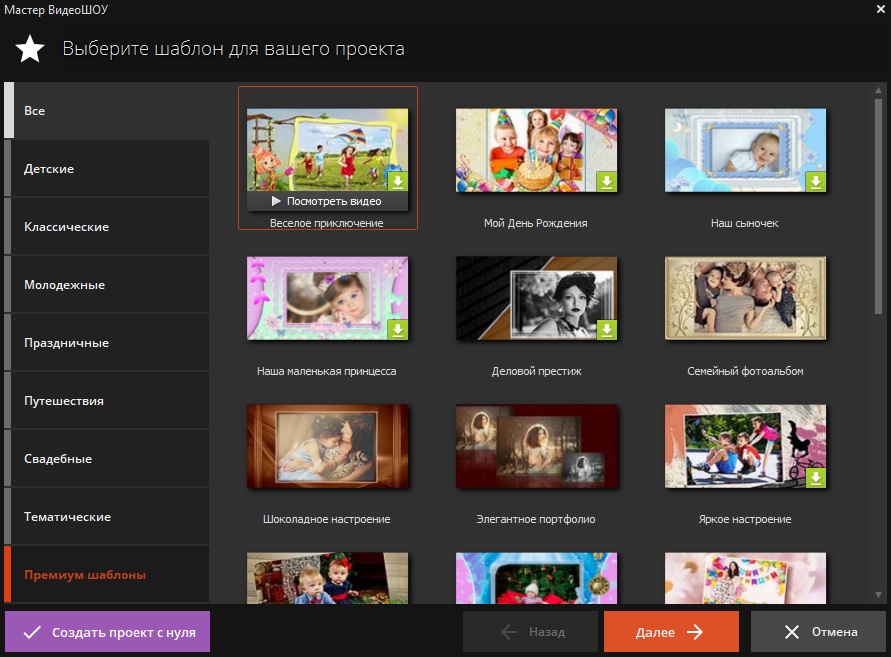
ВидеоШОУ ориентирован на создание роликов из фото и видео с переходами, эффектами, музыкой и титрами. Для поздравления с днем рождения это формат, близкий к ФотоШОУ PRO: программа помогает превратить набор фотографий в готовый фильм, а не заставляет вручную собирать каждую деталь с нуля.
Что сделать в ВидеоШОУ:
| Задача | Пример |
|---|---|
| Слайд-шоу | Фотоальбом для юбилея |
| Видеооткрытка | Короткое поздравление с музыкой |
| Титры | Имя, дата, пожелания |
| Эффекты | Праздничное оформление |
| Переходы | Плавная смена фото |
| Музыка | Эмоциональный фон |
| Экспорт | Готовый видеоролик |
Инструкция:
-
Создать новый проект.
-
Добавить фотографии именинника.
-
Выбрать стиль оформления.
-
Настроить последовательность слайдов.
-
Добавить титры.
-
Добавить музыку.
-
Настроить переходы.
-
Проверить предпросмотр.
-
Сохранить видео.
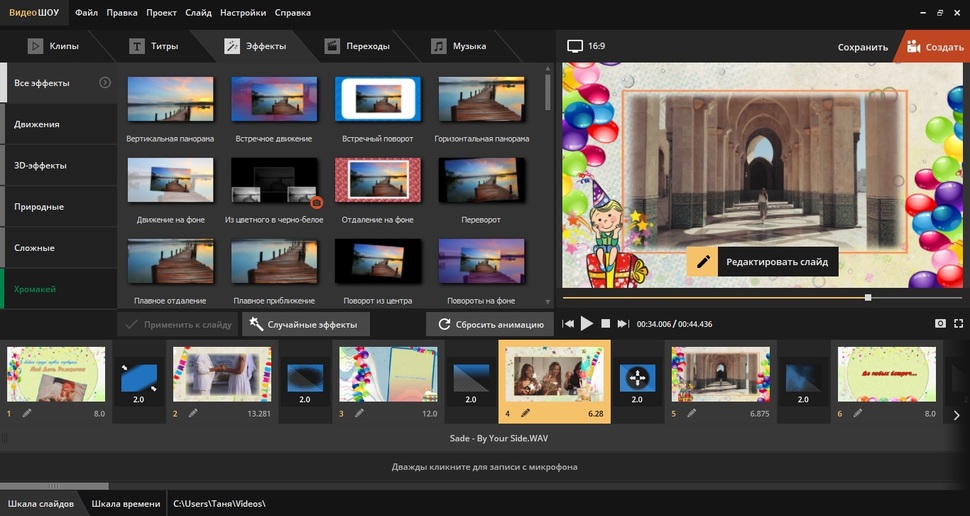
ВидеоШОУ хорошо подходит для поздравления, где главную роль играют фотографии. В нем удобно делать ролик на юбилей: сначала детские фото, затем взросление, семья, работа, путешествия, финальные пожелания.
Плюсы:
-
удобен для слайд-шоу;
-
есть оформление, переходы, музыка и титры;
-
подходит для домашнего поздравления;
-
не требует сложного монтажа;
-
помогает быстро получить готовый ролик.
Минусы:
-
для видеонарезки от десятков людей лучше таймлайновый редактор;
-
шаблонные эффекты нужно выбирать аккуратно;
-
ролик из плохих фото все равно требует предварительной обработки;
-
сложные звуковые правки делать неудобно.
ВидеоШОУ стоит выбрать для поздравительного слайд-шоу из фотографий.
Windows Movie Maker
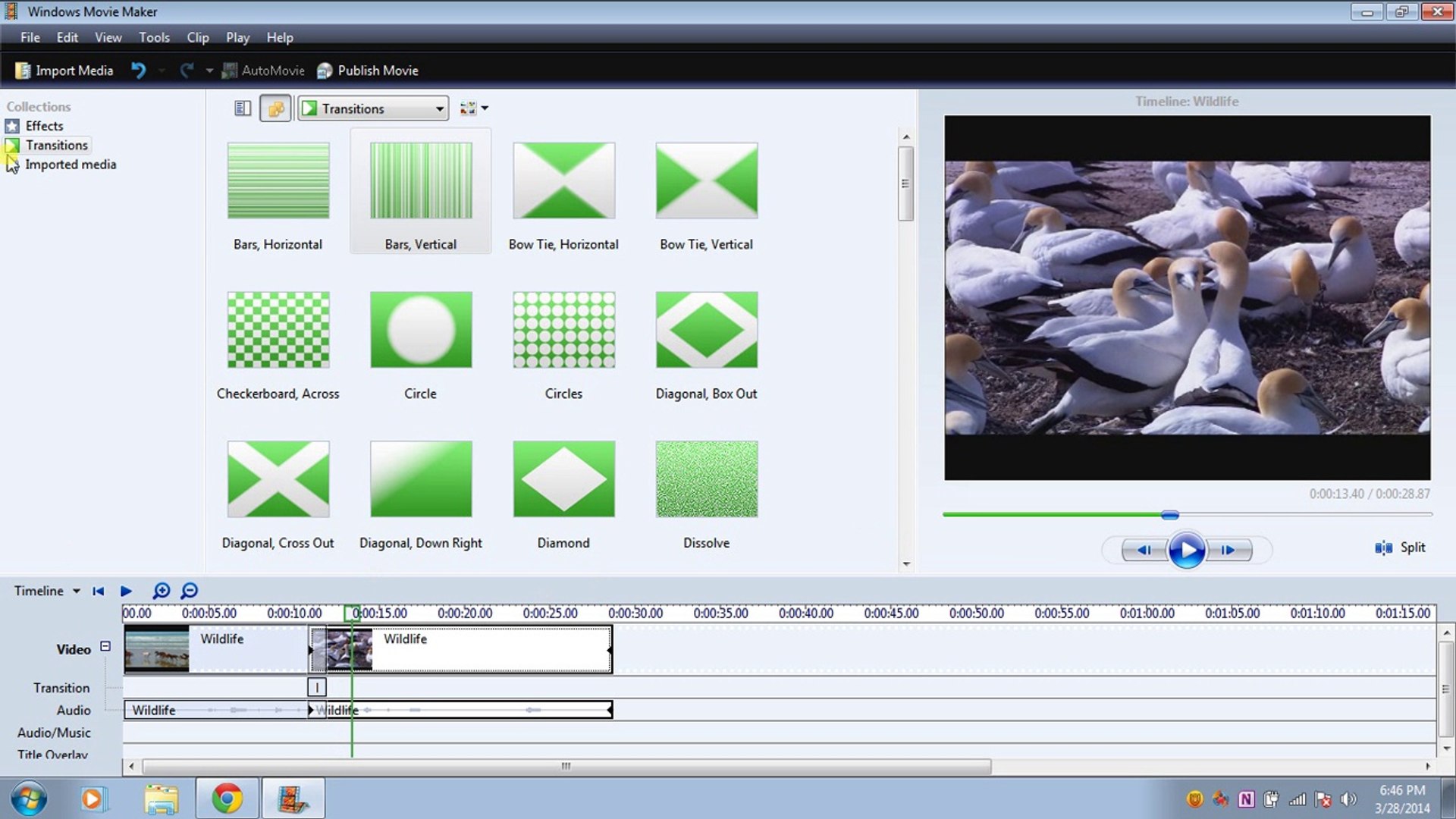
Windows Movie Maker — старый, простой и знакомый многим редактор. Он уже не является актуальным современным решением, но в некоторых домашних сценариях его продолжают использовать на старых компьютерах. Для поздравления программа подходит только тогда, когда нужно максимально простое видео из фотографий, музыки и титров.
Что сделать в Windows Movie Maker:
| Задача | Применение |
|---|---|
| Добавить фото | Собрать слайд-шоу |
| Добавить музыку | Поставить фон |
| Вставить заголовок | Сделать стартовую открытку |
| Добавить подписи | Написать пожелания |
| Поставить переходы | Смягчить смену фото |
| Сохранить фильм | Получить готовый файл |
Инструкция:
-
Импортировать фотографии.
-
Расставить их в нужном порядке.
-
Добавить музыку.
-
Вставить заголовок.
-
Добавить подписи.
-
Настроить переходы.
-
Сохранить фильм.
Для старого семейного компьютера это понятный вариант. Но для нового проекта на Windows 10 или Windows 11 лучше взять ФотоШОУ PRO, Мовавика Видео, Clipchamp или Filmora.
Плюсы:
-
очень простой интерфейс;
-
подходит для базового слайд-шоу;
-
легко добавить музыку и текст;
-
работает на старых системах;
-
не перегружен лишними инструментами.
Минусы:
-
устаревший редактор;
-
мало современных эффектов;
-
слабые возможности экспорта по меркам новых программ;
-
нет современных шаблонов для соцсетей;
-
неудобен для вертикальных роликов.
Windows Movie Maker подходит только для самых простых поздравлений на старом ПК.
Программы для macOS
iMovie
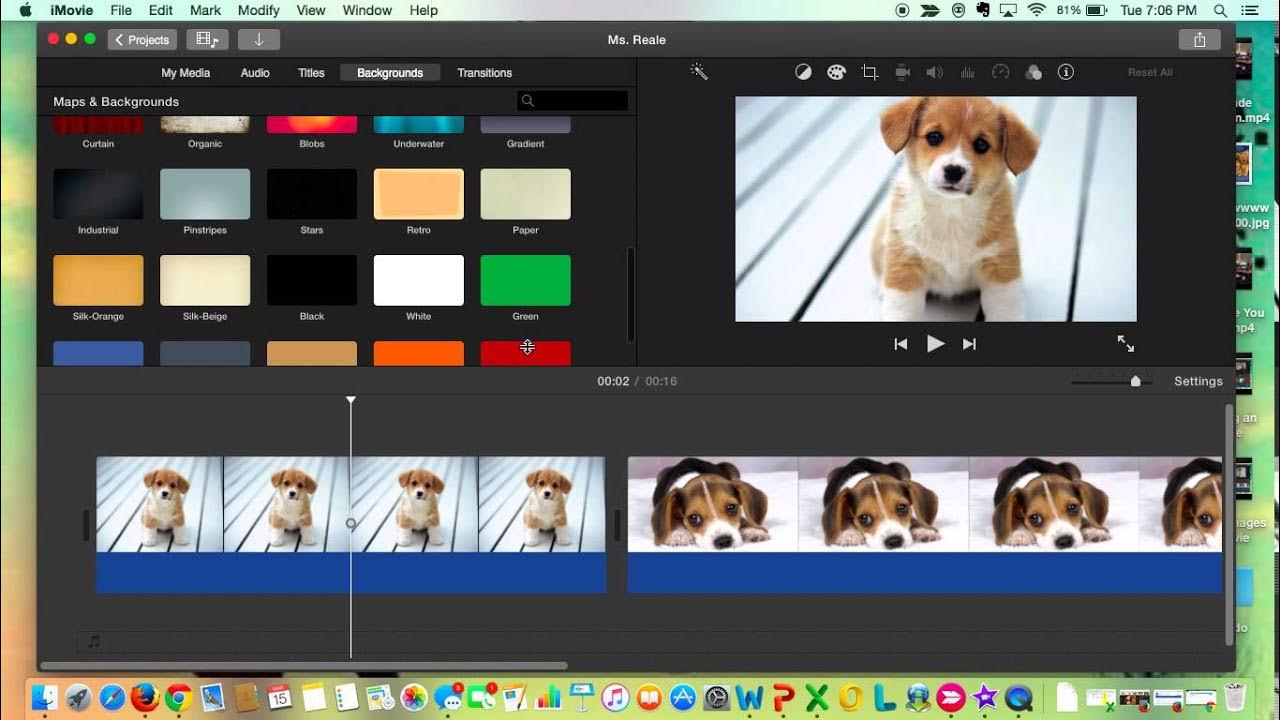
iMovie — стандартный выбор для пользователей Mac, iPhone и iPad. В нем удобно создавать поздравительные фильмы из фото и видео, добавлять темы, титры, музыку, переходы и сохранять результат. Для владельцев техники Apple это один из самых быстрых способов сделать поздравление без покупки отдельного редактора.
Apple описывает Magic Movie как инструмент, который автоматически создает оформленное видео с заголовками, переходами и музыкой из выбранных медиа, а также позволяет переставлять клипы, удалять лишнее, подрезать и разделять фрагменты. Для поздравления это удобно: можно быстро собрать черновик, а затем вручную довести его до нормального вида.
Что сделать в iMovie:
| Задача | Использование |
|---|---|
| Movie | Создать обычный видеопроект |
| Magic Movie | Быстро собрать ролик из выбранных фото и видео |
| Titles | Добавить имя и пожелания |
| Transitions | Оформить смену сцен |
| Audio | Добавить музыку |
| Voiceover | Записать голос |
| Share | Экспортировать готовое видео |
Инструкция:
-
Открыть iMovie.
-
Создать новый проект Movie.
-
Импортировать фотографии и видео.
-
Перетащить материалы на таймлайн.
-
Добавить титр в начало.
-
Настроить переходы между сценами.
-
Добавить музыкальную дорожку.
-
Записать голосовое поздравление.
-
Проверить ролик.
-
Экспортировать через Share.
Для поздравления на Mac лучше заранее подготовить альбом в Фото: так быстрее выбрать нужные снимки. Если ролик делается для показа на телевизоре, используйте горизонтальный формат 16:9. Если поздравление отправляется в мессенджер или сторис, удобнее собрать вертикальный ролик на iPhone и при необходимости доработать его в iMovie.
Плюсы:
-
бесплатен для пользователей Apple;
-
хорошо работает с медиатекой Apple;
-
подходит для фото, видео, музыки и титров;
-
есть автоматизированные сценарии сборки;
-
можно начать на iPhone или iPad и продолжить на Mac;
-
интерфейс аккуратный и не перегруженный.
Минусы:
-
доступен только в экосистеме Apple;
-
меньше эффектов, чем в Filmora или Final Cut Pro;
-
шаблонов ко дню рождения немного;
-
для сложной графики нужен более мощный редактор.
iMovie лучше всего подходит для поздравления на Mac, семейного ролика и видеооткрытки без лишних сложностей.
Final Cut Pro
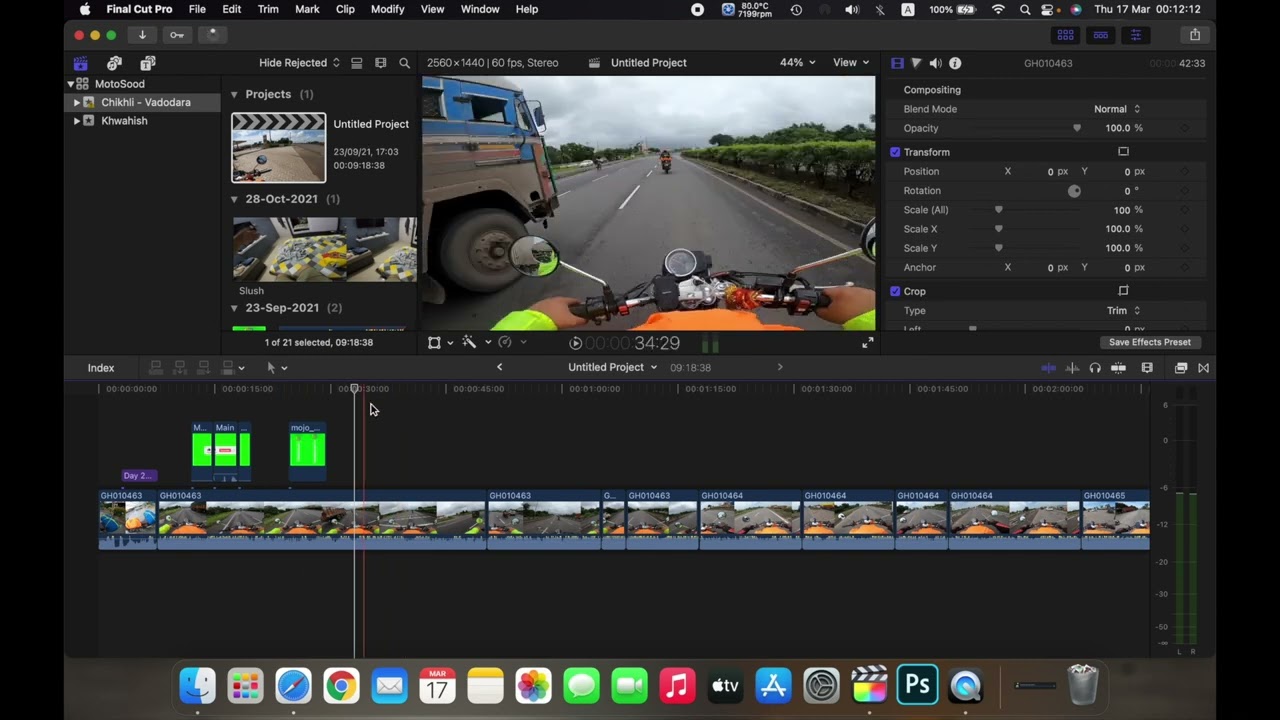
Final Cut Pro нужен не для простого поздравления, а для большого и качественного фильма. Его стоит выбирать, когда ролик делается к юбилею, семейному вечеру, корпоративному событию или важной дате. В этом редакторе удобно работать с несколькими дорожками, цветом, звуком, большим количеством видео, титрами и точной структурой проекта.
Что сделать в Final Cut Pro:
| Задача | Применение |
|---|---|
| Сложная структура | Разделить поздравление на главы |
| Цветокоррекция | Привести разные видео к единому виду |
| Работа со звуком | Выровнять речь, музыку и фон |
| Многослойный монтаж | Добавить фото, видео, графику и титры |
| Титры | Сделать профессиональные заставки |
| Экспорт | Подготовить файл высокого качества |
Инструкция:
-
Создать библиотеку и проект.
-
Импортировать фото, видео, музыку и графику.
-
Разложить материал по событиям или папкам.
-
Собрать черновой монтаж.
-
Укоротить длинные фрагменты.
-
Добавить титры и разделители глав.
-
Настроить звук.
-
Привести цвет разных камер к одному стилю.
-
Добавить финальный блок.
-
Экспортировать мастер-файл.
Для юбилея Final Cut Pro позволяет сделать полноценный фильм: интро, семейная хроника, интервью, фотографии, поздравления от друзей, финальная песня. Такой ролик уже похож не на открытку, а на памятный фильм.
Плюсы:
-
профессиональный уровень монтажа;
-
удобен для длинных проектов;
-
сильная работа со звуком и цветом;
-
подходит для 4K и больших архивов;
-
можно сделать фильм, а не просто слайд-шоу;
-
хорош для сложного юбилейного проекта.
Минусы:
-
избыточен для простого поздравления;
-
требуется опыт монтажа;
-
программа платная;
-
нужен Mac с хорошей производительностью;
-
быстрый ролик проще сделать в iMovie или Canva.
Final Cut Pro стоит выбирать для серьезного проекта: юбилейного фильма, семейной хроники, корпоративного поздравления или ролика с большим количеством исходников.
Keynote
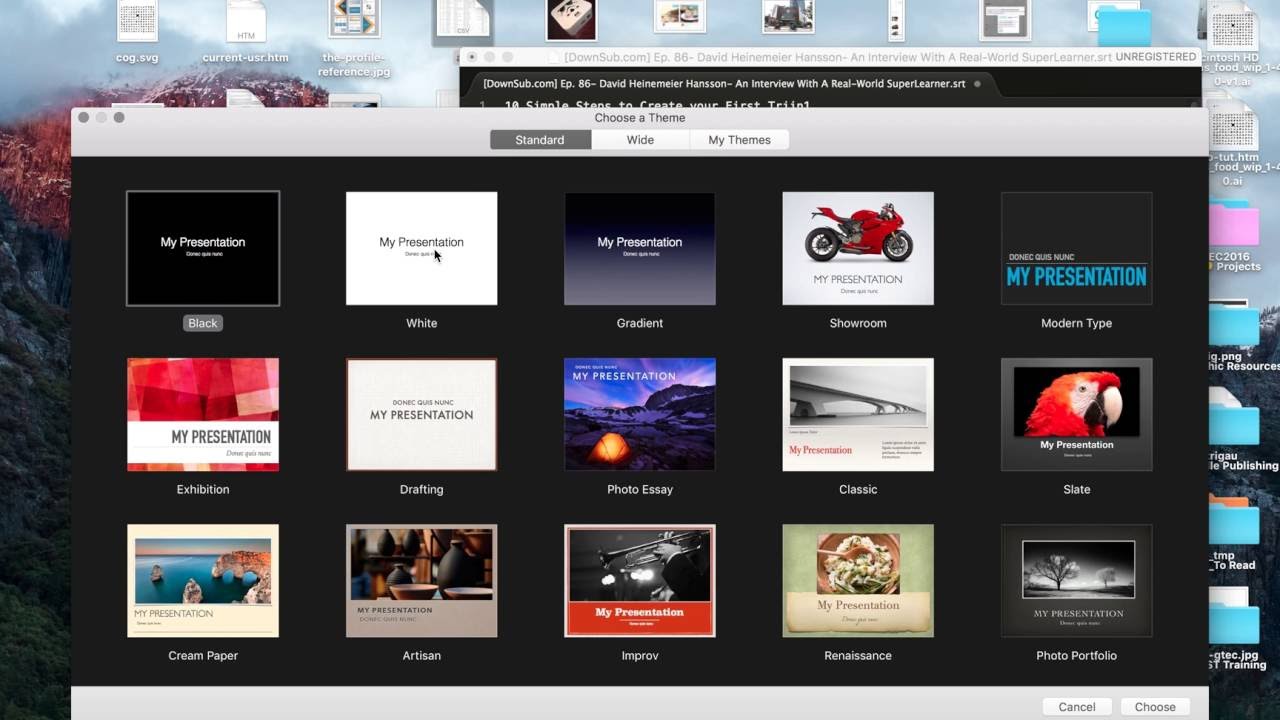
Keynote — не видеоредактор, а программа для презентаций, но она хорошо подходит для видеопоздравления в формате красивой открытки. В ней удобно сделать слайды с фотографиями, текстом, анимацией и переходами, а затем экспортировать проект как видео. Такой способ особенно хорош для поздравления коллеге, учителю, руководителю, ребенку на школьном празднике или родственнику, когда нужны аккуратные текстовые страницы.
Что сделать в Keynote:
| Задача | Пример |
|---|---|
| Слайды | Разделить поздравление на сцены |
| Фото | Добавить портреты, семейные снимки, коллажи |
| Текст | Написать пожелания крупным шрифтом |
| Анимация | Оживить появление текста и фото |
| Переходы | Сделать плавную смену слайдов |
| Экспорт | Сохранить презентацию как видео |
Инструкция:
-
Создать новую презентацию.
-
Выбрать тему.
-
Добавить титульный слайд.
-
Разместить фотографии.
-
Написать поздравления.
-
Добавить анимацию объектов.
-
Настроить переходы между слайдами.
-
Добавить аудио.
-
Проверить показ.
-
Экспортировать в видеоформат.
Для поздравления в Keynote важно использовать крупный текст. На телевизоре или проекторе мелкие подписи теряются. Лучше писать одну мысль на слайд: С днем рождения, Спасибо за тепло, Мы гордимся тобой, Пусть мечты сбываются.
Плюсы:
-
удобен для текстовых поздравлений;
-
подходит для аккуратных открыток;
-
легко работать с фото и анимацией;
-
хорошо смотрится на большом экране;
-
не требует навыков видеомонтажа.
Минусы:
-
нет классического видеотаймлайна;
-
сложнее работать с длинными видеофрагментами;
-
меньше инструментов для звука;
-
поздравление выглядит как презентация, а не фильм.
Keynote лучше всего подходит для поздравительной видеооткрытки и официального ролика с текстом.
Онлайн-сервисы
Canva
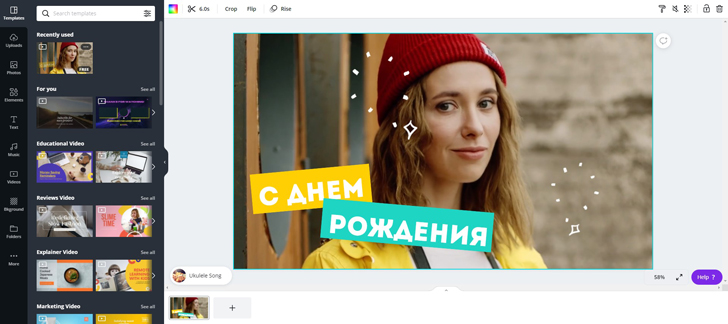
Canva — один из самых удобных онлайн-сервисов для поздравительных видео, когда нужен красивый шаблон и быстрый результат. В Canva можно взять готовый дизайн, заменить фото, вписать имя именинника, добавить музыку, анимацию, стикеры и скачать готовый ролик. Для пользователей без опыта это часто самый быстрый путь к приличной видеооткрытке.
В Canva есть редактор видео, шаблоны, загрузка фото и видео, музыка, анимация элементов и экспорт в MP4. В разделе слайд-шоу сервис прямо описывает сценарий: открыть редактор, выбрать шаблон, добавить фото и видео, выбрать саундтрек и скачать видео.
Что сделать в Canva:
| Задача | Применение |
|---|---|
| Шаблоны | Быстро выбрать дизайн ко дню рождения |
| Фото | Заменить изображения в макете |
| Видео | Вставить короткие клипы |
| Текст | Добавить имя, возраст, пожелания |
| Анимация | Оживить элементы |
| Музыка | Поставить фон |
| Экспорт | Скачать MP4 |
Инструкция:
-
Создать дизайн видео.
-
Найти шаблон на тему дня рождения.
-
Заменить фотографии на свои.
-
Отредактировать текст.
-
Добавить дополнительные страницы.
-
Поставить анимацию текста и объектов.
-
Добавить музыку.
-
Проверить длительность каждой страницы.
-
Скачать видео в MP4.
Для поздравления в Canva хорошо работают короткие ролики до 60–90 секунд. Сервис отлично подходит для мессенджеров, сторис, поздравления в чате, открытки для коллеги и видео с красивой типографикой.
Плюсы:
-
много готовых шаблонов;
-
не требует установки;
-
легко заменить фото и текст;
-
подходит для вертикальных и горизонтальных роликов;
-
есть музыка, анимация и графика;
-
удобен для быстрых поздравлений.
Минусы:
-
часть красивых элементов относится к платным возможностям;
-
длинные семейные фильмы удобнее делать в десктопном редакторе;
-
работа зависит от интернета;
-
легко получить шаблонный результат, если не менять дизайн достаточно глубоко.
Canva лучше всего подходит для красивой онлайн-открытки, поздравления в соцсети и быстрого ролика из фото.
Adobe Express
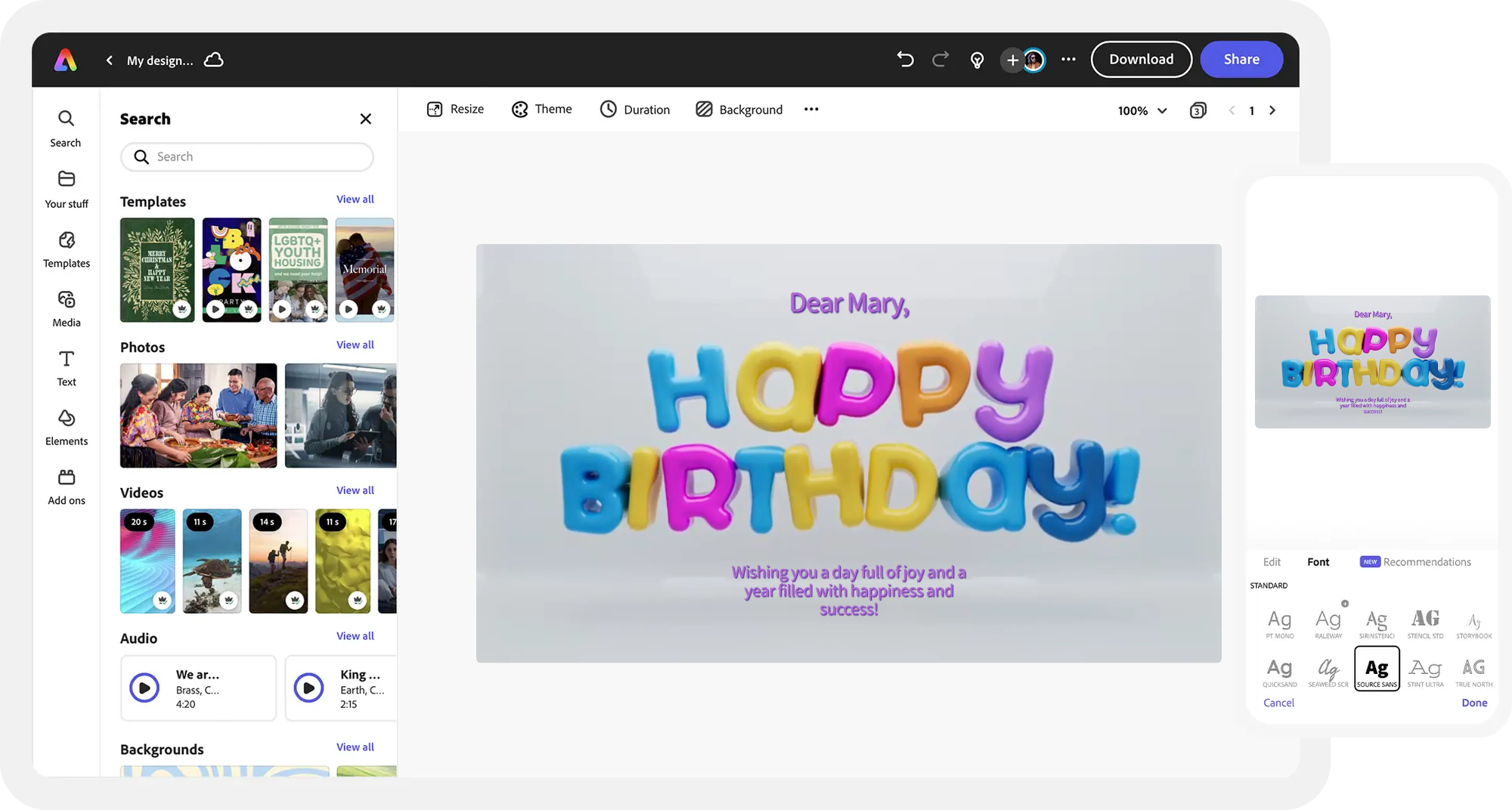
Adobe Express удобен для поздравлений в формате современного дизайна: открытка, короткое видео, слайд-шоу, пост, сторис или ролик для мессенджера. Сервис позволяет объединять фото и видео с музыкой в слайд-шоу без опыта монтажа.
Что сделать в Adobe Express:
| Задача | Применение |
|---|---|
| Слайд-шоу | Быстро собрать поздравление |
| Шаблоны | Выбрать стиль открытки |
| Текст | Добавить пожелания |
| Музыка | Оформить настроение |
| Видео | Вставить короткие фрагменты |
| Экспорт | Скачать результат |
Инструкция:
-
Открыть создание слайд-шоу или видео.
-
Выбрать шаблон.
-
Загрузить фотографии.
-
Добавить текст поздравления.
-
Вставить музыку.
-
Настроить порядок сцен.
-
Проверить ролик.
-
Скачать готовое видео.
Adobe Express хорошо подходит для поздравления коллеге, другу, клиенту или подписчикам. В нем легко сделать аккуратную визуальную подачу без ручной верстки.
Плюсы:
-
удобен для красивого дизайна;
-
работает в браузере;
-
подходит для фото и видео;
-
есть шаблоны и текстовые блоки;
-
хорош для коротких роликов;
-
не требует сложного монтажа.
Минусы:
-
зависит от интернета;
-
не заменяет полноценный видеоредактор;
-
часть функций привязана к учетной записи и тарифу;
-
для большого семейного фильма не самый удобный вариант.
Adobe Express лучше всего выбрать для стильной видеооткрытки и короткого поздравления с современным дизайном.
Renderforest
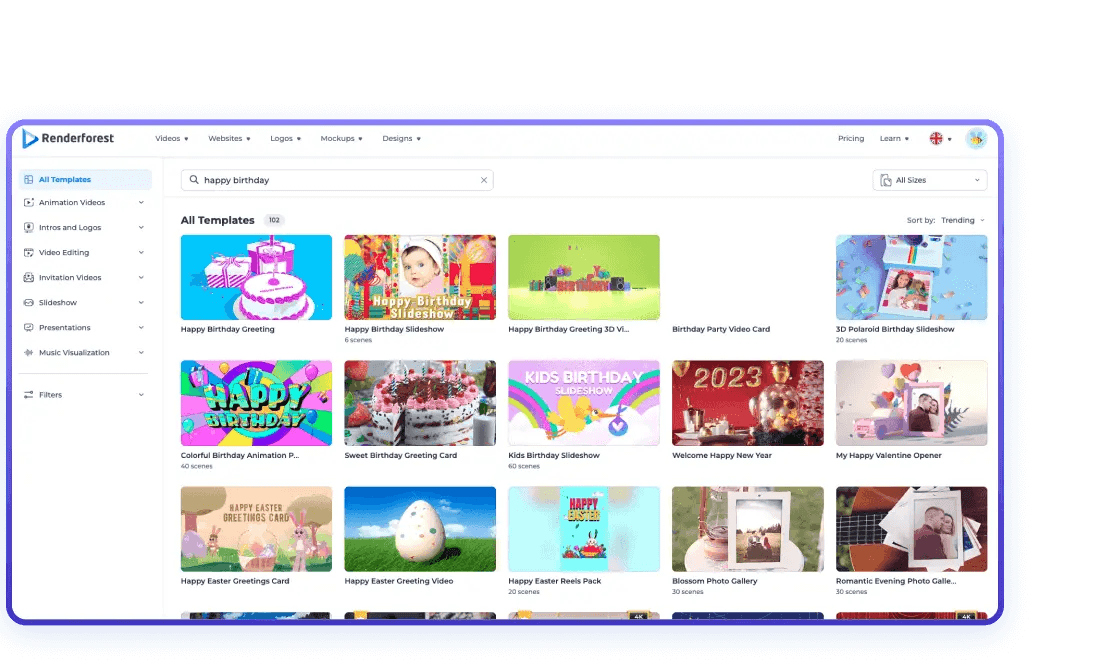
Renderforest — онлайн-платформа с готовыми шаблонами для видео. Для дня рождения здесь особенно полезны готовые сцены: пользователь меняет текст, загружает фото, выбирает музыку и получает оформленный ролик. В Renderforest есть отдельные шаблоны для birthday slideshow и birthday video card, где прямо предусмотрены изображения, текст пожелания и музыкальная дорожка.
Что сделать в Renderforest:
| Задача | Применение |
|---|---|
| Шаблон | Выбрать готовую структуру поздравления |
| Фото | Вставить снимки именинника |
| Текст | Добавить имя и пожелания |
| Музыка | Выбрать веселый фон |
| Предпросмотр | Проверить результат до скачивания |
| Экспорт | Получить готовый ролик |
Инструкция:
-
Выбрать шаблон ко дню рождения.
-
Нажать создание проекта.
-
Загрузить фотографии.
-
Вписать поздравительный текст.
-
Выбрать или заменить музыку.
-
Проверить все сцены.
-
Запустить предпросмотр.
-
Скачать видео.
Renderforest хорош для тех, кто не хочет самостоятельно строить монтаж. Важно подобрать шаблон, который соответствует получателю: детский, романтичный, семейный, юмористический, корпоративный.
Плюсы:
-
готовые шаблоны ускоряют работу;
-
есть тематические варианты ко дню рождения;
-
подходит для пользователей без опыта;
-
можно сделать ролик в браузере;
-
сцены выглядят более оформленными, чем обычное слайд-шоу.
Минусы:
-
бесплатные возможности ограничены;
-
часть шаблонов и экспортов платные;
-
итог выглядит шаблонно при минимальной настройке;
-
для личного ролика нужно заменить максимум текста и фото.
Renderforest стоит выбрать, когда нужно быстро получить готовую праздничную видеооткрытку с оформленными сценами.
Fastreel
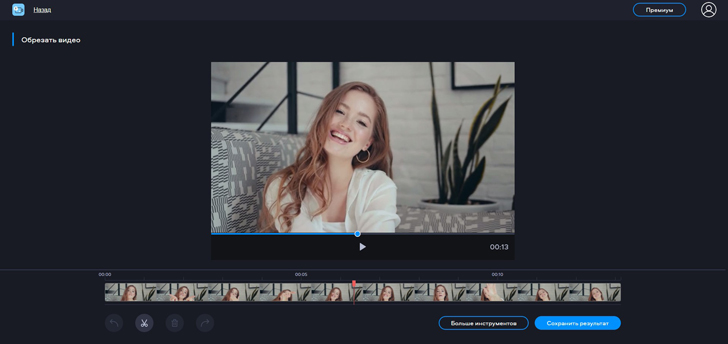
Fastreel — онлайн-редактор для простых видеозадач. Он подходит для поздравления, когда нужно быстро соединить фото или видео, добавить музыку, сделать короткий ролик и скачать результат. Fastreel хороший вариант для самостоятельного создания видеопоздравления.
Что сделать в Fastreel:
| Задача | Применение |
|---|---|
| Онлайн-монтаж | Собрать ролик без установки |
| Фото | Создать короткое слайд-шоу |
| Видео | Объединить поздравления |
| Музыка | Добавить фон |
| Текст | Вставить пожелания |
| Экспорт | Скачать готовый файл |
Инструкция:
-
Открыть онлайн-редактор.
-
Загрузить медиафайлы.
-
Расставить их по порядку.
-
Добавить музыку.
-
Добавить текст.
-
Проверить длительность.
-
Скачать результат.
Fastreel лучше использовать для коротких роликов, где нет большого количества сложной графики. Для поздравления на 1 минуту с фото и музыкой сервис справляется хорошо.
Плюсы:
-
не требует установки;
-
подходит для быстрых задач;
-
работает с фото и видео;
-
удобен для простого ролика;
-
интерфейс понятен новичку.
Минусы:
-
зависит от интернета;
-
для сложного монтажа возможностей мало;
-
бесплатный режим имеет ограничения;
-
шаблонов меньше, чем в Canva и Renderforest.
Fastreel подходит для быстрого видеопоздравления, которое нужно собрать в браузере.
Clideo
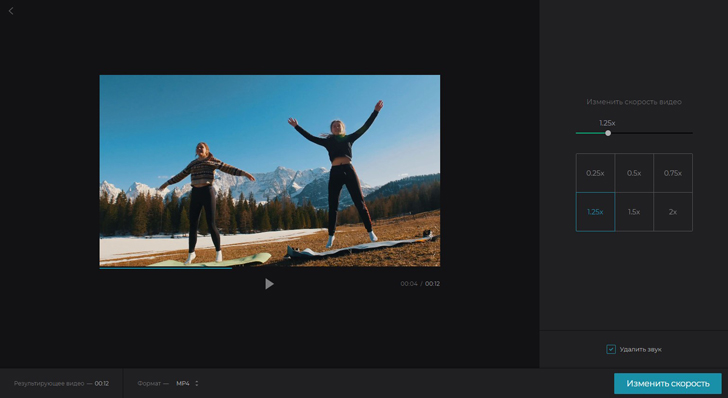
Clideo — набор онлайн-инструментов для видео. Для поздравления он полезен как простой способ обрезать клипы, соединить фрагменты, добавить музыку, изменить размер и подготовить файл к отправке. Это скорее практичный инструментальный сервис, чем конструктор праздничных открыток.
Что сделать в Clideo:
| Задача | Применение |
|---|---|
| Склейка | Объединить несколько поздравлений |
| Обрезка | Убрать паузы и неудачные фрагменты |
| Музыка | Добавить аудиофон |
| Resize | Подготовить ролик под соцсети |
| Конвертация | Получить нужный формат |
| Сжатие | Уменьшить файл для отправки |
Инструкция:
-
Выбрать нужный инструмент.
-
Загрузить видео или фото.
-
Выполнить правку.
-
Добавить музыку или объединить фрагменты.
-
Проверить результат.
-
Скачать файл.
Clideo удобно использовать вместе с другими программами. Например, основное поздравление сделать в ФотоШОУ PRO или Canva, а затем в Clideo сжать файл для отправки в мессенджере.
Плюсы:
-
много отдельных инструментов;
-
работает в браузере;
-
удобно обрезать и склеивать видео;
-
подходит для подготовки файла;
-
не требует установки.
Минусы:
-
не является полноценным праздничным конструктором;
-
шаблонов ко дню рождения нет в привычном виде;
-
зависит от скорости загрузки файлов;
-
длинные ролики обрабатывать менее удобно.
Clideo лучше всего использовать для технической подготовки поздравительного видео.
FlexClip
FlexClip — онлайн-сервис для видеороликов, слайд-шоу и коротких промо. Для поздравления с днем рождения он удобен готовыми шаблонами, загрузкой фото и видео, текстами, эффектами, музыкой и стикерами. FlexClip отдельно описывает birthday slideshow maker: выбрать шаблон, добавить изображения, видео и аудио, настроить текст, эффекты, оверлеи, музыкальное оформление и праздничные стикеры.
Что сделать в FlexClip:
| Задача | Применение |
|---|---|
| Birthday template | Быстро начать поздравление |
| Фото | Добавить снимки именинника |
| Видео | Вставить короткие фрагменты |
| Text | Написать пожелания |
| Music | Добавить фоновый трек |
| Stickers | Украсить шариками, свечами, цифрами |
| Export | Скачать видео |
Инструкция:
-
Выбрать шаблон birthday slideshow.
-
Загрузить свои материалы.
-
Заменить текст на личное поздравление.
-
Добавить музыку.
-
Настроить длительность сцен.
-
Проверить ролик.
-
Экспортировать видео.
FlexClip стоит выбрать для поздравления, где хочется совместить онлайн-скорость и достаточно гибкое редактирование. Он удобнее простых склеек, но легче профессионального редактора.
Плюсы:
-
есть тематические шаблоны;
-
работает в браузере;
-
подходит для фото, видео, текста и музыки;
-
есть праздничные элементы;
-
удобен для коротких роликов.
Минусы:
-
часть возможностей доступна по тарифам;
-
длинные проекты удобнее делать на компьютере;
-
без ручной настройки ролик выглядит шаблонным;
-
нужна стабильная загрузка файлов.
FlexClip подходит для красивого онлайн-слайд-шоу на день рождения.
Smilebox
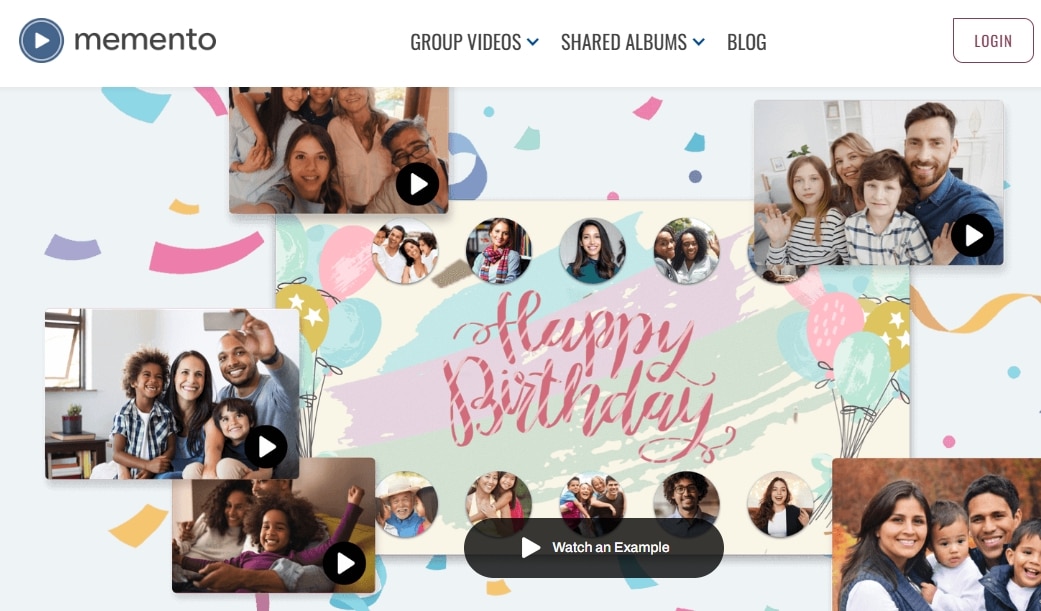
Smilebox — сервис для открыток, коллажей, приглашений и поздравительных материалов. Для дня рождения он подходит, когда нужен не длинный фильм, а готовая праздничная открытка или короткое слайд-шоу. Формат Smilebox ближе к открытке, чем к видеоредактору.
Что сделать в Smilebox:
| Задача | Применение |
|---|---|
| Открытка | Сделать короткое поздравление |
| Слайд-шоу | Добавить несколько фото |
| Текст | Написать пожелание |
| Музыка | Оформить настроение |
| Шаблон | Быстро получить дизайн |
| Отправка | Поделиться готовым поздравлением |
Инструкция:
-
Выбрать шаблон поздравления.
-
Добавить фотографии.
-
Написать текст.
-
Настроить оформление.
-
Добавить музыку.
-
Проверить результат.
-
Сохранить или отправить поздравление.
Smilebox хорошо подходит для поздравления родственников, друзей и знакомых, когда важнее не сложный монтаж, а готовый праздничный вид.
Плюсы:
-
удобен для открыток;
-
есть праздничная логика;
-
не требует навыков монтажа;
-
быстро собирает короткое поздравление;
-
подходит для семейных и дружеских роликов.
Минусы:
-
меньше свободы, чем в видеоредакторе;
-
длинный фильм в нем делать неудобно;
-
часть шаблонов и функций ограничена;
-
результат зависит от выбранного дизайна.
Smilebox лучше всего подходит для простой видеооткрытки с фотографиями и текстом.
Нейросети и сервисы для говорящих поздравлений
HeyGen
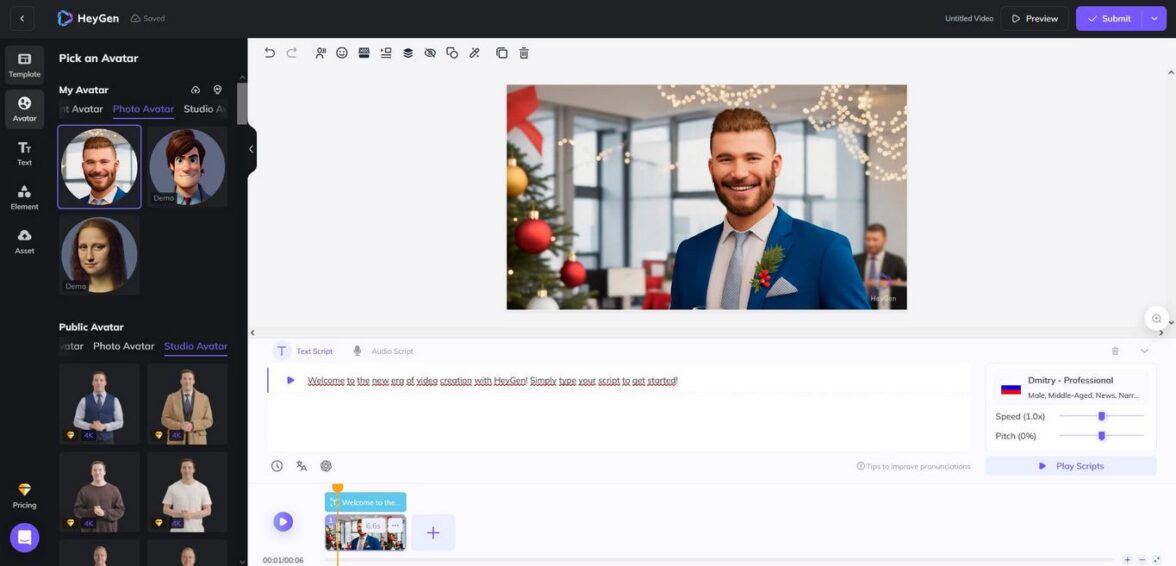
HeyGen подходит для видеообращений с говорящим аватаром. Такой формат хорош, когда хочется создать необычное поздравление: виртуальный ведущий обращается к имениннику по имени, говорит заранее написанный текст, поздравляет с праздником и завершает ролик пожеланием. Это не замена семейному слайд-шоу, а отдельный жанр поздравления.
Что сделать в HeyGen:
| Задача | Применение |
|---|---|
| Аватар | Создать виртуального ведущего |
| Текст | Вставить поздравление |
| Голос | Выбрать озвучку |
| Сцена | Оформить фон |
| Персонализация | Добавить имя и детали |
| Экспорт | Получить видеопоздравление |
Инструкция:
-
Выбрать аватар.
-
Написать текст поздравления.
-
Указать имя именинника.
-
Выбрать голос и язык.
-
Настроить фон.
-
Сгенерировать видео.
-
Проверить произношение.
-
Скачать ролик.
Для HeyGen особенно важен текст. Нельзя писать слишком длинные предложения. Лучше короткие фразы: С днем рождения, Анна. Сегодня твой день. Желаю тебе энергии, радости, здоровья и новых побед. Такой текст звучит естественнее.
Плюсы:
-
необычный формат поздравления;
-
можно сделать персональное обращение;
-
подходит для корпоративных поздравлений;
-
не нужно записывать себя на камеру;
-
хорошо работает как вступление к основному ролику.
Минусы:
-
аватар не заменяет живые эмоции близких;
-
длинный текст звучит менее естественно;
-
требуется внимательная проверка произношения;
-
часть функций платная;
-
для семейного архива нужен отдельный редактор.
HeyGen стоит использовать как отдельный блок: в начале или финале поздравительного ролика.
D-ID
D-ID подходит для говорящих портретов. В сервис загружается фотография, добавляется текст или голос, после чего создается короткое видео, где лицо на снимке произносит поздравление. Такой прием хорошо работает для шуточного ролика, необычной открытки или поздравления от лица персонажа.
Что сделать в D-ID:
| Задача | Применение |
|---|---|
| Оживление фото | Создать говорящий портрет |
| Текст | Написать поздравление |
| Голос | Добавить синтез речи или свою запись |
| Видео | Получить короткое обращение |
| Персонализация | Обратиться по имени |
Инструкция:
-
Выбрать качественную фотографию с лицом.
-
Загрузить снимок.
-
Написать поздравительный текст.
-
Выбрать голос.
-
Сгенерировать видео.
-
Проверить мимику и произношение.
-
Скачать ролик.
-
При желании вставить его в общий монтаж.
Для D-ID лучше использовать фото, где лицо смотрит прямо, хорошо освещено и не закрыто очками, волосами или тенью. Так говорящий портрет выглядит аккуратнее.
Плюсы:
-
быстро создает необычное видеопоздравление;
-
подходит для одного фото;
-
можно добавить персональный текст;
-
хорошо работает как сюрприз;
-
не требует видеосъемки.
Минусы:
-
результат зависит от качества фотографии;
-
не подходит для длинного семейного фильма;
-
мимика выглядит искусственно при сложном тексте;
-
нужно внимательно проверять этичность использования чужих фотографий.
D-ID лучше всего подходит для короткого говорящего поздравления из одного портрета.
Pika
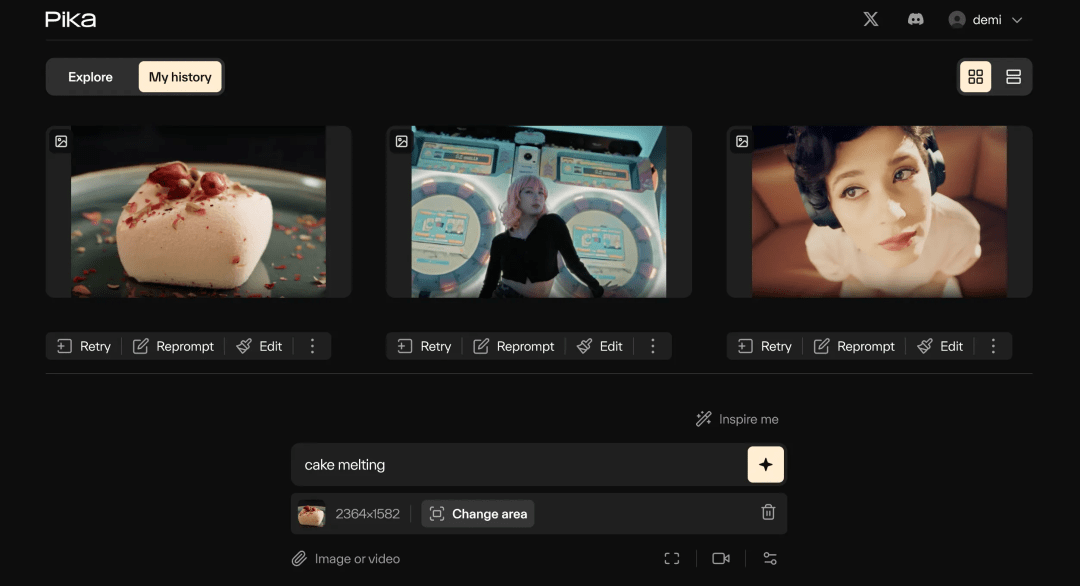
Pika подходит для генерации коротких визуальных сцен. Для дня рождения это не классический видеоредактор, а способ сделать отдельные праздничные фрагменты: открытку с тортом, летящее конфетти, волшебный фон, оживленную фотографию, фантазийную сцену с подарками. Затем эти куски вставляются в основной ролик в ФотоШОУ PRO, Мовавике, Filmora или iMovie.
Что сделать в Pika:
| Задача | Применение |
|---|---|
| Генерация сцены | Сделать праздничную заставку |
| Анимация фото | Оживить статичный кадр |
| Стиль | Создать сказочную, мультяшную или кинематографичную сцену |
| Короткий клип | Вставить фрагмент в основное поздравление |
| Эксперимент | Сделать необычный визуальный сюрприз |
Инструкция:
-
Придумать короткую сцену.
-
Загрузить изображение или написать описание.
-
Указать стиль: праздничный, семейный, мультяшный, кинематографичный.
-
Сгенерировать видео.
-
Выбрать лучший вариант.
-
Скачать фрагмент.
-
Вставить его в основной видеоредактор.
Для поздравления лучше генерировать короткие сцены длиной несколько секунд. Они работают как заставки и перебивки. Делать весь ролик только через генерацию не стоит: личные фотографии и реальные голоса важнее.
Плюсы:
-
создает необычные визуальные сцены;
-
подходит для заставок и перебивок;
-
помогает сделать ролик современнее;
-
работает с идеями, которые сложно снять самостоятельно;
-
полезен для креативного поздравления.
Минусы:
-
результат требует отбора;
-
генерация не заменяет личные материалы;
-
персонажи и лица нужно проверять;
-
не подходит для точного монтажа всего ролика.
Pika стоит использовать как дополнение к основному редактору.
Kling AI
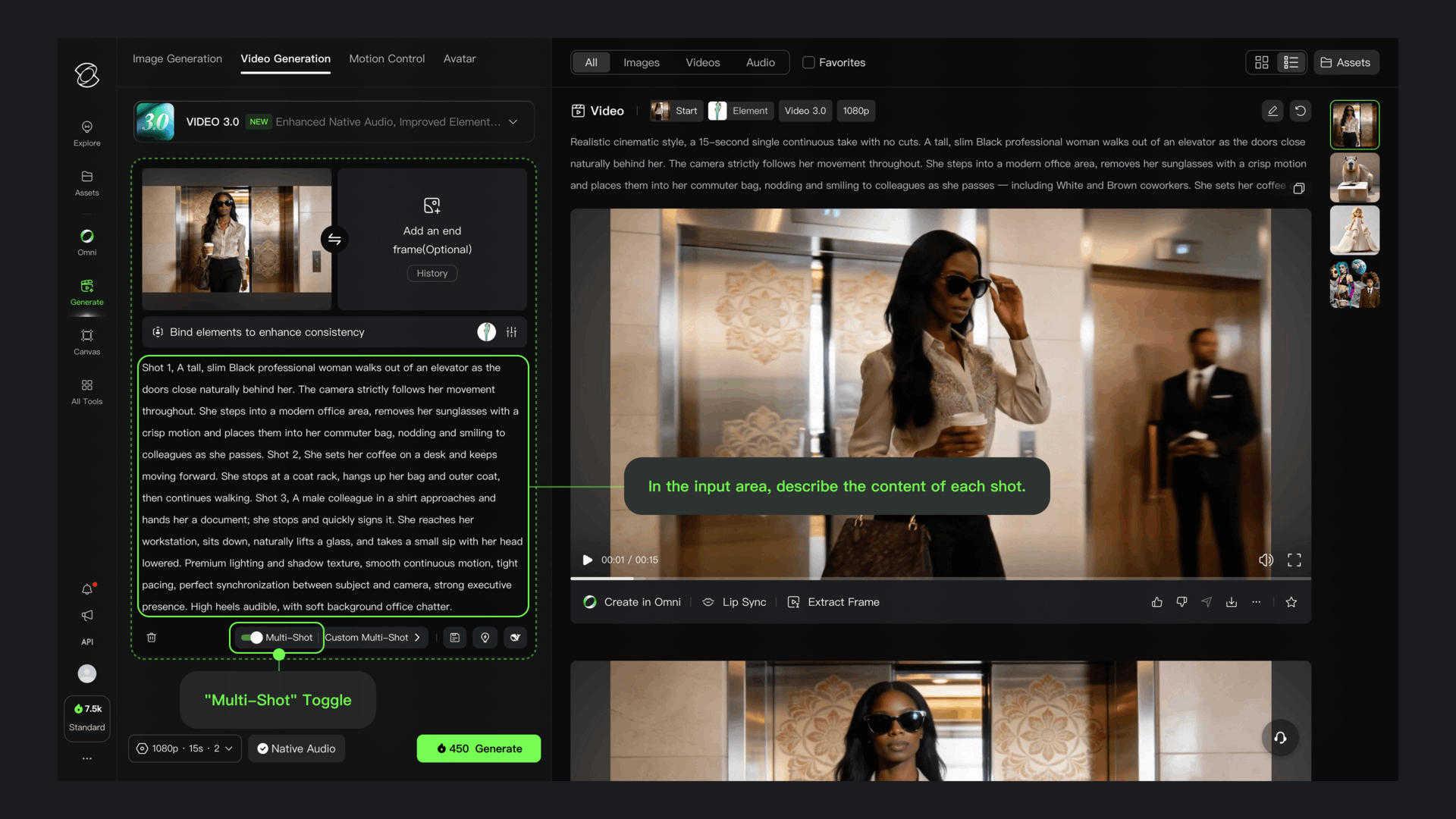
Kling AI подходит для коротких видео из текста или изображения. В поздравительном сценарии его используют для эффектных фрагментов: именинник в праздничной сцене, открытка с движением, анимированный фон, фантазийный клип с подарками, тортом, шарами и светом.
Что сделать в Kling AI:
| Задача | Применение |
|---|---|
| Text-to-video | Создать сцену по описанию |
| Image-to-video | Оживить картинку или фото |
| Движение камеры | Сделать кадр более кинематографичным |
| Праздничный стиль | Добавить атмосферу дня рождения |
| Вставка в монтаж | Использовать как заставку |
Инструкция:
-
Сформулировать сцену.
-
Указать, что это поздравление с днем рождения.
-
Добавить детали: торт, свечи, шарики, уютный свет, семейная атмосфера.
-
Сгенерировать клип.
-
Отобрать удачный вариант.
-
Скачать видео.
-
Вставить его в общий проект.
Пример структуры описания для ролика: праздничная комната, торт со свечами, теплый свет, семейная атмосфера, плавное движение камеры, надпись С днем рождения. Такой фрагмент хорошо ставится в начало.
Плюсы:
-
создает эффектные короткие клипы;
-
подходит для необычной заставки;
-
работает с фото и текстовыми описаниями;
-
помогает оформить ролик без съемки;
-
хорошо дополняет обычное слайд-шоу.
Минусы:
-
результат не всегда точен с первого раза;
-
текст в кадре нужно проверять;
-
личность человека передается хуже, чем в настоящих фото;
-
для длинного ролика нужен отдельный монтажный редактор.
Kling AI стоит использовать для коротких праздничных фрагментов, а не для всего поздравления.
Reface
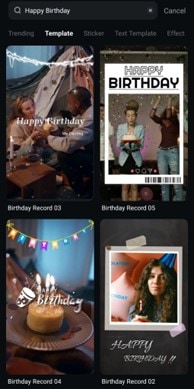
Reface подходит для смешных поздравлений с заменой лица. Это развлекательный формат: лицо именинника или друга вставляется в готовый ролик, гифку или сцену. Такой вариант хорошо работает в дружеских чатах, на неформальном празднике и в коротких шуточных видео.
Что сделать в Reface:
| Задача | Применение |
|---|---|
| Face swap | Вставить лицо в шаблон |
| GIF | Сделать короткую шутку |
| Видео | Создать мемное поздравление |
| Персонаж | Подставить лицо в сцену |
| Отправка | Поделиться роликом в чате |
Инструкция:
-
Выбрать шаблон.
-
Загрузить фото лица.
-
Применить замену.
-
Проверить результат.
-
Сохранить ролик.
-
Отправить отдельно или вставить в общий монтаж.
Для официального поздравления Reface не подходит. Для друга, брата, сестры или веселой компании — наоборот, хорошо работает как короткий юмористический блок.
Плюсы:
-
быстро создает смешной результат;
-
подходит для дружеских поздравлений;
-
не требует монтажа;
-
хорошо работает в мессенджерах;
-
можно использовать как вставку в большой ролик.
Минусы:
-
формат не подходит для официального поздравления;
-
результат зависит от качества фото;
-
нужно использовать фотографии этично;
-
часть шаблонов ограничена;
-
ролик быстро устаревает как мем.
Reface лучше всего выбрать для короткого смешного поздравления.
Приложения для Android и iOS
CapCut

CapCut — один из самых удобных мобильных редакторов для поздравительных видео. Он хорошо подходит для роликов в вертикальном формате, сторис, клипов в мессенджеры, поздравлений с быстрыми переходами, стикерами, текстом и музыкой. В CapCut есть базовые инструменты монтажа, шрифты, эффекты, keyframe-анимация, slow motion, chroma key, стабилизация, авто-субтитры, text-to-speech, motion tracking и удаление фона.
Что сделать в CapCut:
| Задача | Применение |
|---|---|
| Шаблоны | Быстро собрать трендовый ролик |
| Фото | Добавить подборку снимков |
| Видео | Нарезать поздравления |
| Текст | Написать пожелания |
| Стикеры | Добавить праздничные элементы |
| Музыка | Поставить трек |
| Автосубтитры | Подписать голосовые фрагменты |
| Экспорт | Сохранить ролик на телефон |
Инструкция:
-
Создать новый проект.
-
Выбрать фото и видео.
-
Разложить кадры на таймлайне.
-
Обрезать лишние моменты.
-
Добавить музыку.
-
Вставить текстовые поздравления.
-
Использовать стикеры и эффекты умеренно.
-
Проверить ролик.
-
Экспортировать видео.
Для поздравления другу в CapCut удобно использовать быстрый монтаж: 2–3 секунды на фото, короткие подписи, динамичная музыка, финальный кадр с пожеланием. Для родителей лучше снизить темп и выбрать спокойные переходы.
Плюсы:
-
удобен на телефоне;
-
подходит для вертикальных роликов;
-
есть шаблоны, эффекты, текст, музыка и стикеры;
-
хорошо работает с короткими видео;
-
быстро экспортирует ролик;
-
подходит для соцсетей и мессенджеров.
Минусы:
-
на маленьком экране неудобно монтировать длинный фильм;
-
трендовые шаблоны быстро устаревают;
-
избыток эффектов делает поздравление шумным;
-
для семейного архива удобнее компьютер.
CapCut лучше всего подходит для быстрого мобильного поздравления, ролика другу и вертикального видео.
Movavi Clips
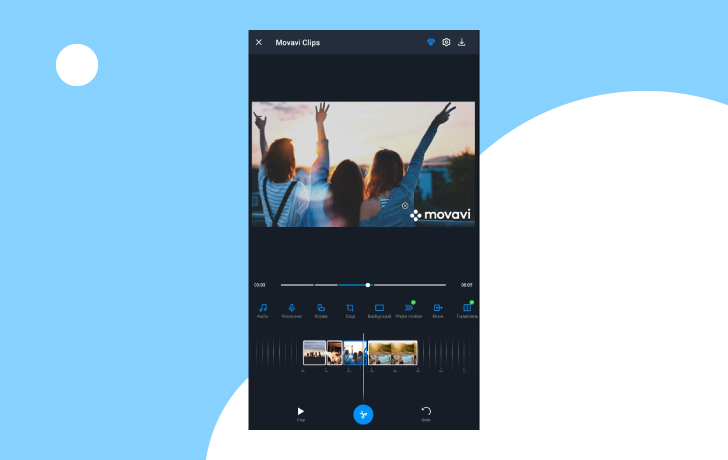
Movavi Clips — мобильный редактор для простого монтажа на смартфоне. Он подходит для поздравлений, когда все материалы уже находятся в телефоне: фотографии, короткие видео, музыка, голосовые фрагменты. Приложение удобно для быстрой нарезки, добавления текста, музыки и экспорта.
Что сделать в Movavi Clips:
| Задача | Применение |
|---|---|
| Нарезка | Убрать лишнее из видео |
| Фото | Добавить слайды |
| Музыка | Поставить фон |
| Текст | Написать поздравление |
| Переходы | Оформить смену сцен |
| Экспорт | Сохранить ролик |
Инструкция:
-
Создать новый проект.
-
Выбрать фото и видео из галереи.
-
Установить порядок кадров.
-
Подрезать видео.
-
Добавить музыку.
-
Добавить текст.
-
Проверить ролик.
-
Экспортировать файл.
Movavi Clips удобен для поздравления, которое собирается полностью на телефоне. Например, участники праздника сняли короткие пожелания, и ролик нужно собрать прямо перед встречей.
Плюсы:
-
работает на смартфоне;
-
подходит для фото и видео;
-
есть базовый монтаж;
-
можно быстро добавить музыку и текст;
-
удобно для короткого поздравления.
Минусы:
-
экран телефона ограничивает точность монтажа;
-
длинный фильм делать неудобно;
-
часть возможностей зависит от версии;
-
для сложных титров лучше десктопный редактор.
Movavi Clips подходит для быстрого ролика из материалов с телефона.
Filmigo
Filmigo — мобильное приложение для роликов из фото и видео с музыкой, темами, эффектами и текстом. Для дня рождения оно подходит, когда нужно собрать яркое поздравление без компьютера: выбрать фото, поставить музыку, добавить надписи, украсить сценами и экспортировать видео.
Что сделать в Filmigo:
| Задача | Применение |
|---|---|
| Темы | Выбрать праздничное оформление |
| Фото | Собрать слайд-шоу |
| Видео | Добавить короткие клипы |
| Музыка | Поставить фон |
| Текст | Написать пожелание |
| Эффекты | Добавить праздничную динамику |
| Экспорт | Сохранить на смартфон |
Инструкция:
-
Выбрать фотографии и видео.
-
Создать проект.
-
Применить тему.
-
Добавить музыку.
-
Вставить текст.
-
Настроить длительность кадров.
-
Проверить ролик.
-
Сохранить видео.
Filmigo лучше использовать для поздравления ребенку, другу или активной компании. Для официального поздравления стоит выбрать более спокойный шаблон.
Плюсы:
-
удобно работает на телефоне;
-
есть темы и эффекты;
-
подходит для быстрых поздравлений;
-
можно добавить музыку и текст;
-
результат легко отправить в мессенджер.
Минусы:
-
стиль часто выглядит ярко и шаблонно;
-
не лучший выбор для строгого ролика;
-
длинный проект делать неудобно;
-
часть элементов ограничена.
Filmigo подходит для яркого мобильного поздравления.
Magisto
Magisto ориентирован на автоматическую сборку роликов. Пользователь выбирает фото и видео, указывает стиль, добавляет музыку, а приложение собирает клип. Для поздравления это удобно, когда нет времени на ручной монтаж.
Что сделать в Magisto:
| Задача | Применение |
|---|---|
| Автосборка | Быстро получить ролик |
| Стиль | Выбрать настроение |
| Фото | Добавить подборку снимков |
| Видео | Вставить короткие фрагменты |
| Музыка | Подобрать фон |
| Экспорт | Сохранить поздравление |
Инструкция:
-
Выбрать материалы.
-
Указать стиль ролика.
-
Добавить музыку.
-
Запустить автоматическую сборку.
-
Проверить результат.
-
Сохранить видео.
Magisto подходит тем, кто хочет минимум ручных действий. Но автоматический монтаж нужно проверять: важные фотографии должны остаться в ролике, а случайные кадры лучше убрать.
Плюсы:
-
быстро собирает видео;
-
минимум ручных настроек;
-
подходит новичкам;
-
работает с фото и видео;
-
хорош для короткой открытки.
Минусы:
-
автоматическая логика не всегда выбирает лучшие моменты;
-
меньше контроля над монтажом;
-
часть функций зависит от тарифа;
-
для персонального юбилейного ролика лучше ручной редактор.
Magisto стоит выбрать для быстрого автоматического поздравления.
Birthday Video Maker
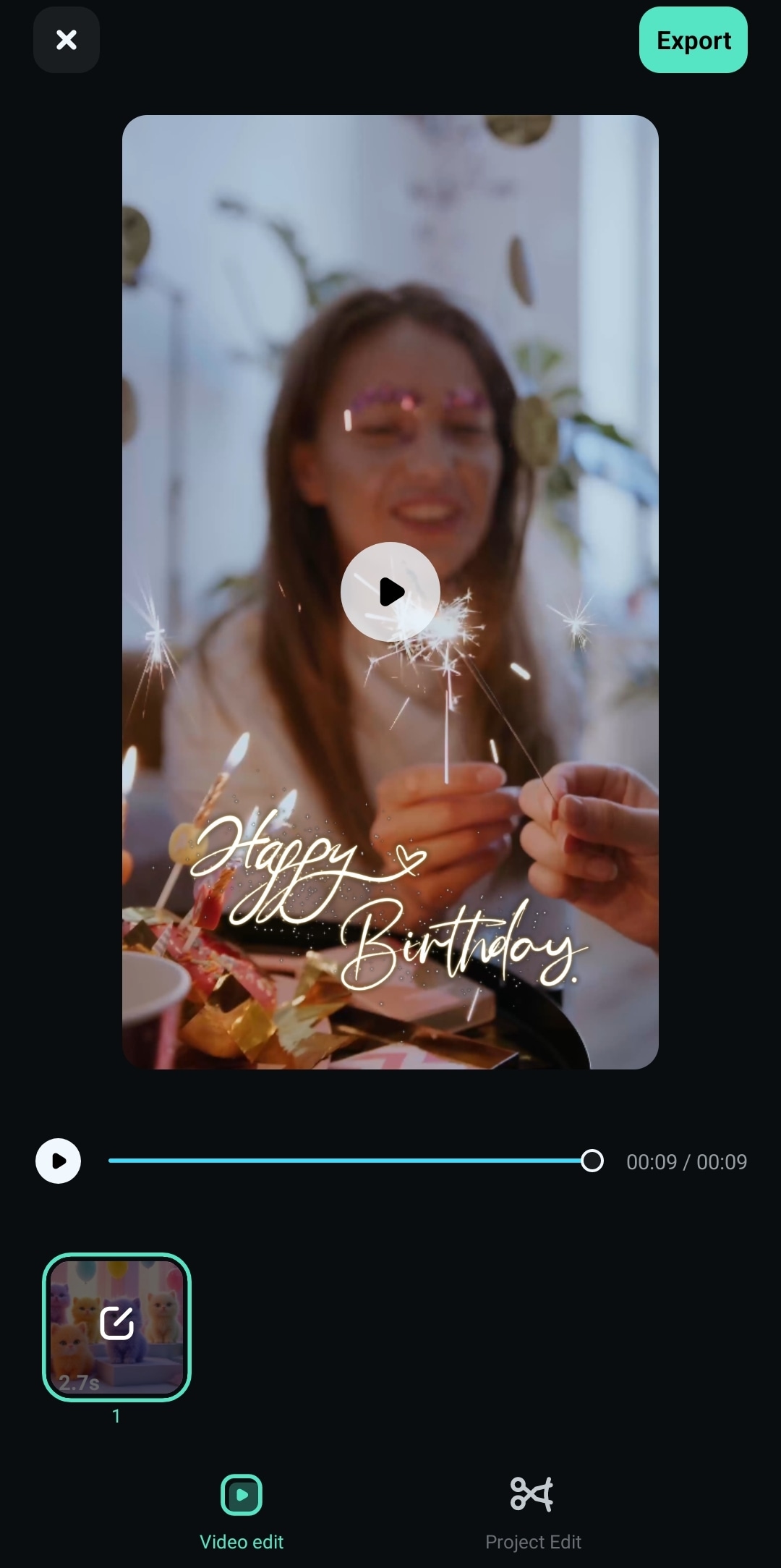
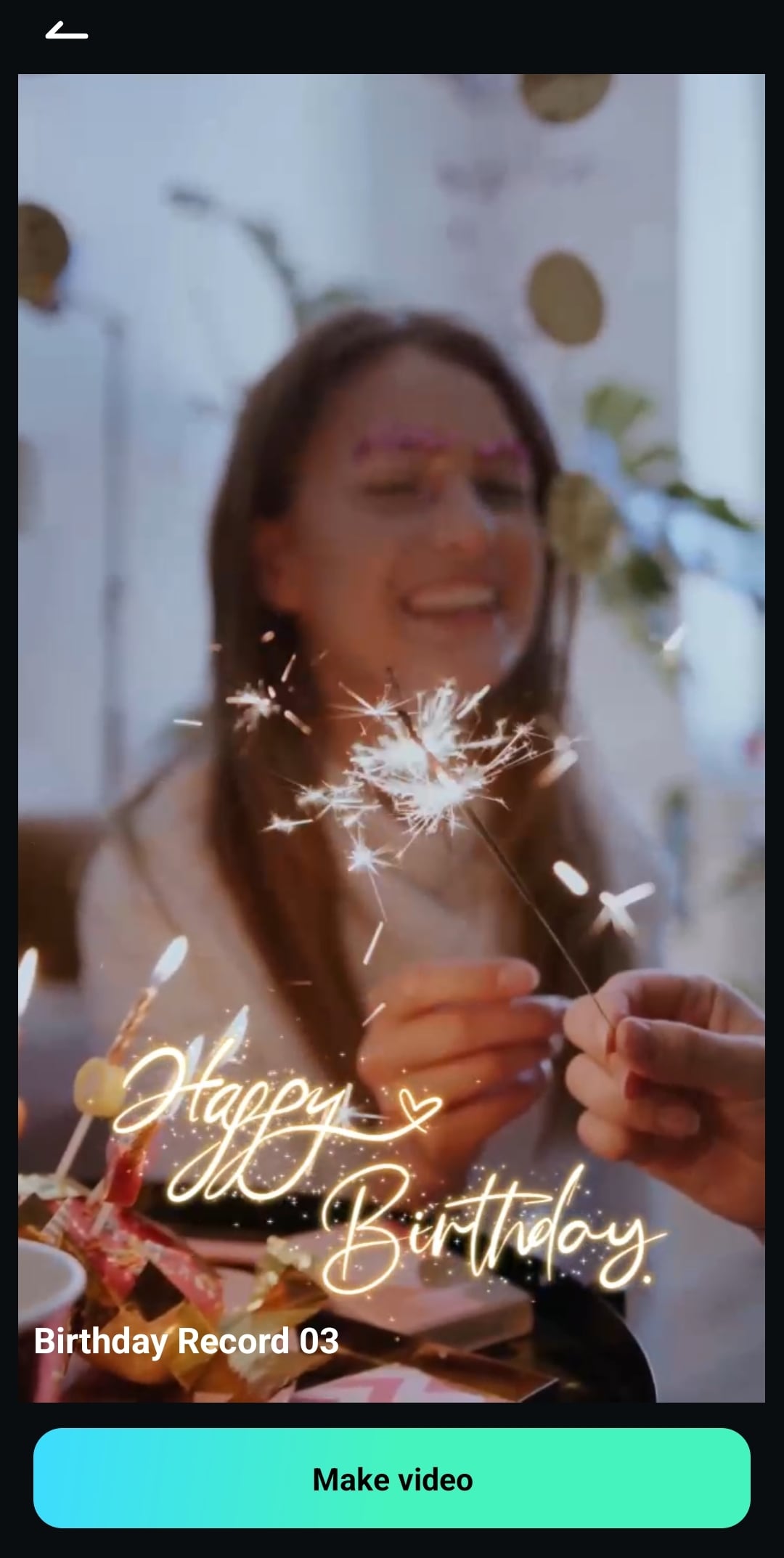
Birthday Video Maker — категория мобильных приложений, заточенных под один сценарий: поздравление с днем рождения. Такие приложения обычно предлагают рамки, торты, свечи, шарики, праздничные тексты, музыку и быстрый экспорт. Это самый простой формат для пользователя, который не хочет разбираться в универсальном редакторе.
Что сделать в Birthday Video Maker:
| Задача | Применение |
|---|---|
| Фото | Добавить снимки именинника |
| Рамки | Оформить день рождения |
| Музыка | Поставить праздничный фон |
| Текст | Вставить пожелание |
| Эффекты | Добавить свечи, шарики, конфетти |
| Экспорт | Сохранить видео |
Инструкция:
-
Выбрать фотографии.
-
Выбрать праздничную тему.
-
Добавить текст.
-
Добавить музыку.
-
Проверить порядок кадров.
-
Сохранить видео.
Такой вариант хорошо подходит для простого поздравления в семейный чат. Для серьезного юбилейного фильма лучше использовать ФотоШОУ PRO или Movavi Video Editor.
Плюсы:
-
сразу ориентирован на день рождения;
-
не требует настройки сложного проекта;
-
есть тематические элементы;
-
удобно на смартфоне;
-
быстро создает ролик.
Минусы:
-
результат часто выглядит шаблонным;
-
мало гибкости;
-
не подходит для сложного монтажа;
-
качество зависит от конкретного приложения;
-
часть эффектов может быть перегруженной.
Birthday Video Maker подходит для быстрого поздравления без ручного дизайна.
Promeo
Promeo удобен для поздравительных роликов, где важен дизайн: аккуратные шаблоны, текст, фото, оформление под соцсети. Это хороший вариант для поздравления от магазина, команды, сообщества, школы, студии или небольшой компании.
Что сделать в Promeo:
| Задача | Применение |
|---|---|
| Шаблон | Создать дизайн поздравления |
| Фото | Заменить изображения |
| Текст | Добавить имя и пожелания |
| Анимация | Оживить элементы |
| Соцсети | Подготовить формат публикации |
| Экспорт | Сохранить ролик |
Инструкция:
-
Выбрать шаблон.
-
Заменить фото.
-
Отредактировать текст.
-
Настроить цвета.
-
Добавить анимацию.
-
Сохранить ролик.
Promeo особенно полезен, когда поздравление должно выглядеть как брендированный пост или аккуратное видео для публичной страницы.
Плюсы:
-
сильная сторона — дизайн;
-
подходит для соцсетей;
-
удобно менять шаблоны;
-
хорош для поздравлений от команды или бизнеса;
-
быстро дает аккуратный результат.
Минусы:
-
меньше подходит для длинного семейного фильма;
-
не всегда нужен для личного поздравления;
-
часть шаблонов ограничена;
-
монтажные возможности уступают полноценным видеоредакторам.
Promeo стоит выбрать для стильного поздравления от команды, бренда или сообщества.
Сравнительная таблица
| Программа | Платформа | Лучший сценарий | Фото | Видео | Музыка | Титры | Шаблоны | Подходит новичку |
|---|---|---|---|---|---|---|---|---|
| ФотоШОУ PRO | Windows | Семейное слайд-шоу, юбилей | Да | Да | Да | Да | Да | Да |
| Мовавика Видео | Windows | Коллективное поздравление | Да | Да | Да | Да | Да | Да |
| Filmora | Windows, macOS | Динамичный ролик | Да | Да | Да | Да | Да | Средне |
| ВидеоМОНТАЖ | Windows | Домашний монтаж | Да | Да | Да | Да | Да | Да |
| Clipchamp | Windows, онлайн | Быстрая видеооткрытка | Да | Да | Да | Да | Да | Да |
| Icecream Video Editor | Windows | Простой ролик | Да | Да | Да | Да | Ограниченно | Да |
| ВидеоШОУ | Windows | Слайд-шоу из фото | Да | Да | Да | Да | Да | Да |
| iMovie | macOS, iOS | Ролик в экосистеме Apple | Да | Да | Да | Да | Да | Да |
| Final Cut Pro | macOS | Большой юбилейный фильм | Да | Да | Да | Да | Да | Нет |
| Keynote | macOS | Видеооткрытка-презентация | Да | Частично | Да | Да | Да | Да |
| Canva | Онлайн | Красивое поздравление по шаблону | Да | Да | Да | Да | Да | Да |
| Adobe Express | Онлайн | Стильная открытка | Да | Да | Да | Да | Да | Да |
| Renderforest | Онлайн | Готовое поздравительное видео | Да | Да | Да | Да | Да | Да |
| Fastreel | Онлайн | Быстрый монтаж | Да | Да | Да | Да | Ограниченно | Да |
| Clideo | Онлайн | Склейка и подготовка файла | Да | Да | Да | Частично | Нет | Да |
| FlexClip | Онлайн | Слайд-шоу с шаблонами | Да | Да | Да | Да | Да | Да |
| Smilebox | Онлайн | Открытка и короткое слайд-шоу | Да | Частично | Да | Да | Да | Да |
| HeyGen | Онлайн | Говорящий аватар | Нет | Да | Да | Да | Да | Средне |
| D-ID | Онлайн | Оживление фотографии | Да | Да | Да | Да | Нет | Средне |
| Pika | Онлайн | Нейросетевые фрагменты | Да | Да | Нет | Нет | Нет | Средне |
| Kling AI | Онлайн | Генерация праздничной сцены | Да | Да | Нет | Нет | Нет | Средне |
| Reface | Android, iOS | Шуточное поздравление | Да | Да | Да | Нет | Да | Да |
| CapCut | Android, iOS, ПК | Вертикальный ролик | Да | Да | Да | Да | Да | Да |
| Movavi Clips | Android, iOS | Быстрый монтаж на телефоне | Да | Да | Да | Да | Да | Да |
| Filmigo | Android, iOS | Яркое мобильное поздравление | Да | Да | Да | Да | Да | Да |
| Magisto | Android, iOS | Автоматическая сборка | Да | Да | Да | Да | Да | Да |
| Birthday Video Maker | Android, iOS | Тематическое поздравление | Да | Да | Да | Да | Да | Да |
| Promeo | Android, iOS | Дизайн для соцсетей | Да | Да | Да | Да | Да | Да |
Как сделать видео поздравление с днем рождения: универсальная инструкция
Сначала подготовьте материалы. Не загружайте в проект все подряд. Лучше отобрать 20–40 фотографий и 3–8 коротких видео. Для ролика на 2 минуты этого достаточно. Если фотографий слишком много, зритель быстро устает, а важные кадры теряются.
Оптимальная структура:
-
Титульный экран: имя, дата, короткое поздравление.
-
Первые фото: детство, старые архивные кадры, важные моменты.
-
Основная часть: семья, друзья, работа, путешествия, смешные эпизоды.
-
Видеообращения: короткие фразы от близких.
-
Финальный блок: пожелания, общее фото, подпись от всех.
Для поздравления из фотографий:
-
Создайте папку с материалами.
-
Переименуйте фото по порядку: 01, 02, 03.
-
Выберите музыку.
-
Откройте ФотоШОУ PRO, iMovie, Canva или другой редактор.
-
Добавьте фотографии.
-
Настройте длительность кадров.
-
Добавьте переходы.
-
Вставьте текст.
-
Добавьте музыку.
-
Сохраните MP4.
Для коллективного поздравления:
-
Попросите участников снять горизонтальное или вертикальное видео в одном формате.
-
Ограничьте каждое поздравление 10–20 секундами.
-
Попросите говорить ближе к микрофону.
-
Соберите все файлы в одну папку.
-
Обрежьте паузы.
-
Поставьте имена участников в титрах.
-
Добавьте финальную заставку.
-
Сохраните общий ролик.
Для поздравления с говорящим аватаром:
-
Напишите короткий текст.
-
Выберите аватар или загрузите фото.
-
Сгенерируйте видео в HeyGen или D-ID.
-
Проверьте произношение имени.
-
Скачайте ролик.
-
Вставьте его в начало или финал основного видео.
Идеи для поздравительного ролика
Для мамы
Используйте семейные фотографии, спокойную музыку, теплые подписи и голосовое обращение. Хорошо работает хронология: молодость, семья, дети, внуки, путешествия, домашние кадры. Текст должен быть простым и личным.
Пример структуры:
-
Мамочка, с днем рождения.
-
Спасибо за заботу, тепло и терпение.
-
Мы собрали самые дорогие воспоминания.
-
Пусть каждый день приносит радость.
-
Мы тебя очень любим.
Лучшие программы: ФотоШОУ PRO, iMovie, Canva, Keynote.
Для друга
Здесь важны темп, юмор и узнаваемые моменты. Используйте смешные фото, короткие видео, мемные вставки, динамичную музыку, быстрые титры. В конце добавьте нормальное теплое пожелание, чтобы ролик не был только шуткой.
Лучшие программы: CapCut, Filmora, Мовавика Видео, Reface.
Для коллеги
Поздравление должно быть аккуратным. Подойдут общие фото, нейтральный фон, короткие пожелания от команды, подписи с именами, финальный экран с логотипом отдела или названием коллектива. Лучше избегать слишком личных шуток.
Лучшие программы: Canva, Adobe Express, Clipchamp, Promeo, Keynote.
Для ребенка
Используйте яркие цвета, мультяшные элементы, веселую музыку, короткие подписи, фотографии с праздников и игрушками. Длительность лучше держать в пределах 1–2 минут.
Лучшие программы: CapCut, Filmigo, Birthday Video Maker, Canva, ФотоШОУ PRO.
Для юбилея
Юбилейный ролик лучше делать как фильм. Разделите его на главы: детство, юность, семья, работа, друзья, путешествия, поздравления. Добавьте даты, места, имена, архивные фотографии. Музыка должна быть спокойной и не перекрывать голос.
Лучшие программы: ФотоШОУ PRO, Final Cut Pro, Мовавика Видео, Filmora, iMovie.
Как подготовить фотографии
Перед монтажом фотографии нужно отсортировать. Не берите 15 почти одинаковых снимков подряд. Лучше выбрать один сильный кадр, чем несколько похожих. Старые фото стоит заранее выровнять, обрезать, осветлить и сохранить в нормальном размере.
Правила отбора:
-
лицо именинника должно быть хорошо видно;
-
темные и смазанные кадры лучше не использовать;
-
вертикальные фото не нужно насильно растягивать на весь экран;
-
старые снимки можно показывать дольше;
-
смешные кадры лучше чередовать с теплыми;
-
важные семейные фото ставьте ближе к середине и финалу.
Для горизонтального ролика на телевизоре хорошо подходят фото 16:9. Вертикальные снимки лучше оформлять на фоне размытой копии кадра или декоративной подложки. Так изображение не будет выглядеть обрезанным.
Как выбрать музыку
Музыка должна поддерживать эмоцию, а не спорить с видео. Для семейного поздравления подойдут спокойные инструментальные треки. Для друга — динамичная композиция. Для коллеги — нейтральный фон. Для детского ролика — легкая веселая музыка.
Главные правила:
-
не ставьте музыку слишком громко;
-
под голосом фоновый трек должен быть тише;
-
финал лучше делать с плавным затуханием;
-
не меняйте музыку каждые 20 секунд;
-
выбирайте трек под темп фотографий;
-
не используйте агрессивную музыку для теплого семейного ролика.
В редакторе нужно проверить баланс: речь должна быть понятна без напряжения, а музыка оставаться фоном. Если поздравление отправляется пожилому человеку, громкость речи особенно важна.
Как написать текст для видеопоздравления
Текст на экране должен быть коротким. Одна фраза — один кадр. Не нужно вставлять длинные абзацы мелким шрифтом: зритель не успевает прочитать их, особенно на телефоне.
Хорошие варианты:
-
С днем рождения, Ольга!
-
Спасибо за твою доброту.
-
Пусть рядом всегда будут любимые люди.
-
Желаем здоровья, радости и спокойствия.
-
Мы тебя любим.
Плохие варианты:
-
длинный текст на весь экран;
-
мелкий шрифт;
-
белые буквы на светлом фоне;
-
слишком много разных шрифтов;
-
бегущая строка там, где нужен теплый тон.
Лучше выбрать один основной шрифт и один стиль титров. Для семейного ролика хорошо работают крупные белые или светлые буквы на затемненной подложке. Для веселого поздравления можно использовать более яркий стиль, но он должен оставаться читаемым.
Как экспортировать готовое видео
Для большинства поздравлений выбирайте MP4. Этот формат открывается на Windows, macOS, Android, iOS, телевизорах, мессенджерах и в соцсетях. Разрешение 1920×1080 подходит для показа на телевизоре и отправки в хорошем качестве. Для сторис и вертикального поздравления используйте 1080×1920.
Рекомендуемые настройки:
| Сценарий | Формат | Разрешение |
|---|---|---|
| Телевизор | MP4 | 1920×1080 |
| Мессенджер | MP4 | 1280×720 или 1920×1080 |
| Сторис | MP4 | 1080×1920 |
| Соцсети | MP4 | 1080×1080 или 1080×1920 |
| Семейный архив | MP4 | 1920×1080 или выше |
Перед отправкой обязательно откройте файл на телефоне. Проверьте, читается ли текст, не обрезались ли края, слышна ли речь, нет ли черного экрана в начале и конце.
Частые ошибки
-
Слишком длинное вступление. Именинник должен быстро понять, что ролик сделан для него.
-
Слишком много эффектов. Переходы не должны отвлекать от фотографий.
-
Нечитаемый текст. Поздравление смотрят на разных экранах, поэтому шрифт нужен крупный.
-
Громкая музыка. Она не должна перекрывать голос.
-
Случайный порядок фото. Лучше строить историю, а не хаотичную подборку.
-
Разные пропорции без оформления. Вертикальные и горизонтальные кадры нужно аккуратно сочетать.
-
Водяной знак. Перед финальным экспортом проверьте условия программы.
-
Нет финального кадра. Ролик должен завершаться пожеланием, а не внезапным обрывом.
-
Слишком много текста. Видео — не открытка на несколько страниц.
-
Отсутствие проверки перед отправкой. Ошибки в имени и дате особенно заметны.
Что выбрать в итоге
Для Windows лучший старт — ФотоШОУ PRO. Она хорошо подходит именно для поздравительного видео из фотографий, музыки, титров и плавных переходов. Для ролика, где есть много живых видеообращений, лучше взять Мовавика Видео или ВидеоМОНТАЖ. Для динамичного современного поздравления подойдет Wondershare Filmora.
Для macOS самый удобный вариант — iMovie. Для большого юбилейного фильма — Final Cut Pro. Для поздравления в формате презентации — Keynote.
Для браузера лучше всего подходят Canva, Adobe Express, Renderforest и FlexClip. Для технической подготовки файла полезны Fastreel и Clideo.
Для телефона лучший универсальный вариант — CapCut. Для простого мобильного монтажа подойдет Movavi Clips, для яркого поздравления — Filmigo, для автоматической сборки — Magisto, для тематической открытки — Birthday Video Maker. Для необычного говорящего поздравления используйте HeyGen или D-ID, а для смешного ролика — Reface.
Главное в хорошем видеопоздравлении — не количество эффектов, а личность. Лучший ролик получается тогда, когда в нем есть реальные фотографии, живые слова, понятная структура, аккуратная музыка и финальное пожелание, которое написано именно для конкретного человека.
