MP4 удобен тем, что открывается почти на любом компьютере, смартфоне, телевизоре и в большинстве онлайн-платформ. Но редактировать такой файл без потери качества получается не во всех редакторах одинаково. В одних программах MP4 быстро режется и сохраняется с копированием потоков, в других ролик полностью пересчитывается при каждом экспорте, зато доступны титры, переходы, цветокоррекция, стабилизация, работа со звуком и многодорожечный монтаж.
В этой подборке собраны редакторы для разных сценариев: простая обрезка MP4 на домашнем ПК, монтаж ролика для YouTube, подготовка вертикального видео для соцсетей, работа с субтитрами, склейка нескольких файлов, замена аудиодорожки, цветовая обработка, экспорт в H.264 и H.265. Первая программа в разделе Windows — ВидеоМОНТАЖ, потому что для русскоязычного пользователя это один из самых прямых вариантов: открыл MP4, обрезал, добавил текст, музыку, переходы и сохранил готовый файл.
Факты по интерфейсам, функциям экспорта и инструментам сверены по официальным материалам разработчиков: ВидеоМОНТАЖ работает на Windows 7–11, содержит обрезку, титры, эффекты, хромакей, улучшение звука и настройку параметров экспорта; VSDC описывает Cutting and Splitting, Split into parts, Export project и поддержку 4K/HDR; DaVinci Resolve делит работу по страницам Media, Cut, Edit, Fusion, Color, Fairlight и Deliver; Premiere Pro экспортирует готовую последовательность через File > Export > Media с выбором H.264 для MP4; iMovie выводит файл через параметры Format и Resolution; Canva и Clipchamp дают браузерную обрезку, разделение и экспорт MP4; OpenShot, VideoPad и PowerDirector документируют таймлайн, обрезку, переходы, титры и экспорт.
Как выбрать редактор MP4-видео
Для простой задачи не нужен перегруженный профессиональный комплекс. Обрезка начала и конца ролика, удаление середины, поворот кадра, отключение звука и склейка двух файлов быстрее делаются в Avidemux, VideoPad, ВидеоМОНТАЖ, Icecream Video Editor, Clideo или Clipchamp. Для полноценного видеомонтажа с несколькими дорожками лучше подходят DaVinci Resolve, Adobe Premiere Pro, Final Cut Pro, VSDC, Kdenlive, Shotcut, Filmora и PowerDirector.
Главный критерий — тип обработки. MP4 состоит из контейнера и потоков: видео, аудио, субтитров, метаданных. При простой нарезке редактор сохраняет исходное качество быстрее, когда умеет копировать видеопоток без повторного кодирования. Для монтажа с переходами, текстом, цветокоррекцией и стабилизацией пересчет неизбежен, потому что программа создает новое изображение на каждом измененном кадре.
Второй критерий — экспорт. Для универсальной совместимости выбирают MP4 с видеокодеком H.264 и аудио AAC. H.265 дает меньший размер файла при хорошем качестве, но старые устройства и некоторые браузеры хуже его открывают. Для YouTube, VK, Telegram, обучающих роликов и архива надежнее H.264. Для съемки в 4K с телефона, экшн-камеры или дрона важны редакторы с прокси-файлами: DaVinci Resolve, Premiere Pro, Final Cut Pro, Kdenlive, PowerDirector, VSDC.
Третий критерий — интерфейс. Новичку важнее понятные кнопки Добавить, Обрезать, Разделить, Текст, Музыка, Экспорт. Опытному монтажеру нужны горячие клавиши, точный таймкод, цветовые кривые, маски, keyframes, аудиомикшер, LUT, работа с субтитрами, несколько дорожек и контроль битрейта.
Сравнительная таблица
| Программа | Платформа | Уровень | Для чего подходит лучше всего | Бесплатная версия | Русский интерфейс | Экспорт MP4 |
|---|---|---|---|---|---|---|
| ВидеоМОНТАЖ | Windows | начальный/средний | быстрый монтаж, титры, музыка, переходы | пробная | есть | есть |
| VSDC Free Video Editor | Windows | средний | бесплатный нелинейный монтаж | есть | есть | есть |
| Movavi Video Editor | Windows, macOS | начальный/средний | ролики для соцсетей и домашний монтаж | пробная | есть | есть |
| Wondershare Filmora | Windows, macOS | средний | шаблоны, эффекты, блогерский монтаж | пробная | есть | есть |
| DaVinci Resolve | Windows, macOS, Linux | профессиональный | монтаж, цвет, звук, VFX | есть | частично | есть |
| Adobe Premiere Pro | Windows, macOS | профессиональный | коммерческий монтаж, медиа-пайплайн | подписка | есть | есть |
| CyberLink PowerDirector | Windows, macOS, mobile | средний | быстрый монтаж, эффекты, шаблоны | есть | зависит от версии | есть |
| Shotcut | Windows, macOS, Linux | средний | бесплатный монтаж с гибким экспортом | есть | есть | есть |
| OpenShot | Windows, macOS, Linux | начальный | простая склейка, переходы, титры | есть | есть | есть |
| Kdenlive | Windows, macOS, Linux | средний/продвинутый | бесплатный многодорожечный монтаж | есть | есть | есть |
| Avidemux | Windows, macOS, Linux | начальный/технический | обрезка, фильтры, копирование потоков | есть | есть | есть |
| iMovie | macOS, iOS, iPadOS | начальный | монтаж на Mac, iPhone и iPad | есть | есть | есть |
| Final Cut Pro | macOS, iPadOS | профессиональный | быстрый монтаж на Mac | пробная/покупка | есть | есть |
| Clideo | онлайн | начальный | браузерная обрезка, склейка, сжатие | есть | есть | есть |
| Fastreel | онлайн | начальный | шаблонный онлайн-монтаж | есть | есть | есть |
| Canva | онлайн, Windows, macOS, mobile | начальный | ролики с дизайном, титрами, шаблонами | есть | есть | есть |
| VEED | онлайн | начальный/средний | субтитры, текст, быстрый монтаж | есть | есть | есть |
| Kapwing | онлайн | начальный/средний | короткие ролики, субтитры, соцсети | есть | есть | есть |
| CapCut | Windows, macOS, Android, iOS, онлайн | начальный/средний | вертикальные ролики, авто-субтитры, шаблоны | есть | есть | есть |
| VN Video Editor | Android, iOS | средний | мобильный многодорожечный монтаж | есть | есть | есть |
| LumaFusion | iOS, iPadOS, Android | продвинутый | серьезный монтаж на планшете | платная | есть | есть |
Редакторы MP4 для Windows
ВидеоМОНТАЖ
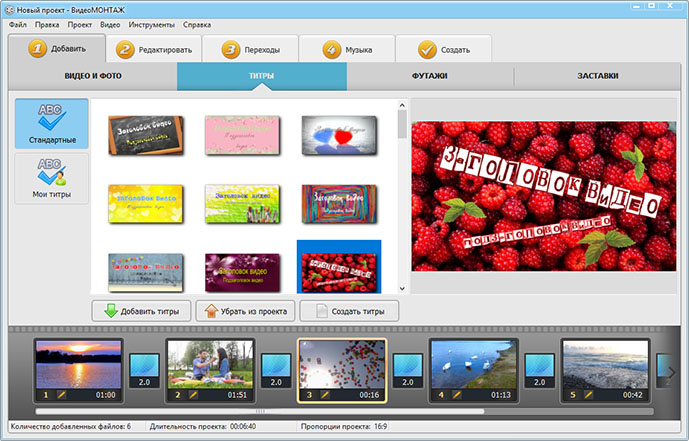
ВидеоМОНТАЖ — удобный редактор MP4 видео для Windows, рассчитанный на пользователей, которым нужен понятный монтаж без сложной терминологии. В программе логика построена вокруг последовательной работы: добавление файлов, редактирование, оформление, музыка, сохранение. Такой подход подходит для домашнего ролика, поздравления, видеоурока, обзора товара, короткого клипа для соцсетей и простого YouTube-видео.
В редакторе выполняется обрезка MP4, склейка нескольких фрагментов, добавление титров, заставок, переходов, фоновой музыки, озвучки, эффектов и улучшений. Для пользователя, который не хочет разбираться в профессиональных панелях, ценны готовые шаблоны и русскоязычные подписи. Файл добавляется в проект, появляется на монтажной шкале, дальше ролик редактируется визуально: ненужные фрагменты удаляются, порядок клипов меняется перетаскиванием, между сценами ставятся переходы.
Что можно сделать с MP4 в ВидеоМОНТАЖ
В программе удобно выполнить базовый набор задач: обрезать начало и конец ролика, вырезать лишний кусок из середины, объединить несколько MP4-файлов, добавить фотографию между видеофрагментами, наложить музыку, приглушить исходный звук, поставить текст поверх кадра, сделать заставку, добавить финальные титры, улучшить яркость и контраст, повернуть видео, подготовить файл для просмотра на компьютере или загрузки в интернет.
Для короткого ролика порядок работы простой: добавьте видео через кнопку добавления файлов, откройте инструмент обрезки, поставьте маркеры начала и конца, подтвердите изменение, затем перейдите к тексту и музыке. При экспорте выберите MP4, разрешение исходного ролика или нужный размер кадра, задайте качество и сохраните файл.
Пошаговая инструкция
-
Запустите ВидеоМОНТАЖ и создайте новый проект.
-
Нажмите кнопку добавления видео и выберите MP4-файл на диске.
-
Перетащите ролик в монтажную ленту.
-
Откройте обрезку и поставьте левый маркер на начало нужного фрагмента.
-
Поставьте правый маркер на конец нужного фрагмента.
-
Для удаления середины разделите ролик на части и удалите лишний кусок.
-
Добавьте второе видео, фотографию или заставку на соседний участок шкалы.
-
Откройте раздел с титрами и вставьте текст.
-
Перейдите к музыке, добавьте аудиофайл и настройте громкость.
-
Откройте экспорт, выберите MP4 и сохраните готовый ролик.
Плюсы
-
понятный интерфейс на русском языке;
-
быстрый старт без изучения профессионального монтажа;
-
удобная обрезка и склейка MP4;
-
есть титры, переходы, музыка и оформление;
-
подходит для Windows 7, 8, 10 и 11;
-
экспорт в популярные форматы с настройкой качества;
-
хороший вариант для начинающих авторов.
Минусы
-
не заменяет профессиональные комплексы уровня DaVinci Resolve и Premiere Pro;
-
продвинутая работа с цветом, многокамерным монтажом и сложным звуком ограничена;
-
пробная версия подходит для ознакомления, для регулярной работы нужен полный вариант;
-
при большом количестве эффектов слабый компьютер рендерит дольше.
Итог
ВидеоМОНТАЖ лучше всего ставить первым вариантом для Windows, когда нужен простой видеоредактор MP4 на русском языке. Он закрывает большинство бытовых задач: монтаж MP4, обрезку, склейку, текст, музыку, переходы и экспорт без перегруженного интерфейса.
VSDC Free Video Editor
VSDC Free Video Editor — бесплатный нелинейный редактор для Windows. Он заметно сложнее простых программ, зато дает больше контроля: несколько объектов в сцене, дорожки, эффекты, маски, цветокоррекция, хромакей, работа с аудио, экспорт в MP4, профили устройств и настройки кодирования.
Главное отличие VSDC от линейных редакторов — объекты не обязаны идти строго один за другим. Видео, картинка, текст, аудио, фигура или эффект размещаются в нужный момент времени и в нужном месте кадра. Благодаря этому в VSDC удобно делать картинку в картинке, split screen, титры поверх видео, цветовые плашки, анимацию и наложения.
Что можно сделать с MP4 в VSDC
VSDC хорошо подходит для обрезки MP4, разделения ролика на части, удаления фрагментов, добавления текста, наложения музыки, изменения скорости, цветокоррекции, стабилизации в Pro-версии, работы с хромакеем, добавления масок и экспорта в MP4 с контролем формата.
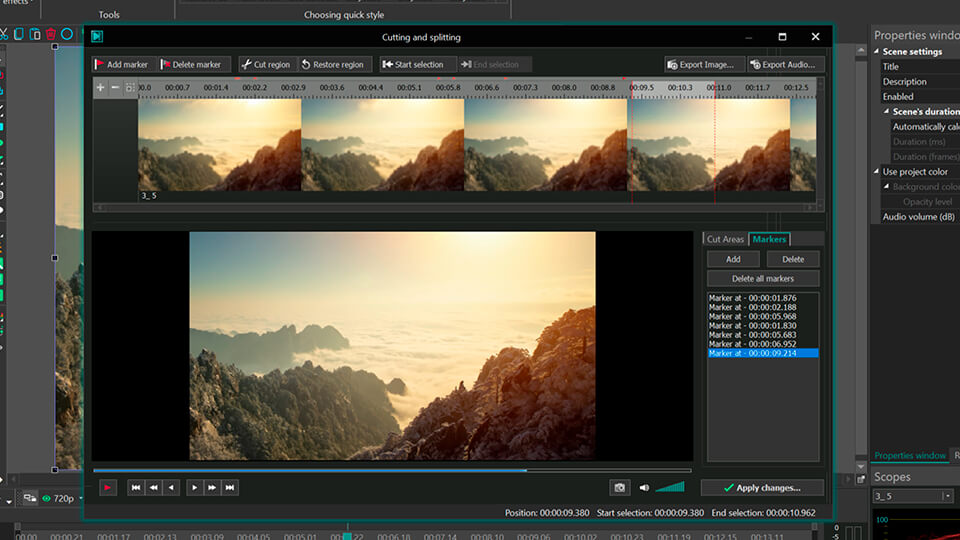
Для нарезки используется Split into parts, Cutting and splitting и маркеры сегментации. Быстрое разделение делается кнопкой Split into parts на вкладке Editor. Для точной обрезки открывается окно Cutting and Splitting, где доступны Add marker, Start selection, End selection, Cut region и Apply changes.
Пошаговая инструкция
-
На стартовом экране выберите Import content.
-
Укажите MP4-файл и подтвердите параметры проекта.
-
Выделите видео на таймлайне.
-
Поставьте курсор в точку разреза.
-
Нажмите Split into parts на панели Editor.
-
Для точной нарезки нажмите Cutting and splitting.
-
В окне обрезки поставьте маркеры или выделите участок через Start selection и End selection.
-
Нажмите Cut region для удаления фрагмента.
-
Подтвердите Apply changes.
-
Перейдите на Export project, выберите MP4 и нажмите Export project.
Плюсы
-
бесплатная версия закрывает много задач;
-
поддерживается нелинейный монтаж;
-
есть точные инструменты разрезания и удаления фрагментов;
-
доступны эффекты, фильтры, цветокоррекция, хромакей;
-
работает на Windows и подходит для не самых новых ПК;
-
есть экспортные профили и настройка параметров файла;
-
удобен для роликов с текстом, плашками и наложениями.
Минусы
-
интерфейс требует привыкания;
-
часть продвинутых функций находится в Pro-версии;
-
новичок тратит время на понимание объектов, сцен и свойств;
-
при сложных проектах нужно внимательно следить за расположением элементов по времени.
Итог
VSDC — сильный бесплатный редактор MP4 для Windows. Его стоит выбирать, когда простая обрезка уже не хватает, но платить за профессиональную подписку не хочется.
Movavi Video Editor
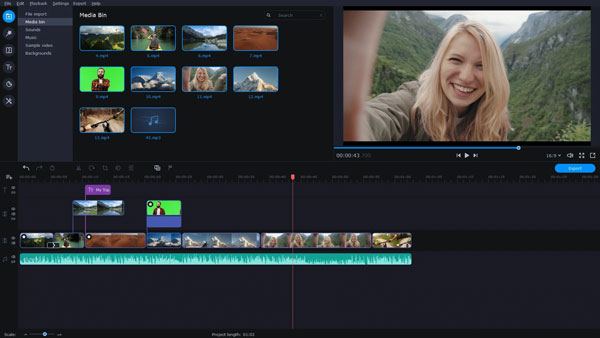
Movavi Video Editor ориентирован на быстрый монтаж без глубокого погружения в технические настройки. Интерфейс построен вокруг медиатеки, окна предпросмотра, таймлайна и вкладок с титрами, переходами, фильтрами, стикерами, музыкой и экспортом. Редактор подходит для коротких семейных роликов, клипов для соцсетей, обзоров, обучающих видео и простого монтажа MP4 на компьютере.
Рабочий процесс прямой: импортируйте видео, разложите клипы на таймлайне, обрежьте лишнее, добавьте переходы, поставьте титры и экспортируйте в MP4. В Movavi ценятся готовые пресеты, поэтому программа удобна для тех, кто не хочет вручную настраивать каждый эффект.
Что можно сделать с MP4 в Movavi
В Movavi выполняется нарезка MP4, склейка файлов, добавление переходов, наложение текста, коррекция цвета, стабилизация, работа со звуком, удаление шума, изменение скорости, добавление стикеров и экспорт под устройство или онлайн-платформу.
Для роликов с телефона полезны инструменты поворота, кадрирования и изменения соотношения сторон. Вертикальное видео переводится в формат 9:16, горизонтальное — в 16:9. Для соцсетей важны готовые шаблоны титров и быстрый экспорт.
Пошаговая инструкция
-
Откройте Movavi Video Editor.
-
Нажмите Добавить файлы и выберите MP4.
-
Перетащите ролик на таймлайн.
-
Поставьте ползунок в нужную точку и нажмите Разрезать.
-
Удалите лишний фрагмент клавишей Delete или кнопкой удаления.
-
Откройте Переходы и перетащите эффект между двумя клипами.
-
Откройте Титры и добавьте текстовый шаблон.
-
Во вкладке Аудио добавьте музыку и отрегулируйте громкость.
-
Нажмите Экспорт.
-
Выберите MP4, разрешение и качество.
Плюсы
-
удобен для новичков;
-
много готовых эффектов, переходов и титров;
-
понятный таймлайн;
-
быстрый экспорт в MP4;
-
есть инструменты для роликов из смартфона;
-
хорошо подходит для контента в соцсетях.
Минусы
-
пробная версия ограничивает полноценное использование;
-
для профессионального монтажа возможностей меньше, чем в DaVinci Resolve и Premiere Pro;
-
большое количество эффектов увеличивает время экспорта;
-
шаблонный стиль заметен при частом использовании стандартных пресетов.
Итог
Movavi Video Editor — хороший выбор для быстрого монтажа MP4, когда важны простота, русскоязычный интерфейс, титры, переходы и экспорт без сложных настроек.
Wondershare Filmora
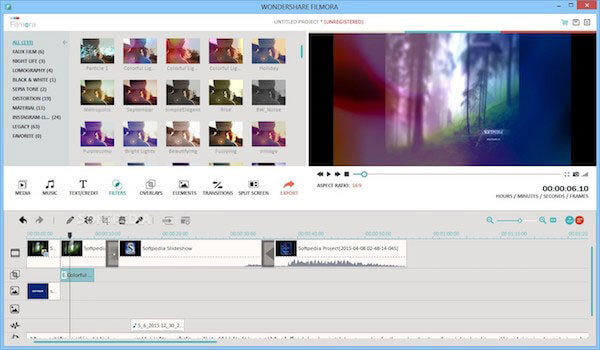
Filmora занимает промежуточное место между простыми редакторами и профессиональными программами. Она рассчитана на авторов, которым нужны шаблоны, эффекты, титры, музыка, маски, переходы, автоматические инструменты и понятный монтажный таймлайн. Для MP4 это удобный редактор, когда ролик нужно не только обрезать, но и визуально оформить.
Filmora хорошо подходит для блогов, обучающих роликов, видеоотзывов, коротких рекламных клипов, вертикальных видео и контента с большим количеством текста. Интерфейс состоит из медиатеки, окна просмотра, таймлайна, вкладок Audio, Titles, Transitions, Effects, Stickers, Templates и Export.
Что можно сделать с MP4 в Filmora
В Filmora доступны обрезка, разделение, склейка MP4, замена звука, наложение музыки, изменение скорости, цветовая коррекция, фильтры, маски, переходы, титры, анимация, кадрирование, изменение формата кадра, экспорт в MP4 и подготовка ролика под разные площадки.
Монтаж выполняется через таймлайн: ролик нарезается инструментом Split, лишние фрагменты удаляются, края клипа подтягиваются мышью, текстовые шаблоны перетаскиваются поверх видео, музыка кладется на аудиодорожку.
Пошаговая инструкция
-
Создайте новый проект.
-
Импортируйте MP4 через Import Media.
-
Перетащите файл на таймлайн.
-
Выделите клип и используйте Split для разрезания.
-
Удалите ненужные части.
-
Во вкладке Titles выберите титр и перетащите его на дорожку над видео.
-
Во вкладке Audio добавьте музыку.
-
Настройте громкость клипа и фоновой дорожки.
-
В Effects добавьте фильтр или эффект.
-
Нажмите Export и выберите MP4.
Плюсы
-
удобный интерфейс для авторов контента;
-
много шаблонов, титров и эффектов;
-
быстрая сборка роликов для соцсетей;
-
поддерживается многодорожечный монтаж;
-
есть настройки формата кадра и экспорта;
-
проще Premiere Pro и DaVinci Resolve.
Минусы
-
бесплатная версия ограничена;
-
часть эффектов и шаблонов доступна в платных пакетах;
-
профессиональная цветокоррекция уступает DaVinci Resolve;
-
шаблоны требуют аккуратного подбора, чтобы ролик не выглядел типовым.
Итог
Filmora подходит тем, кто делает MP4 для соцсетей, блогов и презентаций. Это удобный видеоредактор MP4 с большим количеством визуальных заготовок.
DaVinci Resolve
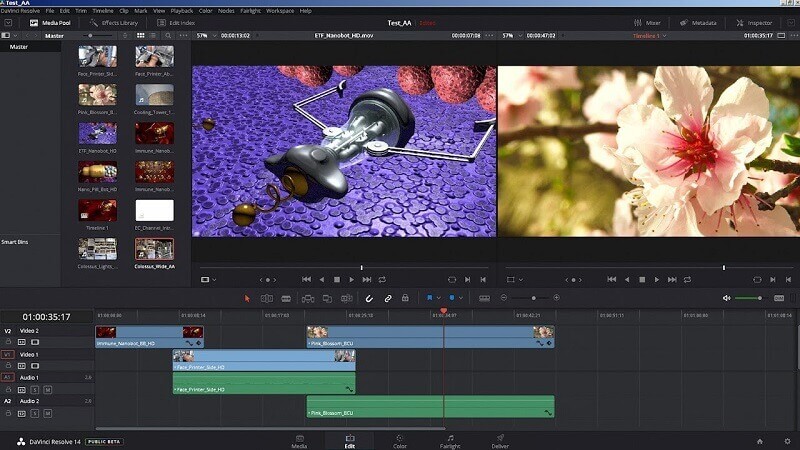
DaVinci Resolve — профессиональная система для монтажа, цветокоррекции, визуальных эффектов, сведения звука и экспорта. Она подходит для пользователей, которым нужен не просто редактор MP4 видео, а полноценная рабочая станция. В одном проекте есть страницы Media, Cut, Edit, Fusion, Color, Fairlight и Deliver. Каждая отвечает за отдельный этап: импорт, быстрый монтаж, точный монтаж, графика и VFX, цвет, звук, вывод файла.
Для MP4 Resolve особенно полезен при сложной обработке: съемка с телефона в 4K, материал с камеры, ролики с разной частотой кадров, цветокоррекция, шумоподавление, стабилизация, монтаж интервью, длинные YouTube-видео, обучающие курсы, рекламные ролики.
Что можно сделать с MP4 в DaVinci Resolve
В программе доступны обрезка, склейка, multicam, proxy workflow, цветокоррекция, кривые, колеса цвета, LUT, стабилизация, шумоподавление в Studio-версии, графика в Fusion, работа со звуком в Fairlight, субтитры, титры, анимация и экспорт MP4 через Deliver.
Для базовой нарезки используется Edit или Cut. На странице Edit клип кладется на таймлайн, разрезается Blade Tool, фрагменты удаляются, края клипа подрезаются мышью. На странице Deliver выбирается формат MP4, кодек H.264 или H.265, разрешение, частота кадров и качество.
Пошаговая инструкция
-
Создайте Project в Project Manager.
-
Перейдите на Media и импортируйте MP4.
-
Перетащите файл на таймлайн на странице Edit.
-
Используйте Blade Tool для разрезания.
-
Удалите лишние фрагменты и сомкните разрыв.
-
Откройте Inspector для кадрирования, масштабирования и поворота.
-
Перейдите на Color для коррекции яркости, контраста и баланса белого.
-
Откройте Fairlight для настройки громкости и очистки звука.
-
Перейдите на Deliver.
-
Выберите MP4, H.264, нужное разрешение и нажмите Add to Render Queue, затем Render All.
Плюсы
-
профессиональный уровень монтажа;
-
выдающаяся цветокоррекция;
-
отдельные страницы для монтажа, цвета, VFX, звука и экспорта;
-
бесплатная версия очень функциональна;
-
подходит для 4K и сложных проектов;
-
есть прокси и оптимизированные медиа.
Минусы
-
высокая нагрузка на железо;
-
интерфейс сложен для новичка;
-
для комфортной работы нужны мощный процессор, видеокарта и быстрый SSD;
-
часть возможностей доступна в Studio-версии.
Итог
DaVinci Resolve — лучший вариант для тех, кто редактирует MP4 серьезно: цвет, звук, монтаж, титры, длинные ролики, профессиональный экспорт.
Adobe Premiere Pro
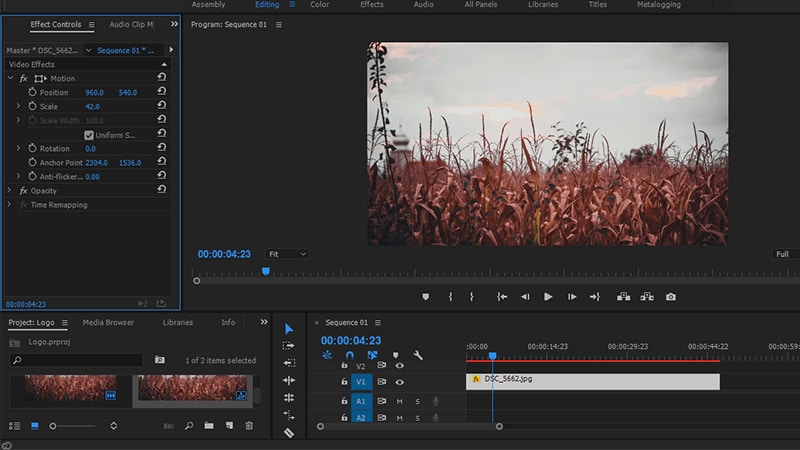
Adobe Premiere Pro — профессиональный редактор для монтажа фильмов, рекламы, YouTube-проектов, курсов, клипов, интервью и корпоративных роликов. Он особенно силен в связке с After Effects, Audition, Photoshop, Illustrator и Media Encoder. Для MP4 это универсальный инструмент с точным таймлайном, большим количеством форматов, прокси, multicam, цветовой панелью Lumetri Color, субтитрами и детальным экспортом.
Интерфейс строится вокруг панелей Project, Source Monitor, Program Monitor, Timeline, Effect Controls, Essential Graphics, Lumetri Color, Audio Track Mixer и Export. Пользователь импортирует MP4, создает Sequence, монтирует клипы, корректирует цвет и звук, затем отправляет файл на экспорт.
Что можно сделать с MP4 в Premiere Pro
Premiere Pro выполняет обрезку, склейку, стабилизацию Warp Stabilizer, цветокоррекцию Lumetri Color, шумоподавление через аудиоинструменты, титры, субтитры, графику, многокамерный монтаж, работу с прокси, маски, keyframes, замедление, ускорение, экспорт MP4 через H.264.
Для финального файла используется File > Export > Media. В окне экспорта выбирается Format: H.264, Preset: Match Source – Adaptive High Bitrate или другой профиль, затем задаются имя файла, папка, разрешение, битрейт и экспорт.
Пошаговая инструкция
-
Создайте новый проект.
-
Импортируйте MP4 в панель Project.
-
Перетащите клип на кнопку New Item или сразу на таймлайн.
-
Используйте Razor Tool для разрезания.
-
Удалите ненужные фрагменты и сомкните монтаж.
-
Откройте Effect Controls для масштаба, позиции и прозрачности.
-
В Lumetri Color настройте цвет.
-
В Essential Graphics добавьте титры.
-
Откройте File > Export > Media.
-
Выберите H.264 и экспортируйте MP4.
Плюсы
-
профессиональный стандарт монтажа;
-
точный таймлайн и мощные инструменты редактирования;
-
интеграция с другими приложениями Adobe;
-
гибкие настройки экспорта;
-
удобная работа с субтитрами, графикой и звуком;
-
подходит для коммерческих проектов.
Минусы
-
подписочная модель оплаты;
-
высокая нагрузка на систему;
-
новичку требуется время на освоение;
-
для крупных проектов нужно аккуратно организовывать файлы, прокси и кэш.
Итог
Premiere Pro выбирают для профессионального монтажа MP4, когда важны точность, гибкость, командная работа, интеграция с графикой и надежный экспорт.
CyberLink PowerDirector
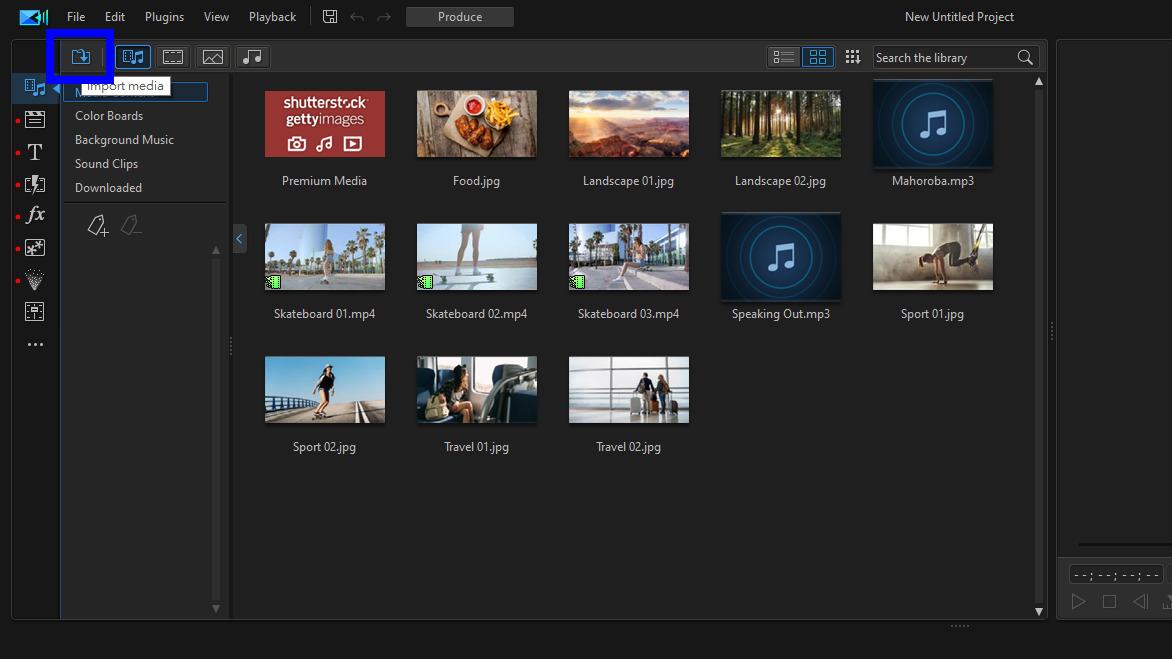
PowerDirector — редактор для Windows, macOS и мобильных устройств, который сочетает понятный монтаж с большим количеством эффектов. В нем удобно делать домашние ролики, презентации, обучающие видео, клипы для соцсетей, обзоры и динамичные ролики с переходами.
Интерфейс состоит из медиатеки, таймлайна, окна предпросмотра и панели Produce. Для MP4 доступны обрезка, разделение, переходы, титры, эффекты, стабилизация, цветовая коррекция, экранная запись, музыка и быстрый экспорт.
Что можно сделать с MP4 в PowerDirector
PowerDirector хорошо справляется с нарезкой, склейкой, титрами, музыкой, шаблонами, изменением скорости, стабилизацией и экспортом. Для пользователей, которые делают ролики часто, ценны готовые тематические эффекты и быстрый вывод файла.
В рабочем процессе MP4 сначала импортируется через Import media, затем перетаскивается на таймлайн. Для разделения используется Split. После оформления ролик выводится через Produce, где задается формат MP4, профиль качества и папка.
Пошаговая инструкция
-
Откройте PowerDirector и создайте проект.
-
Нажмите Import media.
-
Добавьте MP4-файл в Media Content.
-
Перетащите ролик на видеодорожку.
-
Поставьте курсор в точку разреза и нажмите Split.
-
Удалите лишние фрагменты.
-
Добавьте переходы из библиотеки.
-
Добавьте Title на отдельную дорожку.
-
Откройте Produce.
-
Выберите MP4 и запустите экспорт.
Плюсы
-
понятный таймлайн;
-
много эффектов и шаблонов;
-
хорошая скорость экспорта;
-
есть версии для разных платформ;
-
подходит для роликов в соцсети;
-
есть инструменты записи и обработки.
Минусы
-
часть функций доступна в платных редакциях;
-
интерфейс насыщен элементами;
-
эффекты требуют умеренного использования;
-
на слабом ПК сложные проекты рендерятся дольше.
Итог
PowerDirector — практичный редактор MP4 для пользователей, которым нужны эффекты, шаблоны, быстрый монтаж и экспорт без полного перехода на профессиональные комплексы.
Shotcut
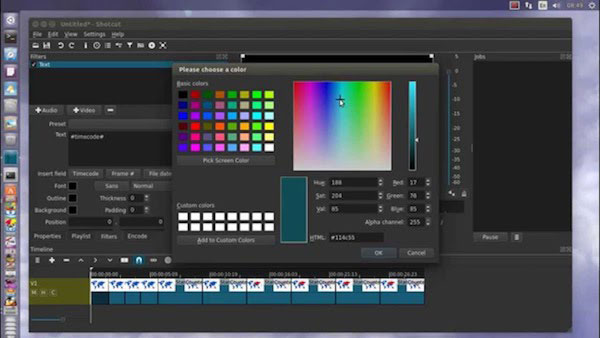
Shotcut — бесплатный кроссплатформенный редактор с технически гибким подходом. Он подходит тем, кто хочет бесплатный монтаж MP4 без водяных знаков, но готов разобраться с фильтрами, панелями, форматами и настройками экспорта.
Интерфейс Shotcut включает Playlist, Timeline, Filters, Properties, Export и окно предпросмотра. Логика монтажа стандартная: клипы импортируются, добавляются в плейлист, переносятся на таймлайн, разрезаются, оформляются фильтрами и сохраняются через Export.
Что можно сделать с MP4 в Shotcut
В Shotcut доступны обрезка, склейка, разделение на фрагменты, видеофильтры, аудиофильтры, цветовая коррекция, изменение скорости, кадрирование, поворот, стабилизация через фильтры, работа с несколькими дорожками и экспорт MP4. Программа поддерживает множество форматов через FFmpeg, поэтому хорошо открывает разные варианты MP4.
Пошаговая инструкция
-
Откройте Shotcut.
-
Перетащите MP4 в Playlist.
-
Перетащите клип на Timeline.
-
Поставьте курсор в точку разреза.
-
Используйте Split at Playhead.
-
Удалите ненужную часть.
-
Откройте Filters и добавьте нужный фильтр.
-
Для текста добавьте Text: Simple или Text: Rich.
-
Перейдите в Export.
-
Выберите профиль H.264 Main Profile или подходящий MP4-пресет и нажмите Export File.
Плюсы
-
полностью бесплатный редактор;
-
доступен на Windows, macOS и Linux;
-
поддерживает много форматов;
-
есть фильтры и многодорожечный монтаж;
-
гибкая настройка экспорта;
-
нет лишней рекламной оболочки.
Минусы
-
интерфейс менее дружелюбен, чем у простых редакторов;
-
некоторые операции требуют знания панелей;
-
готовых красивых шаблонов меньше, чем в Filmora и Movavi;
-
сложная цветокоррекция уступает Resolve.
Итог
Shotcut — хороший бесплатный видеоредактор MP4 для тех, кто хочет гибкость, многодорожечный монтаж и контроль экспорта без покупки лицензии.
OpenShot
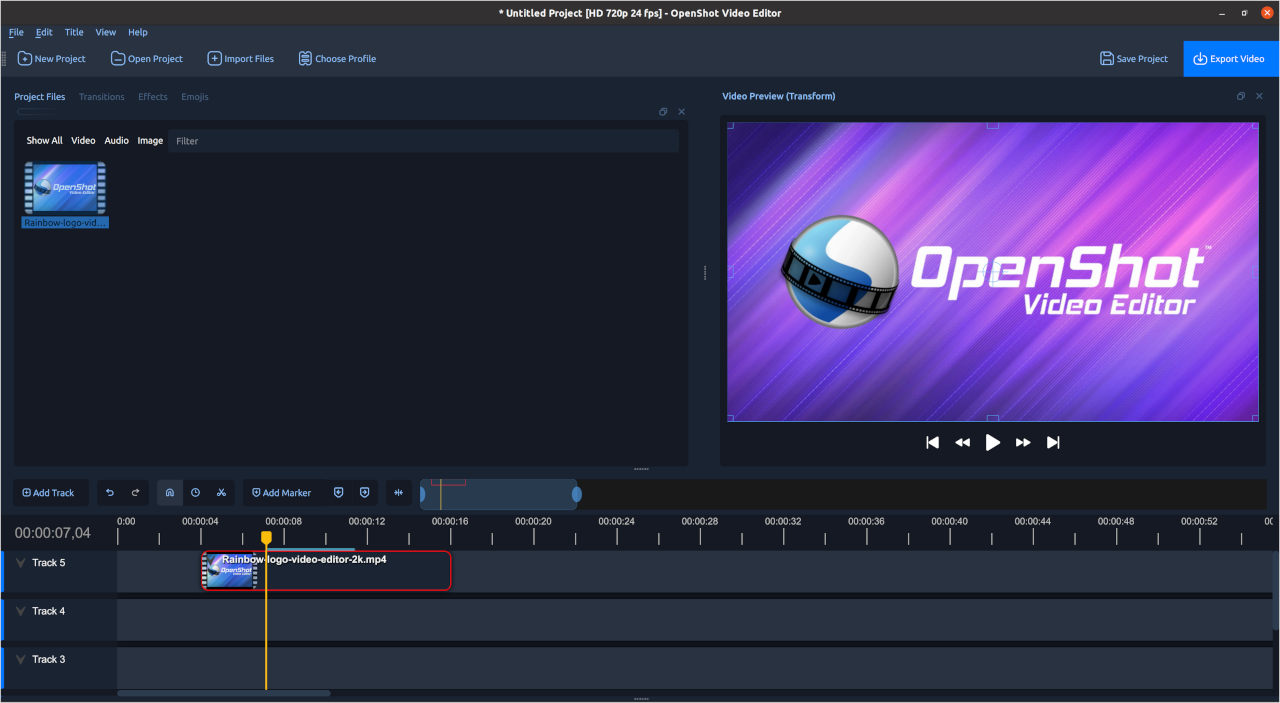
OpenShot — бесплатный редактор с простым интерфейсом, который подходит для базового монтажа MP4: склейки, обрезки, переходов, титров, наложения музыки и экспорта. Он доступен на Windows, macOS и Linux, поэтому удобен для пользователей, которые работают на разных системах.
Рабочее окно состоит из Project Files, Transitions, Effects, Video Preview и нескольких дорожек на таймлайне. Клип добавляется в проект и перетаскивается на дорожку. Дальше его края подрезаются мышью, клипы расставляются по порядку, между ними добавляются переходы.
Что можно сделать с MP4 в OpenShot
В OpenShot удобно собрать ролик из нескольких MP4, добавить фотографии, музыку, титры, простые эффекты и переходы. Для быстрой обрезки достаточно перетащить край клипа на таймлайне. Для разделения используется инструмент разрезания или контекстные команды клипа. Экспорт выполняется через Export Video.
Пошаговая инструкция
-
Создайте новый проект.
-
Нажмите Import Files и выберите MP4.
-
Перетащите ролик на Track.
-
Подрежьте края клипа мышью.
-
Для разрезания поставьте курсор в нужную точку и используйте инструмент Razor.
-
Удалите лишний фрагмент.
-
Перетащите переход из Transitions на стык клипов.
-
Добавьте Title через меню Title.
-
Добавьте музыку на отдельную дорожку.
-
Нажмите Export Video и выберите MP4.
Плюсы
-
бесплатный и открытый редактор;
-
простой интерфейс;
-
есть дорожки, переходы, титры и эффекты;
-
доступен на трех настольных платформах;
-
подходит для базовой сборки MP4;
-
быстро осваивается.
Минусы
-
профессиональные инструменты ограничены;
-
при больших проектах стабильность зависит от системы;
-
меньше готовых шаблонов, чем в коммерческих редакторах;
-
цветокоррекция и звук реализованы базово.
Итог
OpenShot — подходящий бесплатный редактор MP4 для начинающих, которым нужны обрезка, склейка, музыка, простые титры и понятный экспорт.
Kdenlive
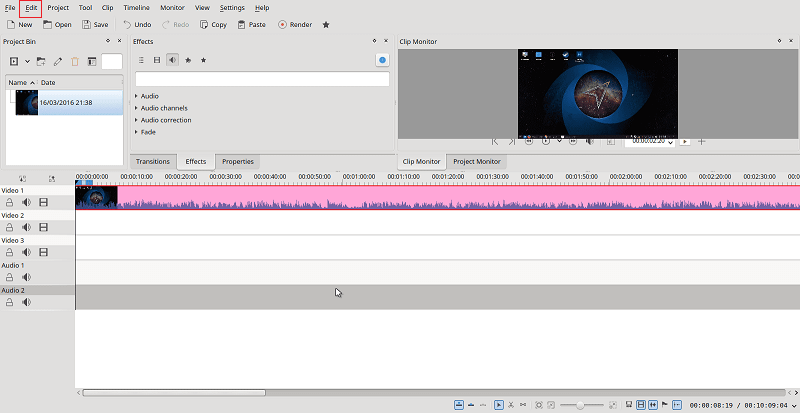
Kdenlive — бесплатный нелинейный видеоредактор для Windows, macOS и Linux. Он мощнее OpenShot и технически ближе к профессиональному монтажу: несколько дорожек, прокси, эффекты, ключевые кадры, титры, цветовые инструменты, профили проекта и подробный экспорт.
Для MP4 Kdenlive удобен при монтаже длинных роликов, работе с несколькими источниками, добавлении титров и регулярной подготовке видео. Программа требует большего внимания к настройкам, зато дает больше контроля над таймлайном.
Что можно сделать с MP4 в Kdenlive
Kdenlive выполняет обрезку, склейку, разделение, многодорожечный монтаж, наложение текста, переходы, цветокоррекцию, изменение скорости, работу с прокси, стабилизацию через эффекты, аудионастройки и экспорт в MP4.
Для слабого ПК полезны proxy clips. Они создают облегченные копии исходных файлов для монтажа, а при экспорте программа использует оригиналы.
Пошаговая инструкция
-
Создайте новый проект и выберите профиль.
-
Импортируйте MP4 в Project Bin.
-
Перетащите клип на таймлайн.
-
Используйте Razor Tool для разделения.
-
Удалите лишнюю часть.
-
Добавьте переход между клипами.
-
Откройте Effects и добавьте нужную коррекцию.
-
Создайте титр через Title Clip.
-
Нажмите Render.
-
Выберите MP4/H.264 и запустите рендер.
Плюсы
-
бесплатный и мощный редактор;
-
есть прокси для тяжелых MP4;
-
многодорожечный монтаж;
-
гибкая работа с эффектами;
-
подходит для Linux, Windows и macOS;
-
хорошая настройка экспорта.
Минусы
-
интерфейс сложнее простых редакторов;
-
новичку требуется время на освоение;
-
качество работы зависит от версии и системы;
-
готовых развлекательных шаблонов меньше, чем у Filmora.
Итог
Kdenlive — один из лучших бесплатных вариантов для тех, кто хочет серьезный монтаж MP4 без подписки.
Avidemux
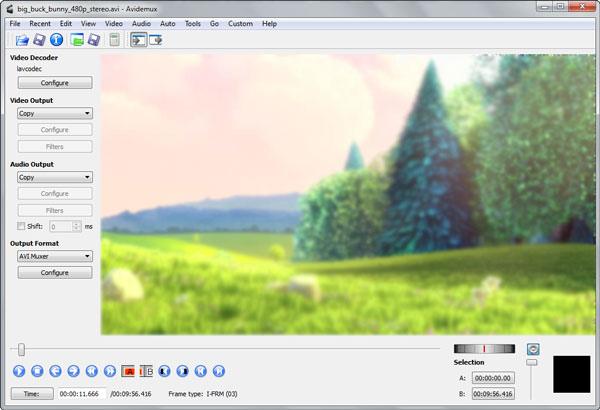
Avidemux — не классический видеоредактор с таймлайном, а инструмент для быстрой технической обработки видео. Он отлично подходит для задач: обрезать MP4, удалить начало и конец, вырезать лишний фрагмент, применить простой фильтр, сменить контейнер, сохранить файл с копированием видео- и аудиопотока.
Сильная сторона Avidemux — быстрые операции без лишнего оформления. В нем нет богатых титров, шаблонов, многодорожечного монтажа и эффектных переходов. Зато для аккуратной обрезки файла без полноценного пересчета это один из самых практичных вариантов.
Что можно сделать с MP4 в Avidemux
В программе доступны установка маркеров A и B, удаление выбранного участка, копирование видеопотока, выбор видеокодека, аудиокодека и выходного контейнера. При режиме Copy файл сохраняется быстрее, потому что потоки не кодируются заново. Для точного удаления внутри GOP требуется учитывать ключевые кадры, поэтому при идеальной точности используется перекодирование.
Пошаговая инструкция
-
Откройте MP4 через File > Open.
-
Передвиньте ползунок к началу нужного фрагмента.
-
Нажмите маркер A.
-
Передвиньте ползунок к концу нужного фрагмента.
-
Нажмите маркер B.
-
Для сохранения выбранного фрагмента оставьте Video Output: Copy и Audio Output: Copy.
-
В Output Format выберите MP4 Muxer.
-
Нажмите Save.
-
Для удаления фрагмента выделите участок и нажмите Delete.
-
Сохраните новый файл.
Плюсы
-
быстрый запуск и простая логика;
-
хорошо подходит для обрезки MP4;
-
есть режим копирования потоков;
-
бесплатный и кроссплатформенный;
-
полезен для технической обработки;
-
не перегружен шаблонами.
Минусы
-
нет полноценного многодорожечного монтажа;
-
слабые инструменты оформления;
-
точная нарезка без перекодирования зависит от ключевых кадров;
-
интерфейс выглядит технически.
Итог
Avidemux выбирают для быстрой обрезки MP4 без лишнего монтажа. Это утилита для аккуратной нарезки, а не редактор для красивого ролика с титрами и переходами.
Icecream Video Editor
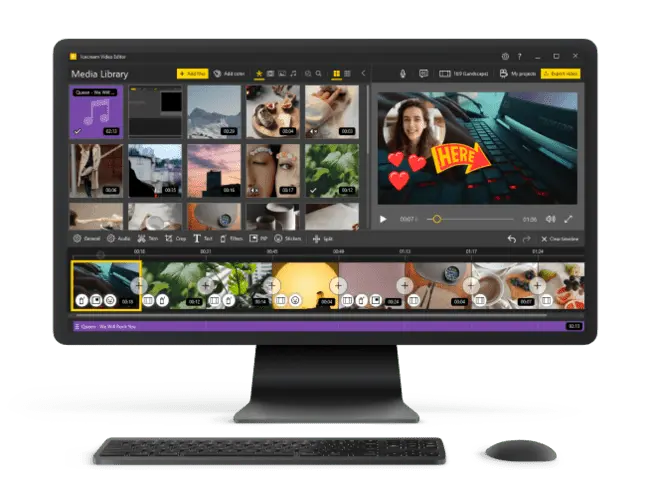
Icecream Video Editor — простой редактор для Windows, рассчитанный на быструю сборку роликов из видео, фото и музыки. Он подходит для пользователей, которым нужен легкий монтаж MP4: обрезать, склеить, добавить переходы, поставить текст, наложить музыку и сохранить готовый ролик.
Интерфейс визуальный: медиатека, предпросмотр, таймлайн, кнопки для текста, переходов, фильтров и аудио. Работать проще, чем в VSDC или Kdenlive, но возможностей меньше.
Что можно сделать с MP4 в Icecream Video Editor
В редакторе выполняются обрезка, склейка, разделение, добавление фото, переходов, текста, фильтров, фоновой музыки, изменение скорости, поворот, кадрирование и экспорт. Программа подходит для небольших роликов, семейных видео, презентаций и контента для соцсетей.
Пошаговая инструкция
-
Создайте новый проект.
-
Добавьте MP4 в медиатеку.
-
Перетащите файл на таймлайн.
-
Выделите клип и откройте Trim.
-
Подрежьте начало и конец.
-
Добавьте второй фрагмент рядом.
-
Нажмите Transitions и выберите переход.
-
Нажмите Text и добавьте надпись.
-
Добавьте музыку на аудиодорожку.
-
Экспортируйте ролик в MP4.
Плюсы
-
простой интерфейс;
-
подходит для новичков;
-
есть базовые инструменты монтажа;
-
удобно добавлять текст, музыку и переходы;
-
не требует сложной настройки проекта;
-
хорош для коротких роликов.
Минусы
-
меньше профессиональных функций;
-
ограниченная работа с цветом;
-
мало продвинутых инструментов звука;
-
бесплатная версия ограничивает использование.
Итог
Icecream Video Editor подходит для пользователей Windows, которым нужен простой редактор MP4 без перегрузки интерфейса.
VideoPad Video Editor
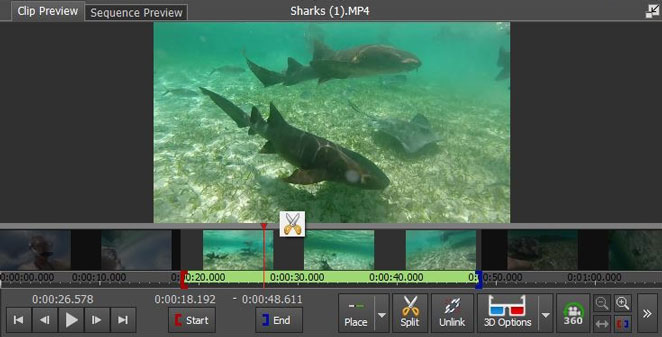
VideoPad — видеоредактор от NCH Software для пользователей, которым нужен функциональный монтаж без уровня сложности Premiere Pro. В программе есть таймлайн, клиповый предпросмотр, предпросмотр последовательности, переходы, титры, эффекты, звук, стабилизация, хромакей и экспорт.
VideoPad хорошо подходит для домашнего монтажа, учебных роликов, небольших коммерческих видео и простого редактирования MP4. На официальных скриншотах видно отдельное управление началом и концом фрагмента, кнопки Split, Start и End, а также монтажную шкалу.
Что можно сделать с MP4 в VideoPad
В VideoPad доступны обрезка, разрезание, склейка, текст, субтитры, музыка, эффекты, переходы, стабилизация, изменение скорости, поворот, кадрирование, запись голоса и экспорт Full HD. Программа удобно показывает клип и итоговую последовательность, поэтому монтаж проще контролировать.
Пошаговая инструкция
-
Откройте VideoPad.
-
Добавьте MP4 через Add File.
-
Перетащите клип на таймлайн.
-
Используйте красный и синий маркеры в Clip Preview для обрезки.
-
Нажмите Split в точке разреза.
-
Удалите ненужные фрагменты.
-
Добавьте Transitions между клипами.
-
Добавьте Text или Subtitles.
-
Настройте звук на аудиодорожке.
-
Нажмите Export Video и выберите MP4.
Плюсы
-
удобная обрезка с маркерами;
-
есть таймлайн и несколько дорожек;
-
поддерживаются титры, переходы, эффекты;
-
доступны инструменты стабилизации и хромакея;
-
подходит для домашнего и учебного монтажа;
-
есть экспорт в популярные форматы.
Минусы
-
интерфейс выглядит менее современно, чем у Filmora и Movavi;
-
часть редакций платная;
-
при большом проекте требуется аккуратно следить за дорожками;
-
набор шаблонов уступает визуальным редакторам для соцсетей.
Итог
VideoPad — крепкий редактор MP4 для Windows, который хорошо подходит для пользователей, переросших самые простые инструменты.
Windows Movie Maker
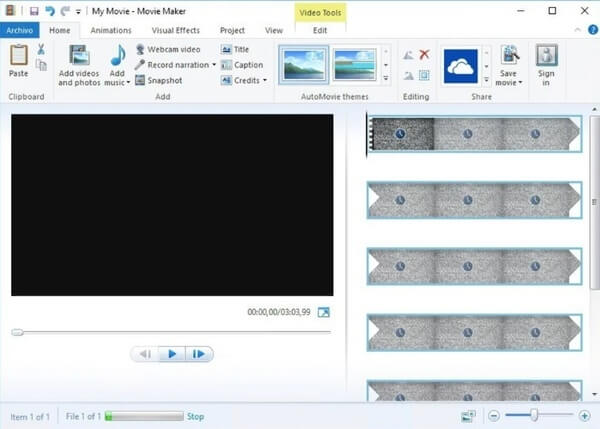
Windows Movie Maker — старый, но понятный редактор, который до сих пор встречается в подборках программ для простого монтажа. Его ценность — максимально простая логика: добавить видео, разложить фрагменты, обрезать, поставить название, подпись, музыку и сохранить фильм.
Для современных задач Movie Maker ограничен. Он не рассчитан на сложный монтаж 4K, профессиональную цветокоррекцию, продвинутые субтитры и актуальные кодеки. Но для старого ПК и простого ролика он понятен с первого запуска.
Что можно сделать с MP4 в Windows Movie Maker
В программе доступны импорт видео, базовая обрезка, разделение, добавление названий, подписей, титров, музыки, простых переходов и сохранение фильма. Для современных MP4 с новыми кодеками иногда требуется предварительная конвертация в более совместимый файл.
Пошаговая инструкция
-
Запустите Windows Movie Maker.
-
Нажмите Add videos and photos.
-
Выберите MP4.
-
На шкале выберите точку разреза и используйте Split.
-
Удалите ненужный фрагмент.
-
Добавьте музыку через Add music.
-
Вставьте Title, Caption или Credits.
-
Выберите анимацию между фрагментами.
-
Откройте Save movie.
-
Сохраните готовый файл.
Плюсы
-
очень простой интерфейс;
-
подходит для старых ПК;
-
быстро осваивается;
-
есть базовые титры, музыка и переходы;
-
удобен для простых домашних роликов.
Минусы
-
программа устарела;
-
плохо подходит для современных кодеков;
-
мало настроек экспорта;
-
нет профессиональных функций;
-
установка из случайных источников небезопасна.
Итог
Windows Movie Maker имеет смысл только для очень простых задач и старых систем. Для регулярной работы с MP4 лучше использовать ВидеоМОНТАЖ, VSDC, Shotcut, OpenShot или Movavi.
Программы для редактирования MP4 на macOS
iMovie
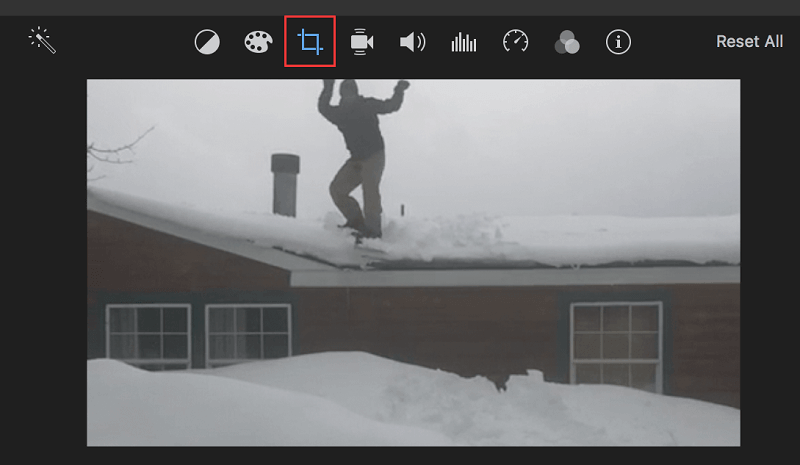
iMovie — встроенный и бесплатный редактор Apple для Mac, iPhone и iPad. Он удобен для базового монтажа MP4: нарезка, склейка, титры, музыка, трейлеры, темы, переходы, простая цветовая коррекция и экспорт. Для пользователей macOS это первый инструмент, который стоит открыть перед установкой более сложных программ.
Интерфейс iMovie состоит из медиатеки, браузера клипов, окна предпросмотра и таймлайна. Ролики добавляются в проект, перетаскиваются на шкалу, подрезаются по краям и оформляются титрами.
Что можно сделать с MP4 в iMovie
В iMovie доступны обрезка, разделение, склейка, переходы, титры, музыка, озвучка, стабилизация, цветовая коррекция, кадрирование, изменение скорости и экспорт файла. Готовый ролик выводится через Share или Export File, где задаются формат, разрешение и качество.
Пошаговая инструкция
-
Откройте iMovie.
-
Создайте Movie.
-
Импортируйте MP4 через Import Media.
-
Перетащите клип на таймлайн.
-
Подрежьте края клипа мышью.
-
Для разрезания поставьте курсор и используйте Split Clip.
-
Добавьте Titles.
-
Добавьте Backgrounds или музыку.
-
Откройте Share > Export File.
-
Выберите разрешение и сохраните файл.
Плюсы
-
бесплатный редактор для Mac;
-
понятный интерфейс;
-
хорошая интеграция с медиатекой Apple;
-
есть титры, темы, переходы и музыка;
-
экспорт до высокого разрешения;
-
подходит для новичков.
Минусы
-
ограниченные профессиональные функции;
-
меньше контроля над экспортом, чем в Final Cut Pro;
-
не подходит для сложной цветокоррекции;
-
мало возможностей для продвинутого звука.
Итог
iMovie — лучший стартовый редактор MP4 на macOS. Он подходит для быстрой обрезки, сборки ролика, титров и экспорта без покупки программы.
Final Cut Pro
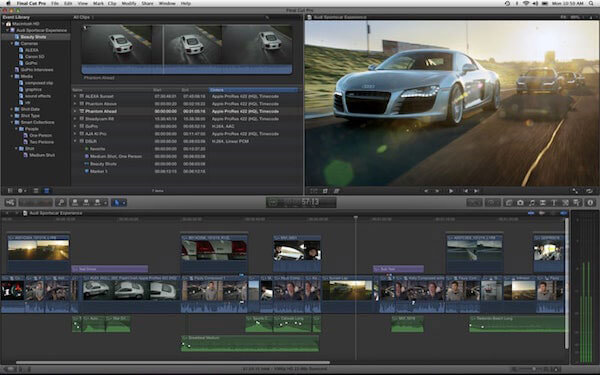
Final Cut Pro — профессиональный редактор Apple для macOS и iPadOS. Его выбирают за высокую скорость на Mac, Magnetic Timeline, удобную организацию медиатеки, мощные инструменты монтажа, цветокоррекции, звука, титров и экспорта.
Для MP4 Final Cut Pro подходит, когда ролик нужно монтировать быстро и аккуратно: несколько камер, 4K, вертикальные форматы, титры, цвет, звук, прокси, работа с библиотеками и экспорт для публикации. На Mac с Apple Silicon программа работает особенно эффективно.
Что можно сделать с MP4 в Final Cut Pro
В Final Cut Pro доступны точная обрезка, склейка, многодорожечная логика через connected clips, Magnetic Timeline, цветовые колеса, кривые, LUT, стабилизация, шумоподавление, титры, субтитры, Multicam, Compound Clips, роли аудио, экспорт MP4 и профессиональная организация проекта.
Пошаговая инструкция
-
Создайте Library.
-
Создайте Event и Project.
-
Импортируйте MP4 через Import Media.
-
Перетащите клип на Magnetic Timeline.
-
Используйте Blade для разрезания.
-
Удалите лишний фрагмент.
-
Добавьте Titles.
-
Настройте Color Inspector.
-
Проверьте звук в Audio Inspector.
-
Нажмите Share и экспортируйте файл.
Плюсы
-
высокая скорость на Mac;
-
удобная Magnetic Timeline;
-
профессиональный монтаж;
-
сильная организация медиатеки;
-
хорошие инструменты цвета и звука;
-
подходит для 4K и больших проектов.
Минусы
-
доступен только в экосистеме Apple;
-
платный;
-
логика Magnetic Timeline отличается от классических редакторов;
-
для перехода с Premiere Pro требуется адаптация.
Итог
Final Cut Pro — лучший профессиональный редактор MP4 для пользователей macOS, которым важны скорость, стабильность, качество и глубокая интеграция с Mac.
QuickTime Player
QuickTime Player — встроенный инструмент macOS для простых действий с видео. Это не полноценный монтажный редактор, но для быстрой обрезки MP4 он удобен: открыть ролик, выбрать Trim, подвинуть желтые границы, сохранить результат.
QuickTime подходит для удаления лишнего начала и конца. Для вырезания середины, титров, переходов, музыки и сложного монтажа лучше использовать iMovie, Final Cut Pro или DaVinci Resolve.
Что можно сделать с MP4 в QuickTime Player
QuickTime Player выполняет просмотр, простую обрезку, поворот, запись экрана и экспорт. Он полезен, когда нужно быстро подготовить файл без запуска тяжелого редактора.
Пошаговая инструкция
-
Откройте MP4 в QuickTime Player.
-
Перейдите в Edit > Trim.
-
Подвиньте левую границу к началу нужного фрагмента.
-
Подвиньте правую границу к концу нужного фрагмента.
-
Нажмите Trim.
-
Сохраните файл через File > Save или Export As.
-
Для поворота используйте Edit > Rotate Left или Rotate Right.
Плюсы
-
уже встроен в macOS;
-
запускается быстро;
-
отлично подходит для простой обрезки;
-
не перегружен настройками;
-
удобен для разового редактирования.
Минусы
-
нет полноценного таймлайна;
-
нельзя красиво оформить ролик;
-
нет переходов и титров;
-
ограниченный контроль над экспортом.
Итог
QuickTime Player — самый быстрый способ обрезать MP4 на Mac, когда не требуется монтаж.
Онлайн-редакторы видео MP4
Clideo
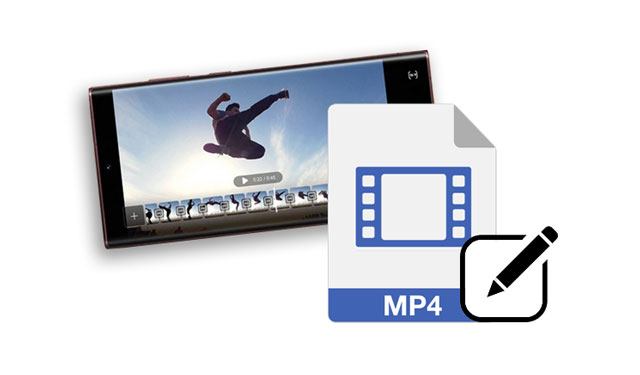
Clideo — онлайн-набор инструментов для видео. Он удобен, когда нужно быстро обрезать MP4, склеить ролики, сжать файл, изменить размер кадра, добавить музыку, субтитры или конвертировать формат без установки программы.
Главная особенность Clideo — задачный подход. Пользователь выбирает конкретный инструмент: Video Editor, Merge, Compress, Resize, Cut, Add Music, Add Subtitles. Это удобно для коротких операций, особенно на чужом компьютере или слабом ноутбуке.
Что можно сделать с MP4 в Clideo
Clideo выполняет обрезку, склейку, сжатие, изменение размера, добавление текста, музыки, субтитров, поворот, кадрирование и экспорт MP4. Онлайн-редактор подходит для коротких роликов и файлов умеренного размера.
Пошаговая инструкция
-
Откройте нужный инструмент Clideo.
-
Загрузите MP4 с компьютера.
-
Дождитесь обработки файла.
-
Для обрезки выставьте начало и конец.
-
Для склейки добавьте дополнительные файлы.
-
Для текста добавьте надпись в редакторе.
-
Настройте формат кадра.
-
Нажмите Export.
-
Скачайте готовый MP4.
-
Удалите файл из сервиса после завершения работы.
Плюсы
-
работает в браузере;
-
не требует установки;
-
много отдельных инструментов;
-
подходит для быстрой обрезки и склейки;
-
удобен для коротких роликов;
-
понятный интерфейс.
Минусы
-
большие файлы загружаются долго;
-
конфиденциальные видео лучше обрабатывать локально;
-
часть функций и лимитов связана с платным тарифом;
-
скорость зависит от интернета.
Итог
Clideo подходит для быстрых операций с MP4 онлайн: обрезать, соединить, сжать, добавить музыку или изменить размер.
Fastreel
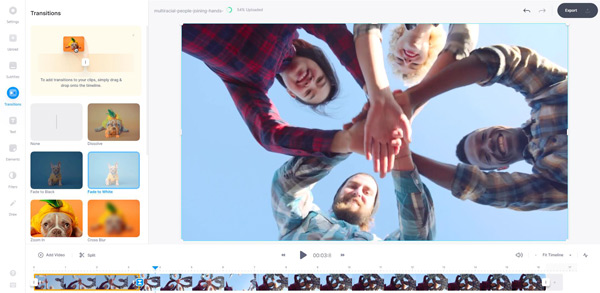
Fastreel — онлайн-редактор с простыми инструментами и шаблонами. Он рассчитан на пользователей, которым нужно быстро собрать ролик в браузере: загрузить MP4, обрезать, добавить музыку, титры, переходы, выбрать шаблон и сохранить результат.
Fastreel удобен для коротких промороликов, поздравлений, простых презентаций, постов и сторис. Сложный многодорожечный монтаж в браузере заменяется готовыми сценариями и быстрыми действиями.
Что можно сделать с MP4 в Fastreel
В Fastreel доступны обрезка, склейка, сжатие, добавление музыки, текста, шаблонов, изменение размера и экспорт MP4. Сервис подходит для пользователя, который хочет получить результат быстро и не устанавливать программу.
Пошаговая инструкция
-
Откройте Fastreel.
-
Выберите нужный инструмент или шаблон.
-
Загрузите MP4.
-
Обрежьте видео по краям.
-
Добавьте второй клип или фото.
-
Вставьте текст.
-
Добавьте музыку.
-
Выберите формат кадра.
-
Нажмите экспорт.
-
Скачайте готовый файл.
Плюсы
-
работает онлайн;
-
подходит для шаблонных роликов;
-
понятная логика;
-
не требует мощного ПК;
-
удобно для коротких задач.
Минусы
-
зависит от скорости интернета;
-
большие MP4 обрабатываются дольше;
-
возможности меньше, чем у настольных редакторов;
-
часть функций ограничена тарифом.
Итог
Fastreel полезен для быстрого онлайн-монтажа MP4, когда важны шаблоны и простота.
Canva
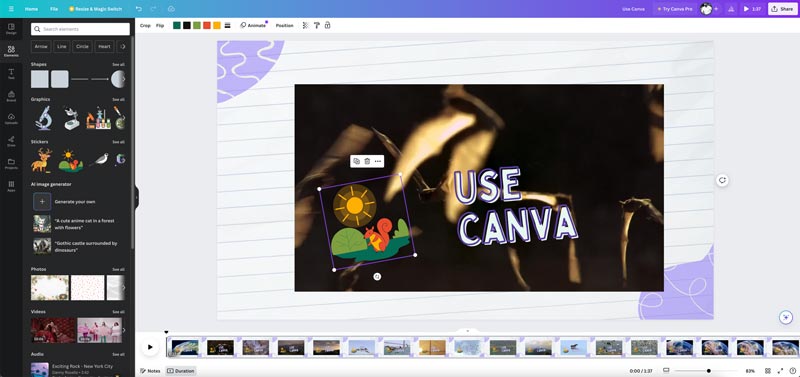
Canva — онлайн-редактор дизайна с сильным видеомодулем. Он подходит не для технической нарезки длинных файлов, а для оформления роликов: соцсети, Reels, Shorts, презентации, рекламные видео, заставки, титры, обложки и визуальные шаблоны.
В Canva удобно работать с текстом, графикой, фонами, музыкой, стоковыми элементами и командным доступом. MP4 загружается в проект, размещается на странице, подрезается на таймлайне, дополняется текстом и экспортируется как видеофайл.
Что можно сделать с MP4 в Canva
Canva позволяет обрезать MP4, разделить сцену, добавить текст, анимацию, музыку, графику, фон, элементы бренда, изменить размер под соцсети, использовать шаблоны и экспортировать видео в MP4. Для маркетолога и автора контента это удобнее классического видеоредактора, потому что вокруг видео сразу доступен дизайн.
Пошаговая инструкция
-
Создайте дизайн Video.
-
Загрузите MP4 через Uploads.
-
Перетащите видео на страницу.
-
Выделите клип и подрежьте его на шкале.
-
Добавьте текст через Text.
-
Настройте анимацию.
-
Добавьте музыку или звуковой фрагмент.
-
Измените размер под нужную платформу.
-
Нажмите Share.
-
Выберите Download и формат MP4.
Плюсы
-
сильные шаблоны и дизайн;
-
удобен для соцсетей;
-
есть текст, анимация, музыка и бренд-элементы;
-
работает в браузере;
-
подходит для командной работы;
-
экспортирует видео в MP4.
Минусы
-
не предназначен для сложного монтажа;
-
длинные и тяжелые файлы удобнее обрабатывать локально;
-
часть элементов доступна в платной версии;
-
тонкий контроль кодирования ограничен.
Итог
Canva — хороший онлайн-редактор MP4 для визуального оформления роликов, титров, обложек, сторис и рекламных видео.
Clipchamp
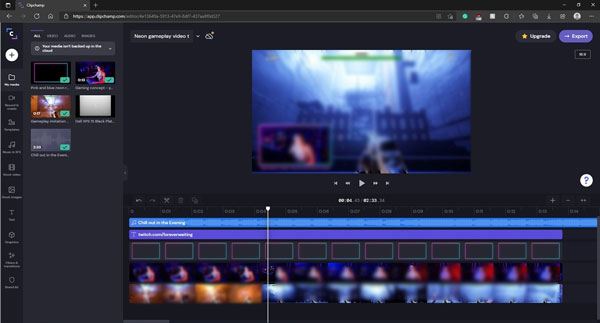
Clipchamp — видеоредактор Microsoft для браузера и Windows. Он удобен для базового монтажа: обрезка, разделение, шаблоны, текст, музыка, запись экрана, стоковые элементы и экспорт MP4. В Windows 11 Clipchamp часто рассматривается как штатный вариант для простого редактирования видео.
Интерфейс понятный: слева расположены медиаданные, текст, шаблоны и элементы, внизу таймлайн, справа параметры выделенного объекта. Пользователь загружает MP4, кладет его на шкалу, режет по точкам, добавляет текст и сохраняет файл.
Что можно сделать с MP4 в Clipchamp
Clipchamp выполняет обрезку, удаление середины, split, добавление текста, переходов, музыки, изменение формата кадра, запись экрана, генерацию простых роликов из шаблонов и экспорт MP4. Для большинства бытовых задач возможностей достаточно.
Пошаговая инструкция
-
Создайте новый проект.
-
Нажмите Import media.
-
Загрузите MP4.
-
Перетащите ролик на таймлайн.
-
Поставьте playhead в точку разреза.
-
Нажмите Split.
-
Удалите лишний фрагмент.
-
Добавьте текст через Text.
-
Настройте соотношение сторон.
-
Нажмите Export и выберите качество.
Плюсы
-
доступен в браузере и Windows;
-
понятный интерфейс;
-
подходит для простого монтажа;
-
есть шаблоны, текст и музыка;
-
удобен для соцсетей;
-
экспортирует MP4.
Минусы
-
зависит от учетной записи и интернета при браузерной работе;
-
для больших файлов локальные редакторы удобнее;
-
продвинутый монтаж ограничен;
-
часть возможностей связана с платными планами.
Итог
Clipchamp — удобный редактор MP4 для Windows и браузера, когда нужно быстро обрезать ролик, добавить текст и сохранить файл.
VEED
VEED — онлайн-редактор, сильный в субтитрах, тексте, простом монтаже и подготовке роликов для соцсетей. Он подходит для MP4, когда нужно быстро добавить надписи, сделать автосубтитры, изменить размер кадра, вырезать фрагменты, вставить элементы и скачать готовое видео.
Для авторов обучающих роликов и коротких видео VEED удобен тем, что многие операции выполняются прямо в браузере. Текст и субтитры редактируются визуально, клипы режутся на таймлайне.
Что можно сделать с MP4 в VEED
VEED выполняет обрезку, split, субтитры, текст, перевод, изменение размера, фон, звук, простую коррекцию и экспорт MP4. Сервис особенно полезен для вертикальных роликов и видео с большим количеством текста.
Пошаговая инструкция
-
Загрузите MP4 в VEED.
-
Дождитесь открытия редактора.
-
Подрежьте клип на таймлайне.
-
Разделите ролик в нужных местах.
-
Добавьте Subtitles.
-
Отредактируйте текст субтитров.
-
Добавьте заголовок или плашку.
-
Выберите размер кадра.
-
Нажмите Export.
-
Скачайте MP4.
Плюсы
-
удобные субтитры;
-
работает онлайн;
-
подходит для соцсетей;
-
есть текст и простые эффекты;
-
не требует установки;
-
понятный таймлайн.
Минусы
-
большие файлы зависят от скорости загрузки;
-
часть функций платная;
-
конфиденциальные материалы лучше монтировать локально;
-
тонкая настройка кодека ограничена.
Итог
VEED — хороший онлайн-редактор MP4 для субтитров, текста и коротких роликов.
Kapwing
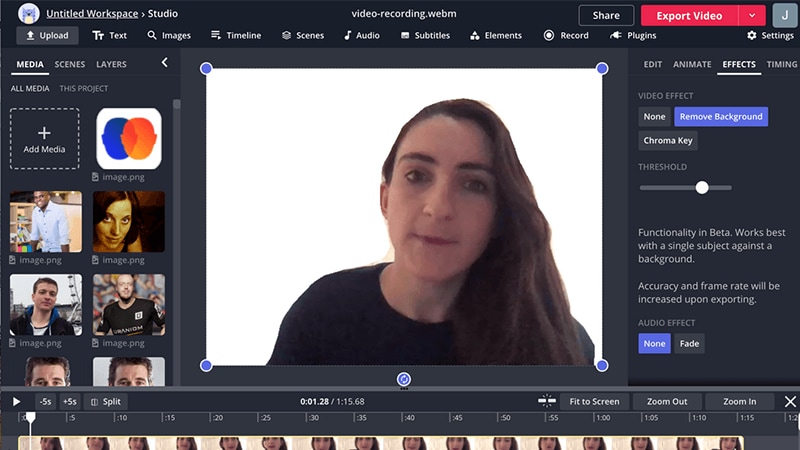
Kapwing — браузерный редактор для коротких роликов, мемов, субтитров, нарезок, обучающих клипов и видео для соцсетей. Он удобен для командной работы и быстрых задач, где важны текст, формат кадра, шаблоны и экспорт.
MP4 загружается в проект, после чего пользователь режет фрагменты, меняет размер, добавляет субтитры, картинки, фигуры, музыку и скачивает готовый ролик.
Что можно сделать с MP4 в Kapwing
В Kapwing доступны trim, split, merge, subtitles, resize, crop, text, images, audio, templates и export. Для длинного монтажа с тяжелыми файлами лучше настольные программы, но для коротких интернет-роликов Kapwing удобен.
Пошаговая инструкция
-
Создайте проект.
-
Загрузите MP4.
-
Разместите клип на таймлайне.
-
Подрежьте начало и конец.
-
Используйте Split для удаления середины.
-
Добавьте Text или Subtitles.
-
Настройте Canvas Size.
-
Добавьте музыку.
-
Нажмите Export Project.
-
Скачайте MP4.
Плюсы
-
удобен для коротких роликов;
-
есть субтитры и текст;
-
работает в браузере;
-
подходит для соцсетей;
-
есть командные функции;
-
простая смена формата кадра.
Минусы
-
лимиты бесплатного тарифа;
-
зависимость от интернета;
-
не лучший вариант для больших 4K-файлов;
-
меньше профессиональных инструментов цвета и звука.
Итог
Kapwing стоит выбирать для коротких MP4, субтитров, мемов, соцсетей и командного онлайн-редактирования.
Мобильные редакторы MP4 для Android и iOS
CapCut
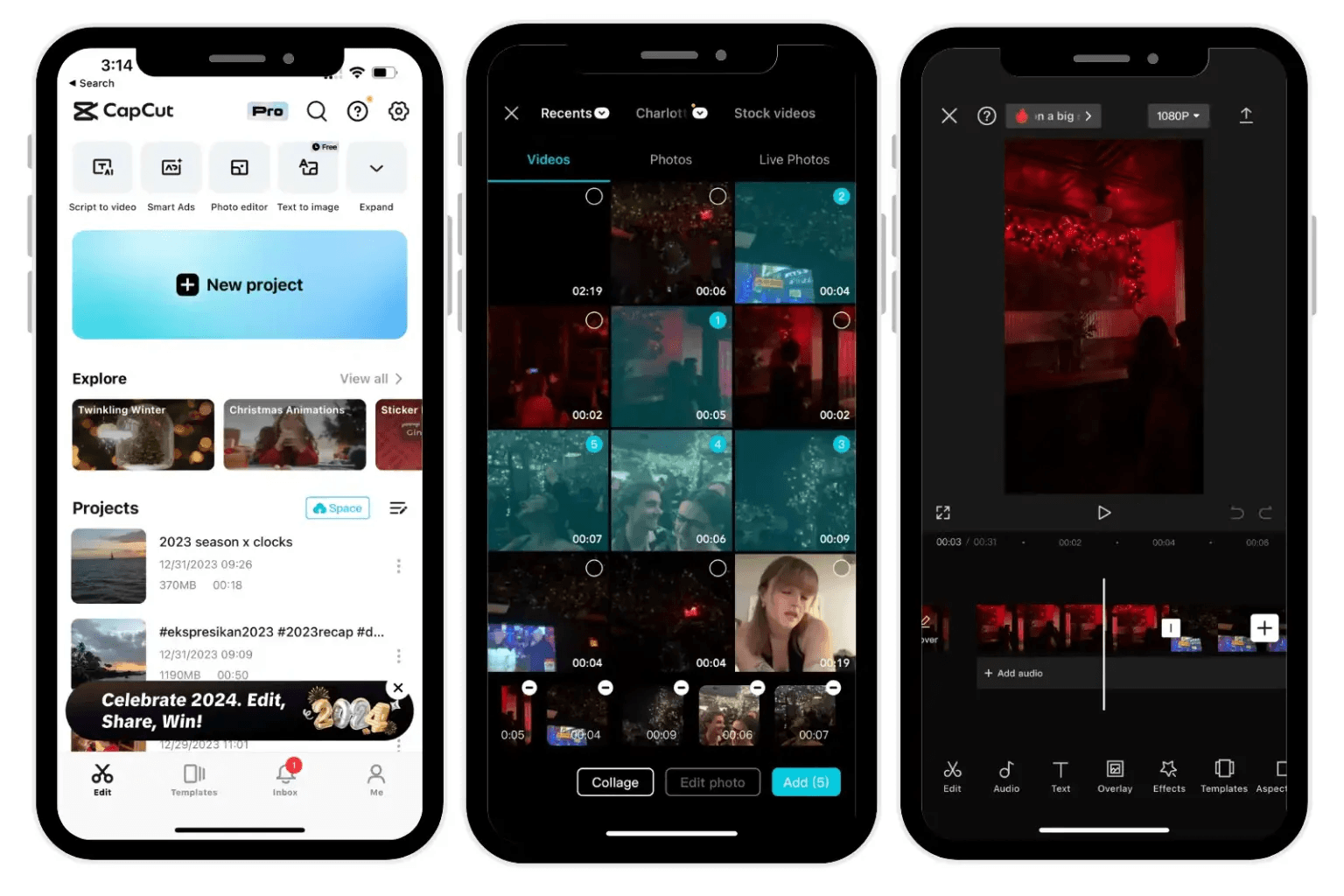
CapCut — популярный мобильный редактор для коротких роликов, вертикального видео, шаблонов, автосубтитров, эффектов, музыки и экспорта в MP4. Он хорошо подходит для TikTok, Reels, Shorts, VK Клипов и других коротких форматов.
В CapCut пользователь добавляет MP4 из галереи, режет клип на таймлайне, применяет эффекты, добавляет музыку, текст, субтитры, стикеры и экспортирует готовый ролик. Главное преимущество — скорость оформления: многие эффекты и шаблоны делаются за несколько касаний.
Что можно сделать с MP4 в CapCut
CapCut выполняет обрезку, split, удаление фрагментов, автосубтитры, текст, музыку, эффекты, фильтры, маски, keyframes, изменение скорости, стабилизацию, удаление фона, вертикальный монтаж и экспорт MP4.
Пошаговая инструкция
-
Нажмите New project.
-
Выберите MP4 из галереи.
-
Нажмите Add.
-
Выделите клип на таймлайне.
-
Подрежьте края или используйте Split.
-
Удалите лишний фрагмент.
-
Добавьте Text.
-
Добавьте Audio.
-
Настройте формат кадра.
-
Нажмите Export.
Плюсы
-
удобен для вертикальных роликов;
-
много эффектов и шаблонов;
-
есть автосубтитры;
-
быстрый монтаж на телефоне;
-
подходит для соцсетей;
-
экспортирует MP4.
Минусы
-
шаблоны быстро делают ролики похожими друг на друга;
-
сложные длинные проекты удобнее на компьютере;
-
часть эффектов зависит от интернет-сервисов;
-
на слабых смартфонах 4K обрабатывается медленно.
Итог
CapCut — лучший мобильный редактор MP4 для коротких динамичных роликов, субтитров, эффектов и вертикального формата.
Adobe Premiere Rush
Adobe Premiere Rush — упрощенный редактор Adobe для быстрого монтажа на телефоне, планшете и компьютере. Он подходит для авторов, которым нужно собрать MP4 без сложного интерфейса Premiere Pro: обрезать, добавить текст, музыку, переходы, цветовой пресет и экспортировать ролик.
Rush удобен для мобильного контента и базовой синхронизации с экосистемой Adobe. Он не заменяет Premiere Pro, но хорошо подходит для быстрых публикаций.
Что можно сделать с MP4 в Premiere Rush
В Rush доступны обрезка, разделение, дорожки видео и аудио, титры, переходы, цветовые пресеты, изменение скорости, кадрирование, аудионастройки и экспорт MP4.
Пошаговая инструкция
-
Создайте новый проект.
-
Выберите MP4 на устройстве.
-
Разместите клип на таймлайне.
-
Подрежьте края.
-
Разделите ролик в нужной точке.
-
Добавьте Title.
-
Добавьте музыку.
-
Настройте Color.
-
Откройте Share.
-
Экспортируйте MP4.
Плюсы
-
простой интерфейс Adobe;
-
подходит для быстрого монтажа;
-
есть титры, цвет и звук;
-
работает на разных устройствах;
-
удобно для соцсетей;
-
экспортирует MP4.
Минусы
-
возможностей меньше, чем у Premiere Pro;
-
зависит от экосистемы Adobe;
-
для сложных проектов не подходит;
-
часть рабочих процессов ограничена.
Итог
Premiere Rush подходит для быстрого монтажа MP4 на мобильном устройстве и дальнейшей работы в экосистеме Adobe.
VN Video Editor
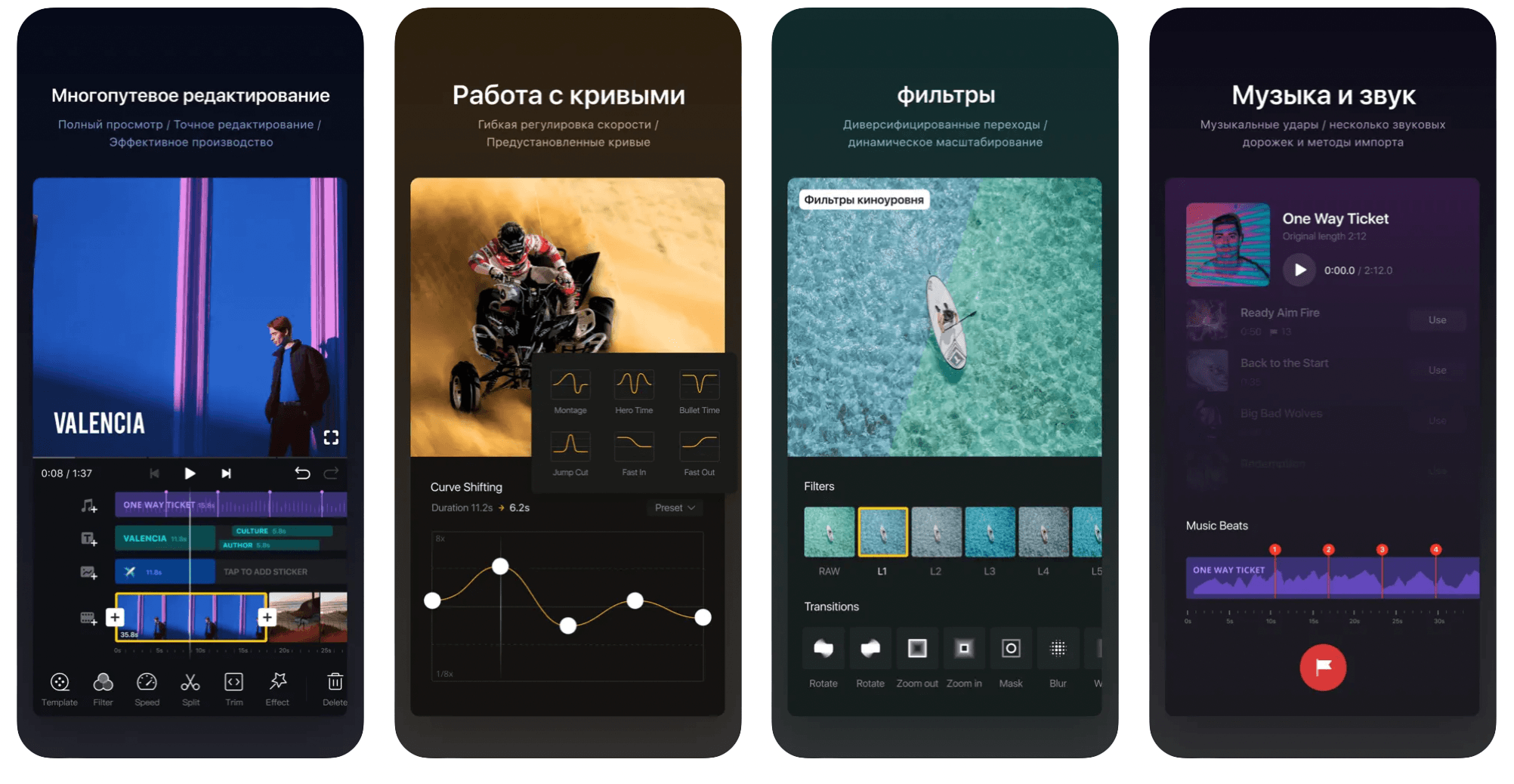
VN Video Editor — мобильный редактор с продвинутым таймлайном. Он популярен среди пользователей, которым нужен бесплатный монтаж MP4 на телефоне без ощущения слишком упрощенного приложения. В нем есть дорожки, нарезка, текст, музыка, keyframes, фильтры и экспорт.
VN хорошо подходит для коротких роликов, влогов, нарезок, учебных видео и вертикального контента. Интерфейс мобильный, но логика ближе к настольным редакторам.
Что можно сделать с MP4 в VN
VN выполняет обрезку, split, многодорожечный монтаж, добавление музыки, текста, субтитров, фильтров, keyframes, speed ramping, переходов, стикеров и экспорт MP4.
Пошаговая инструкция
-
Создайте новый проект.
-
Выберите MP4.
-
Добавьте файл на таймлайн.
-
Используйте Split для разрезания.
-
Удалите лишние части.
-
Добавьте музыку.
-
Вставьте текст или субтитры.
-
Настройте фильтр.
-
Проверьте формат кадра.
-
Экспортируйте MP4.
Плюсы
-
удобный мобильный таймлайн;
-
много функций без перегрузки;
-
подходит для роликов в соцсети;
-
есть текст, музыка и keyframes;
-
хорош для быстрого монтажа;
-
экспортирует MP4.
Минусы
-
на маленьком экране сложный монтаж неудобен;
-
профессиональный звук и цвет ограничены;
-
большие проекты требуют мощного устройства;
-
часть пользователей тратит время на освоение дорожек.
Итог
VN Video Editor — сильный мобильный редактор MP4 для тех, кто хочет больше контроля, чем в простом приложении.
LumaFusion
LumaFusion — продвинутый мобильный видеоредактор для iPad, iPhone и Android. Он рассчитан на пользователей, которые монтируют серьезнее обычных коротких роликов: интервью, репортажи, YouTube-видео, обзоры, обучающие материалы, ролики с несколькими дорожками.
LumaFusion ценится за многодорожечный монтаж, точную работу с клипами, цвет, звук, титры, графику и экспорт. На планшете с большим экраном редактор превращается в полноценную монтажную систему.
Что можно сделать с MP4 в LumaFusion
В LumaFusion доступны обрезка, склейка, несколько видео- и аудиодорожек, титры, keyframes, цветокоррекция, LUT, скорость, стабилизация через доступные инструменты устройства и версии, микширование звука и экспорт MP4.
Пошаговая инструкция
-
Создайте проект.
-
Импортируйте MP4 из файлов или галереи.
-
Перетащите клип на таймлайн.
-
Подрежьте края.
-
Используйте разрезание для удаления фрагментов.
-
Добавьте дополнительные дорожки.
-
Настройте титры.
-
Отредактируйте цвет и звук.
-
Откройте экспорт.
-
Сохраните MP4 в нужном разрешении.
Плюсы
-
продвинутый монтаж на планшете;
-
несколько дорожек;
-
точная работа с MP4;
-
подходит для YouTube и репортажей;
-
есть цвет, звук, титры и keyframes;
-
хороший вариант для iPad.
Минусы
-
платное приложение;
-
на смартфоне работать менее удобно, чем на планшете;
-
требует мощного устройства;
-
новичку сложнее, чем CapCut.
Итог
LumaFusion — один из лучших мобильных редакторов MP4 для серьезного монтажа на планшете.
Как редактировать MP4 на Windows: универсальная инструкция
Для Windows самый простой путь — ВидеоМОНТАЖ, Movavi, Icecream или Clipchamp. Для бесплатного многодорожечного монтажа подходят VSDC, Shotcut, OpenShot и Kdenlive. Для профессионального результата используют DaVinci Resolve, Premiere Pro или PowerDirector.
Базовая схема одинаковая:
-
Создайте новый проект.
-
Импортируйте MP4.
-
Перетащите файл на таймлайн.
-
Подрежьте края клипа.
-
Разрежьте ролик в местах, где нужно удалить фрагменты.
-
Удалите ненужные части.
-
Сомкните разрывы.
-
Добавьте музыку, текст и переходы.
-
Проверьте звук и картинку.
-
Экспортируйте файл в MP4.
Для универсального результата используйте H.264 и AAC. Разрешение оставляйте как у исходника: 1920×1080 для Full HD, 3840×2160 для 4K. Частоту кадров сохраняйте исходную: 25, 30, 50 или 60 fps. Битрейт подбирайте по назначению: для 1080p обычно достаточно среднего диапазона, для 4K нужен более высокий.
Как редактировать MP4 на macOS
На Mac начинайте с iMovie. Он закрывает большинство простых задач: обрезка, склейка, титры, музыка, экспорт. Для быстрой обрезки начала и конца используйте QuickTime Player. Для профессионального монтажа выбирайте Final Cut Pro, DaVinci Resolve или Premiere Pro.
Порядок работы в iMovie:
-
Создайте Movie.
-
Импортируйте MP4.
-
Перетащите клип на шкалу.
-
Подрежьте края.
-
Разделите ролик через Split Clip.
-
Добавьте титры и музыку.
-
Нажмите Share.
-
Выберите Export File.
-
Укажите качество и разрешение.
-
Сохраните ролик.
Для сложных проектов на Mac удобнее Final Cut Pro: Magnetic Timeline ускоряет сборку, а оптимизация под macOS помогает при работе с 4K.
Как редактировать MP4 онлайн
Онлайн-редакторы удобны для коротких задач: обрезать ролик, склеить два файла, добавить подпись, изменить размер кадра, сделать субтитры, подготовить видео для соцсетей. Лучшие варианты: Clideo, Clipchamp, Canva, VEED, Kapwing, Fastreel.
Базовая схема:
-
Откройте онлайн-редактор.
-
Загрузите MP4.
-
Дождитесь обработки.
-
Подрежьте ролик.
-
Добавьте текст, музыку или субтитры.
-
Выберите формат кадра.
-
Нажмите Export.
-
Скачайте готовый MP4.
Для личных, коммерческих и конфиденциальных материалов надежнее локальные программы: ВидеоМОНТАЖ, VSDC, DaVinci Resolve, Premiere Pro, Final Cut Pro. Онлайн-сервис получает файл на сервер, поэтому рабочие документы, приватные записи и клиентские материалы лучше не загружать.
Как редактировать MP4 на телефоне
Для Android и iOS лучший старт — CapCut и VN. Для iPhone и iPad также удобен iMovie. Для продвинутого монтажа на планшете подходит LumaFusion. Для быстрых роликов в экосистеме Adobe — Premiere Rush.
Базовая схема мобильного монтажа:
-
Создайте новый проект.
-
Выберите MP4 из галереи.
-
Подрежьте клип.
-
Разделите ролик на части.
-
Удалите лишнее.
-
Добавьте музыку.
-
Добавьте текст или субтитры.
-
Выберите соотношение сторон.
-
Проверьте громкость.
-
Экспортируйте MP4.
Для вертикального ролика используйте 9:16. Для YouTube — 16:9. Для квадратной публикации — 1:1. Для Shorts, Reels и TikTok сохраняйте вертикальный формат и контролируйте, чтобы важный текст не попадал под интерфейс платформы.
Как сохранить MP4 без заметной потери качества
Потеря качества появляется после повторного кодирования. Редактор берет исходный видеопоток, применяет изменения и создает новый файл. Чем ниже битрейт и хуже кодек, тем сильнее видны мыло, блоки, шум и размытые детали.
Для простой обрезки без эффектов используйте редакторы с копированием потоков: Avidemux и некоторые технические инструменты. Для монтажа с титрами, переходами, фильтрами и цветом выбирайте качественный экспорт:
-
контейнер: MP4;
-
видео: H.264 для максимальной совместимости;
-
аудио: AAC;
-
разрешение: как у исходника;
-
FPS: как у исходника;
-
битрейт: не занижать;
-
для 4K использовать повышенный битрейт;
-
для архива сохранять мастер-файл отдельно.
При экспорте для YouTube и VK не делайте файл слишком маленьким. Платформа всё равно пережимает видео, поэтому исходник должен быть достаточно качественным. Для отправки в мессенджер допустимо сжатие, но архивную копию лучше хранить отдельно.
Частые ошибки при редактировании MP4
Файл стал больше после экспорта
Редактор пересчитал ролик с более высоким битрейтом, чем исходный. Откройте настройки экспорта и уменьшите битрейт, оставив исходное разрешение и FPS.
Пропал звук
В проекте отключена аудиодорожка, выбран экспорт без аудио или исходный кодек не прочитан корректно. Проверьте громкость клипа, наличие аудиодорожки и формат AAC при экспорте.
Видео стало мыльным
Выбрано низкое качество, уменьшено разрешение или применено сильное сжатие. Сохраняйте исходное разрешение и увеличьте битрейт.
Ролик не открывается на телефоне
Использован неподдерживаемый кодек или профиль. Экспортируйте MP4 с H.264 и AAC.
Появился водяной знак
Использована бесплатная версия редактора с ограничениями. Выберите редактор без водяного знака или активируйте полную версию.
Экспорт идет слишком долго
Проект содержит 4K, эффекты, шумоподавление, стабилизацию, субтитры и цветокоррекцию. Используйте прокси для монтажа, закройте лишние программы и экспортируйте на SSD.
Картинка дергается после сохранения
Проект создан с другой частотой кадров. Сохраняйте FPS как у исходного файла: 25, 30, 50 или 60 fps.
Какой редактор MP4 выбрать
| Задача | Лучшие варианты |
|---|---|
| простой монтаж на Windows | ВидеоМОНТАЖ, Movavi Video Editor, Icecream Video Editor |
| бесплатный монтаж на Windows | VSDC Free Video Editor, Shotcut, OpenShot, Kdenlive |
| быстрая обрезка MP4 | Avidemux, QuickTime Player, Clideo |
| профессиональный монтаж | DaVinci Resolve, Adobe Premiere Pro, Final Cut Pro |
| ролики для соцсетей | CapCut, Canva, Clipchamp, VEED, Wondershare Filmora |
| монтаж на macOS | iMovie, Final Cut Pro, DaVinci Resolve |
| монтаж на телефоне | CapCut, VN Video Editor, iMovie, LumaFusion, Adobe Premiere Rush |
FAQ
Какой редактор MP4 лучше для Windows?
Для простого монтажа на русском языке — ВидеоМОНТАЖ. Для бесплатного нелинейного монтажа — VSDC Free Video Editor. Для профессиональной работы — DaVinci Resolve или Adobe Premiere Pro.
Чем быстро обрезать MP4 без сложного монтажа?
Для Windows подходит Avidemux, для macOS — QuickTime Player, для браузера — Clideo или Clipchamp.
Какой редактор MP4 выбрать для слабого ПК?
Для слабого ПК подходят Avidemux, OpenShot, Shotcut и VSDC Free Video Editor. Для тяжелого 4K используйте прокси или предварительно сжимайте копию файла.
Можно ли редактировать MP4 онлайн без установки?
Да. Для этого подходят Clideo, Fastreel, Canva, VEED, Kapwing и Clipchamp. Онлайн-редакторы лучше использовать для коротких и не конфиденциальных файлов.
Почему после экспорта ухудшается качество?
Редактор заново кодирует видео. Потеря качества появляется из-за низкого битрейта, уменьшенного разрешения, другого FPS или агрессивного сжатия. Для универсального результата используйте MP4, H.264, AAC, исходное разрешение и достаточный битрейт.
Какой формат выбирать при сохранении?
Для совместимости выбирайте MP4 с H.264 и AAC. H.265 подходит для экономии места и современных устройств. Для монтажа и архива храните исходники отдельно от экспортированной копии.
