Заставка для видео решает три задачи: быстро объясняет тему ролика, закрепляет визуальный стиль автора и делает выпуск узнаваемым с первых секунд. В хорошем интро нет лишней длины: зритель сразу видит название канала, логотип, короткий слоган, движение, музыку и плавный переход к основному материалу. Для YouTube, Rutube, Shorts, Reels, TikTok, обучающих роликов, вебинаров и товарных видео работают разные форматы, но принцип один: заставка должна быть короткой, читаемой и технически аккуратной.
Для монтажа заставки используют три подхода. Первый — собрать вступление в полноценном видеоредакторе: добавить фон, титры, логотип, музыку, переход и экспортировать MP4. Второй — взять готовый шаблон в онлайн-сервисе, заменить текст и фирменные элементы. Третий — быстро сделать интро на телефоне, когда ролик сразу монтируется под вертикальный формат.
Что важно в программе для создания заставки
Перед выбором редактора стоит смотреть не только на красивую галерею шаблонов. Практический набор функций выглядит так:
| Критерий | Зачем нужен |
|---|---|
| Шаблоны интро | Ускоряют сборку ролика и помогают новичку не начинать с пустой сцены |
| Работа с текстом | Нужна для названия канала, темы выпуска, рубрики, имени автора |
| Анимация | Делает логотип, текст и фон живыми, убирает ощущение статичной картинки |
| Музыка и звук | Создают ритм, помогают отделить вступление от основной части |
| Переходы | Соединяют заставку с роликом без резкого обрыва |
| Экспорт MP4 | Универсальный вариант для YouTube, соцсетей, сайтов и мессенджеров |
| Настройка формата | Нужна для 16:9, 9:16, 1:1 и 4:5 |
| Отсутствие водяного знака | Важно для коммерческого и публичного контента |
| Русский интерфейс | Ускоряет работу с титрами, экспортом и настройками |
| Стабильность на слабом ПК | Важна для коротких роликов, где не требуется тяжёлый монтажный пакет |
Оптимальная длительность вступительной заставки — 3–8 секунд. Длинное интро перегружает ролик, особенно на мобильных платформах. В обучающих видео заставку делают спокойной и информативной, в игровых роликах — более динамичной, в товарных видео — максимально короткой и сразу привязанной к продукту.
Быстрое сравнение программ
| Программа | Платформа | Уровень | Сильная сторона |
|---|---|---|---|
| ВидеоМОНТАЖ | Windows | Начальный | Простое интро, титры, музыка, переходы |
| ВидеоШОУ | Windows | Начальный | Слайдовые и 3D-заставки |
| Movavi Video Editor | Windows, macOS | Начальный/средний | Быстрая сборка интро для соцсетей |
| Wondershare Filmora | Windows, macOS | Средний | Шаблоны, эффекты, текстовая анимация |
| Adobe Premiere Pro | Windows, macOS | Профессиональный | Интро внутри полноценного монтажного проекта |
| Adobe After Effects | Windows, macOS | Профессиональный | Моушн-дизайн и анимация логотипа |
| VEGAS Pro | Windows | Средний/профи | Быстрый таймлайн и работа со звуком |
| DaVinci Resolve | Windows, macOS, Linux | Профессиональный | Монтаж, Fusion, цвет, звук и экспорт в одном проекте |
| VSDC Free Video Editor | Windows | Начальный/средний | Бесплатный монтаж заставки на ПК |
| CyberLink PowerDirector | Windows, macOS, mobile | Средний | Шаблоны, дизайнер титров, быстрый экспорт |
| iMovie | macOS, iOS | Начальный | Простое интро на устройствах Apple |
| Final Cut Pro | macOS | Профессиональный | Монтаж заставки в едином проекте канала |
| OpenShot | Windows, macOS, Linux | Начальный | Бесплатные титры и простая временная шкала |
| Shotcut | Windows, macOS, Linux | Средний | Фильтры, текст, экспорт без подписки |
| Canva | Онлайн | Начальный | Шаблоны интро и фирменный дизайн |
| Adobe Express | Онлайн, mobile | Начальный | Быстрое интро по шаблону |
| Renderforest | Онлайн | Начальный/средний | Готовые 3D-интро и анимация логотипа |
| Panzoid | Онлайн | Средний | 3D-заставки и сцены для игровых каналов |
| Clipchamp | Онлайн, Windows | Начальный | Быстрый браузерный монтаж |
| CapCut | Android, iOS, Windows, Web | Начальный/средний | Вертикальные интро, шаблоны, эффекты |
| InShot | Android, iOS | Начальный | Мобильные заставки для соцсетей |
Программы для создания заставки для видео на Windows
ВидеоМОНТАЖ
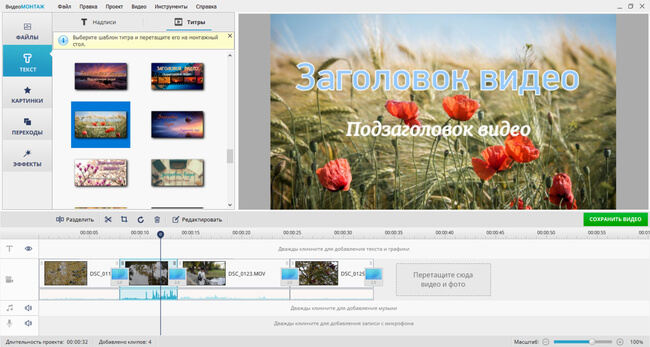
ВидеоМОНТАЖ — удобный редактор для тех, кто делает заставку без долгого изучения профессиональных монтажных систем. Программа подходит для короткого интро к YouTube-ролику, вступления к обучающему видео, семейного клипа, обзора товара и презентационного ролика. Основной плюс — понятная логика: добавить материалы, собрать фрагмент на шкале, настроить титры, поставить музыку, сохранить результат.
В заставке здесь удобно использовать фон из видео или фотографии, анимированный текст, переход к основному ролику, музыкальное вступление и простой логотип. Для новичка это практичный вариант: не требуется строить композиции, работать с узлами или настраивать сложные ключевые кадры.
Что сделать в ВидеоМОНТАЖ:
-
собрать заставку из фото, видеофрагмента и надписи;
-
добавить название канала или рубрики;
-
вставить логотип поверх фона;
-
применить переход между интро и основной частью;
-
добавить музыку в начало ролика;
-
подрезать заставку до нужной длительности;
-
сохранить результат в MP4 для YouTube и соцсетей.
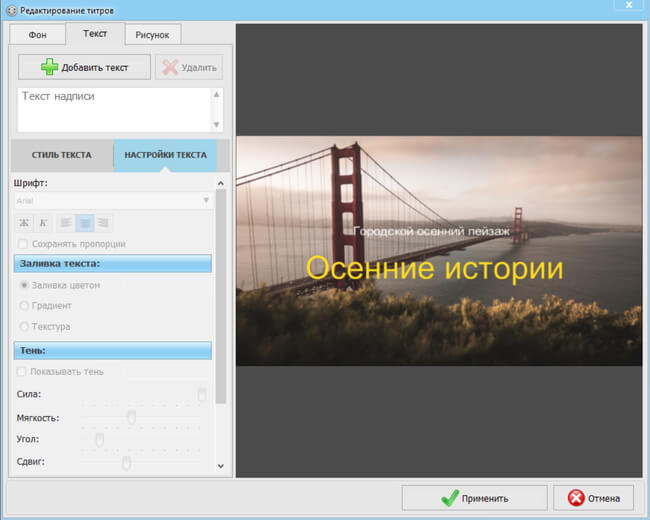
Пошаговая инструкция:
-
Запустите ВидеоМОНТАЖ и создайте новый проект.
-
Добавьте фон: видеоклип, картинку, цветную подложку или подготовленный кадр.
-
Откройте раздел с титрами и добавьте название ролика, канала или рубрики.
-
Настройте шрифт, размер, цвет, положение и длительность показа надписи.
-
Добавьте логотип как отдельный графический элемент.
-
Перейдите к музыке и поставьте короткий звуковой фрагмент под заставку.
-
Добавьте переход между заставкой и первым кадром основного видео.
-
Проверьте длительность: интро должно занимать несколько секунд.
-
Откройте сохранение видео, выберите MP4 и подходящее разрешение.
-
Экспортируйте ролик.
Плюсы:
-
простой русскоязычный интерфейс;
-
понятная шкала времени;
-
подходит для первого интро без опыта монтажа;
-
есть инструменты для текста, музыки и переходов;
-
удобно вставлять заставку в начало готового ролика;
-
не требует мощной рабочей станции для базовых задач.
Минусы:
-
меньше возможностей для сложной моушн-графики, чем в After Effects;
-
ограниченная гибкость при создании уникальной анимации логотипа;
-
профессиональные шаблоны требуют ручной доработки;
-
не рассчитан на сложный композитинг и VFX.
Кому подходит: авторам, которым нужна программа для создания заставки для видео на Windows без перегруженного интерфейса. Хороший выбор для YouTube-канала, учебного ролика, обзора товара, видеоинструкции и семейного монтажа.
ВидеоШОУ
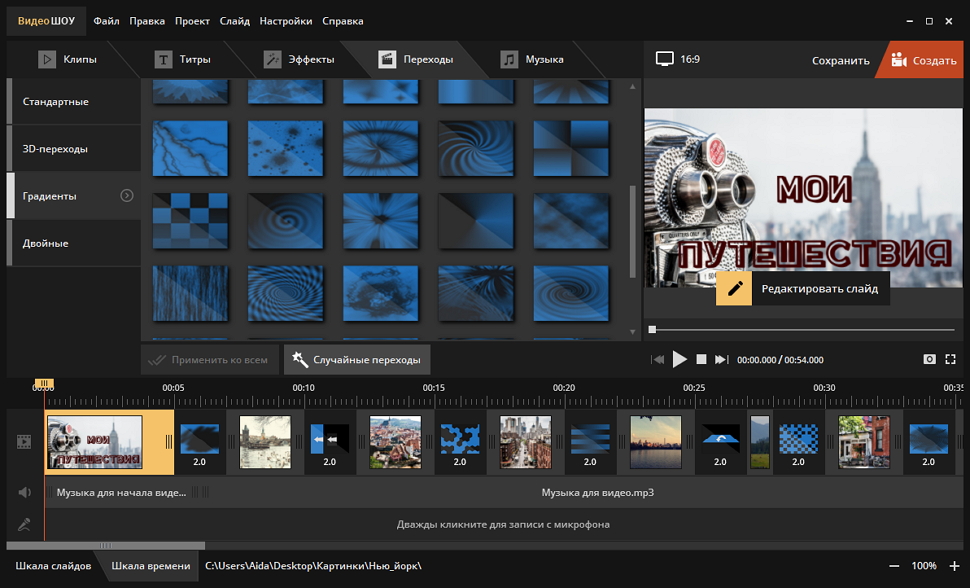
ВидеоШОУ удобен для заставок, где основой служат фотографии, слайды, 3D-переходы, декоративные фоны и музыкальное оформление. Это не только редактор для слайд-шоу: в нём создают вступительные блоки для путешествий, поздравительных роликов, портфолио, семейных видео, обучающих презентаций и промороликов.
Для интро особенно полезны шаблоны, каталог эффектов, переходы, титры и музыкальная дорожка. Заставку собирают как отдельный мини-проект, а затем используют в начале основного ролика.
Что сделать в ВидеоШОУ:
-
создать заставку из фотографий и коротких видеовставок;
-
добавить 3D-переходы между слайдами;
-
оформить вступление титрами;
-
использовать шаблонный стиль для серии выпусков;
-
поставить фоновую музыку;
-
сделать интро для праздника, путешествия, свадьбы, урока или презентации;
-
экспортировать готовый фрагмент как видеофайл.
Пошаговая инструкция:
-
Создайте проект и выберите формат кадра 16:9.
-
Добавьте первый слайд: фон, фотографию или подготовленную картинку.
-
Перейдите к титрам и введите название канала, серии или темы.
-
Настройте стиль текста: цвет, обводку, тень и расположение.
-
Откройте переходы и выберите мягкое движение между слайдами.
-
Добавьте музыку и сократите её до длины заставки.
-
Проверьте, что текст читается на светлом и тёмном фоне.
-
Сохраните заставку в видеоформате.
-
Добавьте этот файл в начало основного проекта.
Плюсы:
-
сильная сторона — слайдовые заставки;
-
есть 3D-переходы и декоративные эффекты;
-
удобно делать атмосферные вступления из фотографий;
-
подходит для праздничных и презентационных роликов;
-
интерфейс ориентирован на новичков.
Минусы:
-
не лучший вариант для сложного монтажа длинного выпуска;
-
анимация ограничена логикой слайдов;
-
профессиональная графика требует другого инструмента;
-
для динамичных игровых интро возможностей меньше, чем в Panzoid или Blender.
Кому подходит: пользователям, которым нужна видеозаставка из фото, текста, музыки и эффектных переходов. Особенно удачен для семейных, образовательных и презентационных видео.
Movavi Video Editor
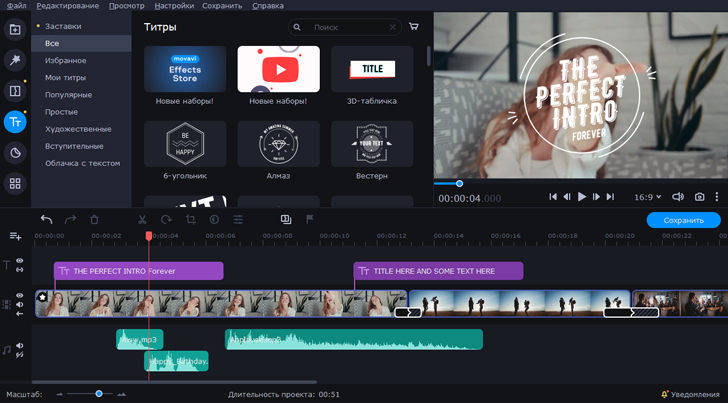
Movavi Video Editor подходит для быстрого интро к роликам, которые затем публикуют на YouTube, в соцсетях или на сайте. В редакторе удобно собрать заставку из фонового клипа, титров, логотипа, перехода и звукового фрагмента. Главное преимущество Movavi — быстрая работа с готовыми элементами: добавить файл, перетащить на шкалу, открыть титры, настроить внешний вид, экспортировать.
В заставках Movavi хорошо работают короткие текстовые сцены: название выпуска, имя автора, рубрика, название продукта, дата события. Для единого стиля канала сохраняют повторяемую структуру: один и тот же фон, один шрифт, единая длительность, одинаковая музыкальная отбивка.
Что сделать в Movavi Video Editor:
-
создать интро для YouTube;
-
добавить анимированные титры;
-
поставить переход к основному видео;
-
наложить логотип и графику;
-
добавить музыку и настроить громкость;
-
собрать вертикальную заставку для Reels, Shorts и TikTok;
-
экспортировать итоговый файл в MP4.
Пошаговая инструкция:
-
Создайте проект и импортируйте фон, логотип и музыку.
-
Перетащите фон на таймлайн.
-
Откройте раздел титров и выберите подходящий стиль.
-
Замените текст на название канала или ролика.
-
Добавьте логотип на отдельную дорожку.
-
Настройте длительность каждого элемента.
-
Поставьте переход после заставки.
-
Добавьте музыку, снизьте громкость и включите плавное затухание.
-
Откройте экспорт и сохраните MP4.
Плюсы:
-
быстрый монтаж на понятной временной шкале;
-
много готовых титров и эффектов;
-
удобен для коротких роликов и соцсетей;
-
есть работа с музыкой, переходами и графикой;
-
не перегружает новичка профессиональными панелями.
Минусы:
-
продвинутая анимация ограничена готовыми инструментами;
-
часть эффектов и элементов доступна в платных наборах;
-
для сложной анимации логотипа лучше использовать After Effects;
-
при большом количестве эффектов проект требует больше ресурсов ПК.
Кому подходит: авторам, которым надо быстро сделать заставку для ролика и сразу смонтировать основной материал.
Wondershare Filmora
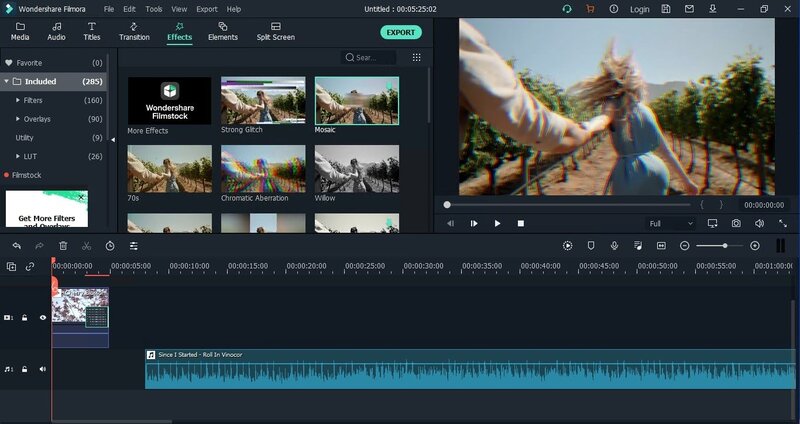
Filmora рассчитана на пользователей, которым нужны современные шаблоны, эффекты, анимированные титры и быстрый монтаж для YouTube. В программе удобно делать заставку с динамичным текстом, движущимися элементами, музыкальным ритмом и переходом в основной ролик.
Для интро полезны шаблоны титров, эффекты, библиотека элементов, переходы, стоковые материалы и работа с несколькими дорожками. Filmora хорошо подходит для блогеров, обзорщиков, авторов обучающих роликов и каналов с регулярным выпуском контента.
Что сделать в Filmora:
-
собрать заставку по шаблону;
-
добавить анимированный заголовок;
-
сделать интро с логотипом;
-
применить эффекты и переходы;
-
синхронизировать движение с музыкой;
-
подготовить заставку для горизонтального или вертикального видео;
-
сохранить готовый ролик в MP4.
Пошаговая инструкция:
-
Нажмите New Project.
-
Импортируйте фон, логотип, музыку и основной ролик.
-
Перетащите фон на таймлайн.
-
Откройте Titles и выберите стиль для заставки.
-
Замените текст, настройте шрифт, размер и длительность.
-
Добавьте логотип на дорожку выше фона.
-
Перейдите в Transitions и поставьте переход после интро.
-
Добавьте музыкальный фрагмент и настройте Fade In/Fade Out.
-
Проверьте заставку в окне предпросмотра.
-
Нажмите Export и сохраните файл.
Плюсы:
-
большая библиотека титров, эффектов и переходов;
-
удобно делать интро для YouTube и соцсетей;
-
понятная структура проекта;
-
поддерживает многодорожечный монтаж;
-
хорошо подходит для регулярных выпусков.
Минусы:
-
часть материалов доступна по подписке;
-
бесплатный режим ограничивает коммерческую работу;
-
сложная кастомная анимация уступает After Effects;
-
библиотека эффектов провоцирует перегруженный дизайн.
Кому подходит: авторам, которым нужна программа для интро с современными шаблонами, эффектами и быстрым экспортом.
Adobe Premiere Pro
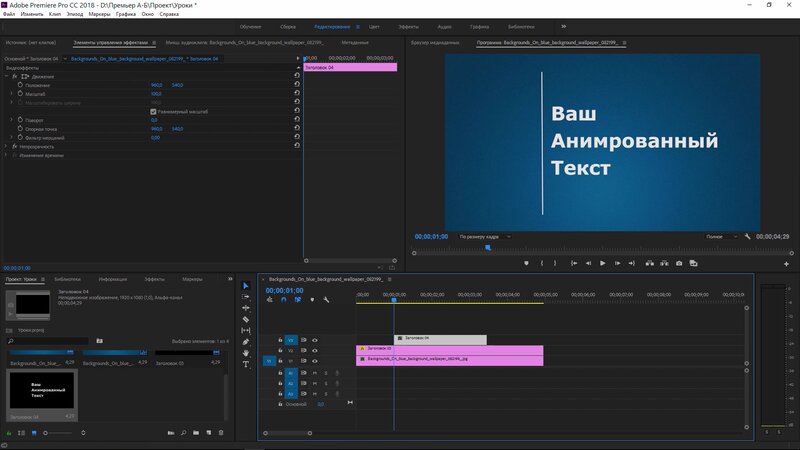
Premiere Pro — профессиональный видеоредактор для заставки, которая создаётся прямо внутри основного монтажного проекта. Такой подход удобен для каналов, где интро, выпуск, титры, цвет, звук и экспорт находятся в одном рабочем процессе. Для графики и титров используется панель Essential Graphics; графические шаблоны экспортируются через Graphics > Export As Motion Graphics Template.
Premiere Pro особенно удобен для серийного контента. Один раз собирают заставку, сохраняют проект или графический шаблон, затем повторно используют его в следующих выпусках. Так поддерживается единый стиль: одинаковые шрифты, длительность, музыкальная отбивка, расположение логотипа и переход.
Что сделать в Premiere Pro:
-
собрать заставку на таймлайне;
-
создать титры и графику;
-
добавить логотип, фото, видео, фоновые элементы;
-
использовать шаблоны Motion Graphics;
-
настроить звук и громкость музыки;
-
сделать плавный переход к основной части;
-
сохранить отдельную заставку или весь выпуск.
Пошаговая инструкция:
-
Создайте проект и импортируйте материалы.
-
Создайте новую sequence с нужным разрешением.
-
Разместите фон заставки на видеодорожке V1.
-
Добавьте логотип на дорожку V2.
-
Откройте Graphics and Titles и создайте текстовый слой.
-
Настройте шрифт, цвет, положение и длительность.
-
Добавьте ключевые кадры для плавного появления.
-
Поставьте музыку на аудиодорожку.
-
Настройте громкость, Fade In и Fade Out.
-
Добавьте переход между интро и основным видео.
-
Откройте Export и сохраните результат в MP4.
Плюсы:
-
профессиональная временная шкала;
-
точная работа с видео, звуком и графикой;
-
поддержка шаблонов Motion Graphics;
-
удобно повторять заставку в серии выпусков;
-
подходит для YouTube, рекламы, курсов, интервью и промо.
Минусы:
-
высокий порог входа;
-
подписочная модель;
-
требует производительного компьютера;
-
для сложной анимации логотипа всё равно нужен After Effects;
-
интерфейс избыточен для простой заставки на 5 секунд.
Кому подходит: авторам, монтажёрам и командам, которым нужно делать заставку как часть профессионального проекта.
Adobe After Effects
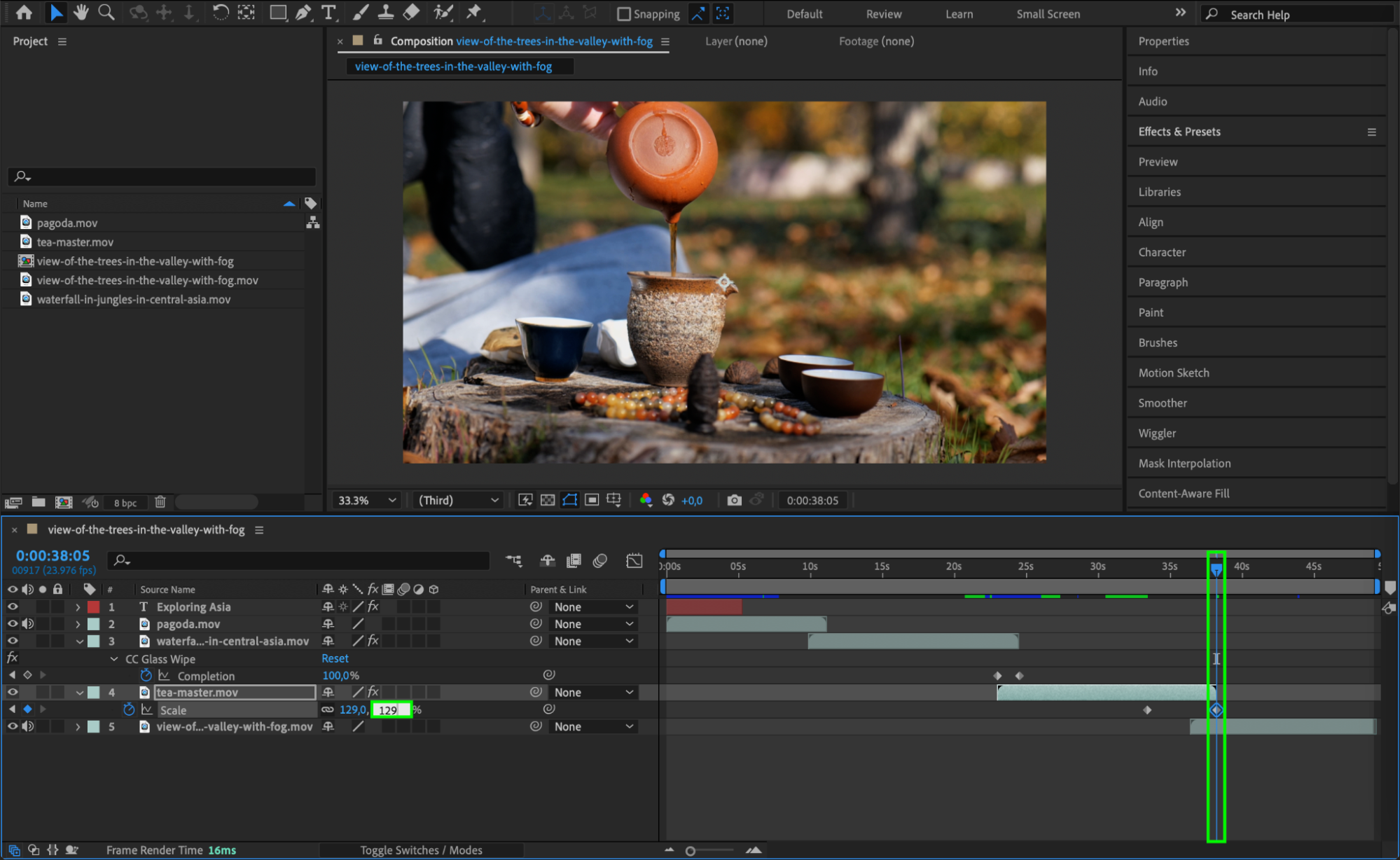
After Effects используют для заставок, где главное — движение: анимация логотипа, кинетическая типографика, частицы, световые элементы, 3D-слои, параллакс, сложные маски и появление текста по ключевым кадрам. Это не быстрый редактор для склейки ролика, а среда моушн-дизайна. В After Effects работают с композициями, слоями, эффектами, ключевыми кадрами и панелями рабочего пространства; Adobe описывает рабочие пространства как наборы панелей и зрителей для разных задач.
Для заставки After Effects выбирают, когда нужен уникальный стиль, а не типовой шаблон. Например, логотип появляется из линий, текст собирается из частиц, камера движется через 3D-сцену, а затем готовое интро переносится в Premiere Pro или другой монтажный редактор.
Что сделать в After Effects:
-
создать анимацию логотипа;
-
сделать кинетический текст;
-
настроить появление элементов по ключевым кадрам;
-
добавить световые эффекты, размытие, частицы;
-
собрать заставку с прозрачным фоном;
-
подготовить графический шаблон для Premiere Pro;
-
экспортировать интро через Media Encoder.
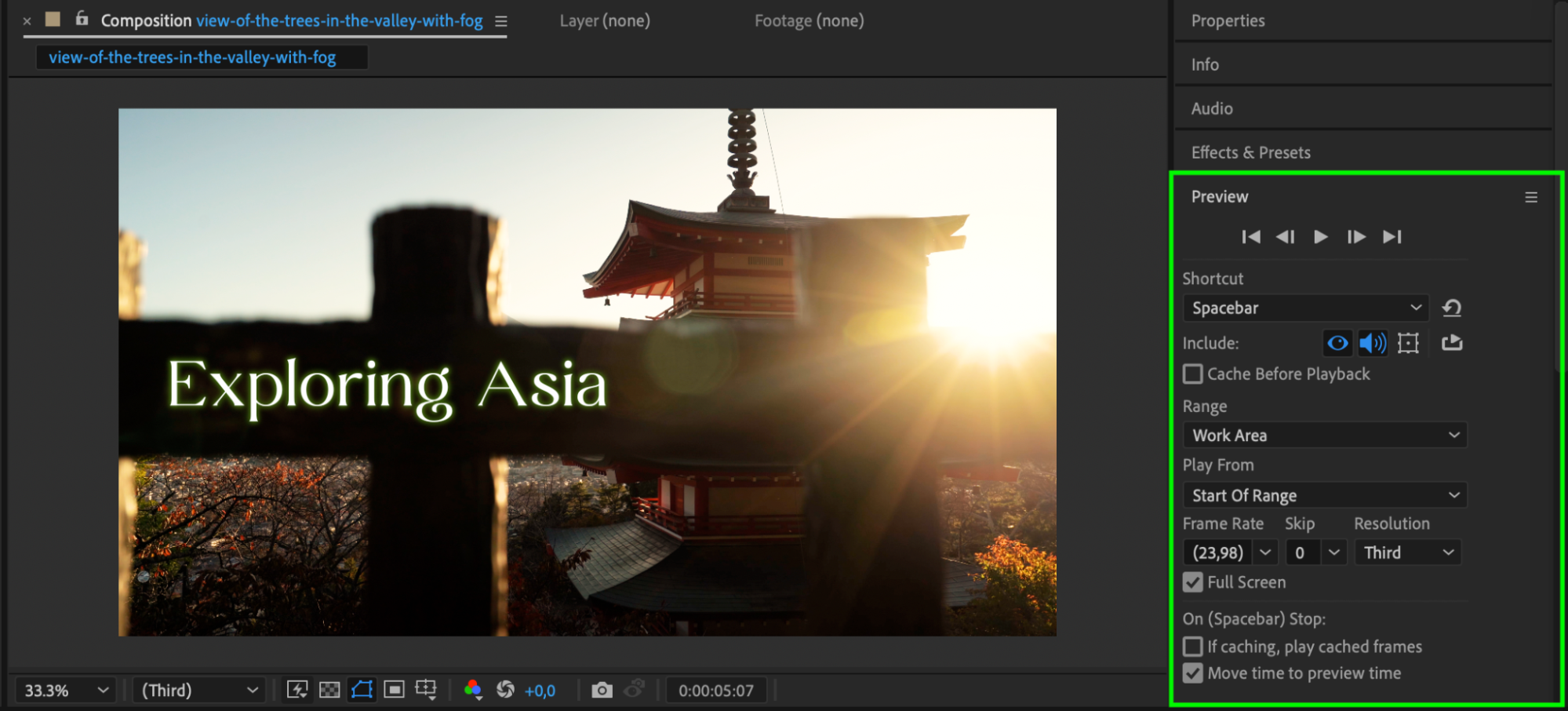
Пошаговая инструкция:
-
Создайте New Composition с нужным разрешением и длительностью.
-
Импортируйте логотип, фон, музыку и графику.
-
Разместите элементы на слоях.
-
Добавьте текст инструментом Type Tool.
-
Настройте Position, Scale, Opacity и Rotation.
-
Поставьте ключевые кадры в начале и конце движения.
-
Добавьте эффекты: Glow, Blur, Drop Shadow или другие элементы.
-
Проверьте тайминг по звуку.
-
Отправьте композицию в Render Queue или Adobe Media Encoder.
-
Экспортируйте заставку и вставьте её в основной монтаж.
Плюсы:
-
лучший выбор для анимации логотипа;
-
точная работа с ключевыми кадрами;
-
подходит для уникального фирменного стиля;
-
мощные эффекты, маски, слои и композиции;
-
связка с Premiere Pro ускоряет профессиональный монтаж.
Минусы:
-
сложнее видеоредакторов начального уровня;
-
требует времени на освоение;
-
тяжёлые композиции нагружают систему;
-
для обычной заставки по шаблону избыточен;
-
финальная сборка длинного ролика удобнее в Premiere Pro, DaVinci Resolve или VEGAS Pro.
Кому подходит: дизайнерам, монтажёрам, студиям и авторам, которым нужна анимированная заставка с логотипом, сложным движением и узнаваемым стилем.
VEGAS Pro
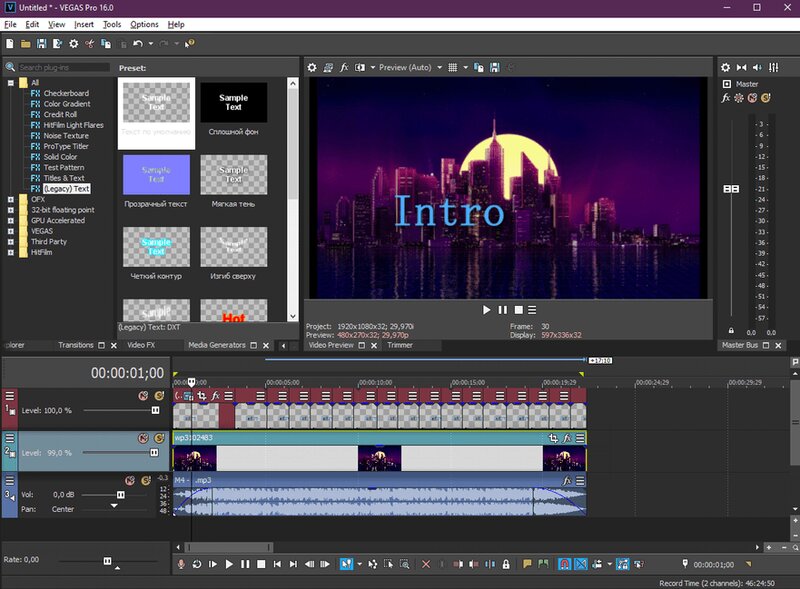
VEGAS Pro подходит для заставок, которые собирают на классическом таймлайне: фон, титры, логотип, музыка, переход, основной ролик. Редактор удобен для тех, кто ценит быстрые операции на временной шкале, точную подрезку и работу со звуком.
В VEGAS Pro заставку делают как отдельный фрагмент проекта или как повторяемый блок в начале каждого выпуска. Для канала это практично: интро хранится в шаблонном проекте, а в новых роликах меняется только название выпуска или дата.
Что сделать в VEGAS Pro:
-
собрать вступление на нескольких дорожках;
-
добавить титры и логотип;
-
синхронизировать появление текста с музыкой;
-
поставить переходы и эффекты;
-
сохранить заставку отдельным файлом;
-
повторно использовать интро в новых проектах.
Пошаговая инструкция:
-
Создайте проект с нужным разрешением и частотой кадров.
-
Добавьте фон, логотип и аудиофайл.
-
Разместите фон на нижней видеодорожке.
-
Добавьте текстовый слой через Media Generators.
-
Настройте шрифт, положение и длительность.
-
Добавьте логотип на отдельную дорожку.
-
Настройте движение через параметры события.
-
Поставьте аудио и сделайте плавное затухание.
-
Добавьте переход к основному ролику.
-
Выполните Render As и сохраните MP4.
Плюсы:
-
быстрый монтаж на таймлайне;
-
хорошая работа со звуком;
-
удобно хранить шаблон заставки;
-
подходит для YouTube и длинных выпусков;
-
гибкая настройка дорожек.
Минусы:
-
интерфейс требует привыкания;
-
современные шаблонные библиотеки скромнее, чем в Filmora;
-
сложная графика делается дольше, чем в специализированных сервисах;
-
для моушн-дизайна уступает After Effects.
Кому подходит: авторам, которые уже монтируют в VEGAS Pro и хотят собирать заставку в том же проекте.
DaVinci Resolve
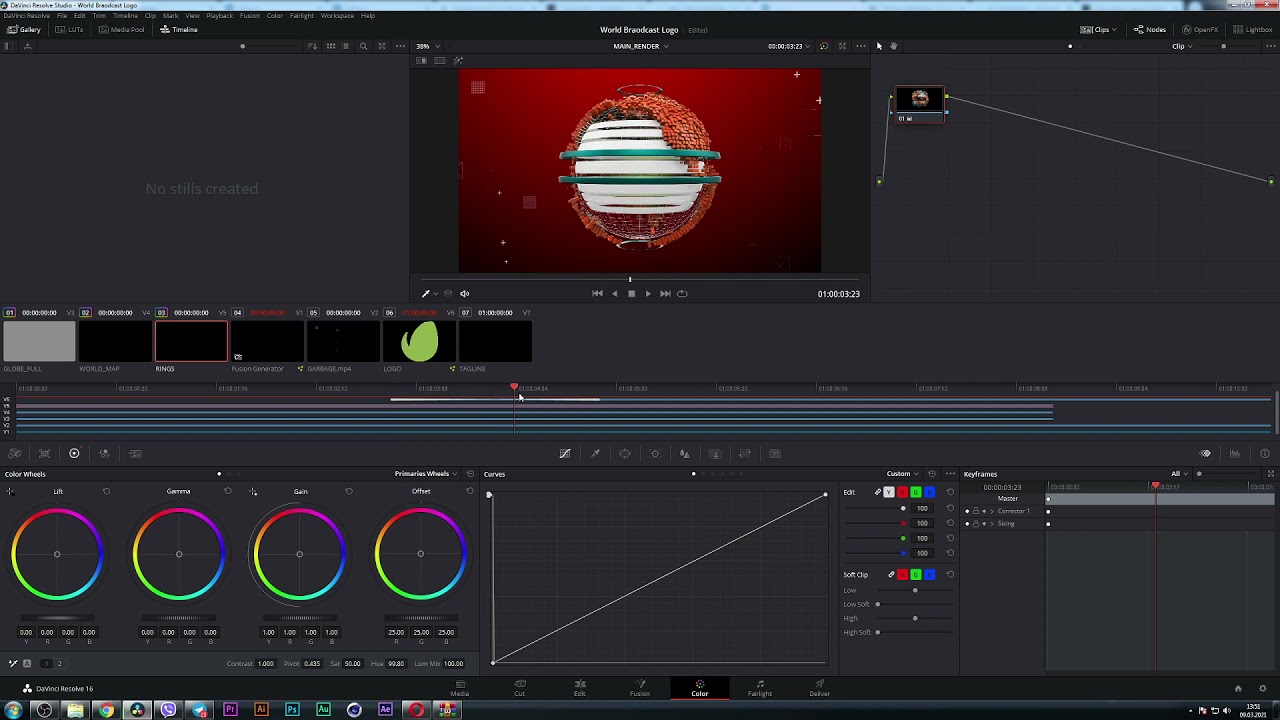
DaVinci Resolve объединяет монтаж, графику, цвет, звук и экспорт. Для заставки это удобно: монтаж выполняется на Cut и Edit, анимация и визуальные эффекты — на Fusion, цвет — на Color, звук — на Fairlight, вывод — на Deliver. Такое разделение на страницы описано Blackmagic Design для Resolve.
Для интро DaVinci Resolve особенно полезен тогда, когда заставка должна совпадать по цвету и звуку с основным роликом. Например, можно собрать вступление, сделать графику в Fusion, выровнять громкость в Fairlight, затем экспортировать весь выпуск из Deliver.
Что сделать в DaVinci Resolve:
-
смонтировать интро на таймлайне;
-
добавить текст и титры;
-
создать анимацию в Fusion;
-
сделать цветокоррекцию фона;
-
обработать музыку и звуковые эффекты;
-
экспортировать готовый ролик;
-
сохранить шаблон проекта для новых выпусков.
Пошаговая инструкция:
-
Создайте проект и импортируйте материалы на Media.
-
Перейдите на Edit и разместите фон на таймлайне.
-
Добавьте Text+ или Title из Effects Library.
-
Настройте текст в Inspector.
-
Добавьте логотип на дорожку выше фона.
-
Перейдите в Fusion для более сложной анимации.
-
Настройте движение, прозрачность, масштаб и размытие.
-
Перейдите в Fairlight и выровняйте громкость музыки.
-
На Deliver выберите формат MP4 и кодек H.264 или H.265.
-
Запустите рендер.
Плюсы:
-
профессиональный монтаж, графика, цвет и звук в одной программе;
-
Fusion подходит для анимации заставки;
-
Fairlight даёт точную работу с аудио;
-
бесплатная версия закрывает много задач;
-
удобен для серьёзных YouTube-проектов и коммерческих роликов.
Минусы:
-
требует мощного компьютера;
-
Fusion сложнее обычных шаблонных редакторов;
-
новичку нужно время на страницы и логику интерфейса;
-
быстрое интро по готовому шаблону проще сделать в Canva, Renderforest или CapCut.
Кому подходит: авторам, которые хотят не просто заставку, а профессиональную связку монтажа, графики, цвета и звука.
VSDC Free Video Editor
VSDC Free Video Editor — вариант для Windows, когда нужна бесплатная программа для интро, текста, простых эффектов и экспорта. В нём создают заставку из цветной подложки, изображения, видеофона, логотипа, текста и музыки. Интерфейс менее дружелюбен, чем у ВидеоМОНТАЖ или Movavi, но возможностей для базового интро достаточно.
VSDC удобен для тех, кто не хочет работать в браузере и не планирует подписку. Для заставки важны инструменты добавления объектов: видео, изображения, текста, фигур и аудио.
Что сделать в VSDC:
-
создать заставку с текстом и фоном;
-
добавить логотип;
-
поставить музыку;
-
применить простые эффекты появления;
-
соединить интро с основным роликом;
-
экспортировать MP4.
Пошаговая инструкция:
-
Создайте Blank Project.
-
Укажите разрешение и частоту кадров.
-
Добавьте фон через Add object.
-
Добавьте текст через Text.
-
Настройте размер, цвет и расположение надписи.
-
Добавьте логотип как изображение.
-
Поставьте аудио на шкалу времени.
-
Настройте длительность всех объектов.
-
Откройте Export project.
-
Выберите профиль MP4 и сохраните ролик.
Плюсы:
-
бесплатный редактор для Windows;
-
есть текст, изображения, видео, фигуры и аудио;
-
подходит для простых заставок;
-
экспортирует популярные форматы;
-
работает без браузера.
Минусы:
-
интерфейс требует привыкания;
-
шаблонов интро меньше, чем в онлайн-сервисах;
-
сложную анимацию собирать неудобно;
-
новичку проще начать с ВидеоМОНТАЖ, Movavi или Canva.
Кому подходит: пользователям Windows, которым нужна бесплатная программа для создания заставки для видео без онлайн-сервиса.
CyberLink PowerDirector
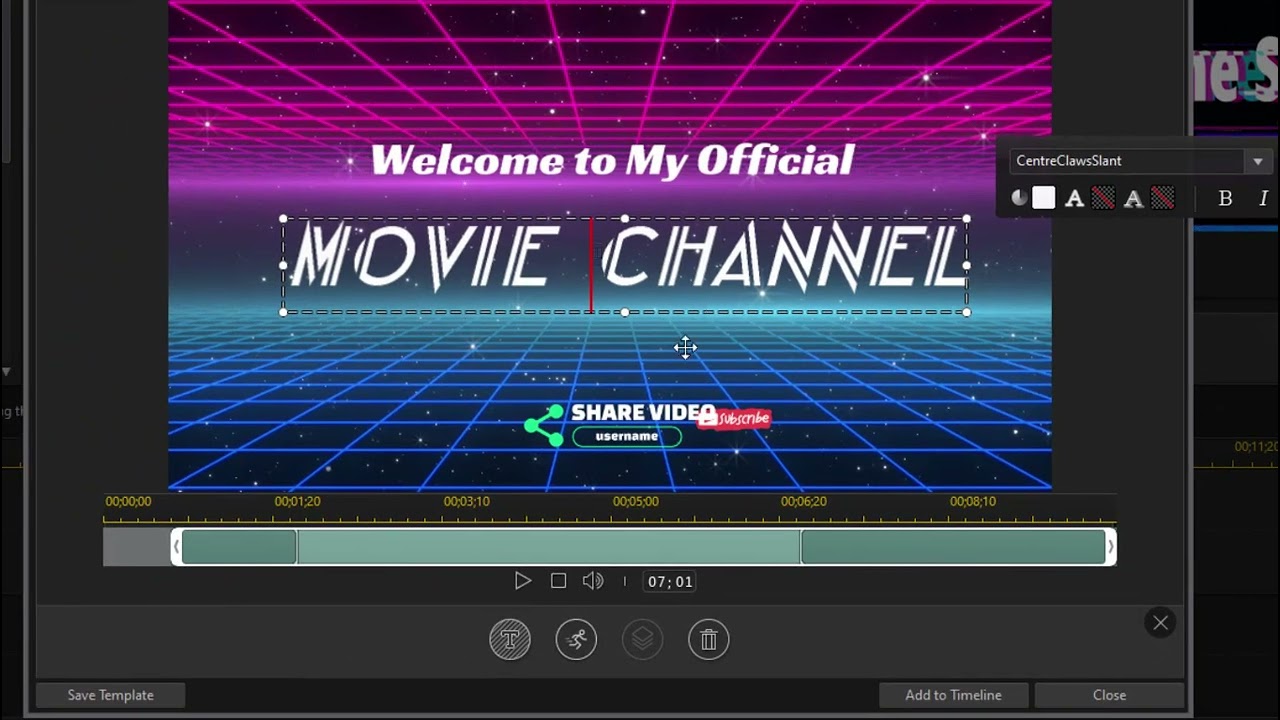
PowerDirector удобен для заставок с готовыми стилями, титрами, эффектами и быстрым экспортом. В нём есть монтажная шкала, дизайнер титров, переходы, эффекты, аудиодорожки и инструменты для роликов под соцсети. Это промежуточный вариант между простыми редакторами и профессиональными пакетами.
Для интро PowerDirector хорош тем, что позволяет быстро собрать аккуратное вступление: выбрать фон, добавить название канала, анимировать титр, вставить музыку, применить переход и сохранить шаблонную структуру для следующих роликов.
Что сделать в PowerDirector:
-
собрать заставку по шаблону;
-
добавить титры и анимацию;
-
наложить логотип;
-
использовать переходы и эффекты;
-
настроить звук;
-
экспортировать ролик для YouTube.
Пошаговая инструкция:
-
Создайте проект.
-
Импортируйте фон, логотип и музыку.
-
Поместите фон на таймлайн.
-
Откройте Title Room и выберите титр.
-
Введите название канала или выпуска.
-
Добавьте логотип на верхнюю дорожку.
-
Настройте переход после заставки.
-
Добавьте аудиофрагмент и затухание.
-
Проверьте итог в предпросмотре.
-
Экспортируйте видео.
Плюсы:
-
удобные шаблоны и дизайнер титров;
-
быстрое создание интро;
-
подходит для соцсетей;
-
есть эффекты и переходы;
-
хорошая скорость работы на современных ПК.
Минусы:
-
часть возможностей привязана к платным версиям;
-
библиотека эффектов требует аккуратного отбора;
-
профессиональная анимация уступает After Effects;
-
интерфейс насыщен функциями, которые не нужны для простой заставки.
Кому подходит: авторам, которым нужен универсальный редактор с готовыми элементами и быстрой сборкой интро.
Программы для создания интро к видео на macOS
iMovie
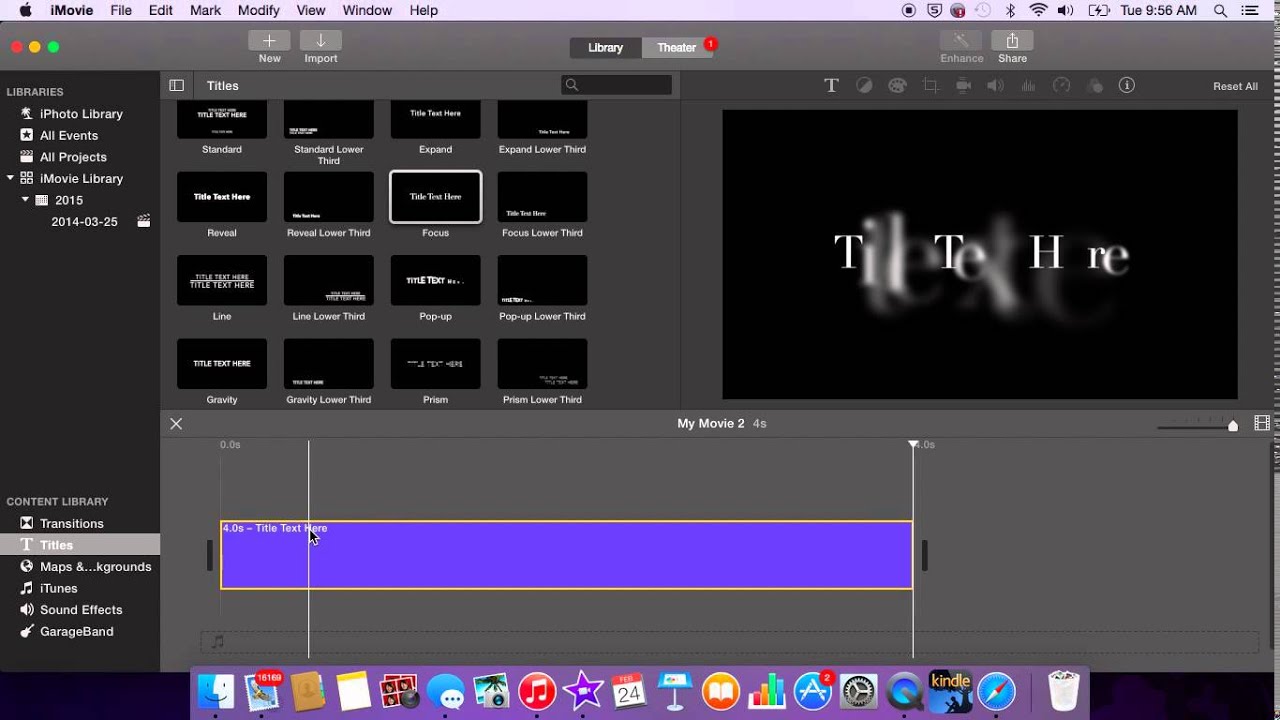
iMovie — простой редактор для Mac и iPhone, который хорошо подходит для базовой заставки: фон, титры, музыка, переход и экспорт. В iMovie на Mac титры добавляются через раздел Titles над браузером, а текст размещается поверх видео, цветного фона, графического или анимированного фона. Музыка и звуковые эффекты добавляются через Audio & Video, где доступны Music и Sound Effects.
Заставка в iMovie получается чистой и простой. Это хороший вариант для личного канала, учебного ролика, короткого обзора или семейного видео.
Что сделать в iMovie:
-
создать простое интро на Mac;
-
добавить титры;
-
использовать фон или видеоклип;
-
наложить музыку;
-
поставить переход к основному ролику;
-
экспортировать готовое видео.
Пошаговая инструкция:
-
Откройте iMovie и создайте Movie.
-
Импортируйте фон, видео и музыку.
-
Перетащите фон на таймлайн.
-
Откройте Titles.
-
Выберите стиль титра и перетащите его на клип.
-
Введите название ролика.
-
Добавьте музыку через Audio & Video.
-
Поставьте переход между заставкой и основным роликом.
-
Откройте Share и сохраните файл.
Плюсы:
-
бесплатен для пользователей Apple;
-
простой интерфейс;
-
есть титры, темы, переходы и музыка;
-
быстро экспортирует ролики;
-
подходит для первого интро.
Минусы:
-
ограниченная настройка анимации;
-
мало профессиональных инструментов;
-
сложный фирменный стиль проще сделать в Final Cut Pro или Motion;
-
не подходит для тяжёлой моушн-графики.
Кому подходит: пользователям Mac, которым нужна простая заставка без установки сложного монтажного пакета.
Final Cut Pro
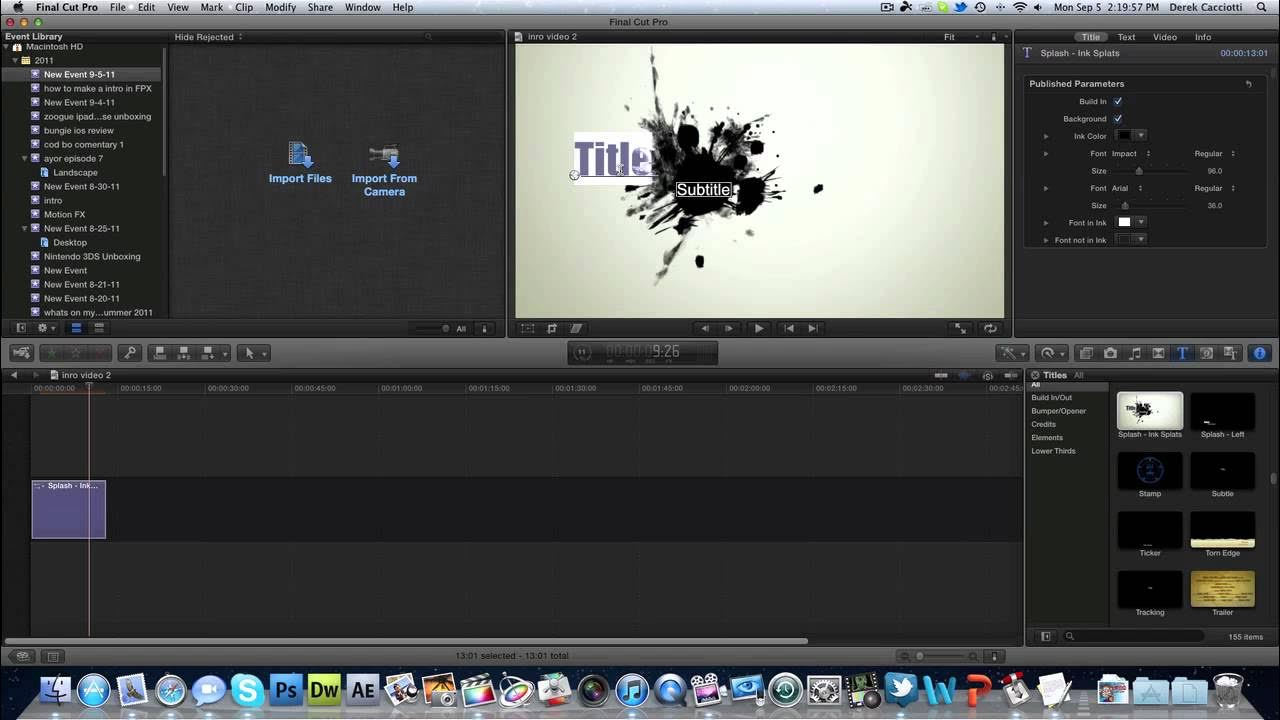
Final Cut Pro подходит для авторов, которые монтируют ролики на Mac и хотят держать заставку, выпуск, звук, цвет и экспорт в одном проекте. Магнитная временная шкала удобна для быстрого размещения вступительного блока перед основным материалом. Титры, генераторы, эффекты и шаблоны Motion помогают оформить интро в стиле канала.
Заставку в Final Cut Pro часто собирают как повторяемый фрагмент библиотеки: фон, титр, логотип, звук и переход. В новых выпусках меняется только заголовок или номер выпуска.
Что сделать в Final Cut Pro:
-
собрать заставку на таймлайне;
-
добавить титры, генераторы и переходы;
-
использовать шаблоны Motion;
-
настроить звук;
-
применить цветокоррекцию;
-
экспортировать ролик в нужном формате.
Пошаговая инструкция:
-
Создайте Library, Event и Project.
-
Импортируйте фон, логотип и музыку.
-
Поместите фон в начало таймлайна.
-
Откройте Titles and Generators.
-
Выберите титр и добавьте его поверх фона.
-
Настройте текст, шрифт, цвет и положение.
-
Добавьте логотип.
-
Поставьте музыку и настройте громкость.
-
Добавьте переход к основному клипу.
-
Выполните Share и экспортируйте файл.
Плюсы:
-
высокая скорость работы на Mac;
-
удобная магнитная временная шкала;
-
мощная работа с титрами и шаблонами;
-
хорошо подходит для серийного контента;
-
можно расширять графику через Apple Motion.
Минусы:
-
доступен только на macOS;
-
платная программа;
-
новичку требуется время на организацию библиотек и событий;
-
для простой заставки возможностей слишком много.
Кому подходит: авторам на Mac, которым нужен профессиональный монтаж и единый стиль роликов.
OpenShot
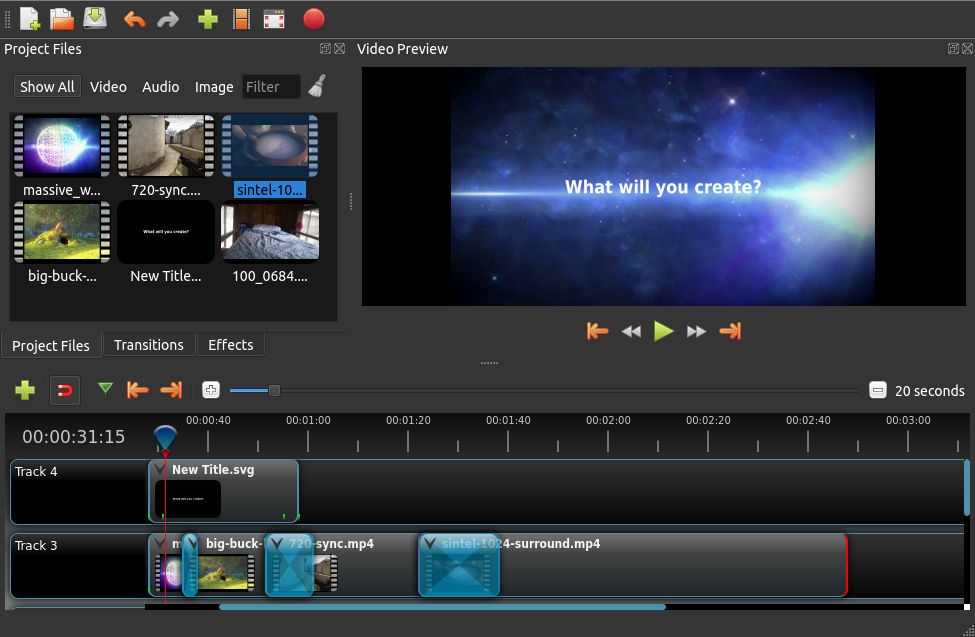
OpenShot — бесплатный видеоредактор для Windows, macOS, Linux и ChromeOS. В нём удобно собрать простую заставку из фона, текста, изображения и музыки. Титры запускаются через меню Title, а 3D Animated Titles открываются из того же раздела; для 3D-титров используется Blender. Экспорт превращает проект с клипами, эффектами, анимациями и титрами в единый видеофайл, а настройки по умолчанию создают MP4 H.264 + AAC.
Что сделать в OpenShot:
-
создать простую заставку;
-
добавить титры;
-
использовать переходы;
-
поставить музыку;
-
сделать 3D-титр через Blender;
-
экспортировать MP4.
Пошаговая инструкция:
-
Создайте новый проект.
-
Импортируйте фон, логотип и музыку.
-
Перетащите фон на Track 1.
-
Откройте Title и создайте текст.
-
Добавьте титр на дорожку выше фона.
-
Настройте длительность фона и титра.
-
Добавьте музыку на аудиодорожку.
-
Поставьте переход к основному видео.
-
Нажмите Export Video и сохраните MP4.
Плюсы:
-
бесплатный и открытый редактор;
-
работает на Windows, macOS и Linux;
-
есть титры и 3D Animated Titles;
-
простая шкала времени;
-
подходит для базовой заставки.
Минусы:
-
дизайн титров уступает современным шаблонным сервисам;
-
для 3D-титров требуется Blender;
-
при сложных проектах производительность зависит от системы;
-
не лучший выбор для профессиональной анимации.
Кому подходит: пользователям, которым нужен бесплатный редактор для простой заставки без подписки.
Shotcut
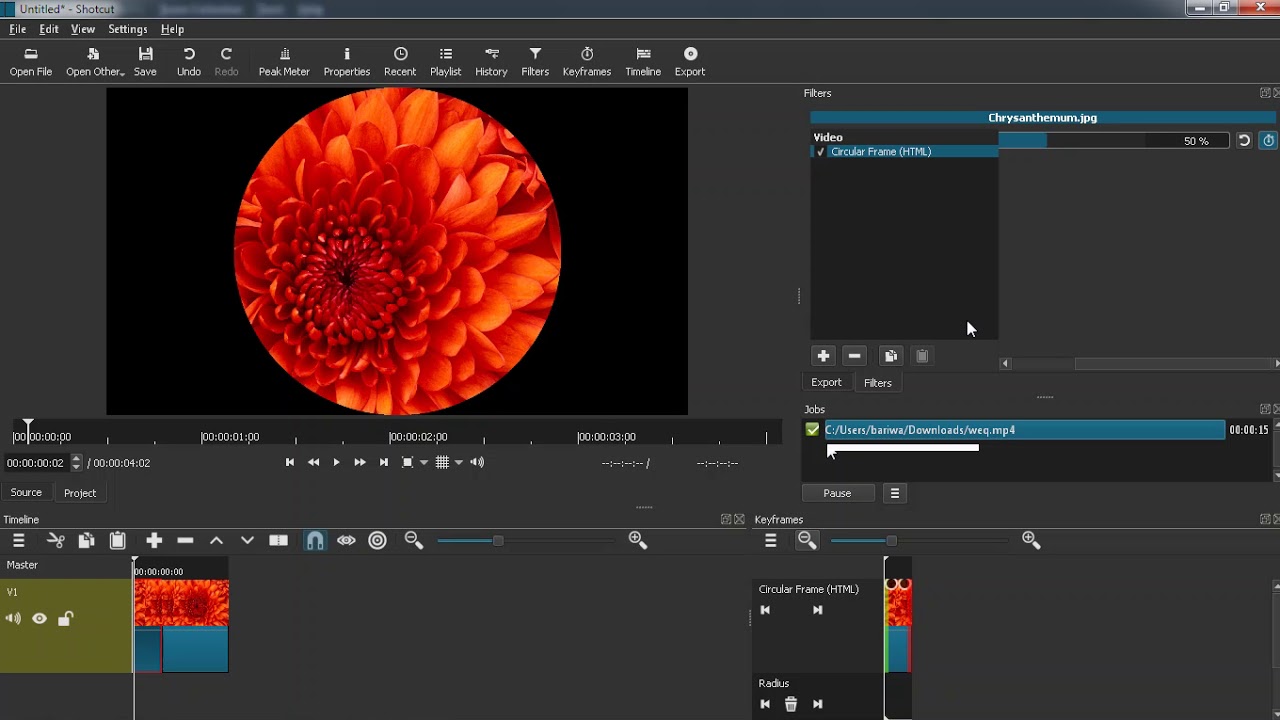
Shotcut — бесплатный редактор с фильтрами, текстом, переходами и экспортом. Для заставки полезен фильтр Text: Simple, который накладывает динамический текст поверх видео; экспорт выполняется через Export panel или File > Export Video.
Shotcut больше похож на технический монтажный инструмент, чем на конструктор интро. Он хорош для пользователей, которым нужен контроль над параметрами, а не галерея шаблонов.
Что сделать в Shotcut:
-
добавить фон и текст;
-
наложить логотип;
-
применить фильтры;
-
поставить переход;
-
добавить музыку;
-
экспортировать заставку.
Пошаговая инструкция:
-
Откройте Shotcut и создайте проект.
-
Добавьте файл фона в Playlist.
-
Перетащите фон на Timeline.
-
Откройте Filters и добавьте Text: Simple.
-
Введите название канала или ролика.
-
Настройте позицию, размер и длительность.
-
Добавьте логотип на дополнительную дорожку.
-
Поставьте музыку на аудиодорожку.
-
Откройте Export.
-
Выберите профиль H.264 и сохраните видео.
Плюсы:
-
бесплатный и кроссплатформенный;
-
есть текстовые фильтры;
-
гибкий экспорт;
-
подходит для технически аккуратной заставки;
-
не требует подписки.
Минусы:
-
мало готовых красивых шаблонов;
-
интерфейс менее дружелюбен для новичка;
-
анимация текста требует ручной настройки;
-
для быстрой декоративной заставки проще использовать Canva или CapCut.
Кому подходит: пользователям, которым нужен бесплатный редактор с гибкими настройками.
Онлайн-сервисы для создания интро на YouTube и RuTube
Canva
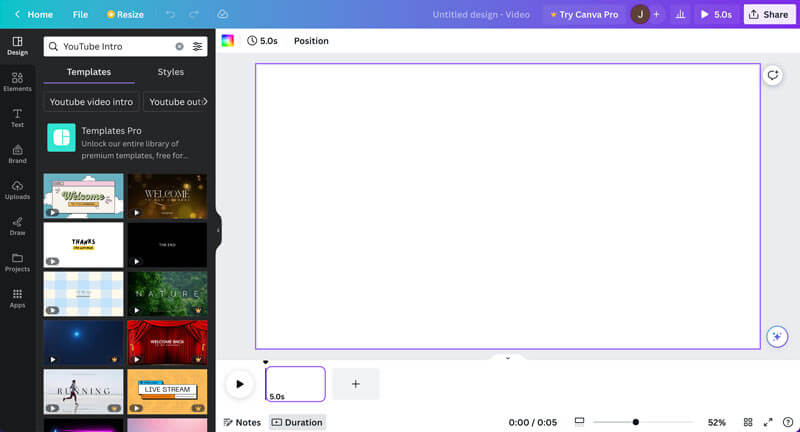
Canva удобна для тех, кто хочет сделать заставку для видео без монтажа с нуля. В сервисе есть HD-шаблоны YouTube-intro, которые настраиваются под канал. Canva также указывает, что инструмент для интро позволяет настраивать шаблон и скачивать видео без водяного знака, а платными становятся дополнительные премиальные материалы.
Главная сила Canva — дизайн. Здесь удобно подобрать фирменные цвета, шрифт, графику, логотип, анимацию текста и формат кадра. Для YouTube используют 16:9, для Reels и Shorts — 9:16, для постов — 1:1 или 4:5.
Что сделать в Canva:
-
выбрать шаблон заставки;
-
заменить текст и логотип;
-
настроить фирменные цвета;
-
добавить анимацию;
-
поставить музыку;
-
подготовить горизонтальную или вертикальную версию;
-
скачать видео.
Пошаговая инструкция:
-
Создайте дизайн Video или найдите шаблон YouTube intro.
-
Выберите подходящий макет.
-
Замените текст на название канала или выпуска.
-
Загрузите логотип.
-
Настройте цвета и шрифты.
-
Добавьте анимацию для текста и элементов.
-
Добавьте музыку или оставьте заставку без звука.
-
Проверьте длительность.
-
Скачайте видео в MP4.
-
Вставьте файл в начало основного ролика.
Плюсы:
-
большая библиотека шаблонов;
-
удобная работа с фирменным стилем;
-
подходит для новичков;
-
быстро создаёт заставки для разных форматов;
-
работает в браузере.
Минусы:
-
не заменяет профессиональный видеоредактор;
-
часть материалов доступна в платном тарифе;
-
шаблонные дизайны требуют доработки, чтобы не выглядеть типовыми;
-
сложная анимация логотипа ограничена.
Кому подходит: авторам, которым нужна красивая заставка по шаблону без установки программы.
Renderforest
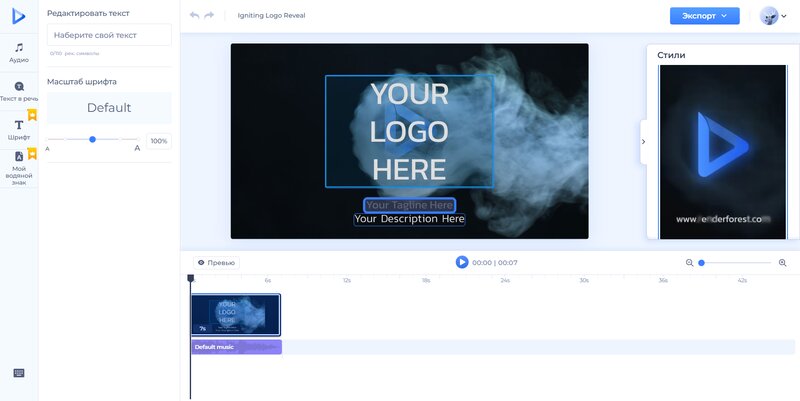
Renderforest — онлайн-сервис для заставок по шаблонам. Его часто выбирают для 3D-логотипов, коротких вступлений, промороликов, музыкальных заставок и брендированных интро. Сценарий работы простой: выбрать шаблон, заменить текст, загрузить логотип, подобрать музыку, сгенерировать ролик и скачать результат.
Renderforest особенно удобен для тех, кто не хочет собирать анимацию вручную. Сервис берёт на себя движение камеры, появление текста, свет, частицы и финальный рендер.
Что сделать в Renderforest:
-
создать интро с логотипом;
-
выбрать 3D-шаблон;
-
заменить текстовые блоки;
-
добавить музыку;
-
подготовить заставку для канала или рекламы;
-
скачать готовый MP4.
Пошаговая инструкция:
-
Выберите раздел с интро или логотип-анимацией.
-
Откройте подходящий шаблон.
-
Замените текст на название канала.
-
Загрузите логотип.
-
Настройте цвета.
-
Выберите музыкальный фрагмент.
-
Запустите предпросмотр.
-
Скачайте готовое видео.
-
Добавьте заставку в начало ролика.
Плюсы:
-
много готовых шаблонов;
-
быстрое создание 3D-заставки;
-
не требуется монтажный опыт;
-
подходит для брендов и презентаций;
-
вся работа идёт в браузере.
Минусы:
-
уникальность зависит от выбранного шаблона;
-
продвинутые параметры ограничены;
-
бесплатные режимы обычно имеют ограничения;
-
для точного монтажа основного ролика нужен отдельный редактор.
Кому подходит: пользователям, которым нужна готовая анимированная заставка с логотипом без ручной настройки ключевых кадров.
Panzoid
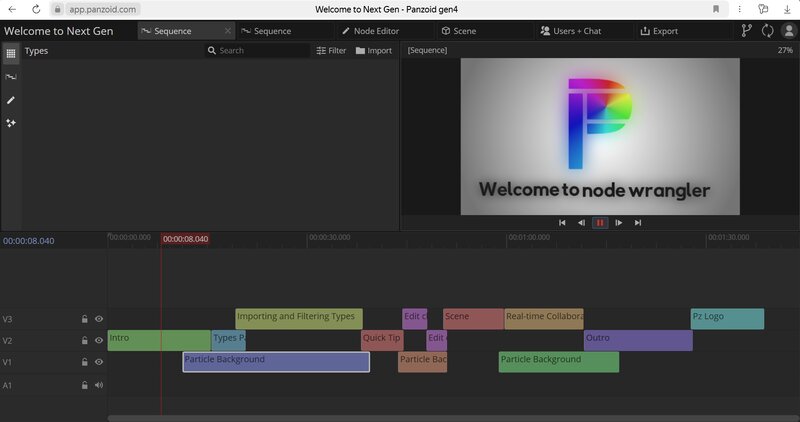
Panzoid популярен среди авторов игровых, развлекательных и динамичных каналов. В сервисе создают 3D-интро, настраивают текст, камеру, свет, фон, музыку и движение. В отличие от Canva, Panzoid больше похож на онлайн-сцену для 3D-заставки.
Сервис подходит для яркого интро, где нужен крупный объёмный текст, движение камеры, энергетичная музыка и быстрые эффекты. Для спокойных образовательных роликов дизайн Panzoid часто выглядит слишком агрессивно, поэтому стиль надо выбирать аккуратно.
Что сделать в Panzoid:
-
создать 3D-заставку;
-
заменить текст в готовом проекте;
-
настроить камеру и движение;
-
добавить музыку;
-
изменить цвета и фон;
-
экспортировать ролик.
Пошаговая инструкция:
-
Откройте Clipmaker.
-
Выберите готовый проект или создайте сцену.
-
Найдите текстовые объекты.
-
Замените надпись на название канала.
-
Настройте цвета, свет и фон.
-
Добавьте или замените музыку.
-
Проверьте движение камеры.
-
Запустите рендер.
-
Скачайте видео и добавьте его в монтаж.
Плюсы:
-
хорош для 3D-интро;
-
подходит для игровых каналов;
-
даёт больше ручной настройки, чем простые шаблоны;
-
работает в браузере;
-
позволяет делать динамичные заставки.
Минусы:
-
интерфейс сложнее обычного конструктора;
-
много шаблонов выглядят устаревшими без доработки;
-
рендер зависит от сложности сцены;
-
для спокойного фирменного стиля подходит не всегда.
Кому подходит: авторам игровых и развлекательных каналов, которым нужна объёмная анимированная заставка.
Clipchamp
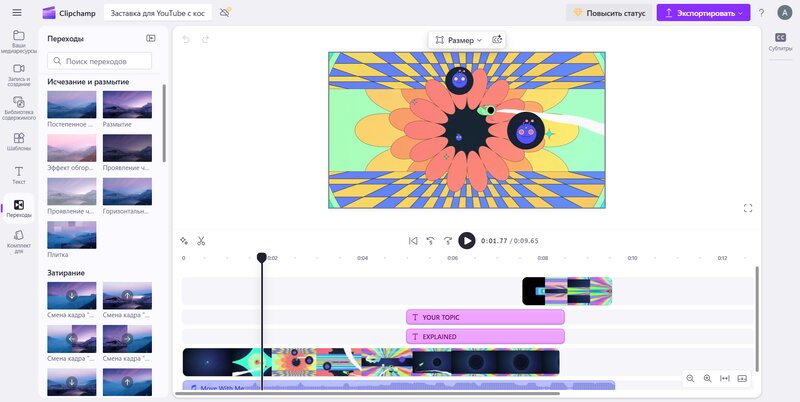
Clipchamp — браузерный видеоредактор с таймлайном, шаблонами, текстом, музыкой и экспортом. Он удобен для быстрых заставок, где не нужна сложная 3D-анимация. Пользователь добавляет фон, текст, логотип, музыку, затем сохраняет готовый ролик.
Clipchamp хорошо работает как промежуточный вариант между Canva и полноценной программой: есть монтажная логика, но не требуется устанавливать тяжёлый редактор.
Что сделать в Clipchamp:
-
собрать интро на онлайн-таймлайне;
-
добавить текст и графику;
-
использовать шаблоны;
-
поставить музыку;
-
подготовить вертикальную или горизонтальную версию;
-
экспортировать видео.
Пошаговая инструкция:
-
Создайте новый проект.
-
Выберите шаблон или пустой проект.
-
Добавьте фон, картинку или видео.
-
Вставьте текстовый блок.
-
Загрузите логотип.
-
Добавьте музыку.
-
Настройте длительность заставки.
-
Поставьте переход к основному видео.
-
Экспортируйте ролик.
Плюсы:
-
работает в браузере;
-
есть таймлайн;
-
подходит для новичков;
-
удобно делать ролики для соцсетей;
-
не требует сложных настроек.
Минусы:
-
зависит от интернет-соединения;
-
сложная анимация ограничена;
-
часть функций доступна по тарифам;
-
для профессионального монтажа лучше отдельная программа.
Кому подходит: пользователям, которым нужен онлайн-редактор для интро и дальнейшей сборки ролика.
Adobe Express
Adobe Express подходит для заставок, которые собираются по дизайнерскому шаблону: фон, текст, бренд, анимация и быстрый экспорт. Это не замена After Effects, а лёгкий инструмент для автора, которому нужно быстро сделать аккуратное вступление в фирменном стиле.
Сильная сторона Adobe Express — дизайн для соцсетей и брендированных публикаций. В заставке удобно использовать логотип, цветовую схему, крупный заголовок, короткую анимацию и переход.
Что сделать в Adobe Express:
-
выбрать шаблон интро;
-
заменить текст;
-
добавить логотип;
-
настроить цвета;
-
анимировать элементы;
-
экспортировать MP4.
Пошаговая инструкция:
-
Создайте видео-дизайн.
-
Выберите шаблон заставки.
-
Замените текст и фон.
-
Добавьте логотип.
-
Настройте фирменные цвета.
-
Примените анимацию.
-
Проверьте длительность.
-
Скачайте видео.
Плюсы:
-
быстрый старт;
-
хороший выбор дизайнерских шаблонов;
-
подходит для соцсетей;
-
удобен для фирменного оформления;
-
работает в браузере.
Минусы:
-
не предназначен для сложного монтажа;
-
часть материалов платная;
-
уникальность зависит от доработки шаблона;
-
точная анимация уступает After Effects.
Кому подходит: авторам, которым нужна стильная заставка для блога, промо, курса или короткого ролика.
InVideo
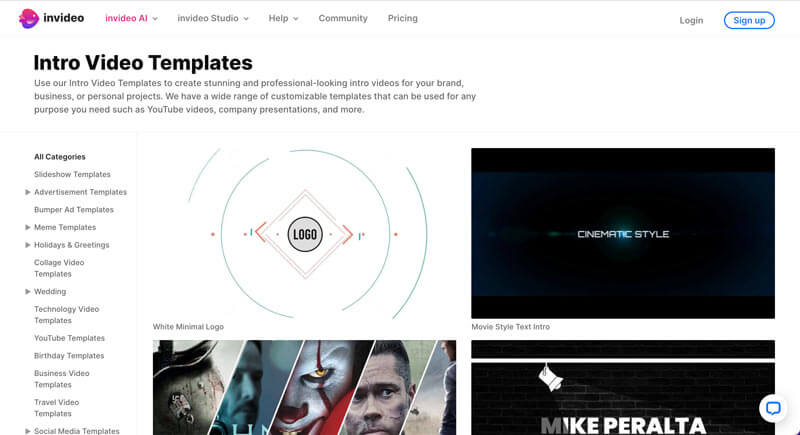
InVideo — онлайн-редактор для шаблонных заставок, промороликов, рекламных блоков и коротких видео. Он полезен для тех, кто делает много контента в одном стиле: товарные видео, объявления, короткие презентации, заставки для обучающих роликов.
Работа строится вокруг сцен. В заставке настраиваются фон, заголовок, подзаголовок, логотип, музыка и длительность. Для серийного контента это удобно: шаблон сохраняет структуру, меняется только текст и визуальные материалы.
Что сделать в InVideo:
-
создать заставку по шаблону;
-
собрать промо-вступление;
-
добавить логотип;
-
настроить текстовые сцены;
-
поставить музыку;
-
экспортировать видео.
Пошаговая инструкция:
-
Создайте проект.
-
Выберите шаблон интро.
-
Замените текстовые блоки.
-
Добавьте логотип и фирменные цвета.
-
Настройте длительность сцен.
-
Добавьте музыку.
-
Проверьте предпросмотр.
-
Экспортируйте видео.
Плюсы:
-
удобен для шаблонных роликов;
-
подходит для бизнеса и маркетинга;
-
есть сцены, текст и музыка;
-
не требует установки;
-
ускоряет серийное производство коротких видео.
Минусы:
-
зависит от шаблонов;
-
не заменяет профессиональный монтаж;
-
часть возможностей платная;
-
ручная анимация ограничена.
Кому подходит: тем, кто делает заставки для рекламы, курсов, товарных карточек и регулярных публикаций.
Flixpress
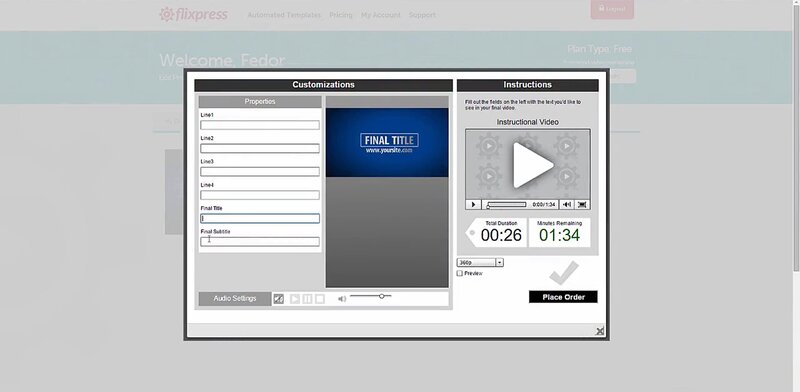
Flixpress — онлайн-конструктор шаблонных заставок, где основная работа сводится к выбору готовой сцены, замене текста, загрузке логотипа и рендеру. Это простой способ получить интро без монтажа.
Сервис подходит для коротких заставок к YouTube-роликам, слайд-шоу, промо и поздравительным видео. Особенно удобен тем, что структура интро уже собрана: пользователь меняет содержимое, а не строит сцену вручную.
Что сделать в Flixpress:
-
выбрать шаблон интро;
-
заменить текст;
-
загрузить логотип;
-
добавить музыку;
-
получить готовое видео.
Пошаговая инструкция:
-
Выберите шаблон.
-
Откройте настройку сцены.
-
Введите название канала или проекта.
-
Загрузите логотип.
-
Настройте цвета.
-
Проверьте предпросмотр.
-
Запустите рендер.
-
Скачайте результат.
Плюсы:
-
быстрый процесс;
-
много шаблонных заставок;
-
не нужен монтажный опыт;
-
подходит для простых интро;
-
работает в браузере.
Минусы:
-
дизайн сильно зависит от шаблона;
-
гибкость ниже, чем в видеоредакторе;
-
часть шаблонов выглядит устаревшей;
-
для точного монтажа нужен отдельный редактор.
Кому подходит: пользователям, которым нужна быстрая готовая заставка без сложной настройки.
Biteable
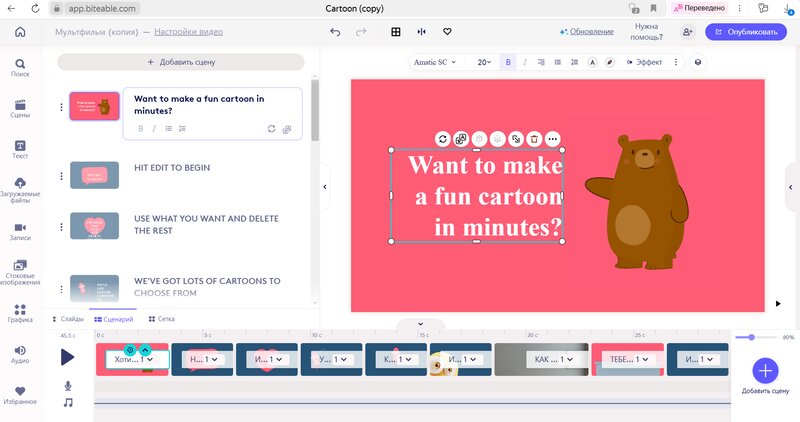
Biteable ориентирован на короткие анимированные ролики, промо и объясняющие видео. Заставку здесь собирают из сцен: текст, фон, иллюстрации, движение, брендовые цвета и музыка. Это хороший вариант для бизнеса, образовательных проектов и социальных сетей.
В отличие от классических видеоредакторов, Biteable предлагает готовую структуру ролика. Автор выбирает сцену, заменяет элементы и получает аккуратное вступление.
Что сделать в Biteable:
-
создать анимированную заставку;
-
оформить вступление для бизнеса;
-
добавить логотип и брендовые цвета;
-
поставить музыку;
-
сделать короткий промо-блок.
Пошаговая инструкция:
-
Выберите шаблон.
-
Добавьте сцену для интро.
-
Замените текст.
-
Загрузите логотип.
-
Настройте цвета.
-
Добавьте музыку.
-
Проверьте длительность.
-
Экспортируйте видео.
Плюсы:
-
удобные анимированные сцены;
-
подходит для бизнес-роликов;
-
простой процесс сборки;
-
хороший вариант для объясняющего контента;
-
не требует установки.
Минусы:
-
ограниченная ручная анимация;
-
сильная зависимость от шаблонов;
-
часть функций доступна в платном режиме;
-
для сложного монтажа нужен другой редактор.
Кому подходит: компаниям, преподавателям, маркетологам и авторам коротких промороликов.
Приложения для создания заставки к видео на Android и iPhone
CapCut
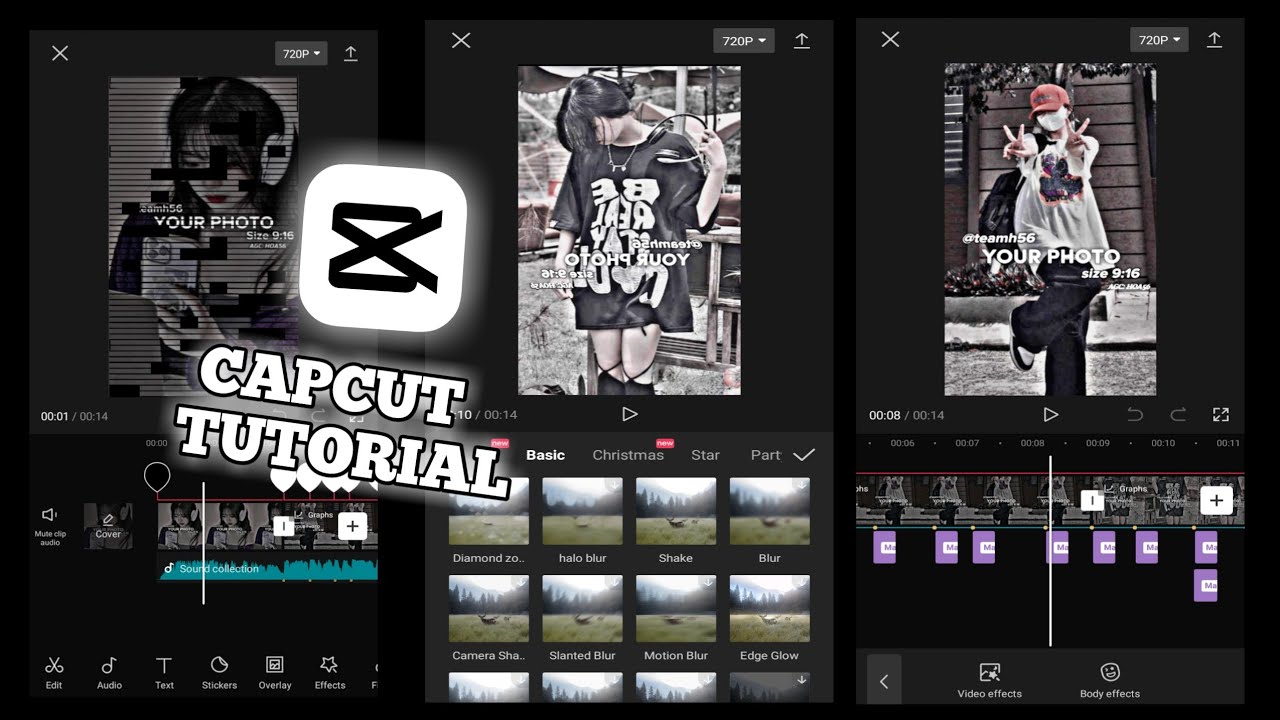
CapCut удобен для вертикальных заставок под TikTok, Reels и Shorts. В приложении есть шаблоны, текст, музыка, эффекты, переходы, стикеры, автоматические функции и экспорт. CapCut описывает библиотеку editable video templates, которые настраиваются собственными фото и видео; поддержка шаблонов работает на Mobile и Web, а Desktop поддерживает официальные шаблоны с ограничениями.
Для интро CapCut особенно силён на телефоне: быстро выбрать формат 9:16, добавить крупный текст, динамичную музыку, эффект появления и сразу экспортировать ролик.
Что сделать в CapCut:
-
создать заставку для TikTok, Reels и Shorts;
-
использовать шаблон;
-
добавить текст и логотип;
-
наложить музыку;
-
применить эффекты;
-
экспортировать вертикальное видео.
Пошаговая инструкция:
-
Создайте New project.
-
Добавьте фон или первый видеоклип.
-
Откройте Text и добавьте название.
-
Настройте стиль, цвет, обводку и анимацию.
-
Добавьте логотип или стикер.
-
Перейдите в Audio и поставьте музыку.
-
Добавьте Effects или Transitions.
-
Проверьте длительность заставки.
-
Нажмите Export и сохраните видео.
Плюсы:
-
отличный вариант для вертикального контента;
-
есть шаблоны, эффекты и музыка;
-
быстро работает на телефоне;
-
подходит для соцсетей;
-
удобный экспорт.
Минусы:
-
интерфейс на маленьком экране не всегда удобен для точной работы;
-
часть эффектов зависит от версии приложения и региона;
-
шаблонные интро быстро становятся похожими;
-
для сложного фирменного дизайна лучше ПК-редактор.
Кому подходит: авторам мобильного контента, которым нужна заставка для Reels, Shorts и TikTok.
InShot
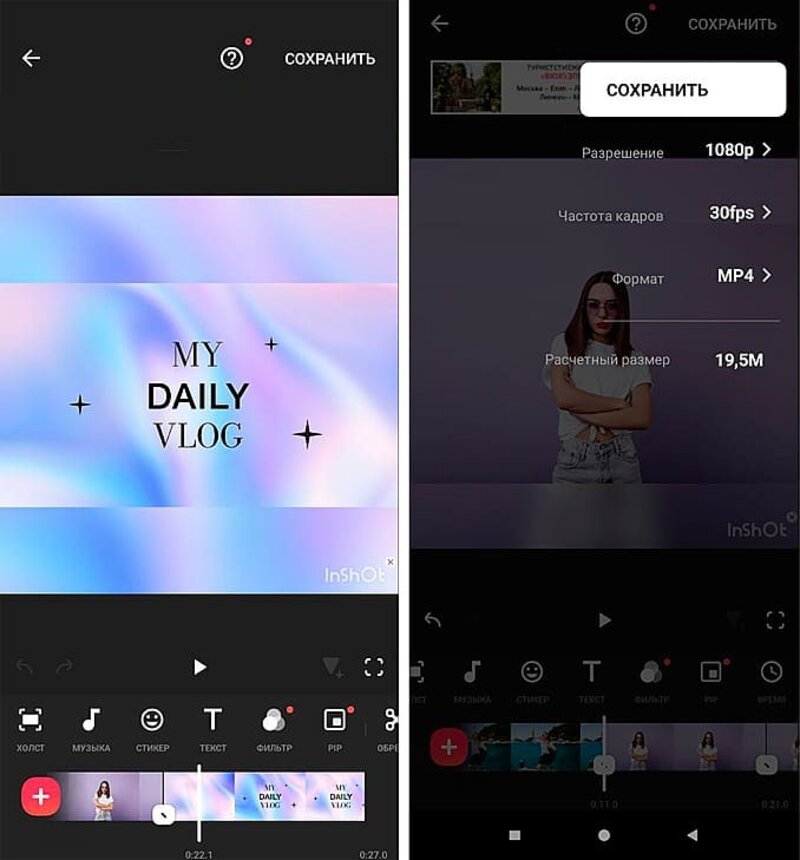
InShot — мобильный редактор для простого интро: фон, текст, музыка, стикеры, эффект и экспорт. Его используют для роликов в соцсетях, сторис, коротких обзоров, личных блогов и простых заставок с названием.
Главное преимущество InShot — скорость. Заставка собирается за несколько минут: выбрать формат, добавить фон, написать текст, поставить музыку, сохранить.
Что сделать в InShot:
-
создать короткое интро на телефоне;
-
добавить текст и стикеры;
-
наложить музыку;
-
сделать заставку для вертикального видео;
-
соединить интро с основным роликом;
-
экспортировать файл.
Пошаговая инструкция:
-
Откройте Video.
-
Создайте новый проект.
-
Выберите формат кадра.
-
Добавьте фон или клип.
-
Откройте Text и введите название.
-
Настройте шрифт, цвет и анимацию.
-
Добавьте музыку.
-
Поставьте переход к основному видео.
-
Нажмите Save и выберите качество.
Плюсы:
-
простой мобильный интерфейс;
-
подходит для быстрых заставок;
-
есть текст, музыка и стикеры;
-
удобен для соцсетей;
-
не требует компьютера.
Минусы:
-
ограниченная точность монтажа;
-
часть функций платная;
-
на маленьком экране сложнее выравнивать элементы;
-
для сложной анимации логотипа не подходит.
Кому подходит: авторам, которые монтируют видео прямо на телефоне.
KineMaster
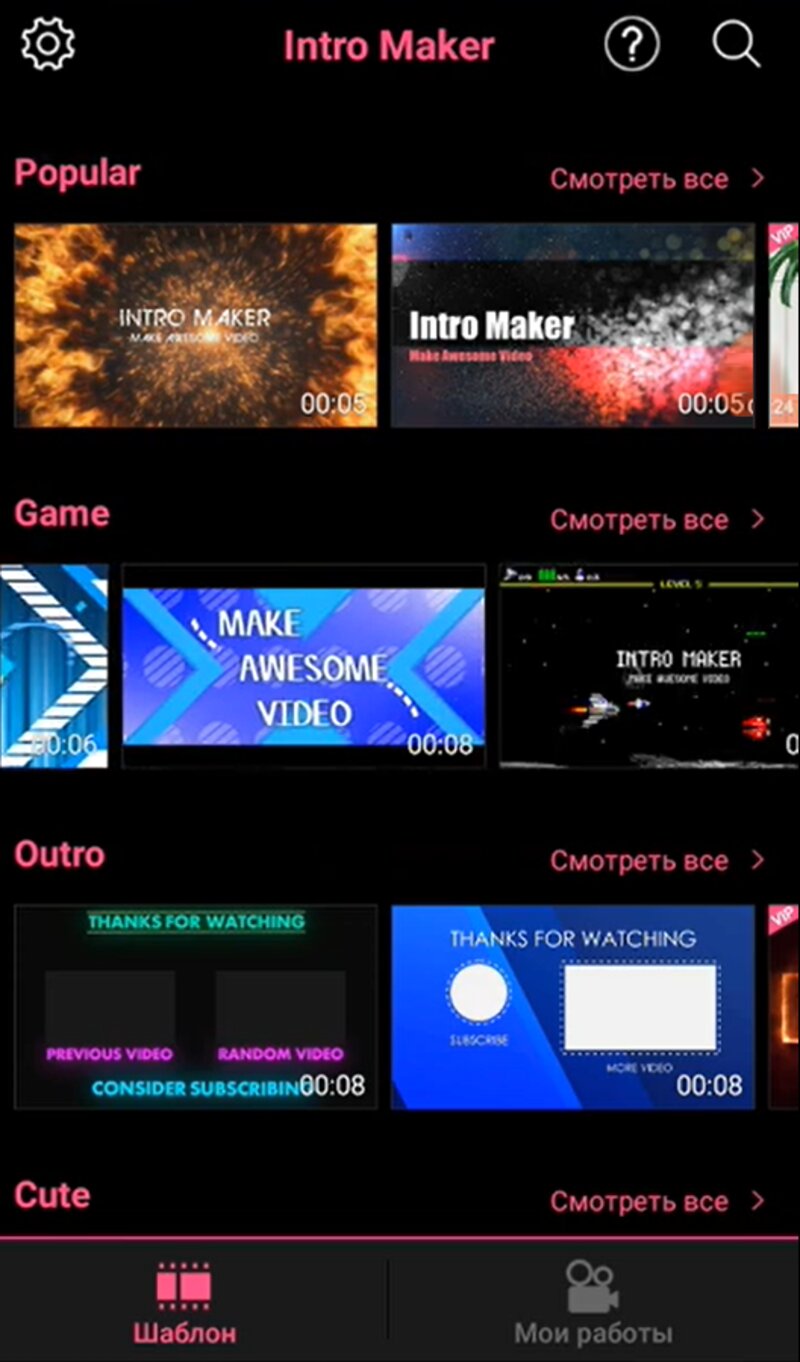
KineMaster — мобильный редактор со слоями, таймлайном, эффектами, текстом и музыкой. Для заставки он удобнее простых приложений, потому что позволяет работать с несколькими слоями: фон, текст, логотип, стикер, музыка и основной ролик размещаются отдельно.
Заставки в KineMaster хорошо подходят для мобильных каналов, сторис, вертикальных обзоров и быстрых обучающих видео. Приложение даёт больше контроля, чем простые шаблонные редакторы.
Что сделать в KineMaster:
-
собрать интро из слоёв;
-
добавить текст и логотип;
-
настроить анимацию;
-
поставить музыку;
-
использовать эффекты;
-
экспортировать ролик.
Пошаговая инструкция:
-
Создайте проект и выберите формат.
-
Добавьте фон на основную дорожку.
-
Через Layer добавьте текст.
-
Настройте стиль и анимацию текста.
-
Добавьте логотип отдельным слоем.
-
Поставьте музыку.
-
Добавьте переход к основному видео.
-
Экспортируйте ролик.
Плюсы:
-
поддерживает слои;
-
удобнее простых мобильных редакторов;
-
есть текст, музыка и эффекты;
-
подходит для вертикального монтажа;
-
позволяет точнее собрать заставку.
Минусы:
-
интерфейс насыщен инструментами;
-
часть возможностей доступна по подписке;
-
точный монтаж на телефоне требует времени;
-
профессиональная графика лучше делается на ПК.
Кому подходит: мобильным авторам, которым нужны слои и больше контроля над заставкой.
IntroTube
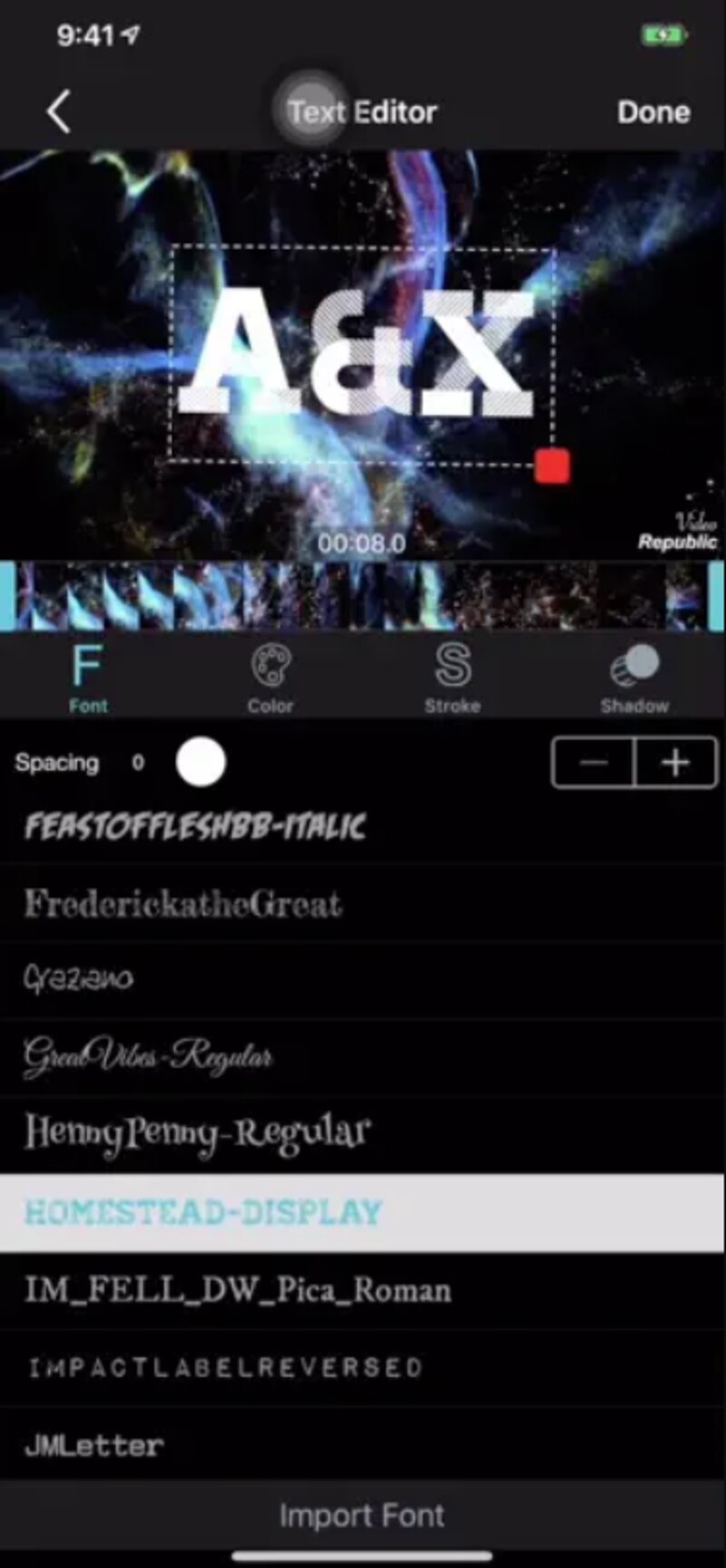
IntroTube ориентирован именно на создание заставок, а не на полноценный монтаж. В приложении выбирают готовый шаблон, меняют текст, добавляют логотип или название канала, настраивают стиль и сохраняют ролик.
Это быстрый вариант для автора, который хочет получить интро без настройки таймлайна. Приложение особенно удобно для коротких заставок к YouTube, игровых роликов и мобильных выпусков.
Что сделать в IntroTube:
-
выбрать шаблон интро;
-
заменить текст;
-
добавить логотип;
-
настроить цвета;
-
сохранить заставку;
-
вставить её в другой монтажный редактор.
Пошаговая инструкция:
-
Откройте приложение.
-
Выберите шаблон.
-
Замените текст.
-
Добавьте название канала.
-
Настройте цвет и стиль.
-
Просмотрите результат.
-
Экспортируйте видео.
-
Добавьте файл в начало ролика.
Плюсы:
-
специализация на интро;
-
быстрый результат;
-
не нужен опыт монтажа;
-
подходит для мобильной работы;
-
удобно делать заставку отдельно от основного ролика.
Минусы:
-
меньше свободы, чем в KineMaster или CapCut;
-
дизайн зависит от шаблонов;
-
часть шаблонов требует доработки по стилю;
-
не предназначен для длинного монтажа.
Кому подходит: авторам, которым нужно быстрое мобильное приложение для создания интро.
PixelFlow
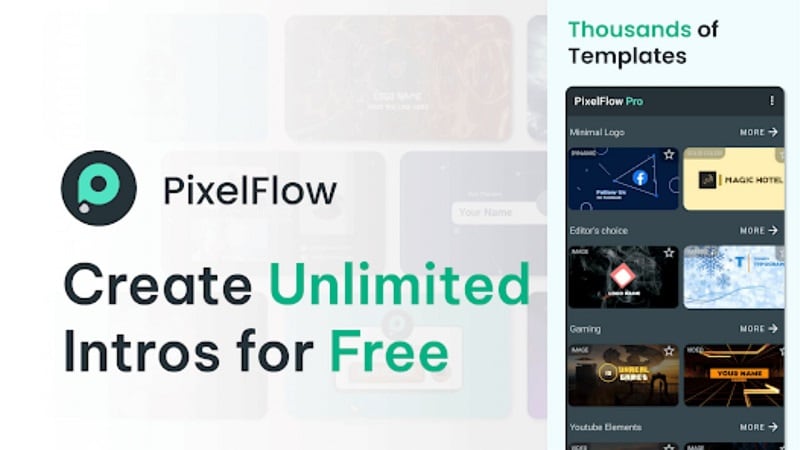
PixelFlow подходит для текстовой анимации и коротких заставок с названием канала, рубрики или бренда. Приложение удобно использовать для чистых интро без сложного монтажа: фон, текст, движение, цвет, экспорт.
PixelFlow особенно полезен, когда в заставке главным элементом является надпись. Для канала с минималистичным стилем это лучше, чем перегруженные 3D-шаблоны.
Что сделать в PixelFlow:
-
создать текстовую заставку;
-
выбрать анимацию;
-
настроить цвет и фон;
-
добавить логотип;
-
сохранить короткий ролик.
Пошаговая инструкция:
-
Выберите шаблон текстовой анимации.
-
Введите название канала.
-
Настройте шрифт и цвет.
-
Замените фон.
-
Добавьте логотип.
-
Просмотрите заставку.
-
Экспортируйте видео.
Плюсы:
-
хорош для текстовых интро;
-
быстрый процесс;
-
подходит для минималистичного оформления;
-
не требует сложного монтажа;
-
удобно работать на телефоне.
Минусы:
-
не заменяет полноценный видеоредактор;
-
меньше возможностей для склейки ролика;
-
шаблонная структура ограничивает дизайн;
-
сложный звук и монтаж удобнее делать в CapCut или InShot.
Кому подходит: авторам, которым нужна короткая анимированная заставка с текстом.
Универсальная инструкция: как сделать заставку для видео
-
Определите длительность. Для большинства роликов достаточно 3–8 секунд. Более длинное вступление уместно только в презентациях, фильмах, курсах и брендовых роликах.
-
Выберите формат кадра. Для YouTube и Rutube используйте 16:9, для Shorts, Reels и TikTok — 9:16, для постов — 1:1 или 4:5.
-
Подготовьте фон. Это может быть видеофрагмент, фото, градиент, однотонная подложка, абстрактная анимация или сцена из шаблона.
-
Добавьте логотип. Логотип не должен перекрывать главный текст. Для короткого интро он размещается в центре, в углу или появляется в финале заставки.
-
Напишите короткий текст. Достаточно названия канала, рубрики или темы выпуска. Длинные фразы не читаются за несколько секунд.
-
Настройте движение. Используйте появление, масштаб, плавный сдвиг, затухание. Слишком много эффектов ухудшает восприятие.
-
Добавьте музыку. Звуковая отбивка должна быть короче заставки или точно совпадать с её длиной. Громкость не должна быть выше речи в основном ролике.
-
Сделайте переход. После интро нужен мягкий выход в основное видео: fade, cut по удару музыки, wipe или простой dissolve.
-
Проверьте читаемость. Текст должен нормально смотреться на телефоне. Контраст, крупный шрифт и отсутствие мелких деталей важнее декоративности.
-
Экспортируйте MP4. Для большинства площадок подходит MP4 H.264 с разрешением 1920×1080 для горизонтального видео и 1080×1920 для вертикального.
Какой должна быть заставка для YouTube
Хорошая заставка для YouTube не спорит с содержанием ролика. Она быстро показывает стиль канала и сразу уступает место основному материалу. Для экспертного канала лучше работает спокойная графика, для развлекательного — динамика, для игрового — объёмный текст и музыка, для бизнеса — чистый брендированный дизайн.
Рабочая структура:
-
0–1 секунда: появление фона или логотипа;
-
1–3 секунда: название канала или рубрики;
-
3–5 секунда: тема выпуска или короткий слоган;
-
финал: переход к первому кадру основного ролика.
В заставке не нужно размещать много текста. Зритель открывает видео ради содержания, а не ради длительного вступления.
Частые ошибки при создании заставки
-
слишком длинное интро;
-
мелкий текст;
-
плохой контраст между фоном и надписью;
-
громкая музыка;
-
резкий обрыв звука;
-
слишком много эффектов;
-
разные стили заставок в каждом выпуске;
-
логотип закрывает важные элементы;
-
ролик экспортирован в низком разрешении;
-
вертикальная заставка вставлена в горизонтальное видео без адаптации;
-
интро выглядит как чужой шаблон без фирменных правок.
Что выбрать для конкретной задачи
| Задача | Лучший вариант |
|---|---|
| Быстро сделать заставку на Windows | ВидеоМОНТАЖ |
| Сделать заставку из фотографий | ВидеоШОУ |
| Создать интро для YouTube без сложного обучения | Movavi Video Editor |
| Сделать современное интро с эффектами | Filmora |
| Собрать заставку внутри профессионального монтажа | Premiere Pro |
| Анимировать логотип | After Effects |
| Сделать интро с цветом, звуком и Fusion-графикой | DaVinci Resolve |
| Использовать бесплатный редактор на Windows | VSDC Free Video Editor |
| Сделать заставку на Mac без покупки редактора | iMovie |
| Монтировать выпуск и интро на Mac профессионально | Final Cut Pro |
| Сделать онлайн-заставку по шаблону | Canva |
| Создать 3D-интро онлайн | Renderforest или Panzoid |
| Сделать заставку на телефоне | CapCut |
| Быстро оформить мобильный ролик | InShot |
| Создать интро из слоёв на смартфоне | KineMaster |
Итог
Для Windows самым удобным стартом остаётся ВидеоМОНТАЖ: он подходит новичкам, позволяет быстро собрать заставку, добавить титры, музыку и переход к основному ролику. ВидеоШОУ лучше раскрывается в слайдовых и праздничных интро, Movavi и Filmora удобны для YouTube и соцсетей, Premiere Pro и DaVinci Resolve подходят для серьёзного монтажа, After Effects — для анимации логотипа и профессионального моушн-дизайна.
Для macOS самый простой путь — iMovie, профессиональный — Final Cut Pro, универсальный бесплатный — OpenShot или Shotcut. Онлайн быстрее всего работают Canva, Renderforest, Panzoid и Clipchamp. На телефоне лидируют CapCut, InShot и KineMaster: они позволяют сделать заставку сразу в формате соцсетей и быстро экспортировать готовый ролик.
Главное правило остаётся неизменным: заставка должна быть короткой, читаемой, узнаваемой и связанной со стилем канала. Хорошее интро не задерживает зрителя, а аккуратно вводит его в ролик.
