Слабый компьютер не мешает монтировать видео, если выбрать редактор под реальные возможности железа. Для старого ноутбука важны не рекламные эффекты, а стабильный таймлайн, понятная обрезка, нормальная работа с MP4, отключаемое качество предпросмотра и экспорт без зависаний. Особенно это заметно на системах с 4–8 ГБ ОЗУ, встроенной графикой, двухъядерным или старым четырёхъядерным процессором и HDD вместо SSD.
Видеоредактор для слабого ноутбука должен быстро запускаться, не требовать постоянного подключения к мощной видеокарте, позволять делать простые задачи без лишних панелей и не превращать каждый экспорт в многочасовой рендер. В этом обзоре собраны программы для разных платформ, но одна и та же программа не повторяется в нескольких разделах. Если редактор подходит сразу для Windows, macOS и Linux, он всё равно рассматривается только один раз.
Как выбирать видеоредактор для слабого ПК
Для слабого компьютера важнее всего не количество эффектов, а предсказуемость. Хорошая программа для монтажа видео на слабом компьютере должна давать возможность быстро собрать ролик из нескольких файлов, отрезать лишние фрагменты, добавить музыку, текст, переходы и сохранить результат в MP4. Сложный грейдинг, нейросетевые эффекты, 4K-таймлайн, многокамерный монтаж и тяжёлые плагины лучше оставить для более мощной станции.
Минимально комфортный ориентир для простого монтажа:
| Компонент | Минимум для простого монтажа | Комфортнее для 1080p |
|---|---|---|
| Процессор | 2 ядра, 4 потока | 4 ядра и выше |
| ОЗУ | 4 ГБ | 8–16 ГБ |
| Диск | HDD | SSD |
| Видео | встроенная графика | любая современная встроенная или дискретная |
| Материал | 720p или 1080p H.264 | 1080p H.264 |
| Нежелательно | 4K, HEVC, высокий битрейт | тяжёлые эффекты и 60 fps без прокси |
Самые частые причины тормозов при монтаже:
-
исходники сняты в HEVC на телефон, а старый процессор плохо декодирует этот формат;
-
ролики лежат на флешке, карте памяти или медленном внешнем диске;
-
проект сразу создан в 4K, хотя итог нужен в 1080p;
-
качество предпросмотра стоит на максимуме;
-
на дорожках включены тяжёлые фильтры, стабилизация и цветокоррекция;
-
системный диск переполнен, кэшу программы некуда записываться;
-
параллельно открыт браузер с десятками вкладок.
Перед монтажом на слабом ПК лучше скопировать исходники на внутренний диск, закрыть лишние программы, выставить предпросмотр на половинное или четвертное качество, а при работе с тяжёлыми файлами сделать прокси или заранее перекодировать видео в H.264.
Видеоредакторы для слабых ПК на Windows
ВидеоМОНТАЖ

ВидеоМОНТАЖ стоит первым в разделе Windows, потому что это один из самых понятных вариантов для начинающего пользователя, которому нужен лёгкий видеоредактор без перегруженного профессионального интерфейса. Программа подходит для домашнего монтажа, роликов для YouTube, семейных видео, коротких обучающих материалов, поздравлений, нарезок и простых презентационных клипов.
Редактор рассчитан на привычный сценарий: добавить ролики, разложить их по порядку, вырезать лишнее, поставить переходы, наложить текст, добавить музыку и сохранить готовый файл. Для слабого ПК это удобный подход: пользователь не тратит ресурсы на десятки профессиональных панелей, которые не нужны при базовом монтаже.
Что можно сделать в ВидеоМОНТАЖ:
-
обрезать начало и конец ролика;
-
вырезать фрагмент из середины;
-
склеить несколько видео в один файл;
-
добавить фотографии между видеоклипами;
-
наложить музыку или голосовую дорожку;
-
добавить заставку, титры и поясняющий текст;
-
использовать переходы между сценами;
-
повернуть видео;
-
кадрировать изображение;
-
улучшить цвет, яркость и контраст;
-
сохранить ролик в MP4, AVI, MOV и другие форматы;
-
подготовить файл для просмотра на телефоне, телевизоре или публикации в интернете.
Интерфейс построен так, чтобы основные действия были видны сразу. Файлы добавляются в проект, затем перетаскиваются на монтажную шкалу. На слабом ноутбуке это особенно важно: чем меньше лишних окон и вложенных панелей, тем быстрее пользователь понимает, где находится нужная функция.
Пошаговая инструкция для слабого ПК:
-
Запустите ВидеоМОНТАЖ и создайте новый проект.
-
Добавьте видео через кнопку импорта файлов.
-
Разместите ролики на шкале монтажа в нужном порядке.
-
Откройте инструмент обрезки и уберите лишние секунды в начале и конце.
-
Разделите длинный клип на части, если нужно убрать середину.
-
Добавьте переходы только между важными сценами, не ставьте их после каждого короткого фрагмента.
-
Перейдите к титрам и добавьте короткие подписи.
-
Загрузите музыку, уменьшите громкость фоновой дорожки, чтобы речь оставалась разборчивой.
-
Перед экспортом выберите MP4 и разрешение 720p или 1080p.
-
Сохраните файл на внутренний диск, а не на флешку.
Настройки для ускорения работы:
На слабом компьютере лучше не перегружать проект эффектами. Для роликов с телефона выбирайте обычный экспорт в MP4 H.264, не ставьте повышенный битрейт без необходимости и не увеличивайте разрешение выше исходного. Если исходное видео снято в 720p, экспорт в 1080p не добавит настоящей детализации, но увеличит нагрузку на процессор и размер файла.
Плюсы:
-
простой интерфейс для новичков;
-
быстрый старт без долгого изучения;
-
удобная обрезка и склейка роликов;
-
есть титры, переходы, музыка и базовая коррекция;
-
подходит для старых ноутбуков с Windows;
-
не требует профессиональной подготовки;
-
экспорт в популярные форматы.
Минусы:
-
не рассчитан на сложный профессиональный монтаж;
-
при большом количестве эффектов слабый ПК всё равно начинает тормозить;
-
для многослойных проектов лучше брать более продвинутый редактор;
-
возможностей цветокоррекции меньше, чем в профессиональных пакетах.
ВидеоМОНТАЖ лучше всего подходит тем, кому нужна простая программа для монтажа без долгого обучения: собрать семейный ролик, обрезать видео с телефона, подготовить клип для соцсетей, добавить музыку и сохранить готовый файл.
VSDC Free Video Editor
VSDC Free Video Editor часто выбирают для Windows, когда нужен бесплатный видеоредактор с полноценным нелинейным монтажом. Он работает не так просто, как бытовые редакторы, зато даёт больше контроля: дорожки, объекты, маски, фильтры, цветокоррекция, работа со звуком, текстом и экспортными профилями.
Для слабого ПК VSDC хорош тем, что позволяет собирать проект без обязательного перехода в тяжёлые профессиональные среды. Его можно использовать для роликов с титрами, скринкастов, видеоуроков, презентаций, простых рекламных клипов и монтажных нарезок.
Что можно сделать в VSDC:
-
склеить несколько клипов;
-
добавить изображения, текст и фигуры поверх видео;
-
сделать простую цветокоррекцию;
-
наложить фильтры;
-
поставить переходы;
-
добавить звуковую дорожку;
-
применить маски и выделения;
-
стабилизировать видео;
-
экспортировать ролик в MP4, AVI, MOV, MKV и другие форматы;
-
подготовить файл под YouTube и другие площадки.
Интерфейс VSDC состоит из области проекта, сцены предпросмотра, шкалы времени, панели объектов и вкладки экспорта. Ключевые действия находятся в верхней ленте: добавление объекта, разрезание, эффекты, аудио, видеоэффекты и экспорт проекта. На слабом компьютере лучше сразу привыкнуть к аккуратной организации дорожек: не держать много лишних объектов, не включать десятки эффектов одновременно и чаще сохранять проект.
Пошаговая инструкция:
-
Создайте новый проект и задайте разрешение 1280×720 или 1920×1080.
-
Добавьте видео через импорт медиафайлов.
-
Перетащите ролик на сцену или таймлайн.
-
Используйте инструмент разрезания, чтобы убрать ненужные части.
-
Добавьте текстовый объект для подписи или титра.
-
При необходимости добавьте музыку на отдельную аудиодорожку.
-
Настройте громкость через свойства аудио.
-
В разделе видеоэффектов используйте только нужные фильтры.
-
Перейдите во вкладку экспорта.
-
Выберите MP4 и сохраните итоговый файл.
Настройки для слабого ПК:
В VSDC лучше работать с проектом в том же разрешении, что и исходники. Если ролик снят в 1080p, не создавайте проект 4K. Для предпросмотра не держите лишние окна поверх редактора. При монтаже длинных роликов разбивайте работу на сцены: несколько коротких проектов собираются стабильнее, чем один гигантский файл с большим количеством объектов.
Плюсы:
-
бесплатная версия подходит для большого числа задач;
-
есть нелинейный монтаж;
-
поддерживаются текст, эффекты, маски, звук и цвет;
-
много форматов экспорта;
-
можно работать без мощной видеокарты;
-
подходит для более сложных роликов, чем простые редакторы.
Минусы:
-
интерфейс требует привыкания;
-
слабый ПК замедляется при большом числе объектов;
-
некоторые продвинутые функции доступны в платной версии;
-
новичку сложнее, чем в ВидеоМОНТАЖ или VideoPad.
VSDC стоит выбирать, когда нужен бесплатный редактор видео для Windows с запасом возможностей. Он подходит для пользователя, который уже перерос простую обрезку и хочет управлять слоями, объектами и эффектами.
VideoPad Video Editor

VideoPad Video Editor занимает промежуточное место между совсем простыми программами и тяжёлыми профессиональными редакторами. Он удобен для слабого ноутбука, когда нужно смонтировать ролик с несколькими дорожками, переходами, титрами, музыкой и базовыми эффектами.
Главное преимущество VideoPad — понятный таймлайн. В верхней части находятся команды добавления файлов, эффектов, переходов, текста и экспорта. Внизу — дорожки видео и аудио. Такой интерфейс хорошо подходит для начинающих, потому что монтажная логика видна сразу.
Что можно сделать в VideoPad:
-
добавить видео, фото и аудио;
-
обрезать ролики;
-
соединить несколько клипов;
-
наложить текст;
-
добавить переходы;
-
изменить скорость;
-
записать голос;
-
применить базовые видеоэффекты;
-
стабилизировать материал;
-
экспортировать ролик для компьютера, телефона или сайта.
Пошаговая инструкция:
-
Нажмите Add Files и добавьте исходные ролики.
-
Перетащите клипы на таймлайн.
-
Используйте обрезку на краях фрагмента, чтобы убрать лишнее.
-
Разместите клипы в нужном порядке.
-
Откройте Transitions и добавьте переход только между ключевыми сценами.
-
Через Text добавьте титр или подпись.
-
Поместите музыку на аудиодорожку.
-
Отрегулируйте громкость клипа и музыки.
-
Нажмите Export Video.
-
Выберите MP4 и разрешение 720p или 1080p.
Настройки для слабого ПК:
Для старого ноутбука в VideoPad лучше не использовать длинные проекты с большим числом переходов. При монтаже ролика на 20–30 минут разумнее разделить работу на блоки, экспортировать части, затем объединить финальную версию. Предпросмотр стоит держать в умеренном качестве, особенно если в проекте есть титры, цветовые фильтры и музыкальная дорожка.
Плюсы:
-
понятный интерфейс с таймлайном;
-
есть переходы, титры, эффекты и запись голоса;
-
подходит для домашнего монтажа;
-
удобно экспортировать в MP4;
-
легче многих профессиональных редакторов;
-
хорош для учебных и семейных роликов.
Минусы:
-
при большом количестве эффектов появляются задержки;
-
интерфейс выглядит менее современно, чем у новых редакторов;
-
бесплатный сценарий использования ограничен условиями лицензии;
-
для сложного цветокора и композитинга возможностей мало.
VideoPad хорош для пользователей, которым нужен лёгкий видеоредактор, но при этом важно видеть нормальный таймлайн и работать с несколькими дорожками.
Avidemux

Avidemux — не классический редактор с многослойным таймлайном, а лёгкий инструмент для быстрой обработки видео. Он особенно полезен на слабых ПК, когда нужно не создавать сложный ролик, а быстро обрезать файл, вырезать лишний фрагмент, поменять контейнер, перекодировать видео или применить простой фильтр.
Avidemux запускается быстро, не перегружает интерфейс и хорошо подходит для технических задач. В нём нет большого набора шаблонов, красивых титров и сложных переходов, зато он отлично справляется с нарезкой и перекодированием.
Что можно сделать в Avidemux:
-
обрезать начало и конец видео;
-
вырезать фрагмент из середины;
-
сохранить часть ролика;
-
перекодировать видео;
-
изменить контейнер файла;
-
применить простые фильтры;
-
изменить размер;
-
настроить кодек видео и аудио;
-
быстро подготовить файл для дальнейшего монтажа.
Интерфейс строится вокруг трёх важных блоков: Video Output, Audio Output и Output Format. Слева выбираются кодеки и контейнер, снизу находятся маркеры начала и конца выделения. Для слабого компьютера это один из самых быстрых способов убрать лишнее без открытия тяжёлого монтажного проекта.
Пошаговая инструкция:
-
Откройте видео через File.
-
Переместите ползунок к началу нужного фрагмента.
-
Нажмите маркер A.
-
Переместите ползунок к концу нужного фрагмента.
-
Нажмите маркер B.
-
В Video Output выберите Copy, если перекодирование не требуется.
-
В Audio Output также выберите Copy.
-
В Output Format поставьте MP4 Muxer или другой нужный контейнер.
-
Нажмите Save.
-
Сохраните готовый файл.
Настройки для слабого ПК:
Если нужно просто вырезать фрагмент без изменения качества, используйте режим Copy для видео и аудио. Это снижает нагрузку, потому что программа не пересчитывает весь файл. При перекодировании выбирайте H.264 и умеренный битрейт. Не ставьте масштабирование и фильтры без необходимости: они резко увеличивают время обработки.
Плюсы:
-
очень лёгкая программа;
-
быстро запускается;
-
хорошо подходит для обрезки и перекодирования;
-
можно сохранить фрагмент без полной переработки файла;
-
не требует мощной видеокарты;
-
удобна для подготовки исходников.
Минусы:
-
нет полноценного многодорожечного монтажа;
-
нет красивых шаблонов, заставок и переходов;
-
интерфейс технический;
-
не подходит для сложных роликов с музыкой, титрами и множеством сцен.
Avidemux стоит держать на слабом ПК как вспомогательный инструмент. Он экономит время, когда нужно быстро привести видео в порядок перед монтажом в другой программе.
OpenShot

OpenShot — бесплатный редактор с классической логикой: файлы проекта, предпросмотр, таймлайн, переходы и эффекты. Он подходит для простого монтажа на Windows, особенно когда пользователю нужен понятный бесплатный инструмент без сложной профессиональной среды.
Программа удобна для сборки роликов из нескольких клипов, наложения музыки, добавления текста и простых переходов. На слабом ПК OpenShot нужно использовать аккуратно: не перегружать дорожки, не добавлять слишком много эффектов и не работать с тяжёлыми 4K-файлами без подготовки.
Что можно сделать в OpenShot:
-
импортировать видео, фото и музыку;
-
собрать ролик на таймлайне;
-
обрезать клипы;
-
добавить переходы;
-
наложить титры;
-
изменить скорость;
-
добавить простые эффекты;
-
экспортировать в MP4.
Пошаговая инструкция:
-
Откройте OpenShot и создайте новый проект.
-
Перетащите видео в Project Files.
-
Разместите клипы на таймлайне.
-
Укоротите фрагменты, потянув за края клипов.
-
Для разрезания используйте инструмент Razor Tool.
-
Добавьте переход между двумя клипами.
-
Через Title создайте титр.
-
Добавьте музыку на отдельную дорожку.
-
Откройте Export Video.
-
Выберите профиль с разрешением 720p или 1080p и сохраните MP4.
Настройки для слабого ПК:
В OpenShot важно следить за размером проекта. Короткие ролики работают заметно стабильнее длинных. Для старого ноутбука лучше использовать 720p, а при 1080p не ставить много анимаций и эффектов. Если предпросмотр начинает рывками воспроизводить видео, это не всегда означает проблему итогового файла: финальный экспорт часто получается нормальным, даже когда таймлайн проигрывается с задержками.
Плюсы:
-
бесплатный редактор;
-
простой таймлайн;
-
есть переходы, титры и эффекты;
-
подходит для базового монтажа;
-
не требует профессиональных навыков;
-
удобен для коротких роликов.
Минусы:
-
на слабом ПК может тормозить при длинных проектах;
-
сложные эффекты заметно нагружают систему;
-
интерфейс проще, чем у профессиональных редакторов;
-
большие файлы лучше предварительно перекодировать.
OpenShot подходит для базового монтажа, когда нужен бесплатный видеоредактор для Windows с понятной структурой и без лишней сложности.
Icecream Video Editor

Icecream Video Editor рассчитан на быстрый бытовой монтаж. Он подходит для слабого ноутбука, когда нужно без сложного обучения собрать ролик из видео и фотографий, добавить музыку, подписи, переходы и сохранить файл для соцсетей или просмотра на компьютере.
Интерфейс программы не перегружен. В центре находится область предпросмотра, снизу — монтажная шкала, рядом — инструменты для добавления медиа, текста, переходов и эффектов. Это удобно для пользователя, который не хочет разбираться в профессиональных панелях.
Что можно сделать в Icecream Video Editor:
-
склеить несколько роликов;
-
обрезать фрагменты;
-
добавить фотографии;
-
наложить текст;
-
поставить переходы;
-
добавить фоновую музыку;
-
изменить скорость;
-
повернуть видео;
-
экспортировать готовый ролик.
Пошаговая инструкция:
-
Создайте новый проект.
-
Добавьте видео и фотографии.
-
Разместите материалы на шкале времени.
-
Обрежьте лишние части.
-
Добавьте переходы между основными сценами.
-
Вставьте текстовые подписи.
-
Добавьте музыку и уменьшите её громкость.
-
Проверьте ролик в предпросмотре.
-
Откройте экспорт.
-
Сохраните видео в MP4.
Настройки для слабого ПК:
Icecream Video Editor лучше использовать для коротких проектов. На слабом железе не стоит собирать длинный фильм с большим количеством переходов. Оптимальный сценарий — ролики до нескольких минут, разрешение 720p или 1080p, умеренное количество титров и один музыкальный трек.
Плюсы:
-
простой интерфейс;
-
быстрый старт;
-
подходит для новичков;
-
есть базовые инструменты монтажа;
-
удобно делать ролики для соцсетей;
-
не требует мощной рабочей станции.
Минусы:
-
возможностей меньше, чем у VSDC или Kdenlive;
-
не подходит для сложной цветокоррекции;
-
длинные проекты на слабом ПК работают тяжелее;
-
продвинутые функции ограничены.
Icecream Video Editor хорош как простая программа для монтажа видео на слабом компьютере, если главная задача — быстро получить аккуратный ролик без сложных настроек.
AVS Video Editor

AVS Video Editor — редактор для Windows с классическим набором возможностей: таймлайн, переходы, эффекты, титры, звук, меню, экспорт. Он подходит для слабых и средних ПК, когда пользователь хочет сделать ролик с большим количеством готовых элементов, но без перехода в сложные профессиональные системы.
Интерфейс построен вокруг медиатеки, предпросмотра и таймлайна. Основные разделы отвечают за импорт файлов, переходы, видеоэффекты, текст, аудио и экспорт. Программа удобна для домашнего монтажа, учебных видео, нарезок и презентационных роликов.
Что можно сделать в AVS Video Editor:
-
добавить видео и фото;
-
обрезать и соединить клипы;
-
поставить переходы;
-
добавить титры;
-
наложить музыку;
-
записать голос;
-
применить простые эффекты;
-
сохранить видео в популярных форматах.
Пошаговая инструкция:
-
Создайте проект.
-
Импортируйте медиафайлы.
-
Перетащите ролики на таймлайн.
-
Обрежьте лишние фрагменты.
-
Добавьте переходы только там, где смена сцены требует визуального сглаживания.
-
Откройте раздел текста и добавьте титры.
-
Поместите музыку на аудиодорожку.
-
Настройте громкость.
-
Перейдите к экспорту.
-
Выберите профиль MP4 и сохраните файл.
Настройки для слабого ПК:
AVS Video Editor лучше работает, когда проект не перегружен декоративными эффектами. Для слабого компьютера оставьте один-два типа переходов, не используйте много анимированных титров и не повышайте разрешение при экспорте. Если монтаж идёт рывками, сначала экспортируйте короткий тестовый фрагмент: так легче понять, тормозит только предпросмотр или весь проект.
Плюсы:
-
классический монтажный интерфейс;
-
есть переходы, титры, эффекты и звук;
-
подходит для домашних роликов;
-
много вариантов экспорта;
-
проще профессиональных редакторов;
-
удобно собирать видео из фото и клипов.
Минусы:
-
интерфейс может показаться перегруженным новичку;
-
слабый ПК замедляется на длинных проектах;
-
часть возможностей зависит от версии программы;
-
для лёгкой нарезки Avidemux быстрее.
AVS Video Editor стоит рассматривать, если нужен редактор видео для Windows с большим количеством готовых инструментов и привычной монтажной логикой.
Bolide Movie Creator
Bolide Movie Creator — лёгкий редактор для начинающих пользователей Windows. Он подходит для слабого ПК, если нужны базовые операции: соединить ролики, добавить фото, поставить музыку, титры и сохранить видео без сложной настройки проекта.
Программа ориентирована на простой сценарий. Пользователь добавляет файлы, размещает их на дорожках, настраивает переходы и экспортирует результат. Такой подход удобен для старых ноутбуков: меньше сложных функций, меньше риска перегрузить проект.
Что можно сделать в Bolide Movie Creator:
-
собрать ролик из видео и фото;
-
обрезать клипы;
-
добавить музыку;
-
поставить переходы;
-
наложить текст;
-
изменить порядок сцен;
-
экспортировать готовое видео.
Пошаговая инструкция:
-
Добавьте файлы в медиатеку.
-
Перетащите первый ролик на таймлайн.
-
Добавьте остальные фрагменты.
-
Обрежьте лишнее по краям клипов.
-
Между сценами поставьте переходы.
-
Добавьте титр в начале ролика.
-
Поместите музыку на аудиодорожку.
-
Проверьте громкость.
-
Выберите экспорт.
-
Сохраните файл в подходящем формате.
Настройки для слабого ПК:
Для слабой системы лучше ограничиться простыми переходами и короткими титрами. Не стоит превращать каждый кадр в анимированную сцену. Если исходники сняты в высоком разрешении, перед монтажом полезно подготовить копии в 720p или 1080p.
Плюсы:
-
простой интерфейс;
-
подходит для новичков;
-
быстро осваивается;
-
есть базовый набор для домашнего монтажа;
-
не требует мощного компьютера;
-
удобен для роликов из фотографий.
Минусы:
-
мало профессиональных инструментов;
-
нет продвинутой цветокоррекции;
-
ограниченные возможности работы со сложным звуком;
-
для динамичных проектов возможностей мало.
Bolide Movie Creator подходит тем, кто хочет собрать простой ролик на старом компьютере без лишних технических настроек.
VirtualDub
VirtualDub — старый, очень лёгкий и технический инструмент для обработки видео. Его выбирают не для красивых роликов с титрами, а для захвата, обрезки, фильтрации, перекодирования и подготовки файлов. На слабом ПК он полезен именно своей простотой и низкой нагрузкой.
VirtualDub не похож на современные редакторы. В нём нет привычной многодорожечной шкалы с переходами, но есть точная работа с кадрами, фильтрами, аудио и видеообработкой. Для старых систем это преимущество: программа не расходует ресурсы на лишний интерфейс.
Что можно сделать в VirtualDub:
-
открыть видеофайл;
-
обрезать фрагмент;
-
удалить часть ролика;
-
применить фильтр;
-
изменить размер;
-
обработать изображение;
-
настроить видеокодек;
-
сохранить файл после обработки;
-
захватывать видео с источников, которые поддерживаются системой.
Пошаговая инструкция:
-
Откройте файл через File.
-
Перейдите к нужному месту на шкале.
-
Отметьте начало выделения.
-
Отметьте конец выделения.
-
Удалите лишний фрагмент или сохраните нужную часть.
-
При необходимости откройте Video и выберите Filters.
-
Добавьте нужный фильтр.
-
Настройте режим обработки.
-
Выберите кодек сжатия.
-
Сохраните обработанный файл.
Настройки для слабого ПК:
VirtualDub хорошо подходит для старых AVI-файлов и технической обработки. При работе с современными форматами часто удобнее использовать VirtualDub2, но логика остаётся похожей. Для слабого ПК важно выбирать лёгкий кодек, не применять сразу много фильтров и сохранять промежуточные версии.
Плюсы:
-
очень низкая нагрузка;
-
быстрый запуск;
-
точная работа с фрагментами;
-
подходит для технической обработки;
-
полезен на старых системах;
-
удобен для простых операций без тяжёлого таймлайна.
Минусы:
-
устаревший интерфейс;
-
нет современного многодорожечного монтажа;
-
не подходит для роликов с титрами и переходами;
-
работа с форматами требует понимания кодеков.
VirtualDub нужен не всем, но для слабого ПК это хороший инструмент на случай быстрой обработки, фильтрации и подготовки старых видеофайлов.
Windows Movie Maker

Windows Movie Maker — устаревший, но крайне лёгкий редактор для старых компьютеров. Он подходит для простого монтажа на слабых системах, где современные программы запускаются медленно. Основной сценарий — собрать ролик из видео и фотографий, добавить музыку, титры, переходы и сохранить файл.
Главное достоинство Movie Maker — простота. Интерфейс построен вокруг вкладок Home, Animations, Visual Effects, Project и View. Большинство действий выполняется через крупные кнопки: добавить видео, добавить музыку, вставить заголовок, применить переход и сохранить фильм.
Что можно сделать в Windows Movie Maker:
-
импортировать видео и фотографии;
-
собрать клип из нескольких файлов;
-
обрезать фрагменты;
-
добавить музыку;
-
вставить заголовок и титры;
-
поставить переходы;
-
применить простые визуальные эффекты;
-
сохранить готовый фильм.
Пошаговая инструкция:
-
Откройте Movie Maker.
-
Нажмите Add videos and photos.
-
Добавьте нужные файлы.
-
Расставьте ролики в правильном порядке.
-
Откройте Edit и используйте Trim tool для обрезки.
-
Через Add music добавьте аудиофайл.
-
На вкладке Animations выберите переход.
-
Через Title или Caption добавьте текст.
-
Нажмите Save movie.
-
Выберите подходящий профиль сохранения.
Настройки для слабого ПК:
Movie Maker лучше использовать с простыми MP4, WMV или AVI-файлами. Тяжёлые ролики с телефона перед монтажом стоит перекодировать. Не добавляйте много визуальных эффектов подряд: программа лёгкая, но старое железо всё равно ограничивает скорость предпросмотра и экспорта.
Плюсы:
-
очень простой интерфейс;
-
низкая нагрузка на систему;
-
подходит для старых ПК;
-
понятные инструменты для обрезки, музыки и титров;
-
хороший вариант для базового обучения монтажу.
Минусы:
-
программа устарела;
-
слабая поддержка современных форматов;
-
мало возможностей для точной настройки;
-
нет профессионального таймлайна;
-
для новых проектов лучше использовать более современные редакторы.
Windows Movie Maker остаётся полезным вариантом для старых систем, когда нужен самый простой монтаж без сложной установки и обучения.
Movavi Video Editor
Movavi Video Editor ориентирован на быстрый монтаж для широкой аудитории. На слабом ПК его лучше использовать для коротких проектов: роликов для соцсетей, семейных видео, учебных фрагментов, простых клипов с музыкой и титрами. Интерфейс понятный, но набор эффектов достаточно большой, поэтому на старом железе важно не перегружать проект.
В редакторе есть медиатека, таймлайн, предпросмотр, панели эффектов, переходов, титров и экспорта. Пользователь быстро находит основные операции, а готовые элементы ускоряют сборку ролика.
Что можно сделать в Movavi Video Editor:
-
обрезать и соединить видео;
-
добавить музыку;
-
наложить титры;
-
поставить переходы;
-
применить фильтры;
-
изменить скорость;
-
кадрировать изображение;
-
стабилизировать видео;
-
улучшить цвет;
-
экспортировать файл под соцсети.
Пошаговая инструкция:
-
Создайте новый проект.
-
Добавьте видео через импорт файлов.
-
Разместите клипы на таймлайне.
-
Удалите лишние фрагменты инструментом разрезания.
-
Добавьте переходы между основными сценами.
-
Выберите титры и разместите текст на отдельной дорожке.
-
Добавьте музыку.
-
Отрегулируйте громкость.
-
Проверьте ролик в предпросмотре.
-
Экспортируйте в MP4.
Настройки для слабого ПК:
Movavi лучше раскрывается на более свежем железе, но базовый монтаж доступен и на слабом ноутбуке. Для стабильной работы используйте короткие проекты, отключайте лишние эффекты, не ставьте много анимированных титров, экспортируйте в 720p или 1080p и храните исходники на SSD.
Плюсы:
-
современный и понятный интерфейс;
-
много готовых эффектов и титров;
-
удобная работа с музыкой;
-
подходит для роликов в соцсети;
-
простой экспорт;
-
быстрый сценарий для новичков.
Минусы:
-
на слабом ПК тяжёлые эффекты тормозят;
-
большое количество готовых элементов увеличивает нагрузку;
-
для длинных роликов нужна аккуратная оптимизация;
-
не самый лёгкий вариант в списке.
Movavi Video Editor подходит для слабого ПК тогда, когда проект короткий, а пользователь хочет быстро получить красивый результат без ручной настройки каждого элемента.
Shotcut

Shotcut — бесплатный видеоредактор с серьёзными возможностями, который остаётся достаточно лёгким при правильных настройках. В этом обзоре он рассматривается в разделе Windows и не повторяется в macOS или Linux, хотя работает и там. Для слабого ПК Shotcut хорош тем, что позволяет снижать качество предпросмотра, использовать прокси и гибко настраивать экспорт.
Интерфейс состоит из Playlist, Timeline, Filters, Properties, Export и окна предпросмотра. Логика такая: добавить файлы в плейлист, перенести их на таймлайн, применить фильтры, настроить звук и экспортировать готовый ролик.
Что можно сделать в Shotcut:
-
собрать ролик на таймлайне;
-
добавить несколько дорожек;
-
применить фильтры;
-
добавить текст;
-
сделать цветокоррекцию;
-
настроить скорость;
-
использовать переходы;
-
работать со звуком;
-
экспортировать в MP4 и другие форматы.
Пошаговая инструкция:
-
Создайте проект.
-
Добавьте видео в Playlist.
-
Перетащите клипы на Timeline.
-
Разрежьте фрагменты в нужных местах.
-
Удалите лишние части.
-
Откройте Filters и добавьте текст или цветовую коррекцию.
-
Добавьте музыку на отдельную дорожку.
-
Проверьте синхронизацию.
-
Откройте Export.
-
Выберите H.264 Main Profile или стандартный MP4-профиль.
Настройки для слабого ПК:
В Shotcut особенно важны Preview Scaling и Proxy. Для старого ноутбука поставьте предпросмотр в половинное или четвертное качество. При тяжёлых исходниках включите прокси-файлы, чтобы программа монтировала облегчённые копии, а финальный экспорт считала по оригиналам. Такой подход заметно снижает лаги на таймлайне.
Плюсы:
-
бесплатный редактор;
-
есть прокси;
-
можно снижать качество предпросмотра;
-
много фильтров;
-
гибкий экспорт;
-
подходит для пользователей, которым нужен баланс лёгкости и возможностей.
Минусы:
-
интерфейс требует привыкания;
-
фильтры и параметры экспорта выглядят технически;
-
слабый ПК всё равно тормозит на тяжёлом 4K;
-
новичку проще начать с ВидеоМОНТАЖ или VideoPad.
Shotcut — один из лучших вариантов, когда нужен бесплатный видеоредактор для слабых ПК, но при этом важны прокси, фильтры и нормальный нелинейный монтаж.
Программы для монтажа видео на слабых компьютерах с macOS
iMovie

iMovie — самый логичный выбор для старого Mac, если нужен простой монтаж без покупки профессионального редактора. Программа хорошо подходит для роликов из отпусков, семейных видео, учебных проектов, презентаций, коротких клипов и материалов для соцсетей.
Интерфейс iMovie состоит из медиатеки, окна просмотра, таймлайна, панели титров, переходов, фонов и экспорта. Пользователь добавляет файлы, размещает их на шкале, обрезает, добавляет текст и сохраняет ролик через меню Share.
Что можно сделать в iMovie:
-
обрезать видео;
-
соединить несколько клипов;
-
добавить музыку;
-
наложить титры;
-
поставить переходы;
-
использовать шаблоны;
-
улучшить цвет и звук;
-
изменить скорость;
-
экспортировать готовый ролик.
Пошаговая инструкция:
-
Создайте новый Movie-проект.
-
Импортируйте видео в медиатеку.
-
Перетащите клипы на таймлайн.
-
Обрежьте лишние части по краям фрагментов.
-
Разделите клип в нужном месте.
-
Добавьте переходы между сценами.
-
Откройте Titles и выберите титр.
-
Добавьте музыку.
-
Проверьте ролик в окне предпросмотра.
-
Через Share сохраните файл.
Настройки для слабого Mac:
На старом Mac лучше работать с 1080p или 720p и не перегружать проект стабилизацией, большим количеством титров и цветовых улучшений. Если видео снято на iPhone в 4K, перед монтажом удобнее создать облегчённую копию в 1080p. Для длинных проектов полезно делить материал на части.
Плюсы:
-
встроенный редактор для macOS;
-
простой интерфейс;
-
хорош для новичков;
-
есть титры, переходы, музыка и базовая коррекция;
-
удобный экспорт;
-
подходит для старых Mac лучше многих тяжёлых редакторов.
Минусы:
-
возможностей меньше, чем у Final Cut Pro;
-
мало тонкой настройки эффектов;
-
работа с тяжёлыми 4K-файлами нагружает старые Mac;
-
ограниченная гибкость таймлайна.
iMovie — лучший стартовый вариант для владельцев Mac, которым нужен лёгкий видеоредактор без сложного обучения.
Final Cut Pro X

Final Cut Pro X — профессиональный редактор для macOS, но на старых Mac его можно использовать осторожно для базового монтажа, если правильно настроить медиаматериалы. Важная особенность — оптимизированные и прокси-медиа. Они помогают монтировать тяжёлые исходники на менее мощной системе.
Этот вариант не стоит выбирать для самого слабого Mac с малым объёмом памяти. Но для старого MacBook или iMac с нормальным SSD и 8–16 ГБ ОЗУ Final Cut Pro X даёт быстрый таймлайн, удобную организацию медиатеки и сильный экспорт.
Что можно сделать в Final Cut Pro X:
-
собрать проект на магнитной шкале;
-
обрезать и переставлять клипы;
-
использовать прокси;
-
добавлять титры;
-
работать с музыкой и звуком;
-
делать цветокоррекцию;
-
стабилизировать видео;
-
применять переходы;
-
экспортировать готовый ролик.
Пошаговая инструкция:
-
Создайте Library.
-
Создайте Event для проекта.
-
Импортируйте видео.
-
При импорте создайте Proxy Media или Optimized Media.
-
Создайте Project с разрешением 1080p.
-
Разместите клипы на таймлайне.
-
Обрежьте фрагменты.
-
Добавьте титры и музыку.
-
Переключитесь на прокси при монтаже.
-
Экспортируйте итоговый файл через Share.
Настройки для слабого Mac:
В Final Cut Pro X обязательно используйте прокси для тяжёлых роликов. В настройках просмотра выбирайте Better Performance, а не Better Quality. Не добавляйте стабилизацию на все клипы сразу: применяйте её только к проблемным фрагментам. Цветокоррекцию лучше делать после окончания нарезки, чтобы не нагружать таймлайн во время монтажа.
Плюсы:
-
быстрый таймлайн на подходящих Mac;
-
сильная система прокси;
-
удобная медиатека;
-
профессиональные инструменты монтажа;
-
качественная работа со звуком, цветом и титрами;
-
хороший экспорт.
Минусы:
-
не подходит для очень слабых Mac;
-
платная программа;
-
требует привыкания к магнитной шкале;
-
тяжёлые эффекты и 4K сильно нагружают систему.
Final Cut Pro X стоит брать не как самый лёгкий видеоредактор, а как мощный редактор, который можно адаптировать под старый Mac за счёт прокси и аккуратных настроек.
DaVinci Resolve
DaVinci Resolve — тяжёлый профессиональный редактор, и для слабого ПК он подходит только в ограниченном сценарии. В этом обзоре он вынесен в раздел macOS, чтобы не повторять его на Windows и Linux. Использовать Resolve на слабом компьютере стоит только для коротких проектов, базовой нарезки и простой цветокоррекции без Fusion, сложного шумоподавления и многослойных эффектов.
Главное достоинство Resolve — сильный монтаж, цвет, звук и экспорт в одном пакете. Главный недостаток для слабого железа — высокая нагрузка на процессор, память, видеокарту и диск.
Что можно сделать в DaVinci Resolve:
-
нарезать видео на таймлайне;
-
собрать ролик из нескольких клипов;
-
добавить музыку;
-
наложить титры;
-
выполнить цветокоррекцию;
-
обработать звук;
-
использовать переходы;
-
экспортировать в MP4;
-
работать с прокси и оптимизированными медиа.
Пошаговая инструкция для слабого Mac:
-
Создайте новый проект.
-
В Project Settings выставьте 1080p или 720p.
-
Импортируйте видео в Media Pool.
-
Создайте Timeline.
-
Разместите клипы на странице Edit.
-
Используйте Blade для разрезания.
-
Удалите лишние фрагменты.
-
Добавьте простые титры.
-
На странице Deliver выберите MP4 H.264.
-
Экспортируйте файл.
Настройки для слабой системы:
В Resolve нужно включать Optimized Media или Proxy Media. Timeline Proxy Resolution стоит снижать до Half или Quarter. Fusion-композиции, шумоподавление, сложные эффекты и тяжёлый грейдинг лучше не использовать. Для слабого Mac важен SSD: работа с HDD приводит к задержкам при воспроизведении и экспорте.
Плюсы:
-
профессиональный монтаж;
-
сильнейшая цветокоррекция;
-
есть звук, титры, эффекты и экспорт;
-
поддерживаются прокси;
-
подходит для роста навыков;
-
бесплатная версия закрывает много задач.
Минусы:
-
тяжёлый для слабого ПК;
-
требует много ОЗУ и быструю графику;
-
сложный интерфейс для новичка;
-
Fusion и тяжёлый грейдинг на старой системе работают плохо;
-
не лучший выбор для простого домашнего монтажа.
DaVinci Resolve стоит выбирать только тогда, когда пользователь готов оптимизировать проект и работать аккуратно. Для совсем слабых систем лучше iMovie, Avidemux, VideoPad или Shotcut.
Редакторы видео для слабых компьютеров на Linux
Kdenlive

Kdenlive — один из самых сильных бесплатных видеоредакторов для Linux. Он подходит для слабого ПК благодаря прокси, настройкам качества предпросмотра и гибкому рендерингу. В этом обзоре Kdenlive рассматривается только в разделе Linux и не повторяется в Windows или macOS.
Редактор даёт полноценный таймлайн, несколько дорожек, эффекты, переходы, титры, цветокоррекцию, работу со звуком и экспорт. При этом пользователь может снизить нагрузку на систему, включив прокси-клипы.
Что можно сделать в Kdenlive:
-
собрать видео на многодорожечном таймлайне;
-
обрезать и разделять клипы;
-
добавлять переходы;
-
создавать титры;
-
накладывать музыку;
-
использовать эффекты;
-
делать цветовую коррекцию;
-
работать с прокси;
-
экспортировать видео в MP4 и другие форматы.
Пошаговая инструкция:
-
Создайте проект.
-
Выберите профиль 720p или 1080p.
-
Добавьте видео в Project Bin.
-
Включите прокси для тяжёлых файлов.
-
Перетащите клипы на таймлайн.
-
Разрежьте лишние фрагменты.
-
Добавьте переходы и титры.
-
Поместите музыку на отдельную дорожку.
-
Откройте Render.
-
Выберите MP4 H.264 и сохраните видео.
Настройки для слабого Linux-ПК:
В Kdenlive включайте Proxy Clips для файлов 1080p с высоким битрейтом и всех 4K-исходников. Timeline Preview снижайте до комфортного уровня. Не держите в проекте лишние неиспользуемые клипы. Если система установлена на HDD, кэш проекта лучше размещать на SSD.
Плюсы:
-
сильный бесплатный редактор для Linux;
-
есть прокси;
-
многодорожечный таймлайн;
-
много эффектов и переходов;
-
гибкий экспорт;
-
подходит для серьёзного монтажа на недорогом железе.
Минусы:
-
интерфейс сложнее, чем у простых редакторов;
-
слабый ПК требует обязательной настройки прокси;
-
длинные проекты с эффектами могут тормозить;
-
новичку нужно время на освоение.
Kdenlive — лучший выбор для Linux, если нужен не просто лёгкий видеоредактор, а полноценная среда монтажа с возможностью оптимизации под слабое железо.
Flowblade
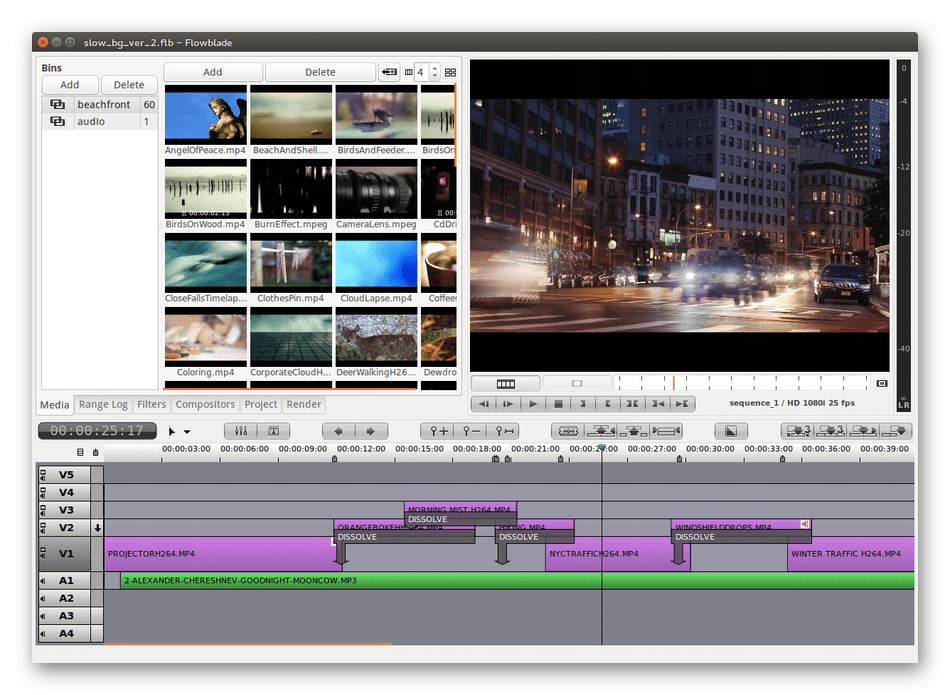
Flowblade — видеоредактор для Linux, ориентированный на монтаж с таймлайном, дорожками, клипами, переходами и эффектами. Он подходит пользователям, которые хотят работать в Linux без перегруженной профессиональной среды, но при этом нуждаются в нормальной монтажной логике.
Интерфейс Flowblade отличается от привычных редакторов, поэтому на старте требуется привыкание. Но после освоения программа позволяет уверенно нарезать ролики, собирать сцены и экспортировать готовые видео.
Что можно сделать в Flowblade:
-
импортировать видео и аудио;
-
собрать ролик на таймлайне;
-
обрезать фрагменты;
-
использовать несколько дорожек;
-
добавить переходы;
-
применить эффекты;
-
настроить звук;
-
экспортировать готовый файл.
Пошаговая инструкция:
-
Создайте новый проект.
-
Выберите профиль под исходное видео.
-
Добавьте файлы в проект.
-
Разместите клипы на таймлайне.
-
Обрежьте лишние части.
-
Добавьте переходы между сценами.
-
Настройте звук.
-
Примените только нужные эффекты.
-
Откройте экспорт.
-
Сохраните файл в MP4.
Настройки для слабого Linux-ПК:
Flowblade лучше использовать с заранее подготовленными исходниками. Для слабой системы оптимальны 720p и 1080p H.264. Не стоит монтировать HEVC с телефона без перекодирования. Если проект начинает тормозить, удалите лишние эффекты и упростите таймлайн.
Плюсы:
-
подходит для Linux;
-
есть полноценный таймлайн;
-
можно работать с несколькими дорожками;
-
достаточно лёгкий при простых проектах;
-
подходит для базового и среднего монтажа;
-
не требует коммерческой подписки.
Минусы:
-
интерфейс требует привыкания;
-
меньше обучающих материалов, чем у Kdenlive;
-
не лучший выбор для новичка;
-
тяжёлые исходники желательно готовить заранее.
Flowblade подходит пользователям Linux, которые хотят монтировать на слабом компьютере без лишней визуальной тяжести, но с нормальным таймлайном.
Pitivi
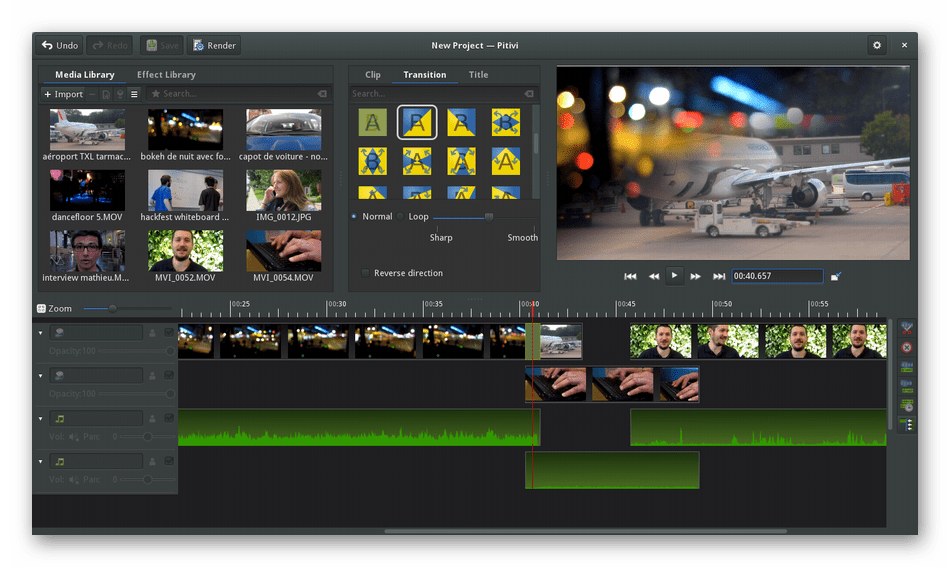
Pitivi — простой видеоредактор для Linux, который хорошо вписывается в концепцию лёгкого монтажа. Он не пытается заменить профессиональные пакеты, зато подходит для базовых задач: добавить клипы, обрезать лишнее, собрать ролик, наложить звук и экспортировать результат.
Программа удобна для пользователей, которые не хотят перегружать слабый ПК большим количеством инструментов. Интерфейс строится вокруг медиатеки, окна предпросмотра и таймлайна.
Что можно сделать в Pitivi:
-
импортировать видео;
-
расположить клипы на таймлайне;
-
обрезать фрагменты;
-
соединить несколько роликов;
-
добавить аудио;
-
выполнить простые правки;
-
экспортировать готовый проект.
Пошаговая инструкция:
-
Создайте новый проект.
-
Импортируйте видеофайлы.
-
Перетащите клипы на таймлайн.
-
Укоротите фрагменты до нужной длительности.
-
Расставьте клипы в правильном порядке.
-
Добавьте аудиофайл.
-
Проверьте ролик в предпросмотре.
-
Откройте параметры экспорта.
-
Выберите подходящий формат.
-
Сохраните готовое видео.
Настройки для слабого Linux-ПК:
Pitivi лучше использовать для простых проектов без большого числа дорожек. Если нужен ролик из нескольких фрагментов и одной аудиодорожки, программа подходит хорошо. Для тяжёлой цветокоррекции, множества эффектов и длинных проектов лучше выбрать Kdenlive.
Плюсы:
-
простой интерфейс;
-
подходит для базового монтажа;
-
не перегружает пользователя;
-
хорош для коротких роликов;
-
удобен для старта в Linux;
-
не требует сложной настройки.
Минусы:
-
меньше функций, чем у Kdenlive;
-
не подходит для сложных проектов;
-
ограниченные возможности эффектов;
-
развитие программы менее заметно, чем у крупных редакторов.
Pitivi — хороший вариант для слабого Linux-ПК, когда нужно просто собрать видео и не тратить ресурсы на тяжёлую монтажную среду.
Cinelerra GG
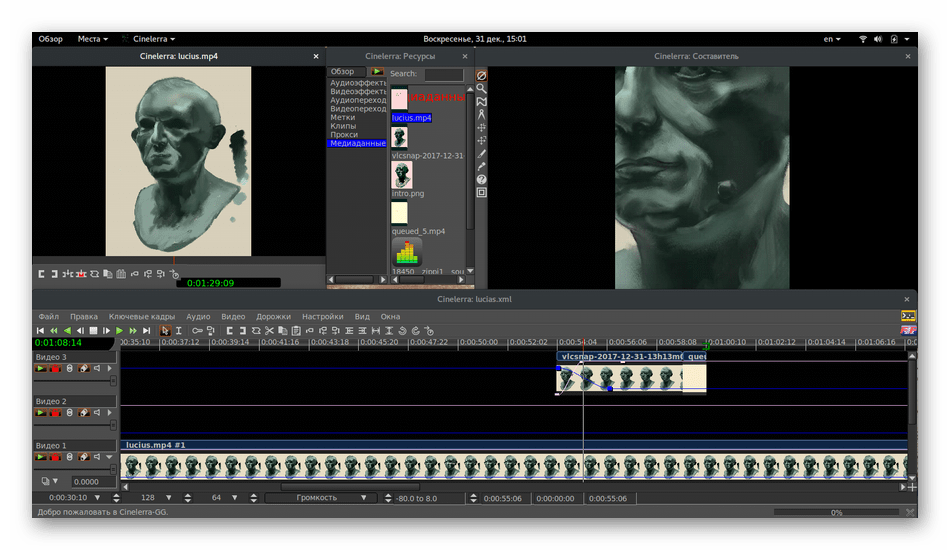
Cinelerra GG — мощный редактор для Linux, который стоит рассматривать опытным пользователям. Он не самый простой, но даёт много возможностей для монтажа, эффектов и экспорта. Для слабого ПК Cinelerra подходит только при аккуратной работе с проектом и умеренных требованиях к исходникам.
Интерфейс технический: несколько окон, таймлайн, ресурсы, просмотр и параметры. Новичку он кажется сложным, зато опытный пользователь получает глубокий контроль над монтажом.
Что можно сделать в Cinelerra GG:
-
монтировать видео на таймлайне;
-
работать с несколькими дорожками;
-
обрабатывать звук;
-
применять эффекты;
-
делать переходы;
-
настраивать параметры проекта;
-
экспортировать готовое видео;
-
работать с длинными материалами при правильной подготовке.
Пошаговая инструкция:
-
Создайте проект с подходящими параметрами.
-
Добавьте видеофайлы в ресурсы.
-
Переместите клипы на таймлайн.
-
Разрежьте материал на фрагменты.
-
Удалите лишние части.
-
Добавьте переходы там, где они нужны.
-
Настройте звук.
-
Примените эффекты только к нужным участкам.
-
Проверьте проект коротким предпросмотром.
-
Экспортируйте финальный файл.
Настройки для слабого Linux-ПК:
Cinelerra не стоит перегружать на старом железе. Работайте с 720p или 1080p, избегайте тяжёлых исходников и сложных эффектов. Перед большим экспортом сделайте короткий тестовый рендер, чтобы проверить синхронизацию, кодек и качество.
Плюсы:
-
много возможностей для Linux;
-
подходит опытным пользователям;
-
есть многодорожечный монтаж;
-
можно работать со звуком и эффектами;
-
гибкая настройка проекта;
-
подходит для технически сложных задач.
Минусы:
-
высокий порог входа;
-
интерфейс сложный;
-
слабый ПК требует осторожной настройки;
-
новичку проще начать с Pitivi или Kdenlive.
Cinelerra GG подходит не каждому. Это вариант для тех, кто уже понимает монтаж и хочет получить больше контроля в Linux, не переходя на коммерческие решения.
Онлайн-видеоредакторы для старых ноутбуков и слабых компьютеров
Canva

Canva подходит для слабого ПК, когда монтаж нужен не как профессиональная сборка фильма, а как быстрое создание ролика по шаблону. Основная нагрузка уходит в браузер и интернет-соединение, поэтому старый компьютер может справляться с простыми проектами, если не открывать много вкладок и не работать с тяжёлыми 4K-файлами.
Canva особенно удобна для коротких роликов: презентаций, сторис, рекламных макетов, поздравлений, обложек, вертикальных видео и материалов для соцсетей.
Что можно сделать в Canva:
-
создать ролик по шаблону;
-
добавить видео и фото;
-
вставить текст;
-
использовать анимации;
-
наложить музыку;
-
подготовить вертикальный или горизонтальный формат;
-
экспортировать готовый файл;
-
быстро собрать видео для соцсетей.
Пошаговая инструкция:
-
Откройте Canva в браузере.
-
Выберите формат видео.
-
Подберите шаблон или создайте пустой проект.
-
Загрузите видео и изображения.
-
Разместите материалы на страницах проекта.
-
Добавьте текстовые блоки.
-
Настройте длительность сцен.
-
Добавьте музыку.
-
Проверьте предпросмотр.
-
Скачайте готовое видео.
Настройки для слабого ПК:
В браузере закройте лишние вкладки, отключите тяжёлые расширения и не загружайте в проект слишком много длинных видео. Для слабого ноутбука Canva лучше использовать как редактор коротких роликов, а не как место для монтажа часового видео.
Плюсы:
-
не требует установки;
-
много шаблонов;
-
удобно делать ролики для соцсетей;
-
простой интерфейс;
-
есть текст, музыка и анимации;
-
подходит для слабого ПК при коротких проектах.
Минусы:
-
зависит от интернета;
-
браузер может потреблять много памяти;
-
не подходит для точного профессионального монтажа;
-
большие видео загружаются и обрабатываются медленнее.
Canva лучше выбирать для коротких дизайнерских роликов, где важны шаблоны, текст и оформление, а не сложный монтаж на таймлайне.
Clideo
Clideo — набор онлайн-инструментов для простых операций с видео. Это не полноценная монтажная среда уровня Kdenlive или VSDC, зато хороший вариант для слабого ПК, когда нужно быстро обрезать файл, склеить ролики, сжать видео, изменить формат или выполнить одну конкретную задачу.
Главный плюс Clideo — не нужно устанавливать программу. Главный минус — работа зависит от скорости загрузки файлов и ограничений онлайн-сервиса.
Что можно сделать в Clideo:
-
обрезать видео;
-
соединить несколько роликов;
-
сжать файл;
-
изменить формат;
-
добавить аудио;
-
изменить размер;
-
повернуть видео;
-
подготовить ролик для публикации.
Пошаговая инструкция:
-
Откройте нужный инструмент Clideo.
-
Загрузите видеофайл.
-
Дождитесь обработки файла в браузере.
-
Выберите начало и конец фрагмента.
-
Настройте дополнительные параметры.
-
Запустите обработку.
-
Проверьте результат.
-
Скачайте готовый файл.
Настройки для слабого ПК:
Clideo лучше использовать для коротких файлов. Если ролик весит несколько гигабайт, слабый ПК и медленный интернет превращают онлайн-обработку в долгий процесс. Для быстрых операций с небольшими видео сервис удобен, особенно когда на компьютере нет места для установки редактора.
Плюсы:
-
работает в браузере;
-
не требует установки;
-
удобен для одной конкретной операции;
-
есть обрезка, склейка, сжатие и конвертация;
-
подходит для слабого компьютера при небольших файлах;
-
понятный интерфейс.
Минусы:
-
зависит от интернета;
-
большие файлы загружаются долго;
-
меньше возможностей, чем у настольных редакторов;
-
не подходит для сложного проекта с множеством дорожек.
Clideo стоит использовать как быстрый онлайн-инструмент, а не как основную программу для монтажа длинных роликов.
123Apps
123Apps — набор онлайн-инструментов для видео, аудио, документов и изображений. Для слабого ПК он полезен тем, что позволяет выполнять отдельные операции без установки тяжёлого редактора: обрезать видео, изменить размер, повернуть ролик, конвертировать файл, сжать видео или обработать звук.
Это хороший вариант для пользователей, которым монтаж нужен редко. Вместо установки большой программы можно открыть нужный инструмент и выполнить одну задачу.
Что можно сделать в 123Apps:
-
обрезать видео;
-
изменить размер;
-
повернуть ролик;
-
конвертировать формат;
-
сжать файл;
-
обработать аудио;
-
подготовить видео к отправке;
-
выполнить простую правку в браузере.
Пошаговая инструкция:
-
Откройте нужный инструмент.
-
Загрузите файл.
-
Выберите параметры обработки.
-
Укажите фрагмент, размер или формат.
-
Запустите выполнение операции.
-
Дождитесь завершения.
-
Проверьте результат.
-
Скачайте готовый файл.
Настройки для слабого ПК:
Для комфортной работы используйте современный браузер и не открывайте параллельно тяжёлые сайты. 123Apps лучше подходит для коротких файлов и разовых задач. Если нужно собрать ролик из десятков фрагментов, удобнее взять настольный редактор.
Плюсы:
-
не требует установки;
-
много отдельных инструментов;
-
подходит для редкого использования;
-
удобен для обрезки и конвертации;
-
работает на слабом ПК при небольших файлах;
-
понятная логика действий.
Минусы:
-
зависит от интернета;
-
не заменяет полноценный таймлайн;
-
большие файлы обрабатываются дольше;
-
для сложного монтажа возможностей мало.
123Apps — хороший набор быстрых онлайн-инструментов для тех случаев, когда на слабом компьютере нужно сделать одну точную операцию с видео.
Adobe Express
Adobe Express — онлайн-инструмент для дизайна и короткого видеоконтента. Для слабого ПК он интересен как редактор шаблонных роликов, постов, презентационных видео и материалов для соцсетей. Это не замена Premiere Pro, а быстрый способ собрать визуально аккуратный ролик без установки тяжёлой программы.
В Adobe Express удобно работать с шаблонами, текстом, изображениями, короткими видеофрагментами и готовыми сценами. На слабом ноутбуке сервис лучше использовать для короткого контента.
Что можно сделать в Adobe Express:
-
создать ролик по шаблону;
-
добавить видео и изображения;
-
вставить текст;
-
настроить оформление;
-
использовать готовые сцены;
-
подготовить вертикальное видео;
-
экспортировать результат;
-
быстро сделать контент для соцсетей.
Пошаговая инструкция:
-
Откройте Adobe Express в браузере.
-
Выберите видеопроект или шаблон.
-
Загрузите свои материалы.
-
Разместите видео и изображения по сценам.
-
Добавьте текст.
-
Настройте оформление.
-
Добавьте музыку или фон.
-
Проверьте предпросмотр.
-
Сохраните готовый ролик.
-
Скачайте файл.
Настройки для слабого ПК:
Не загружайте в проект длинные 4K-ролики. Adobe Express лучше работает с короткими сценами, изображениями и небольшими видеофрагментами. Для слабого компьютера важно закрыть лишние вкладки браузера и не держать параллельно другие тяжёлые приложения.
Плюсы:
-
работает онлайн;
-
не требует установки;
-
много шаблонов;
-
подходит для коротких роликов;
-
удобная работа с текстом и графикой;
-
хорош для соцсетей и презентаций.
Минусы:
-
зависит от браузера и интернета;
-
не предназначен для сложного монтажа;
-
слабый ПК тормозит при больших файлах;
-
меньше контроля, чем в настольных редакторах.
Adobe Express стоит выбирать для красивых коротких роликов, когда важны шаблоны и оформление, а не глубокий монтаж.
Сравнительная таблица
| Программа | Платформа в обзоре | Лучше всего подходит для | Уровень сложности | Слабый ПК | Главная сильная сторона |
|---|---|---|---|---|---|
| ВидеоМОНТАЖ | Windows | домашний монтаж, ролики с музыкой и титрами | низкий | хорошо | простота |
| VSDC | Windows | бесплатный нелинейный монтаж | средний | хорошо при аккуратной работе | функциональность |
| VideoPad | Windows | домашние ролики и учебные видео | низкий-средний | хорошо | понятный таймлайн |
| Avidemux | Windows | обрезка и перекодирование | низкий-средний | отлично | скорость |
| OpenShot | Windows | простые бесплатные проекты | низкий | нормально | понятный бесплатный монтаж |
| Icecream Video Editor | Windows | короткие ролики для соцсетей | низкий | хорошо | быстрый старт |
| AVS Video Editor | Windows | ролики с переходами и титрами | средний | нормально | готовые инструменты |
| Bolide Movie Creator | Windows | простая сборка видео и фото | низкий | хорошо | лёгкость |
| VirtualDub | Windows | техническая обработка | средний | отлично | минимальная нагрузка |
| Windows Movie Maker | Windows | старые ПК и базовое обучение | низкий | отлично | простота |
| Movavi Video Editor | Windows | короткие красивые ролики | низкий-средний | нормально | шаблоны и эффекты |
| Shotcut | Windows | бесплатный монтаж с прокси | средний | хорошо | гибкость |
| iMovie | macOS | старые Mac и простые ролики | низкий | хорошо | встроенный монтаж |
| Final Cut Pro X | macOS | монтаж на Mac с прокси | высокий | нормально при настройке | производительность на Mac |
| DaVinci Resolve | macOS | короткие проекты с цветом | высокий | ограниченно | цветокоррекция |
| Kdenlive | Linux | полноценный монтаж в Linux | средний | хорошо с прокси | возможности |
| Flowblade | Linux | монтаж на Linux без лишней тяжести | средний | нормально | таймлайн |
| Pitivi | Linux | базовый монтаж | низкий | хорошо | простота |
| Cinelerra GG | Linux | опытный монтаж в Linux | высокий | ограниченно | контроль |
| Canva | онлайн | шаблонные ролики | низкий | хорошо при коротких проектах | дизайн |
| Clideo | онлайн | обрезка, склейка, сжатие | низкий | хорошо | отдельные инструменты |
| 123Apps | онлайн | разовые операции | низкий | хорошо | набор быстрых инструментов |
| Adobe Express | онлайн | короткий контент для соцсетей | низкий | нормально | шаблоны |
Что выбрать для конкретной задачи
Для самого простого монтажа на Windows лучше начинать с ВидеоМОНТАЖ: программа не перегружает новичка, даёт понятные инструменты и подходит для слабых ноутбуков. Для бесплатного универсального монтажа на Windows хорош Shotcut, особенно благодаря прокси и снижению качества предпросмотра. Для быстрой обрезки без тяжёлого проекта лучше использовать Avidemux или VirtualDub.
Для старого Mac самый практичный вариант — iMovie. Он закрывает базовый монтаж, работает в привычной среде macOS и не требует сложной настройки. Final Cut Pro X подходит только тем, кто готов использовать прокси и не перегружать проект. DaVinci Resolve на слабом Mac стоит запускать только для коротких задач и без тяжёлых эффектов.
Для Linux главным вариантом остаётся Kdenlive. Он даёт полноценный монтаж, прокси и гибкий экспорт. Pitivi подойдёт для простых задач, Flowblade — для пользователей, которым нужен более монтажный подход, а Cinelerra GG — для опытных пользователей.
Онлайн-редакторы лучше использовать не как замену полноценному монтажу, а как быстрый способ решить конкретную задачу. Canva и Adobe Express удобны для шаблонных роликов, Clideo и 123Apps — для обрезки, сжатия, конвертации и простых операций.
Как ускорить любой видеоредактор на слабом ПК
Перед монтажом скопируйте все исходники на внутренний диск. Работа с флешки или карты памяти вызывает задержки даже в лёгких программах. Освободите место на системном диске: кэш, временные файлы и экспорт требуют свободного пространства.
Используйте 720p или 1080p вместо 4K. Для роликов с телефона заранее перекодируйте HEVC в H.264, если редактор тормозит уже при обычном просмотре. Закройте браузер, мессенджеры, игровые лаунчеры и облачные синхронизаторы. В редакторе снизьте качество предпросмотра, включите прокси, если такая функция есть, и не применяйте тяжёлые эффекты до финального этапа.
Не добавляйте стабилизацию ко всем клипам сразу. Сначала соберите монтаж, затем применяйте стабилизацию только к фрагментам, где дрожание действительно мешает. То же относится к цветокоррекции: сначала обрезка и структура ролика, потом цвет, титры и финальные эффекты.
Для экспорта на слабом ПК выбирайте MP4 H.264, частоту 25 или 30 кадров в секунду и умеренный битрейт. Не повышайте разрешение выше исходного. Если видео снято в 720p, экспорт в 1080p только увеличит время рендера и размер файла.
Итог
Для слабого ПК лучший видеоредактор — тот, который соответствует задаче. Не нужно ставить тяжёлую профессиональную программу ради простой обрезки. Для Windows оптимальная стартовая точка — ВидеоМОНТАЖ, для бесплатного более гибкого монтажа — Shotcut или VSDC, для быстрой технической нарезки — Avidemux. Для macOS проще всего использовать iMovie. Для Linux самым сбалансированным выбором остаётся Kdenlive. Для браузера лучше брать Canva, Clideo, 123Apps или Adobe Express в зависимости от задачи.
Слабый компьютер способен монтировать видео без лагов, если не перегружать проект, использовать правильный формат исходников, снижать качество предпросмотра и выбирать редактор не по максимальному набору эффектов, а по реальной задаче.
