7-Data Recovery Suite — настольная программа для восстановления данных на Windows, построенная вокруг набора отдельных модулей под разные сценарии потери файлов: от обычного удаления до восстановления с повреждённых/отформатированных разделов, поиска утерянных разделов, «медиа»-восстановления фото и видео, а также работы с Android-устройствами. В интерфейсе всё устроено как пошаговый мастер: выбираете модуль, затем источник (диск/раздел/устройство), запускаете сканирование, просматриваете найденное дерево и сохраняете выбранные результаты кнопкой Save.
Ниже — разбор программы с логикой модулей, названиями элементов интерфейса, последовательностью действий, настройками Advanced Settings, инструментами Search/Find, предпросмотром и нюансами сохранения.
Скачать 7-Data Recovery Suite
- Выше вероятность восстановления
- Российский разработчик
- Понятный интерфейс на русском
- Полный функционал в платной версии
- Плохая совместимость с Windows 10
- Интерфейс труден для новичков
1) Для каких задач подходит 7-Data Recovery Suite
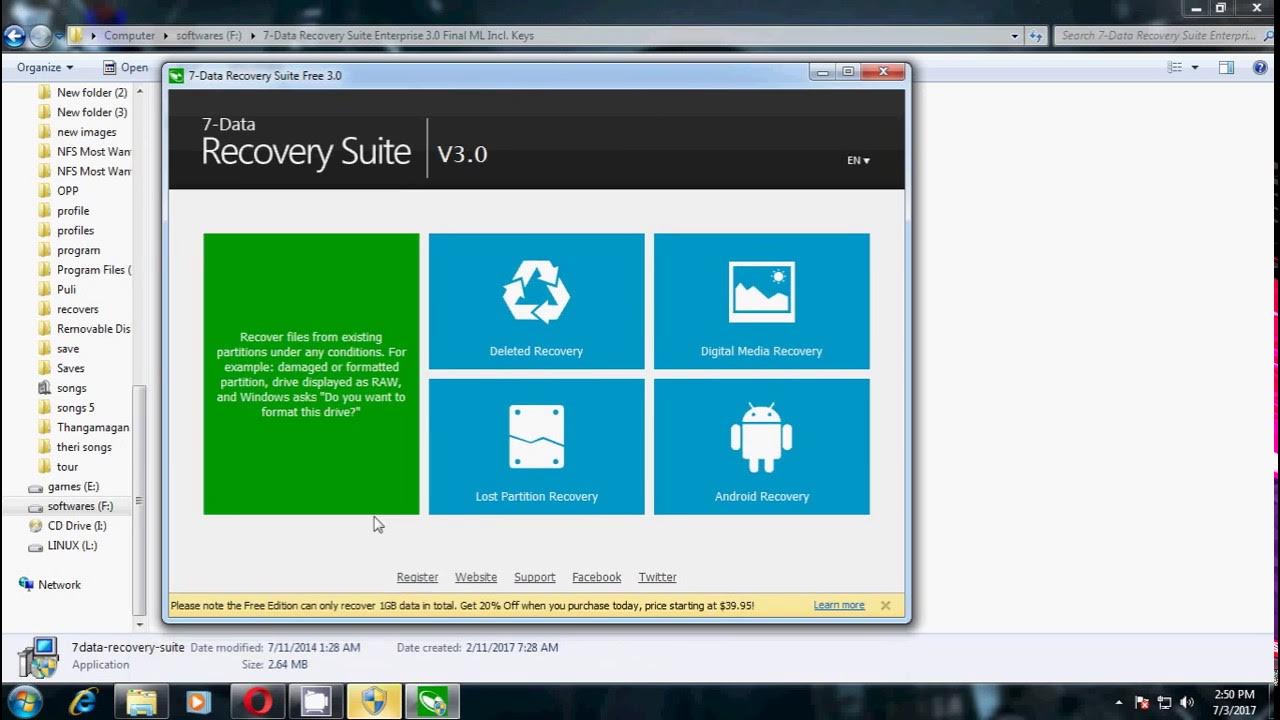
Программа закрывает основные прикладные ситуации, которые обычно происходят на рабочем ПК или домашнем ноутбуке:
-
Восстановление удалённых файлов после очистки Корзины или удаления через Shift + Delete (модуль Deleted Recovery).
-
Восстановление после форматирования и повреждений: раздел стал RAW, Windows предлагает форматировать диск, файловая система «сыпется», раздел доступен «странно» — это зона модуля Complete Recovery.
-
Восстановление после потери раздела (случайное удаление раздела, переразметка, повреждение MBR, сбой диска) — модуль Lost Partition Recovery.
-
Восстановление медиа-контента (фото/видео/аудио) с локальных дисков и внешних носителей — модуль Digital Media Recovery.
-
Восстановление данных с Android — отдельный модуль Android Recovery, рассчитанный на смартфоны и планшеты.
Отдельно в программе предусмотрены инструменты поиска по результатам сканирования (Search File / Find File), переключение вида результатов (Thumbnails/детальный список), предпросмотр файлов и сохранение выделенного набора в выбранную папку.
2) Поддерживаемые Windows-версии и окружение
7-Data Recovery Suite работает на широком диапазоне Windows, включая классические версии и серверные редакции. В списке поддерживаемых ОС указаны:
-
Windows 10
-
Windows 8
-
Windows 7
-
Windows Vista
-
Windows XP
-
Windows Server 2008
-
Windows Server 2003
На практике программа не требовательна к ресурсам: установщик небольшой, интерфейс лёгкий, а нагрузка появляется именно во время сканирования (это нормальная модель работы любого восстановления). При этом в тестировании отмечалась высокая загрузка CPU и низкое потребление RAM на задачах сканирования.
3) Из чего состоит пакет: модули и их роль
Ниже — структурная таблица, чтобы было видно, какой модуль к какой проблеме относится и какие действия вы выполняете в мастере.
| Модуль | Для каких потерь данных | Что выбираете на старте | Что получаете в конце |
|---|---|---|---|
| Deleted Recovery | Удаление из Корзины, удаление Shift+Delete | Раздел/носитель, где были файлы | Быстрый список/дерево «поднятых» объектов и сохранение через Save |
| Complete Recovery | Форматирование, повреждение, RAW, запрос Windows «Do you want to format this drive?» | Раздел/диск с проблемой | Полное сканирование, восстановление структуры папок, фильтры и предпросмотр |
| Lost Partition Recovery | Потерянный/удалённый раздел, сбой диска, повреждённый MBR, переразметка | Физический диск/устройство, где был раздел | Поиск разделов и переход к дереву найденных файлов; есть быстрый и полный проход, кнопка Show More |
| Digital Media Recovery | Потеря фото/видео/аудио (карты памяти, камеры, флешки, локальные диски) | Носитель/раздел | Результаты с упором на медиа, режим Thumbnails, Search, Save |
| Android Recovery | Восстановление файлов с Android-устройств | Память устройства/SD (в рамках модуля) | Сканирование и сохранение через Save, плюс Thumbnails и Search |
4) Установка и важное правило перед восстановлением
Установщик стандартный и ведёт по шагам. Ключевое предупреждение, которое программа показывает во время установки: не устанавливать 7-Data Recovery Suite на диск, с которого планируется восстановление. Это связано с тем, что любая запись на целевой носитель повышает шанс перезаписи удалённых областей.
Также у программы есть сценарий запуска с внешнего носителя: упоминается «portable counterpart» — вариант, который удобно держать на флешке.
5) Общая логика интерфейса: как устроен мастер восстановления
Независимо от выбранного модуля, цикл повторяется:
-
Стартовый экран с кнопками модулей (Deleted Recovery, Complete Recovery, Lost Partition Recovery, Digital Media Recovery; Android Recovery вынесен отдельным режимом).
-
Экран выбора источника (диск/раздел/устройство).
-
Запуск сканирования кнопкой Next.
-
Просмотр результатов в виде дерева папок и списка файлов.
-
Отметка нужного (галочки/выделение), при необходимости — поиск и фильтры.
-
Сохранение выбранного кнопкой Save с указанием папки назначения.
Для возврата к предыдущему шагу используется кнопка < Back (в интерфейсе она именно так и подписана).
6) Модуль Deleted Recovery: восстановление после удаления
Когда выбирать Deleted Recovery
Deleted Recovery предназначен для ситуаций, где файловая система цела, раздел существует и доступен, а данные исчезли из-за удаления:
-
очистили Корзину;
-
удалили файлы «мимо Корзины» через Shift + Delete.
Пошагово в интерфейсе Deleted Recovery
-
На стартовом экране нажимаете Deleted Recovery.
-
В списке устройств выбираете раздел/диск, где находились файлы.
-
Нажимаете Next — начинается сканирование.
-
После завершения программа показывает найденные данные. В большинстве случаев сохраняется исходная структура папок (дерево каталогов слева и содержимое справа).
-
Отмечаете нужные файлы/папки.
-
Нажимаете Save, выбираете каталог назначения и сохраняете результаты.
Что видно в результатах
В списке результатов отображаются свойства объектов: Name, Size, Type, Modification time; для папок также выводится количество вложенных элементов.
Отдельно отмечена цветовая маркировка статусов: unknown, deleted, raw, compressed, encrypted — это помогает быстрее оценить «качество» найденного.
7) Модуль Complete Recovery: форматирование, RAW и «тяжёлые» случаи
Для каких ситуаций
Complete Recovery позиционируется как основной модуль «на большинство случаев», когда восстановление идёт с существующих разделов, но условия сложнее обычного удаления:
-
диск/раздел повреждён;
-
раздел отформатирован;
-
раздел отображается как RAW;
-
Windows показывает сообщение «Do you want to format this drive?»
Пошагово: выбор, сканирование, дерево результатов
-
Стартовый экран → Complete Recovery.
-
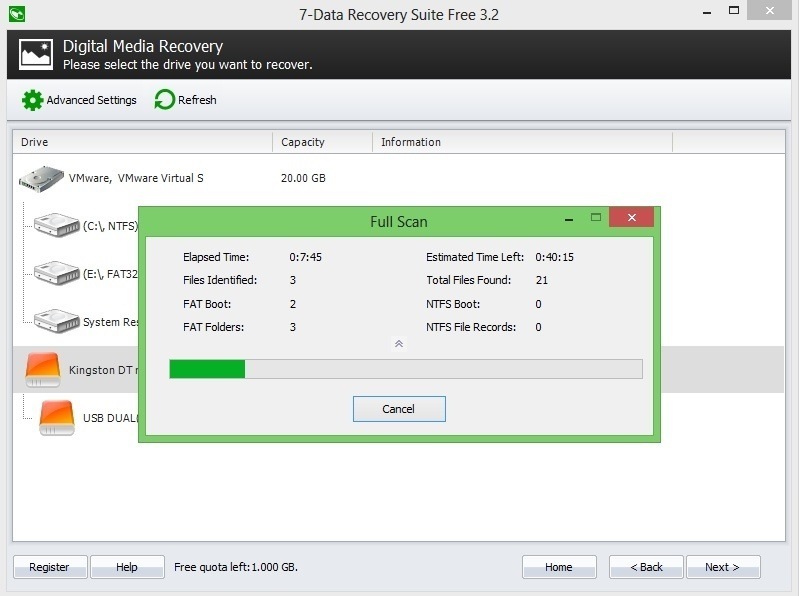
Выбор раздела/диска → Next для старта сканирования.
-
После сканирования — дерево папок и список файлов.
-
При необходимости подключаете поиск по имени, фильтрацию по типу и времени (инструменты описаны ниже).
-
Отмечаете нужное → Save → выбираете папку назначения.
Продвинутые настройки (Advanced Settings) для Complete Recovery
Complete Recovery относится к режимам, где доступна панель Advanced settings. В ней:
-
включается добавление RAW-файлов в восстановление;
-
задаётся максимальный размер файла (в байтах);
-
включается режим «восстанавливать только RAW».
Ещё один важный блок Advanced Settings — фильтр по типам файлов. Там категории сделаны крупными группами, например:
-
graphics (BMP, DWG, PSD и др.);
-
documents (CHM, HTML, RTF, PDF и др.);
-
archives (CAB, GZ, ZIP, TAR и др.);
-
multimedia (3GP, MOV, MP4, SWF и др.);
-
email (DBX, PST);
-
database (ADP, MDB).
Настройки фильтра сбрасываются «к заводским параметрам» через восстановление дефолтов в панели Advanced Settings.
8) Модуль Lost Partition Recovery: поиск потерянных разделов
Lost Partition Recovery в 7-Data Recovery Suite выделен как наиболее «продвинутый» режим: он рассчитан на ситуацию, когда проблема уже не в файлах, а в том, что раздел исчез, был удалён или стал недоступен из-за повреждения загрузочных структур.
Сценарии для выбора Lost Partition Recovery:
-
диск «упал» (hard drive crashed);
-
диск был переразмечен (disk repartitioned);
-
повреждён MBR (MBR corrupted);
-
раздел перезаписан/затёрт.
Как выглядит работа мастера в Lost Partition Recovery
Практическая логика модуля (в терминах интерфейса) строится так:
-
Открываете Lost Partition Recovery на стартовом экране.
-
Выбираете физический диск, где находился раздел.
-
Нажимаете Next — запускается быстрый поиск потерянных разделов (quick scan).
-
После quick scan можно запустить full scan для поиска дополнительных вариантов. Если quick scan не находит раздел, полный проход стартует автоматически.
-
По результатам full scan выводится список наиболее вероятных разделов. Чтобы увидеть больше вариантов, используется кнопка Show More.
-
Выбираете найденный раздел → Next → переходите к дереву файлов и стандартному этапу отметки/предпросмотра/сохранения.
Почему в этом модуле важен правильный выбор «найденного» раздела
В FAQ описан типичный сценарий: после сканирования программа может показать несколько найденных разделов, и по умолчанию автоматически выделяет первый. Рекомендуемый порядок действий — сначала просмотреть авто-выбранный вариант, а если нужных файлов нет, нажать < Back и выбрать другой найденный раздел.
Это поведение очень полезно в реальных авариях: один и тот же физический диск после переразметки способен содержать «следы» нескольких предыдущих структур, и правильный выбор раздела в списке часто решает исход восстановления.
9) Модуль Digital Media Recovery: фото, видео, аудио
Digital Media Recovery предназначен для восстановления медиафайлов (фото/картинки/видео/аудио) с локальных дисков и внешних носителей: карт памяти, флешек, «camera card» и т. п.
Типовой сценарий работы
-
Стартовый экран → Digital Media Recovery.
-
Выбор носителя → Next (сканирование).
-
Просмотр результатов в дереве.
-
Для картинок удобнее переключить режим просмотра на Thumbnails.
-
Поиск нужного через Search.
-
Отметка и сохранение через Save с выбором папки назначения.
10) Модуль Android Recovery: восстановление данных с Android-устройств
Android Recovery в 7-Data Recovery Suite рассчитан на работу с телефонами и планшетами на Android, включая сценарий восстановления с внутренней памяти и/или внешней SD-карты (в рамках возможностей подключения устройства к ПК).
Что важно в подготовке Android-устройства
Для корректного распознавания устройства используется стандартная подготовка:
-
включение USB debugging (USB Debugging) через раздел «Developer options» (в зависимости от версии Android путь отличается);
-
подключение кабелем и выбор режима подключения памяти/карты (в зависимости от модели).
Как устроен процесс внутри программы
Внутри Android Recovery цикл тот же:
-
выбор памяти (device memory / external SD);
-
запуск сканирования кнопкой Next;
-
просмотр результатов (включая Thumbnails для фото и Search для поиска);
-
сохранение через Save в выбранную папку.
11) Инструменты поиска и навигации по найденному
Когда сканирование завершено, в 7-Data Recovery Suite есть два разных подхода к поиску нужного среди результатов: Search File и Find File.
Search File vs Find File — в чём разница
В FAQ различие сформулировано прямо:
-
Search File выполняет поиск по параметрам, заданным в Advanced Settings, среди всех восстановимых файлов после сканирования.
-
Find File выполняет поиск внутри списка файлов на основе текущего выбора/отображаемого списка.
Практически это означает следующее:
-
Search File — инструмент «фильтрации» и построения отдельной выборки по критериям.
-
Find File — инструмент «быстрого нахождения» по текущей витрине результатов (когда вы уже на нужной ветке дерева или в нужной папке).
Поиск по имени и критерии совпадения
В интерфейсе предусмотрен поиск по имени с параметрами сопоставления вроде match case и whole word (точное совпадение регистра и совпадение целого слова).
12) Просмотр результатов: дерево, свойства, маркировки
Структура отображения результатов
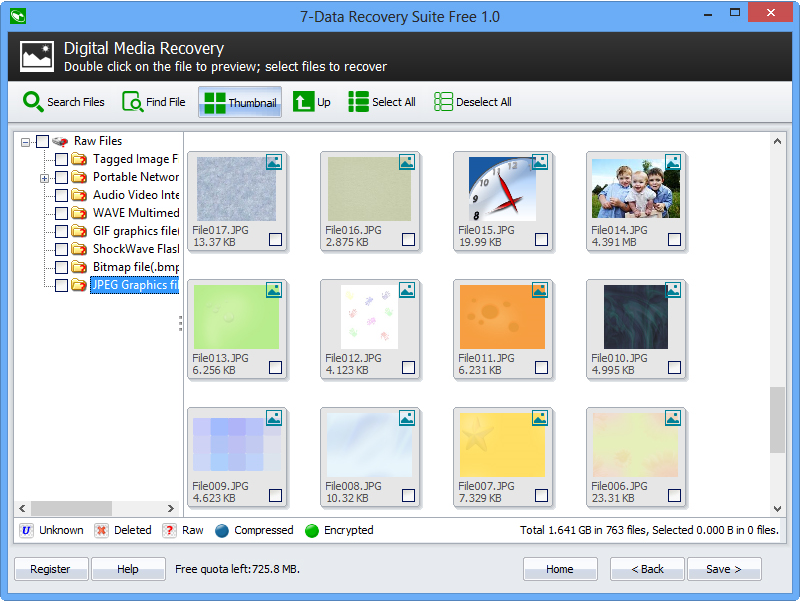
После сканирования программа в большинстве ситуаций сохраняет исходную структуру каталогов: слева дерево, справа список содержимого выбранной папки.
В таблице результатов есть ключевые свойства объектов:
-
Name
-
Size
-
Type
-
Modification time
-
для папок — количество вложенных файлов (total files).
Цветовые статусы
Цветовая индикация статуса в результатах — сильная сторона интерфейса: она визуально разделяет типы найденного (unknown/deleted/raw/compressed/encrypted). Это экономит время, когда в дереве десятки тысяч элементов.
13) Переключение режима просмотра: Details и Thumbnails
В результатах предусмотрено переключение между:
-
детальным списком (условно «details»);
-
миниатюрами Thumbnails — особенно полезно для изображений.
В сценариях фото-восстановления логика часто такая: сначала Thumbnails для визуального отбора, затем выделение нужного и сохранение.
14) Предпросмотр файлов: что именно умеет и где есть ограничения
Предпросмотр в 7-Data Recovery Suite устроен в несколько уровней:
-
документы и изображения открываются для просмотра;
-
содержимое ряда файлов можно изучать напрямую в режиме hexadecimal display (шестнадцатеричное представление).
При этом отмечены ограничения предпросмотра:
-
предпросмотр документов и изображений не всегда показывает содержимое корректно;
-
для предпросмотра действует ограничение по размеру — файлы не должны превышать 80 MB.
В реальной работе это означает: предпросмотр лучше использовать как «проверку», что файл вменяемый, а не как гарантированный просмотр любого найденного объекта.
15) Сохранение восстановленного: кнопка Save и выбор папки назначения
Сохранение устроено прямолинейно:
-
отмечаете нужные файлы и папки;
-
нажимаете Save;
-
выбираете папку назначения (output directory).
Для ускорения выделения используются кнопки select-all и deselect-all (выделить всё / снять выделение со всего).
16) Лимит Free Edition и лицензирование
Ограничение бесплатной редакции
У 7-Data Recovery Suite Free Edition есть лимит: можно восстановить суммарно до 1 GB данных. Этот лимит отображается на интерфейсе (в нижней части окна).
Редакции и различия по лицензии
На странице сравнения лицензий указаны варианты 1 Year / Home / Pro / Enterprise, различающиеся по сроку, количеству ПК и условиям использования:
-
число поддерживаемых ПК: 1, 3, 3, Unlimited;
-
срок: 1 Year или Lifetime;
-
возможность коммерческого использования и использования «как сервис» для третьих лиц — это зона более старших лицензий.
Там же отмечено, что программа восстанавливает данные с локальных дисков и внешних устройств во всех редакциях, а часть лицензий включает поддержку Windows Server 2008/2003.
17) Практика: какие сценарии программа вытягивает лучше всего
В тестировании на Windows 7 Professional (Intel Core 2 Duo 6420 2.13 GHz, 4 GB RAM) отмечены такие результаты:
-
Deleted Recovery после удаления Shift+Delete завершал сканирование почти мгновенно и показывал 100% успеха в конкретном тестовом сценарии;
-
Complete Recovery после quick format сумел восстановить все файлы за один проход (7 минут 21 сек);
-
после normal format результаты были значительно хуже (обнаруживалось порядка десятков мегабайт вместо всего объёма);
-
Digital Media Recovery после normal format на карте памяти не нашёл файлы в тесте.
Это полезно воспринимать как практический ориентир: программа сильна в удалении и быстром формате, а «глубокие» аварии после полного форматирования отрабатывает не всегда.
18) Плюсы и минусы 7-Data Recovery Suite
Плюсы
-
Понятная модульная модель: Deleted Recovery, Complete Recovery, Lost Partition Recovery, Digital Media Recovery и Android Recovery закрывают основные сценарии.
-
Мастер с шагами и предсказуемыми кнопками Next, < Back, Save: не нужно «изучать» интерфейс перед работой.
-
Advanced Settings в сложных режимах: включение RAW, ограничение по максимальному размеру, восстановление только RAW, плюс мощный фильтр типов (documents/archives/multimedia/email/database и др.).
-
Удобная навигация по результатам: дерево папок, свойства файлов, цветовая маркировка статусов (deleted/raw/encrypted и т. п.).
-
Есть инструменты поиска и различение Search File vs Find File, что ускоряет работу на больших результатах сканирования.
-
Поддержка широкого списка Windows, включая Windows Server 2003/2008.
Минусы
-
У Free Edition жёсткий лимит восстановления — до 1 GB суммарно.
-
Предпросмотр контента работает не всегда стабильно; плюс ограничение по размеру файла для preview — до 80 MB.
-
В сценариях после normal format результаты восстановления в тестировании были слабее, чем при quick format.
-
Deleted Recovery не всегда аккуратно реконструирует исходную структуру папок в «сложных» случаях удаления.
19) Короткие «шпаргалки» по выбору модуля
Чтобы не тратить время на сомнения при запуске:
-
Удалили файл и сразу заметили → Deleted Recovery.
-
Диск/раздел жив, но «поломался», отформатирован, RAW → Complete Recovery.
-
Раздел пропал/удалён/после переразметки → Lost Partition Recovery (quick scan → full scan → Show More при необходимости).
-
Ищете фото/видео/аудио, особенно с карты памяти → Digital Media Recovery + Thumbnails.
-
Нужно вытянуть файлы с телефона/планшета → Android Recovery (USB debugging + сканирование + Save).
20) Итог
7-Data Recovery Suite — это «мастер-ориентированная» программа восстановления данных для Windows, где ценность в понятном разделении сценариев по модулям и в удобной работе с результатами: дерево, статусы, фильтры типов, Search/Find, Thumbnails, предпросмотр и сохранение через Save. На практике программа лучше всего раскрывается в случаях удаления и quick format, а при тяжёлых авариях после полного форматирования результаты зависят от конкретного носителя и того, насколько данные успели быть перезаписаны.
