iBeesoft Data Recovery — настольная утилита, которая решает практическую задачу возврата файлов после удаления, форматирования, сбоев файловой системы и потери разделов. Внутри у программы один понятный сценарий: выбрать место, запустить сканирование, отфильтровать результаты, проверить нужное в предпросмотре и сохранить восстановленное в безопасную папку. Интерфейс собран в стиле проводника: структура папок, список файлов, сортировки и быстрый поиск работают привычно, без лишних «мастеров» и сложных терминов.
Ниже — разбор iBeesoft Data Recovery от установки и интерфейса до режимов сканирования, точных названий элементов и типовых сценариев, с которыми утилита справляется на практике.
Скачать iBeesoft Data Recovery
- Выше вероятность восстановления
- Российский разработчик
- Понятный интерфейс на русском
- Полный функционал в платной версии
- Плохая совместимость с Windows 10
- Интерфейс труден для новичков
1) Коротко о программе
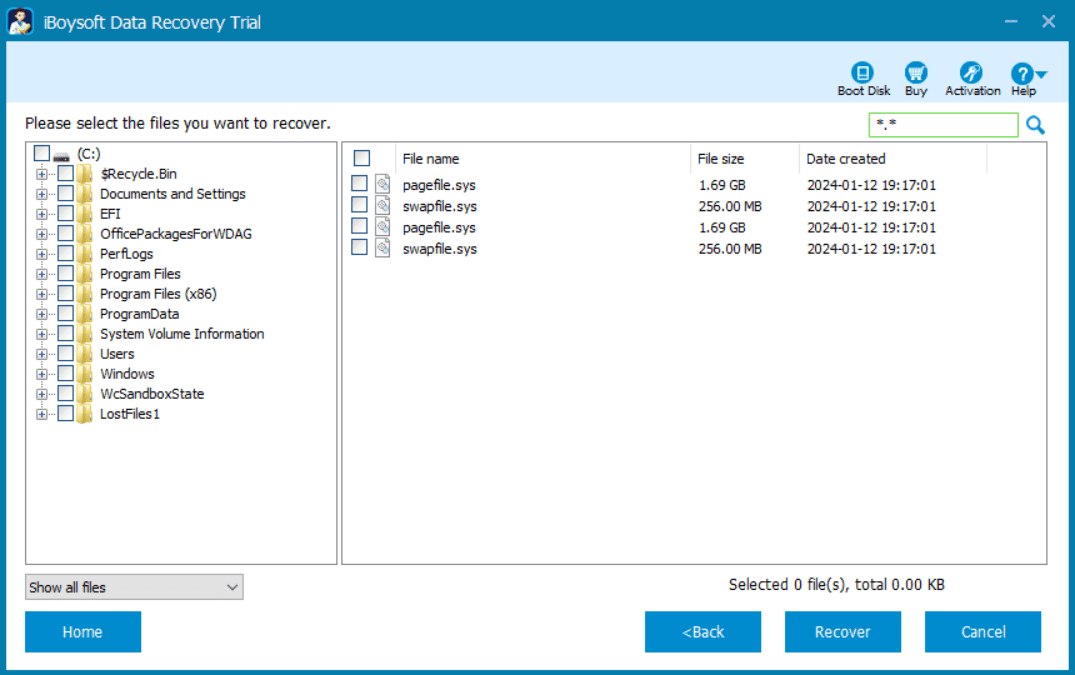
iBeesoft Data Recovery ориентирована на ситуации, когда данные пропали «логически» — то есть накопитель определяется системой, но файлы удалены, раздел стал RAW, корзина очищена, диск отформатирован или папка исчезла после сбоя. Программа сканирует выбранный источник, собирает список найденного и раскладывает результаты по понятным разделам: на Windows в боковой панели используются папки Deleted Files, Other Lost Files и Tags, а для проверки содержимого предусмотрена кнопка Preview справа.
За счёт такого подхода восстановление удалённых файлов не превращается в работу «наугад»: сначала виден каталог результатов, затем через фильтры и поиск список сужается до нужного. Встроенная логика выбора локаций тоже делает процесс быстрее: на стартовом окне есть быстрые точки входа Recycle Bin, Desktop и Select Folder, а рядом с дисками и разделами доступна кнопка Scan.
2) Поддерживаемые платформы и системные требования
Windows
iBeesoft Data Recovery работает на Microsoft Windows, включая Windows 12/11/10/8.1/8/7, а также упоминаются Vista/XP и серверные редакции.
Минимальные требования указаны предельно «мягкие»:
-
CPU: 1 GHz
-
RAM: 512 MB и выше
-
Дисковое пространство: от 1 GB под установку и работу программы
macOS
Для macOS у iBeesoft есть отдельная версия. Сценарий работы на Mac построен вокруг выбора типов данных на первом экране и выбора тома/диска на следующем. Старт сканирования запускается кнопкой Start (после выбора типов) и кнопкой Scan (на экране выбора тома).
3) Установка и первый запуск
Что важно сделать до установки
Правило, которое напрямую влияет на успех восстановления: установка и сохранение восстановленных файлов выполняются не на тот раздел, с которого пропали данные. Любая запись на исходный том повышает риск перезаписи «остатков» файлов. Это особенно критично, когда требуется восстановление данных после форматирования или возврат папок, удалённых мимо корзины.
Портативный запуск
Для ситуации, когда на компьютере один единственный том и потерянные данные лежали именно на нём, iBeesoft предлагает портативную версию. Её размещают на внешнем носителе и запускают без установки на «проблемный» диск. Программа прямо рекомендует этот вариант при одном встроенном томе, чтобы исключить лишнюю запись на накопитель.
Первый запуск: стартовое окно
На Windows стартовый экран построен вокруг выбора локации. В верхней части располагаются «Devices and drives» (плитки/строки дисков и разделов), а ниже — быстрые локации:
-
Recycle Bin
-
Desktop
-
Select Folder
Для дисков и разделов используется кнопка Scan: она появляется при наведении на нужный диск/том, после чего запускается поиск по выбранной области.
4) Структура интерфейса (Windows): ключевые экраны и элементы
Экран выбора источника
На этом экране решается самый важный вопрос: где именно пропали данные. В iBeesoft Data Recovery эта логика оформлена двумя путями:
-
Сканирование диска/раздела
Выбор нужной плитки и запуск Scan рядом с ней. -
Сканирование «точек» Windows
-
Recycle Bin → Scan — когда файлы удалялись стандартно и корзина была очищена.
-
Desktop → Scan — когда данные лежали на рабочем столе (он относится к системному диску).
-
Select Folder → Scan — когда точно известна папка, из которой пропали файлы, и нужен быстрый точечный результат.
Экран результатов
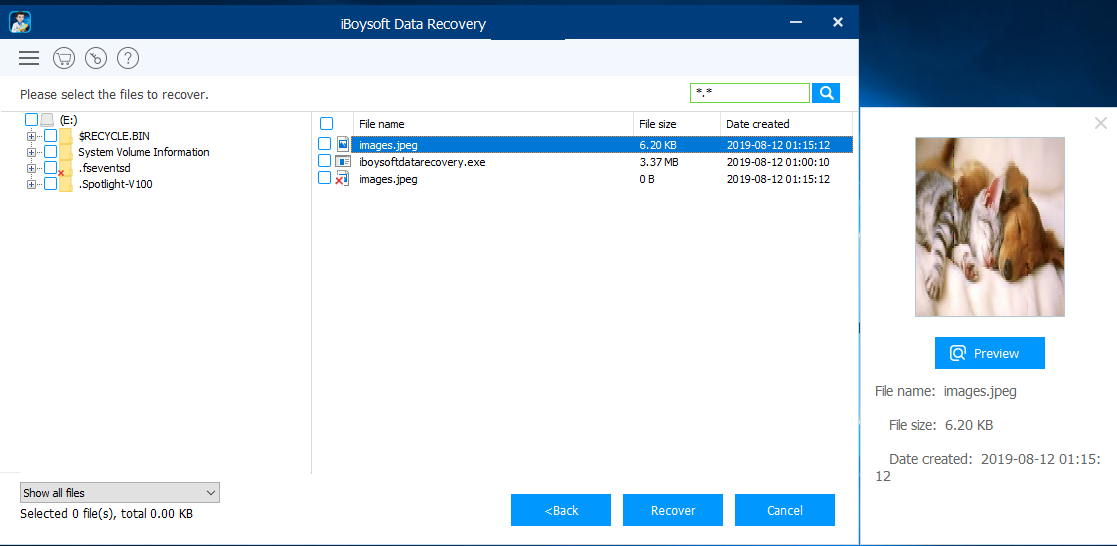
После завершения анализа появляется окно результатов с привычной «проводниковой» логикой:
-
слева — навигация по категориям/папкам, включая Deleted Files, Other Lost Files и Tags;
-
по центру — список файлов/папок;
-
справа — область предпросмотра, вызываемая кнопкой Preview;
-
снизу/внизу справа — кнопка Recover для сохранения выбранного.
Настройки типов данных перед сканированием
Перед стартом сканирования на Windows доступна команда Go to Settings — через неё выбираются типы файлов для поиска. Сужение списка типов сокращает время и уменьшает «шум» в результатах, что полезно на больших дисках.
5) Структура интерфейса (macOS): отличие логики от Windows
На macOS программа начинается с окна типов данных: все типы отмечены по умолчанию, лишние снимаются вручную. Далее нажимается Start, открывается список томов и внешних дисков, где сканирование запускается кнопкой Scan.
В результатах на Mac логика похожа на Windows: слева выбирается директория, по центру — список найденного, затем выделяются элементы и нажимается Recover.
6) Быстрый старт: восстановление за 10–15 минут
Ниже — рабочая схема, которая подходит для большинства бытовых ситуаций: восстановление файлов с флешки, восстановление данных с SD карты и возврат документов после удаления.
-
Подключение носителя
Флешка, карта памяти, внешний HDD/SSD должны определяться в системе до запуска утилиты. -
Выбор источника в iBeesoft Data Recovery
На стартовом экране выбирается нужный диск/раздел и нажимается Scan. Для корзины используется Recycle Bin → Scan. -
Ожидание завершения
Сканирование длится от минут до часов в зависимости от объёма и выбранного режима. -
Фильтрация и поиск
В результатах открывается Deleted Files, затем при необходимости используются Other Lost Files и Tags. Для конкретного файла быстрее работает поиск по имени файла (поиск в окне результатов) и сортировка/отбор по типу. -
Проверка в предпросмотре
Выделяется файл → нажимается Preview справа. -
Сохранение
Выделение нужного → Recover → выбор папки назначения на другом диске/разделе.
В таком режиме удобно делать выборочное восстановление файлов: не вытаскивать весь массив, а забирать только нужные документы, фото или проектные папки.
7) Режимы поиска и логика сканирования
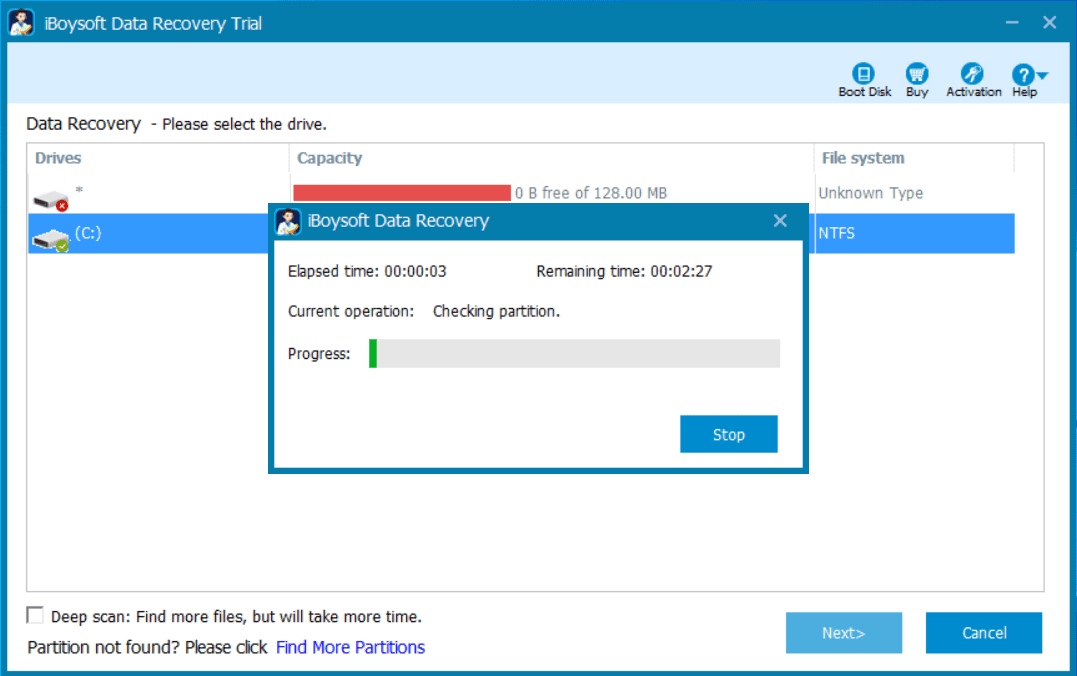
На macOS первый запуск выполняется в режиме Quick Scan, а для более глубокого анализа включается Deep Scan — он дольше, но расширяет поиск по устройству.
На Windows deep-режим тоже присутствует как отдельный переключаемый режим Deep Scan в верхней части интерфейса. Он используется, когда быстрый проход не даёт нужных результатов или когда требуется восстановление данных после форматирования.
Практическая логика выбора режима выглядит так:
| Ситуация | Рекомендуемый режим | Почему |
|---|---|---|
| Случайное удаление недавно | Quick Scan | Быстрее выдаёт папочную структуру и имена |
| Очистка корзины | Quick Scan + проверка Deleted Files | Результаты часто лежат в «удалённых» |
| Быстрое форматирование | Deep Scan | Требуется поиск по сигнатурам и реконструкция |
| RAW-раздел | Deep Scan | Файловая система повреждена, нужен глубокий анализ |
(Папки Deleted Files / Other Lost Files / Tags используются как навигационные «контейнеры» результатов на Windows.)
8) Источники данных: что сканируется и где это помогает
iBeesoft Data Recovery работает с широким набором устройств: внутренние HDD/SSD, USB-накопители, SD/CF, цифровые камеры, а также RAID/NAS и другие типы носителей.
На практике это закрывает типовые кейсы:
-
восстановление данных с внешнего диска после отключения «без извлечения»
-
восстановление данных с USB накопителя после сбоя питания
-
восстановление фото и видео с карты камеры после форматирования
-
восстановление документов Word и Excel после удаления или сбоя системы
-
поиск потерянных разделов и восстановление данных с RAW раздела
9) Типы файлов: как программа группирует результаты
iBeesoft Data Recovery заявляет поддержку 1500+ форматов. В технических спецификациях перечислены крупные группы с примерами расширений: документы (включая Word/PowerPoint/Excel), графика и RAW, видео (в том числе монтажные форматы), аудио, почта и архивы, а также исполняемые и системные типы.
Примеры, которые важны для реальной работы:
-
Документы: .doc/.docx/.ppt/.pptx/.xls и PDF/TXT/HTML
-
Графика: .jpg/.png/.gif, RAW (.cr2/.dng/.nef), .psd/.ai/.cdr/.dwg
-
Видео: .mp4/.mov/.avi и дополнительные контейнеры, плюс файлы видеомонтажа
-
Архивы: восстановление архивов ZIP и RAR, а также 7z и другие форматы
-
Почтовые контейнеры: .pst/.ost/.msg/.eml и др.
За счёт такой группировки восстановление папок и структуры каталогов проще начинать с «проводникового» дерева, а точечный поиск — с фильтра по типу.
10) Файловые системы и совместимость
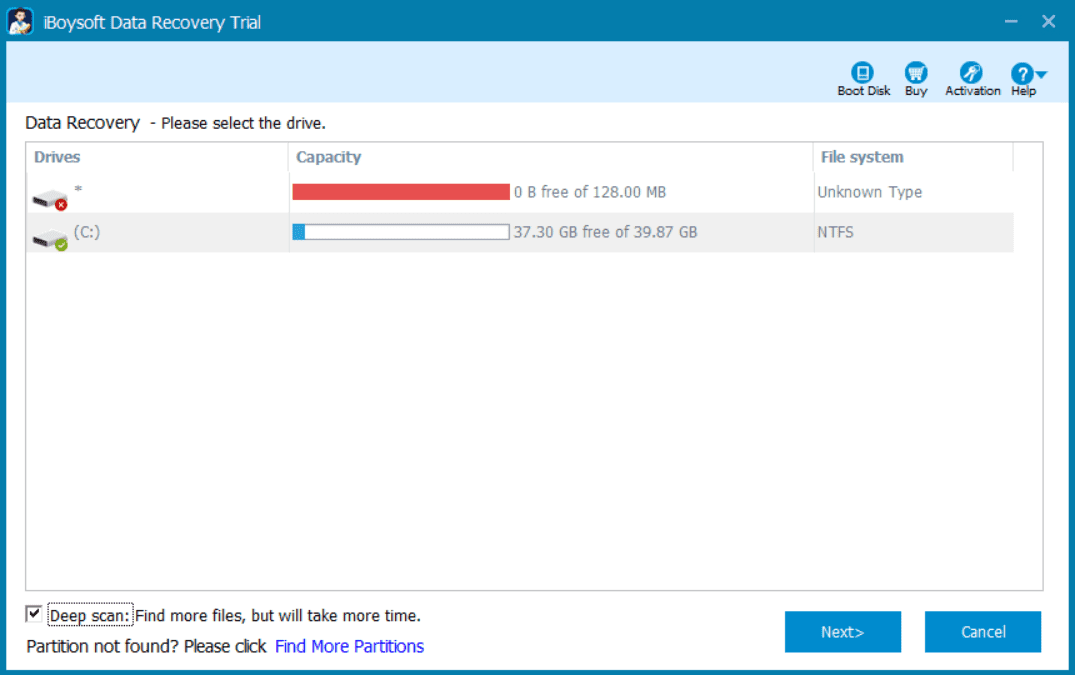
В списке файловых систем у iBeesoft Data Recovery перечислены FAT, exFAT, NTFS, ext, HFS, RAW, APFS, Btrfs, XFS, ZFS, ReFS, UFS и другие.
Это важно для смешанных сценариев:
-
флешки и карты памяти (часто FAT/exFAT),
-
системные диски Windows (NTFS),
-
диски Linux (ext),
-
диски macOS (HFS/APFS),
-
проблемные тома, которые отображаются как RAW.
11) Работа с результатами: сортировка, фильтры, поиск
Сложность в восстановлении редко связана со «сканированием» — чаще проблема в том, чтобы быстро найти нужный файл среди тысяч результатов. В iBeesoft Data Recovery этот этап закрывают три механики:
-
Навигация по зонам результатов
На Windows сначала открывается Deleted Files, затем проверяются Other Lost Files и Tags. Такая схема полезна, когда имена у части найденного меняются или когда папочная структура восстановлена частично. -
Поиск по имени файла
В типовом сценарии «нужен один документ» поиск по имени файла быстрее любых ручных переходов. Возможность использовать search box прямо упоминается в обзорах утилиты. -
Сортировка и отбор по типу/дате
Для фото и медиа сортировка по типу и дате обновления ускоряет отбор «последних» материалов. Это особенно заметно в сценарии восстановление фото и видео после очистки носителя.
12) Предпросмотр файлов перед восстановлением
Предпросмотр — ключевой этап, который экономит время и снижает риск разочарования. В iBeesoft Data Recovery предусмотрена отдельная кнопка Preview в правой части окна результатов: она открывает содержимое выбранного файла до сохранения.
Что даёт предпросмотр на практике:
-
быстро отбрасываются «пустые» или повреждённые документы,
-
проверяется корректность изображений,
-
уточняется, тот ли файл выбран (особенно при похожих именах).
Именно на этом шаге удобно делать предпросмотр файлов перед восстановлением и сохранять только те, что открываются корректно.
13) Процесс восстановления и сохранение результата
Кнопка Recover запускает сохранение выбранных файлов. После нажатия программа предлагает выбрать папку назначения. Это место выбирается на другом разделе или другом физическом диске: сохранение на исходный том приводит к перезаписи свободных областей и ухудшает результат восстановления.
«Правильные» варианты папки назначения
-
другой раздел того же диска (когда потерянные данные были на конкретном томе, а второй том свободен),
-
внешний диск,
-
сетевое хранилище (когда локальные диски под вопросом).
Такой подход обеспечивает безопасное восстановление на другой диск без конфликтов и лишней записи на источник.
14) Дополнительные инструменты и удобства
Автосохранение и импорт/экспорт результатов
В списке возможностей iBeesoft Data Recovery предусмотрено сохранение последнего результата сканирования и поддержка export/import. Это упрощает длинные проверки больших дисков: результаты не теряются при закрытии программы, а повторный просмотр выполняется без нового прохода по носителю.
Пропуск повреждённых секторов
В сравнительной таблице возможностей указано Intelligent Skipping of Damaged Sectors. На практике это означает, что программа корректно проходит проблемные участки, не «зависая» на одном секторе бесконечно, и доводит анализ до конца.
Работа со «сложными» особенностями томов
В списке заявленных функций отдельно выделены:
-
Data Recovery from BitLocker Volume
-
NTFS Compressed File Recovery
-
Restore Sparse Items
Это полезно в корпоративной среде и на современных системных дисках, где шифрование и особенности хранения встречаются регулярно.
15) Частные сценарии: пошаговые разборы
15.1 Восстановление файлов после очистки корзины Windows
-
Запуск программы.
-
На стартовом экране выбор Recycle Bin.
-
Нажатие Scan рядом с Recycle Bin.
-
В результатах открытие Deleted Files и поиск нужного.
-
Preview для проверки.
-
Recover и сохранение на другой диск.
Этот сценарий закрывает восстановление файлов после удаления мимо корзины только частично: когда удаление выполнялось с Shift+Delete, файлы обходят корзину, и тогда правильнее сканировать диск/раздел.
15.2 Восстановление данных с рабочего стола
iBeesoft вынес Desktop отдельным пунктом, потому что удалённое «с рабочего стола» фактически хранится на системном диске. На стартовом экране нажимается Scan рядом с Desktop, затем результаты ищутся через Deleted Files и поиск по имени.
15.3 Восстановление из конкретной папки
Select Folder — самый быстрый вариант, когда известно точное место пропажи. В этом режиме сканируется выбранный каталог, результаты меньше, а отбор занимает минуты.
16) Форматирование, потеря разделов и RAW
Восстановление данных после форматирования
При форматировании критичен фактор времени. На практике iBeesoft закрывает этот кейс через глубокое сканирование: Quick Scan используется как первый проход, а Deep Scan — как режим, который собирает больше данных, но требует больше времени.
RAW-тома и «диск просит форматирование»
В списке сценариев программа отдельно выделяет RAW Drive Recovery: когда файловая система повреждена и Windows предлагает форматирование перед использованием. В таком состоянии данные извлекаются через сканирование и последующее сохранение на другой носитель.
Потерянные разделы
Когда раздел исчез после переразметки или ошибки, работу логично начинать со сканирования физического диска или того тома, где ранее находился раздел. Далее результаты обычно распределяются между Other Lost Files и Tags, после чего отбор делается по типу и структуре каталогов.
17) Производительность и поведение на больших дисках
Скорость сканирования зависит от трёх вещей:
-
объём диска и интерфейс подключения (USB 2.0 заметно медленнее),
-
состояние поверхности/наличие повреждённых областей,
-
количество выбранных типов файлов.
На Windows перед стартом доступна настройка типов через Go to Settings — это прямой инструмент ускорения на больших дисках.
Для длительных проходов полезны:
-
сохранение последних результатов,
-
импорт/экспорт,
-
структурирование через Tags.
18) Безопасность процесса: как не ухудшить результат
Правила, которые дают максимальный шанс успешного восстановления:
-
прекращение любой записи на исходный диск (не устанавливать программы, не копировать файлы, не запускать очистители),
-
установка утилиты на другой раздел/диск,
-
сохранение восстановленного строго на другой носитель,
-
при одном встроенном томе — запуск портативной версии с внешнего носителя.
Эти шаги одинаково важны для восстановления данных после сбоя системы и для ситуаций, когда требуется восстановление данных с HDD и SSD после логических ошибок.
19) Лицензирование и ограничения бесплатного режима
У iBeesoft есть бесплатный режим восстановления с лимитом по объёму. В руководстве для бесплатной редакции указан предел до 2GB и необходимость обновления до полной версии для снятия ограничения.
В сравнительной таблице на странице продукта приводится цена базовой версии, а также отмечается наличие бесплатного режима.
20) Типичные ошибки пользователей и диагностика
Ошибка 1: сканирование «не того» места
Самая частая причина «ничего не нашлось» — выбран не тот том. На Windows это решается возвращением на стартовый экран и выбором правильной локации: Recycle Bin, Desktop, Select Folder или нужный раздел с кнопкой Scan.
Ошибка 2: сохранение на исходный диск
Recover сохраняет файлы в выбранную папку назначения. Выбор исходного тома в качестве папки назначения приводит к перезаписи свободных блоков и снижает качество восстановления.
Ошибка 3: игнорирование Other Lost Files и Tags
Нужные данные часто лежат не только в Deleted Files. При сложных случаях структура частично «переезжает» в Other Lost Files, а быстрый отбор по типу происходит через Tags.
Ошибка 4: ожидание стопроцентного результата
Восстановление зависит от перезаписи. При активной записи на диск после удаления часть файлов теряет целостность, и предпросмотр/открытие сразу показывает проблему.
Плюсы
-
Понятный интерфейс в стиле проводника и логика «выбрал место → Scan → фильтрация → Preview → Recover».
-
Быстрые локации Recycle Bin, Desktop и Select Folder ускоряют точечные сценарии восстановления.
-
В окне результатов есть отдельные разделы Deleted Files, Other Lost Files и Tags, что упрощает поиск на больших сканах.
-
Поддержка большого набора форматов и устройств: документы, графика, видео, аудио, почта, архивы, внешние диски, карты памяти, камеры, RAID/NAS.
-
Наличие Deep Scan как отдельного режима для сложных случаев, включая форматирование и RAW.
-
Поддержка сохранения результата и export/import сканов для длительных анализов.
-
Портативная версия для сценария с одним встроенным томом.
Минусы
-
Глубокое сканирование занимает значительно больше времени на больших дисках и при большом количестве выбранных типов.
-
Бесплатный режим ограничен по объёму восстановленных данных (лимит 2GB).
-
На очень крупных результатах разбор найденного занимает время: требуется активно использовать поиск по имени и сортировку, иначе список выглядит перегруженным.
Короткое сравнение с ближайшими альтернативами по подходу (без ухода в «обзор класса»)
По ощущениям iBeesoft Data Recovery выигрывает у многих конкурентов простотой первого экрана и «быстрыми локациями» (Recycle Bin / Desktop / Select Folder). Там, где другие решения сразу бросают пользователя в выбор диска и длинный список настроек, iBeesoft быстрее приводит к запуску Scan и к результатам в структуре Deleted Files / Other Lost Files / Tags.
Итог
iBeesoft Data Recovery закрывает основной набор практических задач: iBeesoft Data Recovery для Windows подходит для восстановления данных после форматирования, для случаев с очищенной корзиной, для восстановления данных с внешнего диска и для ситуаций, когда требуется глубокое сканирование диска и отбор нужного через поиск. На macOS удобен старт с выбора типов данных и дальнейший сценарий Start → Scan → Recover.
Чтобы результат был максимальным, достаточно соблюдать две дисциплины: не записывать ничего на исходный носитель и сохранять восстановленное только на другой диск. Именно так утилита показывает лучший результат в сценариях восстановление данных после сбоя системы, восстановление файлов с флешки и восстановление данных с SD карты.
