
Omni Remover — утилита для macOS, которая совмещает несколько близких задач: удаление программ, поиск остаточных файлов, очистку кэша, удаление мусорных данных приложений, работу с расширениями и сброс отдельных программ к исходному состоянию. В отличие от обычного удаления через Finder, где пользователь просто переносит .app в Корзину, Omni Remover ищет связанные элементы: исполняемые файлы, настройки, кэши, crash logs, saved state, Application Support, Preferences и другие следы, которые часто остаются в пользовательской библиотеке после деинсталляции.
Главная идея программы простая: пользователь выбирает ненужное приложение, запускает сканирование, проверяет найденные компоненты и удаляет приложение вместе с его служебными файлами. Поэтому Omni Remover логично рассматривать не как абстрактный ускоритель Mac, а как конкретный Mac app uninstaller с дополнительными модулями Mac Clean, App Uninstall, App Purge, Extensions Clean, Power Uninstall и Toolbox.
Программа особенно полезна в ситуациях, когда приложение уже удалено, но после него остались orphaned leftovers, старые preference-файлы, кэши, логи, элементы входа, плагины, невидимые расширения или данные в ~/Library. Omni Remover также ориентирован на очистку специфического мусора, который появляется при работе с Xcode, Sketch и iTunes: кэши, история документов, временные данные и остаточные файлы, занимающие место на диске.
Скачать Omni Remover
- Оптимизация системы
- Очистка мусора
- Ускорение ПК
- Нет версии для Windows
- Только macOS
- Платная лицензия
Что такое Omni Remover
Omni Remover — это программа для удаления приложений на Mac и очистки связанных с ними данных. Её основная задача — выполнить clean uninstall: не просто убрать значок приложения из папки Applications, а найти и удалить всё, что программа создала вокруг себя за время работы. На macOS многие приложения действительно выглядят как один файл .app, но после запуска они создают вспомогательные каталоги, настройки, кэши, контейнеры, журналы, компоненты автозапуска и дополнительные файлы в Library. Именно эти данные Omni Remover показывает перед удалением.
В интерфейсе программы акцент сделан на действиях, понятных даже без технической подготовки: выбрать приложение, просканировать, проверить результат, нажать Clean Uninstall, Clean, Clear или Clean Junks в зависимости от выбранного режима. Такой подход удобен для пользователей, которые не хотят вручную искать остатки в Application Support, Caches, Preferences, Logs, Containers, Saved Application State и WebKit. Эти папки действительно относятся к типичным местам, где после ручного удаления программ на macOS остаются служебные файлы.
Omni Remover не является антивирусом, файловым менеджером или профессиональным анализатором диска. Его сильная сторона — именно удаление приложений и связанных данных. В этом смысле программа занимает промежуточное место между простыми деинсталляторами вроде AppCleaner и комплексными Mac-cleaner пакетами вроде CleanMyMac или BuhoCleaner. Она шире, чем минимальный drag-and-drop uninstaller, но уже, чем полный набор инструментов для защиты, мониторинга, поиска дубликатов и визуального анализа диска.
Кому подойдёт Omni Remover
Omni Remover хорошо подходит пользователям, которые часто устанавливают и удаляют приложения. На Mac это особенно актуально для тех, кто тестирует редакторы, мессенджеры, VPN-клиенты, браузеры, плагины, утилиты для меню-бара, trial-версии коммерческого ПО, программы для разработки, медиаплееры и системные инструменты. После нескольких месяцев такой работы в системе остаются папки, plist-файлы, кэши, логи и служебные данные программ, которые давно не используются.
Программа полезна в следующих сценариях:
-
нужно полностью удалить приложение с Mac;
-
после удаления программы остались файлы в Library;
-
приложение не удаляется обычным переносом в Корзину;
-
требуется убрать stubborn apps, которые продолжают оставлять фоновые компоненты;
-
нужно найти orphaned app leftovers после старых программ;
-
требуется очистка кэша Mac без ручного обхода системных папок;
-
нужно удалить кэши и историю Sketch;
-
требуется почистить Xcode cache, Derived Data, временные файлы разработки и связанные данные;
-
нужно найти расширения, plug-ins и add-ons;
-
требуется сбросить приложение к дефолтному состоянию через App Reset / Toolbox.
Особенно заметна польза Omni Remover для пользователей, которые работают с тяжёлыми приложениями. Xcode, Sketch, медиаплееры, браузеры и офисные пакеты создают много служебных файлов. Если удалять их обычным способом, основное приложение исчезает, но связанные данные могут оставаться в системе годами. Omni Remover помогает увидеть эти данные перед очисткой и удалить их осознанно.
Интерфейс Omni Remover
Интерфейс Omni Remover построен вокруг боковой панели и центральной рабочей области. В раннем классическом интерфейсе программа открывается с экраном Welcome to Omni Remover, где пользователь может перетащить приложение в окно или щёлкнуть по центральной области, чтобы начать clean uninstall. Это делает сценарий удаления очень прямым: не нужно искать сложные настройки, выбирать десятки параметров и изучать структуру Library вручную.
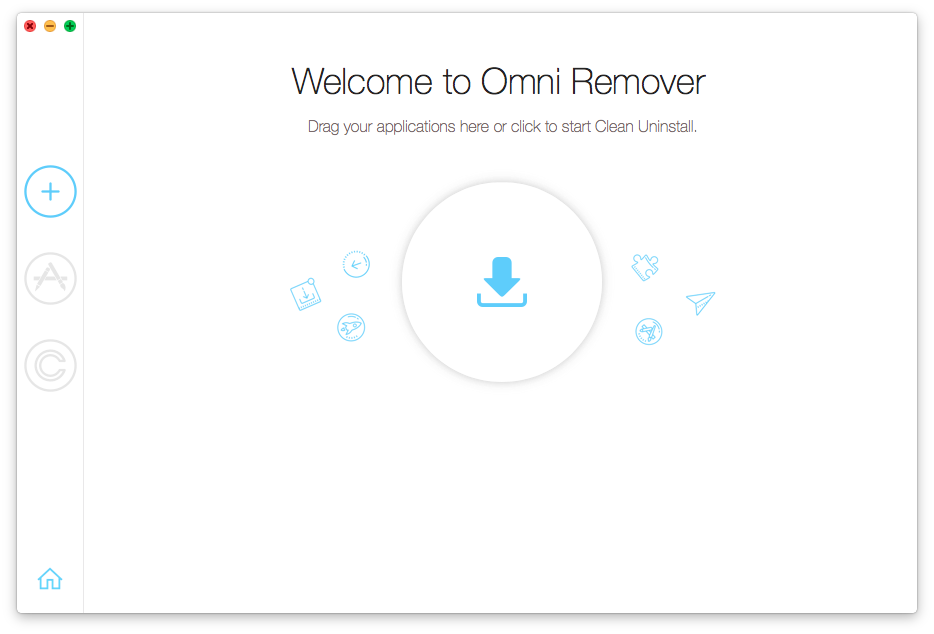
Слева расположены крупные иконки режимов. В зависимости от экрана программа переключается между удалением приложений, очисткой кэша и просмотром списка установленных программ. На скриншотах интерфейса видны режимы, связанные с удалением приложений, очисткой app junk и работой с данными конкретной программы. В более позднем наборе экранов Omni Remover также представлены разделы Mac Clean, App Purge, App Uninstall, Extensions Clean, Power Uninstall, Toolbox, Uninstalling и Main Window.
Центральная часть окна всегда показывает текущую задачу. Если открыт экран удаления, в центре находится область drag-and-drop или кнопка Clean Uninstall. Если открыт модуль очистки кэша, появляется большая кнопка Scan Now или Clean Junks. Если открыт список приложений, пользователь видит сетку программ, строку Search, вкладки Application и Extensions, а также быстрые действия рядом с выбранным приложением.
Главная особенность интерфейса — визуальная простота. Omni Remover не показывает пользователю дерево файлов сразу после запуска. Сначала он предлагает понятное действие: выбрать приложение, просканировать, посмотреть категории найденных данных и только потом удалить. Это снижает риск случайного удаления важных файлов, потому что пользователь видит результат сканирования до финальной очистки.
Основные функции Omni Remover
Omni Remover объединяет несколько функций, которые связаны одной логикой: найти ненужные данные приложений и безопасно удалить их после проверки. В программе нет перегруженности, характерной для больших оптимизаторов, но есть набор инструментов, закрывающих основные задачи по очистке Mac.
Mac Clean
Mac Clean — общий режим очистки мусорных данных. Он предназначен для поиска накопленных кэшей, устаревших логов, ненужных локализаций, broken preferences, broken logins, internet browsing junk и других элементов, которые занимают место на диске. В этом режиме программа сканирует систему и показывает найденные категории, после чего пользователь решает, что можно удалить.
Mac Clean нужен не для удаления конкретной программы, а для общей уборки. Он подходит, когда на Mac постепенно уменьшается свободное место, но непонятно, что именно его занимает. Такой модуль не заменяет визуальный анализатор диска, но помогает быстро убрать типовые временные данные: кэш приложений, crash logs, running logs, saved status и другие файлы, которые обычно не нужны после завершения работы программ.
Важное преимущество Mac Clean — предварительный просмотр результата. Программа не должна использоваться как удалить всё без разбора. Правильный сценарий такой: сначала сканирование, затем просмотр категорий, затем выборочная очистка. Для обычного пользователя это удобнее, чем вручную открывать папки в Library и пытаться понять, какие файлы относятся к удалённому приложению, а какие нужны системе.
App Uninstall
App Uninstall — центральная функция Omni Remover. Она отвечает за полное удаление программ с Mac. Пользователь выбирает приложение, программа ищет связанные файлы, группирует их по категориям и предлагает удалить всё вместе. В результате удаляется не только основной .app, но и служебные данные, которые приложение создало во время работы.
Типичный набор найденных элементов может включать:
-
Executables — основной исполняемый компонент приложения;
-
Preferences — настройки и plist-файлы;
-
Crash Logs — журналы сбоев;
-
Caches — временные данные и кэш;
-
App Support — служебные файлы в Application Support;
-
Saved State — сохранённое состояние окна и сессии;
-
Containers — контейнеры sandbox-приложений;
-
WebKit — веб-данные приложений, использующих встроенные web-компоненты;
-
Login Items — элементы, связанные с автозапуском.
App Uninstall особенно полезен для программ, которые создают много связанных файлов: браузеров, мессенджеров, графических редакторов, антивирусных клиентов, VPN, медиаплееров, офисных пакетов, IDE и утилит синхронизации. При ручном удалении такие приложения часто оставляют данные в ~/Library/Application Support, ~/Library/Caches, ~/Library/Preferences и других папках. Omni Remover берёт эту работу на себя и показывает, что именно будет удалено.
Quick Uninstall
Quick Uninstall — быстрый сценарий удаления приложения. Он нужен, когда пользователь хочет без ручного поиска выбрать программу и сразу просканировать связанные файлы. Порядок работы простой: открыть Omni Remover, нажать Quick Uninstall, выбрать приложение, дождаться сканирования, проверить список найденных элементов и нажать Clean Uninstall. Такой порядок соответствует логике clean uninstall: сначала выбор приложения, затем анализ, затем подтверждение удаления.
Quick Uninstall удобен для повседневных задач. Например, если пользователь установил программу, попробовал её и решил удалить, не нужно ждать, пока в системе накопятся остатки. Можно сразу открыть Omni Remover и удалить приложение вместе с кэшем, настройками и support-файлами.
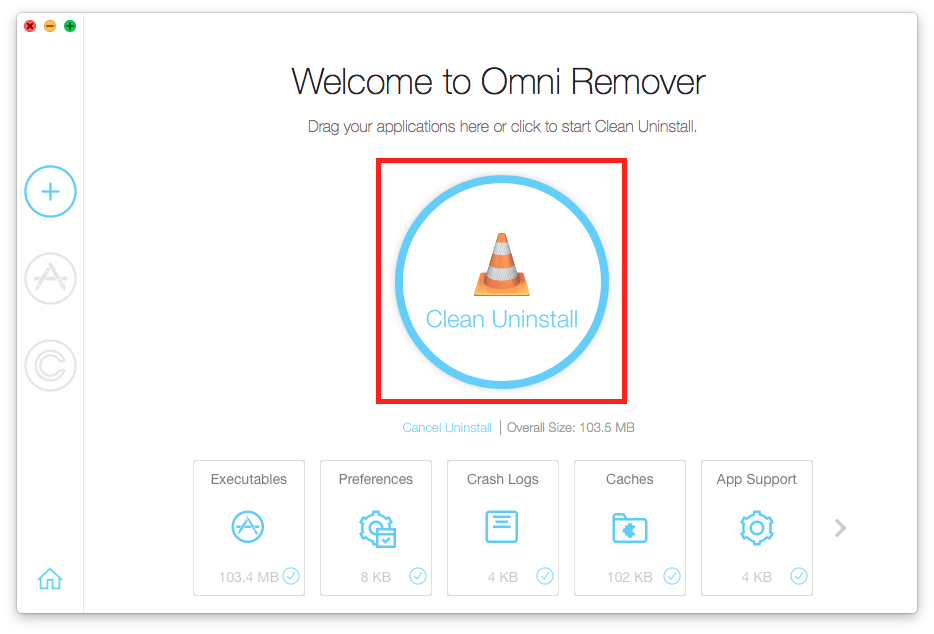
На экране удаления хорошо видно, как Omni Remover показывает категории данных перед очисткой. Пользователь видит общий размер, отдельные блоки Executables, Preferences, Crash Logs, Caches, App Support и может контролировать, что именно попадёт в удаление. Это важное отличие от примитивного удаления через Корзину: программа не скрывает связанные файлы, а выводит их в понятном виде.
Clean Uninstall
Clean Uninstall — финальное действие, которое запускает удаление выбранного приложения и связанных с ним файлов. Эта кнопка появляется после сканирования и проверки результата. Смысл Clean Uninstall не в том, чтобы почистить Mac вообще, а в том, чтобы удалить конкретную программу максимально полно.
Правильная логика работы с Clean Uninstall:
-
выбрать приложение;
-
дождаться сканирования;
-
открыть список найденных данных;
-
снять галочки с элементов, которые нужно сохранить;
-
нажать Clean Uninstall;
-
дождаться завершения процесса.
Такой подход особенно важен, если приложение хранит пользовательские данные рядом со служебными файлами. Например, некоторые программы могут держать профили, шаблоны, медиаданные или локальные проекты в своих support-каталогах. Поэтому перед Clean Uninstall всегда стоит просматривать результат сканирования, а не автоматически удалять всё найденное.
App Purge
App Purge ориентирован на удаление остатков уже удалённых программ. Это отдельный полезный сценарий: приложение могло быть давно отправлено в Корзину, но его plist-файлы, кэши, папки поддержки, логи или saved state остались в системе. Такие остатки называют orphaned leftovers. Они уже не нужны основному приложению, потому что самого приложения нет, но продолжают занимать место и засорять Library.
App Purge удобен после ручной чистки, миграции системы или удаления старого софта. Например, пользователь мог удалить старый браузер, медиаплеер, VPN-клиент или пробную версию графического редактора, а через месяцы обнаружить, что в Library остались связанные папки. App Purge помогает найти такие хвосты и удалить их без ручного поиска.
Power Uninstall / Force Uninstall
Power Uninstall и Force Uninstall используются для проблемных приложений. Это режим для stubborn apps: программ, которые не хотят удаляться обычным способом, оставляют агенты, компоненты автозапуска, расширения, демоны, фоновые процессы или продолжают появляться после переноса в Корзину. Omni Remover удаляет stubborn apps и приложения, которые оставляют связанные компоненты после обычной деинсталляции.
Power Uninstall подходит для таких случаев:
-
приложение не удаляется из Finder;
-
программа сообщает, что используется системой;
-
после удаления снова появляется процесс в Activity Monitor;
-
в меню-баре остаётся агент;
-
приложение прописалось в автозагрузку;
-
после удаления остались расширения или плагины;
-
стандартный uninstall не удалил все компоненты;
-
приложение имеет фоновые службы.
В этом режиме пользователь может перетащить приложение в окно или выбрать путь к программе, после чего Omni Remover выполнит более глубокий поиск связанных файлов. Это полезно для сложных программ, которые используют несколько папок, агентов, helper-компонентов и служебных файлов.
Extensions Clean
Extensions Clean — модуль для поиска и управления расширениями. На Mac расширения могут быть видимыми и невидимыми для пользователя: системные расширения, плагины, browser extensions, add-ons, preference panes, helper-компоненты и другие элементы. Omni Remover собирает такие объекты в одном месте, чтобы пользователь мог просмотреть, что установлено в системе.
Этот режим полезен, когда Mac работает нормально, но в системе накопилось много дополнительных компонентов. Например, после установки браузеров, программ для скриншотов, VPN, облачных клиентов, архиваторов и медиаплееров могут появляться расширения, которые пользователь уже не использует. Через Extensions Clean их проще обнаружить, чем искать вручную в разных настройках macOS и папках Library.
Toolbox и App Reset
Toolbox в Omni Remover связан с обслуживанием приложений. Один из практических сценариев — сброс приложения к исходному состоянию. Это полезно, когда программа не обязательно должна быть удалена, но работает нестабильно: зависает, открывается с ошибкой, хранит повреждённые настройки или ведёт себя неправильно после обновления.
App Reset отличается от App Uninstall. При удалении программа полностью убирается с Mac, а при сбросе цель другая: очистить проблемные настройки, кэш или corrupted configuration files, чтобы приложение вернулось к более чистому состоянию. Такой подход помогает, если пользователь хочет сохранить программу, но избавиться от накопленных ошибок.
Как удалить приложение через Omni Remover
Удаление приложения через Omni Remover строится вокруг последовательности выбор — сканирование — проверка — очистка. Это правильная логика для macOS, потому что у многих приложений есть не только основной файл в Applications, но и дополнительные данные в пользовательской библиотеке.
Шаг 1. Открыть Omni Remover
После запуска пользователь попадает в главное окно. На стартовом экране можно перетащить приложение в центральную область или выбрать режим удаления через интерфейс. Если задача простая, удобнее использовать Quick Uninstall. Если приложение проблемное, лучше перейти к Power Uninstall или Force Uninstall.
Шаг 2. Выбрать приложение
В режиме выбора можно указать программу, которую нужно удалить. В интерфейсе со списком приложений Omni Remover показывает установленные программы плитками, рядом с названием отображается размер. В верхней части есть поле Search, через которое удобно быстро найти нужное приложение.
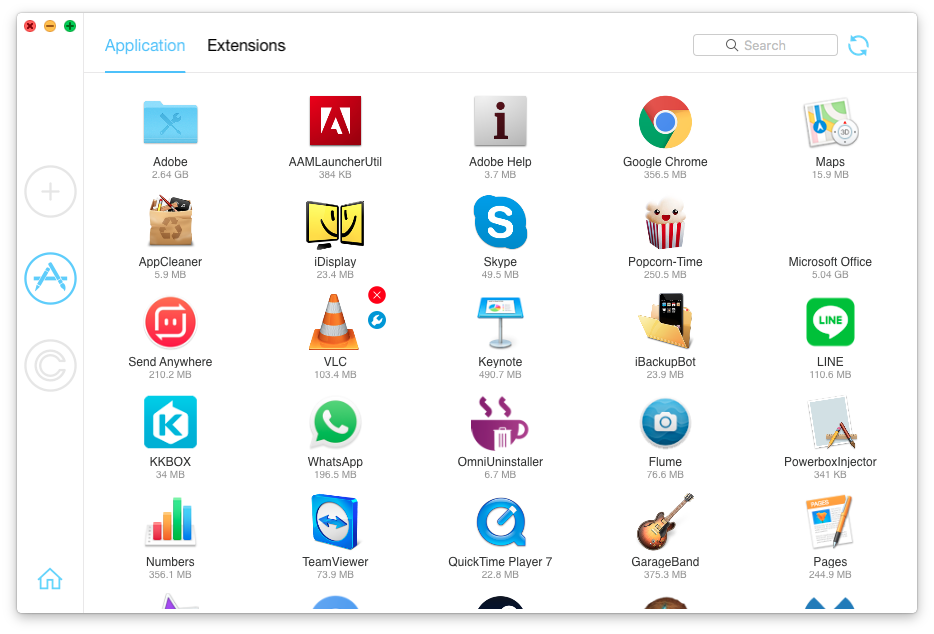
Такой экран удобен, когда пользователь не хочет искать программу в Finder. Можно открыть список, найти нужное приложение по названию и выбрать действие. На примере видно, что Omni Remover работает не только с абстрактными системными файлами, а именно с установленными приложениями: VLC, Google Chrome, Skype, Microsoft Office, LINE, WhatsApp, TeamViewer, GarageBand и другими программами.
Шаг 3. Запустить сканирование связанных файлов
После выбора программы Omni Remover анализирует, какие файлы относятся к приложению. На этом этапе он ищет исполняемый файл, настройки, кэши, crash logs, данные Application Support, saved state и другие элементы. Сканирование нужно для того, чтобы пользователь увидел не только размер самого .app, но и дополнительные данные, которые удаление через Корзину не всегда затрагивает.
Шаг 4. Проверить результат
Перед удалением важно открыть список найденных элементов. В Omni Remover данные группируются по категориям. Это удобно: пользователь не видит хаотичный список путей, а получает понятные блоки. Например, можно отдельно увидеть Application SavedState, Application Support, Application Preference, Application Cache и снять галочку с того, что не нужно удалять.
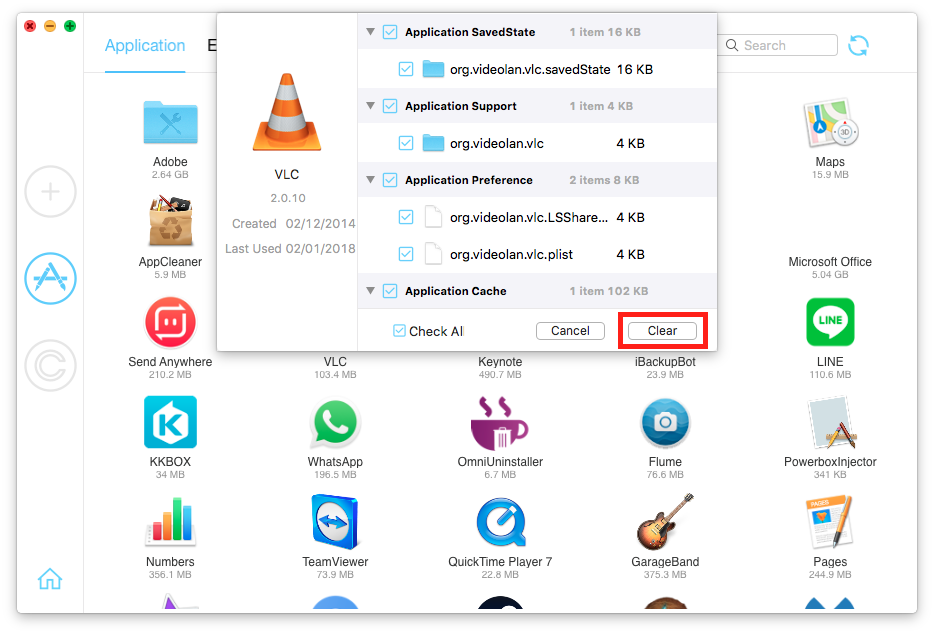
На этом этапе видна практическая ценность программы: Omni Remover показывает структуру связанных данных до удаления. Пользователь может оставить галочку Check All, если хочет убрать всё, или вручную снять выбор с отдельных папок и файлов. Кнопка Clear запускает очистку выбранных служебных данных.
Шаг 5. Нажать Clean Uninstall или Clear
Если выполняется полное удаление приложения, используется Clean Uninstall. Если пользователь очищает данные выбранной программы без полного удаления, используется Clear. Если выполняется общая очистка app junk, используется Clean Junks. Важно не путать эти действия:
| Кнопка | Где используется | Что делает |
|---|---|---|
| Clean Uninstall | Удаление приложения | Удаляет программу и найденные связанные файлы |
| Clear | Очистка данных выбранного приложения | Удаляет выбранные служебные файлы приложения |
| Clean Junks | App Cache Cleaner / Mac Clean | Удаляет найденный мусор, кэш, логи и saved status |
| Scan Now | Очистка кэша и мусора | Запускает поиск ненужных данных |
| Cancel | Окно подтверждения | Отменяет действие |
Шаг 6. Дождаться завершения
После подтверждения Omni Remover удаляет выбранные элементы. Если удаляется крупная программа, процесс может занять больше времени, особенно если у приложения много кэша, логов и данных в Application Support. После завершения стоит проверить, исчезла ли программа из списка приложений и не осталось ли связанных компонентов в App Purge.
Какие файлы Omni Remover ищет после удаления приложений
Omni Remover работает с теми типами данных, которые чаще всего остаются после ручного удаления программ на macOS. Когда пользователь переносит приложение в Корзину, удаляется основной .app, но связанные файлы могут оставаться в разных папках Library. Поэтому программа проверяет типовые места хранения служебных данных.
Application Support
Application Support — одна из самых важных папок. Здесь приложения хранят базы данных, профили, вспомогательные файлы, индексы, шаблоны, компоненты и локальные ресурсы. Некоторые программы оставляют здесь сотни мегабайт или даже гигабайты данных. При удалении приложения через Finder эта папка часто остаётся нетронутой.
Omni Remover показывает такие данные отдельно, чтобы пользователь понимал, что именно занимает место. Например, мессенджер может хранить медиафайлы и кэш, браузер — профили и расширения, графический редактор — настройки и плагины, IDE — индексы и временные файлы.
Caches
Caches — папка временных данных. Кэш помогает приложениям запускаться быстрее и не загружать повторно одни и те же данные, но со временем он разрастается. Если программа уже не нужна, её кэш тоже не нужен. Если приложение продолжает использоваться, удаление кэша обычно не уничтожает пользовательские документы, но может привести к повторной загрузке данных и временному замедлению первого запуска.
Omni Remover удобно показывает cache junk как отдельную категорию. Это позволяет не смешивать кэш с настройками, логами и support-файлами.
Preferences
Preferences — настройки приложений, чаще всего в виде .plist. Эти файлы обычно небольшие, но именно они отвечают за пользовательские параметры: положение окон, выбранные опции, привязки, поведение интерфейса. Если приложение удаляется полностью, preferences можно убрать. Если выполняется App Reset, удаление preferences помогает вернуть программу к состоянию как после первого запуска.
Logs и Crash Logs
Logs и Crash Logs хранят журналы событий и падений. Они полезны для диагностики, но редко нужны обычному пользователю после удаления приложения. Omni Remover показывает crash logs отдельно, что удобно для очистки старых записей после программ, которые давно не используются.
Saved Application State
Saved Application State хранит состояние приложения: открытые окна, позицию интерфейса, последнюю сессию. Если приложение удаляется, saved state не нужен. Если программа работает нестабильно, очистка saved state иногда помогает избавиться от зависания при запуске, когда приложение пытается восстановить повреждённую сессию.
Containers
Containers связаны с sandbox-приложениями. В контейнерах могут храниться настройки, кэш, данные приложения и служебная структура. Для пользователя это неудобная область, потому что имена папок часто выглядят как bundle identifier: например, com.company.app. Omni Remover помогает сопоставить такие данные с конкретным приложением.
WebKit
WebKit используется программами, которые отображают веб-контент внутри интерфейса. Там могут оставаться cookies, кэш, локальное хранилище и другие веб-данные. Если приложение удаляется полностью, WebKit-следы тоже логично убрать.
Mac Clean и App Cache Cleaner
Отдельная часть Omni Remover посвящена очистке мусорных данных приложений. В классическом интерфейсе это видно на экране App Cache Cleaner: большая кнопка Scan Now запускает сканирование, после чего программа показывает найденный объём мусора и категории данных. На скриншоте перечислены Crash Logs, Caches, Running Logs, Saved Status.
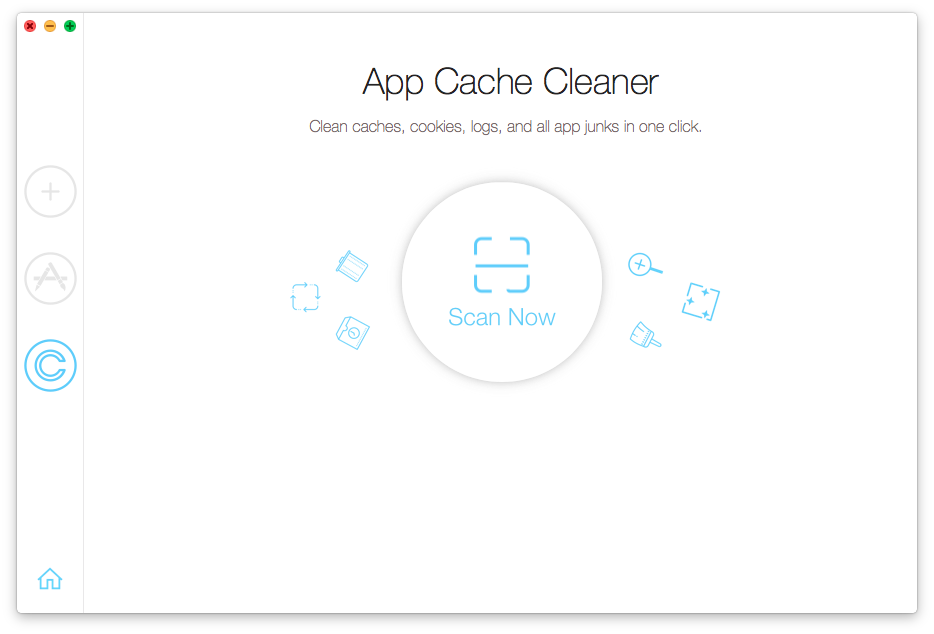
App Cache Cleaner нужен не для удаления приложений, а для обслуживания уже установленных программ. Если приложение используется регулярно, его не нужно удалять, но можно очистить временные данные. Это особенно актуально для браузеров, медиаплееров, редакторов, мессенджеров и программ, которые долго работают в фоне.
После сканирования появляется кнопка Clean Junks. Она удаляет найденные junk files, если пользователь подтверждает очистку. Такой сценарий полезен, когда нужно освободить место быстро, но без удаления самих приложений.
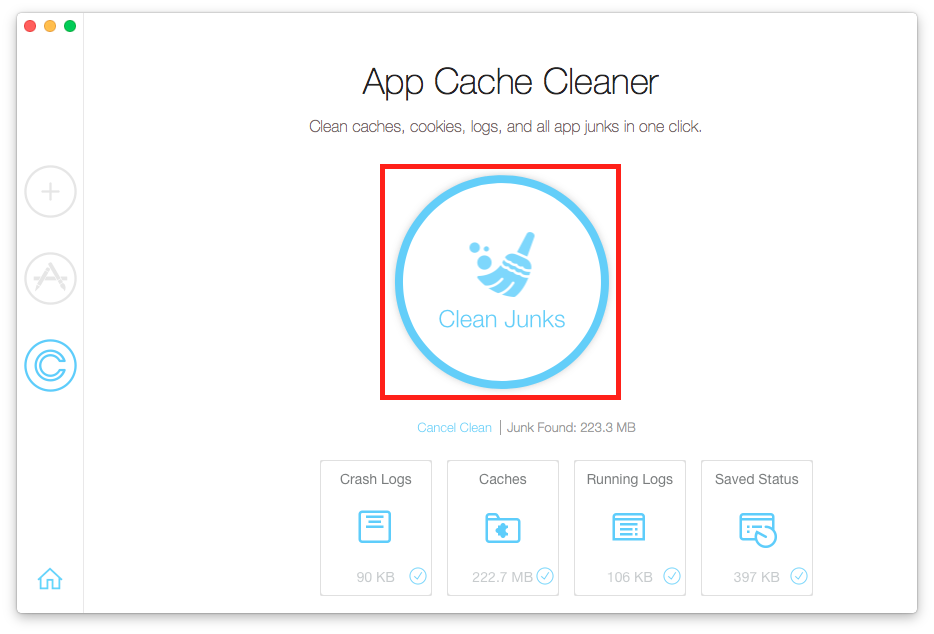
На экране результата видны конкретные категории: Crash Logs, Caches, Running Logs, Saved Status. Это хороший пример того, как Omni Remover структурирует очистку. Пользователь видит не абстрактную надпись мусор найден, а типы данных, которые будут удаляться.
Очистка кэша: когда она действительно полезна
Очистка кэша в Omni Remover полезна, когда временные файлы занимают заметное место или приложение работает некорректно. Кэш не всегда является плохим файлом: он ускоряет повторное открытие данных, хранит миниатюры, индексы, временные копии и результаты прошлых операций. Но если кэш относится к давно не используемому приложению или разросся слишком сильно, его можно удалить.
Практические ситуации, когда App Cache Cleaner оправдан:
-
браузер или приложение с web-компонентами накопило много временных данных;
-
медиаплеер оставил кэш после просмотра файлов;
-
приложение часто падало и создало много crash logs;
-
после обновления программа работает нестабильно;
-
saved state вызывает повторяющееся зависание при запуске;
-
нужно освободить место перед обновлением macOS;
-
старые running logs больше не нужны;
-
приложение используется редко, но его кэш остаётся большим.
При этом не стоит запускать очистку кэша каждый день. macOS и приложения используют кэш как рабочий механизм. Если постоянно удалять временные данные, некоторые программы будут дольше открываться, повторно строить индексы и заново загружать информацию. Оптимальный подход — использовать Omni Remover тогда, когда есть конкретная причина: нехватка места, сбои, остатки старых приложений или заметно разросшийся кэш.
Удаление stubborn apps
Stubborn apps — это программы, которые трудно удалить обычным способом. Они могут иметь helper-процессы, launch agents, расширения, элементы входа, фоновые службы, драйвероподобные компоненты, системные расширения или собственные uninstall-механизмы. Если просто отправить такую программу в Корзину, часть компонентов останется и продолжит запускаться.
Omni Remover решает эту задачу через режимы глубокого удаления. Он ищет не только основной файл приложения, но и связанные данные. Программа удаляет malicious и stubborn apps, а также очищает orphaned leftovers после 32-bit и удалённых приложений.
К типичным stubborn apps относятся:
-
антивирусные клиенты;
-
VPN-приложения;
-
системные оптимизаторы;
-
менеджеры драйверов;
-
облачные клиенты;
-
приложения с агентами меню-бара;
-
программы, которые устанавливают расширения;
-
старые 32-bit приложения;
-
приложения, которые запускались при старте системы.
Для таких программ важна не скорость удаления, а полнота. Если удалить только .app, в системе могут остаться launch agents, preferences, support-папки и расширения. Поэтому перед удалением stubborn apps лучше использовать Power Uninstall / Force Uninstall и внимательно смотреть результат сканирования.
Работа с расширениями и плагинами
Модуль Extensions Clean помогает навести порядок в расширениях. На macOS расширения могут находиться в разных местах и не всегда видны в одном системном списке. Пользователь может помнить, что когда-то устанавливал плагин, но не знать, остался ли он активным. Omni Remover показывает расширения и помогает управлять ими в одном интерфейсе.
Это важно по двум причинам. Первая — производительность. Лишние расширения и фоновые компоненты могут запускаться вместе с системой, добавлять процессы и увеличивать время старта. Вторая — приватность. Расширения браузеров, помощники приложений, плагины и add-ons могут иметь доступ к данным или влиять на поведение программ.
Extensions Clean полезен после удаления:
-
браузеров;
-
менеджеров паролей;
-
VPN;
-
облачных клиентов;
-
программ для скриншотов;
-
расширений Finder;
-
утилит для меню-бара;
-
системных помощников;
-
приложений для автоматизации.
В отличие от ручного подхода, где нужно проверять разные разделы настроек и папки Library, Omni Remover собирает расширения в одном месте. Это ускоряет ревизию системы и помогает найти компоненты, о которых пользователь уже забыл.
App Reset: сброс приложения без полного удаления
App Reset нужен, когда приложение не требуется удалять, но нужно вернуть его к нормальному состоянию. Например, программа стала запускаться с ошибкой, постоянно открывает повреждённый проект, зависает из-за старой сессии, хранит неправильные настройки или конфликтует после обновления. В таком случае полная деинсталляция не всегда удобна: придётся заново устанавливать приложение, настраивать его и восстанавливать рабочее окружение.
Сброс приложения работает мягче. Omni Remover удаляет или очищает данные, которые отвечают за состояние программы: preferences, saved state, cache, временные файлы, corrupted configuration files. После этого приложение может запуститься так, будто его открыли впервые или после чистой настройки.
App Reset полезен для:
-
программ, которые зависают на старте;
-
приложений с повреждёнными настройками;
-
редакторов, которые открывают сбойный последний проект;
-
утилит, которые неправильно сохраняют состояние окна;
-
приложений, которые после обновления начали работать нестабильно;
-
программ, где проще сбросить настройки, чем искать один проблемный файл.
Этот режим стоит использовать аккуратно. Если настройки приложения важны, перед сбросом лучше сохранить профили, пресеты, шаблоны или экспортировать конфигурацию. Сброс не равен удалению документов, но некоторые приложения могут хранить важные пользовательские данные рядом со служебными файлами.
Sketch Clean
Omni Remover интересен не только как app uninstaller, но и как инструмент для пользователей Sketch. Sketch может сохранять историю изменений и данные Auto Save в Versions database. При работе с крупными дизайн-файлами такая история способна занимать заметное место. Omni Remover помогает очистить скрытую историю Sketch-документов и убрать ненужные данные, связанные с revision history.
Для дизайнера это практичный модуль. Большие макеты, UI-kit, дизайн-системы и файлы с множеством артбордов могут создавать существенную нагрузку на хранилище. Если Sketch активно использовался месяцами, старые версии и временные данные могут занимать место, которое пользователь не видит в обычной папке проекта.
Sketch Clean полезен, когда:
-
Sketch-файлы стали занимать слишком много места;
-
Auto Save создавал длинную историю изменений;
-
нужно очистить старые revisions;
-
проект уже завершён, а история версий больше не нужна;
-
на Mac мало свободного места;
-
дизайнер работает с большими макетами и библиотеками.
Важно понимать: Sketch Clean не предназначен для удаления рабочих .sketch-документов. Его задача — очистка скрытых служебных данных, которые создаются вокруг процесса работы.
Xcode Clean
Xcode — одна из программ, которая способна быстро занять много места на Mac. Разработка под Apple-платформы создаёт кэши, индексы, Derived Data, архивы, данные симуляторов, временные сборки и другие файлы. Omni Remover включает инструменты очистки Xcode-данных, что делает его полезным для разработчиков.
Xcode Clean особенно важен, если Mac используется как рабочая машина для разработки. Даже после удаления старых проектов на диске могут оставаться build cache, данные симуляторов, индексы и временные файлы. Они не всегда видны пользователю, но могут занимать десятки гигабайт.
Сценарии, когда Xcode Clean полезен:
-
Xcode стал занимать слишком много места;
-
старые проекты уже не нужны;
-
симуляторы накопили лишние данные;
-
сборки создают много временных файлов;
-
Xcode падает или ведёт себя нестабильно;
-
нужно освободить место перед установкой SDK;
-
разработчик переключился на новые проекты;
-
старые Derived Data больше не нужны.
При очистке Xcode важно не удалять рабочие проекты и архивы, которые ещё нужны. Omni Remover помогает убрать мусорные данные, но пользователь всё равно должен понимать, какие категории очищает.
iTunes Clean
Omni Remover также используется как iTunes Cleaner. Это полезно для пользователей, у которых долго хранились старые медиатеки, резервные данные, временные файлы, кэши и связанные элементы. Даже если iTunes в новых версиях macOS был разделён на отдельные приложения, старые данные и следы прежней медиасистемы могут оставаться на диске.
iTunes Clean подходит для таких задач:
-
убрать старые временные данные iTunes;
-
очистить ненужные медиакэши;
-
удалить остатки после старых синхронизаций;
-
освободить место, занятое служебными файлами;
-
навести порядок после переноса медиатеки;
-
убрать данные, которые больше не используются.
Этот модуль особенно актуален для пользователей, которые много лет переносили систему с Mac на Mac и сохраняли старую структуру медиатеки. В таких случаях в Library могут оставаться файлы, которые уже не нужны, но продолжают занимать место.
Практический сценарий: удаление медиаплеера
На примере VLC хорошо видно, как работает логика Omni Remover. Пользователь выбирает приложение в списке, после чего программа показывает связанные категории: saved state, support-файлы, preferences, cache. В обычном Finder пользователь увидел бы только значок VLC в Applications. Omni Remover показывает более полную картину.
Удаление выглядит так:
-
открыть Omni Remover;
-
перейти к списку Application;
-
найти VLC через список или Search;
-
выбрать действие удаления или очистки;
-
дождаться анализа связанных данных;
-
проверить категории;
-
оставить Check All или снять лишние галочки;
-
нажать Clear или Clean Uninstall;
-
дождаться завершения.
Такой подход применим не только к VLC. Точно так же можно удалять браузеры, мессенджеры, редакторы, офисные программы и другие приложения. Разница будет в количестве найденных данных: лёгкая утилита может иметь несколько килобайт preferences, а крупный редактор или браузер — сотни мегабайт кэша и support-файлов.
Почему ручное удаление через Finder не всегда достаточно
На macOS многие пользователи привыкли удалять программы простым способом: открыть папку Applications, перетащить приложение в Корзину, очистить Корзину. Это действительно удаляет основной файл приложения. Но такой способ не гарантирует удаления служебных данных.
После ручного удаления могут остаться:
-
настройки в Preferences;
-
кэши в Caches;
-
данные в Application Support;
-
контейнеры sandbox-приложений;
-
логи;
-
saved state;
-
WebKit-данные;
-
launch agents;
-
helper-компоненты;
-
расширения;
-
элементы входа;
-
старые плагины.
Если приложение было небольшим, остатки могут занимать считанные килобайты. Но если речь о браузере, IDE, графическом редакторе, VPN, антивирусе или облачном клиенте, объём хвостов может быть существенным. Кроме того, проблема не только в размере. Остаточные файлы могут вызывать конфликты при повторной установке: новая копия приложения подхватывает старые настройки и снова работает с ошибкой.
Omni Remover решает эту проблему через сканирование связанных данных. Он показывает, какие элементы относятся к выбранной программе, и позволяет удалить их вместе с приложением. Поэтому программа особенно полезна перед переустановкой проблемного приложения: сначала выполняется clean uninstall, затем можно заново установить программу в чистом состоянии.
Безопасность использования Omni Remover
Omni Remover работает с пользовательскими и служебными данными приложений, поэтому пользоваться им нужно внимательно. Главный принцип — не удалять всё автоматически, если непонятно, что найдено. Программа показывает категории и позволяет снять галочки, этим стоит пользоваться.
Безопасный порядок работы:
-
перед удалением важной программы проверьте, где она хранит документы;
-
не удаляйте support-файлы, если не уверены, что в них нет пользовательских данных;
-
перед очисткой Xcode проверьте, не нужны ли старые архивы;
-
перед Sketch Clean убедитесь, что рабочие файлы сохранены;
-
перед App Reset экспортируйте важные настройки;
-
перед массовой очисткой сделайте резервную копию;
-
не удаляйте системные компоненты, если не понимаете их назначение.
Omni Remover не заменяет Time Machine и не должен использоваться как инструмент бездумного удаления. Его сила именно в том, что он показывает данные перед очисткой. Если пользователь внимательно просматривает результат, программа помогает безопаснее выполнять задачи, которые вручную были бы более рискованными.
Производительность и освобождение места
Omni Remover помогает освободить место за счёт удаления данных, которые обычный пользователь часто не видит. Это не всегда гигабайты после каждого запуска, но эффект накапливается. Особенно заметна очистка после удаления крупных приложений, Xcode, Sketch, браузеров, офисных пакетов, старых медиапрограмм и инструментов разработки.
Основные источники освобождения места:
| Источник | Что удаляется | Когда эффект заметен |
|---|---|---|
| Остатки удалённых приложений | Preferences, Caches, Application Support, Logs | После долгого использования Mac |
| Кэши приложений | Temporary files, cache junk | При активной работе браузеров, редакторов и мессенджеров |
| Xcode cache | Derived Data, временные файлы, данные разработки | На Mac разработчика |
| Sketch history | Versions database, revision history | У дизайнеров с большими файлами |
| iTunes leftovers | Старые медиаданные и служебные файлы | После переноса или удаления медиатеки |
| Crash logs | Журналы сбоев | Если приложения часто падали |
| Saved state | Состояние окон и сессий | При сбоях запуска приложений |
| Extensions | Плагины, add-ons, невидимые компоненты | После удаления программ с расширениями |
Важно не ожидать от Omni Remover магического ускорения любого Mac. Если проблема в нехватке оперативной памяти, старом SSD, тяжёлых фоновых процессах или аппаратных ограничениях, удаление кэша не превратит систему в новую. Но если диск забит остатками приложений и временными файлами, программа помогает вернуть свободное место и убрать лишние компоненты.
Сравнение с аналогами
Omni Remover конкурирует не со всеми cleaner-программами сразу, а прежде всего с деинсталляторами приложений и утилитами очистки остатков. Его ближайшие аналоги — AppCleaner, CleanMyMac, BuhoCleaner, App Cleaner & Uninstaller от Nektony, CCleaner for Mac и DaisyDisk. У каждой программы свой акцент: одни лучше удаляют приложения, другие шире по обслуживанию системы, третьи сильнее в визуальном поиске больших файлов.
| Программа | Основной акцент | Где Omni Remover выглядит сильнее | Где аналог сильнее |
|---|---|---|---|
| AppCleaner | Простое удаление приложений и связанных файлов | У Omni Remover больше дополнительных модулей: Mac Clean, Extensions Clean, Power Uninstall, Toolbox | AppCleaner легче, проще и ориентирован на быстрый drag-and-drop uninstall |
| CleanMyMac | Комплексная очистка, защита, производительность, приложения, clutter | Omni Remover проще и сфокусирован именно на clean uninstall и app leftovers | CleanMyMac шире: junk, malware, duplicates, performance, maintenance |
| BuhoCleaner | Современная очистка Mac, app uninstall, large files, duplicates, Xcode cache | Omni Remover ближе к классическому деинсталлятору с отдельной логикой Power Uninstall | BuhoCleaner шире по современным функциям: large files, duplicate remover, speed-up |
| Nektony App Cleaner & Uninstaller | Полное удаление программ, остатки, startup items, extensions, updates | Omni Remover выделяется модулями Sketch/Xcode/iTunes и простым clean uninstall сценарием | Nektony сильнее как app manager: startup programs, updates, extensions, security/notarization checks |
| CCleaner for Mac | Очистка junk, browser data, startup processes, uninstall apps | Omni Remover точнее сфокусирован на остатках приложений и clean uninstall | CCleaner привычнее для общей очистки и удаления временных данных |
| DaisyDisk | Визуальный анализ занятого места на диске | Omni Remover лучше удаляет приложения и связанные служебные файлы | DaisyDisk сильнее в поиске крупных файлов и визуальном понимании, что занимает диск |
AppCleaner — самый простой конкурент. Он позволяет thoroughly uninstall unwanted apps и искать связанные файлы, которые приложения распределяют по системе. На его фоне Omni Remover выглядит более функциональным: кроме удаления, есть Mac Clean, Extensions Clean, Power Uninstall, Toolbox и специализированные очистки. Но если пользователю нужен только лёгкий бесплатный деинсталлятор без дополнительных модулей, AppCleaner проще.
CleanMyMac — более широкий пакет. Он работает не только с удалением приложений, но и с мусором, защитой, производительностью, дубликатами и общим обслуживанием Mac. На его фоне Omni Remover выигрывает простотой: меньше модулей, меньше отвлечений, больше фокуса на удалении приложений и leftovers. Но если нужен универсальный Mac cleaner, CleanMyMac функционально шире.
BuhoCleaner близок по идеологии, потому что тоже делает app uninstall, удаляет stubborn, bloated и malicious apps вместе с orphaned leftovers, а также предлагает очистку кэша, large files, duplicate remover и Xcode Cache Cleaner. Omni Remover выглядит более специализированным и классическим, BuhoCleaner — более современным и комплексным.
Nektony App Cleaner & Uninstaller — сильный прямой конкурент. Он удаляет приложения, остатки, управляет startup programs, background apps, system daemons, extensions и обновлениями. Omni Remover проще и менее перегружен, но Nektony лучше подходит тем, кто хочет именно менеджер приложений с расширенным контролем автозагрузки и обновлений.
CCleaner for Mac больше ориентирован на общую очистку: temporary files, tracking cookies, browser junk, startup processes, unnecessary apps и reclaim disk space. Omni Remover полезнее, когда задача — удалить конкретное приложение с хвостами, а CCleaner удобнее для привычной периодической чистки.
DaisyDisk вообще относится к другому типу программ. Это визуальный disk space analyzer: он показывает, что занимает место, через интерактивную карту, помогает найти крупные файлы и удалить их drag-and-drop способом. Omni Remover не заменяет DaisyDisk, потому что не показывает весь диск как карту. DaisyDisk не заменяет Omni Remover, потому что не специализируется на clean uninstall приложений.
Плюсы Omni Remover
Главный плюс Omni Remover — фокус на полном удалении приложений. Программа не пытается быть всем сразу, а хорошо закрывает конкретную задачу: найти приложение, определить связанные файлы, показать категории, удалить выбранное. Для пользователя, которому нужен Mac app uninstaller, это важнее, чем десятки второстепенных инструментов.
Сильные стороны программы:
-
понятная логика удаления через Quick Uninstall и Clean Uninstall;
-
поиск app leftovers после ручного удаления;
-
отдельный режим для stubborn apps;
-
очистка кэша и app junk;
-
работа с crash logs, caches, running logs и saved status;
-
список приложений с поиском;
-
возможность управлять расширениями через Extensions Clean;
-
режимы для Xcode, Sketch и iTunes;
-
App Reset через Toolbox;
-
предварительный просмотр найденных файлов;
-
возможность снять галочки с отдельных категорий;
-
понятные крупные кнопки Scan Now, Clean Junks, Clean Uninstall, Clear;
-
удобная структура для пользователей без опыта ручной работы с Library.
Особенно удачно реализована идея категорий. Пользователь видит не просто путь к файлу, а смысловую группу: Executables, Preferences, Crash Logs, Caches, App Support, Application SavedState. Это делает удаление более понятным.
Минусы Omni Remover
Omni Remover не идеален и не должен восприниматься как универсальное решение для всех задач обслуживания macOS. Его главный недостаток — ограниченный фокус. Если нужен поиск дубликатов, визуальная карта диска, антивирусная защита, мониторинг CPU, управление памятью, проверка обновлений всех приложений и расширенный privacy-модуль, придётся смотреть в сторону других программ.
Слабые стороны:
-
программа не заменяет полноценный анализатор диска;
-
нет такой широты функций, как у CleanMyMac или BuhoCleaner;
-
нет визуальной карты файлов, как у DaisyDisk;
-
AppCleaner проще для тех, кому нужен только быстрый uninstall;
-
при очистке служебных данных всё равно нужна внимательность пользователя;
-
удаление кэша не решает аппаратные проблемы Mac;
-
для Xcode, Sketch и iTunes важно понимать, какие данные действительно можно удалять;
-
при большом сканировании возможны сбои, поэтому лучше не запускать массовую очистку без резервной копии.
Ещё один минус — программа ориентирована на тех, кто понимает ценность clean uninstall. Если пользователь ожидает одну большую кнопку ускорить Mac, Omni Remover может показаться слишком специализированным. Но для удаления приложений с остатками это как раз преимущество: меньше лишних функций, больше контроля над конкретной задачей.
Чем Omni Remover отличается от обычного cleaner
Многие cleaner-программы делают упор на общий мусор: временные файлы, browser junk, корзину, логи, кэш, старые загрузки. Omni Remover тоже умеет чистить мусорные данные, но его центр тяжести — приложения. Он смотрит на систему через вопрос: какие приложения установлены, какие файлы они создали, что осталось после удаления, какие расширения и служебные компоненты можно убрать.
Обычный cleaner чаще отвечает на вопрос: Что можно удалить, чтобы освободить место? Omni Remover отвечает точнее: Что связано с этим приложением и можно ли удалить его полностью? Это важное различие. Если на диске лежит большой видеофайл, Omni Remover не главный инструмент для его поиска. Если нужно удалить старый VPN-клиент вместе с агентами, кэшем, настройками и leftover-файлами, Omni Remover подходит лучше.
Как использовать Omni Remover в регулярном обслуживании Mac
Оптимальный режим работы с Omni Remover — не ежедневная чистка, а периодическое обслуживание по ситуации. Программа особенно полезна после удаления приложений, перед переустановкой проблемного софта и при нехватке свободного места.
Практичный график использования:
| Ситуация | Что открыть в Omni Remover | Что сделать |
|---|---|---|
| Удаляется обычное приложение | Quick Uninstall / App Uninstall | Просканировать и нажать Clean Uninstall |
| Приложение не удаляется | Power Uninstall / Force Uninstall | Перетащить приложение, выполнить глубокий поиск |
| После старых программ остались хвосты | App Purge | Найти orphaned leftovers |
| Mac забит временными файлами | Mac Clean / App Cache Cleaner | Scan Now, затем Clean Junks после проверки |
| Приложение работает с ошибкой | Toolbox / App Reset | Сбросить настройки и повреждённые данные |
| Накопились плагины | Extensions Clean | Просмотреть расширения и убрать лишние |
| Xcode занимает много места | Xcode Clean | Удалить ненужные кэши и временные данные |
| Sketch разросся из-за истории | Sketch Clean | Очистить скрытую историю и revision data |
Такой подход помогает не превращать обслуживание Mac в хаотичную чистку. Каждая функция Omni Remover используется под конкретную задачу.
Ошибки, которых стоит избегать
Первая ошибка — удалять всё найденное без просмотра. Даже если программа правильно определяет связанные файлы, пользователь должен понимать, что некоторые приложения хранят важные данные в support-папках. Например, редакторы, базы данных, IDE, мессенджеры и медиапрограммы могут держать рабочие материалы не там, где ожидает пользователь.
Вторая ошибка — использовать очистку кэша как ежедневную процедуру. Кэш существует не просто так. Если постоянно удалять его, приложения будут снова создавать временные данные, а первый запуск после очистки может стать медленнее.
Третья ошибка — путать App Reset и Uninstall. Сброс настроек полезен для ремонта приложения, но он может убрать персональные параметры. Полное удаление нужно, когда программа больше не нужна или требуется чистая переустановка.
Четвёртая ошибка — очищать Xcode без понимания последствий. Разработчики могут хранить важные архивы, симуляторы или данные сборок. Перед Xcode Clean нужно понимать, что именно удаляется и требуется ли это для текущих проектов.
Пятая ошибка — удалять расширения, не зная, к чему они относятся. Некоторые расширения нужны для работы приложений, которыми пользователь продолжает пользоваться. Перед удалением через Extensions Clean лучше проверить название и назначение компонента.
Частые вопросы
Omni Remover удаляет вирусы?
Omni Remover не является антивирусом. Он может помочь удалить stubborn, rogue или нежелательные приложения вместе с их связанными файлами, но не заменяет malware scanner, защиту в реальном времени и полноценную проверку системы. Если есть подозрение на заражение, лучше использовать специализированный антивирусный инструмент, а Omni Remover применять для удаления найденного приложения и его остатков.
Можно ли удалить системные приложения macOS?
Omni Remover лучше использовать для пользовательских приложений. Системные компоненты macOS удалять не стоит. Даже если программа показывает связанные файлы, удаление системных элементов может привести к ошибкам. Для встроенных приложений и компонентов безопаснее использовать штатные настройки macOS.
Чем Quick Uninstall отличается от Power Uninstall?
Quick Uninstall подходит для обычного удаления приложения. Пользователь выбирает программу, сканирует связанные файлы и нажимает Clean Uninstall. Power Uninstall нужен для сложных случаев: stubborn apps, приложения с фоновыми компонентами, программы, которые не удаляются обычным способом, или софт, который оставляет много скрытых данных.
Что делает Clean Uninstall?
Clean Uninstall удаляет выбранное приложение вместе с найденными связанными файлами. Это ключевое действие Omni Remover. Перед нажатием кнопки пользователь должен проверить категории найденных данных и снять галочки с того, что нужно сохранить.
Что делает Clean Junks?
Clean Junks используется в режиме очистки мусорных данных. После сканирования App Cache Cleaner или Mac Clean программа показывает найденный junk: caches, crash logs, running logs, saved status и другие временные файлы. Clean Junks удаляет выбранные элементы.
Можно ли восстановить удалённые файлы?
После очистки восстановление зависит от того, куда были удалены файлы и есть ли резервная копия. Надёжный способ защиты — Time Machine или другой backup перед массовой очисткой. Omni Remover нужно использовать как инструмент удаления, а не как временное хранилище.
Подходит ли Omni Remover для очистки Xcode?
Да, Omni Remover полезен для очистки Xcode cache и временных данных разработки. Он помогает убрать данные, которые появляются при сборках, работе симуляторов и проектах. Но разработчику нужно внимательно проверять, какие элементы удаляются, чтобы не убрать нужные архивы или рабочие данные.
Подходит ли Omni Remover дизайнерам?
Да, особенно пользователям Sketch. Sketch Clean помогает удалить скрытую историю изменений и revision data, которые могут занимать место при работе с большими макетами. Для дизайнеров это один из наиболее полезных специализированных модулей Omni Remover.
Что лучше: Omni Remover или AppCleaner?
AppCleaner проще и легче. Он хорош, если нужна минимальная утилита для удаления приложений и связанных файлов. Omni Remover функциональнее: у него есть Mac Clean, App Purge, Extensions Clean, Power Uninstall, Toolbox, Sketch Clean, Xcode Clean и iTunes Clean. Если нужен только базовый uninstall, AppCleaner достаточно. Если нужен более широкий набор инструментов вокруг приложений, Omni Remover удобнее.
Что лучше: Omni Remover или CleanMyMac?
CleanMyMac шире как комплексный Mac cleaner: очистка, защита, производительность, приложения, clutter и другие модули. Omni Remover уже и сфокусированнее. Его стоит выбирать, когда главная задача — удаление приложений, clean uninstall, app leftovers и очистка связанных данных. CleanMyMac логичнее, если нужен большой пакет обслуживания Mac.
Что лучше: Omni Remover или DaisyDisk?
Это разные программы. DaisyDisk показывает, что занимает место на диске, через визуальную карту. Omni Remover удаляет приложения и связанные служебные файлы. Для поиска больших видео, архивов и папок лучше DaisyDisk. Для удаления приложения вместе с preferences, caches, logs и Application Support лучше Omni Remover.
Итог
Omni Remover — специализированная утилита для macOS, которая лучше всего раскрывается как деинсталлятор приложений и инструмент очистки связанных данных. Её сильная сторона — не абстрактное ускорение Mac, а понятный clean uninstall: выбрать программу, просканировать остатки, проверить категории и удалить приложение вместе с кэшем, настройками, логами, saved state и support-файлами.
Программа подходит тем, кто часто устанавливает и удаляет софт, тестирует приложения, работает с Xcode или Sketch, сталкивается со stubborn apps и хочет держать Library в порядке без ручного поиска по папкам. Omni Remover удобен благодаря конкретным режимам: Quick Uninstall, App Uninstall, Clean Uninstall, App Purge, Power Uninstall, Extensions Clean, Mac Clean, App Cache Cleaner, Toolbox, Sketch Clean, Xcode Clean и iTunes Clean.
Лучше всего Omni Remover использовать не как волшебную кнопку, а как аккуратный инструмент обслуживания: удалять приложения через Clean Uninstall, проверять найденные файлы перед очисткой, периодически запускать App Purge для остатков и применять Mac Clean тогда, когда действительно нужно освободить место. В таком сценарии программа выполняет свою задачу уверенно: помогает полностью удалить программы на Mac, убрать orphaned leftovers и очистить системный мусор, связанный с приложениями.
