Transcend RecoveRx — фирменная настольная утилита, которая закрывает две практические задачи: восстановление удалённых файлов и приведение носителя в рабочее состояние через форматирование. Программа ориентирована на случаи, когда с карты памяти, флешки или внешнего накопителя пропали фото, видео, документы, музыка, а также когда носитель внезапно «пустой», был быстро отформатирован или система перестала корректно читать структуру каталогов. Важная особенность RecoveRx — предельно прямой сценарий работы: выбираете устройство, выбираете раздел, задаёте параметры поиска, запускаете сканирование и сохраняете найденные файлы на другой диск.
Дальше разберу программу так, как с ней работают в реальных сценариях: установка, интерфейс, режим Recover (Basic Recovery и Advanced Recovery), сохранение результатов, режим Format (и его ограничения), типовые проблемы и корректная диагностика.
Скачать Transcend RecoveRx
- Выше вероятность восстановления
- Российский разработчик
- Понятный интерфейс на русском
- Полный функционал в платной версии
- Плохая совместимость с Windows 10/11
- Интерфейс труден для новичков
Назначение RecoveRx и логика работы
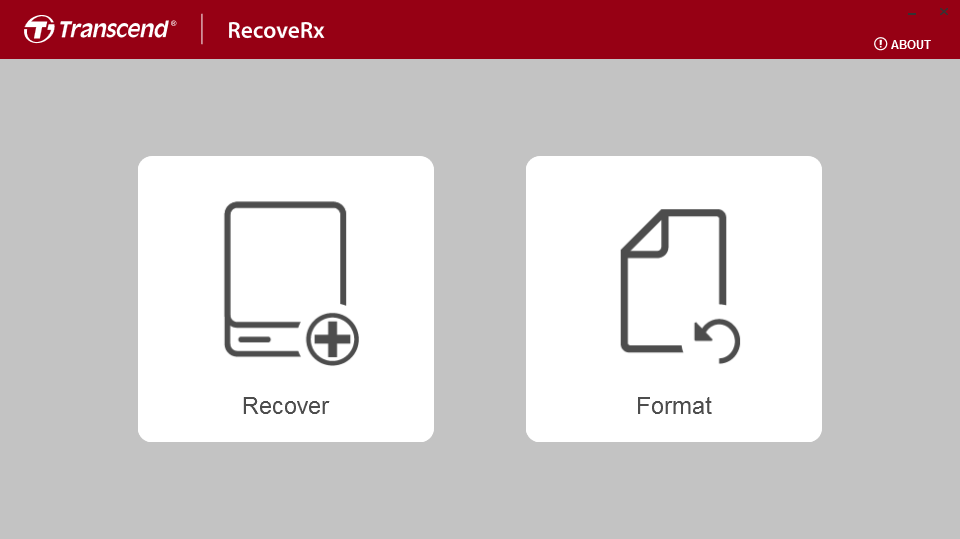
RecoveRx построен вокруг двух крупных режимов:
-
Recover — восстановление потерянных данных. Внутри — два уровня поиска: Basic Recovery и Advanced Recovery.
-
Format — форматирование поддерживаемых носителей (карты памяти и устройства StoreJet), причём функция форматирования работает только в Windows.
Восстановление устроено типично для утилит этого класса: программа сканирует выбранный раздел, ищет следы удалённых объектов и предлагает сохранить найденное в указанную папку. При этом RecoveRx отдельно фиксирует базовые правила безопасности: не сохранять восстановленные файлы на тот же носитель, не отключать устройство во время операции, не продолжать запись на проблемный носитель до окончания восстановления.
Поддерживаемые системы и требования к запуску
RecoveRx запускается в двух семействах ОС:
-
Windows 7 или новее
-
macOS 10.12 или новее
Для запуска требуются права администратора, а в Windows дополнительно нужен установленный Microsoft .NET Framework 4.0.
На практике это означает следующее:
-
В Windows запуск и установка (или распаковка portable-сборки, когда используется вариант с RecoveRx.exe) нормально проходят, когда учетная запись имеет административные права.
-
На macOS программа корректно отрабатывает сценарии восстановления, но функции, завязанные на низкоуровневое форматирование «внутри RecoveRx», относятся к Windows-версии.
Поддерживаемые носители: с чем RecoveRx работает в реальной практике
RecoveRx используют в связке с распространёнными типами носителей:
-
SD/SDHC/SDXC (через кардридер или слот ноутбука)
-
microSD (через SD-адаптер и кардридер)
-
CompactFlash
-
USB-накопители
-
внешние диски (включая линейки StoreJet)
-
SSD-накопители, если устройство определяется системой и доступно как диск/раздел
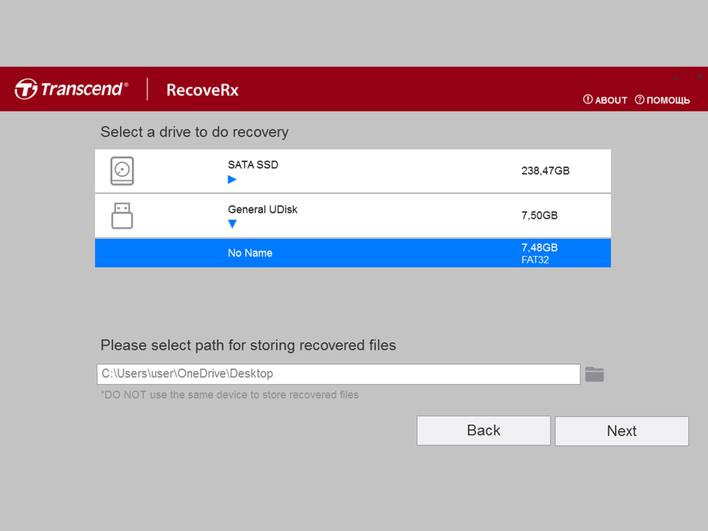
Внутри программы выбор цели восстановления строится не по «папкам», а по носителю и его разделам: сначала выбирается диск в списке, затем — нужный раздел (partition), который ранее содержал данные.
Установка и первый запуск: что происходит шаг за шагом
Windows: запуск RecoveRx и первичная инициализация
В Windows RecoveRx встречается в формате установщика, а также как вариант, который запускается напрямую после распаковки (зависит от конкретной поставки/версии). Логика первого запуска у RecoveRx стандартная: при первом открытии появляется окно лицензионного соглашения, и для продолжения выбирается кнопка I Agree (в противном случае — I Disagree и выход из программы).
После принятия условий открывается основной интерфейс с главными разделами (Recover и Format).
macOS: особенности запуска
В macOS RecoveRx работает как настольное приложение: запускается из папки приложений и использует стандартные механизмы доступа к дискам. С точки зрения пользователя важен не «способ установки», а корректное подключение носителя: карта памяти должна определяться системой, а внешний диск должен быть виден как устройство хранения.
Интерфейс RecoveRx: как устроена навигация
RecoveRx сделан в «мастер-логике» (wizard): восстановление проходит последовательно по шагам.
В режиме Recover основная структура такая:
-
Шаг выбора носителя и раздела
-
Шаг выбора папки назначения и типов файлов
-
Шаг сканирования (Start/Stop) и фиксации результата
В интерфейсе используются конкретные элементы и подписи:
-
выбор носителя в списке Disk Name
-
выбор раздела в списке разделов (поле/колонка Label)
-
кнопки навигации Next
-
запуск сканирования кнопкой Start
-
остановка сканирования кнопкой Stop
-
подтверждение итогового окна кнопкой OK
Эта последовательность важна: программа не предлагает «всё и сразу», она заставляет сначала выбрать правильный раздел, а уже потом задавать параметры поиска и место сохранения.
Режим Recover: восстановление файлов по шагам
Шаг 1. Подключение носителя и старт режима Recover
Сценарий начинается с физического подключения носителя: карта памяти через кардридер, флешка в USB-порт, внешний диск по USB. Затем запускается программа и на главном экране выбирается режим Recover.
Дальше RecoveRx открывает Step 1 и показывает список доступных устройств. В правой части окна (в руководстве это описано как «upper right hand window») выбирается нужное устройство в разделе Disk Name.
Шаг 2. Выбор правильного раздела (partition) по метке Label
После выбора диска в нижней области окна появляется список разделов — «current and/or deleted partitions». Пользователь выбирает раздел, который раньше содержал нужные файлы, ориентируясь на метку Label.
Практический смысл этого шага:
-
На карте памяти камеры чаще всего будет один основной раздел.
-
На флешке иногда встречаются служебные разделы (особенно после загрузочных образов).
-
На внешнем диске могут быть несколько разделов, и выбирать нужно именно тот, где хранились данные.
Ошибочный выбор раздела — самая частая причина «ничего не нашлось» при первом запуске: программа честно сканирует то, что вы указали.
Шаг 3. Папка назначения и требование «не сохранять на исходный носитель»
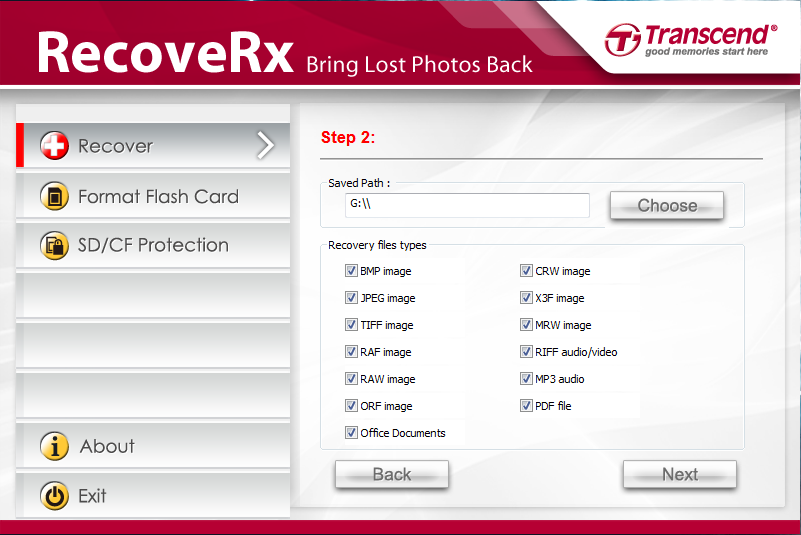
После выбора раздела нажимается Next и открывается Step 2: здесь задаётся:
-
папка, куда будут сохранены восстановленные файлы (в руководстве указано значение по умолчанию C:\Saved Files)
-
типы файлов для поиска (нужно выбрать минимум один тип)
Ключевое правило RecoveRx формулирует жёстко: нельзя выбирать исходный носитель как место сохранения. Это не «рекомендация для аккуратности», а прямая защита от перезаписи ещё не восстановленных данных.
Дополнительно у RecoveRx есть важное ограничение на путь сохранения: путь назначения должен быть полностью на английских буквенно-цифровых символах (то есть без кириллицы в именах папок и вложенных подпапок).
На практике это означает, что для Windows лучше заранее создать папку вида C:\Recovered_Files\ или D:\RecoveRx_Output\ и сохранять туда.
Шаг 4. Выбор типов файлов: что именно RecoveRx ищет
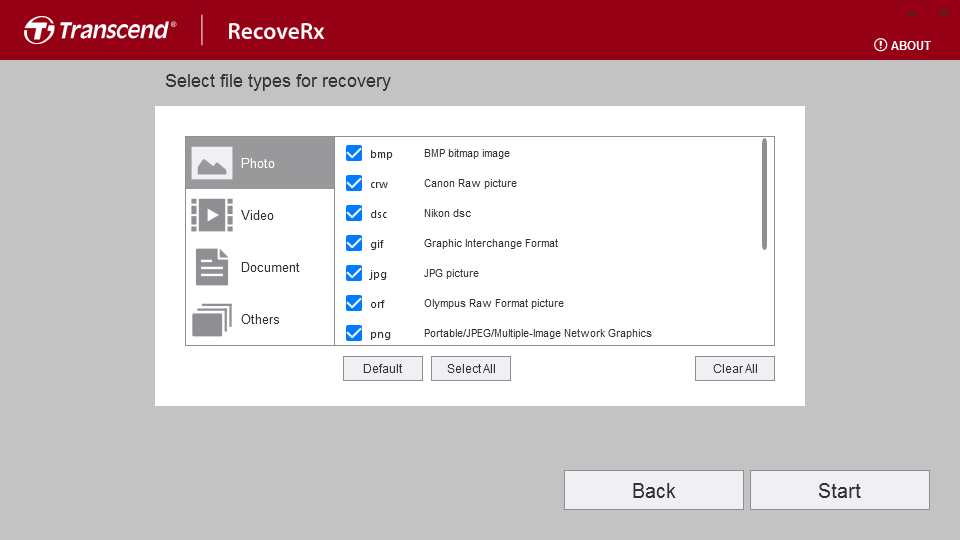
В Step 2 RecoveRx предлагает список типов файлов. В руководстве программы перечислены группы, которые реально встречаются в интерфейсе (с пояснениями):
| Тип (в интерфейсе) | Что это означает на практике |
|---|---|
| BMP image | несжатые изображения BMP |
| JPEG image | фото JPEG/JPG |
| TIFF image | изображения TIFF |
| RAF image | RAW Fujifilm |
| RAW image | RAW Panasonic/Leica |
| ORF image | RAW Olympus |
| CRW image | RAW Canon |
| X3F image | RAW Sigma/Foveon |
| MRW image | RAW Minolta |
| RIFF audio/video | WAV аудио и AVI видео |
| MP3 audio | MP3 |
| PDF file | документы PDF |
| Office Documents | документы Microsoft Word/Excel/PowerPoint (с ограничениями по поддерживаемым устройствам) |
Преимущество такого подхода простое: вы заранее сужаете область поиска. Для восстановления фото с SD карты камеры обычно хватает JPEG, иногда — TIFF и конкретные RAW-форматы. Для флешки с рабочими документами добавляют PDF file и Office Documents.
Отдельно RecoveRx фиксирует ограничение: тип Office Documents восстанавливается не «везде одинаково», а зависит от подключённого устройства и его поддержки расширенных опций восстановления.
Шаг 5. Запуск сканирования: Start, Stop и контроль процесса
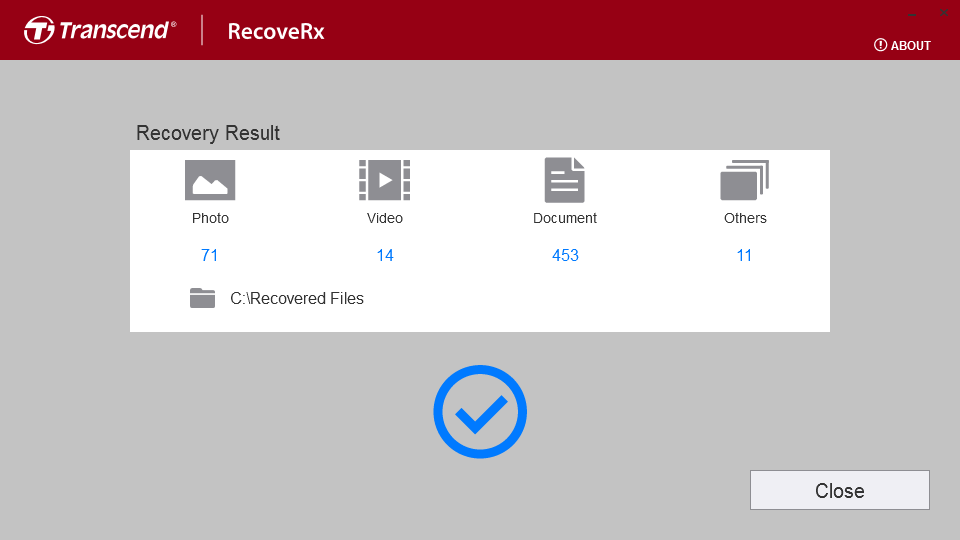
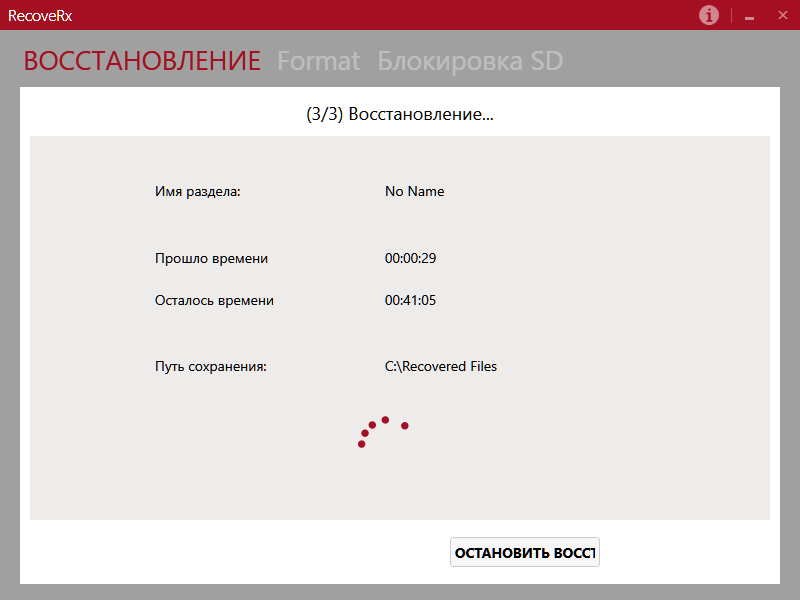
Далее нажимается Next и открывается Step 3. В этом шаге одна ключевая кнопка — Start. Нажатие Start запускает поиск по выбранному разделу. Во время работы интерфейс показывает прогресс, количество восстановленных файлов и общее прошедшее время.
Процесс можно остановить кнопкой Stop. После завершения (или остановки) RecoveRx показывает сообщение с итоговым количеством восстановленных файлов и предлагает подтвердить окно кнопкой OK.
Практический смысл Stop:
-
когда уже восстановлено всё критически важное, и вы хотите переключиться на другой раздел;
-
когда выбран неверный раздел, и видно, что выдача «пустая»;
-
когда сканирование идёт по слишком большому объёму, и нужно сначала выполнить быстрый отбор.
Basic Recovery и Advanced Recovery: чем отличаются и как выбирать режим
RecoveRx использует две глубины восстановления: basic recovery и advanced recovery.
Нормальная стратегия выбора строится так:
-
Basic Recovery — первый проход в большинстве бытовых случаев: недавно удалили файлы, очистили корзину на флешке, пропала папка после сбоя, карта памяти «показывает меньше файлов».
-
Advanced Recovery — подключается, когда базовый проход не дал результата или когда ситуация тяжёлая: быстрое форматирование, повреждённая структура каталогов, раздел определяется некорректно, часть файлов исчезла после проблемного извлечения устройства.
В RecoveRx логика построена так, чтобы пользователь не «перепрыгивал» через этапы: сначала вы задаёте цель и параметры, потом запускаете восстановление.
Сравнительная таблица режимов
| Параметр | Basic Recovery | Advanced Recovery |
|---|---|---|
| Назначение | стандартное восстановление после удаления | углублённый поиск следов данных |
| Скорость | выше | ниже |
| Объём найденного | чаще ближе к «полезному» | больше «сырья», требуется отбор |
| Типовые сценарии | удаление фото/видео, пропажа папки | восстановление после форматирования, сложные сбои раздела |
| Что важно | правильный выбор раздела | терпение и строгий запрет на отключение носителя |
Раздел Unknown: что это значит в RecoveRx и как с этим работать
RecoveRx явно помечает некоторые разделы как Unknown. Это происходит, когда раздел является загрузочным или использует файловую систему, отличную от FAT16/FAT32/NTFS. При этом RecoveRx всё равно выполняет восстановление данных с таких разделов.
Практический вывод для пользователя:
-
метка Unknown не означает «программа не работает»;
-
Unknown означает, что раздел «нестандартный» для типового чтения структуры, но восстановление по следам файлов возможно.
В работе это встречается после создания загрузочных флешек, после использования некоторых утилит разметки, а также при некорректном извлечении, когда файловая система повреждена так, что Windows видит раздел «как неизвестный».
Сохранение восстановленных файлов: как делать правильно и без потерь
Куда сохранять результат
RecoveRx заставляет выбрать путь сохранения заранее, ещё до старта сканирования. Правильная схема выглядит так:
-
исходный носитель: SD карта / флешка / внешний диск, с которого пропали данные
-
носитель назначения: другой физический диск или хотя бы другой раздел, который не связан с исходным устройством
RecoveRx прямо запрещает выбирать исходный носитель как папку назначения, потому что запись поверх исходного носителя стирает те области, которые программа ещё не успела прочитать и восстановить.
Как оформлять путь (важно для Windows)
RecoveRx использует требование: путь назначения должен быть на английских буквенно-цифровых символах.
Для русскоязычной системы это критично: папки внутри C:\Users\Имя\Desktop\ часто содержат кириллицу. Рабочее решение — создать отдельную папку без кириллицы на диске C: или D:.
Как проверять качество результата
После восстановления не ограничивайтесь «файлы появились в папке». Проверка делается по типам:
-
фото: открытие нескольких файлов из начала/середины/конца серии, проверка отсутствия серых полос и битых фрагментов
-
видео: перемотка, проверка звука и синхронизации
-
документы: открытие пары файлов Word/Excel/PowerPoint, проверка целостности таблиц и изображений
-
архивы: тест распаковки и проверка контрольной суммы (если использовалась)
Режим Format: форматирование носителей прямо из RecoveRx
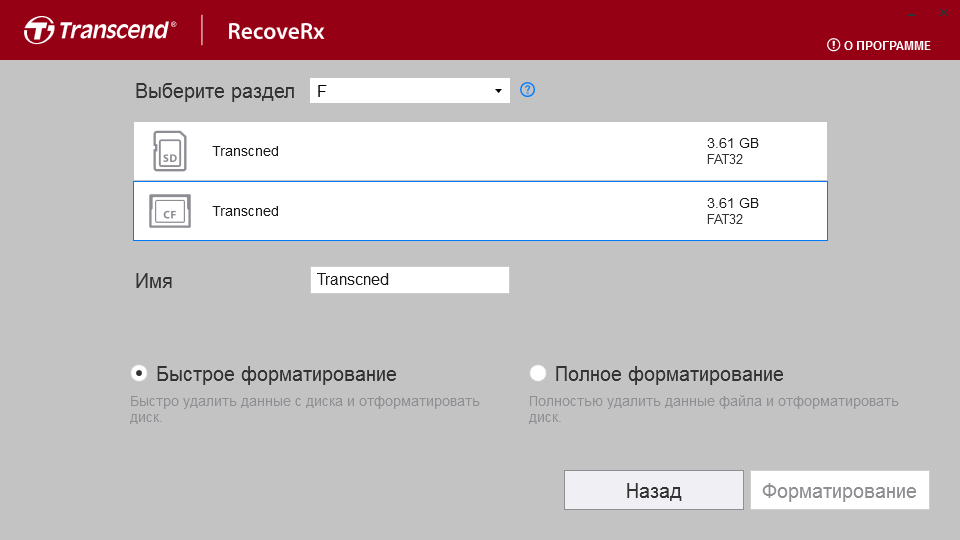
Режим Format в RecoveRx предназначен для случаев, когда носитель нужно привести в порядок после восстановления: убрать ошибки структуры, подготовить карту памяти к работе в камере, очистить следы старых данных или полностью переформатировать проблемную карту.
Важное ограничение: форматирование RecoveRx выполняет только в Windows.
В описании функции также закреплён список поддерживаемых типов: SD-карты, CompactFlash и устройства StoreJet.
Пошаговый сценарий форматирования в RecoveRx
В руководстве RecoveRx форматирование реализовано как отдельная утилита AutoFormat, которую открывают из меню:
-
На главном экране выбирается пункт Format Flash Card — открывается AutoFormat.
-
Выбирается карта памяти, которую нужно форматировать.
-
Выбирается card type (тип карты), соответствующий носителю.
-
При необходимости вводится имя тома (название карты).
-
Выбирается режим форматирования:
-
quick format
-
Optimized Format
-
Complete Format
-
-
Нажимается кнопка Format, затем подтверждение Yes.
-
После завершения появляется окно Success и подтверждение OK для возврата в меню.
Что означает Quick / Optimized / Complete в практическом смысле
-
Quick format — быстрый вариант: перестраивает структуру, занимает минимум времени.
-
Optimized Format — ориентирован на более «чистую» очистку с прицелом на безопасность данных, работает дольше и целится в типовые форматы данных.
-
Complete Format — самый медленный режим: проходит по всему объёму, обеспечивает максимально полную очистку.
Именно это разделение RecoveRx использует как понятную шкалу «быстро / безопаснее / максимально чисто».
Advanced Recovery Options: расширенные варианты восстановления и поддерживаемые устройства
RecoveRx выделяет блок расширенных опций восстановления и прямо говорит: некоторые возможности (например восстановление Word-документов) доступны только при подключении определённых типов устройств Transcend.
В руководстве перечислены категории и примеры моделей, которые поддерживают расширенные возможности:
-
USB Flash — серия JetFlash (в руководстве отмечено как «all of JetFlash products»)
-
SSD — ряд моделей SSD25/SSD18/ESD-серии (перечень приведён в таблице)
-
External Hard Drives — линейки StoreJet (SJ35, SJ25 и др.)
-
Digital Music Players — MP330, MP860, MP870
С точки зрения пользователя это важно так: когда вы видите в выборе типов Office Documents, программа рассчитывает не только на «обычное восстановление по файловой системе», но и на расширенные механизмы поиска по сигнатурам и структурам данных, которые включаются на поддерживаемых устройствах.
Практические кейсы: как RecoveRx ведёт себя в типовых ситуациях
Ниже — не «абстрактные примеры», а сценарии, которые встречаются постоянно.
Кейс 1. Восстановление фото с SD карты после удаления в камере
Симптомы:
-
на карте памяти свободного места стало больше
-
папка DCIM частично пустая
-
часть кадров исчезла
Действия в RecoveRx:
-
Подключить карту через кардридер.
-
Открыть Recover.
-
В Disk Name выбрать карту.
-
В списке разделов выбрать основной раздел по Label.
-
В Step 2 указать папку назначения на диске ПК (без кириллицы в пути).
-
В типах файлов выбрать JPEG image (и нужный RAW формат, если снимали в RAW).
-
Запустить Start.
-
После завершения подтвердить OK и проверить восстановленные фото выборочно.
Главный плюс RecoveRx в этом кейсе — вы сразу ограничиваете поиск нужными типами и получаете результат без лишнего «мусора».
Кейс 2. Восстановление после быстрого форматирования карты памяти
Симптомы:
-
карта памяти «пустая»
-
система предлагает форматировать
-
форматирование уже сделали быстро, и данные исчезли
Действия:
-
В RecoveRx сначала выполняется Recover с углублённым уровнем (Advanced Recovery), затем — сохранение на другой диск.
-
Форматирование носителя в RecoveRx используется только после того, как важные файлы уже сохранены, потому что форматирование стирает данные.
В этом сценарии критично соблюсти «нулевую запись»: никаких новых файлов на карту до завершения восстановления.
Кейс 3. Восстановление документов и PDF с флешки Transcend
Симптомы:
-
папка с проектом исчезла
-
документы не открываются или пропали
-
на флешке появились странные ярлыки/пустые каталоги после сбоя
Действия:
-
В Step 2 выбираются PDF file и Office Documents (при условии, что подключённое устройство поддерживает расширенные опции).
-
Папка назначения выбирается на диск ПК, с достаточным свободным местом.
Кейс 4. Носитель определяется, но раздел отображается как Unknown
Симптомы:
-
Windows видит устройство, но не открывает
-
в RecoveRx раздел подписан Unknown
Действия:
-
Выбирается этот Unknown-раздел и запускается восстановление.
-
Выдача получается менее «аккуратной», но восстановление возможно.
Типовые проблемы и диагностика: что проверять по порядку
Устройство не отображается в Disk Name
Проверка делается по цепочке:
-
Переподключение к другому USB-порту (лучше к порту на материнской плате, без хаба).
-
Замена кабеля (для внешних дисков).
-
Замена кардридера (для SD/CF).
-
Проверка, видит ли устройство сама ОС (Диспетчер устройств/Управление дисками в Windows, Disk Utility в macOS).
-
Запуск RecoveRx с правами администратора (для Windows это обязательное условие).
Сканирование не запускается или зависает
Здесь RecoveRx упирается в два реальных фактора:
-
носитель физически нестабилен (обрывы питания, ошибки чтения)
-
устройство занятo системой (например, файл-менеджер держит доступ)
Рабочий алгоритм:
-
закрыть окна проводника, которые открывают этот диск
-
переподключить устройство
-
повторить запуск Recover
-
при системных ошибках чтения — не пытаться «лечить» форматированием до восстановления
RecoveRx не сохраняет восстановленные файлы
В RecoveRx это чаще всего связано с двумя причинами:
-
путь назначения выбран на исходный носитель (программа запрещает)
-
путь назначения содержит неанглийские символы (кириллица в названии папки/подпапки), и программа не сохраняет результат
Решение в обоих случаях прямое: выбрать другой диск и папку с английским названием.
Правила безопасного восстановления в RecoveRx
Эти правила выглядят очевидно, но именно их нарушение чаще всего «добивает» данные:
-
Остановить использование носителя сразу после потери данных. Никаких новых фото, видео, копирования.
-
Никогда не сохранять восстановленные файлы на тот же носитель.
-
Не отключать носитель во время восстановления.
-
Форматирование делать только после восстановления.
Производительность: от чего зависит скорость и итог
Скорость восстановления в RecoveRx определяется не «магией алгоритма», а набором простых факторов:
-
интерфейс подключения (USB 2.0 медленнее USB 3.x)
-
объём носителя (карта 32 ГБ и 512 ГБ — это разные времена сканирования)
-
выбранный уровень (basic recovery быстрее, advanced recovery медленнее)
-
количество выбранных типов файлов (чем шире выбор, тем больше работы)
Качество результата зависит от степени перезаписи: когда после удаления на носитель продолжали писать новые файлы, часть старых данных замещается, и восстановление выдаёт повреждённые файлы (особенно заметно на видео и архивах).
Плюсы и минусы Transcend RecoveRx
Плюсы
-
Понятный пошаговый сценарий восстановления: Disk Name → Label → Next → Start, без перегруженных настроек.
-
Два уровня восстановления: basic recovery и advanced recovery, что удобно для перехода от простых случаев к сложным.
-
Возможность ограничивать поиск по типам файлов (фото, RAW-форматы, аудио/видео, PDF, Office).
-
Встроенное форматирование для SD/CF и устройств StoreJet (в Windows).
-
Чёткие предупреждения, которые реально защищают от перезаписи данных (запрет сохранять на исходный носитель).
Минусы
-
Функция форматирования работает только в Windows.
-
Требование к пути сохранения: только английские буквенно-цифровые символы в каталоге назначения, что неудобно в русскоязычных профилях Windows.
-
Результат сильно зависит от правильного выбора раздела; при ошибочном выборе Label выдача выглядит как «ничего не нашлось», хотя проблема в выбранной цели.
-
В сложных случаях выдача требует ручного отбора: advanced recovery находит больше, но увеличивает объём «сырого» результата.
Вопросы и ответы по RecoveRx
Почему часть восстановленных файлов не открывается
Причина — перезапись областей носителя после удаления. Восстановление возвращает то, что реально осталось на носителе, а повреждённые фрагменты уже не содержат полной структуры файла.
Что делать, когда RecoveRx долго сканирует
RecoveRx фиксирует, что время зависит от объёма и состояния устройства; во время восстановления устройство нельзя отключать.
Когда переходить на advanced recovery
Переход делается, когда basic recovery не находит нужное или когда данные потеряны после форматирования/сильного сбоя файловой структуры.
Когда использовать Format в RecoveRx
Format используется после того, как восстановление завершено и нужные файлы уже сохранены на другой диск. Форматирование стирает данные на носителе.
Итог
Transcend RecoveRx — практичная утилита, которая закрывает массовые сценарии: восстановление удалённых файлов, восстановление фото с SD карты, восстановление после форматирования (через advanced recovery), а затем нормализация носителя форматированием в Windows. Программа сильна именно своей «прямолинейностью»: минимальная путаница в интерфейсе, понятные кнопки Next/Start/Stop, обязательный выбор папки назначения и контроль ключевых ошибок пользователя.
Если вам нужно восстановление данных с карты памяти или восстановление с флешки Transcend без перегруженных профессиональных настроек, RecoveRx выполняет эту задачу быстро и предсказуемо — при условии, что вы не пишете новые данные на проблемный носитель и сохраняете результат на другой диск.
