Lyn Viewer для macOS — это быстрый просмотрщик изображений, фото-браузер и компактный менеджер медиатеки, рассчитанный на работу с реальными папками, а не только с импортированной библиотекой. Его удобно использовать, когда фотографии уже лежат на диске, внешнем накопителе, в проектной папке, после съёмки с камеры или в архиве, который не хочется загонять в Apple Photos.
Главная идея Lyn — дать пользователю одно окно, где можно открыть папку, увидеть сетку миниатюр, быстро пройтись по снимкам, поставить рейтинг, отметить удачные кадры флагом, посмотреть EXIF и GPS, проверить гистограмму, внести базовую коррекцию и отправить результат дальше в рабочий процесс. Программа ориентирована не на случайное открытие одного JPEG, а на регулярную работу с большим количеством изображений: RAW, DNG, TIFF, PNG, WebP, JPEG XL, HDR, OpenEXR и другими форматами. Lyn поддерживает просмотр фото, базовое редактирование, IPTC-поля, геотеги, слайд-шоу, Smart Folders, цветокоррекцию и работу с библиотеками Photos, Lightroom, Aperture и iPhoto.
По ощущению Lyn ближе всего к связке Finder + Preview + лёгкий фотоинспектор, но с более фотографическим подходом. В Finder удобно хранить папки, но неудобно быстро отбирать сотни снимков по рейтингу, смотреть расширенные метаданные, работать с GPS и сразу проверять гистограмму. Preview хорошо открывает изображения, PDF и умеет базовые операции, но не заменяет полноценный браузер фотоархива с фильтрацией, метками, пакетной обработкой и навигацией по большим папкам. Lyn закрывает именно эту середину: он легче, чем крупные DAM-системы, но заметно функциональнее системного просмотра.
Программа особенно хорошо подходит для сценариев, где важно не загрузить всё в библиотеку, а быстро работать с текущей структурой файлов. Например, фотограф открыл папку со съёмкой, выбрал удачные кадры, поставил им 4–5 звёзд, проверил резкость и экспозицию, посмотрел параметры камеры, отфильтровал отмеченные изображения, переименовал их и экспортировал. Веб-дизайнер может просматривать PNG, WebP, JPEG XL и SVG-превью, проверять размеры и быстро находить нужные варианты. Дизайнеру удобно держать рядом изображения, PDF-макеты и видеофрагменты, потому что Lyn работает не только с картинками, но и с QuickTime-видео и PDF.
Скачать Lyn Viewer
- Ретушь фото
- Русский интерфейс
- Просто для новичков
- Только для macOS
- Не для ретуши фото
- Платная лицензия
Интерфейс Lyn: боковая панель, миниатюры, инспектор и режимы просмотра
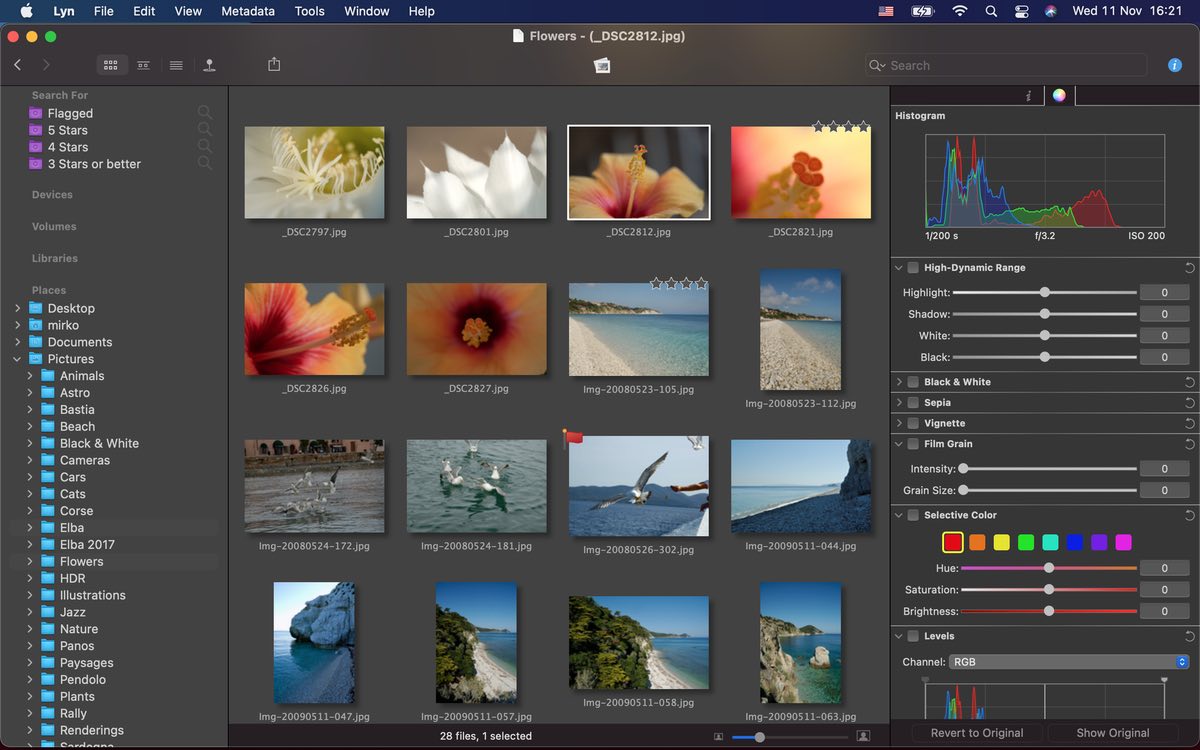
Интерфейс Lyn построен вокруг классической трёхчастной схемы: слева навигация, в центре содержимое папки, справа инспектор. Такая структура понятна пользователям macOS, потому что она похожа на Finder, но в Lyn больше фотоинструментов.
В верхней строке меню используются стандартные разделы macOS-приложения:
-
Lyn
-
File
-
Edit
-
View
-
Metadata
-
Tools
-
Window
-
Help
Это важная деталь: основные команды не спрятаны в нестандартном интерфейсе. Работа с файлами, просмотром, метаданными и инструментами разложена по привычным пунктам. Для пользователя, который часто работает с фотоархивом, это быстрее, чем искать всё в одной большой боковой панели.
Слева находится боковая панель. В ней видны несколько смысловых зон:
-
Search For — быстрые фильтры и сохранённые условия поиска;
-
Flagged — изображения, отмеченные флагом;
-
5 Stars, 4 Stars, 3 Stars or better — быстрый доступ к снимкам по рейтингу;
-
Devices — устройства;
-
Volumes — тома и накопители;
-
Libraries — фотобиблиотеки;
-
Places — пользовательские папки и места.
В блоке Places Lyn показывает обычную файловую структуру. На скриншоте видны папки Desktop, Documents, Pictures, а внутри Pictures — тематические каталоги вроде Animals, Astro, Beach, Black & White, Cameras, Cars, Cats, Flowers, HDR, Illustrations, Jazz, Nature, Plants. Это не искусственная медиатека, а понятный браузер по папкам.
Центральная область показывает изображения в виде миниатюр. Под каждым файлом отображается имя, например _DSC2797.jpg, _DSC2801.jpg, _DSC2812.jpg, Img-20080523-105.jpg. У выбранного снимка появляется рамка. На самих миниатюрах могут отображаться звёзды рейтинга и флаги. Это ускоряет ручной отбор: не нужно открывать каждое изображение в отдельном окне только для того, чтобы понять, отмечено оно или нет.
Справа находится инспектор. На скриншоте открыт блок редактирования: сверху видна Histogram, ниже раскрытые и свёрнутые панели коррекции. В интерфейсе присутствуют разделы High-Dynamic Range, Black & White, Sepia, Vignette, Film Grain, Selective Color, Levels. Внизу инспектора находятся кнопки Revert to Original и Show Original. Это подчёркивает неразрушающий подход: пользователь может сравнить результат с исходником и вернуться к оригиналу.
Нижняя часть окна показывает состояние папки и выбранных файлов. В примере видно: 28 files, 1 selected. Рядом расположен ползунок изменения размера миниатюр. Это практичная мелочь: при первичном отборе можно уменьшить миниатюры и видеть больше кадров, а при проверке деталей — увеличить.
Логика работы: Lyn не заставляет переносить фото в отдельную библиотеку
Lyn особенно удобен тем, кто хранит фотографии в папках. У многих пользователей Mac есть структура вроде:
Pictures/ 2026-05-12 Portrait Session/ 2026-05-14 Product Photos/ Travel/ RAW/ Web/ Export/В Apple Photos такая структура обычно превращается в библиотеку, где файлы находятся внутри контейнера приложения или управляются через импорт. В Lyn можно работать с папками напрямую. Это снижает риск путаницы: пользователь видит именно те каталоги, которые лежат на диске, и понимает, где находятся оригиналы.
Такой подход полезен в нескольких ситуациях:
| Сценарий | Почему Lyn удобен |
|---|---|
| Разбор съёмки после камеры | Можно открыть папку, быстро пройтись по миниатюрам, поставить рейтинг и флаги |
| Работа с внешним диском | Не нужно импортировать архив в Photos |
| Подготовка изображений для сайта | Удобно видеть WebP, PNG, JPEG, JPEG XL, размеры и варианты файлов |
| Дизайнерский проект | Можно держать рядом исходники, экспортные изображения и PDF |
| Архив RAW | Можно быстро просматривать RAW/DNG и метаданные |
| Сортировка старых папок | Не нужно менять структуру хранения ради программы |
Lyn не заменяет профессиональный каталогизатор на уровне больших студийных DAM-систем, но для локального фотоархива и рабочих папок он часто практичнее. Его сильная сторона — папочная навигация, визуальный отбор и быстрый доступ к метаданным.
Поддерживаемые форматы изображений и RAW
Lyn Viewer для Mac поддерживает широкий набор графических форматов. Для обычного пользователя это означает, что программа не ограничивается JPEG и PNG. Для фотографа важнее другое: Lyn работает с Camera RAW и DNG, а для дизайнера полезны WebP, JPEG XL, OpenEXR, HDR и TIFF.
В Lyn можно открывать:
-
AVIF
-
BMP
-
Camera RAW
-
DNG
-
JPEG
-
JPEG XL
-
JPEG 2000
-
HDR
-
OpenEXR
-
Koala
-
PNG
-
PPM / PGM / PBM
-
TGA
-
TIFF
-
SGI
-
WebP
-
XBM
-
XPM
Список форматов показывает, что Lyn рассчитан не только на бытовой просмотр фотографий, но и на разные рабочие задачи: веб-графика, старые архивы, RAW-файлы камер, HDR-изображения, технические форматы и изображения для дизайна. RAW и DNG программа может загружать через встроенную миниатюру для ускорения просмотра или полностью проявлять RAW-изображение.
Для фотографа это особенно важно при первичном отборе. В типичном RAW-конвертере открытие каждой папки может быть тяжелее: программа строит превью, обновляет каталог, подтягивает профили. Lyn используется как быстрый просмотрщик RAW на Mac: открыть папку, оценить кадры, проверить композицию и выбрать то, что потом уйдёт в серьёзную обработку.
Для веб-дизайнера и разработчика интерфейсов важна поддержка современных форматов. WebP, AVIF и JPEG XL всё чаще встречаются в рабочих проектах. Системный просмотрщик не всегда удобен для массового просмотра таких файлов в папке, особенно когда рядом лежат PNG, SVG-превью, JPEG-экспорты и TIFF-исходники. Lyn позволяет держать это в одном браузере и не переключаться между несколькими приложениями.
Просмотр фотографий: папки, миниатюры, полноэкранный режим и слайд-шоу
В базовом сценарии Lyn работает очень просто: пользователь выбирает папку в боковой панели, а программа показывает её содержимое в центральной области. Изображения можно просматривать как миниатюры, открывать в отдельном окне, увеличивать, переходить между файлами и запускать полноэкранный просмотр.
В Lyn есть четыре предустановленных режима браузера с пользовательскими пресетами. Это не просто косметика. Разные режимы нужны для разных этапов работы:
| Этап | Удобный вид |
|---|---|
| Быстрый обзор папки | Сетка миниатюр |
| Проверка имён, размеров и параметров | Список или подробный вид |
| Выбор одного кадра из серии | Крупный просмотр с соседними миниатюрами |
| Демонстрация результата | FullScreen или slideshow |
В полноэкранном режиме Lyn позволяет просматривать изображения, сравнивать кадры и запускать слайд-шоу с музыкой. Такой режим полезен не только для показа фотографий, но и для отбора. Когда изображение занимает весь экран, проще увидеть смаз, пересвет, неудачную мимику, проблемы композиции и мелкие дефекты.
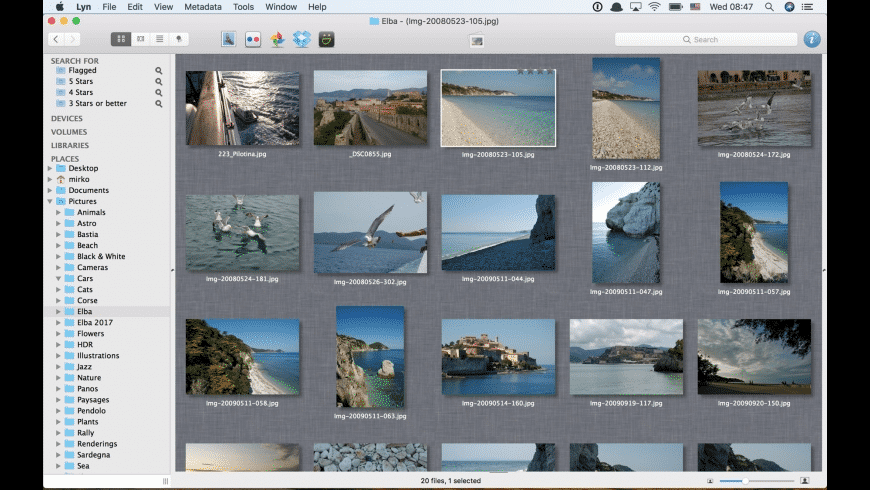
У Lyn есть важное отличие от полностью минималистичных просмотрщиков: программа не ограничивается режимом следующая картинка / предыдущая картинка. Она показывает контекст папки. Пользователь видит не только текущий кадр, но и соседние изображения, рейтинг, флаг, путь в боковой панели, количество файлов и доступные инструменты. Это удобно при разборе серий: портретов, репортажей, предметной съёмки, скриншотов, макетов или изображений для сайта.
Как Lyn помогает при отборе серии
Представим папку с 400 фотографиями после съёмки. В обычном Preview такой набор неудобно разбирать: приходится открывать группу файлов, листать, возвращаться в Finder, менять имена или раскладывать вручную. В Lyn процесс проще:
-
Открывается папка со съёмкой.
-
Размер миниатюр уменьшается, чтобы видеть больше кадров.
-
Явный брак быстро пропускается.
-
Удачные снимки получают флаг или рейтинг.
-
Лучшие кадры отмечаются 5 звёздами.
-
Через Search For можно перейти к отмеченным файлам.
-
Итоговая подборка экспортируется или переименовывается.
Это простой, но рабочий сценарий. Он не требует создания альбома, импорта в каталог или отдельной базы данных.
Работа с библиотеками Photos, Lightroom, Aperture и iPhoto
Lyn умеет просматривать библиотеки Aperture, iPhoto, Photos и Lightroom. Это делает программу удобной для пользователей, у которых фотоархив формировался годами и не лежит только в обычных папках.
Важно понимать роль Lyn в таком сценарии. Он не превращается в замену Lightroom Classic и не берёт на себя весь цикл профессиональной RAW-обработки. Его задача другая: дать быстрый доступ к изображениям и позволить просматривать коллекции без тяжёлого рабочего процесса. Если фотографии частично лежат в Photos, частично в старой iPhoto-библиотеке, частично в папках на внешнем диске, Lyn помогает работать с этим спокойнее.
Особенно это актуально для пользователей, которые уходят от старых библиотек Aperture или iPhoto, но не хотят сразу переносить всё в новую систему. Lyn позволяет открыть и посмотреть старые архивы, отобрать нужные файлы, сверить метаданные и перенести только то, что действительно нужно.
Чем такой подход отличается от Apple Photos
Apple Photos удобна для личной медиатеки, iCloud, альбомов, воспоминаний, синхронизации между устройствами и базового редактирования. В Photos есть библиотека, альбомы, Smart Albums, поиск, ключевые слова, импорт, экспорт и инструменты коррекции изображения.
Lyn решает другую задачу. Он хорош, когда пользователь хочет работать с папками и файлами напрямую. Не нужно думать, где физически хранится оригинал, импортирован ли он, скопирован ли в библиотеку, что произойдёт при экспорте и где лежит мастер-файл. В Lyn выбранная папка — это и есть рабочая папка.
Метаданные: EXIF, IPTC, GPS, рейтинги, теги и подписи
Одна из сильных сторон Lyn — работа с метаданными. Программа показывает не только картинку, но и информацию, которая важна при фоторазборе: параметры камеры, объектив, выдержку, диафрагму, ISO, дату, координаты, IPTC-поля, рейтинги и теги.
Lyn работает с EXIF, Camera makernote, GPS, GeoTIFF и IPTC, умеет фильтровать изображения по тегам и метаданным, поддерживает редактирование IPTC-полей, пользовательские места, рейтинги и флаги.
Для фотографа это не второстепенная функция. EXIF помогает быстро понять, почему один кадр резкий, а другой смазан: выдержка, фокусное расстояние, ISO и диафрагма часто объясняют проблему. GPS нужен для поездок, репортажей и архивов. IPTC полезен, когда изображения готовятся для публикации, стоков, редакций, клиентов или внутренней базы.
Какие задачи можно решить через метаданные
Lyn подходит для таких действий:
-
посмотреть, какой камерой и объективом сделан снимок;
-
проверить выдержку, диафрагму и ISO;
-
найти кадры с GPS-координатами;
-
отделить изображения без геотега;
-
отметить лучшие снимки рейтингом;
-
поставить флаг на фото, которые нужно обработать;
-
проверить IPTC-описание;
-
добавить или поправить ключевые слова;
-
использовать метаданные как фильтр при поиске.
Фильтрация по рейтингу особенно удобна в связке с боковой панелью Search For. Например, после отбора можно быстро перейти к 5 Stars и увидеть только самые удачные кадры. Или выбрать 3 Stars or better, чтобы оставить более широкий набор изображений для клиента.
Рейтинги и флаги
В Lyn рейтинг отображается прямо на миниатюрах. Это видно в главном окне: у некоторых изображений в правом верхнем углу миниатюры стоят звёзды. У одного кадра есть красный флаг. Такая индикация экономит время: пользователь сразу видит, какие файлы уже отобраны.
Практический способ использовать рейтинги:
| Рейтинг | Значение в рабочем процессе |
|---|---|
| 1 звезда | Технически слабый кадр, но не удалять сразу |
| 2 звезды | Запасной вариант |
| 3 звезды | Нормальный рабочий кадр |
| 4 звезды | Хороший кадр для обработки |
| 5 звёзд | Финальный выбор |
| Флаг | Требует действия: обработать, отправить, проверить, экспортировать |
Такой подход помогает не превращать папку в хаос. Даже если файлов много, после первого прохода уже понятно, с чем работать дальше.
Геотеги и карты: как Lyn работает с координатами фотографий
Lyn включает карту и геотеггинг. Программа умеет показывать фотографии по GPS-координатам и редактировать местоположение через drag and drop. Это удобный инструмент для съёмок в поездках, городских прогулок, репортажей, недвижимости, туризма, природы и архивов, где важно понимать, где был сделан кадр.
Геотеги особенно полезны, когда фотографии сделаны на несколько камер. Смартфон почти всегда пишет координаты, а фотоаппарат часто нет. В Lyn можно использовать карту для проверки расположения и при необходимости поправить место вручную. Если снимок привязан не туда, пользователь переносит точку на карте. Если координат нет, их можно добавить через карту, чтобы потом снимки находились по месту.
Типичный сценарий с GPS
-
Открывается папка с фотографиями из поездки.
-
Пользователь выбирает снимок.
-
В инспекторе проверяются GPS-данные.
-
Если координаты есть, фото отображается на карте.
-
Если координаты неточные, местоположение корректируется перетаскиванием.
-
После разметки снимки легче искать и группировать по местам.
Для тревел-фотографии и семейных архивов это ощутимо полезнее обычного имени файла вроде IMG_2048.JPG. Через годы человек может не помнить точное место съёмки, но GPS и карта сохраняют контекст.
Редактирование изображений в Lyn: что можно сделать без Photoshop
Lyn содержит встроенный инспектор редактирования. Это не полноценная замена Photoshop, Affinity Photo или Capture One, но для быстрой коррекции и подготовки кадров внутри просмотрщика инструментов достаточно.
В Lyn доступны настройки:
-
Exposure
-
Color Temperature
-
Brightness
-
Contrast
-
Highlight
-
Shadow
-
Curves
-
Levels
-
Selective Color
-
Black & White
-
Sepia
-
Vignette
-
Film Grain
-
HDR
-
Histogram
Эти инструменты покрывают типичные задачи лёгкой коррекции: сделать кадр светлее или темнее, вытянуть тени, приглушить пересветы, поправить температуру, добавить контраст, перевести в чёрно-белый вариант, применить сепию, добавить виньетку или зерно. В правом инспекторе также видна гистограмма, поэтому пользователь ориентируется не только на глаз, но и на распределение яркости по каналам.
На скриншоте хорошо видна логика редактирования. Справа находится Histogram, ниже блок High-Dynamic Range с ползунками Highlight, Shadow, White, Black. Дальше идут сворачиваемые панели Black & White, Sepia, Vignette, Film Grain, Selective Color, Levels. В Film Grain есть параметры Intensity и Grain Size. В Selective Color доступны цветные квадраты и ползунки Hue, Saturation, Brightness. В Levels выбран канал RGB.
Внизу есть две важные кнопки:
-
Revert to Original — вернуть изображение к исходному состоянию;
-
Show Original — показать оригинал для сравнения.
Это делает Lyn удобным для быстрых правок: пользователь видит фото, рядом — миниатюры, справа — инструменты, снизу — сравнение с исходником. Не нужно открывать отдельный редактор ради простого осветления, контраста или чёрно-белой версии.
Для каких правок Lyn подходит хорошо
Lyn подходит для таких операций:
| Задача | Инструмент |
|---|---|
| Кадр слишком тёмный | Exposure, Brightness, Shadow |
| Небо выбито в свет | Highlight, HDR, Levels |
| Фото выглядит плоским | Contrast, Curves |
| Цвет слишком холодный или тёплый | Color Temperature |
| Нужно сделать чёрно-белый вариант | Black & White |
| Нужно стилизовать снимок | Sepia, Vignette, Film Grain |
| Нужно поправить отдельный цвет | Selective Color |
| Нужно оценить пересветы и провалы | Histogram |
Для каких правок Lyn не подходит
Lyn не стоит рассматривать как редактор для сложной ретуши. В нём нет полноценной работы со слоями, масками, частотным разложением, продвинутым клонированием, композитингом, AI-ретушью уровня специализированных редакторов или сложной RAW-проявкой с профилями камеры на уровне профессионального конвертера.
Честная роль Lyn — быстрый просмотр, отбор, базовая коррекция и подготовка изображений. Для программы такого типа это правильный баланс: она не перегружает интерфейс инструментами, которые большинству пользователей нужны только в отдельном редакторе.
Неразрушающее редактирование и экспорт
Редактирование в Lyn не разрушает исходный файл. Изменения записываются отдельно и объединяются с изображением при экспорте. Это важное поведение: пользователь может экспериментировать с экспозицией, цветом, кривыми, виньеткой или чёрно-белым вариантом, не переписывая оригинал.
Неразрушающий подход особенно полезен в фотоархиве. Оригиналы остаются нетронутыми, а пользователь получает возможность подготовить несколько вариантов:
-
исходный цветной кадр;
-
более контрастный вариант;
-
чёрно-белая версия;
-
изображение с виньеткой;
-
экспорт для сайта;
-
экспорт для клиента.
При этом важно понимать логику. Если пользователь привык к простому открыл JPEG — изменил — сохранил поверх, Lyn работает аккуратнее. Изменения применяются в момент экспорта, поэтому оригинал остаётся базовой точкой. Это снижает риск испортить единственный файл, но требует дисциплины: финальные версии нужно осознанно экспортировать.
Практический пример
Допустим, есть RAW-файл и JPEG рядом. Пользователь открывает папку, выбирает JPEG-превью, немного поднимает тени, снижает пересветы, добавляет контраст и переводит снимок в чёрно-белый вид. В Lyn можно посмотреть результат, сравнить с оригиналом через Show Original, а затем экспортировать готовый вариант. Оригинальный файл остаётся прежним, а итоговая версия используется для публикации или отправки.
Пакетная обработка: конвертация, переименование и рабочие сценарии
Lyn поддерживает пакетные операции: конвертацию и переименование. Для просмотрщика изображений это важная функция, потому что массовая работа с фото редко ограничивается одним файлом. Обычно нужно подготовить сразу десятки или сотни изображений: привести имена к единому виду, экспортировать в нужный формат, отделить выбранные кадры, подготовить набор для сайта или клиента.
Пакетное переименование полезно после камеры. Имена вроде _DSC2812.jpg, IMG_1058.CR3 или DSC00481.ARW ничего не говорят о проекте. После отбора файлы можно переименовать по логичной схеме:
project-name_001.jpgproject-name_002.jpgproject-name_003.jpgили:
2026-05-portrait-client-001.jpg2026-05-portrait-client-002.jpgТакие имена легче передавать, архивировать и искать.
Пакетная конвертация нужна в других случаях:
-
RAW или TIFF нужно подготовить в JPEG;
-
PNG нужно перевести в WebP;
-
изображения нужно собрать в единый формат для сайта;
-
клиенту нужны уменьшенные копии;
-
нужно создать превью;
-
нужно подготовить набор файлов для CMS.
Пример рабочего процесса для сайта
-
Дизайнер открывает папку с исходными изображениями.
-
Отмечает подходящие кадры флагами.
-
Через фильтр оставляет только отмеченные.
-
Проверяет размеры и соотношение сторон.
-
Выполняет базовую коррекцию.
-
Экспортирует в формат, подходящий для публикации.
-
Переименовывает файлы по схеме проекта.
Так Lyn работает как промежуточное звено между хаотичной папкой исходников и аккуратным набором файлов для публикации.
Поиск, Smart Folders и организация фотоархива
В Lyn есть Smart Folders — персональные поисковые папки. Они нужны для повторяющихся условий отбора: например, показывать изображения с определённым рейтингом, флагом, тегами или метаданными. Smart Folders помогают не перемещать файлы физически, а собирать нужный набор по условиям.
Это удобно, когда одна фотография может относиться сразу к нескольким задачам. Например, снимок лежит в папке Travel, но одновременно он может быть:
-
5-звёздочным кадром;
-
фотографией с GPS;
-
изображением для печати;
-
материалом для портфолио;
-
файлом, требующим ретуши.
Если раскладывать такие файлы вручную по папкам, появятся копии и путаница. Smart Folders позволяют собирать виртуальные подборки без перемещения оригиналов.
Примеры Smart Folders
| Smart Folder | Что показывает |
|---|---|
| Best Photos | Все изображения с рейтингом 5 звёзд |
| To Edit | Снимки с флагом |
| Travel GPS | Фотографии с координатами |
| Client Selection | Кадры с нужным тегом |
| Web Export | Изображения, подготовленные для сайта |
| RAW Review | RAW/DNG-файлы для просмотра |
Smart Folders особенно полезны при большом архиве, где ручной просмотр всех папок занимает слишком много времени. Это не полноценная база данных уровня Lightroom, но для локального фотоархива функция достаточно сильная.
Видео, PDF и смешанные папки с медиафайлами
Lyn работает не только с фотографиями. В программу встроен QuickTime movie player для просмотра видеозаписей с камеры и простой PDF viewer.
Это практично, потому что реальные проектные папки редко содержат только один тип файлов. В папке фотографа могут лежать:
-
RAW-файлы;
-
JPEG-превью;
-
короткие MOV-видео;
-
PDF с заданием;
-
экспортные TIFF;
-
PNG для сайта;
-
WebP-версии;
-
скриншоты.
Обычный просмотрщик картинок в такой ситуации быстро становится неудобным. Lyn позволяет держать смешанные материалы в одном окне и не переключаться между Finder, Preview, QuickTime Player и отдельным фотоинспектором.
Когда это особенно удобно
Для предметной съёмки часто рядом лежат фото и короткие видеоклипы товара. Для дизайна рядом лежат изображения и PDF-макеты. Для архива сканов рядом могут быть TIFF, JPEG и PDF. Для контент-менеджера в одной папке бывают баннеры, иллюстрации, исходники и экспортные версии. Lyn в таких сценариях выступает как универсальный просмотрщик медиа внутри папки.
Цвет, профили и soft proofing
Lyn поддерживает корректное отображение изображений с учётом профилей и функцию soft-proofing. Для обычного просмотра это может звучать неважно, но для фотографов и дизайнеров цвет — ключевой параметр.
Если изображение имеет цветовой профиль, программа должна правильно его интерпретировать. Иначе снимок может выглядеть слишком тусклым, перенасыщенным, холодным или тёплым. Для веба это особенно важно при сравнении sRGB-версий, а для печати — при проверке, как изображение будет выглядеть в другом цветовом пространстве.
Soft proofing нужен для предварительной оценки вывода. Он не заменяет полноценную печатную подготовку, но помогает понять, как файл поведёт себя при другом профиле. В просмотрщике изображений это редкая, но полезная функция: Lyn рассчитан не только на бытовое открытие файлов, но и на пользователей, которые обращают внимание на цвет.
Почему это важнее, чем кажется
Если фотограф смотрит серию в обычном просмотрщике без нормального управления цветом, он может принять неправильные решения при отборе. Например, кадр кажется слишком контрастным или насыщенным, хотя проблема в отображении. Lyn снижает такую неопределённость: изображение показывается с учётом профиля, а гистограмма и инструменты коррекции помогают оценивать кадр точнее.
Публикация и обмен: Flickr, Dropbox, SmugMug
В Lyn есть функции обмена и публикации в Flickr, Dropbox и SmugMug. Это полезно для пользователей, которые после отбора хотят быстро передать изображения дальше: в облако, фотохостинг или сервис для демонстрации клиенту.
Такие функции не являются главным смыслом программы, но хорошо дополняют рабочий процесс. Lyn удобен именно как связующее звено:
папка с исходниками → просмотр → отбор → коррекция → экспорт / публикацияЕсли пользователь работает с фотографиями не только для себя, но и для клиентов, публикация в сервисы экономит время. При этом Lyn не навязывает облачную модель: основная работа всё равно остаётся локальной и папочной.
Производительность и работа с большими папками
Lyn рассчитан на быстрый просмотр больших наборов изображений. Программа использует многопоточность, кэш миниатюр и быстрый просмотр RAW через встроенные превью. Для больших фотоархивов важны работа с изображениями практически любого размера, многоядерные CPU, одиночные и многомониторные конфигурации, фильтрация по тегам и метаданным, полноэкранный режим и слайд-шоу.
На практике производительность просмотрщика важна не меньше списка форматов. Если папка открывается медленно, миниатюры строятся долго, а переход между снимками тормозит, пользователь всё равно вернётся к Finder или другому приложению. Lyn старается быть быстрым именно в типичных фотографических задачах: открыть папку, построить превью, дать пройтись по снимкам, не превращая каждый переход в ожидание.
Что влияет на скорость
На скорость работы Lyn влияют:
-
количество файлов в папке;
-
размер изображений;
-
тип файлов: JPEG обычно легче RAW;
-
наличие встроенных RAW-превью;
-
состояние кэша миниатюр;
-
скорость диска;
-
внешний накопитель или локальный SSD;
-
размер миниатюр в интерфейсе;
-
активные панели инспектора.
Для очень больших RAW-архивов любой просмотрщик будет зависеть от диска и превью. Но Lyn удобен тем, что может использовать встроенную миниатюру RAW для быстрого просмотра, а при необходимости — полностью проявлять RAW. Это даёт баланс между скоростью и качеством.
Практическая инструкция: как открыть папку и быстро отобрать фотографии
Lyn удобно использовать для первичного отбора. Ниже — рабочий сценарий, который подходит для папки после фотосъёмки, набора изображений для сайта или архива после поездки.
Шаг 1. Выбрать папку в боковой панели
В левой панели нужно перейти к нужному месту в Places. Если изображения лежат в стандартной папке, это может быть Pictures, Desktop или Documents. Если файлы находятся на внешнем диске, он будет доступен через разделы устройств или томов.
После выбора папки центральная область заполнится миниатюрами. Внизу появится количество файлов и количество выбранных изображений.
Шаг 2. Настроить размер миниатюр
Внизу окна есть ползунок размера миниатюр. При первом проходе лучше уменьшить размер, чтобы видеть больше кадров сразу. При более внимательной проверке — увеличить.
Рекомендуемый подход:
-
маленькие миниатюры — для общего обзора;
-
средние — для отбора похожих кадров;
-
крупные — для проверки композиции, цвета и резкости.
Шаг 3. Просмотреть серию
Переходить между изображениями можно через выбор миниатюр и просмотр в окне. Для серии похожих фотографий удобно держать рядом соседние кадры: так проще выбрать лучший дубль.
На этом этапе стоит обращать внимание на:
-
резкость;
-
мимику;
-
пересветы;
-
композицию;
-
случайные объекты в кадре;
-
повторяющиеся дубли;
-
кадры, которые точно не пойдут дальше.
Шаг 4. Поставить рейтинг
Для отбора используйте звёзды. Самая простая схема:
-
5 звёзд — лучший кадр;
-
4 звезды — хороший кадр;
-
3 звезды — можно оставить;
-
1–2 звезды — запасные или слабые изображения.
Звёзды отображаются на миниатюрах, поэтому после первого прохода папка уже становится структурированной.
Шаг 5. Отметить кадры флагом
Флаг лучше использовать не как оценку качества, а как отметку действия. Например:
-
обработать;
-
отправить клиенту;
-
проверить EXIF;
-
экспортировать;
-
удалить позже;
-
сравнить с соседним дублем.
В Lyn флаг виден прямо на миниатюре, поэтому отмеченные изображения легко найти через Flagged.
Шаг 6. Отфильтровать выбранные изображения
В разделе Search For можно перейти к быстрым выборкам: Flagged, 5 Stars, 4 Stars, 3 Stars or better. Это ускоряет финальный этап, когда из большой папки нужно оставить только лучшие кадры.
Шаг 7. Экспортировать или переименовать
После отбора выбранные изображения можно подготовить к дальнейшей работе: переименовать, конвертировать, экспортировать или передать в другой редактор. В этом месте Lyn особенно удобен: отбор и подготовка происходят в одном окне.
Практическая инструкция: как посмотреть EXIF и GPS-данные снимка
Просмотр EXIF и GPS в Lyn полезен не только фотографам. Метаданные помогают проверить, когда сделан снимок, какой камерой, в каком месте и с какими параметрами.
Шаг 1. Выбрать изображение
Откройте папку и выделите нужный файл в центральной области. Если включён инспектор, справа появятся данные по выбранному изображению.
Шаг 2. Открыть инспектор
Инспектор в правой части окна показывает информацию о файле, гистограмму и панели коррекции. Для метаданных используется информационная часть инспектора. В зависимости от выбранного режима можно смотреть EXIF, IPTC и другие сведения.
Шаг 3. Проверить параметры съёмки
В EXIF обычно важны:
-
камера;
-
объектив;
-
выдержка;
-
диафрагма;
-
ISO;
-
фокусное расстояние;
-
дата и время;
-
ориентация;
-
цветовой профиль.
Эти параметры помогают понять техническое качество снимка. Например, если кадр смазан, EXIF покажет слишком длинную выдержку. Если много шума — вероятно, высокое ISO. Если кадр снят на открытой диафрагме, малая глубина резкости становится ожидаемой.
Шаг 4. Проверить GPS
Если снимок содержит координаты, Lyn может использовать их в карте. Это удобно для путешествий и репортажей. Если координаты неточные, местоположение можно поправить через drag and drop на карте.
Шаг 5. Добавить или поправить IPTC
IPTC-поля важны для публикации и архива. В них можно хранить описание, подпись, ключевые слова и другую информацию, которая помогает искать и идентифицировать изображения. Lyn поддерживает редактирование IPTC-полей, поэтому программа подходит для базовой подготовки снимков перед передачей дальше.
Практическая инструкция: как быстро поправить изображение в Lyn
Lyn удобен для лёгкой коррекции без открытия отдельного редактора. Это особенно полезно, когда нужно быстро подготовить несколько кадров после отбора.
Шаг 1. Выбрать снимок
Откройте папку и выберите изображение в центральной сетке. Лучше начинать с кадра, который уже прошёл первичный отбор: отмечен рейтингом или флагом.
Шаг 2. Открыть панель редактирования
В правом инспекторе используются панели коррекции. Сначала стоит смотреть на Histogram, потому что она показывает распределение яркости. Если график сильно упирается в правый край, есть риск пересветов. Если всё сжато слева, кадр может быть недоэкспонирован.
Шаг 3. Настроить базовую экспозицию
Для начала достаточно трёх параметров:
-
Exposure — общая яркость кадра;
-
Brightness — визуальная светлота;
-
Contrast — разница между светлыми и тёмными участками.
Не стоит сразу выкручивать все ползунки. Лучше двигаться постепенно: немного поднять экспозицию, затем добавить контраст, затем проверить гистограмму.
Шаг 4. Вытянуть света и тени
Если нужно вернуть детали:
-
Highlight помогает работать со светлыми областями;
-
Shadow помогает раскрывать тёмные области;
-
White и Black задают поведение крайних светов и теней.
Эти настройки особенно полезны для пейзажей, архитектуры, интерьерной съёмки и контрастных уличных кадров.
Шаг 5. Поправить температуру и цвет
Color Temperature помогает убрать лишнюю синеву или желтизну. Если снимок сделан в помещении при тёплом свете, температуру можно охладить. Если кадр слишком холодный, наоборот, сделать теплее.
Selective Color полезен, когда нужно поправить отдельные оттенки. Например, снизить насыщенность красного, сделать зелень спокойнее или немного изменить оттенок синего неба.
Шаг 6. Использовать Curves и Levels
Curves и Levels дают более точный контроль над тональностью. Levels удобны для настройки чёрной и белой точки, а Curves — для более гибкой формы контраста.
Для быстрой коррекции можно использовать такую схему:
-
Проверить гистограмму.
-
Чуть поправить Levels.
-
Добавить мягкую S-кривую в Curves.
-
Сравнить результат с оригиналом.
Шаг 7. Сравнить с оригиналом
Кнопка Show Original позволяет посмотреть исходный вид изображения. Это важный шаг: при длительной правке глаз быстро привыкает к изменённой картинке, и пользователь может переборщить с контрастом, насыщенностью или виньеткой.
Если результат неудачный, используется Revert to Original.
Шаг 8. Экспортировать результат
После коррекции итоговый файл нужно экспортировать. Неразрушающий подход Lyn сохраняет исходник, поэтому финальная версия формируется отдельно.
Сильные стороны Lyn Viewer
Lyn Viewer силён не одной функцией, а сочетанием инструментов. Это не просто программа, которая открывает JPEG. Это фото-браузер, просмотрщик RAW, инструмент первичного отбора, редактор базовой коррекции и инспектор метаданных.
Основные плюсы
| Сильная сторона | Что это даёт |
|---|---|
| Папочная навигация | Не нужно импортировать всё в отдельную библиотеку |
| Быстрые миниатюры | Удобно разбирать большие папки |
| Рейтинги и флаги | Можно быстро отбирать лучшие кадры |
| EXIF / IPTC / GPS | Видны технические и описательные данные снимка |
| Карты | Можно проверять и править геотеги |
| RAW и DNG | Подходит для фотографов |
| WebP, AVIF, JPEG XL | Удобен для веб-графики |
| Неразрушающее редактирование | Исходники остаются нетронутыми |
| Гистограмма и коррекция | Можно быстро подготовить снимок |
| Batch convert / batch rename | Ускоряет массовую подготовку файлов |
| Smart Folders | Помогают собирать подборки по условиям |
| PDF и QuickTime-видео | Удобен для смешанных проектных папок |
Главное преимущество Lyn — баланс. Он не пытается быть огромным редактором, но даёт больше, чем стандартный просмотрщик. Он не превращает всё в тяжёлый каталог, но позволяет организовывать изображения лучше, чем Finder. Он не заменяет Lightroom, но подходит для быстрого отбора перед дальнейшей обработкой.
Слабые стороны и ограничения
У Lyn есть ограничения, и их лучше учитывать сразу.
Во-первых, это не профессиональный RAW-конвертер уровня Lightroom Classic, Capture One или DxO PhotoLab. RAW можно просматривать и использовать в рабочем процессе, но глубокая проявка, профили камер, шумодав высокого уровня, локальные маски, сложные пресеты и цветовые стили — это зона специализированных редакторов.
Во-вторых, Lyn не является заменой Photoshop или Affinity Photo. В нём есть коррекция цвета, уровни, кривые, виньетка, зерно и другие инструменты, но нет полноценного слоя-ориентированного редактирования, сложной ретуши, композитинга, работы с текстом и продвинутых выделений.
В-третьих, интерфейс может показаться плотным пользователю, которому нужен только просмотр одного изображения. Если задача — открыть PNG, посмотреть и закрыть, системного Preview достаточно. Lyn раскрывается тогда, когда файлов много и нужно работать с отбором, метаданными, рейтингами и папками.
В-четвёртых, папочный подход не заменяет полноценную медиатеку с синхронизацией между устройствами. Если пользователь полностью живёт в Apple Photos и iCloud Photos, Lyn будет дополнительным инструментом, а не центральным хранилищем.
Когда Lyn может быть избыточен
Lyn не нужен, если:
-
вы открываете одно-два изображения в день;
-
вам не нужны EXIF, IPTC и GPS;
-
вы не работаете с RAW;
-
у вас нет больших папок с фотографиями;
-
все изображения уже удобно организованы в Photos;
-
нужна только простая разметка PDF или скриншотов;
-
требуется полноценная ретушь, а не просмотр и отбор.
Когда Lyn действительно оправдан
Lyn оправдан, если:
-
у вас много папок с изображениями;
-
вы регулярно отбираете серии;
-
важны рейтинги и флаги;
-
нужно видеть метаданные;
-
вы работаете с RAW, DNG, TIFF, WebP, JPEG XL;
-
нужно быстро переименовывать и конвертировать файлы;
-
не хочется импортировать всё в Photos;
-
нужен быстрый просмотрщик фото для Mac с редактором и картами.
Сравнение с аналогами
Lyn Viewer находится между системными приложениями macOS и более тяжёлыми инструментами управления фотоархивом. Его стоит сравнивать не абстрактно, а с конкретными программами: Apple Preview, Apple Photos, XnView MP, ApolloOne, Pixea и Adobe Bridge.
Apple Preview
Preview — стандартное приложение macOS для просмотра изображений и PDF. Оно умеет открывать изображения, смотреть информацию, конвертировать форматы, обрезать, поворачивать, аннотировать, экспортировать, работать с PDF и показывать GIF-фреймы.
Lyn заметно сильнее Preview как фото-браузер. В Preview удобно открыть файл, но неудобно разбирать большую папку со снимками, ставить рейтинги, работать с флагами, создавать поисковые подборки и смотреть расширенные фотоинструменты рядом с миниатюрами. Preview проще, Lyn функциональнее.
| Критерий | Lyn | Preview |
|---|---|---|
| Быстрый просмотр одного файла | Хорошо | Отлично |
| Большие папки с фото | Сильнее | Слабее |
| Рейтинги и флаги | Есть | Нет как фотоотбор |
| EXIF / GPS | Расширенно | Базово |
| IPTC | Есть | Ограниченно |
| Редактирование | Фотоориентированное | Базовое |
| Есть простой просмотр | Сильная сторона Preview | |
| RAW-отбор | Удобнее | Ограниченно |
Preview лучше для PDF, быстрых аннотаций и простого открытия файлов. Lyn лучше для фотоархива, отбора и метаданных.
Apple Photos
Apple Photos — это медиатека. Она удобна для личной коллекции, iCloud, альбомов, воспоминаний, поиска, синхронизации и базового редактирования. В Photos есть импорт, библиотека, альбомы, Smart Albums, поиск, ключевые слова и инструменты коррекции изображения.
Lyn — папочный браузер. Он не требует переносить изображения в библиотеку. Это главное различие. Если пользователь хочет, чтобы фотографии автоматически синхронизировались между iPhone, iPad и Mac, Photos удобнее. Если нужно открыть папку с внешнего диска, быстро отобрать RAW и JPEG, проверить EXIF и не менять структуру хранения, Lyn практичнее.
| Критерий | Lyn | Apple Photos |
|---|---|---|
| Работа с папками напрямую | Сильная сторона | Не основной сценарий |
| iCloud-синхронизация | Нет как главный сценарий | Сильная сторона |
| Личная медиатека | Дополнительный инструмент | Сильная сторона |
| RAW-отбор по папкам | Удобно | Менее прямолинейно |
| EXIF / IPTC / GPS | Сильнее для ручной проверки | Достаточно для бытовой медиатеки |
| Рейтинги и флаги | Подходит для отбора | Другой подход |
| Неразрушающее редактирование | Есть | Есть |
| Работа без импорта | Да | Ограниченно |
Photos лучше для личных фото и синхронизации. Lyn лучше для рабочих папок, внешних дисков и ручного отбора.
XnView MP
XnView MP — мощный кроссплатформенный просмотрщик, менеджер, ресайзер и пакетный конвертер изображений. Он поддерживает множество форматов, включая JPEG, TIFF, PNG, GIF, WebP, PSD, JPEG 2000, JPEG XL, OpenEXR, RAW, HEIF, HEIC, AVIF, DICOM, PDF, DNG и CR2, а также предлагает Thumbnail View, FullScreen View, FilmStrip View и SlideShow.
XnView MP сильнее как универсальный форматный инструмент и пакетный конвертер, особенно если пользователь работает на разных системах: Windows, macOS и Linux. Lyn выглядит более нативным для macOS и лучше вписывается в Mac-подход к интерфейсу, папкам, инспекторам, цвету и визуальному отбору.
| Критерий | Lyn | XnView MP |
|---|---|---|
| Нативность для macOS | Выше | Кроссплатформенный интерфейс |
| Количество форматов | Широко | Очень широко |
| Batch-инструменты | Есть | Очень сильные |
| Фотоотбор | Удобный | Удобный, но другой интерфейс |
| Метаданные | EXIF/IPTC/GPS | EXIF/IPTC/XMP |
| RAW | Есть | Есть |
| Для веб-дизайнера | Хорошо | Очень хорошо |
| Для пользователя Mac, который ценит нативность | Лучше | Менее нативно |
XnView MP стоит выбирать, если важны максимальная универсальность, кроссплатформенность и мощная пакетная обработка. Lyn лучше подходит тем, кто хочет Mac-приложение с аккуратным фотоинтерфейсом, геотегами, неразрушающей коррекцией и простым папочным отбором.
ApolloOne
ApolloOne — прямой конкурент Lyn в нише быстрых просмотрщиков для фотографов на Mac. ApolloOne позиционируется как высокопроизводительный фото- и видеопросмотрщик, включает EXIF/XMP viewer and editor, non-destructive image editor, DAM-инструменты, быстрый culling, Auto Advance Mode, Apple и Google Maps, редактирование GPS через drag-and-drop, Spotlight indexing и GPU-ускоренное слайд-шоу.
ApolloOne сильнее акцентирует скорость профессионального просмотра и отбора. Lyn воспринимается более классическим фото-браузером с понятной папочной структурой, инспектором, Smart Folders, редактированием и поддержкой библиотек Photos/Lightroom/Aperture/iPhoto.
| Критерий | Lyn | ApolloOne |
|---|---|---|
| Быстрый culling | Хорошо | Очень сильный акцент |
| EXIF/XMP | EXIF/IPTC/GPS | EXIF/XMP, сильный инспектор |
| Карты | Есть | Есть Apple и Google Maps |
| GPS drag-and-drop | Есть | Есть |
| Неразрушающее редактирование | Есть | Есть |
| DAM-функции | Умеренно | Сильнее выражены |
| Интерфейс | Классический браузер | Фотографический просмотрщик |
| Для разбора больших съёмок | Хорошо | Очень хорошо |
Если главная задача — максимально быстрый профессиональный отбор больших фотосессий, ApolloOne выглядит очень сильным вариантом. Если нужен более спокойный универсальный браузер изображений с папками, Smart Folders, библиотеками и встроенным редактированием, Lyn остаётся убедительным выбором.
Pixea
Pixea — современный image viewer & editor для macOS с минималистичным интерфейсом. Он поддерживает HEIC, JPEG XL, PSD, RAW, WebP, MKV, MP4 и другие форматы, умеет работать с медиа-папками и архивами, искать, фильтровать, сортировать, применять корректировки, использовать LUT, кривые, HSL, пакетный редактор, конвертацию, оптимизацию, апскейл и удаление объектов.
Pixea выглядит современнее и активнее развивает редакторские функции, включая инструменты интеллектуальной обработки. Lyn более сдержан и ближе к классическому фото-браузеру с метаданными, рейтингами, IPTC, картами и папочным архивом.
| Критерий | Lyn | Pixea |
|---|---|---|
| Минимализм | Средний | Выше |
| Фотоархив и метаданные | Сильнее | Есть, но акцент другой |
| Редактирование | Базовое фотографическое | Более современное и широкое |
| AI-инструменты | Нет как ключевая функция | Есть интеллектуальные инструменты |
| Batch Editor | Есть пакетные операции | Сильный акцент |
| Работа с видео | QuickTime player | Широкая медиа-поддержка |
| Геотеги и карты | Сильная сторона | Не главный акцент |
Pixea интереснее тем, кто хочет современный просмотрщик с большим набором визуальных правок. Lyn лучше тем, кто ценит метаданные, GPS, рейтинги, папки и спокойный фотоархивный workflow.
Adobe Bridge
Adobe Bridge — мощный менеджер творческих ассетов. Он позволяет просматривать, организовывать, редактировать и публиковать творческие файлы, работать с метаданными, коллекциями, фильтрами, ключевыми словами, метками, рейтингами, Creative Cloud Libraries, Adobe Stock, Photoshop, Camera Raw, пакетным переименованием, экспортом и PDF contact sheets.
Bridge мощнее Lyn как общий менеджер ассетов. Он особенно хорош в Adobe-окружении: Photoshop, Illustrator, InDesign, After Effects, Camera Raw. Но Bridge тяжелее, шире и избыточнее, если задача — просто быстро просмотреть папку с фотографиями, поставить рейтинги, проверить EXIF/GPS и сделать лёгкую коррекцию.
| Критерий | Lyn | Adobe Bridge |
|---|---|---|
| Лёгкость | Выше | Ниже |
| Adobe-интеграция | Нет как главная задача | Сильная сторона |
| Работа с PSD/AI/InDesign/AE | Ограниченно | Сильная сторона |
| Фотоотбор | Быстрый и простой | Мощный, но тяжелее |
| Метаданные и ключевые слова | Достаточно для фото | Очень развито |
| Batch workflows | Есть | Сильнее |
| Для фотографа без Adobe-экосистемы | Удобнее | Может быть избыточен |
| Для студии с Creative Cloud | Ограниченно | Лучше |
Bridge стоит выбирать, если нужен центр управления всеми творческими ассетами, особенно в Adobe-среде. Lyn лучше, если нужен быстрый просмотрщик изображений для macOS без лишней тяжести.
Для кого Lyn Viewer подходит лучше всего
Lyn подходит пользователям, которые работают с изображениями как с файлами, а не только как с элементами медиатеки.
Фотографы
Фотографу Lyn полезен для:
-
быстрого просмотра RAW и JPEG;
-
первичного отбора;
-
рейтингов;
-
флагов;
-
проверки EXIF;
-
оценки гистограммы;
-
просмотра GPS;
-
базовой коррекции;
-
подготовки файлов перед обработкой в другом редакторе.
Lyn особенно удобен после съёмки, когда нужно быстро понять, какие кадры стоит обрабатывать дальше. Для полноценной проявки RAW лучше использовать специализированный редактор, но для отбора Lyn подходит хорошо.
Веб-дизайнеры
Веб-дизайнеру важны форматы и скорость. Lyn открывает WebP, AVIF, JPEG XL, PNG, JPEG, SVG-превью через системную поддержку и другие графические типы. Это удобно при работе с папками сайта, баннерами, экспортами, иконками и иллюстрациями.
Сценарии:
-
проверить набор изображений для лендинга;
-
сравнить JPEG и WebP;
-
быстро увидеть размеры;
-
отобрать лучшие варианты;
-
конвертировать набор;
-
переименовать файлы.
Графические дизайнеры
Графическому дизайнеру Lyn полезен как быстрый браузер ассетов. В одной папке могут лежать исходники, экспортные версии, PDF, TIFF, PNG и JPEG. Lyn помогает просматривать всё в одном месте и не путаться в версиях.
Пользователи с большими папками фото
Если у пользователя накопились десятки папок вроде Vacation, Family, Work, Scans, Old Camera, iPhone Export, Lyn помогает навести порядок без полного переезда в новую медиатеку.
Можно постепенно:
-
открыть папку;
-
поставить рейтинги;
-
отметить важные изображения;
-
проверить даты;
-
добавить ключевые слова;
-
исправить геотеги;
-
переименовать выбранные файлы;
-
создать Smart Folders.
Те, кто не хочет всё импортировать в Photos
Это один из главных случаев. Apple Photos удобна, но не всем подходит. Некоторые пользователи хотят держать изображения в обычных папках, синхронизировать их самостоятельно, хранить на внешнем диске или в облачной папке. Lyn хорошо вписывается в такой подход.
Кому Lyn покупать не стоит
Lyn не универсален для всех.
Он не нужен пользователю, который:
-
открывает изображения редко;
-
полностью доволен Preview;
-
хранит всё в Photos и не работает с папками;
-
не использует рейтинги и метаданные;
-
не работает с RAW;
-
не делает массовое переименование или конвертацию;
-
хочет бесплатный минималистичный просмотрщик;
-
ищет полноценный редактор с ретушью и слоями.
Также Lyn не стоит воспринимать как замену Lightroom Classic. Lightroom — это каталог, RAW-проявка, пресеты, локальные маски, синхронизация настроек, цветовые профили, печать, публикация и целая система обработки. Lyn проще и легче. Его сильная зона — просмотр, отбор, папки, метаданные и базовая коррекция.
Если нужен именно редактор, лучше смотреть на Affinity Photo, Photoshop, Pixelmator Pro или Capture One. Если нужен максимально быстрый профессиональный culling, стоит сравнить Lyn с ApolloOne и Photo Mechanic. Если нужна универсальная кроссплатформенная пакетная обработка, логично посмотреть XnView MP.
Практические сценарии использования Lyn
Разбор RAW-съёмки
-
Открыть папку с RAW и JPEG.
-
Уменьшить размер миниатюр.
-
Быстро пройтись по серии.
-
Поставить 3–5 звёзд удачным кадрам.
-
Отметить флагом снимки для обработки.
-
Проверить EXIF у спорных кадров.
-
Отфильтровать 5 Stars или Flagged.
-
Передать выбранные кадры в следующий этап обработки.
Подготовка изображений для сайта
-
Открыть папку с экспортами.
-
Проверить PNG, JPEG, WebP и JPEG XL.
-
Отобрать подходящие варианты.
-
Проверить размеры и визуальное качество.
-
Переименовать файлы по схеме проекта.
-
Конвертировать нужные изображения.
-
Сложить итоговые файлы в папку публикации.
Проверка архива после поездки
-
Открыть папку с фотографиями.
-
Проверить GPS-метки.
-
Исправить неточные координаты на карте.
-
Отметить лучшие кадры рейтингом.
-
Создать подборку через Smart Folder.
-
Сделать лёгкую коррекцию экспозиции.
-
Экспортировать выбранные изображения.
Работа с клиентской подборкой
-
Скопировать изображения в отдельную папку проекта.
-
В Lyn выбрать лучшие кадры.
-
Поставить рейтинги.
-
Флагами отметить файлы, требующие ретуши.
-
Исправить подписи и IPTC.
-
Подготовить экспорт.
-
Отдать клиенту только выбранные изображения.
Итоговая оценка Lyn Viewer
Lyn Viewer для macOS — удачный выбор для пользователей, которым нужен быстрый просмотрщик фото для Mac с реальной работой по папкам, поддержкой RAW, DNG, WebP, AVIF, JPEG XL, TIFF, HDR, OpenEXR, EXIF, IPTC, GPS, рейтингами, флагами, Smart Folders, картами, неразрушающим редактированием и пакетными операциями.
Его не нужно оценивать как замену Photoshop, Lightroom Classic или Capture One. Это другой тип программы. Lyn лучше всего работает как быстрый фото-браузер и инструмент первичной организации: открыть папку, увидеть миниатюры, выбрать лучшие кадры, проверить метаданные, поправить изображение, экспортировать или переименовать.
По сравнению с Preview он гораздо сильнее как просмотрщик фотоархива. По сравнению с Apple Photos он свободнее работает с обычными папками. По сравнению с XnView MP он более нативен для macOS. По сравнению с ApolloOne он спокойнее и ближе к универсальному браузеру. По сравнению с Pixea он меньше делает ставку на современные редакторские эффекты, зато сильнее держится за фотоархив, метаданные и геотеги. По сравнению с Adobe Bridge он легче и проще.
Lyn стоит рассматривать тем, кто регулярно работает с изображениями на Mac и хочет больше контроля, чем дают Finder и Preview, но без тяжёлой системы управления ассетами. Для фотографа, дизайнера, веб-специалиста и владельца большого локального фотоархива это один из самых практичных вариантов в нише папочных просмотрщиков изображений для macOS.
