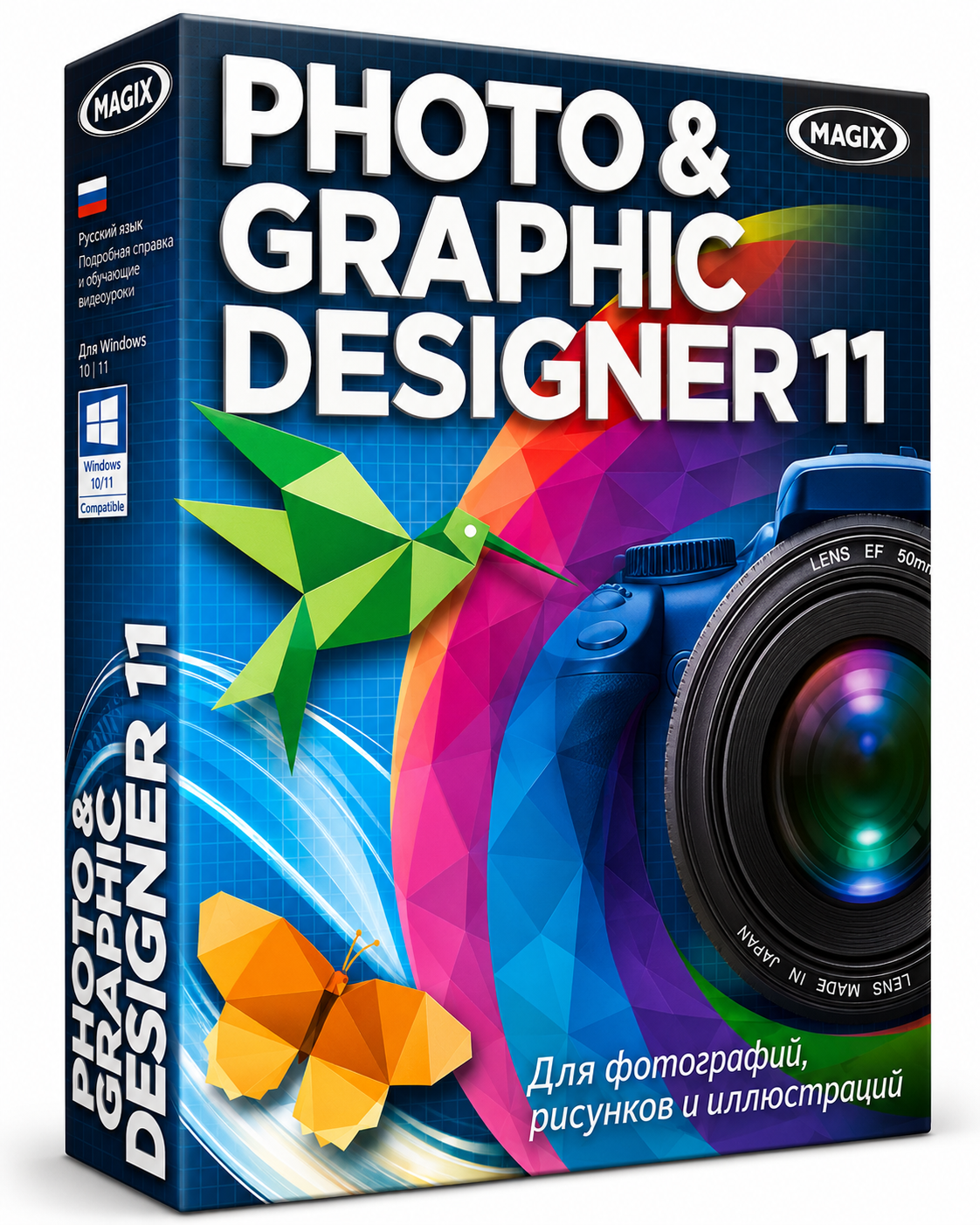
MAGIX Photo Designer 7 — легкий редактор фотографий для базовой и средней обработки изображений. Программа ориентирована на понятные бытовые задачи: открыть снимок, исправить яркость и цвет, убрать красные глаза, кадрировать изображение, повернуть кадр, изменить размер, применить фильтр, удалить мелкий дефект, осветлить участок, добавить текст или подготовить фото для публикации. Это не профессиональная среда уровня Photoshop и не современный RAW-конвертер, а именно простой фоторедактор для быстрых правок, где большинство операций делается через верхнее меню, панель инструментов, кнопку 1 Click, меню Tasks и браузер эффектов FX.
Главная особенность MAGIX Photo Designer — сочетание классического интерфейса Windows, ручных инструментов ретуши и набора готовых эффектов. Программа работает с изображением как с пиксельным редактором: пользователь открывает файл, выбирает область, применяет фильтр или инструмент и сохраняет результат. В ней нет перегруженной модульной логики, каталога подписок, сложной системы рабочих пространств и современных AI-панелей. Зато есть понятные команды File > Open, File > Save, File > Save for Internet, Image > Rotate/Flip, Image > Scale, Selection > Remove mask, Object > Create > From mask, Effects, Window, Tasks и другие элементы, которые быстро осваиваются даже без опыта.
Скачать MAGIX Photo Designer
- Ретушь фото
- Русский интерфейс
- Просто для новичков
- Старая программа
- Мало современной ретуши
- Ограниченные эффекты
Назначение программы
MAGIX Photo Designer 7 решает типичные задачи домашней обработки фотографий. Он подходит для снимков с цифровой камеры, сканов старых фото, изображений для сайта, иллюстраций для документа, аватаров, семейного архива и простых творческих коллажей. Программа не заставляет пользователя сначала изучать теорию цветокоррекции или работу со сложными слоями: многие операции доступны через готовые пункты меню и пошаговые помощники.
В MAGIX Photo Designer удобно делать такие правки:
-
кадрировать изображение;
-
повернуть фотографию на 90°, 180° или отразить ее зеркально;
-
изменить размер снимка;
-
поправить яркость, контраст, цвет и резкость;
-
убрать эффект красных глаз;
-
осветлить темные участки;
-
удалить мелкие пятна, царапины и дефекты;
-
клонировать часть изображения поверх ненужного объекта;
-
применить художественный фильтр;
-
сделать искажение, перспективу или эффект рыбьего глаза;
-
добавить текстовый объект;
-
выделить объект через маску;
-
создать панораму из нескольких снимков;
-
обработать несколько файлов через batch processing.
MAGIX Photo Designer не стоит воспринимать как замену полноценному профессиональному редактору. Его логика проще: он рассчитан на быстрый результат, а не на сложный неразрушающий рабочий процесс с десятками слоев, смарт-объектами, масками корректирующих слоев и продвинутой цветовой средой. Но именно из-за этой простоты программа остается удобной для пользователя, которому нужно не строить проект, а исправить конкретную фотографию.
Для кого подходит MAGIX Photo Designer
MAGIX Photo Designer хорошо подходит тем, кто хочет редактировать фотографии без долгого обучения. Программа рассчитана на пользователей, которым достаточно базовых инструментов и понятных команд.
Ее можно рекомендовать:
-
домашним пользователям, которые обрабатывают семейные снимки;
-
владельцам старых фотоархивов, где нужно убрать пятна, царапины и следы сканирования;
-
начинающим пользователям, которым GIMP или Photoshop кажутся перегруженными;
-
тем, кто работает на слабом или старом компьютере;
-
пользователям, которым нужен легкий фоторедактор для Windows;
-
людям, которым важны быстрые операции: открыть, исправить, сохранить;
-
тем, кто хочет сделать простую ретушь без профессиональной терминологии.
Программа особенно удобна для сценариев, где результат должен быть достаточно хорошим, а не идеально коммерческим. Например, можно быстро поправить пересвеченный снимок, удалить красные глаза у портрета со вспышкой, обрезать лишнее пространство вокруг объекта, сделать изображение светлее, подготовить картинку для публикации или добавить подпись поверх фото.
Не лучший выбор MAGIX Photo Designer для профессионального ретушера, фотографа с RAW-пайплайном, дизайнера полиграфии, специалиста по композитингу и пользователя, которому нужны современные автоматические инструменты удаления объектов. В этих случаях возможностей программы будет мало: нет полноценной современной системы слоев уровня Photoshop, нет мощного RAW-модуля, нет нейросетевого удаления фона, нет гибких корректирующих слоев и развитого управления цветом.
Общая логика работы
Работа в MAGIX Photo Designer строится вокруг открытого изображения. Пока фотография не загружена, значительная часть функций недоступна. Основной сценарий простой: пользователь выбирает File > Open, открывает снимок, работает с ним в центральной области, использует верхнее меню, левую панель инструментов, правый Object Manager, нижнюю ленту миниатюр и затем сохраняет копию через File > Save или File > Save for Internet.
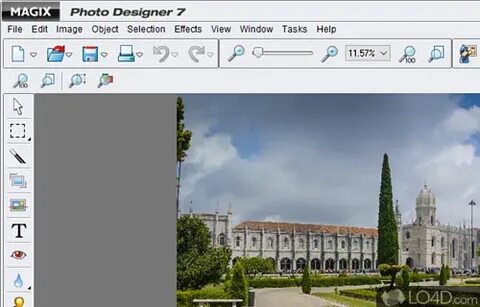
В центре находится рабочая область с фотографией. Слева расположены инструменты выделения, маски, текста, ретуши, заливки, кисти, пипетки и масштаба. Внизу видна лента миниатюр — Filmstrip view, через которую удобно переключаться между несколькими открытыми изображениями. Справа находится Object Manager, где отображаются объекты и фон. Верхняя часть окна занята меню и панелями быстрых команд.
Такой интерфейс выглядит старомодно, но в нем есть практичный плюс: почти все инструменты видны сразу. Пользователь не ищет скрытые панели в современных боковых вкладках, а работает с классическими меню File, Edit, Image, Object, Selection, Effects, View, Window, Tasks, Help.
Интерфейс и рабочая область
MAGIX Photo Designer 7 использует классическую структуру настольного редактора:
| Элемент | Для чего нужен |
|---|---|
| Menu bar | Верхнее меню с командами File, Edit, Image, Object, Selection, Effects, View, Window, Tasks, Help |
| Toolbar | Быстрые кнопки открытия, сохранения, отмены, масштаба и дополнительных функций |
| Toolbar + Option horizontal | Горизонтальная панель параметров активного инструмента |
| Workspace | Центральная область, где отображается редактируемая фотография |
| Object Manager | Правая панель объектов и слоев изображения |
| Filmstrip view | Нижняя лента миниатюр открытых изображений |
| 1 Click | Кнопка запуска быстрых помощников и типовых операций |
| FX | Доступ к браузеру эффектов и готовым фильтрам |
Верхнее меню
Главная навигация идет через верхнее меню. Самые важные разделы:
-
File — открытие, сохранение, сохранение для интернета, панорамы, скриншоты, пакетная обработка, печать;
-
Edit — отмена, возврат, копирование, вставка и базовые операции;
-
Image — поворот, отражение, кадрирование по маске, масштабирование, размер страницы, автоматическая экспозиция, автоматический цвет, гистограмма;
-
Object — создание объекта, дублирование, удаление, объединение, поворот, отражение, скос, виньетка, тень;
-
Selection — выделение, маски, инверсия, расширение или уменьшение выделения, загрузка и сохранение маски;
-
Effects — фильтры, ретушь, цвет, резкость, размытие, искажения, стилизация;
-
View — масштаб, фактические пиксели, показ выделения, полноэкранный вид;
-
Window — управление панелями и режимами отображения;
-
Tasks — помощники задач;
-
Help — справка и документация.
Такое разделение удобно: базовая геометрия изображения находится в Image, локальная работа — в Selection и Object, визуальные преобразования — в Effects, а пошаговые сценарии — в Tasks.
Левая панель инструментов
Левая вертикальная панель — основное место для ручной работы. Здесь находятся инструменты выбора, маски, ласто, волшебной палочки, кадрирования, горизонта, текста, удаления красных глаз, размытия, резкости, клонирования, заливки, градиента, кисти, карандаша, пипетки и лупы.
Главные инструменты панели:
| Инструмент | Практическое применение |
|---|---|
| Select, move, scale or rotate objects | Выбор, перемещение, масштабирование и поворот объектов |
| Clip or mask | Создание прямоугольной или другой маски |
| Lasso tool | Выделение объекта произвольной формы |
| Mask with brush | Ручное рисование маски кистью |
| Magic wand | Выбор участка по близкому цвету |
| Cut | Ручное кадрирование изображения |
| Level horizon | Выравнивание заваленного горизонта |
| Text | Добавление текстовой надписи |
| Red eye removal | Исправление эффекта красных глаз |
| Soft-focus effect | Смягчение изображения |
| Sharpen | Повышение резкости |
| Marking/Cloning | Клонирование пикселей для ретуши |
| Fill tool | Заливка маски выбранным цветом |
| Colour gradient | Создание цветового перехода |
| Brush | Нанесение эффектов на выбранные зоны |
| Colour pen | Рисование линий от руки |
| Colour dropper | Выбор цвета с изображения |
| Magnifying glass | Увеличение и проверка пикселей |
MAGIX Photo Designer удобен тем, что не прячет ключевые инструменты в глубокие вложенные меню. Даже если пользователь не знает точного названия функции, он видит понятные иконки: глаз для красных глаз, букву T для текста, лупу для масштаба, пипетку для цвета, кисть для рисования.
Открытие и навигация по изображениям
Открытие снимка выполняется через File > Open. После выбора файла изображение появляется в рабочей области, а если открыто несколько фотографий, они отображаются внизу в Filmstrip view. Между снимками можно переключаться кликом по миниатюре. Это удобнее, чем открывать каждую фотографию в отдельном окне: пользователь видит серию снимков и быстро переходит к нужному кадру.
Встроенный браузер изображений работает по логике проводника: он показывает папки, миниатюры, имена и размеры файлов. Из браузера можно открывать изображения двойным щелчком, а также выполнять базовые действия с файлами.
Управление масштабом реализовано просто. Можно:
-
увеличить изображение колесом мыши;
-
уменьшить масштаб;
-
посмотреть снимок целиком;
-
перейти к фактическим пикселям;
-
использовать меню View > Zoom in;
-
использовать View > Zoom out;
-
выбрать View > Entire image;
-
выбрать View > Actual pixels.
Работа на масштабе 100% особенно важна при ретуши. На уменьшенном виде дефект может казаться исправленным, но на фактических пикселях часто видны повторяющиеся участки клонирования, резкие края маски или избыточная резкость.
Сохранение результата
MAGIX Photo Designer предлагает классическую схему сохранения. Команда File > Save сохраняет изображение, а при необходимости программа предлагает создать копию или перезаписать оригинал. Это важная защита для начинающего пользователя: при неосторожной правке можно не потерять исходную фотографию.
Для изображений, которые нужно отправить через интернет или разместить на сайте, используется File > Save for Internet. Эта команда открывает экспорт с настройками сжатия. Практический смысл простой: можно уменьшить размер JPEG-файла и сразу оценить, насколько качество пострадало от компрессии.
Оптимальный порядок работы:
-
Открыть оригинал через File > Open.
-
Сразу сохранить копию, если снимок важный.
-
Сделать коррекцию, кадрирование и ретушь.
-
Проверить результат на масштабе 100%.
-
Сохранить рабочую копию.
-
Для публикации использовать Save for Internet.
Быстрая коррекция фотографии
Быстрая коррекция в MAGIX Photo Designer строится вокруг понятных задач: улучшить освещение, поправить цвет, увеличить резкость, убрать красные глаза. В меню Tasks для quick image optimization выделяются четыре типовые операции: red eye removal, optimizing lighting, optimizing picture colour и correcting picture sharpness.
Такая логика удобна для пользователя, который не хочет сначала разбираться в кривых, уровнях и каналах. Вместо вопроса какой инструмент нужен программа предлагает понятные действия: исправить глаза, улучшить свет, улучшить цвет, повысить резкость.
Оптимизация освещения
Инструмент оптимизации освещения помогает, когда снимок выглядит темным, серым или пересвеченным. В бытовых фотографиях это одна из самых частых проблем: человек снят на фоне окна, лицо в тени, небо слишком яркое, интерьер провален в темноту.
В MAGIX Photo Designer это решается через коррекцию света и локальное осветление. Для грубой правки можно использовать автоматическую коррекцию, а для более точной — осветлять конкретные области. Особенно полезно это при обработке:
-
темных лиц на фоне яркого окна;
-
снимков в помещении;
-
фото с плохой вспышкой;
-
сканов старых изображений;
-
недодержанных кадров.
Главное — не перетягивать яркость. Если сильно осветлить тени, появится шум, изображение станет плоским, а цвета потеряют естественность. MAGIX Photo Designer лучше использовать умеренно: поднять читаемость, но не пытаться полностью восстановить данные, которых в снимке нет.
Коррекция цвета
Цветокоррекция нужна, когда фотография уходит в желтый, зеленый, синий или серый оттенок. В программе есть инструменты для работы с цветом, насыщенностью, яркостью и контрастом. Среди цветовых фильтров используются Brightness/Contrast, Hue/Saturation/Luminosity, Color balance, Gamma correction, Red/Green/Blue, Negative, Poster и другие эффекты цветовой обработки.
Типовые задачи цветокоррекции:
-
сделать снимок менее тусклым;
-
убрать серый налет;
-
добавить насыщенности пейзажу;
-
снизить слишком агрессивные цвета;
-
поправить оттенок кожи;
-
подготовить фото к печати;
-
сделать картинку контрастнее для сайта.
Работать лучше постепенно. Сначала поправить яркость и контраст, затем насыщенность, потом при необходимости оттенок. Если сразу сильно увеличить насыщенность, кожа станет красной, зелень — кислотной, а небо — искусственным.
Резкость
Повышение резкости помогает, когда фотография выглядит слегка мягкой. В MAGIX Photo Designer есть инструменты Sharpen и фильтры резкости. Они полезны после уменьшения размера снимка, перед публикацией в интернете или при обработке немного смазанного изображения.
Но резкость не исправляет сильный смаз. Если кадр снят с серьезным движением камеры, инструмент только усилит контуры и шум. Правильное применение такое:
-
Сначала закончить кадрирование и изменение размера.
-
Посмотреть фото на 100%.
-
Добавить резкость умеренно.
-
Проверить края объектов.
-
Не допускать белых ореолов вокруг контрастных линий.
Кадрирование, поворот и изменение размера
Кадрирование — одна из самых востребованных функций в MAGIX Photo Designer. Оно нужно, чтобы убрать лишнее пространство, выровнять композицию, подготовить аватар, сделать фото под стандартный формат или сосредоточить внимание на главном объекте.
В программе есть несколько подходов:
-
ручное кадрирование через инструмент Cut;
-
кадрирование по выделенной маске через Image > Crop to mask;
-
изменение размера через Image > Scale;
-
изменение размера страницы через Image > Page size;
-
поворот через Image > Rotate/Flip;
-
зеркальное отражение через Horizontal mirroring или Vertical mirroring.
Меню Image > Rotate/Flip содержит поворот на 90° влево, 90° вправо, 180°, свободный поворот, горизонтальное и вертикальное отражение. Это закрывает почти все бытовые задачи: исправить ориентацию снимка, развернуть скан, сделать зеркальную копию или быстро подготовить изображение под нужную сторону.
Изменение размера
Команда Image > Scale нужна, когда требуется уменьшить или увеличить само изображение. Например, фотография с камеры слишком большая для сайта, письма или документа. В этом случае лучше уменьшить ширину или высоту с сохранением пропорций.
Общее правило:
-
для сайта достаточно уменьшить длинную сторону;
-
для аватара лучше кадрировать в квадрат, а потом уменьшить;
-
для печати нельзя бездумно уменьшать файл;
-
для отправки по почте нужно смотреть не только размер в пикселях, но и вес файла;
-
для сохранения пропорций нужно держать активным параметр соотношения сторон.
Page size
Команда Image > Page size отличается от обычного масштабирования. Она меняет область страницы или холста, может обрезать лишние края и задавать размещение изображения внутри нового размера. Это полезно, когда нужно получить конкретный формат: например, 16:9, 4:3, 1:1 или пользовательское соотношение.
В диалоге изменения размера страницы важны параметры:
-
Original size — исходный размер;
-
Positioning — положение изображения при изменении страницы;
-
User defined — ручной ввод ширины и высоты;
-
Width / Height — размеры в пикселях;
-
Choose a standard format — выбор стандартного формата;
-
Crop overlapping borders — обрезка выходящих областей.
Если нужно просто уменьшить фотографию, используется Scale. Если нужно подогнать кадр под конкретную форму с возможной обрезкой краев, используется Page size.
Работа с выделением и масками
Выделение в MAGIX Photo Designer называется маской. Это важная логика программы: маска определяет область, к которой применяется редактирование, эффект или преобразование. Если маска активна, изменения затрагивают выбранную область. Если маску удалить, операция снова применяется ко всему изображению.
В программе есть несколько видов масок:
| Маска | Когда использовать |
|---|---|
| Box mask / Rectangle mask | Для прямоугольных областей, кадрирования, выделения фрагмента |
| Circular mask | Для круглых и овальных областей |
| Lasso mask | Для объектов произвольной формы |
| Magnetic lasso | Для выделения по контрастной границе объекта |
| Magic wand | Для областей близкого цвета |
| Brush mask | Для ручного рисования выделения |
| Pencil mask | Для мягких краев и свободных форм |
Маска может не только ограничивать эффект, но и превращаться в объект. Это делает MAGIX Photo Designer более гибким, чем совсем простые фоторедакторы: можно выделить фрагмент изображения, создать из него объект, переместить, повернуть, увеличить, уменьшить, наклонить, изменить прозрачность или применить эффект.
Основные команды раздела Selection:
-
Select all — выбрать все изображение;
-
Remove mask — удалить маску;
-
Invert mask — инвертировать выделение;
-
Create mask from object — создать маску из объекта;
-
Expand/Reduce selection — увеличить или уменьшить выделение;
-
Vignette — смягчить край выделения;
-
Load mask — загрузить маску;
-
Save mask — сохранить маску.
Практический сценарий: применить эффект только к части фото
Допустим, нужно сделать фон размытым, но оставить человека резким.
-
Открыть фото через File > Open.
-
Выбрать инструмент Lasso tool или Magic wand.
-
Выделить объект или фон.
-
При необходимости выбрать Selection > Invert mask.
-
Перейти в Effects.
-
Выбрать фильтр размытия.
-
Настроить силу эффекта.
-
Нажать Apply.
-
Удалить маску через Selection > Remove mask.
-
Проверить результат на 100%.
Этот сценарий особенно полезен, когда нужно не весь снимок обработать одним фильтром, а аккуратно выделить область. Ограничение тоже есть: маски в MAGIX Photo Designer требуют ручной аккуратности. Автоматического выделения объекта современного уровня здесь нет, поэтому сложные волосы, прозрачные ткани и тонкие детали придется обрабатывать вручную.
Object Manager и работа с объектами
Object Manager — правая панель, где отображаются фон и созданные объекты. В MAGIX Photo Designer объект появляется, когда пользователь выделяет область маской и создает из нее отдельный элемент. Такой объект можно перемещать, масштабировать, поворачивать, наклонять, зеркалить, менять прозрачность и сочетать с основным изображением.
Объект создается несколькими способами:
-
через маску и контекстное меню Object from mask;
-
через Object > Create > From mask;
-
через копирование выделенной области и вставку;
-
через текстовый инструмент, когда надпись превращается в текстовый объект.
После создания у объекта появляются оранжевые маркеры. Они позволяют изменять размер и положение. Если удерживать Shift, объект масштабируется пропорционально.
Что можно делать с объектами
| Действие | Где используется |
|---|---|
| Переместить объект | Перенос вырезанного фрагмента на другое место |
| Масштабировать | Увеличение или уменьшение вставленного элемента |
| Повернуть | Подгонка объекта под композицию |
| Наклонить | Имитация перспективы или подгонка под плоскость |
| Отразить | Зеркальное размещение элемента |
| Изменить прозрачность | Мягкое совмещение с фоном |
| Добавить Vignette | Смягчение края вырезанного фрагмента |
| Добавить Apply shadow | Тень под текстом или объектом |
| Merge / Merge all | Объединение объекта с фоном |
Объектная логика в MAGIX Photo Designer проще, чем слои в Photoshop или GIMP, но для бытовых задач ее достаточно. Можно вырезать человека, переместить фрагмент, сделать подпись, добавить тень, мягко совместить объект с фоном или применить фильтр только к вставленному элементу.
Удаление красных глаз
Удаление красных глаз — одна из наиболее практичных функций MAGIX Photo Designer. Она нужна для фотографий со вспышкой, где зрачки становятся красными. В программе есть отдельный инструмент Red eye removal, доступный с панели инструментов и через быстрые задачи.
Правильный порядок работы:
-
Открыть портрет.
-
Увеличить область глаз лупой или колесом мыши.
-
Выбрать Red eye removal.
-
Подобрать размер мягкой кисти.
-
Аккуратно обработать красную область зрачка.
-
Не заходить на белок глаза и кожу.
-
Проверить результат на 100%.
-
Сохранить копию.
MAGIX Photo Designer работает с красным цветовым диапазоном в выбранной области. Поэтому инструмент эффективен, когда зрачок действительно красный и хорошо отделяется от остального глаза. Если фотография маленькая, размытая или глаза закрыты бликами, результат будет менее точным. В таких случаях лучше увеличить масштаб, взять меньшую кисть и работать точечно.
Ретушь дефектов и восстановление старых фотографий
MAGIX Photo Designer подходит для базовой реставрации старых фото. Программа не делает автоматическое восстановление как современные AI-сервисы, но дает ручные инструменты для удаления пятен, царапин, пыли и мелких повреждений.
Типичные задачи:
-
убрать белые точки на скане;
-
скрыть царапины;
-
удалить пятно на фоне;
-
поправить маленькие дефекты кожи;
-
убрать мусор на однотонной поверхности;
-
закрасить лишний объект похожей текстурой;
-
осветлить затемненный участок;
-
сделать старый снимок контрастнее.
Для таких задач используются Clone, Brush, Soft-focus, Sharpen, маски и цветокоррекция. Самый важный инструмент — клонирование.
Clone Tool и ручное клонирование
Клонирование — это копирование пикселей из одного участка изображения в другой. В MAGIX Photo Designer инструмент используется для удаления лишних объектов и дефектов. Например, можно взять чистый участок неба и перенести его поверх провода, пятна или мелкой царапины.
Как правильно пользоваться клонированием
-
Открыть фотографию.
-
Увеличить проблемную область до 100–200%.
-
Выбрать инструмент Marking/Cloning или Clone.
-
Найти чистый участок рядом с дефектом.
-
Задать точку-источник.
-
Короткими движениями закрасить дефект.
-
Регулярно менять источник, чтобы не появлялись повторяющиеся узоры.
-
Проверить результат на меньшем масштабе.
-
При необходимости смягчить край через мягкую кисть или локальную коррекцию.
-
Сохранить копию.
Главная ошибка при клонировании — брать один и тот же участок слишком долго. На фото появляются повторяющиеся облака, одинаковые травинки, дублированная текстура кожи или штампованный фон. Чтобы результат выглядел естественно, источник нужно менять часто, работать мелкими мазками и использовать область рядом с дефектом, где совпадают освещение, текстура и цвет.
Где клонирование работает хорошо
-
однотонное небо;
-
стены;
-
простые фоны;
-
ткань без сложного рисунка;
-
трава на дальнем плане;
-
кожа при мелких дефектах;
-
старые сканы с пылью;
-
царапины на простом фоне.
Где клонирование работает плохо
-
волосы;
-
сложные узоры;
-
лица с выраженной мимикой;
-
края предметов;
-
прозрачные объекты;
-
повторяющиеся архитектурные детали;
-
области с сильным градиентом света.
MAGIX Photo Designer дает контроль, но не делает магию автоматически. Это честный ручной инструмент: чем аккуратнее работа, тем лучше результат.
Фильтры и эффекты
Раздел Effects — одна из самых заметных частей MAGIX Photo Designer. Здесь находятся художественные фильтры, цветовые преобразования, резкость, размытие, шум, стилизация, искажения и другие эффекты. В программе есть Effects Browser, который открывается через FX и позволяет применять готовые эффекты быстрее.
Основные группы эффектов:
| Группа | Что делает |
|---|---|
| Paint | Эффекты рисования и обработки кистью |
| Color filter | Цвет, яркость, контраст, насыщенность, каналы |
| Art filter | Художественная стилизация |
| Sharpen / Focusing filter | Повышение резкости |
| Soften filter | Размытие и смягчение |
| Distortion filter | Геометрические искажения |
| Stylization filter | Рельеф, края, декоративная обработка |
| Noise filter | Шум и шумоподавление |
| Video filter | Фильтры для специфических задач вроде деинтерлейса |
| Plug-in filter | Подключаемые фильтры |
Эффекты можно применять ко всему изображению, к объекту или к выделенной маске. Это важный момент: MAGIX Photo Designer не ограничивается грубым фильтром на весь кадр. Если выделить область, эффект будет действовать только на нее. Если создать объект, можно применить фильтр именно к объекту.
Apply, Paint и Cancel
При работе с эффектами важны кнопки Apply, Paint и Cancel.
-
Apply фиксирует эффект.
-
Cancel отменяет применение.
-
Paint позволяет наносить эффект кистью на выбранные области.
Это делает обработку гибче. Например, можно не размывать весь фон целиком, а нанести эффект только на отдельные участки. Или не повышать резкость всей фотографии, а аккуратно усилить глаза, детали одежды или центральный объект.
Distortion filter и творческие искажения
В MAGIX Photo Designer есть набор фильтров деформации. Они подходят для исправления перспективы, творческой стилизации и карикатурных эффектов.
В меню Effects > Distortion filter присутствуют такие пункты:
-
Barrel/Pincushion Correction;
-
Concentric waves;
-
Dent/bump;
-
Even waves;
-
Fisheye perspective;
-
Perspective;
-
Warp.
Эти инструменты используются по-разному. Perspective помогает исправлять или имитировать перспективу. Barrel/Pincushion Correction связан с бочкообразными и подушкообразными искажениями. Fisheye perspective создает эффект широкоугольного объектива. Dent/bump и Warp подходят для карикатурных деформаций.
Практические сценарии:
| Фильтр | Задача |
|---|---|
| Perspective | Исправить завал здания или подогнать объект под плоскость |
| Fisheye perspective | Создать эффект сверхширокого объектива |
| Dent/bump | Деформировать лицо или предмет для карикатуры |
| Concentric waves | Сделать волны от центра |
| Even waves | Добавить равномерное волновое искажение |
| Warp | Ручная деформация формы |
| Barrel/Pincushion Correction | Коррекция геометрического искажения |
Важно не путать творческое искажение с технической коррекцией объектива. MAGIX Photo Designer дает инструменты деформации, но не является современным профилированным корректором оптики. Для бытового исправления перспективы и забавных эффектов возможностей достаточно, но профессиональная архитектурная коррекция требует более точного инструмента.
Liquid Colours
Liquid Colours — один из самых характерных творческих инструментов MAGIX Photo Designer. Он нужен для свободного моделирования и деформации фотографии. В нем есть варианты move, grow, shrink, dent, bump, wave и explode, а также настройки направления и силы деформации.
Этот инструмент больше творческий, чем технический. С его помощью можно:
-
сделать карикатурную деформацию лица;
-
растянуть или сжать часть изображения;
-
создать волновой эффект;
-
придать объекту необычную форму;
-
сделать декоративную иллюстрацию;
-
усилить визуальный акцент на части кадра.
Использовать Liquid Colours лучше на копии изображения. Эффект легко сделать чрезмерным: лицо становится неестественным, контуры ломаются, фон плывет. Поэтому рабочая схема такая: сначала слабая деформация, затем просмотр, затем повторная корректировка.
Художественная стилизация
MAGIX Photo Designer умеет превращать фотографии в стилизованные изображения. В программе есть фильтры, которые имитируют живопись, печатные фактуры, декоративные текстуры, рельефы и другие визуальные эффекты. Такие инструменты подходят не для естественной ретуши, а для творческой обработки.
Примеры использования:
-
сделать фото похожим на рисунок;
-
создать декоративную картинку для открытки;
-
обработать пейзаж под живописный стиль;
-
добавить рельеф или фактуру;
-
подготовить необычный фон;
-
сделать изображение более выразительным для презентации.
Художественные эффекты особенно хорошо смотрятся на пейзажах, архитектуре, городских деталях и натюрмортах. На портретах их нужно применять аккуратно: сильный эффект может испортить кожу и сделать лицо грубым.
Резкость, размытие и шум
В MAGIX Photo Designer есть отдельные группы для повышения резкости и смягчения изображения. Они нужны не только для исправления фотографии, но и для локальной работы с вниманием зрителя.
Sharpen
Повышение резкости усиливает контуры. Это полезно:
-
после уменьшения размера;
-
для слегка мягких снимков;
-
для текстур;
-
для архитектуры;
-
для деталей предметной съемки;
-
для подготовки изображения к экранному просмотру.
Но резкость нужно дозировать. Если переборщить, вокруг линий появятся ореолы, шум станет заметнее, кожа будет выглядеть грубо.
Soft-focus
Смягчение полезно для портретов, фона и участков, где лишние детали мешают. Например, можно слегка смягчить кожу, не трогая глаза и волосы. Для этого лучше использовать маску или кисть эффекта, чтобы не размыть весь портрет.
Noise filters
Фильтры шума и шумоподавления помогают в простых случаях, но не заменяют современные алгоритмы denoise. Если фото снято на высокой ISO и сильно шумит, MAGIX Photo Designer может немного смягчить проблему, но ценой потери деталей.
Цветокоррекция и тон
Цветовые инструменты MAGIX Photo Designer рассчитаны на простую коррекцию. Пользователь может работать с яркостью, контрастом, гаммой, насыщенностью, оттенком, каналами RGB и другими базовыми параметрами. Такой набор подходит для большинства домашних фотографий.
Brightness / Contrast
Используется для общей читаемости снимка. Яркость поднимает или снижает светлоту, контраст усиливает разницу между темным и светлым.
Применение:
-
темный снимок сделать светлее;
-
блеклую фотографию сделать выразительнее;
-
скан старого фото сделать контрастнее;
-
подготовить изображение для печати.
Hue / Saturation / Luminosity
Позволяет менять оттенок, насыщенность и светлоту. Это полезно для цветовой атмосферы, исправления тусклого кадра и творческой стилизации.
Правила:
-
насыщенность лучше увеличивать умеренно;
-
для кожи не стоит резко менять оттенок;
-
светлоту лучше не использовать вместо нормальной коррекции экспозиции;
-
после цветокоррекции нужно проверить изображение на разных участках.
Gamma correction
Гамма влияет на средние тона. Это полезно, когда нужно осветлить изображение без такого сильного воздействия на белые и черные области, как при обычной яркости.
Color balance
Баланс цвета помогает убрать нежелательный оттенок. Например, если фото слишком желтое из-за лампы, можно охладить тон. Если снимок слишком синий, можно сделать его теплее.
Исправление горизонта
Инструмент Level horizon нужен для выравнивания заваленных фотографий. Это частая проблема на пейзажах, снимках моря, архитектуре, интерьерах и городских кадрах.
Практический порядок:
-
Открыть снимок.
-
Выбрать Level horizon.
-
Провести линию по реальному горизонту или вертикали.
-
Программа повернет изображение.
-
Обрезать пустые края через кадрирование.
-
Проверить композицию.
После выравнивания обычно появляются пустые участки по краям, поэтому почти всегда требуется кадрирование. Если завал небольшой, потери минимальны. Если горизонт сильно наклонен, придется заметно обрезать фото.
Исправление перспективы
Фильтр Perspective пригодится для архитектуры, документов и снимков, сделанных под углом. Например, фасад здания может заваливаться назад, а лист бумаги на фото выглядеть трапецией. Перспективная коррекция помогает выровнять форму.
Где полезно:
-
фотографии зданий;
-
снимки документов;
-
плакаты и вывески;
-
интерьерные кадры;
-
предметы на столе;
-
изображения, снятые не строго фронтально.
Ограничение простое: если кадр изначально снят слишком криво, исправление перспективы растягивает пиксели и ухудшает детализацию. Поэтому лучше не пытаться полностью восстановить снимок, а делать умеренную коррекцию.
Панорамы
MAGIX Photo Designer 7 содержит инструмент создания панорам. Он нужен, чтобы собрать широкую фотографию из нескольких перекрывающихся снимков. Диалог открывается через File > Panorama или Tasks > Create panorama pictures. Открытые изображения попадают в браузер нового диалога, затем их можно перетаскивать в preview list, сортировать и настраивать переходы между соседними кадрами.
Для хорошей панорамы важно правильно снять исходные кадры:
-
фотографировать в одной ориентации — только горизонтально или только вертикально;
-
оставлять перекрытие между соседними снимками;
-
не менять резко экспозицию;
-
не двигаться с места;
-
поворачиваться плавно;
-
избегать быстро движущихся объектов на стыках.
В MAGIX Photo Designer панорама собирается вручную и полуавтоматически: пользователь задает порядок и корректирует переходы. Это не современная полностью автоматическая панорамная система, но для простых пейзажей, видов города и горизонтальных серий инструмент вполне рабочий.
Вырезание человека или объекта
Функция вырезания объекта строится на маске и ласто. Пользователь выделяет объект, превращает выделение в объект и затем может переместить его, вставить в другое изображение, изменить размер или смягчить края через Vignette.
Порядок:
-
Открыть фотографию.
-
Выбрать Tasks > Crop person/object или инструмент Lasso tool.
-
Обвести объект.
-
Уточнить маску.
-
Создать объект через Object from mask или Object > Create > From mask.
-
Переместить объект.
-
При необходимости использовать Object > Vignette для мягкого края.
-
Настроить прозрачность в Object Manager.
-
Объединить объект с фоном.
Этот инструмент полезен для простых коллажей. Например, можно вырезать человека, перенести его на другой фон, добавить подпись или применить эффект только к объекту. Но сложные края остаются проблемой. Волосы, мех, ветки деревьев, прозрачные детали и мелкие контуры требуют аккуратной ручной работы.
Текст и надписи
MAGIX Photo Designer позволяет добавлять текстовые объекты. Инструмент Text расположен на левой панели и обозначен буквой T. После ввода текста пользователь может настроить шрифт, размер, стиль, выравнивание и цвет. Текстовый объект можно перемещать, масштабировать, поворачивать и наклонять, пока он не объединен с фоном.
Практические задачи:
-
добавить подпись к фотографии;
-
сделать открытку;
-
подписать дату или место;
-
оформить изображение для презентации;
-
создать простую обложку;
-
добавить пояснение к скриншоту.
Для текста доступны дополнительные эффекты, включая тень и 3D-рельеф. Это не полноценный редактор типографики, но для простых надписей возможностей достаточно.
Рекомендации:
-
не использовать слишком мелкий текст;
-
подбирать контрастный цвет;
-
добавлять тень, если фон неоднородный;
-
не ставить надпись на важную часть фотографии;
-
перед сохранением проверить читаемость в конечном размере.
Batch Processing
Batch processing — пакетная обработка. Она нужна, когда одинаковое действие нужно применить не к одному файлу, а к целой группе изображений. В MAGIX Photo Designer эта функция находится в меню File > Batch processing. Типичные применения: изменение размера, поворот на 90°, настройка яркости и контраста, повышение резкости; файлы добавляются через Add picture или Add folder, действие выбирается в Actions, затем задаются параметры и нажимается Start.
Пакетная обработка полезна, если нужно:
-
уменьшить много фотографий для сайта;
-
повернуть серию снимков;
-
подготовить изображения для отправки;
-
привести картинки к одному размеру;
-
применить базовую коррекцию;
-
создать уменьшенные копии;
-
обработать папку после съемки.
Пример: нужно уменьшить 50 фотографий до ширины 1200 пикселей.
-
Открыть File > Batch processing.
-
Нажать Add folder.
-
Выбрать папку с фотографиями.
-
В Actions выбрать Scale.
-
В параметрах указать ширину.
-
Включить сохранение пропорций.
-
Выбрать папку результата.
-
Нажать Start.
Пакетная обработка в MAGIX Photo Designer — практичная функция, но ее нужно использовать осторожно. Не стоит применять сильную коррекцию ко всем фотографиям подряд: у снимков может быть разная экспозиция, разные цвета и разная резкость. Лучше использовать batch processing для безопасных операций: изменение размера, формат, легкая резкость, поворот.
Скриншоты
В программе есть функция создания скриншотов. Она запускается через File > Screenshot. В ней доступны варианты захвата всего экрана, активного окна или содержимого окна, возможность включить указатель мыши, задать hotkey и включить повторный захват.
Это полезно, если нужно:
-
подготовить иллюстрацию для инструкции;
-
сохранить окно программы;
-
создать серию скриншотов;
-
сразу открыть результат для редактирования;
-
добавить стрелку, текст или обрезать лишнее.
Для редактора фотографий это дополнительная функция, но она хорошо вписывается в бытовой сценарий: сделать скриншот, обрезать его, добавить подпись, сохранить для документа или сайта.
Практическая инструкция: быстро улучшить фотографию
Ниже — типовой рабочий сценарий для обычного снимка с камеры или телефона.
Шаг 1. Открыть фото
Откройте изображение через File > Open. Если нужно сравнить несколько кадров, откройте их все и переключайтесь через Filmstrip view внизу.
Шаг 2. Оценить кадр
Сначала не трогайте фильтры. Посмотрите, что именно нужно исправить:
-
фото темное;
-
цвета тусклые;
-
горизонт завален;
-
есть красные глаза;
-
лишний объект у края;
-
нужно обрезать кадр;
-
изображение слишком большое;
-
не хватает резкости.
Шаг 3. Выровнять и кадрировать
Если горизонт завален, используйте Level horizon. Затем обрежьте лишнее через Cut или Image > Crop to mask. Кадрирование лучше делать до цветокоррекции, чтобы программа не учитывала ненужные края и пустые области.
Шаг 4. Поправить свет
Используйте оптимизацию освещения или ручную настройку яркости и контраста. Не нужно сразу делать снимок максимально ярким. Важнее сохранить естественный вид.
Шаг 5. Поправить цвет
Если фото тусклое, аккуратно добавьте насыщенность. Если есть цветовой перекос, используйте цветовые настройки. Проверяйте кожу: она быстро показывает, что коррекция стала слишком сильной.
Шаг 6. Убрать красные глаза
Увеличьте лицо, выберите Red eye removal и обработайте зрачки. Работайте маленькой кистью, чтобы не задеть белок глаза.
Шаг 7. Убрать мелкие дефекты
Для точек, пыли, пятен и мусора используйте Clone. Берите источник рядом с дефектом, работайте короткими движениями и проверяйте результат на масштабе 100%.
Шаг 8. Добавить резкость
Резкость добавляйте в конце, особенно если уменьшали размер изображения. Не усиливайте резкость до появления ореолов.
Шаг 9. Сохранить копию
Используйте File > Save и сохраняйте копию. Для публикации можно использовать File > Save for Internet.
Практическая инструкция: удалить пятно или лишний объект
Представим, что на старом скане есть пятно, а на современной фотографии — небольшой лишний объект на фоне.
-
Откройте фото через File > Open.
-
Увеличьте проблемный участок лупой.
-
Выберите Clone или инструмент клонирования на панели.
-
Найдите рядом чистую область с похожей текстурой.
-
Установите точку-источник.
-
Закрасьте дефект короткими мазками.
-
Если фон меняется по освещению, чаще меняйте источник.
-
Уменьшите масштаб и проверьте, не заметен ли повтор.
-
При необходимости смягчите край.
-
Сохраните копию.
Клонирование лучше всего работает на небольших дефектах. Если нужно убрать крупного человека с детализированного фона, MAGIX Photo Designer потребует долгой ручной работы. Для таких задач современные AI-редакторы справляются быстрее, но для точек, пыли, мелких царапин и простых объектов Clone Tool вполне эффективен.
Практическая инструкция: сделать панораму
-
Откройте несколько исходных снимков.
-
Убедитесь, что они идут в правильном порядке.
-
Перейдите в File > Panorama или Tasks > Create panorama pictures.
-
Перетащите изображения в список предпросмотра.
-
Расставьте их в правильной последовательности.
-
Настройте стыки между соседними кадрами.
-
Проверьте совпадение общих областей.
-
Подтвердите создание панорамы.
-
Обрежьте неровные края.
-
Сохраните итоговое изображение.
Панорама лучше получается, когда исходные фотографии сняты с перекрытием и одинаковой экспозицией. Если один кадр темнее, другой светлее, а третий снят с другой точки, стыки будут заметны.
Практическая инструкция: добавить текст на фото
-
Откройте изображение.
-
Выберите инструмент Text.
-
Кликните по месту, где должна быть надпись.
-
Введите текст.
-
Настройте шрифт, размер, цвет и выравнивание.
-
При необходимости добавьте тень через дополнительные настройки.
-
Переместите текстовый объект.
-
Измените прозрачность, если текст слишком агрессивный.
-
Сохраните копию.
Текст лучше размещать на спокойной части изображения: не на лице, не на главном объекте и не на пестром фоне. Если фон сложный, помогает тень или полупрозрачная подложка.
Практическая инструкция: применить фильтр к выделенной области
-
Откройте фото.
-
Выберите Lasso tool, Rectangle mask или Magic wand.
-
Выделите нужную область.
-
Перейдите в Effects.
-
Выберите фильтр.
-
Настройте параметры.
-
Используйте Preview, если нужно оценить результат.
-
Нажмите Apply.
-
Снимите выделение через Selection > Remove mask.
-
Проверьте границы эффекта.
Если граница слишком жесткая, используйте Selection > Vignette. Мягкий край делает локальную обработку естественнее.
Производительность и удобство
MAGIX Photo Designer воспринимается как легкий редактор. Он быстро открывается, не требует сложной настройки рабочего пространства и не перегружает пользователя множеством современных панелей. Для старых компьютеров и простых задач это плюс.
Преимущества по удобству:
-
классическое меню;
-
понятная левая панель инструментов;
-
быстрый доступ к 1 Click;
-
нижняя лента миниатюр;
-
возможность скрывать и показывать панели через Window;
-
работа с несколькими открытыми изображениями;
-
отдельные помощники в Tasks;
-
ручные инструменты без лишней автоматики.
Недостатки тоже очевидны:
-
интерфейс выглядит устаревшим;
-
часть инструментов требует ручной точности;
-
нет современных AI-функций;
-
нет привычной для новых редакторов визуальной панели пресетов;
-
не хватает современной неразрушающей обработки;
-
сложные выделения делать трудно;
-
профессиональная цветокоррекция ограничена.
MAGIX Photo Designer удобен не тем, что умеет больше всех, а тем, что быстро дает доступ к базовым действиям.
Качество результата
Качество результата зависит от задачи. Для базовой обработки MAGIX Photo Designer справляется хорошо: кадрирование, поворот, изменение размера, яркость, контраст, цвет, резкость, красные глаза, простая ретушь и фильтры работают предсказуемо. Для сложной обработки программа ограничена.
Хорошо получается
-
быстро улучшить снимок;
-
убрать красные глаза;
-
обрезать фото;
-
повернуть и отразить изображение;
-
подготовить файл для интернета;
-
удалить мелкое пятно;
-
осветлить темный участок;
-
добавить текст;
-
применить художественный эффект;
-
сделать простую панораму;
-
обработать группу файлов.
Средне получается
-
сложная ретушь кожи;
-
вырезание объектов с волосами;
-
исправление сильного смаза;
-
удаление крупного объекта;
-
восстановление сильно поврежденного фото;
-
точная архитектурная перспектива;
-
аккуратное шумоподавление.
Плохо подходит
-
профессиональная RAW-обработка;
-
коммерческая ретушь;
-
сложный композитинг;
-
подготовка макетов для печати;
-
работа с большим количеством слоев;
-
AI-удаление фона;
-
глубокая цветокоррекция;
-
пакетная обработка с индивидуальными настройками каждого кадра.
Плюсы MAGIX Photo Designer
-
Простая логика работы.
-
Классический интерфейс без перегрузки.
-
Быстрое открытие и редактирование фотографий.
-
Удобная нижняя лента миниатюр.
-
Есть Object Manager.
-
Есть маски и выделения.
-
Можно создавать объекты из маски.
-
Есть инструмент удаления красных глаз.
-
Есть клонирование для ретуши.
-
Есть цветокоррекция.
-
Есть резкость и размытие.
-
Есть художественные фильтры.
-
Есть фильтры искажения.
-
Есть Liquid Colours.
-
Есть панорамы.
-
Есть batch processing.
-
Есть сохранение для интернета.
-
Есть инструмент скриншотов.
-
Подходит для старых фото и бытовой ретуши.
-
Не требует глубокого обучения.
Минусы MAGIX Photo Designer
-
Устаревший визуальный стиль.
-
Меньше возможностей, чем у современных редакторов.
-
Нет продвинутого RAW-процесса.
-
Нет современной AI-ретуши.
-
Нет удобства Photoshop Elements для автоматических задач.
-
Нет мощности GIMP для сложной работы.
-
Сложные выделения требуют ручной аккуратности.
-
Клонирование полностью ручное.
-
Художественные эффекты местами выглядят старомодно.
-
Object Manager проще, чем полноценная система слоев.
-
Интерфейс не так удобен на современных экранах.
-
Для профессиональной обработки возможностей недостаточно.
Сравнение с аналогами
MAGIX Photo Designer занимает промежуточное место между простыми просмотрщиками и полноценными редакторами. Он мощнее обычного просмотрщика, но проще GIMP, Paint.NET и Photoshop Elements.
| Программа | В чем MAGIX Photo Designer удобнее | В чем уступает |
|---|---|---|
| Paint.NET | Проще воспринимается как бытовой редактор с готовыми задачами, эффектами и помощниками | Paint.NET современнее, быстрее развивается, поддерживает полноценные слои, расширяемость, удобную историю действий, спецэффекты, инструменты выделения, Magic Wand и Clone Stamp |
| GIMP | Значительно проще для новичка, меньше перегружает интерфейсом и терминами | GIMP намного мощнее: слои, каналы, расширяемые фильтры, скрипты, широкий набор инструментов трансформации и множество форматов |
| PhotoScape X | Более классический редактор с привычной Windows-логикой и ручными инструментами | PhotoScape X удобнее для пакетных задач, коллажей, Combine, GIF, Cut Out, множества фильтров и современной пользовательской обработки |
| IrfanView | Больше похож на фоторедактор с масками, объектами, эффектами и ретушью | IrfanView быстрее как просмотрщик, сильнее в конвертации, пакетных операциях, просмотре форматов и легком управлении файлами |
| XnView MP | Лучше подходит для ручной ретуши конкретного изображения | XnView MP сильнее как просмотрщик, менеджер, конвертер, каталогизатор и инструмент пакетной обработки |
| Adobe Photoshop Elements | Проще и легче для базовой классической обработки | Photoshop Elements намного современнее: guided edits, AI-автоматизация, удаление объектов, генеративные функции, Organizer, шаблоны, автоматическая работа с лицами и современная творческая обработка |
Paint.NET
Paint.NET сильнее как современный бесплатный редактор для Windows. У него удобная работа со слоями, активное сообщество, плагины, спецэффекты, история действий и современные оптимизации. MAGIX Photo Designer проще в бытовом сценарии: открыть фото, нажать 1 Click, выбрать задачу в Tasks, быстро исправить свет, цвет, красные глаза или применить эффект.
Выбор простой:
-
для современной работы со слоями — Paint.NET;
-
для простых старых сценариев MAGIX и быстрых помощников — MAGIX Photo Designer.
GIMP
GIMP мощнее почти во всем, что касается сложного редактирования. Он поддерживает глубокую работу со слоями, каналами, масками, кистями, плагинами и форматами. Но именно из-за мощности GIMP сложнее. Для человека, которому нужно убрать красные глаза, обрезать фото и добавить подпись, GIMP может быть избыточным.
MAGIX Photo Designer выигрывает простотой, GIMP — возможностями.
PhotoScape X
PhotoScape X лучше подходит для современного домашнего пользователя, которому нужны фильтры, коллажи, пакетная обработка, GIF, Combine, Cut Out и визуально более современная оболочка. MAGIX Photo Designer ощущается старше, но дает классическую ручную обработку с масками, объектами, клонированием и эффектами.
PhotoScape X удобнее для массовой творческой обработки, MAGIX Photo Designer — для простых ручных правок внутри классического редактора.
IrfanView
IrfanView — прежде всего быстрый просмотрщик и конвертер. Он отлично подходит для просмотра папок, пакетного изменения, слайд-шоу, форматов и быстрого просмотра. MAGIX Photo Designer больше ориентирован на редактирование самой фотографии: маска, объект, клонирование, текст, эффекты.
Если нужно быстро просматривать тысячи файлов — IrfanView. Если нужно отретушировать конкретный снимок — MAGIX Photo Designer.
XnView MP
XnView MP сильнее в организации, просмотре, пакетном конвертировании, метаданных и работе с большим архивом. MAGIX Photo Designer проще как отдельный редактор одного снимка. XnView MP стоит выбирать для фотоархива, MAGIX Photo Designer — для ручной обработки открытой фотографии.
Photoshop Elements
Photoshop Elements — намного более современный редактор для домашних пользователей, где есть Guided Edits, Organizer, автоматизация, AI-инструменты, удаление объектов и творческие шаблоны. MAGIX Photo Designer проще, легче и старомоднее. Его смысл — не конкурировать с Elements по возможностям, а дать быстрый классический набор инструментов без сложной экосистемы.
Чем MAGIX Photo Designer отличается от MAGIX Photo Manager
MAGIX Photo Designer — редактор изображений. Его задача — изменить саму фотографию: обрезать, повернуть, поправить цвет, применить фильтр, удалить дефект, добавить текст, вырезать объект.
MAGIX Photo Manager — программа другой логики. Она больше связана с просмотром, организацией, сортировкой, импортом, управлением коллекцией, альбомами и печатью. Эти продукты часто путают, потому что оба относятся к фотографиям и имеют бренд MAGIX. Но при обзоре важно не смешивать их: Photo Designer — именно редактор, а не менеджер фотоархива.
Лучшие сценарии использования
MAGIX Photo Designer наиболее уместен в конкретных ситуациях.
Быстрая обработка семейных фото
Открыть снимок, убрать красные глаза, поправить цвет, кадрировать, сохранить копию. Это один из лучших сценариев для программы.
Восстановление старых сканов
Если на старой фотографии есть пыль, мелкие пятна и царапины, можно использовать клонирование, яркость, контраст и резкость. Для тяжелой реставрации возможностей мало, но базовая чистка работает.
Подготовка фото для сайта
Можно уменьшить размер через Scale, обрезать лишнее, немного усилить резкость и сохранить через Save for Internet.
Создание простых иллюстраций
Текст, фильтры, художественные эффекты, цветовые преобразования и объекты позволяют сделать простую открытку, фон, подпись или декоративную картинку.
Простые панорамы
Если есть серия перекрывающихся кадров, можно собрать панораму через File > Panorama или Tasks > Create panorama pictures.
Пакетное уменьшение изображений
Через File > Batch processing удобно уменьшить группу фотографий, повернуть серию снимков или применить однотипное действие.
Что лучше не делать в MAGIX Photo Designer
Программа не создана для сложных профессиональных задач. В ней можно многое сделать вручную, но иногда это будет слишком долго или не даст нужного качества.
Не стоит выбирать MAGIX Photo Designer для:
-
профессиональной ретуши кожи;
-
предметной коммерческой обработки;
-
сложного монтажа из многих изображений;
-
тонкой работы с волосами и прозрачностью;
-
серьезной RAW-обработки;
-
цветокоррекции для печатного производства;
-
AI-удаления людей и фона;
-
восстановления сильно поврежденных фото;
-
дизайнерских макетов;
-
подготовки сложной графики.
В этих случаях лучше использовать GIMP, Paint.NET, Photoshop Elements, Affinity Photo, Photoshop или специализированные программы.
Полезные приемы работы
Всегда сохранять копию
MAGIX Photo Designer предлагает создать копию при сохранении, и этим лучше пользоваться. Оригинал должен оставаться нетронутым.
Работать на масштабе 100%
Ретушь, резкость и клонирование нужно проверять на фактических пикселях. На уменьшенном масштабе ошибки маскируются.
Сначала геометрия, потом цвет
Лучший порядок: выравнивание, кадрирование, размер, затем свет и цвет. Так проще контролировать результат.
Резкость — в конце
Повышать резкость нужно после изменения размера. Иначе после уменьшения эффект изменится.
Маски делать мягкими
Жесткий край выделения часто выглядит искусственно. Vignette помогает смягчить переход.
Клонировать короткими мазками
Чем длиннее мазок, тем заметнее повтор. Лучше делать много коротких точных движений.
Не применять сильные фильтры ко всему фото
Художественные эффекты быстро перегружают изображение. Лучше применять их к копии, объекту или выбранной области.
Итоговая оценка
MAGIX Photo Designer 7 — простой и практичный редактор фотографий для Windows, рассчитанный на быстрые бытовые правки. Его сильная сторона — понятный набор инструментов: открытие снимка, кадрирование, поворот, изменение размера, коррекция света и цвета, красные глаза, клонирование, маски, объекты, текст, фильтры, панорамы и пакетная обработка.
Программа особенно хороша для пользователя, которому нужен не профессиональный графический комбайн, а спокойный классический редактор. В ней можно быстро улучшить фотографию, убрать небольшой дефект, подготовить изображение для публикации, добавить подпись, сделать простую художественную стилизацию или собрать панораму.
Главный недостаток — возраст и ограниченность возможностей. Интерфейс старый, автоматизация слабее современных редакторов, сложная ретушь требует ручной работы, а профессиональные задачи лучше выполнять в других программах. Но как легкий фоторедактор для базовой обработки MAGIX Photo Designer остается понятным и полезным инструментом: он не пытается быть всем сразу, а решает конкретные задачи редактирования фотографий простыми средствами.
