
TinyWow Image Tools — это раздел онлайн-сервиса TinyWow, собранный вокруг быстрых задач с изображениями: удалить фон, сжать файл, изменить размер, повысить разрешение, конвертировать формат, извлечь текст, добавить надпись, сделать круглую аватарку, размыть фон или убрать лишний объект с фотографии. Это не классический графический редактор со слоями и сложной панелью инструментов, а набор отдельных веб-инструментов, где каждая функция вынесена в отдельную карточку.
Главная особенность TinyWow Image Tools — простая логика работы. Пользователь не открывает тяжелый редактор, не ищет нужный пункт в длинном меню и не настраивает рабочую область. Он выбирает конкретную задачу, загружает изображение, получает обработанный результат и скачивает файл. Такой подход хорошо подходит для бытовой обработки фото, подготовки картинок для сайта, социальных сетей, маркетплейсов, презентаций, блогов и небольших рабочих задач.
TinyWow Image Tools
- Ретушь фото
- Русский интерфейс
- Просто для новичков
- Нет версии для Windows
- Зависит от интернета
- Есть лимиты сервиса
Внутри раздела Image Tools есть AI Tools, Featured Tools и Other Image Tools. В списке видны Background Remover, Restore Photos, Profile Photo Maker, Remove Person from Photo, Extract Text From Image, AI Image Generator, Remove Objects Photo, Resize Dimensions, Compress, Increase Image Resolution, Blur Background, Colorize Photo, Combine Images, Collage Maker, Remove watermark, Transparent Background, Crop Image, Add Border to Image, Image Splitter, Add Text to Image, Pixelate Image, Make Round Image, Black & White, Flip Image, Unblur IMG, HEIC to JPG и другие инструменты.
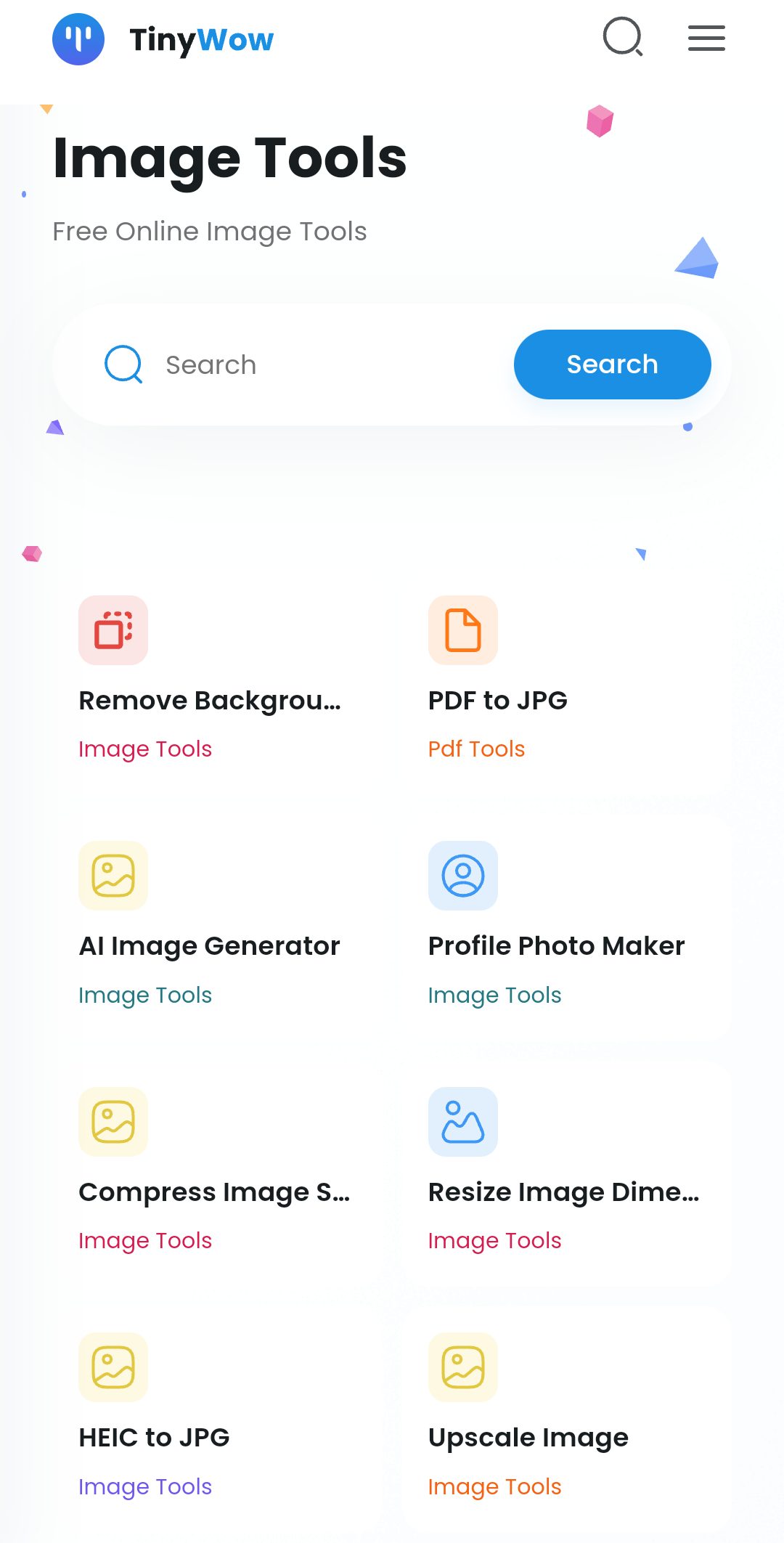
TinyWow Image Tools удобен именно как быстрый онлайн-инструмент для работы с изображениями без установки программы. Его сильная сторона — не в глубокой ручной ретуши, а в том, что самые частые операции собраны рядом и запускаются за несколько кликов. Для пользователя, которому нужно обработать одну фотографию или подготовить несколько картинок, это часто быстрее, чем открывать Photoshop, Photopea, Canva или десктопный редактор.
Что такое TinyWow Image Tools
TinyWow Image Tools — это браузерный набор инструментов TinyWow для обработки изображений. Он работает по принципу одна задача — один инструмент. Вместо единого холста с множеством панелей здесь есть отдельные страницы: Remove Background from Image для удаления фона, Compress Image Size для сжатия, Resize Image Dimensions для изменения размеров, Remove Objects Photo для удаления объектов, Upscale Image для повышения разрешения, Image To Text для распознавания текста и так далее.
Такой формат важен. В обычном редакторе пользователь сначала должен понять интерфейс: где открыть файл, где найти инструмент выделения, где экспортировать результат, какие параметры выбрать. В TinyWow процесс проще: название инструмента сразу объясняет результат. Если нужно сжать картинку, открывается Compress Image Size. Если нужно убрать фон, открывается Remove Background from Image. Если нужно изменить ширину и высоту, используется Resize Image Dimensions.
TinyWow Image Tools можно назвать онлайн-утилитой для изображений, а не полноценной дизайнерской средой. Он не ориентирован на сложные макеты, многостраничные дизайн-проекты, точную работу со слоями, масками, каналами, LUT-профилями или профессиональную цветокоррекцию. Его задача другая: быстро решить конкретную проблему с файлом.
Основная логика работы
Почти все инструменты TinyWow Image Tools построены одинаково:
-
Пользователь выбирает нужный инструмент.
-
Загружает изображение.
-
При необходимости задает один или несколько параметров.
-
Запускает обработку.
-
Скачивает результат.
В некоторых инструментах параметры минимальны. Например, в Background Remover основная работа выполняется автоматически: сервис отделяет объект от фона, а затем можно оставить прозрачность или выбрать новый фон. В Remove Objects Photo пользователь уже участвует активнее: он выделяет область кистью и запускает удаление. В Resize Image Dimensions нужно вручную указать новые размеры и решить, сохранять ли пропорции.
Такой подход особенно удобен для людей, которым не нужен большой редактор, но часто нужны отдельные действия:
-
уменьшить вес картинки перед публикацией;
-
перевести PNG в JPG;
-
подготовить WEBP для сайта;
-
убрать фон у товара;
-
сделать аватарку;
-
удалить лишний объект;
-
вытащить текст со скриншота;
-
привести фото к нужной ширине и высоте.
Интерфейс и навигация
Интерфейс TinyWow построен вокруг верхнего меню и карточек инструментов. В верхней части сайта находятся разделы PDF, Image, Write/Text, Video, File/Convert, а также строка поиска, Sign In, переключение темы, My Files и Share. Внутри страницы Image Tools расположен крупный заголовок Image Tools, подпись Free Online Image Tools, поле Search и сетка инструментов. В нижней части интерфейса есть блок My Files с текстом Your files will be deleted in 1 hour or less и кнопкой Delete All.
Навигация не перегружена. Пользователь может идти двумя путями: открыть категорию Image и выбрать инструмент глазами или ввести название задачи в поиск. Поиск особенно полезен, потому что в TinyWow много похожих операций: PNG to JPG, JPG to PNG, PNG to WEBP, JPG to WEBP, WEBP to PNG, HEIC to JPG, HEIC to PNG, TIFF to JPG, PSD to JPG, SVG to PNG и другие конвертеры. Когда инструментов несколько десятков, искать вручную становится менее удобно.
Карточки инструментов
Карточка инструмента обычно содержит:
-
название действия;
-
категорию;
-
короткое описание;
-
иконку;
-
переход на страницу конкретного инструмента.
Например, карточка Remove Background from Image обозначает удаление фона, Compress Image Size — сжатие изображения, Resize Image Dimensions — изменение размеров, HEIC to JPG — конвертацию iPhone HEIC в JPG, Profile Photo Maker — создание круглой фотографии профиля.
Карточный интерфейс хорошо работает для новичков. Здесь почти нет терминов, которые требуют специального знания графики. Compress Image Size, Resize Image Dimensions, Blur Background, Add Text to an Image и Make Round Image объясняют себя сами. Это не профессиональный софт, где пользователь должен понимать разницу между bicubic resampling, alpha channel, layer mask и smart object.
My Files
Блок My Files нужен для доступа к обработанным файлам в рамках текущей работы с сервисом. Это удобно, когда пользователь обрабатывает несколько изображений подряд или хочет вернуться к результату после перехода между инструментами. Рядом находится Delete All, с помощью которой можно удалить все файлы из текущего списка.
TinyWow заявляет удаление загруженных и созданных файлов через 1 час. Это не отменяет базового правила безопасности: изображение всё равно загружается на внешний сервис. Для обычных фото, картинок для сайта и публичных материалов это приемлемо, но для документов с персональными данными, коммерческих макетов, закрытых скриншотов и материалов под NDA лучше использовать локальную обработку.
Для каких задач подходит TinyWow Image Tools
TinyWow Image Tools закрывает большую часть простых и средних задач, связанных с изображениями. Его не стоит рассматривать как замену профессиональному редактору, но для ежедневной обработки файлов сервис подходит хорошо.
Подготовка изображений для сайта
Для сайта часто нужны три операции: изменить размер, сжать файл и конвертировать в подходящий формат. В TinyWow для этого есть Resize Image Dimensions, Compress Image Size и набор конвертеров в WEBP, JPG, PNG и другие форматы. Такой сценарий особенно полезен, если редактор сайта получает слишком большие изображения от фотографа, дизайнера или клиента.
Например, исходная фотография может весить несколько мегабайт и иметь размер 4000×3000 пикселей. Для карточки товара или изображения в статье это часто избыточно. В TinyWow можно сначала уменьшить размеры, затем сжать файл, а при необходимости перевести его в WEBP. Получается более легкая картинка, которая быстрее загружается на странице.
Фото для маркетплейсов и карточек товаров
Для маркетплейсов часто требуется аккуратное изображение товара на чистом фоне. Здесь полезен Background Remover. Он автоматически отделяет объект от заднего плана, после чего можно использовать прозрачный фон или выбрать другой цвет. Для простых предметов на контрастном фоне результат обычно получается достаточно чистым для карточки товара, обложки, миниатюры или рекламного баннера.
Если на фото есть лишние элементы, помогает Remove Objects Photo. Например, можно убрать предмет на столе, случайную деталь в кадре, небольшую надпись или визуальный шум. При сложном фоне результат может потребовать повторной обработки, но для быстрых правок инструмент экономит время.
Аватарки и изображения для соцсетей
Profile Photo Maker и Make Round Image подходят для создания круглой аватарки. Это полезно для профилей в соцсетях, мессенджерах, CRM, внутренних корпоративных системах, LMS и блог-платформах. Пользователь загружает фото, сервис обрезает или оформляет изображение под формат профиля.
Дополнительно можно использовать Compress Image Size, если платформа ограничивает размер файла, и Resize Image Dimensions, если нужен точный размер, например 512×512 или 1024×1024 пикселя.
Быстрая очистка фотографии
Remove Objects Photo и Remove Person from Photo нужны для удаления лишних элементов. Первый инструмент универсальнее: он подходит для объектов, текста, знаков, небольших дефектов и людей. Второй выделен под конкретный сценарий — убрать человека из кадра. На странице Remove Objects Photo используется логика кисти: нужно закрасить нежелательный объект, нажать Erase и скачать обработанное изображение.
Это удобно для туристических фотографий, фото интерьера, предметной съемки, изображений для объявлений, личных публикаций и визуалов для социальных сетей. Но у таких AI-инструментов есть ограничение: если объект закрывает сложный фон, лицо, руки, тонкие линии, текстуру ткани или архитектурные детали, восстановленная область может выглядеть неестественно.
Работа с форматами iPhone и веб-форматами
TinyWow полезен пользователям iPhone, потому что в разделе есть HEIC to JPG и HEIC to PNG. HEIC часто неудобен при загрузке на старые сайты, в некоторые CRM, редакторы, формы заявок или сервисы печати. Конвертация в JPG решает проблему совместимости.
Для веба важны WEBP-конвертеры: PNG to WEBP, JPG to WEBP, WEBP to PNG, WEBP to GIF и другие. WEBP часто используют для уменьшения веса изображений на сайте, а обратная конвертация нужна, когда редактор, CMS или приложение не принимает WEBP.
Основные инструменты TinyWow Image Tools
Resize Image Dimensions
Resize Image Dimensions — инструмент для изменения ширины и высоты изображения. Он нужен, когда файл должен соответствовать конкретным требованиям: размеру аватарки, обложки, карточки товара, баннера, изображения в статье, слайда, формы загрузки или CMS.
Процесс простой: пользователь загружает изображение, вводит новые размеры и выбирает, сохранять ли пропорции. Затем скачивает готовый файл. TinyWow работает с JPG, PNG и GIF, а в процессе изменения размера используется выбор изображения, ввод новых dimensions, настройка aspect ratio и скачивание результата.
Главная польза Resize Image Dimensions — контроль над пикселями. Не всегда достаточно просто сжать картинку. Иногда нужно именно 1200×800, 1080×1080, 1920×1080 или 800×800. Если пропорции важны, лучше включать сохранение aspect ratio, чтобы изображение не растянулось по ширине или высоте.
Типичные задачи для Resize Image Dimensions:
| Задача | Как использовать TinyWow |
|---|---|
| Фото для сайта | Уменьшить ширину до нужного значения, например 1200 px |
| Аватарка | Сделать квадратный размер и затем использовать Make Round Image |
| Баннер | Задать точную ширину и высоту под макет |
| Изображение для формы | Уменьшить слишком большой файл перед загрузкой |
| Иллюстрация для статьи | Привести все картинки к единому размеру |
| Превью для видео или поста | Подготовить изображение под нужный формат площадки |
Сильная сторона инструмента — простота. Слабая — отсутствие продвинутого контроля над алгоритмом масштабирования. В Photoshop, Affinity Photo или Photopea можно выбирать методы ресемплинга и дополнительно повышать резкость после уменьшения. В TinyWow такой глубокой настройки нет, зато результат получается быстрее.
Compress Image Size
Compress Image Size — инструмент для уменьшения веса изображения. Он работает с JPG, PNG, GIF и другими форматами. Пользователь загружает файл, выбирает степень уменьшения размера и скачивает сжатую версию.
Сжатие нужно не только для экономии места. Оно влияет на скорость загрузки сайта, удобство отправки файлов, загрузку в формы, работу с почтой и мессенджерами. Чем меньше файл, тем проще его передать и быстрее открыть.
Но сжатие всегда связано с компромиссом. Если уменьшить вес слишком сильно, появляются артефакты: мыло, шум, ступеньки на границах, потеря мелких деталей, ухудшение текста на изображении. Поэтому Compress Image Size лучше использовать аккуратно: сначала выбрать умеренное сжатие, оценить результат и только потом уменьшать файл сильнее.
Особенно внимательно нужно сжимать:
-
скриншоты интерфейсов с мелким текстом;
-
изображения с логотипами;
-
инфографику;
-
схемы;
-
картинки с тонкими линиями;
-
изображения, где важны детали товара;
-
фотографии лиц.
Для обычных иллюстраций, фотографий в блог и картинок для социальных сетей компрессия TinyWow подходит хорошо. Для полиграфии и профессиональной фотографии лучше сохранять исходники отдельно и не заменять их сжатой копией.
Upscale Image
Upscale Image увеличивает разрешение изображения. В TinyWow доступны варианты 2x и 4x, а загрузить изображение можно с ПК, iPhone или Android. Инструмент рассчитан на JPG, GIF и PNG, а процесс состоит из выбора масштаба, загрузки изображения и скачивания файла с новым разрешением.
Апскейл полезен, когда есть маленькая картинка, которую нужно использовать крупнее. Например, старое фото, маленький товарный снимок, изображение для презентации, миниатюра, иллюстрация для сайта. Увеличение 2x обычно выглядит естественнее, чем 4x. Чем сильнее увеличение, тем больше сервису приходится додумывать детали.
Важно понимать ограничение: Upscale Image не превращает плохой исходник в профессиональную фотографию. Если изображение размыто, пересжато, содержит шум, артефакты JPEG или слишком мелкий текст, апскейл может сделать картинку крупнее, но не восстановит реальную информацию, которой в файле уже нет. Он улучшает визуальное восприятие, но не заменяет качественный оригинал.
Background Remover
Background Remover — один из главных инструментов TinyWow Image Tools. Он удаляет фон с изображения и позволяет оставить прозрачность или выбрать новый цвет фона. Для работы с товарами, аватарками, портретами, обложками и быстрыми рекламными материалами это один из самых востребованных сценариев. В инструменте используется простой процесс: загрузка изображения, выбор прозрачного или цветного фона, скачивание результата.
Инструмент особенно полезен, когда объект хорошо отделяется от заднего плана: товар на однотонной поверхности, человек на контрастном фоне, предмет без сложных прозрачных элементов. На сложных кадрах результат зависит от деталей. Волосы, мех, стекло, прозрачный пластик, дым, тени, похожие цвета объекта и фона могут давать неточности по краям.
Типичные применения Background Remover:
-
карточки товаров;
-
фото для резюме и профиля;
-
аватарки;
-
обложки YouTube, Telegram, VK, LinkedIn;
-
баннеры;
-
коллажи;
-
презентации;
-
каталоги;
-
изображения для объявлений.
Remove Objects Photo
Remove Objects Photo — AI-инструмент для удаления лишних объектов с изображения. Он работает через выделение кистью: пользователь закрашивает область, которую нужно убрать, нажимает Erase, а TinyWow заполняет освободившееся место фоном. Инструмент подходит для удаления людей, объектов, отвлекающих деталей, текста, знаков, логотипов, проводов и мелкого визуального мусора.
В отличие от Background Remover, где сервис автоматически ищет главный объект и отделяет фон, Remove Objects Photo требует ручного выделения. Это дает больше контроля. Пользователь сам решает, что именно удалить. При этом точность результата зависит от того, насколько аккуратно выделена область и насколько сложный фон находится за объектом.
Лучше всего инструмент работает в таких случаях:
-
однотонный или повторяющийся фон;
-
несложная текстура;
-
небольшой объект;
-
объект не перекрывает важные детали;
-
рядом есть похожие участки фона, по которым AI может восстановить картинку.
Сложнее всего:
-
лица и руки;
-
текст;
-
архитектурные линии;
-
сложные узоры;
-
зеркала и стекло;
-
пересечения с волосами;
-
тени и отражения;
-
плотная группа людей.
Remove Person from Photo
Remove Person from Photo — отдельный инструмент для удаления человека с фотографии. По сути, он близок к Remove Objects Photo, но вынесен как самостоятельный сценарий. Это удобно, потому что пользователи часто ищут не object remover, а именно убрать человека с фото.
Инструмент подходит для туристических снимков, фотографий на улице, кадров с лишними прохожими, групповых снимков, где нужно убрать одного человека, и изображений для соцсетей. Но важно оценивать фон: если человек стоит на фоне стены, дороги, воды, неба или травы, результат обычно проще. Если он закрывает сложный интерьер, другого человека или детализированный объект, восстановление может быть заметным.
Blur Background
Blur Background автоматически размывает фон на изображении. Этот инструмент нужен, когда хочется визуально выделить человека или предмет, сделать изображение похожим на портрет с малой глубиной резкости или скрыть отвлекающий задний план. TinyWow использует его как отдельный инструмент для автоматического размытия фона.
Blur Background полезен для:
-
портретов;
-
аватарок;
-
обложек;
-
фото профиля;
-
изображений для постов;
-
визуалов для объявлений;
-
карточек экспертов;
-
презентаций.
Результат зависит от того, насколько точно сервис отделяет главный объект от заднего плана. Если граница между объектом и фоном сложная, размытие может задеть края волос, одежды или предметов.
Restore Photos, Unblur IMG и Colorize Photo
В TinyWow Image Tools есть отдельная группа инструментов для улучшения и восстановления изображений. Restore Photos ориентирован на восстановление старых или поврежденных фото, Unblur IMG — на попытку улучшить размытое изображение, Colorize Photo — на добавление цвета в черно-белую фотографию.
Эти инструменты стоит воспринимать как быстрые AI-утилиты, а не как гарантированное восстановление исходного качества. Они могут улучшить визуальное восприятие, но не всегда дают точный результат. Если на старом фото потеряны лица, детали одежды или фон, AI может реконструировать их приблизительно. Для семейного архива и быстрой публикации это может быть достаточно, но для реставрации исторических снимков лучше использовать профессиональную ручную обработку.
Конвертация форматов изображений
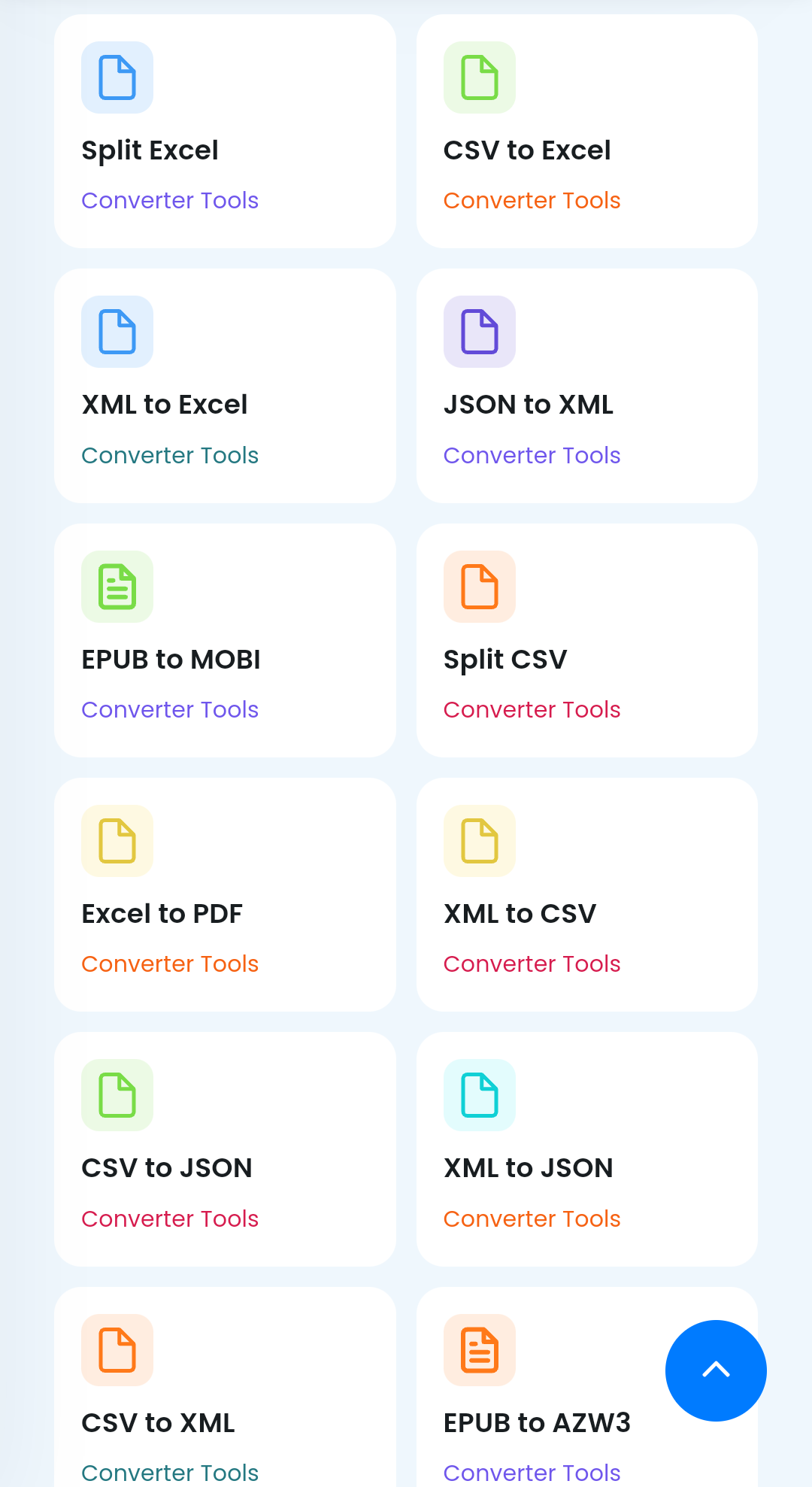
Конвертация — одна из самых сильных сторон TinyWow Image Tools. В разделе Image Tools есть большое количество отдельных конвертеров: PNG to JPG, JPG to PNG, PNG to WEBP, JPG to WEBP, PNG to SVG, JPG to SVG, SVG to PNG, HEIC to JPG, HEIC to PNG, TIFF to JPG, TIFF to PNG, PSD to JPG, PSD to PNG, GIF to JPG, GIF to PNG, JPG to GIF, WEBP to PNG, WEBP to GIF, PNG to AVIF, JPG to AVIF, HEIC to AVIF и другие варианты. Раздел Image Tools включает десятки операций с изображениями и форматами.
Конвертация нужна не только дизайнерам. С ней регулярно сталкиваются обычные пользователи:
-
сайт не принимает HEIC;
-
CMS требует JPG или PNG;
-
нужно превратить SVG в PNG;
-
нужно подготовить WEBP для сайта;
-
нужно открыть PSD без Photoshop;
-
нужно сделать GIF из JPG;
-
нужно получить PNG с прозрачностью;
-
нужно перевести TIFF в более привычный JPG;
-
нужно подготовить картинку для документа.
JPG, PNG и WEBP
JPG подходит для фотографий и изображений без прозрачности. PNG лучше для графики, скриншотов, логотипов и изображений с прозрачным фоном. WEBP часто используют для сайтов, потому что он может давать меньший вес при приемлемом качестве.
В TinyWow удобно, что конвертеры не спрятаны в одном сложном меню. Пользователь выбирает конкретное направление: JPG to PNG, PNG to JPG, JPG to WEBP или PNG to WEBP. Это снижает риск ошибиться.
HEIC to JPG и HEIC to PNG
HEIC — распространенный формат на iPhone. Он эффективен по размеру, но не везде удобен. Многие сайты, старые приложения, CRM и формы загрузки лучше работают с JPG или PNG. Поэтому HEIC to JPG и HEIC to PNG — практичные инструменты для пользователей, которые регулярно переносят фотографии с телефона на компьютер или загружают их в рабочие системы.
HEIC to JPG лучше выбирать для обычных фотографий. HEIC to PNG может быть полезен, если дальше планируется редактирование или нужна совместимость с инструментами, которые лучше работают с PNG.
SVG, EPS, PSD и TIFF
SVG и EPS чаще встречаются в графике, логотипах, иконках и векторных материалах. PSD — формат Adobe Photoshop. TIFF часто используют для сканов, архивов и изображений с высоким качеством. TinyWow не заменяет профессиональный редактор для этих форматов, но помогает быстро получить более простой файл: JPG или PNG.
Например, если у пользователя есть PSD, но нет Photoshop, PSD to JPG или PSD to PNG позволяет получить растровую версию. Если есть SVG-логотип, SVG to PNG поможет подготовить картинку для сайта, презентации или документа.
Работа с текстом, метаданными и дополнительными операциями
Add Text to an Image
Add Text to an Image позволяет загрузить изображение и добавить текст в одно или несколько мест. В TinyWow можно менять шрифт, цвет и размер текста, после чего скачать готовую картинку.
Это не замена Canva или полноценному редактору макетов, но для простых задач инструмент подходит:
-
подписать изображение;
-
добавить цену на картинку товара;
-
сделать простую обложку;
-
добавить пометку на скриншот;
-
подготовить мем;
-
оформить мини-инструкцию;
-
добавить короткий заголовок.
Главное ограничение — отсутствие развитой работы с сетками, направляющими, стилями, шаблонами и бренд-китами. Если нужен полноценный дизайн с несколькими блоками, лучше использовать Canva, Adobe Express, Figma или Pixlr. Если нужно быстро добавить строку текста — TinyWow справляется.
Extract Text From Image и Image To Text
Extract Text From Image и Image To Text — инструменты для распознавания текста на изображении. Они полезны, когда текст есть на скриншоте, фото, скане, чеке, табличке, документе или картинке, а перепечатывать вручную неудобно.
Сценарии применения:
-
извлечь текст со скриншота;
-
скопировать фрагмент из изображения;
-
получить текст из фото документа;
-
обработать изображение с таблицей;
-
перенести цитату из картинки в заметки;
-
быстро распознать надпись.
Качество OCR зависит от исходника. Чем четче текст, выше контраст и меньше наклон, тем лучше результат. Сильно размытые фото, декоративные шрифты, тени, блики, низкое разрешение и сложный фон ухудшают распознавание.
View Metadata
View Metadata показывает метаданные изображения. Это полезно, когда нужно посмотреть техническую информацию о файле: параметры изображения, возможные EXIF-данные, сведения о камере, ориентации, размере и других свойствах. В TinyWow этот инструмент выделен как View Metadata.
Метаданные полезны в нескольких случаях:
-
проверить, с какого устройства сделано фото;
-
посмотреть размеры и параметры изображения;
-
понять, есть ли в файле лишняя служебная информация;
-
проверить файл перед публикацией;
-
оценить исходник перед обработкой.
При публикации личных фотографий стоит помнить, что метаданные иногда могут содержать чувствительную информацию. Если изображение будет опубликовано публично, лучше заранее проверить, что в нем нет лишних данных.
Add Border to Image
Add Border to Image добавляет рамку к изображению. В TinyWow можно выбрать ширину рамки и цвет, а затем скачать готовый файл. Инструмент подходит для простого оформления превью, карточек, изображений в блог, иллюстраций для презентаций и визуального отделения картинки от фона страницы.
Pixelate Image
Pixelate Image пикселизирует изображение или его часть. Такой эффект используют для стилизации, скрытия деталей, подготовки иллюстраций, мемов и декоративных изображений. В практическом смысле пикселизация может пригодиться, если нужно визуально скрыть лицо, номер, фрагмент текста или деталь интерфейса, но для надежной анонимизации лучше полностью закрывать чувствительные данные, а не полагаться только на эффект.
Black & White
Black & White переводит фото в черно-белый вид. Это простая стилизация, которая может быть полезна для портретов, публикаций, обложек, старых фото, изображений для печати и визуалов в едином стиле.
Flip Image
Flip Image отражает изображение. Это базовая операция, которая нужна при подготовке иллюстраций, зеркальном развороте фото, исправлении ориентации или создании симметричной композиции.
Crop Image
Crop Image обрезает изображение. Этот инструмент нужен для удаления лишних краев, кадрирования объекта, подготовки квадратной картинки, изменения композиции и выделения главного фрагмента. Для простых задач Crop Image удобнее, чем открывать полноценный редактор.
Image Splitter
Image Splitter разрезает изображение на части. Такой инструмент полезен для сеток, постов, фрагментации больших картинок, подготовки отдельных элементов и разбиения изображения для публикации.
Collage Maker и Combine Images
Collage Maker создает фотоколлажи, а Combine Images объединяет изображения. Это уже ближе к простому дизайну, но всё равно в рамках утилитарного подхода. TinyWow не пытается стать полноценной Canva: он дает быстрый инструмент для объединения картинок без сложного редактора.
Пошаговые инструкции
Как удалить фон в TinyWow
Background Remover — самый понятный инструмент для начала работы с TinyWow Image Tools. Он подходит для портретов, товаров, предметных фото и изображений, где нужно получить прозрачный фон.
Порядок действий:
-
Открыть раздел Image.
-
Выбрать Remove Background from Image.
-
Нажать кнопку загрузки изображения.
-
Дождаться автоматической обработки.
-
Оставить прозрачный фон или выбрать новый цвет.
-
Скачать готовое изображение.
Для хорошего результата лучше использовать фото, где объект не сливается с фоном. Если белая чашка стоит на белом столе, а светлые края почти не отличаются от заднего плана, автоматическое удаление может ошибаться. Если товар снят на контрастном фоне, отделение обычно получается чище.
Как сжать изображение
Compress Image Size нужен, когда файл слишком тяжелый. Например, изображение не загружается в форму, медленно открывается на сайте или занимает слишком много места.
Порядок действий:
-
Открыть Compress Image Size.
-
Загрузить JPG, PNG, GIF или другой поддерживаемый файл.
-
Выбрать степень уменьшения размера.
-
Запустить обработку.
-
Скачать сжатую версию.
После сжатия нужно проверить качество. Если картинка содержит текст, логотипы или мелкие элементы, лучше не сжимать слишком агрессивно. Для фотографий можно использовать более сильную компрессию, но также стоит смотреть на лицо, волосы, края предметов и однотонные области: именно там часто появляются заметные артефакты.
Как изменить размер изображения
Resize Image Dimensions используется, когда нужно получить точные размеры в пикселях.
Порядок действий:
-
Открыть Resize Image Dimensions.
-
Загрузить изображение.
-
Ввести новую ширину и высоту.
-
Выбрать, сохранять ли aspect ratio.
-
Скачать готовый файл.
Если нужно просто уменьшить фото без искажений, сохранение пропорций лучше оставить включенным. Если нужна строго заданная ширина и высота, но пропорции исходника отличаются, возможны два варианта: либо изображение растянется, либо понадобится предварительная обрезка через Crop Image.
Как удалить объект с фото
Remove Objects Photo нужен, когда в кадре есть лишняя деталь.
Порядок действий:
-
Открыть Remove Objects Photo.
-
Загрузить изображение.
-
Настроить размер кисти.
-
Закрасить объект, который нужно убрать.
-
Нажать Erase.
-
Проверить результат.
-
Скачать изображение.
Для аккуратного удаления лучше выделять объект с небольшим запасом, но не закрашивать слишком много лишнего. Если результат получился неестественным, можно повторить обработку на меньших участках. Удалять большой объект за один проход сложнее, чем постепенно чистить небольшие зоны.
Как повысить разрешение изображения
Upscale Image подходит для увеличения маленьких картинок.
Порядок действий:
-
Открыть Upscale Image.
-
Выбрать увеличение 2x или 4x.
-
Загрузить изображение.
-
Дождаться обработки.
-
Скачать файл с повышенным разрешением.
Для большинства практических задач безопаснее начинать с 2x. Вариант 4x полезен, когда исходник очень маленький, но он сильнее зависит от качества оригинала. Если изображение было сильно сжато или размыто, апскейл может сделать дефекты крупнее.
Качество результата
TinyWow Image Tools дает хорошие результаты в типовых сценариях, но качество отличается от инструмента к инструменту. Базовые операции вроде конвертации, изменения размера и сжатия предсказуемы. AI-инструменты зависят от исходного файла.
Сжатие
Compress Image Size хорошо подходит для уменьшения веса обычных изображений. С фотографиями результат обычно приемлемый: размер файла уменьшается, а визуальные потери остаются умеренными, если не выбирать слишком сильную компрессию. Сложнее со скриншотами, интерфейсами, схемами и инфографикой: там любые артефакты заметнее из-за текста и прямых линий.
Изменение размера
Resize Image Dimensions работает как понятный инструмент для изменения габаритов. При уменьшении изображений результат обычно выглядит нормально. При увеличении обычный resize уступает Upscale Image, потому что увеличение без AI чаще делает картинку мягкой. Поэтому для увеличения лучше использовать Upscale Image, а для уменьшения — Resize Image Dimensions.
Удаление фона
Background Remover эффективен на простых и средне-сложных изображениях. Он хорошо подходит для товаров, портретов и предметов, если фон достаточно отличается от объекта. Ошибки чаще появляются на волосах, мехе, прозрачных деталях, тенях и объектах с цветом, похожим на фон.
Удаление объектов
Remove Objects Photo удобен, но результат нужно оценивать критично. AI может красиво заполнить пустое место, если фон простой. Но если удаляемый объект перекрывал важные детали, сервис может создать странную текстуру, размазать фон или исказить линии. Для публикаций в соцсетях это часто незаметно, а для коммерческой графики может потребоваться ручная доработка.
Апскейл
Upscale Image полезен для повышения визуального размера, но не является настоящей реставрацией. Он улучшает восприятие, но не возвращает реальную детализацию, если исходник плохой. Для маленьких изображений, найденных в старых архивах или сохраненных из мессенджеров, результат может быть лучше оригинала, но не всегда достаточно чистым для печати.
Конвертация
Конвертеры TinyWow работают как утилиты: выбрать направление, загрузить файл, скачать результат. Это одна из самых стабильных частей сервиса. Ошибки чаще связаны не с самой конвертацией, а с особенностями исходника: прозрачность в PNG, слои в PSD, векторные элементы в SVG, многостраничные TIFF и так далее.
Скорость работы и ограничения
TinyWow Image Tools работает в браузере, поэтому скорость зависит от размера файла, интернет-соединения, текущей нагрузки сервиса и выбранного инструмента. Простая конвертация или изменение размера обычно воспринимается как быстрый процесс. AI-операции — удаление фона, удаление объектов, апскейл, восстановление и раскрашивание — могут занимать больше времени.
В бесплатном режиме пользователь может сталкиваться с рекламой и CAPTCHA. Премиум-доступ убирает рекламу, пропускает CAPTCHA и дает priority processing для более быстрой обработки. В окнах TinyWow также отображаются варианты Continue with Free и Upgrade Now, а премиум-предложение включает доступ к 250+ инструментам, отсутствие upload/generation limits, ad-free и captcha-free режим, а также priority processing.
Что влияет на скорость
На скорость обработки влияют:
-
вес исходного файла;
-
разрешение изображения;
-
выбранная операция;
-
сложность AI-обработки;
-
качество интернет-соединения;
-
наличие очереди на стороне сервиса;
-
бесплатный или премиум-режим.
Если нужно обработать одно-два изображения, TinyWow обычно удобен. Если требуется массовая обработка сотен файлов с одинаковыми настройками, лучше использовать специализированные batch-инструменты, локальные программы или автоматизацию.
Безопасность и приватность
TinyWow заявляет, что загруженные и созданные файлы удаляются через 1 час. Этот текст отображается на страницах инструментов и в блоке My Files.
Для обычных задач этого достаточно: фото товара, картинка для статьи, публичная иллюстрация, аватарка, изображение для соцсетей. Но приватность нужно оценивать не по рекламной формулировке, а по риску. TinyWow работает онлайн, значит файл передается на внешний сервер. Это нормально для большинства бытовых операций, но не всегда допустимо для чувствительных данных.
Не стоит загружать в такие сервисы:
-
паспортные данные;
-
банковские документы;
-
закрытые договоры;
-
медицинские документы;
-
коммерческие макеты под NDA;
-
скриншоты внутренних систем;
-
личные фото, которые не должны попасть за пределы устройства;
-
изображения с персональными данными клиентов.
Если риск утечки неприемлем, лучше использовать локальный редактор на компьютере. Это не недостаток конкретно TinyWow, а общее правило для любых онлайн-инструментов обработки файлов.
Бесплатная версия и платный доступ
TinyWow долго воспринимался как бесплатный набор инструментов без сложной регистрации. В интерфейсе есть бесплатный сценарий Continue with Free, а премиум-предложение ориентировано на удобство: убрать рекламу, пропустить CAPTCHA, ускорить обработку и снять лимиты загрузки/генерации. В блоках подписки фигурируют Monthly и Yearly, а также 7-Day FREE Trial и доступ к 250+ PDF, video, image, file и AI tools.
Для редкого использования бесплатного режима обычно достаточно. Пользователь открывает нужный инструмент, обрабатывает изображение и скачивает результат. Платный доступ имеет смысл, если TinyWow используется постоянно: для работы с большим количеством файлов, подготовки визуалов, контента, PDF, видео и конвертации.
Что дает бесплатный режим
Бесплатный режим подходит для:
-
разовой обработки изображения;
-
удаления фона с одного фото;
-
изменения размера;
-
сжатия картинки;
-
конвертации формата;
-
извлечения текста;
-
проверки метаданных;
-
простого редактирования без установки программы.
Когда нужен премиум
Премиум имеет смысл, если важны:
-
отсутствие рекламы;
-
отсутствие CAPTCHA;
-
более быстрая обработка;
-
меньше препятствий при частом использовании;
-
работа с большим количеством задач;
-
регулярная обработка изображений, PDF, видео и файлов.
Важно: премиум не превращает TinyWow в Photoshop. Он улучшает удобство и скорость, но не добавляет полноценную систему слоев, профессиональную ретушь или сложные дизайнерские инструменты.
Сравнение с аналогами
TinyWow Image Tools находится между простыми онлайн-конвертерами и более продвинутыми редакторами. Он шире, чем узкие сервисы вроде TinyPNG или remove.bg, но проще, чем Canva, Pixlr, Photopea или Adobe Express.
| Сервис | Где TinyWow сильнее | Где TinyWow слабее |
|---|---|---|
| iLoveIMG | Больше AI-задач рядом с конвертацией, есть удаление объектов, фон, апскейл, OCR | iLoveIMG удобнее для массовых базовых операций с изображениями |
| Canva | Быстрее для одной операции: удалить фон, сжать, конвертировать, изменить размер | Canva сильнее в шаблонах, дизайне, бренд-стилях, постах и презентациях |
| Pixlr | Проще для пользователей, которым не нужен редактор | Pixlr ближе к полноценному фоторедактору с ручными инструментами |
| Photopea | Быстрее для простых задач без слоев | Photopea намного сильнее в PSD, слоях, масках, выделениях и ручной ретуши |
| remove.bg | Универсальнее: кроме фона есть сжатие, размеры, конвертеры и другие инструменты | remove.bg специализирован на удалении фона и часто удобнее именно для этой одной задачи |
| TinyPNG | TinyWow шире по функциям | TinyPNG более сфокусирован на сжатии PNG, JPG и WEBP |
| Adobe Express | Быстрее для утилитарной обработки | Adobe Express сильнее в шаблонах, фирменных материалах и публикациях |
| Fotor | TinyWow проще для одиночных операций | Fotor больше похож на редактор с эффектами и шаблонами |
| Cleanup.pictures | TinyWow дает больше разных инструментов | Cleanup.pictures сфокусирован на удалении объектов и может быть удобнее именно для ретуши |
iLoveIMG
iLoveIMG хорош для базовых массовых операций: сжать, изменить размер, обрезать, конвертировать. TinyWow выглядит универсальнее, потому что рядом есть AI-инструменты: Remove Objects Photo, Background Remover, Colorize Photo, Unblur IMG, AI Image Generator. Если нужно просто обработать много файлов одного типа, iLoveIMG может быть удобнее. Если нужно несколько разных задач в одном месте, TinyWow выигрывает.
Canva
Canva — это дизайн-платформа. Там сильны шаблоны, шрифты, элементы, брендовые наборы, публикации, презентации и визуальные макеты. TinyWow не конкурирует с Canva в дизайне. Его преимущество — скорость. Нужно удалить фон, сжать фото, перевести HEIC в JPG или вытащить текст из изображения — TinyWow быстрее и проще.
Photopea
Photopea ближе к Photoshop: слои, маски, PSD, выделения, корректирующие слои, ручное редактирование. TinyWow не подходит для такой работы. Зато он проще. Пользователю не нужно разбираться в интерфейсе редактора, если задача сводится к одной операции.
remove.bg
remove.bg — специализированный сервис для удаления фона. TinyWow шире: кроме Background Remover в нем есть десятки других инструментов. Если пользователю нужен только фон и максимально отточенный workflow для этой задачи, remove.bg может быть предпочтительнее. Если нужно удалить фон, потом сжать файл, изменить размер и конвертировать формат, TinyWow удобнее.
TinyPNG
TinyPNG — узкий инструмент для сжатия изображений. TinyWow включает Compress Image Size, но не ограничивается им. Для веб-оптимизации картинок TinyPNG часто воспринимается как специализированное решение. TinyWow лучше, когда вместе со сжатием нужны другие действия: resize, format conversion, background remover, metadata, OCR.
Плюсы TinyWow Image Tools
TinyWow Image Tools хорошо подходит для быстрых задач, где важнее скорость, чем профессиональный контроль.
Основные плюсы:
-
много инструментов для изображений в одном разделе;
-
есть AI-функции: удаление фона, удаление объектов, апскейл, восстановление, раскрашивание;
-
не нужно устанавливать программу;
-
интерфейс работает через карточки и поиск;
-
есть Resize Image Dimensions для точных размеров;
-
есть Compress Image Size для уменьшения веса файла;
-
много конвертеров: JPG, PNG, WEBP, HEIC, SVG, TIFF, PSD, GIF, AVIF;
-
есть Image To Text для извлечения текста;
-
есть View Metadata для просмотра данных изображения;
-
есть My Files и Delete All;
-
заявлено удаление файлов через 1 час;
-
сервис подходит для ПК и мобильного браузера;
-
большинство задач выполняется по понятной схеме загрузить — обработать — скачать.
Сильнее всего TinyWow раскрывается как быстрая мастерская для файлов. Он не требует подготовки. Пользователь может открыть нужный инструмент и получить результат без обучения.
Минусы TinyWow Image Tools
У TinyWow есть ограничения, которые важно понимать до работы.
Основные минусы:
-
это не полноценный графический редактор;
-
нет развитой работы со слоями;
-
нет профессиональных масок и точных выделений;
-
AI-результат зависит от исходного изображения;
-
сложные фоны и мелкие детали могут обрабатываться с ошибками;
-
приватные файлы загружаются во внешний онлайн-сервис;
-
реклама и CAPTCHA могут мешать в бесплатном режиме;
-
для массовой обработки больших партий файлов сервис не всегда удобен;
-
для дизайна лучше подходят Canva, Adobe Express или Figma;
-
для ручной ретуши лучше подходят Photoshop, Photopea, Affinity Photo или Pixlr.
Главная ошибка — ждать от TinyWow возможностей Photoshop. Это разные инструменты. TinyWow выигрывает в простоте, но проигрывает в глубине контроля.
Кому подойдет TinyWow Image Tools
TinyWow Image Tools подходит пользователям, которым нужно быстро решить конкретную задачу с изображением.
Владельцам сайтов
Владельцы сайтов могут использовать TinyWow для подготовки изображений перед публикацией: уменьшить размер, сжать файл, перевести в WEBP, обрезать лишнее, проверить метаданные. Это помогает не загружать на сайт тяжелые фотографии без предварительной оптимизации.
SMM-специалистам
SMM-специалистам полезны Background Remover, Add Text to an Image, Compress Image Size, Resize Image Dimensions, Make Round Image и Blur Background. Эти инструменты помогают быстро подготовить визуал для поста, сторис, обложки или аватарки.
Продавцам на маркетплейсах
Для карточек товаров важны чистый фон, правильный размер и небольшой вес файла. Background Remover, Resize Image Dimensions и Compress Image Size закрывают базовый сценарий подготовки изображения товара.
Студентам и офисным пользователям
Студентам и офисным пользователям полезны Image To Text, PDF to JPG, JPG to PDF, Add Text to an Image, Crop Image и Compress Image Size. Часто нужно быстро вытащить текст из скриншота, подготовить изображение для документа или уменьшить файл для отправки.
Блогерам и авторам контента
Блогерам нужны обложки, превью, картинки для статей и соцсетей. TinyWow помогает быстро убрать фон, добавить текст, изменить размер, сжать файл и сделать простую обработку без полноценного редактора.
Пользователям iPhone
HEIC to JPG и HEIC to PNG особенно полезны тем, кто регулярно переносит фотографии с iPhone и сталкивается с несовместимостью HEIC на сайтах, в формах и старых приложениях.
Кому TinyWow не подойдет
TinyWow Image Tools не стоит выбирать, если нужна сложная профессиональная работа с изображением.
Сервис не подойдет:
-
дизайнерам, которым нужны слои, маски и точные макеты;
-
фотографам для профессиональной ретуши;
-
ретушерам, которые работают с кожей, светом, цветом и деталями;
-
компаниям с жесткими требованиями к хранению файлов;
-
пользователям, которым нужен офлайн-режим;
-
тем, кто обрабатывает сотни изображений с одинаковыми параметрами;
-
тем, кому нужен полный контроль над экспортом и цветовым профилем;
-
пользователям, которым нужен редактор уровня Photoshop или Photopea.
Для конфиденциальных данных лучше использовать локальные инструменты. Для дизайна — Canva, Figma, Adobe Express. Для ручной ретуши — Photoshop, Photopea, Affinity Photo или Pixlr. Для автоматической оптимизации сайта — специализированные плагины и пайплайны обработки изображений.
Практические сценарии использования
Сценарий 1: подготовить фото товара
Рабочая цепочка:
-
Открыть Background Remover.
-
Удалить фон.
-
При необходимости выбрать белый или прозрачный фон.
-
Открыть Resize Image Dimensions.
-
Привести изображение к нужному размеру.
-
Открыть Compress Image Size.
-
Сжать файл перед загрузкой на сайт или маркетплейс.
Такой сценарий удобен для небольшого магазина, где нет отдельного дизайнера. Если исходное фото снято аккуратно, TinyWow позволяет быстро получить приемлемую карточку товара.
Сценарий 2: сделать аватарку
Рабочая цепочка:
-
Открыть Profile Photo Maker.
-
Загрузить портрет.
-
Сделать круглую фотографию профиля.
-
При необходимости использовать Blur Background.
-
Сжать файл через Compress Image Size.
Для LinkedIn, Telegram, VK, корпоративного портала или учебной платформы такого набора достаточно.
Сценарий 3: подготовить изображение для статьи
Рабочая цепочка:
-
Открыть Resize Image Dimensions.
-
Уменьшить ширину изображения до нужного значения.
-
Открыть Compress Image Size.
-
Уменьшить вес.
-
При необходимости использовать JPG to WEBP или PNG to WEBP.
-
Проверить итоговый файл.
Такой процесс помогает уменьшить вес страницы и привести иллюстрации к единому виду.
Сценарий 4: очистить фотографию
Рабочая цепочка:
-
Открыть Remove Objects Photo.
-
Загрузить фото.
-
Закрасить лишний объект кистью.
-
Нажать Erase.
-
Проверить результат.
-
Повторить на отдельных участках, если нужно.
-
Скачать изображение.
Подходит для удаления прохожих, предметов на фоне, случайных деталей, небольших надписей или визуального мусора.
Сценарий 5: извлечь текст из изображения
Рабочая цепочка:
-
Открыть Image To Text.
-
Загрузить скриншот, фото или скан.
-
Дождаться распознавания.
-
Скопировать полученный текст.
-
При необходимости вручную исправить ошибки.
Этот сценарий полезен для учебы, работы с документами, заметок и быстрого переноса текста из изображения.
Сценарий 6: обработать фото с iPhone
Рабочая цепочка:
-
Открыть HEIC to JPG.
-
Загрузить HEIC-файл.
-
Скачать JPG.
-
При необходимости изменить размер.
-
Сжать файл.
Это простой способ подготовить фотографию с iPhone для сайта, анкеты, документа, CRM или отправки пользователю, который не работает с HEIC.
Детальная оценка инструментов по задачам
| Задача | Инструмент TinyWow | Оценка практичности | Комментарий |
|---|---|---|---|
| Удалить фон | Background Remover | Высокая | Хорошо для товаров и портретов на понятном фоне |
| Сжать изображение | Compress Image Size | Высокая | Подходит для сайта, почты, форм и соцсетей |
| Изменить размеры | Resize Image Dimensions | Высокая | Удобно для точной ширины и высоты |
| Увеличить разрешение | Upscale Image | Средняя/высокая | Полезно, но зависит от исходника |
| Удалить объект | Remove Objects Photo | Средняя/высокая | Хорошо на простом фоне, хуже на сложном |
| Убрать человека | Remove Person from Photo | Средняя | Результат зависит от фона и позы |
| Размыть фон | Blur Background | Средняя/высокая | Удобно для портретов и профилей |
| Распознать текст | Image To Text | Средняя/высокая | Хорошо при четком тексте |
| Добавить текст | Add Text to an Image | Средняя | Подходит для простых подписей |
| Посмотреть метаданные | View Metadata | Высокая | Полезно для проверки файла |
| Конвертировать HEIC | HEIC to JPG / PNG | Высокая | Очень практично для iPhone-фото |
| Конвертировать WEBP | WEBP-конвертеры | Высокая | Полезно для сайтов и CMS |
Особенности работы с изображениями в TinyWow
Лучше работать с копиями файлов
Перед обработкой лучше сохранять исходник отдельно. TinyWow быстро меняет формат, размер или фон, но после скачивания пользователь получает уже измененный файл. Если он случайно перезапишет оригинал, вернуть исходное качество будет нельзя.
Для AI-инструментов важен исходник
Background Remover, Remove Objects Photo, Remove Person from Photo, Unblur IMG и Restore Photos зависят от качества загруженной картинки. Чем лучше исходник, тем лучше результат. Фото с хорошим светом, четким объектом и понятным фоном обрабатывается заметно лучше, чем темный, шумный или размытый кадр.
Не стоит смешивать слишком много обработок
Если изображение несколько раз сжимать, увеличивать, конвертировать и снова сжимать, качество будет ухудшаться. Правильнее сначала сделать крупные операции: удалить фон, изменить размер, выполнить ретушь, а сжатие оставить на последний этап.
Для текста нужна четкость
Если нужно распознать текст с изображения, лучше загружать четкий скриншот, а не фото экрана под углом. OCR хуже работает с бликами, наклоном, низким разрешением и декоративными шрифтами.
Как TinyWow Image Tools выглядит в реальной работе
TinyWow не пытается имитировать сложный редактор. Пользователь не видит большой холст с десятками инструментов. Вместо этого каждая задача оформлена как отдельный мини-сервис. Это делает TinyWow удобным для людей, которые знают результат, но не хотят разбираться в процессе.
Например, в Photopea удаление фона потребует понимания выделений, масок или инструментов удаления. В TinyWow пользователь открывает Background Remover и загружает файл. В Photoshop удаление объекта можно сделать точнее, но нужно уметь работать с Healing Brush, Clone Stamp, Content-Aware Fill и слоями. В TinyWow достаточно выделить область и нажать Erase.
Эта простота — одновременно плюс и ограничение. TinyWow выигрывает в скорости, но уступает там, где нужна точность.
Ошибки, которых стоит избегать
Загружать слишком приватные файлы
Даже при автоматическом удалении файлов через 1 час не стоит загружать материалы, которые не должны покидать устройство. Это относится к документам, внутренним скриншотам, клиентским данным и закрытым макетам.
Слишком сильно сжимать изображения с текстом
Скриншоты, инфографика и изображения с мелким текстом плохо переносят агрессивное сжатие. Лучше уменьшать вес умеренно и проверять результат глазами.
Использовать Upscale Image как замену качественному исходнику
Апскейл помогает увеличить изображение, но не делает из плохого файла профессиональный снимок. Если есть возможность получить оригинал в лучшем качестве, лучше использовать оригинал.
Ожидать идеального удаления объектов на сложном фоне
Remove Objects Photo хорошо работает на простом фоне. Если объект закрывает лицо, руки, текст или сложный узор, результат может быть заметным.
Конвертировать файл несколько раз подряд
Каждая повторная конвертация с потерями может ухудшать качество. Лучше заранее выбрать нужный финальный формат.
Итоговая оценка
TinyWow Image Tools — удачный онлайн-набор для быстрой обработки изображений. Он особенно полезен, когда нужно выполнить одну конкретную операцию: удалить фон, сжать изображение, изменить размер, конвертировать HEIC в JPG, повысить разрешение, убрать объект, добавить текст, сделать круглую аватарку или извлечь текст из картинки.
Сервис хорошо подходит для владельцев сайтов, SMM-специалистов, студентов, блогеров, продавцов на маркетплейсах и обычных пользователей, которым не нужен сложный редактор. Главный плюс TinyWow — скорость и понятность. Главный минус — ограниченная глубина редактирования. Это инструмент для быстрых задач, а не профессиональная среда для дизайна и ретуши.
Лучший способ использовать TinyWow Image Tools — воспринимать его как набор практичных онлайн-утилит. Для простой и быстрой обработки он удобен. Для сложной ретуши, дизайна, работы со слоями, цветокоррекции и конфиденциальных материалов лучше выбирать более специализированные решения.
