4Media Video Converter Ultimate предназначен для преобразования видео, аудиофайлов и изображений с возможностью заранее подготовить материал к экспорту. Программа умеет не только изменить формат ролика, но и извлечь звуковую дорожку, создать несколько выходных файлов из одного исходника, обработать целую очередь заданий, обрезать ненужные фрагменты, кадрировать изображение, добавить субтитры, наложить текстовый или графический водяной знак, настроить аудиодорожку и объединить несколько файлов.
Главная особенность приложения заключается в сочетании готовых профилей и подробных ручных параметров. Для простого сценария достаточно добавить исходник, выбрать подходящий вариант в списке Profile, указать папку в поле Destination и запустить преобразование кнопкой Convert Checked Item(s). При более точной настройке можно открыть панель расширенных параметров, изменить видеокодек, разрешение, битрейт, частоту кадров, соотношение сторон, аудиокодек, частоту дискретизации и число каналов.
4Media Video Converter Ultimate подходит для разных практических задач: конвертации AVI в MP4, подготовки видео для смартфона или планшета, уменьшения размера файла, извлечения MP3 из видеозаписи, пакетной обработки коллекции роликов, сохранения отдельных кадров и создания нескольких вариантов одного видео для разных устройств. При этом приложение не пытается заменить полноценный видеоредактор. Его инструменты монтажа встроены в рабочий процесс конвертации и рассчитаны на быструю подготовку материала перед экспортом.
Скачать 4Media Video Converter Ultimate
- Конвертация видео
- Сжатие файлов
- Просто для новичков
- Платная Ultimate-версия
- Устаревший интерфейс
- Сложнее новичкам
Что представляет собой 4Media Video Converter Ultimate
4Media Video Converter Ultimate — настольная программа для кодирования и декодирования медиаматериалов. Она работает с обычным видео, HD-файлами, аудиодорожками, изображениями и субтитрами. В одном окне можно сформировать очередь, назначить каждому элементу профиль экспорта, проверить предполагаемый размер результата и запустить обработку отмеченных позиций.
Программа построена вокруг списка заданий. Каждый добавленный файл отображается отдельной строкой. Для него видны имя, длительность, профиль, предполагаемый размер результата и статус. Если исходников несколько, не требуется запускать обработку вручную для каждого ролика. Достаточно отметить нужные позиции и передать их в общую очередь.
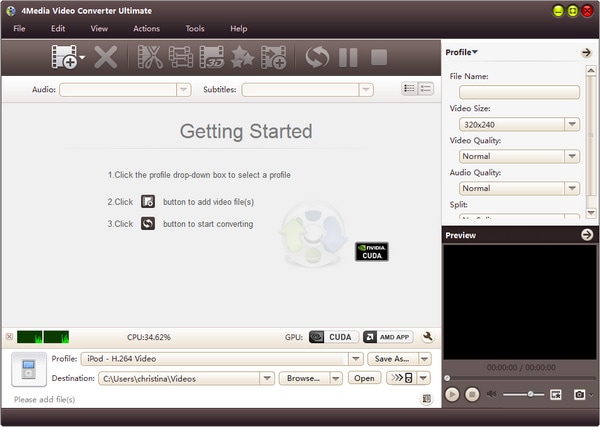
На скриншоте видно стартовое окно программы без добавленных файлов. В центральной части размещена подсказка Getting Started, которая сводит базовый рабочий процесс к трем действиям:
-
выбрать профиль в раскрывающемся списке;
-
добавить видео кнопкой
Add File(s); -
запустить конвертацию кнопкой
Convert Checked Item(s).
В правой части окна находится панель Profile. Она используется для настройки выбранного задания. Здесь отображаются поле File Name, параметры Video Size, Video Quality, Audio Quality, блок Split и окно Preview. В нижней части интерфейса расположены список Profile, поле Destination, кнопки Browse…, Open и дополнительные элементы управления выводом.
Такое расположение помогает быстро выполнить типовую операцию и при необходимости перейти к более тонкой настройке. Новичок может ограничиться готовым профилем. Пользователь, которому важно точно подобрать итоговый размер файла или параметры кодирования, получает доступ к расширенным возможностям без перехода в отдельное сложное приложение.
Основные возможности программы
Конвертация видео между популярными форматами
Основная задача 4Media Video Converter Ultimate — изменение формата видео. Программа работает с распространенными контейнерами и кодеками, включая AVI, MPEG, WMV, MP4, FLV, MKV, H.264, DivX, XviD, MOV, RM, RMVB, M4V, VOB, ASF, 3GP, 3G2, SWF, DV, QT, DAT, AVCHD-файлы с расширениями MTS и M2TS, MPEG-2 TS, MPEG-4 TS и HD-видео в разных контейнерах.
Для пользователя это означает, что приложение можно применять в нескольких типовых ситуациях:
-
старый AVI-файл требуется преобразовать в MP4;
-
видео с камеры нужно подготовить для воспроизведения на мобильном устройстве;
-
ролик в неудобном контейнере необходимо перекодировать для дальнейшего монтажа;
-
большой файл нужно уменьшить для хранения или передачи;
-
несколько видео требуется привести к единому формату;
-
один исходник нужно сохранить сразу в нескольких вариантах.
Конвертация видео в MP4 остается одним из наиболее очевидных сценариев. В списке Profile можно выбрать профиль MP4, а затем при необходимости изменить разрешение и битрейт. Если исходный ролик имеет высокое разрешение, но предназначен для небольшого экрана или отправки через интернет, уменьшение разрешения и умеренный битрейт позволяют сократить итоговый объем.
Конвертация аудио и извлечение звука из видео
4Media Video Converter Ultimate работает не только с видеодорожками. Программа позволяет конвертировать аудиофайлы и извлекать звук из роликов. Среди поддерживаемых аудиоформатов присутствуют MP3, WMA, AAC, WAV, OGG, FLAC, APE, M4A, RA, AC3, MP2, AIFF и AU.
Извлечение аудио удобно в следующих случаях:
-
необходимо сохранить лекцию без видеоряда;
-
требуется получить звуковую дорожку из интервью;
-
нужно извлечь музыку из клипа;
-
требуется подготовить аудиоверсию видеозаписи;
-
необходимо уменьшить размер материала, если изображение не имеет значения.
Рабочий процесс практически не отличается от обычной конвертации. Исходный ролик добавляется в список, а в меню Profile выбирается аудиоформат. После запуска обработки программа формирует отдельный аудиофайл. При ручной настройке можно задать аудиокодек, битрейт, частоту дискретизации и число каналов.
Работа с изображениями и сохранение кадров
Программа поддерживает изображения BMP, GIF, JPEG и PNG. Из видеозаписи можно сохранять отдельные кадры. Для этого используется встроенное окно предпросмотра и функция создания снимка. Такой инструмент полезен, когда требуется:
-
выбрать кадр для превью;
-
сохранить иллюстрацию из видеозаписи;
-
быстро подготовить изображение для заметки;
-
получить несколько кадров из длинного ролика;
-
сравнить результат обработки с исходным изображением.
Изображения можно использовать и при объединении материалов. Программа позволяет формировать последовательность из видео и изображений, а затем настраивать переходы между элементами.
Пакетная обработка файлов
Пакетная конвертация видео реализована через общий список заданий. Пользователь может добавить несколько роликов, отметить нужные позиции и запустить обработку одним действием. При этом программа позволяет назначить разные профили отдельным файлам.
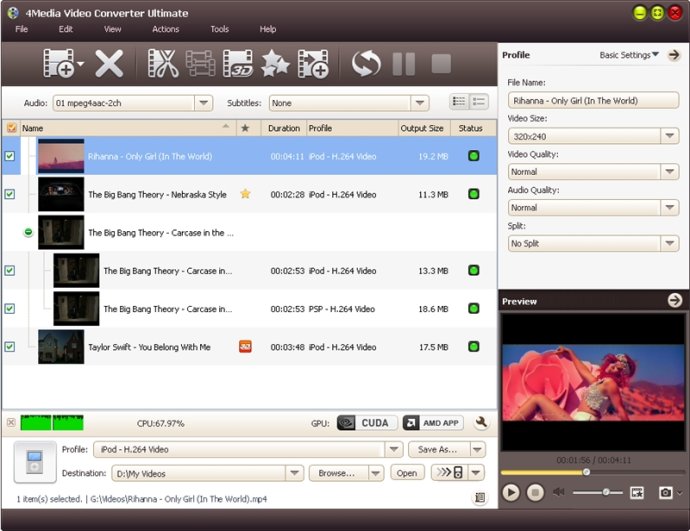
На скриншоте показано заполненное окно 4Media Video Converter Ultimate. В списке находятся несколько видео, а справа отображаются настройки выбранной строки. Видны поля File Name, Video Size, Video Quality, Audio Quality и Split. Внизу расположены профиль вывода и путь назначения.
Пакетная обработка особенно полезна при работе с однотипными материалами:
-
серией коротких роликов с камеры;
-
коллекцией лекций;
-
подборкой видео для мобильного устройства;
-
архивом старых файлов в разных контейнерах;
-
несколькими эпизодами, которые требуется привести к одинаковому разрешению;
-
подборкой аудиозаписей, извлекаемых из видео.
Перед запуском важно проверить, какой профиль назначен каждой строке. Один файл можно подготовить для смартфона, другой — сохранить в HD, третий — преобразовать в аудио. Если всем роликам нужны одинаковые параметры, можно выделить нужные позиции и применить единый профиль.
Несколько выходных профилей для одного исходника
Кнопка Add Output Profile позволяет сформировать несколько результатов из одного исходного файла. Программа добавляет дополнительную строку под выбранным элементом, после чего для нее можно назначить другой профиль.
Например, один ролик можно одновременно подготовить в трех вариантах:
| Вариант результата | Назначение |
|---|---|
| MP4 с исходным разрешением | Архивное хранение и просмотр на компьютере |
| MP4 с уменьшенным разрешением | Воспроизведение на мобильном устройстве |
| MP3 | Аудиоверсия записи |
Эта возможность избавляет от повторного добавления исходника и упрощает контроль над задачами. Все варианты отображаются рядом друг с другом, поэтому легче проверить профили и итоговые размеры.
Автоматическое разделение больших файлов
В правой панели предусмотрен блок Split. По умолчанию можно оставить значение No Split. Когда большой ролик нужно разделить на части, программа позволяет выбрать подходящий режим разбиения.
Разделение удобно при хранении материалов на носителях с ограниченным объемом, обработке длинных записей или подготовке нескольких фрагментов. В отличие от ручного клиппинга, автоматический режим рассчитан на равномерное деление большого файла по заданному правилу.
Базовый монтаж перед конвертацией
4Media Video Converter Ultimate включает инструменты редактирования, связанные с экспортом. Программа позволяет:
-
вырезать нужные участки;
-
объединить несколько роликов;
-
изменить порядок фрагментов;
-
кадрировать изображение;
-
настроить яркость, контрастность и насыщенность;
-
применить визуальный эффект;
-
добавить текстовый или графический водяной знак;
-
подключить внешние субтитры;
-
выбрать или добавить аудиодорожку;
-
проверить результат в окне предпросмотра.
Эти функции не предназначены для многодорожечного монтажа со сложной работой над таймлайном. Их задача — подготовить ролик непосредственно перед конвертацией. Если требуется убрать черные полосы, вырезать вступление, объединить несколько частей записи или добавить субтитры, отдельный видеоредактор часто не нужен.
Преобразование обычного видео в 3D
В верхней панели находится кнопка 3D. Она открывает окно 3D Conversion. Программа поддерживает преобразование обычного 2D-видео в 3D и конвертацию между несколькими вариантами 3D-представления.
Для преобразования 2D-видео доступны режимы:
-
Anaglyph (Red/Cyan); -
Side by Side; -
Side by Side (Half-Width); -
Top and Bottom; -
Top and Bottom (Half-Height).
Дополнительно можно изменить параметр 3D Depth и включить Swap L/R Image, чтобы поменять местами изображение для левого и правого глаза.
Функция 3D-конвертации используется реже обычного перекодирования, но она встроена в программу полноценно. Настройки применяются к выбранному элементу очереди, после чего обработка запускается стандартным способом.
Интерфейс 4Media Video Converter Ultimate
Главное окно
Интерфейс построен вокруг списка заданий. В верхней части находятся меню:
-
File; -
Edit; -
View; -
Actions; -
Tools; -
Help.
Ниже расположена панель быстрых команд. Значки отвечают за добавление файлов, удаление выбранных элементов, клиппинг, объединение, 3D-конвертацию, добавление дополнительного профиля и управление процессом обработки.
Центральная таблица используется как очередь. В ней отображаются основные свойства исходников и результаты подготовки:
| Элемент | Для чего нужен |
| Флажок слева от строки | Включает или исключает файл из обработки |
Name |
Показывает имя исходного файла |
Duration |
Показывает длительность ролика |
Profile |
Отображает выбранный профиль экспорта |
Output Size |
Показывает предполагаемый размер результата |
Status |
Отображает состояние задания |
Строку можно выделить, чтобы вывести параметры выбранного элемента в правой панели. При работе с несколькими файлами это удобно: пользователь сразу видит, какой ролик настраивает в текущий момент.
Правая панель параметров
Справа располагается блок Profile. В базовом представлении доступны:
-
File Name; -
Video Size; -
Video Quality; -
Audio Quality; -
Split; -
окно
Preview.
Поле File Name используется для изменения названия результата. Video Size задает разрешение. Параметры Video Quality и Audio Quality позволяют выбрать уровень качества без ручного ввода битрейта. В Split настраивается разделение большого файла на части.
Кнопка со стрелкой раскрывает расширенные параметры профиля. После этого можно точнее управлять кодированием видео и аудио.
Нижняя панель
Нижняя часть окна содержит основные элементы экспорта:
-
раскрывающийся список
Profile; -
кнопку
Save As…; -
поле
Destination; -
кнопку
Browse…; -
кнопку
Open; -
управляющие элементы запуска.
Список Profile определяет формат результата. Кнопка Save As… используется для сохранения измененного профиля. В поле Destination отображается каталог, куда будут записаны готовые файлы. Кнопка Browse… открывает выбор папки, а Open позволяет перейти в уже указанную директорию.
Профили устройств и быстрый поиск
Меню Profile включает готовые варианты для разных форматов и устройств. Оно помогает не подбирать разрешение, кодек и битрейт вручную, если задача типовая. В списке предусмотрена категория Recently Used, где сохраняются недавно применявшиеся варианты. Для быстрого поиска используется поле Start Searching.
Профили особенно удобны в трех случаях:
-
требуется подготовить видео для конкретного устройства;
-
пользователь не хочет вручную настраивать кодек и битрейт;
-
одинаковые параметры регулярно применяются к новым роликам.
Если подходящего готового варианта нет, существующий профиль можно изменить и сохранить под отдельным названием.
Как пользоваться 4Media Video Converter Ultimate
Как добавить видео или аудиофайл
Для импорта используется кнопка Add File(s) на панели инструментов. Альтернативный путь — команда File -> Add File(s) в верхнем меню.
Порядок действий:
-
Запустите 4Media Video Converter Ultimate.
-
Нажмите
Add File(s). -
Выберите один или несколько файлов.
-
Подтвердите добавление.
-
Проверьте, что исходники появились в таблице.
-
Убедитесь, что слева от нужных строк установлены флажки.
После импорта программа анализирует материалы и отображает длительность, назначенный профиль, предполагаемый размер и статус. Если добавлено несколько файлов, они сразу формируют очередь.
При пакетной обработке полезно просмотреть список до настройки экспорта. Иногда среди исходников оказываются ненужные записи, дубликаты или материалы, для которых требуется другой формат. Лишнюю строку можно удалить до запуска конвертации.
Как выбрать формат результата
После добавления исходника нужно определить выходной профиль.
-
Выделите файл в таблице.
-
Откройте список
Profileв нижней части окна. -
Выберите категорию.
-
Найдите нужный формат или профиль устройства.
-
При необходимости введите название формата в поле
Start Searching. -
Проверьте, что выбранный вариант появился в столбце
Profile.
Для универсального воспроизведения обычно подходит MP4. Если требуется извлечь звук, выбирается аудиопрофиль, например MP3 или AAC. Для обработки старого архива может понадобиться AVI, WMV или MPEG. При подготовке для конкретного устройства удобнее выбрать готовый пресет, а затем проверить разрешение и предполагаемый размер.
Как указать папку назначения
Поле Destination определяет, где будет сохранен результат.
-
Найдите поле
Destinationв нижней части окна. -
Нажмите
Browse…. -
Выберите папку.
-
Подтвердите выбор.
-
Проверьте отображаемый путь.
-
При необходимости нажмите
Open, чтобы открыть выбранный каталог.
Перед началом пакетной обработки путь стоит перепроверить. Если в очереди находятся десятки файлов, поиск готовых результатов в случайной папке займет больше времени, чем предварительная проверка каталога.
Как изменить имя выходного файла
Название результата задается через поле File Name в правой панели.
-
Выберите нужную строку.
-
Найдите поле
File Name. -
Введите новое название.
-
Перейдите к следующему заданию или запустите обработку.
Переименование удобно, если исходные файлы имеют технические имена камеры или требуется заранее привести серию роликов к понятной структуре.
Как настроить качество без ручного ввода параметров
Для быстрой настройки можно использовать поля Video Quality и Audio Quality.
-
Video Qualityопределяет качество видеодорожки. -
Audio Qualityопределяет качество звука. -
Video Sizeотвечает за разрешение. -
Splitзадает разбиение результата.
Такой режим подходит для большинства повседневных задач. Например, при подготовке ролика для просмотра на планшете не обязательно вручную вычислять битрейт. Достаточно выбрать подходящее разрешение и уровень качества, затем проверить предполагаемый размер результата.
Как открыть расширенные параметры профиля
Когда требуется точный контроль, используется панель расширенных настроек. Она открывается кнопкой со стрелкой в области Profile.
В расширенном режиме доступны параметры видеопотока:
| Параметр | Назначение |
Video Codec |
Выбор видеокодека |
Video Size |
Разрешение результата |
Bitrate |
Объем данных видеодорожки в единицу времени |
Frame Rate |
Частота кадров |
Zoom |
Способ масштабирования |
Aspect Ratio |
Соотношение сторон |
Same Quality |
Сохранение сопоставимого уровня качества |
2-pass |
Двухпроходное кодирование для поддерживаемых профилей |
Encode Mode |
Режим кодирования |
Для звука можно изменить:
| Параметр | Назначение |
Audio Codec |
Выбор аудиокодека |
Sample Rate |
Частота дискретизации |
Bitrate |
Битрейт аудиодорожки |
Channels |
Число аудиоканалов |
Volume |
Громкость |
Disable Audio |
Отключение звука |
Не все поля одинаково полезны в каждом сценарии. Если исходник уже имеет подходящее разрешение и качество, нет необходимости искусственно повышать параметры. Увеличение разрешения не создает новых деталей, а чрезмерный битрейт увеличивает размер файла без заметного улучшения изображения.
Как сохранить собственный профиль
Если одинаковые параметры используются регулярно, их можно сохранить.
-
Выберите существующий профиль.
-
Измените нужные значения.
-
Нажмите
Save As…. -
Задайте понятное название.
-
Сохраните профиль.
-
Используйте его в следующих заданиях.
Собственные профили удобны для повторяющихся задач: публикации роликов с одинаковым разрешением, обработки записей лекций, подготовки видео для определенного экрана или извлечения аудио с постоянным битрейтом.
Как рассчитать битрейт по желаемому размеру файла
В меню Tools находится Bitrate Calculator. Он помогает подобрать параметры под требуемый объем результата.
Порядок действий:
-
Выберите файл в очереди.
-
Откройте
Tools -> Bitrate Calculator. -
Укажите желаемый размер результата.
-
Проверьте параметры звуковой дорожки.
-
Рассчитайте подходящий видеобитрейт.
-
Подтвердите изменения.
-
Проверьте значение в столбце
Output Size.
Инструмент полезен, когда файл должен соответствовать ограничению по размеру. Например, видеозапись требуется разместить в выделенном объеме хранилища или передать способом, допускающим только ограниченный размер вложения.
Как добавить дополнительный формат для одного файла
Чтобы получить несколько результатов из одного ролика:
-
Выделите исходник.
-
Назначьте первый профиль в списке
Profile. -
Нажмите
Add Output Profile. -
Выберите появившуюся дополнительную строку.
-
Назначьте второй профиль.
-
При необходимости повторите добавление.
-
Запустите обработку отмеченных элементов.
Это один из наиболее полезных инструментов программы. Он позволяет не создавать отдельные задания вручную и хорошо подходит для подготовки нескольких вариантов одного материала.
Как запустить конвертацию
После настройки параметров остается запустить обработку.
-
Проверьте флажки слева от строк.
-
Убедитесь, что каждому файлу назначен правильный профиль.
-
Проверьте поле
Destination. -
Оцените значения
Output Size. -
Нажмите
Convert Checked Item(s). -
Следите за изменением статуса.
-
После завершения откройте папку кнопкой
Open.
Во время обработки программа отображает загрузку процессора. В нижней части окна также видны обозначения CUDA и AMD APP, связанные с аппаратным ускорением на совместимых конфигурациях.
Как обрезать видео и сохранить нужный фрагмент
Для клиппинга используется кнопка Clip.
-
Выберите ролик в очереди.
-
Нажмите
Clip. -
Запустите воспроизведение.
-
Установите начало нужного участка.
-
Установите конец участка.
-
Создайте фрагмент.
-
Повторите операцию, если требуется сохранить несколько частей.
-
Проверьте список сегментов.
-
Нажмите
Apply. -
Закройте окно кнопкой
Close.
Для нескольких выделенных фрагментов можно включить Output segments as a whole one. В этом случае сегменты будут объединены в один результат. Порядок частей меняется кнопками Move Up и Move Down.
Клиппинг подходит для удаления вступления, рекламной вставки, лишней паузы, финальных титров или участка с неудачным кадром. В отличие от автоматического разделения через Split, пользователь сам определяет границы каждого фрагмента.
Как объединить несколько роликов
Для объединения используется кнопка Merge Selected Items into One.
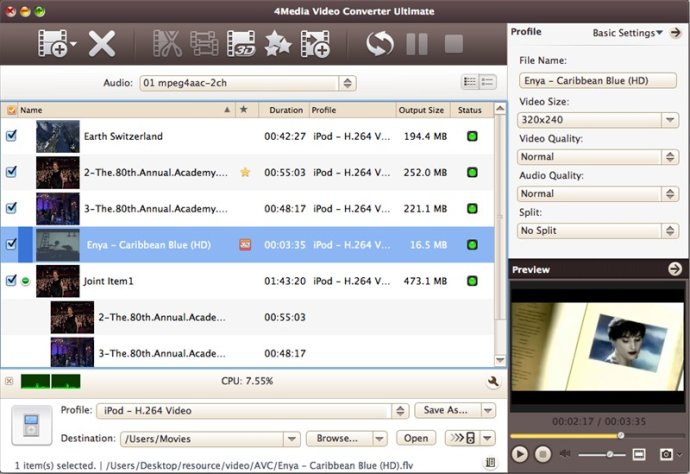
На скриншоте видно несколько добавленных роликов и строку Joint Item 1. Она представляет объединенный элемент. Вложенные позиции показывают, какие исходники вошли в итоговую последовательность.
Чтобы объединить видео:
-
Добавьте необходимые ролики.
-
Выделите нужные строки.
-
Нажмите
Merge Selected Items into One. -
Проверьте появление объединенного элемента.
-
При необходимости измените порядок частей.
-
Назначьте выходной профиль.
-
Запустите обработку.
Для настройки переходов используется команда Edit Joint Item в контекстном меню объединенного элемента.
В окне Joint Item можно:
-
выбрать переход между соседними роликами;
-
задать длительность перехода через список
Duration; -
переместить элемент кнопками
Move UpиMove Down; -
восстановить исходные параметры через
Setting -> Restore Defaults; -
применить выбранный переход ко всем стыкам через
Setting -> Apply to All Transitions; -
проверить последовательность кнопкой
Play.
Объединение удобно для нескольких частей записи, последовательности коротких клипов, подборки фрагментов или слайд-шоу из изображений.
Как кадрировать видео
Кадрирование выполняется через окно Effects и вкладку Crop.
-
Выберите видео.
-
Нажмите
Effects. -
Откройте вкладку
Crop. -
Задайте ширину и высоту области кадрирования.
-
Укажите верхний и левый отступ.
-
Либо измените рамку мышью в окне предпросмотра.
-
При необходимости включите
Keep Aspect Ratio. -
Выберите подходящее соотношение сторон.
-
Проверьте результат.
-
Примените изменения.
Кадрирование используется, чтобы убрать черные полосы, вырезать ненужные края, скорректировать композицию или привести изображение к нужному соотношению сторон.
Кнопка Restore Defaults возвращает исходные значения. Она полезна, если рамка была изменена неудачно и проще начать настройку заново.
Как изменить яркость, контрастность и насыщенность
В окне Effects предусмотрена вкладка Image.
-
Выберите ролик.
-
Откройте
Effects. -
Перейдите на вкладку
Image. -
Измените яркость.
-
Настройте контрастность.
-
Скорректируйте насыщенность.
-
Сравните изображение с исходником.
-
Примените изменения.
Коррекция рассчитана на базовую обработку. Она помогает слегка улучшить слишком темную запись, уменьшить чрезмерную насыщенность или повысить контрастность. Для сложной цветокоррекции программа не предназначена, но для быстрой подготовки файла встроенных ползунков достаточно.
Как применить визуальный эффект
На вкладке Effect можно выбрать один или несколько специальных эффектов. В списке присутствуют варианты, изменяющие характер изображения: имитация старой пленки, тень, песок, мозаика и другие фильтры.
Порядок действий:
-
Откройте окно
Effects. -
Перейдите на вкладку
Effect. -
Отметьте нужный фильтр.
-
Проверьте изображение в предпросмотре.
-
При необходимости отключите неудачный эффект.
-
Примените изменения.
Фильтры лучше использовать умеренно. Их задача — быстро стилизовать ролик, а не заменить полноценную обработку изображения.
Как добавить водяной знак
Водяной знак добавляется через вкладку Watermark.
-
Выберите видео.
-
Откройте
Effects. -
Перейдите на вкладку
Watermark. -
Нажмите
Add Text Watermark, если нужен текст. -
Нажмите
Add Picture Watermark, если требуется изображение. -
Выберите добавленный элемент в списке.
-
Настройте прозрачность.
-
Укажите вертикальную и горизонтальную позицию.
-
Для текста выберите шрифт, цвет, размер и стиль.
-
Проверьте результат.
-
Примените изменения.
Программа позволяет добавить несколько водяных знаков одновременно. Например, в одном ролике можно разместить короткую подпись внизу и графический логотип в углу.
Водяной знак полезен при подготовке демонстрационного видео, обучающего материала, записи мероприятия или ролика, который будет размещен на внешней площадке.
Как добавить аудиодорожку
Для работы со звуком используется вкладка Audio.
-
Откройте окно редактирования.
-
Перейдите на вкладку
Audio. -
Нажмите
Add Audio Track. -
Выберите звуковой файл.
-
Добавьте дорожку в список.
-
Назначьте нужную дорожку.
-
Выберите режим воспроизведения.
-
Примените изменения.
Доступны режимы:
-
Loop— повторять звуковую дорожку; -
Play Only Once— воспроизвести один раз.
Функция подходит для добавления фоновой музыки, замены звуковой дорожки или подключения дополнительного варианта озвучивания.
Как добавить субтитры
Вкладка Subtitle используется для внешних субтитров. Программа поддерживает файлы SRT, SSA и ASS.
-
Выберите ролик.
-
Откройте окно редактирования.
-
Перейдите на вкладку
Subtitle. -
Нажмите
Add Subtitles. -
Выберите файл субтитров.
-
Добавьте его в список.
-
Настройте прозрачность.
-
Укажите горизонтальную и вертикальную позицию.
-
Измените шрифт, цвет и размер.
-
При необходимости скорректируйте задержку.
-
Проверьте отображение в окне предпросмотра.
-
Примените изменения.
Субтитры полезны для иностранных фильмов, обучающих видео, лекций, интервью и роликов, которые должны оставаться понятными при выключенном звуке.
Перед экспортом стоит проверить несколько участков записи: начало, середину и финал. Это помогает заметить неправильную синхронизацию или неудачное положение текста.
Как сравнить обработанное видео с исходником
В панели предпросмотра предусмотрена кнопка Comparing Preview. Она позволяет сопоставить исходное видео и вариант с примененными изменениями.
Сравнение особенно полезно после:
-
кадрирования;
-
изменения яркости;
-
настройки контрастности;
-
применения эффекта;
-
добавления водяного знака;
-
подключения субтитров.
Предпросмотр помогает избежать повторного кодирования. Если водяной знак оказался слишком крупным или субтитры перекрывают важную часть изображения, проблему лучше исправить до запуска длительной обработки.
Как преобразовать обычное видео в 3D
Для преобразования 2D-видео:
-
Выберите ролик в очереди.
-
Нажмите
3D. -
В окне
3D Conversionвыберите2D to 3D. -
Укажите режим результата:
-
Anaglyph (Red/Cyan); -
Side by Side; -
Side by Side (Half-Width); -
Top and Bottom; -
Top and Bottom (Half-Height).
-
-
Настройте
3D Depth. -
При необходимости включите
Swap L/R Image. -
Нажмите
Finish. -
Вернитесь в главное окно.
-
Запустите конвертацию.
Режим нужно выбирать с учетом устройства воспроизведения. Anaglyph (Red/Cyan) рассчитан на просмотр с цветными очками. Варианты Side by Side и Top and Bottom формируют раздельные изображения для левого и правого глаза в одном кадре.
Как преобразовать один 3D-формат в другой
Для преобразования 3D-видео:
-
Выберите исходник.
-
Откройте
3D Conversion. -
Нажмите
3D to 3D. -
Укажите формат исходного 3D-видео.
-
Нажмите
Next. -
Выберите итоговый формат.
-
При необходимости включите
Swap L/R Image. -
Используйте
Back, чтобы вернуться к предыдущему шагу. -
Нажмите
Finish.
Команда Remove 3D Conversion Settings удаляет назначенные параметры 3D-преобразования.
Форматы и профили экспорта
4Media Video Converter Ultimate поддерживает широкий набор исходных материалов и выходных вариантов. Для удобства форматы можно разделить по задачам.
Поддерживаемые типы исходников
| Категория | Примеры |
| Обычное видео | AVI, MPEG, WMV, MP4, FLV, MKV, MOV, RM, RMVB, M4V, VOB, ASF, 3GP, 3G2 |
| Видео с отдельными кодеками | H.264, DivX, XviD, MJPEG |
| HD-видео | AVCHD MTS и M2TS, MPEG-2 HD, MPEG-4 TS HD, QuickTime HD MOV, WMV HD, AVI HD |
| Аудио | MP3, WMA, AAC, WAV, OGG, FLAC, APE, M4A, AC3, MP2, AIFF, AU |
| Изображения | BMP, GIF, JPEG, PNG |
| Субтитры | SRT, SSA, ASS |
Основные выходные варианты
| Категория | Примеры |
| Видео | AVI, MPEG, WMV, MP4, FLV, H.264, DivX, XviD, MOV, RMVB, ASF, 3GP, 3G2, SWF, VOB, TS, DV |
| Аудио | MP3, WMA, AAC, WAV, OGG |
| Изображения | BMP, GIF, JPEG, PNG |
Выбор профиля зависит не только от расширения файла. Важны кодек, разрешение, битрейт, частота кадров и требования устройства воспроизведения.
Как выбрать профиль под задачу
| Задача | Подходящий вариант | Что проверить |
| Универсальное воспроизведение | MP4 | Кодек, разрешение, размер результата |
| Просмотр на небольшом экране | Профиль мобильного устройства | Разрешение и битрейт |
| Хранение исходного качества | Профиль с высоким качеством | Размер файла и свободное место |
| Извлечение звука | MP3, AAC или WAV | Битрейт, частота дискретизации, каналы |
| Подготовка серии роликов | Единый пользовательский профиль | Папка назначения и параметры всех строк |
| Создание нескольких вариантов | Add Output Profile |
Различия между профилями |
| Ограничение по размеру | Tools -> Bitrate Calculator |
Итоговый Output Size |
Что влияет на качество результата
Разрешение
Разрешение определяет размер кадра. Уменьшение разрешения снижает объем файла и требования к воспроизведению. Увеличение разрешения исходника редко приносит пользу: программа не может восстановить детали, которых не было в оригинале.
Если ролик записан в высоком разрешении, но будет просматриваться на смартфоне, разумно выбрать меньший размер кадра. Если материал нужен для хранения или просмотра на большом экране, лучше сохранить исходное разрешение.
Битрейт
Битрейт влияет на детализацию изображения и размер файла. Слишком низкое значение приводит к заметным артефактам, особенно в динамичных сценах. Слишком высокое значение увеличивает объем результата без пропорционального улучшения.
Для точного ограничения размера файла лучше использовать Bitrate Calculator, а затем проверить результат по столбцу Output Size.
Частота кадров
Frame Rate определяет число кадров в секунду. При обычной конвертации не стоит без необходимости повышать частоту относительно исходника. Если требуется уменьшить размер файла, частоту можно снизить, но для динамичного видео это может сделать движение менее плавным.
Аудиопараметры
Для звука важны:
-
аудиокодек;
-
битрейт;
-
Sample Rate; -
Channels; -
громкость.
Для речи обычно не нужен максимальный аудиобитрейт. Для музыкального материала параметры стоит подбирать аккуратнее, чтобы не получить заметное ухудшение звучания.
Соотношение сторон
Aspect Ratio и Keep Aspect Ratio помогают избежать искажения изображения. Если неправильно растянуть кадр, лица и объекты будут выглядеть неестественно. При кадрировании лучше сохранять подходящее соотношение сторон или заранее определить целевой формат экрана.
Практические сценарии использования
Конвертация AVI в MP4
Старые AVI-файлы нередко неудобны для воспроизведения на мобильных устройствах и современных телевизорах. В 4Media Video Converter Ultimate задача решается через профиль MP4.
-
Добавьте AVI-файл.
-
Выберите профиль MP4.
-
Проверьте
Video Size. -
Оцените
Output Size. -
Укажите папку
Destination. -
Запустите
Convert Checked Item(s).
Если исходник имеет низкое разрешение, не следует искусственно увеличивать его. Лучше сохранить исходный размер кадра и подобрать умеренный битрейт.
Подготовка видео для смартфона
Для мобильного просмотра важны совместимость и разумный объем файла.
-
Добавьте ролик.
-
Выберите подходящий профиль устройства или MP4.
-
Уменьшите разрешение, если экран не требует исходного размера кадра.
-
Выберите нормальный уровень качества.
-
Проверьте предполагаемый размер.
-
Запустите обработку.
Готовый профиль экономит время, но перед конвертацией желательно проверить параметры. Некоторые пресеты рассчитаны на конкретные устройства и могут использовать разрешение, которое не соответствует текущей задаче.
Уменьшение размера видеозаписи
Для уменьшения файла можно комбинировать несколько действий:
-
выбрать более эффективный профиль;
-
снизить разрешение;
-
уменьшить битрейт;
-
отключить ненужную аудиодорожку;
-
сократить длительность через
Clip; -
применить
Tools -> Bitrate Calculator.
Наиболее заметный результат обычно дает снижение разрешения и видеобитрейта. Если в записи есть длинные ненужные фрагменты, обрезка дополнительно сокращает итоговый объем.
Извлечение MP3 из видео
-
Добавьте видеозапись.
-
Откройте
Profile. -
Выберите MP3.
-
Настройте битрейт звука.
-
Укажите
Destination. -
Запустите обработку.
Так можно подготовить аудиоверсию лекции, интервью или видеозаметки.
Обработка нескольких лекций
-
Добавьте все записи.
-
Проверьте список.
-
Выберите единый профиль.
-
При необходимости уменьшите разрешение.
-
Используйте один каталог назначения.
-
Отметьте нужные строки.
-
Запустите пакетную конвертацию.
Если для некоторых лекций нужна только звуковая версия, используйте Add Output Profile и назначьте дополнительный MP3-профиль.
Обрезка записи мероприятия
-
Добавьте исходник.
-
Откройте
Clip. -
Уберите техническое начало.
-
Исключите длинные паузы.
-
Уберите ненужное окончание.
-
Включите
Output segments as a whole one. -
Проверьте порядок частей.
-
Экспортируйте результат.
Добавление субтитров к обучающему видео
-
Подготовьте файл SRT, SSA или ASS.
-
Добавьте видео.
-
Откройте вкладку
Subtitle. -
Нажмите
Add Subtitles. -
Выберите файл.
-
Настройте положение текста.
-
Проверьте синхронизацию.
-
Выполните конвертацию.
Подготовка ролика с водяным знаком
-
Добавьте исходник.
-
Откройте
Watermark. -
Нажмите
Add Text WatermarkилиAdd Picture Watermark. -
Разместите элемент в углу кадра.
-
Уменьшите прозрачность.
-
Проверьте отображение.
-
Запустите экспорт.
Производительность и аппаратное ускорение
Скорость обработки зависит от длительности ролика, разрешения, выбранного кодека, битрейта, числа заданий, сложности эффектов и возможностей компьютера. Перекодирование короткого видео с умеренными параметрами занимает меньше времени, чем обработка длинного HD-файла с несколькими дорожками и фильтрами.
4Media Video Converter Ultimate поддерживает многопоточную обработку и работу с многоядерными процессорами. В интерфейсе отображаются обозначения CUDA и AMD APP. При совместимом оборудовании аппаратное ускорение помогает сократить время кодирования.
Ускорение особенно заметно в пакетных задачах, когда требуется обработать много файлов. При этом итоговую скорость лучше оценивать на собственных материалах. Разные кодеки и профили создают разную нагрузку.
Для продолжительной очереди полезно заранее:
-
проверить каталог назначения;
-
убедиться, что на диске достаточно места;
-
исключить ненужные задания;
-
назначить правильные профили;
-
проверить предполагаемый размер результатов;
-
выполнить пробную конвертацию одного файла.
Дополнительные возможности
Запуск в фоновом режиме
Программа может выполнять обработку в фоновом режиме. Это удобно, если конвертация занимает продолжительное время, а компьютер параллельно используется для других задач.
Действия после завершения обработки
После выполнения очереди можно назначить действие: оставить компьютер включенным, закрыть приложение, завершить работу системы, перевести компьютер в режим ожидания или гибернацию. Эта функция удобна для длительной ночной обработки.
Настройка отображаемых столбцов
Список заданий можно адаптировать под рабочий процесс. Пользователь выбирает, какие столбцы должны отображаться. Если важны только имя, профиль, размер и статус, лишние параметры можно скрыть. Если очередь сложная, дополнительные сведения помогают лучше контролировать задания.
Предпросмотр
Встроенный проигрыватель используется не только для просмотра видео. Он помогает выбрать границы клиппинга, проверить эффекты, оценить кадрирование, увидеть водяной знак и проконтролировать субтитры.
Снимки кадров
Во время предпросмотра можно сохранить отдельный кадр. Это полезно для обложки, иллюстрации или быстрой фиксации нужного момента.
Сильные и слабые стороны
| Плюсы | Минусы |
| Конвертация видео и аудио в одном окне | Интерфейс выглядит традиционно и требует знакомства с расположением элементов |
| Пакетная очередь | Большое число параметров может запутать новичка |
| Готовые профили устройств | Часть профилей ориентирована на устройства прошлых поколений |
| Несколько выходных профилей для одного исходника | Для сложного монтажа потребуется отдельный видеоредактор |
| Клиппинг и объединение роликов | Монтажные возможности рассчитаны на базовые операции |
| Настройка переходов между объединенными элементами | Нет многодорожечного таймлайна |
| Кадрирование и коррекция изображения | Цветокоррекция ограничена базовыми параметрами |
| Добавление субтитров SRT, SSA и ASS | Субтитры требуется предварительно подготовить |
| Текстовые и графические водяные знаки | При множестве элементов настройка занимает время |
| Добавление аудиодорожек | Перед экспортом нужно внимательно проверить синхронизацию |
| 3D-конвертация | Функция востребована реже обычного преобразования форматов |
Bitrate Calculator |
Для точной настройки нужно понимать влияние битрейта |
| Аппаратное ускорение CUDA и AMD APP | Эффект зависит от конфигурации компьютера и выбранного профиля |
| Предпросмотр и снимки кадров | Окно предпросмотра компактное |
Сильнее всего 4Media Video Converter Ultimate раскрывается в последовательных задачах. Пользователь добавляет исходники, назначает профили, при необходимости редактирует ролики, проверяет результат и запускает обработку. Все действия связаны с подготовкой выходного файла.
Программа особенно удобна, когда требуется обработать несколько роликов одинаковым способом или создать разные версии одного видео. Инструмент Add Output Profile заметно упрощает такую работу. Не менее полезны Bitrate Calculator, объединение файлов и встроенный клиппинг.
Ограничения также понятны. Приложение не заменяет профессиональный видеоредактор. Если задача включает сложную работу со сценами, многослойную графику, большое число дорожек и детальную цветокоррекцию, потребуется специализированная программа. 4Media Video Converter Ultimate решает другую задачу: быстро подготовить медиаматериал к экспорту.
Сравнение с аналогами
Таблица сравнения
| Программа | Основная специализация | Пакетная обработка | Ручная настройка кодирования | Базовое редактирование | Готовые профили | Особенности |
| 4Media Video Converter Ultimate | Конвертация видео и аудио с подготовкой материала перед экспортом | Да | Да | Клиппинг, кадрирование, объединение, эффекты, субтитры, водяные знаки, аудиодорожки | Да | Несколько выходных профилей для одного исходника, 3D-конвертация, Bitrate Calculator |
| HandBrake | Перекодирование видео с подробным контролем параметров | Да, через очередь | Да | Кадрирование, масштабирование, фильтры, субтитры, выбор диапазона | Да | Открытый исходный код, гибкие настройки кодирования, очередь Add to Queue |
| XMedia Recode | Конвертация видео и аудио с техническими настройками | Да | Да | Есть инструменты обработки и настройки дорожек | Да | Подходит пользователям, которым нужен детальный контроль форматов и кодеков |
| Any Video Converter | Повседневная работа с видео, конвертация, сжатие и редактирование | Да | Да | Обрезка, кадрирование, объединение, работа со звуком, субтитры | Да | Более современный подход к рабочим сценариям и дополнительные инструменты |
| Wondershare UniConverter | Расширенная обработка медиаматериалов | Да | Да | Редактирование, сжатие, субтитры и дополнительные функции | Да | Современные инструменты улучшения, записи и обработки видео |
HandBrake
HandBrake ориентирован на перекодирование видео и подробный контроль параметров экспорта. В нем есть пресеты, очередь заданий, выбор диапазона, субтитры, фильтры, кадрирование, масштабирование, постоянное качество и средний битрейт. Для запуска нескольких заданий используются Add to Queue и Start Queue.
4Media Video Converter Ultimate удобнее, когда вместе с изменением формата требуется быстро объединить файлы, создать несколько результатов из одного исходника, добавить водяной знак, подключить аудиодорожку или преобразовать видео в 3D. Его интерфейс ориентирован на таблицу заданий и правую панель параметров.
HandBrake стоит выбрать для контролируемого перекодирования с акцентом на параметры кодирования. 4Media Video Converter Ultimate практичнее в задачах, где конвертация сочетается с подготовкой ролика.
XMedia Recode
XMedia Recode подходит пользователям, которым важна подробная настройка кодеков, контейнеров и дорожек. Программа ориентирована на техническую работу с форматами и дает много возможностей для точной конфигурации результата.
4Media Video Converter Ultimate предлагает более прямолинейный рабочий процесс: добавить исходник, выбрать профиль, при необходимости отредактировать материал и запустить преобразование. Готовые профили устройств, Add Output Profile, Split, Bitrate Calculator и встроенные инструменты объединения делают приложение удобным для повторяющихся операций.
XMedia Recode рациональнее выбирать для детального контроля над кодированием. 4Media Video Converter Ultimate подходит тем, кому нужен понятный сценарий работы без отказа от ручных параметров.
Any Video Converter
Any Video Converter сочетает преобразование форматов, сжатие, обрезку, кадрирование, объединение и дополнительные инструменты. Его рабочие процессы ориентированы на современные повседневные задачи.
4Media Video Converter Ultimate выделяется классической организацией интерфейса и компактной очередью. Все основные действия находятся рядом: список файлов, профиль, папка назначения, предпросмотр и параметры выбранного элемента. Для пользователя, которому нужна предсказуемая схема пакетной обработки, такой подход остается удобным.
Any Video Converter лучше подходит тем, кто предпочитает более современную организацию инструментов. 4Media Video Converter Ultimate стоит рассматривать, когда важны традиционная таблица заданий, несколько профилей для одного файла и встроенная 3D-конвертация.
Wondershare UniConverter
Wondershare UniConverter предлагает расширенные средства конвертации, сжатия, улучшения и записи видео. Он ориентирован на более широкий круг современных задач и объединяет много отдельных инструментов.
4Media Video Converter Ultimate устроен проще. Его сильная сторона — понятный процесс преобразования файлов с предварительной настройкой. Он позволяет быстро изменить формат, извлечь звук, обработать очередь, вырезать фрагмент, объединить ролики и добавить субтитры.
UniConverter практичнее для пользователей, которым нужны современные дополнительные функции. 4Media Video Converter Ultimate подойдет тем, кому требуется именно настольный конвертер с ручными параметрами и базовой подготовкой видео перед экспортом.
Кому подойдет программа
4Media Video Converter Ultimate стоит рассмотреть пользователям, которые регулярно выполняют конкретные операции с видео и аудио:
-
меняют формат старых файлов;
-
готовят видео для разных устройств;
-
обрабатывают несколько роликов за один запуск;
-
извлекают звуковые дорожки;
-
уменьшают размер записей;
-
создают несколько вариантов одного исходника;
-
вырезают нужные фрагменты;
-
объединяют последовательность коротких клипов;
-
добавляют субтитры;
-
накладывают водяные знаки;
-
сохраняют отдельные кадры;
-
используют 3D-преобразование.
Программа особенно удобна для пользователей, которым недостаточно одного простого окна с выбором формата, но не нужен сложный видеоредактор. Она позволяет контролировать результат и при этом не заставляет вручную настраивать каждую мелочь в типовых задачах.
Частые вопросы
Можно ли конвертировать видео в MP4?
Да. MP4 входит в число основных выходных форматов. Нужно добавить файл, выбрать подходящий MP4-профиль в списке Profile, указать папку Destination и нажать Convert Checked Item(s).
Можно ли извлечь MP3 из видео?
Да. Для этого вместо видеопрофиля выбирается MP3. Программа сохранит звуковую дорожку в отдельный аудиофайл.
Поддерживается ли пакетная конвертация?
Да. Несколько файлов добавляются в общую очередь и обрабатываются после запуска Convert Checked Item(s). Перед началом нужно установить флажки слева от нужных строк.
Можно ли получить несколько форматов из одного ролика?
Да. Для этого используется Add Output Profile. Под исходником появляется дополнительная строка, которой назначается отдельный профиль.
Можно ли уменьшить размер видео?
Да. Для этого можно снизить разрешение, уменьшить битрейт, выбрать подходящий профиль, вырезать ненужные фрагменты или использовать Tools -> Bitrate Calculator.
Можно ли обрезать ролик до конвертации?
Да. Инструмент Clip позволяет установить начало и конец фрагмента, создать несколько сегментов и при необходимости объединить их через Output segments as a whole one.
Можно ли объединить несколько видео?
Да. Нужно выделить файлы и нажать Merge Selected Items into One. Для изменения порядка и настройки переходов используется Edit Joint Item.
Можно ли добавить субтитры?
Да. На вкладке Subtitle используется кнопка Add Subtitles. Поддерживаются SRT, SSA и ASS.
Можно ли добавить водяной знак?
Да. На вкладке Watermark доступны Add Text Watermark и Add Picture Watermark. Можно изменить прозрачность, положение и параметры оформления.
Можно ли заменить или добавить аудиодорожку?
Да. На вкладке Audio используется Add Audio Track. Для воспроизведения доступны режимы Loop и Play Only Once.
Можно ли убрать черные полосы?
Да. Вкладка Crop позволяет изменить область кадрирования вручную или с помощью числовых значений. Для сохранения пропорций используется Keep Aspect Ratio.
Можно ли изменить разрешение?
Да. Быстрая настройка выполняется через Video Size, а точная — в расширенной панели профиля.
Можно ли рассчитать битрейт под определенный размер файла?
Да. Для этого предусмотрен Tools -> Bitrate Calculator.
Можно ли сохранить собственные настройки?
Да. После изменения профиля нажмите Save As… и сохраните новый вариант под отдельным названием.
Для чего нужна кнопка 3D?
Она открывает окно 3D Conversion. В нем можно преобразовать обычное 2D-видео в один из 3D-режимов или конвертировать один 3D-вариант в другой.
Можно ли сохранить кадр из ролика?
Да. Во встроенном проигрывателе предусмотрена функция снимка кадра.
Подойдет ли программа новичку?
Да, если начать с готовых профилей. Для обычной конвертации достаточно добавить файл, выбрать Profile, указать Destination и нажать Convert Checked Item(s). Расширенные параметры можно осваивать постепенно.
Итог
4Media Video Converter Ultimate — функциональный видеоконвертер для видео и аудио, ориентированный на последовательную подготовку материалов к экспорту. Программа сочетает пакетную очередь, готовые профили, ручную настройку параметров, извлечение звука, сохранение кадров, разделение больших файлов, клиппинг, объединение роликов, переходы, кадрирование, эффекты, субтитры, водяные знаки, дополнительные аудиодорожки и 3D-конвертацию.
Для простой операции достаточно четырех шагов: добавить исходник через Add File(s), выбрать вариант в списке Profile, указать папку Destination и нажать Convert Checked Item(s). При более сложной задаче можно открыть расширенные параметры, рассчитать битрейт через Tools -> Bitrate Calculator, создать несколько результатов кнопкой Add Output Profile, обрезать материал через Clip или объединить ролики через Merge Selected Items into One.
Программа подойдет пользователям, которым нужен не минималистичный конвертер с одной кнопкой, а приложение с понятной очередью и практическими инструментами подготовки видео. Ее сильные стороны — наглядная структура заданий, несколько профилей для одного исходника, ручной контроль качества и встроенные операции, которые часто требуются непосредственно перед экспортом.
