Aiseesoft 4K Converter позволяет конвертировать видео 4K в 1080p, 720p и SD, преобразовывать HD/SD-ролики в файл с разрешением 4K, менять контейнер и параметры кодирования, а перед экспортом обрезать кадр, повернуть изображение, настроить яркость и контраст, добавить водяной знак, выбрать аудиодорожку или субтитры и обработать несколько файлов за один запуск.
Основной рабочий сценарий строится вокруг списка исходных роликов, профиля вывода и папки назначения. Файл добавляют кнопкой Add File, выбирают профиль в поле Profile, при необходимости открывают Settings или Edit, а затем запускают обработку кнопкой Convert. Для серии однотипных клипов предусмотрена пакетная конвертация: несколько источников можно загрузить одновременно и обработать одной очередью.
Программа ориентирована именно на преобразование разрешения и формата видео, поэтому ее сильная сторона — подготовка 4K-материала для устройств и сервисов с другими требованиями. Внутри есть базовые операции перед перекодированием, но они не заменяют монтажную систему с таймлайном, дорожками, переходами и сложной компоновкой.
Скачать Aiseesoft 4K Converter
- Конвертация видео
- Сжатие файлов
- Просто для новичков
- Ограничения демо-версии
- Нет монтажного таймлайна
- Шесть 4K-контейнеров
Что умеет Aiseesoft 4K Converter
Программа решает несколько связанных задач. Первая — уменьшение разрешения: ролик 4K можно вывести в 1080p, 720p или SD, если исходник слишком тяжел для телевизора, медиаплеера, телефона, старого компьютера либо конкретной программы. Вторая — обратное масштабирование HD или SD до 4K-профиля. Третья — смена контейнера и кодирования без обязательного изменения целевого класса разрешения: например, 4K-файл можно подготовить в другом поддерживаемом 4K-формате. Наконец, перед экспортом доступны простые правки изображения и служебных дорожек.
Важно разделять два понятия: разрешение кадра и качество исходного материала. Вывод HD-файла в профиль 4K увеличивает число пикселей в результирующем кадре, но не восстанавливает мелкие детали, которых не было в источнике. Такой режим полезен прежде всего ради совместимости с заданной цепочкой воспроизведения, фиксированного разрешения проекта или унификации файлов. Для реставрации с реконструкцией деталей нужны специализированные средства, и обычное масштабирование в конвертере не следует трактовать как создание новой исходной детализации.
Для 4K-вывода в технических характеристиках перечислены MP4, WebM, TS, AVI, FLV и MKV. Это отдельный список именно для 4K-профилей. При обычном и HD-экспорте перечень шире: доступны, среди прочего, MPEG, MPEG-4, H.264, AVI, MOV, WMV, WebM, 3GP, M4V и другие варианты. Поэтому при выборе рабочего процесса сначала определяют не лучший формат вообще, а устройство или программу, где файл должен открываться, после чего подбирают совместимый контейнер, кодек, разрешение и аудиопараметры.
Главное окно и логика работы
В главном окне слева располагается очередь файлов, справа — область Preview. В верхней части доступны команды добавления и базовой обработки, а в нижней — профиль вывода, Settings, Apply to All, папка Destination, Browse, Open Folder и флажок Merge into one file. Такая компоновка позволяет пройти весь цикл без перехода между несколькими модулями: загрузить материал, посмотреть его, назначить выходные параметры, при необходимости выполнить правки и запустить Convert.
У каждой записи в очереди отображается миниатюра и параметры исходника. В интерфейсе также есть селекторы аудиодорожки и субтитров. Это полезно, когда контейнер содержит несколько звуковых потоков либо когда к ролику нужно подключить внешний файл субтитров. Выбор делается до кодирования, поэтому проверять нужную дорожку лучше до запуска длинной 4K-конвертации.
Предпросмотр нужен не только для проверки, что файл действительно загрузился. Через него удобно быстро убедиться в ориентации изображения, наличии черных полей, выбранном фрагменте и результате корректировок. Для серьезной оценки качества кодирования одного предпросмотра недостаточно: итог зависит от профиля, битрейта, кодека и других параметров, которые проявляются уже после реального перекодирования.
Добавление файлов и пакетная очередь
Команда Add File открывает выбор исходного видео. В руководстве также показан сценарий с несколькими файлами, а официальный список возможностей прямо указывает пакетную конвертацию. Это означает, что несколько 4K-роликов не требуется обрабатывать вручную по одному. Можно подготовить очередь, определить общий профиль и запустить серию заданий.
Пакетный режим особенно удобен, когда камера записала множество коротких клипов с одинаковыми характеристиками и все их нужно привести, например, к 1080p MP4. В такой ситуации сначала стоит выбрать один тестовый материал, проверить профиль и результат, а уже затем применять одинаковые настройки ко всему набору. Так проще заметить несовместимый кодек, слишком низкий битрейт или неправильное соотношение сторон до того, как будет обработан большой объем данных.
Кнопка Apply to All относится к применению выбранных параметров ко всем загруженным позициям. Она полезна для однородной очереди, но не всегда уместна при смешанных исходниках. Если один файл вертикальный, другой широкоформатный, а третий содержит отдельную аудиодорожку, одинаковые настройки могут оказаться неоптимальными. Пакетная обработка экономит ручные действия, но не отменяет проверки свойств каждого типа исходника.
Выбор профиля вывода
Поле Profile — центральная точка настройки экспорта. В руководстве категории разделены по назначению: для вывода в 4K используется группа 4K Video, для уменьшения разрешения — HD Video и другие профили. В варианте интерфейса для macOS список дополнительно содержит General Video, General Audio, Lossless Audio, 3D Video и профили устройств. Такой подход позволяет начать с готовой комбинации контейнера и кодека, а затем при необходимости перейти к ручным параметрам.
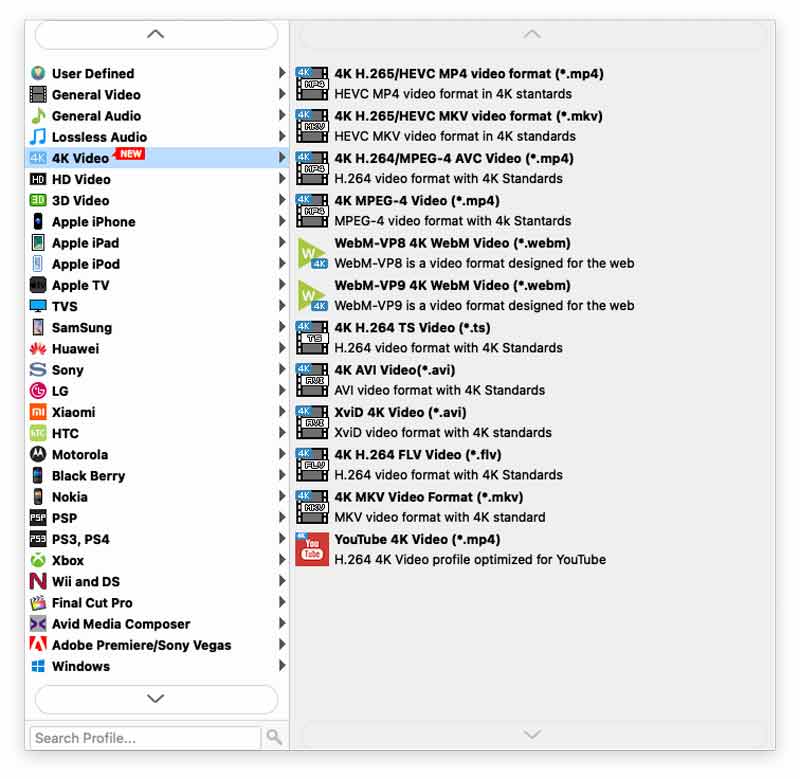
В группе 4K Video на официальном кадре видны профили H.265/HEVC MP4, H.265/HEVC MKV, H.264/MPEG-4 AVC MP4, MPEG-4 MP4, WebM VP8, WebM VP9, H.264 TS, AVI, XviD AVI, H.264 FLV, MKV и YouTube 4K. Название профиля важно читать целиком: одинаковое расширение не гарантирует одинакового кодека. Например, MP4 может содержать H.264 или H.265/HEVC, а совместимость устройства зависит прежде всего от того, умеет ли оно декодировать конкретный видеопоток.
Готовый профиль полезен как отправная точка, но не заменяет понимания задачи. Для старого телевизора разумнее выбирать распространенный H.264 в совместимом контейнере и умеренное разрешение; для архива или современной системы допустим HEVC, если все устройства его поддерживают. WebM имеет смысл там, где ожидается VP8/VP9 и соответствующая среда воспроизведения. Форматы TS или MKV могут быть удобны для определенных медиаплееров, но их поддержка различается от устройства к устройству.
4K, UHD, 4096×2160 и 3840×2160
В интерфейсе и материалах программы встречаются 4K-профили для размеров кадра 4096×2160 и 3840×2160. Эти значения нельзя считать взаимозаменяемыми без учета соотношения сторон. 3840×2160 соответствует распространенному потребительскому UHD с отношением 16:9, тогда как 4096×2160 шире. Если источник 3840×2160 бездумно выводить в 4096×2160, программа должна либо изменить пропорции, либо добавить/убрать часть изображения в зависимости от выбранного режима масштабирования и кадрирования.
Поэтому перед экспортом стоит сверить разрешение исходника и ожидаемый размер на целевом устройстве. Если цель — просто сменить кодек при сохранении геометрии, полезно выбрать профиль с тем же разрешением. Если требуется уменьшить 4K до 1080p, сохраняют исходное соотношение сторон и выбирают 1920×1080 для обычного UHD 16:9. Для нестандартного киноформата следует внимательнее работать с Crop и параметрами aspect ratio.
Термин 4K в названии профиля говорит о классе разрешения, но не гарантирует одинаковую визуальную плотность, битрейт или качество для всех файлов. Один 4K-файл может быть сильно сжатым, другой — иметь высокий битрейт и сложное движение. Конвертер не способен вернуть информацию, уже утраченную в исходном сжатии, поэтому качество результата определяется не только цифрами разрешения.
Конвертация 4K в 1080p, 720p и SD
Уменьшение разрешения — наиболее прямой сценарий. После Add File в Profile выбирают категорию HD Video или другой профиль с нужным разрешением, задают Destination и запускают Convert. Если исходный ролик предназначен для старого телевизора, смартфона или передачи через ограниченный канал, меньший кадр обычно снижает требования к декодированию и позволяет при разумном битрейте уменьшить размер файла.
При downscale следует решить, что важнее: совместимость, размер или запас качества. Для универсального воспроизведения обычно рациональнее использовать распространенный кодек и не завышать параметры сверх возможностей устройства. Если конечный экран имеет разрешение 1920×1080, вывод 4096×2160 не дает ему дополнительных физических пикселей и только увеличивает нагрузку и объем данных. Аналогично для 720p-панели имеет смысл готовить 1280×720, если нет другой причины сохранять 4K-мастер.
Снижение разрешения не означает обязательного сильного ухудшения картинки. Качественный 4K-источник при аккуратном масштабировании может дать хороший 1080p-результат, однако итог все равно содержит меньше пространственной информации. Сохраняйте оригинал отдельно, если он нужен как мастер. Конвертированную копию лучше рассматривать как производный файл под конкретную задачу воспроизведения или передачи.
Преобразование HD и SD в 4K
Программа умеет назначить для HD- или SD-исходника 4K-профиль и увеличить выходное разрешение. Это полезно, когда цепочка воспроизведения, проект или устройство ожидает файл 4K, а исходник имеет меньший размер кадра. Рабочая последовательность та же: загрузить источник, открыть 4K Video, выбрать подходящий контейнер и кодек, проверить Settings и выполнить Convert.
Не следует путать такое масштабирование с восстановлением утраченной детализации. Если исходник 720p, увеличение до 3840×2160 создает больше пикселей посредством масштабирования, но не извлекает реальные текстуры, которых камера не записала. В результате файл может соответствовать 4K по геометрии, оставаясь по фактической детализации ограниченным качеством исходника. Это нормальное поведение для обычного конвертера.
Особое внимание нужно уделить битрейту. Автоматически высокий битрейт 4K-профиля может заметно увеличить размер файла без сопоставимого прироста видимого качества для слабого исходника. Если задача — только обеспечить фиксированное разрешение, имеет смысл подобрать параметры разумно и оценить короткий тестовый фрагмент, прежде чем перерабатывать длинный материал.
Смена 4K-формата без уменьшения разрешения
Aiseesoft 4K Converter поддерживает отдельный набор 4K-контейнеров: MP4, WebM, TS, AVI, FLV и MKV. Это позволяет сохранить класс разрешения 4K, но изменить контейнер или кодирование под требования телевизора, медиаплеера, редактора либо площадки. Например, один проигрыватель может не принимать исходный WebM, но корректно работать с MP4; другой, наоборот, ориентирован на MKV.
При таком преобразовании важно понимать, что смена контейнера в интерфейсе может сопровождаться перекодированием видеопотока. В отличие от чистого remux без перекодирования, обычный профиль конвертера декодирует источник и формирует новый поток с заданными параметрами. Это занимает время и при использовании сжатия с потерями потенциально влияет на качество. Если нужен именно перенос неизмененного потока из одного контейнера в другой, стоит проверить наличие подходящего режима у специализированного инструмента; в документации Aiseesoft 4K Converter такой отдельный режим stream copy не заявлен.
При совместимости с устройством проверяйте сразу три уровня: контейнер, видеокодек и аудиокодек. Файл с расширением .mp4 может не воспроизводиться, если внутри используется неподдерживаемый HEVC; MKV может содержать дорожку, которую телевизор не декодирует; WebM часто связан с VP8/VP9. Простая замена расширения файла проблему не решает — нужен корректный профиль конвертации.
Настройки видеопотока
В Settings для профиля можно менять разрешение, битрейт, частоту кадров и видеокодек, а также уровень качества. Эти параметры позволяют отойти от готового пресета, когда устройство предъявляет конкретные требования. Если файл предназначен для аппаратного плеера, сначала полезно выяснить его максимальное разрешение, допустимый кодек и предел битрейта, а уже затем задавать значения вручную.
Resolution определяет размер кадра. Его изменение применяется при масштабировании. Frame Rate задает частоту кадров на выходе. Без необходимости не стоит произвольно менять частоту: переход, например, с 25 на 30 кадров/с не добавляет реального движения из исходника и может потребовать дублирования или перераспределения кадров. Bitrate влияет на объем данных и потенциальное качество: слишком низкое значение повышает риск блоков и потери деталей, особенно в 4K и динамичных сценах.
Encoder определяет способ сжатия. В технических характеристиках среди поддерживаемых технологий входного видео перечислены H.265/HEVC, H.264, MPEG, XviD, VP8 и VP9, а в профилях вывода видны, в частности, H.264, H.265/HEVC, MPEG-4, XviD, VP8 и VP9. Выбор кодека должен опираться на возможности конечного устройства, а не только на потенциальную эффективность сжатия.
Настройки аудио
В профиле доступны параметры аудиокодека, частоты дискретизации, числа каналов и битрейта. Это позволяет, например, привести звуковую часть к AAC для совместимого MP4 либо вывести аудио в отдельный поддерживаемый формат. В технических характеристиках в качестве аудиовывода перечислены AAC, AC3, AMR, M4A, MKA, MP2, MP3, OGG и WMA, а среди lossless-вариантов — AU, FLAC, AIFF и WAV.
Если задача заключается только в подготовке видео для обычного телевизора или мобильного устройства, нет смысла автоматически выбирать максимальные значения каждого аудиопараметра. Сначала проверяют, сколько каналов реально содержит источник и какой формат понимает приемник. Стереодорожка не становится многоканальной по содержанию от простого увеличения числа каналов, а лишний битрейт повышает размер файла без обязательной практической пользы.
При проблеме изображение есть, звука нет стоит проверить не только громкость, но и кодек аудиопотока. Некоторые устройства поддерживают контейнер и видеокодек, но не конкретный звук. В такой ситуации перекодирование аудио в совместимый AAC или другой поддерживаемый формат часто полезнее повторного изменения всего видеопрофиля.
Собственные профили и User Defined
После ручной настройки параметров профиль можно сохранить как пользовательский. В справке Aiseesoft для 4K Converter описано создание собственной комбинации через настройки профиля и сохранение под отдельным именем; такие варианты затем доступны в категории User Defined. Это удобно для повторяющейся работы с одним телевизором, медиасервером или корпоративным стандартом.
Практический смысл пользовательского профиля в воспроизводимости. Вместо того чтобы каждый раз заново выставлять разрешение, битрейт, частоту кадров, кодек и аудиопараметры, один раз сохраняют рабочую конфигурацию. Особенно полезно это при пакетной конвертации, где случайное отличие одной настройки может привести к неоднородному архиву.
Имя профиля лучше делать говорящим: указывать назначение и ключевые ограничения, например TV 1080p H264 или Archive 4K HEVC. Само название не влияет на кодирование, но снижает вероятность перепутать два близких пресета. Если устройство меняется, старый профиль не стоит считать универсальным: совместимость следует проверять заново.
Обрезка фрагмента по времени
Команда Trim/Clip позволяет оставить только нужный участок ролика. Для этого после добавления видео открывают инструмент обрезки, задают начало и конец либо используют ползунок временного диапазона, подтверждают изменения и конвертируют выбранный сегмент. Такой подход подходит для удаления длинного вступления, хвоста записи или подготовки короткого эпизода без полноценного монтажа.
Если необходимо вырезать середину, справка Aiseesoft предлагает сформировать два нужных участка — до и после удаляемой части — и затем объединить их через Merge into one file. Это простой прием, но он не дает возможностей многодорожечного монтажа. Переход между частями будет определяться самим соединением; сложные переходы, титры и композитинг в набор заявленных функций не входят.
При точной работе стоит учитывать ключевые кадры и перекодирование. Aiseesoft 4K Converter выполняет конвертацию, поэтому сохраненный сегмент формируется как новый файл. Для задач, где важен монтаж без перекодирования по ключевым кадрам, могут оказаться удобнее инструменты, специально ориентированные на stream copy. Здесь Trim логичнее рассматривать как часть подготовки к итоговому экспорту.
Поворот и зеркальное отражение
В окне Edit на вкладке Rotate доступны четыре команды: Rotate 90 clockwise, Rotate 90 counterclockwise, Horizontal flip и Vertical flip. Они решают типичные проблемы с роликами, записанными в неправильной ориентации, а также позволяют отразить изображение по горизонтали или вертикали.
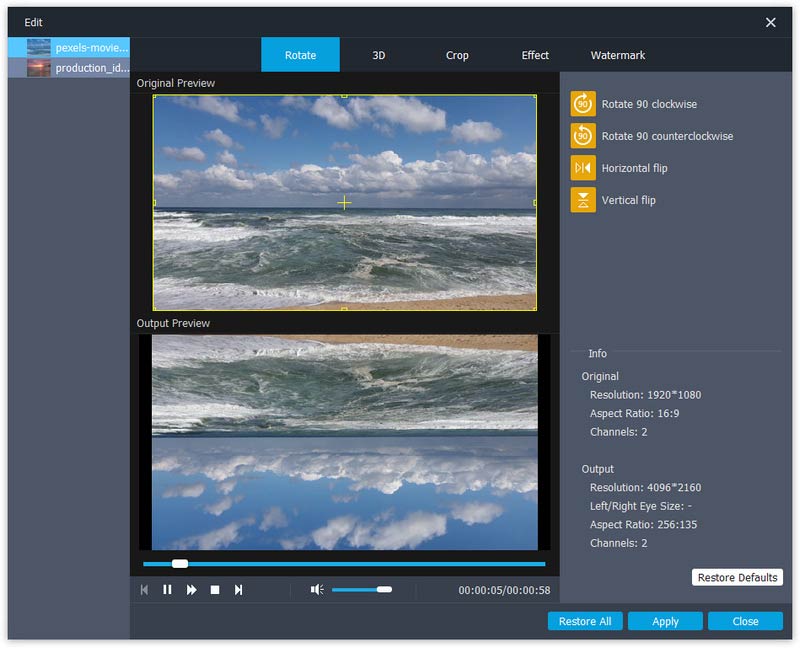
Для поворота выбирают нужную операцию и подтверждают Apply. На экране одновременно показываются Original Preview и Output Preview, поэтому ориентацию можно проверить до кодирования. Если в очереди несколько одинаково снятых клипов, параметр можно распространить на них через Apply to All, но только если ориентация действительно одинакова.
Поворот на 90 градусов меняет соотношение ширины и высоты. После такой операции следует заново проверить разрешение и Crop: профиль, рассчитанный на горизонтальный кадр, не всегда подходит вертикальному видео. Простое растягивание вертикального исходника до 16:9 исказит пропорции, поэтому лучше сохранить правильную геометрию и осознанно выбрать поля или кадрирование.
Кадрирование и Zoom Mode
Вкладка Crop предназначена для удаления лишних краев и выбора видимой области. Рамку можно менять непосредственно в предпросмотре, а также задавать Crop Area Size и положение области. В справке перечислены варианты соотношения сторон и режимы масштабирования; в руководстве 4K Converter отдельно названы Letterbox, Center, Pan & Scan и Full.
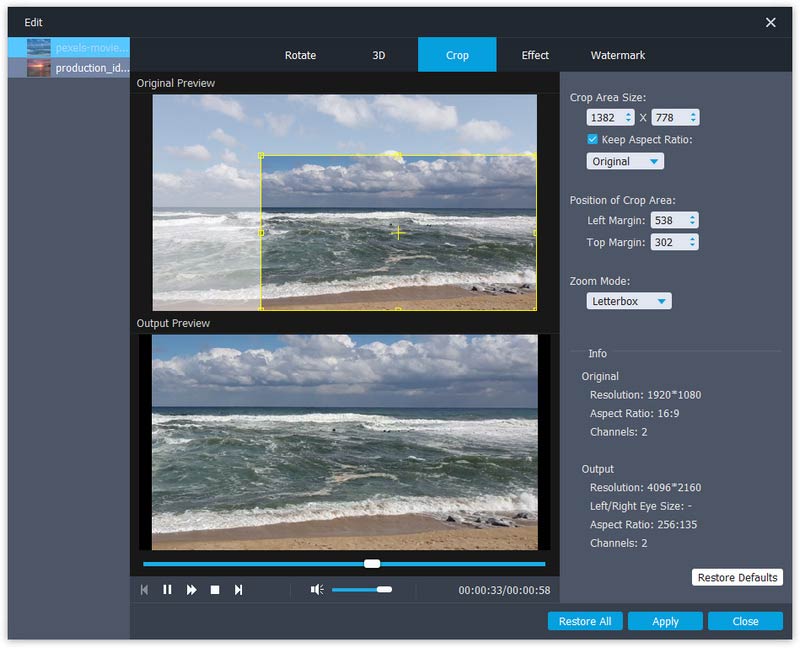
Letterbox обычно используют, когда нужно сохранить геометрию кадра, допуская поля. Pan & Scan ориентирован на заполнение целевого кадра за счет удаления частей изображения по краям. Full заполняет область вывода и может быть полезен при определенных сценариях устранения полос, но его следует применять только после проверки пропорций. Center помогает центрировать выбранную область.
При удалении черных полос важно установить причину их появления. Если полосы уже записаны внутри самого изображения, их можно обрезать рамкой. Если они появляются из-за несовпадения соотношения сторон исходника и профиля, решение находится в комбинации Crop, Keep Aspect Ratio и настроек выходного разрешения. Неконтролируемое растяжение убирает полосы, но искажает людей и предметы.
Как убрать черные полосы без искажения
Для сохранения исходных пропорций Aiseesoft рекомендует использовать автоматическое или исходное соотношение сторон в настройках и вариант Original в Crop. Этот путь подходит, когда геометрия источника правильная, а поля допустимы. Если же нужно заполнить экран, выбирают целевое разрешение с нужным соотношением сторон и кадрируют лишнее, понимая, что часть изображения будет удалена.
Если полосы находятся внутри самого файла, сначала обрежьте именно их, а уже затем оценивайте итоговую геометрию. Иначе программа будет считать черные области частью исходного кадра. После Crop обязательно посмотрите Output Preview: он помогает заметить, не отрезаны ли лица, титры или важные объекты у границ.
Существует три разных результата, и выбрать один идеальный невозможно без компромисса: сохранить весь кадр с полями, заполнить экран ценой обрезки либо растянуть изображение ценой искажения. Aiseesoft 4K Converter дает инструменты для этих вариантов, но решение определяется содержанием ролика и требованиями экрана.
Яркость, контраст, насыщенность, оттенок и громкость
Вкладка Effect содержит регуляторы Brightness, Contrast, Saturation, Hue и Volume. Здесь же в интерфейсе Windows виден флажок Deinterlacing. Изменения сравниваются через Original Preview и Output Preview. Это удобно для легкой коррекции перед экспортом, когда исходник слишком темный, блеклый или имеет неудачную насыщенность.
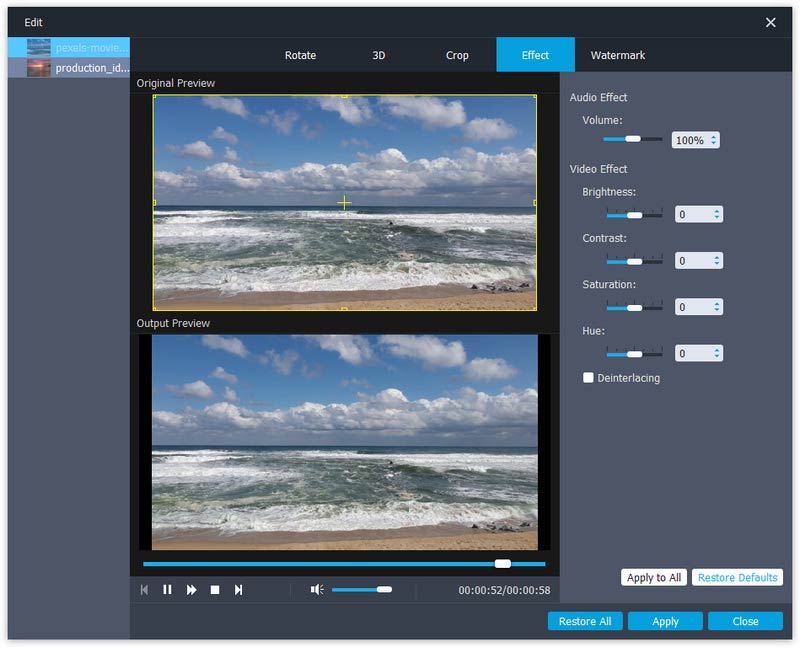
Эти ползунки не следует использовать как автоматическое улучшение каждого файла. Избыточный контраст приводит к потере деталей в светах и тенях, чрезмерная насыщенность делает цвета неестественными, а большой сдвиг Hue меняет цветовой баланс всего кадра. Практичнее вносить небольшие изменения и сравнивать несколько характерных сцен, а не один случайный кадр.
Регулятор Volume относится к уровню звука, но не заменяет полноценную нормализацию по громкости или динамическую обработку. Если дорожка записана с клиппингом или сильными перепадами, простое уменьшение или увеличение общей громкости не исправит исходное повреждение. Для базовой корректировки уровня эта функция подходит, для серьезной звуковой обработки — нет.
Deinterlacing и чересстрочное видео
Флажок Deinterlacing нужен для материалов с чересстрочной разверткой, где при просмотре на прогрессивном экране могут быть заметны гребенки на движущихся границах. Если исходник уже прогрессивный, включать деинтерлейсинг без причины не стоит: лишняя фильтрация способна смягчить изображение или изменить структуру движения.
Перед применением полезно определить тип источника. Старые записи с камер, телевизионные захваты и некоторые MPEG-файлы чаще бывают чересстрочными, тогда как современные 4K-ролики обычно прогрессивные. Если признаки чересстрочности видны только в отдельных проигрывателях, сначала исключите проблему самого плеера, а затем уже меняйте видео.
В Aiseesoft 4K Converter деинтерлейсинг находится рядом с простыми эффектами, поэтому это не отдельная система продвинутой обработки полей с выбором алгоритмов. Для типичного пользователя важнее корректно определить необходимость функции и сравнить результат на движении после конвертации.
Водяной знак
Вкладка Watermark позволяет включить водяной знак и выбрать текстовый либо графический вариант. Для текстового знака задается надпись, для графического — изображение. В интерфейсе также видны параметры области: Left, Top, Width, Height и Transparency, что позволяет позиционировать знак и регулировать его прозрачность.
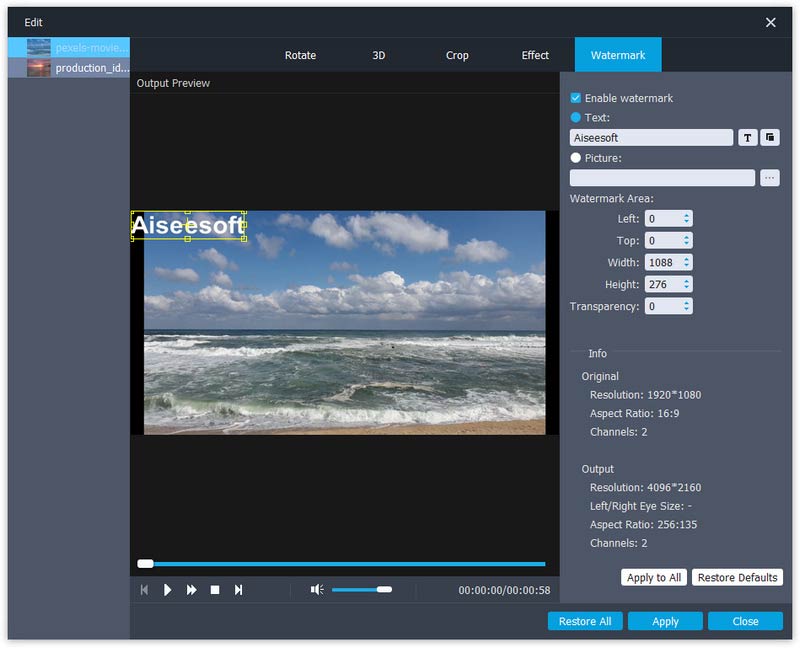
Водяной знак лучше размещать с учетом будущего кадрирования. Если сначала поставить логотип у самого края, а затем изменить Crop, он может оказаться частично срезанным. Более надежный порядок: определить финальное соотношение сторон и кадр, затем добавить знак и оценить Output Preview.
Функция предназначена для простой маркировки: имени автора, проекта, учебного материала или изображения-логотипа. Сложная анимация, трекинг объекта, маскирование и многослойная графика к заявленному набору не относятся. Если нужен движущийся знак или графика, привязанная к объекту, потребуется видеоредактор.
Преобразование 2D в 3D
Вкладка 3D предлагает режимы Anaglyph и Split Screen. В Split Screen доступны варианты Side by Side и Top and Bottom, а также настройка глубины и переключение левого/правого изображения. В технических характеристиках перечислены 3D-выходы для MP4, MKV, TS, AVI и FLV в вариантах Side by Side, Top and Bottom и Anaglyph.
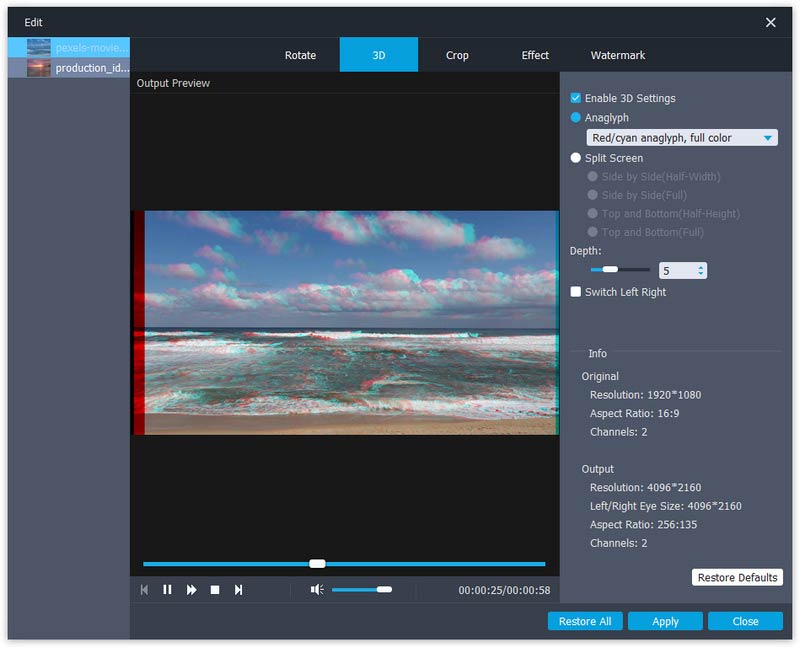
Эта функция формирует стереоскопическое представление из обычного материала, но не превращает исходную съемку в полноценную двухкамерную стереосъемку с настоящей геометрической глубиной каждого объекта. Эффект следует воспринимать как дополнительный режим вывода. Для просмотра потребуется совместимый дисплей, плеер или анаглифные очки — в зависимости от выбранного типа.
При Split Screen итоговый файл должен соответствовать ожиданиям устройства: одни телевизоры умеют распознавать side-by-side, другие требуют ручного включения 3D-режима. Если устройство не поддерживает такой формат, ролик будет выглядеть как два сжатых изображения рядом или одно над другим. Поэтому режим выбирают под конкретную систему просмотра.
Внешние субтитры и аудиодорожки
В главном окне рядом с файлом присутствуют селекторы аудиодорожки и субтитров, а руководство 4K Converter описывает добавление внешней дорожки через соответствующий аудиоселектор и команду Add Subtitle. Это позволяет перед конвертацией подключить нужный звук или внешний файл субтитров.
При нескольких дорожках важно проверить, какая из них выбрана для вывода. Язык, комментарии режиссера и дубляж могут находиться в одном контейнере, и автоматический выбор не всегда соответствует вашей задаче. То же относится к субтитрам: убедитесь, что добавлен правильный файл и он синхронизирован с исходным роликом.
В материалах программы нет оснований считать Aiseesoft 4K Converter полноценным редактором субтитров. Его роль — подключить внешние субтитры к процессу конвертации. Исправление таймингов, массовое редактирование строк и сложное стилизованное оформление лучше выполнять в специализированном редакторе до импорта.
Объединение нескольких роликов
Флажок Merge into one file в нижней части главного окна объединяет подготовленные элементы очереди в один выходной файл. Практический сценарий — склеить несколько частей записи после того, как каждая часть обрезана до нужного диапазона. В справке этот прием также предлагается для удаления середины: сохранить начальный и конечный сегменты, затем объединить их.
Перед склейкой желательно привести фрагменты к согласованным параметрам. Конвертер формирует новый выход, поэтому он способен свести источники через единый профиль, но резкие различия по разрешению, соотношению сторон и частоте кадров могут дать визуально неоднородный результат. Сначала определите общий формат, затем проверьте каждый сегмент.
Merge не является заменой монтажной последовательности. Пользователь получает линейное соединение файлов, а не таймлайн с независимыми дорожками, переходами и точным позиционированием элементов. Для семейного ролика из нескольких последовательных эпизодов этого достаточно; для сложного проекта лучше использовать монтажную программу.
Снимок кадра
Через Snapshot можно сохранить текущий кадр из предпросмотра. В справке Aiseesoft для продуктов, включая 4K Converter, описана отдельная папка снимков, которую можно открыть рядом с кнопкой Snapshot, а в Preferences задается место сохранения. В интерфейсе настроек также предусмотрен выбор формата снимка.
Функция подходит для обложки ролика, контрольного кадра или иллюстрации. При работе с 4K-источником следует помнить, что фактический размер сохраненного изображения зависит от того, какой кадр и какая реализация Snapshot используются в программе; не стоит заранее обещать конкретное разрешение без проверки полученного файла.
Снимок не заменяет извлечение последовательности кадров. Если требуется сохранить каждый кадр, сделать контактный лист или экспортировать серию изображений по интервалу, в описанном наборе функций такого пакетного инструмента нет.
Параметры Preferences
В окне Preferences задаются служебные параметры, связанные с папками вывода и снимков, а также форматом Snapshot. На официальном кадре интерфейса Windows видны Output Folder, Snapshot Folder, Snapshot Format и опция проверки обновлений. Это помогает отделить папку конвертированных файлов от каталога изображений, снятых из предпросмотра.
Для больших 4K-заданий папку Destination лучше выбирать заранее и контролировать свободное место. Исходник высокого разрешения может занимать много места, а промежуточный или новый файл иногда оказывается сравнимым по объему или больше, если задан высокий битрейт. Конвертер не заменяет управление дисковым пространством, поэтому при пакетной обработке полезно оценить запас.
Кнопка Open Folder открывает каталог результата после настройки пути. Это простая, но практичная команда при серийной обработке: она уменьшает риск искать файлы в старой папке или перепутать исходники и экспортированные версии.
Поддерживаемые 4K-источники
В технических характеристиках для входного 4K-видео перечислены MP4, TS, MKV, AVI, FLV, WebM, MOV и MXF. Отдельно указаны кодирования H.265/HEVC, H.264, MPEG, XviD, VP8 и VP9. Это означает, что совместимость зависит не только от расширения, но и от структуры потока внутри контейнера.
Если файл имеет поддерживаемое расширение, но не загружается, причина может быть в необычном кодеке, повреждении, неполной записи или нестандартной структуре контейнера. Официальная рекомендация при проблеме загрузки — убедиться, что файл нормально воспроизводится на компьютере, что его формат поддерживается, и попробовать исходный файл без предварительных преобразований. Для диагностики полезно также поместить его на локальный диск и упростить имя пути.
Не стоит переименовывать расширение как способ сделать формат поддерживаемым. Расширение только обозначает предполагаемый контейнер, но не меняет реальное содержимое. Правильное решение — либо открыть исходник поддерживаемым декодером, либо предварительно перепаковать/перекодировать его другим инструментом.
HD- и SD-источники
Для HD-входа заявлены MPG, MPEG, MP4, MOV, WMV, HD TS, HD MTS, HD M2TS, HD TRP и HD TP. Это охватывает распространенные файлы с камер и медиаплееров, включая транспортные потоки и AVCHD-подобные контейнеры. Для SD список шире и включает 3GP, 3G2, AVI, DV, DIF, FLV, SWF, F4V, MOD, MJPG, MKV, MPEG, MPG, MPEG-2, VOB, DAT, MP4, M4V, MPV, QT, MOV, RM, RMVB, TS, TRP, TP, WMV и ASF.
Наличие расширения в списке не означает одинаковое качество конвертации для любого исходника. Старые SD-файлы могут иметь интерлейс, низкий битрейт, нестандартное соотношение сторон и сильно сжатый звук. Перед увеличением до HD или 4K полезно сначала определить эти свойства и решить, какие из них нужно сохранять, а какие — корректировать.
Для DV, VOB и других старых источников особое внимание уделяйте частоте кадров и полям. Увеличение разрешения само по себе не решает проблему чересстрочности. Если на движении видны характерные зубцы, проверьте Deinterlacing, а после конвертации просмотрите несколько динамичных сцен.
Обычные и HD-форматы вывода
В группе обычного видео технические характеристики перечисляют MPG, MPEG-1, MPEG-2, MPEG-4, H.264, H.264/MPEG-4 AVC, DivX, XviD, AVI, FLV, MP4, M4V, MKV, MOV, 3GP, 3G2, MTV, SWF, WMV, ASF, DPG, TS, DV, VOB, AMV и WebM. Для HD указаны H.264/MPEG-4 AVC, AVI, ASF, MKV, MOV, MPG, TS, WMV, MP4 и WebM.
Список содержит и контейнеры, и обозначения кодеков, поэтому его следует читать как набор доступных профилей, а не как строгую классификацию форматов. Например, H.264 — видеокодек, а MP4 — контейнер. В реальном выборе ориентируйтесь на название готового профиля и Settings, где видно сочетание параметров.
Для современного обмена чаще удобны MP4, MKV и WebM, но Aiseesoft 4K Converter также сохраняет поддержку старых вариантов. Это может быть полезно для специализированных устройств или архивных процессов, однако выбор устаревшего контейнера только ради меньшего размера не имеет смысла: размер прежде всего определяется кодеком, битрейтом, разрешением, частотой кадров и длительностью.
Вывод только аудио
Поскольку в списке выходных форматов присутствуют отдельные аудиопрофили, видео можно использовать как источник звуковой дорожки. Доступны AAC, AC3, AMR, M4A, MKA, MP2, MP3, OGG и WMA, а также AU, FLAC, AIFF и WAV для lossless-сценариев. Это удобно, когда из записи нужна только лекция, музыка, интервью или комментарий.
Выбор между MP3/AAC и FLAC/WAV зависит от задачи. Сжатые форматы занимают меньше места и удобны для прослушивания, а lossless-файлы сохраняют аудиоданные без дополнительного потерьного сжатия и подходят для дальнейшей обработки. Однако перевод уже сжатой дорожки AAC в FLAC не восстанавливает утраченную информацию — он лишь предотвращает еще один этап потерьного кодирования.
При извлечении звука проверьте выбранную аудиодорожку. Многодорожечный контейнер может содержать несколько языков или комментарии. Неправильный селектор приведет к корректному технически файлу, но с не тем содержанием.
Работа с HEVC/H.265
HEVC/H.265 доступен в 4K-профилях, в том числе для MP4 и MKV. Его практическое преимущество — возможность эффективнее сжимать видео по сравнению со многими более старыми схемами при сопоставимых условиях, но цена — более высокие требования к декодеру и неравномерная совместимость со старыми устройствами.
Если телевизор, приставка или редактор не понимает HEVC, выбор этого кодека ради экономии места приведет к файлу, который не открывается. В такой ситуации H.264 часто оказывается более универсальным. Напротив, для современного 4K-плеера HEVC может быть логичным, особенно если ограничен объем хранения.
Не стоит переносить настройки битрейта между H.264 и H.265 механически. Разные кодеки распределяют данные по-разному, а качество зависит от реализации и содержимого. В Aiseesoft 4K Converter безопаснее начать с профильной настройки и тестового отрезка, затем оценить картинку на реальном целевом устройстве.
VP8, VP9 и WebM
В 4K-профилях показаны WebM-VP8 и WebM-VP9. Этот вариант актуален, когда принимающая система ориентируется на WebM. Как и в случае с HEVC, наличие современного кодека не означает универсальную совместимость: старый телевизор или специализированная программа может не понимать VP9.
Если основная цель — загрузка видео на веб-площадку, не обязательно вручную выбирать самый сложный кодек. Сначала проверьте требования сервиса. В списке профилей Aiseesoft также присутствует YouTube 4K, что упрощает выбор базовой комбинации параметров для соответствующего сценария, но финальная обработка на стороне платформы все равно выполняется самой платформой.
WebM следует выбирать осознанно и не путать с веб-оптимизацией любого MP4. Это конкретный контейнер с характерным набором кодеков. Если исходная задача — максимальная совместимость с телевизорами и бытовыми устройствами, MP4/H.264 нередко оказывается проще.
Пакетная конвертация без лишних ошибок
При большой очереди удобно разделить работу на этапы. Сначала загрузите один характерный файл и настройте профиль. Затем выполните короткий тест, проверьте изображение, звук, субтитры и размер. После этого загрузите остальные клипы и примените настройки ко всей группе. Такой порядок не ускоряет сам кодек, но уменьшает риск потратить часы на неправильный профиль.
Не объединяйте в одну бездумную очередь файлы с принципиально разными задачами. Материал 4096×2160, вертикальное видео 2160×3840 и старый 720×576 interlaced требуют разных решений по кадрированию, деинтерлейсингу и соотношению сторон. Aiseesoft 4K Converter поддерживает несколько файлов, но пользователь по-прежнему отвечает за корректность набора параметров.
Destination должен находиться на диске с достаточным запасом. Для пакетного процесса особенно неприятна остановка из-за нехватки места после нескольких успешно обработанных роликов. Также не стоит записывать результат поверх единственной копии исходника: храните мастер отдельно, пока не убедитесь, что экспорт полностью подходит.
Как уменьшить размер файла
Официальная справка для 4K Converter предлагает снижать выходной размер через Settings: уменьшать разрешение, частоту кадров и битрейт. Наибольший эффект обычно дает комбинация меньшего разрешения и разумного видеобитрейта. Однако каждое уменьшение параметров имеет цену: слишком низкий битрейт вызывает артефакты, а снижение разрешения уменьшает детализацию.
Начинайте с вопроса, где файл будет воспроизводиться. Если ролик предназначен для экрана 1080p, перевод 4K в 1920×1080 уже существенно сокращает потребность в данных. Если разрешение нужно сохранить, основной инструмент — видеобитрейт и более эффективный кодек, совместимый с устройством.
Не следует использовать общий совет выбрать AVI для меньшего размера как универсальное правило. Контейнер сам по себе не определяет размер сильнее, чем видеокодек и битрейт. Важнее фактические параметры потока. Поэтому сравнивайте профили по кодеку, разрешению и битрейту, а не только по расширению.
Как сохранить качество при конвертации
Любое повторное кодирование с потерями способно ухудшить изображение. Чтобы снизить потери, не делайте цепочку из нескольких последовательных конвертаций. Лучше один раз взять исходный мастер и сразу вывести конечный профиль. Если позже нужен другой вариант, снова используйте мастер, а не уже пережатую копию.
Сохраняйте исходную частоту кадров, если нет четкой причины менять ее. Подбирайте разрешение под конечный экран и не занижайте битрейт в сложных сценах. В 4K особенно чувствительны мелкие текстуры, листва, вода, снег и быстрые движения. Короткий спокойный кадр не всегда показывает артефакты, которые появятся на динамике.
Качество нельзя оценивать только по размеру файла. Большой файл может быть неэффективно закодирован, а маленький — хорошо сжат современным кодеком. Сравнение следует проводить на конечном устройстве и в типичных сценах, обращая внимание на контуры, градиенты, движение, мелкие детали и звук.
Почему 4K-конвертация занимает время
4K-кадр содержит значительно больше пикселей, чем 1080p, поэтому декодирование, фильтрация и повторное кодирование требуют больше вычислений. В официальном руководстве отдельно предупреждается, что 4K-файлы обычно велики и их преобразование занимает больше времени, чем работа с обычным видео. Это нормальная особенность задачи, а не обязательно ошибка программы.
Время зависит от длительности, разрешения, кодека, битрейта, сложности сцены, выбранных эффектов и возможностей компьютера. Два ролика одинаковой длительности могут обрабатываться по-разному, если один использует тяжелый HEVC, а другой более простой поток. Поэтому обещать фиксированную скорость для любого проекта нельзя.
Если процесс кажется аномально медленным, сначала проверьте, не выбран ли более тяжелый профиль, чем требуется, и не включены ли дополнительные преобразования. Также убедитесь, что исходник находится на исправном локальном накопителе и нормально читается. Сравнивать скорость корректно только на одинаковом материале и одинаковых настройках.
Пробная версия и ее ограничения
Для незарегистрированного режима у Aiseesoft 4K Converter действует ограничение по длительности конвертации: для роликов длиннее пяти минут обрабатываются первые пять минут, а для файлов короче пяти минут — половина длительности. В стороннем каталоге Softpedia также указано, что в незарегистрированном режиме недоступно Intel App Acceleration.
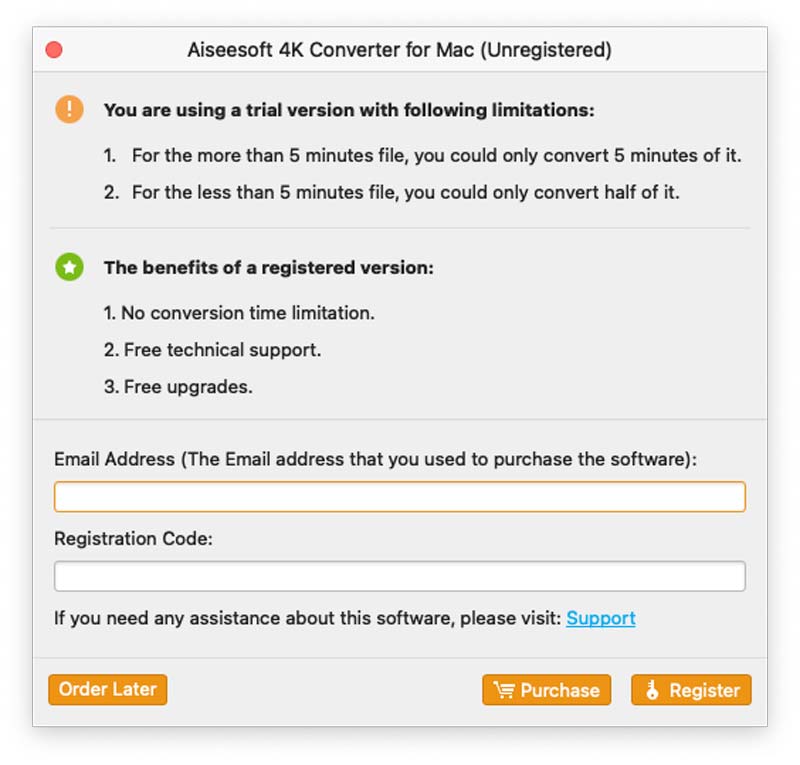
Это важно учитывать при проверке программы. Если тестовый файл внезапно получается короче исходника, сначала сопоставьте результат с ограничениями демо-режима, а не ищите ошибку таймлайна. Для оценки совместимости лучше использовать короткий тестовый ролик и заранее понимать, какая часть будет выведена.
Ограничения пробного режима не следует смешивать с возможностями зарегистрированной программы. В статье о функциях важно отделять умеет конвертировать длинный файл от демо позволяет вывести только часть. Сам механизм конвертации рассчитан на полноценные ролики, но доступ в незарегистрированном режиме ограничен.
Регистрация
После получения регистрационных данных Aiseesoft использует адрес электронной почты покупки и регистрационный код. В справке указано, что регистрация вызывается через соответствующий пункт меню Help/Register в продуктах этого поколения. Данные следует вводить в точности в том виде, в котором они выданы, без лишних пробелов.
Код относится к конкретному продукту и платформе. Код для другого приложения Aiseesoft или другой системы нельзя считать взаимозаменяемым. Если регистрация не принимается, сначала проверяют написание email, отсутствие пробелов и соответствие купленной лицензии именно 4K Converter.
Не стоит искать универсальные ключи или измененные сборки. Помимо юридических рисков это разрушает главный смысл проверяемого установщика: редактору и пользователю нужен файл, который можно соотнести с официальным продуктом и его цифровой цепочкой поставки.
Особенности интерфейса macOS
В варианте для macOS общий рабочий процесс тот же: Add File, Profile, Destination и Convert. На официальных кадрах присутствуют также Enhance, Trim, 3D и Edit. Категория 4K Video показывает профили H.265/HEVC, H.264, MPEG-4, WebM VP8/VP9, TS, AVI, FLV, MKV и YouTube 4K.
Редактор macOS визуально отличается от Windows-окна, но основные вкладки Rotate, 3D, Crop, Effect и Watermark выполняют те же базовые задачи. Это важно при чтении инструкций: названия команд совпадают по смыслу, однако расположение элементов и цветовая схема могут различаться.
Отдельно в руководстве для macOS описана вкладка Enhance. На ней заявлены Upscale resolution, Optimize brightness and contrast, Remove video noise и Reduce video shaking. Эти функции подтверждены именно для Mac-интерфейса, поэтому их не следует автоматически приписывать Windows-версии только по аналогии.
Rotate на macOS
Вкладка Rotate предлагает Rotate 90 clockwise, Rotate 90 counterclockwise, Horizontal flip и Vertical flip. В правой части отображаются сведения Original и Output, что помогает заметить изменение геометрии кадра до экспорта.
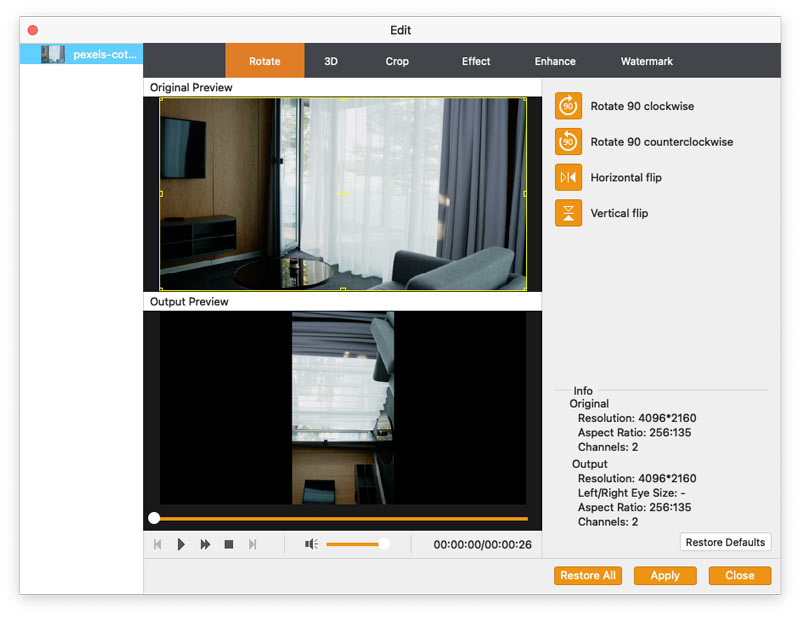
Если после поворота меняется ориентация, проверьте Crop Area и выходное разрешение. Для вертикального исходника выбор горизонтального профиля без кадрирования или полей неизбежно создает конфликт пропорций.
3D на macOS
В 3D доступны Anaglyph и Split Screen. Для Split Screen показаны Side by Side (Half-Width), Side by Side (Full), Top and Bottom (Half-Height) и Top and Bottom (Full), а также Depth и Switch Left Right.
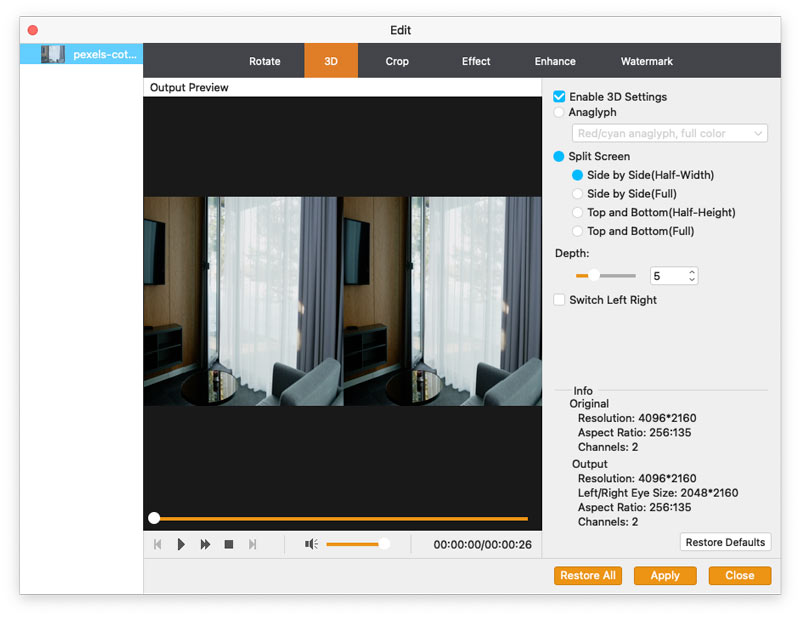
Эти параметры предназначены для совместимого 3D-воспроизведения. Если конечное устройство не поддерживает выбранную схему, оно покажет разделенный кадр как обычное видео.
Crop на macOS
В Crop видны числовые поля размера области, Keep Aspect Ratio, положение Left Margin и Top Margin, а также Zoom Mode. Такой интерфейс полезен, когда рамку нужно задать точнее, чем простым перетаскиванием мышью.
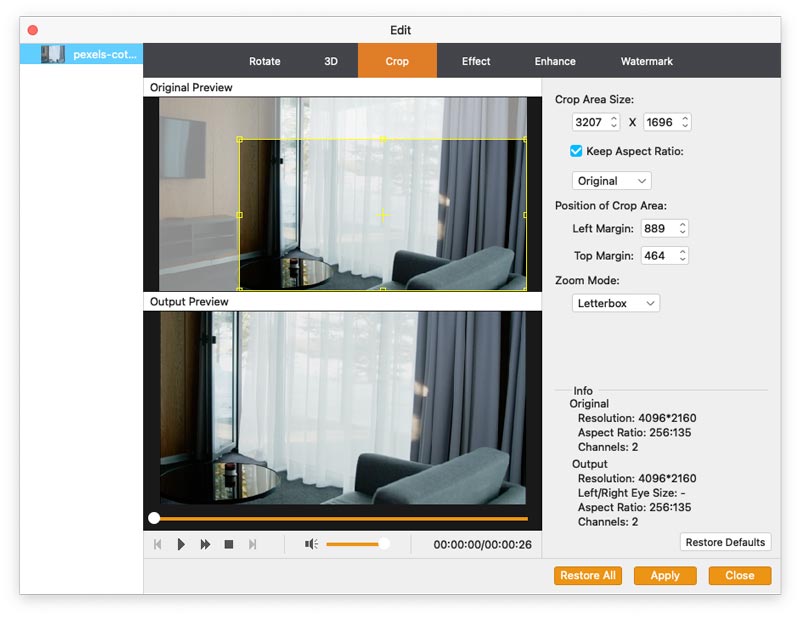
Keep Aspect Ratio стоит оставлять включенным, если пропорции должны сохраняться. Отключение дает больше свободы, но повышает риск получить геометрически искаженный кадр.
Effect на macOS
Effect содержит Volume, Brightness, Contrast, Saturation, Hue и Deinterlacing. Логика использования та же: небольшие изменения, сравнение Original/Output и проверка нескольких сцен.
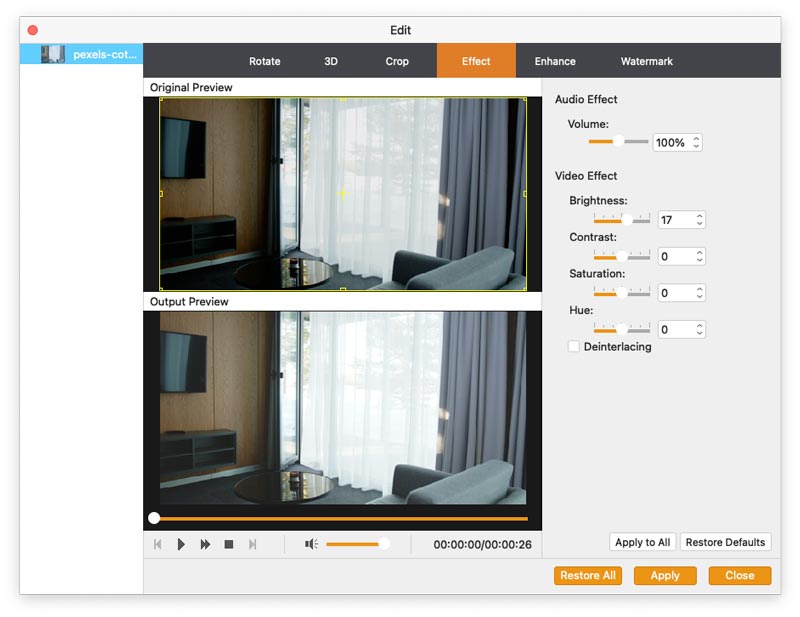
Если коррекция нужна только одному файлу, не применяйте ее ко всей очереди. Разные камеры и сцены требуют разных значений, а массовая одинаковая правка легко ухудшает часть материала.
Enhance на macOS
Вкладка Enhance предлагает четыре флажка: Upscale resolution, Optimize brightness and contrast, Remove video noise и Reduce video shaking. Это набор автоматизированных улучшений, заявленный в руководстве для Mac-варианта.
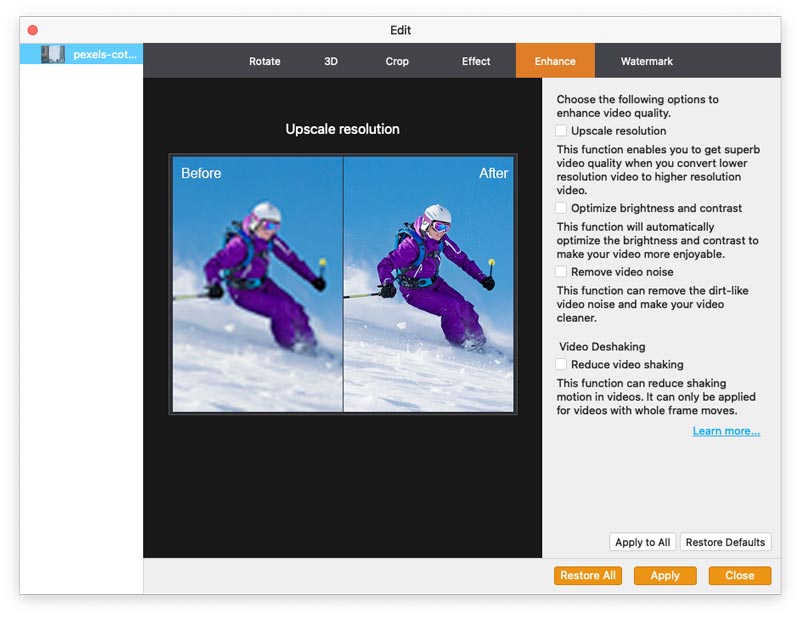
Каждую опцию лучше включать только при соответствующей проблеме. Шумоподавление может сглаживать мелкие детали, стабилизация обычно требует геометрического запаса по краям, а автоматическая яркость/контраст способна изменить художественно намеренно темную сцену. Поэтому результат нужно проверять, а не считать любую автоматическую коррекцию безусловным улучшением.
Watermark на macOS
Водяной знак также может быть текстовым или графическим. На панели доступны координаты, размер и Transparency.
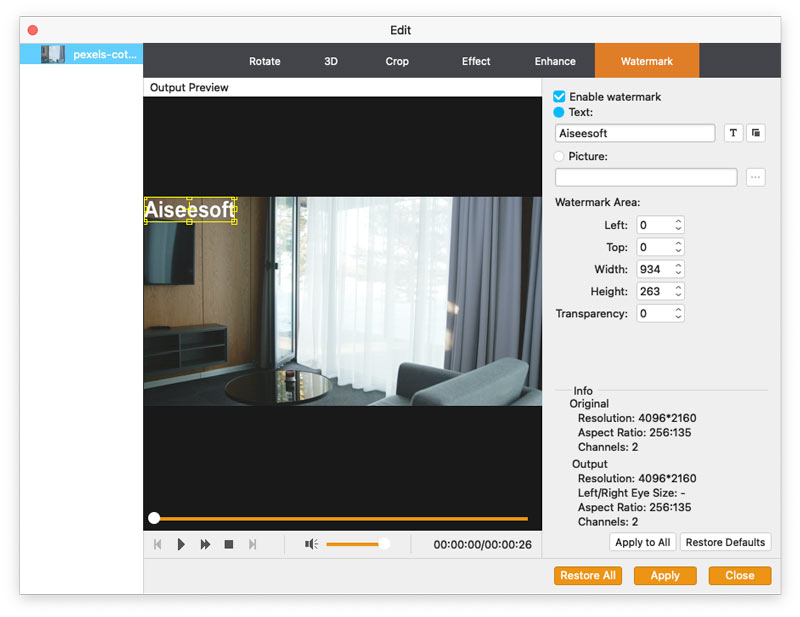
Для серии файлов одинаковый знак удобно применять массово, если все ролики имеют одинаковое разрешение и композицию. При разных форматах кадра положение лучше проверить отдельно, чтобы знак не оказался слишком близко к краю или поверх важного объекта.
Что делать, если файл не загружается
Первый шаг — проверить, что сам файл воспроизводится вне Aiseesoft 4K Converter. Если он поврежден или записан не полностью, конвертер не сможет надежно декодировать данные. Второй шаг — сверить контейнер и тип видео с поддерживаемыми форматами. Наличие привычного расширения не гарантирует стандартного содержимого.
Если файл расположен на сетевом ресурсе, съемном носителе или в каталоге с необычным путем, полезно временно скопировать оригинал на локальный диск и дать ему простое имя. Это не исправляет кодек, но исключает часть проблем доступа и пути. Не надо переименовывать расширение — оно не меняет реальный формат.
Если Preview не показывает нормальное изображение, а другой проигрыватель файл открывает, вероятен необычный кодек или профиль. В таком случае можно подготовить образец с теми же параметрами или использовать другой конвертер как промежуточный этап. Для массовой коллекции сначала тестируют один характерный файл.
Что делать, если конвертация завершается ошибкой
При сбое проверьте три группы причин: исходник, профиль и среду сохранения. Исходник должен нормально проигрываться, профиль — соответствовать поддерживаемому формату, а папка назначения — быть доступной для записи и иметь свободное место. Эти простые проверки закрывают значительную часть бытовых ошибок.
Если проблема возникает только с одним файлом, сравните его свойства с другими успешными исходниками. Отличаться могут кодек, битность, дорожки, контейнер или структура файла. Если ошибка воспроизводится на всех файлах с одним выходным профилем, попробуйте более простой профиль и стандартные параметры.
Не стоит одновременно менять пять настроек: так трудно понять источник проблемы. Начните с готового пресета без эффектов, выполните короткий тест, затем возвращайте нужные параметры по одному. Такой метод быстрее локализует конфликт кодека, разрешения или фильтра.
Почему правки не сохранились
В справке Aiseesoft для 4K Converter отдельно разбирается ситуация, когда пользователь изменил видео в Edit, но результат не появился. Ключевой момент — подтвердить правки кнопкой OK/Apply до возврата к конвертации. Если закрыть окно редактора без сохранения, изменения не попадут в итоговый процесс.
После подтверждения проверьте, что выбрана правильная запись в очереди. При нескольких файлах легко отредактировать один ролик, а затем смотреть другой. Если использовали Apply to All, убедитесь, что массовое применение действительно было желательным.
Также различайте предпросмотр и готовый файл. Preview показывает ожидаемый визуальный результат, но окончательные параметры формируются профилем кодирования. После Convert откройте именно файл из Destination, а не исходник с похожим именем.
Почему итоговый файл слишком большой
Главные причины — высокое разрешение, высокий видеобитрейт, неэффективный для данной задачи кодек или слишком большой аудиобитрейт. Если 4K не требуется конечному устройству, перевод в 1080p дает наиболее очевидное сокращение. Если 4K необходимо сохранить, работайте с битрейтом и кодеком.
Оценивать нужно не только мегабайты, но и качество. Слишком агрессивное снижение битрейта часто особенно заметно в воде, листве, дыме, конфетти, мелком тексте и быстром движении. Для длинного проекта полезно вырезать короткий сложный эпизод, подобрать параметры на нем и только затем кодировать весь фильм.
Аудио обычно занимает меньшую долю, чем 4K-видео, но при многоканальном или lossless-звуке оно тоже влияет на объем. Если приемнику достаточно AAC stereo, нет необходимости сохранять несоразмерно тяжелый звук только по принципу чем больше, тем лучше.
Почему итоговый файл не воспроизводится на устройстве
Чаще всего проблема заключается не в расширении, а в неподдерживаемом видеокодеке, аудиокодеке, профиле или разрешении. Устройство может принимать MP4, но только с H.264 до определенного уровня и разрешения. Файл MP4/HEVC тогда технически корректен, но несовместим.
Выберите профиль устройства, если он присутствует, либо настройте универсальную комбинацию вручную. Для старого оборудования разумно начать с 1080p H.264 и совместимого аудио, после чего усложнять параметры только при необходимости. Проверяйте инструкцию самого телевизора или плеера.
Не забывайте о носителе. Некоторые устройства имеют ограничения файловой системы USB-накопителя или максимального размера отдельного файла. Это уже не проблема конвертера, но внешне выглядит как видео не открывается. Если файл корректно проигрывается на компьютере, проверяйте цепочку целиком.
Почему звук или субтитры не те
При нескольких дорожках нужно выбрать нужный поток до запуска. Если оставлен другой язык, конвертер честно обработает его. Аналогично внешний файл субтитров должен соответствовать именно этому монтажу ролика: даже правильный текст будет идти со сдвигом, если версия фильма отличается по длительности или монтажу.
Если субтитры не отображаются на конечном устройстве, выясните, ожидает ли оно встроенную дорожку, прожиг текста в изображение или отдельный файл рядом. Aiseesoft 4K Converter позволяет добавить внешние субтитры в рабочий процесс, но конечная совместимость зависит от выбранного выходного варианта и плеера.
Для звука проверьте не только дорожку, но и число каналов. Старое устройство может не поддерживать выбранную многоканальную схему. В Settings можно настроить аудиокодек и channels под требования приемника.
Системные требования
Для Windows в технических характеристиках указаны Windows 11, 10, 8.1, 8, 7, Vista и XP SP2 или новее, процессор Intel/AMD от 1 ГГц и не менее 1 ГБ ОЗУ. Эти значения описывают минимальную совместимость, а не комфортную скорость обработки 4K.
На практике 4K-кодирование существенно тяжелее минимального запуска программы. Чем длиннее ролик и сложнее кодек, тем выше нагрузка на процессор, память и накопитель. Поэтому соответствие минимальным требованиям не означает, что длинный 4K-фильм будет обрабатываться быстро.
Для Mac официальная страница продукта указывает macOS/OS X 10.7 или выше. При конкретной установке важно дополнительно проверить совместимость установщика с используемой версией системы и архитектурой — это уже задача технической проверки дистрибутива перед публикацией.
Практический сценарий: 4K с камеры для телевизора Full HD
Загрузите один исходный клип и сначала убедитесь, что Preview работает нормально. В Profile выберите HD-вариант 1080p с кодеком, который поддерживает телевизор. Для типового старого устройства H.264 обычно безопаснее HEVC, но окончательное решение зависит от спецификации конкретной модели.
Сохраните исходное соотношение сторон. Если камера записывает 3840×2160 16:9, целевой 1920×1080 сохраняет ту же геометрию и обычно не требует Crop. Проверьте аудиокодек, Destination и выполните тестовую конвертацию короткого фрагмента.
После успешного теста загрузите остальные клипы, примените профиль ко всем и запустите пакет. Оригиналы сохраните отдельно. Полученные 1080p-файлы используйте как копии для телевизора, не заменяя ими 4K-мастера.
Практический сценарий: 4K HEVC не открывается на старом плеере
Если устройство не декодирует HEVC, но поддерживает 4K H.264, выберите соответствующий 4K-профиль H.264. Если аппарат ограничен 1080p, одновременно уменьшите разрешение. Так устраняется сразу две потенциальные причины: сложный кодек и слишком высокий размер кадра.
Сохраните совместимый аудиоформат. Даже после успешной замены HEVC на H.264 устройство может молчать из-за неподдерживаемого звука. AAC в MP4 часто применяется как универсальная комбинация, но спецификацию приемника все равно нужно проверить.
После конвертации протестируйте файл непосредственно на целевом плеере. Успех в программном проигрывателе компьютера не гарантирует работу аппаратного декодера.
Практический сценарий: несколько фрагментов в один файл
Добавьте все исходники в нужном порядке, подрежьте начало и конец там, где это необходимо, затем включите Merge into one file. Назначьте единый профиль и папку Destination. Такой сценарий подходит для последовательных фрагментов одной записи.
Если ролики сильно отличаются по кадру, сначала решите, как унифицировать их: сохранить поля, обрезать лишнее или выбрать другое разрешение. Склейка горизонтального 16:9 и вертикального клипа без продуманной геометрии даст неудобный результат.
Для сложной истории с перестановкой сцен, титрами, музыкой и переходами правильнее использовать видеоредактор. Merge хорош как техническое объединение, а не как полноценный монтаж.
Практический сценарий: подготовка ролика с водяным знаком
Сначала выберите финальный профиль и выполните Crop, потому что геометрия должна быть определена до позиционирования знака. Затем откройте Watermark, выберите Text или Picture, задайте расположение и Transparency. Проверьте несколько моментов ролика, чтобы знак не перекрывал важные детали.
Если в очереди много видео одинакового разрешения, Watermark можно распространить на всю группу. Для разных форматов кадра лучше сделать отдельные наборы: координаты, хорошо выглядящие на 16:9, могут быть неудачными на вертикальном видео.
Не используйте слишком непрозрачный и крупный знак без необходимости. Инструмент позволяет менять размеры и прозрачность, поэтому его можно сделать заметным, но не перекрывающим содержание.
Практический сценарий: 1080p в 4K для фиксированного проекта
Выберите 4K Video и профиль, соответствующий целевому контейнеру и кодеку. Определите, нужен ли 3840×2160 или 4096×2160. Для обычного UHD-проекта 16:9 чаще используется 3840×2160; 4096×2160 имеет другое соотношение сторон.
Не повышайте битрейт автоматически до экстремальных значений: исходник остается 1080p по реальной детализации. Цель этого процесса — получить файл заданной геометрии и кодирования, а не создать настоящие 4K-детали.
Если проект на Mac и исходник слабый, можно отдельно оценить Enhance, но результат каждой автоматической опции нужно проверять. Шумоподавление или стабилизация не всегда полезны для чистого статичного материала.
Чего Aiseesoft 4K Converter не заменяет
Программа не предназначена для многодорожечного нелинейного монтажа. Есть Trim, Merge, Crop, Rotate, эффекты и водяной знак, но нет описанного таймлайна с множеством видео- и аудиодорожек, ключевыми кадрами анимации, переходами и сложным композитингом. Для фильма с продуманным монтажом нужен отдельный редактор.
Это также не система DVD/Blu-ray-авторинга. VOB и другие дисковые форматы могут встречаться во входе/выходе, но создание меню диска, глав и структуры для записи не относится к основному назначению 4K Converter. Не следует путать его с отдельными DVD/Blu-ray-продуктами Aiseesoft.
Наконец, обычный upscale не нужно описывать как нейросетевую реставрацию. Увеличение разрешения заявлено, а в Mac Enhance есть дополнительные опции, но для Windows в официальном руководстве нет оснований приписывать современный AI-super-resolution. Это важное ограничение формулировок.
Сильные стороны рабочего процесса
- Прямой сценарий 4K → 1080p/720p/SD и обратное масштабирование в 4K.
- Отдельные 4K-профили MP4, MKV, AVI, FLV, TS и WebM.
- Пакетная обработка нескольких файлов.
- Настройка разрешения, битрейта, частоты кадров, видеокодека и аудиопараметров.
- Trim, Rotate, Crop, Effect, Watermark и Merge перед конвертацией.
- Подключение внешних субтитров и аудиодорожек.
- Снимок кадра из предпросмотра.
- 3D-вывод Anaglyph и Split Screen.
Этот набор особенно удобен, когда задача начинается и заканчивается подготовкой файла: принять 4K-исходник, сделать небольшую техническую правку и выдать совместимую копию. Чем ближе задача к полноценному монтажу или профессиональному мастерингу, тем быстрее проявляются границы такого подхода.
Ограничения, которые стоит учитывать
4K-вывод ограничен шестью контейнерами, тогда как общий список обычных и HD-профилей шире. Пользователь, которому нужен специфический профессиональный 4K-контейнер, должен сначала проверить, есть ли он именно в 4K-категории, а не ориентироваться на общий список входных форматов.
Редактор базовый: нет заявленного многодорожечного таймлайна. Для простого Trim, Crop и Watermark этого достаточно, но сложная сборка проекта потребует отдельной программы. Пробный режим ограничивает длительность конвертации, что тоже необходимо учитывать при тестировании.
Наконец, 4K — ресурсоемкая задача. Минимальные системные требования невысоки, но они описывают возможность запуска, а не скорость кодирования. На слабом компьютере длинные HEVC-файлы могут обрабатываться заметно дольше обычного HD.
Контейнер и кодек: что именно меняется при экспорте
При выборе профиля полезно разделять контейнер и кодек. MP4, MKV, AVI, TS, FLV и WebM описывают оболочку файла, внутри которой находятся видео-, аудио- и иногда субтитровые потоки. H.264, H.265/HEVC, VP8, VP9, XviD и MPEG относятся к способам кодирования видео. Именно поэтому два файла с одинаковым расширением MP4 могут вести себя на одном устройстве по-разному: один содержит H.264, другой — HEVC.
В Aiseesoft 4K Converter это различие видно через названия профилей. Например, в 4K Video отдельно представлены H.265/HEVC MP4 и H.264/MPEG-4 AVC MP4. Пользователь выбирает не просто MP4, а готовую комбинацию. Если устройство предъявляет строгие требования, после выбора профиля стоит открыть Settings и убедиться, что encoder, resolution, frame rate и bitrate соответствуют спецификации приемника.
Аудио добавляет еще один уровень совместимости. Телевизор может декодировать H.264 из MP4, но не поддерживать конкретный аудиокодек. Поэтому при диагностике файла, который открывается без звука, не нужно сразу менять видеопараметры. Достаточно проверить аудиодорожку и выбрать совместимый формат звука. Аналогично проблема есть звук, но нет изображения чаще указывает на видеодекодер.
Такой подход помогает избежать бессмысленных повторных конвертаций. Сначала выясняют, какой именно уровень несовместим: контейнер, видео, аудио, разрешение или частота кадров. Затем меняют только необходимые параметры в пределах доступных профилей.
Частота кадров: когда менять, а когда сохранять
Frame Rate в Settings позволяет задать частоту кадров выходного файла. Для большинства задач безопасная отправная точка — сохранить частоту исходника, если конечное устройство ее поддерживает. Искусственное повышение с 24/25/30 до более высокого значения не создает снятых камерой промежуточных моментов движения; обычное перекодирование должно распределить или повторить существующие кадры.
Снижение частоты кадров иногда используют ради совместимости или уменьшения потока данных, но оно влияет на плавность. Это особенно заметно в панорамах, спортивных сценах, играх и быстром движении камеры. Если устройство имеет строгий предел, выбирают поддерживаемое значение и обязательно просматривают динамичный фрагмент, а не только статичную сцену.
При объединении нескольких исходников с разными частотами единый выходной профиль приводит их к общей настройке. Это удобно технически, но визуальный характер движения у фрагментов может отличаться. Если один клип снят в 60 fps, а другой в 25 fps, простая склейка не делает их исходную плавность одинаковой. Для проекта, где это критично, требуется более продуманная монтажная обработка.
Не стоит выбирать Frame Rate по принципу больше — лучше. Увеличение числа кадров повышает объем работы кодека и может потребовать большего битрейта, а дополнительной исходной информации при этом не появляется.
Битрейт и качество 4K без магических значений
Универсального битрейта для любого 4K-видео нет. Требования меняются от кодека, частоты кадров и содержания: спокойное интервью на однотонном фоне сжимается проще, чем водопад, листва, снег или быстро движущаяся камера. Поэтому одинаковое числовое значение может быть достаточным для одного ролика и слишком низким для другого.
В Settings Aiseesoft 4K Converter битрейт можно менять вручную. Практический порядок такой: выбрать совместимый кодек и разрешение, взять готовый профиль за основу, затем кодировать короткий сложный фрагмент и оценить его на целевом экране. Если видны блоки, распад мелких деталей или грязные градиенты, битрейт повышают. Если файл неоправданно велик, его аккуратно снижают.
Сравнивать H.264 и H.265 только по одинаковому битрейту некорректно: эффективность и требования кодеков различаются. Также бессмысленно задавать очень высокий поток слабому SD-исходнику в надежде восстановить детали. Битрейт помогает не потерять больше при новом кодировании, но не возвращает информацию, которой уже нет.
Для архива лучше сохранять исходник, а не полагаться на один максимальный экспорт. Производные версии можно затем создавать заново под телевизор, смартфон или веб, не накапливая потери от многократного перекодирования копий.
Соотношение сторон и геометрия кадра
Aspect ratio связан с разрешением, но не равен ему. Два набора пикселей могут иметь разные пропорции, а один и тот же материал может содержать активное изображение плюс записанные черные поля. В окне Crop присутствуют Keep Aspect Ratio и варианты Original, а также режимы Zoom Mode, поэтому пользователь может либо сохранить исходную геометрию, либо адаптировать кадр к целевому экрану.
Для UHD 3840×2160 естественная пропорция — 16:9. 4096×2160 шире. Если исходник одного типа вывести в другой без учета геометрии, возможны поля, обрезка или растяжение. Наиболее безопасно сначала решить, что должно сохраниться: весь исходный кадр или заполнение экрана. Эти цели несовместимы, если пропорции различаются.
При вертикальном видео ситуация еще очевиднее. Принудительное заполнение горизонтального 16:9 экрана может либо отрезать большую часть верхней и нижней области, либо растянуть изображение, либо оставить широкие поля. Ни один вариант не является ошибкой сам по себе — это разные способы размещения контента.
Поэтому Crop следует применять до Watermark и до окончательной оценки композиции. После изменения геометрии проверьте текст внутри кадра, лица и важные объекты по краям, затем уже размещайте логотип или надпись.
Как читать Original и Output в редакторе
В окнах Rotate, Crop и других вкладках рядом с предпросмотром выводятся сведения Original и Output. Это полезный контроль не только картинки, но и геометрии. Можно увидеть, что исходный ролик имеет одно разрешение и aspect ratio, а после выбранного профиля или поворота ожидается другой размер кадра.
Если после Rotate Output выглядит непривычно широким или узким, не спешите кодировать: сначала пересмотрите профиль и Crop. Если после 4K-upscale размер изменился ожидаемо, но композиция осталась прежней, значит геометрия настроена корректнее. В случае 3D дополнительно появляется информация о размере изображения для левого и правого глаза.
Original Preview показывает исходный визуальный материал, Output Preview — результат текущих правок в редакторе. Это не полноценная симуляция всех артефактов итогового кодека и битрейта. Низкий битрейт может проявить блоки только после реального кодирования, поэтому визуальный предпросмотр не отменяет тестового экспорта.
Используйте эти поля как средство исключить грубые ошибки до запуска: неправильную ориентацию, не тот crop, обрезанный объект, слишком сильный эффект или некорректное соотношение сторон.
Работа с MOV, MXF и транспортными потоками
В списке 4K-входа присутствуют MOV и MXF, а среди HD-входов — TS, MTS, M2TS, TRP и TP. Такие файлы часто встречаются в материалах камер, рекордеров и телевизионных цепочках. Aiseesoft 4K Converter может использовать их как источники и вывести в более удобный формат для просмотра или обмена.
При работе с камерными контейнерами особенно важно проверять аудио и частоту кадров. Некоторые файлы содержат несколько звуковых дорожек или нестандартные параметры, а транспортный поток может включать служебные данные. Конвертер ориентирован на формирование конечного медиофайла, поэтому заранее определите, какой звук и какое разрешение нужны в результате.
Если MXF или MTS открывается в профессиональном редакторе, но не загружается в конвертер, причина может быть в конкретном кодеке внутри контейнера. Поддержка расширения не означает поддержку абсолютно всех возможных профилей, существующих для этого контейнера. В таком случае полезно проверить свойства исходника и при необходимости использовать специализированный транскодер.
Для бытового просмотра такие источники обычно имеет смысл привести к MP4/H.264 или другому формату, который гарантированно поддерживает целевое устройство, сохранив оригинальные файлы отдельно.
Подготовка 4K для публикации на видеоплощадке
В списке профилей присутствует YouTube 4K, а официальное описание упоминает подготовку 4K-файлов для размещения на YouTube. Это удобная отправная точка, если нужен типовой профиль без ручного выбора каждого параметра. Однако площадка после загрузки все равно перекодирует материал в собственные варианты качества.
Перед экспортом для публикации проверьте, что не добавлены случайные черные поля, что ориентация верна и нужная аудиодорожка выбрана. Watermark имеет смысл применять только если он действительно нужен: после загрузки изменить встроенный в пиксели знак без повторного монтажа уже нельзя.
Не следует считать названием профиля гарантию оптимальности для любого проекта. Площадка может менять требования и внутренние алгоритмы. Если важны конкретные рекомендации по частоте кадров, кодеку или битрейту, их лучше сверять с требованиями сервиса на момент публикации, а в Aiseesoft выбрать максимально близкий поддерживаемый профиль.
Сохраняйте мастер отдельно от экспортной копии для загрузки. Тогда при изменении требований площадки не потребуется перекодировать уже пережатую версию.
Работа с субтитрами без потери контроля
Когда к ролику добавляется внешний файл субтитров, сначала убедитесь, что его тайминг совпадает с конкретной версией видео. Даже разница в заставке или нескольких вырезанных секундах постепенно делает текст несинхронным. Конвертер подключает субтитры к выбранному материалу, но не исправляет автоматически монтажные различия между версиями.
Если вы сначала сделали Trim, а затем добавляете субтитры, проверьте начало отсчета. Для короткого вырезанного фрагмента исходный файл субтитров может содержать строки с таймкодами, рассчитанными на полный фильм. В таком случае нужен предварительно подготовленный субтитровый файл или другой рабочий порядок.
Также важно отличать мягкую субтитровую дорожку от текста, уже впаянного в изображение. В первом случае плеер может позволить включать и выключать субтитры, если контейнер и устройство это поддерживают. Во втором текст становится частью каждого кадра. По официальному руководству 4K Converter подтверждено добавление внешних субтитров, но конкретный способ их представления в каждом профиле следует проверять на тестовом файле.
Для сложного оформления ASS/SSA, смены шрифтов и точного тайминга удобнее заранее использовать редактор субтитров, а Aiseesoft применять на этапе конечной конвертации.
Организация папок и имен файлов при пакетной работе
Пакетная обработка становится заметно надежнее, если заранее разделить исходники и результаты. Создайте отдельную папку Destination и не записывайте новые файлы поверх единственной копии материала. Кнопка Open Folder помогает быстро открыть каталог вывода после конвертации и убедиться, что проверяется именно новый файл.
Для серий полезны предсказуемые имена: сохраняйте связь с оригиналом и добавляйте назначение, например суффикс 1080p или 4K_HEVC. Сам интерфейс позволяет работать с именами файлов, а FAQ продукта отдельно содержит вопрос о переименовании до конвертации. Четкое именование особенно важно, когда одновременно готовятся несколько вариантов одного ролика.
Не используйте слишком сложные пути при диагностике проблемы загрузки. Если конкретный файл не открывается, временно поместите его в короткий локальный каталог и дайте простое имя. После успешного теста можно вернуться к обычной структуре проекта.
Снимки Snapshot лучше хранить отдельно от видео. Preferences позволяет выбрать Snapshot Folder, поэтому контрольные кадры не будут смешиваться с готовыми роликами и случайно попадать в последующую пакетную очередь.
Минимальный безопасный тест перед длинным экспортом
Перед обработкой часового 4K-материала полезно проверить короткий репрезентативный фрагмент. Выберите сцену с движением, мелкими деталями, темными и светлыми областями и несколькими репликами звука. Настройте конечный профиль, эффекты и дорожки, затем выведите небольшой сегмент через Trim.
На готовом тесте проверьте пять вещей: воспроизведение на целевом устройстве, геометрию и отсутствие случайных полей, качество движения и мелких деталей, правильную аудиодорожку, а также субтитры. Если используется Watermark, оцените его положение на разных сценах.
Такой тест не является искусственным отдельным этапом контроля ради контроля. Это часть нормального процесса кодирования: несколько минут проверки могут предотвратить многочасовой повтор длинной конвертации. Особенно полезен метод при новом устройстве или пользовательском профиле User Defined.
После успешного теста те же параметры можно применить ко всей очереди. Если исходники сильно различаются, создайте отдельный тест для каждого типа материала, а не пытайтесь одним профилем покрыть все случаи.
Как выбирать профиль под тип устройства
| Цель | Что проверить в первую очередь | Типичный подход |
|---|---|---|
| Старый Full HD телевизор | Максимальное разрешение, H.264/HEVC, аудиокодек | 1080p и совместимый H.264-профиль |
| Современный 4K телевизор | Поддержка HEVC, MKV/MP4, предел битрейта | Сохранить 4K и выбрать поддерживаемый кодек |
| Телефон или планшет | Разрешение экрана, аппаратный декодер, объем памяти | Не завышать разрешение и битрейт сверх практической пользы |
| Веб-публикация | Требования площадки, частота кадров, допустимый контейнер | Использовать профиль площадки как стартовую точку |
| Архивная копия | Нужен ли вообще новый encode | Сохранять исходный мастер; производные файлы делать отдельно |
Эта таблица не задает универсальные кодеки для всех моделей. Она показывает порядок принятия решения. Устройство, а не название программы, определяет конечные ограничения. Aiseesoft 4K Converter предоставляет несколько готовых профилей и ручные Settings, чтобы подстроиться под эти ограничения.
Сравнение Aiseesoft 4K Converter с аналогами
| Программа | Лучше подходит для | Главное ограничение |
|---|---|---|
| Aiseesoft 4K Converter | Простой конверт 4K/HD с базовой правкой, готовыми профилями и пакетной очередью | Нет полноценного монтажного таймлайна; 4K-вывод ограничен заявленным набором контейнеров |
| HandBrake | Гибкого перекодирования в современные кодеки, очередей, фильтров и пресетов устройств | Выходные контейнеры сосредоточены на MP4, MKV и WebM; это не универсальный редактор |
| Shutter Encoder | Расширенных профессиональных транскодинг-задач, stream-copy операций, фильтров и широкого набора кодеков | Большое число параметров сложнее для пользователя, которому нужен только быстрый бытовой конверт |
| XMedia Recode | Тонкой настройки кодеков, пакетной обработки и большого числа форматов в Windows | Интерфейс и количество параметров требуют больше времени на освоение |
| FFmpeg | Автоматизации, скриптов, точного управления потоками, фильтрами, контейнерами и массовыми заданиями | Основная работа ведется через командную строку, готовых визуальных мастеров нет |
| ВидеоМАСТЕР | Конвертации и базового редактирования видео в русскоязычном интерфейсе на Windows | Ориентирован на графический бытовой процесс и дает меньше низкоуровневого контроля, чем FFmpeg |
Практический выбор зависит от того, сколько контроля требуется. Aiseesoft 4K Converter удобен, когда нужен понятный путь от 4K-источника к готовому профилю с несколькими визуальными правками. HandBrake подойдет пользователю, которому важны современные кодеки и проверенные пресеты. Shutter Encoder и XMedia Recode сильнее там, где требуется больше технических настроек. FFmpeg лучше для автоматизации и нестандартных потоковых задач, но требует знания синтаксиса. ВидеоМАСТЕР относится к тому же бытовому классу конвертации и редактирования и может быть проще для тех, кому принципиален русскоязычный графический интерфейс.
Как выбрать между Aiseesoft 4K Converter и HandBrake
Aiseesoft делает акцент на понятной 4K-логике, готовых категориях профилей, Watermark, 3D и простом Merge. HandBrake сильнее как транскодер с очередью, современными кодеками, фильтрами, настройками качества и аппаратными энкодерами. При этом HandBrake не позиционируется как редактор и ограничивает контейнеры вывода MP4, MKV и WebM.
Если нужен именно быстрый бытовой сценарий открыть 4K, повернуть, обрезать, поставить знак и вывести, интерфейс Aiseesoft может оказаться прямее. Если важно контролировать кодирование, работать с AV1, выбирать constant quality и использовать развитую систему пресетов, HandBrake обычно предоставляет больше технических возможностей.
Как выбрать между Aiseesoft 4K Converter и Shutter Encoder
Shutter Encoder построен вокруг FFmpeg и предлагает очень широкий спектр операций: H.264/H.265/AV1/VP9 и профессиональные кодеки, rewrap, cut without re-encoding, замену аудио, subtitle burn-in, LUT, цветовые операции, анализ и другие инструменты. Это мощнее, но требует большего понимания терминов.
Aiseesoft 4K Converter проще по модели: загрузить файл, выбрать профиль, внести базовую правку, нажать Convert. Для пользователя, которому не нужны broadcast-кодеки, LUT, VMAF или сложное сопоставление потоков, такая ограниченность может быть достоинством. Для производственного пайплайна Shutter Encoder гибче.
Как выбрать между Aiseesoft 4K Converter и XMedia Recode
XMedia Recode поддерживает широкий набор форматов, тонкие настройки кодеков, пакетную обработку, аппаратное ускорение, работу с субтитрами и основные фильтры. Он ориентирован на Windows и дает пользователю много параметров. Aiseesoft предлагает более компактный путь через готовые профили и визуальный редактор.
Если задача повторяется на одном устройстве и нужен заранее понятный профиль, оба инструмента справятся, но интерфейс Aiseesoft проще читать новичку. Если требуется регулярно менять низкоуровневые параметры кодирования и экспериментировать с разными кодеками, XMedia Recode дает больше пространства.
Как выбрать между Aiseesoft 4K Converter и FFmpeg
FFmpeg способен декодировать, кодировать, транскодировать, фильтровать, mux/demux и обрабатывать огромное количество мультимедийных форматов. Он особенно силен там, где процесс нужно автоматизировать скриптом, точно выбрать потоки, выполнить сложную цепочку фильтров или обработать тысячи файлов по правилу.
Aiseesoft 4K Converter скрывает большую часть этой сложности за графическими профилями. Это быстрее для разовой бытовой задачи, но дает меньше контроля. Если параметр отсутствует в Settings, пользователь не может просто дописать ключ командной строки, как в FFmpeg. Поэтому выбор определяется не какая программа мощнее вообще, а ценой ручной настройки и требуемой гибкостью.
Частые вопросы
Можно ли конвертировать 4K в 1080p?
Да. Это одна из основных заявленных задач: в Profile выбирают HD-профиль 1080p, при необходимости настраивают кодек и битрейт, затем запускают Convert.
Можно ли сделать 4K из 1080p?
Да, программа умеет увеличивать разрешение HD/SD до 4K-профиля. Однако это масштабирование, а не восстановление отсутствующих деталей исходника.
Какие 4K-контейнеры доступны на выходе?
В технических характеристиках перечислены MP4, WebM, TS, AVI, FLV и MKV.
Есть ли HEVC/H.265?
Да, H.265/HEVC заявлен среди поддерживаемых кодирований и присутствует в 4K-профилях, в том числе MP4 и MKV.
Есть ли VP9?
Да. В категории 4K Video показан профиль WebM-VP9; VP9 также указан среди поддерживаемых технологий.
Можно ли обработать несколько файлов сразу?
Да, поддерживается пакетная конвертация. Для одинаковых задач можно применить профиль к очереди и обработать несколько роликов за запуск.
Можно ли обрезать начало и конец?
Да. Trim/Clip позволяет задавать начальную и конечную границу сегмента и конвертировать только выбранную часть.
Можно ли удалить середину ролика?
Да, базовым способом: сохранить нужный фрагмент до удаляемой части и фрагмент после нее, затем объединить их через Merge into one file.
Можно ли повернуть вертикальное видео?
Да. Есть поворот на 90 градусов по и против часовой стрелки, а также горизонтальное и вертикальное отражение.
Можно ли убрать черные полосы?
Да, через Crop и режимы масштабирования, но выбор между сохранением пропорций, обрезкой и растяжением всегда требует компромисса.
Можно ли добавить логотип или текст?
Да. Watermark поддерживает текстовый и графический знак, позиционирование, размер и прозрачность.
Можно ли менять яркость и контраст?
Да. Во вкладке Effect доступны Brightness, Contrast, Saturation, Hue и Volume; также присутствует Deinterlacing.
Можно ли подключить внешний файл субтитров?
Да. В руководстве 4K Converter описана команда Add Subtitle, а рядом с файлом в главном окне есть селектор субтитров.
Можно ли выбрать другую аудиодорожку?
Да. В главном окне предусмотрен выбор аудиодорожки, включая сценарий с несколькими потоками.
Можно ли извлечь только звук?
Да. Доступны аудиопрофили AAC, AC3, M4A, MP3, OGG, WMA и другие, включая FLAC, AIFF и WAV.
Можно ли сделать снимок кадра?
Да. Snapshot сохраняет текущий кадр, а в Preferences можно задать папку и формат снимков.
Есть ли 3D?
Да. Поддерживаются Anaglyph и Split Screen, включая Side by Side и Top and Bottom для ряда выходных контейнеров.
Есть ли многодорожечный монтаж?
Нет заявленного монтажного таймлайна. Доступны базовые операции Trim, Crop, Rotate, Merge, эффекты и Watermark.
Почему пробный экспорт короче исходника?
Незарегистрированный режим ограничивает длительность: у файлов длиннее пяти минут конвертируются первые пять минут, у более коротких — половина.
Что делать, если файл не загружается?
Проверить, что он нормально воспроизводится, сверить формат, убедиться в целостности, попробовать локальный диск и простой путь. Если контейнер стандартный, но внутри необычный кодек, может потребоваться предварительное преобразование.
Что делать, если после Edit изменений нет?
Убедиться, что правки подтверждены Apply/OK до закрытия окна, и что вы проверяете правильный элемент очереди и правильный файл в Destination.
Итог
Aiseesoft 4K Converter подходит для пользователей, которым нужно преобразовать 4K-видео в более совместимый HD/SD-файл, вернуть HD/SD в 4K-разрешение для заданного проекта, поменять 4K-контейнер или кодек и выполнить несколько базовых правок перед экспортом. Программа сочетает профильный выбор формата с ручными настройками разрешения, битрейта, частоты кадров и аудио, а также дает Trim, Rotate, Crop, Effect, Watermark, 3D, Merge, внешние дорожки и пакетную очередь.
Лучше всего она работает в роли конвертера с легкой подготовкой материала. Если нужна сложная монтажная последовательность, профессиональная цветокоррекция, автоматизация командной строкой, stream copy без перекодирования или специализированный мастеринг, прямые аналоги вроде Shutter Encoder, FFmpeg, HandBrake либо отдельный видеоредактор могут быть логичнее. Для обычного сценария получить совместимую копию 4K/HD с понятными визуальными настройками набор Aiseesoft 4K Converter достаточно сфокусирован и не перегружает пользователя производственными функциями.
