AnyMP4 4K Converter позволяет преобразовывать 4K-видео в 4K, 1080p, 720p и обычные форматы, извлекать звук, готовить файлы для разных устройств и перед конвертацией обрезать, кадрировать, поворачивать и настраивать изображение.
Программа рассчитана прежде всего на перекодирование материала с высоким разрешением: она принимает ролики с камер, телефонов и других источников, позволяет выбрать профиль вывода, папку назначения и параметры кодирования, а затем обработать один файл или целую очередь. При этом 4K здесь не означает единственный режим работы: доступны HD- и SD-профили, аудиоформаты, а также наборы настроек под устройства и программы монтажа.
Внутри одного рабочего окна собраны очередь файлов, предпросмотр, выбор звуковой дорожки и субтитров, список профилей и кнопки базовой правки. Отдельные диалоги отвечают за обрезку, поворот, кадрирование, визуальные параметры, 2D-to-3D и водяные знаки. Такой подход удобен, когда перед перекодированием нужно быстро исправить геометрию или вырезать фрагмент, но не требуется полноценный многодорожечный монтаж.
Скачать AnyMP4 4K Converter
- Конвертация видео
- Сжатие файлов
- Просто для новичков
- Ограничения пробной версии
- Только Windows
- Нет многодорожечного монтажа
Что умеет AnyMP4 4K Converter
Основная задача программы — перекодирование видео с возможностью отдельно управлять контейнером, кодеком, разрешением и частью параметров потока. В официальных материалах прямо указаны сценарии 4K → 1080p/720p, 4K → другой 4K-профиль и обычное видео → 4K. Последний вариант полезен прежде всего для получения файла с нужным разрешением или для совместимости с конкретным трактом воспроизведения; он не восстанавливает детали, которых не было в исходнике. Поэтому увеличение 1920×1080 до 3840×2160 следует рассматривать как масштабирование с перекодированием, а не как автоматическое повышение реальной детализации.
Программа поддерживает пакетную обработку, выбор отдельных аудиодорожек и субтитров, извлечение звука, объединение клипов и настройку профиля вывода. Для 4K заявлены, в частности, H.265/HEVC, H.264/MPEG-4 AVC, TS, AVI и другие варианты; среди обычных контейнеров и профилей встречаются MP4, AVI, MOV, WMV, MKV, WebM и несколько HD-предустановок. Звук можно выводить, например, в MP3, MP2, AAC, AC3, FLAC, AMR, OGG, WAV и WMA.
| Задача | Как решается | Что учитывать |
|---|---|---|
| Уменьшить 4K до Full HD | Выбрать HD-профиль 1080p или 720p | Итог зависит от кодека и битрейта |
| Сменить кодек 4K | Выбрать профиль H.264 или H.265/HEVC | Совместимость плеера важнее самого расширения файла |
| Подготовить файл для устройства | Использовать профиль устройства или общий формат | Старые пресеты могут не учитывать новые модели |
| Извлечь звук | Выбрать аудиопрофиль вместо видеопрофиля | Видеоряд в итоговый файл не попадёт |
| Вырезать ненужное | Trim с границами Start/End | Обрезка выполняется до перекодирования |
| Объединить несколько частей | Merge into one file | Лучше заранее привести клипы к согласованным параметрам |
Главное окно и очередь файлов
После запуска основная работа начинается с кнопки Add File. Файлы можно добавить через диалог выбора, а официальное руководство также допускает перетаскивание в окно. Каждый элемент очереди отображается отдельной строкой: рядом видны сведения об исходнике, выбранном результате, звуковой дорожке и субтитрах. Справа находится окно Preview с базовыми кнопками воспроизведения и шкалой позиции. Нижняя часть отведена под Profile, Destination, доступ к настройкам профиля и запуск Convert.
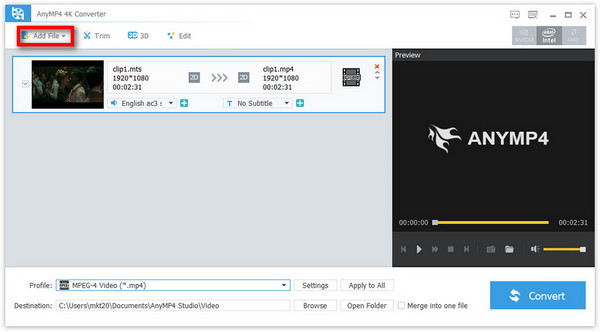
Очередь полезна не только для массового перекодирования. Она позволяет загрузить несколько файлов, сравнить их параметры, решить, какие дорожки оставить, а затем применить одинаковый профиль к группе. Если исходники сильно различаются по разрешению, частоте кадров или типу аудио, имеет смысл сначала определить общий целевой формат и только затем запускать пакетную задачу. Так проще избежать ситуации, когда часть файлов воспроизводится нормально, а часть оказывается несовместима с целевым устройством.
Добавление и удаление элементов
Верхняя кнопка Add File предназначена для загрузки материала. В строке каждого элемента есть управляющие значки, поэтому ненужный файл можно убрать из списка до начала конвертации. Если нужно обработать только часть очереди, удобнее удалить лишние позиции или снять отметки у тех элементов, которые не должны попадать в текущий запуск. Такой способ безопаснее, чем менять папку назначения после начала обработки.
При импорте важно помнить, что расширение само по себе не гарантирует успешное декодирование. Например, два файла MP4 могут содержать разные видеокодеки, профили H.264 или HEVC, отличающиеся уровнем, глубиной цвета и параметрами аудио. Если конкретный файл не добавляется, первым шагом стоит проверить, открывается ли он в обычном плеере и не повреждён ли контейнер.
Выбор выходного профиля
Поле Profile открывает дерево готовых вариантов. В нём есть группы общего назначения, 4K Video, HD Video, 3D Video, аудиопрофили и пресеты, сгруппированные по производителям устройств. В официальном интерфейсе также видны категории Apple, Samsung, Huawei, Sony, LG, Xiaomi, HTC, Motorola, BlackBerry, Nokia и другие. Это не означает, что для современного телефона обязательно нужен профиль с названием его марки: во многих случаях надёжнее выбрать обычный MP4/H.264 или MP4/H.265 с поддерживаемым разрешением.
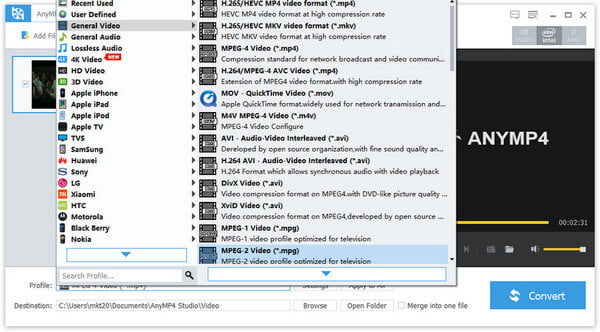
Список профилей одновременно решает две задачи. Для начинающего пользователя это готовая конфигурация, где уже согласованы контейнер, видеокодек и типичные параметры. Для более точной работы профиль служит отправной точкой: рядом с ним есть кнопка Settings, через которую можно скорректировать параметры кодирования. Если конечное устройство предъявляет конкретные требования, лучше ориентироваться на них, а не только на название пресета.
4K H.264 и 4K H.265/HEVC
H.264 остаётся универсальным выбором для совместимости: его понимает большое количество телевизоров, приставок, мобильных устройств и редакторов. H.265/HEVC обычно позволяет получить меньший размер при сходном визуальном качестве, но требует более современного декодера и может сильнее нагружать процессор при воспроизведении. Поэтому выбор между H.264 и H.265 — это не вопрос лучше или хуже, а баланс размера, скорости обработки и совместимости.
Если файл предназначен для архива или новой медиаприставки, HEVC может быть практичнее. Если ролик нужно передать клиенту без точной информации о его технике, H.264 чаще оказывается более предсказуемым вариантом. Для монтажа нужно дополнительно учитывать требования редактора: некоторые программы без проблем импортируют MP4/H.264, но медленнее работают с длинными GOP-потоками HEVC.
Разрешение 4096×2160 и 3840×2160
В 4K-профилях встречаются как 4096×2160, так и 3840×2160. Второе значение соответствует распространённому UHD-формату 16:9, первое ближе к DCI 4K и имеет более широкое соотношение сторон. Механически выбирать 4096×2160 только потому, что число больше, не стоит. Если исходник 3840×2160 и предназначен для телевизора, сохранение 3840×2160 обычно логичнее: так не появляется лишнее изменение геометрии или масштабирование.
При преобразовании 4096×2160 в 3840×2160 нужно внимательно следить за режимом кадрирования и сохранением пропорций. Неверный режим способен либо растянуть изображение, либо добавить поля, либо обрезать края. Для такого материала полезно заранее открыть окно Crop и убедиться, что выбран ожидаемый способ вписывания кадра.
Настройка параметров профиля
Кнопка Settings рядом с профилем открывает параметры, которые определяют результат сильнее, чем само расширение файла. В зависимости от выбранного профиля доступны видеокодек, разрешение, битрейт, частота кадров и соотношение сторон, а для звука — кодек, частота дискретизации, число каналов и битрейт. Здесь же важно не путать контейнер с кодеком: MP4 — контейнер, внутри которого может быть H.264 или другой поддерживаемый поток.
Если исходник уже подходит по разрешению и нужно только уменьшить размер, не обязательно менять 4K на 1080p. Можно оставить исходное разрешение и подобрать другой кодек или битрейт. И наоборот, уменьшение разрешения без разумного битрейта не гарантирует компактность: слишком высокий битрейт способен сделать Full HD-файл неоправданно большим.
Битрейт
Битрейт задаёт объём данных, выделяемый на единицу времени. Чем больше динамики, мелких деталей, шума и сложных текстур, тем тяжелее кодеку сохранить качество на низком битрейте. Поэтому один и тот же показатель может быть достаточным для презентации со статичными слайдами и недостаточным для спортивного ролика или съёмки листвы на ветру. При подготовке файла к публикации разумно учитывать требования платформы и тестировать небольшой фрагмент, если допустимый размер ограничен.
Частота кадров
Если нет специальной задачи, безопаснее сохранять исходную частоту кадров. Принудительное изменение 25 fps на 30 fps или 30 fps на 60 fps само по себе не добавляет плавности исходному движению: кодировщик вынужден повторять или перераспределять кадры. Снижение частоты может уменьшить поток данных, но движение станет менее плавным. Поэтому менять fps стоит только под конкретное требование воспроизведения или доставки.
Аудиоканал и частота дискретизации
Для обычного стереоматериала нет смысла выбирать больше каналов, чем содержит источник. Если в исходнике многоканальный звук, а целевое устройство принимает только стерео, профиль может выполнить сведение. При этом лучше проверить диалоги и фоновые звуки после конвертации: автоматическое понижение числа каналов иногда меняет субъективный баланс микса.
Преобразование 4K в 1080p и 720p
Один из основных сценариев AnyMP4 4K Converter — сделать 4K-ролик удобным для техники, которая не воспроизводит UHD или делает это нестабильно. Для этого выбирают HD-профиль 1080p или 720p, при необходимости уточняют кодек и папку назначения, затем запускают Convert. Уменьшение разрешения снижает нагрузку на декодер и часто заметно сокращает размер файла, особенно если одновременно использовать эффективный кодек и разумный битрейт.
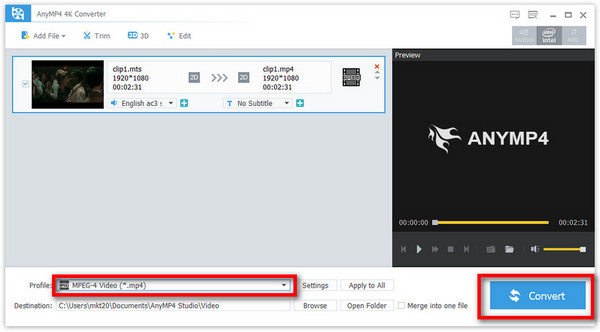
Перед такой конвертацией стоит определить, что именно ограничивает воспроизведение. Если устройство не поддерживает HEVC, но спокойно работает с H.264 в 4K, достаточно сменить кодек без уменьшения разрешения. Если ограничение связано с самим разрешением или производитель заявляет только Full HD, тогда 1080p будет логичным выбором. При медленном сетевом воспроизведении причиной может быть не разрешение, а слишком высокий битрейт.
Когда выбирать 720p
720p имеет смысл для старых экранов, небольших мобильных устройств, отправки через каналы с жёстким ограничением размера или для предварительных копий. Для большого телевизора такой вариант обычно заметно уступает 1080p. Если исходник 4K, а конечная задача — просто уменьшить объём, чаще стоит начать с 1080p и только затем переходить к 720p, если получившийся файл всё ещё слишком тяжёлый.
Что происходит с детализацией
Downscale неизбежно уменьшает количество пикселей, но качественное масштабирование может сохранить воспринимаемую резкость лучше, чем низкокачественный повторный код. Особое внимание нужно уделять тексту, интерфейсным захватам, тонким линиям и мелким титрам: на них артефакты уменьшения заметнее всего. Если такой контент критичен, полезно сделать короткий тестовый вывод и проверить его на целевом экране при 100% масштабе.
Увеличение обычного видео до 4K
Программа позволяет выбрать 4K-профиль для файла меньшего разрешения. Технически на выходе получается 3840×2160 или 4096×2160 в зависимости от выбранной конфигурации, однако количество исходной информации не увеличивается. Такой апскейл может быть нужен, когда вся производственная цепочка ожидает 4K-файл, когда требуется единое разрешение для набора клипов или когда устройство лучше обрабатывает определённый тип потока.
Для старого SD-видео увеличение до 4K особенно требовательно к ожиданиям. Крупные пиксели, шум, компрессионные блоки и размытые контуры никуда не исчезают только из-за большего числа пикселей. Если основная цель — улучшить субъективное качество, сначала следует оценить исходник и решить, нужны ли отдельные средства шумоподавления, восстановления или AI-апскейла. В AnyMP4 4K Converter акцент сделан именно на конвертации и базовой правке.
При апскейле полезно сохранять исходное соотношение сторон. Попытка растянуть 4:3-видео на 16:9 приведёт к деформации, если не использовать поля или кадрирование. Инструмент Crop позволяет выбрать более подходящий способ вписывания, но решение всегда компромиссное: либо часть кадра обрезается, либо остаются поля.
Работа с аудиодорожками и субтитрами
В строке файла есть выпадающие списки для звуковой дорожки и субтитров. Если контейнер содержит несколько аудиопотоков, можно выбрать нужный до конвертации. Аналогично выбирается дорожка субтитров. В официальном руководстве предусмотрены кнопки с символом плюс, через которые можно добавить внешнюю аудиодорожку или файл субтитров, если их нет в исходном контейнере.
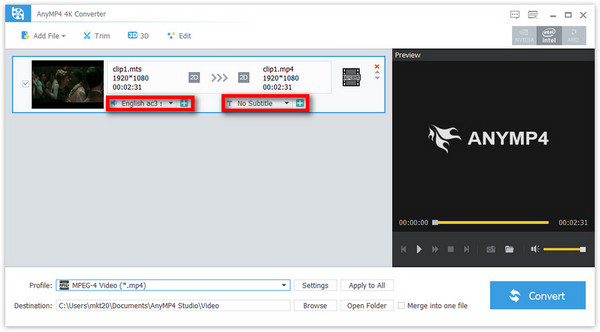
Эта функция полезна при подготовке разных языковых вариантов или при исправлении файла, в котором проигрыватель автоматически выбирает не ту дорожку. Однако добавление дорожки не означает автоматическую синхронизацию. Если внешний звук или субтитры начинаются с другим временным смещением, их следует предварительно привести к таймингу исходного видео или проверить доступные средства синхронизации в специализированном редакторе.
Если после конвертации нет звука
Сначала нужно проверить, была ли выбрана правильная аудиодорожка в исходном элементе очереди. Затем следует посмотреть параметры аудиокодека выходного профиля. Некоторые старые телевизоры и приставки воспроизводят видео из контейнера MP4, но не поддерживают конкретный аудиокодек. В такой ситуации часто помогает более универсальная комбинация MP4 + H.264 + AAC.
Если субтитры не появились
Причина может быть в том, что выбран не тот поток, внешний файл не был добавлен или целевой профиль сохраняет субтитры не так, как ожидает проигрыватель. Стоит проверить результат в другом плеере и уточнить, нужны ли встроенные или отдельные субтитры. Если требуется гарантированно впечатать текст в изображение, необходимо убедиться, что используемый режим действительно выполняет рендеринг субтитров, а не только перенос потока.
Обрезка фрагментов: Trim
Команда Trim открывает отдельное окно с предпросмотром и шкалой времени. Границы можно задавать ползунками или полями Start, End и Duration. Это удобно для удаления вступления, пустого хвоста, рекламной вставки или для извлечения небольшого фрагмента перед перекодированием.
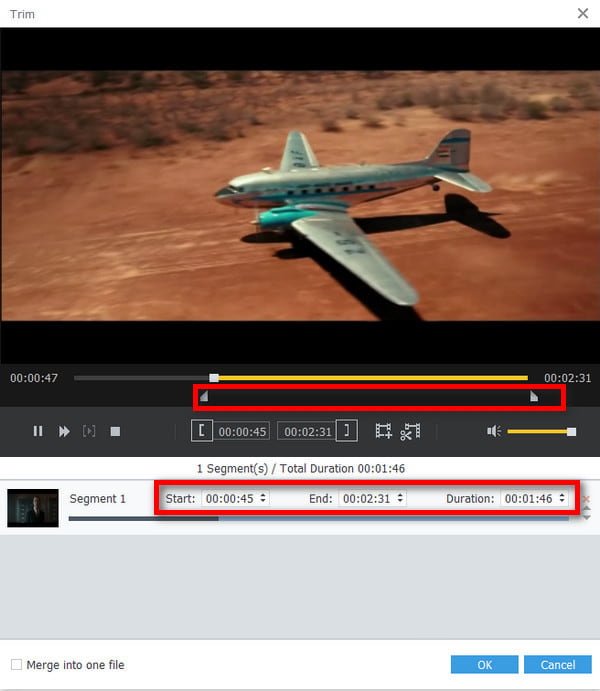
Точное попадание в нужную точку зависит от структуры исходного видеопотока и способа декодирования. Поскольку итог всё равно перекодируется, программа не ограничена только ключевыми кадрами так жёстко, как некоторые инструменты без перекодирования. Тем не менее при критичной точности стоит визуально проверить несколько кадров вокруг границы, особенно если рядом есть резкая склейка или смена сцены.
New clip и Split
В окне обрезки есть команды для создания нового клипа и разделения текущего диапазона. Они позволяют получить несколько сегментов из одного исходника. Такой способ удобен, если нужно удалить середину ролика: можно сформировать фрагмент до ненужного участка и фрагмент после него, затем объединить оставшиеся части.
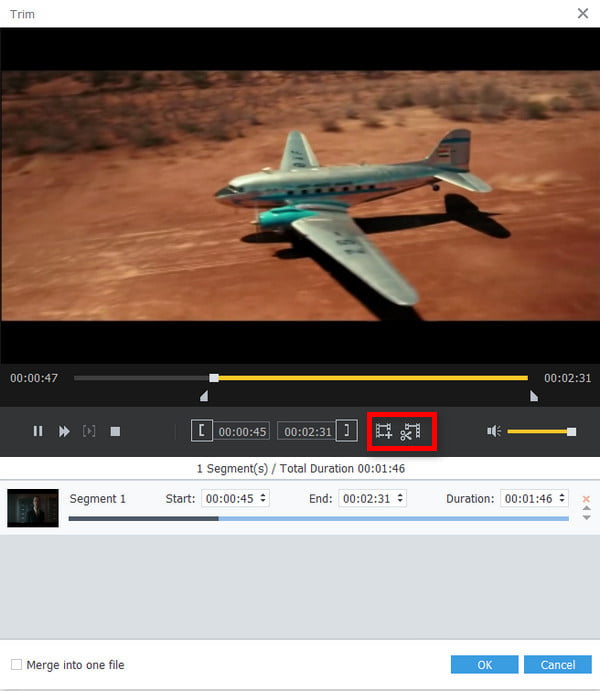
После создания нескольких сегментов важно проверить их порядок. Интерфейс позволяет управлять последовательностью, а опция Merge into one file объединяет подготовленные части в один результат. Если сегменты должны остаться отдельными файлами, эту опцию включать не следует.
Когда лучше не использовать Trim
Для десятков точных монтажных склеек, многослойной графики, работы с несколькими камерами и сложного звука Trim слишком прост. Здесь нет привычной многодорожечной монтажной шкалы. В таких случаях быстрее выполнить монтаж в специализированном редакторе, а AnyMP4 4K Converter оставить для финального перекодирования.
Объединение нескольких файлов
Флажок Merge into one file доступен как в окне работы с сегментами, так и в основном интерфейсе при наличии нескольких файлов. Он предназначен для последовательной сборки выбранных элементов в один выходной файл. Перед запуском желательно привести клипы к единому целевому профилю, чтобы программа не пыталась совместить несовпадающие параметры в одном результате.
Если ролики имеют разное соотношение сторон, часть кадров может выглядеть иначе после общей конвертации. Например, сочетание вертикального и горизонтального видео требует заранее решить, нужно ли добавлять поля, кадрировать или сохранять каждый клип отдельно. Инструмент Merge сам по себе не заменяет композиционный монтаж.
Также полезно проверить звук на стыках. В исходниках могут различаться громкость, число каналов и частота дискретизации. Конвертер приведёт потоки к выходному профилю, но не выполняет полноценный мастеринг громкости. Если разница между фрагментами заметна, уровни лучше скорректировать заранее.
Поворот и отражение видео
В окне Edit вкладка Rotate предлагает четыре базовых действия: поворот на 90 градусов по часовой стрелке, поворот на 90 градусов против часовой стрелки, горизонтальное отражение и вертикальное отражение. Слева одновременно показываются исходный и выходной варианты, поэтому ошибку ориентации можно заметить до запуска длительной конвертации.
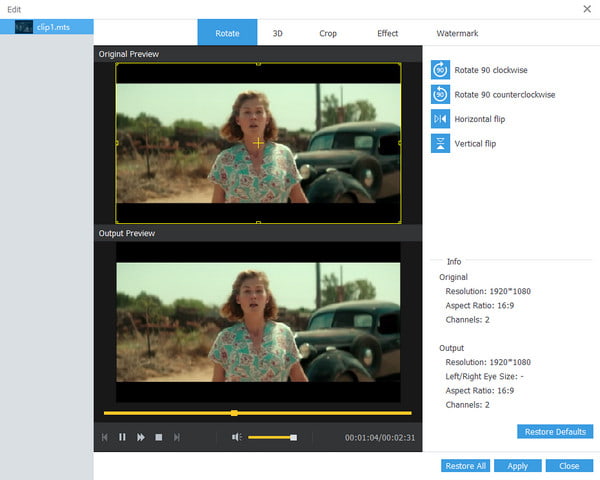
Поворот на 90 градусов особенно полезен для материала с телефона, если метаданные ориентации были потеряны или целевой проигрыватель их игнорирует. Отражение — более специфическая операция: горизонтальный flip может понадобиться для зеркального материала, а вертикальный — для исправления неправильно записанного изображения. После выбора нужно нажать Apply.
Если кадр одновременно нужно повернуть и обрезать, лучше сначала определить правильную ориентацию, а затем настраивать Crop. Иначе ширина и высота области кадрирования будут восприниматься в старой системе координат, что усложняет подбор полей.
Кадрирование и соотношение сторон
Вкладка Crop позволяет изменить видимую область. Границы можно двигать мышью по рамке, а также задавать размеры области численно. В интерфейсе присутствуют параметры Crop Area Size, Keep Aspect Ratio, варианты Original, Crop Area, 16:9 и 4:3, режим масштабирования и поля позиционирования, включая Left Margin и Top Margin.
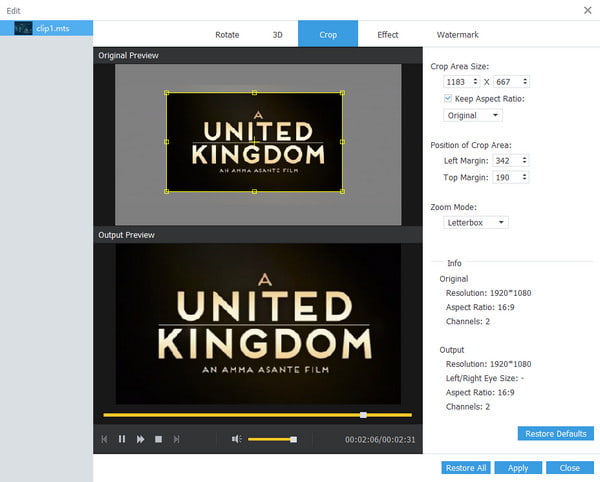
Кадрирование решает сразу несколько разных задач: убрать чёрные полосы по краям, исправить неудачное кадрирование камеры, привести материал к 16:9 или 4:3, а также подготовить область интереса перед уменьшением разрешения. Эти задачи не следует смешивать. Если чёрные поля являются частью самого изображения, их действительно можно обрезать. Если же проигрыватель добавляет поля из-за несовпадения пропорций, обрезка исходника может быть не нужна.
Keep Aspect Ratio
Сохранение пропорций защищает изображение от растяжения. При выборе 16:9 или 4:3 рамка стремится держать соответствующее соотношение сторон. Это удобно для стандартизованного вывода, но может обрезать часть кадра. Перед применением нужно проверить лица, титры и объекты у краёв.
Zoom Mode
Режим масштабирования определяет, как обрезанная область вписывается в целевой кадр. Если результат должен заполнять весь экран, изображение может быть увеличено с потерей части краёв. Если важнее сохранить весь кадр, могут появиться поля. Универсального выбора нет: он зависит от материала и целевого устройства.
Яркость, контраст, насыщенность, оттенок и громкость
Вкладка Effect содержит регулировки Brightness, Contrast, Saturation и Hue, а также уровень Volume. Изменения можно оценивать по выходному предпросмотру. Здесь же есть флажок Deinterlacing для материала с чересстрочной развёрткой.
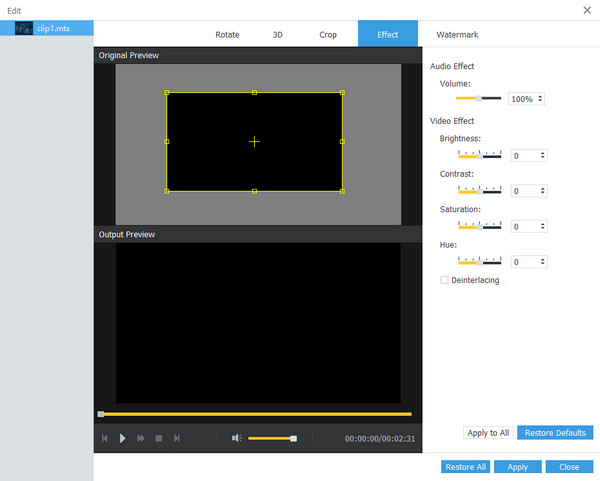
Эти регулировки подходят для небольших исправлений: слегка осветлить тёмный ролик, уменьшить чрезмерную насыщенность или поднять громкость. Они не заменяют полноценную цветокоррекцию с кривыми, масками и контролем по приборам. Если исходник серьёзно недоэкспонирован или имеет смешанный баланс белого, грубая правка одним ползунком может ухудшить часть кадра.
Deinterlacing
Деинтерлейсинг нужен для источников, записанных в чересстрочном формате. Типичный признак проблемы — гребёнка на движущихся объектах при просмотре на прогрессивном экране. Включать этот режим для обычного прогрессивного видео без причины не стоит: лишняя обработка способна смягчить детали. Сначала следует определить тип материала.
Громкость
Регулятор Volume меняет общий уровень, но не выполняет интеллектуальную нормализацию, компрессию динамического диапазона или отдельную обработку речи и музыки. Если звук тихий из-за большого динамического диапазона, простое повышение уровня может привести к перегрузке громких пиков. Для сложной задачи лучше использовать аудиоредактор.
Водяной знак
Вкладка Watermark позволяет добавить текст или изображение. Сначала активируется Enable watermark, затем выбирается тип — Text или Picture. Положение и размер задаются параметрами Left, Top, Width и Height, а прозрачность — Transparency. Предпросмотр показывает, где знак окажется в кадре.
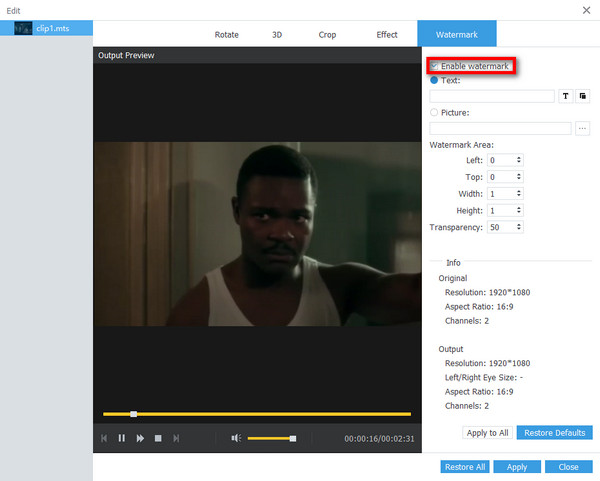
Для технической подписи лучше использовать небольшой знак с умеренной прозрачностью, чтобы он не отвлекал от содержания. Если водяной знак выполняет функцию идентификации черновика, стоит располагать его там, где его сложно случайно обрезать, но при этом не закрывать ключевые элементы изображения.
Текстовый водяной знак удобен для короткой пометки, а картинка — для готового логотипа. При использовании изображения важно брать файл достаточного разрешения: маленькая растровая картинка после увеличения станет размытой. Программа не превращает низкокачественный логотип в векторный.
Преобразование 2D в 3D
Раздел 3D активируется флажком Enable 3D Settings. В нём предусмотрены режимы Anaglyph и Split Screen, несколько вариантов компоновки стереопары, регулировка глубины Depth и переключение левого и правого каналов через Switch Left Right. Изменения можно оценивать в окне предварительного просмотра.
Анаглиф предназначен для просмотра через цветные очки и обычно жертвует точностью цветов. Режимы Side by Side и Top and Bottom формируют две версии изображения рядом или одна над другой и требуют совместимого проигрывателя или устройства отображения. Половинные варианты уменьшают размер каждой половины по горизонтали или вертикали, что влияет на эффективное разрешение каждого глаза.
Важно понимать, что конвертация обычного 2D-ролика в стереоформат не создаёт полноценную глубинную карту сцены, как при нативной стереосъёмке. Эффект зависит от выбранного режима и настроек. Если 3D не является обязательным требованием, оставлять эту функцию выключенной безопаснее.
Предпросмотр и снимки кадра
Встроенный проигрыватель позволяет быстро проверить, что загружен нужный файл, оценить выбранный фрагмент и увидеть результат некоторых операций редактирования. В настройках программы предусмотрена отдельная папка для снимков и выбор формата snapshot. Это удобно, если нужно сохранить кадр из ролика для иллюстрации или технической проверки.
Предпросмотр не следует использовать как единственный критерий качества кодирования. Маленькое окно скрывает часть артефактов, которые заметны на полном экране. После важной конвертации лучше открыть готовый файл в обычном плеере, проверить начало, середину и конец, а также несколько сцен с движением и тонкими деталями.
Если изображение в Preview выглядит иначе по цвету, чем в другом плеере, причина может быть не только в файле, но и в различиях рендеринга, цветовых диапазонов и аппаратного ускорения. Для критичной цветопередачи нужен контролируемый рабочий процесс с подходящими средствами мониторинга.
Пакетная конвертация
AnyMP4 4K Converter может обрабатывать несколько файлов в одной очереди. Пакетный режим особенно полезен при подготовке архива с одинаковыми параметрами, конвертации серии роликов с камеры или создании копий для устройства. Вместо повторения одних и тех же действий для каждого файла можно загрузить всю группу, выбрать общий профиль и запустить задачу один раз.
При этом одинаковый профиль не всегда означает одинаковый результат по качеству. Разные исходники могут иметь разный шум, частоту кадров, детализацию и кодек. Поэтому для критичных материалов стоит сначала проверить один типичный файл, а затем применять настройки к партии.
Максимум одновременных процессов
В Preferences на вкладке Convert есть настройка Maximum Simultaneous Running Processes. Увеличение числа параллельных задач может ускорить обработку набора коротких роликов на производительной системе, но одновременно повышает нагрузку на процессор, видеокарту, память и накопитель. Для длинных 4K-файлов слишком большое число параллельных процессов иногда наоборот снижает общую эффективность из-за конкуренции за ресурсы.
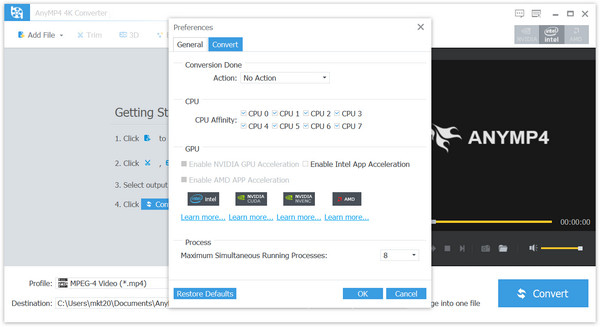
Если система начинает тормозить, диск загружен на 100% или параллельные задания работают нестабильно, число одновременных процессов следует уменьшить. Для надёжности длительной ночной очереди часто важнее стабильность, чем максимальная мгновенная скорость.
CPU и аппаратное ускорение
В настройках конвертации видны параметры CPU Affinity и блок GPU с вариантами NVIDIA, Intel и AMD. Наличие пункта в интерфейсе не означает, что ускорение обязательно доступно на конкретной системе: оно зависит от установленного оборудования, драйверов, выбранного кодека и поддерживаемого пути кодирования.
Если аппаратное ускорение недоступно или пункт неактивен, нужно проверить драйвер видеокарты и выбрать профиль, для которого ускорение поддерживается. Некоторые комбинации контейнера, кодека и параметров всё равно могут кодироваться на CPU. Это нормальная ситуация и не означает, что программа сломана.
CPU Affinity
Флажки CPU Affinity позволяют ограничить набор логических процессоров, на которых работает задача. В большинстве бытовых сценариев лучше оставить доступными все ядра. Ограничение может пригодиться, если конвертация идёт параллельно с другой тяжёлой программой и нужно зарезервировать часть ресурсов.
Как оценивать ускорение
Не стоит ориентироваться только на наличие значка GPU. Важны фактическое время обработки, качество выбранного режима и совместимость результата. Аппаратный энкодер при одинаковом битрейте может вести себя иначе, чем программный, особенно на сложных сценах. Для ответственной доставки полезно сравнить небольшой одинаковый фрагмент в двух режимах.
Папки вывода, снимков и действие после завершения
В Preferences → General настраиваются Output Folder, Snapshot Folder и формат снимка, а также автоматическая проверка обновлений. Раздельные папки помогают не смешивать исходники, готовые файлы и кадры предпросмотра. Для пакетной работы лучше заранее создать понятную структуру каталогов, особенно если исходные файлы имеют одинаковые имена из разных камер.
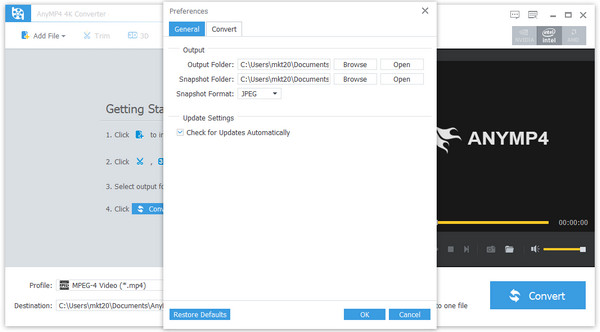
Во вкладке Convert есть действие после завершения. В руководстве упоминаются No Action и Shut Down. Выключение компьютера удобно для длинной ночной очереди, но его следует включать только после проверки свободного места и параметров задачи. Если один файл требует ручной проверки, автоматическое выключение лишь усложнит диагностику.
Папка назначения задаётся и в главном окне через Destination. Перед запуском стоит убедиться, что это не каталог с исходниками, если имена результатов могут совпадать. Лучше избегать неоднозначной структуры, где оригинал и перекодированная копия отличаются только расширением.
Запуск конвертации и контроль процесса
После выбора профиля и папки назначения кнопка Convert запускает обработку. В отдельном окне отображаются текущий файл, процент выполнения, общий прогресс и статус. Для длинных 4K-роликов полезно заранее убедиться, что на накопителе достаточно свободного места: в процессе могут одновременно существовать исходник, временные данные и готовый файл.
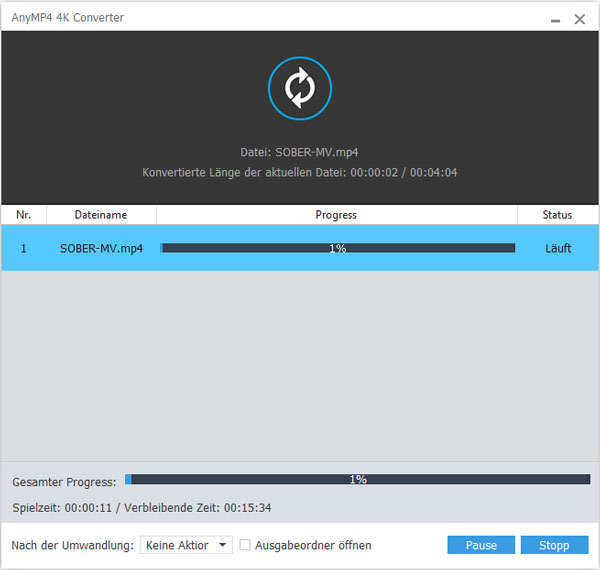
Прерывать конвертацию стоит только при необходимости. Незавершённый файл может оказаться непригодным для воспроизведения или содержать только часть материала. Если задача зависла, сначала следует посмотреть, меняется ли время или процент, есть ли активность CPU/GPU и диска. Некоторые кодеки обрабатывают разные участки с неодинаковой скоростью.
Проверка готового результата
После окончания достаточно открыть папку назначения и проверить файл. Для ответственной работы минимальная проверка включает длительность, наличие звука, правильную ориентацию, соотношение сторон, начало и конец, а также несколько фрагментов с быстрым движением. Если использовались субтитры, водяной знак или кадрирование, нужно отдельно проверить их.
Извлечение аудио из видео
Поскольку в списке профилей есть аудиоформаты, программу можно использовать для получения звуковой дорожки без видеоряда. Это практично для записи лекции, интервью, музыкального выступления или любого материала, где изображение больше не нужно. Среди упомянутых форматов — MP3, MP2, AAC, AC3, FLAC, AMR, OGG, WAV и WMA.
Выбор формата зависит от дальнейшей задачи. MP3 и AAC удобны для компактного хранения и воспроизведения, FLAC подходит для без потерь при последующей обработке, WAV часто используют как простой несжатый или PCM-контейнер в аудиоработе. Перекодирование уже сжатого звука в FLAC не возвращает потерянные детали: оно лишь сохраняет текущий сигнал без новых потерь на следующем этапе.
Если исходник содержит несколько аудиодорожек, перед экспортом важно выбрать нужную в строке файла. Иначе можно получить, например, комментарии режиссёра вместо основной дорожки или другой язык.
Подготовка видео для старого телевизора или приставки
Когда устройство не воспроизводит современный 4K-файл, последовательность действий лучше строить от совместимости. Сначала выяснить максимально поддерживаемое разрешение и кодек, затем выбрать соответствующий профиль. Для многих старых устройств безопасной комбинацией оказывается 1920×1080, H.264 и AAC в MP4, но конкретные ограничения следует сверять с документацией техники.
- Добавить исходный 4K-файл.
- Проверить нужную аудиодорожку.
- Выбрать MP4/H.264 или подходящий HD-профиль.
- Установить 1920×1080, если 4K не поддерживается.
- Не повышать частоту кадров без необходимости.
- Сохранить результат в отдельную папку.
- Проверить файл именно на целевом устройстве.
Если видео воспроизводится, но нет звука, обычно не нужно повторно менять видеокодек: достаточно подобрать совместимый аудиокодек. Если проигрыватель видит файл, но изображение дёргается, причиной может быть слишком высокий битрейт или неподдерживаемый профиль H.264/HEVC.
Подготовка материала для видеоредактора
Конвертер можно использовать как промежуточный этап, когда редактор не открывает исходный файл или работает с ним нестабильно. Официальные материалы упоминают подготовку видео для программ монтажа. Практический смысл такого сценария — привести контейнер, кодек и разрешение к варианту, который легче импортируется.
При этом не каждый совместимый формат оптимален для монтажа. H.264 и HEVC хорошо подходят для доставки и хранения, но длинные GOP-потоки могут сильнее нагружать монтажную систему, чем промежуточные внутрикадровые кодеки. AnyMP4 4K Converter ориентирован прежде всего на универсальные потребительские форматы, поэтому для профессионального промежуточного кодирования стоит проверить, есть ли нужный профиль.
Перед массовой конвертацией лучше импортировать один тестовый файл в редактор, промотать его, проверить звук, синхронизацию и длительность. Это экономит время, если выбранный профиль оказался не тем.
Подготовка роликов для телефона и планшета
В списке профилей есть категории производителей и устройств. Они полезны, если требуется быстро получить файл с параметрами, подходящими для типичной мобильной техники. Однако современные телефоны часто поддерживают широкий набор форматов, поэтому универсальный профиль MP4 может быть проще и долговечнее, чем пресет с названием конкретной старой модели.
Для мобильного просмотра обычно важен баланс между размером и качеством. 4K имеет смысл не всегда: на небольшом экране Full HD может выглядеть практически так же, но занимать значительно меньше места и легче передаваться по сети. Если ролик нужен только для просмотра, а не для дальнейшего монтажа, уменьшение до 1080p часто рационально.
HEVC может дать меньший файл, но если ролик должен открываться на старом устройстве или пересылаться людям с неизвестной техникой, H.264 надёжнее. После конвертации нужно проверить не только воспроизведение, но и возможность перемотки — некоторые несовместимые файлы проигрываются с начала, но плохо ищут позицию.
Пробная версия и регистрация
Программа распространяется с пробным режимом. По данным страницы загрузки Softpedia, для незарегистрированной версии действует ограничение длительности: у роликов длиннее пяти минут конвертируется первые пять минут, а у более коротких — половина. Кроме того, при запуске появляется окно регистрации. Это важно учитывать при проверке программы: короткий тест может пройти успешно, но полный файл в пробном режиме не получится вывести целиком.
Окно регистрации принимает Email Address и Registration Code. Ключ вводится только в штатное окно продукта. Использовать сторонние активаторы, патчи и сборки с изменённым исполняемым файлом не следует: кроме юридических вопросов, они мешают проверить целостность продукта и создают риск нежелательного ПО.
Для оценки качества кодирования пробного режима достаточно выбрать репрезентативный фрагмент, где есть движение, мелкие детали, лица и звук. Так можно сравнить несколько профилей до покупки лицензии, не делая вывод только по статичной сцене.
Обновления и параметры программы
В меню предусмотрена команда Check Update…, а в Preferences — флажок автоматической проверки обновлений. Если автоматическая проверка отключена, версию можно проверять вручную. Перед обновлением крупной рабочей системы разумно завершить текущие очереди и сохранить информацию о настройках, особенно если используются нестандартные профили.
Если после обновления изменилось поведение аппаратного ускорения или определённого кодека, полезно повторно проверить драйвер видеокарты и тестовый файл. Проблема может быть не в самом приложении, а в связке кодек — драйвер — GPU. Для стабильной работы длительных очередей лучше не менять несколько компонентов одновременно.
Форматы: как выбирать контейнер и кодек
Одна из частых ошибок — выбирать формат только по расширению. Контейнер определяет, как упакованы видео, аудио и дополнительные потоки, а кодек — как сжато само изображение. Поэтому два MP4-файла могут требовать разной аппаратной поддержки. Аналогично MKV может содержать H.264, HEVC и другие кодеки.
| Выбор | Практический смысл | Типичная причина выбрать |
|---|---|---|
| MP4 + H.264 | Широкая совместимость | Передача на разные устройства |
| MP4 + H.265/HEVC | Эффективнее по размеру при сходном качестве | Современный телевизор, архив, мобильное устройство |
| MKV | Гибкий контейнер для разных потоков | Домашняя медиатека и несколько дорожек |
| WebM | Контейнер, часто связанный с VP8/VP9 | Определённые веб- и программные сценарии |
| AVI | Старый контейнер с широкой исторической поддержкой | Совместимость со старым ПО |
| WAV/FLAC | Аудиовывод без видеоряда | Дальнейшая работа со звуком |
Если конечное устройство задаёт точные ограничения, они важнее общей таблицы. Нужно учитывать максимальное разрешение, профиль кодека, уровень, частоту кадров, аудиокодек и иногда файловую систему носителя. Например, старый USB-носитель с FAT32 не принимает отдельные файлы больше 4 ГБ независимо от того, поддерживает ли телевизор сам формат.
Как уменьшить размер файла без лишней потери качества
Размер зависит от длительности, битрейта видео, аудио и служебных данных. Поэтому самый прямой способ уменьшить файл — снизить битрейт или выбрать более эффективный кодек. Снижение разрешения тоже помогает, потому что на меньший кадр обычно достаточно меньшего потока для сопоставимого визуального качества.
Не стоит одновременно резко уменьшать и разрешение, и битрейт, и частоту кадров без проверки. Так легко получить результат заметно хуже необходимого. Лучше менять один-два параметра и сравнивать короткие тесты на сложной сцене. Если целевой размер жёстко ограничен, можно приблизительно оценить нужный общий битрейт по длительности, а затем оставить часть бюджета аудио.
Повторное перекодирование уже сильно сжатого файла почти всегда добавляет потери. Поэтому лучше конвертировать один раз из самого качественного доступного исходника, а не строить цепочку MP4 → MP4 → MP4 с каждым новым уменьшением размера.
Что делать, если файл не добавляется
Если Add File не принимает конкретный ролик, сначала нужно отделить проблему контейнера от повреждения. Откройте файл в другом проигрывателе и перемотайте несколько участков. Если плеер тоже выдаёт ошибку, источник может быть повреждён. Если файл воспроизводится, но конвертер его не открывает, причина вероятнее связана с кодеком, необычным профилем или метаданными.
- Попробуйте копию файла с коротким простым именем и локальным путём без сетевой папки.
- Проверьте, достаточно ли прав на чтение исходного каталога.
- Убедитесь, что файл полностью скопирован с камеры или карты памяти.
- Если контейнер повреждён, сначала исправьте его специализированным инструментом.
- Для редкого кодека попробуйте предварительно преобразовать источник в поддерживаемый формат.
Переименование расширения, например MKV в MP4, не конвертирует файл и обычно не помогает. Контейнер нужно действительно перепаковать или перекодировать.
Что делать, если конвертация останавливается
Остановка на одном проценте не всегда означает зависание. Сложный участок может кодироваться дольше. Сначала нужно проверить загрузку CPU/GPU и активность диска. Если процесс действительно не меняется длительное время, полезно повторить задачу на коротком фрагменте вокруг проблемного места. Это помогает понять, связан ли сбой с конкретным кадром или с общими параметрами.
Следующие причины встречаются чаще всего: недостаток свободного места, повреждённый исходник, проблемный драйвер GPU, слишком много параллельных процессов, недоступная папка назначения или нестандартный кодек. Для диагностики можно временно отключить аппаратное ускорение, уменьшить число одновременных задач и использовать простой профиль H.264/AAC.
Если один файл падает, а остальные проходят, не нужно сразу менять глобальные настройки. Вероятнее всего, проблема в этом исходнике. Если падают все файлы после изменения драйвера или обновления системы, имеет смысл проверить общий компонент.
Почему готовое видео не воспроизводится
Самая частая причина — несовместимость кодека, а не контейнера. Устройство может видеть MP4, но не декодировать выбранный профиль HEVC. Вторая типичная причина — слишком высокое разрешение, частота кадров или битрейт. Третья — неподдерживаемый аудиокодек, из-за которого картинка идёт без звука.
Для проверки нужно открыть файл на компьютере в современном плеере. Если там всё работает, сравнить требования целевого устройства с настройками профиля. При отсутствии точной информации стоит сделать тестовую копию с более универсальными параметрами: H.264, стандартное разрешение и AAC.
Если файл не перематывается или проигрыватель долго открывает его, проблема может быть в структуре контейнера или очень тяжёлом потоке. Повторное кодирование с другим профилем часто решает совместимость, но сначала лучше понять ограничение, чтобы не ухудшать качество без необходимости.
Как исправить искажённые пропорции
Растянутые лица или сплюснутое изображение обычно указывают на неправильное соотношение сторон или режим масштабирования. Откройте Crop, включите сохранение пропорций и сравните Original, 16:9 и 4:3. Если исходник имеет нестандартную геометрию, лучше не заставлять его заполнять весь экран любой ценой.
Чёрные поля иногда являются правильным результатом. Например, материал 4:3 на экране 16:9 без искажения должен иметь поля по бокам, если не обрезать верх и низ. Аналогично широкоформатный киношный кадр может иметь поля сверху и снизу на обычном телевизоре. Удаление полей ценой обрезки — эстетическое решение, а не автоматическое улучшение.
Почему аппаратное ускорение недоступно
Если пункты NVIDIA, Intel или AMD серые, возможны несколько причин: видеокарта не поддерживает нужный аппаратный энкодер, драйвер устарел, выбран неподдерживаемый кодек или программа не видит подходящее устройство. Сначала обновите драйвер с сайта производителя GPU, затем перезапустите программу и проверьте другой профиль.
На ноутбуках с двумя видеокартами приложение может запускаться на интегрированном адаптере. В таком случае полезно проверить системные настройки выбора GPU. Однако принудительный запуск на дискретной карте не гарантирует аппаратное кодирование: конкретный кодек всё равно должен поддерживаться соответствующим блоком энкодера.
Работа без GPU остаётся возможной — кодирование выполняется на CPU. Оно может быть медленнее, но для редкого профиля иногда даёт более предсказуемый результат.
Сравнение AnyMP4 4K Converter с аналогами
Прямые альтернативы отличаются не только числом форматов. Одни ориентированы на простые готовые профили, другие — на точный контроль кодеков и профессиональные цепочки. Поэтому выбирать стоит по типичной задаче, а не по длине списка функций.
| Программа | Лучше подходит для | Главное ограничение |
|---|---|---|
| AnyMP4 4K Converter | Быстрой конвертации 4K/HD с базовой правкой, профилями устройств и 2D-to-3D | Нет многодорожечного монтажа; пробный режим ограничивает длину вывода |
| Aiseesoft 4K Converter | Похожего сценария 4K ↔ HD с готовыми профилями и простыми инструментами редактирования | Узкая специализация и платная лицензия для полного использования |
| HandBrake | Бесплатного массового перекодирования с детальной настройкой H.264/H.265/AV1 и очередью | Не ориентирован на водяные знаки, 2D-to-3D и привычные брендовые пресеты устройств |
| Shutter Encoder | Технических и профессиональных конвертаций, множества кодеков и служебных операций | Интерфейс и терминология сложнее для начинающего пользователя |
| ВидеоМАСТЕР | Конвертации популярных форматов с базовым монтажом и готовыми профилями на Windows | Не заменяет профессиональный монтажный редактор и зависит от платной лицензии для полного набора |
Практический вывод такой: AnyMP4 4K Converter удобен, когда нужно быстро привести 4K-видео к распространённому формату и перед этим выполнить простую правку в одном интерфейсе. HandBrake рациональнее для бесплатной массовой перекодировки и тонкой настройки кодирования, Shutter Encoder — для более технических задач, а ВидеоМАСТЕР подходит пользователю, которому важен русскоязычный конвертер с простыми инструментами подготовки ролика. Если же задача уже похожа на монтаж проекта со множеством дорожек, лучше сразу использовать полноценный видеоредактор.
Кому подходит программа
AnyMP4 4K Converter логично выбирать пользователю, которому регулярно нужно уменьшать 4K до Full HD, менять H.264 и H.265, извлекать звук, готовить файлы для устройств и быстро исправлять поворот, обрезку или цветовые параметры. Интерфейс строится вокруг понятной последовательности добавить файл → выбрать профиль → при необходимости отредактировать → указать папку → конвертировать.
Программа особенно уместна в небольших рабочих процессах без сложного монтажа: подготовка домашних архивов, копий для телевизора, файлов для передачи, преобразование нескольких роликов с камеры или получение совместимой версии для редактора.
Когда лучше выбрать другой инструмент
Если нужен бесплатный открытый конвертер с развитой очередью и детальной настройкой кодека, стоит рассмотреть HandBrake или Shutter Encoder. Если требуется многокамерный монтаж, титры на таймлайне, сложная цветокоррекция, маски, стабилизация и микширование нескольких аудиодорожек, нужен видеоредактор. Если основная задача — восстановление низкокачественного материала с помощью AI, нужен специализированный апскейлер, а не обычный конвертер.
Практический сценарий: привести архив камеры к единому формату
Предположим, в папке лежат ролики с разных камер: часть 3840×2160 H.264, часть 4096×2160, часть Full HD. Цель — сделать копии 1920×1080 H.264 для просмотра на телевизоре, сохранив оригиналы отдельно. Сначала следует создать отдельную папку назначения, затем добавить все файлы в очередь и выбрать общий HD-профиль.
- Проверить ориентацию каждого ролика.
- Убедиться, что для всех выбран правильный основной звук.
- Для материала с разными пропорциями открыть Crop и определить единый подход.
- Выбрать 1920×1080 и H.264.
- Оставить исходную частоту кадров, если нет требования её менять.
- Запустить тест на одном коротком файле.
- Проверить телевизор, затем обработать всю очередь.
Не стоит удалять оригиналы после такой операции. Просмотровая копия — производный файл. В будущем может понадобиться другой кодек, более высокое качество или новый монтаж, и тогда лучше иметь исходный материал без дополнительных потерь.
Практический сценарий: подготовить короткий клип из длинной записи
Если из длинного 4K-ролика нужен только фрагмент, его можно вырезать до конвертации. Добавьте файл, откройте Trim, установите Start и End, проверьте сцену в Preview, затем выберите целевой профиль. Это экономит время и место, потому что кодируется только нужный диапазон.
Для нескольких фрагментов используйте New clip или Split. Если все куски должны идти подряд, включите Merge into one file. Если нужны отдельные файлы, оставьте объединение выключенным. После этого уже имеет смысл выполнять поворот, кадрирование или водяной знак, чтобы не обрабатывать ненужные части исходника.
Если требуется точная музыкальная синхронизация или много склеек, лучше перенести задачу в монтажную программу. Trim рассчитан на простую подготовку, а не на сложную структуру проекта.
Практический сценарий: получить звук из лекции
Для длинной лекции изображение может быть не нужно. В таком случае после добавления видео выбирается нужная аудиодорожка, затем в Profile — аудиоформат. MP3 подходит для компактного прослушивания, AAC — для совместимых мобильных сценариев, FLAC или WAV — если файл потом будет редактироваться и размер не критичен.
Перед экспортом стоит проверить, нет ли в контейнере нескольких дорожек. После конвертации нужно прослушать начало и участок ближе к концу, чтобы убедиться в отсутствии рассинхронизации и обрывов. Если исходный звук уже сжат, переход в lossless-формат не улучшит его качество, но предотвратит дополнительные потери при последующем редактировании.
Практический сценарий: исправить вертикальное видео
Если ролик снят вертикально, но отображается боком, сначала используется Rotate. После поворота нужно решить, как он должен выглядеть на горизонтальном экране. Самый нейтральный вариант — сохранить вертикальные пропорции и допустить поля. Обрезка до 16:9 заполнит экран, но удалит значительную часть верхней и нижней области.
Нельзя одновременно сохранить весь вертикальный кадр и полностью заполнить горизонтальный 16:9 без деформации или дополнительных элементов. Поэтому Crop здесь не исправляет формат, а помогает выбрать компромисс.
Контроль качества после конвертации
Проверка готового файла должна быть частью процесса, особенно при пакетной работе. Успешный статус не гарантирует, что выбран правильный язык, соотношение сторон или уровень качества. Минимальный контроль занимает несколько минут и предотвращает повторную обработку всей партии.
- Сравните длительность исходника и результата.
- Проверьте первые и последние секунды.
- Откройте динамичную сцену и сцену с мелкими деталями.
- Убедитесь, что звук есть и синхронизирован.
- Проверьте субтитры и выбранный язык.
- Оцените поворот, кадрирование и водяной знак.
- Проверьте файл на целевом устройстве, а не только на компьютере.
Для массовой конвертации удобно проверять один типичный файл каждого типа источника. Если партия состоит из роликов с одной камеры и одинаковыми параметрами, этого часто достаточно. Если источники разнородны, выборочная проверка должна охватывать каждую группу.
Как читать строку файла в очереди
Строка задания в AnyMP4 4K Converter полезна как контрольная точка перед запуском. В ней одновременно видно, какой файл загружен, какое разрешение определено у исходника, какой результат предполагается получить и какие дорожки выбраны. Если очередь длинная, именно на этом этапе проще заметить случайно добавленный ролик, неверный язык или файл с отличающимся разрешением. Исправлять такие ошибки после нескольких часов кодирования значительно дороже по времени.
У каждого элемента есть собственные элементы управления, поэтому не следует воспринимать очередь как один неделимый проект. Разные исходники можно проверить по отдельности, а затем применить общий профиль. Если часть файлов требует другого вывода, практичнее разделить их на две очереди или обработать группами. Так меньше риск применить, например, Full HD-профиль к материалу, который планировалось сохранить в 4K.
При смешанной очереди полезно смотреть не только на разрешение. Два ролика 3840×2160 могут существенно отличаться: один снят в 25 fps, другой — в 60 fps; один содержит стерео AAC, другой — многоканальный AC3. Общий профиль приведёт их к одним параметрам, но это может быть нежелательно. Перед массовой задачей стоит сформулировать, какие характеристики действительно должны стать одинаковыми.
Как использовать готовые пресеты устройств
Пресеты устройств создавались для того, чтобы пользователю не приходилось вручную запоминать ограничения телефонов, планшетов, приставок и медиаплееров. Выбор категории производителя обычно подставляет подходящее сочетание контейнера, кодека, разрешения и аудио. Это удобно для старой техники, где поддерживаемые параметры узкие и хорошо известны.
Однако профиль с названием бренда не является гарантией оптимальности для каждой модели. Линейки устройств меняются, а один производитель может выпускать аппараты с очень разными возможностями. Если модель не совпадает с тем, что указано в списке, лучше проверить её технические требования и при необходимости выбрать общий профиль. Для современного телефона чаще всего важнее, чтобы он поддерживал выбранные H.264/H.265, разрешение и аудиокодек, чем наличие конкретного названия в меню.
Есть и обратная ситуация: старое устройство формально принимает MP4, но не справляется с высоким уровнем H.264, 60 fps или большим битрейтом. В таком случае пресет может оказаться полезнее ручного выбора MP4 без дополнительных ограничений. Смысл готового профиля — не в красивом названии, а в согласованном наборе параметров.
Когда профиль стоит корректировать вручную
Ручная корректировка нужна, если устройство поддерживает формат, но требуется другой размер файла, разрешение или частота кадров. Например, профиль может быть рассчитан на максимальное качество, а задача — сохранить ролики на ограниченном объёме памяти. Тогда логично уменьшить битрейт, не меняя совместимый контейнер и кодек. Перед сохранением большого архива лучше сделать короткий тест и убедиться, что устройство воспроизводит результат без рывков и ошибок перемотки.
Планирование битрейта и размера файла
Приблизительный размер итогового файла можно оценивать по суммарному битрейту. Если видео кодируется, например, с видеопотоком 12 Мбит/с и звуком 192 кбит/с, минута такого материала займёт примерно десятки мегабайт. Реальный размер зависит от режима кодирования и служебных данных контейнера, но оценка помогает заранее понять, поместится ли партия на накопитель.
Для практической работы важно отделять цель уменьшить размер от цели уменьшить разрешение. Иногда достаточно снизить битрейт при сохранении 4K. В другом случае устройство физически не поддерживает 4K, и тогда нужно менять разрешение независимо от размера. Если смешать две цели, легко ухудшить качество сильнее необходимого.
При выборе битрейта учитывайте содержание. Интервью на статичном фоне сжимается проще, чем съёмка воды, листвы, снега, толпы или игры с быстрым движением камеры. Если один и тот же профиль применяется к очень разным роликам, визуальное качество будет различаться. Это нормальное следствие работы кодека, а не ошибка интерфейса.
Почему высокий битрейт не всегда означает лучше
После определённого уровня увеличение потока даёт всё меньшую видимую разницу, но продолжает увеличивать файл. Кроме того, слишком высокий битрейт может сделать ролик несовместимым со старым устройством или медленным сетевым каналом. Поэтому разумный профиль — это компромисс между качеством, объёмом и возможностями декодера.
Почему слишком низкий битрейт особенно заметен в 4K
В кадре 4K намного больше пикселей, чем в 1080p. Если выделить недостаточный поток, кодек вынужден сильнее упрощать детали. На сложных сценах появляются блоки, размазывание текстур и потеря мелких элементов. Если размер жёстко ограничен, иногда качественный 1080p-файл выглядит лучше, чем сильно пережатый 4K того же объёма.
Частота кадров: сохранять или менять
AnyMP4 4K Converter позволяет задавать частоту кадров в параметрах профиля, но менять её следует осознанно. Если исходник снят в 25 fps, вывод 60 fps не превращает его в настоящую съёмку 60 fps: новых промежуточных фаз движения из воздуха не появляется. Аналогично снижение 60 fps до 30 fps уменьшает число кадров и может изменить характер движения.
Сохранение исходного fps — безопасный выбор для архива и большинства преобразований контейнера или кодека. Изменение оправдано, когда целевая система принимает только определённый режим, когда нужно сократить поток данных или привести несколько источников к общей производственной частоте.
Материал 50/60 fps
Высокая частота кадров полезна для спорта, игр и панорамирования, но требует больше данных. Если конечный телевизор или приставка справляется только с 25/30 fps, приходится снижать частоту. После такого преобразования стоит проверить движение на быстрых сценах: именно там разница заметнее всего.
Материал 23,976/24 fps
Киношный материал обычно лучше оставлять в исходной частоте, если целевое устройство её поддерживает. Принудительный переход на 25 или 30 fps может потребовать повторения кадров или другого преобразования темпа. Если задача связана с точной синхронизацией, параметры следует выбирать по требованиям всей цепочки, а не только по удобству плеера.
4K UHD и DCI 4K на практике
Разница между 3840×2160 и 4096×2160 важна при работе с кадрированием. 3840×2160 имеет соотношение 16:9 и совпадает с массовым UHD-форматом телевизоров. 4096×2160 шире и встречается в кино- и камерных сценариях. Если преобразовать широкую картинку в 3840×2160 без контроля, программа должна либо изменить масштаб, либо добавить поля, либо убрать часть краёв.
Выбирать 4096×2160 для телевизора только из-за большего числа пикселей обычно бессмысленно. Экран всё равно имеет собственную матрицу и будет масштабировать сигнал. Гораздо важнее сохранить правильные пропорции и не создавать лишнюю операцию ресайза. Если исходник уже 3840×2160, такой же размер результата чаще всего наиболее прямолинеен.
При работе с материалом 4096×2160 полезно открыть Crop и оценить важные объекты у краёв. Если задача требует именно 16:9, можно осознанно выбрать кадрирование. Если весь широкий кадр нужно сохранить, лучше допустить поля или использовать формат, соответствующий исходной геометрии.
Работа с разными типами источников
Видео с камеры, смартфона, экрана и архивного диска может отличаться не только расширением. Камеры часто записывают высокий битрейт и несколько служебных потоков, смартфоны используют переменную частоту кадров или современный HEVC, а записи экрана содержат очень резкие границы текста. Один профиль не одинаково хорошо подходит всем источникам.
Камера и экшн-камера
Для камерного материала важно сохранить частоту кадров и проверить, нет ли нескольких аудиодорожек. При уменьшении 4K до 1080p стоит обратить внимание на мелкую фактуру и движение. Если ролик снят в высоком fps, не снижайте его без необходимости.
Смартфон
Главные риски — ориентация, HEVC и необычная частота кадров. Если файл отображается боком, используйте Rotate. Если старый плеер не понимает HEVC, можно вывести H.264. При проблемах с синхронизацией полезно проверить исходный fps и поведение результата в нескольких плеерах.
Запись экрана
Текст, тонкие линии и элементы интерфейса быстро показывают недостаточный битрейт. Слишком сильное сжатие делает шрифты грязными и создаёт ореолы. Для таких роликов иногда разумнее сохранить исходное разрешение или использовать более щадящий битрейт, чем для обычного видео.
Старый чересстрочный материал
Если на движении видны горизонтальные зубцы, может понадобиться Deinterlacing. Включать его для прогрессивной съёмки не нужно. После обработки следует сравнить несколько кадров с движением, потому что агрессивный деинтерлейсинг способен уменьшить вертикальную детализацию.
Порядок операций перед кодированием
Хотя интерфейс позволяет открыть разные инструменты в произвольном порядке, рабочий процесс становится предсказуемее, если сначала решить геометрию и длительность, затем визуальные корректировки, а уже после — профиль кодирования. Примерный порядок: выбрать нужный файл и дорожки, сделать Trim, исправить Rotate, настроить Crop, при необходимости применить Effects или Watermark, затем выбрать Profile и Destination.
Такой порядок уменьшает число противоречивых решений. Например, если сначала настроить область Crop, а затем повернуть изображение, рамка может перестать соответствовать ожидаемой композиции. Если сначала повысить яркость, а затем вырезать другой фрагмент, время на оценку эффекта было потрачено на ненужные кадры.
При пакетной обработке сначала полезно проверить один файл полностью. Если он прошёл, те же параметры можно применить к группе схожих исходников. Разнородные материалы лучше разделить на наборы по разрешению, частоте кадров и типу назначения.
Watermark: практические правила
Инструмент водяного знака прост, но результат сильно зависит от исходной картинки. Если использовать логотип с белым фоном вместо прозрачного, на видео появится прямоугольник. Лучше подготовить PNG с прозрачностью и достаточным разрешением. Размер в интерфейсе следует подбирать по фактическому выходному кадру, а не по маленькому окну предпросмотра.
Положение через Left и Top удобно для точного повторяемого размещения. Если обрабатывается серия роликов одинакового разрешения, одинаковые координаты дают единый стиль. При смешивании 4K и 1080p те же числовые значения могут визуально занимать разную долю кадра, поэтому параметры нужно проверять отдельно.
Transparency помогает сделать знак менее навязчивым. Слишком низкая прозрачность делает его незаметным на светлых сценах, слишком высокая непрозрачность закрывает детали. Для юридически значимой маркировки черновиков иногда полезнее заметный знак ближе к центру, а для обычного брендинга — аккуратный угол.
2D-to-3D: что означают режимы
В режиме Anaglyph два изображения кодируются с цветовым разделением и предназначены для соответствующих очков. Преимущество — простое воспроизведение на обычном экране, недостаток — искажение цветов. Split Screen оставляет левую и правую картинку пространственно разделёнными. Варианты Side by Side располагают их по горизонтали, Top and Bottom — по вертикали.
Полные и половинные варианты отличаются тем, сколько пространства контейнера получает каждое изображение. Half-Width или Half-Height экономят место, но уменьшают пространственное разрешение одного глаза. Конечное устройство должно знать, как интерпретировать такую стереопару.
Depth меняет выраженность эффекта, а Switch Left Right меняет стороны местами. Неправильный порядок глаз вызывает дискомфорт и ощущение вывернутой глубины. Поэтому результат необходимо проверять на том устройстве и с тем способом просмотра, для которого он предназначен.
Работа с несколькими языками
Если в контейнере несколько аудиодорожек, перед конвертацией нужно решить, должна ли итоговая копия содержать одну конкретную дорожку или использоваться как универсальная. Интерфейс AnyMP4 4K Converter позволяет выбрать поток для текущего файла. Это особенно важно для архивов фильмов, записей конференций и международных материалов.
Субтитры требуют отдельной проверки. Внешний файл должен соответствовать версии видео по таймингу. Даже одинаковое название фильма не гарантирует совпадение, если длительность или монтаж отличаются. Если субтитры начинают расходиться к концу, вероятна разница частоты кадров или длительности между текстом и видео.
При пакетной обработке не следует автоматически считать первую дорожку правильной для каждого файла. Порядок потоков может отличаться. Для ответственного архива лучше просмотреть метки языка или кратко прослушать каждую запись.
Как организовать папки и имена файлов
Поскольку Destination задаётся отдельно, удобно придерживаться правила: исходники никогда не лежат в той же папке, что и результаты. Например, исходные 4K-файлы можно оставить в каталоге Original, а копии 1080p сохранить в Delivery_1080p. Это снижает риск случайно удалить оригинал или повторно перекодировать уже сжатую копию.
В имени результата полезно отражать параметры, которые действительно важны: разрешение, кодек или назначение. Слишком длинные имена с каждым техническим параметром затрудняют работу. Главное — не допускать ситуации, когда video.mp4, video_new.mp4 и video_final2.mp4 невозможно различить без открытия.
Если файлы отправляются в другой редактор или на внешний накопитель, лучше избегать экзотических символов и чрезмерно длинных путей. Это особенно актуально для старых программ и устройств, где поддержка Unicode или длинных путей может быть ограничена.
Длительные очереди и ночная обработка
Для длинной серии 4K-файлов полезно заранее проверить три вещи: свободное место, стабильность профиля и действие после завершения. Один тестовый файл показывает, работает ли выбранный кодек и открывается ли результат. После этого можно запускать всю очередь и, при необходимости, выбрать Shut Down.
Не стоит устанавливать максимальное число одновременных процессов только потому, что такая настройка доступна. При параллельном кодировании несколько задач конкурируют за память, пропускную способность диска и аппаратный энкодер. Оптимальное значение зависит от системы. Если одна задача уже полностью загружает GPU, запуск восьми параллельных не ускорит работу в восемь раз.
Для ночной обработки лучше отказаться от нестабильных сетевых папок и сохранять на локальный диск с достаточным запасом места. После завершения файлы можно перенести отдельно. Это уменьшает риск разрыва соединения во время записи большого результата.
Когда использовать CPU, а когда GPU
Аппаратное кодирование предназначено для ускорения обработки за счёт специализированных блоков видеокарты или встроенной графики. Оно удобно для массовых задач и быстрых копий. CPU-кодирование может быть медленнее, но иногда предоставляет другой баланс качества и совместимости. AnyMP4 4K Converter позволяет работать в обоих сценариях в зависимости от доступности ускорения.
Если важна скорость, сначала стоит проверить GPU-профиль на коротком фрагменте. Если результат устраивает, его можно применять к партии. Если важнее максимальная эффективность сжатия при заданном размере, полезно сравнить с CPU-вариантом. Нельзя заранее утверждать, что один подход всегда лучше: результат зависит от поколения аппаратного энкодера, кодека и настроек.
При диагностике сбоев отключение GPU — хороший тест. Если тот же файл успешно кодируется на CPU, проблема может быть связана с драйвером или аппаратным путём. Если ошибка остаётся, нужно искать причину в исходнике или профиле.
Ограничения встроенной правки
Набор Edit закрывает типовые подготовительные операции, но не предназначен для сложного монтажа. Здесь нет многодорожечной шкалы, ключевых кадров для анимации параметров, развитых масок, узловой цветокоррекции и микшера проекта. Это не недостаток для конвертера как класса, но важное ограничение при выборе рабочего процесса.
Если задача состоит в том, чтобы один раз обрезать края, повернуть телефонное видео и добавить логотип, встроенных инструментов достаточно. Если нужно, чтобы логотип появлялся только на десять секунд, перемещался, менял размер и перекрывался титрами, нужен редактор. То же касается сложной коррекции яркости в разных сценах: один глобальный ползунок не заменяет покадровую или сценовую работу.
Практическое правило: AnyMP4 4K Converter лучше использовать до или после монтажа, когда требуется привести файлы к совместимому формату или подготовить финальную копию. Сам монтаж проекта удобнее выполнять в программе, созданной для таймлайна.
Диагностика по симптомам
| Симптом | Вероятная причина | Что проверить сначала |
|---|---|---|
| Файл не добавляется | Повреждение или неподдерживаемый поток | Открытие в другом плеере, локальная копия |
| Нет звука после вывода | Неверная дорожка или аудиокодек | Список audio track и параметры профиля |
| Видео растянуто | Неверное соотношение сторон | Crop, Keep Aspect Ratio, Zoom Mode |
| Гребёнка на движении | Чересстрочный источник | Deinterlacing на тестовом фрагменте |
| GPU недоступен | Драйвер или неподдерживаемый кодек | Другой профиль и актуальный драйвер |
| Конвертация резко замедляется | Сложная сцена или нехватка ресурсов | Загрузка CPU/GPU/диска, число процессов |
| Файл слишком большой | Высокий битрейт или разрешение | Video Bitrate и целевое Resolution |
| Устройство не открывает HEVC | Нет поддержки H.265 | Тестовый H.264-профиль |
| Субтитры расходятся | Неверный тайминг или версия видео | Соответствие файла субтитров исходнику |
| Склейка выглядит неровно | Разные параметры или геометрия клипов | Общий профиль и Crop для каждого файла |
Таблица помогает выбрать первый диагностический шаг, но не заменяет проверку исходника. Если проблема появляется только на одном файле, сначала следует исследовать именно его, а не менять настройки всей программы.
Как оценивать качество без измерительных тестов
Даже без специализированных метрик можно сделать полезную визуальную проверку. Выберите сцену с лицом, мелкими деталями и движением, затем сравните исходник и результат при одинаковом масштабе. Ищите блоки на ровных градиентах, кашу в листве и траве, ореолы вокруг текста, размазывание при движении и потерю мелких линий.
Для звука проверьте речь, тихие и громкие участки. Если менялось число каналов, обратите внимание на центральные диалоги и фон. Если повышалась громкость, послушайте самые громкие моменты на предмет искажений.
Важнее всего оценивать файл в реальном сценарии. Ролик для телевизора нужно хотя бы один раз проверить на телевизоре, а файл для монтажа — импортировать в целевой редактор. Компьютерный плеер может корректно воспроизводить сочетание, которое конечная техника не поддерживает.
Как не ухудшить архив при перекодировании
Если исходник представляет ценность, его следует хранить отдельно и не заменять конвертированной копией. Любое повторное сжатие с потерями потенциально уменьшает качество. Выходной файл удобен для просмотра, передачи или совместимости, но не становится лучшим мастер-файлом только потому, что имеет современный кодек или большее разрешение.
Для архива разумно сохранять оригинал, а производные версии создавать по необходимости. Если через несколько лет понадобится новый формат, его можно сделать непосредственно из исходника, избегая цепочки потерь. Это особенно важно для семейных видеозаписей, уникальных съёмок и рабочих материалов.
Если места мало и оригиналы приходится перекодировать, нужно осознанно выбрать качество и обязательно проверить несколько файлов до массовой обработки. Удалять исходники следует только после независимой резервной копии и проверки результатов.
Выбор между AnyMP4 4K Converter и универсальным видеоредактором
Конвертер выигрывает там, где задача линейна и повторяема. Нужно открыть десяток файлов, задать один профиль и получить совместимые копии — отдельный монтажный проект здесь только замедлит работу. Кнопки Add File, Profile, Destination и Convert дают короткий путь к результату.
Редактор выигрывает, когда решение зависит от времени: разные эффекты в разных сценах, несколько дорожек, титры, переходы, ключевые кадры, сложная работа со звуком. В таком случае AnyMP4 4K Converter можно оставить как подготовительный или финальный этап, но не пытаться строить в нём монтаж.
Комбинированный процесс часто самый рациональный: проблемный исходник сначала преобразовать в удобный формат, смонтировать, затем финальный мастер вывести из редактора. Дополнительная конвертация после монтажа нужна только если формат мастера не подходит для доставки.
Рекомендуемый порядок проверки пробной версии
Из-за ограничения длительности пробный режим лучше использовать не для полного фильма, а для короткого фрагмента с типичными сложностями. Выберите участок, где есть движение, лица, мелкие детали, звук и, если важно, субтитры. Затем выполните несколько вариантов с разными профилями и сравните их.
Так можно отдельно проверить совместимость H.264 и H.265, качество уменьшения 4K до 1080p, работу Crop, Watermark и аппаратного ускорения. Если решение подходит, уже затем имеет смысл переходить к полной лицензии. Такой подход даёт более полезную информацию, чем попытка кодировать длинный файл, который пробный режим всё равно ограничит.
Как выбрать профиль под конкретную задачу
Самый надёжный способ выбрать профиль — начинать не с списка доступных форматов, а с требований результата. Если файл нужен для телевизора, важны поддерживаемые кодек, разрешение, частота кадров и звук. Если он нужен для отправки, добавляется ограничение по размеру. Если для дальнейшего монтажа — важнее стабильный импорт и приемлемая нагрузка на редактор. Только после этого имеет смысл открывать Profile и искать ближайшую конфигурацию.
Для универсальной передачи часто подходит MP4 с H.264 и AAC. Для современного личного архива может быть рационален H.265/HEVC, если все устройства его понимают. Для старого ПО иногда приходится использовать AVI или другой привычный контейнер. Аудиовывод выбирают тогда, когда изображение не нужно вообще. Такой порядок предотвращает случайный выбор красивого названия пресета, не соответствующего реальной задаче.
Сценарий важна совместимость
Оставьте умеренное разрешение, H.264 и распространённый аудиокодек. Не повышайте fps и не используйте редкий контейнер без необходимости. Проверка на самом старом устройстве в цепочке даст больше информации, чем успешное воспроизведение на мощном компьютере.
Сценарий важен размер
Сначала подумайте о H.265/HEVC, затем о битрейте и только потом об уменьшении разрешения. Если файл всё ещё слишком велик, переход с 4K на 1080p обычно позволяет сильнее уменьшить поток без такого заметного количества артефактов, как экстремальное сжатие 4K.
Сценарий важно сохранить исходный вид
Сохраните разрешение, fps и пропорции. Не включайте Crop, Deinterlacing, 3D и эффекты без причины. Изменяйте только те параметры, которые нужны для совместимости. Чем меньше лишних преобразований, тем проще контролировать результат.
Использование Snapshot в рабочем процессе
Снимок кадра — небольшая функция, но она полезна для контроля больших очередей. В Preferences можно задать отдельную Snapshot Folder и формат изображения. Это позволяет сохранять контрольные кадры из разных роликов, не засоряя папку с готовым видео.
Снимок можно использовать как визуальную метку: выбрать характерный кадр исходника, затем после конвертации открыть тот же момент и сравнить геометрию, яркость, положение водяного знака и кадрирование. Такой метод не заменяет просмотр движения, но помогает быстро увидеть грубые ошибки.
Если изображения нужны для публикации, нужно помнить, что кадр из сжатого видео ограничен качеством самого видеопотока. Snapshot не создаёт фотографическое разрешение, которого нет в кадре. При выборе формата снимка также следует учитывать, нужна ли прозрачность и допускается ли дополнительное JPEG-сжатие.
Когда сохранять 4K, а когда переходить на 1080p
Сохранять 4K имеет смысл, если исходник действительно содержит полезную детализацию, конечное устройство её показывает, а размер и нагрузка не мешают работе. Это особенно актуально для архивной копии, крупного экрана, последующего кадрирования или будущего монтажа. Если же ролик просматривается только на небольшом экране, передаётся через ограниченный канал или хранится на старой приставке, 1080p может быть практичнее.
Переход на 1080p не обязательно означает плохое качество. Хорошо закодированный Full HD часто выглядит лучше, чем 4K с чрезмерно низким битрейтом. Важна не цифра разрешения сама по себе, а весь набор параметров и качество исходника.
Для решения можно сделать две короткие версии одного сложного фрагмента: 4K с целевым битрейтом и 1080p с подходящим битрейтом. Затем сравнить на реальном экране. Такой тест объективнее абстрактного предположения, что большее разрешение всегда лучше.
Как проверять изменения Edit до длительного вывода
После каждого существенного изменения полезно посмотреть Output Preview, но для длинной задачи лучше дополнительно вывести короткий тестовый фрагмент. Это особенно важно для Crop, 3D, Watermark и сильной коррекции яркости. Предпросмотр показывает общую композицию, а готовый тест демонстрирует реальное кодирование и поведение на внешнем плеере.
Для Crop проверьте, не исчезли ли титры и лица у края. Для Watermark — читается ли он на светлом и тёмном фоне. Для Effect — не потерялись ли детали в тенях и светах. Для 3D — правильно ли устройство определяет схему стереопары. Для Rotate — сохранились ли ожидаемые пропорции после смены ориентации.
Если изменения нужны только одному файлу из очереди, применяйте их точечно. Кнопка Apply to All полезна лишь тогда, когда все исходники действительно требуют одинаковой коррекции. Массовое применение Crop или цветового сдвига к разным роликам может испортить те, которые были нормальными.
Что важно знать о повторном кодировании
AnyMP4 4K Converter создаёт новый закодированный файл. Если выбран формат с потерями, повторное преобразование уже сжатого материала добавляет ещё один этап потерь. Иногда они почти незаметны, иногда проявляются быстро — особенно на низком битрейте и сложных сценах. Поэтому рабочая копия должна строиться из лучшего доступного исходника.
Не следует сначала уменьшать 4K до 1080p, потом снова конвертировать этот 1080p в другой MP4, а затем ещё раз менять кодек, если все параметры можно задать за один проход. Один продуманный вывод обычно лучше цепочки промежуточных потребительских файлов.
Исключение — когда промежуточный формат нужен для совместимости с монтажной системой или другим этапом. Тогда дополнительная конвертация оправдана функционально. Но и в этом случае промежуточный файл желательно выбирать с достаточным качеством, чтобы не накапливать заметные артефакты.
Частые вопросы
Можно ли конвертировать 4K в 1080p?
Да. Это один из основных заявленных сценариев. Нужно выбрать HD-профиль с разрешением 1920×1080 и подходящим кодеком.
Можно ли сделать из 1080p файл 4K?
Да, можно выбрать 4K-профиль, но это масштабирование. Оно увеличивает количество пикселей выходного файла, а не восстанавливает реальные детали, которых нет в исходнике.
Поддерживается ли H.265/HEVC?
Да. В официальных профилях упоминается 4K H.265/HEVC наряду с H.264/MPEG-4 AVC.
Можно ли извлечь MP3 из видео?
Да. В списке поддерживаемых аудиоформатов есть MP3 и другие варианты.
Есть ли пакетная обработка?
Да. В программу можно добавить несколько файлов, а в Preferences регулируется максимальное число одновременно выполняемых процессов.
Можно ли обрезать начало и конец?
Да. В Trim используются Start, End и Duration, а диапазон также можно менять на шкале.
Можно ли объединять клипы?
Да. Для этого есть Merge into one file. Удобнее объединять материал после выбора общего целевого профиля.
Можно ли повернуть видео на 90 градусов?
Да. Есть поворот по и против часовой стрелки, а также горизонтальное и вертикальное отражение.
Есть ли кадрирование 16:9 и 4:3?
Да. В Crop можно сохранять пропорции и выбирать варианты 16:9, 4:3 и другие режимы области.
Можно ли добавить логотип?
Да. Watermark поддерживает текст и картинку, а также позицию, размер и прозрачность.
Есть ли 2D-to-3D?
Да. Доступны Anaglyph и Split Screen, регулировка глубины и переключение левой/правой стороны.
Можно ли выбрать аудиодорожку?
Да. В строке файла есть выпадающий список аудиопотока и возможность добавить внешнюю дорожку.
Можно ли добавить субтитры?
В интерфейсе предусмотрен выбор существующей дорожки и кнопка добавления внешних субтитров.
Что делать, если GPU-ускорение серое?
Проверить драйвер, поддержку аппаратного кодирования конкретной видеокартой и выбранный профиль. При необходимости использовать CPU.
Почему файл после конвертации больше исходного?
Размер определяется прежде всего битрейтом, длительностью и кодеком. Более высокое разрешение или битрейт легко делают результат крупнее, даже если расширение осталось тем же.
Почему HEVC не открывается на старом телевизоре?
Скорее всего, устройство не поддерживает этот кодек или конкретный профиль. Для совместимости можно вывести H.264.
Можно ли использовать программу как видеоредактор?
Для простых операций — да: Trim, Crop, Rotate, Effects, Watermark и 3D. Для многодорожечного монтажа, сложной цветокоррекции и работы со слоями нужен отдельный редактор.
Краткая памятка перед запуском
- Проверить, что загружен правильный исходник и нужная дорожка звука.
- Определить целевое устройство или требования площадки.
- Выбрать контейнер и кодек, а не ориентироваться только на расширение.
- Не менять частоту кадров без конкретной причины.
- Проверить разрешение и соотношение сторон.
- Использовать Trim и Crop до длительной конвертации, если они нужны.
- Проверить свободное место в Destination.
- Для большой очереди сначала вывести один тестовый файл.
- После завершения проверить звук, длительность и несколько сцен.
- Оригиналы хранить отдельно от перекодированных копий.
Эта последовательность помогает избежать большинства типичных ошибок: неверной дорожки, растянутого изображения, неподдерживаемого кодека и повторной обработки большой партии.
Итог
AnyMP4 4K Converter подходит для задач, где основное действие — преобразовать 4K, HD или обычное видео в другой формат и одновременно выполнить несколько простых подготовительных операций. Сильная сторона интерфейса — прямая логика: очередь файлов, профиль вывода, папка назначения, предпросмотр и отдельные окна Trim/Edit без необходимости собирать монтажный проект.
Наиболее полезные сценарии — уменьшение 4K до 1080p/720p, перекодирование H.264 и H.265/HEVC, вывод в распространённые контейнеры, извлечение звука, выбор дорожек, пакетная обработка, поворот, кадрирование, лёгкая коррекция изображения и добавление водяного знака. Ограничения также понятны: пробный режим режет доступную длительность, программа работает в Windows и не заменяет редактор с полноценным таймлайном.
Для надёжного результата важнее всего не сам факт выбора 4K-профиля, а согласование разрешения, кодека, битрейта, частоты кадров и аудио с конечным устройством. Если эти параметры выбраны осознанно и готовый файл проверен после обработки, AnyMP4 4K Converter выполняет свою основную роль без лишней сложности.
