Aone Ultra Video Converter — классический видеоконвертер для Windows, рассчитанный на быструю подготовку видеофайлов под распространенные форматы, старые медиаплееры, мобильные устройства, DVD/VCD/SVCD-сценарии и простую пакетную обработку. Программа работает именно как конвертер: пользователь добавляет исходные файлы, выбирает Output Format, при необходимости корректирует качество, размер кадра, звук, субтитры или временной фрагмент, а затем запускает преобразование кнопкой Convert.
Главная особенность Aone Ultra Video Converter — понятная логика: весь процесс построен вокруг трех базовых действий. Сначала нужно добавить видео через Add File(s) или перетащить файлы в окно программы, затем выбрать выходной формат в поле Output Format, после этого нажать Convert. При этом за простым интерфейсом скрывается достаточно много настроек: качество видео и аудио, размер кадра, громкость, пропорции, letterbox, обрезка по началу и концу, добавление субтитров, пакетная конвертация и экспорт в форматы, совместимые с DVD, VCD и SVCD.
Программа ориентирована на практические задачи: перевести AVI в MP4, подготовить MPEG-файл, сделать видео для старого телефона в 3GP, конвертировать MOV или WMV в более совместимый формат, подготовить файлы для DVD-Video, уменьшить размер ролика, вырезать лишний кусок перед конвертацией или добавить субтитры к выходному видео. Это не монтажная среда и не программа для сложной цветокоррекции, а именно утилита для конвертации видео, где важны совместимость, простота и быстрый доступ к нужным параметрам.
Скачать Aone Ultra Video Converter
- Конвертация видео
- Сжатие файлов
- Просто для новичков
- Устаревший интерфейс
- Есть платные ограничения
- Мало функций монтажа
Что такое Aone Ultra Video Converter
Aone Ultra Video Converter — программа для преобразования видеофайлов между популярными форматами. Она поддерживает исходники AVI, DivX, XviD, MPEG, DAT, WMV, ASF, RM, RMVB, MOV, QT, MP4, M4V, 3GP, FLV, MKV и позволяет выводить результат в AVI, MPEG, VCD, DVD, WMV, ASF, MP4, 3GP и другие совместимые профили. В интерфейсе это реализовано через список файлов, выпадающий выбор Output Format, блок выходной папки Output Folder, кнопку Settings и управляющие кнопки на верхней панели.
Программа хорошо подходит для ситуаций, когда нужно не редактировать видео творчески, а привести файл к нужному формату. Например, старый видеоплеер не читает MP4, но нормально работает с MPEG; старый телефон требует 3GP; DVD-проигрыватель ожидает MPEG-совместимый поток; архивные ролики лежат в AVI или WMV и их нужно перевести в более удобный вариант. Для таких задач Aone Ultra Video Converter предлагает прямой рабочий сценарий без сложной терминологии и без необходимости вручную собирать команду энкодера.
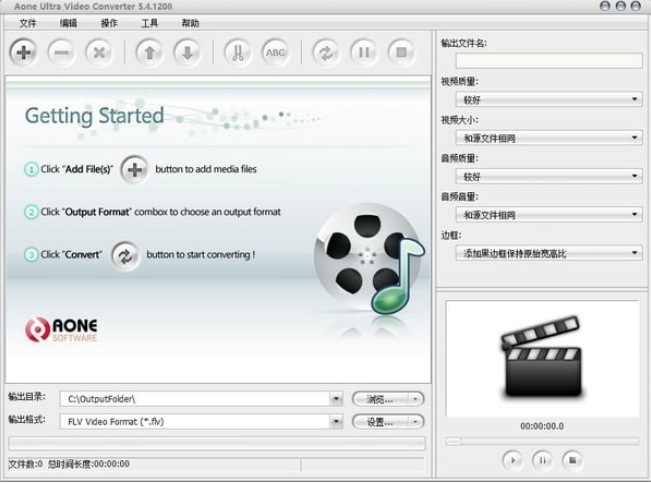
Интерфейс программы построен по настольной логике старых Windows-приложений: сверху меню File, Edit, Actions, Tools, Help, ниже — круглая панель кнопок, в центре — список заданий, справа — блок параметров и предпросмотра, снизу — Output Folder, Output Format, Browse..., Settings... и строка статуса. Такая структура удобна тем, что основные элементы видны сразу, а пользователь не тратит время на поиск базовых команд.
Aone Ultra Video Converter можно рассматривать как видеоконвертер AVI MPEG WMV MP4 3GP с дополнительными функциями подготовки DVD/VCD/SVCD. В программе есть встроенный MPEG encoder, собственные кодеки и декодеры для поддерживаемых операций, настройка выходного размера, настройка качества, пакетная конвертация, Video Cutter, поддержка субтитров и изменение аудиогромкости. Для своей категории это набор функций, закрывающий большинство бытовых задач по преобразованию видео.
Для кого подходит программа
Aone Ultra Video Converter рассчитан на пользователей, которым нужен понятный инструмент для конвертации видео без длинной настройки профилей. Программа особенно полезна, когда конечная цель заранее понятна: получить AVI, MPEG, MP4, WMV, 3GP, DVD-совместимый файл или VCD/SVCD-образ.
Домашние пользователи
Для домашнего использования программа удобна в сценариях, где нужно подготовить видео к воспроизведению на конкретном устройстве. Например, есть ролик в MOV, который не открывается на старом телевизоре или медиаплеере; есть AVI-файл, который нужно перевести в MP4; есть WMV, который желательно сделать более универсальным; есть несколько файлов с камеры, которые нужно привести к одному формату.
В таких задачах пользователь не обязан разбираться в контейнерах, кодеках и профилях. Достаточно выбрать нужный выходной формат в Output Format, оставить качество Good или Same As Source, указать папку сохранения и нажать Convert.
Пользователи старых устройств
Aone Ultra Video Converter особенно интересен тем, кто работает со старыми телефонами, портативными плеерами, DVD-проигрывателями, VCD/SVCD-сценариями и устаревшими медиасистемами. В программе есть профили для MP4, 3GP, DVD, VCD, SVCD, а также настройки NTSC/PAL для дисковых форматов.
Для старых устройств важно не просто получить файл с расширением .mp4 или .avi, а подобрать размер кадра, битрейт, частоту кадров и аудиопараметры, которые устройство сможет воспроизвести. Именно поэтому в Aone Ultra Video Converter есть выпадающие настройки Video Quality, Video Size, Audio Quality, Audio Volume, Letter Box, а также отдельное окно Settings.
Пользователи, которым нужна пакетная конвертация
Если нужно обработать сразу несколько роликов, Aone Ultra Video Converter позволяет добавить несколько файлов в список заданий и запустить преобразование очередью. Это удобно для архивов с короткими клипами, сериалами, записями с камеры, роликами для сайта или наборами файлов, которые нужно привести к единому формату.
Пакетная конвертация экономит время: не нужно каждый раз добавлять новый файл после завершения предыдущего. Достаточно сформировать список, выбрать общий выходной формат и запустить процесс. В таблице заданий видны исходный файл, разрешение, Start Time, End Time и статус обработки.
Пользователи, которым нужна простая обрезка
Aone Ultra Video Converter подходит для базовой подготовки файла перед конвертацией. Через функцию Video Cutter можно указать начальное и конечное время фрагмента, чтобы убрать вступление, титры, рекламный блок, пустой участок или лишний хвост записи. Это не заменяет видеоредактор, но позволяет решить типичную задачу без отдельной программы.
Пользователи, которым нужно добавить субтитры
В интерфейсе есть кнопка ABC, связанная с субтитрами и аудиодорожками. Она полезна, когда нужно добавить субтитры к выходному ролику или подготовить видео для устройства, которое плохо работает с отдельными файлами субтитров. Для простого добавления субтитров такой подход удобнее, чем полноценная обработка в редакторе.
Основные возможности Aone Ultra Video Converter
Aone Ultra Video Converter включает набор функций, который закрывает конвертацию видео, базовую подготовку результата и настройку совместимости. Программа не перегружает пользователя сложными вкладками, но дает доступ к параметрам, которые действительно влияют на итоговый файл.
Конвертация популярных форматов
Главная функция программы — перевод видео из одного формата в другой. Aone Ultra Video Converter работает с AVI, DivX, XviD, MPEG, DAT, WMV, ASF, RM, RMVB, MOV, QT, MP4, M4V, 3GP, FLV, MKV на входе и выводит видео в AVI, MPEG, VCD, DVD, WMV, ASF, MP4, 3GP и связанные профили. За счет этого программа подходит для конвертации архивных файлов, роликов с разных устройств, видео из старых коллекций и файлов, которые нужно открыть на конкретном плеере.
Пакетная обработка
Программа поддерживает добавление нескольких файлов в очередь. В списке отображаются строки с исходниками и параметрами: Source File, Resolution, Start Time, End Time, Status. Это позволяет контролировать, какие файлы уже добавлены, какой фрагмент будет обработан и в каком состоянии находится задача.
Пакетная обработка особенно полезна при однотипных операциях:
-
конвертация серии AVI-файлов в MP4;
-
перевод нескольких WMV-роликов в MPEG;
-
подготовка набора клипов для мобильного устройства;
-
уменьшение размера нескольких файлов;
-
обработка коротких фрагментов с одинаковым профилем.
Настройка качества видео
В правой панели программы есть параметр Video Quality. Он позволяет выбрать качество выходного видео без ручной настройки каждого кодека. В типичном сценарии пользователь выбирает значение Good, если нужно сохранить нормальное качество без чрезмерного увеличения размера файла. Если важно оставить параметры ближе к исходнику, используется режим по смыслу Same As Source там, где он доступен для размера или аудио.
Настройка качества важна, потому что один и тот же исходный ролик можно сохранить как компактный файл для телефона или как более тяжелый файл для просмотра на большом экране. Чем выше качество и битрейт, тем больше итоговый размер. Чем сильнее сжатие, тем выше риск потери деталей, появления размытия и артефактов.
Настройка размера кадра
Параметр Video Size отвечает за разрешение выходного ролика. В программе можно оставить размер как у исходника или выбрать другой вариант. Это полезно, когда нужно подготовить видео для устройства с ограниченным экраном или уменьшить файл.
Например, для старого телефона нет смысла сохранять ролик в большом разрешении. Для DVD/VCD/SVCD важны совместимые размеры и телевизионные стандарты. Для MP4-плеера можно выбрать размер, который устройство воспроизводит без тормозов.
Настройка аудио
Aone Ultra Video Converter позволяет регулировать Audio Quality и Audio Volume. Это важные параметры для практической конвертации. Если исходный файл слишком тихий, можно увеличить громкость на выходе. Если нужно уменьшить размер файла, можно снизить качество аудио. Если звук уже нормальный, лучше оставить значение, соответствующее исходнику или стандартному профилю.
Сохранение пропорций через Letter Box
В программе есть настройка Letter Box, включая режим добавления черных полей для сохранения исходного соотношения сторон. Это нужно, чтобы видео не растягивалось по горизонтали или вертикали при переводе в формат с другим размером кадра.
Например, широкоформатный ролик 16:9 при неправильной конвертации в 4:3 может выглядеть сжатым или вытянутым. Letterbox добавляет поля и сохраняет геометрию изображения. Для старых DVD/VCD-профилей эта функция особенно полезна.
Обрезка лишних фрагментов
В программе есть инструмент обрезки по Start Time и End Time. Он позволяет конвертировать не весь файл, а только выбранный участок. Эта функция полезна перед экспортом: можно убрать начало с задержкой записи, удалить ненужный финальный отрезок, оставить только нужную сцену или подготовить короткий фрагмент для мобильного устройства.
Добавление субтитров
Кнопка ABC отвечает за работу с субтитрами и связанными параметрами. Она нужна, когда пользователь хочет добавить субтитры к выходному ролику. Это практично для устройств, которые не умеют подхватывать отдельный .srt рядом с видео, или для случаев, когда нужно получить файл с уже подготовленными субтитрами.
Экспорт DVD/VCD/SVCD
Aone Ultra Video Converter поддерживает подготовку DVD-Video файлов, структуры VIDEO_TS, AUDIO_TS, а также VCD/SVCD image в виде BIN/CUE. Эта часть программы важна для пользователей, которые работают с дисковыми форматами и старой бытовой техникой.
Программа отвечает за подготовку совместимых видеофайлов и структур. Для непосредственной записи на физический диск используется отдельная программа записи, но Aone Ultra Video Converter готовит материал к такому сценарию.
Поддерживаемые форматы
Aone Ultra Video Converter ориентирован на популярные и широко распространенные видеоформаты, особенно на те, которые часто встречались в архивах, старых медиаплеерах, мобильных телефонах и DVD/VCD-процессах.
| Тип задачи | Форматы и варианты |
|---|---|
| Входные видеофайлы | AVI, DivX, XviD, MPEG, DAT, WMV, ASF, RM, RMVB, MOV, QT, MP4, M4V, 3GP, FLV, MKV |
| Основные выходные форматы | AVI, MPEG, WMV, ASF, MP4, 3GP |
| Дисковые форматы | VCD, SVCD, DVD |
| DVD-структуры | VIDEO_TS, AUDIO_TS |
| VCD/SVCD-образы | BIN, CUE |
| Типовые задачи | AVI в MP4, WMV в MPEG, MOV в AVI, MP4 в 3GP, видео в DVD-совместимый формат |
AVI, DivX и XviD
AVI, DivX и XviD — одни из ключевых направлений для Aone Ultra Video Converter. Эти форматы часто встречаются в старых видеоархивах, записях с камер, фильмах, клипах и файлах, подготовленных для бытовых проигрывателей. Программа позволяет как открывать такие исходники, так и сохранять видео в AVI-совместимых вариантах.
AVI полезен, когда требуется совместимость со старым программным обеспечением, медиаплеером или DVD-проигрывателем с поддержкой DivX/XviD. При этом важно правильно подобрать размер кадра и качество, чтобы устройство не отказывалось воспроизводить файл.
MPEG, VCD, SVCD и DVD
MPEG-направление в программе раскрыто достаточно широко. Aone Ultra Video Converter умеет готовить MPEG1/MPEG2-совместимые файлы, VCD/SVCD-варианты и DVD-Video. Это делает программу полезной для задач, где обычный MP4 не подходит, а нужен именно формат для старого проигрывателя или дисковой структуры.
Для DVD/VCD/SVCD особенно важны настройки NTSC/PAL, размер кадра, пропорции и letterbox. Неправильно выбранный стандарт может привести к проблемам при воспроизведении на телевизоре или дисковом плеере.
WMV и ASF
WMV и ASF поддерживаются как распространенные форматы Windows-экосистемы. Aone Ultra Video Converter может использоваться для преобразования таких файлов в AVI, MPEG, MP4 или другой выбранный вариант. Это полезно, если старый WMV-файл плохо открывается на современном устройстве или его нужно подготовить для плеера, который не поддерживает Windows Media Video.
MP4 и 3GP
MP4 и 3GP — важные выходные направления для мобильных устройств. MP4 подходит для большинства бытовых сценариев, а 3GP ориентирован на старые телефоны и слабые устройства. В программе можно выбрать профиль, настроить качество и размер, чтобы итоговый файл был совместимым и не занимал больше места, чем нужно.
MOV, QT, M4V, FLV, MKV, RM и RMVB
Aone Ultra Video Converter открывает популярные контейнеры, которые часто встречаются в архивных коллекциях: MOV/QT из QuickTime-среды, M4V, FLV из старых веб-видео, MKV, а также RM/RMVB. Практическая ценность такой поддержки — возможность привести разнородные исходники к одному формату, например AVI, MPEG или MP4.
Интерфейс программы
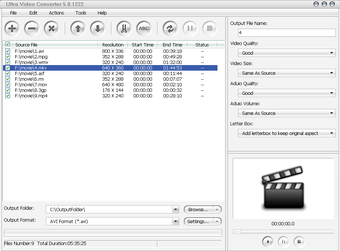
Интерфейс Aone Ultra Video Converter выглядит просто и функционально. Он не пытается заменить видеоредактор, а сразу показывает пользователю рабочую область конвертации. Главное окно разделено на несколько зон: верхнее меню, панель быстрых кнопок, список файлов, правую панель настроек и предпросмотра, нижний блок выбора папки и формата.
Верхнее меню
В верхней части окна расположены разделы:
| Раздел меню | Назначение |
File |
операции с файлами и добавлением исходников |
Edit |
действия со списком и выделенными элементами |
Actions |
команды запуска, остановки и управления обработкой |
Tools |
дополнительные инструменты и параметры |
Help |
справка и вспомогательная информация |
Меню нужно не для повседневной конвертации каждого файла, а для доступа к дополнительным командам. Основные операции вынесены на панель кнопок и в нижнюю часть окна.
Панель быстрых кнопок
На панели быстрых кнопок находятся круглые иконки. По ним легко понять логику программы:
-
Add File(s)— добавление видеофайлов; -
кнопка удаления — удаление выбранного файла из списка;
-
кнопка очистки — удаление всех заданий;
-
стрелки вверх/вниз — изменение порядка файлов в списке;
-
иконка ножниц — Video Cutter;
-
ABC— субтитры и связанные параметры; -
круговая стрелка —
Convert; -
пауза — временная остановка процесса;
-
стоп — остановка конвертации.
Такое расположение удобно для пакетной обработки. Пользователь добавляет файлы, меняет порядок, при необходимости обрезает отдельные ролики, настраивает субтитры и запускает конвертацию.
Список файлов
Центральная таблица показывает очередь конвертации. В ней отображаются:
| Колонка | Что показывает |
Source File |
путь или имя исходного видео |
Resolution |
разрешение исходника |
Start Time |
начало обрабатываемого фрагмента |
End Time |
конец обрабатываемого фрагмента |
Status |
состояние задания |
Список особенно полезен, когда добавлено несколько файлов. Можно видеть, какие ролики будут обработаны полностью, а у каких задан отдельный временной диапазон.
Правая панель параметров
Правая панель содержит параметры выходного файла и быстрые настройки:
-
Output File Name; -
Video Quality; -
Video Size; -
Audio Quality; -
Audio Volume; -
Letter Box; -
окно предпросмотра;
-
кнопки управления просмотром.
Эта панель нужна для быстрой коррекции без открытия глубоких настроек. Например, можно выбрать качество Good, оставить размер Same As Source, настроить громкость или включить сохранение пропорций через letterbox.
Нижний блок Output Folder и Output Format
Внизу находятся два ключевых поля:
-
Output Folder— папка сохранения готовых файлов; -
Output Format— выбранный выходной формат или профиль.
Рядом с ними расположены кнопки Browse... и Settings.... Через Browse... выбирается папка вывода, через Settings... открываются дополнительные параметры кодирования.
Именно этот нижний блок чаще всего используется при повседневной работе. Добавили файл, указали папку, выбрали формат, нажали Convert.
Как конвертировать видео в Aone Ultra Video Converter
Работа в Aone Ultra Video Converter строится по понятному сценарию. Программа сама показывает подсказку Getting Started: нажмите Add File(s), выберите Output Format, нажмите Convert. Ниже — подробная инструкция с учетом реальных элементов интерфейса.
Шаг 1. Добавить видеофайл
Для добавления исходника используется кнопка Add File(s) с иконкой плюса. После нажатия открывается стандартное окно выбора файла Windows. Пользователь выбирает один или несколько роликов, после чего они появляются в центральной таблице.
Также программа поддерживает добавление через перетаскивание из Windows Explorer. Это удобно, когда нужные файлы уже открыты в папке: можно просто перенести их в окно Aone Ultra Video Converter.
После добавления файла нужно проверить строку в списке. В таблице должны появиться имя исходника, разрешение, время начала и конца. Если файл добавлен ошибочно, его можно удалить кнопкой удаления на панели.
Шаг 2. Проверить список заданий
Перед выбором формата стоит посмотреть на очередь. Если в списке несколько роликов, нужно убедиться, что там нет лишних файлов. Для пакетной конвертации порядок иногда важен, особенно если затем результат будет использоваться в одной папке или дальше обрабатываться другой программой.
Если нужно изменить порядок, используются стрелки вверх и вниз. Если нужно убрать один файл, выделяется строка и нажимается кнопка удаления. Если нужно начать заново, очищается весь список.
Шаг 3. Выбрать папку Output Folder
В поле Output Folder указывается папка, куда программа сохранит готовые файлы. По умолчанию может быть задан путь вроде C:\OutputFolder\, но для удобства лучше выбрать отдельную папку под конкретную задачу.
Рядом находится кнопка Browse.... Она открывает выбор папки. Хорошая практика — сохранять результат не рядом с исходником, а в отдельный каталог, например:
-
Converted_MP4; -
DVD_ready; -
For_phone; -
Aone_output; -
AVI_to_MPEG.
Так проще не перепутать исходные и готовые файлы.
Шаг 4. Выбрать Output Format
Поле Output Format определяет, каким будет итоговый файл. Здесь выбирается AVI, MPEG, DVD, VCD, WMV, ASF, MP4, 3GP или другой доступный профиль. Это главный параметр конвертации.
Если нужно получить файл для современного воспроизведения, обычно выбирают MP4. Если нужна совместимость со старым плеером, используют AVI, MPEG или DVD/VCD-профиль. Если видео готовится для старого телефона, выбирают 3GP. Если нужен формат Windows Media, подойдет WMV или ASF.
Шаг 5. Настроить качество
В правой панели можно выбрать Video Quality и Audio Quality. Для большинства обычных задач подходит Good: это баланс между размером и качеством. Если исходник небольшой и важна совместимость, можно использовать стандартные параметры профиля. Если нужно уменьшить размер, качество можно снизить, но после этого стоит проверить итог на коротком фрагменте.
Video Size лучше оставлять Same As Source, если файл уже имеет подходящее разрешение. Менять размер стоит только при подготовке под конкретное устройство или когда исходник слишком большой.
Шаг 6. Проверить Letter Box и Aspect Ratio
Если видео должно сохранить правильные пропорции, нужно обратить внимание на Letter Box и Aspect Ratio. При несовпадении исходного и выходного формата программа может добавить поля, чтобы изображение не растягивалось.
Для широкоформатного ролика лучше включить сохранение исходного соотношения сторон. Это особенно важно при конвертации в DVD, VCD, SVCD или в профили с фиксированным размером кадра.
Шаг 7. Использовать Settings при необходимости
Кнопка Settings... открывает дополнительные параметры. Там настраиваются параметры кодирования, аудио и видео, движок декодирования, деинтерлейсинг, число ядер CPU при конвертации и приоритет процесса. Обычному пользователю не обязательно заходить туда каждый раз, но при сложных задачах это полезно.
Например, если исходное видео содержит чересстрочную развертку, можно использовать deinterlace. Если компьютер многоядерный, можно выбрать использование нескольких ядер. Если во время конвертации нужно продолжать работать, можно оставить нормальный приоритет процесса.
Шаг 8. Запустить Convert
После выбора формата и папки нажимается кнопка Convert. Программа начинает обработку, а в строке статуса и колонке Status отображается прогресс. Во время конвертации можно использовать кнопки паузы и остановки.
После завершения готовый файл находится в папке Output Folder. Перед удалением исходника обязательно нужно открыть результат и проверить:
-
воспроизводится ли файл;
-
есть ли звук;
-
не нарушены ли пропорции;
-
правильно ли отображаются субтитры;
-
подходит ли размер файла;
-
открывается ли файл на целевом устройстве.
Output Format и готовые профили
Output Format — центральный элемент Aone Ultra Video Converter. Именно он определяет, как программа будет кодировать видео и для какого сценария готовится файл. В выпадающем списке можно выбрать не только расширение, но и типовой профиль.
Основные категории форматов
| Категория | Для чего используется |
| AVI Video Format | совместимость со старыми ПК, плеерами и DivX/XviD-устройствами |
| MPEG Video Format | подготовка MPEG-файлов, VCD/SVCD/DVD-сценарии |
| WMV/ASF | воспроизведение в Windows-среде и старых медиаплеерах |
| MP4 | универсальное видео для телефонов, плееров и ПК |
| 3GP | старые мобильные телефоны |
| DVD Video | подготовка DVD-совместимых файлов |
| VCD/SVCD | подготовка видео под дисковые форматы |
Выбор формата нужно делать не по названию, а по конечной задаче. Если видео нужно открыть на современном компьютере, чаще всего достаточно MP4. Если файл предназначен для старого DVD-плеера, лучше выбирать DVD/MPEG-профиль. Если речь о телефоне старого поколения, нужен 3GP или низкоразрешенный MP4.
Профили устройств
В Aone Ultra Video Converter есть профили для популярных производителей и устройств: Apple, Sony, Samsung, HTC, Nokia, LG, Microsoft, BlackBerry, а также DVD/VCD players и пользовательские настройки User Define.
Такие профили нужны для пользователей, которые не хотят вручную выбирать кодек, размер кадра, частоту кадров и аудиопараметры. Вместо этого выбирается близкий профиль устройства, а программа применяет подходящие параметры.
User Define
User Define полезен, когда стандартного профиля недостаточно. Например, нужно получить MP4 с конкретным размером кадра, другой громкостью, определенным качеством или нестандартным соотношением сторон. Пользовательский профиль помогает повторять одну и ту же настройку для разных файлов.
Настройки качества, размера и кодеков
Aone Ultra Video Converter дает пользователю два уровня настройки: быстрые параметры в главном окне и более глубокие настройки через Settings....
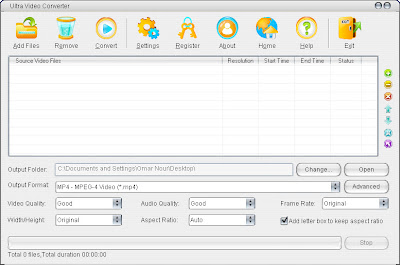
Video Quality
Video Quality влияет на детализацию итогового ролика и размер файла. Чем выше качество, тем меньше потерь, но тем больше итоговый файл. Чем ниже качество, тем меньше файл, но тем заметнее размытие, пикселизация и артефакты на движении.
Практические рекомендации:
| Задача | Настройка качества |
| Обычный просмотр на ПК | Good |
| Подготовка для старого телефона | среднее или сниженное качество |
| Сохранение качества исходника | ближе к исходному уровню |
| Уменьшение размера | качество ниже стандартного |
| Подготовка к DVD | профиль DVD и аккуратная настройка качества |
Video Size
Video Size определяет размер кадра. Если выбрать слишком маленькое разрешение, картинка станет менее четкой. Если выбрать слишком большое разрешение для слабого устройства, воспроизведение может тормозить или файл может не открыться.
Лучшие варианты:
-
оставлять
Same As Source, если исходник уже подходит; -
уменьшать размер для мобильных устройств;
-
использовать DVD/VCD/SVCD-профили для дисковых сценариев;
-
не увеличивать разрешение без необходимости;
-
проверять итоговый файл на целевом устройстве.
Audio Quality
Audio Quality отвечает за качество звуковой дорожки. Для большинства роликов звук занимает меньше места, чем видео, поэтому слишком сильно снижать аудиокачество не стоит. Исключение — файлы для старых телефонов или ситуации, когда важен минимальный размер.
Если ролик музыкальный, концертный, обучающий или содержит важную речь, лучше не ставить слишком низкое качество аудио. Если это короткий технический клип, можно использовать более экономный вариант.
Audio Volume
Audio Volume позволяет изменить громкость выходного файла. Эта функция полезна, если исходник слишком тихий или, наоборот, слишком громкий. Например, запись с камеры может иметь слабый звук, а ролик из другого источника — нормальный видеоряд, но тихую речь. В таком случае можно поднять громкость перед конвертацией.
Однако слишком сильное увеличение громкости может привести к перегрузке и искажению звука. Оптимальный подход — сначала протестировать короткий фрагмент.
Aspect Ratio
Aspect Ratio отвечает за соотношение сторон. Правильная настройка предотвращает растяжение лиц, объектов и надписей. Если исходник 16:9, а выходной профиль 4:3, нужно включить сохранение пропорций или letterbox. Если исходник уже соответствует выходному профилю, можно оставить автоматический режим.
Letter Box
Letter Box добавляет поля, чтобы сохранить исходное изображение без искажений. Это особенно важно при подготовке видео к старым телевизорам, DVD-плеерам и форматам, где размер кадра фиксирован. Лучше получить аккуратные черные поля, чем растянутое изображение.
Settings
Окно Settings... используется для расширенных параметров. В нем можно работать с:
-
видеокодеком;
-
аудиокодеком;
-
частотой дискретизации;
-
движком декодирования;
-
деинтерлейсингом;
-
количеством ядер CPU при конвертации;
-
приоритетом процесса;
-
дополнительными параметрами выходного профиля.
Эти настройки нужны не всегда. Для большинства простых задач достаточно Output Format, Video Quality, Video Size, Audio Quality и Audio Volume. Но если файл проблемный, исходник нестандартный или нужно добиться совместимости с конкретным устройством, Settings... становится важным инструментом.
Video Cutter: обрезка видео по началу и концу
Video Cutter в Aone Ultra Video Converter нужен для удаления ненужных участков перед конвертацией. Инструмент работает по простой логике: пользователь задает Start Time и End Time, а программа обрабатывает только выбранный фрагмент.
Когда полезна обрезка
Обрезка нужна в следующих ситуациях:
-
в начале записи есть пустой участок;
-
нужно удалить заставку;
-
нужно убрать титры;
-
требуется сохранить только одну сцену;
-
нужно вырезать фрагмент для телефона;
-
нужно уменьшить длительность и размер файла;
-
нужно подготовить короткий ролик перед переводом в другой формат.
Как использовать Video Cutter
Порядок работы следующий:
-
Добавить видео через
Add File(s). -
Выделить файл в списке.
-
Нажать кнопку с иконкой ножниц.
-
Указать начальное время фрагмента.
-
Указать конечное время фрагмента.
-
Проверить длительность.
-
Подтвердить настройки.
-
Выбрать
Output Format. -
Запустить
Convert.
После этого Aone Ultra Video Converter создаст файл только из выбранного отрезка. В списке заданий значения Start Time и End Time позволяют увидеть, что будет обработан не весь ролик, а конкретный диапазон.
Ограничения Video Cutter
Video Cutter — это не полноценный монтаж. Он не предназначен для сложной нарезки с несколькими сценами, переходами, титрами, дорожками и монтажной шкалой. Его задача проще: выбрать начало и конец. Для конвертера этого достаточно, потому что чаще всего перед преобразованием нужно просто убрать лишнее.
Добавление субтитров через ABC
Кнопка ABC в интерфейсе Aone Ultra Video Converter используется для работы с субтитрами и связанными параметрами. Это полезная функция для тех, кто готовит видео для устройств, где отдельные файлы субтитров могут не поддерживаться.
Для чего добавлять субтитры при конвертации
Субтитры нужны в нескольких случаях:
-
фильм или ролик на иностранном языке;
-
нужно добавить текстовую дорожку к обучающему видео;
-
устройство не видит отдельный файл субтитров;
-
требуется получить один готовый файл без дополнительных файлов рядом;
-
нужно подготовить видео для просмотра на старом плеере.
Как работать с ABC
Типовой порядок действий:
-
Добавить видеофайл.
-
Выделить его в списке.
-
Нажать кнопку
ABC. -
Выбрать параметры субтитров.
-
Проверить выбранную аудиодорожку.
-
Подтвердить настройки.
-
Выбрать выходной формат.
-
Запустить
Convert.
Если субтитры должны быть видны на устройстве, которое не поддерживает внешние .srt, лучше заранее проверить короткий фрагмент. Так можно убедиться, что текст отображается правильно, не обрезается и не конфликтует с размером кадра.
Что важно проверить
Перед конвертацией с субтитрами нужно обратить внимание на несколько моментов:
| Что проверить | Почему это важно |
| Кодировка субтитров | неправильная кодировка может дать нечитаемые символы |
| Синхронизация | текст должен совпадать с речью |
| Размер кадра | субтитры не должны выходить за границы |
| Профиль устройства | не каждое устройство одинаково отображает текст |
| Короткий тест | экономит время перед длинной конвертацией |
Пакетная конвертация
Пакетная конвертация — одна из сильных сторон Aone Ultra Video Converter. Она позволяет добавлять несколько файлов и обрабатывать их последовательно. Для пользователя это означает меньше ручных действий и более удобную работу с большими наборами видео.
Как выглядит очередь
В очереди каждый файл отображается отдельной строкой. По строкам видно:
-
имя файла;
-
разрешение;
-
начальное время;
-
конечное время;
-
статус.
Если пользователь добавил десять файлов, программа будет работать с ними как с набором заданий. При необходимости отдельные файлы можно удалить, переместить, обрезать или оставить без изменений.
Когда пакетная обработка особенно полезна
Пакетный режим нужен, если:
-
нужно перевести весь архив AVI в MP4;
-
нужно подготовить несколько роликов для телефона;
-
нужно сделать набор MPEG-файлов для старого проигрывателя;
-
нужно уменьшить размер серии записей;
-
нужно применить одинаковые параметры к нескольким исходникам;
-
нужно оставить компьютер конвертировать файлы без постоянного контроля.
Практический пример пакетной конвертации
Допустим, есть папка с 25 роликами в AVI, снятыми в разное время. Задача — получить MP4-файлы для просмотра на медиаплеере. В Aone Ultra Video Converter это делается так:
-
Открыть программу.
-
Нажать
Add File(s). -
Выбрать все AVI-файлы.
-
Проверить список.
-
Указать
Output Folder. -
В
Output Formatвыбрать MP4-профиль. -
Оставить
Video QualityнаGood. -
Установить
Video SizeкакSame As Source, если разрешение подходит. -
Нажать
Convert.
После завершения в выбранной папке будут готовые MP4-файлы. Если один из роликов нужно было обрезать, для него предварительно задается Start Time и End Time.
DVD, VCD и SVCD
Aone Ultra Video Converter выделяется среди простых конвертеров поддержкой дисковых сценариев. Программа умеет готовить DVD-Video файлы, VCD/SVCD-совместимые форматы и образы BIN/CUE.
DVD-Video
DVD-Video используется для подготовки видео к воспроизведению на DVD-проигрывателях. В Aone Ultra Video Converter можно создать DVD-совместимые файлы и структуры, включая VIDEO_TS и AUDIO_TS.
Для DVD важны:
-
стандарт PAL или NTSC;
-
правильное разрешение;
-
соотношение сторон 4:3 или 16:9;
-
MPEG-совместимый поток;
-
корректная аудиодорожка;
-
сохранение пропорций.
Если исходник широкий, стоит использовать letterbox или корректный аспект. Если выбрать неправильные параметры, файл может воспроизводиться с искажениями.
VCD и SVCD
VCD и SVCD — старые дисковые форматы, которые требуют совместимых MPEG-параметров. Aone Ultra Video Converter позволяет подготовить VCD/SVCD image в виде BIN/CUE. Такой результат затем используется в программе записи дисков.
VCD и SVCD актуальны для старых проигрывателей, архивов и специфических задач, где нужен именно такой формат. Современный MP4 в этих сценариях не заменяет VCD/SVCD, потому что старое устройство может просто не распознать файл.
NTSC и PAL
Для DVD, VCD и SVCD важен выбор телевизионного стандарта. NTSC и PAL отличаются частотой кадров и региональной логикой воспроизведения. Aone Ultra Video Converter предоставляет соответствующие настройки для дискового экспорта.
Выбирать стандарт нужно под устройство и региональный сценарий. Если видео готовится для конкретного DVD-плеера или телевизора, лучше использовать тот стандарт, который он поддерживает.
Производительность и качество конвертации
Качество результата в Aone Ultra Video Converter зависит от исходника, выбранного профиля, качества видео, размера кадра, аудионастроек и формата вывода. Программа использует встроенные кодеки и MPEG encoder, поэтому не требует отдельной установки кодек-паков для поддерживаемых операций.
Скорость работы
Скорость конвертации зависит от нескольких факторов:
| Фактор | Как влияет |
| Длительность ролика | длинные файлы обрабатываются дольше |
| Разрешение | чем выше размер кадра, тем больше нагрузка |
| Выходной формат | MPEG, MP4, WMV и 3GP обрабатываются с разной скоростью |
| Качество | более высокое качество требует больше времени |
| Процессор | многоядерный CPU ускоряет обработку |
| Пакетная очередь | несколько файлов требуют больше общего времени |
В настройках можно управлять количеством ядер CPU при конвертации и приоритетом процесса. Это полезно, если во время обработки нужно продолжать работать на компьютере. При нормальном приоритете система остается отзывчивее, но конвертация может идти немного дольше.
Качество изображения
Aone Ultra Video Converter хорошо справляется с типовыми задачами, если не заставлять программу делать невозможное. Она может сохранить нормальное качество при переводе AVI в MP4, WMV в MPEG, MOV в AVI или MP4 в 3GP, но результат всегда зависит от исходного файла.
Если исходник уже сильно сжат, увеличение качества в настройках не восстановит потерянные детали. Если исходник низкого разрешения, перевод в более крупный размер кадра не сделает его настоящим HD. Поэтому лучшая стратегия — выбирать параметры, соответствующие исходнику и конечному устройству.
Размер файла
Размер выходного файла зависит от качества, разрешения, аудио и формата. Чтобы уменьшить размер, можно:
-
снизить
Video Quality; -
уменьшить
Video Size; -
снизить
Audio Quality; -
выбрать более компактный профиль;
-
обрезать лишние фрагменты;
-
использовать 3GP или мобильный MP4 для старых устройств.
Но уменьшение размера всегда связано с компромиссом. Слишком сильное сжатие ухудшает изображение и звук.
Практические сценарии использования
Aone Ultra Video Converter лучше всего раскрывается в конкретных задачах. Ниже — типичные сценарии, где программа работает как удобный видеоконвертер для Windows.
AVI в MP4
AVI-файлы часто встречаются в старых архивах. Они могут не открываться на некоторых современных устройствах или занимать слишком много места. В Aone Ultra Video Converter можно добавить AVI, выбрать MP4 в Output Format, оставить качество Good и получить более удобный файл.
Рекомендуемые параметры:
| Параметр | Значение |
Output Format |
MP4 |
Video Quality |
Good |
Video Size |
Same As Source |
Audio Quality |
Good |
Letter Box |
включить при проблемах с пропорциями |
WMV в MPEG
WMV удобно конвертировать в MPEG, если файл должен воспроизводиться на старом плеере или использоваться в DVD/VCD-процессе. Для этого нужно добавить WMV, выбрать MPEG-профиль и проверить размер кадра.
Если исходник имеет нестандартные пропорции, нужно проверить Aspect Ratio и Letter Box.
MOV в AVI
MOV и QT встречаются в старых QuickTime-файлах. Если программа или устройство не поддерживает MOV, можно перевести файл в AVI. В таком сценарии важно выбрать подходящий AVI-профиль и не ставить слишком высокое разрешение для старого устройства.
MP4 в 3GP
3GP нужен для старых мобильных телефонов. В Aone Ultra Video Converter можно выбрать 3GP-профиль, уменьшить размер кадра и использовать умеренное качество. Такой файл будет меньше и совместимее со старыми устройствами.
Подготовка ролика для DVD
Для DVD нужно выбрать DVD-совместимый выходной профиль, проверить PAL/NTSC, соотношение сторон и letterbox. Если исходник широкий, лучше сохранить пропорции, чтобы изображение не растянулось.
Подготовка серии роликов
Если нужно обработать много файлов, добавляется вся папка или несколько выбранных файлов, задается общий профиль и запускается Convert. После этого программа последовательно обработает очередь.
Вырезание нужного фрагмента
Для короткого фрагмента используется Video Cutter. Пользователь задает Start Time и End Time, затем выбирает выходной формат. Это удобно, когда нужно сохранить только часть длинного ролика.
Как получить лучший результат
Чтобы Aone Ultra Video Converter дал качественный и совместимый файл, важно правильно выбрать параметры. Ошибки чаще всего связаны не с самой программой, а с неправильным профилем, слишком низким качеством, неверным размером кадра или нарушением пропорций.
Не увеличивать разрешение без необходимости
Если исходник 320×240, перевод в 1280×720 не сделает картинку детальнее. Файл станет больше, но качество не улучшится. Лучше оставлять исходный размер или выбирать размер, подходящий устройству.
Выбирать формат под устройство
Формат нужно выбирать исходя из того, где будет воспроизводиться файл:
| Устройство или задача | Подходящий формат |
| современный ПК | MP4, AVI |
| старый DVD-плеер | DVD/MPEG |
| старый телефон | 3GP |
| Windows Media-среда | WMV/ASF |
| VCD/SVCD-проигрыватель | VCD/SVCD |
| старый DivX-плеер | AVI/DivX/XviD |
Проверять короткий фрагмент
Перед конвертацией длинного фильма лучше сделать тест на коротком участке. Для этого можно использовать Video Cutter и выбрать несколько минут. Так проверяются качество, звук, субтитры и пропорции.
Не ставить слишком низкое качество
Если выбрать слишком низкое Video Quality, итоговый файл может стать маленьким, но заметно потеряет четкость. Особенно это видно на динамичных сценах, мелком тексте и лицах.
Следить за Letter Box
Если видео после конвертации выглядит растянутым, нужно вернуться к настройкам Aspect Ratio и Letter Box. Сохранение пропорций важнее, чем заполнение всего экрана любой ценой.
Сохранять исходники
Исходные файлы лучше не удалять до полной проверки результата. Нужно открыть готовое видео, проверить его на целевом устройстве и убедиться, что звук, изображение, субтитры и длительность корректны.
Возможные проблемы и решения
Даже простой видеоконвертер может дать нежелательный результат, если параметры выбраны неправильно. Большинство проблем в Aone Ultra Video Converter решаются настройкой формата, размера, качества, громкости или пропорций.
| Проблема | Возможная причина | Решение |
| Видео растянулось | неверный Aspect Ratio |
включить Letter Box или выбрать сохранение исходных пропорций |
| Файл слишком большой | высокое качество или большое разрешение | снизить Video Quality или Video Size |
| Файл слишком маленький и плохого качества | слишком сильное сжатие | повысить качество видео и аудио |
| Нет субтитров | не настроена кнопка ABC |
открыть ABC и выбрать параметры субтитров |
| Звук слишком тихий | низкая громкость исходника | увеличить Audio Volume |
| Устройство не открывает файл | выбран неподходящий профиль | выбрать профиль устройства или более старый формат |
| Конвертация идет долго | длинный файл, высокий размер кадра | уменьшить разрешение или обрабатывать файлы по одному |
| DVD-плеер не читает результат | неправильный DVD/VCD/SVCD-профиль | выбрать совместимый MPEG/DVD-профиль и PAL/NTSC |
| Изображение обрезается | несоответствие размера и пропорций | использовать letterbox |
| Субтитры отображаются некорректно | проблема кодировки или размера | проверить файл субтитров и сделать тестовый фрагмент |
Сильные стороны Aone Ultra Video Converter
Aone Ultra Video Converter ценен не количеством декоративных функций, а прямой ориентацией на конвертацию. Его сильные стороны особенно заметны в старых и практических сценариях.
Простая логика работы
Программа не заставляет пользователя изучать сложный рабочий процесс. Вся базовая конвертация укладывается в три шага: добавить файл, выбрать формат, запустить конвертацию. Подсказка Getting Started прямо в главном окне делает эту логику очевидной.
Много популярных форматов
Aone Ultra Video Converter поддерживает распространенные форматы, включая AVI, DivX, XviD, MPEG, DAT, WMV, ASF, RM, RMVB, MOV, QT, MP4, M4V, 3GP, FLV, MKV. Это позволяет использовать программу для разнородных архивов и старых файлов.
Поддержка DVD/VCD/SVCD
Не каждый простой видеоконвертер уделяет внимание DVD, VCD и SVCD. Aone Ultra Video Converter умеет готовить DVD-Video файлы, VIDEO_TS, AUDIO_TS, VCD/SVCD image BIN/CUE, а также учитывать NTSC/PAL.
Пакетная конвертация
Очередь заданий делает программу удобной для серийной обработки. Пользователь может добавить несколько файлов и не запускать каждый ролик вручную.
Настройка качества и размера
Быстрые параметры Video Quality, Video Size, Audio Quality, Audio Volume позволяют управлять итоговым файлом без сложной настройки кодека.
Обрезка фрагментов
Video Cutter помогает убрать лишнее перед конвертацией. Это экономит время, уменьшает размер файла и позволяет получить только нужный участок.
Добавление субтитров
Кнопка ABC полезна для подготовки видео с субтитрами. Это особенно важно для старых устройств и сценариев, где отдельный файл субтитров неудобен.
Встроенные кодеки
Программа использует встроенные кодеки и декодеры для поддерживаемых операций. Это снижает зависимость от внешних компонентов и упрощает работу.
Недостатки и ограничения
Aone Ultra Video Converter нужно оценивать как классический видеоконвертер. У него есть сильные стороны, но есть и ограничения, которые важно учитывать.
Устаревший внешний вид
Интерфейс выглядит как программа эпохи старых Windows-приложений. Для базовой конвертации это не мешает, но пользователям современных интерфейсов он может показаться непривычным.
Нет продвинутого монтажа
Video Cutter решает только базовую обрезку. В программе нет полноценной монтажной шкалы, переходов, сложной работы со слоями, цветокоррекции, стабилизации и многодорожечного редактирования.
Ограниченность для современных форматов
Программа хорошо ориентирована на AVI, MPEG, WMV, MP4, 3GP, DVD/VCD/SVCD, но не является оптимальным выбором для современных рабочих процессов с 4K, HDR, HEVC, AV1 и сложными профессиональными настройками.
Не стоит ждать улучшения качества исходника
Aone Ultra Video Converter конвертирует и сжимает видео, но не восстанавливает детали, которых нет в исходнике. Если файл плохого качества, программа не превратит его в качественный HD-ролик.
Требуется проверка результата
Для старых устройств, DVD/VCD/SVCD и нестандартных файлов лучше всегда делать тестовый фрагмент. Это связано с тем, что совместимость зависит не только от расширения файла, но и от кодека, размера кадра, битрейта и аудиопараметров.
Сравнение с аналогами
Aone Ultra Video Converter стоит сравнивать с реальными программами-конвертерами, потому что его сильные и слабые стороны становятся понятнее именно на фоне альтернатив.
| Программа | Сильные стороны | Чем отличается Aone Ultra Video Converter |
| HandBrake | гибкое кодирование, H.264/H.265, современные профили, высокая настройка качества | Aone проще для старых форматов и DVD/VCD/SVCD-сценариев, не требует глубокого понимания энкодинга |
| Format Factory | много типов файлов, видео, аудио, изображения, пакетная обработка | Aone более прямолинеен именно как видеоконвертер с фокусом на AVI/MPEG/DVD/WMV/MP4/3GP |
| Any Video Converter | больше дополнительных функций, современнее интерфейс, есть инструменты вокруг видео | Aone проще и быстрее воспринимается в задачах базовой конвертации без лишних модулей |
| Wondershare UniConverter | современный интерфейс, много функций, сжатие, обработка, дополнительные инструменты | Aone легче воспринимается как классическая утилита для форматов и старых устройств |
| Movavi Video Converter | удобный современный интерфейс, пресеты, быстрая работа | Aone сильнее ориентирован на старые DVD/VCD/SVCD и простую структуру старого конвертера |
| AVS Video Converter | широкий набор профилей, поддержка HD/4K, дополнительные функции | Aone проще и привычнее для задач AVI, MPEG, WMV, MP4, 3GP и дисковых форматов |
Aone Ultra Video Converter и HandBrake
HandBrake подходит тем, кто хорошо понимает параметры кодирования и хочет гибко настраивать H.264/H.265, качество, контейнеры, фильтры и пресеты. Aone Ultra Video Converter проще: пользователь выбирает Output Format, качество и папку, затем запускает Convert.
Если задача — быстро перевести AVI в MP4 или подготовить MPEG/DVD-совместимый файл, Aone выглядит проще. Если задача — тонкая настройка современного кодирования, HandBrake сильнее.
Aone Ultra Video Converter и Format Factory
Format Factory охватывает много типов файлов: видео, аудио, изображения, документы и другие операции. Aone Ultra Video Converter не распыляется на разные категории, а работает как специализированный видеоконвертер. Он удобен там, где нужно именно видео, а не универсальная обработка всего подряд.
Aone Ultra Video Converter и Any Video Converter
Any Video Converter предлагает больше современных возможностей и может быть удобнее для пользователей, которым нужен более широкий набор операций. Aone Ultra Video Converter выигрывает простотой: список файлов, формат, настройки качества, конвертация.
Aone Ultra Video Converter и Wondershare UniConverter
Wondershare UniConverter ориентирован на современный пользовательский процесс и большое количество функций. Aone Ultra Video Converter проще, легче по логике и лучше соответствует задачам старой конвертации: AVI, MPEG, WMV, MP4, 3GP, DVD, VCD, SVCD.
Aone Ultra Video Converter и Movavi Video Converter
Movavi Video Converter удобен для пользователей, которым нужен современный интерфейс и готовые пресеты. Aone Ultra Video Converter выглядит старше, но сохраняет понятную структуру и хорошо подходит для тех, кому нужна простая программа для конвертации без лишнего оформления.
Aone Ultra Video Converter и AVS Video Converter
AVS Video Converter предлагает широкий набор форматов и профилей, включая современные сценарии. Aone Ultra Video Converter проще и лучше воспринимается как инструмент для классических форматов и старых устройств.
Работа с исходниками и готовыми файлами
Aone Ultra Video Converter работает с разными типами видео, поэтому итог зависит не только от выбранного формата, но и от качества исходного файла. Перед конвертацией полезно открыть исходник в плеере и убедиться, что он воспроизводится без ошибок, не обрывается на середине, содержит нужную аудиодорожку и не имеет поврежденных фрагментов.
Особенно внимательно нужно работать с файлами из старых архивов. AVI, WMV, RMVB, MOV, DAT и MPEG могут быть записаны с разными параметрами, и один и тот же формат не всегда означает одинаковую совместимость. Если программа открыла файл, его лучше сначала прогнать на коротком участке, а затем запускать полную обработку.
После завершения конвертации готовый файл нужно проверить в том устройстве или плеере, для которого он создавался. Это важно для DVD/VCD/SVCD, 3GP, старых медиаплееров и телефонов. Проверять нужно не только сам факт запуска, но и звук, пропорции, длительность, субтитры и перемотку.
Детальный разбор элементов интерфейса
Aone Ultra Video Converter удобно изучать по зонам интерфейса. Каждая зона отвечает за свою часть процесса.
Верхняя панель
Верхняя панель нужна для быстрых действий. Она сокращает путь к основным операциям и делает программу похожей на классические конвертеры, где все находится на одном экране.
| Кнопка или элемент | Назначение |
Add File(s) |
добавление видео |
| Remove | удаление выбранного файла |
| Clear | очистка списка |
| Move Up / Move Down | изменение порядка заданий |
| ножницы | открытие Video Cutter |
ABC |
субтитры и аудиодорожки |
Convert |
запуск конвертации |
| Pause | пауза |
| Stop | остановка |
Центральная таблица
Центральная таблица — это рабочая очередь. В ней пользователь контролирует все добавленные файлы. Если список пустой, программа показывает стартовую подсказку. Если файлы добавлены, видны параметры каждого задания.
Правая панель
Правая панель сочетает параметры выходного файла и окно предпросмотра. Это удобно, потому что не нужно открывать отдельные окна для каждой мелкой настройки. Здесь же видны поля качества, размера, громкости и letterbox.
Нижняя панель
Нижняя панель отвечает за конечный результат: куда сохранить и в каком формате. Для повседневной работы это самая важная часть после списка файлов.
Рекомендованные настройки для разных задач
Ниже — практическая таблица настроек, которые удобно использовать как отправную точку.
| Задача | Output Format | Video Size | Video Quality | Audio Quality | Letter Box |
| AVI в MP4 для ПК | MP4 | Same As Source | Good | Good | по необходимости |
| WMV в MPEG | MPEG | Same As Source или профиль | Good | Good | включить при искажении |
| MOV в AVI | AVI | Same As Source | Good | Good | по необходимости |
| MP4 в 3GP | 3GP | меньше исходного | среднее | среднее | обычно не требуется |
| Видео для DVD | DVD/MPEG | профиль DVD | Good | Good | часто полезно |
| Видео для VCD/SVCD | VCD/SVCD | профиль формата | Good | Good | по необходимости |
| Уменьшение размера | MP4/AVI | меньше исходного | ниже Good | среднее | по необходимости |
| Короткий фрагмент | любой нужный | по задаче | Good | Good | по необходимости |
Подробный пример: конвертация AVI в MP4
Представим, что есть файл family_video.avi, который нужно подготовить для просмотра на компьютере и телевизоре. В Aone Ultra Video Converter это делается так:
-
Открыть программу.
-
Нажать
Add File(s). -
Выбрать
family_video.avi. -
Проверить, что файл появился в списке.
-
В
Output Folderвыбрать папку для результата. -
В
Output Formatвыбрать MP4. -
В
Video QualityоставитьGood. -
В
Video SizeоставитьSame As Source. -
В
Audio QualityоставитьGood. -
Проверить
Letter Box, если видео широкоформатное. -
Нажать
Convert.
После завершения нужно открыть готовый MP4 и проверить воспроизведение. Если файл получился слишком большим, можно снизить качество или размер кадра. Если изображение растянулось, нужно изменить настройки пропорций.
Подробный пример: подготовка видео для DVD
Для DVD важно не просто выбрать расширение, а использовать совместимый профиль. Порядок действий:
-
Добавить исходное видео.
-
Выбрать DVD/MPEG-совместимый
Output Format. -
Проверить PAL или NTSC.
-
Убедиться, что пропорции выставлены корректно.
-
Включить letterbox, если исходник широкоформатный.
-
Выбрать папку вывода.
-
Нажать
Convert. -
Проверить созданные DVD-совместимые файлы.
Если результат предназначен для физического диска, подготовленные файлы затем используются в программе записи. Aone Ultra Video Converter выполняет именно этап конвертации и подготовки совместимого видео.
Подробный пример: обрезка и конвертация фрагмента
Допустим, есть длинный ролик, но нужен только участок с 00:03:10 до 00:07:40. В программе это делается через Video Cutter:
-
Добавить исходный файл.
-
Выделить его в таблице.
-
Нажать иконку ножниц.
-
Указать
Start Time— 00:03:10. -
Указать
End Time— 00:07:40. -
Подтвердить обрезку.
-
Выбрать
Output Format, например MP4. -
Настроить качество.
-
Нажать
Convert.
В результате получится отдельный файл только с выбранным фрагментом. Это удобно для подготовки коротких роликов, фрагментов лекций, сцен из записи или небольших файлов для отправки.
Подробный пример: видео с субтитрами
Если нужно подготовить файл с субтитрами:
-
Добавить видео.
-
Нажать
ABC. -
Выбрать нужные параметры субтитров.
-
Проверить аудиодорожку.
-
Выбрать выходной формат.
-
Установить подходящий размер кадра.
-
Запустить короткую тестовую конвертацию.
-
Проверить отображение текста.
-
Запустить полную обработку.
Особое внимание нужно уделить кодировке и синхронизации. Если субтитры отображаются некорректно или не совпадают с речью, проблему нужно решить до полной конвертации.
Итоговая оценка Aone Ultra Video Converter
Aone Ultra Video Converter — практичный видеоконвертер для популярных форматов и устройств, особенно полезный при работе с AVI, MPEG, DVD, WMV, ASF, MP4, 3GP, VCD и SVCD. Программа дает понятный процесс конвертации, поддерживает пакетную обработку, позволяет настроить качество, размер, звук, пропорции, обрезку и субтитры.
| Критерий | Оценка |
| Простота интерфейса | высокая |
| Понятность процесса | высокая |
| Поддержка старых форматов | высокая |
| Поддержка DVD/VCD/SVCD | высокая |
| Пакетная обработка | есть |
| Настройка качества | есть |
| Настройка звука | есть |
| Обрезка | базовая |
| Субтитры | есть |
| Современность интерфейса | низкая |
| Продвинутый монтаж | отсутствует |
| Подходит для старых устройств | хорошо |
| Подходит для сложного современного кодирования | ограниченно |
Главный плюс Aone Ultra Video Converter — прямой и понятный рабочий процесс. Пользователь видит список файлов, выбирает Output Format, задает Output Folder, при необходимости меняет Video Quality, Video Size, Audio Quality, Audio Volume, Letter Box, использует Video Cutter или ABC, а затем запускает Convert.
Программа лучше всего подходит для классических задач: AVI в MP4, WMV в MPEG, MOV в AVI, MP4 в 3GP, подготовка DVD/VCD/SVCD, уменьшение размера файла, пакетная обработка роликов и простая обрезка перед конвертацией. Если нужна именно конвертация популярных форматов без сложной монтажной среды, Aone Ultra Video Converter остается понятным и удобным решением.
