Apple Compressor — профессиональное приложение для транскодирования медиафайлов на Mac, тесно связанное с рабочими процессами Final Cut Pro, Motion и постпродакшена в экосистеме Apple. Это не бытовой видеоконвертер, где пользователь просто выбирает MP4 и нажимает одну кнопку. Compressor рассчитан на подготовку видео, аудио, субтитров, HDR-материалов, ProRes-мастеров, MXF-файлов, пакетов для доставки, Apple Devices-выходов, HTTP Live Streaming, spatial video и Apple Immersive Video. В нём можно собрать несколько вариантов экспорта из одного исходника, настроить кодек, битрейт, цветовое пространство, аудиодорожки, captions, метаданные, выходную папку, имя файла, действие после кодирования и способ обработки задания.
Главная идея Compressor — вынести экспорт и кодирование в отдельную профессиональную среду. Монтажёр может смонтировать проект в Final Cut Pro, отправить его в Compressor и там создать несколько вариантов доставки: тяжёлый Apple ProRes 422 HQ для архива, HEVC 10-bit для современных Apple-устройств, H.264 для максимальной совместимости, Proxy-файлы для дальнейшего монтажа, аудиофайлы AAC или WAV, а также версии с субтитрами и разными языковыми дорожками. Такая схема особенно удобна, когда один ролик нужно отдать сразу в несколько каналов: клиенту, монтажной группе, платформе публикации, архиву, стриминговому пайплайну и устройствам Apple.
Скачать Apple Compressor
- Конвертация видео
- Сжатие файлов
- Просто для новичков
- Нет версии для Windows
- Платная лицензия
- Только macOS
Compressor особенно хорошо раскрывается в задачах, где важны не только формат и размер файла, но и контролируемая доставка. Программа работает с Apple Devices, ProRes, MXF, MPEG-файлами, Motion Graphics, Proxy, Social Platforms, Uncompressed, Audio Formats, а также с пакетами iTunes Store и IMF. Отдельное место занимают HDR, Dolby Vision 8.4 Metadata, MV-HEVC, spatial video для Apple Vision Pro и Apple Immersive Video.
Краткая характеристика программы
| Параметр | Описание |
|---|---|
| Тип программы | Профессиональный кодировщик и workflow-приложение для транскодирования медиа |
| Платформа | macOS |
| Основная роль | Экспорт, перекодирование, пакетная обработка, подготовка профессиональных файлов доставки |
| Связка с Apple Pro Apps | Final Cut Pro, Motion |
| Главные сценарии | ProRes-мастера, HEVC/H.264 для Apple Devices, HDR, MXF, IMF, iTunes Store Package, captions, HLS, spatial video |
| Интерфейсная логика | Batch area, Preview area, Presets/Locations pane, Inspector pane, Active view, Completed view |
| Автоматизация | Watch Folders, Droplets, preset groups, job actions, distributed processing |
| Для кого подходит | Монтажёры Final Cut Pro, видеостудии, постпродакшен, авторы HDR и spatial video, специалисты по delivery |
Compressor строится вокруг понятия задания. Каждый добавленный исходный файл становится job, а набор заданий образует batch. На одно задание можно назначить один или несколько presets или destinations, поэтому один исходный ролик легко превращается в несколько выходных файлов. Например, один мастер MOV можно одновременно вывести в Apple ProRes 422 HQ, Apple Devices 4K, Broadband High и MP3 for Audio Podcasting.
В этом и заключается отличие Compressor от простых конвертеров: программа мыслит не одиночным экспортом, а производственным пакетом. Здесь важны очереди, предустановки, назначения, инспекторы, выходные строки, проверка ошибок, обработка субтитров, повторное использование настроек и автоматизация.
Для каких задач подходит Apple Compressor
Apple Compressor подходит для задач, где нужно точно подготовить медиафайл под конкретный формат, устройство, платформу или производственный процесс. В обычной работе программа закрывает сразу несколько направлений.
Экспорт роликов для Apple Devices. Compressor содержит отдельную группу Apple Devices с пресетами Apple Devices 4K, Apple Devices 4K HEVC 8-bit, Apple Devices 4K HEVC 10-bit, Apple Devices 4K HEVC 10-bit HLG Dolby Vision 8.4, Apple Devices HD Best Quality, Apple Devices HD Most Compatible, Apple Devices SD и Apple Vision Pro MV-HEVC Stereoscopic. Эти варианты позволяют готовить файлы под современные устройства Apple, HDR-экраны и spatial video.
Создание ProRes-мастеров. Для профессионального монтажа, архивирования и передачи между специалистами Compressor предлагает Apple ProRes 422, Apple ProRes 422 HQ, Apple ProRes 422 LT, Apple ProRes 422 Proxy, Apple ProRes 4444, Apple ProRes 4444 with Alpha, Apple ProRes 4444 XQ и Apple ProRes 4444 XQ with Alpha. Эти варианты применяются, когда важны качество, предсказуемость, монтажная пригодность и сохранение альфа-канала.
Подготовка MXF-файлов. Для broadcast- и post-production-процессов в Compressor есть MXF-группа с Apple ProRes 422, Apple ProRes 422 HQ, Apple ProRes 422 LT, Apple ProRes 422 Proxy, Apple ProRes 4444, Apple ProRes 4444 XQ, AVC Intra 100 и XDCAM HD 422. MXF здесь важен не как ещё один контейнер, а как рабочий формат профессиональной доставки с метаданными.
Аудиоэкспорт. Compressor умеет готовить AAC, AC3, AIFF, Apple Lossless, CAF, EC3, FLAC, MP3 и WAV. Это удобно, когда из видеопроекта нужно получить отдельный аудиофайл, подкаст-версию, WAV-мастер, сжатый MP3 или Apple Lossless.
Пакетная обработка. Программа хорошо подходит для ситуаций, когда десятки файлов нужно перекодировать по одним и тем же правилам. Это могут быть dailies, proxy-файлы, версии для согласования, архивные ProRes-копии, H.264/HEVC-выходы для клиентов или наборы файлов для HLS.
Final Cut Pro и Motion workflow. Compressor принимает проекты и клипы из Final Cut Pro и Motion напрямую, если эти приложения установлены на том же Mac. При этом batch share не смешивает проекты и клипы: в одной такой отправке должны быть либо только проекты, либо только клипы.
HDR, цветовые пространства и метаданные. Compressor распознаёт SDR/HDR-статус исходника, показывает badge в Job inspector и позволяет работать с Color space, Camera LUT, Preserve camera log encoding, HDR Metadata и Dolby Vision 8.4 Metadata. Это важно при выводе Rec. 709, HDR, HLG, PQ и материалов для HDR-совместимых экранов.
Spatial video и Apple Vision Pro. Программа умеет брать stereoscopic 3D source video и создавать spatial video в MV-HEVC для Final Cut Pro или воспроизведения на Apple Vision Pro. Поддерживаются разные типы стереоскопических источников: отдельные left/right файлы, frame-packed Side by Side или Over/Under и MV-HEVC-материалы.
Субтитры и captions. Compressor работает с CEA-608 closed captions, iTT subtitles и SRT subtitles. В программе можно импортировать captions-файл, указать язык и страну, редактировать текст, цвет, положение, тайминг, Caption Start, Caption End, Caption Duration и проверять ошибки.
Интерфейс Apple Compressor
Интерфейс Compressor построен вокруг нескольких рабочих зон: Current, Active, Completed, Batch, Watch Folders, Presets/Locations pane, Preview area, Batch area и Inspector pane. Такая структура делает программу похожей не на обычный конвертер, а на панель управления кодировочным процессом.
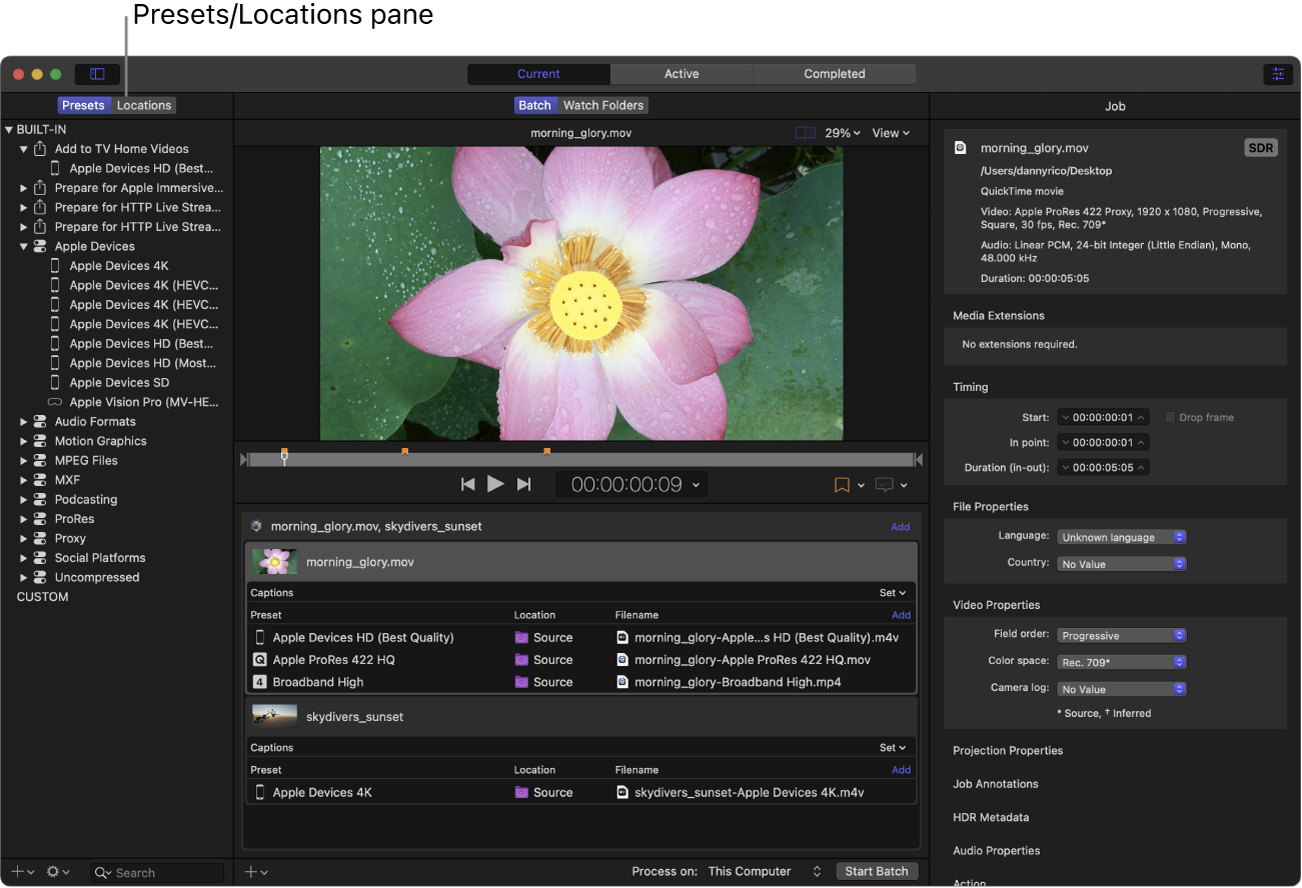
В верхней части окна расположены вкладки Current, Active и Completed. В Current собирается текущий batch: сюда добавляются исходные файлы, назначаются presets, destinations, locations, subtitles, job actions и параметры кодирования. Active показывает задания, которые сейчас кодируются: статус, elapsed time, progress, возможность поставить процесс на паузу или отменить. Completed показывает завершённые и неудачные задания, историю batch, output-файлы и возможность повторно посмотреть сведения о выполненном экспорте.
Слева находится Presets/Locations pane. В нём переключаются две логики: Presets и Locations. В Presets собраны встроенные и пользовательские настройки кодирования, а в Locations — встроенные и пользовательские места сохранения. Пресеты и локации можно перетаскивать на job в batch area. Это быстрый способ назначить выходной формат и папку сохранения без лишних диалогов.
В центре находится Preview area. Она используется для просмотра исходника, проверки кадра, аудио, captions, In/Out points и результата применения некоторых параметров. Под preview расположена временная шкала, кнопки воспроизведения, playhead и элементы маркировки диапазона.
Ниже расположена Batch area. Это главная рабочая таблица, где видны исходные файлы, строки Captions, Preset, Location и Filename. У одного source-файла может быть несколько output rows, каждая со своим пресетом, местом сохранения и именем файла. В нижней части batch area находится кнопка Start Batch, запускающая обработку всех заданий в пакете.
Справа находится Inspector pane. Он меняется в зависимости от того, что выбрано: batch, job, preset, destination, location или captions file. При выборе job отображается Job inspector с общей информацией о файле, таймингом, File Properties, Video Properties, Projection Properties, Job Annotations, HDR Metadata, Audio Properties и Action. При выборе preset появляются General, Video и Audio inspectors. При выборе captions открывается Closed Captions inspector или Subtitles inspector.
Основной рабочий процесс
Рабочий процесс в Compressor выглядит логично: добавить исходник, назначить инструкции транскодирования, проверить параметры, запустить batch, проконтролировать Active, проверить Completed. На практике это выглядит так:
-
Пользователь добавляет видео или аудио в batch area.
-
Compressor создаёт job.
-
На job назначается preset или destination.
-
Для каждого output выбирается location и filename.
-
Параметры уточняются через Inspector.
-
Результат проверяется в Preview area.
-
Кнопка Start Batch запускает транскодирование.
-
Прогресс отслеживается во вкладке Active.
-
Готовые файлы проверяются во вкладке Completed.
Добавить файлы можно двумя основными способами: перетащить source media прямо в batch area или нажать кнопку Add File под batch area, выбрать Add File, указать один или несколько файлов и нажать Add. После этого batch area показывает отдельный job для каждого добавленного файла.
Такой подход особенно удобен для пакетного кодирования. Например, если нужно обработать пять исходников, к каждому можно применить Apple Devices 4K, Apple ProRes 422 HQ и MP3 for Audio Podcasting. На выходе получится не пять, а пятнадцать файлов, но все они будут созданы в одной очереди и с понятной историей выполнения.
Presets и destinations: чем они отличаются
В Compressor важно различать preset и destination.
Preset — это набор параметров кодирования. Он отвечает на вопрос: в какой формат и с какими характеристиками перекодировать файл. В preset задаются format, codec, frame size, frame rate, color space, bit rate, audio format и другие параметры.
Destination — это preset или несколько presets плюс действие после кодирования. Destination отвечает не только на вопрос как закодировать, но и что сделать после кодирования. Например, destination может создать файлы для HTTP Live Streaming и затем выполнить job action по подготовке набора HLS-файлов.
Встроенные destinations в Presets pane включают Add to TV Home Videos, Prepare for Apple Immersive Video streaming, Prepare for HTTP Live Streaming и Prepare for HTTP Live Streaming (HEVC). Destination Prepare for HTTP Live Streaming создаёт набор MPEG-4 файлов с вариантами Broadband, Cellular и Wi-Fi, а HEVC-вариант создаёт HEVC video files и MPEG-4 audio files для потоковой доставки.
Встроенные presets распределены по группам:
| Группа | Что внутри | Для чего используется |
|---|---|---|
| Apple Devices | Apple Devices 4K, HEVC 8-bit/10-bit, HD, SD, Apple Vision Pro MV-HEVC | Файлы для устройств Apple, HDR и spatial video |
| Audio Formats | AAC, AC3, AIFF, Apple Lossless, CAF, EC3, FLAC, MP3, WAV | Аудиоэкспорт |
| Motion Graphics | Animated Image, Open EXR Image Sequence, QuickTime Animation, ProRes with Alpha, TIFF Image Sequence | Motion graphics и графические пайплайны |
| MPEG Files | MPEG-2 Program/Transport stream | Broadcast и высокобитрейтные MPEG-сценарии |
| MXF | ProRes, AVC Intra 100, XDCAM HD 422 | Профессиональная доставка и постпродакшен |
| Podcasting | AAC, H.264, MP3 для подкастов | Аудио- и видеоподкасты |
| ProRes | ProRes 422/4444/XQ и варианты с Alpha | Мастеринг, монтаж, архив |
| Proxy | H.264, HEVC, ProRes Proxy в разных размерах | Proxy-файлы для монтажа |
| Social Platforms | 4K, HD 1080p, HD 720p, SD 480p, Small, Up to 4K | Быстрая подготовка для видеоплатформ |
| Uncompressed | Uncompressed 8-bit/10-bit 4:2:2 | Несжатые QuickTime-файлы |
Эта структура позволяет быстро выбрать нужное направление без ручного построения всех параметров с нуля. Но Compressor не ограничивает пользователя пресетами: любой часто используемый вариант можно модифицировать, сохранить как custom preset, объединить в preset group или превратить в droplet.
Настройка видео: кодек, размер кадра, частота, битрейт и качество
Главные параметры видео настраиваются в Video inspector. Он появляется, когда выбран preset в Presets pane или output row в batch area. Набор доступных параметров зависит от формата, кодека, исходного файла и выбранного пресета, но логика всегда одна: Compressor показывает только те настройки, которые применимы к текущему типу задания.
Ключевые параметры Video inspector:
| Параметр | Назначение |
|---|---|
| Enable video pass-through | Копирование исходного видео в выходной файл без перекодирования для MXF и QuickTime Movie |
| Frame size | Размер кадра выходного файла |
| Center crop for output ratio | Центрированное кадрирование при изменении соотношения сторон |
| Pixel aspect ratio | Соотношение между encoded width и display width |
| Frame rate | Частота кадров выходного файла |
| Field order | Порядок полей для interlaced footage |
| Color space | Преобразование или сохранение цветового пространства |
| Preserve camera log encoding | Сохранение log encoding исходного файла |
| Camera LUT | Применение camera LUT к исходнику |
| Cinematic | Рендеринг эффекта Cinematic mode для совместимых iPhone-видео |
| Stereoscopic | Выбор left/right-eye обработки для stereoscopic video |
| 360° metadata | Добавление или настройка 360° metadata |
| Codec | Выбор метода кодирования |
| Spatial Video | Включение spatial video при MV-HEVC |
| Encoder type | Выбор более быстрого или более качественного HEVC-кодировщика |
| Profile | Профиль H.264 или глубина цвета для HEVC/MV-HEVC |
| Entropy mode | CABAC или CAVLC для H.264 |
| Avg. Bit rate | Средний битрейт для MPEG-4 и QuickTime Movie |
| Key frame interval | Интервал ключевых кадров |
| Multi-pass | Дополнительный анализ кадров для повышения качества |
| Preserve alpha | Сохранение alpha channel для QuickTime Movie |
| Start timecode / Drop frame | Параметры таймкода для MXF |
При работе с H.264 и HEVC особенно важны bit rate, profile, frame size, frame rate, key frame interval и multi-pass. Если цель — компактный файл для веба, битрейт должен быть разумным, а не максимальным. Если цель — мастер для дальнейшего монтажа, лучше использовать ProRes. Если цель — совместимость со старыми устройствами, H.264 остаётся безопаснее HEVC. Если цель — современный HDR-файл для Apple Devices, логичнее смотреть в сторону HEVC 10-bit и соответствующих HDR-параметров.
У Compressor есть автоматические настройки битрейта. Для Apple Devices можно оставить Automatic, и приложение рассчитает подходящий bit rate с учётом размера кадра и device compatibility. Для MPEG-4 и QuickTime Movie доступны варианты Custom, Computer playback, Social Platforms, HTTP Live Streaming, Proxies и Automatic.
Multi-pass полезен, когда важнее качество, чем скорость. Он выполняет дополнительный анализ кадров и помогает получить более качественный результат при заданных ограничениях. Для длинных материалов, динамичных сцен и файлов с ограниченным битрейтом это может быть заметно полезнее, чем простое повышение битрейта.
ProRes в Compressor
Apple ProRes — один из главных сценариев использования Compressor. Программа работает с несколькими вариантами ProRes, каждый из которых подходит для своего уровня качества и веса файла.
| ProRes-вариант | Где использовать |
|---|---|
| Apple ProRes 422 Proxy | Лёгкие proxy-файлы для монтажа |
| Apple ProRes 422 LT | Экономичный монтажный формат с хорошим качеством |
| Apple ProRes 422 | Универсальный мастер для постпродакшена |
| Apple ProRes 422 HQ | Более тяжёлый мастер с высоким качеством |
| Apple ProRes 4444 | 4:4:4 workflow и alpha channel |
| Apple ProRes 4444 XQ | Максимально качественные 4:4:4-мастера |
| Apple ProRes 4444 with Alpha | Графика и видео с прозрачностью |
| Apple ProRes 4444 XQ with Alpha | Тяжёлые high-end файлы с альфой |
В Final Cut Pro workflow Compressor часто используют для создания ProRes-мастера после монтажа. Такой файл можно хранить как архивную версию, передавать колористу, использовать для последующего кодирования в H.264/HEVC или отправлять в другой постпродакшен-процесс. ProRes хорош тем, что не пытается любой ценой минимизировать размер файла: он сохраняет монтажную пригодность, предсказуемость и качество.
В Motion Graphics-группе отдельно есть QuickTime ProRes with Alpha, что удобно для lower thirds, титров, анимаций, графических вставок и элементов, которые должны накладываться поверх другого видео.
HEVC, H.264 и MV-HEVC
В Compressor H.264, HEVC и MV-HEVC занимают разные роли.
H.264 — вариант для максимальной совместимости. Он подходит для клиентов, веб-публикаций, старых устройств, согласований, MP4/MOV-файлов и ситуаций, где файл должен открываться почти везде.
HEVC — более современный кодек, который хорошо подходит для 4K, HDR и файлов, где нужно сохранить качество при меньшем размере. В Apple Devices-группе есть отдельные HEVC 8-bit и HEVC 10-bit presets, включая HDR-ориентированный вариант HEVC 10-bit HLG Dolby Vision 8.4.
MV-HEVC — ключевой формат для spatial video. В Compressor он используется в Apple Vision Pro MV-HEVC Stereoscopic workflow. Когда в Video inspector параметр Stereoscopic установлен в Both Eyes (Multiview), Codec автоматически становится MV-HEVC. Это нужно для spatial video, совместимого с Apple Vision Pro.
Практически это означает следующее:
| Задача | Предпочтительный выбор |
|---|---|
| Файл для клиента, который должен открыться почти везде | H.264 |
| 4K-ролик для современной Apple-экосистемы | HEVC |
| HDR-экспорт для Apple Devices | HEVC 10-bit с HDR-параметрами |
| Spatial video для Apple Vision Pro | MV-HEVC |
| Мастер для архива и дальнейшего монтажа | ProRes |
| Прозрачная графика | ProRes 4444 / ProRes with Alpha |
HDR, SDR, Log и цветовые пространства
Compressor умеет работать с цветом не только на уровне оставить как есть. Программа определяет SDR/HDR-характер исходника и показывает соответствующий badge в Job inspector. Это удобно, потому что пользователь сразу видит, как приложение интерпретировало источник. Если исходник определён неправильно, цветовое пространство можно переопределить вручную.
В Video inspector есть параметр Color space. Можно оставить Automatic, выбрать Same as Source или задать цветовое пространство вручную. Такой выбор важен при подготовке SDR-версии из HDR-материала, HDR-версии для устройств Apple, HLG/PQ-доставки или ProRes-мастера для дальнейшей цветокоррекции.
Для camera log workflow важны два элемента:
-
Preserve camera log encoding — сохранение log encoding исходного файла.
-
Camera LUT — применение LUT к исходнику, если log encoding не нужно сохранять.
Эти параметры особенно полезны при работе с материалами, которые пришли из камерного или мобильного production-процесса и должны быть выведены либо в технически нейтральный мастер, либо в готовый файл с применённым видом.
Важно понимать практическое ограничение: Compressor не создаёт HDR из обычного 8-bit SDR так, будто в исходнике появилась дополнительная информация. Если стандартный SDR-файл вывести в 10-bit HDR preset, изображение не станет полноценным HDR-материалом само по себе. Программа работает с теми данными, которые есть в источнике, и корректно преобразует их в рамках заданного workflow.
Пространственное видео и Apple Vision Pro
Один из самых специфичных и сильных сценариев Compressor — подготовка spatial video для Apple Vision Pro. Программа умеет транскодировать stereoscopic 3D source video в MV-HEVC spatial video, пригодное для Final Cut Pro или воспроизведения на Apple Vision Pro.
Поддерживаются три типа источников:
-
Пара отдельных видеофайлов для left-eye и right-eye views.
-
Frame-packed stereoscopic video, где левый и правый ракурс находятся Side by Side или Over/Under.
-
Уже записанный MV-HEVC spatial video с совместимых устройств Apple.
Процесс выглядит так:
-
Добавить stereoscopic source media через File > Add File или кнопку Add File в batch area.
-
Для frame-packed файла выбрать в Job inspector Stereoscopic: Side by Side или Over/Under.
-
Для отдельных файлов выбрать Stereoscopic: Separate Files, назначить left-eye и через Choose выбрать right-eye.
-
При необходимости уточнить Hero Eye.
-
Настроить Spatial Metadata: Field of View, Baseline, Horizontal Disparity.
-
В output row выбрать preset Apple Vision Pro (MV-HEVC, Stereoscopic).
-
В Video inspector проверить Stereoscopic: Both Eyes (Multiview).
-
Нажать Start Batch.
В Projection Properties Job inspector можно указать stereoscopic-формат исходника: Off (Monoscopic), Side by Side, Over/Under, Separate Files. Параметр Hero Eye задаёт, какой глаз используется как основной. Spatial Metadata управляет полем зрения, baseline и horizontal disparity. Эти настройки важны: неправильная стереобаза или disparity могут сделать просмотр некомфортным.
Для готового output можно выбрать, включать ли spatial metadata: Automatic, Off или On. В большинстве нормальных workflow лучше начинать с Automatic, а ручные Field of View, Baseline и Horizontal Disparity трогать только при понимании стереоскопической геометрии.
Apple Immersive Video и HLS
Compressor также используется для подготовки Apple Immersive Video package. Это отдельный профессиональный сценарий для Apple Vision Pro, где важны не просто видеофайл, а набор файлов для воспроизведения и HTTP Live Streaming. Destination Prepare for Apple Immersive Video streaming содержит Apple Immersive Audio, Apple Immersive Video High и Apple Immersive Video Low, а job action готовит Apple Immersive Video package.
В отличие от обычного экспорта MOV или MP4, immersive workflow ориентирован на создание пакета для playback и streaming. В таком сценарии Compressor выступает не как кодировщик одного файла, а как инструмент упаковки delivery-структуры.
Для HTTP Live Streaming в программе есть два встроенных направления:
| Destination | Что создаёт |
|---|---|
| Prepare for HTTP Live Streaming | Набор MPEG-4 файлов и аудио для HLS |
| Prepare for HTTP Live Streaming (HEVC) | Набор HEVC video files и MPEG-4 audio files |
В HLS-логике Compressor готовит несколько вариантов качества, например Broadband, Cellular и Wi-Fi. Это нужно, чтобы плеер мог выбирать подходящий поток в зависимости от соединения и устройства.
Работа с аудио
Compressor работает не только с видеопотоком, но и с аудио. Для простых задач можно использовать готовые Audio Formats presets: AAC, AC3, AIFF, Apple Lossless, CAF, EC3, FLAC, MP3 и WAV. Для профессиональных задач важнее не сам список форматов, а то, что аудио можно включать, отключать, переназначать и дополнять в составе job.
В Job inspector есть Audio Properties. Там отображаются аудиотреки исходного клипа, checkbox для включения или исключения дорожки и pop-up menu для channel layout. Это позволяет управлять тем, какие дорожки попадут в выходной файл и как они будут интерпретированы.
Compressor также поддерживает descriptive audio. В Job inspector в области Audio Properties можно нажать Choose рядом с Descriptive Audio, выбрать файл с описательной аудиодорожкой и добавить её к job. Это используется для доступности контента, когда отдельная аудиодорожка описывает визуальные события для зрителей с нарушениями зрения.
Аудиоэффекты в Compressor включают Fade In/Out и Peak Limiter. Fade In/Out задаёт плавное появление и затухание звука через поля Fade in duration, Fade out duration, Fade in gain и Fade out gain. Peak Limiter ограничивает самые громкие пики и помогает избежать перегруза.
Субтитры, captions и проверка ошибок
Compressor умеет импортировать captions-файлы и работать с ними как с частью job. Поддерживаются CEA-608 closed captions с расширением .scc, iTT subtitles с расширением .itt и SRT subtitles с расширением .srt. Чтобы добавить captions, в batch area нужно нажать Set справа от строки Captions, выбрать Choose File, указать файл и нажать Open. После этого имя файла появляется под заголовком Captions.
Compressor не является полноценной captions-authoring программой для создания субтитров с нуля. Правильный workflow такой: создать или подготовить CEA-608, iTT или SRT в Final Cut Pro либо отдельном редакторе субтитров, затем импортировать файл в Compressor для проверки, правки, тайминга и доставки.
В Captions inspector можно:
-
выбрать Language и Country;
-
для iTT выбрать Purpose;
-
изменить Caption Text;
-
настроить форматирование;
-
изменить цвет текста;
-
поменять положение captions;
-
добавить или удалить caption;
-
исправить тайминг;
-
проверить ошибки.
Для iTT доступны типы Translation (Full), Forced и Deaf and Hard of Hearing (SDH). Translation (Full) используется для полного перевода, Forced — для обязательных субтитров при фразах на другом языке, SDH — для субтитров для глухих и слабослышащих, включая речь и важные звуковые события.
Как исправить рассинхрон captions
-
В batch area выбрать captions file.
-
В Captions inspector нажать caption, который нужно изменить.
-
Проверить, что playhead в Preview area перешёл к старту выбранной реплики.
-
Изменить Caption Start, Caption End или Caption Duration.
-
Для массовой правки выделить несколько captions через Shift-click или Command-click.
-
Для CEA-608 можно использовать Offset, чтобы сдвинуть весь набор captions вперёд или назад.
-
Проверить красные ошибки в списке captions.
-
Запустить Start Batch только после устранения конфликтов.
Если captions пересекаются по времени, выходят за пределы длительности видео или имеют другие ошибки, Compressor подсвечивает проблемные строки красным. Если не исправить timing errors, job может завершиться с ошибкой.
iTunes Store Package и профессиональная доставка
Compressor умеет собирать iTunes Store packages. Это уже не обычная конвертация, а delivery-процесс, где важны feature video, subtitles, closed captions, alternative audio, descriptive audio, metadata, language, country, purpose и проверка структуры.
В iTunes Store package можно настроить:
| Элемент | Что задаётся |
|---|---|
| Feature video | Основной видеоматериал |
| Subtitles | Язык, страна, Purpose |
| Closed Captions | Язык, страна, правка текста и тайминга |
| Alternative Audio | Язык, страна, primary audio, descriptive audio |
| Dolby Atmos track | Downmix to Stereo, Downmix to 7.1, Downmix to 5.1 |
| Descriptive audio | Отдельные дорожки описательного аудио |
| Preview | Просмотр subtitles/captions и выбор аудио для проверки |
Этот раздел особенно отличает Compressor от обычных конвертеров. HandBrake или простая FFmpeg-обёртка могут перекодировать видео, но iTunes Store Package — это не только кодек. Это структура доставки с языковыми дорожками, доступностью, метаданными и проверяемыми полями.
IMF и MXF в постпродакшене
Для профессиональной доставки Compressor поддерживает IMF package. IMF — контейнерный стандарт для цифровой доставки и хранения аудиовизуальных мастеров, включая фильмы и телевизионные эпизоды. В Compressor можно создать original IMF package, отредактировать существующий IMF package или создать supplemental IMF package, например для добавления дополнительных языковых аудиодорожек.
Рабочий процесс IMF в Compressor строится через File > New IMF Package. В batch area появляется IMF package job, затем через Set добавляются video, audio или CPL file. В IMF Package inspector заполняются package name, content title, content originator, content kind, start timecode и location. Для валидного IMF package требуется корректно указать язык аудио и заполнить поля Multichannel Audio Description.
MXF используется проще, но тоже профессионально. Встроенная MXF-группа позволяет готовить Apple ProRes 422, ProRes 422 HQ, ProRes 422 LT, ProRes 422 Proxy, ProRes 4444, ProRes 4444 XQ, AVC Intra 100 и XDCAM HD 422. Это полезно для broadcast-процессов, обмена между системами и workflows, где MOV-файл не является достаточным delivery-форматом.
Watch Folders: автоматическое кодирование через папки
Watch Folders — один из самых практичных инструментов Compressor для автоматизации. Пользователь назначает папку на Mac или подключённом устройстве, добавляет к ней presets или destinations, выбирает location, активирует watch folder, и после этого Compressor автоматически транскодирует медиафайлы, которые появляются в этой папке.
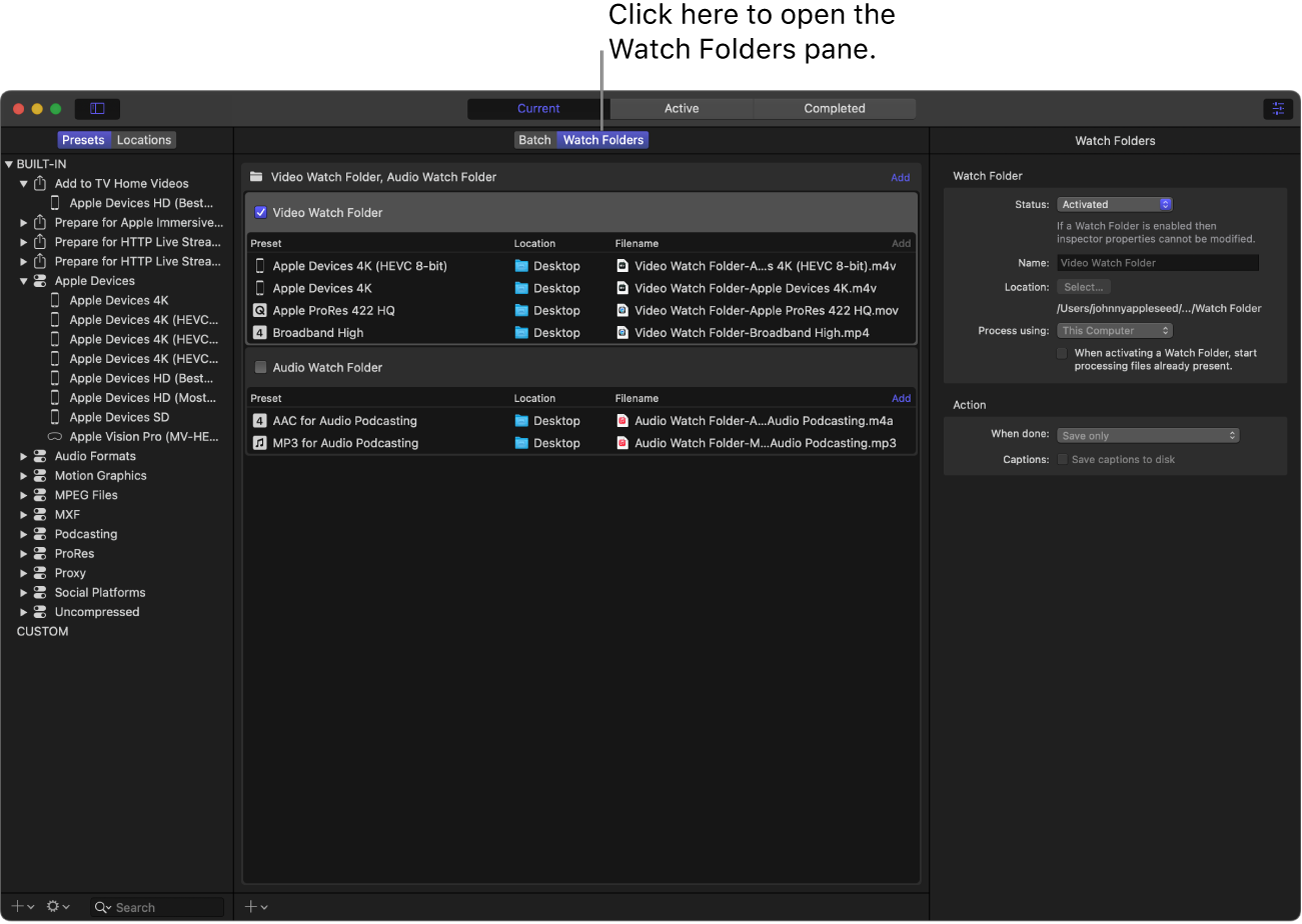
Watch Folders открываются кнопкой Watch Folders в верхней части Current view. Чтобы создать папку:
-
Перейти в Current.
-
Нажать Watch Folders.
-
Нажать Add в правом верхнем углу или Add Watch Folder в центре панели.
-
Выбрать папку и нажать Add.
-
Выбрать один или несколько presets или destinations.
-
Выбрать save location.
-
Нажать OK.
-
Активировать watch folder через checkbox слева от имени папки или через Status: Activated в Inspector.
В Watch Folder можно добавить job action через область Action в Inspector. Для этого выбирается watch folder, затем в меню When done задаётся действие после транскодирования. Также можно указать Process using, если настроены computer groups в Shared Computers settings.
Практический пример: студия создаёт папку Incoming_Proxies, назначает к ней ProRes Proxy quarter size и H.264 Proxy half size. Ассистент просто кладёт новые исходники в папку, а Compressor автоматически создаёт proxy-файлы в нужном месте. Это снижает ручную работу и уменьшает риск забыть применить правильный preset.
Droplets: мини-приложения для drag-and-drop encoding
Droplet — это сохранённый preset, preset group или destination в виде самостоятельного приложения. Пользователь перетаскивает на droplet один или несколько файлов в Finder, открывается Droplet window, после чего можно выбрать location, Process on и нажать Start Batch. Compressor при этом создаёт задания, которые видны в Active и Completed основного окна.
Чтобы создать droplet:
-
В Presets pane выбрать один или несколько presets, preset group или destination.
-
Нажать Action pop-up menu.
-
Выбрать Save as Droplet.
-
В поле Save As ввести имя.
-
В меню Where выбрать место сохранения droplet.
-
В меню Location выбрать save location для результатов.
-
Нажать Save.
Droplets удобны для повторяющихся задач. Например, можно создать droplet Client Review H.264, ProRes Archive, Podcast Audio MP3 или Apple Devices 4K. После этого человеку не нужно открывать Compressor и выбирать настройки: он просто бросает файлы на droplet.
Если в droplet включено несколько presets, количество файлов умножается. Например, два исходных файла и droplet с тремя presets дадут шесть output files. Это удобно для стандартизированных workflow, но требует аккуратности с locations и filename formats.
Active и Completed: контроль процесса
Во вкладке Active Compressor показывает всё, что происходит в данный момент: имя batch, отдельные jobs, output-файлы, статус, elapsed time, progress bars, waiting, processing, successful, pause и cancel. Это особенно важно при длинных очередях, где одни файлы уже готовы, другие анализируются, третьи ждут.
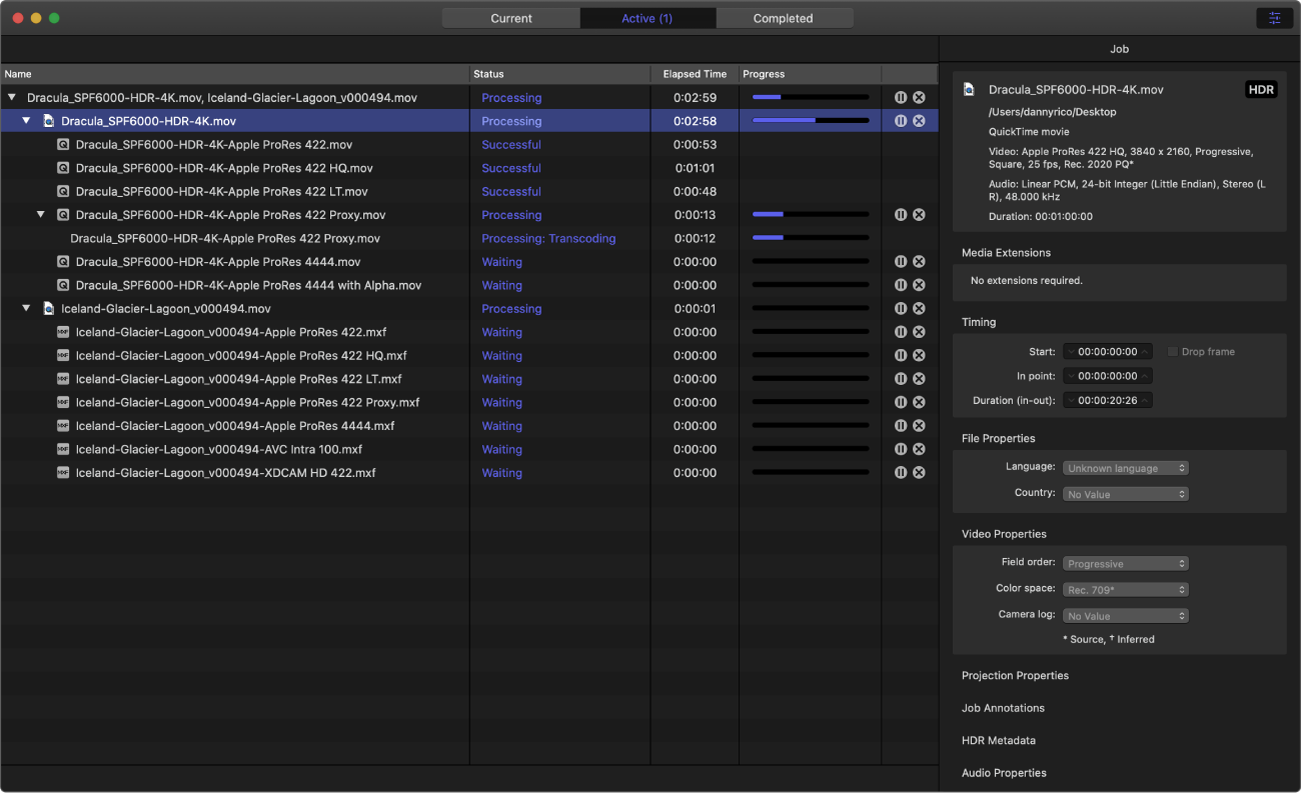
В правой части Active view остаётся Inspector pane. Если выбран job, можно посмотреть его свойства и понять, что именно кодируется: source file, codec, frame size, frame rate, color space, duration, audio format, HDR/SDR badge и другие параметры. Но в Active и Completed свойства уже нельзя менять: эти вкладки используются для мониторинга и проверки, а не для настройки.
Вкладка Completed — журнал завершённых batch. Там видны успешные jobs, elapsed time, output files и failed jobs. У batch можно раскрыть disclosure triangle и посмотреть составные задания и выходные файлы. Кнопка Clear History очищает историю.
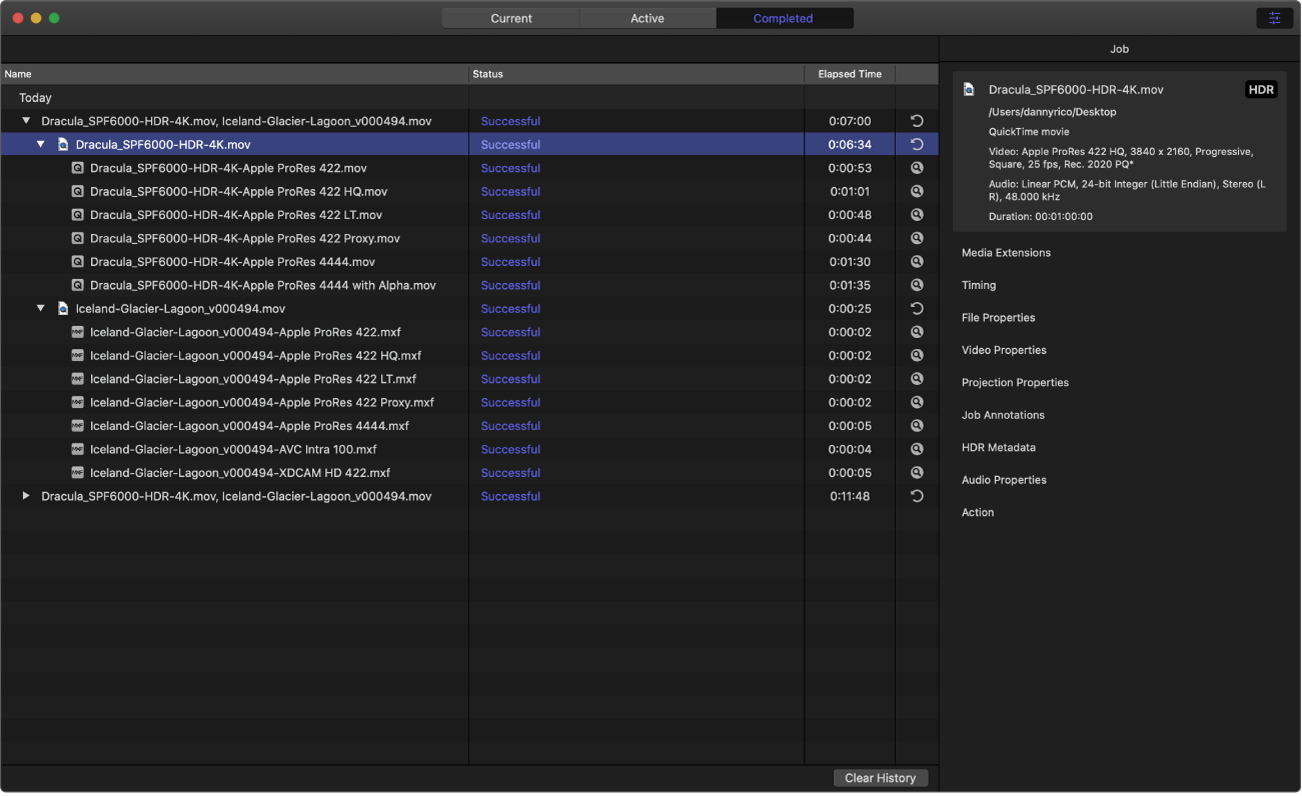
Completed важен в реальной работе: после долгого ночного кодирования можно быстро проверить, какие файлы создались, какие упали, сколько заняли отдельные output rows и где искать проблему.
Инструкция: как закодировать видео для Apple Devices 4K
Типичный сценарий для Compressor — подготовить видео для Apple Devices 4K. Это может быть ролик из Final Cut Pro, мастер MOV, исходник с камеры или готовый монтажный экспорт.
-
Открыть Compressor.
-
В Current перейти в Batch.
-
Перетащить исходный файл в batch area или нажать Add File.
-
В открывшемся окне выбрать media file и нажать Add.
-
В Presets/Locations pane открыть Presets.
-
Раскрыть группу Apple Devices.
-
Выбрать Apple Devices 4K или HEVC-вариант, если нужен HEVC.
-
Перетащить preset на job в batch area или нажать Add в строке Preset/Location/Filename.
-
Проверить Location и при необходимости выбрать другую папку.
-
Проверить Filename.
-
Выбрать output row и открыть General, Video, Audio в Inspector.
-
Проверить frame size, frame rate, color space, codec, bit rate.
-
В Preview area просмотреть фрагмент.
-
Нажать Start Batch.
-
Контролировать процесс во вкладке Active.
-
После завершения открыть Completed и проверить результат.
Если нужно вывести несколько Apple-версий, например Apple Devices 4K HEVC 10-bit и Apple Devices HD Most Compatible, оба presets можно назначить одному job. Тогда Compressor создаст две output rows и два файла из одного source.
Инструкция: как подготовить несколько форматов из одного исходника
Одна из сильных сторон Compressor — несколько outputs из одного исходника. Например, монтажёр закончил ролик и хочет получить:
-
ProRes 422 HQ master;
-
HEVC 10-bit 4K для Apple Devices;
-
H.264 HD для клиента;
-
MP3-аудио для чернового согласования;
-
ProRes Proxy half size для архива монтажных материалов.
Порядок работы:
-
Добавить исходный файл в batch area.
-
В Presets pane выбрать ProRes > Apple ProRes 422 HQ и добавить к job.
-
Выбрать Apple Devices > Apple Devices 4K (HEVC 10-bit) и добавить к тому же job.
-
Выбрать подходящий H.264 preset, например Apple Devices HD Most Compatible или Social Platforms HD 1080p.
-
Выбрать Audio Formats > MP3.
-
Выбрать Proxy > ProRes Proxy half size.
-
Для каждого output row проверить location и filename.
-
При необходимости переименовать выходные файлы, чтобы не получить путаницу.
-
Запустить Start Batch.
В batch area такой job будет выглядеть как один source file и несколько output rows. Это удобно: все версии создаются из одного исходника, одним запуском, с единой историей в Active и Completed.
Инструкция: как обрезать диапазон экспорта через In и Out points
Compressor позволяет кодировать не весь файл, а только конкретный диапазон. Это полезно для тестового экспорта, проверки качества, согласования короткого фрагмента, подготовки фрагмента из длинного интервью или вывода сцены без монтажа в отдельной программе.
-
Выбрать job в batch area.
-
Перейти в Preview area.
-
На timeline перетащить In point туда, где должен начаться экспорт.
-
Перетащить Out point туда, где экспорт должен закончиться.
-
Можно нажать Play и во время просмотра поставить In клавишей I, а Out клавишей O.
-
Проверить выделенный диапазон.
-
Нажать Start Batch.
После этого Compressor закодирует только отмеченную часть source file. Если нужно вывести несколько разных фрагментов из одного файла, для каждого фрагмента создаётся отдельный job.
Инструкция: как подготовить spatial video для Apple Vision Pro
Spatial video workflow требует аккуратной настройки source media и output preset.
-
Добавить stereoscopic source media через File > Add File или кнопку Add File в batch area.
-
Если исходник frame-packed, в Job inspector выбрать Stereoscopic: Side by Side или Over/Under.
-
Если есть отдельные left/right файлы, выбрать Stereoscopic: Separate Files, затем через Choose назначить right-eye file.
-
Проверить Hero Eye.
-
При необходимости включить Spatial Metadata.
-
Указать Field of View, Baseline, Horizontal Disparity, если metadata отсутствует или некорректна.
-
В output row нажать Add.
-
Выбрать Apple Vision Pro (MV-HEVC, Stereoscopic).
-
В Video inspector проверить Stereoscopic: Both Eyes (Multiview).
-
Проверить, что Codec стал MV-HEVC.
-
Настроить General, Video и Audio, если нужно.
-
Нажать Start Batch.
Если файл нужно сразу отправить в Photos, в Job inspector в разделе Action открыть меню When done и выбрать Add to Photos, затем заполнить Title и запустить batch.
Инструкция: как добавить субтитры SRT, iTT или CEA-608
-
Добавить видео в Compressor.
-
В batch area найти строку Captions.
-
Нажать Set справа от строки.
-
Выбрать Choose File.
-
Указать
.srt,.ittили.scc. -
Нажать Open.
-
Выбрать captions file в batch area.
-
В Captions inspector указать Language и Country.
-
Для iTT выбрать Purpose.
-
Проверить captions в Preview area.
-
Исправить текст, placement или timing при необходимости.
-
Убедиться, что нет красных ошибок.
-
Запустить Start Batch.
Если source file уже содержит embedded CEA-608 captions, Compressor автоматически добавляет caption file к job с тем же именем, что и исходное видео.
Видеофильтры, водяные знаки, текст и timecode overlay
Compressor умеет добавлять видеоэффекты в процессе кодирования. Это не замена полноценному монтажу или композитингу, но для технических задач возможностей достаточно. В программе есть Fade In/Out, Gamma Correction, Noise Removal, Sharpen Edge, Text Overlay, Timecode Generator и Watermark.
Text Overlay накладывает текст поверх изображения. Для него доступны Position, Alpha, Overlay text, Text color, Font и Automatic font size. Это удобно для черновых копий, внутренних согласований, watermark-like надписей Preview, Internal Review или номера версии.
Timecode Generator накладывает таймкод на видео. Можно выбрать Position, Alpha, Label, Start timecode at 00:00:00:00, Text color, Font и Automatic font size. Это полезно для режиссёрских, клиентских и редакторских просмотров, где комментарии привязываются к таймкоду.
Noise Removal снижает случайный шум, но требует осторожности: чем больше iterations, тем сильнее сглаживание и тем выше риск потерять мелкие детали.
Gamma Correction помогает корректировать яркость, но не должен использоваться как полноценная цветокоррекция вместо Final Cut Pro или специализированного grading-инструмента.
Метаданные и job actions
В Compressor можно работать с metadata annotations. Метаданные встраиваются в файлы, созданные через Apple Devices, Apple ProRes, MP3, MPEG-4 и QuickTime presets. Это удобно для workflow, где в выходном файле нужно сохранить название проекта, автора, описание, технические пометки или информацию для дальнейшего производственного процесса.
Job actions позволяют выполнить действие после кодирования. В зависимости от сценария это может быть добавление в TV Home Videos, подготовка HTTP Live Streaming, подготовка Apple Immersive Video streaming, Add to Photos, сохранение captions to disk и другие действия. Job action превращает Compressor в workflow-приложение: файл не просто кодируется, а сразу передаётся в следующий этап.
Распределённое кодирование и производительность
Compressor поддерживает distributed processing. В производственной среде это важно: тяжёлые ProRes, HEVC, HDR, MXF, spatial video и immersive jobs могут занимать много времени, особенно если файлов много. В настройках Shared Computers можно организовывать обработку на нескольких компьютерах или computer groups. В отдельных местах интерфейса используется Process using или Process on, где выбирается This Computer или доступная группа компьютеров.
На практике distributed processing нужен не каждому одиночному пользователю. Но в студии, где есть несколько Mac и регулярные партии файлов, он помогает разгрузить основной монтажный компьютер. Ассистент может собрать batch, назначить presets и отправить обработку на группу машин, пока монтажёр продолжает работать.
Практические настройки качества
Compressor даёт много настроек, но качество зависит от правильного выбора под задачу.
Когда выбирать ProRes
ProRes нужен, если файл должен быть мастер-файлом, архивом или промежуточным материалом для дальнейшей обработки. Для большинства монтажных задач подходит Apple ProRes 422 или Apple ProRes 422 HQ. Для лёгких файлов — ProRes 422 LT. Для proxy — ProRes 422 Proxy. Для графики с прозрачностью — ProRes 4444 или ProRes with Alpha.
Когда выбирать H.264
H.264 стоит выбирать для совместимости. Это хороший вариант для клиентов, старых устройств, веб-плееров, быстрых согласований и файлов, которые должны открываться без объяснений. При этом H.264 не лучший выбор для тяжёлого HDR, высококачественного архива или повторного монтажа.
Когда выбирать HEVC
HEVC хорош для 4K, HDR, Apple Devices и ситуаций, где важен баланс качества и размера. HEVC 10-bit особенно уместен для HDR и современных дисплеев. Но для максимально широкой совместимости лучше дополнительно делать H.264-версию.
Когда выбирать MXF
MXF нужен для профессиональной доставки, broadcast-процессов и workflows, где важны не только видео и аудио, но и упаковка с метаданными. В Compressor MXF особенно полезен с ProRes и XDCAM HD 422.
Когда использовать Multi-pass
Multi-pass стоит включать для финальных web-версий, где размер ограничен, а качество важно. Для быстрых черновиков можно обходиться без него. Для ProRes-мастеров логика качества другая: там важнее выбрать правильный ProRes-вариант, а не пытаться тонко регулировать битрейт.
Сильные стороны Apple Compressor
Главное преимущество Compressor — глубокая интеграция с Apple-видеосредой. Он не выглядит как универсальный конвертер для всего подряд, зато отлично работает как профессиональный кодировщик видео для Final Cut Pro, Motion и Apple Devices workflow.
Сильные стороны программы:
-
прямая работа с Final Cut Pro и Motion;
-
несколько outputs из одного source file;
-
удобная batch area;
-
Presets/Locations pane с логичной структурой;
-
General, Video и Audio inspectors;
-
Apple Devices presets;
-
ProRes и ProRes with Alpha;
-
MXF для post-production;
-
HDR и Dolby Vision 8.4 Metadata;
-
MV-HEVC spatial video;
-
Apple Vision Pro workflow;
-
iTunes Store Package;
-
IMF package;
-
captions и subtitle timing;
-
Watch Folders;
-
Droplets;
-
Active и Completed для контроля очередей;
-
job actions;
-
distributed processing.
Compressor ценен не количеством экзотических форматов, а качеством профессионального workflow. Он даёт предсказуемую структуру: source, job, output row, preset, location, filename, inspector, batch, active, completed. Для регулярной работы это важнее, чем наличие сотен случайных профилей экспорта.
Ограничения и недостатки
Compressor подходит не всем. Это программа для macOS и Apple-экосистемы, поэтому пользователю Windows или Linux она не поможет. Если монтаж идёт в Premiere Pro, DaVinci Resolve или Avid, Compressor может быть полезен как отдельный кодировщик на Mac, но он уже не будет центральным элементом workflow.
Второй момент — терминология. Новичку нужно разобраться, чем preset отличается от destination, почему job находится в batch, что такое output row, где менять location, почему Inspector меняется в зависимости от выделенного элемента, что означает SDR/HDR badge, чем H.264 отличается от HEVC, зачем нужен ProRes и когда выбирать MXF.
Третий момент — Compressor не является полноценным NLE, captions-authoring редактором или color grading системой. В нём можно подправить captions, добавить overlay, изменить gamma, применить LUT, настроить color space, но монтаж, графику, сложную коррекцию и создание субтитров с нуля лучше выполнять в специализированных приложениях.
Четвёртый момент — не всякая ручная настройка улучшает результат. Неправильный color space, завышенный битрейт, случайный frame rate, неверный field order или некорректный HDR output могут испортить файл сильнее, чем простой стандартный preset.
Сравнение с аналогами
Apple Compressor стоит сравнивать не с абстрактными конвертерами видео, а с конкретными инструментами, которые встречаются в профессиональной и полупрофессиональной работе.
| Программа | Сильные стороны | Где Compressor удобнее |
|---|---|---|
| Adobe Media Encoder | Очередь кодирования, presets, связь с Premiere Pro и After Effects | Final Cut Pro/Motion workflow, Apple Devices, ProRes, Apple Vision Pro, iTunes/IMF delivery |
| DaVinci Resolve Deliver page | Экспорт прямо из монтажно-цветового проекта, мощная среда постпродакшена | Отдельный пакетный кодировщик для Apple workflow, Watch Folders, Droplets |
| HandBrake | Бесплатный open-source transcoder, простая конвертация, MP4/MKV/WebM | Профессиональная доставка, ProRes/MXF/iTunes/IMF/spatial video, интеграция с Apple Pro Apps |
| Shutter Encoder | Гибкая FFmpeg-обёртка, много форматов, удобен монтажёрам | Родная логика Apple Pro Apps, inspectors, Apple Devices presets, iTunes/IMF workflows |
| FFmpeg CLI | Максимальная гибкость командной строки | Визуальная batch-среда, Preview, Inspector, Droplets, Watch Folders, delivery-пакеты |
Adobe Media Encoder ближе всего к Compressor по идее очереди кодирования. В нём также есть encoding queue, presets, custom settings, Format и Preset dropdown list, а композиции After Effects можно отправлять в Media Encoder Queue. Для Adobe-пайплайна AME логичнее, чем Compressor. Но для Final Cut Pro и Motion workflow Compressor выглядит естественнее: он работает в терминах Apple Pro Apps и лучше закрывает Apple Devices, ProRes, spatial video и Apple-специфичную доставку.
DaVinci Resolve силён как единое приложение для монтажа, цветокоррекции, VFX, motion graphics, audio post и доставки. У Resolve есть Deliver page, render presets, Custom Export и Render Queue. Если весь проект смонтирован и покрашен в Resolve, выводить его часто удобнее прямо оттуда. Compressor сильнее как отдельный Apple-oriented batch encoder, особенно когда монтаж идёт в Final Cut Pro, а нужно создать серию выходных файлов, Watch Folders, Droplets или Apple-специфичные delivery-пакеты.
HandBrake — отличный инструмент для обычной конвертации видео. Он бесплатный, open-source, мультиплатформенный, работает с MP4, MKV, WebM, AV1, H.265, H.264, VP8, VP9 и многими аудиоформатами. Но HandBrake не заменяет Compressor в задачах iTunes Store Package, IMF, ProRes delivery, MXF-пайплайна, Apple Vision Pro MV-HEVC, Watch Folders с Apple Pro Apps workflow и точной интеграции с Final Cut Pro.
Shutter Encoder удобен как графическая оболочка вокруг FFmpeg. Он работает с видео, аудио и изображениями, ориентирован на монтажёров и поддерживает большое количество кодеков через FFmpeg. Это сильный универсальный инструмент для разных платформ. Но Compressor остаётся более органичным выбором для Apple-экосистемы, когда нужны Presets/Locations pane, Job inspector, Apple Devices presets, iTunes/IMF package, Apple Immersive Video и Final Cut Pro/Motion integration.
FFmpeg CLI выигрывает по гибкости, автоматизации через скрипты и поддержке огромного количества параметров. Но это командная строка. Для студийного пользователя, которому нужно визуально видеть preview, batch area, output rows, Inspector, captions errors, Active/Completed и управлять delivery без написания команд, Compressor удобнее и безопаснее.
Практические сценарии использования
Монтажёр Final Cut Pro
Монтажёр собирает проект в Final Cut Pro, отправляет его в Compressor и создаёт три версии: ProRes 422 HQ master, Apple Devices 4K HEVC и H.264 HD для клиента. В Compressor он проверяет color space, location, filenames, запускает batch и отслеживает Active. После завершения Completed показывает, какие файлы успешно созданы.
Видеостудия с регулярными proxy
Студия создаёт Watch Folder для исходников. В эту папку ассистент кидает новые материалы, а Compressor автоматически создаёт ProRes Proxy и H.264 Proxy. Монтажёры получают лёгкие файлы для работы без ручного экспорта каждого исходника.
Подготовка HDR-файла
Специалист добавляет HDR-master, проверяет HDR badge в Job inspector, выбирает HEVC 10-bit preset, проверяет Color space и Dolby Vision 8.4 Metadata, затем запускает batch. Отдельно можно сделать SDR H.264-версию для совместимости.
Архивирование проекта
После завершения проекта создаётся Apple ProRes 422 HQ или Apple ProRes 4444 XQ master. Такой файл хранится как архивный исходник для будущих перекодирований, дублей, локализаций и повторной доставки.
Подготовка spatial video
Стереоскопический материал добавляется в Compressor, задаётся Side by Side или Separate Files, настраиваются Hero Eye и Spatial Metadata, выбирается Apple Vision Pro MV-HEVC Stereoscopic preset и запускается batch. Результат можно отправить в Photos для просмотра на Apple Vision Pro.
Локализация с subtitles и alternative audio
Для фильма добавляются iTT subtitles, CEA-608 captions, SRT-файлы, alternative audio и descriptive audio. В Inspector задаются Language, Country, Purpose, primary audio и descriptive audio. Такой workflow особенно важен для профессиональной доставки.
Частые ошибки пользователей
Выбор неправильного preset. Пользователь хочет архивный мастер, но выбирает H.264 с низким битрейтом. Итог — компактный, но не мастер-файл. Для архива лучше ProRes.
Случайный downscale. Исходник 4K, а output row использует HD 1080p. Перед запуском batch нужно проверять Frame size в Video inspector.
Неверный frame rate. Если случайно изменить частоту кадров, можно получить рывки, несоответствие таймингу или проблемы с delivery. Frame rate лучше оставлять как source, если нет осознанной задачи конвертации.
Путаница с HDR и SDR. HDR-материал нельзя бездумно выводить в SDR preset и ожидать корректного результата. Нужно контролировать Color space, HDR Metadata и финальный target.
Завышенный битрейт. Больший битрейт не всегда означает лучший practical output. Для веба и Apple Devices часто достаточно автоматических или умеренных настроек.
Неуказанный Language/Country для captions. Если не задать язык и страну, captions workflow может не пройти корректно.
Ошибки captions timing. Красные строки в Captions inspector нельзя игнорировать: пересечения и выход за длительность видео могут привести к failed job.
Одинаковые имена выходных файлов. Когда один source имеет несколько outputs, filename нужно проверять внимательно. Иначе легко перезаписать файл или получить непонятные названия.
Неправильный location. Compressor может сохранить результат в source location или другую выбранную папку. Перед Start Batch лучше всегда проверять Location.
Ручное изменение spatial metadata без понимания. Field of View, Baseline и Horizontal Disparity влияют на восприятие глубины. Неправильная настройка может сделать spatial video неприятным для просмотра.
Итоговая оценка
Apple Compressor — профессиональный кодировщик видео и workflow-приложение для Mac, которое лучше всего раскрывается рядом с Final Cut Pro, Motion и Apple-ориентированной доставкой. Его сильная сторона — не простая конвертация из MOV в MP4, а контролируемое транскодирование: batch encoding, Apple Devices, ProRes, HEVC, H.264, MXF, HDR, captions, iTunes Store Package, IMF package, Watch Folders, Droplets, distributed processing, spatial video и Apple Vision Pro workflow.
Compressor стоит выбирать, когда нужно не просто уменьшить размер файла, а подготовить правильный выходной материал: мастер, proxy, HDR-версию, файл для Apple Devices, MXF, пакет доставки, HLS-набор, spatial video или серию форматов из одного исходника. Для одиночной бытовой конвертации он может показаться избыточным, но в профессиональном Apple-пайплайне это один из самых точных и удобных инструментов экспорта.
