Digiarty VideoProc Converter позволяет конвертировать и сжимать видео и аудио, менять кодеки, разрешение и частоту кадров, выполнять базовый монтаж, обрабатывать DVD, сохранять поддерживаемые сетевые ролики и записывать экран или веб-камеру в одном рабочем наборе.
Основной сценарий программы строится вокруг очереди файлов: ролики добавляются в модуль Video, для них выбирается выходной профиль, при необходимости меняются параметры кодека и применяются операции Cut, Crop, Rotate, Subtitle, Effect или Watermark, после чего обработка запускается кнопкой RUN. Отдельные модули DVD, Downloader и Recorder решают связанные задачи без переноса материала в полноценный видеоредактор.
VideoProc Converter особенно полезен там, где нужно быстро привести исходники с камер, телефонов, экшен-камер и архивов к единому формату, уменьшить размер без ручной сборки сложной цепочки кодирования или подготовить файлы для конкретного устройства. При этом программа не заменяет монтажную систему с таймлайном: ее редактирование ориентировано на отдельные клипы, техническую коррекцию и подготовку медиа к дальнейшей работе.
Скачать Digiarty VideoProc Converter
- Конвертация видео
- Сжатие файлов
- Просто для новичков
- Нет монтажного таймлайна
- Загрузчик зависит от сайтов
- Пробный режим ограничен
Что умеет Digiarty VideoProc Converter
Набор функций объединяет четыре больших направления. Первое — преобразование видео и аудио: программа читает распространенные контейнеры и кодеки, позволяет выбрать другой контейнер, видеокодек и аудиокодек, изменить разрешение, кадровую частоту, битрейт, соотношение сторон и ряд параметров кодировщика. Второе — обработка клипа перед экспортом: можно вырезать фрагменты, обрезать края кадра, повернуть изображение, добавить внешний субтитр или водяной знак, применить несложный эффект и выполнить служебные операции из Toolbox. Третье — работа с DVD-дисками, папками VIDEO_TS и образами, включая выбор титулов, аудиодорожек и субтитров. Четвертое — получение материала: загрузчик поддерживаемых интернет-источников и рекордер экрана, веб-камеры и звука.
Сильная сторона такого подхода — единый интерфейс для операций, которые обычно разбросаны между конвертером, простым редактором, DVD-риппером и программой захвата. Пользователю не требуется строить проект: входной файл остается основной единицей работы, а преобразования описываются настройками этого файла и общего выходного профиля. Это удобно при подготовке десятков коротких роликов, перекодировании архива, переводе материала в MP4 или MKV и массовом уменьшении размера.
- Конвертация: смена контейнера, кодека, разрешения, FPS, битрейта и параметров аудио.
- Сжатие: уменьшение битрейта, разрешения и частоты кадров, выбор более эффективного кодека, изменение аудиопараметров.
- Быстрое редактирование: Cut, Crop, Rotate, Subtitle, Effect, Watermark.
- Toolbox: Merge, Trim, Split, Rotate, Mirror & Flip, GIF, Snapshot, M3U8, MKV Maker и другие служебные операции, доступность которых зависит от выбранного материала.
- DVD: чтение диска, папки и ISO, выбор титулов, дорожек и профиля вывода.
- Downloader: анализ ссылки и выбор доступного формата или качества у поддерживаемых источников.
- Recorder: экран, веб-камера, совместная запись экрана и камеры, системный звук и микрофон.
Как устроен интерфейс и очередь заданий
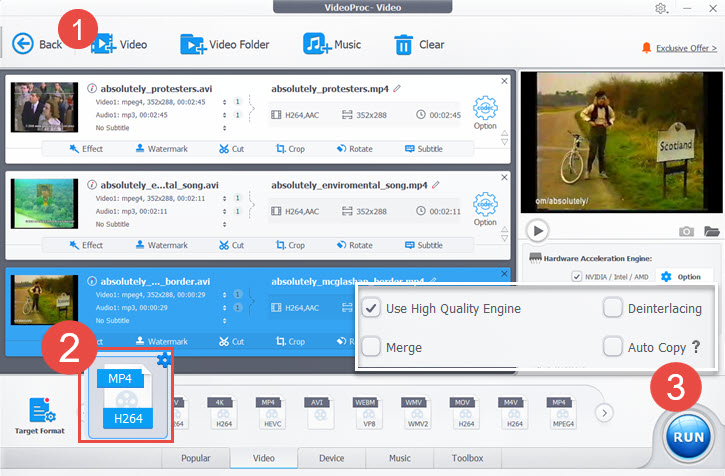
В модуле Video центральную часть занимает список добавленных файлов. Каждая карточка показывает имя исходника, сведения о видеопотоке и аудио, длительность и будущий выходной файл. Рядом находится кнопка Option с пиктограммой кодека: она открывает детальные настройки выбранного профиля. Под карточкой расположены быстрые команды Effect, Watermark, Cut, Crop, Rotate и Subtitle. Справа находится окно предварительного просмотра и блок, связанный с аппаратным ускорением, качественным режимом, деинтерлейсингом, объединением и автоматическим копированием потоков. Внизу расположена карусель профилей и инструментов, а справа — крупная кнопка RUN.
Кнопки Video, Video Folder и Music в верхней части позволяют загружать отдельный ролик, папку с медиа или аудиофайл. Clear очищает очередь, не затрагивая оригиналы. Выходная папка выбирается отдельно: это важно при пакетной обработке, чтобы не смешать исходники и результаты и не перезаписать нужные файлы. Перед запуском стоит просмотреть не только имя выходного файла, но и строку с кодеком, размером кадра и длительностью — она быстро показывает, не выбран ли профиль с неожиданным масштабированием.
Очередь рассчитана прежде всего на однотипную обработку. Если несколько клипов должны получить одинаковый формат, их удобно загрузить вместе и применить единый профиль. Когда отдельным файлам нужны принципиально разные кодеки или разные конечные назначения, надежнее разделить их на несколько запусков: так проще контролировать параметры и исключить ситуацию, когда общий профиль случайно применяется к материалу, который предполагалось оставить в другом формате.
Добавление видео, аудио и целых папок
При импорте программа анализирует медиапотоки и формирует краткую техническую сводку. Для видео полезно обратить внимание на кодек, разрешение, длительность, количество аудиодорожек и наличие субтитров. Контейнер сам по себе не описывает качество или совместимость: два файла MP4 могут содержать разные видеокодеки, профили и уровни, поэтому решение о перекодировании лучше принимать по данным потока и требованиям конечного устройства, а не только по расширению.
Добавление папки удобно для материала с камеры, когда съемка разбита на множество файлов. Однако массовый импорт не отменяет проверки: клипы могут отличаться частотой кадров, HDR/SDR-характеристиками, ориентацией или звуковыми дорожками. Если задача заключается в унификации, общий профиль подходит. Если часть роликов должна сохранить исходные свойства, а часть — быть уменьшена или перекодирована, логичнее сформировать отдельные группы.
Музыкальные файлы можно обрабатывать как самостоятельные задания или извлекать аудио из видео. Для таких задач имеет смысл заранее решить, нужен ли перекодированный поток или достаточно копирования совместимой дорожки. Повторное кодирование MP3 или AAC с тем же или более высоким битрейтом не возвращает потерянные данные, поэтому повышение цифры битрейта само по себе не улучшает качество исходника.
Выбор Target Format и готовых профилей
Target Format открывает библиотеку выходных профилей. В ней встречаются универсальные варианты для видео и музыки, профили устройств и веб-сценариев, а также контейнеры и кодеки, сгруппированные по назначению. Готовый профиль полезен как стартовая точка: он задает совместимую комбинацию контейнера, видеокодека и аудиокодека. После выбора профиль можно уточнить через Option, если требуется сохранить исходное разрешение, ограничить битрейт или изменить частоту кадров.
Для максимальной переносимости чаще всего выбирают MP4 с H.264 и AAC. Для экономии места при наличии совместимых устройств подходит HEVC/H.265: при сопоставимом визуальном качестве он способен дать меньший поток, но требует более современного декодирования и обычно сложнее кодируется. MKV удобен, когда важно сохранить несколько аудиодорожек или субтитров и нет требования к воспроизведению на устройствах, ограниченных MP4. MOV имеет смысл в рабочих процессах, где его ожидает конкретное ПО или техника.
Профиль устройства следует воспринимать не как магический режим качества, а как набор ограничений. Он полезен, когда известен конечный проигрыватель, однако при архивировании лучше контролировать базовые параметры самостоятельно. Если исходник уже совместим с целью, не всегда нужно его перекодировать: режим копирования потоков позволяет избежать лишней потери качества, когда контейнер и структура файла допускают такую операцию.
Контейнер, кодек и почему их важно различать
Контейнер определяет, как внутри файла упакованы видео, аудио, субтитры и служебные данные. Кодек определяет способ сжатия конкретного потока. Поэтому перевести MKV в MP4 может означать две разные операции: перепаковать уже совместимые H.264/AAC-потоки в другой контейнер без повторного сжатия или полностью перекодировать видео и звук. В первом случае операция потенциально быстрая и не ухудшает изображение, во втором качество и размер зависят от выбранных параметров кодирования.
VideoProc Converter показывает целевой видеокодек и аудиокодек в карточке задания и позволяет перейти к расширенным настройкам. Если источником является H.264, а целевой MP4 тоже использует H.264, стоит проверить, доступен ли Auto Copy и действительно ли редактирование не требует перекодирования. Обрезка кадра, фильтры, водяной знак и многие визуальные изменения заставляют пересчитать изображение, потому что меняются сами кадры.
При выборе нового кодека нужно учитывать воспроизведение. HEVC хорошо подходит для современных устройств и 4K, но старый телевизор, медиаплеер или приложение могут не иметь нужного декодера. VP9 и другие форматы также зависят от среды. Если файл предназначен для пересылки человеку с неизвестным оборудованием, консервативная комбинация обычно надежнее максимально эффективной.
Настройки Video Codec Options
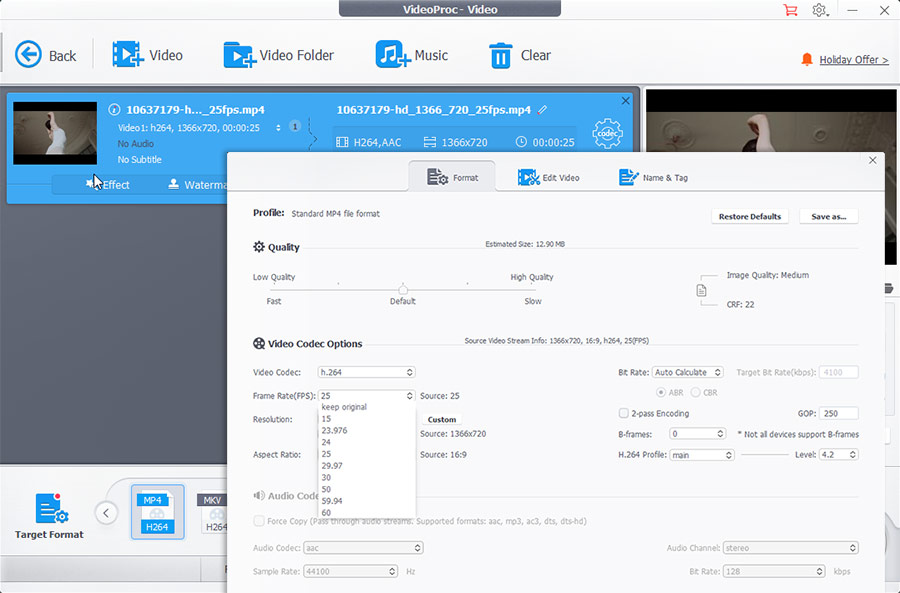
Окно Option дает более точный контроль над результатом. Здесь можно задать видеокодек, кадровую частоту, разрешение и соотношение сторон, выбрать режим расчета битрейта, а для некоторых кодеков — профиль, уровень, GOP, B-frames и двухпроходное кодирование. Набор активных полей зависит от выбранного кодека и конкретного профиля: недоступный параметр лучше не пытаться исправлять через случайный другой профиль, пока не понятна причина ограничения.
Частота кадров отвечает за число кадров в секунду. Снижение 60 FPS до 30 FPS уменьшает объем данных и нагрузку, но меняет плавность движения. Повышение обычным перекодированием не создает новых деталей движения: если задача не связана со специальной интерполяцией, сохранение исходного FPS обычно предсказуемее. Для материала 29,97 и 59,94 важно не заменять значение механически на 30 или 60, когда нужна точная временная база.
Разрешение следует менять осознанно. Уменьшение 3840×2160 до 1920×1080 действительно сокращает объем пикселей и облегчает сжатие. Увеличение 720p до 4K в обычном конвертере не восстанавливает отсутствующие детали и лишь создает больше пикселей на выходе. Aspect Ratio контролирует пропорции, а опции расширения или изменения размера могут добавить поля либо растянуть изображение, поэтому после настройки полезно проверить геометрию в превью.
Битрейт, ABR, CBR, качество и размер
Битрейт — один из основных факторов размера файла. Условно итоговый размер равен суммарному среднему потоку видео и аудио, умноженному на длительность. Если уменьшить видеобитрейт вдвое при тех же остальных условиях, размер обычно заметно снизится, но качество может пострадать на движении, шумных сценах и мелких фактурах. Поэтому правильный битрейт зависит не только от разрешения: спокойная лекция и динамичная съемка спорта требуют разного запаса.
CBR стремится удерживать постоянный поток, тогда как переменный или средний режим дает кодировщику возможность распределять данные между простыми и сложными сценами. Для обычного файла переменное распределение часто эффективнее. Двухпроходное кодирование может точнее распределить битрейт по ролику, но требует дополнительного времени. Если приоритет — заданный размер, сначала выбирают разумный кодек и разрешение, затем подбирают средний битрейт, а не пытаются компенсировать слишком высокое разрешение экстремально низким потоком.
GOP, B-frames, профиль и уровень
GOP описывает интервал между опорными кадрами и структуру группы кадров. Увеличение GOP может повысить эффективность сжатия, но слишком редкие ключевые кадры усложняют перемотку и могут быть нежелательны для некоторых платформ. B-frames улучшают эффективность предсказания, однако старые декодеры и отдельные профили накладывают ограничения. Если нет конкретного требования, безопаснее опираться на значения выбранного профиля.
Профиль H.264 и его уровень ограничивают набор инструментов и максимальные параметры потока, разрешения и частоты кадров. Установка заведомо слишком высокого уровня не делает видео лучше, а слишком низкого может привести к несовместимости с заданным разрешением или битрейтом. При подготовке файла для конкретного устройства лучше отталкиваться от его спецификации, а не от самого большого значения в списке.
Аппаратное ускорение и Hardware Acceleration Engine
VideoProc Converter умеет задействовать аппаратные возможности поддерживаемых графических решений Intel, NVIDIA и AMD, а на совместимых компьютерах — соответствующие механизмы платформы. Смысл аппаратного ускорения — перенести декодирование, обработку и/или кодирование на специализированные блоки, когда выбранный кодек и параметры поддерживаются драйвером. Это может заметно разгрузить центральный процессор и ускорить длинные задания, но наличие видеокарты еще не означает ускорение любого формата.
Кнопка Option рядом с Hardware Acceleration Engine открывает сведения о распознанном оборудовании и поддержке кодеков. Если H.264 доступен, а HEVC помечен как недоступный, причина может заключаться в поколении GPU, драйвере, профиле кодека, глубине цвета или сочетании разрешения и частоты кадров. В такой ситуации разумнее сначала сверить поддержку оборудования, затем обновить официальный драйвер и повторить проверку, а не считать, что программа обязательно должна ускорять любой HEVC-файл.
При нестабильной работе полезен диагностический прием: выполнить короткий тест с отключенным аппаратным кодированием. Если ошибка исчезла, источник проблемы часто находится в драйвере или аппаратном пути. Если ошибка сохраняется, следует проверить входной файл, свободное место, права на папку вывода и сам выбранный профиль.
Auto Copy: когда можно не перекодировать
Auto Copy предназначен для сценариев, где потоки можно перенести без повторного кодирования. Это особенно полезно при смене контейнера, когда исходные видео и аудио уже допустимы в целевом контейнере. Такой remux сохраняет качество исходных потоков, потому что пиксели и аудиосэмплы не пересчитываются, и обычно выполняется значительно быстрее полного транскодирования.
Однако копирование несовместимо с операциями, изменяющими изображение или звук. Crop, визуальные эффекты, наложение текста и водяного знака, изменение разрешения, существенная смена FPS и большинство подобных действий требуют декодировать и заново закодировать поток. Если Auto Copy неожиданно выключается после редактирования, это нормальное следствие операции, а не ошибка.
High Quality Engine и Deinterlacing
High Quality Engine используется как дополнительный режим обработки, когда важнее качество результата, чем минимальное время. Его наличие не отменяет базовых параметров профиля: слишком низкий битрейт останется ограничивающим фактором. Поэтому качество следует оценивать комплексно — кодек, разрешение, поток, исходный материал и режим обработки.
Deinterlacing нужен для чересстрочного видео, где разные поля кадра записаны в разные моменты времени. Типичные источники — часть старого телевизионного и DVD-материала. Если на движущихся границах видны гребенки, а итоговый файл должен быть прогрессивным, деинтерлейсинг оправдан. Для изначально прогрессивного видео включать его без причины не следует: дополнительная обработка не приносит пользы и может изменить картинку.
Сжатие видео без случайной потери совместимости
Уменьшение размера можно выполнять несколькими способами, и они по-разному влияют на качество. Самый мягкий путь — убрать лишние фрагменты и ненужные дорожки. Затем можно перейти на более эффективный кодек, если конечные устройства его воспроизводят. После этого оценивают разрешение и кадровую частоту: 4K и 60 FPS бессмысленно сохранять только ради цифр, если ролик будет смотреться в небольшом окне и исходная детализация невысока.
Снижение битрейта дает прямой эффект на размер, но именно здесь проще всего получить блоки, смазывание движения и потерю фактуры. Практический подход — взять короткий сложный фрагмент исходника, применить предполагаемый профиль и посмотреть результат на реальном экране назначения. Такой тест информативнее, чем абстрактная рекомендация столько-то мегабит для 1080p, потому что шум, зерно, движение и сложность сцены сильно меняют потребность в данных.
Аудио иногда занимает небольшую долю общего размера, но в многочасовых материалах снижение неоправданно высокого аудиобитрейта тоже помогает. Для речи обычно не нужен поток, рассчитанный на многоканальную музыкальную дорожку. При этом преобразование многоканального звука в стерео — функциональное изменение, которое следует делать только если многоканальность точно не нужна.
Как обрезать фрагменты: Cut
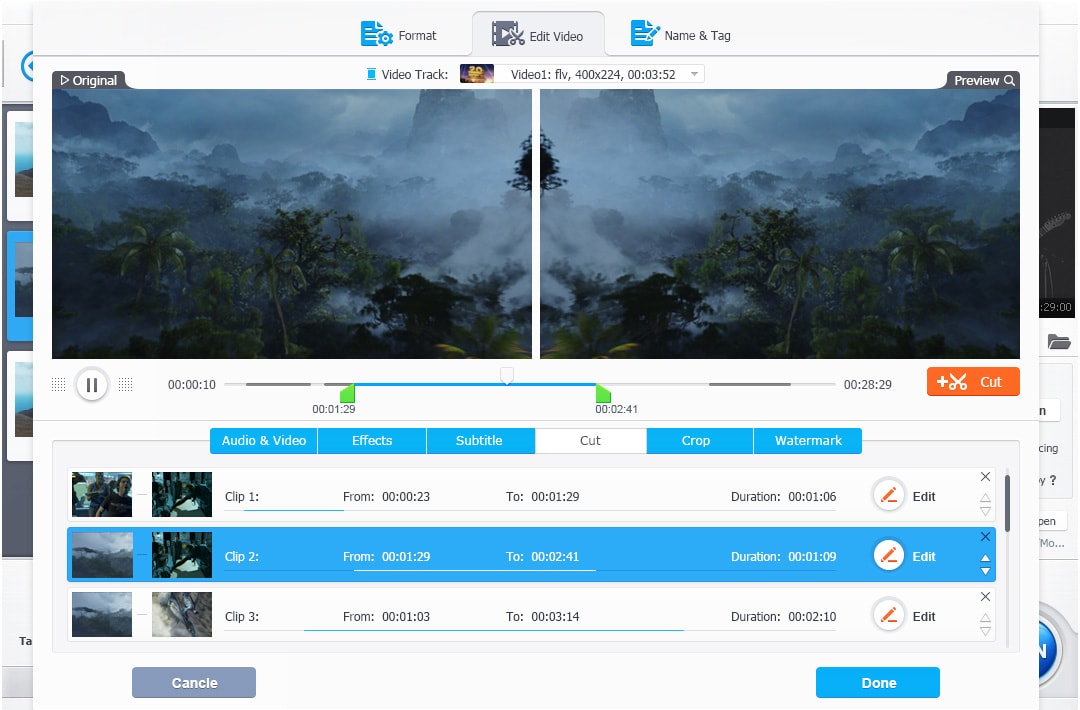
Cut открывает окно с превью и шкалой времени. Пользователь задает границы нужного участка и может сформировать несколько клипов из одного исходника. Это удобно для удаления рекламы, пустого начала, пауз или неудачных сцен без создания проекта на таймлайне. Важно различать Cut и Trim в терминологии программы: обе операции связаны с временем, но конкретный инструмент в Toolbox и редакторе организован по-разному; ориентироваться лучше на визуальные границы выбранного участка и итоговую длительность.
При нескольких диапазонах следует внимательно проверить, какие интервалы остаются в выходе и в каком порядке они будут собраны. Если задача — удалить середину ролика, проще задать два сохраняемых фрагмента до и после нежелательного участка, чем пытаться интерпретировать одну пару маркеров как область удаления. После подтверждения окно возвращает пользователя в основную очередь, где можно дополнительно выбрать формат и другие операции.
Обрезка кадра: Crop и соотношение сторон
Crop изменяет видимую область кадра. В окне редактирования отображаются исходник и результат, а границы можно перемещать мышью либо задавать численно. Предустановки помогают удерживать типовые отношения сторон — например, 16:9, 4:3 или квадрат. Такая операция полезна для удаления черных полос, лишней периферии, подготовки горизонтального кадра к другому формату публикации или исправления композиции.
Кроп не следует путать с простым изменением разрешения. Если из кадра 1920×1080 вырезать центральный квадрат, его геометрия действительно изменится; последующее масштабирование только приводит этот квадрат к требуемому размеру. Если же просто заставить 16:9-видео стать квадратным без обрезки или добавления полей, изображение растянется. Поэтому сначала выбирают, что важнее: сохранить весь кадр с полями, обрезать часть изображения или допустить деформацию.
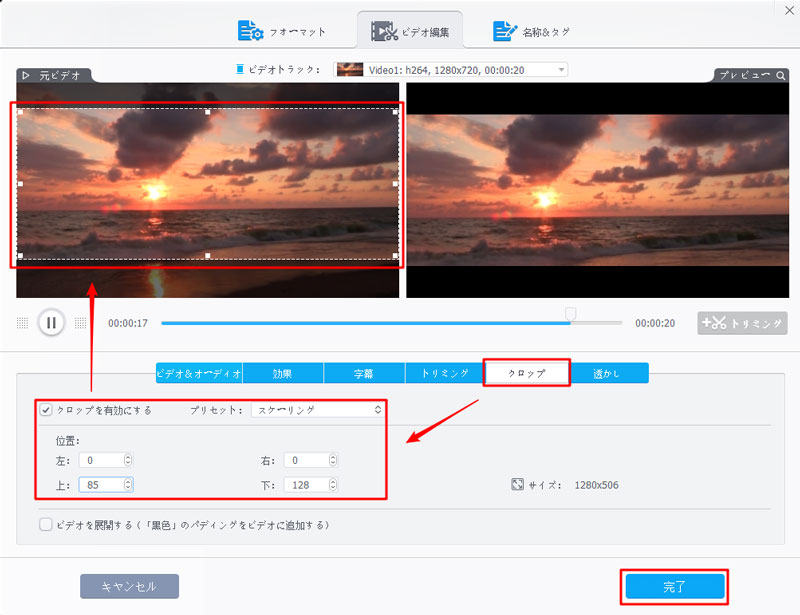
После Crop обычно требуется перекодирование видеопотока. Чтобы не ухудшить качество сильнее необходимого, стоит избегать цепочки обрезать — сохранить — снова конвертировать. Лучше выполнить кроп, смену кодека и другие нужные изменения в одном проходе, если это допускает рабочий процесс.
Rotate, Mirror & Flip
Rotate исправляет ориентацию кадра поворотом на фиксированный угол. Это полезно для роликов с неверно записанной ориентацией или материала, снятого вертикально, но импортированного как горизонтальный. Mirror & Flip позволяет отразить изображение по горизонтали или вертикали. Отражение по горизонтали часто используется для веб-камеры или творческих задач, однако для кадров с текстом, дорожными знаками и интерфейсом оно делает надписи зеркальными.
Если проблема вызвана только метаданными ориентации, конкретный проигрыватель может показывать исходник правильно, а другой — нет. Полное перекодирование с физическим поворотом кадров делает результат более предсказуемым, но требует времени и нового сжатия. Для архивного мастера лучше сохранить оригинал отдельно.
Effects: быстрая коррекция изображения
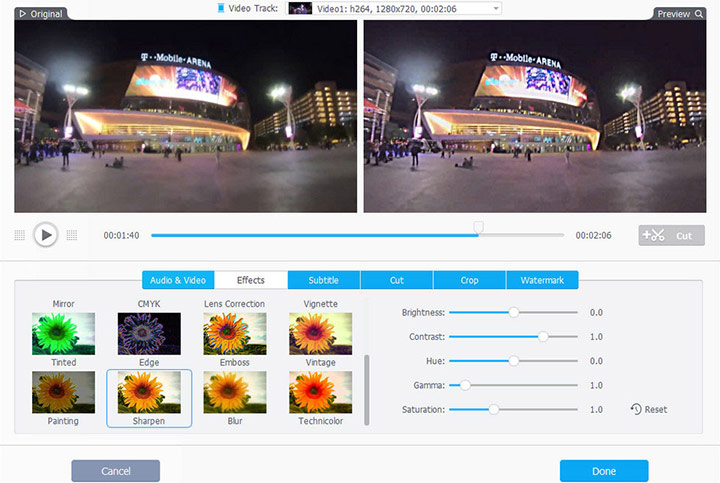
В Effects доступны простые визуальные пресеты и основные регуляторы изображения. Среди типичных элементов интерфейса — варианты Mirror, CMYK, Lens Correction, Vignette, Tinted, Edge, Emboss, Vintage, Painting, Sharpen, Blur и Technicolor, а справа — Brightness, Contrast, Hue, Gamma и Saturation. Набор предназначен для быстрой коррекции клипа, а не для полноценного цветокоррекционного процесса с кривыми, масками, трекингом и управлением цветом.
Регуляторы стоит использовать умеренно. Увеличение резкости усиливает не только детали, но и шум и контуры компрессии; повышение насыщенности легко приводит к клиппингу отдельных цветов; гамма меняет распределение яркости иначе, чем простая прибавка Brightness. Перед длительным экспортом полезно проверить несколько сцен с разной освещенностью, потому что настройка, хорошо выглядящая на одном стоп-кадре, может плохо работать в другом участке ролика.
Водяной знак: текст, изображение и таймкод
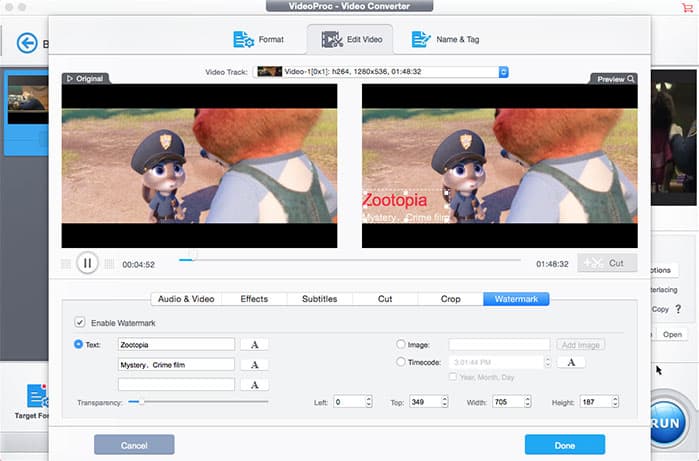
Watermark позволяет накладывать на видео текст или изображение, а в соответствующем окне доступны позиция, размер и прозрачность. В некоторых вариантах интерфейса предусмотрен и вариант с таймкодом. Текстовый водяной знак подходит для подписи черновика или источника, а графический — для логотипа, если его использование оправдано. Наложение становится частью кадров, поэтому убрать его без повторного редактирования исходника уже нельзя.
Чтобы знак не мешал содержанию, его размещают в зоне, где он не перекрывает субтитры и важные элементы. Если видео затем будет дополнительно обрезаться под вертикальный или квадратный формат, позицию лучше проверять уже с учетом будущего кадрирования. Слишком мелкая полупрозрачная графика может плохо пережить сильное сжатие, а слишком крупная превращает служебную подпись в доминирующий элемент.
Субтитры: добавление, выбор и встраивание
Subtitle работает как с дорожками, уже находящимися в контейнере, так и с внешними файлами. Интерфейс позволяет добавить субтитр, включить или отключить нужную дорожку и выбрать способ обработки. Burn-In означает отрисовку текста непосредственно в видеокадры; такой текст виден на любом проигрывателе, но уже не отключается. Softcode сохраняет субтитры отдельной дорожкой в контейнере, если выбранный формат поддерживает нужный тип субтитров.
При внешнем SRT критично совпадение временной шкалы с видеороликом. Если текст постепенно уезжает, проблема может быть не в шрифте, а в другой версии монтажа, измененной частоте кадров или неверной временной базе. ASS/SSA способны содержать более сложное оформление, однако не каждый контейнер и проигрыватель одинаково поддерживает все возможности. Для максимальной переносимости выбирают либо простой мягкий SRT в совместимом контейнере, либо Burn-In.
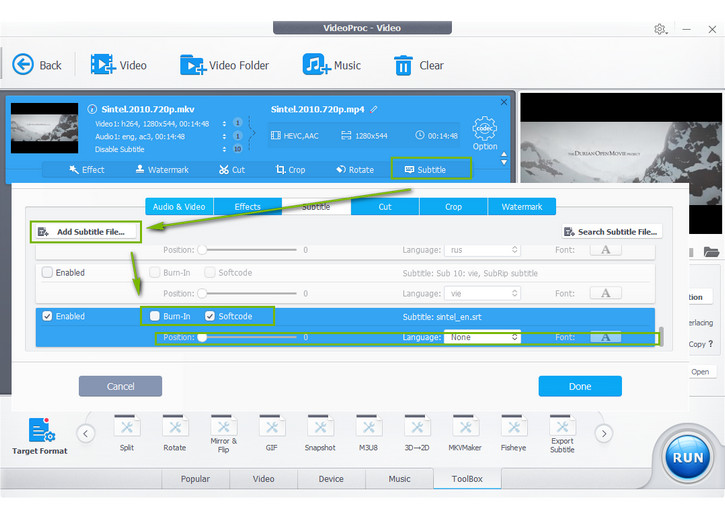
Если в исходном MKV несколько субтитров, перед конвертацией следует проверить, какие дорожки программа сохраняет в выбранном режиме. Для архива, где важна многодорожечность, MKV обычно удобнее простого профиля MP4. Для файла, который должен гарантированно показывать один перевод на телевизоре, жестко вшитый текст может быть надежнее, хотя он уменьшает гибкость.
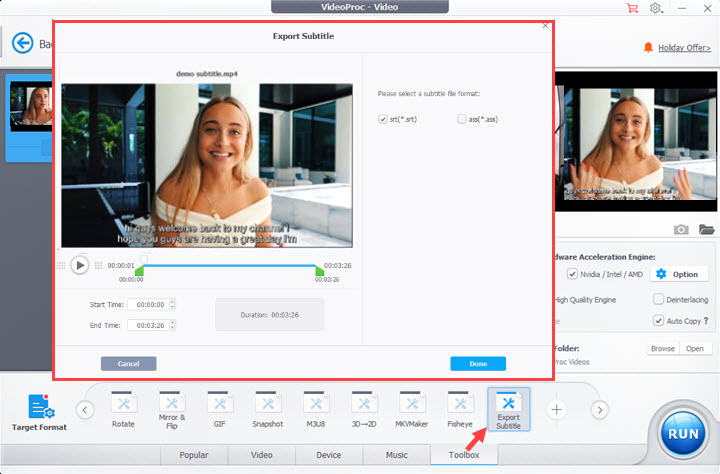
Экспорт субтитров из видео
В Toolbox предусмотрен Export Subtitle. Он позволяет извлечь поддерживаемую текстовую дорожку из файла и сохранить ее как отдельный файл, например SRT или ASS, когда такой поток действительно присутствует в контейнере и доступен для извлечения. Это не распознавание речи: если в видео нет текстовой дорожки, программа не может превратить нарисованные на кадрах надписи в SRT только этой командой.
Перед экспортом полезно проверить язык и длительность дорожки, особенно в файлах с несколькими субтитрами. После получения SRT его можно открыть обычным текстовым редактором и убедиться, что временные метки и кодировка читаются корректно. Если символы отображаются неверно, проблема обычно связана с кодировкой текста, а не с видеопотоком.
Merge: объединение нескольких роликов
Merge предназначен для соединения клипов. Наиболее предсказуемый результат получается, когда исходники имеют одинаковые ключевые свойства: разрешение, ориентацию, кадровую частоту и совместимые звуковые параметры. VideoProc Converter способен приводить неоднородные файлы к общему выходному профилю, но именно этот профиль становится фактическим стандартом результата. Если один ролик 4K60, другой 1080p30, а третий вертикальный, объединение без продуманного решения по геометрии и FPS приведет к компромиссам.
Для простого склеивания фрагментов одной камеры полезно сначала расставить их в правильном порядке и убедиться, что автоматическое имя результата не конфликтует с исходником. Если нужен монтаж с переходами, наложением нескольких дорожек, титрами между сценами и точной работой со звуком, Merge уже недостаточен: это задача редактора с таймлайном.
Trim, Split и подготовка длинных записей
Trim сокращает ролик до нужного временного диапазона, Split разбивает его на части. Эти инструменты удобны для длинных записей вебинаров, камер наблюдения, лекций и игровых сессий, когда не требуется творческий монтаж, а нужно получить управляемые фрагменты. Перед разбиением желательно решить, должны ли части иметь одинаковую длительность или границы определяются содержанием.
При точной нарезке около ключевого кадра возможен выбор между быстрым копированием и перекодированием. Копирование потока ограничено структурой исходного GOP и не всегда позволяет сделать произвольную границу без декодирования. Если важен кадр-в-кадр результат, перекодирование надежнее, хотя занимает больше времени.
GIF, Snapshot и служебные операции Toolbox
GIF превращает выбранный фрагмент в анимированное изображение. Для разумного размера обычно уменьшают разрешение, частоту кадров и длительность: формат GIF крайне неэффективен по сравнению с современным видеокодеком и ограничен палитрой. Он подходит для короткой иллюстрации в документации или на странице, но не для хранения длинного ролика.
Snapshot сохраняет отдельный кадр как изображение. Качество зависит от того, на каком кадре остановлено превью и в каком формате выполняется сохранение. Для получения серии кадров с точным шагом специализированный инструмент может быть удобнее, но для одной-двух иллюстраций встроенной команды достаточно.
M3U8 связан с сегментированным медиаконтентом и плейлистами, а MKV Maker — с упаковкой потоков в MKV. Эти функции полезны в конкретных технических сценариях, но требуют понимания структуры исходного материала. M3U8 — это не еще один видеокодек, а плейлист, ссылающийся на медиасегменты; MKV — контейнер, который может нести разные кодеки и несколько дорожек.
Стабилизация, шумоподавление и коррекция объектива
В классическом Toolbox VideoProc Converter встречаются инструменты Deshake, Denoise и Fisheye. Deshake предназначен для уменьшения дрожания съемки. Любая стабилизация требует запаса по краям кадра: после компенсации движения изображение может быть немного увеличено или обрезано. Поэтому при очень сильной тряске чудес ожидать не стоит — полезная область кадра ограничена исходной съемкой.
Denoise уменьшает часть визуального шума, но агрессивная фильтрация съедает мелкие детали и фактуру. Особенно заметно это на волосах, листве, коже и текстуре ткани. Fisheye корректирует бочкообразные искажения экшен-камер, но геометрическая коррекция также требует перерасчета кадра и может растянуть края. Эти инструменты лучше применять после проверки короткого отрывка, а не к большой очереди вслепую.
Работа со звуком
В параметрах аудио можно выбрать кодек, частоту дискретизации, число каналов и битрейт. Для большинства потребительских видео AAC в MP4 является совместимым вариантом, но архивные и профессиональные сценарии могут требовать другого формата. Если контейнер и цель допускают копирование исходной дорожки, отсутствие перекодирования сохраняет ее без дополнительных потерь.
Sample Rate обычно сохраняют равной исходной, если нет требования конкретной системы. Переход с 48 кГц на 44,1 кГц не улучшает звук и создает дополнительное преобразование. Снижение 5.1 до stereo уменьшает число каналов, но меняет звуковую сцену. При преобразовании речи из видео в аудиофайл можно выбрать более экономный профиль, однако повышение битрейта выше исходного не восстановит потерянные детали.
Если звук отстает или опережает изображение, сначала стоит проверить проблему в нескольких проигрывателях. Иногда рассинхрон вызывают переменная частота кадров, поврежденные временные метки или особенности декодера. В Toolbox и параметрах обработки присутствуют способы принудительной синхронизации и задержки звука, но смещение нужно измерить: постоянная задержка исправляется иначе, чем постепенно нарастающий рассинхрон.
Преобразование частоты кадров
Frame Rate в Option задает частоту кадров выходного файла. Снижение частоты уменьшает объем кадров и может помочь с размером, но особенно заметно на панорамах и быстром движении. Если 60 FPS используются ради плавности, перевод в 30 FPS меняет характер движения. Если исходник 25 FPS предназначен для европейской телевизионной цепочки, автоматическая замена на 30 FPS может создавать неравномерность движения.
При выборе Same as Source программа сохраняет кадровую частоту, насколько это допускает профиль. Это безопасная отправная точка. Настройка 23,976, 24, 25, 29,97, 30, 50, 59,94 или 60 должна соответствовать сценарию, а не просто более высокому качеству: FPS и пространственное разрешение описывают разные свойства.
Изменение разрешения и масштабирование
Resolution определяет число пикселей выходного кадра. Даунскейл 4K до 1080p полезен, если конечный экран или сервис не использует исходную детализацию, а экономия места важнее. При масштабировании важно сохранить правильное соотношение сторон. Если исходник 3840×2160, уменьшение до 1920×1080 сохраняет 16:9; произвольные пары ширины и высоты могут растянуть объект.
Сложнее работать с анаморфным и старым SD-видео, где соотношение сторон пикселя и отображаемого кадра могут отличаться. В таких случаях нельзя оценивать геометрию только по числам 720×576 или 720×480. Если после конвертации лица стали слишком широкими или узкими, следует проверить Aspect Ratio и способ масштабирования, а не только целевое разрешение.
Подготовка видео для телефона, телевизора и медиаплеера
Для устройства важны не только расширение и разрешение, но и поддерживаемый видеокодек, профиль, уровень, глубина цвета, аудиокодек и контейнер. Старый телевизор может принимать MP4/H.264/AAC, но отказаться от MP4/HEVC или многоканального звука определенного типа. Поэтому при проблеме файл виден, но не воспроизводится нужно сравнивать всю комбинацию параметров.
Готовые Device-профили упрощают выбор, однако точная модель устройства и прошивка могут отличаться от ожидаемой. Если профиль не помогает, надежный путь — найти спецификацию проигрывателя и задать максимально совместимые параметры вручную. Для переносного файла обычно не требуется завышать разрешение выше экрана устройства.
DVD: загрузка диска, папки и ISO
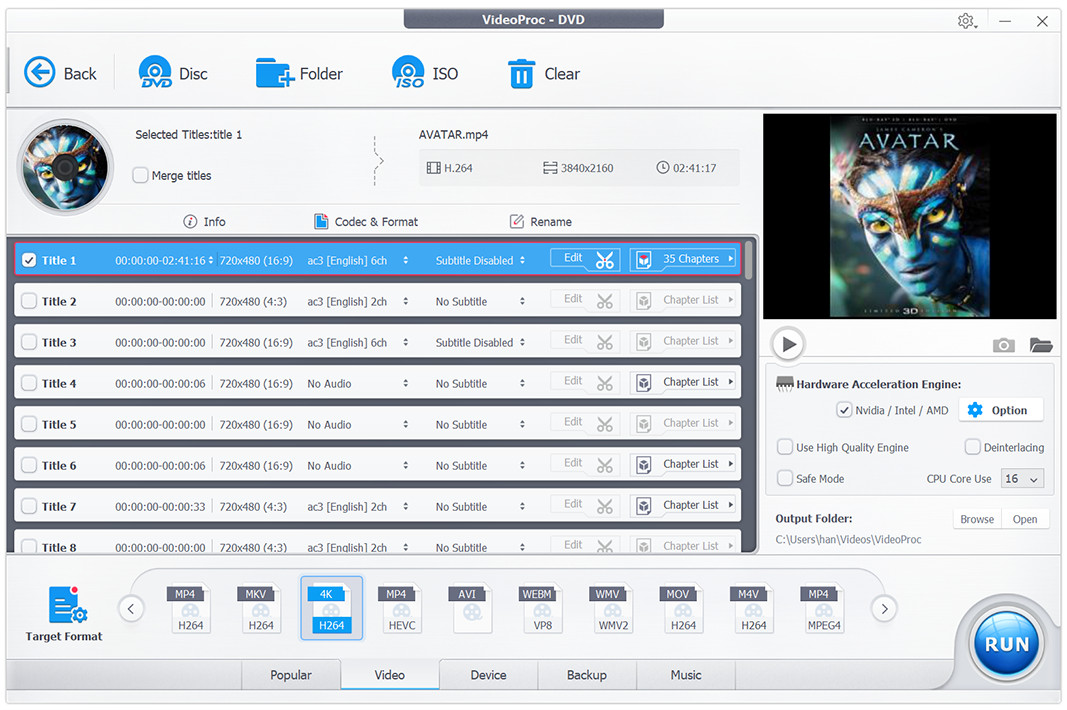
DVD-модуль принимает физический диск, папку с DVD-структурой и образ ISO. После анализа программа показывает список титулов, длительность, параметры видео и звука, а также доступные главы и субтитры. Для фильма важно определить основной длинный титул: диски нередко содержат меню, бонусы, заставки, альтернативные углы и технические элементы, поэтому выбор первого элемента списка не всегда верен.
Пользователь может выбрать нужную аудиодорожку и субтитры, задать выходной профиль и запустить преобразование. Если цель — удобный файл для просмотра, обычно выбирают MP4 или MKV. Если важно сохранить несколько дорожек, главы и структуру максимально близко к источнику, следует выбирать вариант, который поддерживает нужные элементы, а не упрощенный профиль для телефона.
Почему DVD может определяться неправильно
Проблемы возникают из-за повреждения поверхности, необычной структуры диска, ошибок файловой системы, многотитульной компоновки или защиты. Сначала стоит убедиться, что диск стабильно читается системой и другим проигрывателем. Если физический носитель старый, полезно создать исправный образ или папку на диске и уже ее использовать как источник: это уменьшает влияние повторных чтений оптического привода.
Если длительности титулов выглядят абсурдно или основной фильм не определяется, автоматический выбор нельзя считать надежным. Нужно просмотреть список, сопоставить главы и длительность с реальным содержанием и выполнить короткий тест. Для коммерческих дисков следует учитывать правовые ограничения и использовать материал только в тех случаях, когда копирование разрешено.
Downloader: анализ ссылки и выбор качества
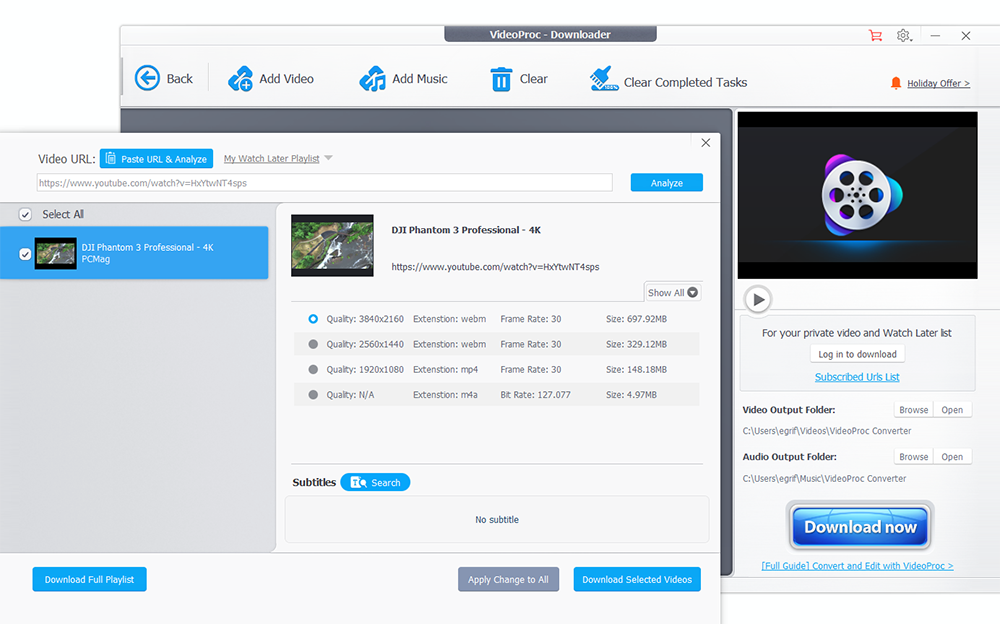
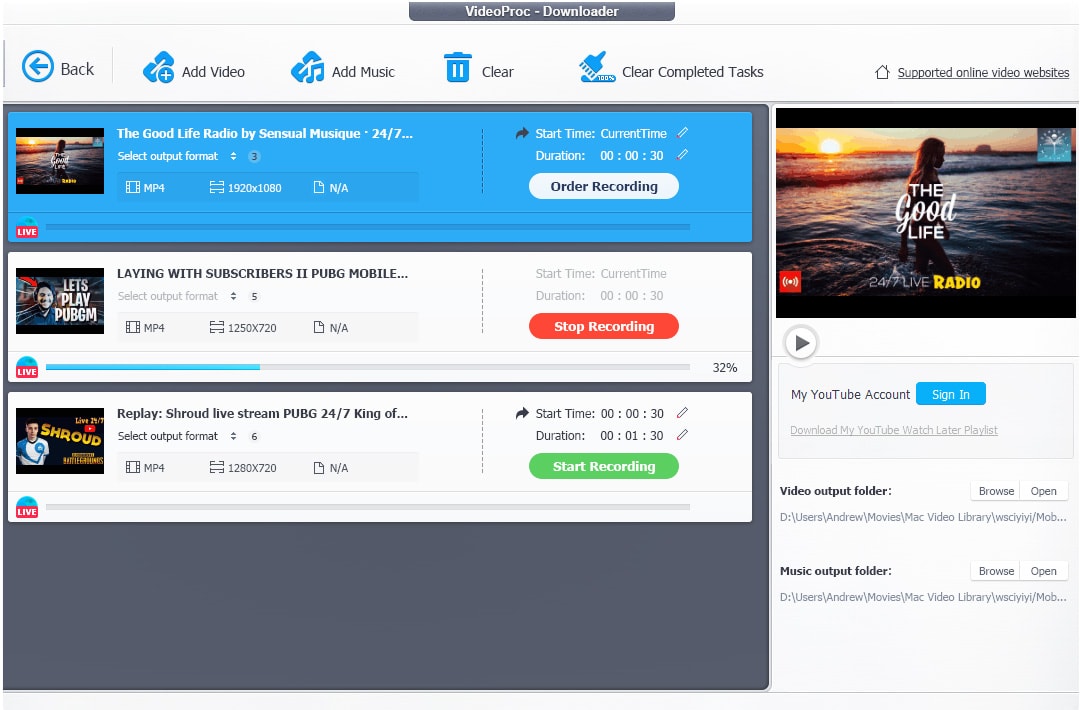
В Downloader кнопка Add Video открывает поле для URL и запускает анализ. После распознавания программа показывает доступные варианты качества, контейнера, расширения, кадровой частоты и примерного размера, если эти сведения предоставляет источник. Пользователь выбирает нужный поток и добавляет задание в очередь загрузки. Add Music используется для сценариев, связанных с аудио.
Наличие нескольких вариантов 2160p, 1440p, 1080p или 720p не гарантирует одинаковый контейнер и звук. На видеохостингах высокие разрешения нередко хранят видео и аудио раздельно. Программа должна получить подходящие потоки и собрать итоговый файл; если сайт меняет механизм выдачи, анализ может временно перестать работать до обновления соответствующего модуля.
Использовать Downloader следует только для контента, который пользователь вправе сохранять. Поддержка сайта технически не отменяет его условий использования и авторских прав. Для собственных публикаций, разрешенных материалов и открытых ресурсов такой загрузчик удобен как часть общей цепочки: после получения файл сразу можно отправить в конвертацию или обрезку.
Плейлисты, субтитры и M3U8
В интерфейсе Downloader предусмотрены операции с несколькими заданиями и плейлистами, а для некоторых источников — поиск или получение субтитров. При массовой загрузке стоит контролировать папку назначения и свободное место: несколько вариантов 4K могут занять десятки гигабайт. Если необходим только звук, нет смысла сначала сохранять максимальный видеопоток, если источник предлагает отдельный аудиовариант.
M3U8 используется для потоковой доставки сегментов. Если VideoProc Converter получает прямую ссылку на плейлист, результат зависит от доступности сегментов, срока действия токенов, шифрования и сетевых ограничений. Защищенный DRM-поток нельзя считать обычным набором сегментов; наличие ссылки M3U8 само по себе не означает, что материал можно корректно загрузить или что это разрешено.
Почему Downloader не анализирует ссылку
Сайт может изменить разметку, API, подписи запросов или способ выдачи медиапотоков. Другие причины — региональное ограничение, необходимость авторизации, истекшая ссылка, приватный материал, сетевой фильтр или прокси. Первый шаг — открыть исходную страницу в браузере и убедиться, что видео действительно доступно в текущей сети и учетной записи. Затем стоит скопировать канонический URL страницы заново, а не использовать обрезанную или временную ссылку.
Если анализ раньше работал, а затем перестал, это не обязательно ошибка самого ролика. Обновление сайта часто ломает загрузчики до адаптации. В такой ситуации разумнее не менять десятки параметров конвертации — они не участвуют в этапе анализа URL. Для разрешенного контента можно использовать штатное скачивание площадки либо запись экрана как отдельный сценарий, если это соответствует правилам сервиса.
Recorder: запись экрана
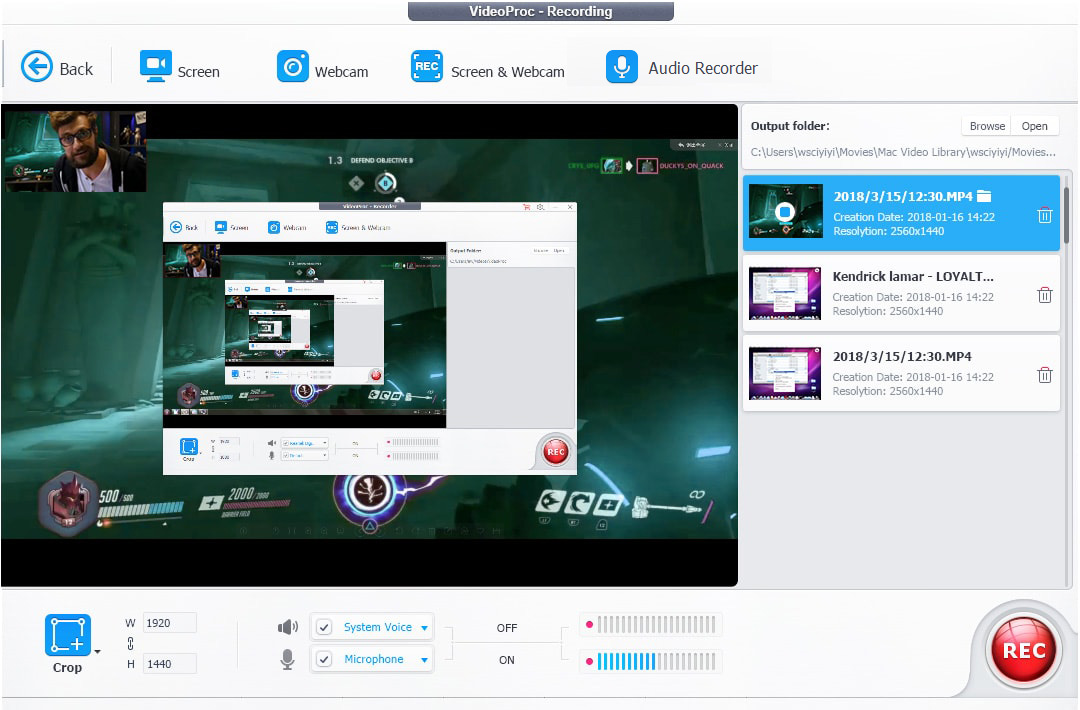
Recorder содержит режим Screen для захвата рабочего стола. В окне отображается превью, можно выбрать область кадрирования и источники звука. Запись экрана подходит для инструкций, демонстрации программы, вебинаров и игровых эпизодов, если выбранная частота кадров и производительность компьютера достаточны. Перед длинной сессией полезно сделать короткий тест и проверить не только изображение, но и звук.
Размер области напрямую влияет на нагрузку. Если нужно записать одно окно 1280×720, нет смысла захватывать весь 4K-рабочий стол и затем обрезать его: меньшее разрешение уменьшает поток пикселей и упрощает кодирование. При записи интерфейсов текст должен оставаться читаемым, поэтому чрезмерное снижение разрешения или битрейта дает более неприятный результат, чем в обычном видеоролике.
Запись веб-камеры и Screen & Webcam
Режим Webcam получает изображение с камеры, а Screen & Webcam совмещает камеру и экран. Это удобно для обучающих роликов и презентаций, где лицо ведущего показывается поверх демонстрации. Перед записью нужно выбрать правильную камеру, проверить разрешение и убедиться, что другое приложение не заняло устройство эксклюзивно.
Положение окна камеры следует продумать заранее: оно не должно закрывать меню, уведомления и важные элементы интерфейса. Если итоговый ролик затем будет кадрироваться, PiP-область должна оставаться в безопасной зоне. Освещение и экспозиция веб-камеры часто влияют на результат сильнее, чем попытка исправить темное изображение после записи.
Системный звук, микрофон и Audio Recorder
Recorder позволяет включать системный звук и микрофон. Для инструкции часто нужны оба источника: системный звук сохраняет аудио приложения, микрофон — комментарий. Перед началом стоит посмотреть индикаторы уровня. Если микрофон перегружается, цифровой клиппинг уже не исправить простым снижением громкости после записи; уровень лучше настроить заранее.
Когда требуется только аудио, отдельный Audio Recorder исключает лишний видеопоток. Если системный звук не пишется, нужно проверить выбранное устройство вывода, разрешения системы и то, не переключился ли звук на HDMI, Bluetooth или другой интерфейс. При работе с микрофоном аналогично проверяют устройство ввода и разрешение приложения на доступ к нему.
Пакетная конвертация
Пакетная очередь полезна при обработке серии однотипных клипов. Главная экономия времени возникает не только из-за автоматизации, но и из-за единообразия настроек: один профиль, одна папка назначения и общий набор требований. Перед большим запуском стоит обработать один типичный файл и проверить результат — это дешевле, чем обнаружить неправильное разрешение после нескольких часов работы.
Смешивать в одной очереди материалы с совершенно разными целями невыгодно. Например, ролики для архива, телефона и публикации в сети требуют разных ограничений. Даже если интерфейс позволяет держать их рядом, контроль становится сложнее. Организация задач по назначению уменьшает число ошибок и упрощает повторный запуск.
Как сохранить качество при перекодировании
Любое повторное кодирование с потерями добавляет новое искажение. Поэтому сначала решают, действительно ли оно нужно. Если требуется только сменить контейнер и потоки совместимы, предпочтителен remux. Если нужно уменьшить размер, один тщательно выбранный финальный проход лучше нескольких промежуточных. Оригинал стоит хранить отдельно, особенно для семейного архива, съемки камеры и материалов, которые могут понадобиться для будущего монтажа.
Нельзя получить больше исходной детализации простым увеличением разрешения или битрейта. Если 720p-файл был сильно сжат, экспорт в 4K с огромным битрейтом создаст большой файл, но не вернет утраченные текстуры. Аналогично MP3 низкого качества не становится исходным WAV после конвертации. Параметры вывода должны сохранять полезную информацию и соответствовать назначению, а не просто иметь максимально большие значения.
При оценке качества нужно смотреть динамику, а не только стоп-кадр. Кодеки распределяют данные во времени; артефакты часто заметнее на панорамах, воде, траве, конфетти, дыме и зернистом видео. Короткий тестовый фрагмент с такими сценами помогает выбрать настройки лучше, чем неподвижный кадр.
Как уменьшить файл до заданного размера
Если есть жесткий лимит размера, сначала из общей емкости нужно вычесть запас на аудио и контейнер, а остаток распределить на видеобитрейт. Для приблизительной оценки достаточно длительности и среднего битрейта. Например, одинаковый поток у десятиминутного и часового ролика даст примерно шестикратную разницу в размере, поэтому универсального битрейта для 100 МБ не существует без учета времени.
После расчета выбирают кодек и разрешение. Если требуемый поток слишком низок для 4K, разумнее снизить разрешение, чем оставлять 4K с выраженными блоками. Если конечное устройство поддерживает HEVC, он может быть эффективнее H.264, но время обработки и совместимость будут другими. Для строгой цели по размеру двухпроходный режим может помочь точнее распределить поток.
Работа с вертикальным видео
Вертикальный ролик нужно отличать от горизонтального файла с метаданными поворота. Если VideoProc Converter показывает кадр боком, сначала проверяют Rotate. Если цель — вертикальный формат 9:16, задают соответствующую геометрию и решают, нужен ли полный кадр с полями или кроп. Простое изменение 1920×1080 на 1080×1920 без поворота и кадрирования растянет изображение.
При подготовке горизонтального видео для вертикальной публикации обычно приходится выбирать центральную область или переразмещать кадр. VideoProc Converter позволяет выполнить базовый кроп, но не имеет сложного автоматического рефрейминга по движущемуся объекту как полноценные монтажные системы. Если герой перемещается по кадру, статическая область может перестать подходить.
Черные полосы после конвертации
Полосы появляются, когда соотношение сторон источника и целевого кадра различается, а программа сохраняет весь исходный кадр. Это не всегда ошибка: поля могут быть единственным способом избежать обрезки и растяжения. Чтобы убрать их, используют Crop, но часть изображения при этом теряется. Другой вариант — выбрать размер кадра, соответствующий исходной пропорции.
Отдельно встречаются вшитые полосы, которые уже являются пикселями видео. Плеер не может убрать их как метаданные; требуется реальная обрезка. Определить тип помогает превью Crop: если полосы входят в изображение и рамка позволяет их исключить, это физическая часть кадра.
Рассинхрон звука и видео
Постоянный сдвиг, когда звук всегда опережает изображение на одну и ту же величину, отличается от постепенно растущего рассинхрона. В первом случае помогает корректировка задержки. Во втором следует проверить частоту кадров, временные метки и тип источника. Записи смартфонов и захвата экрана могут использовать переменную частоту кадров; некоторые цепочки перекодирования интерпретируют ее неидеально.
Перед исправлением нужно убедиться, что проблема существует в самом файле, а не только в одном проигрывателе. Полезно открыть исходник и результат в двух разных программах. Если рассинхрон появляется только после конкретного профиля, следует повторить короткий тест с Same as Source для FPS и без аппаратного ускорения, чтобы локализовать причину.
Ошибка аппаратного кодирования
Если RUN останавливается при включенном Hardware Acceleration Engine, сначала отключают ускорение и повторяют короткий фрагмент. Успешная программная обработка указывает на аппаратный путь, драйвер или неподдерживаемую комбинацию параметров. Затем проверяют драйвер с сайта производителя GPU и окно Hardware Info. Особое внимание нужно уделить 10-битному HEVC, высоким разрешениям и частотам кадров: старое оборудование может декодировать один вариант и не уметь кодировать другой.
Если сбой возникает и без ускорения, нужно проверить целевую папку, свободное место, разрешенные символы в имени файла и сам исходник. Поврежденный ролик иногда воспроизводится до определенного места, но декодер останавливается на ошибочном фрагменте. Проверка другого файла с тем же профилем помогает отделить проблему данных от проблемы настроек.
Программа не видит GPU
Причины обычно находятся на уровне драйвера, переключаемой графики или поддержки конкретного кодека. На ноутбуках приложение может стартовать на интегрированном адаптере, тогда как пользователь ожидает дискретный. Однако наличие дискретной GPU не гарантирует более подходящий медиаблок: например, встроенная графика Intel может иметь Quick Sync для H.264/HEVC, а выбор зависит от поколения.
После обновления драйвера следует заново открыть Hardware Info или повторить проверку. Удаленное подключение к компьютеру, виртуальная машина и специфические драйверы дисплея также могут влиять на доступность аппаратных функций. Если ускорение не критично, программное кодирование остается рабочим обходным путем.
Нет звука в результате
Первое, что проверяют, — наличие аудиодорожки в исходной карточке и выбранный Audio Codec. Если источник содержит несколько дорожек, нужная могла быть не выбрана. В DVD-модуле похожая ситуация возникает с разными языками. Если целевой профиль не поддерживает исходный аудиокодек, требуется перекодирование в совместимый формат.
Иногда звук есть, но конкретный телевизор или проигрыватель его не декодирует. Тогда файл следует открыть на компьютере и посмотреть кодек дорожки. Замена DTS или другого менее универсального варианта на AAC/AC3 в зависимости от цели может решить проблему без изменения видеопотока.
Субтитры не отображаются
Для Softcode важна поддержка контейнера и проигрывателя. Дорожка может присутствовать в файле, но быть выключена по умолчанию или не поддерживаться устройством. Для Burn-In нужно убедиться, что субтитр включен в редакторе и попадает в превью. Если текст внешнего SRT состоит из нечитаемых символов, проверяют кодировку файла.
ASS/SSA может содержать шрифты и стили, которых нет в системе. При жестком рендеринге это влияет на внешний вид. Если критична точность оформления, результат следует проверить до пакетного экспорта. Если требуется максимальная совместимость, простой SRT обычно создает меньше проблем.
Файл получился слишком большим
Сначала сравнивают длительность, видеобитрейт, разрешение и кодек результата с исходником. Если выбран профиль с высоким фиксированным потоком или апскейлом до 4K, рост размера ожидаем. Отключение Auto Copy тоже может привести к перекодированию с более высоким битрейтом. Не следует уменьшать все параметры одновременно: сначала находят конкретную причину.
Для обычного уменьшения размера чаще всего достаточно снизить видеобитрейт, выбрать более эффективный кодек или уменьшить разрешение. Аудиобитрейт корректируют отдельно. Если файл содержит несколько ненужных аудио- и субтитровых дорожек, их исключение также уменьшит размер без ухудшения картинки.
Качество заметно ухудшилось
Типичные причины — слишком низкий битрейт, повторное кодирование уже сильно сжатого источника, неправильное масштабирование и чрезмерные фильтры. На HEVC или H.264 качество нельзя оценивать только по одной цифре без учета кодировщика и остальных параметров. Если артефакты появляются на движении, следует увеличить запас битрейта или выбрать более подходящий режим качества.
Если исходник хорошего качества и задача только в совместимости, стоит проверить возможность Auto Copy или более щадящего профиля. Для сложной коррекции цвета и мастеринга VideoProc Converter не является заменой профессионального кодировщика с глубоким контролем цветового пространства; технические преобразования лучше выполнять с минимально необходимым числом проходов.
Неверное разрешение или FPS после импорта
Если программа показывает значения, отличающиеся от ожидаемых, сначала сверяют исходник независимым медианализатором. Некоторые файлы содержат переменную частоту кадров, нестандартные метаданные или отображаемое разрешение, отличающееся от размера кодированного растра. Также выбранный Target Format может сразу предлагать свое целевое разрешение — это не обязательно означает, что программа неправильно прочитала источник.
Перед RUN нужно различать сведения об исходнике и параметры Target. Если профиль по умолчанию предлагает 1920×1080 для 4K-исходника, это означает запланированный даунскейл. Чтобы сохранить размер, выбирают Same as Source или вручную задают исходное разрешение, если профиль позволяет. Аналогично с FPS: значение целевого профиля следует проверять до экспорта, а не после обнаружения рывков в готовом ролике.
Папка вывода, имена файлов и свободное место
При массовой обработке выходная папка — часть рабочего процесса. Лучше использовать отдельный каталог и понятную схему имен, чтобы результаты не смешивались с исходниками. Если программа не может создать файл, проверяют права записи, свободное место и то, не открыт ли результат другой программой в режиме, мешающем перезаписи. Не стоит направлять результат в каталог, который синхронизатор облака активно блокирует или переименовывает в процессе.
На системном диске может не хватить места даже при выводе на другой накопитель, если приложение использует временные данные. Для длинного 4K-видео запас нужен больше конечного размера. Сетевые папки и внешние диски добавляют риск разрыва соединения; для важной большой конвертации надежнее сначала писать на стабильный локальный носитель, проверить результат и только затем переносить его в архив.
Практический сценарий: MP4 для универсального воспроизведения
Добавьте видео, откройте Target Format и выберите MP4 с H.264/AAC. Проверьте, чтобы разрешение не увеличивалось без причины, а FPS соответствовал источнику. Если материал уже H.264/AAC и требуется только другой контейнер, проверьте Auto Copy. Если устройство старое, избегайте слишком высокого H.264 Level и редких аудионастроек. Такой профиль не максимизирует эффективность сжатия, зато обычно дает предсказуемое воспроизведение.
- Импортировать файл кнопкой Video.
- Выбрать универсальный MP4/H.264-профиль.
- Открыть Option и проверить Resolution, Frame Rate, Aspect Ratio и Bit Rate.
- При необходимости применить Cut или Crop до запуска кодирования.
- Выбрать отдельную Output Folder.
- Сделать короткий тест и только затем запускать всю очередь.
Если итог нужен для старого телевизора, полезно проверить не только картинку, но и звук. Некоторые устройства уверенно декодируют H.264, но не воспроизводят отдельные варианты многоканального аудио. Тогда видео можно оставить прежним, а аудио преобразовать в более совместимый формат, если профиль допускает такую комбинацию.
Практический сценарий: уменьшение 4K-видео до 1080p
Если 4K не требуется, выберите профиль H.264 или HEVC и задайте 1920×1080 с сохранением исходного соотношения сторон. FPS лучше оставить исходным, если нет цели дополнительно уменьшить поток. Битрейт выбирают по содержанию и конечному размеру. HEVC обычно эффективнее по объему, но H.264 совместим с более широким парком устройств.
При съемке 4K60 переход к 1080p60 сохраняет плавность, а 1080p30 сильнее уменьшает объем, но меняет движение. Для динамичного спорта и экшен-камеры 60 FPS может быть важнее части пространственной детализации. Для лекции со статичной камерой 30 FPS часто достаточно. Решение принимают по содержанию, а не по правилу меньше всегда лучше.
Дополнительные фильтры при таком даунскейле не обязательны. Если исходник чистый, лишний Sharpen или Denoise способен ухудшить естественную текстуру. Сначала выполните только масштабирование и кодирование, а коррекцию включайте лишь при заметной проблеме.
Практический сценарий: подготовка клипов с экшен-камеры
Импортируйте серию файлов, проверьте разрешение и FPS, затем решите, нужна ли стабилизация или коррекция fisheye. Эти операции меняют изображение и требуют перекодирования, поэтому их выгодно объединить с конечным экспортом. Если камера записала несколько файлов подряд, Merge поможет собрать их в один ролик после приведения к общему профилю.
Шумоподавление стоит включать только там, где шум действительно мешает: дневной чистый материал от чрезмерного Denoise может стать менее детальным. При сильной тряске Deshake потребует кадрирования, поэтому следите, не исчезают ли важные объекты у краев. Перед обработкой всей поездки протестируйте один характерный фрагмент с движением, мелкими деталями и переходом от света к тени.
Практический сценарий: запись инструкции с микрофоном
Откройте Recorder и Screen, выберите область, в которой находится демонстрируемое приложение. Включите системный звук только если он нужен, затем активируйте микрофон и проверьте уровень. Закройте уведомления и лишние окна: встроенный рекордер запишет все, что попадает в выбранную область. Если курсор важен для объяснения, заранее убедитесь, что он хорошо виден на фоне интерфейса.
Сделайте тест на 20–30 секунд, прослушайте его в наушниках и проверьте синхрон. Если текст интерфейса размывается, увеличьте качество записи или уменьшите область вместо последующего апскейла. Для последующей публикации записанный файл можно сразу обрезать и перекодировать в VideoProc Converter, но оригинал записи желательно сохранить до завершения обработки.
Практический сценарий: извлечение звука из видео
Добавьте видео и выберите музыкальный или аудиопрофиль. Если нужен MP3 для совместимости, установите разумный битрейт; если задача — сохранить исходную AAC-дорожку без потерь и целевой контейнер это допускает, проверьте возможность копирования. Вырезать ненужное начало и конец лучше до финального экспорта, чтобы не хранить лишние минуты.
Для речи не следует автоматически выбирать максимальный стереобитрейт. Но если исходник содержит музыку и пространственную сцену, слишком агрессивное уменьшение аудио заметно испортит результат. Сначала определите назначение: подкаст, голосовая заметка, музыкальный фрагмент или архив. Если важен монтаж звука, лучше экспортировать качественный промежуточный формат и уже затем работать в аудиоредакторе.
Практический сценарий: перенос DVD в файл
Загрузите Disc, Folder или ISO, дождитесь анализа и найдите основной титул по длительности. Проверьте язык звука, субтитры и главы. Для простого просмотра можно выбрать MP4/H.264; для нескольких дорожек удобнее MKV. Если диск проблемный, сначала добейтесь стабильного чтения источника и только потом настраивайте сжатие.
Не выбирайте слишком низкий битрейт только потому, что DVD имеет невысокое разрешение: шум и зерно старого материала могут плохо сжиматься. Деинтерлейсинг включают только при реальном чересстрочном источнике. Важный диск лучше сохранить и в более близкой к оригиналу форме, а компактный файл рассматривать как копию для просмотра.
Практический сценарий: смена MKV на MP4
Сначала выясните, какие потоки находятся внутри MKV. Если это H.264 и AAC, которые совместимы с MP4, задача может свестись к перепаковке. Если внутри HEVC, DTS, необычные субтитры или несколько дорожек, нужно решить, какие элементы обязан поддерживать конечный MP4 и устройство. Простая смена расширения не меняет контейнер и не решает несовместимость.
При необходимости перекодируйте только несовместимый поток, а не все подряд. Например, можно сохранить видеопоток и преобразовать звук, если программа и выбранный профиль позволяют такую комбинацию. Это сокращает время и избегает повторного сжатия изображения. После remux обязательно проверьте перемотку и синхрон, потому что поврежденные исходные временные метки могут проявиться в новом контейнере.
Практический сценарий: подготовка ролика для сайта
Для встраиваемого ролика обычно важны предсказуемое воспроизведение, умеренный размер и отсутствие лишних дорожек. MP4/H.264/AAC остается универсальной комбинацией. Если сайт или собственный плеер гарантированно поддерживает HEVC или WebM, можно выбрать другой профиль, но это должно быть осознанным требованием. Разрешение подбирают под реальный размер отображения, а не под максимальные возможности исходника.
Слишком высокий битрейт увеличивает время загрузки без видимого выигрыша в маленьком окне, а слишком низкий разрушает текст и мелкие детали. Полезно проверить ролик через реальный браузерный плеер и мобильную сеть. VideoProc Converter подготавливает файл, но адаптивный стриминг и серверная раздача уже относятся к инфраструктуре сайта.
Практический сценарий: архив исходников
Для архива нельзя механически применять самый компактный профиль ко всем материалам. Сначала определяют ценность оригинала. Семейная съемка, редкие исходники и рабочие мастера желательно сохранять без необратимого понижения качества. Конвертированная копия может служить для просмотра и пересылки, но не должна автоматически заменять мастер.
Если объем архива критичен, можно рассмотреть более эффективный кодек с высоким качеством, однако массовое перекодирование требует времени и тщательной проверки. Ошибка профиля, обнаруженная после удаления оригиналов, необратима. Безопасная стратегия — сначала создать выборочную партию, проверить на нескольких устройствах, сверить звук и субтитры и только затем расширять процесс.
Как читать превью и технические строки
Превью служит прежде всего для проверки кадрирования, эффектов, субтитров и общей ориентации. Оно не всегда является точной заменой финального воспроизведения: масштаб окна, способ вывода цвета и производительность могут отличаться от итогового файла. Поэтому критические параметры проверяют не только глазами, но и по строке кодека, разрешения и длительности.
Если после выбора профиля карточка сразу показывает неожиданное 1280×720 вместо исходных 1920×1080, это сигнал остановиться до RUN. Если длительность результата отличается от исходной без применения Cut, следует проверить выбранный диапазон. Если пропал звук или субтитр, проверить соответствующую дорожку. Такая техническая проверка занимает секунды и предотвращает длинный ошибочный экспорт.
Downloader: повторная проверка вариантов качества
После Analyze программа может показать несколько потоков одного разрешения с разными расширениями и размерами. Они не обязательно эквивалентны: один вариант может использовать другой кодек или не содержать аудио в том же потоке. Выбор самого большого числа пикселей не всегда лучший, если конечное устройство не поддерживает кодек или если затем все равно планируется даунскейл.
Для длинных роликов полезно смотреть на ожидаемый размер до добавления в очередь. При ограниченном месте можно сразу взять подходящий 1080p-вариант вместо 4K и избежать дополнительной конвертации. Если после скачивания нужен монтаж, разумнее выбрать поток, который стабильно открывается в целевом редакторе.
Особенности многодорожечных файлов
MKV, DVD и некоторые другие источники могут содержать несколько аудиодорожек и субтитров. Перед конвертацией важно понимать, какие из них попадут в результат. Для файла один фильм — несколько языков MP4-профиль может иметь иные ограничения, чем MKV. Если сохранить только одну дорожку, остальные будут потеряны в выходной копии, хотя исходник останется неизменным.
При пакетной обработке многодорожечных файлов особенно опасно полагаться на одинаковый номер дорожки: в одном файле первая дорожка может быть русской, в другом английской. Ориентируйтесь на метки языка и фактическое прослушивание. Для субтитров проверяйте, не выбран ли forced-трек вместо полного перевода.
Ограничения редактирования
VideoProc Converter не имеет многодорожечного монтажного таймлайна, поэтому его Cut, Crop, Merge и Effects не следует сравнивать с полноценным монтажом. Нельзя строить сложную композицию из десятков клипов с переходами, несколькими слоями видео, детальной автоматизацией звука и ключевыми кадрами эффектов так же, как в профессиональном редакторе. Сила программы — техническая обработка и короткие правки вокруг конвертации.
Это ограничение одновременно упрощает интерфейс. Пользователь работает с файлом и конкретной операцией, а не с проектом. Для перекодирования архива, снятия черных полос, добавления одного субтитра, уменьшения размера или записи экрана такой подход быстрее. Для фильма, клипа или сложного ролика правильнее сначала монтировать в редакторе, а VideoProc Converter использовать как подготовительный или финальный конвертер.
Ограничения Downloader
Работа сетевого загрузчика зависит от внешних сайтов. Даже если источник поддерживался раньше, изменение способа выдачи потоков может временно сделать анализ невозможным. Авторизация, возрастные и региональные ограничения, DRM и защищенные потоки добавляют дополнительные ограничения. Поэтому Downloader нельзя считать гарантированным универсальным способом сохранения любого видео из интернета.
При работе с личными или разрешенными материалами лучше использовать официальный способ скачивания площадки, когда он есть. Встроенный загрузчик удобен как единая точка входа в последующую конвертацию, но он не отменяет правил сервиса и законодательства. Для защищенного контента попытка подобрать технический обход выходит за рамки обычной функции конвертера.
Ограничения пробного использования
VideoProc Converter распространяется как коммерческая программа с возможностью ознакомления, поэтому отдельные функции и длительность обработки в незарегистрированном режиме могут быть ограничены. Точный набор ограничений зависит от предоставляемой сборки и условий разработчика. При оценке программы важно отличать функциональное отсутствие инструмента от ограничения ознакомительной лицензии.
Если задача разовая, сначала следует проверить, позволяет ли пробный режим обработать нужную длительность и тип материала. Для регулярной работы решение о лицензии имеет смысл принимать после теста именно на своих кодеках, GPU и целевых устройствах. Не следует планировать большой архивный проект, не проверив заранее, что выбранный режим доступен в используемой лицензии.
Форматы и совместимость на практике
Официальные спецификации перечисляют широкий набор входных видеоформатов, включая MP4, MKV, MOV, AVI, WebM, MPEG, M2TS/MTS, TS, VOB, WMV, FLV и многие другие, а также H.264/AVC, H.265/HEVC, VP8/VP9 и другие кодеки. Поддерживаются распространенные аудиоформаты, в том числе AAC, AC3, FLAC, MP3, WAV, WMA и OGG. DVD-источниками могут выступать диск, папка и образ.
Но фактическая операция зависит от сочетания контейнера, кодека, профиля и платформы. Редкий файл с формально знакомым расширением может содержать нестандартный поток, поврежденные индексы или экзотические параметры. Поэтому формат поддерживается означает, что тип обычно обрабатывается, а не гарантию для любого поврежденного или необычно закодированного экземпляра.
Для проблемного файла полезно посмотреть техническую информацию независимым анализатором и сравнить с нормальным образцом. Если одинаковый профиль успешно обрабатывает другие MP4, а один конкретный файл падает в одном месте, вероятнее проблема внутри источника, а не в поддержке расширения MP4 как такового.
Сравнение Digiarty VideoProc Converter с аналогами
| Программа | Лучше подходит для | Главное ограничение |
|---|---|---|
| Digiarty VideoProc Converter | Конвертации, сжатия, DVD, базовых правок, загрузки разрешенного контента и записи экрана в одном интерфейсе | Нет полноценного многодорожечного таймлайна |
| HandBrake | Гибкого бесплатного перекодирования видео с детальным контролем кодеков и качества | Нет встроенного загрузчика и рекордера экрана как единого набора |
| XMedia Recode | Технической пакетной конвертации с большим числом параметров потоков и контейнеров | Интерфейс менее ориентирован на простые сценарии захвата и редактирования |
| Wondershare UniConverter | Пользователям, которым нужен широкий коммерческий мультимедийный набор с конвертацией и дополнительными инструментами | Часть функций и режимов зависит от коммерческой лицензии и конкретного пакета |
| Movavi Video Converter | Быстрой конвертации и сжатия с простыми готовыми профилями | Меньше акцента на DVD и технических инструментах Toolbox |
| ВидеоМАСТЕР | Конвертации и базового редактирования с русскоязычным пользовательским сценарием и профилями устройств | Набор сетевых и рекордерных функций отличается от VideoProc Converter |
Если главная задача — бесплатное и очень гибкое перекодирование, HandBrake или XMedia Recode часто логичнее. Если нужен единый коммерческий набор конвертер + простые правки + DVD + загрузчик + рекордер, VideoProc Converter закрывает больше этапов без переключения между программами. ВидеоМАСТЕР относится к тому же практическому классу бытовой конвертации и простого редактирования, поэтому его уместно сравнивать по удобству профилей и сценарию пользователя, но набор дополнительных модулей у программ различается.
Когда VideoProc Converter подходит лучше всего
Программа особенно уместна для пользователя, который регулярно получает видео из разных источников и хочет привести их к предсказуемому виду. Примеры: серия 4K-клипов с телефона, которую нужно уменьшить до 1080p; старые MKV, которые не принимает телевизор; DVD, который хочется перевести в удобный файл; запись инструкции с экрана; несколько коротких роликов, которым нужны одинаковые субтитры или водяной знак.
Она также полезна как технический шлюз перед монтажом: редкий контейнер можно преобразовать в формат, который стабильно открывается в редакторе, а слишком тяжелый материал — создать в более удобной рабочей копии. Однако для серьезного постпродакшена следует сохранять мастер-исходник и не превращать промежуточный низкобитрейтный файл в единственную копию.
Когда лучше выбрать другой инструмент
Для сложного монтажа с таймлайном, переходами, композитингом, масками, титрами и многодорожечным звуком нужен видеоредактор. Для архивного кодирования с максимально тонкой настройкой энкодера и воспроизводимыми командными процессами удобнее специализированные кодировщики и FFmpeg-ориентированные инструменты. Для единичной простой смены контейнера иногда достаточно remux-утилиты без большого набора дополнительных модулей.
Если критична открытость исходного кода или полностью бесплатное использование без лицензионных ограничений, коммерческий VideoProc Converter также не является очевидным выбором. Его ценность — в интеграции функций и доступном графическом процессе, а не в том, что каждый отдельный инструмент уникален.
Диагностика типичных проблем
RUN не запускает обработку
Проверьте, что в очереди есть активный файл, выбран Target Format и задана доступная папка вывода. Если кнопка нажимается, но задание сразу завершается, поменяйте имя результата на простое латинское и попробуйте локальную папку с достаточным свободным местом. Затем отключите Hardware Acceleration Engine и повторите тест на коротком файле. Такой порядок отделяет проблему профиля и записи на диск от аппаратного кодирования.
Конвертация останавливается на одном проценте
Когда сбой всегда происходит в одной точке одного и того же ролика, вероятен поврежденный фрагмент или нестандартная временная метка. Если другие файлы с тем же профилем проходят полностью, параметры вывода менее подозрительны. Попробуйте вырезать проблемный участок либо предварительно перепаковать источник без перекодирования. Если остановка происходит в случайных местах на разных файлах, проверьте стабильность диска, свободное место, температуру системы и драйвер GPU.
Превью есть, а экспорт дает черный кадр
Черный результат может быть связан с аппаратным декодированием конкретного кодека, проблемой драйвера или нестандартным цветовым форматом. Короткий экспорт без GPU — быстрый способ проверить аппаратный путь. Если программное кодирование работает, оставьте его для проблемного материала или обновите драйвер. Если черный кадр сохраняется, сравните источник в другом проигрывателе и проверьте, не является ли видео защищенным или поврежденным.
Запись экрана показывает черное окно
Некоторые приложения используют аппаратные или защищенные поверхности вывода, которые обычный захват экрана не получает. Сначала проверьте Recorder на рабочем столе и обычном окне. Если они записываются, а одно приложение нет, проблема специфична для его способа рендеринга. Также проверьте, не запущены ли рекордер и целевая программа с разными уровнями прав и не блокирует ли захват системная политика.
В записи экрана нет системного звука
Убедитесь, что в Recorder включен нужный источник и что звук действительно идет через выбранное устройство. На компьютере с HDMI-монитором, Bluetooth-наушниками и встроенной звуковой картой активное устройство может меняться автоматически. Сделайте короткую тестовую запись после каждого изменения. Если нужен только голос, отключение системного источника поможет избежать случайных уведомлений и эха.
Микрофон слишком тихий или искаженный
Сначала настройте уровень в системе и самом устройстве, а не пытайтесь компенсировать все после записи. Слишком низкий уровень при сильном последующем усилении поднимает шум, слишком высокий дает необратимый клиппинг. Если микрофон стерео или многоканальный, проверьте, как Recorder сводит каналы. Для речи тестируйте реальную дистанцию до микрофона, а не только щелчки по корпусу.
Веб-камера не появляется в списке
Закройте программы видеосвязи и браузерные вкладки, которые могли занять камеру, затем проверьте системное разрешение на доступ к камере. Если устройств несколько, убедитесь, что выбрано правильное. Внешнюю USB-камеру полезно переподключить напрямую, без нестабильного концентратора. После изменения разрешений перезапустите VideoProc Converter, чтобы список устройств обновился.
Получаются рывки после смены FPS
Переход между частотами кадров не всегда делится целым числом. Например, преобразование 25 FPS в 30 FPS требует распределять или повторять кадры, что может создавать неравномерность движения. Если нет строгого требования, сохраняйте исходный FPS. Для 29,97 и 59,94 используйте соответствующие дробные значения, когда целевая система их ожидает.
После конвертации изменились пропорции лица
Почти всегда это проблема Aspect Ratio, размера кадра или анаморфных метаданных. Верните исходную пропорцию и проверьте, не включено ли принудительное растяжение. При переводе 4:3 в 16:9 нужно выбрать осознанный компромисс: поля по бокам, обрезку сверху и снизу либо искажение. Растяжение на весь экран технически заполняет кадр, но меняет геометрию объектов.
Слишком темный или пересвеченный результат
Если вы применяли Effects, временно сбросьте Brightness, Contrast, Gamma и другие регуляторы и сравните. Если коррекция не использовалась, причина может быть связана с интерпретацией диапазона или HDR/SDR в конкретной цепочке воспроизведения. Проверяйте файл в нескольких проигрывателях и на целевом устройстве. Простое увеличение Brightness не является универсальным исправлением проблем цветового диапазона.
Субтитры закрывают изображение или слишком велики
Для Burn-In проверьте позицию и шрифт до экспорта. Если после Crop изменилась рабочая область, субтитры могут оказаться ближе к краю, чем ожидалось. Для Softcode размер часто определяется уже проигрывателем, поэтому настройки самого файла могут влиять меньше. Если нужна гарантированная верстка, жесткий рендеринг предсказуемее, но необратим.
В DVD выбран не тот фильм
Сравните длительности титулов, число глав и предварительный просмотр. Длинный титул обычно является основным фильмом, но многоверсионные диски могут содержать несколько близких вариантов. Не полагайтесь только на номер title. Если есть режиссерская и театральная версии, разница может быть небольшой, а набор глав — разным.
DVD конвертируется, но нет нужного языка
До RUN откройте список аудиодорожек конкретного титула и выберите язык вручную. Автоматическая первая дорожка не всегда совпадает с нужной. Аналогично проверьте субтитры. Если язык не отмечен корректным тегом, прослушайте короткий фрагмент. После запуска большого задания поздно исправлять неверную дорожку без повторного экспорта.
Downloader видит ролик, но загрузка не начинается
Анализ ссылки и фактическое получение сегментов — разные этапы. Ссылка на поток может иметь короткий срок действия, отдельные сегменты могут требовать cookie или региональный доступ. Повторите Analyze непосредственно перед запуском и убедитесь, что ролик доступен в браузере. Если источник требует подписку или защищает поток, техническая доступность страницы не означает доступность файла для загрузчика.
Список качеств в Downloader выглядит странно
Некоторые площадки раздают видео и аудио отдельными потоками, поэтому два варианта с одинаковым разрешением могут отличаться кодеком, контейнером, FPS и размером. Смотрите на всю строку, а не только на число 1080p или 2160p. Если нужен готовый совместимый файл, выбирайте вариант, который программа умеет корректно объединить со звуком и который воспроизводится на вашем устройстве.
Скорость неожиданно низкая
Скорость зависит от кодека, разрешения, фильтров, аппаратного ускорения, диска и сложности источника. Crop и простой remux требуют совершенно разного объема вычислений; HEVC может кодироваться медленнее H.264; двухпроходный режим закономерно выполняет больше работы. Сначала проверьте, активен ли ожидаемый Hardware Acceleration Engine, затем временно отключите тяжелые фильтры и сравните.
Как выбирать параметры без лишних экспериментов
Полезно начинать не со списка всех доступных настроек, а с требования к результату. Если файл должен открываться на старом телевизоре, приоритет — совместимость. Если нужно уложиться в размер, приоритет — средний поток и разумное разрешение. Если материал пойдет в монтаж, важны стабильный кодек, кадровая частота и качество промежуточного файла. Один и тот же исходник для этих трех целей требует разных профилей.
Затем определите, какие свойства нельзя менять: например, 60 FPS для спортивной съемки, многоканальный звук для домашнего кинотеатра или внешние субтитры для нескольких языков. Все остальные параметры можно оптимизировать. Такой порядок лучше, чем случайно уменьшать битрейт, FPS и разрешение одновременно, а затем искать причину ухудшения.
Что проверять в коротком тестовом экспорте
Выберите фрагмент, где есть движение, мелкие детали, речь и, если применимо, субтитры. Проверьте начало и конец, чтобы убедиться в правильности Cut. Посмотрите геометрию кадра после Crop, отсутствие растяжения, читаемость текста и водяного знака. Прослушайте звук в наушниках, затем перемотайте в нескольких местах и убедитесь, что синхрон не меняется.
Если файл предназначен для телевизора или телефона, скопируйте именно тест на это устройство. Компьютерный проигрыватель обычно поддерживает больше кодеков, чем бытовая техника, поэтому успешное воспроизведение на ПК не является окончательной проверкой совместимости. После такого теста параметры можно применять к большой очереди с гораздо меньшим риском.
Сохранение нескольких аудиодорожек и субтитров
Когда исходник содержит несколько языков, комментарии режиссера или несколько переводов, заранее решите, нужен ли полный набор в результате. MKV естественно подходит для многодорожечных сценариев, а некоторые простые MP4-профили ориентированы на один основной поток. Если задача — создать компактную копию для телефона, возможно, достаточно одной дорожки; для архива удаление остальных может быть нежелательным.
Версия VideoProc Converter, использовавшаяся в классической линейке, получала улучшения многодорожечного сохранения, но практическую проверку конкретного файла все равно нельзя пропускать. Разные типы субтитров и аудиокодеков имеют разные ограничения контейнера. После экспорта откройте список дорожек в независимом плеере и убедитесь, что языковые метки не перепутаны.
Оценка ожидаемого размера
Простой расчет помогает обнаружить грубую ошибку еще до кодирования. Суммарный средний битрейт видео и аудио умножают на длительность и переводят биты в байты. Небольшая разница возникает из-за контейнера и служебных данных. Если расчет обещает примерно 2 ГБ, а программа показывает десятки гигабайт, стоит проверить, не выбран ли слишком высокий поток или практически несжатый профиль.
Для переменного битрейта точный размер заранее неизвестен, особенно если режим ориентирован на качество, а не на средний поток. В этом случае тестовый отрывок дает ориентир. Но нельзя просто умножить размер очень короткой заставки на длину фильма: сложность сцен различается, и кодировщик распределяет данные неравномерно.
Конвертация для дальнейшего монтажа
Если исходник плохо работает в монтажной программе, цель VideoProc Converter — создать удобный промежуточный файл, а не минимально возможный размер. Слишком агрессивное сжатие перед монтажом приводит к дополнительным потерям после финального рендера. Сохраняйте исходный FPS, разумное разрешение и достаточно высокий битрейт. При наличии подходящего промежуточного кодека в вашей цепочке используйте его; если нет, выбирайте максимально качественный поддерживаемый профиль.
Особенно внимательно относитесь к переменной частоте кадров из записи экрана и смартфона. Если редактор испытывает проблемы с синхроном, преобразование в стабильный постоянный FPS может быть полезнее, чем простая смена контейнера. После этого монтаж ведут уже по новой копии, а оригинал остается резервом.
Конвертация старых SD-записей
Старые MPEG-2, VOB и захваты с аналоговых источников могут быть чересстрочными, шумными и иметь нестандартное соотношение пикселя. Не стоит автоматически растягивать их до Full HD: увеличение разрешения не добавит деталей и может подчеркнуть дефекты. Сначала определите, нужен ли Deinterlacing, затем восстановите правильное отображаемое соотношение сторон и только после этого выбирайте выходной размер.
Для такого материала качество кодирования важно даже при небольшом разрешении, потому что шум и зерно увеличивают сложность. Слишком низкий битрейт превращает естественный шум в крупные блоки. Если архив ценен, сохраните исходный захват и делайте компактные копии отдельно.
Частые вопросы
Можно ли конвертировать видео без потери качества?
Без потери качества можно перепаковать совместимые потоки без повторного кодирования или использовать действительно без потерь кодек, если он поддерживается нужной цепочкой. Обычное перекодирование H.264, HEVC и других lossy-кодеков создает новое сжатие. Auto Copy помогает избежать его только там, где не требуется изменение кадров.
Почему после Crop Auto Copy недоступен?
Потому что Crop изменяет каждый видеокадр. Поток нельзя просто скопировать: его нужно декодировать, обрезать и закодировать заново. То же относится к визуальным эффектам, водяному знаку и большинству операций, меняющих пиксели.
Что выбрать: H.264 или HEVC?
H.264 обеспечивает более широкую совместимость. HEVC обычно эффективнее по размеру при сопоставимом качестве, особенно для высокого разрешения, но требует более современного декодера и может дольше кодироваться. Для собственного современного оборудования HEVC часто удобен; для передачи неизвестному получателю H.264 безопаснее.
Можно ли просто изменить расширение MKV на MP4?
Нет. Расширение обозначает контейнер, а переименование не перестраивает его структуру. Нужен remux или транскодирование. VideoProc Converter выполняет такую операцию через выбор соответствующего Target Format.
Почему 4K после конвертации стало 1080p?
Вероятнее всего выбран профиль с целевым разрешением 1920×1080. Откройте Option и сравните исходные параметры с Target. Готовый профиль может сознательно уменьшать кадр для совместимости или меньшего размера.
Есть ли многодорожечный монтаж?
Нет в смысле полноценного NLE-таймлайна. Можно объединять клипы и выполнять операции над отдельными файлами, но сложный монтаж с несколькими слоями, переходами и развитой работой со звуком требует отдельного редактора.
Можно ли записывать только звук?
Да, в Recorder предусмотрен Audio Recorder. Для записи экрана также можно выбирать системный звук и микрофон в зависимости от сценария.
Можно ли извлечь SRT из любых субтитров на картинке?
Нет. Export Subtitle работает с доступной текстовой субтитровой дорожкой. Текст, уже нарисованный в видеокадрах, требует OCR и другой технологии распознавания.
Почему сайт перестал загружаться через Downloader?
Механизм сайта мог измениться, ссылка могла истечь, материал может требовать авторизацию или иметь региональные и технические ограничения. Сначала проверьте доступность страницы в браузере и скопируйте актуальный URL. Параметры видеокодека в модуле Video на этот этап не влияют.
Нужно ли всегда включать Hardware Acceleration?
Нет. Оно полезно при поддерживаемой комбинации кодека и оборудования. Если появляются ошибки или важнее определенный режим программного энкодера, можно выполнить задачу без аппаратного пути. Короткий сравнительный тест помогает выбрать надежный вариант.
Почему итоговый файл не меньше исходного?
Контейнер сам по себе почти не определяет размер. Если целевой битрейт выше, выбран менее эффективный кодек, увеличено разрешение или сохранены дополнительные дорожки, результат может оказаться крупнее. Сравнивайте поток, длительность, разрешение и кодек.
Стоит ли увеличивать 1080p до 4K?
Обычное масштабирование не возвращает утраченные детали. Для совместимости с конкретной системой апскейл иногда нужен, но как способ сделать исходник качественнее он не работает. Лучше сохранить 1080p в хорошем качестве, если нет иной причины.
Как выбрать между Burn-In и Softcode?
Burn-In гарантирует видимость субтитров, потому что текст становится частью изображения, но его нельзя отключить. Softcode сохраняет отдельную дорожку, которую можно включать и выключать, но контейнер и проигрыватель должны ее поддерживать.
Можно ли обработать сразу папку?
Да, команда Video Folder добавляет набор файлов, что удобно для серийных исходников. Перед пакетным запуском проверьте, что все клипы действительно должны получить один профиль. Если внутри папки смешаны разные камеры, ориентации и назначения, разбейте их на несколько очередей.
Когда нужен Deinterlacing?
Когда исходник действительно чересстрочный и в прогрессивном отображении видны характерные гребенчатые края на движении. Для прогрессивного видео включать деинтерлейсинг без причины не нужно. Старые DVD и телевизионные записи требуют особого внимания.
Краткий рабочий чек-лист перед RUN
- Проверить, что загружен правильный исходник и выбрана отдельная папка вывода.
- Сравнить исходное и целевое разрешение, FPS, соотношение сторон и длительность.
- Убедиться, что выбран правильный видеокодек и аудиокодек.
- Не включать Crop, Deinterlacing, Denoise и другие изменения без причины.
- Проверить нужную аудиодорожку и субтитры, особенно для MKV и DVD.
- Использовать Auto Copy, если требуется только совместимая перепаковка и нет визуальных изменений.
- Проверить аппаратное ускорение коротким тестом, если кодек или GPU вызывают сомнения.
- Перед большой очередью экспортировать короткий сложный фрагмент и посмотреть его на конечном устройстве.
- Сохранить оригиналы до тех пор, пока итоговые файлы не проверены.
Итог
Digiarty VideoProc Converter удобен как универсальный рабочий инструмент для технической подготовки видео: он объединяет конвертацию, сжатие, базовые правки, работу с субтитрами и аудио, DVD, поддерживаемые сетевые загрузки и запись экрана. Наиболее рационально использовать его там, где задача описывается как преобразование отдельных файлов и не требует полноценного монтажа на таймлайне.
Качество результата определяется не названием профиля, а конкретными параметрами: кодеком, битрейтом, разрешением, FPS, геометрией и количеством повторных перекодирований. Поэтому надежный рабочий процесс — сохранить исходник, выбрать минимально необходимое изменение, проверить короткий фрагмент и только затем обрабатывать всю очередь.
