
Gilisoft Video Compressor — это практичный инструмент для уменьшения размера видеофайлов, подготовки роликов к отправке, публикации, хранению и воспроизведению на разных устройствах. В рабочем процессе программа опирается не на одну абстрактную кнопку сжать, а на нормальную схему видеокомпрессии: пользователь добавляет файл, выбирает выходной формат, меняет параметры качества, разрешения, битрейта, кодека, аудио и при необходимости предварительно обрезает лишние фрагменты. Такой подход удобен, когда нужно не просто получить файл меньшего размера, а сохранить контролируемый баланс между весом ролика и качеством изображения.
Программа относится к линейке GiliSoft Video Converter / Discovery Edition и работает как видеоконвертер, компрессор и инструмент быстрой подготовки ролика перед экспортом. Она поддерживает массовые сценарии: сжать MP4 для отправки, подготовить легкую копию видео для сайта, уменьшить ролик перед загрузкой в портал, привести несколько файлов к одному формату, сделать файл удобнее для телефона, планшета или медиаплеера. Внутри доступны не только параметры экспорта, но и базовые действия перед сжатием: Cut, Crop, Rotate & Crop, Effect, Watermark, Subtitle, Music, Opening/Ending, а в новом интерфейсном блоке есть отдельная плитка Video Compression.
Главная идея Gilisoft Video Compressor проста: исходный файл остается в сохранности, а пользователь создает новую оптимизированную копию. Это важно для любых задач, где нельзя бездумно перезаписать оригинал. Например, если есть запись вебинара, длинный ролик с камеры, демонстрация продукта или видеоотчет, можно сделать уменьшенную версию для отправки и оставить исходник для архива. Компрессия здесь строится вокруг выходного профиля и параметров Output Settings: чем ниже битрейт, разрешение, частота кадров или качество аудио, тем меньше итоговый файл, но тем внимательнее нужно проверять результат.
Скачать Gilisoft Video Compressor
- Конвертация видео
- Сжатие файлов
- Просто для новичков
- Есть платные ограничения
- Узкая специализация
- Интерфейс перегружен
Что такое Gilisoft Video Compressor и как он устроен
Gilisoft Video Compressor — это не онлайн-сервис и не одноразовая утилита, а Windows-программа для локальной обработки видео. Файл добавляется в очередь, после чего пользователь выбирает, каким должен быть результат: MP4, AVI, MKV, MOV, WebM, WMV, 3GP, H.264, H.265/HEVC, профиль устройства или другой вариант экспорта. Программа работает с задачей сжатия через конвертацию и настройку выходных параметров: меняет контейнер, кодек, разрешение, битрейт, качество видео и параметры аудиодорожки.
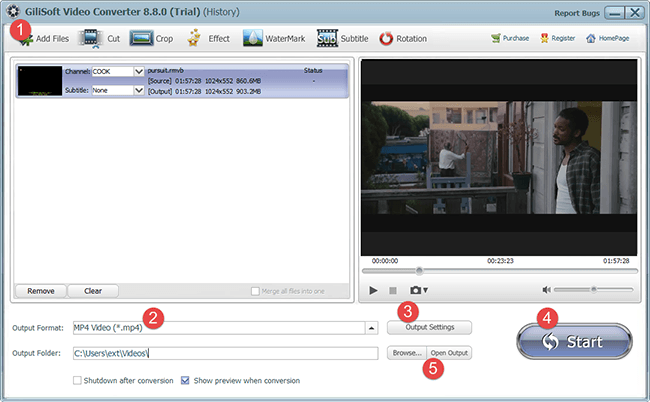
Такой формат работы дает больше контроля, чем у простых онлайн-компрессоров. В онлайн-сервисах обычно загружается файл, выбирается примерный уровень сжатия, а остальное остается скрытым. В Gilisoft Video Compressor пользователь видит рабочий процесс: что добавлено в очередь, какой выбран Output Format, куда будет сохранен результат, включен ли предпросмотр, используется ли GPU Acceleration, нужно ли объединить файлы через Merge all files into one, стоит ли открыть папку результата кнопкой Open Output после завершения.
Программа особенно полезна в ситуациях, где размер файла важнее сохранения абсолютно всех исходных параметров. Например, видео 4K можно уменьшить до Full HD, длинную запись можно обрезать до нужного фрагмента, слишком тяжелый MOV можно сохранить как MP4, а ролик с избыточным битрейтом можно перекодировать в более компактный H.264 или H.265. Если файл уже подходит по формату, но слишком много весит, основная работа идет через Output Settings: там настраиваются качество, размер видео, битрейт, частота кадров, видеокодек, аудиокодек, частота дискретизации, каналы и громкость.
Для каких задач подходит программа
Gilisoft Video Compressor лучше всего раскрывается в прикладных задачах, когда у пользователя есть конкретная проблема: файл слишком большой. Программа помогает подготовить видео для отправки по email, передачи через мессенджер, загрузки на сайт, публикации в личном кабинете, хранения на внешнем диске, просмотра на мобильном устройстве или передачи клиенту. В этих случаях обычно не нужен сложный монтаж, цветокоррекция или многодорожечная сборка; нужен быстрый контролируемый экспорт меньшего размера.
Сжатие видео для отправки
Самый частый сценарий — уменьшить ролик перед отправкой. Видеофайл с телефона, камеры или программы записи экрана может весить сотни мегабайт даже при небольшой длительности. В Gilisoft Video Compressor для такой задачи достаточно добавить исходный ролик, выбрать MP4 Video (*.mp4), открыть Output Settings, снизить Video Quality или Video Bitrate, при необходимости уменьшить Video Size и запустить Start. После экспорта результат проверяется через Open Output.
Для отправки по почте и через внутренние корпоративные каналы обычно важны три параметра:
| Параметр | Что дает при сжатии | Когда менять |
|---|---|---|
| Video Size | Снижает разрешение и уменьшает объем данных в кадре | Когда исходник 4K/2K/1080p не нужен в полном размере |
| Video Bitrate | Напрямую влияет на вес файла | Когда нужно попасть в ограничение по мегабайтам |
| Duration | Уменьшает файл за счет удаления лишней длительности | Когда в ролике есть паузы, начало записи, подготовка, хвосты |
Компрессия для отправки не должна превращаться в максимальное ухудшение. Если ролик нужен для согласования, лучше сначала сделать умеренное уменьшение: сохранить MP4, оставить нормальное разрешение, снизить битрейт не слишком резко и проверить, читается ли текст на экране. Если это видео с демонстрацией интерфейса, мелкие надписи важнее плавности; если это динамичная сцена, важнее не занизить битрейт до появления блоков и смазанных движений.
Подготовка видео для сайта или портала
Для сайта, обучающего кабинета, CRM, LMS или базы знаний обычно нужен файл, который быстро загружается и стабильно воспроизводится. Gilisoft Video Compressor подходит для такого сценария, потому что пользователь может привести ролики к единому формату и настроить одинаковый профиль экспорта. Например, все обучающие фрагменты можно сохранить в MP4 с одинаковым разрешением, одинаковым аудиокодеком и предсказуемым уровнем качества.
В таких задачах удобна пакетная обработка: несколько файлов добавляются в очередь, после чего для них задается общий Output Format и выполняется один экспортный проход. Если ролики сняты в разных форматах — MOV с телефона, MKV из записи экрана, AVI из старого источника — программа помогает привести их к одному виду, чтобы администратор сайта или контент-менеджер не получал набор несовместимых файлов.
Архивирование и хранение
Для архива не всегда нужен исходный огромный файл. Если исходник нужен только на всякий случай, но практическое использование предполагает просмотр, повторную отправку или хранение в базе, Gilisoft Video Compressor позволяет сделать облегченную копию. Это особенно заметно при длинных записях: вебинары, совещания, демонстрации, уроки, камеры наблюдения, внутренние инструкции. Программа помогает создать файл, который занимает меньше места, но остается пригодным для просмотра.
Для архивных копий лучше не гнаться за минимальным размером. Оптимальная логика: выбрать совместимый формат MP4, сохранить достаточное разрешение, умеренно снизить битрейт, убрать лишние фрагменты через Cut и оставить аудио в нормальном качестве. Так файл становится легче, но не превращается в неразборчивую копию.
Интерфейс и логика работы
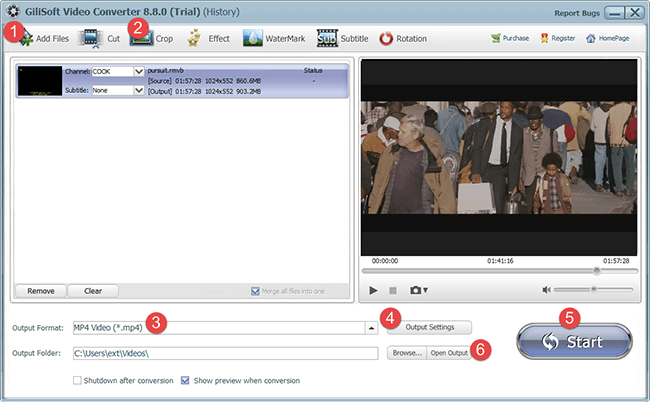
Интерфейс Gilisoft Video Compressor построен вокруг очереди файлов и параметров вывода. В классическом рабочем окне сверху расположены основные инструменты: Add Files, Cut, Crop, Effect, WaterMark, Subtitle, Rotation. В центральной области отображается список добавленных файлов, справа находится окно предпросмотра с панелью проигрывания, снизу — Output Format, Output Folder, кнопка Output Settings, Browse, Open Output и Start. Такая структура хорошо подходит именно для задач конвертации и сжатия: сначала выбирается исходник, затем формат, затем параметры, затем запуск.
Основные элементы окна
| Элемент интерфейса | Назначение в работе с видео |
|---|---|
| Add Files / Load File | Добавление одного или нескольких исходных файлов |
| Load Folder | Загрузка папки с файлами для пакетной обработки |
| Cut | Обрезка по времени, удаление лишнего начала, конца или внутреннего фрагмента |
| Crop / Rotate & Crop | Кадрирование, удаление черных полей, изменение рамки изображения, поворот |
| Effect | Настройка яркости, контраста, насыщенности, визуальные эффекты, изменение скорости |
| WaterMark | Добавление текстового или графического водяного знака |
| Subtitle | Подключение и настройка субтитров |
| Output Format | Выбор контейнера, кодека или профиля устройства |
| Output Settings | Настройка качества, размера, битрейта, кадровой частоты, аудио |
| Output Folder | Папка сохранения готового файла |
| Browse | Выбор папки результата |
| Open Output | Открытие папки с готовым файлом |
| Start | Запуск конвертации, сжатия или подготовки файла |
| Merge all files into one | Объединение нескольких роликов в один выходной файл |
| Enable GPU Acceleration | Использование аппаратного ускорения при поддержке системы |
| Show preview when conversion | Предпросмотр при обработке |
| Shutdown after conversion | Завершение работы после конвертации |
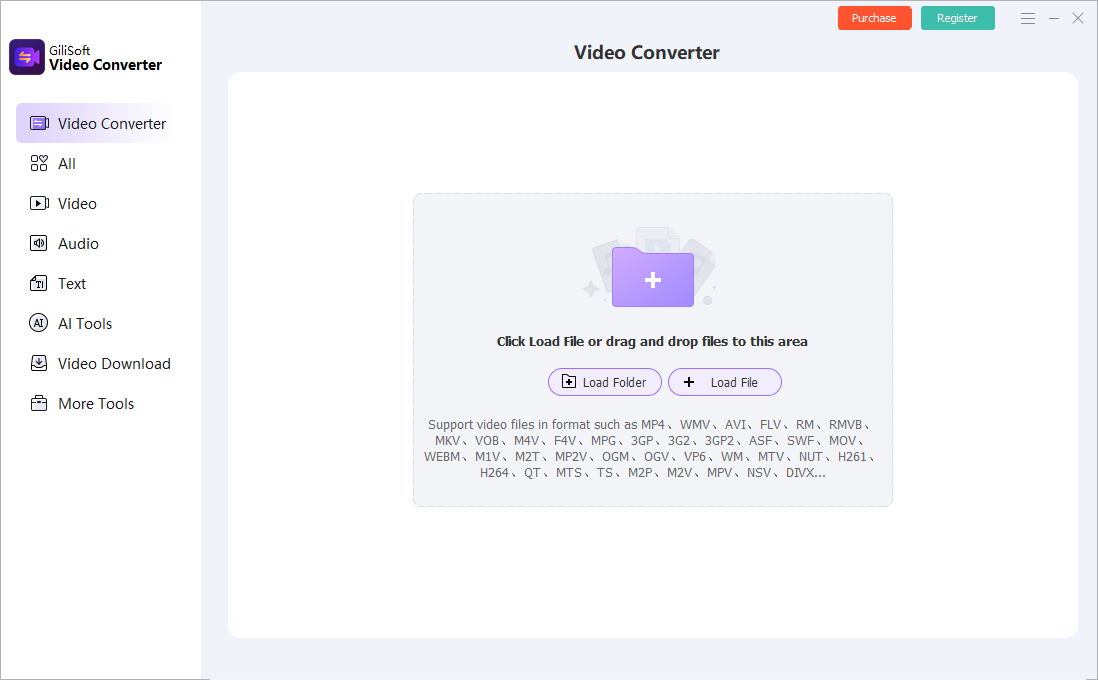
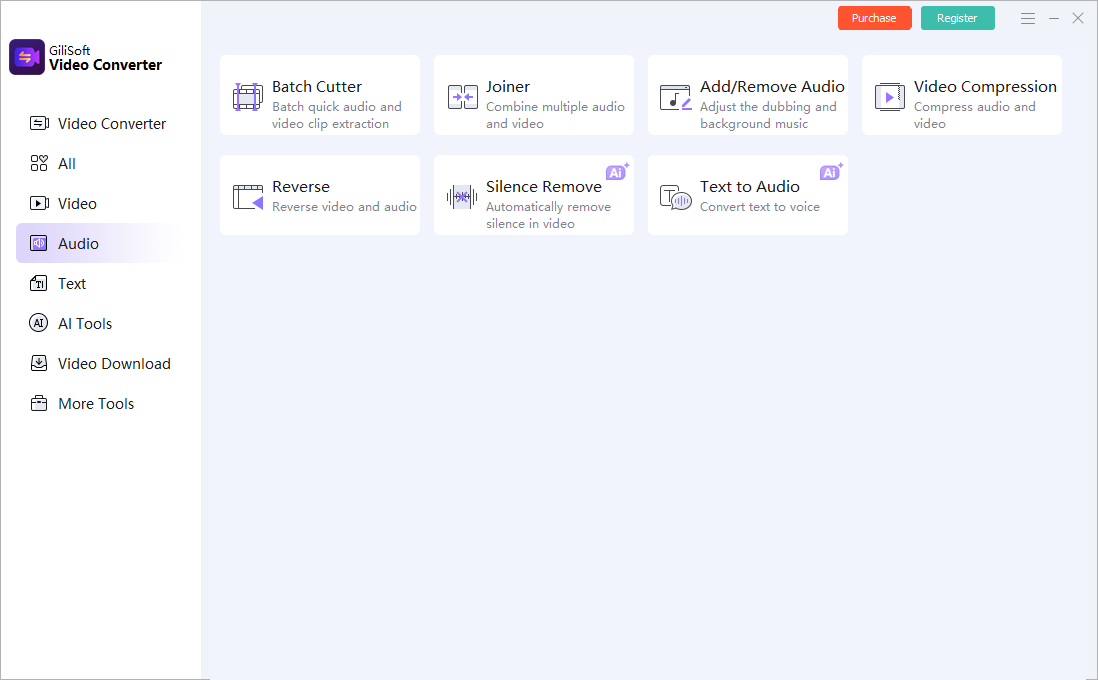
В новом интерфейсном представлении логика сохранена, но вход в задачи распределен по разделам боковой панели: Video Converter, All, Video, Audio, Text, AI Tools, Video Download, More Tools. В разделе Video Converter пользователь видит центральную область с кнопками Load Folder и Load File, а в разделе Audio доступна плитка Video Compression, предназначенная для сжатия аудио и видео.
Почему интерфейс удобен для сжатия
Главное достоинство интерфейса — он не заставляет пользователя собирать проект. Для сжатия видео не нужно создавать таймлайн, добавлять дорожки, настраивать монтажную шкалу или разбираться с профессиональной экспортной панелью. Рабочая последовательность линейная:
-
добавить файл;
-
выбрать формат;
-
настроить параметры;
-
при необходимости обрезать или кадрировать;
-
нажать Start;
-
открыть результат через Open Output.
За счет этого программа подходит для офисных, учебных, технических и бытовых задач. Когда нужно быстро уменьшить видео перед отправкой, важнее не монтажная гибкость, а понятный маршрут от исходника к готовому файлу. Gilisoft Video Compressor дает именно такой маршрут.
Основные возможности сжатия видео
Сжатие в Gilisoft Video Compressor выполняется несколькими способами. Пользователь может применять их отдельно или комбинировать. На практике лучший результат обычно дает не одно резкое действие, а несколько умеренных изменений: немного снизить битрейт, выбрать более подходящий кодек, уменьшить разрешение, убрать лишнюю длительность и не завышать качество аудио.
Выбор более компактного выходного формата
Если исходное видео сохранено в формате, который плохо подходит для передачи или публикации, его можно перекодировать в MP4. Этот контейнер удобен для большинства устройств, сайтов, медиаплееров и рабочих сценариев. В списке Output Format пользователь выбирает профиль MP4 Video (*.mp4) или другой подходящий вариант. Программа поддерживает популярные выходные форматы, включая H.264, H.265/HEVC, MP4, MKV, AVI, FLV, WMV, 3GP и 4K-профили.
MP4 с H.264 обычно выбирают, когда нужна максимальная совместимость: отправка клиенту, загрузка на сайт, воспроизведение на Windows, Android, iPhone, телевизоре, медиаплеере. H.265/HEVC полезен, когда при сопоставимом качестве нужно получить меньший размер, но стоит помнить о совместимости: не все старые устройства и программы одинаково хорошо воспроизводят HEVC.
Снижение битрейта
Битрейт — один из главных параметров веса видео. Если оставить то же разрешение и длительность, но снизить Video Bitrate, итоговый файл станет меньше. В Gilisoft Video Compressor этот параметр настраивается через Output Settings. Чем ниже битрейт, тем меньше файл, но тем выше риск артефактов: блоков, мыла, потери деталей, ухудшения динамичных сцен.
Практически это выглядит так:
| Исходная задача | Что менять в Output Settings | Какой результат ожидать |
|---|---|---|
| Нужно слегка уменьшить файл | Немного снизить Video Bitrate или Video Quality | Размер падает, качество почти не меняется визуально |
| Нужно попасть в лимит отправки | Снизить битрейт и при необходимости разрешение | Файл становится заметно меньше |
| Нужно сделать архивную копию | Умеренный битрейт, MP4, нормальное аудио | Хороший баланс размера и читаемости |
| Нужно сжать запись экрана | Не завышать FPS, оставить читаемое разрешение | Текст остается разборчивым, файл уменьшается |
| Нужно сжать динамичное видео | Не занижать битрейт слишком резко | Меньше артефактов в движении |
Уменьшение разрешения
Video Size влияет на количество пикселей в каждом кадре. Если исходник 3840×2160, а смотреть его будут на ноутбуке, в мессенджере или в окне браузера, можно экспортировать ролик в 1920×1080 или 1280×720. Это дает заметное снижение размера, особенно если дополнительно уменьшить битрейт.
В Gilisoft Video Compressor настройка размера находится в Output Settings. Для простых задач можно выбирать Keep original, когда нужно сохранить исходное разрешение, или задать меньший размер, если приоритет — вес файла. Для роликов с текстом нельзя бездумно снижать разрешение: если это запись экрана с интерфейсом программы, таблицами, кодом или презентацией, слишком маленькое разрешение сделает текст нечитаемым.
Обрезка лишней длительности
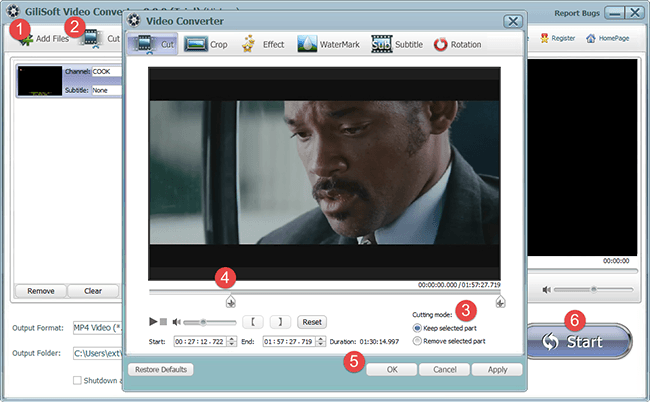
Cut — один из самых эффективных способов уменьшить файл без ухудшения оставшейся части видео. Если из десятиминутной записи нужна только трехминутная демонстрация, правильнее обрезать ролик, а не пережимать весь файл до плохого качества. В окне Cut можно выбрать режим Keep selected part или Remove selected part, передвинуть ползунки начала и конца, нажать OK, вернуться в главное окно и запустить Start.
Обрезка особенно полезна для записей с лишними хвостами: подготовка перед началом вебинара, паузы, проверка микрофона, пустые минуты в конце, ошибочные дубли, случайно записанный рабочий стол. Удаление таких частей уменьшает файл честно: в итоговом видео становится меньше данных, а не хуже качество нужного фрагмента.
Оптимизация аудио
Звук тоже влияет на размер, хотя обычно меньше, чем изображение. В Output Settings можно изменить Audio Quality, Channels, Sample Rate, Audio Bitrate, Audio Codec и Volume. Для голосовой записи часто достаточно стерео или даже более экономичных параметров, если важна только речь. Для музыкального видео, концерта или материала с важной звуковой детализацией аудио лучше не пережимать агрессивно.
Если задача — видеоинструкция, запись совещания или комментарий к демонстрации экрана, можно снизить аудиобитрейт без сильного ущерба для восприятия. Если задача — презентационный ролик с музыкой, аудиодорожку лучше оставить более качественной, а уменьшение размера выполнить за счет видеобитрейта и разрешения.
Поддерживаемые форматы и профили экспорта
Gilisoft Video Compressor работает с широким набором входных и выходных форматов. Входные файлы могут быть получены с телефона, камеры, программы записи экрана, старого архива, загрузчика, видеоредактора или корпоративной системы. Поддерживаются распространенные источники вроде MP4, MOV, AVI, WMV, MKV, H.264, H.265, camcorder footage, screen recordings и downloaded clips. В перечне форматов присутствуют 3GP/3G2, ASF, AVI, FLV, M2TS, MOV, MP4/M4V, MPEG/MPG/DAT, MKV, MXF, RM/RMVB, TS, VOB, WMV и QLV.
Форматы для практического использования
| Формат | Когда выбирать |
|---|---|
| MP4 | Универсальная отправка, сайт, телефон, обучение, клиентская передача |
| MKV | Хранение, локальное воспроизведение, несколько дорожек |
| AVI | Совместимость со старыми программами и рабочими процессами |
| MOV | Обмен с устройствами и программами, где используется QuickTime-логика |
| WMV | Старые Windows-сценарии, корпоративные архивы |
| WebM | Веб-публикация и браузерные сценарии |
| 3GP | Старые мобильные устройства и максимально легкие файлы |
| H.264 | Хороший баланс качества, размера и совместимости |
| H.265/HEVC | Более компактный результат при поддержке целевого устройства |
Для большинства пользователей оптимальным выбором остается MP4. Он хорошо подходит для сжатия видео для email, мессенджеров, сайтов, устройств и архивных копий. Если требуется максимальная совместимость — MP4/H.264. Если важен меньший размер и понятно, что устройство воспроизведения поддерживает HEVC, можно выбрать H.265.
Профили устройств
Программа включает профили для популярных устройств и целей воспроизведения: телефоны, планшеты, Apple TV, игровые консоли, портативные медиаплееры. Такие профили удобны тем, что пользователю не нужно вручную подбирать все параметры. Можно выбрать устройство или тип воспроизведения, а затем при необходимости уточнить качество через Output Settings.
Профили устройств особенно полезны новичкам. Например, если человек не хочет разбираться, какой битрейт подходит для смартфона, он выбирает профиль, проверяет размер и качество, а затем при необходимости делает вторую попытку с более низким или высоким качеством.
Как сжать видео в Gilisoft Video Compressor: пошаговая инструкция
Сжатие видео в Gilisoft Video Compressor лучше выполнять не вслепую, а по понятному алгоритму. Тогда результат будет предсказуемым: пользователь понимает, какие параметры изменил и почему файл стал меньше.
Шаг 1. Добавьте исходное видео
В классическом окне нажмите Add Files. В новом окне используйте Load File или Load Folder. Если нужно обработать один ролик, достаточно выбрать конкретный файл. Если нужно подготовить серию видео, удобнее загрузить папку или добавить несколько файлов в очередь. В списке появятся исходные параметры: название, длительность, разрешение и размер файла.
При добавлении нескольких файлов важно сразу решить, нужен ли единый результат или отдельные файлы. Если требуется один общий ролик, используется Merge all files into one. Если нужны отдельные уменьшенные копии, объединение включать не нужно.
Шаг 2. Выберите выходной формат
В поле Output Format выберите профиль результата. Для универсального сжатия подойдет MP4 Video (*.mp4). Если целевой сценарий другой, можно выбрать профиль устройства, AVI, MKV, WMV, WebM, H.264, H.265 или иной вариант.
Хорошая начальная схема:
| Цель | Рекомендуемый формат |
|---|---|
| Отправить видео клиенту | MP4/H.264 |
| Загрузить на сайт | MP4/H.264 или WebM |
| Сохранить компактную копию | MP4/H.264 или H.265 |
| Смотреть на телефоне | MP4 или профиль устройства |
| Подготовить старый файл к воспроизведению | MP4 |
| Сделать максимально легкий вариант | MP4 с уменьшенным разрешением и битрейтом |
Шаг 3. Откройте Output Settings
Нажмите Output Settings. Это ключевое окно для Gilisoft Video Compressor, потому что именно здесь задаются параметры, влияющие на размер: Video Quality, Video Size, Aspect Ratio, Bitrate, Frame Rate, Video Codec, Audio Quality, Channels, Sample Rate, Audio Bitrate, Audio Codec и Volume. Руководство программы использует Output Settings для настройки качества видео и аудио, размера видео, битрейта и других параметров вывода.
Для умеренного сжатия начните с Video Quality и Video Bitrate. Если файл все равно большой, уменьшите Video Size. Если исходник содержит 60 FPS, а для задачи достаточно обычного просмотра, можно снизить Frame Rate. Если звук не критичен, уменьшите Audio Bitrate. После этого сохраните настройки и вернитесь в главное окно.
Шаг 4. Обрежьте лишнее через Cut
Если в ролике есть ненужные части, нажмите Cut. В окне обрезки выберите Keep selected part, если нужно оставить только выделенный фрагмент, или Remove selected part, если нужно удалить выбранную часть из середины. Передвиньте ползунки Start и End, нажмите OK. Программа вернет вас в главное окно, где уже можно запускать сжатие.
Обрезка особенно важна для email и мессенджеров. Файл можно уменьшить сильнее и качественнее, если сначала убрать лишнюю длительность, а потом настроить компрессию. Сжимать пустые минуты, паузы и неудачные дубли нет смысла.
Шаг 5. Укажите папку результата
В поле Output Folder выберите папку, куда будет сохранен готовый файл. Кнопка Browse открывает выбор папки. Лучше сохранять результат не поверх исходника, а в отдельную папку: например, compressed, output, for-email, for-upload. Так проще сравнить исходный и сжатый файл.
Шаг 6. Запустите обработку кнопкой Start
После выбора формата, настроек и папки нажмите Start. Если включен Show preview when conversion, можно наблюдать предпросмотр во время обработки. Если задача длинная, доступна опция Shutdown after conversion, которая пригодится при ночной обработке больших файлов или очереди.
Шаг 7. Проверьте результат через Open Output
Когда обработка завершится, нажмите Open Output. Откройте готовый файл и проверьте три вещи:
-
размер файла стал меньше;
-
видео нормально воспроизводится;
-
качество изображения и звука подходит для задачи.
Если файл все еще слишком большой, вернитесь к Output Settings и сильнее уменьшите битрейт или разрешение. Если качество ухудшилось слишком заметно, увеличьте качество или битрейт и сделайте повторный экспорт.
Настройки качества: что менять, чтобы файл стал меньше
В Gilisoft Video Compressor важно понимать, какие параметры действительно уменьшают файл, а какие почти не влияют на итоговый размер. Большинство пользователей сначала меняют формат, но главный эффект дают битрейт, разрешение, длительность и кодек.
Video Quality
Video Quality — самый понятный параметр для начинающего пользователя. Обычно он задает общий уровень качества: чем выше качество, тем больше файл; чем ниже качество, тем меньше файл. Для быстрых задач можно начать именно с него, а потом уточнить Bitrate и Video Size.
Подход к выбору:
| Уровень | Когда подходит |
|---|---|
| High | Когда важно сохранить детализацию, а размер не должен быть минимальным |
| Normal / Medium | Для отправки, обучения, внутренних материалов |
| Low | Для черновиков, быстрых согласований, очень жестких лимитов |
Не стоит сразу выбирать самый низкий уровень. Лучше сделать тест на коротком фрагменте: экспортировать 20–30 секунд, проверить качество и только потом применять настройки к длинному ролику.
Video Size
Video Size отвечает за разрешение. Уменьшение разрешения эффективно снижает размер, потому что в каждом кадре становится меньше пикселей. Но это действие напрямую влияет на четкость. Для записи экрана, интерфейсов, презентаций и таблиц снижать размер нужно осторожно.
Практические ориентиры:
| Исходник | Разумный экспорт для отправки |
|---|---|
| 4K | 1080p или 720p, если мелкие детали не важны |
| 1080p | 1080p при умеренном сжатии или 720p для сильного уменьшения |
| 720p | Обычно оставить исходный размер |
| Запись экрана с текстом | Сохранять разрешение, пока текст остается читаемым |
| Видео для мобильного просмотра | 720p часто достаточно |
Aspect Ratio
Aspect Ratio лучше оставлять исходным, если нет специальной задачи. Неправильное соотношение сторон растягивает изображение: лица становятся шире, круги превращаются в овалы, интерфейс выглядит неправильно. Если нужно убрать черные полосы, лучше использовать Crop, а не ломать пропорции.
Frame Rate
Frame Rate влияет на плавность и размер. Если исходник записан с высокой частотой кадров, можно снизить ее для экономии места. Для обычной инструкции, вебинара, демонстрации экрана или видеосообщения часто не требуется высокая частота кадров. Для спортивных, игровых и динамичных сцен снижение FPS заметнее.
Video Codec
Video Codec определяет способ кодирования. H.264 — универсальный вариант для совместимости. H.265/HEVC — более современный вариант для уменьшения размера при хорошем качестве, но он требовательнее к устройству воспроизведения. В Gilisoft Video Compressor выбор кодека особенно важен, если файл готовится не только для личного просмотра, а для передачи другим людям.
Audio Bitrate и Audio Codec
Если в ролике важна только речь, аудио можно сделать легче. Если это музыкальный материал, урок вокала, концерт, интервью с качественным звуком или презентационный ролик, аудио лучше не снижать слишком сильно. Для большинства рабочих видео компрессия аудио дает дополнительную экономию, но основной размер все равно находится в видеодорожке.
Обрезка и подготовка ролика перед сжатием
Перед сжатием стоит убрать все, что не должно попасть в итоговый файл. Gilisoft Video Compressor позволяет сделать это без отдельного видеоредактора. Обрезка выполняется через Cut: пользователь задает начало и конец нужного фрагмента, выбирает режим сохранения или удаления выделенного участка и подтверждает действие кнопкой OK.
Когда Cut дает лучший результат
Cut полезен почти всегда, когда видео было записано не как финальный ролик, а как сырой материал. Например:
-
запись экрана началась за минуту до демонстрации;
-
в начале есть настройка микрофона;
-
в конце осталась пауза;
-
внутри есть неудачный дубль;
-
вебинар содержит перерыв;
-
видео с телефона начинается с наведения камеры;
-
в ролике есть лишний фрагмент, который нельзя отправлять клиенту.
Удаление таких частей уменьшает файл без ухудшения качества оставшегося материала. Это особенно важно, когда нужно сжать видео без заметной потери качества: сначала сокращается длительность, а уже потом подбираются параметры экспорта.
Режим Keep selected part
Keep selected part оставляет только выбранный участок. Это удобно, когда из длинной записи нужен один конкретный фрагмент. Например, из 40-минутного вебинара нужно отправить трехминутный ответ, из записи совещания — один блок, из демонстрации продукта — только финальный сценарий.
Режим Remove selected part
Remove selected part удаляет выбранный участок и оставляет остальное. Этот режим подходит, когда в середине ролика есть пауза, ошибка, персональные данные, лишний дубль или фрагмент, который не должен попасть в финальную версию. После удаления файл можно сжать и экспортировать.
Crop, Rotate & Crop и исправление кадра
Crop помогает убрать лишние области кадра: черные полосы, пустые края, элементы рабочего стола, случайно попавшую панель, ненужную часть изображения. В задачах компрессии Crop полезен не только визуально. Если убрать большие пустые области, кодеку проще обработать изображение, а ролик выглядит аккуратнее.
Когда использовать Crop
Crop стоит применять, если:
| Ситуация | Что дает кадрирование |
|---|---|
| В видео есть черные полосы | Убирает лишние области, делает кадр чище |
| Запись экрана содержит лишнюю часть рабочего стола | Оставляет только нужное окно |
| Видео снято с неправильной рамкой | Центрирует объект |
| Нужно подготовить ролик для сайта | Делает изображение аккуратнее |
| В кадре есть лишняя информация | Позволяет скрыть ненужную область |
Rotation
Rotation нужен для роликов, снятых на телефон или камеру с неправильной ориентацией. Программа позволяет повернуть видео на 90, -90 или 180 градусов, а также выполнить Flip Horizontal или Flip Vertical. Эти действия полезны перед сжатием: нет смысла уменьшать и отправлять файл, если он повернут неправильно.
Пакетная обработка и работа с несколькими файлами
Gilisoft Video Compressor удобен не только для одного ролика, но и для серии файлов. Пакетная обработка нужна, когда у пользователя есть несколько исходников и их нужно привести к одинаковому формату: например, набор уроков, запись нескольких встреч, серия демонстраций, архив с камер, материалы для сайта, видеоотчеты или фрагменты для клиента.
В пакетном сценарии пользователь добавляет несколько файлов через Add Files или Load Folder, выбирает общий Output Format, задает Output Folder, при необходимости включает GPU Acceleration и запускает Start. Программа обрабатывает очередь, а пользователь получает набор готовых файлов в выбранной папке. Discovery Edition рассчитан на queue-based workflow: несколько файлов можно загружать в одну очередь и стандартизировать параметры вывода.
Когда пакетная обработка особенно полезна
| Задача | Почему удобно |
|---|---|
| Серия обучающих видео | Все ролики получают единый формат и качество |
| Видео для сайта | Файлы становятся предсказуемыми по размеру и совместимости |
| Архивные копии | Большой набор исходников можно уменьшить за один проход |
| Клиентские материалы | Несколько файлов готовятся к передаче одинаковым способом |
| Записи экрана | Все ролики приводятся к единому MP4-профилю |
| Мобильные видео | Разные MOV/MP4 можно сохранить в одном стандарте |
Merge all files into one
Функция Merge all files into one используется, когда несколько исходных роликов нужно объединить в один файл. Это не всегда нужно при компрессии, но полезно для сборки единого материала: несколько частей урока, несколько коротких фрагментов демонстрации, серия клипов, записанных отдельно. После объединения можно выбрать формат и параметры сжатия для единого результата.
Если нужны отдельные файлы, Merge all files into one лучше не включать. В этом случае программа сохранит каждый ролик отдельно, что удобнее для архива, рассылки или загрузки на платформу по отдельным урокам.
Дополнительные инструменты: Effect, WaterMark, Subtitle, Music, Opening/Ending
Gilisoft Video Compressor не заменяет полноценный видеомонтаж, но закрывает типичные действия, которые часто нужны прямо перед экспортом. Это сильная сторона программы: пользователь может не открывать отдельный редактор, если нужно чуть поправить ролик перед сжатием.
Effect
Effect используется для визуальных изменений и коррекции. В Gilisoft Video Converter доступны настройка brightness, saturation, contrast, художественные эффекты Black and White, Old Film, Embossment, Carving, Woodcarving, Pencil, Posterize, Oil Painting, Mosaic, Negative, Glow, Haze, Fog, Motion Blur, а еще изменение скорости от 0.1x до 4x.
Для обзора компрессора важно не злоупотреблять эффектами. Если задача — уменьшить видео для отправки, визуальные фильтры обычно не нужны. Но если исходник слишком темный, можно немного поднять яркость перед экспортом. Если нужно ускорить длинный процесс на экране, изменение скорости может уменьшить длительность итогового ролика и косвенно снизить размер.
WaterMark
WaterMark добавляет текстовый или графический водяной знак. Это нужно для брендированных материалов, демонстраций, обучающих видео, пробных клиентских копий. В окне Watermark можно добавлять несколько текстовых или графических элементов, менять положение и задавать время появления.
В контексте сжатия WaterMark полезен для файлов, которые отправляются на согласование. Например, можно сделать облегченный MP4 с логотипом компании или пометкой draft, чтобы не передавать исходный тяжелый файл без маркировки.
Subtitle
Subtitle позволяет подключать субтитры, в том числе файлы .srt и .ass, менять позицию, кодировку, размер и шрифт. Это полезно, когда видео готовится для обучения, внутреннего портала, международной команды, людей, которые смотрят без звука, или публикации в среде, где субтитры повышают доступность.
Перед сжатием важно проверить, что субтитры читаются после уменьшения разрешения. Если ролик экспортируется в 720p, слишком мелкий шрифт может стать проблемой. Поэтому для субтитров лучше выбирать размер с запасом.
Music и работа со звуком
В интерфейсе программы есть инструменты для работы с аудио: Add/Remove Audio, Music, Silence Remove, Text to Audio и другие блоки в зависимости от выбранного раздела. Для компрессии важнее всего возможность контролировать аудиодорожку: оставить звук, заменить, удалить лишнее, уменьшить громкость или подобрать параметры вывода.
Opening/Ending
Opening/Ending помогает добавить вступление или финальный блок. Для сжатия это не базовая функция, но она пригодится, когда нужно подготовить завершенный ролик для передачи: например, добавить короткую заставку перед обучающим видео или финальный экран с контактами.
GPU-ускорение и скорость обработки
Gilisoft Video Compressor поддерживает аппаратное ускорение в сценариях конвертации и экспорта. В интерфейсе классического окна есть Enable GPU Acceleration, рядом могут отображаться CUDA и NVENC. Аппаратное ускорение помогает сократить время обработки при больших файлах, длинных роликах и пакетных задачах, если система поддерживает соответствующий режим.
Когда GPU Acceleration особенно заметен
GPU-ускорение полезно в таких случаях:
| Сценарий | Почему ускорение помогает |
|---|---|
| Длинные видео | Меньше ожидания при перекодировании |
| Очередь из нескольких файлов | Быстрее завершается пакетная обработка |
| Высокое разрешение | Система легче справляется с большим объемом данных |
| Повторяющиеся экспорты | Экономится время на однотипных задачах |
| H.264/NVENC-сценарии | Аппаратный кодировщик берет часть нагрузки на себя |
При этом скорость зависит не только от программы. На нее влияют видеокарта, процессор, диск, исходный формат, выбранный кодек, разрешение, битрейт, длительность, фильтры, включенный предпросмотр и количество файлов в очереди. Если видео короткое, разница может быть небольшой. Если ролик длинный или файлов много, GPU Acceleration становится заметным преимуществом.
Качество и скорость
Аппаратное ускорение не отменяет настройки качества. Если выбрать слишком низкий битрейт, файл будет маленьким, но изображение ухудшится независимо от того, использовался GPU или нет. Если выбрать слишком высокий битрейт, файл может остаться большим даже при быстром экспорте. Поэтому GPU Acceleration отвечает за скорость обработки, а Output Settings — за итоговый размер и качество.
Сжатие видео для email, мессенджеров, сайтов и устройств
У Gilisoft Video Compressor есть несколько типовых сценариев, и для каждого лучше использовать свою стратегию. Универсальная ошибка — пытаться сжимать все ролики одинаково. Запись экрана, ролик с камеры, вебинар, видео для сайта и файл для телефона требуют разных компромиссов.
Видео для email
Для email главная задача — получить файл, который можно отправить без долгой загрузки и отказа почтового сервиса. В программе это делается через MP4, умеренное снижение битрейта, уменьшение разрешения и обрезку лишних фрагментов. В сценарии с email особенно важен Cut: если видео длиннее нужного, сначала сокращается длительность, затем выполняется компрессия.
Рекомендуемая логика:
-
Add Files.
-
Output Format: MP4 Video (*.mp4).
-
Cut — убрать лишнее.
-
Output Settings — снизить Video Bitrate или Video Quality.
-
Video Size — уменьшить до 720p или 1080p по ситуации.
-
Start.
-
Open Output и проверка.
Видео для мессенджера
Для мессенджера обычно важны быстрый просмотр, малый размер и совместимость. MP4/H.264 — наиболее безопасный выбор. Если ролик предназначен для просмотра на телефоне, можно уменьшить разрешение до 720p, особенно если там нет мелкого текста. Для вертикального видео важно не ломать Aspect Ratio и не поворачивать файл неправильно.
Видео для сайта
Для сайта нужен баланс размера и качества. Слишком тяжелые файлы ухудшают загрузку, но слишком сильная компрессия портит впечатление. Gilisoft Video Compressor позволяет подготовить ролик к публикации: выбрать MP4 или WebM, уменьшить битрейт, сохранить нормальное разрешение, убрать лишние секунды, проверить звук.
Для сайта часто подходят такие настройки:
| Тип ролика | Подход |
|---|---|
| Фоновое видео | Низкий или средний битрейт, без лишнего аудио |
| Демонстрация продукта | Сохранять четкость, умеренное сжатие |
| Обучающий ролик | MP4, читаемые субтитры, нормальный звук |
| Короткое промо | Не занижать качество, проверить динамичные сцены |
| Видеоинструкция | Главное — читаемость текста и стабильный звук |
Видео для телефона и планшета
Для телефона важны совместимость и умеренный размер. Программа содержит профили для устройств, поэтому пользователь может выбрать готовый вариант вместо ручной настройки всех параметров. Если нужно универсальное решение, подойдет MP4/H.264 с разрешением 720p или 1080p. Для экономии места можно выбрать H.265, если устройство его поддерживает.
Видео для архива
Для архива не нужно делать файл минимальным любой ценой. Важно, чтобы его можно было открыть через год, переслать, использовать в отчете или повторно загрузить. Поэтому лучше выбрать совместимый MP4, оставить достаточное разрешение и не снижать битрейт слишком сильно. Архивная копия должна быть меньше исходника, но не должна выглядеть как испорченный файл.
Сравнение с аналогами
Gilisoft Video Compressor конкурирует с несколькими известными решениями: HandBrake, Wondershare UniConverter, Movavi Video Converter, VLC Media Player и Adobe Media Encoder. Они решают похожие задачи, но отличаются логикой интерфейса, уровнем контроля, ценой входа, удобством для новичка и набором дополнительных инструментов.
HandBrake — бесплатный open-source транскодер, который конвертирует видео из почти любого формата в современные широко поддерживаемые кодеки, работает на Windows, macOS и Linux и имеет систему официальных пресетов. Wondershare UniConverter делает упор на массовую компрессию, пакетные задачи и дополнительные медиа-инструменты; в его компрессоре можно применять настройки к нескольким файлам и использовать отдельный инструмент Compressor. Movavi Video Converter продвигается как быстрый конвертер с мощной компрессией и AI upscaling, а VLC Media Player умеет конвертировать через Media > Convert/Save, но его workflow больше похож на встроенную функцию медиаплеера, чем на отдельную среду подготовки роликов.
| Программа | Сильная сторона | Слабое место по сравнению с Gilisoft Video Compressor | Кому подходит |
|---|---|---|---|
| Gilisoft Video Compressor | Понятная схема Add Files → Output Format → Output Settings → Start, встроенные Cut, Crop, Subtitle, WaterMark, GPU Acceleration | Требует ручного понимания настроек при точном контроле размера | Тем, кто часто готовит видео к отправке, публикации и архиву |
| HandBrake | Бесплатный, гибкий, сильный по кодекам и пресетам | Менее дружелюбен для пользователей, которым нужны Watermark, Subtitle, Crop и простой офисный workflow в одном окне | Техническим пользователям и тем, кто хочет бесплатное решение |
| Wondershare UniConverter | Много современных функций, пакетная компрессия, отдельный Compressor | Может быть избыточным, если нужна только локальная конвертация и сжатие | Контент-командам и пользователям, которым нужен широкий набор медиа-инструментов |
| Movavi Video Converter | Удобный интерфейс, быстрая конвертация, сильная ориентация на новичков | Меньше ощущения классической ручной настройки для тех, кто привык к Output Settings | Новичкам, которым важны простые визуальные настройки |
| VLC Media Player | Бесплатный, уже установлен у многих, умеет Convert/Save | Неудобен как постоянный компрессор с подготовкой, обрезкой, субтитрами и пакетной логикой | Тем, кому нужно разово переконвертировать файл |
| Adobe Media Encoder | Профессиональная очередь экспорта и интеграция с Adobe | Слишком тяжелый и сложный для бытового сжатия видео | Профессиональному монтажу и production-процессам |
Gilisoft Video Compressor против HandBrake
HandBrake сильнее для пользователей, которые хорошо понимают кодеки, пресеты, RF, контейнеры и хотят бесплатный инструмент. Gilisoft Video Compressor удобнее, когда нужна более прикладная логика: добавить файл, быстро обрезать, выбрать Output Format, открыть Output Settings, сохранить результат, при необходимости добавить субтитры или WaterMark. HandBrake хорош как транскодер, Gilisoft — как практичная программа для подготовки видео к передаче.
Gilisoft Video Compressor против Wondershare UniConverter
Wondershare UniConverter шире по набору современных функций, но не каждому пользователю нужен такой масштаб. Gilisoft Video Compressor выглядит более прямолинейным: он ориентирован на конкретную задачу — конвертировать, сжать, подготовить и сохранить. Если нужен простой Windows-процесс без лишних модулей, Gilisoft воспринимается спокойнее. Если нужна большая платформа с большим набором AI- и медиа-инструментов, UniConverter будет сильнее.
Gilisoft Video Compressor против Movavi Video Converter
Movavi Video Converter удобен для новичков и предлагает быстрый визуальный подход. Gilisoft Video Compressor больше похож на рабочий инструмент с классическими параметрами: Output Format, Output Settings, Video Quality, Bitrate, Frame Rate, Audio Bitrate. Для пользователя, который хочет понимать, за счет чего уменьшается размер файла, Gilisoft дает более прямую схему контроля.
Gilisoft Video Compressor против VLC
VLC можно использовать для разовой конвертации, но он не так удобен для систематического сжатия. В VLC путь идет через Media > Convert/Save, добавление файла, выбор профиля, указание назначения и Start. Для одного файла этого достаточно. Но если нужно обрезать, кадрировать, добавить субтитры, подготовить очередь, включить GPU Acceleration и быстро открыть результат через Open Output, Gilisoft Video Compressor удобнее как специализированная рабочая среда.
Плюсы Gilisoft Video Compressor
Понятный рабочий процесс
Главный плюс — предсказуемость. Пользователь видит последовательность: Add Files, Output Format, Output Settings, Output Folder, Start. Это снижает риск ошибки. Не нужно искать экспорт в сложном меню или разбираться с проектами. Даже если человек не знает терминов вроде H.264, HEVC или битрейт, он может начать с качества и формата, а затем постепенно уточнять параметры.
Много форматов
Программа работает с большим набором видеоформатов и аудиоформатов, что важно для реальной работы. Исходники редко приходят в идеальном виде: один файл записан телефоном, второй получен из Zoom, третий экспортирован из редактора, четвертый лежит в старом архиве. Gilisoft Video Compressor помогает привести их к одному формату и сделать более удобными для хранения, просмотра или отправки.
Встроенная подготовка перед экспортом
Cut, Crop, Rotation, Effect, WaterMark, Subtitle и Music позволяют выполнить небольшие правки до сжатия. Это экономит время: не нужно открывать отдельный видеоредактор только для того, чтобы убрать лишнее начало, повернуть ролик, добавить субтитры или наложить маркировку.
Подходит для пакетных задач
Пакетная обработка важна для регулярной работы. Если нужно обработать не один файл, а серию роликов, Gilisoft Video Compressor помогает создать единый workflow. Это удобно для учебных материалов, корпоративных записей, контента для сайта, архива, клиентских подборок и внутренних видеоинструкций.
Есть GPU Acceleration
Аппаратное ускорение полезно, когда видео длинное или файлов много. При поддерживаемой конфигурации GPU Acceleration помогает сократить время ожидания и делает программу удобнее для повторяющихся задач.
Минусы и ограничения
Не все решается одной кнопкой
Gilisoft Video Compressor дает контроль, но требует понимания компромиссов. Чтобы получить хороший результат, нужно хотя бы примерно понимать, что делают Video Bitrate, Video Size, Frame Rate и Video Codec. Если просто резко снизить все параметры, файл станет маленьким, но качество может заметно ухудшиться.
Интерфейс местами выглядит утилитарно
Классическое окно программы функционально, но не выглядит как современный редактор с крупными карточками и визуальными мастерами. Для некоторых пользователей это плюс: все компактно и понятно. Для других — минус, потому что кнопки и параметры выглядят технически.
Агрессивная компрессия ухудшает качество
Ни одна программа не может бесконечно уменьшать видео без последствий. Если сильно снизить битрейт, уменьшить разрешение и ухудшить аудио, итоговый файл потеряет детали. Gilisoft Video Compressor позволяет регулировать это вручную, но ответственность за баланс размера и качества остается на пользователе.
H.265 не всегда лучший выбор
H.265/HEVC часто дает меньший размер, но совместимость может быть хуже, чем у H.264. Если файл отправляется другому человеку, который будет открывать его на неизвестном устройстве, MP4/H.264 безопаснее. H.265 лучше выбирать, когда известно, что целевая система его поддерживает.
Для сложного монтажа нужна другая программа
Gilisoft Video Compressor подходит для сжатия, конвертации, обрезки, кадрирования, субтитров, водяных знаков и базовой подготовки. Если нужно собирать ролик из десятков сцен, работать с несколькими дорожками, делать сложную цветокоррекцию, анимацию, маски, титры и аудиомикс, понадобится полноценный видеоредактор.
Практические советы по настройке
Делайте тестовый экспорт
Перед обработкой длинного видео сделайте короткий тест. Обрежьте 20–30 секунд через Cut, примените предполагаемые Output Settings и посмотрите результат. Это быстрее, чем ждать экспорт часового ролика и только потом понимать, что битрейт слишком низкий.
Не снижайте разрешение без причины
Если файл большой, сначала попробуйте умеренно снизить битрейт. Разрешение уменьшайте, когда это действительно оправдано. Для видео с лицами, общими сценами и мобильного просмотра снижение до 720p часто нормально. Для записи экрана с мелким текстом лучше сохранить исходный размер или снижать осторожно.
Сохраняйте оригинал отдельно
Сжатая копия нужна для отправки и публикации, но исходник лучше хранить отдельно. Если позже понадобится более качественный экспорт, повторная компрессия уже сжатого файла даст хуже результат, чем экспорт из оригинала.
Используйте MP4 как базовый вариант
MP4/H.264 — универсальная отправная точка. Этот вариант подходит для большинства бытовых и рабочих задач. Переходите на H.265, WebM или другие форматы только тогда, когда понимаете целевой сценарий.
Проверяйте звук
После сжатия важно проверить не только картинку, но и аудио. Убедитесь, что речь слышна, нет резкого падения громкости, синхронизация не нарушена, субтитры не перекрывают важные элементы, а файл открывается в обычном проигрывателе.
Не пережимайте повторно много раз
Каждая повторная lossy-компрессия может ухудшать качество. Лучше вернуться к исходнику и подобрать новые Output Settings, чем сжимать уже уменьшенную копию еще раз.
Частые вопросы
Можно ли сжать MP4 в Gilisoft Video Compressor?
Да. MP4 можно добавить через Add Files или Load File, затем выбрать MP4 Video (*.mp4) в Output Format и изменить параметры в Output Settings. Для уменьшения размера используйте Video Quality, Video Bitrate, Video Size, Frame Rate и настройки аудио.
Можно ли сжать видео для email?
Да. Для email используется типовая схема: добавить файл, выбрать меньший профиль или MP4, изменить параметры компрессии, обрезать лишние фрагменты, экспортировать и проверить итоговый размер. Такой сценарий прямо соответствует задачам уменьшения файла перед отправкой и ограниченным обменом.
Можно ли сжимать несколько файлов сразу?
Да. Программа поддерживает работу с очередью и пакетную обработку. Можно загрузить несколько видео, выбрать общий формат и обработать их в одном рабочем процессе.
Что лучше выбрать: H.264 или H.265?
H.264 лучше подходит для совместимости. H.265/HEVC обычно выбирают, когда нужен меньший размер при хорошем качестве и известно, что устройство воспроизведения поддерживает этот кодек. Для отправки клиенту или коллеге безопаснее MP4/H.264.
Можно ли уменьшить видео без потери качества?
Если файл перекодируется с меньшим битрейтом или разрешением, компрессия обычно связана с потерями. Но можно сделать так, чтобы потеря была визуально малозаметной: умеренно снизить битрейт, не трогать лишний раз разрешение, обрезать ненужные фрагменты, сохранить нормальный звук и проверить результат.
Помогает ли Cut уменьшить файл?
Да. Удаление лишней длительности уменьшает количество видеоданных. Это один из лучших способов сделать файл меньше без ухудшения качества нужного фрагмента.
Можно ли добавить субтитры перед сжатием?
Да. Инструмент Subtitle позволяет подключить .srt или .ass, настроить позицию, кодировку, размер и шрифт, а затем экспортировать видео с нужными параметрами.
Можно ли повернуть видео с телефона?
Да. Через Rotation можно повернуть видео на 90, -90 или 180 градусов, а также выполнить Flip Horizontal или Flip Vertical. Это удобно для роликов, снятых с неправильной ориентацией.
Можно ли добавить водяной знак?
Да. WaterMark позволяет добавить текстовый или графический водяной знак, настроить положение и время отображения. Это полезно для клиентских копий, брендированных материалов и черновиков на согласование.
Подходит ли программа для записи экрана?
Для сжатия записей экрана — да. Особенно если нужно уменьшить ролик, сохранить текст читаемым, убрать лишнее начало и экспортировать MP4. Главное — не снижать разрешение настолько, чтобы интерфейс и надписи стали нечитаемыми.
Итоговая оценка
Gilisoft Video Compressor — удобная Windows-программа для тех, кому нужно регулярно уменьшать видео, конвертировать файлы, готовить ролики к отправке, публикации, хранению и воспроизведению на разных устройствах. Ее сильная сторона — прямой и понятный workflow: Add Files или Load File, выбор Output Format, настройка Output Settings, обрезка через Cut при необходимости, запуск Start и проверка результата через Open Output.
Программа лучше всего подходит для практических задач: сжать MP4, уменьшить видео для email, подготовить ролик для сайта, сделать облегченную архивную копию, привести несколько файлов к одному формату, обрезать лишнее перед экспортом, добавить субтитры или WaterMark, использовать GPU Acceleration для длинных роликов и очередей. Она не пытается заменить профессиональный монтажный редактор, зато хорошо закрывает повседневную задачу: быстро получить видео меньшего размера с контролируемым качеством.
Gilisoft Video Compressor стоит рассматривать тем, кто хочет не просто нажать сжать, а понимать и контролировать результат: формат, кодек, битрейт, разрешение, аудио, длительность и папку вывода. Для разовой бесплатной конвертации может хватить VLC или HandBrake, для профессиональной production-среды подойдет Adobe Media Encoder, для широкого набора современных медиа-инструментов — Wondershare UniConverter. Но для локальной подготовки видео на Windows, где важны сжатие, конвертация, простые правки и понятный экспорт, Gilisoft Video Compressor выглядит уверенным и практичным выбором.
