
Gilisoft Video Converter — видеоконвертер для Windows, рассчитанный на практическую работу с роликами, аудиодорожками и файлами, которые нужно быстро привести к нужному формату. Программа подходит для конвертации видео в MP4, AVI, MKV, MOV, WMV, WebM, FLV, MPEG, TS, VOB, MTS, M2TS и другие популярные форматы, а также для извлечения аудио, сжатия роликов, подготовки файлов под устройства, обрезки, кадрирования, добавления субтитров, водяных знаков и простых визуальных эффектов.
Главная идея Gilisoft Video Converter — быстрый рабочий цикл: добавить файл, выбрать Output Format, при необходимости открыть Output Settings, настроить качество, размер, кодек, битрейт, звук, выполнить базовую правку и нажать Start. Такой подход удобен, когда нужно подготовить видео для сайта, телефона, архива, отправки клиенту, публикации в обучающем курсе или воспроизведения на устройстве, которое не принимает исходный формат.
Скачать Gilisoft Video Converter
- Конвертация видео
- Сжатие файлов
- Просто для новичков
- Есть платные ограничения
- Интерфейс перегружен
- Мало функций монтажа
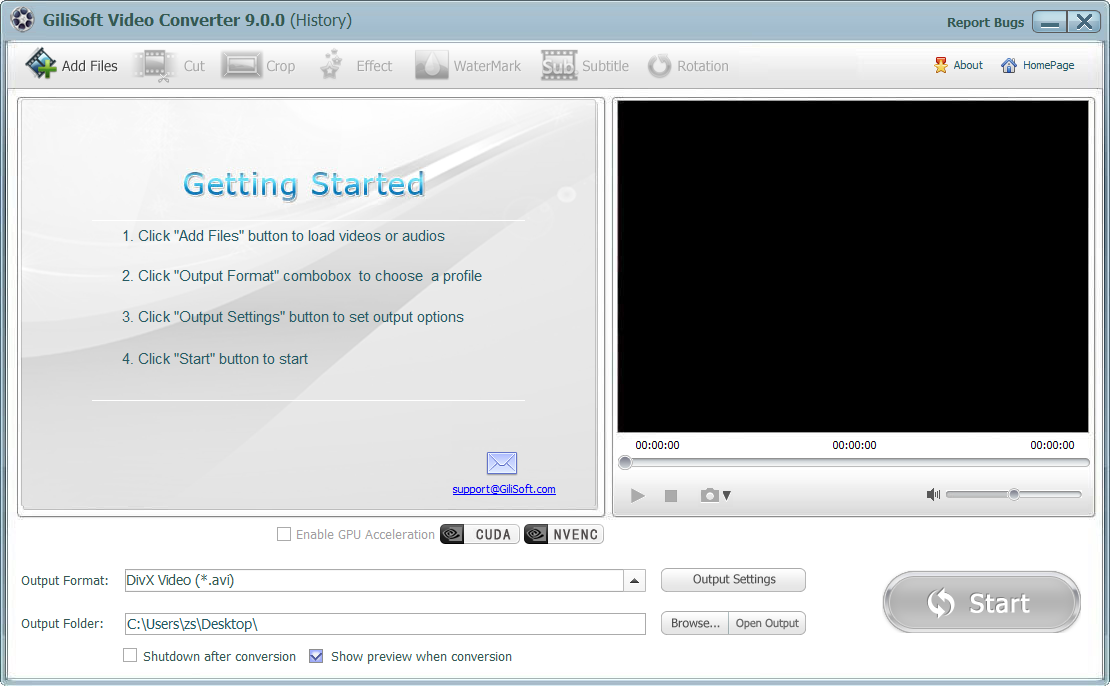
Программа работает как классический desktop video converter: в одном окне собраны очередь файлов, предпросмотр, выбор выходного профиля, папка сохранения, настройки кодирования и инструменты обработки. Встроенные функции Cut, Crop, Effect, WaterMark, Subtitle и Rotation позволяют не открывать отдельный редактор ради простых операций перед экспортом.
Что такое Gilisoft Video Converter
Gilisoft Video Converter — это программа для конвертации видео и аудио, ориентированная на повседневные задачи: смена контейнера, подготовка файла под совместимый формат, уменьшение размера, извлечение звуковой дорожки, преобразование видео для мобильных устройств, телевизоров, веб-публикации и локального архива.
Программа особенно полезна в ситуациях, когда исходное видео открывается не везде. Например, ролик в MKV может не воспроизводиться на старом телевизоре, файл MTS с камеры неудобно отправлять по сети, MOV с телефона нужно передать пользователю Windows, а длинную запись вебинара требуется сжать и сохранить в MP4. В таких сценариях Gilisoft Video Converter выступает как рабочий инструмент для подготовки медиафайлов без лишних этапов.
В отличие от полноценных видеоредакторов, Gilisoft Video Converter не заставляет собирать проект, настраивать дорожки, управлять монтажной шкалой и вручную экспортировать через сложные пресеты. Его логика проще: программа принимает файл, применяет выбранные параметры и создает новый файл в нужном формате. При этом базовые операции редактирования встроены прямо в процесс конвертации.
Gilisoft Video Converter удобно использовать для таких задач:
-
конвертировать видео в MP4 для универсального воспроизведения;
-
подготовить ролик для iPhone, iPad, Android, Apple TV, игровых консолей и портативных плееров;
-
уменьшить размер файла за счет битрейта, разрешения, кодека и качества;
-
объединить несколько роликов в один файл;
-
обрезать начало, конец или лишний фрагмент;
-
убрать черные полосы с помощью Crop;
-
повернуть видео на 90, 180 или 270 градусов;
-
добавить .srt или .ass субтитры;
-
наложить текстовый или графический водяной знак;
-
изменить громкость аудио;
-
выполнить пакетную конвертацию нескольких файлов.
Основная логика программы
Gilisoft Video Converter построен вокруг понятного маршрута обработки. Пользователь сначала добавляет исходные файлы через Add Files, затем выбирает профиль в Output Format, после этого при необходимости открывает Output Settings и задает параметры видео и аудио. В нижней части окна указывается Output Folder, а запуск выполняется кнопкой Start. После завершения конвертации результат проверяется через Open Output.
Такой workflow хорошо подходит для повторяющихся операций. Например, можно каждый раз использовать один и тот же профиль MP4, задать определенное разрешение, сохранить настройки через Save My Settings и обрабатывать серию роликов без ручного подбора параметров для каждого файла.
Важная особенность программы — инструменты редактирования расположены на верхней панели и работают до финального экспорта. Пользователь может сначала открыть Cut, Crop, Effect, WaterMark, Subtitle или Rotation, внести изменения, вернуться в главное окно и только затем нажать Start. Это удобно: итоговый файл создается уже с примененными правками.
Интерфейс Gilisoft Video Converter
Интерфейс программы выглядит как классическое Windows-приложение для работы с медиафайлами. В верхней части находится панель инструментов:
-
Add Files — добавление видео или аудио в очередь;
-
Cut — обрезка и удаление выбранного фрагмента;
-
Crop — кадрирование изображения и удаление черных полос;
-
Effect — яркость, контраст, насыщенность, визуальные эффекты, скорость;
-
WaterMark — добавление текстового или графического водяного знака;
-
Subtitle — подключение субтитров .srt или .ass;
-
Rotation — поворот и отражение видео.
Центральная часть окна разделена на область списка файлов и предпросмотр. Слева отображается очередь добавленных элементов, справа — встроенный плеер для проверки ролика. Под предпросмотром находятся элементы управления воспроизведением, шкала времени и громкость. Это позволяет быстро проверить, тот ли файл добавлен, правильно ли применены правки и нет ли очевидных ошибок перед экспортом.
В нижней части окна расположены ключевые параметры вывода:
| Элемент | Назначение |
|---|---|
| Enable GPU Acceleration | включает аппаратное ускорение при поддерживаемой конфигурации |
| CUDA | задействует NVIDIA CUDA для ускорения совместимых операций |
| NVENC | использует аппаратный энкодер NVIDIA NVENC |
| Output Format | выбирает выходной формат или профиль устройства |
| Output Settings | открывает подробные параметры видео и аудио |
| Output Folder | задает папку сохранения результата |
| Browse | позволяет выбрать другую папку |
| Open Output | открывает папку с готовым файлом |
| Shutdown after conversion | выключает компьютер после завершения обработки |
| Show preview when conversion | показывает предпросмотр во время конвертации |
| Start | запускает конвертацию |
Интерфейс не перегружен: основные действия видны сразу. Это важно для видеоконвертера, потому что типичный пользователь не хочет разбираться с десятками вкладок, когда задача сводится к простому преобразованию файла.
Поддерживаемые видеоформаты
Gilisoft Video Converter работает с большим набором входных и выходных форматов. Для пользователя это означает, что программа закрывает большинство бытовых и рабочих сценариев: файлы с камер, телефонов, старых архивов, DVD-источников, веб-роликов, скачанных клипов, screen recording-файлов и материалов, полученных от клиентов.
Входные видеоформаты
Программа принимает такие видеоформаты и контейнеры:
| Категория | Форматы |
| Популярные контейнеры | MP4, AVI, MKV, MOV, WMV, FLV, WebM |
| DVD и MPEG-источники | VOB, DAT, MPEG, MPG, MPE, MPV, MP2V, M1V, M2V |
| Камеры и transport stream | MTS, M2TS, M2T, TS, TP, TRP, TOD, MOD |
| Мобильные и портативные форматы | 3GP, 3G2, AMV, MTV |
| QuickTime и Apple-форматы | MOV, QT, M4V |
| Flash и веб-форматы | SWF, FLV, F4V, VP6 |
| RealMedia | RM, RMVB |
| Дополнительные форматы | ASF, DivX, DV, H264, MXF, NSV, OGG, OGM, OGV, QLV, WM |
Такой набор особенно полезен при работе со старым видеоархивом. Например, ролики в VOB, DAT, MPG, RMVB или FLV часто неудобны для современных устройств, но их можно привести к MP4 или MKV. Файлы MTS и M2TS с камер обычно тяжелые и не всегда подходят для быстрой отправки, поэтому их удобно перекодировать с уменьшением размера.
Выходные видеоформаты
Для экспорта доступны востребованные форматы:
| Формат | Где полезен |
| MP4 | универсальное воспроизведение на ПК, телефонах, ТВ, сайтах |
| MKV | хранение видео с несколькими дорожками и высоким качеством |
| AVI | совместимость со старым ПО и устройствами |
| MOV | обмен с пользователями Apple и QuickTime-сценарии |
| WMV | Windows-среда, старые презентации и корпоративные архивы |
| WebM | публикация в веб-среде |
| FLV | работа со старыми веб-материалами |
| 3GP | старые мобильные устройства |
| M4V | Apple-ориентированные профили |
| MPG/MPEG | совместимость со старыми плеерами |
| TS/M2TS | видеопотоки и устройства, работающие с transport stream |
| VOB | DVD-ориентированные сценарии |
| OGG/OGV | открытые мультимедийные сценарии |
| RMVB | устаревшие RealMedia-сценарии |
| SWF | Flash-сценарии |
На практике чаще всего используется связка MP4 + H.264: такой файл нормально открывается на большинстве устройств, проигрывателей, смартфонов, телевизоров, сайтов и систем управления обучающим контентом. Для экономии места можно использовать H.265/HEVC, если принимающее устройство поддерживает этот кодек. Для веб-размещения может быть полезен WebM, а для старого оборудования иногда требуется AVI, WMV или MPG.
Поддерживаемые аудиоформаты
Gilisoft Video Converter работает не только с видео, но и с аудио. Это позволяет использовать программу как инструмент для извлечения звука из ролика или преобразования аудиофайлов между форматами.
Входные аудиоформаты
Программа принимает AAC, AC3, AIFF, AIF, AMR, AU, FLAC, M4A, MKA, MP2, MP3, MPA, OGG, RA, RAM, VOC, WAV, WMA.
Выходные аудиоформаты
Для сохранения доступны AAC, AC3, AIFF, AMR, AU, FLAC, M4A, M4B, M4R, MKA, MP2, MP3, OGG, RA, VOC, WAV, WMA.
Это удобно для задач вроде извлечения речи из вебинара, сохранения аудиодорожки из лекции, подготовки MP3-файла из видеоинтервью, конвертации WAV в MP3 или создания аудиофайла для дальнейшей обработки в другом редакторе.
Как конвертировать видео в Gilisoft Video Converter
Процесс конвертации в Gilisoft Video Converter строится по прямой схеме. Пользователь не создает проект, не настраивает монтажную шкалу и не проходит через сложный мастер экспорта. Все действия выполняются в главном окне.
Шаг 1. Добавление файла через Add Files
Для начала нужно нажать Add Files и выбрать видео или аудио. После добавления файл появляется в очереди. Если требуется обработать сразу несколько роликов, их можно добавить в один список и выполнить пакетную конвертацию.
В очереди удобно держать серию файлов, которые нужно привести к одному формату. Например, можно добавить несколько MOV-файлов с телефона, выбрать MP4 в Output Format и получить одинаково подготовленные ролики.
Шаг 2. Выбор Output Format
После добавления файла нужно открыть Output Format. Это главный выбор в программе: здесь задается, каким будет итоговый файл. Пользователь может выбрать распространенный формат вроде MP4, AVI, MKV, MOV, WMV, FLV, WebM или профиль под конкретное устройство.
Output Format удобен тем, что снижает количество ручных действий. Вместо настройки контейнера, кодека, разрешения и звука с нуля можно выбрать готовый профиль, а затем при необходимости уточнить параметры в Output Settings.
Шаг 3. Настройка Output Settings
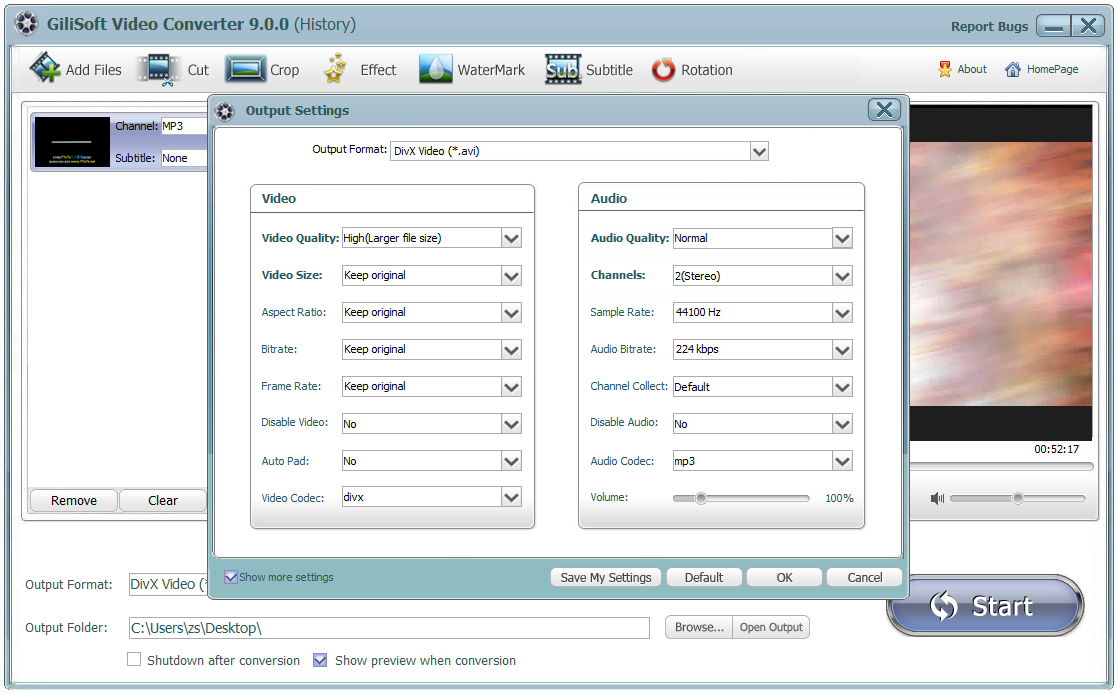
Кнопка Output Settings открывает окно с детальными параметрами. Здесь задаются качество видео, размер кадра, aspect ratio, bitrate, frame rate, video codec, audio codec, sample rate, audio bitrate, channels и volume. Этот блок особенно важен, если нужно не просто сменить расширение, а получить файл определенного размера, качества или совместимости.
Шаг 4. Выбор Output Folder
В поле Output Folder указывается папка, куда будет сохранен итоговый файл. Кнопка Browse позволяет выбрать другое место. После завершения обработки кнопку Open Output удобно использовать для быстрого перехода к результату.
Шаг 5. Запуск через Start
Когда формат и настройки выбраны, остается нажать Start. Gilisoft Video Converter запускает обработку и создает новый файл. Если включен предпросмотр, пользователь видит процесс конвертации. При необходимости можно заранее включить Shutdown after conversion, чтобы компьютер выключился после завершения длинной очереди.
Output Settings: что настраивается перед экспортом
Окно Output Settings — центральное место для точной настройки результата. Здесь параметры разделены на блоки Video и Audio.
Настройки видео
В блоке Video доступны следующие параметры:
| Параметр | Что делает |
| Output Format | показывает выбранный формат экспорта |
| Video Quality | задает уровень качества и влияет на размер файла |
| Video Size | определяет разрешение итогового видео |
| Aspect Ratio | сохраняет или меняет соотношение сторон |
| Bitrate | управляет объемом данных на секунду видео |
| Frame Rate | задает частоту кадров |
| Disable Video | позволяет отключить видеодорожку |
| Auto Pad | помогает сохранить пропорции с добавлением полей |
| Video Codec | выбирает кодек видео |
Video Quality важен для быстрого выбора между качеством и размером. Чем выше качество, тем больше итоговый файл. Для архивного хранения можно выбирать более высокие параметры, а для отправки по сети — умеренные.
Video Size используется, когда нужно уменьшить разрешение. Например, исходник 4K можно экспортировать в 1080p или 720p, если файл нужен для отправки, просмотра на ноутбуке или публикации там, где сверхвысокое разрешение не требуется.
Aspect Ratio помогает избежать искажений. Если видео снято в 16:9, его обычно нужно сохранить в 16:9. Если исходник имеет нестандартное соотношение сторон, лучше проверить результат через предпросмотр и не растягивать кадр без необходимости.
Bitrate напрямую влияет на качество и вес файла. Слишком низкий битрейт дает заметные артефакты, особенно в динамичных сценах. Слишком высокий битрейт увеличивает размер без реальной пользы, если исходник изначально невысокого качества.
Frame Rate нужен для сохранения плавности. Для большинства обычных роликов достаточно оставить исходную частоту кадров. Изменять ее стоит тогда, когда принимающая платформа или устройство требует конкретное значение.
Video Codec определяет способ сжатия. H.264 подходит для максимальной совместимости, H.265/HEVC — для экономии места при поддержке устройством, DivX и другие кодеки полезны для старых сценариев совместимости.
Настройки аудио
В блоке Audio доступны:
| Параметр | Что делает |
| Audio Quality | задает качество аудиодорожки |
| Channels | выбирает моно, стерео или другой режим каналов |
| Sample Rate | задает частоту дискретизации |
| Audio Bitrate | регулирует битрейт аудио |
| Channel Collect | управляет обработкой каналов |
| Disable Audio | отключает аудиодорожку |
| Audio Codec | выбирает кодек звука |
| Volume | меняет громкость |
Volume особенно полезен для роликов, где звук слишком тихий или слишком громкий. В Gilisoft Video Converter громкость можно регулировать в диапазоне от 20% до 200%. Это удобно для вебинаров, лекций, записей с микрофона и старых видео, где аудиоуровень отличается от нормального.
Disable Audio позволяет создать видео без звука. Это подходит для фоновых роликов, демонстраций интерфейса, материалов для сайтов и ситуаций, где аудио не требуется.
Disable Video можно использовать для извлечения аудио, когда нужен только звук из видеофайла.
Save My Settings и Default
В нижней части окна находятся кнопки Save My Settings, Default, OK и Cancel. Save My Settings полезна при регулярной работе: можно сохранить удачную комбинацию параметров и использовать ее повторно. Default возвращает стандартные настройки. OK применяет изменения, Cancel закрывает окно без применения.
Сжатие видео и уменьшение размера файла
Gilisoft Video Converter хорошо подходит для сжатия видео, когда исходный файл слишком большой. Это частая задача для записей экрана, лекций, вебинаров, роликов с камеры, архивных материалов и видео, которое нужно отправить через мессенджер, облако или корпоративную систему.
Размер итогового файла зависит от нескольких параметров:
-
выбранного формата;
-
видеокодека;
-
разрешения;
-
битрейта;
-
частоты кадров;
-
длительности ролика;
-
аудиобитрейта;
-
количества аудиоканалов;
-
сложности сцены в исходнике.
В Gilisoft Video Converter сжатие выполняется через Output Settings. Самые важные параметры — Video Quality, Video Size, Bitrate, Frame Rate, Video Codec, Audio Bitrate и Audio Codec.
Как уменьшить размер без грубой потери качества
Для большинства обычных сценариев лучше действовать последовательно:
-
Выбрать MP4 как выходной формат.
-
Использовать H.264 для широкой совместимости или H.265 для лучшего сжатия.
-
Уменьшить Video Size, если исходное разрешение избыточно.
-
Не снижать Frame Rate без необходимости.
-
Аккуратно уменьшить Bitrate.
-
Снизить Audio Bitrate, если качество звука не критично.
-
Проверить короткий фрагмент перед пакетной обработкой.
Например, если исходный файл записан в 4K, а смотреть его будут на ноутбуке или отправлять через интернет, можно экспортировать в 1080p. Если видео представляет собой лекцию или запись экрана, часто достаточно умеренного битрейта. Если это динамичный спортивный ролик или сцена с большим количеством движения, чрезмерное сжатие быстро испортит изображение.
Когда лучше не сжимать слишком сильно
Сжатие не должно быть механическим. Если ролик нужен для архива, последующего монтажа или передачи заказчику, лучше сохранить запас качества. Сильное уменьшение битрейта может привести к блокам, смазыванию деталей, шуму на градиентах и потере мелких элементов интерфейса. Особенно это заметно на записях экрана, где важны шрифты, линии, таблицы и мелкие кнопки.
Gilisoft Video Converter удобен тем, что позволяет быстро подобрать баланс. Можно сделать тестовый экспорт, открыть папку через Open Output, проверить картинку и звук, а затем применить настройки к остальным файлам.
Пакетная конвертация
Пакетная конвертация видео — одна из практичных функций Gilisoft Video Converter. Она нужна, когда нужно обработать не один ролик, а целую серию файлов: записи уроков, архивы с камеры, видео для каталога, нарезки вебинаров, короткие клипы для сайта или файлы, полученные от разных участников проекта.
Рабочая схема простая:
-
Нажать Add Files.
-
Добавить несколько видео или аудиофайлов.
-
Выбрать единый Output Format.
-
Настроить параметры через Output Settings.
-
Указать Output Folder.
-
Нажать Start.
Пакетная обработка особенно удобна, если нужно привести все файлы к одному стандарту: например, MP4, H.264, 1920×1080, стереозвук, одинаковый audio bitrate. Это избавляет от ситуации, когда часть роликов открывается на телефоне, часть — только на компьютере, а часть имеет слишком большой размер.
При пакетной конвертации важно заранее проверить настройки на одном файле. Если параметры выбраны неправильно, ошибка повторится для всей очереди. Поэтому перед длинной обработкой лучше взять один типичный ролик, экспортировать его, проверить качество, размер и совместимость, а затем запускать всю серию.
Обрезка видео через Cut
Инструмент Cut используется для обрезки видео или аудио перед конвертацией. Он подходит для удаления заставок, рекламных вставок, пауз, лишних фрагментов в начале и конце ролика, технических моментов записи экрана и случайно попавших кадров.
Работает инструмент так:
-
Добавить файл через Add Files.
-
Нажать Cut на верхней панели.
-
Выбрать режим обрезки.
-
Установить начало и конец фрагмента с помощью слайдера.
-
Нажать OK.
-
Вернуться в главное окно и запустить Start.
В Cut есть два принципиальных режима:
| Режим | Что делает |
| Keep selected part | оставляет выбранный фрагмент и удаляет остальное |
| Remove selected part | удаляет выбранный фрагмент и сохраняет остальное |
Keep selected part удобен, когда из длинного видео нужно получить короткий фрагмент. Например, из часовой лекции можно сохранить только нужные 10 минут.
Remove selected part полезен, когда нужно вырезать рекламу, паузу, ошибку, лишний дубль или технический фрагмент в середине ролика, сохранив остальную часть.
После обрезки программа не просто сохраняет проект, а применяет правку при финальной конвертации. Поэтому важно выбрать правильный Output Format и проверить параметры экспорта.
Объединение видео и аудио через Merge Files into One
Gilisoft Video Converter умеет объединять несколько видео или аудиофайлов в один итоговый файл. Для этого в рабочем процессе используется опция Merge Files into One. Она полезна, когда отдельные фрагменты нужно собрать в единый ролик без сложного монтажа.
Типичные сценарии:
-
объединить несколько частей лекции;
-
склеить серию коротких клипов;
-
собрать фрагменты записи экрана;
-
объединить несколько аудиофайлов;
-
подготовить один файл из материалов, разбитых на части;
-
создать цельный ролик из нескольких сегментов после съемки.
Рабочий порядок:
-
Нажать Add Files и добавить нужные видео или аудио.
-
Расположить файлы в нужной последовательности.
-
Включить Merge Files into One.
-
Выбрать Output Format.
-
Настроить Output Settings.
-
Нажать Start.
-
Проверить результат через Open Output.
Лучше объединять файлы с близкими параметрами: одинаковым разрешением, частотой кадров, ориентацией и соотношением сторон. Если смешать вертикальные и горизонтальные ролики, видео разного размера и разные форматы, итог может потребовать дополнительной проверки. Gilisoft Video Converter приведет файлы к выбранному профилю, но визуальная однородность зависит от исходников.
Кадрирование и удаление черных полос через Crop
Инструмент Crop используется для кадрирования изображения. Он помогает удалить черные полосы, обрезать лишние края, изменить видимую область кадра и подготовить видео к нужному соотношению сторон.
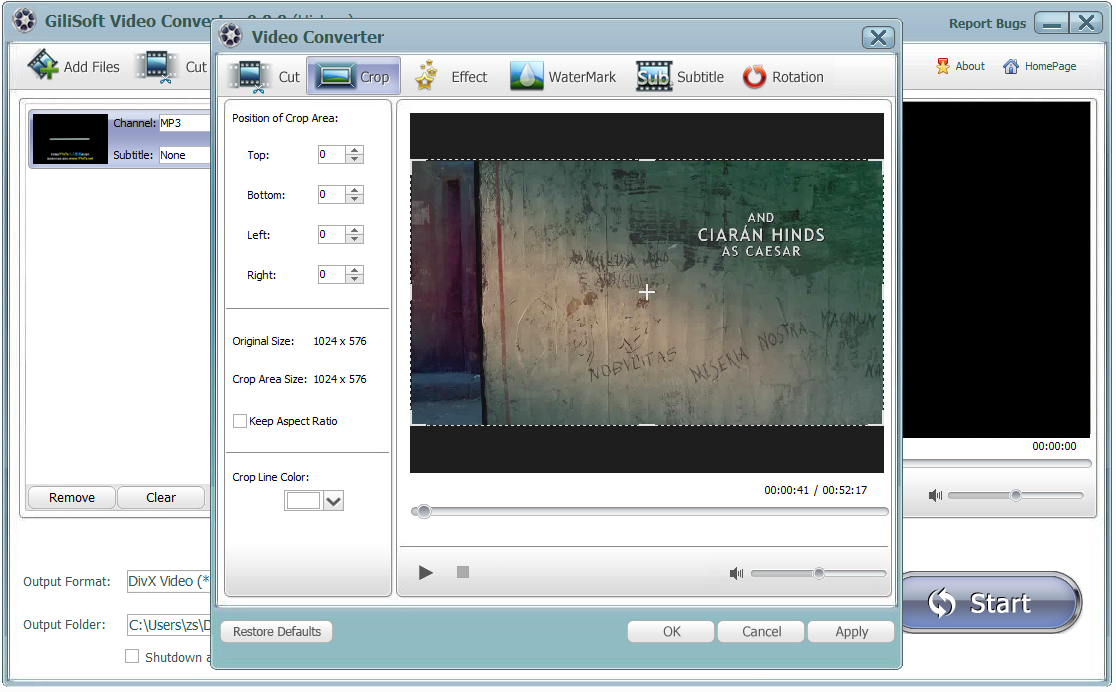
В окне Crop доступны точные параметры области кадрирования:
| Элемент | Назначение |
| Top | отступ сверху |
| Bottom | отступ снизу |
| Left | отступ слева |
| Right | отступ справа |
| Original Size | исходный размер кадра |
| Crop Area Size | размер выбранной области |
| Keep Aspect Ratio | сохранение пропорций |
| Crop Line Color | цвет линии кадрирования |
| Restore Defaults | сброс параметров |
| Apply | применение изменений |
| OK | подтверждение |
| Cancel | отмена |
Удаление черных полос
Черные полосы появляются, когда видео имеет одно соотношение сторон, а экран или контейнер — другое. Например, ролик может быть сохранен с полями сверху и снизу или слева и справа. В Crop можно задать область без этих полей, чтобы итоговый файл выглядел аккуратнее.
Для удаления черных полос нужно:
-
Добавить видео через Add Files.
-
Нажать Crop.
-
Настроить границы области кадрирования.
-
Включить Keep Aspect Ratio, если нужно сохранить пропорции.
-
Нажать Apply.
-
Подтвердить через OK.
-
Выбрать Output Format и запустить Start.
Кадрирование особенно полезно для старых фильмов, записей с ТВ, роликов из нестандартных источников и видео, которое нужно встроить на сайт без лишних полей.
Когда Crop лучше не использовать агрессивно
Если обрезать слишком много, можно потерять важные элементы: титры, субтитры, лица, интерфейс, демонстрационные панели, нижние подписи. Поэтому перед экспортом стоит внимательно посмотреть кадр в предпросмотре. Если видео содержит субтитры в нижней части, нижнюю границу лучше не поднимать слишком высоко.
Поворот и отражение видео через Rotation
Инструмент Rotation исправляет ориентацию видео. Это нужно, когда ролик снят на телефон, но открылся боком, или когда файл был сохранен с неправильной ориентацией после передачи между устройствами.
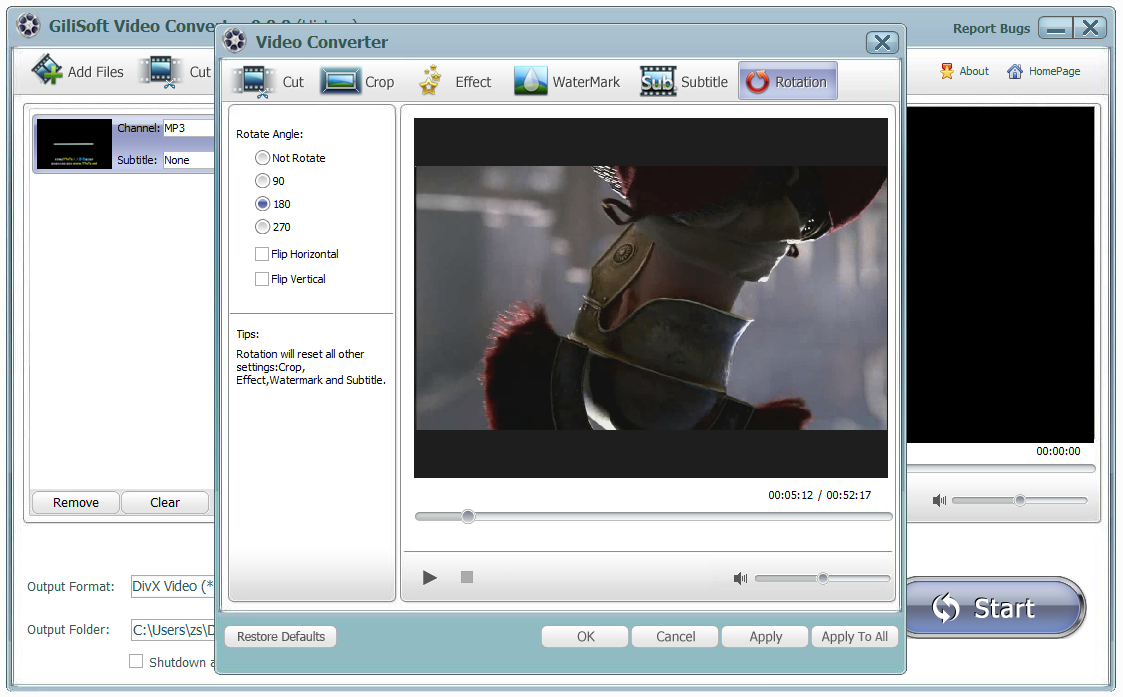
В окне Rotation доступны варианты:
| Параметр | Что делает |
| Not Rotate | оставляет исходную ориентацию |
| 90 | поворачивает видео на 90 градусов |
| 180 | поворачивает видео на 180 градусов |
| 270 | поворачивает видео на 270 градусов |
| Flip Horizontal | отражает изображение по горизонтали |
| Flip Vertical | отражает изображение по вертикали |
Поворот на 90 или 270 градусов полезен для вертикальных роликов, которые были сохранены как горизонтальные. Поворот на 180 градусов исправляет перевернутое видео. Flip Horizontal и Flip Vertical нужны для зеркального отражения, например если видео получено с камеры или приложения, которое отобразило картинку неправильно.
В окне Rotation есть предупреждение: поворот может сбрасывать другие настройки, связанные с Crop, Effect, WaterMark и Subtitle. Поэтому лучше сначала определиться с ориентацией, а уже после этого кадрировать, добавлять субтитры, водяные знаки и эффекты.
Эффекты и базовая коррекция изображения
Инструмент Effect в Gilisoft Video Converter предназначен для простого изменения изображения перед экспортом. Это не замена профессиональной цветокоррекции, но для базовой подготовки ролика возможностей достаточно.
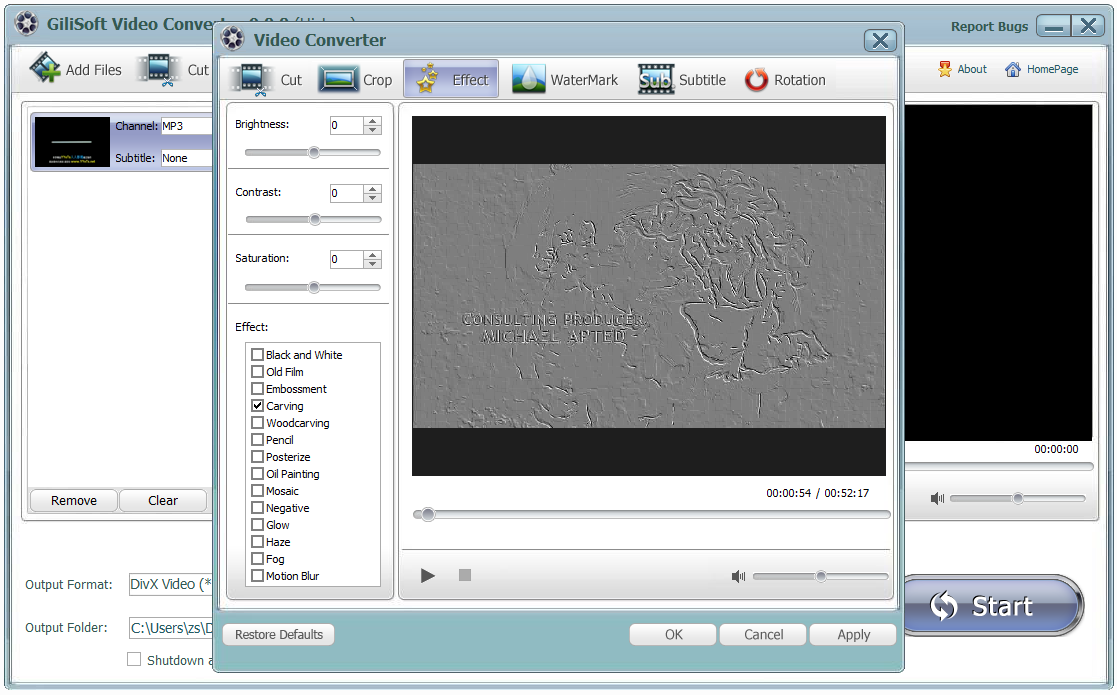
В окне Effect доступны:
-
Brightness — яркость;
-
Contrast — контраст;
-
Saturation — насыщенность;
-
визуальные эффекты;
-
изменение скорости видео от 0.1x до 4x.
Яркость, контраст и насыщенность
Brightness помогает осветлить слишком темное видео или немного приглушить пересвеченный кадр. Contrast делает изображение более выразительным или, наоборот, мягким. Saturation управляет насыщенностью цвета: можно сделать картинку сочнее или убрать чрезмерную цветность.
Эти параметры полезны для бытовых роликов, записей с веб-камеры, старого видео и материалов, снятых при плохом освещении. Но их лучше использовать умеренно. Слишком высокая яркость вымывает детали, чрезмерный контраст делает тени глухими, а сильная насыщенность выглядит неестественно.
Визуальные эффекты
В Gilisoft Video Converter есть набор эффектов:
| Эффект | Как выглядит результат |
| Black and White | черно-белое изображение |
| Old Film | стилизация под старую пленку |
| Embossment | рельефный эффект |
| Carving | эффект резьбы |
| Woodcarving | стилизация под резьбу по дереву |
| Pencil | карандашный стиль |
| Posterize | постеризация цвета |
| Oil Painting | имитация масляной живописи |
| Mosaic | мозаичный эффект |
| Negative | негатив |
| Glow | свечение |
| Haze | дымка |
| Fog | туман |
| Motion Blur | размытие движения |
Эти эффекты подходят для простого оформления, заставок, демонстрационных клипов, стилизации коротких фрагментов. Для деловых видео, инструкций и обучающих роликов лучше использовать их осторожно, чтобы не ухудшить читаемость.
Изменение скорости
В Effect можно изменить скорость от 0.1x до 4x. Замедление подходит для демонстрации действий, где важно рассмотреть детали. Ускорение удобно для длинных процессов, таймлапсов, записей экрана или технических фрагментов, которые не нужно показывать в реальном времени.
Водяные знаки через WaterMark
Инструмент WaterMark нужен для добавления текстовых и графических водяных знаков. Это полезно для брендирования обучающих материалов, защиты демонстрационных роликов, маркировки видео для клиентов, добавления названия проекта, сайта, автора или отдела.
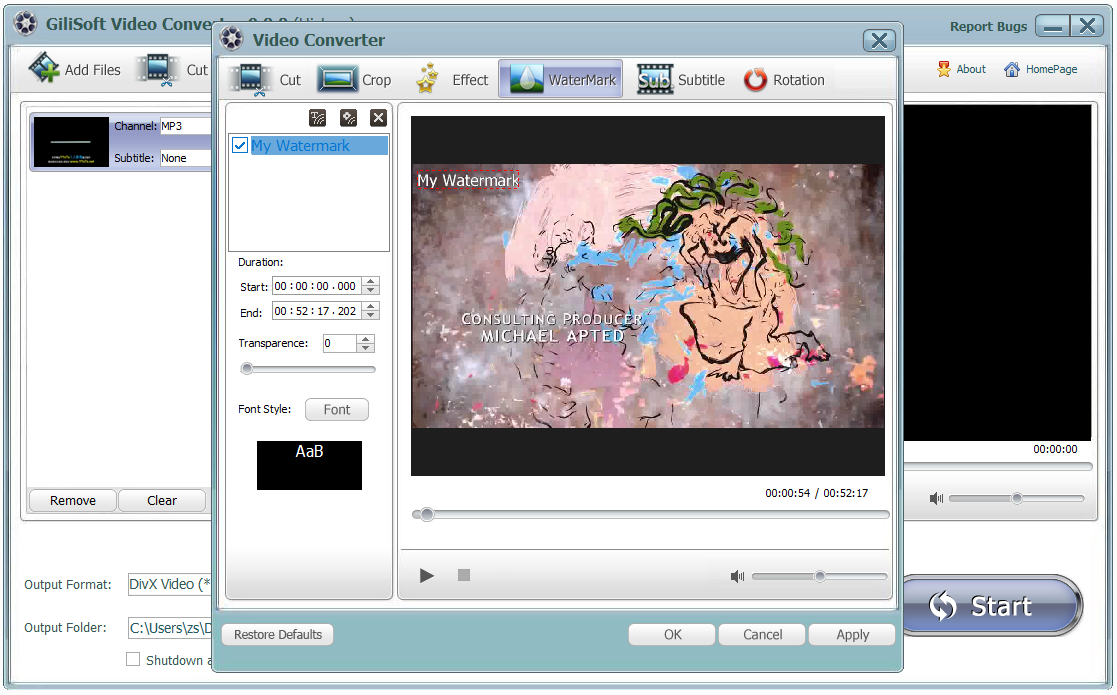
В WaterMark можно работать с несколькими водяными знаками. Программа поддерживает текстовые и графические элементы, настройку позиции, прозрачности и времени показа. Это важно, когда водяной знак должен появляться не на всем ролике, а только на определенном участке.
В окне видны параметры:
| Элемент | Назначение |
| список водяных знаков | управление добавленными watermark-элементами |
| Start | время начала показа |
| End | время окончания показа |
| Transparence | прозрачность |
| Font Style | настройка шрифта для текста |
| Apply | применение изменений |
| OK | подтверждение |
| Cancel | отмена |
Практические сценарии WaterMark
WaterMark пригодится, если нужно:
-
добавить название компании на обучающее видео;
-
поставить текстовую пометку Draft, Sample, Preview;
-
разместить логотип в углу ролика;
-
подписать видео именем автора;
-
защитить демонстрационный материал от несанкционированного использования;
-
сделать разные версии ролика с разными пометками.
Лучше размещать watermark так, чтобы он не перекрывал важные элементы. Для обучающих видео с записью экрана не стоит закрывать кнопки, меню и текст. Для интервью не нужно ставить логотип на лицо. Для роликов с субтитрами нижняя часть кадра часто уже занята, поэтому водяной знак лучше размещать в верхнем углу.
Субтитры через Subtitle
Инструмент Subtitle позволяет добавить к видео внешние субтитры. Gilisoft Video Converter поддерживает импорт файлов .srt и .ass. Пользователь может настроить позицию субтитров, кодировку, размер и шрифт.
Субтитры нужны не только для фильмов. В рабочих сценариях они полезны для обучающих курсов, инструкций, вебинаров, презентаций, видео для клиентов, локализации, роликов без озвучки и материалов, которые будут смотреть без звука.
Типичный порядок работы:
-
Нажать Add Files.
-
Добавить видео.
-
Нажать Subtitle.
-
Импортировать файл .srt или .ass.
-
Настроить позицию, encoding, size и font.
-
Вернуться в главное окно.
-
Выбрать Output Format.
-
Настроить Output Settings.
-
Нажать Start.
Чем полезна поддержка .srt и .ass
Формат .srt подходит для простых текстовых субтитров с таймкодами. Он распространен, легко редактируется и используется во многих программах. Формат .ass дает больше возможностей для оформления, включая стили и позиционирование.
В Gilisoft Video Converter субтитры добавляются на этапе подготовки итогового файла. Это удобно, когда нужно получить готовый ролик, где текст уже встроен в изображение или подготовлен для воспроизведения вместе с видео.
Что проверить перед экспортом с субтитрами
Перед запуском Start стоит проверить:
-
совпадает ли язык субтитров с роликом;
-
правильно ли выбрана кодировка;
-
не слишком ли мелкий шрифт;
-
не перекрывают ли субтитры важные элементы;
-
не обрезаются ли строки после Crop;
-
совпадает ли тайминг с речью;
-
не конфликтует ли watermark с нижней частью кадра.
Работа со звуком
Gilisoft Video Converter удобен не только как конвертер видео, но и как инструмент для работы с аудиодорожками. Он позволяет извлекать звук, менять аудиоформат, регулировать громкость, выбирать кодек, каналы, sample rate и audio bitrate.
Извлечение аудио из видео
Чтобы извлечь звук, нужно добавить видео через Add Files, выбрать аудиоформат в Output Format, настроить параметры в Output Settings и нажать Start. В результате вместо видеофайла будет создан аудиофайл, например MP3, WAV, AAC, WMA или FLAC.
Это полезно для:
-
сохранения речи из вебинара;
-
подготовки подкаст-фрагмента из видео;
-
извлечения музыки из ролика;
-
создания аудиоверсии лекции;
-
передачи записи в расшифровку;
-
уменьшения объема архива, если изображение не нужно.
Регулировка громкости
В Output Settings параметр Volume позволяет изменить громкость от 20% до 200%. Это помогает привести звук к нормальному уровню без отдельного аудиоредактора.
Например, если запись с микрофона слишком тихая, можно увеличить громкость. Если ролик записан с перегруженным уровнем, можно уменьшить громкость. Однако увеличение громкости не исправляет шумы и искажения, если они уже есть в исходнике. Оно просто меняет уровень аудиодорожки.
Отключение аудио
Параметр Disable Audio нужен, если итоговый ролик должен быть без звука. Это подходит для фоновых видео на сайте, silent-превью, демонстраций интерфейса, видеообложек и материалов, где звук будет добавляться позже.
GPU Acceleration, CUDA и NVENC
В главном окне Gilisoft Video Converter есть опция Enable GPU Acceleration, а рядом отображаются варианты CUDA и NVENC. Аппаратное ускорение помогает ускорить обработку на поддерживаемых системах, особенно при перекодировании больших файлов, длинных видео и очередей.
GPU acceleration особенно заметен в таких сценариях:
-
конвертация длинных роликов;
-
пакетная обработка нескольких файлов;
-
экспорт в H.264;
-
обработка материалов высокого разрешения;
-
подготовка больших архивов;
-
повторяющиеся операции с одинаковыми настройками.
CUDA использует вычислительные возможности видеокарты NVIDIA, а NVENC задействует аппаратный энкодер NVIDIA для кодирования видео. При поддержке конкретного формата и конфигурации это снижает нагрузку на процессор и ускоряет экспорт.
При этом скорость зависит не только от GPU. На нее влияют исходный формат, выбранный кодек, битрейт, разрешение, диск, количество файлов в очереди и примененные эффекты. Если одновременно включены кадрирование, субтитры, водяные знаки, изменение размера и перекодирование в другой кодек, итоговое время будет зависеть от всей цепочки операций.
Подготовка видео под устройства и платформы
Gilisoft Video Converter рассчитан на подготовку видео для разных устройств и способов воспроизведения. Пользователь может выбрать не только формат, но и профиль под устройство. Это удобно, когда нет желания вручную подбирать контейнер, кодек, размер кадра и аудиопараметры.
Программа подходит для подготовки файлов под:
-
iPhone;
-
iPad;
-
Android-смартфоны;
-
Android-планшеты;
-
Apple TV;
-
игровые консоли;
-
портативные медиаплееры;
-
телевизоры;
-
веб-публикацию;
-
HTML5-видео;
-
локальный архив;
-
презентации;
-
обучающие платформы.
MP4 для максимальной совместимости
MP4 — самый универсальный выбор для повседневной работы. Если нужно отправить ролик человеку без уточнения устройства, подготовить файл для сайта, загрузить видео в систему обучения или открыть его на телевизоре, MP4 обычно является самым безопасным вариантом.
В Gilisoft Video Converter MP4 удобно использовать вместе с H.264. Такой файл хорошо воспроизводится на Windows, macOS, Android, iOS, Smart TV, медиаплеерах и в браузерных сценариях.
H.265 для экономии места
H.265/HEVC помогает уменьшить размер файла при сохранении качества, но требует поддержки на стороне устройства. Если ролик будет смотреться на современных системах, этот вариант полезен. Если файл предназначен для старого телевизора, старого компьютера или неизвестного устройства, лучше выбирать H.264.
WebM для веб-сценариев
WebM подходит для некоторых веб-проектов, где важны открытые форматы и браузерное воспроизведение. Gilisoft Video Converter также позволяет готовить HTML5-friendly форматы, включая OGG, H.264 и WEBM, что удобно для публикации видео в браузерной среде.
4K-сценарии
Gilisoft Video Converter работает с 4K conversion workflows. Это означает, что программа может использоваться для обработки видео высокого разрешения, подготовки 4K-профилей и преобразования 4K-файлов в другие форматы. На практике при работе с 4K особенно важно следить за битрейтом, кодеком, свободным местом на диске и производительностью компьютера.
Конвертация Flash SWF в современный формат
Gilisoft Video Converter поддерживает преобразование Flash SWF в видео. Это отдельный сценарий, который актуален для старых интерактивных материалов, архивных Flash-роликов, обучающих модулей, рекламных вставок и устаревшего веб-контента.
В программе предусмотрены варианты работы с SWF:
-
Automatic Recording — для SWF, который запускается автоматически;
-
Interactive Recording — для SWF, который требует ручного запуска или взаимодействия.
При интерактивной записи пользователь может запустить SWF вручную и начать запись через Start Recording. Также можно задать поведение, при котором запись стартует после ручного запуска SWF, или указать время завершения записи. Это полезно для Flash-материалов, которые не являются обычным линейным видео.
После записи SWF можно сохранить в современный формат, например MP4. Такой файл будет проще открыть, передать, архивировать и использовать в современных системах.
Практические сценарии использования
Конвертация MKV в MP4
Один из типичных сценариев — конвертировать MKV в MP4. MKV удобен для хранения, но не всегда хорошо поддерживается телевизорами, мобильными устройствами, браузерами и корпоративными платформами. MP4 более универсален.
Порядок действий:
-
Нажать Add Files.
-
Добавить MKV-файл.
-
В Output Format выбрать MP4.
-
Открыть Output Settings.
-
Выбрать H.264 или H.265.
-
Оставить Aspect Ratio как Keep original.
-
При необходимости уменьшить Video Size.
-
Нажать Start.
-
Проверить результат через Open Output.
Подготовка ролика для сайта
Для сайта обычно важны совместимость, умеренный размер и стабильное воспроизведение. В Gilisoft Video Converter можно выбрать MP4, H.264, разумный bitrate и подходящее разрешение. Если ролик будет встроен как HTML5 video, можно подготовить также WebM или OGG.
Для веб-публикации часто нет смысла оставлять 4K, если видео будет показываться в небольшом блоке. Лучше выбрать 1080p или 720p, чтобы снизить нагрузку на загрузку страницы.
Сжатие длинного видео
Длинные вебинары, лекции и записи экрана часто занимают много места. В Gilisoft Video Converter их можно сжать через Output Settings: выбрать MP4, уменьшить битрейт, при необходимости снизить разрешение и аудиобитрейт.
Для лекций важно сохранить читаемость текста на слайдах. Поэтому нельзя слишком резко снижать качество. Лучше сделать тестовый фрагмент, проверить мелкие надписи, а затем запускать весь файл.
Извлечение MP3 из видео
Чтобы извлечь MP3, нужно добавить видео, выбрать MP3 в выходном профиле, настроить audio bitrate и нажать Start. Это удобно для интервью, лекций, голосовых комментариев, вебинаров, презентаций и видеозаписей, где основной ценностью является звук.
Объединение лекций
Если курс записан частями, Gilisoft Video Converter помогает собрать несколько файлов в один. Нужно добавить ролики через Add Files, включить Merge Files into One, выбрать MP4 и запустить конвертацию. Такой файл удобнее передавать, хранить и загружать в систему обучения.
Добавление субтитров к обучающему ролику
Для обучающих материалов субтитры повышают удобство просмотра. В Gilisoft Video Converter можно подключить .srt или .ass, настроить размер, шрифт, позицию и затем экспортировать готовый ролик.
Удаление черных полос
Если ролик имеет поля сверху, снизу или по бокам, нужно открыть Crop, выделить область без черных полос, применить изменения и выполнить экспорт. Это делает видео визуально аккуратнее и лучше подходит для публикации.
Поворот вертикального видео
Если видео снято на телефон и отображается боком, нужно открыть Rotation, выбрать 90 или 270 градусов, проверить предпросмотр и экспортировать файл. После поворота лучше заново проверить Crop, Subtitle и WaterMark, если они используются.
Производительность и качество
Gilisoft Video Converter ориентирован на быстрый и предсказуемый экспорт. Производительность зависит от исходника, выбранного формата, настроек качества, разрешения, кодека и аппаратного ускорения. Чем выше разрешение и битрейт, тем дольше обработка и больше итоговый файл.
Качество результата определяется не названием формата, а набором параметров. MP4 может быть как качественным, так и сильно сжатым. MKV может хранить качественное видео, но при низком bitrate тоже потеряет детали. Поэтому при работе с Gilisoft Video Converter важно понимать базовую связь:
| Что меняется | Как влияет |
| Увеличение bitrate | лучше качество, больше размер |
| Уменьшение bitrate | меньше размер, выше риск артефактов |
| Уменьшение resolution | меньше размер, ниже детализация |
| H.264 | хорошая совместимость |
| H.265 | лучшее сжатие, но не везде поддерживается |
| Снижение frame rate | меньше размер, но хуже плавность |
| Снижение audio bitrate | меньше размер, но хуже звук |
Для повседневной работы лучше выбирать сбалансированные настройки. Если видео предназначено для просмотра на разных устройствах, MP4 + H.264 остается наиболее безопасным вариантом. Если цель — архив с экономией места, можно рассмотреть H.265. Если файл нужен для дальнейшего монтажа, не стоит чрезмерно сжимать исходник.
Удобство для новичков
Gilisoft Video Converter удобен для пользователей, которым нужен понятный видеоконвертер для Windows без сложной логики профессионального редактора. Основные кнопки видны сразу: Add Files, Output Format, Output Settings, Start. Для базового сценария достаточно пройти эти четыре шага.
Новичку не нужно знать все кодеки и контейнеры. Можно выбрать готовый профиль, оставить часть параметров как Keep original и получить рабочий результат. При этом программа не ограничивает пользователя только автоматическим режимом: если нужно, можно открыть Output Settings и вручную настроить video codec, audio codec, bitrate, frame rate, aspect ratio, sample rate и volume.
Встроенный предпросмотр помогает избежать простых ошибок. Пользователь может увидеть, что файл добавлен правильно, что кадрирование не обрезало важную область, что watermark стоит в нужном месте, а поворот выполнен корректно.
Ограничения и спорные моменты
Gilisoft Video Converter — сильная программа для конвертации и подготовки роликов, но ее нужно правильно воспринимать. Это не профессиональная монтажная система и не редактор с многодорожечным timeline. Она предназначена для конвертации, сжатия, базовой обработки и экспорта.
Главные ограничения:
| Ограничение | Что это означает на практике |
| Нет полноценного монтажного таймлайна | сложный монтаж лучше выполнять в видеоредакторе |
| Интерфейс классического типа | программа выглядит как утилита Windows, а не современный медиаредактор |
| Эффекты базовые | для продвинутой цветокоррекции нужны специализированные инструменты |
| Ручная настройка проще, чем в профессиональных кодировщиках | удобно для обычных задач, но не для сложных codec workflow |
| Качество зависит от выбранных параметров | неправильный bitrate или codec могут ухудшить результат |
| Поворот может сбрасывать связанные правки | ориентацию лучше задавать до Crop, Effect, WaterMark и Subtitle |
Эти ограничения не мешают использовать Gilisoft Video Converter по назначению. Наоборот, программа хорошо раскрывается именно в понятных задачах: конвертировать видео в MP4, сжать файл, убрать черные полосы, добавить субтитры, извлечь звук, повернуть ролик, объединить несколько частей и подготовить файл под устройство.
Сравнение с аналогами
Gilisoft Video Converter конкурирует с несколькими известными программами: Wondershare UniConverter, Movavi Video Converter, HandBrake и Any Video Converter Free. Все они работают с преобразованием видео, но отличаются подходом, уровнем сложности, набором дополнительных функций и целевой аудиторией.
| Критерий | Gilisoft Video Converter | Wondershare UniConverter | Movavi Video Converter | HandBrake | Any Video Converter Free |
| Основной сценарий | конвертация, сжатие, базовая подготовка роликов | широкий набор видео- и AI-инструментов | быстрая конвертация и сжатие для массового пользователя | ручное транскодирование и пресеты | бесплатная конвертация и простое редактирование |
| Подход к интерфейсу | классическое окно с Add Files, Output Format, Output Settings, Start | современная медиаплатформа с большим количеством модулей | упрощенный современный интерфейс | технический интерфейс с вкладками и очередью | простой интерфейс для базовых задач |
| Форматы | широкий набор популярных видео и аудио | очень широкий набор форматов и профилей | широкий набор форматов и устройств | фокус на современных форматах кодирования | широкий набор популярных форматов |
| Пакетная обработка | есть очередь файлов | есть | есть | есть queue | есть |
| Сжатие видео | через качество, размер, bitrate, codec | развитые инструменты компрессии | сильный акцент на сжатии | гибкая настройка кодирования | есть базовая компрессия |
| GPU acceleration | CUDA/NVENC при поддержке | аппаратное ускорение | аппаратное ускорение | зависит от кодеков и настроек | зависит от версии и функций |
| Обрезка | Cut | есть инструменты редактирования | есть базовое редактирование | ограниченная обработка без монтажной логики | есть базовое редактирование |
| Crop | есть отдельный Crop | есть | есть | есть параметры размеров и фильтров | есть |
| Watermark | есть WaterMark | есть | есть | не основной сценарий | есть в ряде редакторских функций |
| Субтитры | .srt и .ass через Subtitle | есть редактор/работа с субтитрами | есть работа с субтитрами | сильные настройки субтитров | есть |
| Эффекты | простые эффекты и коррекция | больше дополнительных инструментов | базовые улучшения и AI-функции | технические фильтры | базовые функции |
| Лучший выбор для | конвертация + быстрые правки в одном окне | пользователи, которым нужен расширенный набор медиафункций | новички, которым нужен современный интерфейс | пользователи, которым нужна тонкая настройка encoding | пользователи, которым нужна бесплатная базовая конвертация |
Gilisoft Video Converter и Wondershare UniConverter
Wondershare UniConverter больше ориентирован на широкий набор функций вокруг видео: конвертацию, компрессию, улучшение, запись, дополнительные AI-инструменты и расширенную обработку. Это решение для тех, кому нужна многофункциональная медиаплатформа.
Gilisoft Video Converter проще и прямее. Он лучше подходит, когда задача не в большом наборе дополнительных модулей, а в понятной конвертации и подготовке файлов: добавить видео, выбрать формат, настроить качество, обрезать, кадрировать, добавить watermark или subtitle и экспортировать. Его интерфейс менее перегружен и ближе к классической утилите.
Gilisoft Video Converter и Movavi Video Converter
Movavi Video Converter делает упор на современный пользовательский опыт, быструю конвертацию, сжатие и дополнительные улучшения вроде AI upscaling. Он удобен для тех, кто хочет более современный интерфейс и максимально простую подачу функций.
Gilisoft Video Converter выглядит более классически, но дает прямой доступ к конкретным кнопкам и параметрам: Output Settings, Video Quality, Video Size, Aspect Ratio, Bitrate, Frame Rate, Audio Bitrate, Volume. Для пользователей, которым нужен понятный контроль над параметрами без лишней визуальной оболочки, такой подход удобен.
Gilisoft Video Converter и HandBrake
HandBrake — сильный инструмент для транскодирования с пресетами, очередью, фильтрами и глубокой настройкой. Он особенно хорош для пользователей, которые понимают кодеки, контейнеры, bitrate, quality-based encoding, фильтры, дорожки и subtitle behavior.
Gilisoft Video Converter проще для массового пользователя. В нем легче выполнить действия вроде добавить watermark, быстро повернуть видео, наложить субтитры, обрезать фрагмент или выбрать устройство. HandBrake сильнее в технической настройке кодирования, Gilisoft Video Converter удобнее как универсальный рабочий конвертер с базовой визуальной подготовкой.
Gilisoft Video Converter и Any Video Converter Free
Any Video Converter Free привлекает бесплатной моделью и базовой конвертацией. Он подходит тем, кому нужно выполнить простое преобразование без покупки программы и без сложных требований.
Gilisoft Video Converter воспринимается как более цельный рабочий инструмент для Windows-сценариев, где важны не только форматы, но и последовательный процесс: Add Files, Output Format, Output Settings, Cut, Crop, Effect, WaterMark, Subtitle, Rotation, Start, Open Output. Он удобен для пользователей, которые регулярно готовят видео и хотят иметь все основные действия в одном окне.
Плюсы и минусы Gilisoft Video Converter
| Плюсы | Минусы |
| Поддержка большого количества видеоформатов | интерфейс выглядит классически |
| Конвертация видео и аудио в одном приложении | нет полноценного многодорожечного монтажа |
| Удобный workflow Add Files → Output Format → Start | продвинутые codec-настройки проще, чем в специализированных транскодерах |
| Есть Output Settings с bitrate, frame rate, codec, volume | эффекты рассчитаны на базовую обработку |
| Поддержка пакетной конвертации | итоговое качество сильно зависит от настроек |
| Есть Cut, Crop, Effect, WaterMark, Subtitle, Rotation | при повороте нужно учитывать сброс связанных правок |
| Можно извлекать аудио из видео | для сложной цветокоррекции нужен отдельный редактор |
| Можно добавлять .srt и .ass субтитры | старый интерфейс может показаться непривычным пользователям современных редакторов |
| Есть CUDA/NVENC acceleration | ускорение зависит от железа и выбранного кодека |
| Есть Open Output для быстрой проверки результата | перед массовой обработкой лучше тестировать настройки |
Главный плюс Gilisoft Video Converter — практичность. Программа закрывает большинство задач, которые возникают при подготовке видео: сменить формат, уменьшить размер, извлечь звук, обрезать лишнее, убрать черные полосы, повернуть картинку, добавить субтитры или водяной знак. Все это выполняется без перехода в сложный видеоредактор.
Главный минус — программа не пытается быть полноценной монтажной средой. Если нужно собирать сложный ролик с несколькими дорожками, переходами, цветокоррекцией, масками, титрами и аудиомикшированием, лучше использовать специализированный редактор. Gilisoft Video Converter нужен для другого: быстро подготовить файл к нужному формату и воспроизведению.
Для кого подойдет Gilisoft Video Converter
Gilisoft Video Converter подойдет пользователям, которым нужен понятный видеоконвертер для Windows с набором практичных функций.
Домашние пользователи
Домашним пользователям программа пригодится для конвертации старых видеоархивов, подготовки роликов для телевизора, телефона или планшета, уменьшения размера файлов и исправления проблем с воспроизведением.
Например, если старый AVI не открывается на Smart TV, можно преобразовать его в MP4. Если видео с камеры слишком тяжелое, можно уменьшить разрешение и bitrate. Если ролик снят боком, его можно повернуть через Rotation.
Владельцы видеоархивов
Для архивов важны совместимость и порядок. Gilisoft Video Converter помогает привести разные форматы к единому стандарту. Старые VOB, MPG, FLV, RMVB, MOV, AVI и MTS можно постепенно переводить в MP4 или MKV.
Пакетная конвертация ускоряет такую работу: файлы добавляются в очередь, выбирается один профиль, запускается обработка.
Авторы обучающих материалов
Авторам курсов и инструкций полезны Cut, Crop, Subtitle, WaterMark и регулировка громкости. Можно обрезать лишнее начало записи, убрать черные полосы, добавить субтитры, наложить логотип и привести звук к нормальному уровню.
Офисные сотрудники
В офисной работе часто нужно быстро подготовить файл для отправки, презентации, сайта или внутренней системы. Gilisoft Video Converter помогает уменьшить размер ролика, преобразовать его в MP4, извлечь аудио или сделать версию без звука.
Небольшие команды
Небольшим командам программа подходит как единый инструмент для стандартной подготовки роликов. Можно договориться об одном профиле экспорта, сохранить настройки и получать файлы с одинаковыми параметрами.
Пользователи, которым нужны быстрые правки
Если нужно не монтировать видео, а быстро исправить конкретную проблему, Gilisoft Video Converter подходит хорошо. Он позволяет выполнить правку и сразу экспортировать результат.
Кому лучше выбрать другую программу
Gilisoft Video Converter не является универсальным решением для всех типов видеоработы. В некоторых случаях лучше выбрать другой инструмент.
Монтажерам
Если нужно собирать сложные ролики, работать с несколькими дорожками, переходами, титрами, цветокоррекцией и звуком, нужен полноценный видеоредактор. Gilisoft Video Converter лучше использовать на этапе подготовки или финальной конвертации.
Пользователям, которым нужна максимальная ручная настройка encoding
Если требуется тонко управлять всеми параметрами кодирования, фильтрами, дорожками, subtitle behavior и advanced presets, больше подойдет HandBrake или специализированные энкодеры.
Тем, кому нужен современный интерфейс с AI-инструментами
Если важны AI upscaling, автоматические улучшения, современные медиаинструменты и единая большая платформа, стоит смотреть в сторону Wondershare UniConverter или Movavi Video Converter.
Тем, кто ищет строго бесплатное решение
Если задача — только бесплатная базовая конвертация, можно рассмотреть Any Video Converter Free или HandBrake. Gilisoft Video Converter больше подходит тем, кому нужен готовый Windows-инструмент с классическим интерфейсом и набором встроенных правок.
Практические советы по настройкам
Для универсального видео выбирайте MP4 + H.264
MP4 с H.264 — лучший вариант, когда неизвестно, где будет воспроизводиться файл. Такой формат подходит для телефонов, компьютеров, телевизоров, сайтов и большинства медиаплееров.
Для экономии места используйте H.265 осознанно
H.265 хорошо сжимает видео, но не все старые устройства его поддерживают. Если ролик предназначен для современных систем, это хороший выбор. Если файл отправляется неизвестному получателю, H.264 безопаснее.
Не повышайте разрешение без причины
Если исходник снят в 720p, экспорт в 4K не сделает его настоящим 4K. Файл станет больше, но деталей не прибавится. Лучше сохранять исходное разрешение или уменьшать его под задачу.
Снижайте bitrate постепенно
Bitrate влияет на размер и качество. Для сжатия лучше уменьшать его постепенно и проверять результат. Слишком резкое снижение испортит динамичные сцены и мелкие детали.
Сохраняйте aspect ratio
Чтобы люди и объекты не выглядели растянутыми, оставляйте Aspect Ratio как Keep original, если нет конкретной причины менять пропорции.
Проверяйте субтитры после Crop
Кадрирование может обрезать нижнюю часть кадра. Если в видео есть субтитры, сначала проверьте их положение, а затем запускайте экспорт.
Поворачивайте видео до остальных правок
Так как Rotation может сбрасывать настройки Crop, Effect, WaterMark и Subtitle, лучше сначала исправить ориентацию, а потом выполнять остальные действия.
Используйте Save My Settings
Если вы часто готовите видео с одинаковыми параметрами, сохраните настройки через Save My Settings. Это ускорит повторяющиеся задачи и снизит риск ошибки.
Делайте тест перед длинной очередью
Перед пакетной конвертацией стоит экспортировать один файл или короткий фрагмент. После проверки качества, размера и совместимости можно запускать всю очередь.
Частые вопросы
Можно ли в Gilisoft Video Converter конвертировать MKV в MP4?
Да. Нужно добавить MKV через Add Files, выбрать MP4 в Output Format, при необходимости настроить Output Settings и нажать Start. Такой сценарий подходит для подготовки видео к воспроизведению на телевизорах, телефонах, компьютерах и веб-платформах.
Можно ли извлечь звук из видео?
Да. Gilisoft Video Converter позволяет выбрать аудиоформат в качестве результата и сохранить звуковую дорожку отдельно. Для этого можно использовать MP3, WAV, AAC, WMA, FLAC и другие форматы.
Есть ли пакетная обработка?
Да. В программу можно добавить несколько файлов и обработать их одной очередью. Это удобно для серий уроков, архивов, записей экрана и роликов, которые нужно привести к одному формату.
Можно ли добавить субтитры?
Да. Инструмент Subtitle поддерживает импорт .srt и .ass, а также настройку позиции, кодировки, размера и шрифта.
Можно ли убрать черные полосы?
Да. Для этого используется Crop. В окне кадрирования можно задать отступы сверху, снизу, слева и справа, включить Keep Aspect Ratio и применить изменения перед экспортом.
Можно ли добавить водяной знак?
Да. Инструмент WaterMark позволяет добавлять текстовые и графические водяные знаки, управлять позицией, прозрачностью и временем показа.
Можно ли повернуть видео?
Да. В Rotation доступны 90, 180, 270, Flip Horizontal и Flip Vertical. Это помогает исправить ролики, снятые или сохраненные с неправильной ориентацией.
Поддерживается ли GPU-ускорение?
Да. В главном окне есть Enable GPU Acceleration, а также варианты CUDA и NVENC для поддерживаемых систем.
Подходит ли программа для 4K?
Да. Gilisoft Video Converter работает с 4K-сценариями и позволяет готовить видео высокого разрешения. При обработке 4K важно учитывать производительность компьютера, выбранный codec, bitrate и свободное место на диске.
Можно ли объединить несколько видео?
Да. Для этого используется Merge Files into One. Нужно добавить несколько файлов, включить объединение, выбрать выходной формат и запустить конвертацию.
Чем Gilisoft Video Converter отличается от HandBrake?
HandBrake сильнее в технической настройке транскодирования, пресетах и фильтрах. Gilisoft Video Converter проще для повседневных задач и удобнее, когда вместе с конвертацией нужны Cut, Crop, WaterMark, Subtitle, Rotation и быстрый экспорт из одного окна.
Подходит ли Gilisoft Video Converter новичку?
Да. Базовая схема очень простая: Add Files, Output Format, Output Settings, Start. При этом программа оставляет возможность ручной настройки качества, размера, кодека, битрейта, частоты кадров и звука.
Итог
Gilisoft Video Converter — практичный видеоконвертер для Windows, который подходит для конвертации, сжатия и подготовки роликов без сложного монтажного процесса. Его сильная сторона — понятный рабочий цикл: добавить файл через Add Files, выбрать Output Format, настроить параметры в Output Settings, при необходимости применить Cut, Crop, Effect, WaterMark, Subtitle или Rotation, затем нажать Start и открыть результат через Open Output.
Программа хорошо подходит для конвертации видео в MP4, преобразования MKV, AVI, MOV, WMV, FLV, WebM и других форматов, извлечения аудио, пакетной обработки, уменьшения размера файлов, подготовки роликов под устройства и веб-сценарии. Встроенные инструменты редактирования позволяют решить большинство простых задач без отдельного видеоредактора: обрезать лишнее, убрать черные полосы, повернуть видео, добавить субтитры, наложить водяной знак, изменить яркость, контраст, насыщенность, скорость и громкость.
Gilisoft Video Converter стоит рассматривать как рабочую программу для тех, кому нужен не сложный монтаж, а надежная подготовка медиафайлов к нужному формату. Она особенно полезна для домашних пользователей, авторов обучающих роликов, офисных сотрудников, владельцев видеоархивов и небольших команд, которым важно быстро получать совместимые, аккуратно подготовленные видеофайлы.
