
Lucky Video Converter — это легкий видеоконвертер с русскоязычным интерфейсом, рассчитанный на быстрый и понятный сценарий работы: добавить файл, выбрать формат, нажать Конвертировать. В этом и заключается его главная идея. Программа не заставляет разбираться в сложной структуре меню, не перегружает экран отдельными панелями и не уводит пользователя в длинную цепочку подготовительных действий. Основные элементы вынесены прямо в стартовое окно: Добавить файл, Добавить URL, список форматов, кнопка Конвертировать, ссылка Настройки и служебные элементы в нижней части интерфейса.
Для Lucky Video Converter характерен именно прикладной подход к обработке видео. Программа подходит для перевода роликов в AVI, MP4, WMV, FLV, MPEG2, H.264 и 3GP, умеет сохранять звук в MP3, принимает на вход не только локальные видеофайлы, но и аудио, а также поддерживает добавление онлайн-ссылок через Добавить URL. Кроме того, в ней предусмотрены готовые профили для мобильных устройств и плееров, что делает ее удобной не только для простой конвертации видео в MP4, но и для быстрого преобразования роликов под конкретный сценарий воспроизведения.
Сильная сторона Lucky Video Converter — предсказуемость. Когда открываешь программу, сразу понятно, что делать дальше. Эта логика делает ее особенно удобной для повседневных задач: подготовить ролик для телефона, быстро изменить формат видео, вытащить звук из клипа, скачать онлайн-видео по ссылке и сохранить его в совместимом формате. Именно поэтому Lucky Video Converter воспринимается не как еще один конвертер, а как конкретный инструмент для тех случаев, когда нужен результат без лишней подготовки.
Что представляет собой Lucky Video Converter на практике
Lucky Video Converter — это программа для конвертации видео и аудио, ориентированная на простой линейный сценарий. Она запускается как отдельное настольное приложение для Windows, имеет небольшой дистрибутив, русскую локализацию и типичный для своего времени компактный интерфейс. Основной рабочий экран вмещает все ключевые действия: импорт файла, добавление URL, выбор пресета и запуск обработки. За счет этого Lucky Video Converter воспринимается как простой видеоконвертер без лишней глубины, но с хорошо собранным базовым набором задач.
С точки зрения повседневной пользы программа закрывает сразу несколько разных сценариев:
-
конвертация видео в MP4, AVI, WMV, FLV, MPEG2 и 3GP;
-
преобразование старых файлов в более совместимый формат;
-
подготовка роликов для мобильных устройств;
-
сохранение аудио из видео в MP3;
-
скачивание и дальнейшая конвертация видео по ссылке;
-
работа с пресетами без ручного подбора параметров кодирования.
Важно и то, что Lucky Video Converter не размазывает функциональность по отдельным режимам. Здесь нет ощущения, что сначала нужно понять архитектуру программы, а потом уже переходить к работе. Наоборот, логика построена вокруг одного окна, а вся статья про Lucky Video Converter в сущности сводится к одной мысли: программа позволяет решить типовую задачу конвертации быстрее, чем многие более крупные аналоги, именно потому, что почти ничего не скрывает от пользователя.
Скачать Lucky Video Converter
- Конвертация видео
- Пакетная обработка
- Просто новичкам
- Мало форматов
- Простой функционал
- Устаревший интерфейс
Установка и первый запуск
Lucky Video Converter относится к числу приложений, которые быстро переходят от установки к работе. Размер дистрибутива в карточках программы указан как 25,5 МБ, а сама версия фигурирует как 1.2. В описаниях также отмечена совместимость с Windows XP, Vista, 7, 8 и 10, что хорошо объясняет общий характер интерфейса: он создавался с расчетом на максимальную доступность и минимальные системные требования.
После первого запуска программа не выводит пользователя в отдельный мастер проекта и не требует создавать новую сессию. Сразу открывается главное окно Lucky Video Converter. Визуально оно устроено очень просто: сверху — крупные кнопки добавления источника, по центру — область с именем файла и выпадающий список форматов, снизу — большая кнопка запуска обработки и ссылки на настройки. Такой старт особенно удобен тем, кто использует конвертер не каждый день, а время от времени, когда нужно быстро решить одну задачу.
Интерфейс Lucky Video Converter
Главное окно Lucky Video Converter — это фактически вся программа в миниатюре. Именно здесь сосредоточен весь рабочий процесс.
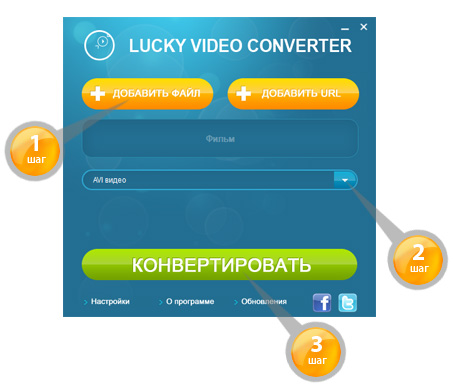
Главное окно Lucky Video Converter: сверху находятся Добавить файл и Добавить URL, ниже — поле с именем файла, список пресетов и кнопка Конвертировать.
Верхняя панель: Добавить файл и Добавить URL
Самые заметные элементы интерфейса — это кнопки Добавить файл и Добавить URL. Первая отвечает за импорт локального видео- или аудиофайла, вторая — за добавление ссылки на онлайн-ролик. Оба сценария выведены в начало окна, то есть Lucky Video Converter не пытается спрятать интернет-загрузку или конвертацию локальных файлов в разные вкладки. Это удобно: пользователь не переключает режимы, а сразу выбирает источник.
Центральная область: имя файла и выбор выходного формата
После добавления исходника в центральной области отображается имя файла, а чуть ниже становится доступен список пресетов. Именно через него выбирается выходной формат. На скриншотах программы видно, что список может показывать как типовые видеопрофили AVI видео, MPEG4 видео, WMV - Windows Media Video, так и аудиопрофили вроде MP3: высокое качество. Это означает, что Lucky Video Converter построен не вокруг ручного выбора контейнера и кодека по отдельности, а вокруг готовых конечных пресетов, понятных обычному пользователю.
Нижняя часть: Конвертировать и Настройки
Внизу окна находится большая зеленая кнопка Конвертировать. Это точка старта для локального преобразования и для сценария с URL. Ниже нее вынесена ссылка Настройки, через которую задается целевая папка. Такая компоновка работает очень логично: сначала добавляешь исходник, потом выбираешь формат, после чего при необходимости заглядываешь в настройки и запускаешь обработку.
Общий характер интерфейса
Интерфейс Lucky Video Converter приятен именно своей прямолинейностью. Здесь нет ощущения, что перед тобой редактор, медиаменеджер или многофункциональная станция для постобработки. Это конвертер видео Lucky Video Converter в чистом виде: он помогает быстро изменить формат видео, выгрузить звук или скачать ролик по ссылке. Если оценивать не количество функций, а скорость входа в работу, интерфейс у программы действительно удачный.
Какие форматы и профили есть в Lucky Video Converter
Один из важнейших вопросов в любом обзоре Lucky Video Converter — это реальные поддерживаемые форматы. В Lucky Video Converter набор направлений конвертации достаточно широкий для базового бытового использования: программа принимает на вход многие популярные видео- и аудиофайлы, а на выходе предлагает самые востребованные форматы и пресеты под устройства.
Входящие форматы
Поддерживаемые входящие форматы на стороне Lucky Video Converter включают:
| Тип | Поддерживаемые форматы |
|---|---|
| Видео | AVI (DivX, Xvid, DV и другие кодеки), MP4, FLV, WMV, H.264, ASF, 3GP, 3G2, MPEG, MOV, MKV, MJPEG, M2T, MTS, M4V |
| Аудио | MP3, WAV, WMA, OGG, FLAC, AAC, APE |
Этого набора достаточно для большинства практических сценариев: конвертация AVI в MP4, перевод старого WMV в более современный контейнер, перекодирование MOV, FLV или MKV для смартфона, а также базовая работа с аудиоисточниками.
Выходящие форматы
На выходе Lucky Video Converter предлагает следующие основные направления:
| Тип | Выходные форматы |
|---|---|
| Видео | AVI, MP4, WMV, H.264, FLV, MPEG2, 3GP, HD-видео |
| Аудио | MP3 |
Для повседневного применения этого более чем достаточно. На практике большая часть бытовых задач упирается именно в MP4, AVI и MP3. Поэтому Lucky Video Converter не пытается впечатлить десятками узкоспециализированных контейнеров, а делает ставку на совместимость и понятный выбор.
Готовые профили под устройства
Еще одно важное преимущество Lucky Video Converter — встроенные профили для устройств. В перечнях программы фигурируют профили для iPod, iPhone, iPad, Sony PSP, Zune, Xbox 360, HTC, Nokia, BlackBerry, телефонов на Android и смартфонов на Windows Mobile. Это особенно удобно, когда пользователю нужен не просто еще один MP4, а файл, который сразу корректно откроется на нужном устройстве.
Что это дает на практике
Именно наличие пресетов делает Lucky Video Converter программой для начинающих и для повседневного использования. Пользователь не размышляет о том, какой контейнер и какой профиль ему нужен для старого телефона, карманной консоли или медиаплеера. Он просто выбирает понятный готовый вариант. За счет этого Lucky Video Converter как пользоваться объясняется буквально в нескольких шагах, и это не рекламная формула, а реальный сценарий работы.
Как конвертировать видео в Lucky Video Converter: подробная инструкция
Практическая ценность Lucky Video Converter раскрывается именно в момент реальной работы. Ниже — полный разбор того, как проходит конвертация видео в Lucky Video Converter без пропусков и без условностей.
Шаг 1. Добавление исходного файла
Первое действие — нажать Добавить файл. Программа также понимает перетаскивание, поэтому ролик можно просто перетащить мышью в окно. После импорта в центральной части интерфейса появляется имя выбранного файла, и становится понятно, с каким источником будет вестись работа. Этот момент важен: Lucky Video Converter сразу показывает, что файл принят, и не заставляет проверять очередь или отдельный список заданий.

Импорт начинается с кнопки Добавить файл. Программа также поддерживает перетаскивание файла мышью в рабочую область.
Шаг 2. Выбор формата конвертации
Дальше пользователь открывает список пресетов под областью добавления файла и выбирает нужный вариант. Именно здесь определяется, что именно вы хотите получить на выходе: AVI, MPEG4/MP4, WMV, MP3 или профиль для устройства. Логика списка у Lucky Video Converter удачная: вместо сухого технического перечня он предлагает понятные пункты, которые легко соотнести с практической задачей. Например, если нужно извлечение аудио из видео, выбирается MP3, если нужен более совместимый видеофайл — MPEG4 или AVI.

Список пресетов — центральный элемент работы в Lucky Video Converter. Через него задается конкретный формат готового файла.
Шаг 3. Настройка папки сохранения
По умолчанию многие пользователи оставляют путь сохранения как есть, но в Lucky Video Converter удобнее сразу задать свою целевую папку. Делается это через ссылку Настройки в нижней части окна. Внутри настроек есть параметр Целевая папка, где можно указать каталог, в который будут складываться готовые файлы. Это особенно полезно при серийной обработке личного архива, когда не хочется потом искать результат по системным каталогам.

Путь вывода задается через параметр Целевая папка в окне настроек.
Шаг 4. Запуск обработки
Когда исходник добавлен, формат выбран, а папка сохранения указана, остается нажать Конвертировать. Это и есть основной пусковой элемент Lucky Video Converter. Для локальных файлов после этого стартует преобразование, а в случае с онлайн-ссылкой сначала идет скачивание, затем — конвертация в выбранный формат.

Кнопка Конвертировать запускает основную операцию программы — локальную конвертацию или скачивание с последующей перекодировкой.
Шаг 5. Получение готового результата
После завершения обработки итоговый файл сохраняется в ранее выбранной папке. Для сценария с онлайн-видео Lucky Video Converter дополнительно открывает понятную конечную логику: в целевой папке можно найти как исходный FLV, так и ролик, который уже конвертирован в нужный формат. Благодаря этому программа удобна не только как инструмент преобразования, но и как загрузчик с контролируемым результатом.
Работа с кнопкой Добавить URL
Функция Добавить URL — одна из самых интересных сторон Lucky Video Converter, потому что она расширяет программу за пределы обычного офлайн-конвертера. Здесь логика построена очень просто: пользователь копирует ссылку на онлайн-видео, затем нажимает кнопку Добавить URL, после чего ссылка автоматически подставляется в открывшееся окно, и остается подтвердить добавление. Программа также умеет принимать ссылку перетаскиванием.

Через Добавить URL Lucky Video Converter принимает ссылку на онлайн-видео и подготавливает ее к скачиванию и дальнейшей конвертации.
На практике это решает сразу две задачи. Первая — сохранить ролик с сайта на компьютер. Вторая — не просто скачать, а сразу привести видео к нужному формату: MP4, AVI, WMV, 3GP, H.264, FLV, MPEG2 или даже сразу извлечь звук в MP3. Для пользователя это значит, что одна и та же программа закрывает и загрузку, и последующую адаптацию ролика.
Эта функция особенно полезна в тех случаях, когда онлайн-видео нужно смотреть офлайн на конкретном устройстве. Например, если ролик планируется перенести на старый смартфон, медиаплеер, PSP или автомобильную систему с ограниченной поддержкой кодеков, Lucky Video Converter позволяет не скачивать исходник отдельно, а сразу готовить совместимую версию. И именно здесь кнопка Добавить URL выглядит не дополнительной мелочью, а полноценной частью общей концепции программы.
Как Lucky Video Converter справляется с извлечением аудио
Lucky Video Converter умеет работать не только как программа для изменения формата видео, но и как инструмент, который позволяет вырезать звук из видео и сохранить его в MP3. В справочных материалах программы это показано как один из основных сценариев использования: загружается локальный видео- или аудиофайл, а в списке пресетов выбирается MP3. После этого программа выполняет конвертацию и сохраняет готовый аудиофайл в указанную папку.
Это полезно в совершенно бытовых ситуациях. Например, нужно сохранить лекцию, подкаст, интервью, музыкальный фрагмент из клипа или дорожку из старого концертного файла. Вместо того чтобы запускать отдельный аудиоконвертер, пользователь делает все в Lucky Video Converter. И это еще один аргумент в пользу того, что программа не ограничивается только сценариями видео в видео.
Сильнее всего этот режим ощущается на фоне общей простоты интерфейса. Не нужно переключаться в отдельный модуль, не нужно понимать разницу между контейнером и звуковым кодеком. Достаточно выбрать пресет MP3 и запустить обработку. Для начинающего пользователя это именно тот уровень абстракции, который нужен: задача решается в привычной схеме, без лишней терминологии.
Что можно реально сделать в Lucky Video Converter
Чтобы обзор Lucky Video Converter не сводился к сухому перечислению форматов, полезно разложить программу по конкретным задачам. На практике она позволяет:
| Задача | Как это делается в программе |
|---|---|
| Конвертировать видео в MP4 | Добавить файл → выбрать профиль MPEG4/MP4 → Конвертировать |
| Перевести AVI, WMV, FLV или MOV в более совместимый формат | импорт файла → выбор нужного пресета → запуск обработки |
| Подготовить ролик для устройства | выбрать один из профилей для iPhone, iPad, PSP, Zune, Nokia, BlackBerry, Android и т.д. |
| Извлечь звук из видео | выбрать MP3 в списке пресетов |
| Скачать ролик по ссылке | нажать Добавить URL, вставить ссылку, затем выбрать формат и запустить процесс |
| Управлять местом сохранения | открыть Настройки и задать Целевая папка |
Все эти сценарии не нужно собирать из разных модулей. Именно это делает Lucky Video Converter удобным: программа строится вокруг нескольких реальных задач, а не вокруг демонстрации технологичности.
Удобство программы в повседневной работе
В Lucky Video Converter интерфейс и сценарий использования практически не расходятся. Если программа называет кнопку Добавить файл, она действительно сразу добавляет источник. Если есть Добавить URL, то это конкретный режим работы с онлайн-ссылкой, а не отдельный мастер импорта. Если пользователь выбирает пресет под центральным окном, это действительно и есть главный выбор формата. Благодаря такому совпадению названий и реальных действий Lucky Video Converter хорошо подходит тем, кто не любит разгадывать структуру программы методом проб и ошибок.
Второй важный плюс — компактность. Окно Lucky Video Converter устроено так, что его можно воспринимать как один рабочий лист. На экране не появляются лишние панели с подробностями, не возникает ощущения, что перед началом конвертации надо предварительно заполнять половину параметров. Для слабого компьютера и для старого ноутбука это тоже плюс: программа ощущается легкой не только по размеру дистрибутива, но и по общей модели использования.
Еще один практический момент — пресеты под устройства. В реальной жизни пользователю часто не нужен идеальный технический профиль. Ему нужно, чтобы ролик нормально открылся на iPhone, старом смартфоне, PSP, Xbox 360 или карманном плеере. Lucky Video Converter решает именно эту задачу. Он не заставляет высчитывать совместимость вручную, а предлагает готовую схему выбора.
Качество итогового результата
По своей логике Lucky Video Converter не обещает студийный уровень контроля над кодированием. Но для бытовой конвертации он делает главное: позволяет без лишней путаницы получить совместимый готовый файл. В этом смысле программа работает как типичный практичный конвертер для повседневных задач — нужно открыть видео на другом устройстве, уменьшить риск проблем с воспроизведением, сохранить звук отдельно или быстро адаптировать ролик под веб и мобильные устройства.
Качество результата здесь во многом определяется тем, что Lucky Video Converter опирается на готовые профили. Пользователь не выбирает десятки параметров, а берет понятный пресет. Это снижает вероятность ошибки: меньше шансов случайно получить файл, который открывается только на части устройств или имеет странные параметры. Для обычной конвертации видео в MP4 такой подход удобнее ручной настройки.
Конечно, если нужен тонкий контроль над каждым аспектом перекодирования, Lucky Video Converter — не тот инструмент, который пытается соревноваться с профессионально ориентированными решениями. Но в бытовом сегменте это скорее достоинство, чем недостаток. Программа не отвлекает от основной задачи и дает предсказуемый выходной файл.
Lucky Video Converter в реальных сценариях
Перевести старое AVI-видео в MP4
Это один из самых типичных сценариев. На входе — AVI-файл с домашним архивом, старой камерой или записанным ТВ-материалом. На выходе нужен MP4, который проще воспроизводить на современном телевизоре, ноутбуке, смартфоне или в мессенджере. В Lucky Video Converter такой сценарий решается за несколько действий: импортировать файл, выбрать профиль MPEG4/MP4 и запустить конвертацию. Никаких дополнительных режимов для этого не требуется.
Сохранить ролик для телефона
Если цель — не просто сменить контейнер, а сразу получить видео для мобильного устройства, Lucky Video Converter удобен пресетами под iPhone, iPad, Android-смартфоны, Nokia, BlackBerry и другие устройства. В реальной жизни это экономит время: не нужно гадать, какой профиль выбрать, чтобы избежать проблем с воспроизведением.
Вырезать музыку из клипа
Когда нужен только звук, Lucky Video Converter превращается в видео в аудио конвертер. Добавляется клип или фильм, в списке пресетов выбирается MP3, после чего программа сохраняет отдельный аудиофайл. Это удобно и для музыки, и для лекций, и для любого материала, который удобнее слушать, чем смотреть.
Скачать онлайн-видео и сразу привести к нужному формату
Через Добавить URL Lucky Video Converter превращается в простой офлайн-инструмент для работы с веб-контентом. Пользователь копирует ссылку, добавляет ее в программу, выбирает выходной формат и получает не просто скачанный исходник, а готовый ролик в нужном контейнере. Особенно это удобно, если контент потом нужно смотреть на устройстве с ограниченной поддержкой форматов.
Подготовить архив роликов к дальнейшей обработке
Бывает и другой сценарий: ролики сняты в разных форматах и потом будут собираться в редакторе или передаваться другому человеку. В такой ситуации Lucky Video Converter помогает привести исходники к одному стандарту. Да, программа не редактор, но как промежуточный шаг перед дальнейшей работой она очень полезна. Она быстро преобразует набор разнородных файлов в более удобный формат без лишней возни с настройками.
Сильные стороны Lucky Video Converter
У Lucky Video Converter есть несколько особенностей, которые делают программу заметно привлекательнее многих более крупных аналогов в повседневной работе.
1. Очень понятный интерфейс
Главное преимущество — понятная структура окна. Кнопки названы буквально по своим функциям: Добавить файл, Добавить URL, Конвертировать, Настройки. Для пользователя это означает, что Lucky Video Converter как пользоваться не нужно долго объяснять: интерфейс сам задает последовательность действий.
2. Работа с онлайн-ссылками
Не каждый простой видеоконвертер умеет принимать URL прямо в основном сценарии. В Lucky Video Converter эта возможность встроена в основу интерфейса. За счет этого программа полезна не только для локальных роликов, но и для работы с онлайн-видео.
3. Пресеты под устройства
Готовые профили для iPhone, iPad, PSP, Xbox 360, Nokia, HTC, BlackBerry и Android заметно упрощают жизнь тем, кто не хочет разбираться в совместимости форматов вручную. Lucky Video Converter превращает задачу сделать файл под конкретное устройство в обычный выбор из списка.
4. Быстрый переход к результату
Программа не пытается затянуть пользователя в сложный мастер. Здесь очень короткое расстояние между стартом и финалом. Это важная особенность, потому что именно она делает Lucky Video Converter хорошим выбором для разовых и регулярных бытовых задач.
5. Удобное извлечение аудио
Возможность сохранить звук в MP3 из видео или из другого аудиоформата — очень практичное дополнение. В итоге Lucky Video Converter закрывает не только видеоконвертацию, но и часть аудиозадач, причем без отдельного режима или второго интерфейса.
Слабые стороны программы
При всех плюсах Lucky Video Converter остается именно простым прикладным конвертером. И это накладывает ограничения.
1. Меньше глубины, чем у крупных конкурентов
Lucky Video Converter опирается на пресеты и упрощенную схему действий. Для большинства пользователей это плюс, но продвинутому пользователю может не хватить более широкого контроля над пайплайном обработки, очередями заданий и дополнительными инструментами. По сравнению с современными многофункциональными решениями программа выглядит узкоспециализированной.
2. Упор на базовые сценарии
Lucky Video Converter отлично решает задачу быстро конвертировать и быстро скачать и перевести в нужный формат, но не пытается стать центром мультимедийной обработки. Для сложной подготовки материала под публикацию, пакетной работы на уровне продвинутых очередей и широкого набора вспомогательных функций лучше подходят другие программы.
3. Устаревшая визуальная логика
Интерфейс Lucky Video Converter до сих пор выглядит аккуратно, но при этом заметно, что программа относится к старшему поколению Windows-приложений. Для одних пользователей это плюс — все просто и знакомо. Для других минус — хочется более современной организации параметров, расширенной информации по заданиям и дополнительных окон управления.
Сравнение с аналогами
Format Factory
Format Factory позиционируется как многофункциональный набор инструментов для обработки медиа. На официальном описании у него заявлены не только video converter, но и clipper, joiner, spliter, muxer, crop и delogo. То есть Format Factory — это более широкий комплекс для работы с медиафайлами, где конвертация является лишь одной из частей. Lucky Video Converter на этом фоне уже и прямолинейнее: он не распыляется на большое число операций и сосредоточен на конвертации, извлечении MP3 и работе с URL.
Если вам нужен именно инструмент открыть файл, выбрать формат и быстро получить результат, Lucky Video Converter проще. У него меньше порог входа, яснее структура интерфейса и меньше вероятность потеряться в дополнительных функциях. Если же важнее универсальность и дополнительные операции с роликом, то Format Factory богаче по возможностям. Но именно за счет своей узкой направленности Lucky Video Converter выигрывает в быстроте освоения.
Any Video Converter
Any Video Converter сегодня — это значительно более масштабный продукт. На официальном сайте у него заявлены 1000+ поддерживаемых форматов, высокая скорость пакетной обработки, сжатие, улучшение видео и целый набор AI-функций. В свежих версиях AVC ушел далеко за пределы классического конвертера и превратился в платформу для разных мультимедийных операций.
На этом фоне Lucky Video Converter выглядит гораздо скромнее, но именно в этом и его смысл. Если Any Video Converter рассчитан и на тех, кто хочет не только конвертировать, но и использовать современные дополнительные инструменты, то Lucky Video Converter — это программа, в которую заходят ради конкретной задачи и быстро выходят с готовым файлом. Для начинающего пользователя Lucky часто удобнее именно благодаря отсутствию перегрузки: два способа добавить источник, один список форматов, один запуск.
Freemake Video Converter
Freemake Video Converter заявляет поддержку 500+ форматов, конвертацию в MP4, MP3, AVI, WMV, DVD, а также профили под iPhone и Android. Это крупный и популярный продукт с большим пользовательским охватом. Он подходит тем, кому нужен широкий каталог направлений преобразования и более богатая экосистема функций.
Lucky Video Converter рядом с Freemake выглядит заметно проще. Но именно в сценариях, где требуется базовая конвертация без лишних переходов между окнами, Lucky оказывается удобнее. У него нет ощущения большого центра обработки, он работает как компактный утилитарный инструмент. Поэтому если задача — быстро переконвертировать файл, вытащить звук или обработать URL без изучения более крупной программы, Lucky Video Converter выглядит очень уместно.
HandBrake
HandBrake — это совсем другой класс мышления. Его официальная документация строится вокруг модели Source, Title, Preset, Add to Queue, Show Queue, Start Queue. Кроме того, у HandBrake подробно описаны официальные пресеты для совместимости с устройствами и веб-сценариями. То есть HandBrake делает ставку на системный подход к кодированию и очередям задач.
Lucky Video Converter идет по противоположному пути. Вместо отдельной очереди и структуры Source/Title он предлагает одно компактное окно, где все ключевые действия видны сразу. Поэтому для тех, кто занимается регулярным и более технически продуманным транскодированием, HandBrake часто окажется сильнее. Но когда нужен простой конвертер для начинающих, где есть Добавить файл, Добавить URL, выбор профиля и быстрый запуск, Lucky Video Converter воспринимается легче и дружелюбнее.
Итог сравнения
Если свести различия к практическому выбору, получится такая картина:
| Программа | В чем сильнее | Для кого лучше подходит |
|---|---|---|
| Lucky Video Converter | Простота, работа по URL, пресеты под устройства, быстрый старт | Для начинающих и для бытовой конвертации |
| Format Factory | Широкий набор медиоинструментов | Для тех, кому нужен не только конвертер |
| Any Video Converter | Масштаб функций, 1000+ форматов, batch, AI-возможности | Для тех, кому нужна универсальная мультимедийная платформа |
| Freemake Video Converter | Очень широкий охват форматов и популярных сценариев | Для пользователей, которым нужен крупный конвертер с большим набором направлений |
| HandBrake | Структурированный рабочий процесс, очередь, официальные пресеты | Для тех, кто регулярно занимается продуманным кодированием |
Lucky Video Converter не выигрывает у всех подряд по числу функций. Он выигрывает в другом — в скорости освоения и в понятности. И именно поэтому его нельзя оценивать только по количеству заявленных возможностей.
Кому особенно подойдет Lucky Video Converter
Lucky Video Converter хорошо подходит тем пользователям, которые не хотят превращать конвертацию в отдельную техническую задачу. Если нужен конвертер для слабого компьютера, инструмент для базовой адаптации роликов под мобильные устройства, программа для извлечения аудио из видео или простой способ сохранить видео по ссылке и сразу перевести его в совместимый формат — Lucky Video Converter действительно удачен.
Программа особенно уместна в следующих случаях:
-
вы регулярно сталкиваетесь с роликами в AVI, WMV, MOV, FLV, MKV и хотите быстро переводить их в MP4;
-
вам нужен понятный конвертер видео Lucky Video Converter без перегруженного интерфейса;
-
вы сохраняете звук из видео в MP3;
-
вам нужен рабочий сценарий
добавить ссылку → выбрать формат → получить готовый файл; -
вы используете старые или специфические устройства, для которых важны готовые профили совместимости.
Менее удачным выбором Lucky Video Converter будет для тех, кто строит более тяжелый и регулярный рабочий пайплайн: массовые очереди, тонкая многоступенчатая подготовка, большой набор дополнительных функций и глубокий контроль кодирования. В таких условиях лучше смотрятся более крупные решения. Но для повседневных бытовых задач Lucky Video Converter сохраняет очень сильную позицию.
Итоговый вердикт
Lucky Video Converter — это удачный пример того, как программа может оставаться полезной именно благодаря своей простоте. В ней нет стремления показать максимальное количество возможностей на одном экране. Вместо этого она делает ставку на короткий и понятный маршрут: загрузить исходник, выбрать формат, указать папку, нажать Конвертировать. Для части пользователей этого более чем достаточно, и именно поэтому Lucky Video Converter до сих пор воспринимается как удобный инструмент для реальной работы, а не как очередной формальный конвертер.
Если оценивать программу по ее прямому назначению, то Lucky Video Converter справляется с ним убедительно. Она принимает распространенные видео- и аудиоформаты, умеет сохранять результат в популярных контейнерах, позволяет извлекать MP3, предлагает профили для устройств и поддерживает загрузку по URL. Кнопки названы понятно, рабочий сценарий не ломается, а настройка пути вывода через Целевая папка решает практический вопрос организации файлов.
Главная мысль этого обзора проста: Lucky Video Converter — не программа для демонстрации технологической широты, а конкретный, понятный и полезный инструмент. Когда нужна быстрая конвертация видео в MP4, преобразование AVI, FLV, MOV или WMV, извлечение аудио из видео, подготовка ролика для телефона или загрузка видео по ссылке, Lucky Video Converter решает задачу без лишних шагов. И именно это делает программу по-настоящему удобной.
