MiniTool MovieMaker позволяет собирать ролики из видео, фотографий и музыки на многодорожечной шкале, обрезать и делить клипы, кадрировать и поворачивать их, менять скорость и цвет, добавлять текст, переходы, фильтры, эффекты, анимированные элементы и панорамирование, а затем экспортировать готовый проект в распространённые видеоформаты, GIF или MP3.
Главная сильная сторона MiniTool MovieMaker — прямолинейная монтажная логика. Исходники попадают в библиотеку Media, затем перетаскиваются на Timeline, а свойства выбранного объекта меняются в правой панели. Для простого ролика достаточно одной видеодорожки и одной аудиодорожки, но программа поддерживает многослойную сборку: дополнительные видеодорожки можно использовать для второго видео, изображений, текста, фильтров, эффектов, Motion и анимированных Elements. Такой подход подходит для семейных фильмов, роликов из поездок, коротких вертикальных видео, слайд-шоу, учебных материалов и несложного picture-in-picture.
При этом MiniTool MovieMaker не стоит воспринимать как профессиональную систему постпроизводства с развитым микшером, сложным композитингом и десятками шин. В программе максимум девять видеодорожек и две аудиодорожки, а многие декоративные ресурсы загружаются из встроенной библиотеки по требованию. Зато базовые операции собраны в одном окне, экспорт настраивается по формату, разрешению, частоте кадров, качеству, кодеру и битрейту, а 4K доступен для MP4-проекта 16:9. У бесплатного режима есть важное ограничение: первые три экспорта выполняются без лимита длительности, после чего бесплатно можно сохранять ролики продолжительностью до двух минут.
Скачать MiniTool MovieMaker
- Конвертация видео
- Сжатие файлов
- Просто для новичков
- До 9 видеодорожек
- Лимит 2 мин после 3 экспортов
- Всего 2 аудиодорожки
Для каких задач подходит MiniTool MovieMaker
Программа рассчитана на монтаж из готовых файлов, а не на съёмку или запись экрана внутри редактора. Типовой проект начинается с видео, фотографий и музыки, которые нужно привести к единому сюжету: удалить лишние фрагменты, переставить сцены, добавить переходы, оформить заголовки, выровнять громкость и сохранить результат. В этом сценарии не требуется разбираться в узловом композитинге или строить сложную схему эффектов. Все основные действия выполняются либо прямо на Timeline, либо в панели Property, которая меняется в зависимости от выбранного объекта.
Если исходников много, полезна именно многодорожечная организация. Основной ряд кадров можно оставить на нижней видеодорожке, а поверх разместить вставки, второй ракурс, логотип-картинку, декоративные элементы, текст или эффект, который должен действовать только на определённом интервале. Для музыки и дополнительного звука предусмотрены две аудиодорожки. Это не студийный микшер, но для фоновой композиции плюс отдельного эффекта, джингла или второй музыкальной дорожки такой схемы хватает.
Программа также удобна, когда результат заранее предназначен для конкретного экрана. Соотношение сторон проекта можно выбрать до начала монтажа или изменить в Player во время работы: доступны 16:9, 9:16, 4:3 и 1:1. Для отдельного клипа инструмент Crop дополнительно предлагает Original Ratio, 16:9, 4:3, 1:1, 3:4 и 9:16. Это позволяет отделять геометрию всего проекта от кадрирования конкретного исходника: например, сделать вертикальный проект 9:16 и отдельно сместить рамку обрезки каждого горизонтального кадра так, чтобы главный объект не оказался за границей.
Для быстрого оформления предусмотрены готовые библиотеки Transitions, Effects, Filters, Text, Elements и Motion. Важная деталь: ресурсы с иконкой загрузки сначала нужно получить из онлайн-библиотеки; это касается, например, части фильтров, эффектов и анимированных элементов. После загрузки они применяются перетаскиванием или кнопкой с плюсом. Отдельный пункт Download YouTube Videos в интерфейсе не превращает MovieMaker во встроенный загрузчик: он ведёт к другому продукту MiniTool, поэтому функцию скачивания видео не следует приписывать самому редактору.
Создание проекта, сохранение и повторное открытие
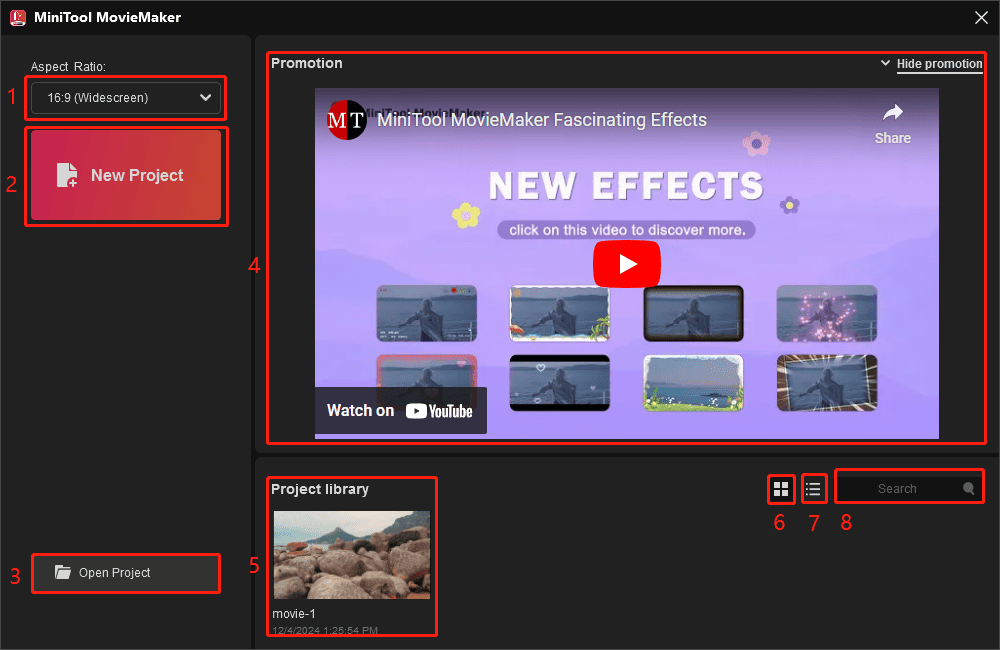
После запуска используется окно Project Library. В нём выбирают Aspect Ratio, создают New Project или открывают существующую работу через Open Project. Список недавних проектов можно просматривать крупными значками или в подробном режиме, а строка поиска помогает найти сохранённый проект по имени. Такой старт удобен, если проектов несколько: не нужно сначала открывать редактор, а потом вспоминать, где лежит нужный файл.
Проект MiniTool MovieMaker хранит монтажную структуру: порядок материалов на шкале времени, сведения о применённых эффектах и остальные параметры сборки. Это не то же самое, что экспортированное видео. Пока монтаж не закончен, работу сохраняют через More > File > Save Project. Если нужно оставить предыдущий вариант и сделать новую ветку монтажа, используют Save Project As. Первый пункт перезаписывает текущее состояние того же проекта, второй создаёт отдельную копию под новым именем.
Открыть сохранённую работу можно из Project Library или через More > File > Open Project. Важно учитывать ограничение формата: MovieMaker открывает только проекты, созданные самой программой. Проект другого видеоредактора нельзя просто передать как монтажную сессию; при миграции остаётся обмен готовыми медиафайлами и повторная сборка таймлайна. По этой же причине файл проекта следует хранить как рабочий документ MovieMaker, а не как универсальный формат для обмена монтажом.
Практически полезно сохранять проект до крупных изменений: массовой замены переходов, перестройки нескольких дорожек, изменения общей геометрии или экспериментов с эффектами. Команды Undo и Redo на панели Timeline помогают отменять последовательные действия, но отдельная копия через Save Project As надёжнее, когда нужно сравнить две концепции монтажа и иметь возможность вернуться к одной из них без ручного восстановления десятков операций.
Интерфейс: где находятся основные инструменты
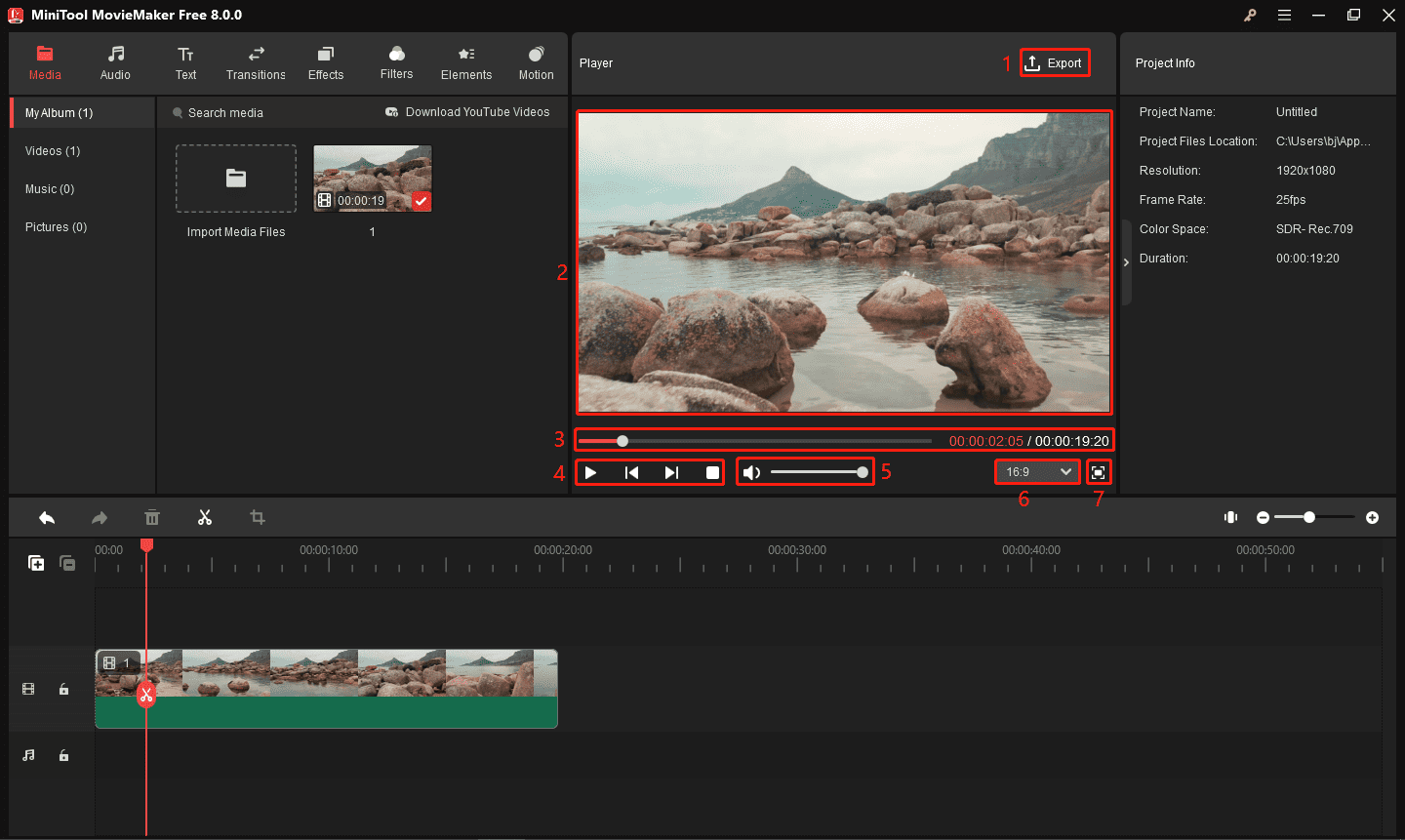
Главное окно разделено на несколько функциональных зон. Сверху слева находится Resource & Effects Section с вкладками Media, Audio, Text, Transitions, Effects, Filters, Elements и Motion. По центру расположен Player для просмотра, справа — Project Info или Property выбранного элемента, снизу — Timeline. Верхняя строка содержит Register, More и системные кнопки окна. В More расположены File, Help и Language; в Help есть Walkthrough, Video Tutorials, Manual, Check for Update, Enter License Key, Log file location, About и Feedback.
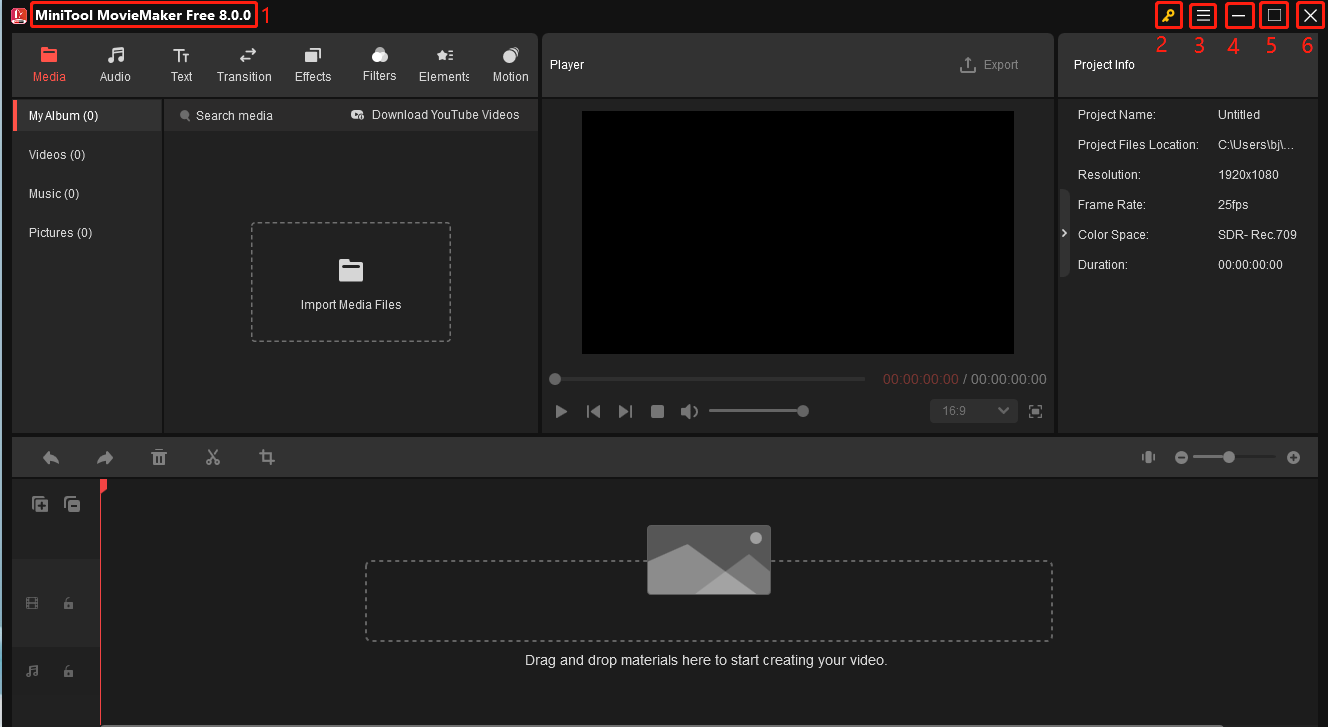
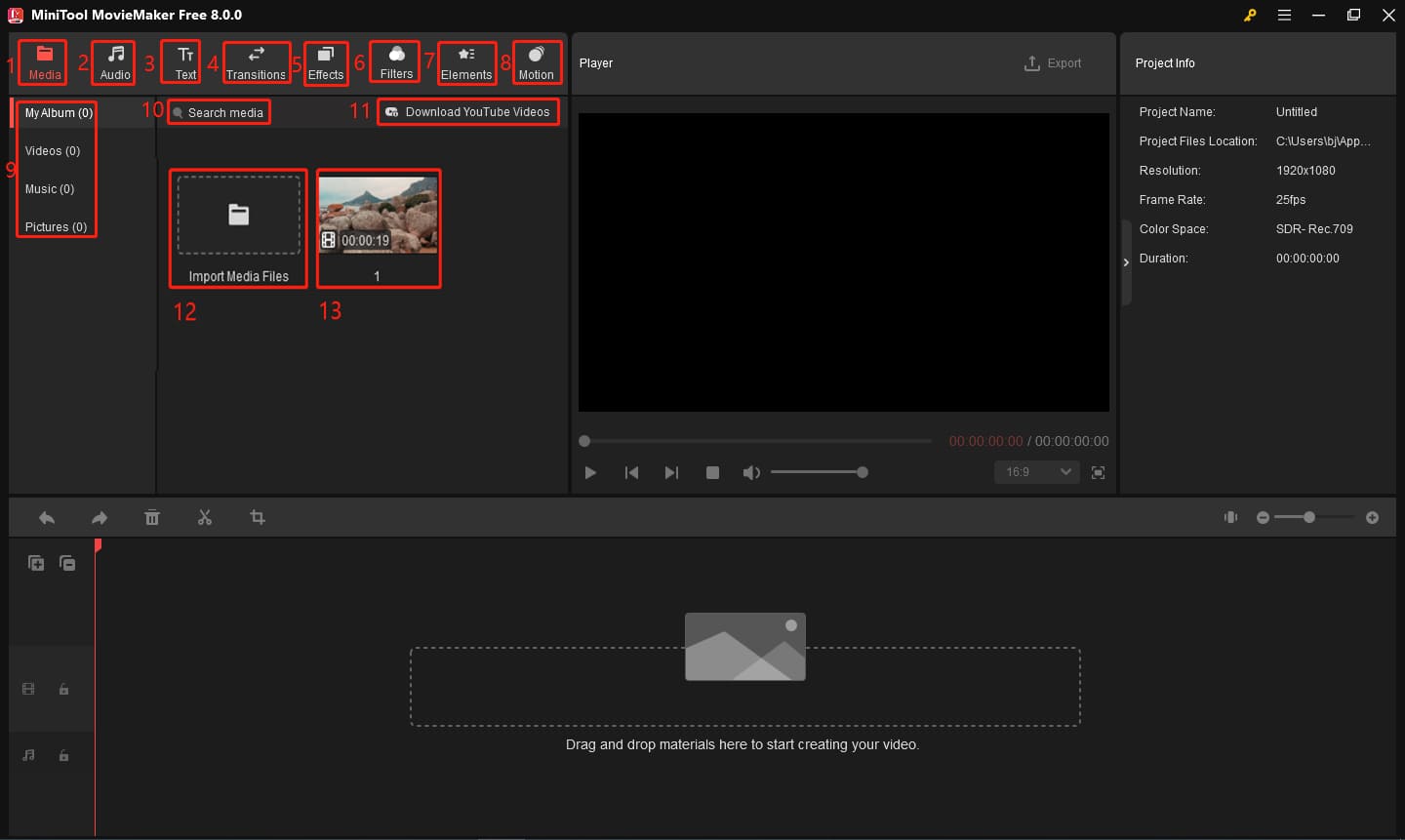
Ресурсная панель меняет содержимое в зависимости от вкладки. Media показывает импортированные видео, музыку и изображения. Audio открывает встроенные музыкальные и звуковые ресурсы. Text содержит Default, Caption, Credits и Title. В Transitions собраны переходы, в Effects — визуальные накладки и эффекты, в Filters — цветовые и стилистические фильтры, в Elements — анимированные стикеры, в Motion — варианты панорамирования и масштабирования. Для библиотек предусмотрен поиск по названию, что особенно полезно после загрузки большого числа ресурсов.
Player используется не только для просмотра. В нём видны текущее время и длительность последовательности, кнопки воспроизведения, переход по кадрам, громкость предпросмотра, полноэкранный режим и выпадающий список Aspect Ratio. Кнопка Export находится в правой верхней части этой зоны. При работе с точной точкой монтажа удобнее перемещать playhead на Timeline и сверяться с Player, а не пытаться оценивать позицию только по миниатюрам клипа.
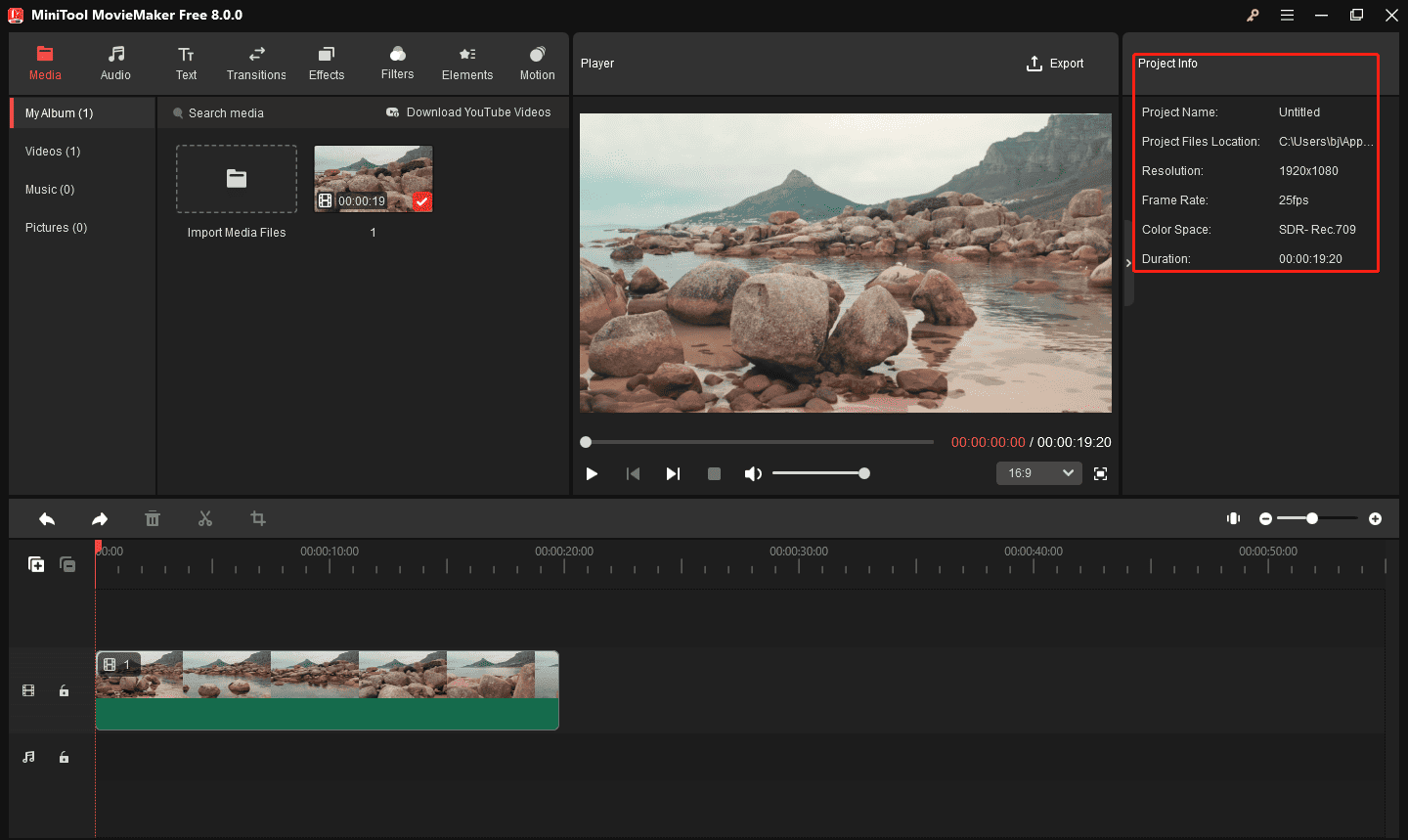
Если на Timeline ничего не выделено, справа отображается Project Info: имя проекта, путь, разрешение, частота кадров, цветовое пространство и общая длительность. Когда выбран клип, текст, переход, эффект или другой объект, эта область превращается в Property и показывает доступные именно для него настройки. Такая контекстная модель важна: например, Video Property содержит вкладки Basic, Color, Speed и Audio, а Text Property — настройки шрифта, размера, выравнивания, цвета и прозрачности.
Команды интерфейса в этом материале приведены в английском написании, потому что именно так они обозначены в официальной справке. В меню Language перечислены English, Japanese и German. Русского пункта в этом списке нет, поэтому SEO-формулировка страницы не должна восприниматься как обещание русифицированного интерфейса.
Импорт видео, изображений и звука
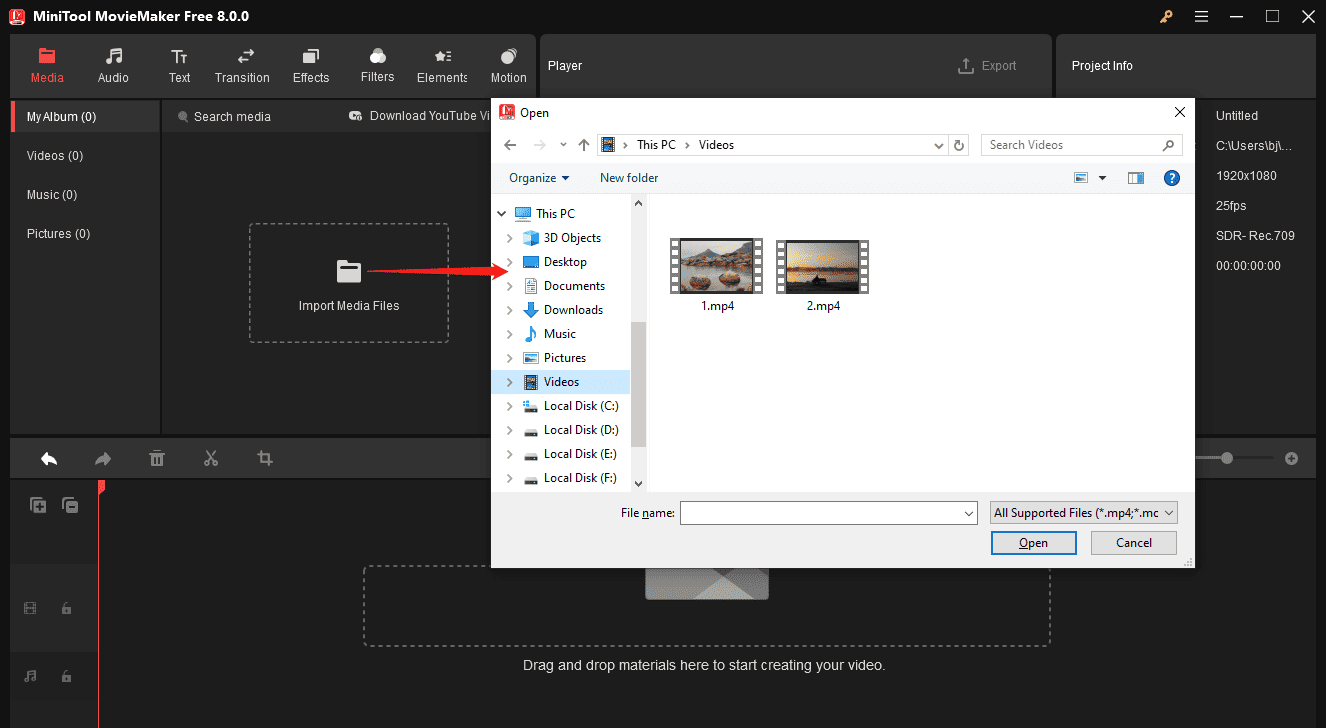
Основной способ загрузки исходников — вкладка Media и кнопка Import Media Files. Она открывает стандартное окно выбора файлов Windows. Альтернатива — перетащить файлы в медиатеку мышью или использовать More > File > Import Media > Import From PC. Несколько файлов можно выбрать одновременно, поэтому для проекта с большим числом сцен удобнее импортировать папку партиями, а затем уже распределять материалы по Timeline.
Внутри Media материалы группируются по типу. Видеофайлы имеют значок камеры и длительность, аудио — музыкальный символ, изображения отображаются как статичные миниатюры. В контекстном меню доступна сортировка. Чтобы добавить исходник на Timeline, можно нажать плюс на его карточке или перетащить его в нужную позицию. При множественном выборе последовательность файлов добавляется группой, что удобно для серии фотографий или заранее отсортированных фрагментов.
Ниже приведены форматы импорта, перечисленные в справке MiniTool MovieMaker. Расширение само по себе не гарантирует совместимость любого возможного файла, потому что внутри контейнера важен кодек, но таблица даёт правильную отправную точку.
| Тип | Поддерживаемые форматы импорта |
|---|---|
| Видео | MP4, 3GP, MPG, WMV, MOV, MKV, FLV, AVI, VOB, RMVB, WEBM |
| Изображения | PNG, JPG, JPEG, GIF, BMP, ICO, TIF |
| Аудио | MP3, M4A, M4R, WAV, FLAC, AAC, AMR, APE, MMF, WV |
Для видео документация дополнительно перечисляет поддерживаемые сочетания контейнеров и кодеков. У MP4 доступны H.264/AVC, H.265/HEVC, MPEG-4 Part 2, VP8, VP9 и AV1; среди аудиокодеков встречаются AAC, MP3, AC-3, Opus, Vorbis и PCM. MOV включает H.264, H.265, семейство Apple ProRes, Motion JPEG и DV. MKV поддерживает широкий набор, включая H.264, H.265, MPEG-4 Part 2, VP8, VP9, AV1, Theora, Dirac, MJPEG, MPEG-1 и MPEG-2.
| Контейнер | Видео | Звук |
|---|---|---|
| MP4 | H.264, H.265, MPEG-4 Part 2, VP8, VP9, AV1 | AAC, MP3, AC-3, Opus, Vorbis, PCM |
| MOV | H.264, H.265, Apple ProRes, M-JPEG, DV | AAC, ALAC, PCM, MP3 |
| 3GP | H.263, MPEG-4 Part 2, H.264 | AMR-NB, AMR-WB, AAC-LC |
| AVI | MPEG-4, H.264, MJPEG, DivX, Xvid | PCM/WAV, MP3, AC-3, AAC |
| FLV | H.264, Sorenson Spark, VP6 | AAC, MP3, ADPCM, PCM |
| MKV | H.264, H.265, MPEG-4 Part 2, VP8, VP9, AV1, Theora, Dirac, MJPEG, MPEG-1, MPEG-2 | AAC, MP3, AC-3, DTS, FLAC, Opus, Vorbis, LPCM, ALAC, APE |
| MPG | MPEG-1, MPEG-2 | MP2, MP3 |
| VOB | MPEG-2 | AC-3 |
| WMV | WMV7, WMV8, WMV9, VC-1, WMV HD | WMA, MP3, AC3, AAC, DTS |
| WEBM | VP8, VP9, AV1 | Vorbis, Opus |
| RMVB | RealVideo | RealAudio |
Если файл с формально подходящим расширением не импортируется, первым делом нужно смотреть не только на суффикс имени, но и на реальный кодек. Например, два MKV могут содержать совершенно разные видеопотоки. Для проблемного материала рационально подготовить совместимую копию с H.264 и AAC в MP4, сохранив исходник отдельно. Это не обязательный этап для всех файлов, а практический способ убрать нетипичную кодек-комбинацию из монтажной цепочки.
Timeline и многодорожечный монтаж
Timeline — основная рабочая область. На её панели расположены Undo, Redo, Delete, Split, Speed, Crop, масштаб временной шкалы и кнопки управления дорожками. Playhead показывает текущую позицию, а ножницы на playhead и отдельная команда Split выполняют разрез. Масштаб шкалы меняется ползунком: при грубом построении удобно видеть длинный фрагмент целиком, а перед точным разрезом — увеличить масштаб, чтобы граница между кадрами занимала больше места на экране.
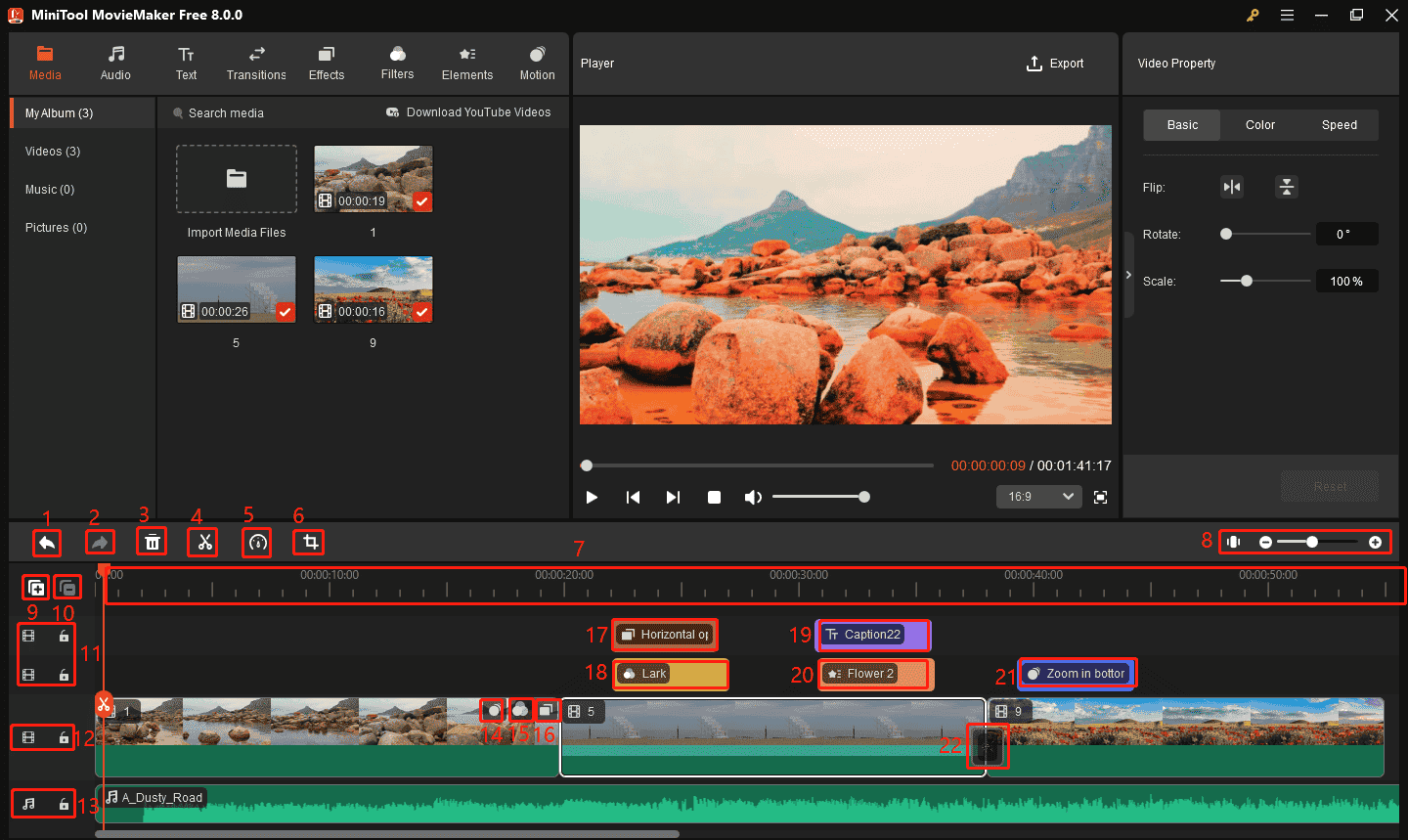
По умолчанию есть видеодорожка и аудиодорожка. Через Add tracks добавляются ещё восемь видеодорожек и одна аудиодорожка, поэтому максимум составляет девять видео и две аудио. Дополнительная видеодорожка может содержать не только видео: на ней размещаются изображения, текст, эффекты, фильтры, Elements и Motion. Это позволяет отделять декоративный слой от основного клипа, менять его длительность независимо и проще контролировать перекрытия.
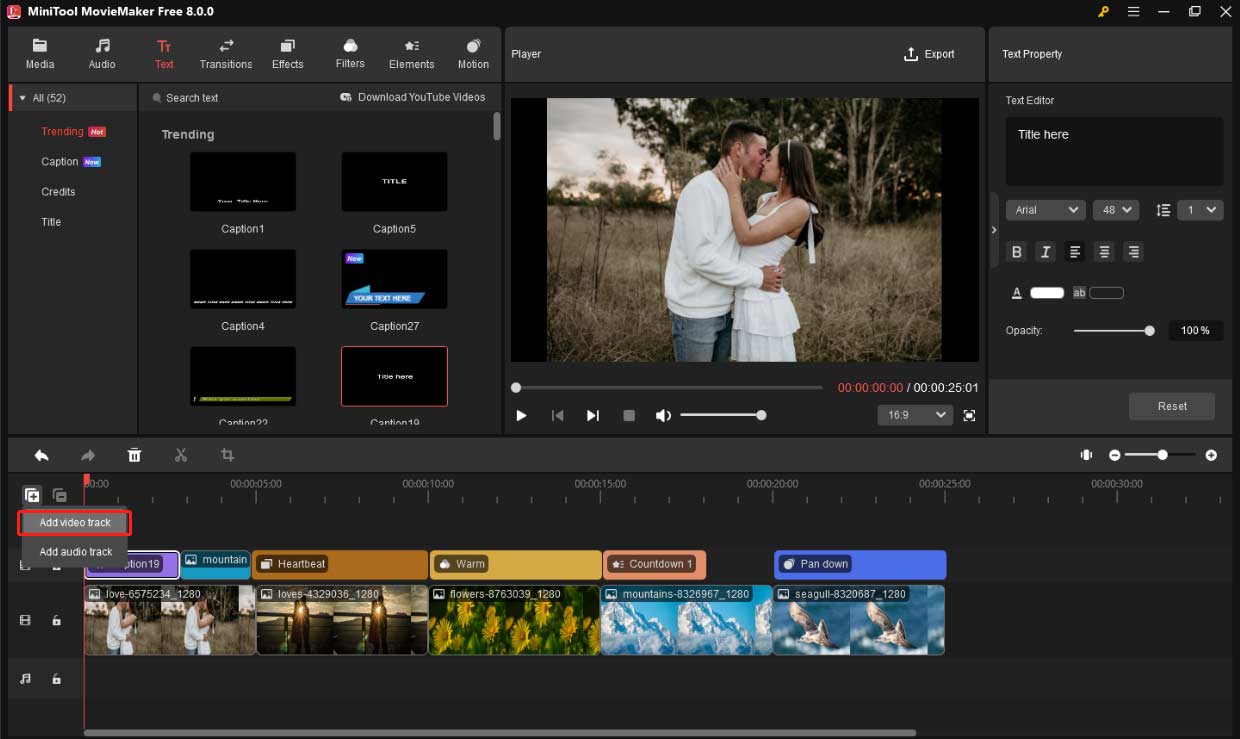
Чтобы сделать picture-in-picture, второй ролик помещают на дорожку выше основного, затем через Basic или непосредственно в Player уменьшают Scale и меняют Position. Аналогично можно наложить статичную картинку. Если вставка должна появиться только на части сцены, её края укорачивают на Timeline; если она начинается позднее, весь объект сдвигают вправо. Изменение положения по слоям определяется дорожками: верхний визуальный объект перекрывает нижний там, где они совпадают по времени.
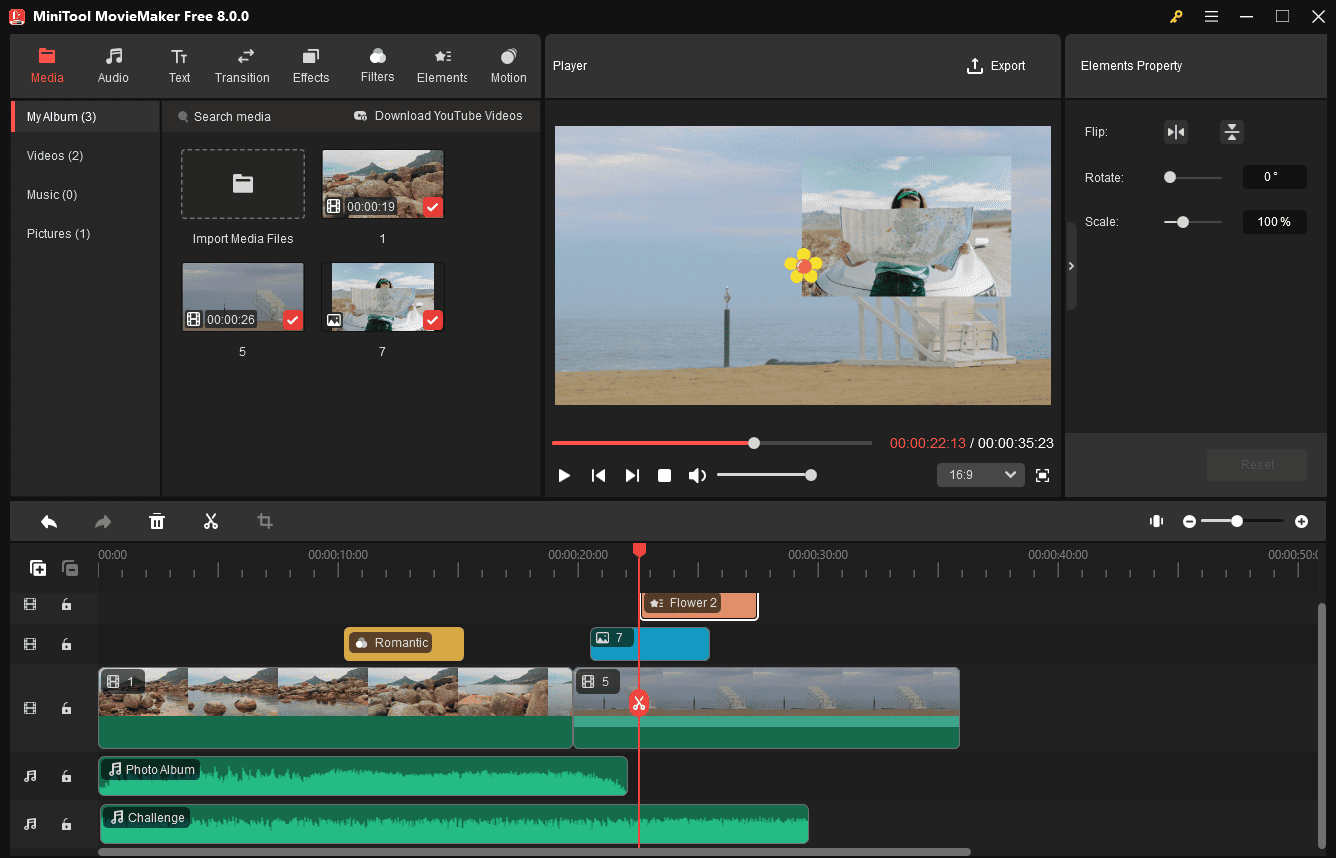
У дорожек есть кнопка блокировки. Её полезно включать после того, как нижний слой уже собран и его нельзя случайно сдвинуть при работе с надписями или эффектами сверху. Пустые дорожки удаляются через Delete tracks > Delete Empty Track, а выбранная дорожка — через Delete selected track. Перед удалением непустой дорожки стоит проверить, не осталось ли на ней короткого эффекта или текста, который визуально трудно заметить на длинной шкале.
Обрезка, разделение и перестановка фрагментов
Trim и Split решают разные задачи. Trim укорачивает начало или конец клипа: курсор подводят к краю, дожидаются значка обрезки и тянут внутрь. Split делит объект в позиции playhead. После разреза получаются независимые части, каждую из которых можно удалить, переместить, ускорить, оформить отдельным фильтром или расположить на другой дорожке.
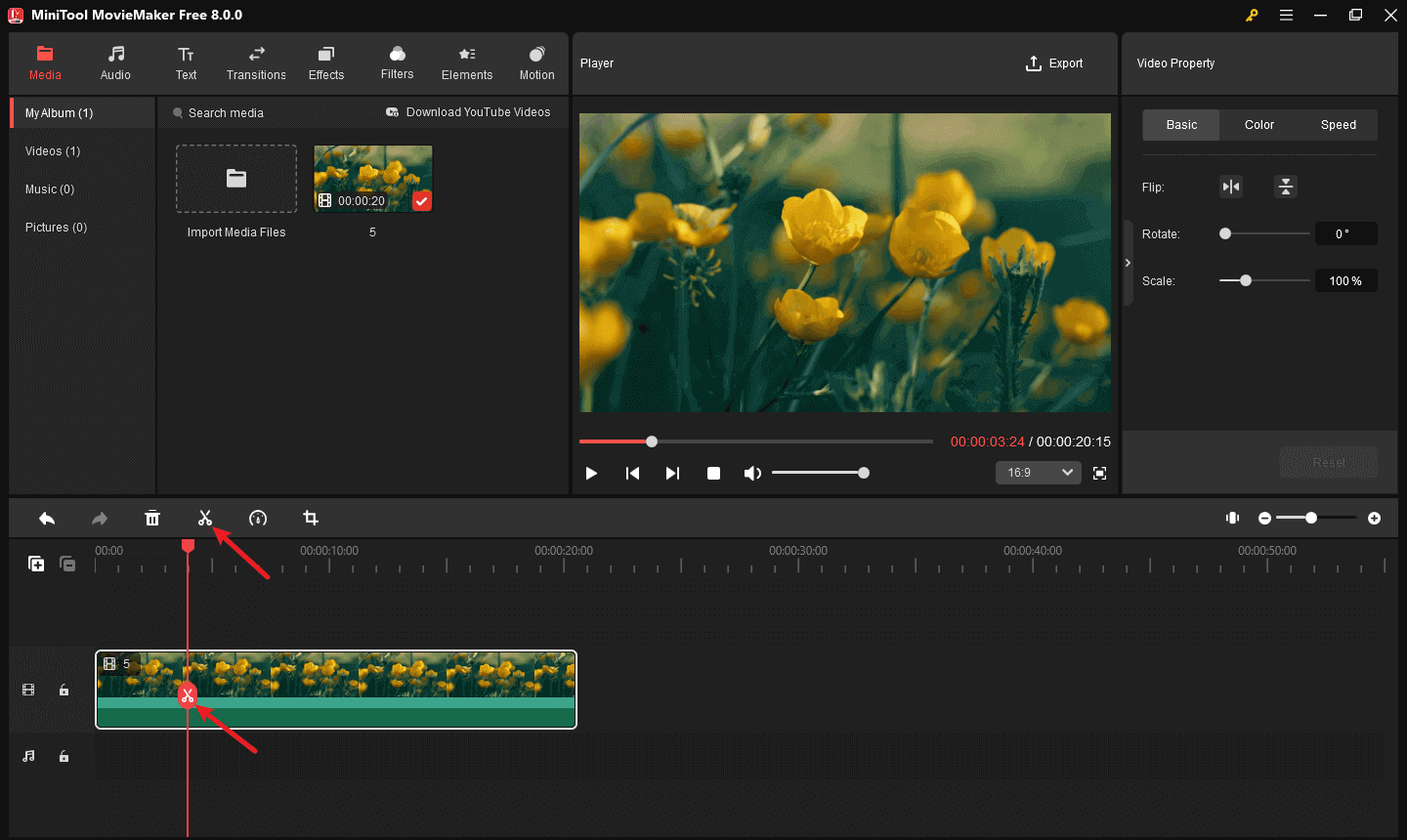
Для удаления ошибки в середине записи удобнее два разреза. Playhead ставят в начало ненужного эпизода, выполняют Split, затем ставят в конец и повторяют операцию. Получившийся центральный сегмент выделяют и удаляют. Такой способ лучше, чем пытаться использовать обрезку с края, потому что полезные части по обе стороны от ошибки сохраняются как отдельные клипы.
MovieMaker умеет разделять сразу несколько объектов, пересекаемых одной вертикальной линией playhead. Для этого ни один из них не должен быть выделен; затем выполняется Split, и все клипы, которые пересекают текущую позицию, разрезаются. Это полезно в многослойной композиции, когда необходимо одновременно укоротить основное видео, вторую картинку, текст и звук в одной монтажной точке.
Склейка нескольких роликов выполняется без отдельной команды Merge: клипы просто ставятся последовательно на основной видеодорожке. Их можно перетаскивать, меняя порядок. Если между ними нужен визуальный переход, он добавляется в место стыка. Если переход не требуется, соседние клипы можно оставить вплотную, получив обычную жёсткую склейку.
Для аккуратного монтажа полезно сначала решить структуру, а уже потом оформлять эффекты. Когда переходы, текст и декоративные слои добавлены слишком рано, каждое переставление сцен тянет за собой дополнительную работу. Более рациональный порядок: грубо собрать сюжет, обрезать и расставить клипы, проверить темп, затем добавить звук, титры и визуальное оформление.
Кадрирование и соотношение сторон
Crop обрезает содержимое отдельного видео или изображения. Инструмент вызывается после выбора клипа кнопкой Crop над Timeline. В окне обрезки рамку можно уменьшать за стороны и углы, пока внутри не останется нужная область. Такой подход полезен, если по краю кадра есть лишний объект, если нужно приблизить героя без изменения всего проекта или если горизонтальный исходник требуется адаптировать к вертикальной композиции.
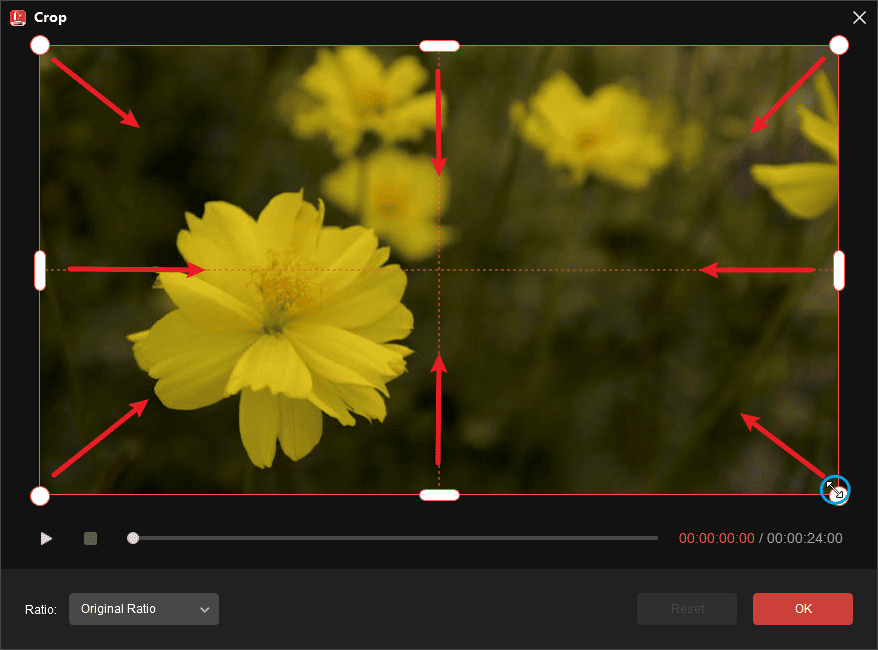
В Crop доступны готовые пропорции Original Ratio, 16:9, 4:3, 1:1, 3:4 и 9:16. После выбора пресета рамку можно перемещать по исходному изображению. Это особенно важно для портретного формата: простое центральное кадрирование часто срезает человека, поэтому рамку следует смещать к смысловому центру сцены. Для статичных фотографий тот же принцип работает при подготовке слайд-шоу.
Aspect Ratio в Player меняет пропорции всего проекта и отличается от Crop. На уровне проекта доступны 16:9, 9:16, 4:3 и 1:1. Например, если конечное видео должно быть квадратным, выбирают 1:1 для проекта, а затем каждую горизонтальную сцену при необходимости кадрируют отдельно. Попытка решить обе задачи только одной операцией обычно приводит либо к чёрным полям, либо к неожиданно обрезанным объектам.
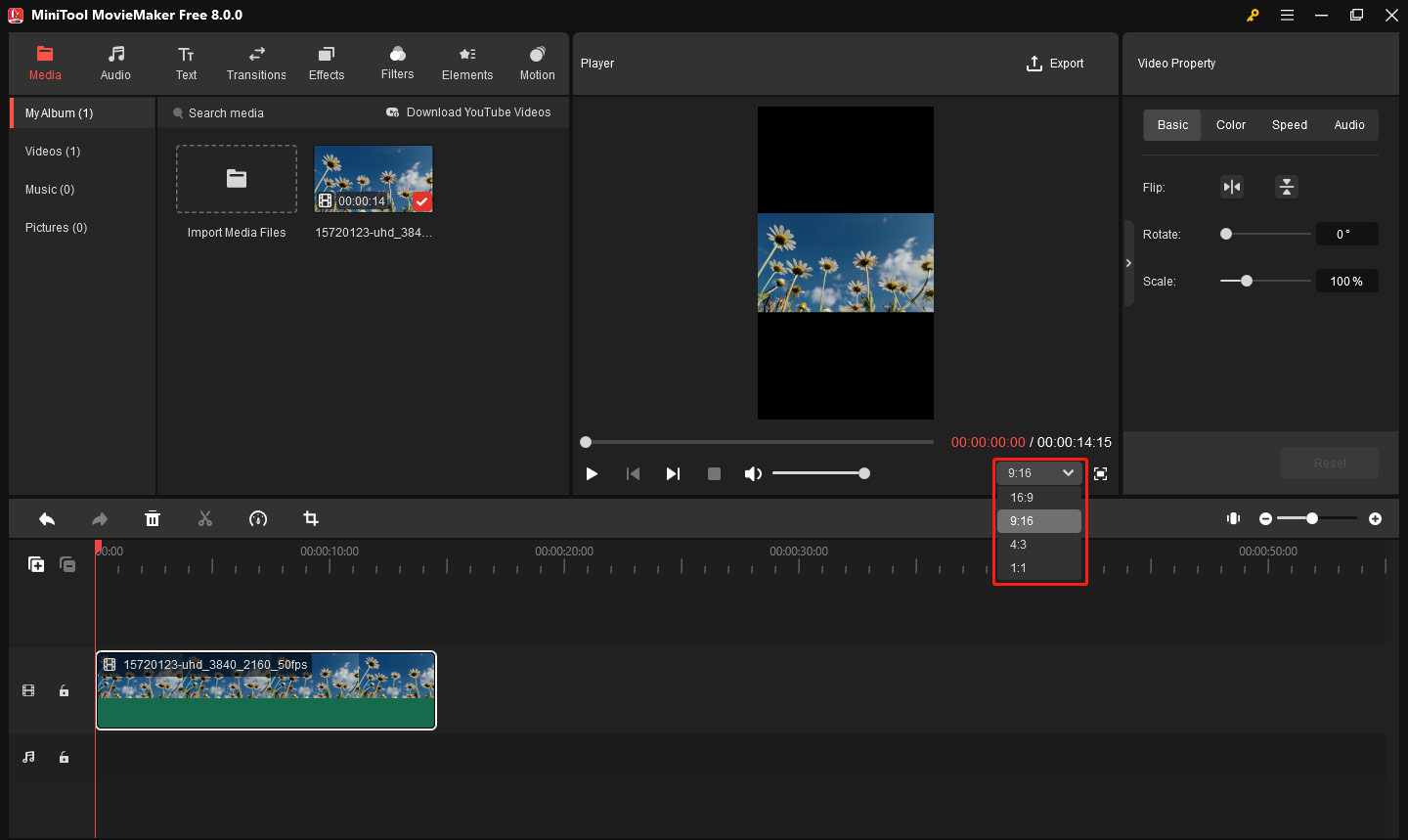
Соотношение сторон разумно выбирать до массового размещения текста. После перехода с 16:9 на 9:16 геометрия кадра меняется, поэтому подписи и декоративные элементы могут оказаться слишком близко к краям. Если формат приходится менять на позднем этапе, нужно пройти по слоям Text, Elements и picture-in-picture и проверить их положение в Player на всех ключевых сценах.
Поворот, отражение, масштаб и положение
Для видео в Video Property на вкладке Basic доступны Flip, Rotate и Scale. Flip отражает изображение по горизонтали или вертикали. Rotate меняет угол, а Scale — размер визуального слоя. При многодорожечном монтаже эти параметры особенно полезны для вставок: второй клип можно уменьшить и разместить поверх основного как окно с комментатором, картой, демонстрацией товара или дополнительным ракурсом.
Поворот и отражение следует отличать от кадрирования. Rotate исправляет ориентацию всего содержимого, а Crop удаляет часть кадра. После поворота вертикального видео на 90 градусов может потребоваться повторная настройка Scale, чтобы изображение вписалось в проект без лишних полей. Если после отражения в кадре есть текст, дорожные знаки или интерфейс программы, нужно убедиться, что зеркальное отображение действительно допустимо.
Scale также не равен изменению разрешения на экспорте. Масштаб в Property управляет тем, насколько крупно конкретный слой выглядит в композиции, тогда как Resolution в окне Export определяет размеры итогового файла. Увеличение Scale не добавляет деталей исходнику; оно лишь растягивает изображение внутри кадра. Поэтому цифровое приближение стоит применять умеренно, особенно к материалу небольшого разрешения.
Изменение скорости и обратное воспроизведение
Скорость можно менять двумя способами. На Timeline есть кнопка Speed с быстрыми пресетами, а в Video Property — вкладка Speed с ползунком и флажком Reverse speed. Для замедления в меню предусмотрены Normal, 0.5x, 0.25x, 0.1x, 0.05x и 0.01x; для ускорения — Normal, 2x, 4x, 8x, 20x и 50x. Ползунок в Property удобнее, когда нужно подбирать величину визуально, а пресеты — когда важна повторяемость на нескольких клипах.
Ускорение сокращает длительность фрагмента на Timeline, замедление увеличивает её. Поэтому изменение скорости влияет не только на движение внутри кадра, но и на монтажный ритм: соседние объекты могут сдвинуться относительно музыки или титров. Перед массовым ускорением стоит определить, должны ли привязанные к сцене подписи и эффекты менять длительность вместе с ней или их проще перестроить после изменения темпа.
Reverse воспроизводит клип от конца к началу. Команда находится в меню Speed и дублируется флажком в Video Property. Она подходит для коротких трюков, повторяющихся движений, заставок и визуальных акцентов. Для длинного материала обратное воспроизведение редко удобно само по себе, поэтому обычно сначала выделяют небольшой эпизод двумя Split, а затем разворачивают только этот сегмент.
Скорость доступна и для аудиоклипов. У звука есть те же быстрые градации Slow и Fast, а Reverse технически тоже возможен. Однако изменение скорости меняет длительность аудиофайла, что легко нарушает синхронизацию с речью или музыкой. Если дорожка используется только как фон, это может быть допустимо; для диалога и синхронного комментария безопаснее сначала определить нужную длину монтажа, а затем подбирать звук.
Ключевые кадры для движения слоя
Keyframe в MiniTool MovieMaker используется для анимации Position, Scale и Rotate у видео, изображений и Elements. Логика классическая: playhead ставят в момент начала движения, задают стартовые значения и добавляют ключевой кадр рядом с нужным параметром. Затем перемещают playhead в другую точку и меняют положение, масштаб или угол; второй keyframe создаёт конечное состояние, между которым программа формирует плавное изменение.
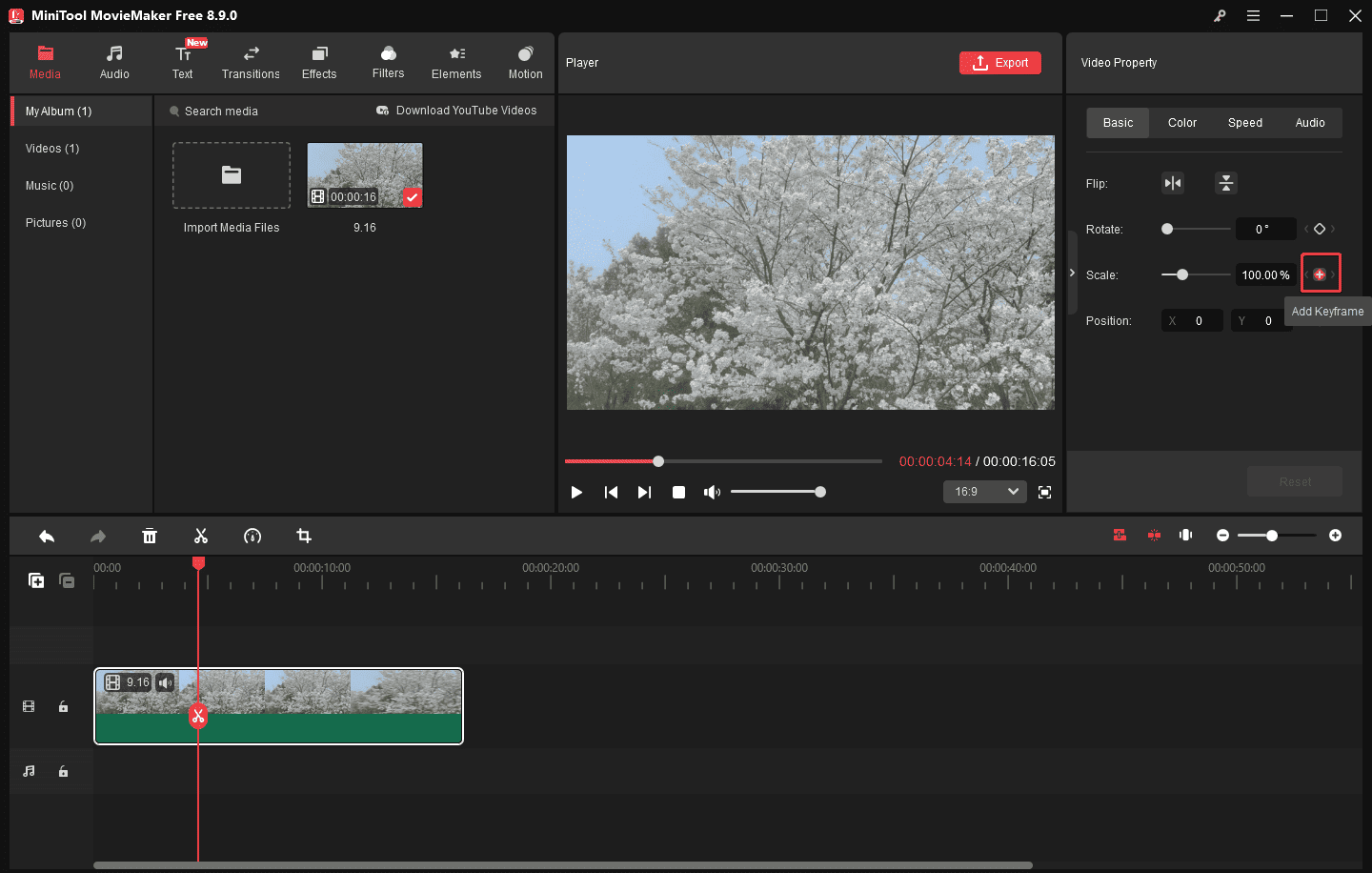
Ключевые кадры полезны там, где готового Motion недостаточно. Например, статичную фотографию можно начать с общего плана, плавно увеличить Scale и одновременно сместить Position к лицу. В picture-in-picture окно второго видео можно сначала держать в углу, затем увеличить и переместить в центр. Element можно провести по экрану или повернуть в нужный момент без применения отдельного готового шаблона движения.
Для сложной анимации можно использовать несколько ключевых кадров. В таком случае каждый последующий участок формирует новую фазу: остановку, изменение направления, дополнительное увеличение или возврат. На Timeline ключи можно удалять по одному через Delete Keyframe или очистить все через Delete All Keyframes. Если движение стало трудно контролировать, быстрее удалить лишние ключи и построить траекторию заново, чем пытаться компенсировать ошибку дополнительными точками.
Keyframe не заменяет монтаж и не меняет сам исходный файл. Это параметры представления слоя внутри проекта. Поэтому перед анимацией стоит сначала определить длительность клипа: если после создания ключей сильно укоротить или переставить фрагмент, временные точки движения могут оказаться не там, где ожидалось. Оптимально сначала обрезать сцену, затем поставить движение и только потом оформлять сопутствующий текст.
Переходы между сценами
Вкладка Transitions содержит категории вроде Advanced, Diagonals, Iris, PagePeel, Reveals и Wipe, а также простые варианты затухания и растворения. Переход ставится между двумя соседними видео или изображениями на видеодорожке. Его можно перетащить на стык или выбрать клип и нажать плюс у нужного элемента. Между одной парой кадров одновременно используется один переход.
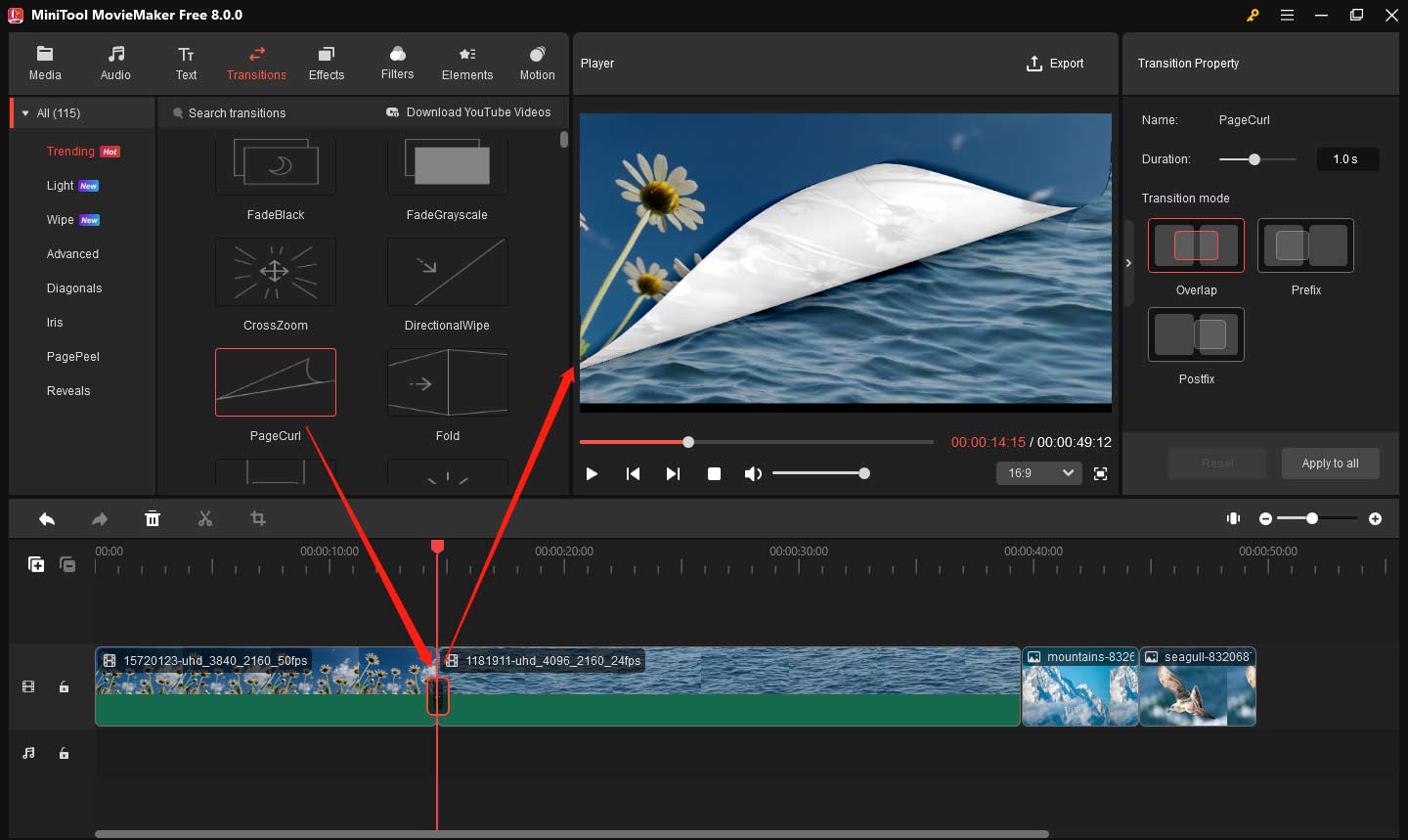
Для серии однотипных сцен есть команды Apply to Selected Clips и Apply to All. Первая применяет выбранный переход к отмеченной группе, вторая — ко всем подходящим стыкам. Это экономит время в слайд-шоу, но не означает, что один эффект автоматически подходит каждому монтажному месту. После массового применения полезно просмотреть стыки с резкой сменой яркости, движения или композиции: там простой Cut или короткий Fade часто выглядит чище.
В Transition Property настраиваются Name, Duration и Transition mode. Режим может быть Overlap, Prefix или Postfix, то есть переход размещается относительно стыка по-разному. Duration определяет, сколько времени занимает визуальное преобразование. Слишком длинный переход замедляет темп и заметнее вмешивается в содержимое обоих клипов; короткий больше воспринимается как мягкая склейка.
Кнопка Reset возвращает параметры перехода, а Apply to all позволяет распространить настроенное состояние на другие переходы. Удаляется переход через контекстное меню Delete, значок корзины или клавишу Delete после выделения. Если после перестановки сцен монтаж начал выглядеть перегруженным, полезно временно удалить декоративные переходы и проверить, работает ли ритм на обычных стыках.
Effects: визуальные эффекты как слой или свойство клипа
Effects добавляются двумя принципиально разными способами. Эффект можно перетащить прямо на видео или изображение, тогда он относится к конкретному клипу. Либо его можно разместить на отдельной дорожке выше, и тогда он действует на визуальные слои под ним в течение собственной длительности. Второй вариант удобен, когда эффект должен охватить несколько соседних кадров, не копируясь на каждый из них.
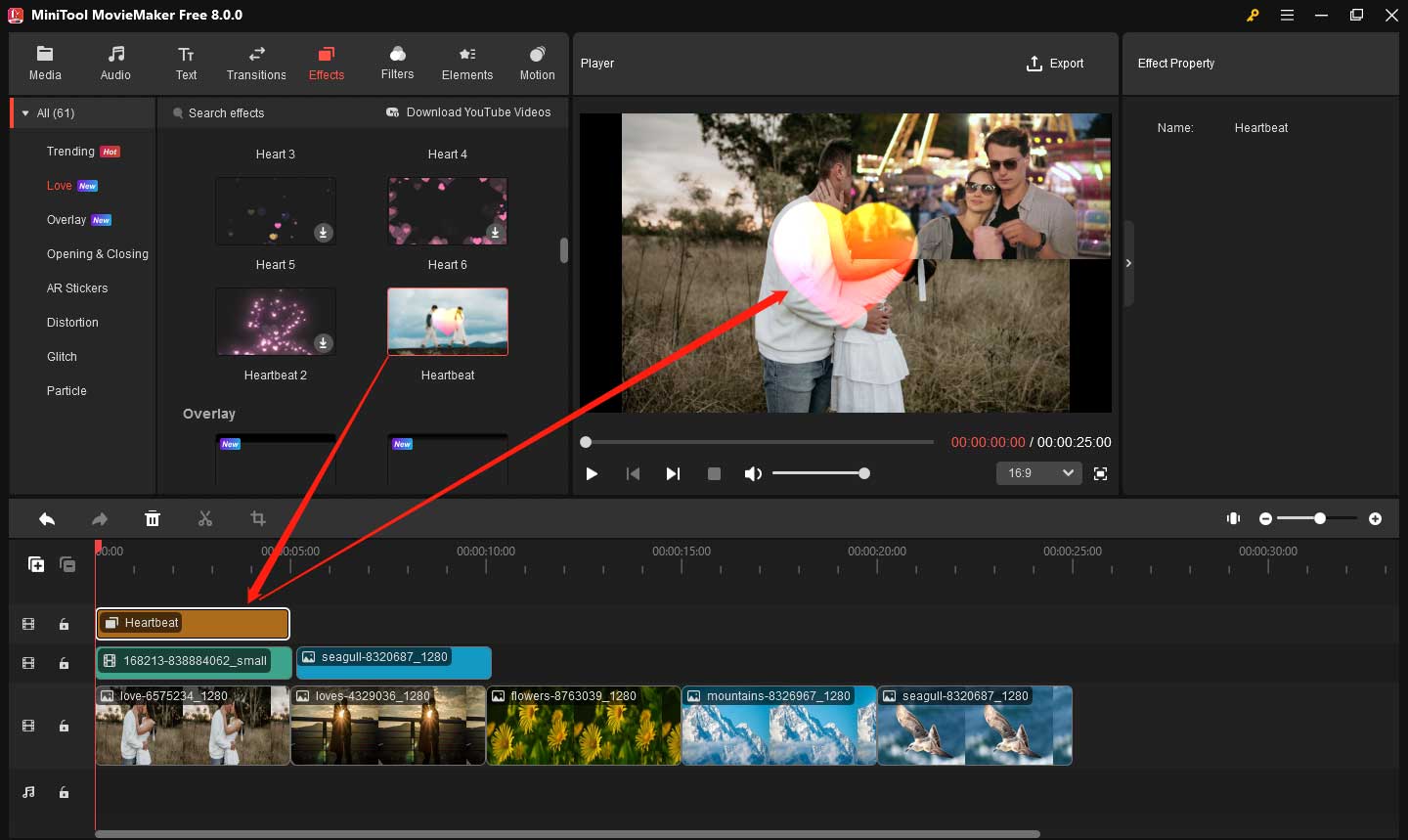
В библиотеке встречаются категории Overlay, Love, Distortion, Particle, Glitch, Opening & Closing и другие. Некоторые ресурсы имеют значок загрузки; перед использованием их нужно скачать из встроенной онлайн-библиотеки. Команда Download All позволяет получить группу ресурсов заранее. Если при отсутствии сети эффект недоступен, это не означает поломку проекта: сначала следует проверить, был ли сам ресурс загружен на компьютер.
На один клип можно применять несколько эффектов. Однако сложение визуальных обработок быстро снижает читаемость кадра. Практически лучше строить оформление от задачи: один эффект для акцента, отдельный фильтр для цвета, переход только на стыке и Elements для графики. Если всё используется одновременно, сложно понять, какой слой даёт нежелательный результат, а исправление превращается в перебор.
Эффект на отдельной дорожке можно растянуть за края или сдвинуть целиком по времени. Это удобнее, чем повторно добавлять его к нескольким клипам. Для удаления эффекта на новой дорожке используют Delete, корзину или клавишу Delete. Если эффект прикреплён к клипу, его можно удалить через значок на самом клипе или через Property. Следует помнить, что удаление всех эффектов с клипа и удаление одного конкретного эффекта — разные операции.
Filters и цветовая стилизация
Filters меняют внешний вид видео или фотографии и могут применяться к одному клипу, к выбранным клипам, ко всем клипам или как отдельный слой. Библиотека включает LUT, Artistic, Common, Instagram-Like, Motion Blur и другие категории. Как и у Effects, часть фильтров загружается по требованию. После применения результат сразу виден в Player.
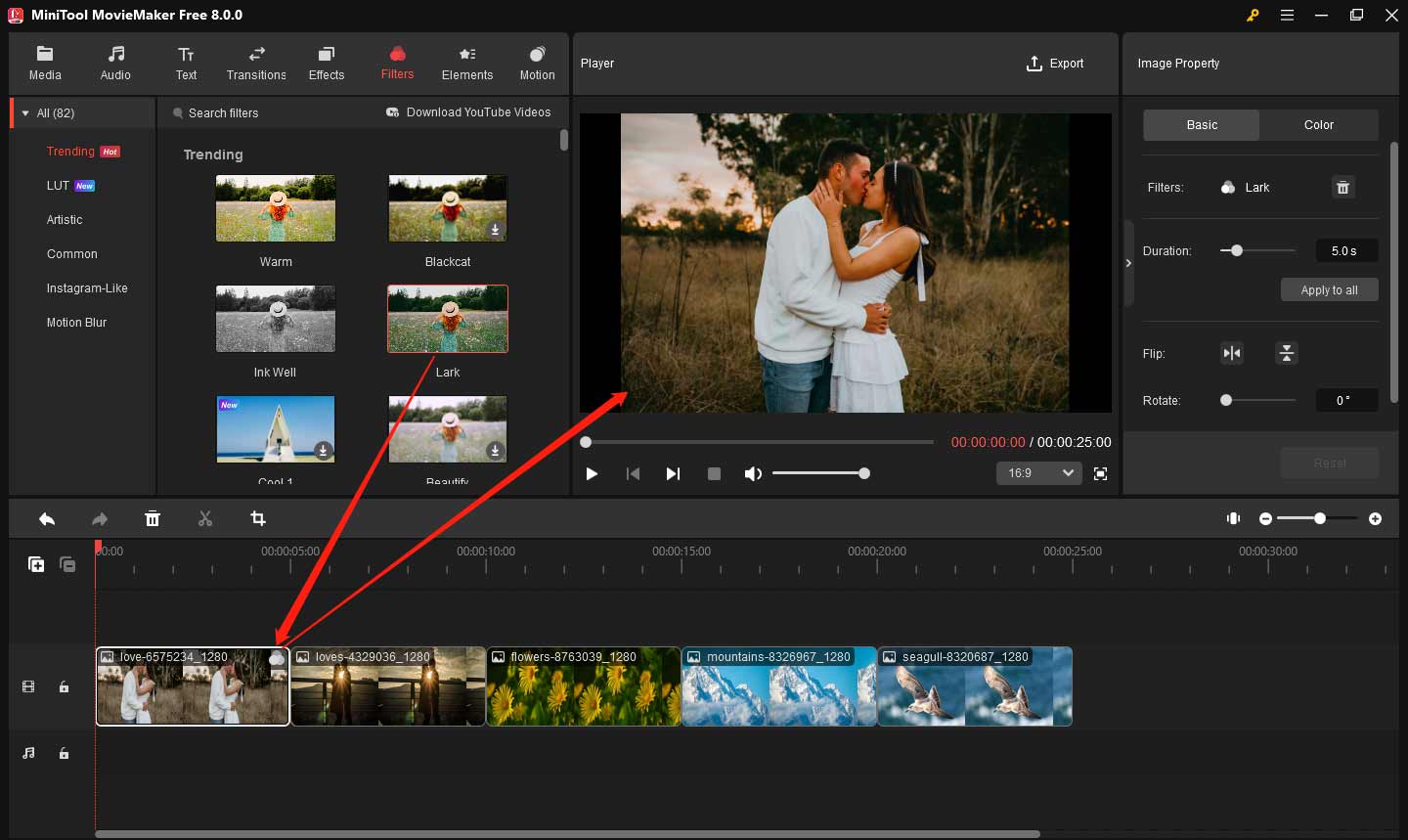
Применение фильтра ко всем кадрам полезно для единой стилистики, но исходники с разной экспозицией могут реагировать неодинаково. Поэтому разумно сначала проверить фильтр на самых светлых и самых тёмных сценах. Если один кадр становится слишком контрастным или теряет детали, его можно обработать отдельно через Color или вынести фильтр на дорожку только над теми сценами, где он действительно подходит.
Несколько фильтров на одном клипе технически допустимы, но на практике лучше ограничивать стек. В отличие от развитых систем цветокоррекции, MovieMaker ориентирован на готовые художественные варианты и базовые ручные параметры. Если требуется точное сведение камер, работа с масками по отдельным областям или сложная вторичная коррекция, это уже задача более специализированного редактора.
Удаление фильтра зависит от способа применения. Если он находится на отдельной дорожке, его выделяют и удаляют как обычный объект. Если фильтр закреплён за клипом, его можно убрать из Property. При массовой обработке полезно не смешивать Apply to All с индивидуальными корректировками без необходимости: иначе сложнее восстановить исходную логику проекта.
Motion: готовые панорамы и масштабирование
Motion — отдельная библиотека готового панорамирования и приближения, то есть типичных эффектов Ken Burns. Доступно более тридцати вариантов: Pan, Zoom in, Zoom out и их направленные разновидности. Motion можно назначить клипу или разместить на дополнительной дорожке. Для фотографий это особенно полезно, потому что статичный кадр получает плавное движение без ручного создания нескольких keyframe.
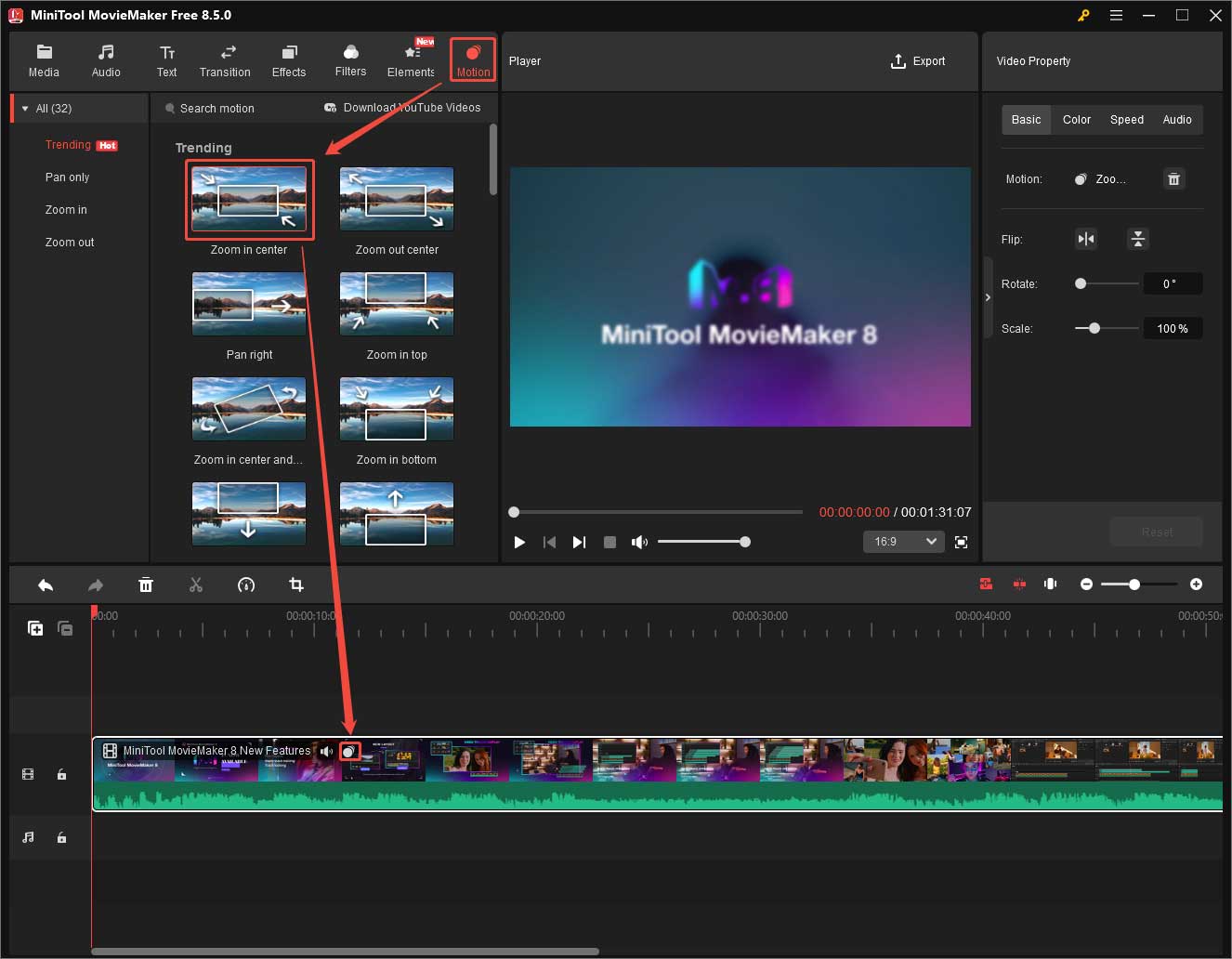
Готовый Motion хорош для типовых задач: медленно приблизить лицо, провести взгляд по пейзажу, сделать отъезд от детали. Когда траектория должна начинаться или заканчиваться в строго заданной точке, лучше использовать Keyframe и вручную управлять Position/Scale. Таким образом, Motion и Keyframe не дублируют друг друга полностью: первый даёт быстрый пресет, второй — больше контроля.
Если Motion размещён отдельным слоем, его воздействие охватывает расположенные ниже кадры в заданном временном интервале. Длительность такого объекта можно менять на Timeline. Для удаления движения, прикреплённого к медиа, используются контекстное меню на значке Motion или корзина в Property; для отдельной дорожки — обычные команды удаления объектов.
Elements: анимированные стикеры и графические вставки
Elements — библиотека анимированных графических объектов. Среди категорий встречаются стрелки, emoji, праздники, любовь и свадьба, животные, путешествия, бизнес, еда, формы, спорт и другие тематические группы. После загрузки элемент перетаскивается на дорожку выше видео; программа создаёт отдельный слой, который можно независимо растянуть, переместить и оформить.
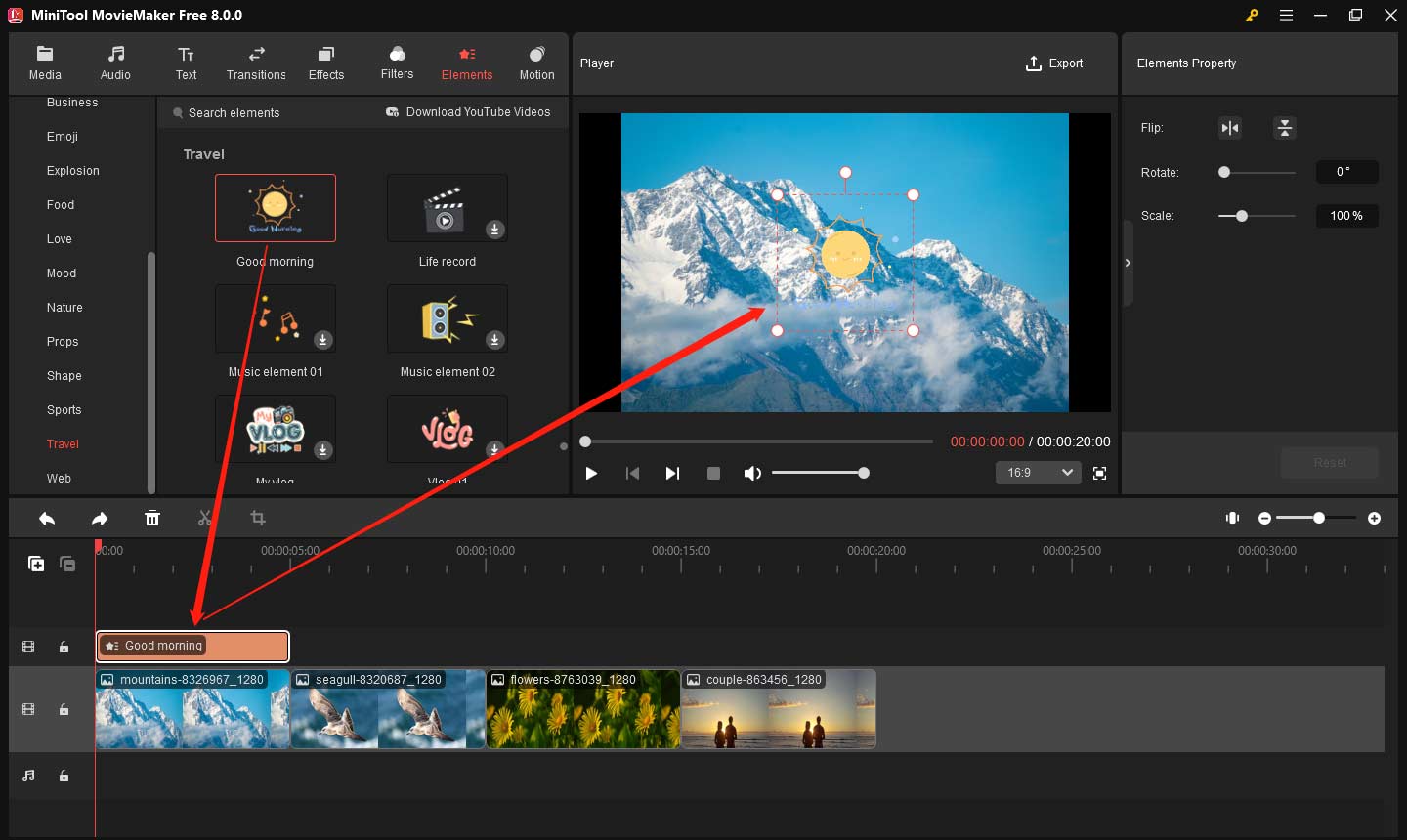
В Elements Property доступны Flip, Rotate и Scale, а положение меняется в Player. Это делает библиотеку пригодной не только для украшения, но и для простых указателей: стрелку можно повернуть к нужному объекту, увеличить или уменьшить, задать ей ограниченный интервал появления. Несколько Elements могут одновременно находиться на разных дорожках.
Длительность элемента изменяется перетягиванием его края на Timeline. Также элемент можно разделить ножницами, удалить одну часть и тем самым укоротить. Такой способ полезен, если точка окончания должна совпасть с другим монтажным событием по playhead. Для повторения одного и того же элемента проще создать копию на нужном участке, чем держать очень длинный объект и пытаться скрывать его промежуточными эффектами.
Elements не следует путать с видеоэффектами. Элемент — самостоятельная графика поверх сцены, а Effect обычно изменяет или дополняет изображение как обработка. Разделение полезно при отладке: если мешает конкретная стрелка или emoji, удаляют слой Elements, не затрагивая цвет и фильтры основного клипа.
Текст, титры, подписи и речевые пузыри
Вкладка Text разделена на несколько типов. Title предназначен для начальной титульной карточки, Credits — для финальных титров, Caption — для стилизованных подписей, Default — для обычного текста поверх видео. Выбранный шаблон перетаскивается на Timeline или добавляется кнопкой плюс. Title и Credits обычно ставятся в начале и конце, а Caption может занимать любой участок.
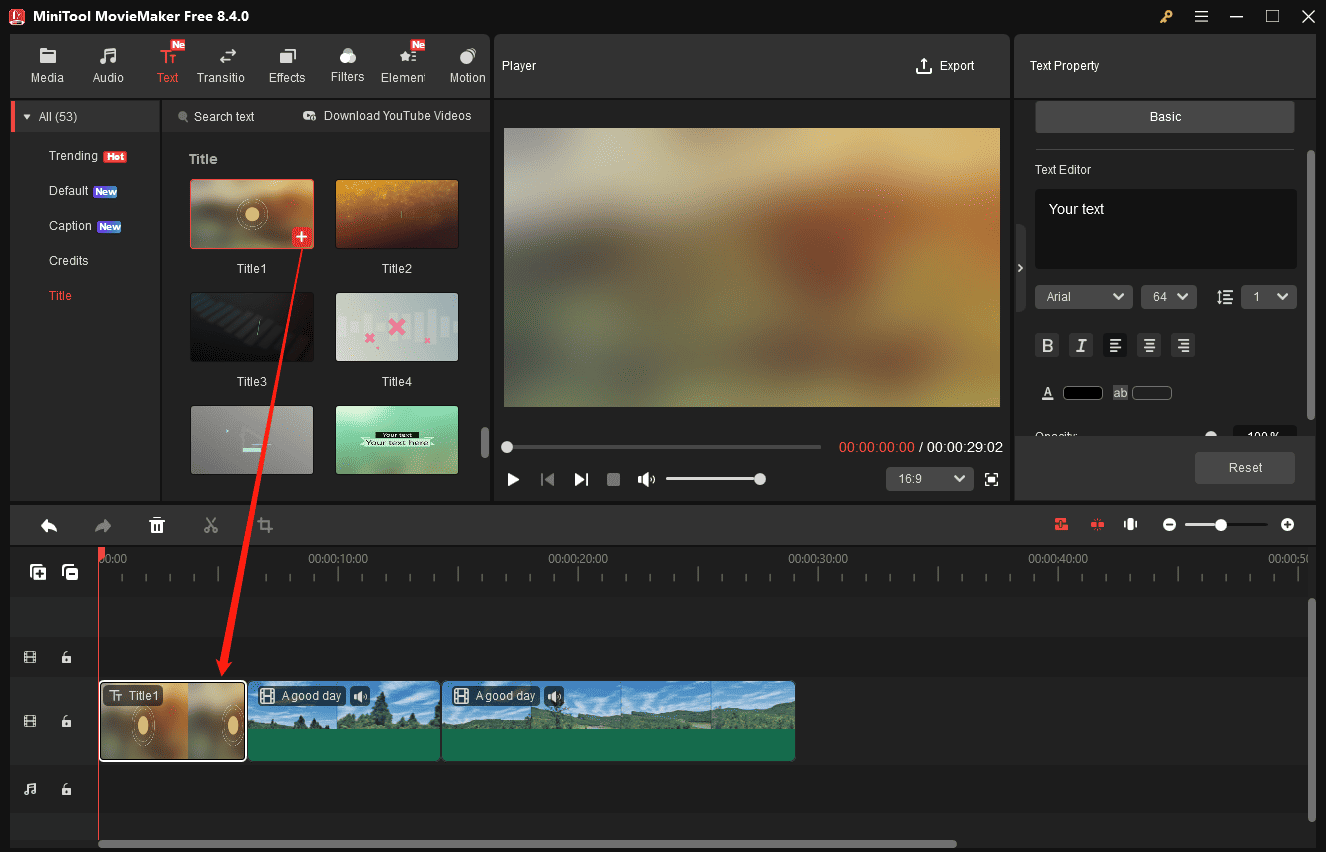
В Text Property редактируются Content, Font, Size, Line space, Bold, Italic, Alignment, Text color, цвет выделения и Opacity. Текстовый объект можно перемещать в Player, а его длительность — менять за края на Timeline. Это позволяет создавать короткие пояснения, заголовки сцен, подписи к объектам и финальный список участников без подготовки графики в сторонней программе.
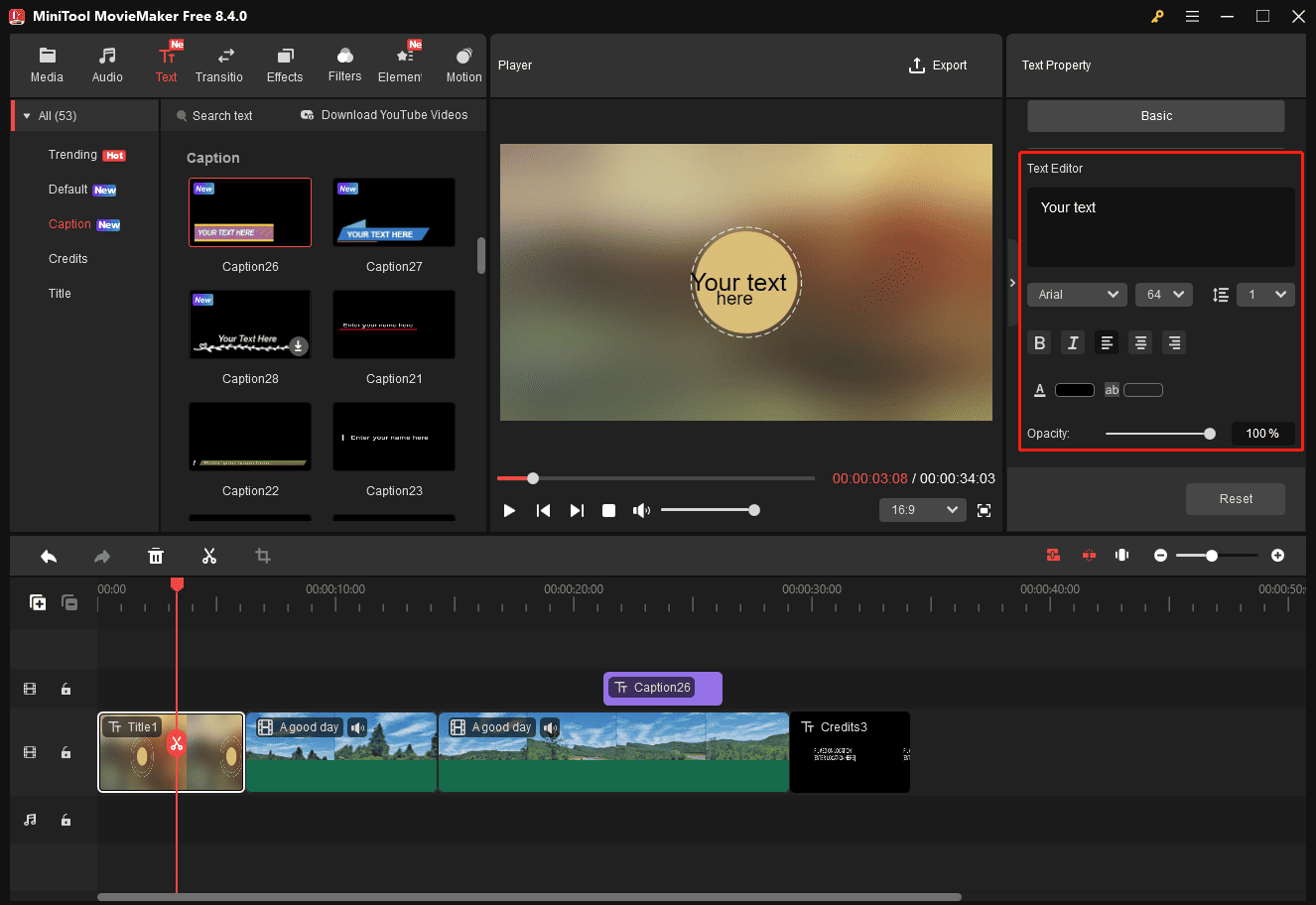
Для цвета текста предусмотрена палитра с готовыми Theme Colors и режим More Colors, где можно задавать цвет через модели HSV, HSL или RGB. Такой способ полезен, когда оттенок нужно согласовать с фирменной палитрой или повторить один и тот же цвет в нескольких подписях. При оформлении нескольких текстовых объектов разумно заранее определить шрифт, цвет и размер, чтобы ролик не выглядел как набор несвязанных шаблонов.
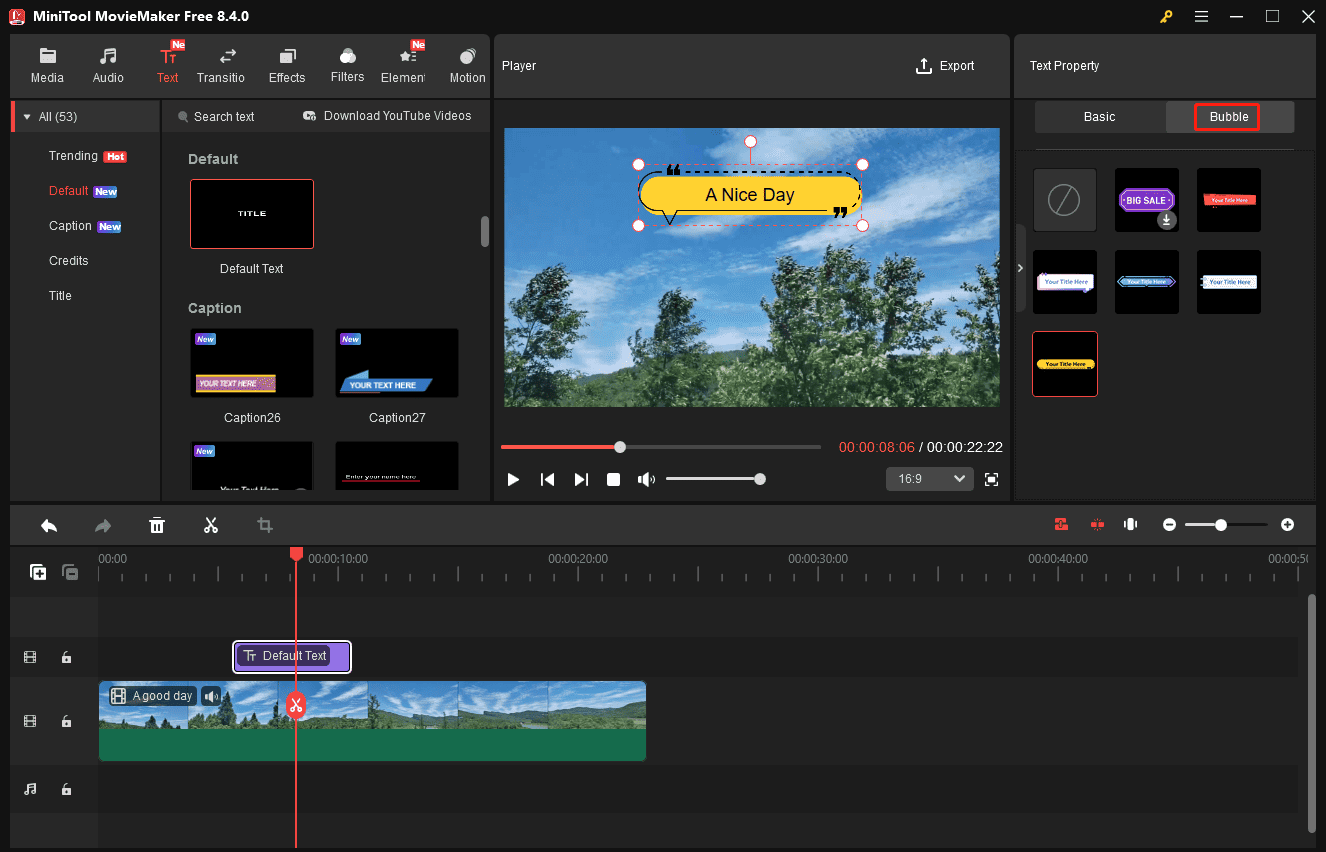
Режим Bubble добавляет к Default Text графический речевой пузырь. После этого текст можно масштабировать и поворачивать вместе с пузырём, менять начертание, выравнивание, цвет, фон и прозрачность. Есть ограничение: при активном Bubble нельзя изменять размер текста и межстрочный интервал. Поэтому эти параметры лучше настроить до добавления пузыря или отказаться от него, если нужна точная типографика.
Текстовые объекты поддерживают Split. Это удобно, если одна подпись должна смениться другой в конкретной монтажной точке: первый объект делится, вторая часть редактируется или удаляется. Продолжительность можно менять и обычным Trim за края. Для серии субтитров вручную такой подход работает, но MovieMaker в описанной справке ориентирован на ручные Caption и текстовые шаблоны, а не на импорт полноценной субтитровой разметки.
Работа со звуком
Звук попадает на Timeline либо из импортированных файлов Media, либо из встроенной вкладки Audio. В программе можно одновременно использовать две аудиодорожки. Для типичного ролика одна подходит под основную музыку, вторая — под дополнительный звук, эффект или ещё одну композицию. Если у видео есть встроенная аудиодорожка, её параметры редактируются через вкладку Audio в Video Property.
Аудиоклип можно разделить ножницами, обрезать за края, ускорить, замедлить и развернуть. Trim только сокращает исходную длину; растянуть аудиофайл дальше его конца простым перетягиванием нельзя. Если необходимо сделать его длиннее, технически длительность увеличивается при замедлении, но для музыкального материала это меняет характер звучания, поэтому чаще лучше добавить второй фрагмент или другую композицию.
В Music Property доступны Fade in, Fade out и Volume. Плавное появление уменьшает резкий старт музыки, а Fade out помогает завершить композицию вместе с роликом, не обрывая её на случайной ноте. Volume применяется к выбранному аудио. Для встроенного звука видеоклипа уровень можно поставить на 0%, фактически отключив его и оставив только внешнюю музыку.
MovieMaker не заменяет полноценный аудиоредактор: здесь нет развитой шины сведения, сложной маршрутизации, спектральной реставрации или автоматизации множества параметров. Поэтому шумоподавление, сложную чистку речи и мастеринг разумнее выполнить заранее, а внутри проекта сосредоточиться на длительности, громкости и плавных входах/выходах.
При синхронизации музыки с монтажом сначала стоит определить длительность ключевых сцен. Если ускорить или замедлить видео после того, как музыкальные акценты уже выстроены, привязка собьётся. Для ритмичного ролика лучше сначала довести видеоряд до почти финальной длины, затем обрезать музыку и только потом добавлять второстепенные звуковые эффекты.
Базовая коррекция цвета и 3D LUT
Во вкладке Color панели Video Property находятся Contrast, Saturation и Brightness, а также выбор 3D LUT. Эти настройки применяются к конкретному клипу. Они полезны для простой коррекции: чуть поднять яркость тёмного кадра, уменьшить чрезмерную насыщенность, добавить контраст или привести отдельную сцену ближе к соседней по визуальному впечатлению.
3D LUT предназначены для готовой цветовой стилизации. В отличие от ручного изменения трёх ползунков, LUT может одновременно перераспределять множество цветов и тонов. Однако это не означает, что любой LUT автоматически улучшает изображение. Если исходный кадр уже имеет сильный цветовой оттенок или пересвет, сначала стоит привести Brightness/Contrast/Saturation к приемлемому состоянию, а уже затем выбирать стилизацию.
Кнопка Reset помогает быстро отменить набор изменений в Property. Apply to All может распространить настройки на другие однотипные объекты, что удобно при серии фотографий из одной съёмки. Для клипов из разных камер массовое применение требует осторожности: одинаковое числовое значение не гарантирует одинаковый визуальный результат.
Если требуется единый художественный вид на протяжении сцены из нескольких клипов, можно использовать фильтр на отдельной дорожке над ними. Если же нужно исправить только один проблемный кадр, лучше менять его Color индивидуально. Такой выбор между локальной коррекцией и слоем над несколькими клипами упрощает структуру проекта и уменьшает количество повторяющихся настроек.
Movie Templates для быстрого ролика
В справке MiniTool MovieMaker описан режим Movie Templates с готовыми схемами для тем вроде Travel, Love, Family & Friends и Festival. Пользователь выбирает шаблон, загружает требуемое количество фотографий или видео, после чего материалы автоматически встраиваются в подготовленную структуру. Это самый быстрый путь к слайд-шоу, если важнее получить законченный ритм и оформление, чем вручную строить каждый переход.
Шаблон ожидает определённое количество исходников. Если ячейки остаются пустыми, в готовой последовательности появляются незаполненные участки. Решение — либо добавить недостающие материалы, либо после генерации открыть результат на обычной Timeline, разделить пустой отрезок и удалить его. Внутри шаблона можно менять текст, обрезать выбранный клип, заменять изображение и переставлять элементы.
Музыка шаблона заменяется через Replace Music, где можно выбрать встроенную композицию или добавить собственную. Это полезно для семейного или праздничного видео, но перед экспортом нужно проверить, совпадает ли длительность новой музыки со структурой шаблона. Если композиция слишком длинная, её следует обрезать; если короткая — заменить или дополнить, а не оставлять внезапную тишину.
Шаблонный режим экономит время, но ограничивает композиционную свободу. Когда важны точные места появления текста, нестандартные переходы, picture-in-picture или несколько звуковых слоёв, лучше использовать обычный проект. Практичная схема — быстро получить основу шаблоном, затем перейти к Timeline и доработать конкретные сцены вручную.
Экспорт: форматы, разрешение, частота кадров и кодер
Кнопка Export открывает отдельное окно. Во вкладке PC задаются Name, Save to, Format, Resolution и Frame Rate. Форматы вывода включают MP4, WMV, MOV, MKV, AVI, WEBM, GIF и MP3. Базовое разрешение 1920×1080 можно изменить; 4K доступен для MP4 при проекте 16:9. Частота кадров выбирается из 24, 25, 30 и 60 fps.
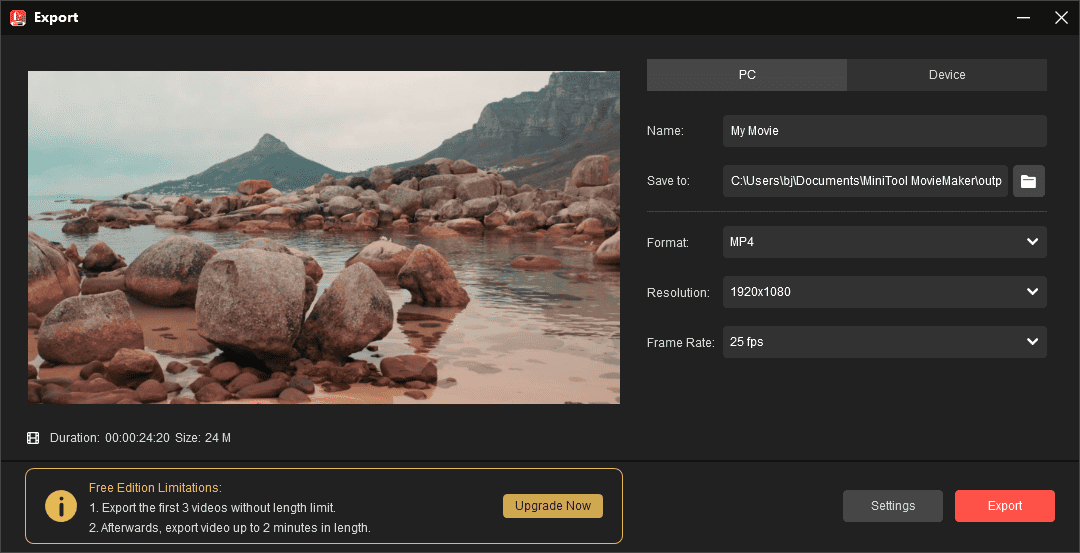
Кнопка Settings открывает дополнительные параметры: Quality, Encoder и Bit rate. Для MP4, MOV и MKV в документации указаны программный libx264 и аппаратные варианты H.264 для Intel, AMD и NVIDIA. Конкретная доступность аппаратного кодера зависит от поддерживаемого GPU и драйвера. Для GIF и MP3 дополнительное окно Settings недоступно, потому что параметры видео-кодера там не применимы.
| Формат вывода | Видеокодек | Аудиокодек |
|---|---|---|
| MP4 | libx264 / H.264 AVC, Intel QSV, AMD AMF, NVIDIA NVENC | AAC |
| MOV | libx264 / H.264 AVC, Intel QSV, AMD AMF, NVIDIA NVENC | AAC |
| MKV | libx264 / H.264 AVC, Intel QSV, AMD AMF, NVIDIA NVENC | AAC |
| AVI | MJPEG | MP3 |
| WMV | WMV2 | WMA |
| WEBM | VP8 | Vorbis |
| MP3 | — | MP3 |
| GIF | анимация GIF | — |
Для универсального файла обычно рационален MP4 с H.264/AAC. Он хорошо подходит для локального просмотра, загрузки на большинство платформ и передачи на разные устройства. MOV или MKV могут быть удобны в другом рабочем процессе, но выбор контейнера не улучшает качество сам по себе. Качество определяется исходником и параметрами кодирования — разрешением, частотой кадров, битрейтом и используемым кодером.
Во вкладке Device предлагаются варианты, совместимые с iPhone, Smartphone и Galaxy Note. Это не прямая отправка файла на телефон: программа всё равно сохраняет экспорт на компьютере. После этого файл переносится на устройство обычным способом. Такой нюанс важен, чтобы не ждать от кнопки Device функции синхронизации или передачи по кабелю.
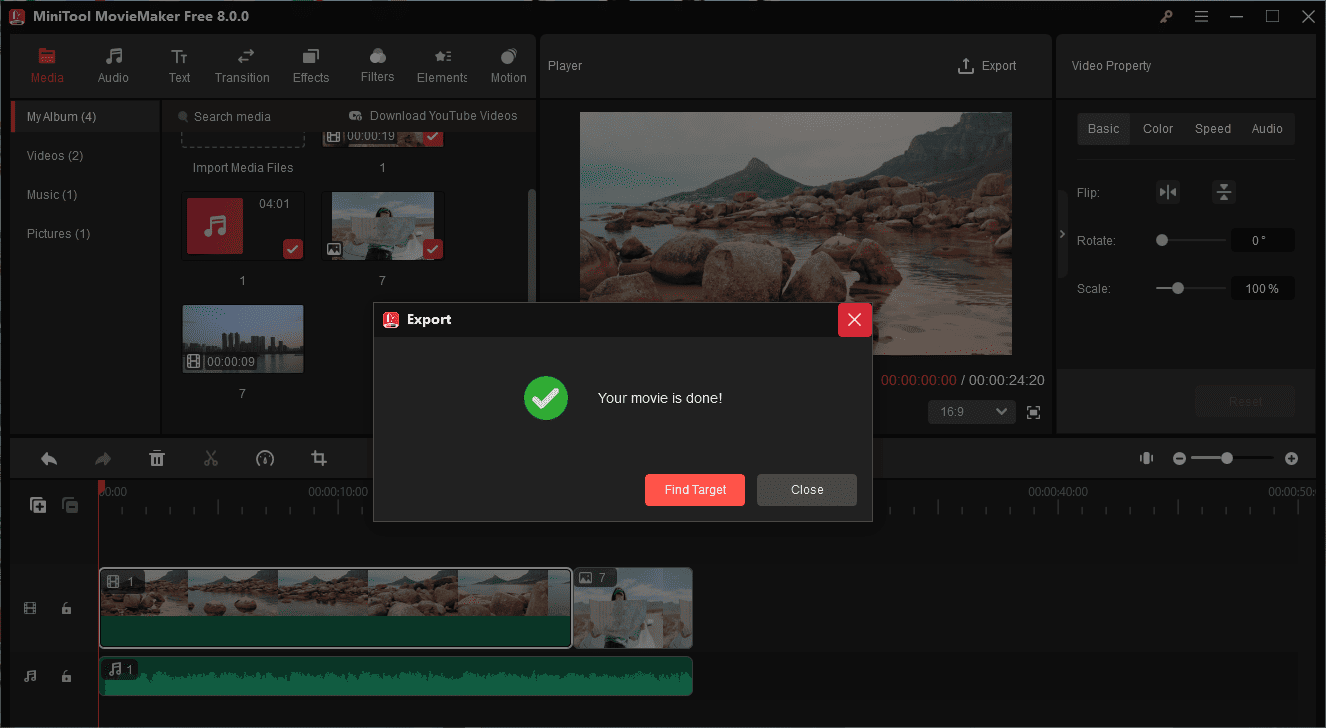
Когда экспорт завершён, окно сообщает о готовности и предлагает Find Target. Команда открывает папку с итоговым файлом. Если имя уже использовалось, программа добавляет к нему номер. Для длинного проекта перед запуском экспорта полезно проверить свободное место в выбранной папке и отключить переход компьютера в сон: в документации указано, что при Sleep процесс экспорта приостанавливается до пробуждения системы.
Как выбирать параметры экспорта без лишнего увеличения файла
Разрешение следует выбирать по назначению результата и исходным материалам. Если исходник 1920×1080, экспорт в 4K не создаст новых деталей, хотя файл может стать больше. 4K имеет смысл, когда проект действительно собран из материала высокого разрешения, нужен такой размер кадра на платформе или есть конкретное требование к доставке. Для обычного Full HD-проекта 1920×1080 остаётся логичным вариантом.
Frame Rate также лучше согласовывать с исходником. Если большая часть материала снята в 25 fps, выбор 60 fps не превращит запись в нативные 60 кадров; редактору придётся повторять или интерполировать временные позиции согласно своему механизму. Когда проект смешанный, выбирают частоту под основную массу материала и способ показа, а динамичные 60-fps сцены проверяют отдельно.
Bit rate влияет на компромисс между размером и качеством. Слишком низкое значение заметнее всего на мелкой фактуре, движении воды, листве, конфетти, шумном ночном кадре и быстрых панорамах. Слишком высокий битрейт увеличивает файл без гарантии видимой пользы. Поэтому разумнее отталкиваться от разрешения, частоты кадров и сложности изображения, а не ставить максимум по привычке.
Выбор аппаратного H.264-кодера может ускорить вывод на совместимой системе, но программный libx264 остаётся полезной альтернативой, если аппаратный вариант недоступен или ведёт себя нестабильно с конкретным драйвером. Переключение кодера — один из первых практических тестов при проблеме экспорта, потому что оно меняет путь обработки без перестройки самого проекта.
Ограничения бесплатного режима и регистрация
Бесплатный режим экспортирует первые три видео без ограничения длительности. Начиная с последующих экспортов действует предел в две минуты. При этом ограничение связано именно с длиной вывода, а не с водяным знаком: официальная страница подчёркивает экспорт без watermark. Для снятия лимита используется лицензия и регистрация через значок Register или пункт Enter License Key.
Эта особенность важна при планировании работы. Если нужно подготовить длинный семейный фильм, учебную запись или часовой монтаж, бесплатный режим подходит для первых трёх экспортов, но после этого дальнейшая работа с длинным файлом потребует лицензии. Не стоит строить процесс на предположении, что можно бесконечно выводить длинные версии без ограничения.
Для коротких роликов до двух минут лимит после первых трёх экспортов может не мешать вовсе. Это касается многих вертикальных публикаций, коротких заставок, GIF-подготовки и рекламных вставок. Поэтому практическая ценность бесплатного режима зависит не от количества функций на Timeline, а от типичной длительности конечного видео.
Практический сценарий: вертикальное видео 9:16
Для вертикального ролика сначала создают проект 9:16. Горизонтальные исходники импортируют в Media и ставят на основную видеодорожку. Каждый клип проверяют в Player: если важный объект выходит за кадр, используют Crop с 9:16 и смещают рамку. Если исходник лучше оставить целиком, можно уменьшить Scale, но тогда появятся свободные области, которые придётся осознанно оформлять.
Текст размещают ближе к безопасной центральной зоне, а не у самого края. Title удобно использовать как отдельную заставку, Default или Caption — для коротких фраз поверх сцены. Элементы и стрелки стоит держать на отдельных дорожках, чтобы их можно было быстро отключить или передвинуть, не затрагивая основной клип.
Для динамики статичных изображений можно применить Motion Zoom in/Zoom out или построить собственную анимацию на Keyframe. Музыку помещают на первую аудиодорожку, отдельные звуки — на вторую. Перед экспортом проверяют, не обрезается ли текст при смене сцен, и сохраняют результат в MP4 с вертикальной геометрией проекта.
Практический сценарий: ролик из поездки или семейное видео
Сначала имеет смысл импортировать материал группами и выстроить грубую хронологию без эффектов. Длинные исходники укорачивают Trim, ошибки в середине удаляют двумя Split. После этого между ключевыми сценами оставляют обычные склейки, а переходы используют только там, где они помогают смене места или времени.
Фотографии можно оживить Motion, а редкие важные кадры — Keyframe, чтобы движение шло к конкретной детали. Для единой стилистики применяют мягкий Filter или небольшую ручную коррекцию Brightness/Contrast/Saturation. Слишком разные по цвету сцены лучше исправлять индивидуально, а не пытаться заставить один фильтр одинаково работать на всём проекте.
Музыку подбирают после грубого монтажа, когда длительность уже понятна. Fade in делает начало мягче, Fade out завершает композицию. Если у отдельных видео нужен оригинальный звук, их Volume оставляют выше, а музыку на соответствующем участке делают тише. MovieMaker не предлагает сложной автоматизации микса, поэтому такой баланс выполняется по фрагментам.
Практический сценарий: учебное видео и picture-in-picture
Основной материал помещают на нижнюю видеодорожку. Дополнительный кадр — например, говорящего автора или второй ракурс — ставят выше и уменьшают Scale. Position задаёт расположение окна. Если вставка должна появиться только на одном объяснении, её обрезают по длительности, а дорожку ниже блокируют, чтобы не сдвинуть основную последовательность.
Текстовые подсказки размещают на отдельном уровне. Для постоянного заголовка используют Default Text, для краткого акцента — Caption. Стрелка из Elements может указывать на область интерфейса или объект в кадре. Чтобы стрелка вошла в сцену плавно, можно анимировать Position и Scale ключевыми кадрами, не вмешиваясь в основное видео.
Если учебная запись длинная, полезно разбить её на логические блоки и сохранять промежуточные версии проекта через Save Project As. Это упрощает возврат к предыдущей структуре и уменьшает риск случайно потерять удачную компоновку при перестройке крупного фрагмента. Финальный экспорт проверяют по длительности, особенно если используется бесплатный режим после первых трёх выводов.
Практический сценарий: слайд-шоу из фотографий
Фотографии добавляют на Timeline в нужном порядке, затем корректируют длительность каждого кадра. Чтобы серия не выглядела статично, часть изображений можно оформить Motion, но не обязательно применять движение к каждому. Чередование спокойных кадров и нескольких плавных приближений часто воспринимается естественнее, чем одинаковый Zoom на всей последовательности.
Переходы можно массово применить через Apply to All, а затем заменить отдельные стыки, где эффект не подходит. Заголовок создаётся Title, финальная надпись — Credits. Музыка растягивается по общей длительности с Fade in/Fade out. Если используется Movie Templates, программа автоматически задаёт ритм, но количество фотографий должно соответствовать структуре шаблона.
При экспорте GIF нужно помнить, что звука в GIF нет и дополнительные видеонастройки отличаются от обычного MP4. Для полноценного слайд-шоу с музыкой лучше использовать видеоформат. GIF имеет смысл как короткий беззвучный фрагмент, который должен воспроизводиться как анимация.
Частые проблемы и способы решения
Файл не импортируется, хотя расширение есть в списке
Проверьте кодек внутри контейнера. Поддержка MP4, MKV или MOV не означает поддержку любой экзотической комбинации потоков. Сверьте файл с перечнем кодеков и при необходимости подготовьте совместимую копию, например H.264/AAC в MP4. Если проблема возникает только с одним исходником, это надёжнее, чем переустанавливать редактор без доказательств системной неисправности.
Эффект, фильтр или Element не применяется
Посмотрите, есть ли на карточке значок загрузки. Часть ресурсов не хранится локально до первого использования. Сначала загрузите конкретный элемент или примените Download All для категории, затем повторите добавление. Если сеть недоступна, используйте уже загруженные ресурсы или базовые инструменты, которые не требуют получения дополнительных файлов.
Переход выглядит слишком длинным или съедает темп
Выберите объект перехода и уменьшите Duration в Transition Property. Проверьте Transition mode: Overlap, Prefix и Postfix по-разному располагают эффект относительно стыка. Если сцена должна смениться мгновенно, удалите переход полностью и оставьте обычный Cut.
После смены 16:9 на 9:16 важный объект исчез за краем
Общая смена Aspect Ratio не выполняет художественное кадрирование каждого исходника. Выберите проблемный клип, откройте Crop, установите 9:16 или подходящую пропорцию и переместите рамку к главному объекту. Затем проверьте текст и Elements, потому что они тоже могли оказаться слишком близко к новой границе кадра.
4K отсутствует в списке
В справке 4K оговорён для MP4 и проекта 16:9. Проверьте выбранный Format и Aspect Ratio. Если проект квадратный или вертикальный, ориентируйтесь на доступные варианты в Export, а не на предположение, что 4K должен появляться для любого сочетания настроек.
Экспорт остановился во время отсутствия пользователя
Если компьютер перешёл в Sleep, MovieMaker приостанавливает экспорт. Разбудите систему и дождитесь продолжения. Для длинной обработки заранее отключите автоматический сон на время задачи. Если экспорт падает, а не просто приостанавливается, дополнительно попробуйте другой Encoder и обновите драйвер видеокарты.
Нужный проект не открывается
MiniTool MovieMaker открывает только собственные проекты. Убедитесь, что выбран именно файл проекта MovieMaker, а не файл другого редактора или уже экспортированное видео. Если нужен обмен с другой программой, используйте медиафайлы, а монтажную структуру придётся восстановить вручную.
После добавления Bubble нельзя изменить размер текста
Это ограничение режима Bubble. При активном пузыре нельзя менять Text Size и Line space. Настройте эти параметры до добавления Bubble или удалите пузырь, измените типографику и затем добавьте его снова. Положение, поворот, масштаб самого пузыря, начертание, выравнивание, цвет и прозрачность остаются доступными.
Музыка короче ролика
Край аудиофайла нельзя просто растянуть за исходную длительность. Можно замедлить звук, но это изменит звучание. Практичнее добавить второй фрагмент, повторить подходящий участок или выбрать более длинную композицию. Если музыка длиннее видео, обычный Trim и Fade out дают аккуратное завершение.
На Timeline стало трудно понять, какой эффект действует
Разносите обработку по отдельным дорожкам и называйте проектные версии осмысленно. Эффект, фильтр и Motion, размещённые над клипами, имеют собственную длительность и визуально легче отключаются. Если несколько обработок закреплены прямо за одним клипом, временно удаляйте их по одной через Property, чтобы найти источник проблемы.
Журнал программы и подготовка данных для поддержки
В меню More > Help есть Log file location. Это практический пункт при нестабильном поведении: он открывает расположение журналов, которые можно приложить к обращению в поддержку вместе со скриншотом ошибки и описанием действий. Такой подход информативнее сообщения экспорт не работает, потому что у технической поддержки появляется контекст работы программы.
Перед обращением полезно зафиксировать минимальный воспроизводимый сценарий: какой файл импортируется, на каком действии возникает ошибка, какой Format/Encoder выбран при экспорте, воспроизводится ли проблема в новом проекте с одним коротким клипом. Если ошибка исчезает в простом проекте, причина может быть связана с конкретным исходником, эффектом или комбинацией слоёв, а не с запуском MovieMaker в целом.
Системные требования и производительность
Для работы программы официально указаны 64-битные Windows 10 и Windows 11. Рекомендуется процессор Intel Core i5 или лучше с частотой от 2 ГГц, предпочтительно Intel шестого поколения или новее, 8 ГБ оперативной памяти и 10 ГБ свободного места на диске; SSD рекомендуется. Для графики перечислены Intel HD Graphics 5000 или новее, NVIDIA GeForce GTX 700 или новее и AMD Radeon R5 или новее.
Требования не означают, что любой проект на такой системе будет одинаково лёгким. Нагрузка растёт с разрешением, количеством слоёв, фильтрами, Motion, поворотом и другими обработками. Для длинного 4K-проекта полезно не держать лишние программы в памяти, хранить исходники на быстром диске и обновлять драйвер GPU. Эти меры не добавляют функций, но уменьшают число внешних причин, способных мешать предпросмотру и экспорту.
Аппаратные H.264-кодеры Intel QSV, AMD AMF и NVIDIA NVENC доступны как варианты вывода при совместимом оборудовании. Если подходящего GPU нет или драйвер не поддерживает нужный путь, используется программный кодер. При диагностике экспорта полезно переключить Encoder: стабильность конкретного проекта иногда отличается между программным и аппаратным способом.
Не следует оценивать производительность только по скорости одного экспорта. Видеофайлы отличаются кодеками, разрешением, частотой кадров и сложностью изображения, а проекты — количеством слоёв и эффектов. Без одинакового исходного материала и одинаковых параметров сравнение времени обработки не имеет смысла, поэтому в описании программы корректнее говорить о поддерживаемых режимах, а не придумывать универсальные цифры скорости.
Как сохранить качество изображения в реальном проекте
Первое правило — не увеличивать материал без необходимости. Если исходная фотография или видео небольшого разрешения, высокий Scale лишь растянет пиксели. При вертикальном монтаже лучше кадрировать область, которая действительно нужна, чем сильно увеличивать маленький фрагмент. Если важная деталь слишком мала уже в исходнике, редактор не способен восстановить отсутствующую информацию обычным масштабированием.
Второе правило — осторожно использовать одновременно Color, Filter и Effect. Каждый этап меняет изображение, и сочетание нескольких сильных обработок может приводить к выбитым светам, перенасыщению и потере деталей в тенях. Сначала добейтесь нормальной яркости и контраста, затем добавьте один стилистический фильтр, и только после этого решайте, нужен ли отдельный визуальный эффект.
Третье правило — экспортировать в формате, который соответствует назначению, а не максимальному числу параметров. Для большинства публикаций достаточно MP4/H.264/AAC. 60 fps не требуется для материала, который снят в 25 fps и не содержит задачи плавного замедления. 4K не нужно включать для исходника Full HD только ради большей цифры. Такой подход снижает размер файла и время обработки без бессмысленного апскейла.
Четвёртое правило — проверять переходы и титры в полном контексте. В статичном кадре надпись может выглядеть хорошо, но при движении фона потерять читаемость. Слишком длинный переход может маскировать важное действие на границе двух сцен. Финальный просмотр должен идти от начала до конца с включённым звуком, а не только по отдельным стоп-кадрам.
Организация сложного проекта
Даже при ограничении девятью видеодорожками проект быстро становится насыщенным. Практически удобно заранее назначить назначение уровней: нижняя дорожка — основной видеоряд, следующая — picture-in-picture, ещё выше — текст, затем Elements и отдельные эффекты. Это не требование программы, а рабочая дисциплина, которая позволяет быстрее понимать структуру при возвращении к проекту спустя время.
С аудио логика ещё важнее из-за двух дорожек. На одной можно держать основную музыку, на второй — звуковые эффекты или дополнительный аудиофайл. Встроенный звук видеоклипа регулируется отдельно в Video Property. Если проект требует трёх-четырёх независимых голосовых слоёв, сложного музыкального микса и множества эффектов одновременно, лимит дорожек становится реальным ограничением.
Для крупных изменений создавайте отдельный Save Project As. Например, одну копию оставить в 16:9, а вторую переделывать под 9:16. Хотя отдельные исходники те же, композиция текста, Crop и Position в этих форматах сильно различаются. Две проектные версии проще контролировать, чем постоянно менять Aspect Ratio туда и обратно в одном файле.
Перед экспортом можно временно скрыть или удалить экспериментальные слои, которые больше не нужны. Особенно это касается эффектов на дополнительных дорожках: короткий объект, оставшийся за пределами видимого масштаба шкалы, может неожиданно влиять на несколько секунд видео. Увеличение масштаба Timeline и последовательный просмотр помогают обнаружить такие остатки.
Границы возможностей MiniTool MovieMaker
Программа предоставляет понятный набор для обычного монтажа, но не заменяет профессиональную NLE. Максимум девять видеодорожек и две аудиодорожки достаточен для небольших композиций, но ограничивает проекты с большим числом независимых слоёв. Отсутствие развитого аудиомикшера означает, что сложное сведение лучше готовить в другом ПО.
Ручная цветокоррекция ограничена базовыми параметрами Contrast, Saturation и Brightness плюс 3D LUT и готовые Filters. Этого достаточно для бытовой коррекции и стилизации, но не для профессионального грейдинга с масками, трекингом отдельных областей, кривыми высокого уровня и сложной работой с цветовыми пространствами.
Текстовый модуль хорошо подходит для титров, подписей и коротких реплик, но Bubble имеет собственное ограничение по размеру и межстрочному интервалу. Для длинной субтитровой работы ручное создание Caption менее эффективно, чем редактор с импортом и синхронизацией файлов субтитров. Поэтому MovieMaker сильнее в оформлении коротких надписей, чем в обработке больших субтитровых сценариев.
Часть декоративных ресурсов требует загрузки из онлайн-библиотеки. Если рабочая станция постоянно изолирована от сети, следует заранее скачать нужные эффекты, фильтры и Elements. Базовый монтаж при этом не становится веб-зависимым: импорт, Timeline, Split, Trim, Crop и экспорт относятся к самой программе.
Наконец, бесплатный режим ограничивает длительность после трёх первых экспортов. Для автора коротких роликов это может быть некритично, для длинных проектов — принципиально. Это функциональное ограничение важно учитывать заранее, чтобы не закончить большой монтаж и только на финальном этапе обнаружить, что нужная длительность больше разрешённой.
Сравнение MiniTool MovieMaker с аналогами
| Программа | Лучше подходит для | Главное ограничение |
|---|---|---|
| MiniTool MovieMaker | Быстрого многодорожечного монтажа, слайд-шоу, титров, готовых эффектов и несложного picture-in-picture | До 9 видеодорожек и 2 аудиодорожек; у Free после трёх экспортов лимит 2 минуты |
| Microsoft Clipchamp | Быстрой подготовки социальных роликов, работы с шаблонами и тесной интеграции с сервисами Microsoft | Меньше ручного контроля кодеков и монтажных параметров, чем у традиционных технических NLE |
| Shotcut | Технически гибкого кроссплатформенного монтажа, фильтров и подробной настройки экспорта | Интерфейс и параметры заметно сложнее для новичка, меньше акцента на готовых декоративных шаблонах |
| OpenShot | Простого кроссплатформенного монтажа с привычной шкалой времени, переходами и титрами | Меньше инструментов точной цветовой и аудиообработки, чем в более тяжёлых редакторах |
| VSDC Free Video Editor | Многослойного монтажа, композитинга и большого набора эффектов в Windows | Более плотный интерфейс и выше порог освоения; часть возможностей относится к Pro |
Если нужен максимально простой редактор с готовыми библиотеками, понятной Timeline и достаточной многослойностью для бытового или контентного видео, MiniTool MovieMaker выглядит логично. Shotcut лучше выбирать, когда важен более технический контроль и не пугает сложность. OpenShot подходит для простого кроссплатформенного монтажа. VSDC полезнее там, где нужны более сложные композиции и эффекты в Windows, но придётся тратить больше времени на интерфейс. Clipchamp удобен для быстрого социального производства и шаблонных сценариев, особенно в экосистеме Microsoft.
ВидеоМАСТЕР в эту таблицу не включён, потому что его основная специализация — конвертация и обработка видеофайлов, а MiniTool MovieMaker является монтажным редактором с многодорожечной Timeline. Частичное пересечение по обрезке, кадрированию и экспорту есть, но классы задач различаются: для последовательной сборки сцен, слоёв, переходов и титров прямыми аналогами MovieMaker остаются именно видеоредакторы.
Что важно запомнить перед первым проектом
MiniTool MovieMaker лучше всего раскрывается в последовательном рабочем процессе: выбрать Aspect Ratio, импортировать материалы, собрать сюжет на Timeline, выполнить Trim/Split/Crop, настроить Scale и Position, затем добавить звук, текст, переходы и декоративные слои. После этого следует пройти проект целиком в Player и только затем переходить к Export.
Не смешивайте назначение похожих инструментов. Crop меняет видимую область клипа, Aspect Ratio — геометрию всего проекта, Scale — размер слоя внутри кадра, Resolution — размер итогового файла. Effect и Filter могут работать как свойства клипа или как отдельные слои, Motion даёт готовое движение, Keyframe позволяет строить своё. Такое понимание сокращает число случайных действий и делает проект предсказуемым.
Для экспорта помните о связке параметров: формат, разрешение, частота кадров, качество, кодер и битрейт. 4K доступен для MP4 при 16:9, Device сохраняет совместимый файл на компьютере, но не переносит его на телефон, а сон системы приостанавливает обработку. Если возникает ошибка, сначала упростите сценарий, проверьте кодек исходника или смените Encoder, а при необходимости используйте More > Help > Log file location.
Наконец, заранее учитывайте ограничения: Windows 10/11 64-bit, максимум девять видеодорожек и две аудиодорожки, ручная модель текста и базовая цветокоррекция, а у бесплатного режима — двухминутный предел после трёх первых экспортов. В пределах этих рамок программа даёт цельный набор для создания ролика от импорта исходников до готового MP4, MOV, MKV, AVI, WMV, WEBM, GIF или MP3.
Дополнительные рабочие приёмы
Как быстро выровнять оформление нескольких клипов
Если несколько кадров сняты в одинаковых условиях, сначала настройте один клип: Brightness, Contrast, Saturation, Filter или Transition. После проверки используйте Apply to All только там, где результат действительно должен быть одинаковым. Массовая команда экономит время, но не отменяет визуальную проверку. Для кадров из другого места или камеры лучше оставить индивидуальные параметры, чем исправлять последствия общей настройки.
Как не потерять точку монтажа при длинной шкале
При длинном ролике масштаб Timeline имеет такое же значение, как и точность ножниц. Сначала уменьшите масштаб, чтобы найти нужный эпизод, поставьте playhead примерно на место, затем увеличьте шкалу и уточните позицию по Player и timecode. Разрез в слишком сжатой шкале легко попадает на несколько кадров раньше или позже, особенно если клип длится десятки минут.
Как строить оформление поверх нескольких сцен
Если одинаковый Effect, Filter или Motion должен действовать не на один, а на последовательность соседних клипов, удобнее разместить его на дополнительной видеодорожке. Тогда начало и конец воздействия задаются краями одного объекта. Это делает проект чище, чем копирование одной обработки на пять клипов, и упрощает отключение эффекта для сравнения с исходным видом.
Как сделать аккуратную заставку
Начальную заставку можно собрать из Title, фотографии или короткого видео, мягкого Motion и музыки с Fade in. Не обязательно применять отдельный переход к каждому слою: достаточно, чтобы титр и изображение закончились в одной точке. После заставки обычный Cut к первой сцене часто выглядит лучше сложного PagePeel, если визуальный стиль проекта сдержанный.
Как оформить финальные титры
Credits ставят после последней сцены или поверх финального изображения. Длительность титров задаётся на Timeline. Если список длинный, проверьте скорость появления и читаемость на реальном размере Player. Fade out музыки лучше начинать до последней секунды, чтобы звук не обрывался вместе с концом изображения. Экспортируемый файл следует просмотреть до полного завершения, потому что ошибки конца ролика легко пропустить при выборочной проверке.
Как работать с несколькими вариантами одного кадра
Когда нужно сравнить разные Filter или Crop, не меняйте один и тот же клип бесконечно. Создайте копию проекта через Save Project As либо дублируйте короткий участок на другой дорожке для временного сравнения. После выбора удалите лишний вариант. Такой метод особенно полезен, если комбинация Color, Filter и Motion уже настроена и её трудно восстановить вручную.
Как уменьшить визуальный шум от Elements
Анимированные стикеры привлекают внимание сильнее статичного текста, поэтому их стоит использовать точечно. Один Element, появляющийся на коротком акценте, обычно читается лучше нескольких движущихся объектов одновременно. Если элемент должен только указать направление, уменьшите его длительность, поверните к цели и удалите сразу после нужного действия, не оставляя на всю сцену.
Как совместить звук и переход
Визуальный Transition не меняет аудиофайлы сам по себе. Если при смене сцен слышен резкий аудиообрыв, отдельно обработайте звук: укоротите дорожку, используйте Fade out или оставьте фоновую музыку непрерывной под обоими клипами. Плавность картинки и плавность звука — две независимые задачи, и хороший переход не скрывает резкий скачок громкости.
Как подготовить короткую GIF-анимацию
Для GIF сначала максимально сократите участок до действительно нужного действия. Уберите звук из расчёта, потому что GIF его не содержит. Сокращение длительности важнее декоративных эффектов: длинная GIF быстро становится тяжёлой. После монтажа выберите GIF в Export и проверьте результат как анимацию, а не как обычный видеоролик.
Как получить аудиофайл из проекта
В Export доступен MP3. Это позволяет сохранить звуковой результат проекта как отдельный аудиофайл, когда видеоряд не нужен. Перед выводом проверьте громкость встроенного звука клипов и внешних дорожек, потому что в MP3 останется только суммарный аудиорезультат. Для сложной реставрации или мастеринга после этого лучше использовать специализированный аудиоредактор.
Как использовать Reset без лишних потерь
Reset относится к свойствам выбранного объекта. Перед нажатием убедитесь, что выделен именно нужный клип, текст или переход. Это особенно важно на плотной Timeline, где рядом лежат несколько слоёв. Если задача — убрать один Filter или один Effect, лучше удалить конкретную обработку, чем сбрасывать весь набор параметров объекта.
Как не путать Player Volume и громкость проекта
Регулятор громкости в Player управляет уровнем предпросмотра, а Volume в Music Property или Video Property меняет сам проект. Если ролик кажется тихим только при просмотре внутри программы, сначала проверьте Player. Для реального изменения итогового уровня выбирайте аудиоклип или видео и редактируйте его свойства.
Контрольный маршрут от исходника до готового файла
Для повторяемой работы удобно придерживаться одного маршрута. Создайте проект с правильным Aspect Ratio, импортируйте исходники и сразу сохраните проект. Разместите основной видеоряд, удалите лишнее Trim и Split, затем выполните Crop, Rotate, Flip и Scale. После этого переходите к многослойной части: picture-in-picture, Text, Elements, Effects, Filters, Motion и Keyframe. В последнюю очередь настраивайте музыку и громкость, потому что окончательная длина сцен уже будет известна.
Перед экспортом отключите случайные тестовые слои, проверьте начало и конец каждого крупного блока, посмотрите проект на нормальной скорости и отдельно прослушайте места со сменой музыки. В Export выберите контейнер, разрешение, частоту кадров и Encoder под реальную задачу. Если требуется MP4 для универсального воспроизведения, H.264/AAC остаётся самым понятным вариантом. После завершения нажмите Find Target и проверьте уже готовый файл вне редактора.
Такой порядок не является обязательным правилом интерфейса, но он уменьшает число обратных переделок. Если сначала поставить десятки титров и Elements, а затем изменить Aspect Ratio или темп монтажа, придётся перестраивать оформление. Если сначала стабилизировать структуру и геометрию, декоративная часть ложится на уже понятный фундамент и быстрее доводится до финального состояния.
Медиатека проекта: сортировка и очистка исходников
После импорта материалы отображаются во вкладке My Album, а слева доступны группы Videos, Music и Pictures. Видеоклипы легко отличить по значку камеры и подписи длительности. Если файлов десятки, сортировка через контекстное меню Sort by помогает привести медиатеку к понятному порядку до того, как начнётся монтаж. Это особенно полезно для серии клипов, снятых в один день: сначала легче найти нужный исходник в Media, чем искать его среди уже нарезанных фрагментов на длинной Timeline.
Удаление из медиатеки и удаление с Timeline решают разные задачи. Если импортированный файл оказался лишним, его можно удалить из Media через контекстное меню; справка также описывает групповое удаление. Если клип уже помещён в монтаж, выделение объекта на Timeline и Delete убирает именно его экземпляр из последовательности. Поэтому перед массовой очисткой важно понимать, где находится выделение: в библиотеке исходников или на временной шкале.
Медиатека относится к текущему проекту, поэтому её не следует воспринимать как постоянный каталог всех файлов на компьютере. Рабочая привычка проста: импортировать только то, что действительно относится к конкретному ролику, а исходники хранить в понятной структуре папок вне программы. Тогда повторный импорт, замена или поиск файла не превращаются в угадывание среди сотен похожих имён.
Редактирование фотографий внутри видеопроекта
Изображение на Timeline ведёт себя как визуальный клип с собственной длительностью. Его можно обрезать по времени, масштабировать, поворачивать, отражать, кадрировать, менять Brightness, Contrast и Saturation, применять Filter, Effect, Motion и Keyframe. Благодаря этому фотография не обязана оставаться неподвижной карточкой: её можно мягко приблизить, провести взгляд слева направо или использовать как фон под текст.
При работе с портретной фотографией в горизонтальном проекте сначала имеет смысл решить, что важнее — показать снимок целиком или заполнить кадр. В первом случае Scale уменьшают так, чтобы изображение полностью помещалось внутри композиции, принимая свободные поля. Во втором используют Crop 16:9 и смещают рамку к лицу или другому главному объекту. Попытка одновременно сохранить весь вертикальный кадр и полностью заполнить широкий экран неизбежно требует либо полей, либо обрезки.
Для слайд-шоу лучше не назначать одинаковую длительность и одинаковый Motion механически. Кадр с большим количеством деталей обычно требует больше времени на восприятие, а простой портрет можно показать короче. Motion стоит подбирать по композиции: панорамирование имеет смысл, если в кадре есть маршрут движения взгляда, а центральный Zoom — если основной объект находится ближе к центру.
Точная длительность текста, эффектов и элементов
Текст, Effect, Filter, Motion и Element на отдельной дорожке имеют собственные границы времени. Их края можно перетягивать так же, как края обычных клипов. Это даёт важный контроль: надпись не обязана существовать всю сцену, а декоративный эффект можно включить только на момент акцента. При плотном монтаже полезно увеличивать масштаб Timeline и совмещать край объекта с playhead, а не определять длительность приблизительно по ширине блока.
Если текст должен появиться ровно после произнесённой фразы, сначала найдите нужную позицию по звуку и Player, затем поставьте playhead и подведите начало текстового объекта к этой вертикальной линии. Для окончания применяется тот же принцип. MovieMaker не строит сложную субтитровую сетку автоматически, поэтому точность ручных Caption зависит от аккуратной работы с временной шкалой.
Для эффекта на новой дорожке длительность особенно важна, потому что он влияет на все визуальные слои под собой. Если эффект случайно длиннее нужного на несколько секунд, он продолжит воздействовать и на следующую сцену. Проверяйте не только место начала, но и правый край каждого верхнего слоя после перестановки или укорачивания основного видеоряда.
Как использовать Apply to All без потери контроля
Команда Apply to All встречается в свойствах и библиотеках, но её назначение зависит от контекста. Для перехода она распространяет выбранную настройку на другие переходы, для некоторых визуальных параметров — на однотипные объекты, для библиотечных ресурсов может означать массовое применение к клипам. Перед нажатием важно проверить, что именно выделено и какая панель активна, потому что массовое изменение способно быстро изменить весь проект.
Безопасный порядок такой: применить настройку к одному или двум репрезентативным кадрам, просмотреть светлую и тёмную сцену, проверить короткий и длинный стык, после чего решать, нужен ли массовый режим. Если проект смешивает видео из разных источников, индивидуальная коррекция обычно предсказуемее. Apply to All полезен прежде всего там, где исходники действительно однородны.
Работа с двумя аудиодорожками
Ограничение двумя аудиотреками не обязательно мешает простому ролику, если заранее разделить роли. На первой дорожке удобно держать основную фоновую музыку, на второй — короткие звуковые эффекты, джинглы или дополнительную композицию. Голос, уже записанный внутри видеоклипа, регулируется в Video Property и не требует отдельного импортированного файла, пока его не нужно редактировать как самостоятельный звук.
Если проект содержит отдельную дикторскую запись плюс музыку и множество эффектов, дорожек становится мало. В таком случае часть звуков можно заранее свести во внешнем аудиоредакторе в один файл, а затем импортировать готовый микс. Это не добавляет MovieMaker новых возможностей, но позволяет уложить более сложный звуковой сценарий в доступную структуру из двух аудиотреков.
При Fade in и Fade out лучше ориентироваться на характер звука. Короткий эффект обычно не требует длинного затухания, тогда как музыкальный фон в начале и конце ролика выигрывает от более плавного изменения. Если музыка должна временно стать тише под речью, проще разрезать её на нужных границах и настроить Volume для центрального сегмента, чем пытаться имитировать сложную автоматизацию, которой в редакторе нет.
Форматы вывода и типовые назначения
MP4 с H.264/AAC — наиболее универсальный вариант для обычного видео. MOV и MKV дают альтернативный контейнер при том же семействе H.264-кодеров, AVI использует MJPEG и MP3, WMV — WMV2/WMA, WEBM — VP8/Vorbis. Выбирать формат лучше по требованиям места публикации или устройства, а не по принципу редкий формат значит выше качество. Контейнер определяет способ упаковки потоков, а не автоматически улучшает изображение.
MP3 в списке Export полезен, если из проекта нужен только звук. Например, после монтажа интервью можно сохранить аудиорезультат отдельно. GIF подходит для короткой циклической анимации без звуковой дорожки. Для длинного материала GIF непрактичен из-за размера и ограничений самого формата, поэтому его стоит рассматривать как специальный выход для коротких фрагментов.
Варианты Device помогают получить файл с совместимыми настройками для определённых классов устройств, но итог всё равно сохраняется на диске компьютера. После экспорта его нужно передать на телефон отдельно. Это важно для рабочего процесса: сначала завершить рендер и проверить файл, затем копировать его на устройство, а не искать в MovieMaker функцию прямой синхронизации.
Что делать при нестабильном аппаратном экспорте
Если проект корректно просматривается, но ошибка возникает только при Export с конкретным аппаратным Encoder, первым диагностическим шагом может быть переключение на libx264. Если программный кодер работает, причина с большей вероятностью связана с аппаратным путём, драйвером или поддержкой GPU, а не с самой структурой Timeline. После этого имеет смысл обновить драйвер и снова проверить аппаратный вариант.
Обратная ситуация тоже возможна: тяжёлый проект с множеством визуальных обработок удобнее выводить с аппаратным H.264-кодером, если он доступен и стабилен на системе. Но выбор между QSV, AMF, NVENC и libx264 должен опираться на фактически доступные пункты в Settings. Не нужно ожидать NVIDIA NVENC на компьютере без совместимой видеокарты NVIDIA или AMD AMF на системе без соответствующего GPU.
При повторяющейся ошибке полезно создать новый короткий проект с одним тем же исходником и экспортировать его с теми же настройками. Если тест проходит, постепенно добавляйте проблемные слои — Filter, Effect, Motion, Keyframe. Такой метод позволяет найти конкретную операцию, после которой экспорт начинает сбоить, вместо бессистемного изменения всех параметров сразу.
Как искать причину визуального артефакта
Если в кадре неожиданно появляется оттенок, размытие, частицы или декоративная графика, сначала проверьте верхние дорожки в этой временной точке. Отдельный Filter или Effect может распространяться на несколько клипов ниже. Затем откройте Property самого клипа и посмотрите, не закреплены ли за ним дополнительные обработки. Только после исключения этих слоёв имеет смысл считать проблему свойством исходного файла.
Если изображение внезапно увеличено или смещено, проверьте Scale, Position, Motion и Keyframe. Готовое движение может менять кадр даже тогда, когда статические значения Basic выглядят правильно. Наличие нескольких keyframe означает, что параметр зависит от времени, поэтому смотреть нужно именно в той точке, где проявляется проблема.
Если сцена выглядит зеркально или повернута, проверьте Flip и Rotate. Эти параметры часто применяются во время исправления ориентации исходника, а затем забываются при замене клипа. Reset позволяет вернуть набор свойств, но использовать его следует только после понимания, какие другие настройки тоже будут сброшены.
Монтаж с запасом под разные площадки
Если один и тот же материал нужен в 16:9 и 9:16, лучше не менять геометрию единственного проекта туда и обратно. Сохраните исходную работу через Save Project As и адаптируйте копию. В вертикальной версии придётся по-другому кадрировать горизонтальные сцены, переставлять подписи, менять размер picture-in-picture и положение Elements. Отдельная проектная ветка сохраняет эти решения независимо.
Квадратный 1:1 проект требует похожей адаптации. Текст, который выглядел хорошо внизу широкого кадра, может занять слишком много места в квадрате. Лучше уменьшить длину фраз, перенести надпись выше и проверить безопасные отступы. Простой выбор нового Aspect Ratio — только начало адаптации, а не готовое преобразование дизайна.
Если заранее известно, что ролик будет выпускаться в нескольких форматах, держите главные объекты ближе к центру при съёмке и не располагайте критичный текст у краёв. MovieMaker позволяет исправлять композицию Crop и Position, но чем меньше приходится спасать кадр после съёмки, тем выше шанс сохранить исходное качество без сильного цифрового увеличения.
Когда MiniTool MovieMaker не лучший выбор
Если проект требует десятков видеослоёв, большого числа независимых аудиодорожек, сложного цветового грейдинга, масок с трекингом, профессионального микширования или совместной работы по индустриальным форматам проектов, ограничения MovieMaker станут заметны быстро. В таких задачах рациональнее сразу выбрать более тяжёлую монтажную систему, чем пытаться обходить каждое ограничение через предварительное сведение.
Если же задача состоит в последовательной сборке ролика, обрезке, кадрировании, несложной анимации, титрах, переходах, готовых фильтрах и выводе в распространённый формат, более сложный редактор может только увеличить время освоения. Смысл MovieMaker именно в том, что большинство нужных для такого сценария операций находятся на виду и не требуют сложной конфигурации рабочего пространства.
Финальная проверка перед Export
Перед выводом пройдите ролик от первой до последней секунды и отдельно проверьте пять зон: начало, каждую крупную смену сцены, места с текстом, участки со сменой звука и финал. Убедитесь, что ни один верхний Effect или Element не заканчивается позже нужного, переходы не закрывают важное действие, Caption успевает читаться, а музыка не обрывается резко.
После этого проверьте Project Info и Export: нужное соотношение сторон, разрешение, Frame Rate, формат, папку Save to и Encoder. Для бесплатного режима сопоставьте длительность с текущим ограничением. Если обработка длинная, не допускайте перехода компьютера в Sleep. После завершения откройте результат через Find Target и воспроизведите уже экспортированный файл, потому что финальный файл — единственный объект, который увидит зритель.
