Plato Video Converter позволяет переводить видео между форматами AVI, DivX/XviD, MPEG, WMV/ASF, MOV/QT и RealMedia, готовить файлы для переносных устройств, извлекать звуковую дорожку, обрабатывать несколько роликов очередью, ограничивать конвертацию выбранным фрагментом и вручную настраивать параметры изображения и звука.
Рабочая схема построена вокруг списка заданий: исходный ролик добавляется в очередь, для него выбираются формат или готовый профиль, диапазон времени, параметры кадра и звука, папка назначения, после чего запускается последовательная обработка. В классическом интерфейсе рядом с очередью находится окно предпросмотра и панель параметров, поэтому основные действия выполняются без переходов по длинной цепочке мастеров.
Набор доступных контейнеров и профилей зависит от конкретной сборки Plato Video Converter, но в подтверждённых описаниях продукта повторяются конвертация AVI, MPEG, WMV/ASF, MOV/QT и RealMedia, пакетная очередь, выбор начала и конца фрагмента, настройка битрейта и частоты кадров, извлечение звука и сохранение отдельных кадров. В более поздних поставках встречаются профили MP4, 3GP, FLV и устройства iPod, iPhone, Apple TV, PSP, Zune и мобильные телефоны.
Скачать Plato Video Converter
- Конвертация видео
- Сжатие файлов
- Просто для новичков
- Англоязычный интерфейс
- Свои профили не сохраняются
- Нет выбора субтитров
Что умеет Plato Video Converter
Основная задача программы — перекодировать видеоролик из одного сочетания контейнера и кодека в другое. Для классического интерфейса отдельно документированы направления в AVI, MPEG, WMV, MOV и RM, а входными источниками выступают AVI/DivX/XviD, ASF/WMV, MPEG, MOV/QT, RM/RMVB и ряд близких форматов. Поздние описания расширяют список входов файлами VOB, FLV, 3GP, SWF и NSV и добавляют профили MP4, 3GP, FLV и устройств. При работе полезно разделять понятия: AVI, MOV или MPEG могут обозначать контейнер либо семейство форматов, а реальный способ сжатия выбирается в поле видеокодека или в готовом профиле.
Программа рассчитана прежде всего на перекодирование и подготовку совместимых копий, а не на монтаж с многодорожечной временной шкалой. Она умеет выбрать фрагмент ролика, изменить разрешение, частоту кадров и битрейт, подстроить параметры звука, поставить несколько заданий в очередь и сохранить результат в указанную папку. В старой справке также описаны отдельные операции объединения нескольких видео и извлечения кадров через специальные диалоги, поэтому Plato Video Converter может закрыть ряд простых подготовительных задач до или после основной конвертации.
- конвертация между распространёнными для программы видеоформатами и профилями устройств;
- пакетная очередь для нескольких исходников;
- выбор начальной и конечной позиции конвертируемого фрагмента;
- ручная настройка видеокодека, размера кадра, частоты кадров и видеобитрейта;
- настройка аудиокодека, битрейта, частоты дискретизации, числа каналов и громкости там, где эти поля доступны;
- извлечение звуковой дорожки в аудиофайл в сборках с соответствующими профилями;
- предпросмотр исходника и контроль диапазона до запуска задания;
- извлечение кадров в изображения и объединение нескольких роликов через отдельные функции, описанные в справке;
- автоматическое выключение компьютера после длительной пакетной обработки в классическом интерфейсе.
Как устроено главное окно
Классический интерфейс делит экран на три функциональные зоны. Слева или в верхней части находится окно предпросмотра с кнопками воспроизведения и полосой позиционирования. Рядом размещаются вкладки или поля назначения — например, TO AVI, TO MPEG, TO WMV, TO RM и TO MOV — и параметры выбранного формата. Нижнюю часть занимает таблица очереди, где видны исходный файл, границы фрагмента, длительность, назначение и состояние обработки. Такая компоновка удобна тем, что пользователь видит одновременно и содержание ролика, и технические параметры будущего файла.
В более позднем светлом интерфейсе акцент смещён на готовые устройства и профили: сверху располагаются категории вроде VCD/DVD, iPod/iPhone, Sony PSP, Mobile 3GP, Zune, YouTube/FLV, WMV, Pocket PC, QT/MOV и извлечения MP3. Справа от предпросмотра остаётся блок Video Profile с полями Video Type, Video Size, Video Bitrate, Frame Rate и Aspect Ratio, а рядом — настройки Audio Type, Audio Bitrate, Sample Rate, Channel и Audio Volume. Это та же логика, только формат сначала выбирается через целевую категорию, а не через отдельную вкладку контейнера.
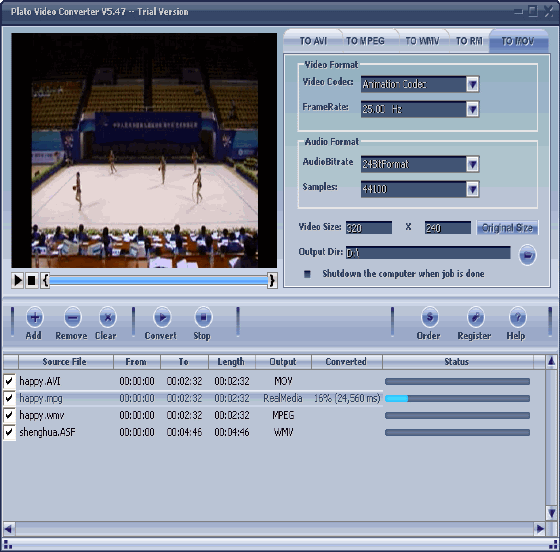
Нижняя таблица очереди нужна не только для пакетной конвертации. Она фиксирует параметры каждого задания и позволяет увидеть, какой именно диапазон будет обработан. В старом интерфейсе встречаются колонки Source File, From, To, Length, Output, Converted и Status; в более новых вариантах — Source, Begin Time, End Time, Output и Progress. Если в очереди несколько роликов, их можно настроить по отдельности и затем запустить общую обработку, не открывая каждый файл заново.
Кнопки добавления, удаления и очистки
Кнопка Add или значок + добавляет исходный файл в список. Remove удаляет выбранное задание, а Clear очищает очередь целиком. Эти команды относятся к списку задач, а не к удалению исходных файлов с диска. Перед массовой обработкой удобно сначала собрать все ролики, затем последовательно выбрать строки и проверить назначение, чтобы случайно не отправить разный материал в один неподходящий профиль.
Если один исходник нужно получить в двух вариантах, например в MPEG для старого проигрывателя и в компактном профиле переносного устройства, его можно добавить в очередь дважды и назначить разные параметры. Такой способ оставляет оригинал нетронутым и разделяет результаты. При одинаковых именах выходных файлов следует заранее развести папки назначения либо переименовать итог, если конкретная сборка показывает диалог перезаписи.
Предпросмотр перед конвертацией
Встроенный проигрыватель нужен для навигации по источнику и выбора рабочего отрезка. Это не монтажный монитор с эффектами, слоями и цветокоррекцией, а утилитарный контроль: можно убедиться, что открыт правильный файл, найти начало сцены и определить конец. В старых описаниях также отмечен покадровый просмотр. Он помогает точнее поставить границу, хотя фактическая точность старта всё равно зависит от декодера и структуры исходного потока.
Если предпросмотр не запускается, но файл появляется в очереди, проблему разумно искать в декодировании источника. Для MOV/QT, WMV/ASF и RM/RMVB старые конвертеры могли опираться на компоненты системы. Конвертацию в таком состоянии не стоит запускать вслепую: сначала добейтесь нормального чтения ролика, иначе результат может отсутствовать, завершиться слишком быстро, зависнуть на одном месте или получить неверную длительность.
Добавление исходного видео и подготовка задания
Типовой сценарий начинается с Add: пользователь выбирает файл, после чего Plato Video Converter считывает его длительность и добавляет строку в список. Если требуется обработать всю запись, границы оставляют по умолчанию. Если нужен только эпизод, диапазон меняют на полосе предпросмотра. Затем выбирают формат назначения, задают каталог вывода и проверяют параметры, связанные с разрешением, частотой кадров, видеобитрейтом и звуком.
- Добавьте один или несколько роликов кнопкой Add или значком +.
- Выберите строку задания и откройте её в предпросмотре.
- При необходимости задайте начало и конец конвертируемого фрагмента.
- Выберите целевой формат либо профиль устройства.
- Проверьте Video Size, Frame Rate, Video Bitrate и параметры аудио.
- Укажите папку вывода через Output Dir или Folder и кнопку Browse.
- Повторите настройку для остальных строк очереди.
- Запустите Convert, Execute или Start — подпись зависит от оформления интерфейса.
Порядок важен: параметры лучше проверять после выбора профиля, потому что смена назначения может подставить собственные значения разрешения, кодека и битрейта. Если сначала вручную выставить размер кадра, а потом нажать другой профиль, часть значений способна измениться. Это нормальная логика конвертера с пресетами: профиль является готовым набором параметров и при активации переопределяет поля настройки.
Для пакетной работы не всегда требуется единый формат для всех файлов. В классическом варианте назначение отображается в колонке Output, поэтому перед стартом можно проверить, что один исходник идёт в AVI, другой в MPEG, третий — в WMV. Если же конкретная сборка применяет выбранный профиль сразу ко всей очереди, безопаснее формировать отдельные партии по одному назначению.
Выбор фрагмента по времени
Диапазон From/To позволяет перекодировать не весь фильм, а только нужный отрезок. В руководстве предлагается перетаскивать маркеры на временной полосе, а интерфейс показывает полученные значения в колонках From Time и To Time. Это удобно для удаления заставки, подготовки короткого эпизода, извлечения части лекции или отсечения лишних минут в начале и конце записи.
Такая подрезка не равна полноценному нелинейному монтажу. Она задаёт один непрерывный интервал. Чтобы убрать кусок из середины и соединить оставшиеся части, придётся создать несколько фрагментов, а затем объединить их отдельным инструментом, если он доступен, либо воспользоваться внешним редактором. Для нескольких несвязанных эпизодов из одного длинного файла практично добавить один и тот же источник в очередь несколько раз и назначить разный диапазон каждой строке.
При работе с длинными GOP-кодеками видимая точка начала может не совпасть с ближайшим ключевым кадром. Полное перекодирование обычно позволяет начать ближе к выбранному времени, чем простая обрезка без перекодирования, но точность зависит от декодера. Если важна граница до кадра, после завершения нужно просмотреть первые и последние секунды результата, а не ориентироваться только на цифры в таблице.
AVI, DivX и XviD
В Plato Video Converter вариант TO AVI служит оболочкой для разных видеокомпрессоров. В руководстве прямо приводится пример: чтобы получить DivX, нужно выбрать TO AVI, затем указать DivX Codec в поле видеокомпрессора и MPEG Layer-3 в качестве аудиокомпрессора. Аналогично XviD используется как видеокодек внутри AVI. Поэтому подписи AVI, DivX и XviD нельзя воспринимать как три полностью независимых контейнера: DivX и XviD описывают способ сжатия видеопотока, а AVI — структуру файла.
AVI имеет смысл выбирать для совместимости со старыми проигрывателями, бытовыми медиаплеерами и программами, рассчитанными на DivX/XviD. Главная проверка — поддерживает ли устройство именно выбранный кодек и параметры. Само расширение .avi не гарантирует воспроизведение: аппарат может принимать XviD MPEG-4 ASP, но не другой кодек, который тоже помещается в AVI. Если цель — конкретный старый проигрыватель, лучше ориентироваться на его требования и готовый профиль.
При ручной настройке AVI важны разрешение, частота кадров, видеобитрейт и аудиоформат. Увеличение битрейта сверх того, что способен показать исходник, не создаёт новых деталей, но делает файл крупнее. Слишком низкий битрейт заметнее всего портит динамичные сцены, воду, листву и мелкую текстуру. Для архивной копии лучше не уменьшать разрешение без необходимости, а для компактного варианта — сначала определить целевой размер кадра и только после этого подбирать битрейт.
Если AVI создался, но не открывается на устройстве
При такой ошибке нужно смотреть не только на расширение. Проверьте Video Codec, разрешение, частоту кадров и аудиокодек. Старые аппаратные декодеры часто ограничены профилем MPEG-4 ASP, максимальным размером кадра и определёнными форматами звука. Для диагностики быстрее создать минутный фрагмент с консервативными параметрами и проверить его на целевом устройстве, чем каждый раз перекодировать полный фильм.
Ещё одна причина — отсутствие системного кодека при кодировании в сборке, которая использует установленные компоненты. Если DivX или XviD упоминается в документации, но не появляется в списке кодеков, рабочее окружение могло предполагать отдельную установку соответствующего кодека. Не стоит исправлять это случайными codec pack с неизвестных сайтов: безопаснее установить конкретный проверенный декодер/кодек или выбрать встроенный профиль.
MPEG, VCD, SVCD и DVD-профили
Вкладка TO MPEG предназначена для семейства MPEG. В каталогах для Plato Video Converter упоминаются MPEG-1 и MPEG-2, а также шаблоны VCD, SVCD и DVD с PAL/NTSC. Такой профиль задаёт не только расширение: он связан с типом видеопотока, допустимым разрешением, частотой кадров и параметрами аудио. Поэтому при подготовке файла для старого дискового проигрывателя полезнее начинать с соответствующего стандарта, а не вручную собирать произвольное сочетание.
PAL и NTSC в этом контексте важны не как абстрактная кнопка качества, а как набор телевизионных норм. Они различаются частотой кадров и типичными геометриями изображения. В описаниях Plato отдельно заявлена конвертация между PAL и NTSC. Если конечное устройство строго ожидает одну систему, профиль должен соответствовать ей; если видео будет смотреться на компьютере, такое преобразование обычно не требуется и может добавить лишнюю интерполяцию движения.
Для MPEG-1 и MPEG-2 разумно сохранять исходную частоту кадров, когда нет требования стандарта. Перевод 25 кадров/с в 29,97 или обратно требует повторения, удаления кадров либо изменения временной структуры. В старом конвертере такие преобразования выполняются по правилам выбранного профиля и не дают преимуществ сами по себе. Выбирайте PAL/NTSC ради совместимости с аппаратурой, а не как универсальный способ улучшить видео.
MPEG для архивов и старых дисковых проигрывателей
Если исходник уже MPEG-2 с подходящими параметрами, повторное полное перекодирование создаёт дополнительные потери. Plato Video Converter предназначен прежде всего для преобразования, а не для безусловного копирования потока. Поэтому формат стоит менять, когда это действительно нужно: например, для старого проигрывателя, для уменьшения разрешения или для перехода в WMV/AVI. Если задача состоит только в сохранении архива, оригинал лучше оставить рядом с конвертированной копией.
У старых записей может встречаться чересстрочная развёртка. В доступных описаниях Plato Video Converter нет развитого набора деинтерлейс-фильтров, поэтому программе не следует приписывать автоматическое качественное устранение interlacing во всех случаях. Если после конвертации на движении заметны горизонтальные гребёнки, материал лучше обработать инструментом, где явно настраивается деинтерлейс, а затем уже выбрать нужный контейнер.
WMV и ASF
Режим TO WMV ориентирован на Windows Media. В руководстве для Plato предлагается выбрать TO WMV и затем указать профиль WMV. В каталогах также описываются пресеты для разных условий распространения — от низких скоростей соединения до локальной сети и широкополосного доступа. Смысл профиля в том, что он одновременно задаёт совместимый видеокодек, аудиокодек и битрейт, а пользователь не собирает комбинацию вручную.
WMV полезен для старых приложений Windows, презентационных систем и медиаплееров, где этот формат ожидается напрямую. Для современного обмена MP4/H.264 совместим шире, но такой профиль есть не во всех встречающихся сборках Plato. Если интерфейс предлагает только WMV, AVI, MPEG, MOV и RM, не нужно искать скрытый MP4: набор возможностей конкретного установщика может быть именно таким.
Если WMV-конвертация завершается почти мгновенно и не создаёт результат, причина может быть в отсутствующих Windows Media-компонентах. В инструкциях Plato для близких конвертеров прямо упоминается Windows Media Format Runtime как условие обработки WMV/ASF. На старой системе имеет смысл восстановить штатные медиакомпоненты, а на современной — избегать сомнительных устаревших пакетов и по возможности проверять программу в отдельной среде.
Как подбирать битрейт для WMV
Битрейт нужно соотносить с разрешением и характером материала. Низкое разрешение с чрезмерным битрейтом тратит место, а высокое разрешение с недостаточным битрейтом даёт блоки и размытие. Если профиль назван Dial-up, LAN или Broadband, это ориентир по скорости передачи, а не отдельный формат. Для локального хранения выбирайте профиль с запасом по качеству, а затем оценивайте размер и движение на реальном результате.
Для речи и слайдов видео обычно переносит более скромный битрейт лучше, чем спортивная съёмка или камера в движении. Не существует одного числа, которое гарантирует одинаковое качество для любого исходника. В Plato Video Converter удобнее использовать профиль как стартовую точку, а ручную настройку — как коррекцию после короткой пробной конвертации.
MOV и QuickTime
Режим TO MOV создаёт файл QuickTime. В описаниях старого набора Plato перечисляются H.261, H.262, H.263 и MPEG-4 как возможные варианты кодирования MOV в зависимости от доступных компонентов. Для пользователя важнее другое: контейнер MOV сам по себе не гарантирует совместимость. Проигрывателю нужен декодер конкретного видеокодека и аудиокодека, помещённых внутрь контейнера.
При импорте MOV/QT старые конвертеры нередко полагались на установленный QuickTime-компонент. Если источник не открывается, показывает чёрный кадр или получает нулевую длительность, проблема может быть именно в декодере. Простое переименование .mov в .avi ничего не исправляет, потому что структура файла не меняется. Сначала проверьте чтение исходника, потом повторите импорт.
Для миграции старого MOV удобно начинать с короткого теста: добавить файл, выделить 30–60 секунд, выбрать AVI/DivX, MPEG или WMV и оценить изображение и звук. Такой тест быстро показывает, правильно ли читается источник, сохраняется ли соотношение сторон и нет ли рассинхронизации. После удачной пробы те же параметры можно применить к полному ролику и похожим файлам.
Когда сохранять MOV как MOV
Перекодирование MOV в новый MOV имеет смысл, если нужно сменить кодек или параметры, сохранив контейнер для целевой программы. Например, старый видеопоток может не поддерживаться монтажной системой, тогда выбирается совместимый кодек внутри MOV. Если же исходник уже подходит целевой программе, повторная конвертация добавит только потери и время обработки.
RealMedia: RM и RMVB
Plato Video Converter относится к поколению программ, где RealMedia был одним из основных форматов обмена. В старом наборе направлений есть TO RM, а среди входов регулярно перечисляются RM и RMVB. Это делает программу полезной при разборе старых медиатек, если система всё ещё способна корректно декодировать такие файлы. Для современного архива практический смысл чаще состоит в переводе RM/RMVB в AVI, MPEG или другой формат, который легче воспроизводить.
RealMedia чувствителен к наличию правильного splitter/decoder-компонента. В инструкциях Plato для близких по архитектуре конвертеров описывалась ситуация, когда обработка RM останавливается на одном месте из-за RealMediaSplitter. Если файл зависает при предпросмотре или конвертации, проверьте, повторяется ли сбой на одном таймкоде и открывается ли ролик целиком в другом совместимом проигрывателе. Так можно отличить повреждённый источник от конфликта компонентов.
Не стоит исправлять зависание случайной заменой DLL или AX-файлов из непроверенных архивов. Для старого ПО лучше сохранить рабочую копию установщика и штатных компонентов, а эксперименты проводить в изолированной системе. Если цель — только массовая миграция RM/RMVB, современный FFmpeg-совместимый инструмент может быть удобнее, но Plato остаётся полезен для воспроизведения знакомого старого рабочего процесса.
Профили MP4, 3GP, FLV и переносных устройств
В интерфейсах с панелью устройств встречаются готовые категории iPod/iPhone, Sony PSP, Mobile 3GP, Zune, YouTube/FLV, Pocket PC и QT/MOV. Их назначение — скрыть часть технических настроек за совместимым профилем. Пользователь выбирает устройство, а программа подставляет контейнер, видеокодек, размер кадра и параметры звука. После этого доступные поля можно скорректировать вручную, если требуется другой баланс размера и качества.
Профиль устройства особенно полезен, когда конечная техника имеет жёсткие ограничения. Старые iPod, PSP, Zune и телефоны 3GP не принимают произвольные размеры, частоты кадров и аудиоформаты. Если вручную выставить слишком высокое разрешение, файл может успешно создаться, но не открыться на устройстве. Поэтому правильная последовательность такая: выбрать устройство, затем подходящий preset по разрешению и только после этого менять отдельные параметры.
FLV-профиль предназначался для публикации на видеосайтах периода, когда Flash Video был распространённым форматом. Сегодня FLV нужен прежде всего для совместимости со старыми проектами и архивами. Название YouTube в профиле не следует понимать как встроенную современную загрузку в аккаунт: подтверждённые описания говорят о подготовке FLV, но не подтверждают актуальную авторизацию или публикацию на сервисе.
3GP для старых мобильных телефонов
3GP обычно использует небольшое разрешение и сравнительно низкий битрейт, потому что формат рассчитан на мобильные устройства ранних поколений. Если Plato предлагает несколько 3GP-профилей, выбирайте вариант под фактический экран и кодеки телефона. Увеличивать разрешение сверх возможностей устройства бессмысленно: файл станет тяжелее, а совместимость может ухудшиться. Для неизвестного аппарата начните с консервативного профиля и короткого тестового ролика.
PSP, iPod и iPhone
Профили PSP и устройств Apple обычно формируют MP4 с параметрами, рассчитанными на аппаратный декодер соответствующего поколения. В старых проигрывателях значение имеет не только расширение .mp4, но и конкретный профиль MPEG-4 или H.264, размер кадра и аудиокодек. Если готовый файл не виден в медиатеке устройства, сначала проверьте профиль и способ копирования, а уже потом повышайте или понижайте параметры.
Ручное увеличение битрейта выше значений готового профиля не делает устройство способным декодировать более сложный поток. Если цель — максимальная совместимость, разумнее оставить штатные параметры. Если задача — получить более качественную копию для компьютера, следует выбрать не профиль старого устройства, а обычный формат с подходящими настройками.
Zune и Pocket PC
Для Zune в описаниях встречаются WMV и MP4-профили, а для Pocket PC — варианты, рассчитанные на Windows Mobile-устройства. Эти категории удобны как готовые наборы ограничений. На современном компьютере они нужны в основном при обслуживании старой техники или архива. Для обычного смартфона лучше выбрать более современный MP4-профиль, если он присутствует, либо другой конвертер с актуальными кодеками.
Извлечение звука из видео
В карточках Plato Video Converter описано извлечение звука в MP3, WMA, OGG и WAV; в отдельных поздних описаниях встречается AAC. Сценарий подходит для интервью, лекций, музыкальных выступлений, дикторских дорожек и любых записей, где видеоряд не нужен. Логика остаётся знакомой: добавить исходник, при необходимости ограничить временной диапазон, выбрать аудиопрофиль, указать папку вывода и запустить обработку.
Формат следует выбирать по назначению. WAV удобен для дальнейшего монтажа и обработки, но занимает заметно больше места. MP3 хорошо воспроизводится старой техникой. WMA уместен в Windows-ориентированных рабочих процессах. OGG подходит программам, которые поддерживают его напрямую. Если в конкретной сборке есть AAC, он полезен для мобильных профилей и современных медиаплееров.
Повышение аудиобитрейта выше качества исходной дорожки не восстанавливает потерянную информацию. Если видео уже содержит сжатый MP3, AAC или WMA, очередное кодирование в lossy-формат добавляет потери. Для промежуточного редактирования лучше выбрать WAV, а окончательный сжатый файл сделать после обработки. Если требуется именно извлечение исходного потока без перекодирования, не следует автоматически предполагать, что Plato выполняет stream copy: в описаниях заявлено преобразование в выбранный аудиоформат.
Параметры видео: что именно меняется
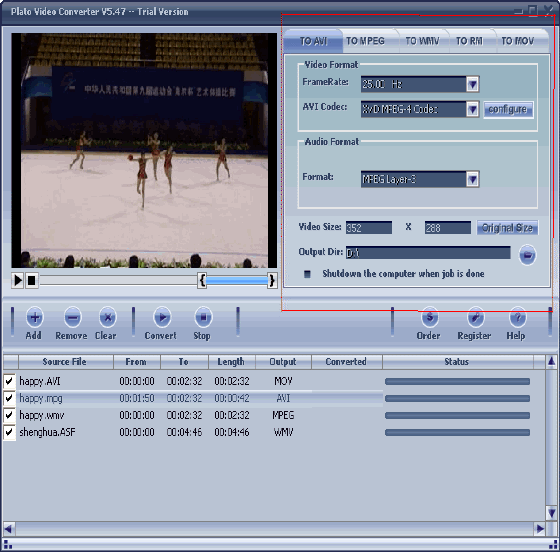
Набор ручных настроек зависит от выбранного формата, но в интерфейсе и описаниях встречаются Video Codec или Video Type, Video Size, Video Bitrate, Frame Rate и Aspect Ratio. Эти параметры взаимосвязаны. Разрешение определяет число пикселей в кадре, частота — количество кадров в секунду, а битрейт — объём данных, отведённый видеопотоку. Изменение одного параметра часто требует пересмотра другого.
Video Codec
Кодек выбирает алгоритм сжатия видеопотока. Для AVI это может быть DivX или XviD, для MPEG — MPEG-1 или MPEG-2, для отдельных профилей — MPEG-4 и другие варианты. Не стоит выбирать кодек только по абстрактному представлению о качестве: совместимость целевого устройства важнее. Если профиль уже подобран под PSP, iPod, VCD или Zune, менять кодек без причины рискованно, потому что можно выйти за требования устройства.
Video Size
Video Size задаёт ширину и высоту кадра. Уменьшение разрешения позволяет заметно снизить битрейт без сильных артефактов на маленьком экране, но потерянные детали потом не вернуть. Увеличение разрешения в старом конвертере не создаёт реальной детализации и лишь повышает размер и нагрузку. Для архивной копии сохраняйте размер источника, если профиль не требует другого значения; для телефона или портативного плеера используйте штатное разрешение устройства.
Video Bitrate
Video Bitrate — один из главных регуляторов размера и качества. При одинаковой длительности более высокий битрейт обычно увеличивает файл. Но зависимость качества от битрейта нелинейна и зависит от кодека, разрешения и сложности сцены. Для спокойной лекции требуется меньше данных, чем для спорта или камеры в движении. Старые DivX/XviD и WMV особенно заметно рассыпаются на сложных сценах при слишком низком битрейте.
Frame Rate
Frame Rate меняет частоту кадров. Если нет требования профиля, чаще всего безопаснее сохранить значение источника. Принудительное понижение делает движение менее плавным, а повышение создаёт повторяющиеся кадры без новой информации. При переводе PAL/NTSC частота меняется из-за стандарта, и это отдельный сценарий. Для старых мобильных профилей снижение fps может быть частью компромисса ради совместимости и меньшего файла.
Aspect Ratio
Aspect Ratio отвечает за соотношение сторон при отображении. Его нельзя путать с физическим размером кадра. Если источник 4:3, а профиль принудительно выставлен в 16:9, лица и предметы растянутся; при обратной ошибке изображение будет сжато. Выбирайте Original или эквивалентное значение, когда профиль не требует другого. Если программа предлагает только фиксированные варианты, лучше подобрать размер кадра с тем же соотношением сторон.
Параметры звука
В аудиоблоке встречаются Audio Type или Audio Codec, Audio Bitrate, Sample Rate, Channel и Audio Volume. Для профилей устройств эти значения обычно уже согласованы с возможностями проигрывателя. Ручная настройка нужна, когда требуется уменьшить размер файла, сделать моно-дорожку для речи, привести частоту дискретизации к требованиям формата или скорректировать слишком низкий уровень.
Audio Codec и Audio Bitrate
Аудиокодек определяет способ сжатия, а битрейт — количество данных, выделенное звуку. Для речи высокие значения дают меньше пользы, чем для сложной музыки. Если целевой формат допускает несколько кодеков, выбирайте тот, который точно поддерживается устройством. MP3 хорошо совместим со старой техникой, WMA — с Windows-профилями, AAC встречается в мобильных MP4-профилях, а несжатый WAV удобен как промежуточная копия.
Снижение аудиобитрейта часто даёт меньший выигрыш в размере, чем корректировка видеобитрейта, потому что видео занимает основную часть файла. Однако на очень компактных 3GP или сетевых профилях звук может составлять заметную долю. Не следует опускать битрейт только ради нескольких мегабайт, если материал содержит музыку: сначала оцените, действительно ли ограничение размера критично.
Sample Rate и Channel
Частота дискретизации обычно задаётся в герцах: 44100 Гц распространены в музыкальном аудио, 48000 Гц — в видео. Без необходимости менять её не стоит. Channel выбирает стерео или моно. Для дикторской записи моно способно уменьшить поток без потери пространственной информации, которой там изначально почти нет. Стереомузыку переводить в один канал следует только осознанно, особенно если в каналах есть разные инструменты или эффекты.
Если исходник содержит многоканальный звук, не стоит ожидать, что старые профили Plato автоматически сохранят современную surround-конфигурацию. Интерфейсы этой программы ориентированы прежде всего на Stereo и Mono. Для архива 5.1 или нескольких дорожек лучше использовать конвертер, который явно показывает раскладку каналов и позволяет сохранить либо скопировать нужные потоки.
Audio Volume
Поле громкости меняет уровень при перекодировании. Значение выше исходного помогает сделать тихую запись слышнее, но не восстанавливает динамический диапазон и способно вызвать клиппинг, если пики уже близки к максимуму. Для обычной конвертации безопаснее оставить 100% или исходное значение и повышать уровень только после прослушивания короткого фрагмента.
Если разные файлы в очереди заметно отличаются по громкости, один процент для всех не даст равномерной воспринимаемой громкости. Здесь нужна нормализация по уровню или loudness, которой в доступных описаниях Plato Video Converter не заявлено. Такой материал лучше сначала нормализовать в аудиоредакторе либо использовать современный конвертер с соответствующим фильтром.
Пакетная конвертация нескольких файлов
Batch conversion — одна из основных возможностей Plato Video Converter. Несколько файлов добавляются в таблицу и запускаются одной командой, а прогресс отображается по строкам. Это удобно для коллекций клипов, роликов с камеры, учебных материалов и архивов, которые нужно привести к одному формату. Пользователь заранее готовит задания, после чего программа выполняет их последовательно без повторного открытия диалога выбора для каждого источника.
Перед длинной партией разумно проверить один короткий файл того же типа. Если кодек или системный декодер настроен неверно, ошибка может повториться на всей очереди. После удачного теста можно добавить остальные элементы и использовать аналогичный профиль. Если исходники сильно различаются по разрешению или частоте кадров, единые параметры могут быть неоптимальны: маленькие ролики получат лишний размер, а большие — слишком низкое качество.
В классическом интерфейсе документировано автоматическое выключение компьютера после длительной обработки. Такая опция полезна для ночной очереди, но её стоит включать только после проверки первого задания и свободного места. Если один источник зависнет из-за повреждения или проблемного декодера, очередь может не завершиться штатно, поэтому критичные массивы лучше делить на несколько партий.
Практическая организация очереди
- группируйте файлы по одинаковому назначению и близким исходным параметрам;
- для редких кодеков сначала делайте короткий тест на одном ролике;
- разводите выходные папки для разных профилей и вариантов качества;
- не полагайтесь только на расширение — проверяйте фактический кодек назначения;
- оставляйте запас свободного места, особенно для WAV и высокобитрейтного MPEG-2;
- не меняйте профиль после настройки параметров, не проверив поля заново;
- после обработки выборочно просматривайте начало, середину и конец результата.
Если нужно обработать десятки роликов с одинаковыми параметрами, полезно заранее привести имена файлов в понятный порядок. Plato показывает исходное имя в очереди, и при длинном списке проще отследить пропуск, если названия последовательны. Не стоит смешивать в одной ночной партии критичные архивные записи и случайные короткие клипы: сначала выполните важные задания и убедитесь, что выбранный кодек стабилен.
Объединение нескольких видео
В старом руководстве Plato Video Converter отдельно описан режим Merge video. Он открывает окно Video Merge, где кнопкой + добавляются клипы, затем через Setting задаётся информация о целевом файле, после чего подготовленная операция возвращается в основную очередь. Запуск выполняется уже как обычное задание. Это простой последовательный join, а не монтаж с переходами, титрами или несколькими видеодорожками.
При объединении лучше использовать фрагменты с близкими свойствами: одинаковым соотношением сторон, частотой кадров и типом изображения. Если исходники сильно различаются, программа может привести их к единому целевому формату через перекодирование, но визуальные скачки в размере кадра, частоте и качестве останутся заметны. Перед запуском нужно проверить порядок файлов в окне Video Merge, потому что именно он определяет последовательность в результате.
Для склейки без потерь Plato Video Converter нельзя автоматически считать инструментом stream copy. В описанной процедуре пользователь выбирает целевые параметры, и общий файл рассматривается как новое задание конвертации. Если несколько клипов уже полностью совместимы и нужно объединить их без повторного кодирования, современный muxer будет предпочтительнее. Plato удобен тогда, когда материалы всё равно требуется привести к общей спецификации.
Сценарий: собрать несколько коротких роликов в один
- Проверьте, что каждый исходник нормально воспроизводится в предпросмотре.
- Откройте функцию Merge video и добавьте клипы в требуемой последовательности.
- Выберите целевой формат и параметры через Setting.
- Убедитесь, что итоговое разрешение и частота кадров подходят всем фрагментам.
- Верните задачу объединения в основную очередь и задайте папку вывода.
- Запустите Execute или Convert и после завершения проверьте места стыков.
Извлечение кадров в изображения
В справке Plato Video Converter описан отдельный режим Extract Images from video. Пользователь выбирает исходный файл через Browse, задаёт Start time и End time, устанавливает интервал между извлекаемыми кадрами, выбирает папку назначения и нажимает Extract. Это не экспорт одного произвольного стоп-кадра из окна предпросмотра, а последовательное сохранение изображений по заданному временному интервалу.
Функция подходит для создания контактных листов, подборки кадров, анализа содержимого длинной записи или подготовки серии иллюстраций. Интервал нужно выбирать в зависимости от задачи. Для общего визуального индекса фильма достаточно сравнительно редких кадров, а для анализа короткой сцены интервал уменьшают. Слишком маленький интервал на длинном видео создаст тысячи почти одинаковых файлов и быстро заполнит каталог.
В старом описании упоминается поддержка нескольких форматов изображений, но без надёжной современной спецификации перечислять конкретный набор не стоит. Практически правильный порядок — открыть диалог извлечения и посмотреть доступные расширения в вашей сборке. Если нужен PNG или другой формат, которого нет, кадры можно сначала сохранить в доступном формате, а затем конвертировать пакетно специализированным графическим инструментом.
Как выбрать диапазон для кадров
Границы в Extract Images лучше задавать узко, если интересует конкретный эпизод. Сначала найдите сцену в основном предпросмотре, запишите её примерное время, затем откройте инструмент извлечения и перенесите значения Start/End. Такой способ уменьшает число лишних изображений и помогает быстрее проверить, подходит ли интервал. Для точной раскадровки всё равно удобнее специализированный видеоредактор, где кадры видны на временной шкале.
Практические сценарии конвертации
Plato Video Converter удобнее использовать не по принципу выбрать любой формат и нажать Start, а отталкиваясь от конечного устройства или программы. Один и тот же исходник можно перекодировать десятками сочетаний, но полезным будет только то, которое решает конкретную проблему совместимости, размера или качества. Ниже — типовые рабочие схемы, основанные на реально заявленных форматах и элементах интерфейса.
AVI или DivX в MPEG для старого проигрывателя
Если бытовой DVD-проигрыватель или авторинговая программа не принимает AVI/DivX, источник добавляют в очередь, выбирают TO MPEG и подходящий MPEG-профиль. Для VCD нужен профиль MPEG-1, для SVCD/DVD — MPEG-2 с соответствующими PAL/NTSC-параметрами. Не нужно вручную менять все поля, если готовый шаблон уже соответствует целевому стандарту. После короткой проверки на устройстве можно отправить в очередь остальные ролики.
При такой конвертации важно не путать DVD-профиль MPEG с созданием полноценного DVD-Video. Plato Video Converter создаёт видеопоток/файл с параметрами, подходящими под стандарт, но доступные описания не дают оснований считать основной конвертер полноценным DVD-авторингом с меню и структурой VIDEO_TS. Если нужен готовый диск с навигацией, потребуется отдельная программа авторинга.
WMV в AVI/XviD
Для переноса старого WMV в AVI сначала проверьте, что ролик нормально проигрывается во встроенном окне. Затем выберите TO AVI, укажите XviD или DivX как видеокодек и совместимый аудиокодек. Разрешение лучше оставить исходным, если конечный проигрыватель его поддерживает. Частоту кадров без причины не меняйте. После тестовой минуты проверьте синхронность звука и изображения, потому что именно она часто выявляет проблемы старых декодеров.
Если итоговый AVI заметно больше исходного WMV, это не обязательно ошибка. Разные кодеки имеют разную эффективность, а выбранный битрейт может быть выше. Сравнивайте не только размер, но и визуальное качество. Если файл нужен для ограниченного устройства, уменьшите битрейт постепенно, а не сразу в несколько раз, и проверяйте динамичные сцены.
MOV/QT в WMV для Windows-среды
Когда старое приложение Windows принимает только WMV, MOV/QT можно перекодировать через TO WMV. Сначала убедитесь, что QuickTime-источник читается полностью, затем выберите WMV-профиль, близкий к исходному разрешению. Если результат предназначен для локального показа, не выбирайте профиль низкоскоростного соединения только потому, что он создаёт маленький файл: качество может оказаться заметно ниже необходимого.
Если MOV содержит нестандартный звук, внимательно проверьте аудио после конвертации. Старые декодеры могли читать видео, но не отдельный аудиокодек, либо наоборот. Наличие изображения в preview ещё не гарантирует правильный звук. Для важного материала прослушайте начало, середину и конец итогового WMV.
RM/RMVB в AVI или MPEG
Архив RealMedia разумно мигрировать в формат, который легче открыть современными средствами. В Plato для этого можно выбрать TO AVI либо TO MPEG. Перед массовой обработкой стоит прогнать один полный файл, а не только короткий отрезок: повреждение RM/RMVB или нестабильный splitter иногда проявляется только на определённой позиции. Если тест прошёл, остальные файлы того же происхождения можно обрабатывать очередью.
Если несколько RM-файлов зависают на разных местах, вероятнее проблема окружения декодирования, чем единичное повреждение. Если один конкретный ролик стабильно останавливается на одном таймкоде, проверьте сам исходник в другом проигрывателе. Такой простой диагностический приём помогает не переустанавливать кодеки без необходимости.
Большой MPEG в компактный файл для переносного устройства
Для старого PSP, iPod, Zune или телефона не следует вручную копировать параметры исходного MPEG. Выберите профиль устройства: он ограничит размер кадра, частоту и кодек до совместимых значений. Затем при необходимости скорректируйте качество. Главная цель здесь — не сохранить исходное разрешение любой ценой, а получить поток, который аппарат способен декодировать.
Если устройство имеет экран 320×240 или близкое разрешение, экспорт Full HD не добавит видимой детализации на нём и может вообще не запуститься. Готовый preset решает именно эту проблему. Когда один и тот же исходник нужен и для архива, и для устройства, сохраните оригинал отдельно, а мобильный вариант считайте производной копией.
Видео в MP3 для лекции или интервью
Если видеоряд не нужен, выберите аудиопрофиль MP3 и при необходимости ограничьте временной диапазон. Для речи нет смысла использовать чрезмерно высокий битрейт, но слишком низкое значение может сделать сибилянты и фон неприятными. Если запись дальше будет монтироваться, рациональнее сначала вывести WAV, выполнить редактирование, а MP3 создать в самом конце.
Когда источник содержит длинные участки тишины или несколько выступающих, Plato Video Converter сам по себе не предоставляет подтверждённого редактора аудио с удалением пауз. Можно извлечь всю дорожку либо один непрерывный фрагмент, а сложную нарезку выполнить в аудиоредакторе.
Подготовка FLV для старого веб-проекта
В сборках с профилем YouTube/FLV можно подготовить Flash Video для архива старого сайта или локального проекта, который ожидает FLV. Выберите профиль, задайте разумный размер и битрейт, затем проверьте файл в том плеере, где он действительно будет использоваться. Современные браузеры больше не воспроизводят Flash как раньше, поэтому такой экспорт имеет смысл только для специфической совместимости, а не как универсальный веб-формат.
Если старый сайт уже хранит FLV и задача обратная — перенести его в AVI, WMV или MP4, поздние описания Plato упоминают FLV как вход. Наличие конкретного направления нужно проверить в вашей сборке. Если FLV не добавляется, это не означает, что файл повреждён: возможно, используемый дистрибутив просто относится к интерфейсу с более узким набором форматов.
Конвертация только нужного эпизода
Для короткого отрывка из длинного фильма добавьте источник, найдите нужные границы в preview, установите From/To и затем выберите формат. Такой порядок экономит время и место, потому что программа кодирует только выбранную часть. Он особенно полезен для демонстрационного ролика, отрывка презентации, цитаты из лекции или технического фрагмента для отправки коллегам.
Если нужны три разных эпизода, добавьте один исходник три раза и назначьте каждому собственный диапазон. Это проще и прозрачнее, чем несколько раз вручную менять границы одного задания. Имена результатов лучше сделать различимыми заранее, иначе файлы могут перезаписываться либо получить автоматические суффиксы в зависимости от сборки.
Как управлять качеством и размером файла
Размер результата определяется прежде всего длительностью и суммарным битрейтом видео и звука. Разрешение влияет косвенно: большему кадру обычно требуется больше данных для сопоставимого качества. Поэтому уменьшение файла лучше выполнять осознанно: сначала определить, какое разрешение реально нужно на целевом устройстве, затем подобрать видеобитрейт и лишь после этого экономить на аудио. Простое снижение всех значений одновременно часто даёт маленький, но заметно испорченный ролик.
Для сравнения настроек удобно использовать один и тот же короткий фрагмент с движением, мелкими деталями и речью. Сделайте несколько вариантов, меняя только один параметр за раз. Так видно, что именно улучшает или ухудшает результат. Если одновременно изменить размер кадра, битрейт, fps и аудиокодек, по итоговому файлу невозможно понять, какое изменение оказалось критичным.
Почему высокий битрейт не всегда означает лучший результат
Битрейт не может вернуть детали, которых нет в исходнике. Если видео уже сильно сжато, увеличение потока в два или три раза лишь увеличит файл. Кроме того, старый кодек может распределять данные менее эффективно, чем современный, поэтому сравнивать числа между разными форматами напрямую некорректно. 1500 кбит/с в XviD, WMV и современном H.264 не дают идентичное качество.
Практический подход — начинать с профиля, рассчитанного на нужное устройство, а ручную настройку использовать для коррекции. Если качество слишком низкое, сначала повышайте видеобитрейт небольшими шагами. Если файл слишком велик, проверьте, не выбрано ли лишнее разрешение. Уменьшение кадра часто даёт более предсказуемый результат, чем агрессивное снижение битрейта при сохранении большого разрешения.
Как не исказить геометрию
Соотношение сторон должно сохранять форму объектов. Когда исходник имеет нестандартное разрешение, ориентируйтесь не только на числа ширины и высоты, но и на Aspect Ratio. Если программа показывает Original, это обычно безопасная отправная точка. Для профильного устройства разрешение может быть фиксированным; тогда важно выбрать вариант, который сохраняет пропорции либо добавляет допустимые поля, а не растягивает картинку.
Перед массовой конвертацией полезно открыть тестовый результат в проигрывателе, который умеет показывать фактическое соотношение сторон. Если круг стал овалом, а люди выглядят непропорционально, проблема не в битрейте, а в геометрии. Исправлять её повышением качества бессмысленно — нужно вернуть правильный размер кадра или Aspect Ratio.
Частота кадров и плавность
Снижение 50/60 кадров в секунду до 25/30 уменьшает количество кодируемых кадров и может снизить нагрузку, но движение станет менее плавным. Повышение частоты наоборот не создаёт новых фаз движения. Для материалов с камер ранних поколений часто встречаются 25 или 29,97 fps; их разумно сохранять, если профиль устройства не требует другого. Для VCD/SVCD/DVD частота определяется выбранной телевизионной системой.
Если после конвертации движение периодически подёргивается, проверьте, не была ли исходная частота принудительно переведена в несовместимое значение. Иногда проблема также возникает из-за переменной частоты кадров, которую старый конвертер обрабатывает упрощённо. Для таких файлов современный транскодер с явным выбором CFR/VFR может дать более стабильный результат.
Скорость конвертации и нагрузка
Старые рекламные описания Plato Video Converter приводили высокие относительные скорости, но переносить такие цифры на любой компьютер и любой кодек некорректно. Реальное время зависит от процессора, декодирования исходника, выбранного кодека, разрешения, битрейта, фильтров и состояния файла. Поэтому в статье полезнее ориентироваться на принцип работы, а не обещать конкретное число X быстрее реального времени.
На старой системе узким местом может быть процессор, на виртуальной машине — доступ к диску или отсутствие аппаратных компонентов, а на современном ПК — совместимость самого 32-битного кодека. Plato Video Converter создавался в эпоху программного CPU-кодирования; в подтверждённых описаниях нет оснований обещать современные аппаратные NVENC, Quick Sync или AMF-ускорители. Если скорость критична, это одно из главных отличий от актуальных конвертеров.
Пакетная очередь позволяет компенсировать невысокую скорость организационно: задания готовятся заранее и выполняются без участия пользователя. Автоматическое выключение компьютера после завершения также рассчитано на длительные серии. Перед ночной обработкой стоит отключить переход системы в сон, если он мешает приложению, и убедиться, что на диске достаточно места.
Свободное место и временные файлы
Даже если итоговый файл ожидается небольшим, при конвертации стоит оставлять запас на диске. Некоторые кодеки или промежуточные операции используют временные данные, а пакет из десятков роликов может занять больше, чем кажется по одному образцу. Особенно быстро растёт объём при выводе WAV или высокобитрейтного MPEG. Для длинной очереди полезно сначала определить размер одного типичного результата и умножить его на количество похожих файлов.
Работа с аудиодорожками и субтитрами
В доступных описаниях интерфейса Plato Video Converter работа с дорожками ограничена по сравнению с современными транскодерами. В одном позднем каталоге упоминается возможность менять аудиотрек, однако подробный материал по интерфейсу указывает, что конкретный выбор нескольких звуковых дорожек и субтитров в рассматриваемом варианте недоступен. Поэтому нельзя рассчитывать на полноценное управление многодорожечными MKV, Blu-ray или современными MP4.
Если в исходнике одна звуковая дорожка, проблема обычно не возникает: программа декодирует её и создаёт новую согласно аудиопрофилю. Если дорожек несколько, нужно заранее проверить, какую из них видит конвертер. Для важного материала прослушайте результат до удаления оригинала. Если требуется выбрать язык, сохранить две дорожки или перенести мягкие субтитры, лучше использовать HandBrake, XMedia Recode, FFmpeg или другой инструмент с явным управлением потоками.
Отдельно стоит различать мягкие и впечённые субтитры. Если текст уже является частью изображения, любой конвертер перенесёт его вместе с видеокадрами. Если субтитры хранятся отдельным потоком, Plato Video Converter не следует считать инструментом их полноценного выбора и muxing без прямого подтверждения соответствующего интерфейса.
Что делать, если после конвертации пропал нужный язык
Не удаляйте исходник. Сначала посмотрите свойства исходного файла в современном медиаплеере или MediaInfo и определите количество аудиопотоков. Если нужная дорожка не является первой, старый конвертер мог взять другую по умолчанию. В такой ситуации безопаснее извлечь нужный поток отдельным инструментом либо выполнить конвертацию программой, где язык выбирается явно.
Запуск на современной системе и старые зависимости
Plato Video Converter создавался для Windows-среды, где многие медиакодеки устанавливались отдельно и были доступны приложениям через системные компоненты. Это важно не как формальная таблица совместимости, а как практическая причина ошибок: программа может открыться на новом Windows, но не увидеть нужный старый кодек, либо наоборот — импортировать файл, но не суметь создать выбранный формат. При восстановлении такого рабочего места полезно относиться к самому конвертеру и его медиакомпонентам как к одной связке.
Если задача заключается в разовой миграции старой коллекции, безопаснее сначала скопировать исходники и работать с копиями. Старое приложение не нужно давать административные права без необходимости. Если оно требует несовместимый QuickTime, RealMedia splitter или другой устаревший runtime, разумным вариантом становится отдельная виртуальная машина без доступа к важным данным. Так проще сохранить рабочее окружение и не конфликтовать с современными кодеками.
Ошибка о недостающей DLL
В пользовательских сообщениях для ранних дистрибутивов встречалась ошибка с отсутствующей VideoConvert.dll. Если такой файл не найден после установки, не следует скачивать одиночную DLL с случайного сайта. Правильнее удалить неполный пакет, получить другой кандидат установщика из известного каталога и установить его в отдельную папку. Ошибка может означать повреждённый архив, неполную распаковку, удаление компонента защитным ПО или несовместимость пакета.
Если защитная система помещает старую библиотеку в карантин, сначала посмотрите имя и источник файла, а не отключайте защиту целиком. Для архивного программного обеспечения возможны ложные срабатывания, но также возможны модифицированные инсталляторы. В подготовленном download.json ссылки поэтому отмечены только как кандидаты: окончательную проверку дистрибутива, подписи и содержимого должен выполнять редактор в изолированной среде.
MOV/QT не открывается
Если MOV или QT не показывает картинку, старые инструкции семейства Plato связывают поддержку этих файлов с установленными QuickTime-компонентами. На исторической системе это решалось установкой соответствующего официального runtime. На современном компьютере не стоит бездумно ставить давно не поддерживаемый пакет ради одного файла. Сначала попробуйте современный декодер или конвертер; если требуется именно Plato, используйте изолированное окружение.
WMV/ASF заканчивается без результата
Симптом конвертация мгновенно завершилась, но выходного файла нет для старых Windows Media-потоков часто указывает на отсутствующий runtime. Проверьте, воспроизводится ли источник, затем попробуйте другой WMV/ASF-файл. Если одинаково не работают все такие источники, вероятнее проблема системного компонента. Если ломается только один, возможно повреждение файла или редкий профиль кодека.
RM/RMVB зависает на одном месте
Для RealMedia сначала определите, зависает ли программа всегда на одной позиции. Повторяемая остановка на одном таймкоде может указывать на повреждение исходника; разные позиции на нескольких файлах — на нестабильный splitter или декодер. Не закрывайте проблему повышением приоритета процесса или случайной заменой библиотек. Намного полезнее проверить исходник другим проигрывателем и сравнить несколько файлов одного типа.
Программа видит файл, но показывает нулевую длительность
Нулевая или явно неверная длительность обычно означает, что контейнер распознан по расширению, но медиапоток разобран некорректно. Проверьте, соответствует ли расширение реальному формату, не повреждён ли индекс и есть ли подходящий декодер. Для AVI иногда помогает восстановление индекса специализированной утилитой; для MPEG, MOV и RM лучше сначала получить диагностику современным инструментом анализа, а уже потом повторять конвертацию.
Звук есть, изображения нет
Если preview воспроизводит звук, но экран чёрный, контейнер и аудиопоток читаются, а видеодекодер — нет. Посмотрите фактический видеокодек современным анализатором. Установка всех кодеков сразу может усугубить конфликт. Нужен конкретный декодер либо другой транскодер, который содержит собственные библиотеки. Для AVI особенно важно помнить, что внутри может находиться множество разных кодеков.
Изображение есть, звука нет
Обратная ситуация указывает на проблему аудиокодека или дорожки. Если исходник многодорожечный, Plato мог выбрать не тот поток или не уметь его декодировать. Если дорожка одна, проверьте формат аудио. Для результата также проверьте Channel, Audio Type и битрейт: слишком экзотическое сочетание может быть неприемлемо для целевого контейнера или проигрывателя.
Прогресс дошёл до конца, но файл слишком маленький
Сначала посмотрите длительность результата. Если она совпадает только с частью исходника, проверьте From/To: в очереди мог остаться ранее выбранный диапазон. В пробной редакции некоторых ранних сборок также документировалось ограничение на долю конвертируемого материала. Поэтому короткий итоговый файл не следует сразу считать сбоем кодека — сначала исключите диапазон и ограничения конкретного trial-дистрибутива.
Ограничения пробных дистрибутивов
Для одного из ранних каталогов Plato Video Converter указывалось ограничение пробной версии: конвертация только части исходного материала. Другие каталоги называют продукт shareware или trial, но не всегда описывают одно и то же ограничение. Поэтому нельзя переносить конкретный лимит на любой найденный установщик. Перед важной работой проверьте, нет ли сообщения о демонстрационном режиме, водяного знака или ограничения длительности.
Если редактор получает дистрибутив из стороннего каталога, название Plato Video Converter и номер в карточке ещё не гарантируют идентичный пакет. В download.json кандидат сопровождается expected_product и source_page_url, но не утверждением о безопасности или полноте. Такой подход особенно важен для старого shareware: сторонние зеркала могли сохранять разные сборки, загрузчики и обёртки.
Как проверить результат после конвертации
Успешно заполненная шкала Progress не заменяет проверку итогового файла. Для одиночного ролика откройте начало, середину и конец, послушайте звук, оцените соотношение сторон и длительность. Для длинной очереди достаточно выборочно проверить несколько файлов каждого типа, но при важных архивных данных лучше автоматически сравнить длительности и размер с ожидаемыми значениями современным анализатором.
Особое внимание уделите границам выбранного фрагмента. Если использовались From/To, посмотрите, не обрезалось ли первое слово, музыкальная атака или последний кадр. Старые декодеры и длинные GOP могут дать небольшое смещение. При необходимости поставьте границу чуть раньше или позже и повторите короткий участок, а не весь файл.
- длительность соответствует выбранному диапазону;
- изображение не растянуто и не сжато по горизонтали;
- звук присутствует с начала до конца и не уходит из синхронизации;
- целевой проигрыватель действительно открывает файл;
- в динамичных сценах нет чрезмерной блочности;
- имя и папка назначения соответствуют заданию;
- при пакетной обработке не пропущены строки очереди.
Как выбирать между профилем и ручной настройкой
Готовый профиль нужен тогда, когда у задачи есть конкретная цель совместимости: VCD, SVCD, DVD, PSP, iPod, 3GP, Zune, Pocket PC или другой пункт меню. В таком случае preset задаёт связку параметров, которая с большей вероятностью будет принята устройством. Ручная настройка полезна для менее жёстких целей: архива, просмотра на компьютере, оптимизации размера или подгонки качества под конкретный материал.
Опасный сценарий — выбрать профиль устройства, а затем изменить половину его параметров, не понимая ограничений. Например, повышение разрешения и частоты кадров может превратить совместимый preset в файл, который проигрыватель уже не открывает. Если пришлось менять много полей, проще перейти на обычный контейнерный режим AVI/MPEG/WMV и осознанно настроить его под требования.
Почему пользовательский профиль не всегда можно сохранить
В подробном описании интерфейса отмечается, что ручные значения можно выставлять для разных типов вывода, но сохранять собственный набор как новый повторно используемый профиль нельзя. Это заметное ограничение при регулярной работе: одинаковые параметры приходится вводить снова либо оставлять подготовленное задание как образец, если конкретная сборка сохраняет список между сеансами.
Для единичной конвертации отсутствие пользовательских пресетов несущественно. Для постоянного рабочего процесса с одной спецификацией, например 720×576, фиксированным битрейтом и MP3-аудио, удобнее современный конвертер, который умеет сохранять пользовательские профили. Если Plato используется из-за совместимости с редким старым кодеком, имеет смысл отдельно записать параметры в текстовом файле.
Контейнер, кодек и расширение файла
Одна из частых ошибок при работе со старыми конвертерами — считать расширение полным описанием формата. AVI и MOV — контейнеры, внутри которых может находиться разное видео и аудио. WMV часто обозначает и семейство кодеков, и тип файла. MPEG может относиться к контейнеру, стандарту видеосжатия или готовому профилю VCD/DVD. Поэтому выбор пункта TO AVI или TO MOV — только первый уровень настройки.
Plato Video Converter показывает часть этой структуры через Video Codec, Audio Type и профиль. Если готовый файл не поддерживается устройством, полезно узнать его реальные потоки современным анализатором и сравнить с требованиями проигрывателя. Переименование расширения не меняет кодек. Точно так же перенос DivX-видео из AVI в другой контейнер может не решить проблему, если устройство не декодирует сам DivX.
| Термин | Что означает в работе с Plato | Что проверять при проблеме |
|---|---|---|
| AVI | Контейнер, внутри которого обычно выбирается DivX/XviD или другой доступный кодек | Video Codec, размер кадра, fps и аудиокодек |
| MPEG | Семейство форматов и профилей MPEG-1/MPEG-2, VCD/SVCD/DVD | PAL/NTSC, разрешение, видеобитрейт и стандарт профиля |
| WMV/ASF | Windows Media-контейнеры и связанные кодеки | Наличие runtime, выбранный WMV-профиль, аудио |
| MOV/QT | QuickTime-контейнер | Декодер источника, кодек внутри MOV, Aspect Ratio |
| RM/RMVB | RealMedia | Splitter/decoder, целостность источника, повторяемость зависания |
| MP4/3GP | Мобильные контейнеры поздних профилей | Профиль устройства, видеокодек, аудио и допустимое разрешение |
Работа со старыми медиатеками
Сильная сторона Plato Video Converter проявляется не в обработке современного 4K/HDR, а в наборах форматов, типичных для архивов двухтысячных: DivX/XviD AVI, WMV/ASF, MOV/QT, RM/RMVB, MPEG-1/2, 3GP и ранний FLV. Если коллекция содержит такие файлы, программа может оказаться удобной как знакомый интерфейс для миграции. Но оригиналы стоит сохранять до тех пор, пока новая копия не проверена.
Миграцию лучше выполнять по группам форматов. Сначала собрать несколько AVI одного происхождения, определить подходящий целевой профиль, протестировать его и только потом запускать пакет. Затем отдельно обработать WMV, MOV и RealMedia. Такой подход проще диагностировать: если проблема возникает только в одной группе, понятно, какой декодер или контейнер требует внимания.
Стратегия архива без потери исходников
- Скопируйте оригиналы на отдельный носитель и не работайте с единственным экземпляром.
- Разделите коллекцию по фактическим контейнерам и кодекам, а не только по расширениям.
- Для каждой группы выберите один целевой формат и короткий тестовый файл.
- Проверьте длительность, геометрию и звук теста.
- Сформируйте очередь только после успешной проверки.
- Храните исходники как минимум до завершения выборочного контроля всей партии.
- Для уникальных записей сохраните сведения об исходных параметрах вместе с архивом.
Перекодирование не является резервным копированием. Новый файл может быть удобнее для просмотра, но он уже является производной версией с изменённым кодеком и, как правило, потерями. Если исходник редкий и важный, имеет смысл хранить и его, и современную копию. Plato Video Converter помогает создать доступную производную, но не заменяет стратегию цифрового архива.
Когда конвертировать, а когда достаточно оставить файл как есть
Если видео уже открывается на всех нужных устройствах, имеет приемлемый размер и не требует подрезки, конвертация обычно не приносит пользы. Любое повторное сжатие с потерями уменьшает запас качества. Преобразование оправдано, когда формат не поддерживается, размер слишком велик для конкретного носителя, нужно извлечь звук, подготовить профиль старого устройства или обработать только часть ролика.
Отдельный случай — контейнерная несовместимость при совместимом кодеке. Современные инструменты могут иногда просто переложить потоки в другой контейнер без повторного сжатия. Plato Video Converter в доступной документации описан именно как конвертер, поэтому нельзя предполагать автоматический remux. Если качество исходника критично, сначала проверьте, можно ли решить задачу без перекодирования другим инструментом.
Сравнение Plato Video Converter с аналогами
Plato Video Converter решает тот же базовый класс задач, что и современные видеоконвертеры: принимает файл, позволяет выбрать назначение, при необходимости меняет параметры и формирует новую копию. Различия прежде всего в наборе кодеков, глубине работы с дорожками, редакционных инструментах и ориентации на устройства разных поколений.
| Программа | Лучше подходит для | Главное ограничение |
|---|---|---|
| Plato Video Converter | Старых AVI/DivX/XviD, WMV, MOV и RealMedia, профилей PSP/iPod/3GP и простой пакетной конвертации | Ограниченная работа с современными кодеками и дорожками |
| ВидеоМАСТЕР | Конвертации видео с большим набором готовых русскоязычных профилей, DVD и типовых задач пользователя Windows | Закрытая коммерческая программа; набор функций зависит от редакции |
| HandBrake | Современного транскодирования в MP4/MKV/WebM, H.264/H.265/AV1, очередей, фильтров и субтитров | Не ориентирован на вывод в старые RM/WMV/DivX-профили как основной сценарий |
| XMedia Recode | Точной настройки контейнеров, кодеков, потоков и пакетных заданий | Интерфейс требует понимания параметров кодирования |
| FormatFactory | Широкой бытовой конвертации видео, аудио, изображений и дополнительных мультимедийных операций | Большой набор инструментов усложняет интерфейс по сравнению с узким конвертером |
| Any Video Converter | Современных форматов, пакетной конвертации, простого монтажа, субтитров и дополнительных медиазадач | Часть продвинутых возможностей распределена по платным/расширенным функциям |
Практический выбор определяется не количеством пунктов меню, а источником и требуемым результатом. Для старой коллекции RM/RMVB, DivX/XviD и профилей портативных устройств Plato может быть уместен, особенно если уже есть рабочее окружение. Для современных H.264/H.265/AV1, MKV с несколькими дорожками, HDR, аппаратного кодирования и сложных субтитров рациональнее актуальный транскодер. ВидеоМАСТЕР относится к тому же пользовательскому классу конвертеров и подходит, когда нужен русскоязычный интерфейс и готовые профили без ручной настройки каждого кодека.
HandBrake отличается тем, что сосредоточен на современном транскодировании и предоставляет очередь, диапазоны, фильтры, работу с субтитрами и пользовательские пресеты. XMedia Recode ближе к техническому инструменту: он удобен, когда требуется контролировать потоки и контейнеры детальнее. FormatFactory расширяет задачу за пределы видео, а Any Video Converter сочетает конвертацию с дополнительными редакционными функциями. Plato заметно проще и лучше соответствует задачам своего набора форматов.
Настройка под типовую цель
Минимум действий для совместимой копии
Если не хочется разбираться в кодеках, выберите профиль конечного устройства, оставьте его значения без ручной правки, задайте папку и сначала конвертируйте короткий фрагмент. Этот путь наиболее предсказуем для PSP, iPod, 3GP, Zune и VCD/DVD-профилей. После успешной проверки можно отправить полный ролик. Ручные параметры имеет смысл трогать только при конкретной причине — например, файл не помещается на носитель или качество явно недостаточно.
Максимально бережная перекодировка
Для сохранения исходного качества не увеличивайте и не уменьшайте разрешение без необходимости, оставьте исходную частоту кадров и выберите достаточный видеобитрейт. Избегайте лишних переходов между несколькими lossy-форматами. Если исходник важен, храните его отдельно. Plato Video Converter не превращает повторное кодирование в без потерь: даже высокий битрейт не делает новую копию идентичной оригинальному сжатому потоку.
Минимальный размер для старого устройства
Начинайте с родного профиля устройства, потому что он уже ограничивает разрешение и кодек. Затем при необходимости снижайте видеобитрейт небольшими шагами. Аудио для речи можно перевести в моно и умеренный битрейт, если устройство это поддерживает. Не уменьшайте сразу всё до минимальных значений: гораздо проще найти приемлемый компромисс двумя-тремя короткими тестами.
Одинаковый формат для большого архива
Сначала выберите репрезентативные файлы: короткий, длинный, тёмный, динамичный, с тихим и громким звуком. Один профиль, который выглядит хорошо на всех этих примерах, с большей вероятностью подойдёт всей группе. Если архив смешанный, разделите его по типам. Универсальная настройка для RM, MOV и высококачественного MPEG может быть неудачной именно потому, что источники требуют разного битрейта и декодирования.
Типичные ошибки при выборе настроек
- Выбирать формат только по расширению, не учитывая видеокодек внутри контейнера.
- Повышать разрешение в надежде получить дополнительные детали.
- Снижать битрейт слишком резко без теста на динамичных сценах.
- Менять частоту кадров без требования устройства или стандарта.
- Использовать 16:9 для исходника 4:3 и исправлять растяжение уже в проигрывателе.
- Переходить с одного lossy-формата в другой несколько раз вместо одной финальной конвертации.
- Запускать десятки файлов без проверки одного полного образца.
- Удалять оригиналы сразу после появления выходного файла, не проверив звук и длительность.
- Считать профиль YouTube встроенной функцией публикации, хотя он предназначен прежде всего для формата вывода.
- Ожидать полноценной работы с несколькими субтитрами и аудиодорожками от простого конвертера.
Большинство проблем легче предотвратить коротким тестом. Достаточно выбрать фрагмент продолжительностью около минуты, включающий движение и речь, и прогнать его с будущими настройками. Такой тест занимает намного меньше времени, чем повторная конвертация большого фильма, и сразу показывает ошибки с геометрией, громкостью, кодеком и совместимостью.
Вопросы и ответы
Можно ли в Plato Video Converter конвертировать несколько файлов подряд?
Да. Пакетная обработка относится к документированным функциям программы. Файлы добавляются в список, для них задаются параметры и затем запускается общая очередь. Перед длинной партией лучше проверить один полный исходник того же типа, чтобы не повторить проблему кодека на всех заданиях.
Какие форматы являются базовыми для программы?
В классических описаниях постоянно встречаются AVI/DivX/XviD, MPEG, WMV/ASF, MOV/QT и RealMedia RM/RMVB. В более поздних интерфейсах дополнительно присутствуют MP4, 3GP, FLV и профили переносных устройств. Точный набор нужно смотреть в конкретном дистрибутиве, потому что интерфейсы с одинаковым названием могут иметь разный набор готовых профилей.
Можно ли сделать DivX?
Да, в руководстве описан путь через TO AVI: в качестве видеокомпрессора выбирается DivX Codec, а для звука приводится MPEG Layer-3. Аналогичным образом AVI может использовать XviD. Если нужного кодека нет в выпадающем списке, конкретной сборке или системе может требоваться соответствующий установленный компонент.
Можно ли конвертировать только часть фильма?
Да. Для этого служат начальная и конечная позиции, отображаемые как From/To или Begin Time/End Time. Границы выбираются по полосе предпросмотра. Если нужно несколько несмежных фрагментов, проще добавить источник в очередь несколько раз с разными диапазонами.
Есть ли объединение файлов?
В старой справке описана функция Merge video с отдельным окном Video Merge. Туда добавляются клипы, выбирается целевой формат через Setting, затем задача возвращается в основную очередь и выполняется как обычная операция. Это последовательное объединение, а не полноценный видеомонтаж.
Можно ли сохранять кадры из видео?
Да. Описан режим Extract Images from video: выбирается источник, диапазон Start/End, интервал между кадрами и папка назначения. Подходит для серии стоп-кадров и визуального индекса. Конкретный список графических форматов лучше смотреть в диалоге используемой сборки.
Можно ли вытащить только звук?
Да, в описаниях встречается извлечение в MP3, WMA, OGG и WAV, а для некоторых поздних вариантов — AAC. Если звук нужен для дальнейшего монтажа, удобнее выбрать WAV, чтобы не добавлять ещё один цикл сжатия с потерями.
Есть ли русский интерфейс?
В найденных каталогах Plato Video Converter указан английский интерфейс. Поэтому названия элементов вроде Add, Remove, Clear, Convert, Setting, Browse, Folder, Start, From Time и To Time в статье приводятся в оригинальном виде. Не следует обещать русскую локализацию без отдельного подтверждённого пакета.
Поддерживает ли программа субтитры?
Надёжного подтверждения развитого управления субтитрами нет. Подробное описание интерфейса, напротив, отмечает невозможность выбрать конкретную дорожку субтитров в рассматриваемой поставке. Если требуется перенос, выбор или встраивание SRT/SSA и нескольких дорожек, лучше использовать современный транскодер.
Можно ли выбрать аудиодорожку?
Источники расходятся: один поздний каталог упоминает смену аудиотрека, а подробное описание другого интерфейса говорит об отсутствии выбора конкретной дорожки. Поэтому для многодорожечных файлов нельзя полагаться на эту функцию без проверки вашей сборки. Всегда прослушивайте результат до удаления оригинала.
Можно ли сохранить собственный профиль?
Для подробно описанного интерфейса отмечено, что ручные параметры можно менять, но сохранить их как новый пользовательский preset нельзя. Если постоянно требуется одинаковый набор значений, их стоит записать отдельно или выбрать современный конвертер с пользовательскими пресетами.
Что делает опция автоматического выключения?
Она предназначена для завершения работы компьютера после длительной пакетной конвертации. В классическом интерфейсе такая возможность документирована. Использовать её разумно только после тестового задания и проверки свободного места, иначе ошибка одного файла может сорвать план ночной обработки.
Нужно ли менять Frame Rate?
Только при конкретной необходимости: ограничении устройства, переходе PAL/NTSC или подготовке под строгий стандарт. Для обычной конвертации лучше сохранять частоту источника. Повышение fps не добавляет новых фаз движения, а понижение делает движение менее плавным.
Почему файл после конвертации стал больше?
Скорее всего, выбран более высокий суммарный битрейт, менее эффективный кодек или несжатый/слабосжатый звук. Сравните Video Bitrate, Audio Bitrate и разрешение. Размер исходника не задаёт автоматический предел результату: перекодирование с другими параметрами может как уменьшить, так и увеличить файл.
Почему качество стало хуже, хотя разрешение то же?
Разрешение — только один параметр. Потери определяются кодеком и битрейтом. Большой кадр при низком битрейте может выглядеть хуже меньшего кадра с адекватным потоком. Также повторное кодирование уже сжатого исходника добавляет новое поколение артефактов.
Почему итог растянут по горизонтали?
Проверьте Aspect Ratio и отношение ширины к высоте. Возможно, профиль 16:9 был применён к материалу 4:3 или наоборот. Верните Original либо выберите размер кадра с правильными пропорциями. Повышение битрейта геометрию не исправляет.
Что делать, если конвертация RM зависает?
Проверьте, повторяется ли остановка на одном таймкоде. Если да, возможно повреждение файла; если несколько RM/RMVB ведут себя одинаково, вероятна проблема splitter/decoder-компонента. Не скачивайте случайные AX/DLL-файлы: безопаснее восстановить проверенное рабочее окружение или использовать современный декодер.
Почему MOV не добавляется или не показывает картинку?
Старые сборки могли зависеть от QuickTime-компонентов. Переименование расширения не поможет. Сначала определите кодек файла современным анализатором и убедитесь, что система способна его декодировать. Для работы именно в Plato безопаснее использовать изолированную среду, чем устанавливать сомнительный устаревший runtime в основную систему.
Можно ли сделать современный H.265 или AV1?
В подтверждённых описаниях Plato Video Converter такие современные кодеки не заявлены. Для H.265/HEVC и AV1 лучше использовать актуальный HandBrake, XMedia Recode, FFmpeg или другой современный транскодер. Plato имеет смысл в своём историческом наборе AVI/DivX/XviD, MPEG, WMV, MOV, RealMedia и старых профильных устройств.
Есть ли аппаратное ускорение видеокарты?
В доступных материалах нет подтверждения NVENC, Intel Quick Sync или AMD AMF. Поэтому не стоит рассчитывать на современное GPU-кодирование. Скорость в основном определяется старым кодеком, процессором и декодированием источника.
Можно ли конвертировать DVD?
В интерфейсе встречается категория VCD/DVD как профиль вывода, но это не то же самое, что полноценный импорт защищённого DVD и авторинг диска. У разработчика существовали отдельные DVD-инструменты, однако их функции нельзя автоматически приписывать Plato Video Converter. Для файлов VOB поздние описания входов поддержку указывают.
Что означает Trial?
Это пробный режим. Для одной ранней карточки документировано ограничение конвертируемой части файла, но другие дистрибутивы могут вести себя иначе. Перед обработкой длинного материала проверьте фактическое ограничение именно найденного установщика.
Что важно учитывать перед использованием
Plato Video Converter удобен, когда задача совпадает с его сильными сторонами: нужно привести старый AVI/DivX/XviD, MPEG, WMV/ASF, MOV/QT или RealMedia к другому распространённому формату, подготовить профиль раннего мобильного устройства, извлечь звук, выбрать один непрерывный фрагмент или поставить несколько файлов в очередь. Простая компоновка интерфейса позволяет выполнить эти операции без сложной временной шкалы и множества монтажных панелей.
При современном исходнике с HEVC, AV1, HDR, переменной частотой кадров, несколькими аудиодорожками и мягкими субтитрами границы программы становятся заметнее. В доступных материалах нет подтверждения современных аппаратных энкодеров, развитой системы субтитров, многодорожечного muxing и HDR-настроек. Для таких файлов лучше сразу выбрать актуальный транскодер, а Plato оставить для тех форматов и устройств, для которых его интерфейс действительно рассчитан.
Сильные стороны рабочего процесса
- понятная очередь заданий с отдельным прогрессом;
- предпросмотр и выбор границ From/To перед запуском;
- готовые направления AVI, MPEG, WMV, MOV и RealMedia;
- профили ранних мобильных устройств в расширенных сборках;
- ручной контроль размера кадра, fps, битрейта и звука;
- извлечение аудио и кадров без отдельного монтажного проекта;
- простое объединение нескольких роликов через Video Merge;
- автоматическое выключение после длинной партии в классическом интерфейсе.
Ограничения, которые влияют на практику
Главное ограничение — зависимость части старых форматов от кодеков и runtime-компонентов системы. Из-за этого один и тот же файл может нормально обрабатываться на историческом Windows и не открываться на новом компьютере. Второе — ограниченная работа с несколькими потоками и субтитрами. Третье — отсутствие подтверждённых современных кодеков и аппаратного ускорения. Наконец, ручные параметры в подробно описанном интерфейсе нельзя сохранять как собственный preset, что неудобно для повторяющихся заданий.
Эти ограничения не мешают использовать Plato для простой миграции старых роликов, но определяют правильную организацию работы. Сначала нужно проверить чтение источника, затем сделать короткую пробу, выбрать профиль и только после этого запускать очередь. Если программа требует неподдерживаемый компонент или не показывает нужную дорожку, переход к современному конвертеру обычно эффективнее, чем попытка бесконечно восстанавливать старую мультимедийную среду.
Контрольный список перед запуском большой очереди
- Оригиналы сохранены отдельно и не будут перезаписаны.
- Все исходники открываются и имеют корректную длительность в предпросмотре.
- Выбран формат, который действительно поддерживается конечным устройством.
- Video Codec соответствует контейнеру и доступен системе.
- Video Size и Aspect Ratio не искажают геометрию.
- Frame Rate оставлен исходным либо изменён по понятной причине.
- Video Bitrate проверен на коротком динамичном фрагменте.
- Audio Type, битрейт, Sample Rate и Channel подходят целевому устройству.
- From/To не остались от предыдущего тестового фрагмента.
- Папка вывода существует и на диске достаточно свободного места.
- Для нескольких аудиодорожек заранее проверено, какая попадает в результат.
- Trial-ограничения конкретного дистрибутива выяснены на коротком тесте.
- Автоматическое выключение включено только после успешной пробной задачи.
Такой список особенно полезен для архивной партии, потому что большинство проблем обнаруживается до старта. Если один тестовый файл проходит весь цикл от добавления до воспроизведения на целевом устройстве, вероятность успешной обработки похожих источников намного выше. Но после партии всё равно нужна выборочная проверка: старые файлы могут иметь разные повреждения и кодеки даже при одинаковом расширении.
Итог по Plato Video Converter
Plato Video Converter представляет собой специализированный конвертер с очередью, предпросмотром и ручными параметрами, ориентированный на форматы и устройства своего периода. Его реальный набор задач достаточно широк: AVI/DivX/XviD, MPEG, WMV/ASF, MOV/QT и RealMedia, а в расширенных интерфейсах также MP4, 3GP, FLV и профили iPod, iPhone, PSP, Zune и Pocket PC. Программа умеет ограничивать конвертацию фрагментом, извлекать звук, получать серии кадров и объединять несколько роликов.
Наиболее рациональный сценарий — использовать Plato там, где нужна совместимость со старым форматом или устройством и где подтверждённый профиль уже решает задачу. Для современного архива с несколькими дорожками, субтитрами, HEVC/AV1, HDR и аппаратным ускорением лучше подходят актуальные аналоги. В любом случае качество результата определяется не названием формата, а конкретными кодеками, разрешением, частотой кадров, битрейтом и корректным чтением исходника.
Если программа используется для миграции ценных записей, исходный файл следует хранить отдельно до завершения проверки. Конвертированная копия удобнее для просмотра, но не заменяет оригинал. Такой подход позволяет использовать сильные стороны Plato Video Converter — простую пакетную конвертацию и старые профили — без риска потерять материал из-за неудачного кодека, пробного ограничения или несовместимого системного компонента.
