StreamFab Video Converter — удобное название для сценария, ради которого программу чаще всего и используют: взять потоковое видео из онлайн-сервиса, сохранить его на компьютер и получить обычный локальный файл в MP4 или MKV. Внутри экосистемы StreamFab основной продукт называется StreamFab Video Downloader или StreamFab All-In-One Downloader, но по сути он выполняет именно задачу видеоконвертера для потокового контента: анализирует страницу с фильмом, сериалом, роликом, трансляцией или другим видео, дает выбрать качество, контейнер, аудиодорожку, субтитры и сохраняет результат в локальную медиатеку.
Это не классический конвертер локальных файлов в духе HandBrake или Wondershare UniConverter, где пользователь добавляет на вход AVI, MOV, MP4, MKV, настраивает кодек и перекодирует папку с роликами. StreamFab работает иначе. Его сильная сторона — потоковое видео, встроенный браузер, модули для сервисов, очередь загрузок, пакетное сохранение серий, субтитры, аудиодорожки и автоматизация. Локальное видео здесь появляется как итог работы программы: файл лежит на диске, открывается в VLC, PotPlayer, PlayerFab, Plex, на медиаприставке, телевизоре или другом устройстве, которое понимает MP4/MKV.
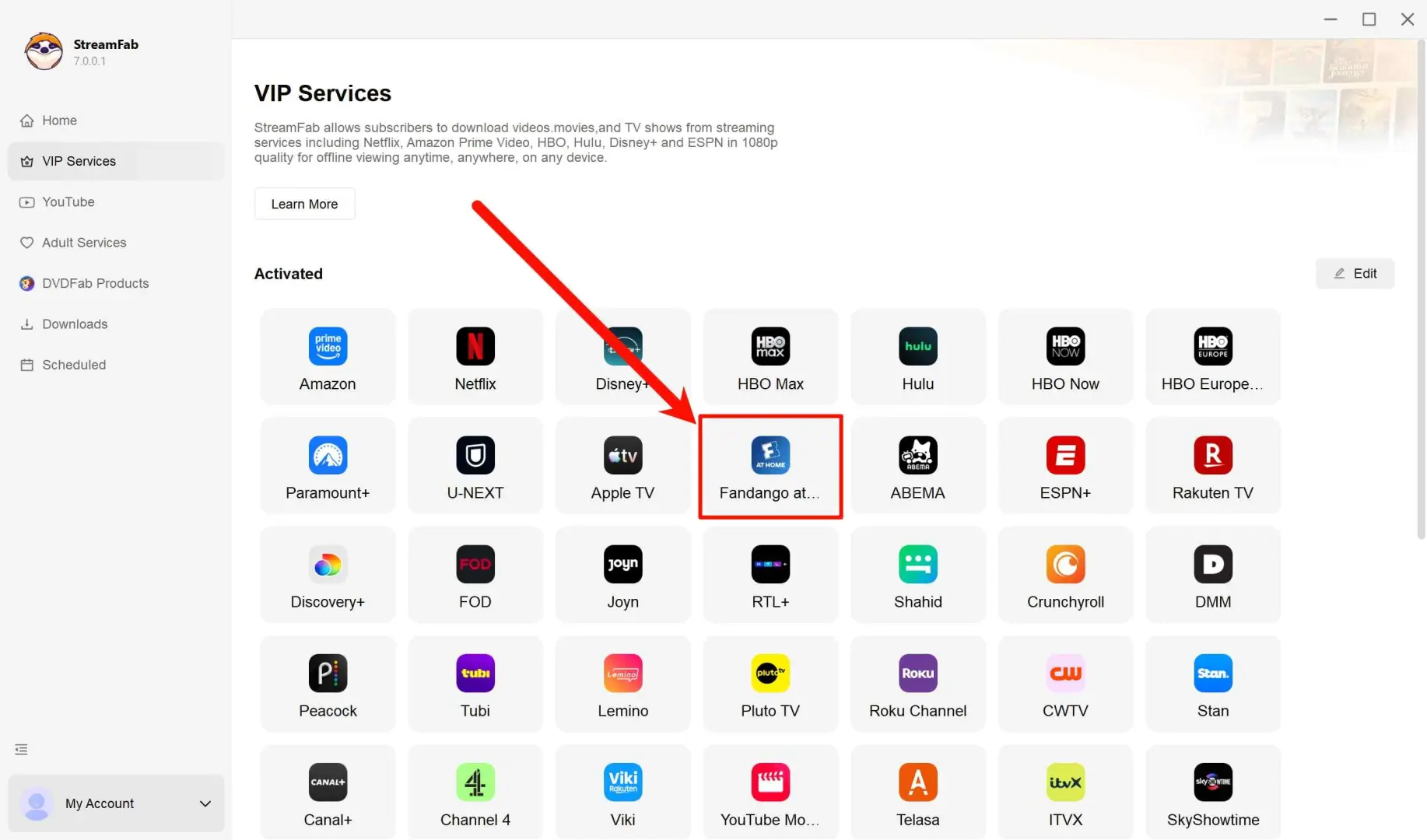
Главная идея StreamFab проста: пользователь открывает нужный сервис внутри программы, авторизуется в своем аккаунте, выбирает фильм, серию, ролик или выпуск, после чего StreamFab показывает окно параметров. В этом окне настраиваются разрешение, формат, аудио, субтитры и способ запуска задачи. Для одного видео можно нажать Download Now, а для набора эпизодов или нескольких ссылок удобнее использовать Add to Queue и затем управлять задачами во вкладке Downloads.
Скачать StreamFab Video Converter
- Конвертация видео
- Сжатие файлов
- Просто для новичков
- Платная лицензия
- Есть лишние модули
- Нужна установка
Что такое StreamFab Video Converter
StreamFab Video Converter — это обзорное название StreamFab как инструмента для сохранения потокового видео в локальные файлы. Программа объединяет downloader, встроенный браузер, анализатор видеостраниц, менеджер очереди и настройки вывода. Ее задача не ограничивается простым скачиванием ролика. StreamFab превращает онлайн-просмотр в управляемый процесс подготовки медиатеки: пользователь выбирает контейнер MP4 или MKV, язык аудио, субтитры, качество, папку сохранения и порядок выполнения задач.
В обычном браузере пользователь зависит от платформы: видео доступно только в приложении или на сайте, офлайн-режим часто привязан к конкретному устройству, срок хранения может быть ограничен, а файл нельзя перенести в собственную библиотеку. StreamFab решает другую задачу: сохранить доступное пользователю видео как обычный файл, который можно открыть локально. Это полезно для поездок, нестабильного интернета, домашнего медиасервера, личной коллекции обучающих материалов и просмотра на устройствах, где приложение стримингового сервиса работает неудобно.
Программа ориентирована на несколько типов источников:
-
крупные потоковые сервисы с фильмами и сериалами;
-
видеохостинги и открытые онлайн-площадки;
-
сервисы с регулярными выпусками и шоу;
-
отдельные M3U8/MPD-потоки;
-
сайты, где видео удобнее сохранять через встроенный браузер;
-
медиаплатформы с несколькими дорожками аудио и субтитров.
StreamFab не выглядит как тяжелая монтажная программа. В ней нет временной шкалы, цветокоррекции, монтажа, эффектов, титров и сложной работы с фрагментами. Логика интерфейса построена вокруг другого процесса: открыть источник, дождаться анализа, выбрать параметры, запустить скачивание, получить файл.
Для каких задач подходит StreamFab
StreamFab особенно полезен там, где обычный видеоконвертер не помогает. Если файл уже лежит на диске и его нужно перекодировать из MOV в MP4, лучше использовать локальный транскодер. Если же видео находится в онлайн-сервисе, а пользователь хочет сохранить его для просмотра без подключения к интернету, StreamFab попадает точно в задачу.
Основные сценарии использования:
-
сохранение фильма в MP4 для просмотра на телевизоре, планшете, смартфоне или медиаплеере;
-
сохранение серии в MKV с несколькими аудиодорожками и субтитрами;
-
пакетная загрузка нескольких эпизодов сезона;
-
сохранение обучающих видео, лекций, документальных материалов и регулярных выпусков;
-
подготовка локальной библиотеки для Plex, Emby, Jellyfin или обычной папки на диске;
-
выбор озвучки перед загрузкой, чтобы не хранить лишние языковые дорожки;
-
сохранение субтитров отдельным SRT-файлом;
-
встраивание субтитров в контейнер через Remux Into File;
-
загрузка нескольких ссылок через очередь;
-
автоматическое сохранение новых выпусков через Scheduled.
Для пользователя, который смотрит контент только онлайн и не хранит локальные файлы, StreamFab может показаться избыточным. Но для тех, кто часто ездит, использует ноутбук без постоянного интернета, собирает домашнюю библиотеку, хочет смотреть видео в одном плеере или предпочитает иметь управляемые MP4/MKV-файлы, программа закрывает очень конкретную практическую потребность.
Отдельно стоит подчеркнуть работу с сериалами. Ручное сохранение каждого эпизода — утомительный процесс. StreamFab удобен тем, что позволяет добавить несколько серий в очередь, запустить пакетную загрузку и не возвращаться к одной и той же странице десятки раз. Это важное отличие от простых расширений и онлайн-загрузчиков, где пользователь часто вынужден повторять одинаковые действия для каждого ролика.
Интерфейс StreamFab
Интерфейс StreamFab построен вокруг левой панели навигации и центральной рабочей области. Слева расположены основные разделы, через которые пользователь переходит между источниками, загрузками, расписанием и настройками аккаунта. Центральная часть меняется в зависимости от выбранного раздела: плитки сервисов, встроенный браузер, очередь загрузок, список готовых файлов или окно настроек.
В левой панели обычно используются такие элементы:
| Элемент интерфейса | Назначение |
|---|---|
| Home | стартовая страница программы и быстрый переход к основным функциям |
| VIP Services | раздел с потоковыми сервисами и отдельными модулями |
| YouTube | работа с YouTube и похожими видеосайтами |
| Adult Services | отдельная категория сервисов, которую можно скрывать в настройках |
| DVDFab Products | переход к другим продуктам экосистемы DVDFab |
| Downloads | активные и завершенные загрузки |
| Scheduled | задания по расписанию и автозагрузка новых выпусков |
| My Account | аккаунт, лицензии, настройки, обновления, справка |
Внутри раздела VIP Services отображается сетка сервисов. Пользователь выбирает нужную плитку, после чего StreamFab открывает встроенный браузер. Такой подход удобен: не нужно копировать ссылку из внешнего браузера, переходить между окнами и вручную искать способ передать видео в программу. Встроенный браузер позволяет открыть страницу фильма или серии прямо внутри StreamFab, войти в аккаунт и запустить анализ.
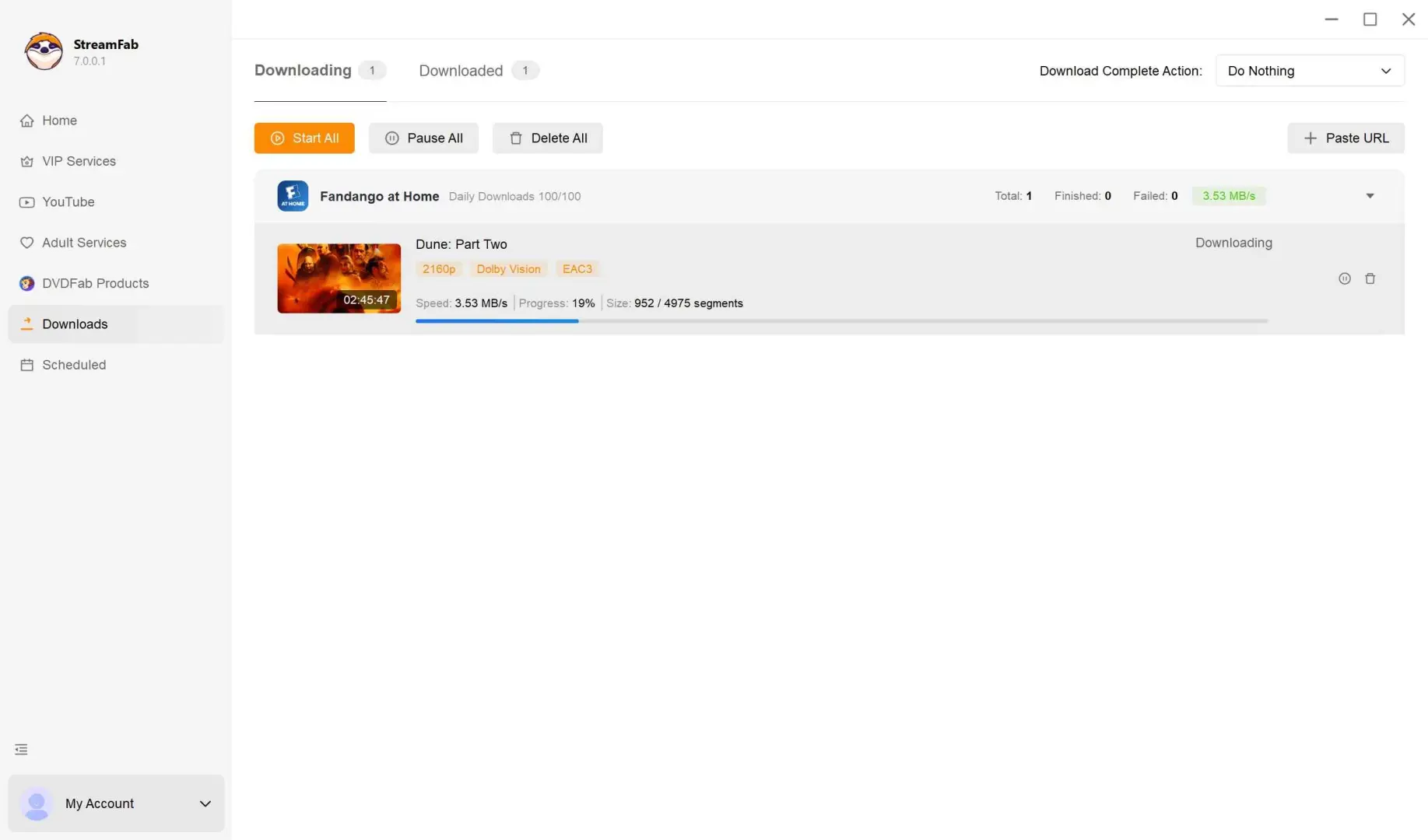
В разделе Downloads интерфейс становится похож на менеджер задач. Здесь есть вкладки Downloading и Downloaded, кнопки Start All, Pause All, Delete All, кнопка Paste URL, выпадающее меню Download Complete Action, статус каждой задачи, скорость, прогресс, размер файла и количество сегментов. Это не просто список файлов, а рабочая панель контроля: можно поставить очередь на паузу, удалить ошибочную задачу, добавить ссылку, запустить все задания сразу или проверить, что уже завершено.
Настройки открываются через My Account и пункт Settings. В окне Common Settings пользователь видит несколько разделов: General, Preferences, General Services, Preferred Settings, YouTube Websites, VIP Services, настройки конкретных сервисов, Proxy, Media Library, Post Processing и другие параметры. Именно здесь задаются папки, язык интерфейса, поведение окна, автозапуск, мониторинг буфера обмена, качество по умолчанию, формат файла, аудио и субтитры.
Поддерживаемые источники видео
StreamFab работает не как один универсальный сайт-загрузчик, а как набор модулей и механизмов анализа. В одном интерфейсе собраны разные сценарии: потоковые сервисы, видеохостинги, сайты с роликами, live-контент, M3U8/MPD-потоки и платформы с сериалами. Благодаря этому программа воспринимается как единая рабочая среда для сохранения онлайн-видео, а не как отдельная утилита под один сайт.
В разделе VIP Services представлены плитки популярных сервисов. Пользователь выбирает нужную площадку, открывает ее во встроенном браузере и работает почти так же, как в обычном браузере: входит в аккаунт, ищет фильм, открывает страницу, запускает воспроизведение или переходит к карточке видео. Когда StreamFab обнаруживает подходящий поток, появляется окно настроек загрузки.
Для открытых видеосайтов используется другой сценарий. Можно вставить ссылку через Paste URL, воспользоваться адресной строкой встроенного браузера или открыть сайт через раздел YouTube. В этом режиме StreamFab больше похож на универсальный downloader: пользователь передает ссылку, программа анализирует доступные варианты качества и предлагает сохранить видео или аудио.
Разница между сервисами важна. На одних площадках доступны разные языки аудио, субтитры и несколько вариантов качества. На других пользователь видит только один поток или ограниченный набор разрешений. StreamFab показывает то, что реально доступно для выбранного видео, аккаунта, региона и конкретного модуля. Поэтому одно и то же окно параметров может выглядеть по-разному: для фильма доступны несколько дорожек и субтитров, а для короткого ролика — только разрешение и формат.
Форматы вывода: MP4, MKV, кодеки и качество
Видеоконвертер StreamFab интересен прежде всего тем, что сохраняет потоковое видео в привычные контейнеры MP4 и MKV. Это два самых практичных варианта для локального просмотра. MP4 выигрывает совместимостью, MKV — гибкостью.
MP4 стоит выбирать, когда важна максимальная простота. Такой файл обычно без проблем открывается на смартфонах, планшетах, телевизорах, приставках, медиаплеерах, в браузерах и мобильных приложениях. Если пользователь хочет перенести видео на устройство и не думать о поддержке контейнера, MP4 — самый безопасный вариант.
MKV удобнее для медиатеки. Контейнер хорошо подходит для нескольких аудиодорожек, субтитров, глав, разных вариантов озвучки и аккуратного хранения контента. Для Plex, Jellyfin, Emby, Kodi, VLC и PotPlayer MKV часто оказывается более удобным форматом, особенно если пользователь сохраняет сериалы, фильмы с оригинальной дорожкой и субтитрами или архивирует материалы на внешнем диске.
В настройках StreamFab используются параметры вроде Video Format, Video Resolution, Video Codec, Audio Channel и Subtitle Action. Для ряда модулей доступны H.264 и H.265, а качество выбирается в окне анализа видео или в предпочтениях по умолчанию. Программа не заставляет каждый раз вручную выставлять одни и те же параметры: можно заранее определить желаемый формат, разрешение, аудиоканал и субтитры.
Практический выбор формата выглядит так:
| Сценарий | Лучше выбрать | Почему |
| Просмотр на смартфоне, планшете или телевизоре | MP4 | максимальная совместимость и минимум проблем с воспроизведением |
| Домашняя медиатека на Plex/Jellyfin/Emby | MKV | удобнее хранить несколько дорожек и субтитров |
| Фильм с оригинальной озвучкой и русскими субтитрами | MKV | можно сохранить видео, аудио и субтитры в одном контейнере |
| Обучающее видео без дополнительных дорожек | MP4 | проще переносить и открывать на любых устройствах |
| Архив сериала с несколькими языками | MKV | лучше подходит для сложной структуры медиаконтента |
| Видео для быстрой отправки или просмотра без настройки плеера | MP4 | файл проще открывается у большинства пользователей |
Качество зависит от исходного потока и выбранных параметров. StreamFab не создает улучшенное 4K из ролика, который доступен только в 720p. Программа сохраняет выбранный вариант из доступных. Поэтому перед запуском задачи важно смотреть на строку разрешения, битрейт, размер и аудиоканал. В окне параметров это обычно видно сразу: пользователь понимает, что получит на выходе, до нажатия Download Now.
Работа с аудиодорожками и субтитрами
Работа с аудио и субтитрами — одна из сильных сторон StreamFab. Программа рассчитана не только на сохранение картинки, но и на нормальную подготовку видео для реального просмотра. Для фильмов, сериалов и международных платформ это критично: пользователю может быть нужна оригинальная дорожка, дубляж, многоканальный звук, русские субтитры, английские субтитры для обучения языку или forced subtitles для отдельных реплик.
В настройках StreamFab есть параметры:
-
Pre-select Audio Language — предварительный выбор языка аудио;
-
Audio Channel — выбор аудиоканала, например стерео или многоканальный звук, когда он доступен;
-
Pre-select Subtitle Language — предварительный выбор языка субтитров;
-
Always download the forced subtitle — загрузка forced subtitles;
-
Subtitle Action — способ сохранения субтитров;
-
Remux Into File — встраивание субтитров в MP4/MKV;
-
Extract to SRT File — сохранение отдельного SRT-файла;
-
Extract Original Format — сохранение субтитров в исходном формате.
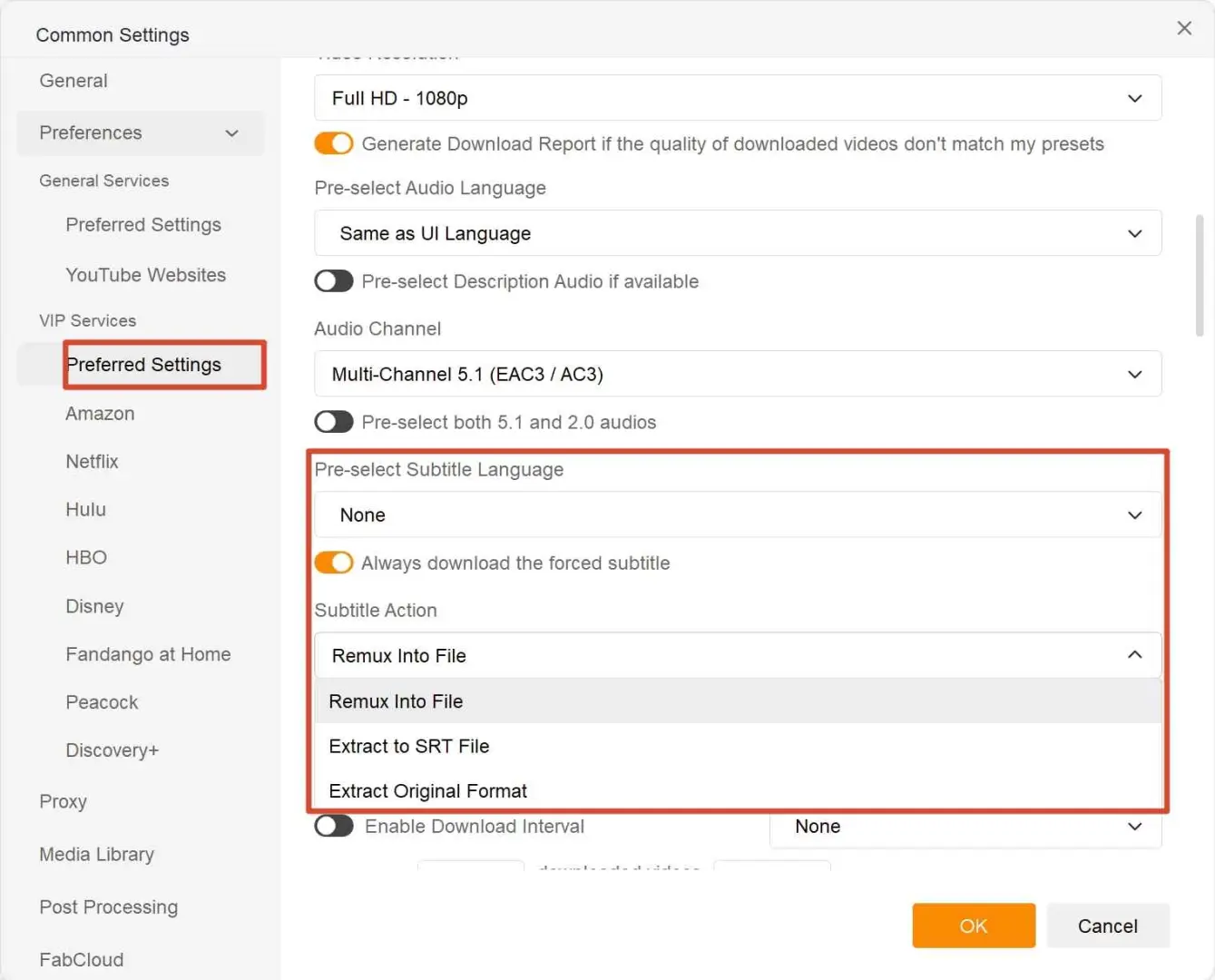
Remux Into File удобен, когда пользователь хочет получить один аккуратный файл. Видео, аудио и субтитры находятся внутри контейнера, не нужно хранить рядом отдельные файлы, меньше риск потерять SRT при переносе на другой диск. Для домашней медиатеки это удобный вариант: плеер видит встроенные субтитры и позволяет включать их из меню.
Extract to SRT File подходит тем, кто хочет редактировать субтитры, использовать их в другом плеере, переводить, исправлять тайминги или хранить несколько языков отдельно. SRT — понятный текстовый формат, который легко открыть в редакторе субтитров. Для обучающих материалов и языковой практики отдельный SRT часто удобнее встроенного трека.
Extract Original Format нужен, когда важно сохранить исходный формат субтитров. На некоторых платформах субтитры могут содержать стили, разметку или особенности отображения. Такой вариант выбирают пользователи, которым важна не только текстовая часть, но и структура оригинального субтитрового потока.
При выборе аудио стоит учитывать назначение файла. Для просмотра на ноутбуке или телефоне обычно достаточно стерео. Для домашнего кинотеатра, саундбара или медиасервера лучше сохранять многоканальную дорожку, когда она доступна. StreamFab показывает доступные варианты в окне параметров, поэтому пользователь может заранее решить, что важнее: экономия места или качество звука.
Как пользоваться StreamFab: пошаговая инструкция
Шаг 1. Запуск программы и вход в аккаунт
После запуска StreamFab открывается основное окно с левой панелью. В нижней части находится My Account. Через этот блок пользователь входит в свой аккаунт, проверяет лицензии, открывает настройки и получает доступ к служебным пунктам. Для работы с платными сервисами вход нужен не только в StreamFab, но и в сам видеосервис внутри встроенного браузера.
В My Account также находится пункт Settings. Его лучше открыть до первой загрузки и сразу настроить базовые параметры: папку сохранения, формат по умолчанию, качество, язык аудио, субтитры и поведение программы после завершения задачи. Такой подход экономит время: не придется каждый раз исправлять одинаковые настройки в окне загрузки.
Шаг 2. Настройка папки сохранения
В окне Common Settings в разделе General задается Download Directory. Это папка, куда StreamFab будет складывать готовые файлы. Для сериалов и больших фильмов лучше выбирать диск с запасом свободного места. Если планируется медиатека, удобнее сразу создать отдельную папку, например StreamFab, Movies, Series, Courses или структуру по типам контента.
В этом же блоке есть параметры поведения программы:
-
запуск вместе с системой;
-
мониторинг буфера обмена;
-
открытие папки после завершения загрузки;
-
действие при закрытии окна;
-
звуковое уведомление после завершения.
Для активной работы с несколькими ссылками полезен мониторинг буфера обмена. Когда пользователь копирует ссылку на видео, StreamFab может предложить обработать ее без лишних действий. Но если программа используется редко, эту опцию можно отключить, чтобы она не реагировала на каждую скопированную ссылку.
Шаг 3. Выбор источника через VIP Services или YouTube
Для фильмов, сериалов и подписочных платформ пользователь открывает VIP Services. В центральной области отображаются плитки сервисов. После выбора плитки открывается встроенный браузер. Здесь пользователь входит в аккаунт сервиса, ищет нужное видео и открывает страницу просмотра.
Для видеохостингов удобен раздел YouTube или кнопка Paste URL. Если ссылка уже скопирована, ее можно вставить прямо в StreamFab. После анализа программа покажет доступные варианты качества, формат, размер и дополнительные параметры.
Шаг 4. Анализ видео
Когда StreamFab обнаруживает видео, появляется окно параметров. В нем можно выбрать:
-
загрузку видео или аудио, когда такой выбор доступен;
-
разрешение;
-
видеокодек;
-
контейнер MP4 или MKV;
-
язык аудио;
-
аудиоканал;
-
язык субтитров;
-
способ сохранения субтитров;
-
отдельную серию или несколько эпизодов;
-
немедленную загрузку или добавление в очередь.
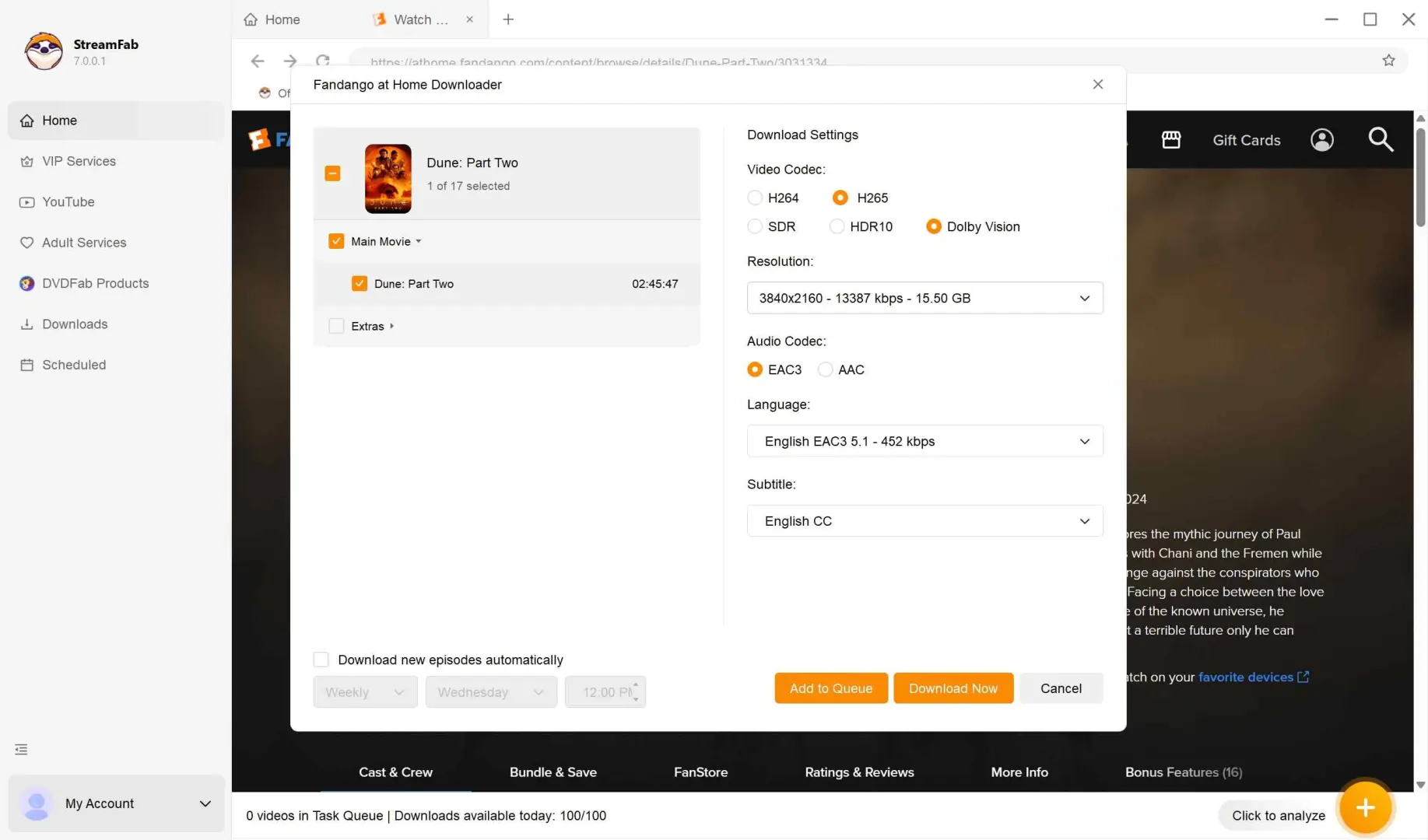
На этом шаге важно не нажимать Download Now автоматически. Лучше проверить строку качества, размер файла, выбранную аудиодорожку и субтитры. Если пользователь сохраняет сериал, нужно обратить внимание на список эпизодов: можно добавить в очередь одну серию, несколько выпусков или весь сезон.
Шаг 5. Выбор Download Now или Add to Queue
В StreamFab используются два основных сценария запуска:
| Кнопка | Когда использовать |
| Download Now | когда нужно сразу сохранить одно видео |
| Add to Queue | когда нужно сначала собрать несколько задач, а потом запустить их вместе |
Download Now подходит для короткого и понятного сценария: открыл ролик, выбрал качество, нажал кнопку, дождался завершения. Add to Queue удобнее для сериалов, плейлистов, курсов и нескольких видео из разных источников. Пользователь добавляет задачи в очередь, затем открывает Downloads и управляет всем списком.
Шаг 6. Контроль во вкладке Downloads
Во вкладке Downloads видно, что происходит с задачами. Активные загрузки находятся в Downloading, завершенные — в Downloaded. В верхней части расположены кнопки Start All, Pause All, Delete All и Paste URL. Справа есть Download Complete Action, где выбирается действие после завершения.
У каждой задачи отображается прогресс, скорость, статус и технические признаки вроде размера или количества сегментов. Это полезно при длинных загрузках: пользователь видит, движется ли задача, не остановился ли процесс, не появилась ли ошибка, сколько файлов уже завершено и что еще ждет очереди.
Шаг 7. Проверка готового файла
После завершения файл появляется во вкладке Downloaded и в выбранной папке. Перед переносом в медиатеку стоит открыть его в плеере и проверить:
-
воспроизводится ли видео;
-
соответствует ли качество выбранному варианту;
-
правильная ли аудиодорожка включена по умолчанию;
-
доступны ли субтитры;
-
совпадает ли имя файла с нужной структурой медиатеки;
-
нет ли лишних временных файлов рядом.
Для одного ролика это занимает несколько секунд. Для сериала лучше проверить первую серию, одну серию из середины сезона и последнюю — так проще убедиться, что пакетная загрузка прошла правильно.
Пакетная загрузка и очередь задач
Очередь задач — одна из главных причин использовать StreamFab вместо простых онлайн-загрузчиков. Когда нужно сохранить один ролик, с задачей справится множество инструментов. Но когда речь идет о сезоне сериала, курсе из десятков уроков или регулярных выпусках, важна не сама кнопка загрузки, а управление большим количеством задач.
В StreamFab пользователь может добавить несколько видео через Add to Queue, открыть Downloads и запустить их кнопкой Start All. Если интернет перегружен или нужно освободить канал, используется Pause All. Если задачи добавлены ошибочно, есть Delete All или удаление конкретной строки. Такой подход делает процесс предсказуемым: видно, сколько задач в очереди, сколько завершено, где возникла ошибка и что еще ждет запуска.
Пакетная загрузка особенно удобна для:
-
сериалов с несколькими сезонами;
-
обучающих курсов;
-
документальных циклов;
-
подборок выпусков;
-
YouTube-плейлистов;
-
архивов вебинаров;
-
регулярных шоу.
Практический совет простой: не стоит сразу добавлять слишком много тяжелых задач на максимальном качестве, если сеть нестабильна или диск почти заполнен. Лучше сначала настроить формат, проверить один файл, затем добавить весь сезон или плейлист. Такой порядок снижает риск получить десятки файлов с неправильными субтитрами или не тем контейнером.
Очередь также помогает работать с разными источниками. Например, пользователь может добавить фильм из одного сервиса, несколько роликов с видеохостинга и серию из другого раздела, а затем контролировать все в одном окне. Это делает StreamFab не просто downloader, а полноценным менеджером потокового видео.
Автозагрузка новых эпизодов и Scheduled
Раздел Scheduled нужен для автоматизации. Его логика понятна: пользователь настраивает регулярную задачу, а StreamFab отслеживает новые выпуски и добавляет их в процесс сохранения. Это особенно полезно для сериалов, телешоу, новостных выпусков, обучающих платформ и каналов, где контент появляется по расписанию.
Автозагрузка новых эпизодов удобна в трех ситуациях.
Первая — сериалы. Пользователь не хочет каждую неделю вручную открывать страницу, искать новый эпизод, проверять параметры и запускать загрузку. StreamFab позволяет вынести этот процесс в расписание.
Вторая — регулярные шоу. Для еженедельных выпусков, интервью, документальных программ и образовательных материалов Scheduled экономит время и снижает вероятность пропустить новый выпуск.
Третья — медиасервер. Если компьютер или домашний сервер используется как постоянное хранилище, новые файлы могут появляться в нужной папке, а Plex или другой медиаменеджер затем индексирует их автоматически. В результате пользователь открывает библиотеку и видит новые эпизоды без ручного переноса.
При настройке Scheduled важно заранее задать правильные предпочтения: контейнер, качество, язык аудио, субтитры и папку. Автоматизация хороша только тогда, когда параметры выбраны правильно. Иначе программа будет исправно сохранять новые файлы, но пользователю придется переделывать структуру или вручную заменять субтитры.
Локальная медиатека и организация файлов
StreamFab полезен не только как средство сохранения одного видео. Его ценность раскрывается, когда пользователь строит локальную медиатеку. MP4 и MKV хорошо подходят для хранения на внешнем диске, NAS, домашнем сервере или обычном компьютере. Такие файлы можно сортировать, переименовывать, переносить между устройствами и открывать разными плеерами.
Для медиатеки важны несколько правил.
Во-первых, папки лучше разделять по типу контента. Фильмы, сериалы, обучающие курсы и короткие ролики удобнее хранить отдельно. Это упрощает поиск и дальнейшую индексацию.
Во-вторых, сериалы лучше раскладывать по сезонам. Пример структуры:
Media/
  Series/
    Название сериала/
      Season 01/
      Season 02/
  Movies/
  Courses/
  YouTube/
В-третьих, нужно заранее решить, что делать с субтитрами. Если выбран Remux Into File, рядом с видео не будет дополнительных SRT. Если выбран Extract to SRT File, папка будет содержать отдельные файлы субтитров. Для Plex и Jellyfin оба варианта рабочие, но структура должна быть единообразной.
В-четвертых, стоит избегать слишком длинных имен файлов и нестандартных символов. Некоторые телевизоры, приставки и сетевые хранилища хуже работают с длинными путями, кавычками, двоеточиями и редкими Unicode-символами. StreamFab сохраняет файлы в понятную структуру, но финальную организацию медиатеки лучше контролировать вручную.
Для просмотра можно использовать:
-
VLC;
-
PotPlayer;
-
PlayerFab;
-
Kodi;
-
Plex;
-
Jellyfin;
-
Emby;
-
стандартный плеер телевизора;
-
медиаприставку;
-
мобильный плеер с поддержкой MP4/MKV.
MP4 удобнее для универсального переноса. MKV удобнее для аккуратного архива. Поэтому многие пользователи выбирают MP4 для простых роликов и MKV для фильмов/сериалов с несколькими дорожками.
Производительность и стабильность
Производительность StreamFab зависит от нескольких факторов: скорости интернета, источника видео, выбранного качества, размера файла, количества параллельных задач, скорости диска и состояния конкретного модуля. Программа может работать быстро, но ее не стоит воспринимать как обычный копировщик файлов: потоковое видео анализируется, разбивается на сегменты, собирается, обрабатывается, получает аудио и субтитры, а затем сохраняется в выбранный контейнер.
На практике скорость сильнее всего зависит от трех вещей.
Первая — качество. Видео 1080p, 4K или HDR занимает больше места и требует больше времени, чем 480p или 720p. Если нужно быстро сохранить обучающий ролик, нет смысла выбирать максимальное качество. Если речь о фильме для большого телевизора, высокое качество оправдано.
Вторая — количество задач. Параллельная загрузка экономит время, но слишком большое число задач может перегрузить сеть, диск или сам сервис. Для стабильной работы лучше использовать умеренную очередь и не запускать десятки тяжелых видео одновременно.
Третья — источник. Разные сервисы отдают видео по-разному. Одни стабильно анализируются и быстро сохраняются, другие требуют повторного входа, обновления страницы или перезапуска анализа. Это нормальная особенность программ, работающих с потоковыми платформами: интерфейсы сайтов и видеоплееры меняются, поэтому StreamFab регулярно требует обновления модулей и движков анализа.
Если задача зависла, не нужно сразу удалять всю очередь. Правильный порядок действий:
-
поставить задачу на паузу;
-
проверить интернет;
-
перезапустить конкретную загрузку;
-
заново открыть страницу видео;
-
повторно войти в аккаунт сервиса внутри встроенного браузера;
-
проверить настройки качества и субтитров;
-
удалить только проблемную задачу и добавить ее заново.
Для больших сезонов полезно сначала скачать один эпизод. Если он корректно открывается, имеет нужную дорожку и субтитры, можно добавлять остальные серии.
Пробная версия, лицензии и ограничения
StreamFab рассчитан на модульную модель использования. Пользователь может работать с отдельными загрузчиками под конкретные сервисы или с All-In-One-пакетом. Это важно, потому что потребности у всех разные: одному нужен только YouTube и несколько открытых сайтов, другому — конкретный стриминговый сервис, третьему — максимально широкий набор модулей.
Перед покупкой или долгим использованием важно проверять не абстрактную мощность программы, а свой сценарий:
-
нужный сервис;
-
нужный регион;
-
нужное качество;
-
нужные субтитры;
-
нужный язык аудио;
-
пакетная загрузка сезона;
-
поведение очереди;
-
итоговый MP4/MKV в конкретном плеере.
Пробный режим полезен именно для такой проверки. Нужно взять не случайный ролик, а тот тип контента, ради которого программа устанавливается: фильм, серию, курс, шоу или плейлист. Если тестовый файл сохранился в нужном качестве, с нужным звуком и субтитрами, можно уверенно оценивать StreamFab по реальному сценарию.
Ограничения у программы тоже нужно понимать заранее. StreamFab не является видеоредактором, не заменяет монтажную программу, не предназначен для сложной цветокоррекции, не делает профессиональный апскейл локальных файлов и не является универсальным перекодировщиком папок. Его область — сохранение потокового видео в удобный локальный вид.
Плюсы StreamFab
У StreamFab есть несколько сильных сторон, которые отличают его от простых загрузчиков и локальных видеоконвертеров.
Встроенный браузер
Пользователь работает с сервисом прямо внутри программы. Не нужно постоянно копировать ссылки, открывать внешний браузер, переключаться между окнами и думать, распознается ли страница. Встроенный браузер делает процесс похожим на обычный просмотр: открыл сервис, нашел видео, выбрал параметры, добавил в очередь.
Поддержка MP4 и MKV
MP4 закрывает сценарий совместимости, MKV — сценарий медиатеки. Наличие обоих контейнеров делает StreamFab гибким: один и тот же инструмент подходит для телефона, телевизора, домашнего сервера и локального архива.
Работа с аудио
StreamFab позволяет выбирать аудиодорожки и аудиоканал. Это важно для фильмов и сериалов, где есть оригинальная дорожка, дубляж, региональные озвучки или многоканальный звук.
Работа с субтитрами
Пользователь выбирает язык субтитров и способ сохранения: встроить в файл, сохранить отдельным SRT или оставить исходный формат. Это сильный практический плюс, потому что многие простые загрузчики либо не сохраняют субтитры, либо делают это неудобно.
Очередь задач
Add to Queue, Start All, Pause All, Delete All и вкладки Downloading/Downloaded превращают StreamFab в нормальный менеджер загрузок. Для сериалов и курсов это критично.
Пакетная загрузка
Возможность добавить несколько эпизодов или ссылок экономит время. Пользователь один раз настраивает параметры и дальше контролирует процесс через очередь.
Scheduled
Автозагрузка новых выпусков полезна для регулярного контента. Это функция не для каждого пользователя, но для сериалов, шоу и медиасервера она действительно удобна.
Настройки по умолчанию
В Common Settings можно заранее задать папку, формат, качество, аудио и субтитры. Это снижает количество повторяющихся действий.
Минусы StreamFab
StreamFab сильный инструмент, но не универсальное решение для всех задач с видео.
Не полноценный локальный видеоконвертер
Если пользователю нужно массово перекодировать локальные AVI, MOV, MKV, MP4, WebM, обрезать видео, менять битрейт, применять фильтры и кодеки, StreamFab не лучший выбор. Его основная задача — потоковое видео и сохранение результата в MP4/MKV.
Цена выше, чем у простых загрузчиков
All-In-One-подход удобен, но широкая поддержка сервисов стоит дороже, чем узкая программа под один сайт или бесплатный CLI-инструмент.
Зависимость от конкретных сервисов
Потоковые платформы меняют плееры, страницы, выдачу качества и структуру потоков. Поэтому отдельные модули могут временно требовать обновления или повторного анализа.
Нужно внимательно проверять параметры
Если заранее не выбрать нужный язык аудио, субтитры или контейнер, можно получить файл не в том виде. Особенно это заметно при пакетной загрузке: одна неправильная настройка повторится на многих эпизодах.
Не замена видеомонтажу
В StreamFab нет полноценного монтажа, эффектов, цветокоррекции, сложной нарезки и работы со звуком как в профессиональных редакторах.
Не все видео имеют одинаковые параметры
Доступные дорожки, субтитры и качество определяются конкретным видео. Если у ролика нет нужного языка или качества, StreamFab не добавит их искусственно.
Сравнение с аналогами
StreamFab логично сравнивать не с абстрактными загрузчиками видео, а с конкретными программами, которые закрывают похожие или соседние задачи. Самые близкие аналоги — CleverGet и AnyStream. Частично рядом стоят 4K Video Downloader+, yt-dlp, HandBrake и Wondershare UniConverter, но их назначение заметно отличается.
| Программа | Основной сценарий | MP4/MKV | Потоковые сервисы | Субтитры | Очередь/пакетная работа | Кому подойдет |
| StreamFab | сохранение потокового видео в локальные файлы | да | сильная сторона | SRT, remux, исходный формат | да | тем, кто собирает локальную медиатеку из онлайн-видео |
| CleverGet | загрузка видео из онлайн-сервисов и сайтов | да | да | да | да | тем, кому нужен похожий downloader с модульным подходом |
| AnyStream | загрузка из поддерживаемых стриминговых сервисов | да | да, но набор уже | да | да | тем, кто работал с конкретными поддерживаемыми сервисами |
| 4K Video Downloader+ | YouTube, плейлисты, каналы, открытые видеосайты | да | ограниченно | да, для поддерживаемых сайтов | да | тем, кому важны YouTube, каналы и плейлисты |
| yt-dlp | CLI-загрузка с большого числа сайтов | зависит от настроек | не для всех защищенных сценариев | зависит от сайта | через команды и скрипты | техническим пользователям |
| HandBrake | перекодирование уже имеющихся локальных файлов | да | нет | работа с дорожками в локальном файле | очередь кодирования | тем, кому нужен бесплатный локальный транскодер |
| Wondershare UniConverter | локальная конвертация, сжатие, инструменты обработки | да | частично, через downloader-модуль | частично | да | тем, кто чаще работает с локальными файлами |
StreamFab и CleverGet
CleverGet ближе всего к StreamFab по общей логике. Оба инструмента ориентированы на загрузку онлайн-видео, поддерживают MP4/MKV, работают с несколькими сайтами и предлагают настройки качества. Отличие StreamFab — в развитой экосистеме модулей, акценте на VIP Services, Scheduled и привычной схеме встроенный браузер — анализ — параметры — очередь.
CleverGet может быть хорошим выбором для пользователя, которому нужен downloader с похожим набором задач, но StreamFab выглядит более комплексным решением для тех, кто планирует регулярно сохранять потоковый контент и вести медиатеку.
StreamFab и AnyStream
AnyStream воспринимается как инструмент для сохранения видео из отдельных стриминговых сервисов. Он ближе к StreamFab по задаче, но StreamFab шире по охвату и активнее развивает идею All-In-One. Для пользователя, которому нужна одна программа под разные источники, StreamFab удобнее. Для тех, кто работал только с небольшим набором сервисов и привык к другой логике интерфейса, AnyStream остается более узким решением.
StreamFab и 4K Video Downloader+
4K Video Downloader+ силен в YouTube-сценариях: каналы, плейлисты, отдельные ролики, субтитры, качество до 4K/8K там, где это доступно. Но его нельзя рассматривать как полноценную замену StreamFab для VIP Services. Если задача — YouTube и открытые видеохостинги, 4K Video Downloader+ проще. Если задача — фильмы, сериалы, разные сервисы, аудиодорожки, субтитры и очередь потокового видео, StreamFab подходит лучше.
StreamFab и yt-dlp
yt-dlp — мощный инструмент для технических пользователей. Он работает из командной строки, поддерживает множество сайтов, гибко настраивается и хорошо автоматизируется скриптами. Но это не программа для тех, кто хочет нажимать кнопки, выбирать сервисы плитками и видеть окно параметров. StreamFab выигрывает интерфейсом, визуальной очередью и удобством работы с потоковыми сервисами. yt-dlp выигрывает гибкостью, бесплатностью и скриптовой автоматизацией для поддерживаемых сайтов.
StreamFab и HandBrake
HandBrake — не конкурент StreamFab, а инструмент из другой категории. HandBrake берет уже имеющийся файл и перекодирует его. StreamFab берет онлайн-видео и сохраняет его локально. После StreamFab пользователь может дополнительно обработать файл в HandBrake, если нужно уменьшить размер, изменить кодек или подготовить файл под конкретное устройство. Но HandBrake не заменяет встроенный браузер, VIP Services, Add to Queue и анализ потокового видео.
StreamFab и Wondershare UniConverter
Wondershare UniConverter ближе к локальному видеокомбайну: конвертация, сжатие, обработка, запись, улучшение, дополнительные инструменты. Его выбирают, когда основная работа идет с файлами, уже лежащими на диске. StreamFab лучше подходит, когда исходник находится в онлайн-сервисе. Поэтому выбор зависит от начальной точки: если файл уже есть — UniConverter или HandBrake; если видео нужно сохранить из потока — StreamFab.
StreamFab как конвертер локального видео: где границы возможностей
Название StreamFab Video Converter может создать ощущение, что программа предназначена для классической конвертации любых локальных файлов. Это не так. StreamFab не стоит оценивать по тем же критериям, что HandBrake, Shutter Encoder, FFmpeg GUI или UniConverter. Он не про массовую перекодировку папки с видео, а про сохранение потокового источника в удобный локальный контейнер.
Конвертерная логика StreamFab проявляется в другом:
-
потоковое видео превращается в локальный MP4/MKV;
-
пользователь выбирает контейнер;
-
выбирается качество;
-
выбирается аудиодорожка;
-
выбирается аудиоканал;
-
выбираются субтитры;
-
задается способ сохранения субтитров;
-
итоговый файл становится пригодным для локального просмотра.
Если на диске уже лежит файл video.mov, который нужно превратить в video.mp4, StreamFab не является главным инструментом. Если пользователь хочет добавить фильтры, изменить частоту кадров, уменьшить битрейт, пакетно сжать сотни локальных роликов или сделать файл под конкретный пресет устройства, лучше выбрать отдельный локальный конвертер.
Но если задача звучит как сохранить потоковое видео и получить нормальный файл, StreamFab подходит именно как практический видеоконвертер потокового контента. Он не заставляет пользователя вручную разбираться с потоками, контейнерами, дорожками и субтитрами на уровне командной строки. Все основные параметры вынесены в интерфейс.
Безопасность, легальность и ограничения использования
StreamFab нужно использовать для личного офлайн-просмотра и работы с контентом, к которому у пользователя есть доступ. Программа не должна становиться инструментом распространения чужих материалов, публикации файлов в открытом доступе или обхода правил платформ. Правильный сценарий — сохранить доступное видео для собственного просмотра, поездки, обучения, личной библиотеки или резервного офлайн-доступа.
Также стоит избегать сомнительных сборок, активаторов и измененных установщиков. У таких программ высокий риск получить не сам StreamFab, а постороннее ПО, поврежденные файлы, украденные учетные данные или нестабильную работу. Для инструмента, который открывает встроенный браузер и используется для входа в сервисы, это особенно важно.
Внутри самой программы полезно контролировать несколько моментов:
-
не сохранять логины в сомнительных окружениях;
-
не использовать чужие аккаунты;
-
не хранить файлы в общих папках без доступа;
-
не передавать медиатеку третьим лицам;
-
проверять, какие папки открываются автоматически после завершения;
-
отключать лишние автодействия, если компьютер используется несколькими людьми.
StreamFab удобен именно как личный инструмент. В таком сценарии он решает бытовую задачу офлайн-просмотра и организации библиотеки, не превращаясь в средство распространения контента.
Частые проблемы и решения
StreamFab не анализирует видео
Если окно параметров не появляется, сначала нужно обновить страницу во встроенном браузере и запустить воспроизведение еще раз. Иногда анализ начинается не на карточке фильма, а после перехода к странице просмотра. Если это не помогает, стоит выйти из аккаунта сервиса внутри встроенного браузера и войти заново.
Также нужно проверить, открыт ли правильный модуль. Например, для сервиса из VIP Services лучше заходить через соответствующую плитку, а не через произвольный переход из другого раздела. Для обычных роликов помогает Paste URL.
В списке нет нужного качества
StreamFab показывает доступные варианты для конкретного видео. Если в окне нет 1080p, 4K или другого нужного качества, стоит проверить, доступно ли оно при обычном просмотре в аккаунте. Иногда качество зависит от подписки, региона, самого видео, типа устройства или ограничений конкретной платформы.
Также нужно посмотреть настройки по умолчанию в Common Settings. Если там выбран не максимальный вариант, программа может автоматически предлагать более низкое качество. В окне анализа лучше вручную раскрыть список разрешений и проверить все доступные варианты.
Субтитры не появились в файле
Чаще всего причина в выбранном Subtitle Action. Если пользователь выбрал Extract to SRT File, субтитры будут лежать рядом с видео отдельным файлом, а не внутри контейнера. Если выбран Remux Into File, субтитры встраиваются в MP4/MKV и включаются через меню плеера.
Проверить нужно три вещи:
-
выбран ли язык в Pre-select Subtitle Language;
-
выбран ли правильный способ в Subtitle Action;
-
поддерживает ли плеер встроенные или внешние субтитры.
Для VLC, PotPlayer, Plex и Jellyfin проблем обычно меньше. У стандартных телевизионных плееров поддержка субтитров может быть ограниченной, особенно если используется не SRT, а другой формат.
Файл сохранился не в том формате
Нужно открыть Common Settings, перейти к настройкам предпочтений и проверить Video Format. Если для одного сервиса нужен MKV, а для другого MP4, лучше проверять формат прямо в окне параметров перед нажатием Download Now. При пакетной загрузке это особенно важно: один неверный выбор применится сразу к нескольким задачам.
Очередь зависла
Сначала стоит использовать Pause All, затем запустить задачи снова через Start All. Если зависла одна строка, лучше удалить только ее, а не всю очередь. После этого видео можно открыть заново и добавить в очередь повторно.
Если проблема повторяется на одном и том же видео, нужно проверить, не требует ли сервис повторного входа, не изменился ли регион, не появилась ли ошибка воспроизведения в самом встроенном браузере. Если видео не открывается даже в обычном просмотре, StreamFab тоже не сможет корректно его сохранить.
Звук не тот или нет нужной озвучки
Нужно проверить Pre-select Audio Language и параметры в окне анализа. У разных видео набор дорожек отличается. Для сериалов полезно проверять несколько эпизодов: иногда пилотная серия и остальные выпуски имеют разные дорожки или разные подписи языков.
Файл слишком большой
Причина обычно в выбранном качестве, битрейте, кодеке или многоканальной аудиодорожке. Для экономии места можно выбрать более низкое разрешение, MP4 вместо MKV в простых сценариях, стерео вместо многоканального звука или не сохранять лишние языки. Для обучающих материалов часто достаточно 720p, а для фильмов на большом экране лучше оставить 1080p или выше.
Файл не открывается на телевизоре
Телевизор может не поддерживать конкретный контейнер, кодек, аудиоформат или субтитры. В такой ситуации проще попробовать MP4, H.264 и обычную стереодорожку. Если нужен MKV с несколькими дорожками, лучше использовать медиаплеер, приставку, VLC, Kodi или Plex.
Для кого StreamFab будет удачным выбором
StreamFab подойдет пользователю, который регулярно работает с потоковым видео и хочет получать локальные MP4/MKV-файлы без сложных команд, скриптов и ручной обработки потоков. Это программа для тех, кто ценит интерфейс, очередь, встроенный браузер, субтитры и пакетную загрузку.
Хороший сценарий для StreamFab:
-
пользователь часто смотрит фильмы и сериалы в дороге;
-
интернет нестабилен или ограничен;
-
нужно хранить видео на внешнем диске;
-
есть домашний медиасервер;
-
важно выбирать аудио и субтитры;
-
нужно скачать не один ролик, а сезон или курс;
-
требуется единый менеджер загрузок;
-
полезна автозагрузка новых эпизодов;
-
хочется получить файлы, которые открываются обычным плеером.
StreamFab особенно удобен для тех, кто не хочет каждый раз разбираться в технических деталях. Пользователь видит понятные элементы: VIP Services, Paste URL, Download Now, Add to Queue, Downloads, Scheduled, Settings. Этого достаточно, чтобы работать с программой без командной строки и сложных инструкций.
Кому лучше выбрать другую программу
StreamFab не нужен всем подряд. Есть сценарии, где другой инструмент будет проще, дешевле или точнее.
Если пользователь работает только с уже скачанными локальными файлами, лучше выбрать HandBrake, Shutter Encoder, FFmpeg, UniConverter или другой видеоконвертер. Они лучше подходят для перекодирования, сжатия, изменения кодеков и пакетной обработки локального архива.
Если задача ограничена YouTube, плейлистами и открытыми видеосайтами, 4K Video Downloader+ или yt-dlp могут быть проще. StreamFab тоже работает с видеохостингами, но его главный смысл раскрывается шире — в потоковых сервисах, аудиодорожках, субтитрах, VIP Services и очереди.
Если нужен видеомонтаж, StreamFab не заменит DaVinci Resolve, Adobe Premiere Pro, Final Cut Pro или CapCut. В нем нет монтажной временной шкалы, цветокоррекции и работы с проектами.
Если нужна максимальная автоматизация через скрипты, CLI-инструменты вроде yt-dlp могут быть удобнее. StreamFab ориентирован на визуальный интерфейс и пользовательскую работу через окна.
Если нужна разовая загрузка одного открытого ролика, StreamFab может быть избыточен. Его стоит выбирать тогда, когда процесс повторяется регулярно и важны качество, дорожки, субтитры, очередь и порядок в медиатеке.
Практические настройки для разных сценариев
Фильм для телевизора
Для телевизора лучше выбирать MP4, если пользователь не уверен в поддержке MKV. Качество — максимально доступное, аудио — нужный язык, субтитры — remux или отдельный SRT в зависимости от плеера. Если телевизор старый, безопаснее использовать H.264 и стерео.
Оптимальный набор:
| Параметр | Рекомендация |
| Video Format | MP4 |
| Video Resolution | максимальное доступное или 1080p |
| Audio Channel | стерео или 5.1, если телевизор/саундбар поддерживает |
| Subtitle Action | Remux Into File или Extract to SRT File |
| Запуск | Download Now |
Сериал для Plex или Jellyfin
Для медиасервера лучше MKV. Он удобнее хранит дорожки и субтитры, а Plex/Jellyfin обычно хорошо работают с таким контейнером. Эпизоды лучше добавлять через Add to Queue, а затем запускать весь список.
Оптимальный набор:
| Параметр | Рекомендация |
| Video Format | MKV |
| Video Resolution | 1080p или выше |
| Audio Channel | 5.1, если доступно |
| Subtitle Action | Remux Into File |
| Запуск | Add to Queue |
| Организация | папки по сезонам |
Обучающий курс
Для курса не всегда нужно максимальное качество. Часто достаточно 720p или 1080p, особенно если это лекции, презентации и записи экрана. Субтитры лучше сохранять в SRT, если пользователь планирует искать по тексту, переводить или делать конспекты.
Оптимальный набор:
| Параметр | Рекомендация |
| Video Format | MP4 |
| Video Resolution | 720p или 1080p |
| Audio Channel | стерео |
| Subtitle Action | Extract to SRT File |
| Запуск | Add to Queue |
Архив с оригинальной озвучкой
Для фильмов и сериалов с оригинальной дорожкой лучше выбирать MKV, сохранять оригинальное аудио и нужные субтитры. Если доступно несколько дорожек, стоит оставить только те, которые реально нужны, чтобы не раздувать размер файла.
Оптимальный набор:
| Параметр | Рекомендация |
| Video Format | MKV |
| Audio Language | оригинальный язык и нужная озвучка |
| Subtitle Language | нужные языки |
| Subtitle Action | Remux Into File |
| Audio Channel | многоканальный, если нужен домашний кинотеатр |
Итоговая оценка StreamFab Video Converter
StreamFab Video Converter в практическом смысле — сильный инструмент для превращения потокового видео в локальные MP4/MKV-файлы. Его стоит рассматривать не как обычный локальный конвертер, а как программу для сохранения онлайн-видео с выбором качества, аудио, субтитров, контейнера и очереди задач. Главное преимущество StreamFab — связка встроенного браузера, VIP Services, Download Now, Add to Queue, Downloads, Scheduled и гибких настроек вывода.
Сильнее всего программа раскрывается в регулярном использовании. Один ролик можно сохранить разными способами, но сезон сериала, курс, подборку выпусков или медиатеку удобнее обрабатывать через StreamFab. Здесь важны не только MP4/MKV, но и порядок: папка сохранения, дорожки, субтитры, очередь, проверка завершенных задач и автоматизация новых эпизодов.
Общая оценка по категориям:
| Категория | Оценка | Комментарий |
| Интерфейс | 9/10 | понятная левая панель, встроенный браузер, логичные кнопки |
| Работа с потоковым видео | 9/10 | сильная сторона программы |
| MP4/MKV | 9/10 | два практичных контейнера для большинства сценариев |
| Аудиодорожки | 8/10 | удобно выбирать язык и канал там, где они доступны |
| Субтитры | 9/10 | Remux, SRT и исходный формат закрывают разные задачи |
| Очередь загрузок | 9/10 | удобные Start All, Pause All, Delete All и статусы |
| Локальная конвертация файлов | 4/10 | не основное назначение программы |
| Медиатека | 9/10 | хорошо подходит для Plex/Jellyfin/локальных папок |
| Простота для новичка | 8/10 | базовый сценарий понятен, но параметры лучше изучить |
| Универсальность | 8/10 | шире простых загрузчиков, но не заменяет монтаж и транскодеры |
StreamFab стоит выбирать тем, кто хочет регулярно сохранять доступное потоковое видео для личного офлайн-просмотра, управлять качеством, субтитрами и аудио, а также собирать локальную медиатеку. Для простой локальной перекодировки лучше взять HandBrake или UniConverter. Для YouTube-only сценариев можно обойтись 4K Video Downloader+ или yt-dlp. Но если задача именно в потоковом видео, MP4/MKV, сериалах, субтитрах, очереди и Scheduled, StreamFab выглядит как одно из наиболее удобных решений.
FAQ
StreamFab Video Converter и StreamFab Video Downloader — это одно и то же?
StreamFab Video Converter — удобное обзорное название для сценария, в котором StreamFab сохраняет потоковое видео в MP4/MKV. В самой линейке продукт чаще воспринимается как StreamFab Video Downloader или StreamFab All-In-One Downloader. Суть для пользователя одна: программа берет видео из онлайн-источника и сохраняет его в локальный файл.
Можно ли сохранить видео в MP4?
Да. MP4 — один из основных форматов вывода StreamFab. Его стоит выбирать для максимальной совместимости с телевизорами, смартфонами, планшетами и обычными плеерами.
Можно ли сохранить видео в MKV?
Да. MKV подходит для фильмов, сериалов, медиатеки, нескольких аудиодорожек и субтитров. Для Plex, Jellyfin, Kodi, VLC и PotPlayer это очень удобный контейнер.
Можно ли выбрать субтитры?
Да. StreamFab позволяет выбирать язык субтитров и способ сохранения. Доступны варианты Remux Into File, Extract to SRT File и Extract Original Format.
Что лучше: Remux Into File или Extract to SRT File?
Remux Into File лучше, если нужен один файл с видео и субтитрами внутри. Extract to SRT File лучше, если субтитры нужно редактировать, переводить, хранить отдельно или использовать в плеере как внешний файл.
Можно ли скачать весь сезон?
Да, StreamFab поддерживает пакетный сценарий для сериалов и нескольких эпизодов. Пользователь выбирает нужные серии, добавляет их через Add to Queue и запускает очередь во вкладке Downloads.
Есть ли очередь загрузок?
Да. Очередь находится в Downloads. Там есть вкладки Downloading и Downloaded, кнопки Start All, Pause All, Delete All, Paste URL и статусы задач.
Что делает Scheduled?
Scheduled используется для задач по расписанию и автозагрузки новых выпусков. Раздел полезен для сериалов, регулярных шоу, каналов и медиатеки, которая должна пополняться без постоянного ручного запуска.
Подходит ли StreamFab для локальных файлов?
Ограниченно. StreamFab не является полноценным локальным видеоконвертером для массового перекодирования уже имеющихся файлов. Он лучше подходит для сохранения потокового видео в локальный MP4/MKV. Для локальных файлов лучше использовать HandBrake, Shutter Encoder, UniConverter или FFmpeg.
Что лучше: StreamFab или CleverGet?
Обе программы работают в похожей категории и сохраняют онлайн-видео в популярные форматы. StreamFab сильнее раскрывается как комплексная среда с VIP Services, встроенным браузером, очередью, Scheduled и развитой работой с субтитрами. CleverGet тоже подходит для загрузки онлайн-видео, но выбор зависит от нужных сервисов и личного сценария.
Что лучше: StreamFab или 4K Video Downloader+?
Для YouTube, каналов и плейлистов 4K Video Downloader+ проще и легче. Для потоковых сервисов, сериалов, выбора аудио, субтитров, MP4/MKV и очереди задач StreamFab подходит лучше.
Можно ли использовать StreamFab для Plex?
Да. StreamFab хорошо подходит для подготовки файлов для Plex, особенно если сохранять видео в MKV или MP4 и аккуратно раскладывать фильмы и сериалы по папкам. Для сериалов лучше заранее продумать структуру сезонов и проверить субтитры.
Почему в файле нет нужной аудиодорожки?
Нужно проверить настройки Pre-select Audio Language и окно параметров перед загрузкой. Набор дорожек зависит от конкретного видео и сервиса. Если нужного языка нет в списке, он недоступен для выбранного источника.
Почему субтитры не отображаются на телевизоре?
Телевизор может не поддерживать выбранный формат субтитров или встроенные дорожки в контейнере. В таком случае стоит попробовать Extract to SRT File, положить SRT рядом с видео и убедиться, что имя файла субтитров совпадает с именем видео.
Какой формат выбрать для медиатеки?
Для простой совместимости — MP4. Для фильмов и сериалов с несколькими дорожками — MKV. Если медиатека открывается через Plex, Jellyfin, Kodi или VLC, MKV часто удобнее.
Какой формат выбрать для поездки?
Для поездки лучше MP4: он проще открывается на разных устройствах. Если нужно несколько языков и субтитров, можно выбрать MKV, но перед поездкой стоит проверить файл на конкретном устройстве.
Нужно ли каждый раз настраивать качество и субтитры?
Нет. В Common Settings можно задать предпочтения по умолчанию. Но перед важной пакетной загрузкой все равно лучше проверить окно параметров, чтобы не сохранить весь сезон с неправильной дорожкой или без нужных субтитров.
Почему StreamFab не заменяет HandBrake?
HandBrake перекодирует уже имеющиеся локальные файлы. StreamFab сохраняет потоковое видео из онлайн-источников. Это разные задачи. Иногда они дополняют друг друга: StreamFab сохраняет файл, а HandBrake затем уменьшает размер или меняет кодек.
Для кого StreamFab лучший выбор?
Для пользователей, которые регулярно сохраняют потоковое видео, смотрят офлайн, собирают медиатеку, работают с сериалами, субтитрами, аудиодорожками и очередью задач. Особенно полезен StreamFab тем, кто хочет получить управляемые MP4/MKV-файлы без командной строки и ручной обработки потоков.
