Tipard TS Converter позволяет преобразовывать файлы TS, MTS и M2TS в MP4, AVI, MKV, MOV, WMV и другие распространённые видеоформаты, извлекать из видеозаписей звук, объединять и подрезать фрагменты, кадрировать изображение, добавлять водяные знаки, корректировать основные параметры картинки и настраивать кодек, разрешение, частоту кадров и битрейт перед экспортом.
Основной сценарий работы строится вокруг очереди файлов: запись добавляют кнопкой Add Files, для неё выбирают профиль вывода в поле Output Format, при необходимости открывают Edit или Cut, задают папку сохранения и запускают Convert All. Такой порядок особенно удобен для транспортных потоков с видеокамер, ТВ-записей и наборов коротких TS-сегментов, когда нужно получить более совместимый контейнер и одновременно выполнить несколько базовых исправлений до конвертации.
При этом Tipard TS Converter остаётся именно конвертером с набором подготовительных инструментов, а не монтажной системой с многодорожечной временной шкалой. Он рассчитан на выбор формата, профиля и параметров кодирования, простую коррекцию изображения, работу с аудиодорожкой и субтитрами, обрезку и объединение. Если задача требует сложного монтажа, ключевых кадров, масок, композитинга или полноценной цветокоррекции, удобнее подготовить TS здесь или в другом транскодере, а дальнейший монтаж делать в специализированном редакторе.
Скачать Tipard TS Converter
- Конвертация видео
- Сжатие файлов
- Просто для новичков
- Демо ограничивает экспорт
- Нет сложного монтажа
- Нет Linux-версии
Для каких задач подходит Tipard TS Converter
Формат TS, то есть MPEG Transport Stream, часто встречается в записях цифрового телевидения, материалах с видеокамер, потоковых захватах и файлах, сохранённых оборудованием, которое ориентировано прежде всего на устойчивую передачу аудио и видео. Такой контейнер хорошо переносит потоковую природу записи, но не всегда удобен для пересылки, публикации и воспроизведения на устройствах, которые ожидают MP4, MOV, MKV или другой распространённый контейнер. В этой ситуации Tipard TS Converter решает простую прикладную задачу: открывает транспортный поток, позволяет определить параметры результата и создаёт файл в выбранном формате.
Программа не ограничивается расширением .ts. Официальная спецификация указывает среди входных форматов MTS, M2TS, TP и TRP, а также широкий набор обычных контейнеров. Поэтому её можно использовать не только для одной операции TS в MP4, но и как конвертер родственных транспортных форматов. Это полезно, например, когда папка камеры содержит MTS, а ТВ-рекордер создаёт TS: рабочий порядок и набор параметров остаются одинаковыми, и не требуется сначала превращать один вид транспортного потока в другой промежуточной утилитой.
В обратную сторону программа также умеет создавать TS. Это важно, когда исходником служит MP4, MOV, AVI или другой поддерживаемый файл, а на выходе нужен транспортный контейнер — например, для оборудования или программы, которая ожидает TS. Здесь особенно важно не путать контейнер и кодек: выбор TS как формата вывода сам по себе не гарантирует сохранение исходного видеопотока без перекодирования. Нужно смотреть выбранный профиль, кодек и остальные параметры, а при критичной задаче проверять получившийся файл независимым анализатором.
Отдельный сценарий — извлечение звука. Tipard перечисляет среди поддерживаемых аудиовыходов MP2, MP3, WMA, OGG, AAC, M4A, WAV и AC3. Поэтому из записи телепередачи, лекции, концерта или интервью можно получить отдельный аудиофайл без необходимости сохранять видеодорожку. Если важна максимальная точность конкретного исходного потока, полезно сначала определить его кодек и затем решить, нужен ли повторный аудиокодинг или достаточно другого инструмента для прямого извлечения.
Интерфейс и логика работы
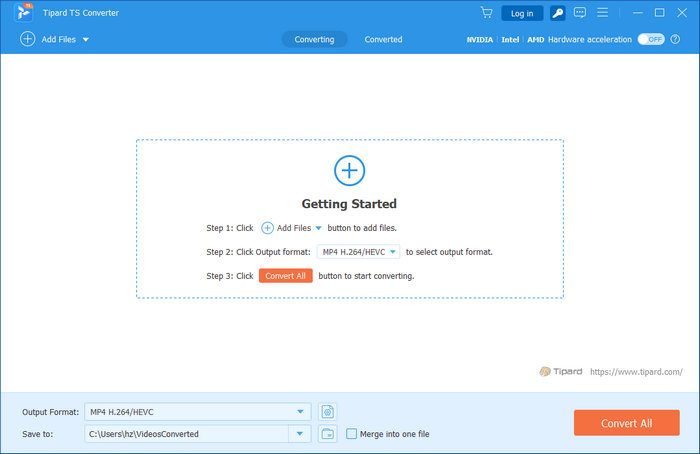
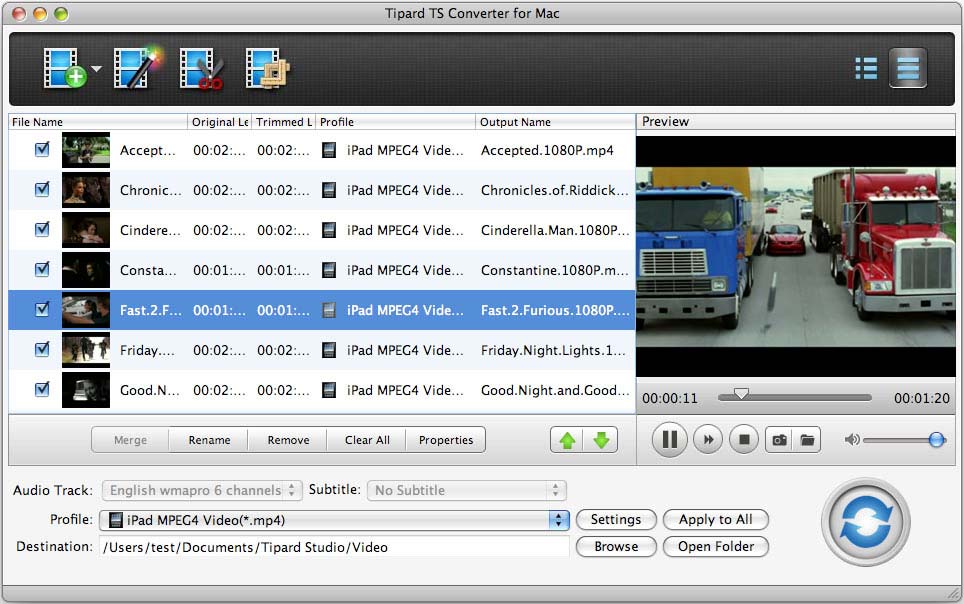
Главное окно организовано вокруг списка заданий и двух зон выбора: сверху добавляются файлы и открываются дополнительные действия, снизу задаются выходной профиль и каталог результата. В текущем интерфейсе видны вкладки Converting и Converted, поэтому незавершённые и уже обработанные задания разделяются. Для нового файла достаточно нажать Add Files; после добавления в строке задания появляются сведения об исходнике и выбранном выходе, а также доступ к правке и выбору профиля.
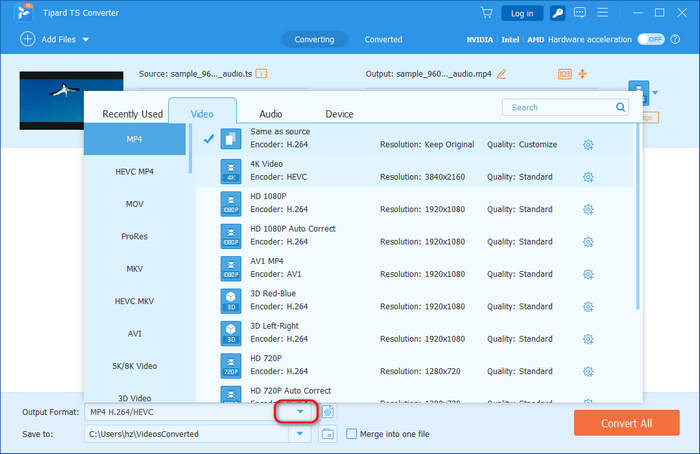
Профили открываются из поля Output Format. Меню разбито на категории Video, Audio и Device, а слева внутри каталога форматов находятся группы вроде MP4, HEVC MP4, MOV, MKV, AVI и других вариантов. Внутри группы отображаются готовые пресеты — например, вариант с сохранением исходных параметров и профили с фиксированным разрешением. Значок настройки рядом с пресетом позволяет перейти к более подробным параметрам, когда готовой комбинации недостаточно.
Поле Save to определяет папку, куда будут записаны результаты. Рядом располагается быстрый переход к выбору каталога. При обработке нескольких частей можно включить Merge into one file, чтобы получить один итоговый файл вместо набора отдельных результатов. Такой режим удобен для последовательных TS-фрагментов одной записи, но перед запуском следует убедиться, что файлы действительно идут в нужном порядке и относятся к одной передаче, камере или сцене.
Кнопка Convert All запускает очередь. Это принципиально отличается от ручного запуска каждого элемента по отдельности: можно заранее добавить несколько файлов, настроить для них выход и затем начать пакетную обработку. Если исходники сильно различаются по разрешению, частоте кадров или аудиоконфигурации, разумнее не применять один профиль ко всем автоматически, а сначала проверить каждый тип материала на коротком тестовом фрагменте.
Как конвертировать TS в MP4
Добавление исходника
Для обычной конвертации откройте Add Files и выберите TS-файл. Если запись состоит из нескольких частей, их можно добавить сразу, но для первой проверки полезно начать с одного типичного фрагмента. После загрузки просмотрите начало и середину записи во встроенном плеере. Если уже на этом этапе видны рывки, неверные цвета, отсутствует звук или длительность выглядит подозрительно, проблема может находиться в исходном транспортном потоке, а не в настройках будущего MP4.
Выбор MP4
Откройте Output Format, перейдите к категории видео и выберите MP4. Для универсального результата обычно нужен профиль H.264/AVC, поскольку его понимает широкий круг телевизоров, телефонов, браузеров и редакторов. Если выбран профиль HEVC/H.265, файл может получиться компактнее при сопоставимом визуальном качестве, но требования к декодированию выше, а старые устройства поддерживают такой вариант хуже. Смысл выбора определяется не названием контейнера MP4, а сочетанием контейнера и видеокодека.
Сохранение геометрии и частоты кадров
Если цель — просто сделать TS удобнее для воспроизведения, не нужно без причины менять разрешение и частоту кадров. Для 1920×1080 разумно оставить 1920×1080, а для исходных 25 или 29,97 кадра в секунду — сохранить соответствующую частоту, если нет конкретной причины пересчитывать движение. Повышение разрешения не возвращает деталей, которых не было в исходнике, а произвольное изменение frame rate может создать дубли или пропуски кадров.
Кодирование и сохранение
Выберите каталог результата через Save to и нажмите Convert All. Не сохраняйте результат поверх единственной копии исходного TS. После конвертации проверьте как минимум четыре точки: начало, участок с активным движением, место около середины и конец. Отдельно послушайте звук и убедитесь, что губная синхронизация не ушла относительно изображения. Для телевизионных записей полезно также проверить сцены после рекламных блоков или переключений программы, потому что именно там транспортный поток иногда содержит разрывы временных меток.
Поддерживаемые входные форматы
TS — основной акцент программы, но список входа заметно шире. Это позволяет собрать в одну очередь материалы с разных камер и источников, если они входят в поддерживаемый набор. Официальная спецификация перечисляет следующие стандартные видеоформаты:
| Группа | Форматы | Практический смысл |
|---|---|---|
| Транспортные и камерные | TS, MTS, M2TS, TP, TRP | Записи с камер, ТВ-оборудования и источников MPEG-TS |
| Распространённые контейнеры | MP4, M4V, MOV, QT, AVI, MKV, WMV, ASF, WebM | Обычная конвертация и подготовка к совместимому выходу |
| MPEG и DVD-подобные | MPG, MPEG, MPEG2, MPEG4, VOB, DAT | Старые видеозаписи, экспорт из оборудования и дисковых структур |
| Камерные и служебные | MXF, MOD, TOD, DV, DIF, WTV, DVR-MS | Материалы камер, рекордеров и ТВ-записей |
| Другие | 3GP, 3G2, FLV, SWF, F4V, RM, RMVB, OGM, MJPG, MJPEG, Bink video | Конвертация менее распространённых и старых файлов |
Широкий список входа не означает, что любой файл с подходящим расширением гарантированно откроется. В контейнере могут находиться нестандартный кодек, повреждённые пакеты, несколько программ, экзотический звук или временные метки, которые отличаются от обычного сценария. Поэтому при ошибке импорта сначала нужно выяснить содержимое файла, а не просто переименовывать расширение.
Для HD-источников отдельно указаны MTS, TS, M2TS, TP, TRP, HD MPG, HD MPEG, HD MPEG2, HD MPEG4, HD MP4, HD WMV и QuickTime HD MOV. В практическом смысле это означает, что программа рассчитана не только на SD-записи. При этом итоговое качество зависит от выбранного профиля: если HD-исходник отправить в профиль с низким разрешением или низким битрейтом, потеря деталей будет следствием настроек экспорта, а не ограничением контейнера TS как такового.
Выходные видео- и аудиоформаты
В официальной спецификации среди видеовыходов перечислены MPG, MPEG-1, MPEG-2, MPEG-4, H.264, H.264/MPEG-4 AVC, DivX, XviD, AVI, FLV, MP4, M4V, MKV, MOV, 3GP, 3G2, MTV, SWF, WMV, WMV-2, ASF, DPG, TS, DV, VOB, AMV и WebM. Отдельно указаны HD H.264, HD AVI, HD MPG, HD TS, HD WMV, HD MPEG 4, HD MOV и HD ASF. Такой набор покрывает как современные универсальные контейнеры, так и форматы, которые чаще нужны для совместимости со старым программным обеспечением или оборудованием.
Выбор выходного формата лучше начинать с конечного устройства или приложения. Для пересылки и просмотра чаще всего достаточно MP4 с H.264. MKV уместен, когда важна гибкость контейнера, но целевой телевизор или редактор должен его понимать. MOV удобен в среде, где такой контейнер является привычным входом. AVI обычно выбирают ради совместимости со старым ПО, а не потому, что он обеспечивает более высокое качество. TS имеет смысл, когда транспортный контейнер требуется на выходе напрямую.
Аудиовыходы включают MP2, MP3, WMA, OGG, AAC, M4A, WAV и AC3. При извлечении звука имеет значение не только расширение, но и частота дискретизации, число каналов и битрейт. Для речи обычно не нужен такой же поток данных, как для многоканальной дорожки фильма. Если исходник содержит 5.1, а на выходе случайно выбраны два канала, пространственная информация будет сведена; если это нежелательно, число каналов нужно проверить до запуска.
Профили и ручная настройка кодирования
Готовый профиль экономит время, но ручные параметры нужны, когда исходник должен соответствовать конкретному устройству, лимиту размера или монтажному проекту. В Tipard TS Converter можно менять видеокодек, разрешение, частоту кадров и битрейт, а для звука — кодек, частоту дискретизации, число каналов и аудиобитрейт. Набор доступных значений зависит от выбранного выходного формата и профиля: нельзя ожидать одинаковых комбинаций у MP4, WebM, AVI и аудиофайла.
Encoder
Параметр видеокодека определяет способ сжатия изображения. Контейнер и кодек следует рассматривать отдельно. MP4 может содержать разные видеопотоки, и совместимость определяется обоими уровнями. Если цель — наиболее предсказуемое воспроизведение, H.264 остаётся безопасной отправной точкой. Если нужен HEVC и целевые устройства его декодируют, можно использовать соответствующий профиль. Для старых рабочих процессов иногда выбирают MPEG-2 или MPEG-4 Part 2, но это должно диктоваться совместимостью, а не привычкой.
Resolution
Разрешение задаёт размер кадра. Уменьшение 1920×1080 до 1280×720 снижает количество пикселей и обычно уменьшает размер файла при сопоставимом подходе к битрейту. Повышение 720p до 1080p не создаёт новых деталей: интерполяция лишь увеличивает матрицу. Поэтому опция большего разрешения имеет смысл только тогда, когда это требуется стандартом вывода или другим этапом обработки, а не как универсальный способ улучшить качество.
Frame Rate
Частоту кадров лучше сохранять, если нет конкретной причины менять её. 25 fps часто встречается в телевизионных и европейских камкордерных записях, 29,97 fps — в другом телевизионном оборудовании. Принудительное 60 fps из материала с меньшей исходной частотой не делает движение автоматически более детальным: без интерполяции появятся повторяющиеся кадры, а при интерполяции нужен отдельный алгоритм, который Tipard TS Converter не следует считать полноценной системой генерации промежуточных кадров.
Video Bitrate
Битрейт напрямую влияет на компромисс между размером и устойчивостью качества, но его нельзя оценивать изолированно. Чем выше разрешение, частота кадров и сложнее сцена, тем больше данных требуется кодеку. Слишком низкий битрейт проявляется блоками, смазыванием текстур и потерей мелких деталей, особенно в воде, листве, дыме и быстром движении. Слишком высокий даёт большой файл без гарантии заметного улучшения, если источник уже был сильно сжат.
Audio Encoder, Sample Rate, Channels и Audio Bitrate
Для звука набор параметров должен соответствовать исходнику и цели. Если материал содержит обычную стереодорожку, сохранение двух каналов предсказуемо. Для многоканального звука нужно проверить, поддерживает ли выбранный профиль нужное число каналов. Частоту дискретизации без необходимости лучше не менять: повторное преобразование 48 кГц в 44,1 кГц добавляет лишний этап. Битрейт выбирают с учётом кодека и характера звука: речь терпимее к снижению, музыка и сложный многоканальный микс — меньше.
Пользовательский профиль
Настроенную комбинацию можно сохранить как пользовательский профиль. Это полезно для регулярных задач: например, когда приходится обрабатывать TS одного и того же рекордера и выводить в одинаковый MP4. Сохранение профиля уменьшает риск, что в одной из сессий будет случайно выбрано другое разрешение или битрейт. При смене типа источника пользовательский профиль всё равно следует перепроверять: пресет хранит параметры экспорта, но не делает разные исходники одинаковыми.
Профиль Same as Source и сохранение исходных параметров
В списке профилей присутствует вариант Same as source. Официальное описание связывает его с сохранением исходного HD-разрешения и аудиопотока и указывает возможность работы без лишнего изменения параметров. На практике такой профиль стоит воспринимать как максимально близкий к источнику вариант внутри логики программы, а не как обещание универсального потокового копирования при любой комбинации контейнера, кодека, дорожек и субтитров.
Если требование звучит как ни одного повторно закодированного кадра, одного названия профиля недостаточно. Нужно проверить итоговый кодек, длительность, размер и характеристики потока. Для строго контролируемого remux специализированные инструменты вроде FFmpeg дают более явную модель: пользователь отдельно указывает копирование видеопотока и аудиопотока. Tipard удобнее, когда приоритетом является готовый графический workflow с конвертацией и базовой правкой.
Same as Source полезен, когда вы не хотите по ошибке уменьшить 1080p до 720p или поменять параметры ради готового телефонного пресета. Но если исходный TS использует параметры, которые плохо сочетаются с выбранным контейнером, программе всё равно может потребоваться перекодирование. Поэтому для архивной задачи оригинал лучше сохранять отдельно до тех пор, пока новый файл не проверен.
Обрезка фрагмента с помощью Cut
Инструмент Cut нужен, когда в TS есть лишнее начало, хвост, реклама, тестовая заставка или несколько эпизодов, из которых требуется оставить только часть. Наиболее надёжный подход — сначала найти грубые границы, затем приблизить их, просматривая соседние секунды. Транспортный поток может содержать длинные группы кадров, поэтому визуально точный рез не всегда равнозначен копированию без перекодирования; при обычном экспорте программа формирует новый поток в соответствии с выбранным профилем.
Если из одной длинной записи нужно получить несколько отдельных клипов, стоит продумать имена и порядок заранее. Например, передача может содержать интервью, рекламный блок и финальный сюжет. Сначала определите нужные диапазоны, затем экспортируйте их последовательно. Когда важна непрерывность звука на стыке, после конвертации прослушайте по несколько секунд до и после каждой границы.
Для удаления нескольких коротких нежелательных мест удобнее иногда сделать несколько целевых фрагментов и затем объединить их, чем пытаться описать сложную схему вырезов одним действием. Но если таких правок много, конвертер быстро упирается в пределы своего назначения: многодорожечный редактор с временной шкалой будет удобнее и нагляднее.
Rotate & Crop: поворот, отражение и кадрирование
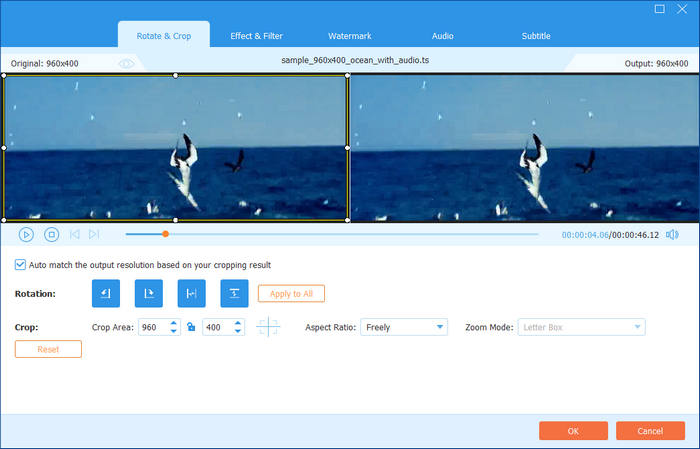
В окне Edit вкладка Rotate & Crop объединяет исправление ориентации и геометрии кадра. Можно поворачивать видео на 90 градусов по и против часовой стрелки, отражать его по горизонтали или вертикали и задавать область кадрирования. Это полезно для файлов, где камера была повернута, метаданные ориентации игнорируются плеером или по краям присутствуют чёрные поля.
При кадрировании отображается исходный и результирующий кадр. Поле области кадра позволяет контролировать ширину и высоту, а список соотношений сторон помогает получить предсказуемую геометрию. Среди вариантов в официальной инструкции упоминаются 16:9, 16:10, 4:3 и 9:16, также можно работать свободно. Не стоит принудительно делать 16:9 из 4:3 растяжением: лучше либо сохранить исходное соотношение, либо кадрировать края с пониманием того, какая часть изображения будет потеряна.
Опция автоматического соответствия выходного разрешения результату кадрирования помогает не оставлять старую геометрию после обрезки. Но при строгом техническом задании разрешение всё равно лучше сверить в профиле вывода. Например, после вырезания узкой области из 1920×1080 автоматический размер может отличаться от требуемого стандартного 1280×720, и тогда нужен дополнительный ресайз.
Поворот на 90 градусов меняет ориентацию кадра. Если горизонтальный исходник 1920×1080 превращается в вертикальный, итоговая геометрия должна быть согласована с профилем. Вывод в 1920×1080 с вписанным вертикальным изображением создаст поля, тогда как 1080×1920 даст полноценную вертикальную рамку. Какой вариант правильный, зависит от места публикации.
Effect & Filter: яркость, контраст, насыщенность и фильтры
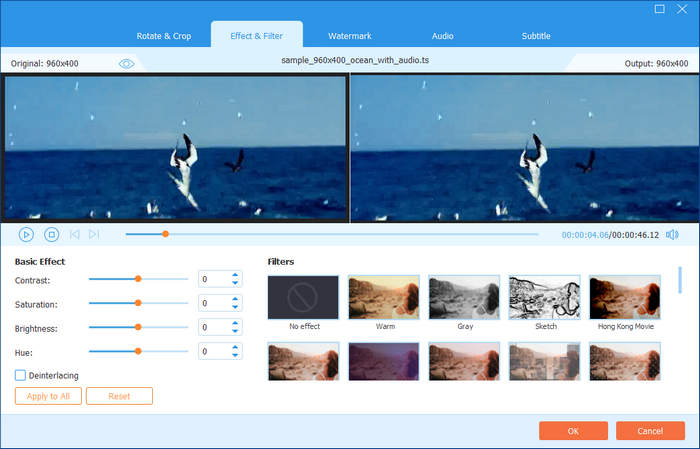
Вкладка Effect & Filter содержит базовые регуляторы изображения. Официальная инструкция перечисляет Contrast, Saturation, Brightness и Hue, а также деинтерлейсинг. Это не заменяет профессиональную цветокоррекцию, но позволяет исправить очевидно тёмную запись, чуть снизить перенасыщенность или устранить гребёнку от чересстрочного источника перед обычным просмотром.
Регуляторы лучше менять небольшими шагами и оценивать несколько разных кадров. Сцена, которая выглядит удачно после подъёма яркости, может привести к выбитым светам в другом месте. Контраст влияет на разницу между светлыми и тёмными областями; чрезмерное увеличение может скрыть детали в тенях. Насыщенность полезна для осторожной коррекции блеклого материала, но сильное значение быстро делает кожу и цветные объекты неестественными.
Hue меняет общий цветовой тон и редко нужен для обычной конвертации. Если запись в целом имеет неверный баланс белого, простой сдвиг оттенка не эквивалентен полноценной коррекции температуры, оттенков и отдельных каналов. Поэтому эту настройку стоит использовать только при понятной задаче и обязательно сравнивать с исходником.
Фильтры дают готовый визуальный эффект. Для технического архива, семейной записи или исходника под дальнейший монтаж их лучше не применять: фильтр становится частью закодированного результата и усложняет последующую нейтральную обработку. Для конечного ролика, который больше не планируется редактировать, фильтр может быть уместен как быстрый стилистический приём.
Деинтерлейсинг телевизионных и камерных записей
TS часто содержит чересстрочное видео, особенно если он получен из старого вещательного оборудования или камеры. На прогрессивном дисплее движение может сопровождаться характерными гребёнками по контурам. В Tipard TS Converter деинтерлейсинг доступен рядом с базовыми эффектами. Его задача — преобразовать чересстрочное представление в кадры, которые корректнее выглядят на современных экранах.
Не включайте деинтерлейсинг автоматически для любого TS. Многие транспортные потоки уже содержат прогрессивное 720p или 1080p. Повторная обработка прогрессивного материала не улучшит его и способна смягчить детали. Сначала посмотрите движение по диагональным границам и, если возможно, определите scan type анализатором. Признаки чересстрочности обычно заметнее на панорамах, спортивных сценах и движении рук.
Если конечная цель — монтаж, иногда лучше сохранить исходную структуру и выполнять деинтерлейсинг в редакторе с более контролируемым алгоритмом. Если задача — быстро получить совместимый MP4 для просмотра, встроенной опции достаточно для базового исправления. После конвертации проверьте движение, мелкий текст и тонкие линии: именно там ошибки деинтерлейсинга проявляются сильнее всего.
Водяные знаки: текст и изображение
Вкладка Watermark позволяет наложить текст или изображение. Для текста доступны шрифт, размер, цвет и прозрачность; в интерфейсе также предусмотрены положение и вращение. Это подходит для подписи учебной записи, служебной маркировки, имени проекта или простого указания источника, если такая маркировка действительно нужна в конечном видео.
Положение водяного знака лучше выбирать с учётом разных соотношений сторон и зон интерфейса плеера. Подпись у самого нижнего края может перекрываться элементами управления, а слишком близко к краю — обрезаться на некоторых телевизорах. Безопаснее оставить заметный отступ. Если текст должен читаться на светлом и тёмном фоне, проверьте несколько сцен, а не один кадр.
Изображение добавляется как отдельный watermark. Можно изменять его размер и прозрачность. Перед импортом лучше подготовить логотип в подходящей пропорции и с прозрачным фоном, если программа корректно интерпретирует его альфа-канал. Чрезмерно крупный знак закроет содержимое, а слишком маленький будет нечитаем на экране телефона.
Водяной знак становится частью изображения после кодирования. Удалить его без потери исходного кадра затем нельзя простым отключением опции. Поэтому исходный TS или чистый промежуточный файл следует хранить отдельно, если есть вероятность, что понадобится версия без маркировки.
Аудиодорожка, громкость и задержка
На вкладке Audio можно выбрать доступную аудиодорожку, отключить её или добавить внешний звуковой файл. Это особенно полезно для TS, в котором записано несколько языковых дорожек или основной звук по какой-то причине нужно заменить. Перед экспортом убедитесь, что выбрана именно нужная дорожка: при пакетной обработке ошибка быстро тиражируется на все результаты.
Регулятор Volume меняет уровень звука. Если исходник очень тихий, небольшое повышение удобно, но нельзя считать его полноценной нормализацией по громкости. Слишком сильное усиление может привести к перегрузке и искажению пиков. Для материала с большим динамическим диапазоном лучше сначала оценить самые громкие места.
Параметр Delay позволяет сдвинуть звук относительно изображения. Он нужен, когда губная синхронизация уже нарушена в исходнике или после необычного захвата дорожка стабильно опережает или отстаёт на постоянную величину. Если рассинхрон постепенно увеличивается к концу, простой фиксированный Delay не решит проблему: тогда возможны неправильная частота кадров, временные метки или повреждение потока.
После коррекции задержки проверяйте не только начало. Оцените синхронизацию в середине и ближе к финалу. Постоянный сдвиг будет примерно одинаковым по всему файлу, а дрейф станет заметнее со временем. Это различие помогает понять, достаточно ли встроенного Delay.
Субтитры
Вкладка Subtitle позволяет выбрать дорожку субтитров или добавить внешний файл. В интерфейсе предусмотрено управление внешним видом: шрифт, размер, цвет и прозрачность. Это удобно, когда TS содержит нужную речь, но итоговый MP4 или другой файл должен сразу воспроизводиться с читаемыми титрами без отдельной настройки плеера.
Перед встраиванием убедитесь, что тайминг соответствует именно этой версии видео. Если до этого был сделан Cut, начало могло сместиться относительно внешнего файла субтитров. В таком случае сначала проверьте несколько реплик в начале, середине и конце. Визуальная настройка не исправляет тайминг автоматически.
Нужно различать сохранение отдельной дорожки и прожиг текста в изображение. Интерфейс Tipard предоставляет режимы работы с субтитрами, включая их встраивание; конкретный способ вывода зависит от выбранной операции и профиля. Если важна возможность позже выключать титры, проверьте, остаются ли они отдельным потоком в результирующем контейнере. Если текст уже нанесён на изображение, отключить его невозможно.
Объединение нескольких TS-фрагментов
Опция Merge into one file нужна для последовательных частей. Она полезна, когда рекордер разбивает длинную передачу на несколько файлов или камера создаёт клипы по ограничению файловой системы. Добавьте части в правильном порядке, назначьте единый выходной профиль и только затем включайте объединение.
Наиболее предсказуемо объединяются файлы с одинаковыми техническими характеристиками: разрешением, частотой кадров, кодеком и аудиоконфигурацией. Если первая часть 1920×1080 25 fps, а вторая 1280×720 50 fps, итог всё равно придётся привести к общей структуре. Конвертер выполнит перекодирование согласно выходному профилю, но переход между такими частями может выглядеть заметно.
Если куски получены из одного непрерывного TS, важно проверить границы. Некоторые рекордеры режут файл не в удобной точке GOP или создают служебные расхождения по временным меткам. После слияния просмотрите по нескольку секунд вокруг каждого стыка и убедитесь, что нет пропущенного звука, повтора кадра или короткого рассинхрона.
Когда нужно не просто склеить части, а переставить сцены, добавить переходы и музыку, функция Merge становится слишком простой. В таком случае лучше подготовить совместимые файлы и продолжить работу в редакторе с временной шкалой.
Пакетная конвертация
Пакетная очередь экономит время при серии однотипных записей. Оптимальная схема — сначала выбрать один репрезентативный TS, настроить профиль и полностью проверить результат, а затем применить ту же логику к остальным. Если первый файл выбран случайно и отличается от большинства по разрешению или звуку, ошибка профиля повторится во всей очереди.
Для больших наборов полезно разделять исходные папки по типу материала: например, 1080i телевизионные записи отдельно, 1080p камерные клипы отдельно. Тогда один сохранённый профиль можно применять внутри однородной группы. Смешивание разных источников в одну очередь удобно организационно, но повышает риск неудачного общего параметра.
Имена результатов должны быть предсказуемыми. Если несколько исходников имеют одинаковое имя в разных папках, сохранение в один каталог может привести к конфликтам. Перед запуском длинной очереди лучше просмотреть, как программа формирует output name, и выбрать отдельный каталог результата.
Не стоит запускать десятки часов материала сразу после изменения кодека или битрейта. Сначала обработайте короткий фрагмент и посмотрите качество на большом экране. Такое тестирование занимает меньше времени, чем повторная конвертация всей серии.
Аппаратное ускорение
В верхней части интерфейса присутствует переключатель hardware acceleration с упоминанием NVIDIA, Intel и AMD, а официальная страница отдельно говорит о CUDA. Реальная доступность ускорения зависит от видеокарты, драйвера, кодека и выбранного профиля. Наличие логотипа в интерфейсе не означает, что любая операция обязательно будет выполняться на GPU.
Аппаратный энкодер обычно полезен, когда приоритет — скорость. Но сравнивать качество и размер файла нужно на собственном материале: программное и аппаратное кодирование могут давать разный результат при похожих настройках. Для архивного файла лучше сначала сделать короткий тест с типичной сложной сценой, а не включать ускорение только потому, что оно доступно.
Если при активном ускорении конвертация падает, зависает или даёт странные артефакты, один из первых диагностических шагов — отключить hardware acceleration и повторить тот же короткий фрагмент. Если без GPU проблема исчезает, стоит проверить драйвер и совместимость выбранного профиля. Если поведение не меняется, причина, вероятно, в самом файле или общих параметрах кодирования.
Встроенный предпросмотр
Предпросмотр нужен не для оценки финального качества кодера до байта, а для проверки содержимого и очевидных правок: правильно ли выбран фрагмент, не перевёрнут ли кадр, адекватно ли сработало кадрирование, находится ли watermark там, где нужно. В окне Edit оригинал и результат показываются рядом, что удобно для эффектов и геометрии.
Не делайте окончательные выводы о качестве сжатия только по предпросмотру. Финальный файл создаётся после работы кодера, и артефакты, связанные с битрейтом, могут проявиться именно там. После экспорта откройте результат в обычном плеере и проверьте его отдельно.
Для длинных записей полезно перемещаться по временной шкале и смотреть несколько сцен: спокойную, динамичную, тёмную и содержащую мелкие детали. Так проще заметить проблемы исходника до начала многочасовой обработки.
Практические настройки для распространённых задач
TS с ТВ-рекордера в MP4 для телевизора
Сначала добавьте файл и проверьте наличие нужного звука. Выберите MP4 с H.264, сохраните исходное разрешение и частоту кадров. Если на движущихся объектах видна гребёнка, проверьте, является ли запись чересстрочной, и только тогда включите deinterlacing. Звук лучше оставить в конфигурации, которую целевой телевизор понимает; если в TS необычная многоканальная дорожка, совместимый аудиокодек может оказаться важнее видеопараметров.
MTS/M2TS с камеры в MP4 для отправки
Камерный материал часто имеет высокий битрейт. Если файл слишком велик для передачи, можно уменьшить видеобитрейт или выбрать 720p вместо 1080p, но это уже компромисс. Для семейного архива лучше хранить исходники отдельно, а уменьшенную копию делать для мессенджера или облака. Не удаляйте оригинал только потому, что MP4 визуально похож на экране телефона.
TS в MKV для хранения нескольких потоков
MKV выбирают, когда важна гибкость контейнера и совместимость с целевым плеером подтверждена. В Tipard он доступен как выходной формат. Если в TS несколько аудио- или субтитровых дорожек, заранее определите, какие из них реально попадут в итог, потому что обычный конвертер может обрабатывать выбранную дорожку, а не автоматически переносить все программы транспортного потока.
Извлечение MP3 из записи
Перейдите в категорию Audio и выберите MP3. Для речи нет смысла сохранять видеопараметры: видео в результирующем файле отсутствует. Проверьте канал и битрейт, затем экспортируйте. Если исходник содержит многоканальную дорожку, убедитесь, что сведение в стерео приемлемо.
Подготовка вертикального клипа
Если исходник снят боком, откройте Rotate & Crop и поверните его. Для публикации в вертикальной рамке проверьте итоговое соотношение 9:16 и разрешение профиля. Простого поворота недостаточно, если профиль всё ещё создаёт горизонтальный кадр с полями.
Склейка частей одной телепередачи
Добавьте фрагменты в хронологическом порядке, выберите общий профиль и включите Merge into one file. Если между частями есть реклама, сначала используйте Cut для удаления ненужных участков. После экспорта проверьте каждый стык.
Дополнительные рабочие сценарии
Архивирование семейных записей
Семейные TS и MTS лучше рассматривать как мастер-копии. Если требуется удобный MP4, создавайте его в отдельной папке и сохраняйте исходные файлы хотя бы до тех пор, пока результат не просмотрен целиком. Для архива не стоит без причины уменьшать разрешение, менять частоту кадров или применять фильтры. Изменения вроде водяного знака и сильной цветовой коррекции разумнее оставлять для копии, предназначенной для публикации.
Подготовка ролика для мессенджера
Для отправки важен размер файла. Сначала вырежьте лишнее через Cut: сокращение длительности уменьшает объём без ухудшения качества оставшейся части. Затем при необходимости снизьте разрешение или битрейт. Не начинайте с чрезмерного сжатия 1080p, если десять секунд ненужного видео занимают заметную долю записи.
Конвертация записи лекции
У лекции критичнее разборчивость речи и синхронизация, чем максимальный видеобитрейт. Если слайды читаются, можно умеренно уменьшить поток данных, но слишком низкое разрешение быстро портит мелкий текст. В аудионастройках проверьте, что голос не стал тише после смены каналов, и прослушайте начало и конец на предмет дрейфа синхронизации.
Материал с несколькими языковыми дорожками
Перед экспортом выберите нужную Audio Track. Не полагайтесь на порядок дорожек: первая может быть комментарием или другим языком. Если требуется несколько языков в одном контейнере, проверьте фактическую структуру результата; графический конвертер, ориентированный на выбранную дорожку, не следует автоматически считать мультиплексором всех потоков TS.
Видео с внешней озвучкой
Во вкладке Audio можно добавить внешнюю дорожку. Сначала убедитесь, что её длительность и старт совпадают с видеорядом. Если расхождение постоянное, используйте Delay. Если оно нарастает, придётся искать причину в частоте кадров или тайминге; простой сдвиг исправит только начало.
Ролик с постоянным логотипом
Добавьте Image Watermark, установите размер и прозрачность, затем посмотрите светлую и тёмную сцены. Логотип не должен сливаться с фоном или закрывать важные элементы. Храните чистый исходник отдельно, потому что после прожига знак становится частью изображения.
TS для старого плеера
Старое устройство может требовать не только конкретный контейнер, но и ограничение по кодеку, разрешению, профилю или частоте кадров. В этом случае готовые Device-профили удобны как отправная точка, однако спецификацию устройства всё равно стоит сопоставить с фактическими параметрами созданного файла.
Подготовка файла к дальнейшему монтажу
Если TS плохо импортируется в редактор, задача конвертера — создать технически удобный промежуточный файл, а не стилизовать изображение. Не применяйте watermark, фильтры и лишнее уменьшение разрешения. Выберите формат, который редактор стабильно принимает, и сохраните исходную частоту кадров.
Сжатие длинной спортивной записи
Спорт содержит много движения, поэтому слишком низкий битрейт заметнее, чем на статичной лекции. Для теста используйте эпизод с быстрым движением камеры, травой, сеткой или толпой. Если там появляются блоки и смазывание, повышайте битрейт или выбирайте более эффективный кодек при сохранении совместимости.
Конвертация мультфильма или экранной графики
Резкие контуры, текст и плоские цветовые области хорошо показывают дефекты компрессии. Не оценивайте профиль только на одном кадре: проверьте панорамы и переходы. Уменьшение битрейта может дать ringing и грязные края вокруг текста даже при относительно простом изображении.
Ночная съёмка
Тёмные сцены и шум требуют больше данных для аккуратного кодирования. Сильное снижение битрейта превращает мелкий шум в крупные блоки. Регулятор Brightness не восстанавливает недоэкспонированные детали; чрезмерное повышение лишь делает шум заметнее. Если коррекция нужна, меняйте её осторожно и сравнивайте с оригиналом.
Запись с чёрными полями
Если чёрные поля являются частью кадра, Crop помогает убрать их до кодирования. Сначала определите реальную активную область, затем сохраните правильное соотношение сторон. Ошибка на несколько пикселей редко критична, но сильное кадрирование может обрезать титры, логотип телеканала или важные края изображения.
Как выбирать битрейт без лишней потери качества
У Tipard TS Converter есть прямой параметр Video Bitrate, но универсального числа для всех TS не существует. 1080p с интервью и 1080p с хоккейным матчем требуют разного объёма данных при одинаковом кодеке. Поэтому разумный метод — выбрать профиль, затем экспортировать короткий сложный участок и оценить его на экране того размера, где файл будут смотреть.
Если результат слишком большой, сначала спросите, нужно ли сохранять исходное разрешение. Для просмотра на небольшом устройстве снижение до 720p может быть рациональнее, чем агрессивно давить 1080p битрейтом. Если разрешение принципиально, уменьшайте поток постепенно. Резкое падение битрейта часто создаёт артефакты раньше, чем экономия становится оправданной.
При сравнении файлов нельзя смотреть только на мегабайты. Разные кодеки при одинаковом размере дают разное качество и требуют разной вычислительной мощности при воспроизведении. HEVC может быть эффективнее H.264, но совместимость H.264 шире. Выбор должен учитывать устройство назначения.
Разрешение и соотношение сторон
Ошибки геометрии часто воспринимают как проблему конвертации, хотя причина — неверное сочетание разрешения и aspect ratio. Например, 720×576 может содержать не квадратные пиксели и при простом выводе выглядеть растянутым. Если исходник корректно показывается в плеере, постарайтесь сохранить его отображаемое соотношение, а не только числовую ширину и высоту.
Кадрирование и ресайз — разные операции. Crop удаляет часть изображения, а Resolution меняет размер оставшегося кадра. Чтобы убрать чёрные поля и получить стандартный 1280×720, сначала кадрируйте до правильной активной области, затем при необходимости масштабируйте. Если просто изменить разрешение, поля останутся и займут часть битрейта.
Вертикальный материал требует отдельного контроля. 1080×1920 и 1920×1080 содержат одинаковое число пикселей, но имеют противоположную ориентацию. После Rotate убедитесь, что профиль не возвращает горизонтальную геометрию.
Частота кадров и плавность движения
TS может содержать 25, 29,97, 50 или 59,94 кадров или полей в секунду в зависимости от источника. Пользователю не обязательно знать все детали телевизионных стандартов, но менять frame rate для качества не стоит. Если исходник воспроизводится плавно, сохранение исходной частоты обычно безопаснее.
Снижение 50 fps до 25 fps уменьшает количество кадров и может сделать движение менее плавным. Повышение 25 до 50 само по себе не создаёт новых моментов времени. Если нужна настоящая интерполяция движения, следует использовать инструмент, который специально генерирует промежуточные кадры, а не просто менять значение профиля.
При рассинхроне звука частота кадров — один из параметров, который стоит проверить. Если сдвиг постепенно увеличивается, возможно, исходный поток имеет необычные временные метки или был неверно интерпретирован. Фиксированный Audio Delay в таком случае лишь маскирует проблему в одной точке.
Что делать, если TS не открывается
Первое действие — убедиться, что файл действительно является транспортным потоком, а не просто получил расширение .ts. Переименование не меняет контейнер и кодек. Если файл открывается в одном плеере, но Tipard его не импортирует, возможна неподдерживаемая комбинация потоков, повреждённая структура или редкий вариант записи.
Попробуйте другой фрагмент из того же источника. Если второй открывается, проблема вероятнее всего в конкретном файле. Если не открывается весь набор, стоит проверить, чем он был создан и какие кодеки находятся внутри. Для важных данных не применяйте случайные ремонтные операции к единственной копии.
Если TS получен из последовательности сегментов вещания или стрима, отдельный сегмент может не содержать всех служебных таблиц либо начинаться в неудобной точке. Иногда сначала нужно корректно собрать поток специализированным инструментом, а уже потом конвертировать. Tipard рассчитан прежде всего на обычные медиафайлы, а не на реконструкцию повреждённой транспортной инфраструктуры.
Что делать, если нет звука
Проверьте Audio Track в редакторе. В TS может быть несколько дорожек, и выбранная по умолчанию не обязательно является основной. Если дорожка отключена или выбран неподдерживаемый вариант, результат может получиться без ожидаемого звука.
Далее проверьте аудиокодек и число каналов выходного профиля. Файл может содержать звук, который не воспроизводит конкретный телевизор или программа. В таком случае повторное кодирование в более совместимый формат решает именно проблему совместимости, а не отсутствие данных.
Если звук есть в начале, но пропадает после определённого места, это похоже на проблему исходного потока или переключение дорожки. Просмотрите исходник вокруг этой точки в нескольких плеерах. Конвертация не способна восстановить участок, которого фактически нет или который повреждён.
Что делать при рассинхроне звука и видео
Если задержка одинакова от начала до конца, используйте параметр Delay во вкладке Audio. Определите, звук идёт раньше или позже, и вносите небольшие изменения, проверяя речь с чёткими согласными или хлопок — такие события проще синхронизировать визуально.
Если к финалу рассинхрон становится больше, не компенсируйте его одним большим Delay. Такой симптом связан с разной скоростью временных шкал. Проверьте frame rate, длительность и целостность TS. Иногда помогает предварительное нормализованное перекодирование проблемного файла специализированным инструментом, после чего уже выполняется обычная конвертация.
При объединении нескольких частей ошибка может появляться только после конкретного стыка. Тогда экспортируйте части раздельно и сравните. Если каждая синхронна сама по себе, проблема связана с объединением или временными метками на границе.
Что делать, если изображение растянуто или сплющено
Сначала отмените принудительный Crop и пользовательское соотношение сторон. Выберите профиль, который сохраняет исходную геометрию, и сделайте короткий тест. Если он выглядит правильно, ошибка была в ручных настройках.
Для старых телевизионных форматов учитывайте отображаемое соотношение сторон. Число пикселей не всегда равно тому, как кадр должен выглядеть на экране. Если задача сложная, сохраните исходник и используйте медианализатор, чтобы выяснить sample aspect ratio и display aspect ratio до повторной конвертации.
Не исправляйте 4:3 простым растягиванием до 16:9. Лица и круги станут широкими. Либо оставьте боковые поля, либо кадрируйте верх и низ с потерей части изображения, если именно такой результат нужен.
Что делать, если после конвертации появились чёрные поля
Поля могут быть либо частью исходного изображения, либо добавлены при вписывании кадра в выбранное соотношение сторон. Откройте Rotate & Crop и посмотрите, где находится активная область. Если полосы уже внутри источника, их можно удалить Crop. Если они появились только после экспорта, проверьте выходное разрешение и aspect ratio.
Некоторые режимы zoom намеренно сохраняют весь кадр и добавляют поля вместо обрезки. Это не ошибка: программа защищает изображение от потери краёв. Если нужно заполнить экран полностью, придётся принять кадрирование или изменить пропорции.
Что делать, если итоговый файл слишком большой
Сначала проверьте длительность и разрешение: возможно, в очередь попал лишний фрагмент или выбран профиль 4K для 1080p-исходника. Затем смотрите Video Bitrate. Высокий поток данных — самая частая причина большого файла при обычной длительности.
Не уменьшайте всё одновременно. Если снизить разрешение, frame rate и битрейт в один шаг, будет сложно понять, что именно испортило качество. Измените один параметр, экспортируйте короткий тест и сравните.
Для совместимых устройств можно рассмотреть более эффективный кодек, но выигрыш в размере не бесплатен: выше требования к декодированию и иногда дольше кодирование. Если файл должен открываться практически везде, умеренный H.264 нередко практичнее экстремального сжатия.
Что делать, если качество стало хуже
Сравните разрешение, видеокодек и битрейт с исходной задачей. Если программа по умолчанию выбрала компактный профиль, он мог быть рассчитан на устройство, а не на сохранение максимума деталей. Выберите более близкий к источнику профиль или вручную увеличьте поток данных.
Повторное кодирование уже сжатого видео всегда требует осторожности. Даже при достаточно высоком битрейте новый энкодер не восстанавливает потерянные детали. Поэтому избегайте цепочек TS → MP4 → AVI → MP4. Лучше каждый новый итог создавать из исходника.
Отключите фильтры, если они были включены. Сильная коррекция, деинтерлейсинг на прогрессивном видео и изменение резкости в других приложениях могут восприниматься как потеря качества, хотя битрейт достаточен.
Что делать, если конвертация зависает или останавливается
Проверьте, повторяется ли остановка на одном и том же времени. Если да, экспортируйте короткий диапазон вокруг проблемного места. Стабильный сбой на конкретной позиции указывает на повреждённый участок или необычный переход в транспортном потоке.
Отключите аппаратное ускорение и повторите тест. Если проблема исчезла, проверьте драйвер видеокарты и другой профиль. Если нет — смените каталог результата, убедитесь в наличии свободного места и протестируйте другой исходник.
Слишком длинный путь, нестандартные права на папку или внешний диск, который уходит в сон, тоже могут прерывать запись результата. Для диагностики используйте простой каталог и короткое имя файла. После выяснения причины можно вернуть привычную структуру хранения.
Что делать, если не срабатывает аппаратное ускорение
GPU-ускорение зависит от поддерживаемого кодека и драйвера. Если переключатель доступен, но загрузка видеокарты невелика, это не обязательно означает неисправность: часть этапов может выполняться на CPU, а конкретный профиль — не использовать аппаратный энкодер.
Сравните короткий файл с включённым и выключенным ускорением. Оценивайте не только время, но и размер и качество. Если ускоренный режим работает нестабильно, программное кодирование может быть лучшим выбором для длинной очереди.
Что делать с повреждённым или неполным TS
Конвертер не является специализированным средством ремонта транспортных потоков. Если файл обрывается, имеет пропуски пакетов или неверные временные метки, результат зависит от того, насколько декодер способен пройти повреждённое место. Иногда видео импортируется частично, иногда конвертация останавливается.
Для ценной записи сначала сделайте копию. Затем проверьте поток специализированным анализатором или инструментом ремонта. После нормализации структуры Tipard можно использовать уже как обычный конвертер. Попытка лечить повреждение сменой расширения обычно бессмысленна.
Что делать, если субтитры отображаются неправильно
Проверьте, что выбран правильный файл и дорожка. Если текст начинается слишком рано или поздно после обрезки видео, причина — несоответствие тайминга. Внешний файл должен соответствовать именно итоговой версии по длительности и началу.
Для проблем с читаемостью настройте шрифт, размер, цвет и прозрачность. Титры должны оставаться различимыми на светлых и тёмных сценах. Если программа позволяет позиционирование, не размещайте текст слишком близко к нижнему краю.
Если отображаются неверные символы, проблема может быть в кодировке файла субтитров. Tipard не следует считать текстовым редактором кодировок: подготовьте файл в корректной кодировке внешним инструментом и загрузите снова.
Ограничения программы
Tipard TS Converter закрывает конвертацию и базовую подготовку, но не заменяет монтажный редактор. Здесь нет привычной многослойной timeline для сложного проекта, развитой системы переходов и композитинга, профессиональных scopes для цветокоррекции или подробного управления каждой программой MPEG-TS. Это важно учитывать: набор Edit хорош для быстрых изменений до экспорта, а не для производства сложного фильма.
Пробный режим имеет ограничения на объём конвертируемого материала. Поэтому бесплатная загрузка установщика не означает неограниченное бесплатное использование всех функций. Для редакционной карточки корректнее разделять возможность скачать установщик и условия лицензии.
Официально продукт предлагается для Windows и macOS; отдельной Linux-версии на странице продукта нет. Пользователям Linux практичнее выбирать FFmpeg, HandBrake или другой доступный инструмент.
Ещё одно ограничение связано с прозрачностью технических операций. В графическом профиле проще выбрать Same as source или готовый preset, чем разбирать каждый поток, но при архивной задаче это даёт меньше контроля, чем командная строка FFmpeg. Если нужно доказуемо скопировать конкретные потоки без перекодирования, инструмент с явными stream mapping и codec copy предпочтительнее.
Системные требования и установка
Для Windows официальная спецификация указывает Windows 7, 8, 10 и 11, процессор Intel или AMD от 1,2 ГГц и рекомендует не менее 1 ГБ оперативной памяти. Эти цифры описывают возможность запуска, но не комфортную скорость тяжёлого кодирования. Для 1080p и особенно больших очередей фактическая производительность будет зависеть от процессора, видеокарты, кодека и накопителя.
Установщик Windows запускается обычным способом, после чего программа предлагает регистрацию для снятия ограничений пробного режима. Для macOS официальный сайт также предоставляет отдельный образ. Не переносите настройки совместимости между платформами механически: доступность аппаратного ускорения и конкретных кодеров определяется системой.
После установки стоит сразу выбрать тестовый TS и проверить полный цикл: импорт, профиль, Edit, вывод в отдельную папку. Такой короткий тест одновременно подтверждает доступность кодеков, права на запись и работу ускорения на конкретном компьютере.
Сравнение Tipard TS Converter с аналогами
| Программа | Лучше подходит для | Главное ограничение |
|---|---|---|
| Tipard TS Converter | TS/MTS/M2TS, готовые профили, базовая правка, звук и субтитры в одном workflow | Не рассчитан на сложный монтаж и детальный stream mapping |
| Aiseesoft TS Video Converter | Похожий специализированный сценарий TS/MTS/M2TS с конвертацией, 4K-профилями и базовым редактированием | Также остаётся конвертером, а не полноценным NLE |
| Movavi Video Converter | Универсальная конвертация TS и других форматов с понятным интерфейсом и пакетной обработкой | Меньше акцент на специфике транспортных потоков |
| HandBrake | Контролируемое перекодирование TS в современные форматы с понятными настройками качества | Не предназначен для произвольного ремультиплексирования и сложной работы с потоками |
| FFmpeg | Точный remux, stream copy, выбор потоков, скрипты и автоматизация | Командная строка и высокий порог освоения |
| ВидеоМАСТЕР | Конвертация TS/MTS/M2TS на Windows с русским интерфейсом, обрезкой и готовыми профилями | Нет версии для macOS и Linux |
Если нужен именно графический конвертер для транспортных файлов с возможностью быстро подрезать материал, поправить картинку, выбрать аудио и субтитры, Tipard TS Converter попадает прямо в задачу. Aiseesoft TS Video Converter ближе всего по концепции. Movavi и ВидеоМАСТЕР универсальнее как бытовые конвертеры, но не являются специально названными TS-инструментами. HandBrake хорош, когда важен управляемый транскодинг в современные кодеки, а FFmpeg выигрывает там, где требуется точное копирование потоков, явный выбор дорожек и автоматизация.
Как выбрать между Tipard, HandBrake и FFmpeg
Выбирайте Tipard, когда важны визуальный интерфейс, готовые профили, простая обрезка, crop, watermark и корректировка звука в одной программе. Это наиболее прямой путь для пользователя, который хочет получить MP4, MKV или MOV и не планирует писать команды.
HandBrake удобнее, когда главная задача — качественное перекодирование и вы готовы разбираться в параметрах качества, пресетах и фильтрах, но не нужен специальный инструмент водяных знаков и простых правок. Он хорошо подходит для длинных очередей и повторяемых транскодов.
FFmpeg выбирают, если важно точно сказать, что происходит с каждым потоком. Он позволяет копировать видео и звук без повторного кодирования, менять контейнер, выбирать конкретные дорожки и строить скрипты. Но удобство графического редактора приходится заменить командной строкой.
Практический контроль результата
После любой важной конвертации проверяйте не только факт появления файла. Сверьте длительность, разрешение, визуальное соотношение сторон, частоту кадров и наличие звука. Если у исходника несколько дорожек, убедитесь, что экспортирована нужная. При использовании субтитров проверьте их тайминг и читаемость.
На длинном материале просмотрите начало, несколько точек внутри и конец. Проблема транспортного потока может проявиться только после определённого места. Для объединённых файлов отдельно проверяйте стыки. Для обрезанных — начало и конец каждого выбранного диапазона.
Храните оригинальный TS до завершения проверки. Даже если новый MP4 выглядит нормально, только исходник сохраняет исходную структуру и все данные в той форме, в какой они были записаны. Конвертированный файл лучше считать производной копией.
Частые вопросы
Можно ли конвертировать TS в MP4?
Да. MP4 входит в список выходных форматов. Для широкой совместимости обычно выбирают профиль MP4 с H.264, затем проверяют разрешение, частоту кадров и звук.
Можно ли сделать MP4 без изменения разрешения?
Да. Выберите профиль, сохраняющий исходную геометрию, либо вручную установите то же разрешение. Профиль Same as Source предназначен именно для максимально близких к исходнику параметров, но результат всё равно нужно проверить.
Поддерживаются ли MTS и M2TS?
Да. MTS и M2TS перечислены среди входных форматов, поэтому отдельная предварительная конвертация в TS не требуется.
Можно ли получить TS на выходе?
Да. TS указан среди выходных видеоформатов. Конкретный кодек внутри контейнера зависит от выбранного профиля.
Можно ли извлечь MP3 из TS?
Да. MP3 доступен как аудиовыход. Выберите категорию Audio и проверьте канал, битрейт и частоту дискретизации.
Можно ли объединить несколько TS?
Да, для этого есть Merge into one file. Лучше объединять последовательные части с одинаковыми параметрами и обязательно проверять стыки.
Есть ли обрезка?
Да. Инструмент Cut позволяет оставить нужный диапазон и удалить лишнее начало или конец. Для сложного монтажа с большим числом вырезов удобнее полноценный видеоредактор.
Можно ли повернуть видео?
Да. В Rotate & Crop доступны повороты на 90 градусов и отражения. После поворота проверьте итоговое разрешение и ориентацию профиля.
Можно ли убрать чёрные поля?
Да. Используйте Crop, но следите за соотношением сторон, чтобы не растянуть изображение.
Есть ли деинтерлейсинг?
Да, опция доступна в редакторе эффектов. Включайте её только для действительно чересстрочного источника.
Можно ли добавить водяной знак?
Да. Поддерживаются текстовый и графический watermark с настройками размера, положения и прозрачности.
Можно ли изменить громкость?
Да. На вкладке Audio есть регулятор Volume. Для точной нормализации по стандарту громкости лучше использовать специализированный аудиоинструмент.
Можно ли исправить задержку звука?
Да, если сдвиг постоянный. Используйте Delay. Если рассинхрон нарастает, нужно искать проблему в тайминге или частоте кадров.
Можно ли добавить внешнюю аудиодорожку?
Да. Вкладка Audio позволяет добавить файл дорожки и выбрать его для видео. Сверяйте длительность и синхронизацию.
Можно ли добавить субтитры?
Да. Во вкладке Subtitle можно выбрать или добавить субтитры и настроить их внешний вид. После Cut проверьте тайминг.
Есть ли пакетная конвертация?
Да. Несколько файлов добавляются в очередь и запускаются через Convert All. Для неоднородных исходников лучше проверять профиль по группам.
Можно ли сохранить собственные параметры?
Да. Настроенные значения можно сохранить как пользовательский профиль и использовать повторно.
Что выбрать: H.264 или HEVC?
H.264 проще для совместимости. HEVC уместен, если целевое устройство его поддерживает и важна эффективность сжатия.
Стоит ли повышать 720p до 1080p?
Обычно нет, если цель — сохранить реальные детали. Масштабирование увеличивает число пикселей, но не возвращает информацию, которой не было в исходнике.
Нужно ли менять frame rate?
Обычно нет. Сохранение исходной частоты кадров снижает риск рывков, дублей и проблем синхронизации.
Почему файл после конвертации больше исходного?
Выбранный битрейт или кодек могут быть менее эффективными, чем в источнике; также возможно повышение разрешения. Сравните параметры профиля.
Почему результат хуже при таком же разрешении?
Разрешение — только один параметр. На качество влияют кодек, битрейт, повторное кодирование и фильтры.
Можно ли не перекодировать видео?
Профиль Same as Source помогает сохранять параметры, но для гарантированного stream copy лучше использовать инструмент, где копирование потоков задаётся явно, например FFmpeg.
Есть ли Linux-версия?
Официальная продуктовая страница предлагает Windows и macOS. Отдельная Linux-версия не заявлена.
Нужно ли сохранять оригинальный TS?
Да, если запись важна. Готовый MP4 или MKV следует считать производной копией, пока результат не проверен полностью.
Как выбирать контейнер вывода
MP4
MP4 — наиболее универсальный выбор, когда готовый файл должен открываться на телефонах, телевизорах, в браузерах и большинстве редакторов. В Tipard TS Converter имеет смысл сочетать MP4 с H.264, если приоритетом является совместимость. Само расширение .mp4 не гарантирует, что любой проигрыватель справится с файлом: внутри может быть более требовательный видеокодек или аудиоформат, который конкретное устройство не поддерживает. Поэтому при проблемах воспроизведения проверяйте не только контейнер, но и выбранный Encoder.
Для исходника 1080p MP4 не требует обязательного уменьшения разрешения. Если задача — лишь сделать TS удобнее, оставьте исходную геометрию и частоту кадров, а битрейт подберите так, чтобы сложные сцены не рассыпались на блоки. Уменьшать размер имеет смысл только под конкретный лимит хранения или передачи.
MKV
MKV уместен, когда конечная среда хорошо поддерживает Matroska и важна гибкость контейнера. Такой файл удобен для домашней медиатеки, но перед выбором проверьте телевизор, приставку или редактор: поддержка MKV не так универсальна, как у базового MP4/H.264. В Tipard MKV выбирается как обычный выходной формат, после чего кодек и параметры задаются профилем.
Если исходный TS содержит несколько языков или субтитров, не предполагайте автоматически, что выбор MKV перенесёт все потоки. Типичная логика графического конвертера ориентирована на выбранные дорожки. Для точного мультиплексирования множества потоков лучше использовать инструмент, где stream mapping задаётся явно.
MOV
MOV стоит выбирать, когда его ожидает конкретная программа или рабочий процесс. Контейнер распространён в видеопроизводстве и экосистеме Apple, но качество определяет не слово MOV, а кодек внутри. Если конечная цель — обычное воспроизведение, MP4 часто проще; если файл дальше пойдёт в редактор, имеет смысл ориентироваться на список форматов импорта этого редактора.
AVI
AVI остаётся полезным для совместимости со старым программным обеспечением и оборудованием. Он не является автоматически более качественным или несжатым. Внутри AVI могут быть разные кодеки, а размер результата определяется выбранным способом кодирования. Если современная система одинаково хорошо принимает MP4 и AVI, обычно нет причины выбирать AVI только из-за знакомого расширения.
WebM
WebM может быть удобен для задач, где этот контейнер прямо поддерживается целевой платформой или веб-процессом. Перед конвертацией проверьте выбранный видеокодек и аудиопараметры. Если задача — максимальная бытовая совместимость с телевизорами и мобильными устройствами, MP4 с H.264 остаётся более предсказуемой отправной точкой.
TS на выходе
Выходной TS нужен не для улучшения исходника, а когда транспортный контейнер требуется конкретной системой. Например, оборудование может ожидать MPEG-TS вместо MP4. Здесь особенно важно согласовать кодек и параметры с требованиями приёмника. Создание нового TS через транскодирование отличается от простого remux: при изменении кодека изображение будет перекодировано.
Контейнер, кодек и профиль: что именно меняется
Пользователь видит одно имя файла, но технически результат состоит как минимум из контейнера, видеопотока и аудиопотока. Контейнер отвечает за упаковку, кодек — за представление изображения или звука, профиль Tipard — за готовую комбинацию настроек. Поэтому две операции TS в MP4 могут дать совершенно разные файлы: один с H.264 и AAC, другой с HEVC и иной аудиодорожкой.
Если источник уже содержит H.264, иногда достаточно сменить контейнер без повторного кодирования. Однако графический профиль не следует считать гарантией такого поведения, если интерфейс явно не показывает stream copy. Когда каждое поколение качества важно, проверяйте итоговые кодеки или используйте инструмент, где копирование потока задаётся напрямую.
Если выбран другой видеокодек, программа должна декодировать исходные кадры и закодировать их заново. Это позволяет изменить разрешение, битрейт, фильтры и геометрию, но вводит дополнительное поколение сжатия. Чем сильнее исходник уже сжат, тем осторожнее нужно относиться к низкому битрейту второго кодирования.
Аудиопоток живёт по той же логике. Замена AC3 на AAC или многоканального звука на стерео — отдельное преобразование, которое не зависит напрямую от контейнера видео. Поэтому проблемы картинка есть, звука нет часто решаются настройкой Audio Encoder, Channels и совместимостью устройства, а не сменой MP4 на MKV.
Работа с готовыми Device-профилями
Категория Device предназначена для пользователей, которые знают конечное устройство, но не хотят вручную подбирать каждую настройку. Такой профиль задаёт совместимую комбинацию контейнера, кодека, разрешения и других параметров. Это удобная отправная точка, особенно для старых устройств с жёсткими ограничениями.
Профиль устройства не освобождает от проверки исходника. Если запись 4:3, а preset рассчитан на широкий экран, нужно убедиться, что картинка не растягивается. Если в TS многоканальный звук, устройство может ожидать стерео. Если исходник имеет необычную частоту кадров, preset может её изменить. Поэтому готовый профиль экономит ручную работу, но не отменяет контроль результата.
Для современных телефонов часто достаточно обычного MP4/H.264 без привязки к модели. Device-профили особенно полезны там, где спецификация устройства действительно ограничивает разрешение или кодек. Если конкретной причины нет, универсальный профиль проще переносить между устройствами и не приходится менять настройки при смене телефона.
Подготовка телевизионной записи: полный рабочий порядок
Начните с проверки исходного TS. Просмотрите несколько минут, переключитесь ближе к середине и к концу, убедитесь, что программа видит нужную аудиодорожку. Если запись длинная, отметьте места рекламных блоков и разрывы, которые хотите удалить. Не начинайте с выбора битрейта: сначала решите, какой материал вообще должен остаться.
Затем откройте Cut и уберите лишнее начало, конец и, при необходимости, внутренние фрагменты. Для сложной нарезки может быть удобнее создать несколько чистых частей, а затем объединить их. На каждом стыке важна проверка звука: транспортные записи иногда имеют временные особенности именно на границах сегментов.
После этого оцените scan type. Если на движении видна гребёнка и источник действительно interlaced, включите deinterlacing. Если картинка прогрессивная, оставьте опцию выключенной. Не используйте фильтры и цветокоррекцию только потому, что они доступны: для архивной телезаписи нейтральное изображение обычно ценнее стилизованного.
Для просмотра на телевизоре выберите MP4/H.264 или другой формат, который точно указан в спецификации устройства. Сохраните исходное разрешение и frame rate, если нет ограничения. Проверьте звук: телевизоры нередко более чувствительны к аудиокодеку, чем компьютерные плееры.
После Convert All откройте результат на самом телевизоре, а не только на компьютере. Проверяйте старт, стыки после рекламы, сцены с быстрым движением и конец. Если телевизор не воспроизводит звук, попробуйте более совместимый аудиопрофиль, сохраняя видеонастройки.
Подготовка материала с камеры MTS/M2TS
Камеры часто записывают MTS или M2TS с высоким битрейтом и параметрами, рассчитанными на качество исходника, а не на удобную пересылку. Tipard позволяет добавить такие файлы напрямую. Если материал планируется монтировать, не торопитесь уменьшать разрешение: лучше создать совместимую копию с сохранением геометрии и частоты кадров, а мастер-файлы оставить отдельно.
Для отправки или просмотра на телефоне можно сделать второй вариант с меньшим разрешением или битрейтом. Такой подход лучше, чем один компромиссный файл на все случаи: архивная копия сохраняет максимум исходной информации, а мобильная оптимизирована под размер.
Если камера разбила длинную сцену на несколько файлов, Merge into one file может собрать их после добавления в правильном порядке. Перед объединением сравните параметры частей. Если они созданы одной непрерывной записью, характеристики обычно совпадают, но границы всё равно нужно просмотреть после экспорта.
Некоторые камерные записи содержат служебные метаданные, которые обычный конвертер не обязан переносить. Если дата съёмки, GPS или другие данные имеют архивную ценность, исходные MTS/M2TS и структуру карты памяти лучше сохранять независимо от MP4-копии.
Извлечение аудио из TS
Для речи, подкаста, лекции или музыкальной записи видеодорожка может быть не нужна. В этом случае переходите в категорию Audio и выбирайте MP3, AAC, M4A, WAV, AC3 или другой заявленный формат. Сначала определите нужную дорожку, если в TS их несколько.
Выбор между сжатым и несжатым аудио зависит от дальнейшей работы. WAV обычно удобен как промежуточный файл для редактирования, но занимает больше места. MP3 и AAC подходят для прослушивания и передачи. Если источник уже сжат, перевод в высокий битрейт другого lossy-кодека не восстанавливает потерянные детали.
Частоту дискретизации без необходимости лучше сохранять. Для видео часто встречается 48 кГц. Изменение на 44,1 кГц оправдано только конкретным требованием. Число каналов также нужно выбирать осознанно: 5.1 и стерео — разные задачи, а автоматическое сведение может изменить пространственный баланс.
После экспорта аудио проверьте длительность и несколько точек. Если исходный TS имел разрывы временных меток, звуковой файл может проявить проблему иначе, чем плеер, который воспроизводил транспортный поток с собственной коррекцией.
Когда стоит сохранить исходный файл без изменений
Оригинальный TS, MTS или M2TS имеет ценность как первичный материал. Даже если MP4 визуально выглядит не хуже, исходник хранит исходную структуру, параметры потока и потенциально дополнительные дорожки. Удалять его сразу после успешной конвертации рискованно, особенно для семейных, рабочих или редких записей.
Если место ограничено, сначала полностью проверьте новый файл и только затем решайте вопрос хранения. Для ценных материалов разумнее увеличить объём архива, чем полагаться на единственную производную копию. Особенно это касается случаев, когда к видео применялись crop, watermark, фильтр, downscale или замена аудио.
Конвертированная версия полезна как рабочая: её проще открыть, отправить и загрузить. Исходник и рабочая копия выполняют разные роли. Такой подход позволяет позже создать другой формат без повторного кодирования уже сжатого MP4.
Когда Tipard TS Converter не лучший выбор
Если нужно лишь поменять контейнер без повторного кодирования и важно точно контролировать каждый поток, FFmpeg или другой remux-инструмент прозрачнее. Там можно явно указать codec copy и mapping. В Tipard приоритетом является удобный графический процесс, а не низкоуровневое управление таблицами и программами MPEG-TS.
Если задача — сложный монтаж с десятками сцен, переходами, несколькими видеослоями, ключевыми кадрами и профессиональной цветокоррекцией, используйте NLE. Инструменты Edit в Tipard хороши для подготовки к конвертации, но не заменяют полноценную монтажную временную шкалу.
Если файл повреждён, конвертер не является специализированным средством восстановления MPEG-TS. Сначала нужно стабилизировать или проанализировать поток, затем уже выполнять обычную конвертацию. Иначе программа может остановиться на дефекте или пропустить часть материала.
Если работа должна выполняться в Linux, официальной версии Tipard для этой системы нет. Здесь практичнее использовать кроссплатформенные альтернативы, прежде всего FFmpeg или HandBrake.
Как приблизиться к конвертации без заметной потери качества
Фраза без потери качества применительно к повторному кодированию требует осторожности. Если видеопоток декодируется и затем сжимается снова, математически идентичным исходнику он обычно не остаётся. Практическая цель — выбрать такие параметры, при которых различия не мешают конкретному просмотру. Для этого не меняйте разрешение и frame rate без необходимости, используйте подходящий кодек и не занижайте битрейт.
Начинайте с короткой сложной сцены: движение камеры, вода, трава, мелкий текст или тёмный шумный кадр лучше показывают пределы профиля, чем статичная заставка. Сравнивайте исходник и экспорт в одинаковом масштабе. Если артефакты заметны, повышайте качество или битрейт, а не увеличивайте разрешение.
Если вам нужен именно побитово сохранённый видеопоток, задача называется stream copy или remux и отличается от обычной конвертации. Профиль Same as Source помогает не менять очевидные параметры, но для доказуемого копирования лучше использовать инструмент с явным режимом copy и затем проверить характеристики потоков.
Работа с несколькими аудиодорожками
Транспортный поток может содержать основной язык, альтернативный язык, комментарии или несколько вариантов звука. В Tipard важно выбрать нужную Audio Track до запуска. Не ориентируйтесь только на номер: прослушайте дорожку, если интерфейс позволяет её выбрать, и убедитесь, что именно она должна попасть в результат.
Если итоговый файл нужен с одной дорожкой, такой выбор прост. Если требуется сохранить сразу несколько языков, задача становится ближе к ремультиплексированию. В этом случае после экспорта обязательно проверьте фактическое число дорожек; не следует считать, что все потоки перенесены автоматически только потому, что контейнер MKV или MP4 их поддерживает.
При замене звука внешним файлом сначала синхронизируйте начало. Затем проверьте середину и конец. Если внешний звук постепенно уходит относительно картинки, вероятна разница во временной базе или длительности; фиксированный Delay выровняет только одну точку и не устранит дрейф.
Работа с субтитрами после обрезки
Субтитры привязаны к временным отметкам. Если вы удалили первые две минуты видео, внешний файл, созданный для полной версии, останется с прежними временными кодами. Поэтому добавлять субтитры лучше после того, как определена окончательная длительность и структура ролика, либо заранее подготовить дорожку под новую версию.
Проверяйте не одну первую фразу, а несколько реплик в разных местах. Если весь текст смещён на одинаковое время, проблема в стартовом offset. Если расхождение растёт, файл субтитров может относиться к версии с другой частотой кадров или монтажом.
Визуальные параметры — шрифт, размер, цвет и прозрачность — настраивают читаемость, но не исправляют тайминг. Для видео с постоянно меняющимся фоном лучше использовать контрастное оформление и не располагать текст вплотную к нижнему краю кадра.
Организация папок и имён при пакетной работе
До добавления большой очереди создайте отдельный каталог результата. Это снижает риск перепутать исходный TS и готовый MP4, а также упрощает сравнение размеров. Если проект содержит несколько вариантов, можно создать подпапки по назначению: сохранённое качество, мобильная копия, аудио и черновые тесты.
Имена файлов должны однозначно связывать результат с источником. Если разные камеры создают clip0001.ts в нескольких папках, сохранение всех результатов в один каталог может привести к конфликтам. Добавляйте идентификатор камеры, даты или проекта до длинной конвертации, а не после.
Проверьте свободное место. Итоговый файл иногда оказывается больше исходника, если выбран высокий битрейт или другой кодек. Накопитель должен иметь запас, особенно при пакетной обработке. Если место закончится в середине очереди, часть времени будет потеряна независимо от корректности профиля.
Для диагностики проблем с записью используйте простой каталог с обычным именем. Сетевой путь, внешний диск, ограничения прав или очень сложная структура папок могут маскироваться под ошибку конвертера. Когда короткий тест успешно записывается в простой каталог, можно отдельно разбираться с путём хранения.
Как проверять аппаратное ускорение на практике
Надпись NVIDIA, Intel или AMD в интерфейсе означает поддержку соответствующих механизмов в подходящих условиях, но не гарантирует одинаковое ускорение для каждого профиля. Кодек, драйвер и модель GPU определяют, какой энкодер реально доступен. Поэтому проверяйте конкретную комбинацию, которой будете пользоваться.
Возьмите небольшой исходник и экспортируйте его с теми же параметрами один раз с ускорением и один раз без него. Если оба результата приемлемы, для длинной очереди можно выбрать более быстрый режим. Если ускоренный вариант даёт артефакты, сбой или неожиданную разницу размера, программный энкодер может оказаться надёжнее.
Не оценивайте ускорение по одному короткому клипу в несколько секунд: запуск энкодера и подготовка задания занимают фиксированное время. Но и не нужно тестировать часовой фильм. Достаточно репрезентативного фрагмента, на котором есть движение и обычный звук.
Если при включённом GPU процесс регулярно останавливается на разных местах, обновление или замена драйвера и отключение аппаратного режима — разумные первые шаги. Если сбой всегда происходит на одном и том же времени, вероятнее дефект источника, а не видеокарты.
Как использовать пользовательские профили без ошибок
Сохранённый профиль удобен, когда источники однородны: один ТВ-рекордер, одна камера, одинаковое разрешение и одинаковое назначение результата. Название профиля лучше делать содержательным, например указывать контейнер, кодек и разрешение, чтобы через несколько месяцев не гадать, какие параметры внутри.
Не применяйте старый preset автоматически к материалу другого типа. Профиль, оптимальный для 1080p25, может ненамеренно понижать 4K-исходник или менять 50 fps. Перед пакетной обработкой сравните свойства нового файла с теми, под которые создавался preset.
Если профиль был изменён ради конкретного исключения, сохраните его под новым именем, а не перезаписывайте рабочий вариант. Так проще поддерживать воспроизводимый процесс и не выяснять позже, почему привычная очередь вдруг стала создавать другие файлы.
Редактирование и повторное кодирование
Поворот, Crop, Effect, Filter и Watermark меняют сами кадры, поэтому их результат нельзя получить простым переносом контейнера. Если задача состоит в сохранении исходного видеопотока без изменений, визуальную правку следует исключить. Если правка необходима, относитесь к итоговому файлу как к новому мастер-варианту и выбирайте достаточное качество кодирования.
Тот же принцип относится к изменению разрешения. Downscale и upscale требуют пересчёта пикселей. Для публикационной копии это нормально, но архивный исходник лучше оставить отдельно. Так можно позже создать другой размер из первичного материала, а не масштабировать уже пережатую версию.
Audio Delay сам по себе меняет временное размещение дорожки, а замена аудио создаёт другую медиакомпозицию. Поэтому после Edit важно проверять не только изображение, но и все точки синхронизации, особенно если видео длинное.
Проверка файла перед удалением исходника
Успешное завершение Convert All означает только то, что программа сформировала результат. Перед удалением исходного TS проверьте длительность и размер кадра, затем просмотрите начало, середину и конец. Для длинной записи дополнительно откройте места, где исходник переключал сцену, программу или был разбит на части. Такие точки чаще выявляют скрытые проблемы временных меток.
Отдельно послушайте звук. Если материал речевой, удобно проверять моменты, где губы или резкое действие дают очевидную синхронизацию. У многоканальной записи убедитесь, что не пропал важный канал. Если были добавлены субтитры, сравните несколько реплик в разных местах; если применён watermark, посмотрите его на светлом и тёмном фоне.
Проверьте результат на конечном устройстве. Файл, который открывается на компьютере, не обязательно воспроизводится на телевизоре из-за кодека, профиля или звука. Только после такой проверки производную копию можно считать пригодной для конкретной задачи. Для действительно ценной записи исходный TS всё равно разумно хранить как мастер.
Как избежать лишних поколений сжатия
Если нужен архивный MP4, мобильная копия и аудиофайл, создавайте каждый вариант непосредственно из исходного TS. Цепочка TS → MP4 → уменьшенный MP4 создаёт дополнительное поколение сжатия и усложняет анализ качества. Исходник служит единой точкой, из которой можно повторить любой экспорт с другими настройками.
То же относится к редактору. Если монтажная программа принимает исходный TS корректно, нет смысла предварительно перекодировать его только ради привычного расширения. Если импорт проблемный, создайте один подходящий промежуточный файл и монтируйте уже его, не прогоняя материал через несколько бытовых контейнеров подряд.
Итог
Tipard TS Converter наиболее уместен там, где транспортный поток нужно быстро превратить в более удобный файл и до экспорта выполнить несколько понятных операций: выбрать нужный фрагмент, кадрировать, повернуть, скорректировать базовые параметры изображения, добавить watermark, выбрать или заменить аудио, настроить субтитры и затем обработать один файл или очередь. Сильная сторона программы — объединение этих действий в одном последовательном интерфейсе без необходимости строить команду вручную.
Лучший результат получается, когда параметры выбираются от задачи, а не по принципу максимальные значения. Сохраняйте исходное разрешение и frame rate без необходимости, тестируйте битрейт на сложном участке, не включайте deinterlacing для прогрессивного видео и не путайте смену контейнера с гарантированным копированием потоков. Для точного remux, сложной маршрутизации дорожек и автоматизации удобнее FFmpeg; для монтажа — полноценный редактор. В пределах обычной конвертации TS/MTS/M2TS с базовой правкой Tipard TS Converter закрывает основной рабочий цикл.
