DVDVideoSoft Free Audio Editor — это не универсальная студия звукозаписи, а очень конкретный инструмент для базового редактирования аудио. Программа открывает готовый файл, строит waveform, позволяет отметить ненужные участки, удалить их, расставить теги-разделители, а затем сохранить результат одним файлом или разрезать запись на отдельные части. В этом и заключается её главная сила: она не пытается быть всем сразу и не перегружает пользователя функциями, которые в бытовой работе со звуком часто не нужны.
Если вам нужен бесплатный аудиоредактор для Windows, чтобы подрезать начало и конец записи, убрать затянувшиеся паузы, вырезать кашель из интервью, разбить длинную лекцию на фрагменты или сохранить звук в другом формате, DVDVideoSoft Free Audio Editor справляется с этим быстро и без сложного порога входа. В программе есть именно те инструменты, которые для таких задач нужны каждый день: Add file…, визуальное выделение по волне, Begin selection, Undo selection, Set tag, окно Edit tags, флажки Split by tags и Split by selections, выпадающий список Convert to и кнопка Save audio.
При этом очень важно сразу правильно определить её класс. Это не Audacity с многодорожечной логикой, не ocenaudio с более развитой обработкой и не WavePad с набором восстановительных и эффектных модулей. DVDVideoSoft Free Audio Editor намного уже по замыслу: он ориентирован на простое редактирование одного аудиофайла, удаление ненужных фрагментов, разбиение по меткам и сохранение результата в популярные форматы. Именно поэтому статью стоит строить не вокруг абстрактной темы о том, какие бывают аудиоредакторы, а вокруг реальных действий, которые в ней можно сделать за несколько минут.
Скачать DVDVideoSoft Free Audio Editor
- Редактирование аудио
- Русский интерфейс
- Просто для новичков
- Мало функций
- Старый интерфейс
- Есть реклама
Что умеет DVDVideoSoft Free Audio Editor на практике
Если смотреть на программу без лишнего шума, её набор задач очень понятен.
Во-первых, это программа для обрезки аудио. Вы открываете запись, находите лишний участок по звуковой волне, отмечаете его как selection и затем сохраняете файл уже без этого куска. Такой сценарий отлично подходит для подкастов, диктофонных заметок, лекций, интервью и любых длинных разговорных файлов, где нужно быстро убрать мусорные фрагменты.
Во-вторых, это программа для нарезки аудио. Здесь есть два разных подхода, и это одна из самых полезных особенностей DVDVideoSoft Free Audio Editor. Можно работать через selections, то есть выделять лишние участки и сохранять оставшиеся куски как отдельные файлы. А можно работать через tags, то есть расставлять временные метки и затем делить аудиофайл на части по этим тегам. Для длинных записей второй вариант особенно удобен: большой файл превращается в набор логичных сегментов без ручной резки по каждому отрезку.
В-третьих, программа выступает как простой редактор аудио для MP3 и других форматов, когда кроме самой нарезки нужен ещё экспорт в удобный контейнер. После редактирования можно выбрать формат в меню Convert to и сохранить результат, например, в MP3, WAV, FLAC, OGG, AAC, ALAC, M4A, M4B, M4R, WMA или AMR. Это делает DVDVideoSoft Free Audio Editor не только резаком, но и базовым конвертером для повседневной работы.
Наконец, программа умеет регулировать громкость. Здесь не стоит ожидать полноценной обработки, компрессоров, шумоподавления, сложной эквализации или мастеринга. Но для простой задачи вроде сделать итоговый файл громче или тише её возможностей хватает. Именно поэтому DVDVideoSoft Free Audio Editor хорошо чувствует себя в бытовых сценариях, где человеку нужен быстрый монтаж звука, а не глубокая звукорежиссура.
Интерфейс: как устроено главное окно
Сильная сторона этой программы — прямолинейный интерфейс. После запуска пользователь попадает не в сложную монтажную среду, а в одно основное окно, где почти всё на виду: верхнее меню, большая область waveform, временная шкала, элементы управления воспроизведением, инструменты выделения, блок масштабирования, выпадающий список формата и кнопка сохранения. За счёт этого Free Audio Editor легко воспринимается даже теми, кто впервые открывает аудиоредактор.
Верхняя строка меню состоит из четырёх разделов: File, Edit, Options, Help. Этого достаточно, чтобы не прятать базовые действия слишком глубоко. Ниже находится центральная часть окна — визуальная форма волны. Именно здесь и происходит основная работа: по waveform удобно видеть, где запись плотная, где тишина, где длинная пауза, где резкий всплеск, а где почти пустой участок. Для простой правки это критически важнее, чем десятки панелей и вкладок.
Под waveform находится временная зона с индикатором позиции и служебными полями времени. Ниже — блок кнопок управления. Среди них есть кнопки воспроизведения и навигации, инструменты работы с выделением, элементы увеличения и уменьшения масштаба, а также кнопки, связанные с тегами и сохранением. Когда аудиоредактор показывает всё это на одном экране, пользоваться им гораздо проще: не нужно искать отдельный режим нарезки, отдельный режим экспорта и отдельный режим разметки.
Вот так выглядит главное окно программы, когда файл уже загружен и готов к работе:
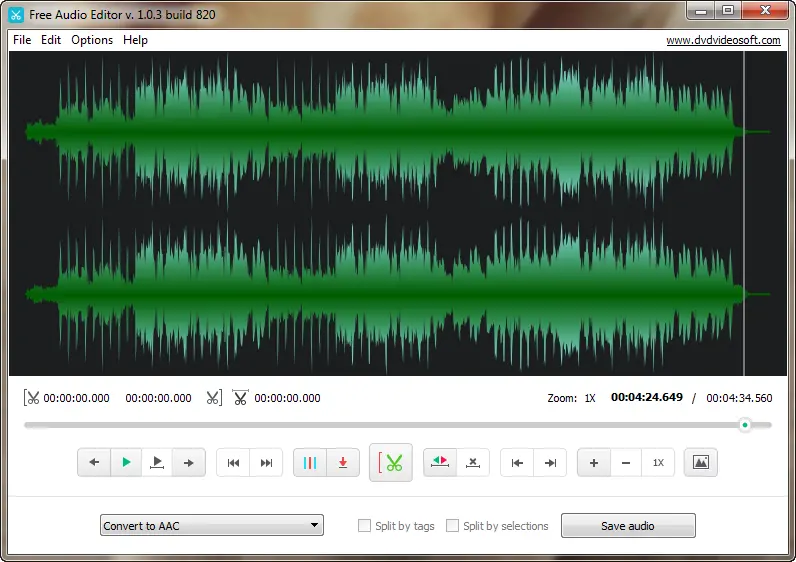
По скриншоту хорошо видно, насколько DVDVideoSoft Free Audio Editor ориентирован именно на визуальное редактирование по waveform. В центре — сама звуковая волна, снизу — панель команд, справа внизу — Save audio, слева от неё флажки Split by tags и Split by selections, а ещё левее — выпадающий список Convert to. Это очень практичная компоновка: сначала вы делаете правки, затем сразу же определяете логику сохранения. Никакой лишней архитектуры между этапом редактирования и экспортом здесь нет.
Импорт аудио и поддерживаемые форматы
Загрузка файла устроена максимально просто. Основной способ — кнопка Add file…. Она открывает обычное окно выбора файла, после чего аудио сразу попадает в рабочую область. Второй вариант — drag-and-drop: можно просто перетащить файл в окно программы. Для бытовой обработки звука скорость первого действия очень важна. Когда редактор аудио заставляет проходить через цепочку диалогов, это раздражает. Здесь такой проблемы нет.
После импорта программа строит waveform и показывает интенсивность звука по всей длине файла. Это ключевой момент, потому что вся логика DVDVideoSoft Free Audio Editor основана на визуальной работе с волной. Вы не режете аудиофайл вслепую и не подбираете точки по числам — вы видите структуру записи и уже по ней быстро находите паузы, шумные куски и переходы между частями. Для лекций, интервью, диктофонных заметок и длинных разговорных дорожек это действительно удобно.
Программа поддерживает много популярных форматов на входе, включая MP3, WAV, AAC, AC3, M4A, MP2, OGG, WMA и FLAC. Это хороший набор для редактора такого класса. В реальной жизни пользователь чаще всего работает либо с MP3, либо с WAV, либо с файлами, полученными из видео, диктофона и конвертеров. Free Audio Editor закрывает эти сценарии без ощущения, что каждый второй файл придётся сначала перегонять в другом приложении.
На выходе набор тоже широкий. Через список Convert to можно сохранить результат в AAC, ALAC, AMR, FLAC, M4A, M4B, M4R, MP3, OGG, WAV или WMA. Именно поэтому программа подходит не только как программа для обрезки аудио, но и как простой инструмент отрезать и сразу сохранить в нужный формат. Например, обрезать длинную запись и сразу получить компактный MP3, либо сохранить важный фрагмент в WAV или FLAC.
Логика редактирования: selections и tags
Чтобы пользоваться DVDVideoSoft Free Audio Editor уверенно, нужно понять одну важную вещь: в программе есть две разные модели разметки, и они решают разные задачи.
Selections — когда нужно удалить лишнее
Selections — это выделенные фрагменты, которые программа считает кандидатами на удаление. Вы задаёте начало и конец участка, отмечаете его, а потом при сохранении решаете, как поступить с остальным материалом. Если выбрать обычное Save audio, программа сохранит аудио как один файл, удалив выделенные участки. Если выбрать Split by selections + Save audio, она удалит все выделенные зоны и сохранит оставшиеся части как отдельные файлы. Это неочевидный, но очень мощный сценарий. Он особенно хорош, когда в длинной записи есть несколько полезных блоков, разделённых мусором или паузами.
Главное достоинство работы через selections — точность. Когда вы видите waveform, можно быстро выделять кашель, молчание, оговорку, кусок с посторонним шумом, неудачный дубль или рекламную вставку. После этого файл становится компактнее и чище. В этом режиме Free Audio Editor ощущается как очень прикладной редактор аудио для MP3 и WAV, где не нужны сложные монтажные дорожки — достаточно просто убрать всё ненужное.
Tags — когда нужно разрезать запись на части
Tags — это уже не логика удаления, а логика деления. Теги в DVDVideoSoft Free Audio Editor работают как временные точки разреза. Вы можете расставить их вручную, а можете открыть Edit tags и задать интервал для автоматической разметки, например каждые 10 минут, 3 минуты или 30 секунд. Есть и другой вариант: указать конкретное число тегов на весь файл. После этого режим Split by tags + Save audio разрежет запись по этим меткам и сохранит отдельные фрагменты как самостоятельные файлы.
Это один из самых недооценённых инструментов программы. В обзорах аудиоредакторов обычно много говорят о фильтрах и эффектах, но для пользователя, который оцифровывает старую лекцию, часовой разговор, длинный эфир или большой диктофонный файл, именно грамотное разбиение по меткам оказывается самым полезным действием. Free Audio Editor делает это быстро и понятно: вы либо вручную ставите теги, либо задаёте шаг, а потом сохраняете результат по уже готовой сетке.
Пошаговая инструкция: как вырезать лишний фрагмент
Теперь разберём реальный сценарий, ради которого многие и ищут бесплатный аудиоредактор для Windows: нужно убрать из записи ненужный кусок.
Шаг 1. Добавьте файл
Откройте аудио через Add file… или перетащите его в окно программы. После загрузки Free Audio Editor построит waveform и покажет длину дорожки. Уже на этом этапе можно приблизительно увидеть, где находятся длинные паузы и заметные всплески.
Шаг 2. Найдите начало ненужного участка
Переместите индикатор воспроизведения к тому месту, где начинается фрагмент, который нужно удалить. Когда позиция найдена, нажмите Begin selection. Эта кнопка задаёт старт выделения. Дальше вы сдвигаете индикатор к концу ненужного куска и снова используете ту же логику, чтобы зафиксировать границу выделения. В результате на waveform появляется отмеченная зона.
Шаг 3. Повторите для всех лишних мест
Программа позволяет выбрать столько участков, сколько нужно. Это особенно удобно, если вы чистите длинную разговорную дорожку. Не надо сохранять файл после каждой микроправки, потом снова открывать его и идти дальше. Можно отметить сразу несколько проблемных зон и потом удалить их одним сохранением.
Шаг 4. Исправьте ошибку, если выделили не то
Если selection оказался неточным, используйте Undo selection. Причём логика тут тоже продумана: если поставить индикатор в невыделенную область, можно отменить все selections, а если поместить его внутрь конкретного выделения — удалить только его. Для базового монтажа это очень удобное поведение, потому что не приходится заново собирать всю разметку из-за одной ошибки.
Шаг 5. Сохраните результат
Дальше всё зависит от цели. Если нужен один итоговый файл без отмеченных кусков, оставляйте обычный режим и нажимайте Save audio. Если же вы хотите не склеенный файл, а набор отдельных частей, тогда включайте Split by selections и после этого нажимайте Save audio.
Вот как выглядит окно, когда в дорожке уже отмечено несколько выделений под удаление:
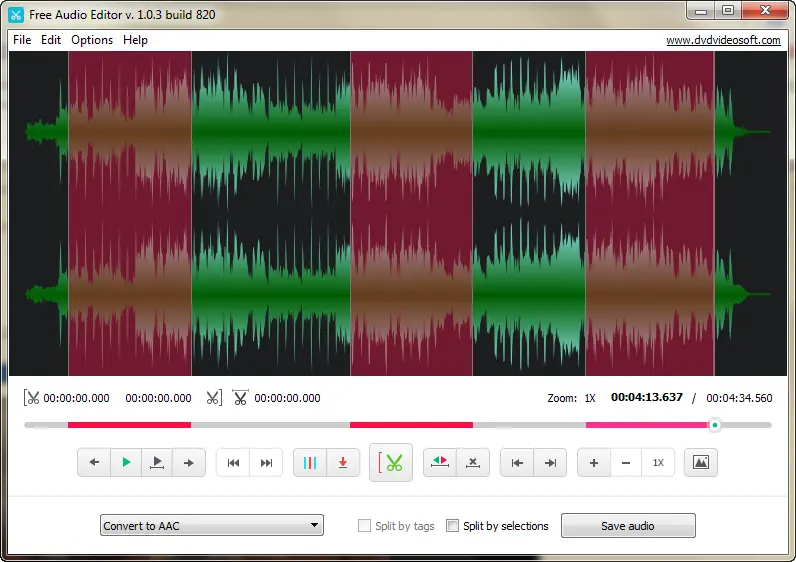
На этом скриншоте видно самое важное: selections в DVDVideoSoft Free Audio Editor читаются визуально очень наглядно. Если вы редактируете подкаст, интервью или запись с диктофона, такой способ работы быстрее и спокойнее, чем точечная резка только по таймкодам. Вы буквально видите, что именно собираетесь удалить, а затем сразу определяете, нужен вам единый файл или раздельное сохранение оставшихся частей.
Пошаговая инструкция: как разделить длинную запись на части
Теперь другой сценарий — не удалить лишнее, а именно разрезать длинный аудиофайл на несколько кусков. Для этого в DVDVideoSoft Free Audio Editor лучше использовать теги.
Когда это полезно
Такой режим нужен, когда у вас есть:
-
длинная лекция;
-
интервью, которое нужно разложить по темам;
-
многочасовая запись эфира;
-
концерт или репетиция, которую хочется разделить на отдельные треки;
-
большой архивный файл, который неудобно хранить одним куском.
Вместо ручного экспорта каждого сегмента можно заранее расставить точки разреза и поручить программе сохранить всё автоматически.
Шаг 1. Удалите лишние автотеги, если они мешают
Если в проекте уже появились автоматические теги, их можно убрать через Edit > Delete auto tags. Тот же результат доступен через контекстное меню: Delete all auto tags. Это полезно, когда вы хотите полностью заново разметить аудио и не смешивать старую автоматическую сетку с новой.
Шаг 2. Добавьте собственные теги
Переместите индикатор воспроизведения в нужную точку и нажмите Set tag. Так создаются ручные метки. Этот способ удобен, когда вы делите запись по смыслу: вступление, первый блок, вопросы, ответы, заключение, отдельные песни, главы аудиокниги и так далее. В этом сценарии DVDVideoSoft Free Audio Editor работает уже не просто как программа для нарезки аудио, а как удобный инструмент структурирования длинной записи.
Шаг 3. Откройте Edit tags, если нужна сетка
Если вам не хочется ставить каждую точку вручную, откройте Edit tags. В этом окне можно задать теги через равные интервалы — например каждые 10 минут, 3 минуты или 30 секунд. Другой вариант — указать, сколько тегов должно быть на весь файл. Такой режим особенно хорош для грубой первичной разбивки, когда важнее получить равномерные куски, чем идеальные смысловые границы.
Шаг 4. Включите Split by tags
После того как теги расставлены, активируйте флажок Split by tags. Это ключевой шаг: именно он говорит программе, что при сохранении нужно не просто экспортировать один итоговый файл, а разрезать запись по меткам. Затем нажимайте Save audio.
Ниже хорошо видно, как устроена работа с метками и окном Edit tags:
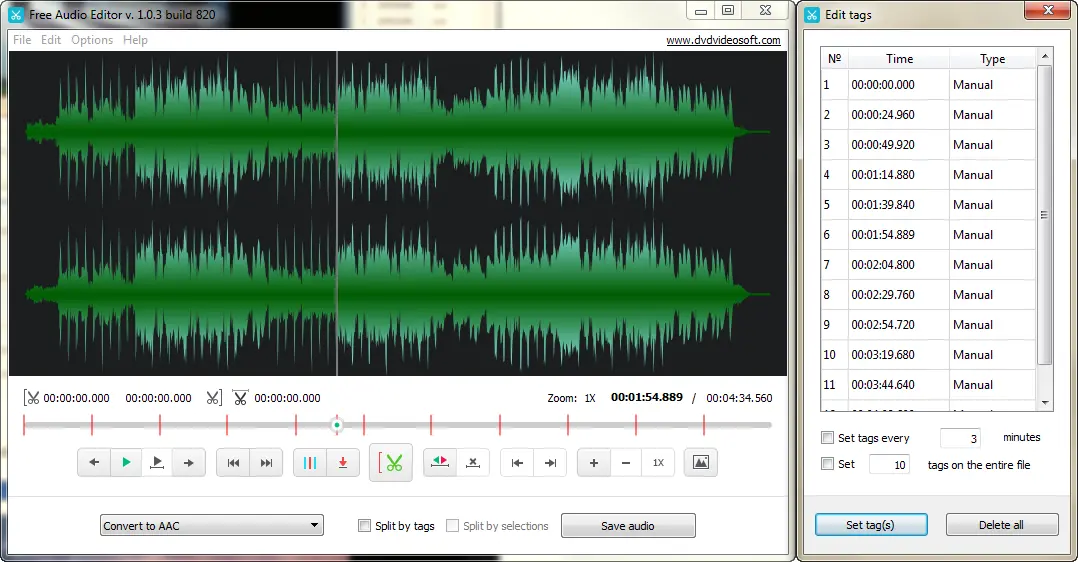
Этот режим делает DVDVideoSoft Free Audio Editor особенно удобным для длинных файлов. Слева остаётся основная waveform с расставленными линиями-тегами, справа открывается Edit tags, где можно задавать интервал или количество меток. Именно благодаря этому блоку программа хорошо подходит для тех случаев, когда нужно не просто подрезать песню, а системно разделить длинную запись на логичные фрагменты.
Как устроено окно Edit tags и зачем оно нужно
Многие простые аудиоредакторы умеют только вручную резать файл. DVDVideoSoft Free Audio Editor идёт чуть дальше и даёт отдельное окно управления тегами. Это кажется небольшой функцией, пока не сталкиваешься с действительно длинной записью.
В Edit tags вы видите список уже существующих меток. Их можно использовать как основу для дальнейшего деления. Если нужна регулярная структура, включается постановка тегов через равный интервал. Для пользователя это значит, что, например, часовую лекцию можно буквально за секунды разбить на куски по 10 минут, а потом уже вручную подправить только те границы, которые выбиваются из логики записи.
Если же задача другая — не равные интервалы, а просто определённое число частей, окно Edit tags позволяет задать и этот вариант. Тогда программа сама распределяет теги по дорожке. Это удобно, когда нужен быстрый черновой раскрой файла: сначала разложить запись на несколько крупных блоков, затем прослушать их по отдельности и, при необходимости, сделать уже более точную локальную правку.
Отдельно стоит отметить кнопку удаления тегов. Если разметка получилась неудачной, лучше не латать её бесконечными частичными правками, а удалить и перестроить заново. В Free Audio Editor это делается быстро, без сложных скрытых операций. В результате редактор остаётся предсказуемым: вы всегда понимаете, откуда взялись точки разреза и по какой логике программа будет делить запись.
Регулировка громкости: что реально можно сделать
DVDVideoSoft Free Audio Editor умеет регулировать громкость, и для части пользователей этого уже достаточно. Если запись получилась слишком тихой или, наоборот, хочется слегка уменьшить уровень перед сохранением, такой инструмент действительно полезен. Он позволяет решить простую прикладную задачу без перехода в более тяжёлый редактор.
Но важно правильно понимать масштаб этой функции. Это не модуль глубокой обработки звука и не набор студийных эффектов. Здесь нет той насыщенности по аудиообработке, которую дают программы с полноценными цепочками эффектов, плагинами, шумоподавлением, восстановлением кликов и детальной спектральной коррекцией. У DVDVideoSoft Free Audio Editor другая философия: быстро выполнить базовую правку и сохранить результат. Поэтому регулировка громкости здесь — полезное дополнение, а не центр всей программы.
На практике это означает следующее. Если у вас есть интервью, подкастовая заготовка, диктофонная запись встречи или голосовая заметка, и задача сводится к тому, чтобы убрать лишние места и чуть поправить уровень, Free Audio Editor остаётся удобным выбором. Но если исходник шумный, неравномерный по динамике, требует чистки фона, де-эссинга, компрессии или точной эквализации, программа быстро упрётся в собственные рамки. И это не недостаток реализации — это граница класса продукта.
Экспорт: форматы, сценарии и кнопка Save audio
В большинстве простых аудиоредакторов экспорт — формальный завершающий этап. В DVDVideoSoft Free Audio Editor он фактически является частью логики редактирования, потому что именно в момент сохранения программа понимает, что делать с размеченными selections или tags.
Save audio
Это базовый режим. Он сохраняет аудио как один файл, при этом удаляя выделенные участки, если они были отмечены через selections. Если вы просто чистили запись от ненужных кусков и хотите получить один итоговый файл, это основной вариант.
Split by selections + Save audio
Этот режим ведёт себя иначе. Он удаляет все выделенные сцены и сохраняет оставшиеся части как отдельные файлы. Сценарий очень полезный, когда в одной длинной записи есть несколько полезных блоков, а между ними — тишина, ошибки, разговоры вне записи или другой мусор. Вместо одной склеенной дорожки пользователь получает набор уже очищенных кусков.
Split by tags + Save audio
Здесь за основу берутся теги. Программа режет аудио по выставленным меткам и сохраняет части отдельно. Это лучший режим для лекций, архивов, длинных эфиров, оцифрованных кассет, репетиций, концертов и любых файлов, где важнее не удалить лишнее, а именно разбить материал на законченные сегменты.
Ниже — скриншот с уже отмеченной областью и готовностью к сохранению результата:
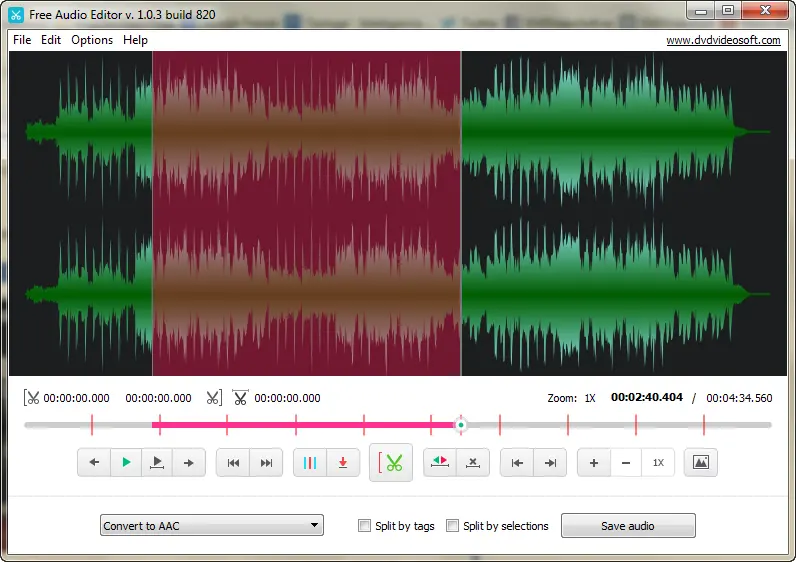
На этом этапе особенно хорошо видно, почему интерфейс программы кажется удобным. Вся финальная логика сохранения собрана внизу одного окна: Convert to, Split by tags, Split by selections, Save audio. Пользователь не прыгает между вкладками, не ищет скрытый мастер экспорта и не тратит время на лишнюю маршрутизацию. Для программы, которая специализируется на быстрой обрезке аудио и разбиении файла на части, это очень правильное решение.
Форматы сохранения
Набор форматов у Free Audio Editor достойный для утилиты такого уровня. Можно сохранять в AAC, ALAC, AMR, FLAC, M4A, M4B, M4R, MP3, OGG, WAV и WMA. Это позволяет использовать программу в самых разных бытовых сценариях:
-
сохранить итог в MP3 для отправки;
-
сделать WAV для дальнейшей работы в другом редакторе;
-
подготовить FLAC как более бережный вариант хранения;
-
создать M4R для рингтона;
-
быстро перегнать запись в другой распространённый формат.
Именно здесь хорошо раскрывается практическая ценность программы: она не только режет, но и сразу закрывает вопрос с итоговым контейнером.
Практические сценарии использования
Обрезка диктофонной записи
Это самый прямой и благодарный сценарий. Диктофон почти всегда пишет лишнее: тишину до начала речи, движение телефона, посторонние звуки, паузы после окончания разговора. DVDVideoSoft Free Audio Editor позволяет быстро открыть такой файл, увидеть пустые и слабые зоны на waveform, отметить их через selections и сохранить чистую версию. Для таких задач сложный аудиоредактор обычно не нужен.
Чистка интервью или подкаста
Если у вас разговорная запись без сложного саунд-дизайна, программа особенно удобна. Можно удалить длинные паузы, случайные шумы между репликами, неудачные дубли, оговорки, куски с подготовкой к записи. Причём благодаря множественным выделениям это делается не по одному фрагменту за раз, а пакетно в рамках одного прохода по файлу. Для быстрого монтажа звука такой подход очень рационален.
Нарезка лекции или вебинара по блокам
Через Set tag и Edit tags Free Audio Editor отлично подходит для больших разговорных файлов. Если вы записали часовую лекцию и хотите разложить её на главы, теги позволяют сделать это без ручного экспорта каждой части. При этом можно использовать как полностью ручную разметку, так и интервальную сетку с последующей корректировкой.
Подготовка рингтона
Это классическая задача для простого редактора аудио. Вы открываете трек, отмечаете лишние участки, оставляете нужный фрагмент и сохраняете результат в подходящий формат, включая M4R. Для такого сценария Free Audio Editor подходит лучше многих перегруженных редакторов, потому что здесь не нужно пробираться через студийные панели и избыточные функции.
Черновая подготовка материала перед серьёзным монтажом
Иногда звуковой файл нужно сначала грубо подчистить, а уже потом переносить в более тяжёлую программу. Например, обрезать лишнее начало и конец, удалить грубые мусорные зоны, разделить длинную запись на части и только потом заниматься глубокой обработкой. В этом качестве DVDVideoSoft Free Audio Editor тоже полезен: он выполняет механическую первичную работу быстро, после чего можно переходить в Audacity, ocenaudio или WavePad уже с более аккуратным материалом.
Где программа действительно удобна, а где начинаются ограничения
У любой узкоспециализированной утилиты есть момент, когда её минимализм перестаёт быть достоинством и становится ограничением. У DVDVideoSoft Free Audio Editor эта граница проходит довольно чётко.
Программа очень хороша там, где нужен простой визуальный монтаж одного файла: убрать лишние куски, разделить запись на части, сохранить в другой формат, слегка поправить громкость. Во всех этих сценариях интерфейс работает на пользователя, а не против него. Waveform читается быстро, команды расположены логично, а экспорт не разрывает рабочий процесс.
Но как только задача становится чуть сложнее, начинает ощущаться узость набора инструментов. Если нужна многодорожечная работа, живые эффекты, плагины, спектральный анализ, серьёзная обработка речи, шумоподавление, восстановление артефактов, работа со стемами или полноценная музыкальная сборка, Free Audio Editor уже не тянет на роль основного редактора. И это нормально. Программа создавалась не для этого.
Именно поэтому выбирать её нужно не по принципу какой аудиоредактор самый мощный, а по принципу какой инструмент быстрее решит мою задачу. В качестве программы для обрезки аудио, удаления пауз, нарезки дорожек и базового экспорта она выглядит очень убедительно. В качестве универсальной среды для работы со звуком — уже нет.
Сравнение с аналогами
Ниже — не абстрактное сравнение с какими-то аналогами, а сопоставление DVDVideoSoft Free Audio Editor с реальными программами, которые обычно рассматривают рядом с ним.
| Программа | Для чего подходит лучше всего | Где сильнее DVDVideoSoft Free Audio Editor | Где DVDVideoSoft Free Audio Editor удобнее |
|---|---|---|---|
| Audacity | Многодорожечное редактирование, запись, эффекты, расширение через плагины | Многотрек, плагины, более развитая обработка, спектр, макросы | Быстрее осваивается для простой резки одного файла |
| ocenaudio | Удобная однодорожечная правка с более сильной обработкой | Реальное превью эффектов, VST, multi-selection, spectrogram | Проще логика разметки через tags и режимы сохранения |
| mp3DirectCut | Очень быстрая работа с MP3/AAC без перекодирования | Lossless-резка без re-encode, auto cue, pause detection | Более наглядная waveform-работа для новичка |
| WavePad | Более широкий набор инструментов для обработки и восстановления звука | Noise reduction, batch processing, spectral analysis, эффекты | Меньше перегрузки, быстрее начать простую чистку файла |
Сама таблица даёт общее представление, но детали важнее, поэтому разберём каждую программу отдельно.
Audacity
Audacity — это полноценный многодорожечный аудиоредактор и рекордер. Он поддерживает многотрековую работу, плагины, спектрограмму, развитые операции редактирования и гораздо более широкий класс задач — от монтажа подкастов до сборки сложных аудиопроектов. У него есть поддержка сторонних плагинов, включая VST, Nyquist и другие форматы, а также эффекты реального времени. На фоне Audacity DVDVideoSoft Free Audio Editor выглядит намного скромнее.
Но именно в узкой задаче быстро обрезать аудио и сохранить результат Free Audio Editor нередко оказывается удобнее. В Audacity пользователь попадает в более сложную среду и должен ориентироваться в дорожках, панелях, дополнительных режимах и более широкой логике проекта. В DVDVideoSoft Free Audio Editor весь путь короче: открыл файл, отметил лишнее, при необходимости расставил теги, выбрал формат и нажал Save audio. Для человека, которому не нужна студия, а нужен практичный резак и конвертер, такая прямолинейность может быть важнее гибкости Audacity.
Если говорить жёстко и без обтекаемых формулировок, то Audacity — выбор для тех, кто действительно работает со звуком как с проектом. DVDVideoSoft Free Audio Editor — выбор для тех, кто хочет быстро закончить задачу с одним файлом и не тратить лишнее время на освоение среды.
ocenaudio
ocenaudio занимает интересное положение между простотой и продвинутыми возможностями. С одной стороны, это тоже относительно понятный редактор, который не перегружает пользователя как полноценная DAW. С другой — у него есть вещи, которых у Free Audio Editor нет: поддержка VST-плагинов, real-time preview эффектов, multi-selection и полноценная spectrogram view. Для однодорожечной обработки речи или музыки это серьёзные преимущества.
У DVDVideoSoft Free Audio Editor ответ на это другой: он проще не формально, а структурно. Его логика с Begin selection, Undo selection, Set tag, Edit tags, Split by tags, Split by selections и Save audio сразу заточена под бытовую нарезку и разметку длинной записи. То есть ocenaudio сильнее там, где нужна собственно обработка аудио, а Free Audio Editor — там, где нужно быстро отрезать, разделить и сохранить без ощущения, что перед вами универсальный редактор на все случаи жизни.
Если человек регулярно редактирует голос, музыку, шумные записи и хочет слышать эффект прямо во время настройки, ocenaudio объективно выглядит богаче. Если же задача сводится к резке, удалению ненужных фрагментов и делению файла на части, DVDVideoSoft Free Audio Editor нередко оказывается быстрее именно за счёт своей узкой специализации.
mp3DirectCut
mp3DirectCut — один из самых интересных конкурентов именно в теме быстрой резки. Его сильнейшая сторона — работа с MP3 и AAC без re-encoding. Он умеет напрямую резать, обрезать, делить и соединять треки без повторного кодирования, а также поддерживает cue sheets, pause detection и auto cue. Для очень большого объёма MP3-файлов это серьёзный плюс: lossless-логика экономит время и сохраняет качество исходного материала.
На этом фоне DVDVideoSoft Free Audio Editor выигрывает в другом — в наглядности. Это waveform-ориентированный редактор с очень понятной визуальной подачей и простыми режимами сохранения. Для новичка или человека, который не хочет разбираться в специфике lossless-редактирования кодированного аудио, Free Audio Editor обычно выглядит дружелюбнее. Вы буквально видите дорожку, выделяете ненужное, выбираете режим Split by selections или Split by tags и сохраняете.
Поэтому выбор между этими программами зависит не от громкости бренда, а от задачи. Если критично резать MP3 и AAC без перекодирования и важны такие вещи, как pause detection или auto cue, mp3DirectCut сильнее. Если же важнее простой интерфейс, визуальная работа с waveform и возможность быстро сохранить результат в разные форматы, DVDVideoSoft Free Audio Editor выглядит практичнее.
WavePad
WavePad относится уже к другой категории по насыщенности функций. Он предлагает noise reduction, batch processing, spectral analysis и более серьёзный набор инструментов очистки и обработки звука. Это делает его заметно более мощным решением для задач, где надо не просто разрезать запись, а именно улучшить её звучание и привести в порядок проблемный материал.
Но вместе с этим растёт и сложность. WavePad — это уже не минималистичная утилита, а более разветвлённый редактор, который просит от пользователя больше внимания к выбору функций и режимов. На этом фоне DVDVideoSoft Free Audio Editor снова выигрывает своей прямотой: открыл, увидел волну, отметил ненужное, сохранил. Для людей, которым нужен простой аудиоредактор для Windows без лишней перегрузки, такая экономия внимания часто важнее продвинутых модулей восстановления.
Иначе говоря, WavePad лучше там, где надо лечить и обрабатывать звук. DVDVideoSoft Free Audio Editor лучше там, где надо быстро вырезать, разделить и экспортировать запись. Это не вопрос, какая программа сильнее вообще, это вопрос того, какая из них меньше мешает выполнить конкретную задачу.
Плюсы DVDVideoSoft Free Audio Editor
1. Очень понятный интерфейс
Даже если человек никогда не пользовался аудиоредакторами, в Free Audio Editor он быстро понимает основную логику. Add file…, waveform, выделение, теги, формат, Save audio — всё строится вокруг одного окна и одного файла. Это сильное конкурентное преимущество в классе простых редакторов.
2. Удобная работа по waveform
Программа показывает форму волны сразу после импорта. Для удаления пауз, шумных зон и случайных фрагментов такой подход намного удобнее, чем работа только по времени. Пользователь ориентируется глазами, а не вслепую.
3. Полезная двойная логика разметки
Многие подобные программы ограничиваются только резкой. Здесь есть и selections, и tags. Selections отвечают за удаление ненужного, tags — за разбиение на части. Для длинных файлов это очень практичное разделение ролей.
4. Хороший набор форматов вывода
Список Convert to покрывает все основные повседневные сценарии: MP3, WAV, FLAC, OGG, AAC и другие. После редактирования не нужно искать отдельный конвертер.
5. Быстрый путь от файла к результату
У программы короткая рабочая цепочка. Это важно не только для новичков, но и для людей, которые регулярно делают однотипную механическую работу со звуком и не хотят каждый раз запускать тяжёлый редактор ради обрезки пары фрагментов.
Минусы программы
1. Узкий набор функций обработки
Free Audio Editor честно ограничен рамками базового монтажа. Когда нужна серьёзная обработка звука, быстро становится понятно, что возможностей мало. Регулировка громкости есть, но продвинутой обработки здесь нет.
2. Нет класса возможностей, к которому привыкли пользователи больших редакторов
Если вы работали в Audacity, ocenaudio или WavePad, то сразу заметите отсутствие более развитых эффектов, расширяемости и глубоких режимов анализа. Программа не рассчитана на такие задачи.
3. Сильнее всего раскрывается только в одном сценарии
Когда задача укладывается в обрезать, разделить, сохранить, всё отлично. Но как только нужна более сложная постобработка, приходится переходить в другой софт. Это не критичный недостаток, но его надо понимать до начала работы.
4. Программа рассчитана на Windows
Free Audio Editor работает в Windows 11, 10, 8 и 7, поэтому для пользователей других платформ он не подходит как основной инструмент.
Кому подойдёт DVDVideoSoft Free Audio Editor
Эта программа хорошо подойдёт тем, кто ищет простой аудиоредактор для понятных прикладных задач. В первую очередь — новичкам. Если человек раньше не занимался монтажом звука и ему нужен редактор аудио для MP3, чтобы быстро вырезать лишнее, Free Audio Editor ощущается дружелюбно. Он не заставляет учить сложную терминологию и не требует понимать структуру полноценного проекта.
Ещё одна аудитория — те, кто регулярно работает с разговорными файлами. Лекции, интервью, встречи, голосовые заметки, подкасты без сложной обработки — вот здесь программа особенно уместна. Возможность выделять несколько лишних зон, использовать Undo selection, расставлять Set tag и сохранять по Split by tags или Split by selections делает её практичным рабочим инструментом, а не просто какой-то бесплатной программой для звука.
Наконец, Free Audio Editor подойдёт тем, кому важна скорость. Иногда не нужен лучший аудиоредактор на рынке, а нужен тот, который не мешает сделать работу. В таких случаях узкая специализация DVDVideoSoft Free Audio Editor оказывается преимуществом.
Кому лучше выбрать другую программу
Если вам нужен именно аудиоредактор для серьёзной обработки, Free Audio Editor быстро покажется тесным. Для многодорожечного монтажа, записи нескольких источников, работы с плагинами и сложными цепочками эффектов лучше смотреть в сторону Audacity.
Если важна удобная однодорожечная обработка с real-time preview, VST и spectrogram, логичнее обратить внимание на ocenaudio. Он заметно богаче по инструментам именно в той зоне, где DVDVideoSoft Free Audio Editor уже заканчивается.
Если приоритет — lossless-резка MP3 и AAC без перекодирования, особенно на больших массивах файлов, сильнее будет mp3DirectCut.
Если же нужно чистить проблемный звук, убирать шум, использовать batch processing и более широкий набор эффектов, разумнее выбирать WavePad или другой редактор этого класса.
Итог
DVDVideoSoft Free Audio Editor — это удачный бесплатный аудиоредактор для Windows, когда задача сводится к понятным и конкретным действиям: открыть файл, увидеть waveform, удалить ненужные фрагменты, разделить длинную запись на части и сохранить результат в нужный формат. Он не пытается конкурировать с большими рабочими станциями и не обещает невозможного. Вместо этого программа даёт чистый, прямой и предсказуемый сценарий редактирования одного файла.
Лучше всего Free Audio Editor раскрывается в роли инструмента для быстрой нарезки аудио, чистки разговорных записей, подготовки рингтонов, разбиения лекций и экспорта в популярные форматы. Его сильные стороны — визуальная работа по waveform, логичная система selections и tags, а также короткий путь от импорта до сохранения.
Главное ограничение тоже очевидно: программа рассчитана именно на базовый монтаж и простую обработку. Поэтому она хороша не для всего, а для конкретного круга задач. И если нужен именно такой круг задач — DVDVideoSoft Free Audio Editor остаётся очень практичным выбором.
