Музыку обрезают не только для рингтонов. Чаще задача выглядит шире: убрать длинное вступление, вырезать припев, подготовить фрагмент для видео, сократить запись с диктофона, разделить лекцию на главы, удалить тишину в начале и конце, сделать короткий звуковой файл для презентации, подкаста или соцсетей. Для этого нужен не просто плеер с кнопкой воспроизведения, а удобный аудиоредактор с волновой формой, точным выделением фрагмента и понятным экспортом.
Лучшие программы для обрезки музыки отличаются не количеством эффектов, а точностью и предсказуемостью. В хорошем редакторе видно форму звуковой волны, есть масштабирование таймлайна, маркеры начала и конца, предпрослушивание выделенного участка, плавное появление и затухание, сохранение в MP3, WAV, M4A, FLAC или OGG. Для MP3 особенно важна работа без лишнего перекодирования: повторное сжатие ухудшает качество, поэтому для простой нарезки удобны редакторы, которые сохраняют фрагмент напрямую. Для WAV и FLAC важнее аккуратный экспорт и отсутствие клиппинга после обработки.
Ниже собраны программы для компьютера, онлайн-сервисы и мобильные приложения. Каждый вариант разобран досконально: для какой задачи подходит, что именно в нем делается, как обрезать аудиофайл, какие есть плюсы и минусы.
| Программа | Платформа | Форматы | Главная задача | Уровень сложности | Лучший сценарий |
|---|---|---|---|---|---|
| АудиоМАСТЕР | Windows | MP3, WAV, WMA, FLAC, OGG и другие | Обрезка, улучшение и конвертация аудио | Низкий | Быстро обрезать песню на Windows |
| ВидеоМАСТЕР | Windows | Видео и аудиоформаты | Извлечь и обрезать звук из видео | Низкий | Вырезать музыку из ролика |
| Audacity | Windows, macOS, Linux | MP3, WAV, FLAC, OGG, AIFF | Многодорожечный монтаж | Средний | Детальная обработка и точная нарезка |
| mp3DirectCut | Windows | MP3, MP2 | Нарезка MP3 без перекодирования | Средний | Сохранить MP3-фрагмент без потери качества |
| Ocenaudio | Windows, macOS, Linux | MP3, WAV, FLAC, OGG и другие | Простое редактирование аудио | Низкий | Быстро удалить лишнее из записи |
| WavePad | Windows, macOS, Android, iOS | MP3, WAV, FLAC, AIFF, OGG | Редактирование и эффекты | Средний | Нарезка музыки с дополнительной обработкой |
| Wavosaur | Windows | WAV, MP3 и другие | Легкий редактор без установки | Средний | Обрезать музыку на слабом ПК |
| Free Audio Editor | Windows | MP3, WAV, OGG, WMA | Базовая нарезка | Низкий | Простая программа для новичка |
| Wave Editor | Windows | MP3, WAV, WMA | Обрезка и базовый монтаж | Низкий | Быстро вырезать фрагмент из песни |
| GarageBand | macOS, iOS | AIFF, WAV, CAF, AAC, MP3 | Музыкальный монтаж | Средний | Обрезка музыки на Mac и iPhone |
| 123apps | Онлайн | MP3, WAV, M4A, FLAC и другие | Обрезка в браузере | Низкий | Быстро обрезать музыку онлайн |
| MP3Cut | Онлайн | MP3 и другие аудиоформаты | Онлайн-резак | Низкий | Создать короткий фрагмент без установки |
| Clideo | Онлайн | MP3, WAV, M4A и другие | Быстрая обрезка и экспорт | Низкий | Подготовить аудио для ролика |
| Timbre | Android | MP3, WAV, FLAC, M4A и видеоформаты | Нарезка аудио и видео | Низкий | Рингтон и короткий трек на Android |
| Lexis Audio Editor | Android, iOS | MP3, WAV, FLAC, M4A | Запись и редактирование | Средний | Обработка диктофонных записей |
| Edity | iOS | MP3, WAV, M4A и другие | Мобильный аудиоредактор | Низкий | Обрезка музыки на iPhone |
Программы для обрезки музыки на Windows
АудиоМАСТЕР
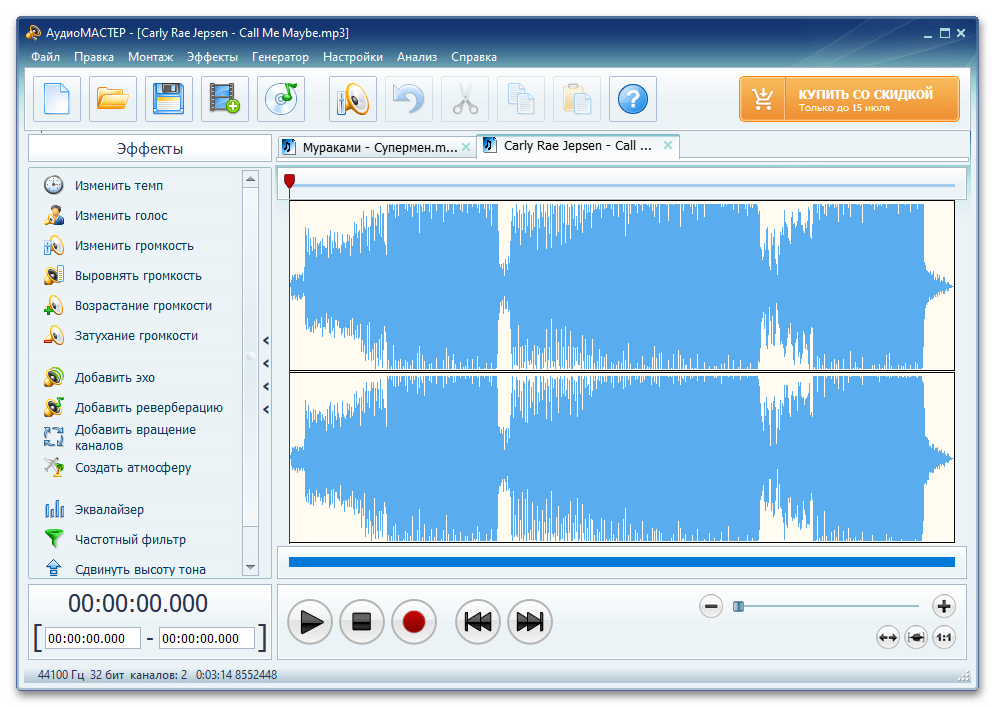
АудиоМАСТЕР — удобная программа для обрезки музыки на Windows, рассчитанная на пользователя, которому нужен понятный результат без изучения профессионального монтажа. В ней удобно открывать песню, видеть звуковую волну, выделять фрагмент, удалять лишние части, добавлять плавное появление и затухание, сохранять файл в нужном формате. Программа подходит для подготовки рингтона, обработки записи с диктофона, удаления тишины, конвертации аудио и улучшения звучания.
Главное преимущество АудиоМАСТЕРа — привычная логика работы. Пользователь открывает файл, видит дорожку, ставит курсор в нужную позицию, выделяет часть записи и применяет команду обрезки. Для новичка это проще, чем интерфейс с десятками дорожек, панелей и студийных инструментов.
Что удобно делать в программе:
-
вырезать фрагмент из песни;
-
удалить лишнее начало трека;
-
убрать паузу в конце записи;
-
сделать рингтон из песни;
-
нормализовать громкость;
-
добавить плавное появление и плавное затухание;
-
склеить несколько аудиофрагментов;
-
записать звук с микрофона;
-
сохранить результат в MP3, WAV, WMA, FLAC, OGG и других форматах.
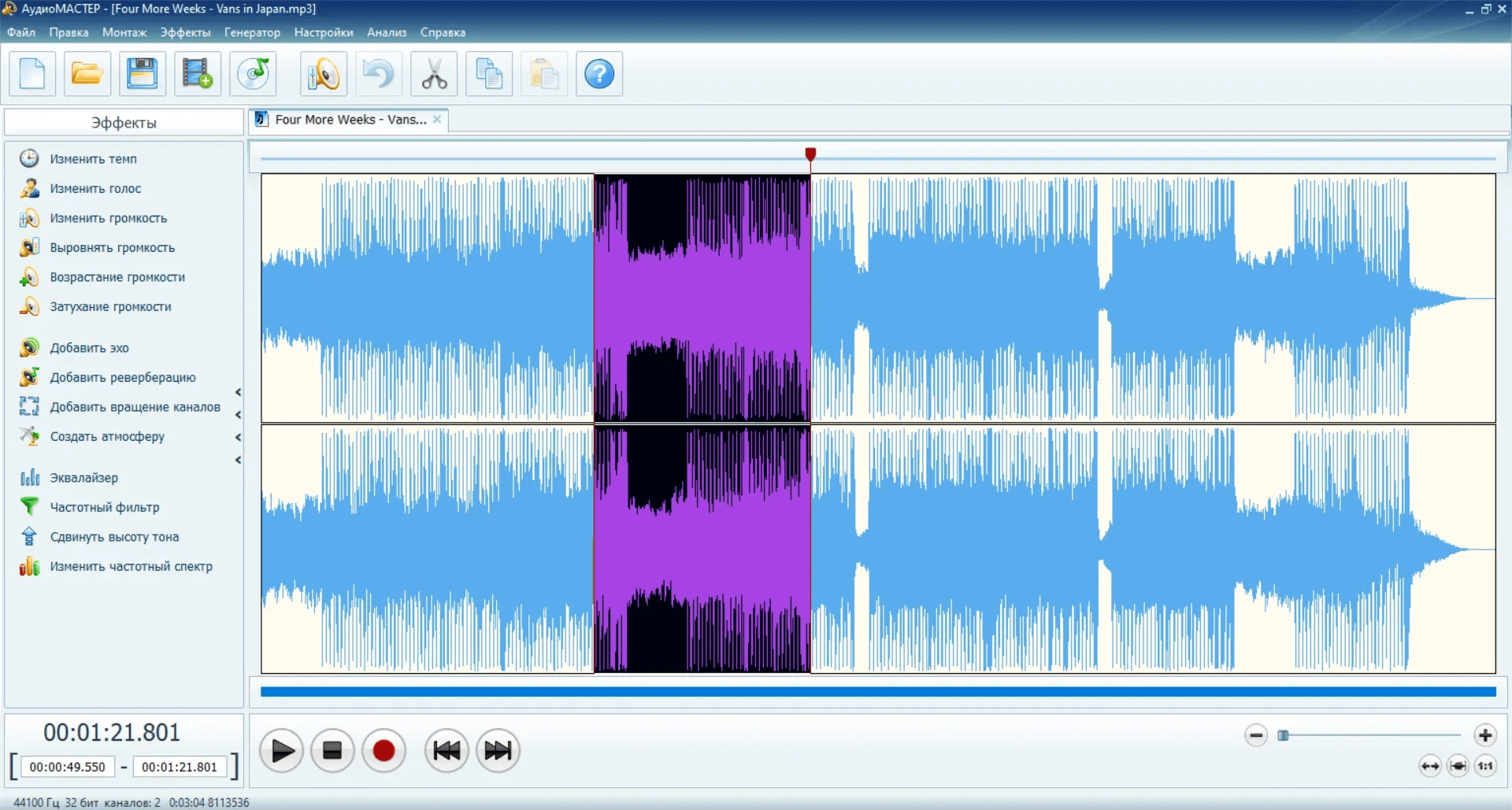
Как обрезать аудиофайл:
-
Запустите АудиоМАСТЕР и нажмите Открыть файл.
-
Выберите песню или запись на компьютере.
-
Дождитесь появления волновой формы аудио.
-
Переместите курсор к началу нужного фрагмента.
-
Выделите участок мышью или задайте границы точнее через таймлайн.
-
Нажмите Обрезать или удалите лишние части до и после выделения.
-
Прослушайте результат через кнопку воспроизведения.
-
Добавьте плавное появление в начале и плавное затухание в конце.
-
Откройте сохранение и выберите формат MP3, WAV, FLAC или OGG.
-
Укажите папку, имя файла и сохраните готовую музыку.
АудиоМАСТЕР особенно удобен для тех, кто не хочет отдельно разбираться с кодеками, дорожками и профессиональными настройками. В большинстве бытовых задач достаточно открыть трек, отметить нужный участок и сохранить готовый файл. Для рингтона лучше выбирать короткий фрагмент с четким началом, без длинного вступления и резкого обрыва на последней секунде. Плавное затухание делает окончание аккуратнее, а нормализация громкости помогает избежать слишком тихого результата.
Плюсы:
-
простой интерфейс на русском языке;
-
удобная волновая форма;
-
быстрый сценарий для обрезки песни;
-
есть эффекты и улучшение звука;
-
поддерживается конвертация аудио;
-
подходит для рингтонов, диктофонных записей и музыки;
-
не перегружает новичка профессиональными панелями.
Минусы:
-
программа ориентирована на Windows;
-
для сложного многодорожечного сведения лучше подходит Audacity, Adobe Audition или Ardour;
-
при повторном сохранении MP3 качество зависит от выбранного битрейта.
Кому подходит: пользователям Windows, которым нужна понятная программа для нарезки аудио, подготовки рингтонов, удаления тишины и сохранения музыки в популярные форматы.
ВидеоМАСТЕР
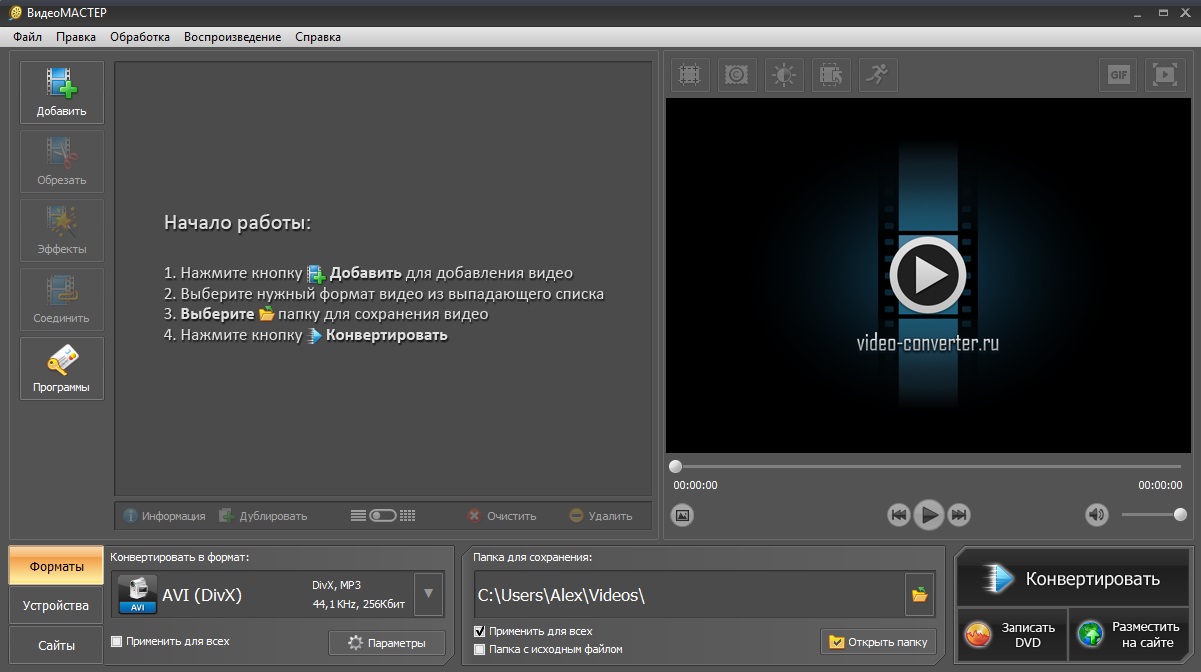
ВидеоМАСТЕР нужен в тех случаях, когда музыка находится внутри видеофайла. Например, есть ролик с концерта, запись выступления, фрагмент фильма, видео с телефона или клип, из которого нужно достать звук и оставить только нужный участок. В такой ситуации обычный аудиоредактор требует сначала извлечь дорожку, а ВидеоМАСТЕР объединяет конвертацию и нарезку в одном рабочем процессе.
Программа подходит не только для видео, но и для задач, где аудио связано с роликом: вырезать музыкальный фрагмент из MP4, убрать лишнее начало у записи, сохранить звуковую дорожку, подготовить короткий файл для монтажа, конвертировать результат в MP3.
Что удобно делать в программе:
-
обрезать песню, которая находится внутри видео;
-
извлечь аудио из MP4, AVI, MKV, MOV и других видеоконтейнеров;
-
удалить ненужное начало и окончание;
-
сохранить звуковую дорожку в MP3;
-
подготовить звук для ролика;
-
конвертировать медиафайлы под нужный формат;
-
обрабатывать несколько файлов по очереди.
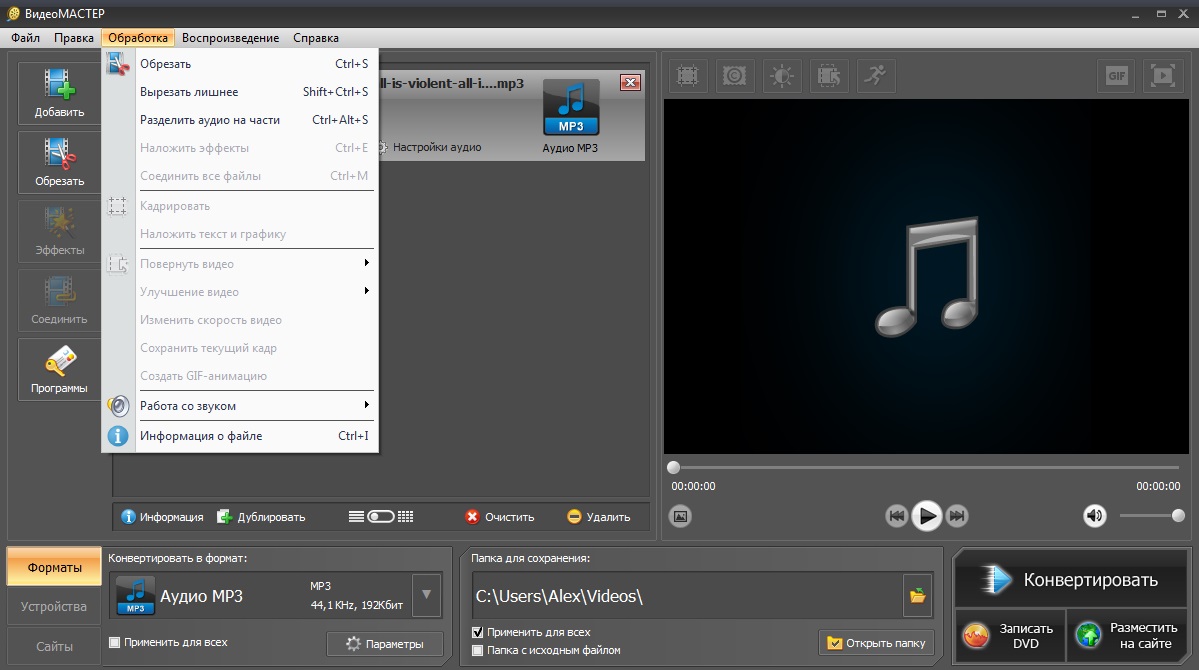
Как вырезать музыку из видео:
-
Запустите ВидеоМАСТЕР.
-
Нажмите Добавить и выберите видеофайл.
-
Откройте инструмент нарезки.
-
Переместите маркеры начала и конца на нужный участок.
-
Прослушайте выбранный фрагмент.
-
Удалите лишние части до и после выделения.
-
В списке форматов выберите MP3 или другой аудиоформат.
-
Укажите папку сохранения.
-
Нажмите Конвертировать.
-
Проверьте готовый файл в плеере.
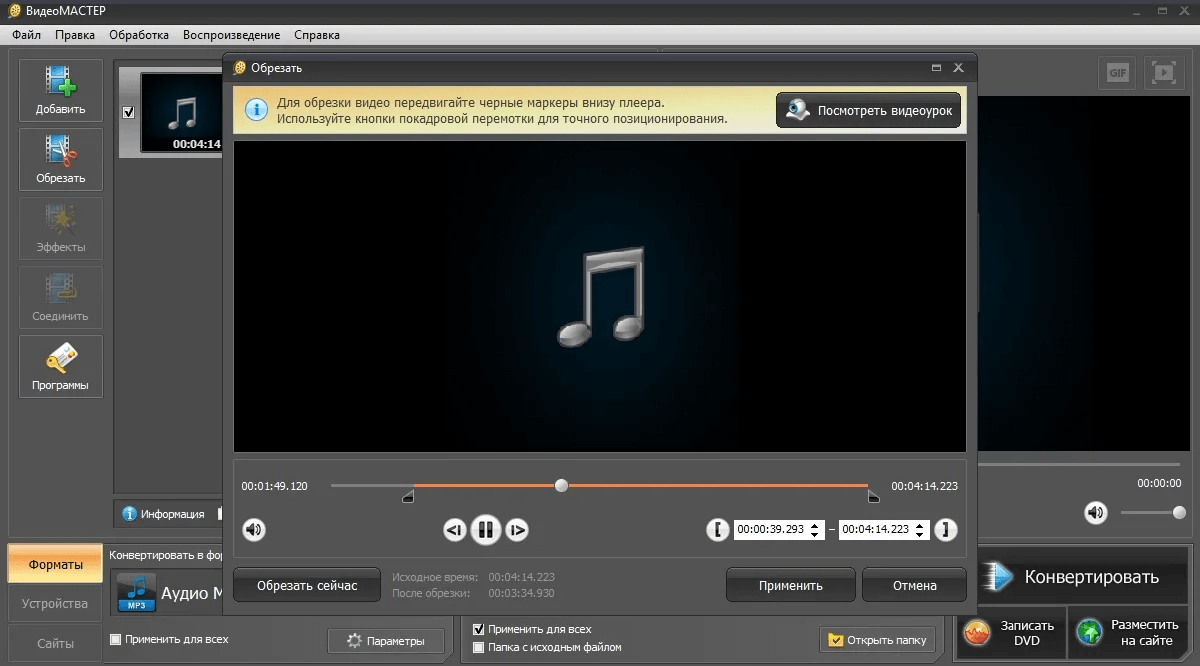
При работе с видео важно не путать две задачи. Первая — обрезка самого ролика, когда остается короткий видеоклип. Вторая — извлечение аудио, когда на выходе получается MP3 или другой звуковой файл. ВидеоМАСТЕР удобен именно тем, что обе операции находятся рядом: сначала выбирается фрагмент, затем формат вывода.
Плюсы:
-
подходит для извлечения музыки из видео;
-
есть нарезка по временным границам;
-
поддерживаются популярные видеоконтейнеры;
-
удобно сохранять аудиодорожку в MP3;
-
интерфейс понятен начинающим пользователям;
-
есть пакетная обработка.
Минусы:
-
для чисто музыкального монтажа АудиоМАСТЕР удобнее;
-
нет глубокой многодорожечной обработки;
-
результат зависит от качества исходной звуковой дорожки в видео.
Кому подходит: пользователям, которые хотят обрезать музыку из видео, достать звук из ролика или подготовить аудиофрагмент для дальнейшего монтажа.
Audacity
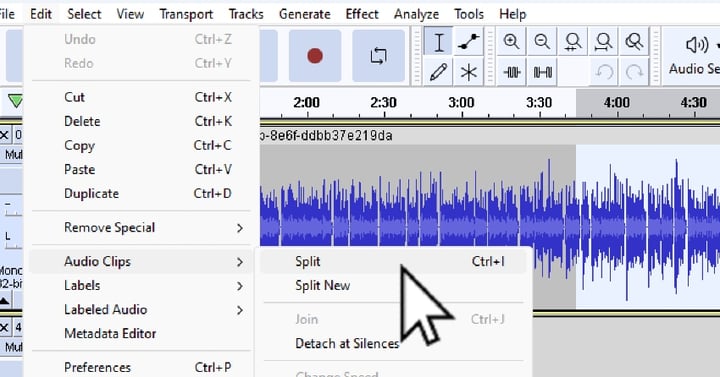
Audacity — один из самых универсальных бесплатных аудиоредакторов. Он работает на Windows, macOS и Linux, показывает дорожку в виде волновой формы, поддерживает несколько треков, запись с микрофона, монтаж, эффекты, шумоподавление, нормализацию и экспорт в разные форматы. Для простой обрезки музыки Audacity тоже подходит, хотя интерфейс выглядит более техническим, чем у домашних редакторов.
В Audacity удобно работать с точным выделением. Можно приблизить таймлайн, поставить курсор на конкретную секунду, удалить выделенный участок, оставить только выбранный фрагмент через команду Trim Audio, применить Fade In и Fade Out, затем выполнить Export Audio.
Что удобно делать в программе:
-
обрезать песню на Windows, macOS и Linux;
-
вырезать ненужный кусок из середины записи;
-
соединить несколько аудиофрагментов;
-
обработать голос, лекцию или подкаст;
-
убрать шум через встроенные эффекты;
-
нормализовать громкость;
-
работать с несколькими дорожками;
-
экспортировать аудио в MP3, WAV, FLAC, OGG.
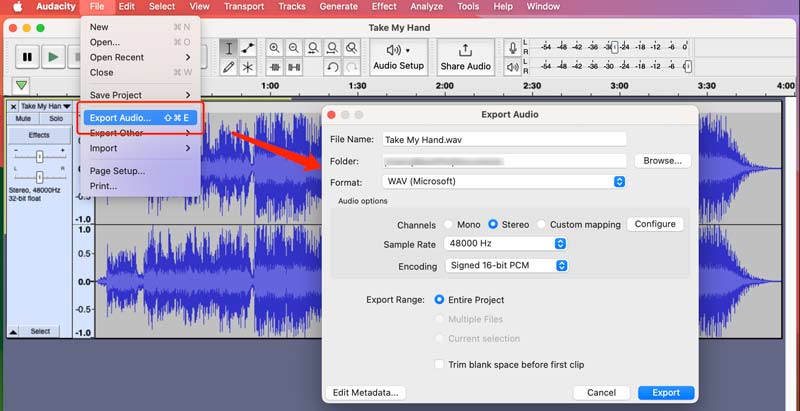
Как обрезать музыку:
-
Откройте Audacity.
-
Перетащите аудиофайл в окно программы.
-
Дождитесь построения волновой формы.
-
Нажмите Play и найдите начало нужного фрагмента.
-
Выделите участок мышью на дорожке.
-
Для удаления выбранной части нажмите Delete.
-
Для сохранения только выбранного фрагмента используйте Edit → Remove Special → Trim Audio.
-
Добавьте Effect → Fading → Fade In в начале.
-
Добавьте Fade Out в конце.
-
Откройте File → Export Audio и сохраните файл.
Audacity особенно полезен, когда нужно не только обрезать аудиофайл, но и улучшить его. Например, запись с диктофона часто содержит шум, слишком тихий голос и длинные паузы. В Audacity такие проблемы решаются последовательно: сначала удаляется лишнее, затем применяется нормализация, потом очищается шум, после этого файл экспортируется.
Плюсы:
-
бесплатная программа для Windows, macOS и Linux;
-
есть многодорожечный монтаж;
-
точное выделение фрагментов;
-
много эффектов для обработки;
-
поддержка популярных аудиоформатов;
-
подходит для музыки, речи, подкастов и учебных записей.
Минусы:
-
интерфейс сложнее, чем у простых MP3-резаков;
-
новичку требуется время на команды Trim Audio, Export Audio и эффекты;
-
при обычном экспорте MP3 файл перекодируется.
Кому подходит: тем, кому нужен бесплатный аудиоредактор для Windows с точной обрезкой, обработкой звука и возможностью работать с несколькими дорожками.
mp3DirectCut
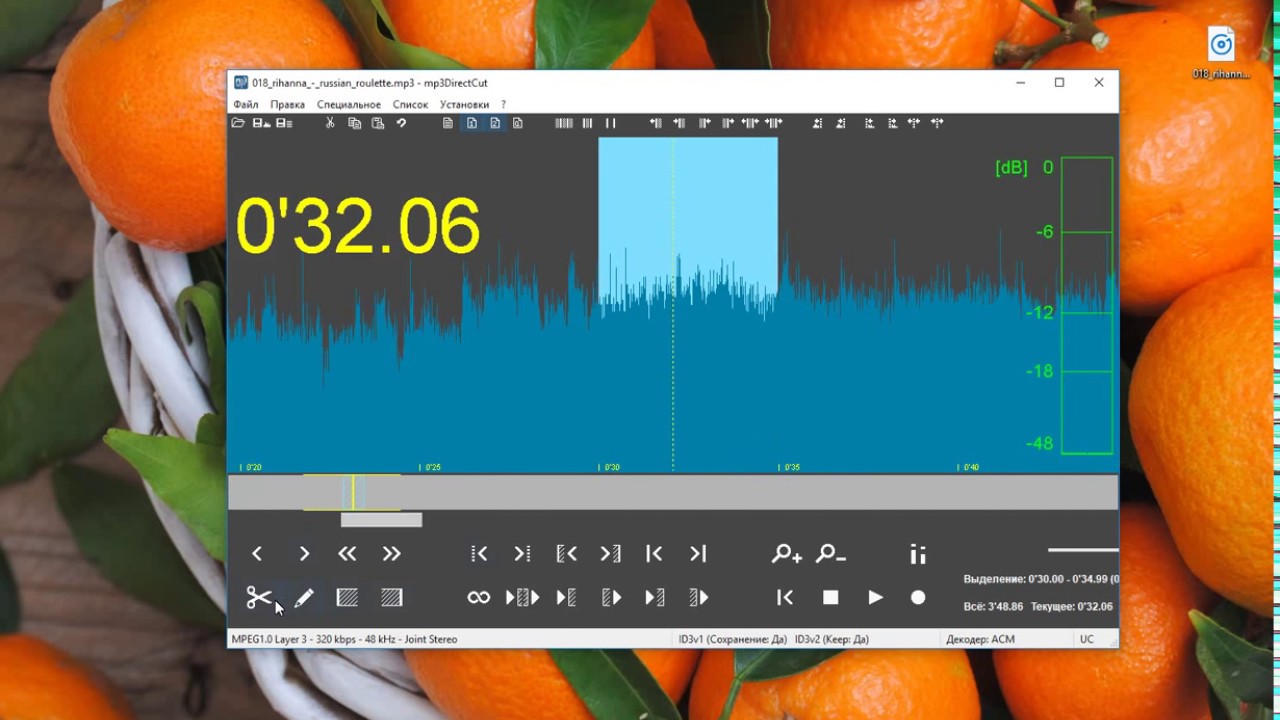
mp3DirectCut — специализированный MP3-резак для тех, кто хочет обрезать MP3 без повторного сжатия. Это важное отличие от обычных аудиоредакторов. Когда MP3 открывается, затем заново экспортируется в MP3, звук проходит через повторное кодирование. mp3DirectCut работает с MPEG-потоком напрямую, поэтому фрагменты сохраняются без лишней потери качества.
Интерфейс программы выглядит старомодно, зато в нем есть все для точной нарезки: графическое отображение звука, маркеры, выделение, предпрослушивание, удаление фрагментов, сохранение выбранного участка. Программа подходит для длинных MP3-записей, лекций, DJ-сетов, аудиокниг и песен, где нужно быстро оставить нужную часть.
Что удобно делать в программе:
-
нарезать MP3 без перекодирования;
-
удалить рекламу или тишину из записи;
-
разделить длинный MP3 на части;
-
сохранить выбранный фрагмент;
-
расставить точки начала и конца;
-
вырезать середину файла;
-
работать с большими MP3-записями.
Как обрезать MP3:
-
Откройте mp3DirectCut.
-
Нажмите File → Open и выберите MP3.
-
Прослушайте запись через кнопку воспроизведения.
-
Поставьте курсор на начало нужного фрагмента.
-
Нажмите Set begin.
-
Перейдите к концу фрагмента.
-
Нажмите Set end.
-
Проверьте выделение прослушиванием.
-
Выберите File → Save selection.
-
Сохраните готовый MP3-файл.
Для рингтонов mp3DirectCut хорош тем, что быстро сохраняет нужный кусок песни. Для сложной обработки он не предназначен: здесь нет полноценного набора эффектов, многодорожечного монтажа и современного интерфейса. Зато в сценарии нарезка MP3 он работает быстрее и чище многих универсальных редакторов.
Плюсы:
-
обрезка MP3 без перекодирования;
-
быстрый запуск;
-
подходит для длинных записей;
-
есть маркеры начала и конца;
-
экономит качество исходного MP3;
-
не перегружен лишними функциями.
Минусы:
-
интерфейс выглядит устаревшим;
-
программа ориентирована именно на MP3;
-
нет полноценной многодорожечной обработки;
-
новичку нужно привыкнуть к логике маркеров.
Кому подходит: пользователям, которым нужна точная нарезка MP3 без повторного сжатия и без лишней обработки.
Ocenaudio
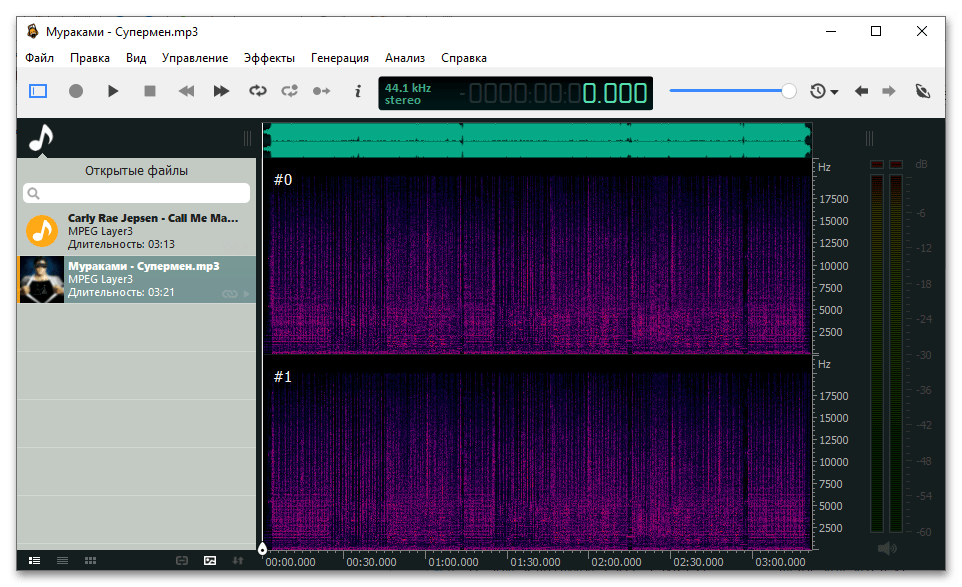
Ocenaudio — легкий аудиоредактор для Windows, macOS и Linux. Он проще Audacity, но удобнее примитивных резаков. Программа показывает волновую форму, поддерживает выделение фрагментов, предпрослушивание, базовые эффекты, анализ спектра и сохранение в популярные форматы. Для пользователя, которому нужно обрезать музыку на компьютере без сложного студийного интерфейса, Ocenaudio выглядит сбалансированным вариантом.
В программе удобно быстро выделить начало или конец трека и удалить лишнее. Масштабирование волны помогает попасть в точное место, а предпрослушивание позволяет проверить, не обрезан ли удар, согласная в голосе или начало музыкальной фразы.
Что удобно делать в программе:
-
обрезать аудиофайл;
-
удалить тишину;
-
вырезать середину записи;
-
применить плавное затухание;
-
нормализовать громкость;
-
быстро прослушивать выделенные участки;
-
редактировать голосовые записи и музыку.
Как обрезать музыку:
-
Откройте Ocenaudio.
-
Перетащите файл в главное окно.
-
Найдите нужный фрагмент на волновой форме.
-
Выделите лишний участок в начале и нажмите Delete.
-
Выделите лишний участок в конце и также удалите его.
-
Для сохранения только фрагмента выделите нужную часть и используйте команду экспорта выделения.
-
Добавьте плавное появление и затухание через эффекты.
-
Сохраните файл в нужном формате.
Ocenaudio удобен для тех, кто обрабатывает одиночные файлы. Это не студия для сложного сведения, а аккуратный редактор для повседневных задач: подрезать диктофонную запись, сделать короткий аудиофайл, подготовить голос, выровнять громкость.
Плюсы:
-
понятнее Audacity для новичка;
-
работает на Windows, macOS и Linux;
-
есть наглядная волновая форма;
-
быстрый отклик интерфейса;
-
подходит для музыки и речи;
-
есть базовые эффекты.
Минусы:
-
меньше возможностей для сложного монтажа, чем в Audacity;
-
не лучший вариант для многодорожечных проектов;
-
для MP3 без перекодирования лучше использовать mp3DirectCut.
Кому подходит: тем, кто хочет обрезать песню на Windows, macOS или Linux в простом редакторе без перегруженного интерфейса.
WavePad
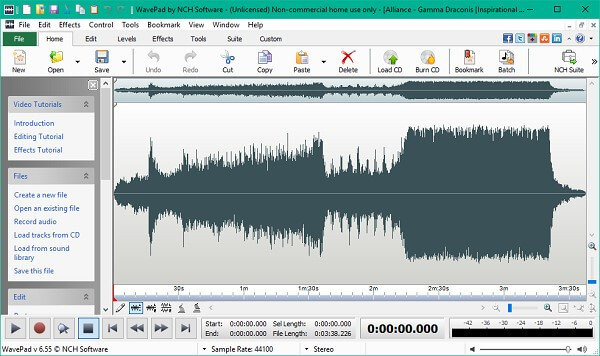
WavePad — аудиоредактор с широким набором инструментов: обрезка, разделение, копирование фрагментов, вставка, нормализация, шумоподавление, эффекты, изменение высоты тона и скорости. Программа подходит для пользователей, которым простой резак уже тесен, но профессиональная среда вроде Adobe Audition пока не нужна.
Для обрезки музыки WavePad использует классическую схему: файл открывается в редакторе, волновая форма отображается на таймлайне, участок выделяется мышью, лишнее удаляется или сохраняется выбранная часть. В программе удобно работать с речью, потому что есть инструменты усиления, удаления шума и выравнивания громкости.
Что удобно делать в программе:
-
обрезать музыку и голосовые записи;
-
делить длинные файлы;
-
удалять тишину и шум;
-
добавлять эффекты;
-
склеивать фрагменты;
-
готовить аудио для видео;
-
сохранять результат в распространенные форматы.
Как обрезать аудио:
-
Запустите WavePad.
-
Откройте файл через Open File.
-
Найдите нужный участок на волновой форме.
-
Выделите начало, которое нужно удалить.
-
Нажмите Delete или используйте команду обрезки.
-
Повторите действие для конца записи.
-
Для сохранения фрагмента выделите нужную часть и выберите экспорт выделения.
-
Настройте формат и качество.
-
Сохраните готовый файл.
WavePad особенно удобен для смешанных задач. Сегодня нужно вырезать припев, завтра — почистить диктофонную запись, послезавтра — подготовить короткий голосовой файл. Для таких сценариев программа дает больше инструментов, чем простые онлайн-сервисы.
Плюсы:
-
много инструментов обработки;
-
подходит для музыки и речи;
-
есть эффекты и улучшение звука;
-
поддерживаются популярные форматы;
-
доступна версия для разных платформ;
-
удобен для регулярной работы с аудио.
Минусы:
-
интерфейс насыщен кнопками;
-
для одноразовой обрезки онлайн-сервис быстрее;
-
часть возможностей избыточна для простого рингтона.
Кому подходит: пользователям, которым нужна программа для обрезки музыки и базовой звуковой обработки в одном окне.
Wavosaur
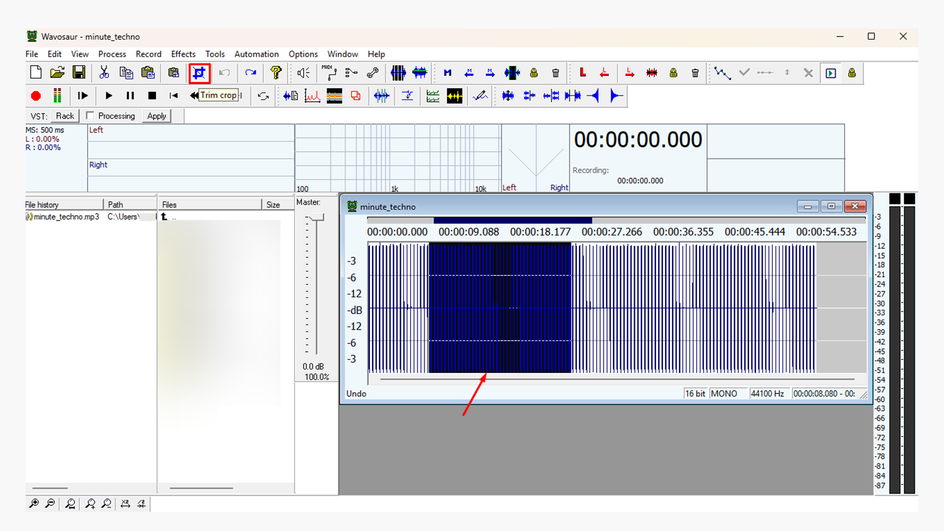
Wavosaur — компактный аудиоредактор для Windows. Он ценится за небольшой размер, быстрый запуск и прямой доступ к базовым операциям: выделение, удаление, обрезка, нормализация, вставка тишины, изменение громкости. Программа подходит для старых компьютеров и простых монтажных задач.
Wavosaur выглядит технически, но работает быстро. Пользователь открывает файл, видит волну, выделяет ненужную часть и удаляет ее. Для аккуратной обрезки помогают масштабирование и навигация по таймлайну.
Что удобно делать в программе:
-
обрезать WAV и MP3;
-
удалить лишние фрагменты;
-
нормализовать звук;
-
вставить тишину;
-
подготовить короткий звуковой файл;
-
быстро обработать запись без тяжелой установки.
Как обрезать музыку:
-
Запустите Wavosaur.
-
Откройте аудиофайл через File → Open.
-
Используйте масштабирование, чтобы найти точное начало.
-
Выделите лишний фрагмент.
-
Нажмите Delete.
-
Повторите действие для конца записи.
-
Проверьте звучание.
-
Сохраните файл через File → Save As.
Wavosaur не пытается быть универсальной студией. Его сильная сторона — легкость. Он подходит для пользователя, которому нужно открыть файл, быстро отрезать лишнее и закрыть программу.
Плюсы:
-
быстрый запуск;
-
небольшой размер;
-
подходит для слабых компьютеров;
-
есть базовые функции редактирования;
-
удобен для коротких операций;
-
не перегружает систему.
Минусы:
-
интерфейс не выглядит современным;
-
нет русскоязычной логики для новичков;
-
меньше обучающих подсказок, чем в домашних редакторах;
-
для сложной обработки возможностей недостаточно.
Кому подходит: пользователям Windows, которым нужен легкий аудиоредактор для быстрой обрезки и базовой обработки.
Free Audio Editor
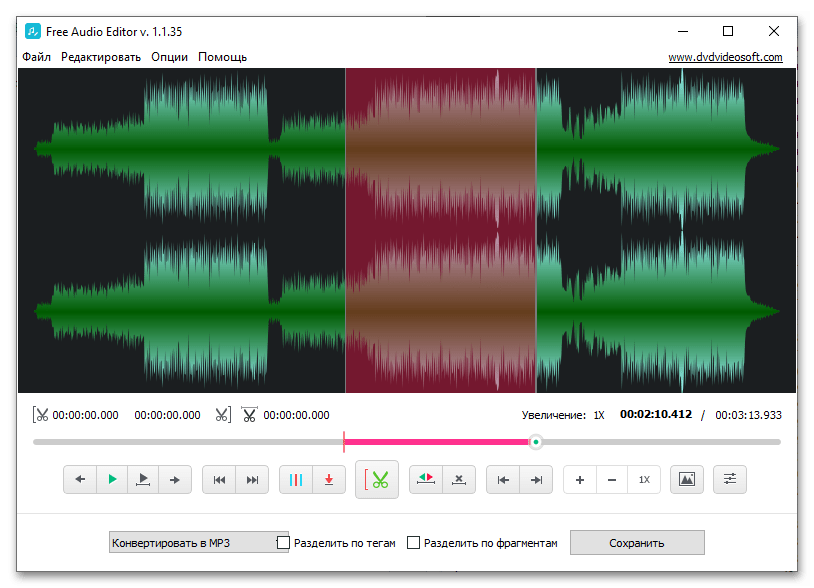
Free Audio Editor — простой редактор для базовой работы с аудио. Его выбирают для задач без сложного монтажа: открыть трек, отметить нужный участок, удалить лишнее, сохранить результат. Он подходит для пользователей, которым не нужны многодорожечные проекты, спектральный анализ и профессиональные плагины.
Интерфейс строится вокруг одной дорожки и набора простых команд. Это удобно для нарезки MP3, WAV и других файлов, особенно когда главная задача — удалить начало и конец песни.
Что удобно делать в программе:
-
обрезать аудиофайл;
-
удалить тишину;
-
сохранить выбранный фрагмент;
-
применить базовые эффекты;
-
подготовить короткий MP3;
-
обработать запись с микрофона.
Как обрезать музыку:
-
Откройте Free Audio Editor.
-
Нажмите Open и выберите файл.
-
Прослушайте запись.
-
Выделите лишнее начало.
-
Удалите выделение.
-
Выделите лишний конец.
-
Удалите его.
-
Сохраните результат через Save As или экспорт.
Free Audio Editor хорош для пользователей, которым нужна не студия, а простая программа для нарезки аудио. Для частой работы с MP3 без перекодирования лучше выбрать mp3DirectCut, а для более глубокой обработки — Audacity.
Плюсы:
-
простая структура;
-
подходит для новичков;
-
есть основные команды редактирования;
-
удобно работать с одиночными файлами;
-
не требует глубокого обучения.
Минусы:
-
ограниченные профессиональные возможности;
-
меньше гибкости, чем у Audacity;
-
интерфейс зависит от версии программы;
-
не лучший выбор для многодорожечной работы.
Кому подходит: тем, кому нужна простая программа для обрезки музыки на Windows без сложных настроек.
Wave Editor
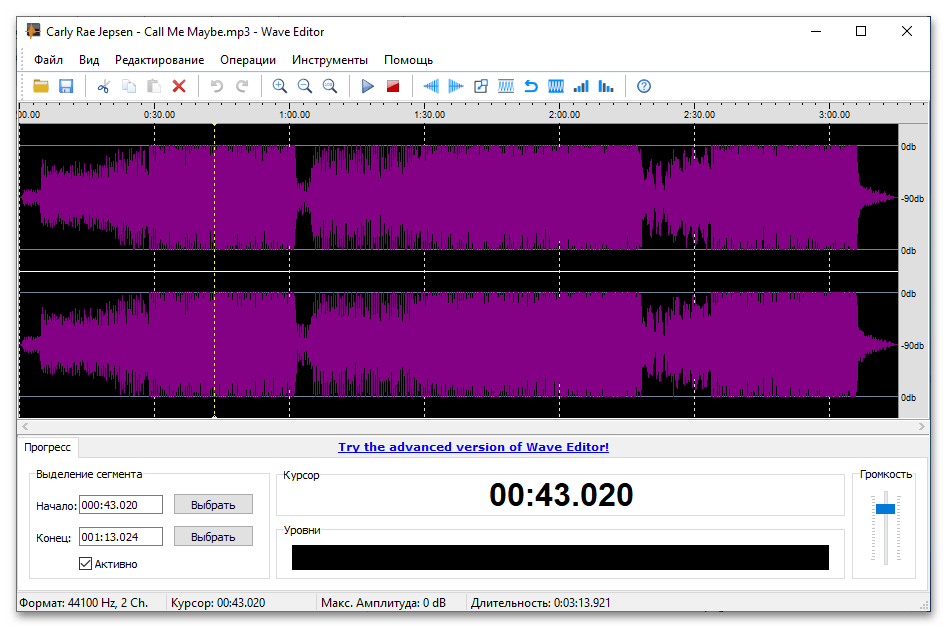
Wave Editor — еще один простой аудиоредактор для Windows. Он предназначен для базовых операций с дорожкой: выделение, вырезание, копирование, вставка, удаление фрагментов, сохранение результата. Программа подходит для тех, кто хочет быстро обрезать музыку на компьютере и не разбираться в сложных студийных функциях.
В Wave Editor удобно работать по визуальной форме звука. Видно, где начинается громкая часть, где находится пауза, где заканчивается припев. Это упрощает выбор фрагмента для рингтона или короткого файла.
Что удобно делать в программе:
-
вырезать фрагмент из песни;
-
убрать тишину в начале и конце;
-
сохранить короткий MP3;
-
скопировать часть аудио;
-
вставить фрагмент в другое место;
-
подготовить звук для презентации.
Как обрезать аудио:
-
Откройте Wave Editor.
-
Загрузите файл.
-
Найдите нужный участок на волновой форме.
-
Выделите лишнее начало и удалите его.
-
Выделите лишний конец и удалите его.
-
Прослушайте оставшийся фрагмент.
-
Сохраните файл в выбранном формате.
Wave Editor подходит для прямолинейной работы: открыть, обрезать, сохранить. Он не заменяет профессиональные редакторы, но для простого домашнего сценария работает быстрее и понятнее.
Плюсы:
-
простой интерфейс;
-
наглядная волновая форма;
-
быстрые операции с фрагментами;
-
подходит для новичков;
-
не перегружен лишними эффектами.
Минусы:
-
мало возможностей для сложной обработки;
-
нет полноценного многодорожечного монтажа;
-
для профессиональной реставрации звука не подходит.
Кому подходит: пользователям, которым нужно быстро обрезать песню на Windows и сохранить результат без сложной настройки проекта.
Ashampoo Music Studio
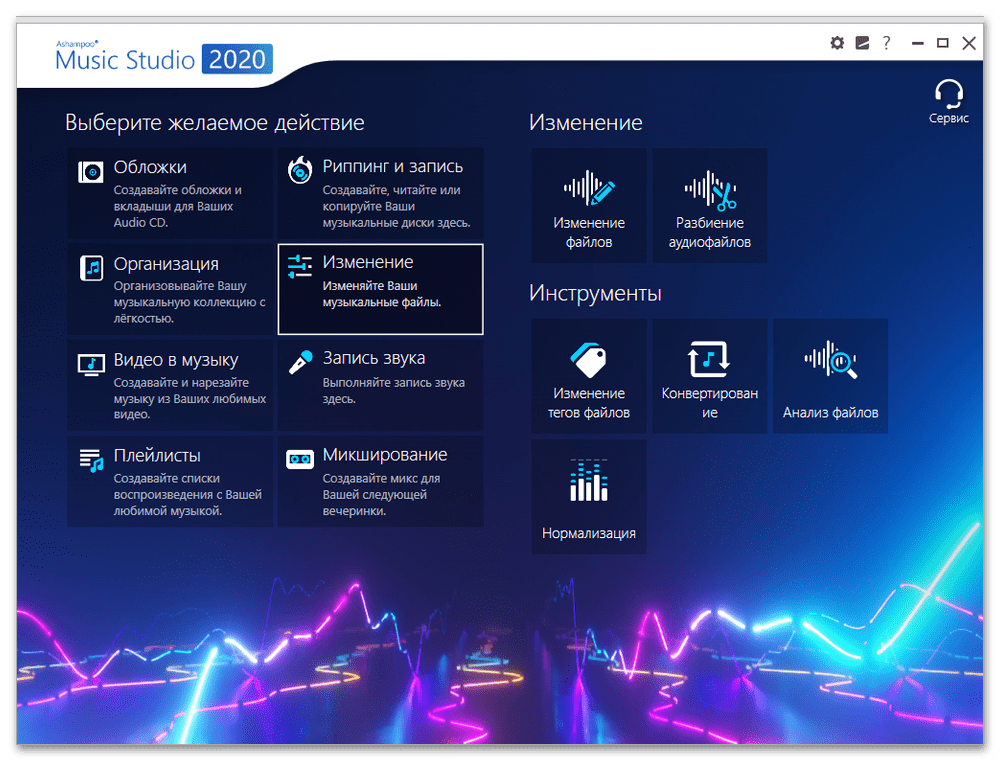
Ashampoo Music Studio — программа для работы с музыкальной коллекцией, где обрезка является одной из функций. Она подходит для пользователей, которые не только режут треки, но и конвертируют файлы, записывают диски, редактируют теги, упорядочивают музыку и готовят подборки.
Для нарезки музыки программа предлагает визуальный редактор, где отображается дорожка и задаются границы фрагмента. Такой подход удобен для подготовки коротких файлов, удаления пауз и сохранения нужного отрывка.
Что удобно делать в программе:
-
обрезать треки;
-
редактировать музыкальную коллекцию;
-
конвертировать аудио;
-
работать с тегами;
-
записывать диски;
-
создавать подборки;
-
готовить фрагменты для устройств.
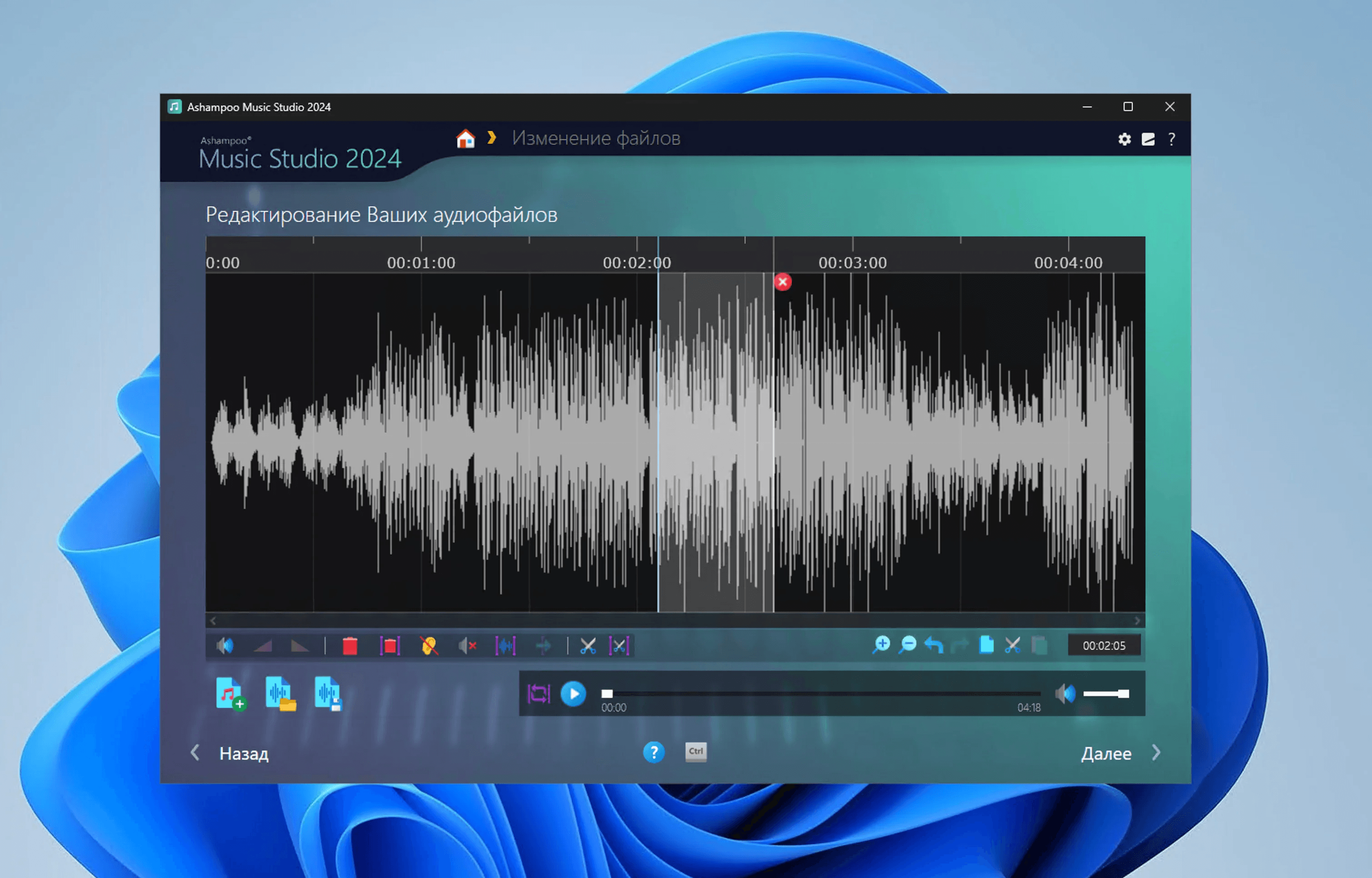
Как обрезать музыку:
-
Откройте Ashampoo Music Studio.
-
Выберите модуль редактирования аудио.
-
Добавьте нужный трек.
-
Отметьте начало и конец фрагмента.
-
Удалите лишние участки.
-
Проверьте звучание.
-
Выберите формат сохранения.
-
Экспортируйте готовый файл.
Ashampoo Music Studio удобнее всего в роли домашнего музыкального комбайна. Для одного рингтона он избыточен, но для пользователя с большой музыкальной библиотекой набор дополнительных функций полезен.
Плюсы:
-
объединяет несколько задач в одной программе;
-
подходит для домашней музыкальной коллекции;
-
есть редактирование и конвертация;
-
удобен для организации треков;
-
понятная структура модулей.
Минусы:
-
для простой обрезки есть более легкие решения;
-
не ориентирован на профессиональный монтаж;
-
интерфейс шире, чем требуется для одного MP3-фрагмента.
Кому подходит: пользователям Windows, которые хотят не только обрезать музыку, но и поддерживать порядок в аудиоколлекции.
Direct WAV MP3 Splitter
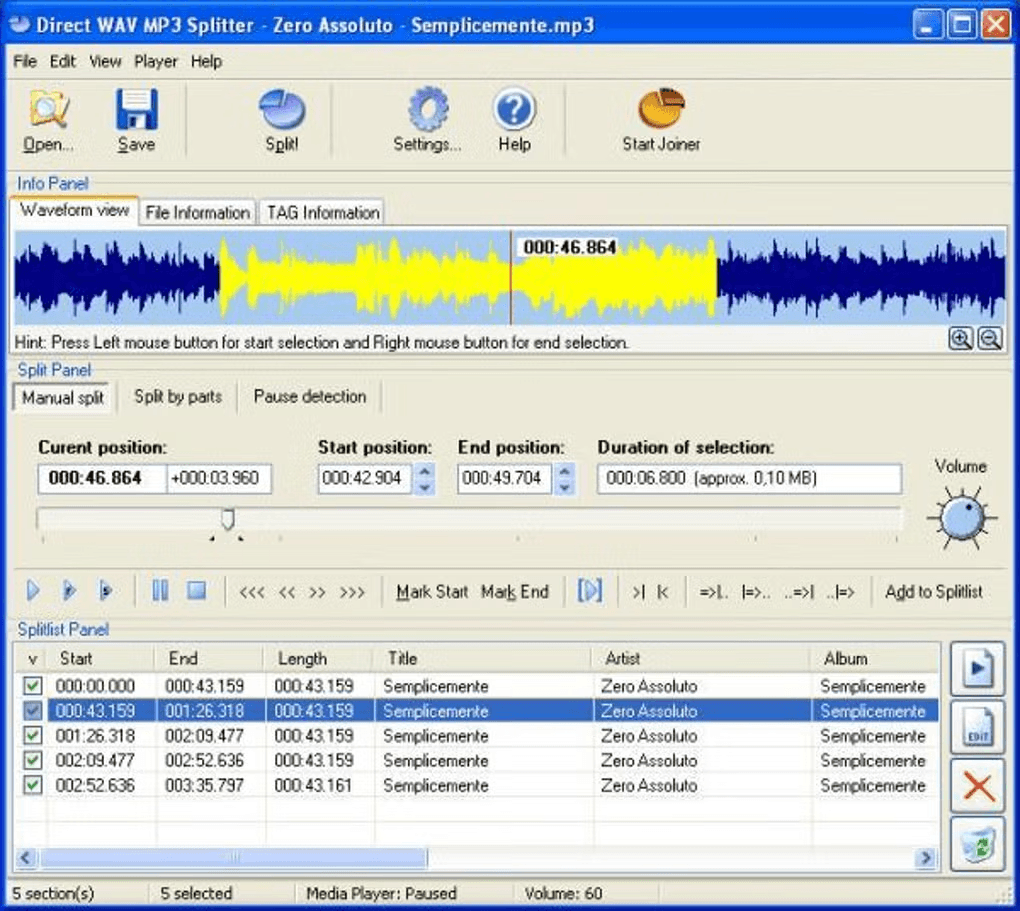
Direct WAV MP3 Splitter — специализированная программа для разделения больших аудиофайлов. Она особенно полезна для длинных записей: лекций, аудиокниг, интервью, радиопередач, DJ-сетов, записей конференций. В отличие от простого редактора, здесь важен не только один короткий фрагмент, но и деление файла на несколько частей.
Программа помогает ставить точки разделения и сохранять отдельные фрагменты. Такой подход удобен, когда нужно не просто обрезать начало и конец, а разбить часовой файл на главы.
Что удобно делать в программе:
-
разделить длинный MP3 или WAV;
-
нарезать аудиокнигу на главы;
-
разбить лекцию на части;
-
удалить ненужные фрагменты;
-
подготовить набор коротких файлов;
-
сохранить части по отдельности.
Как разделить аудио:
-
Откройте Direct WAV MP3 Splitter.
-
Загрузите длинный файл.
-
Прослушайте запись.
-
Поставьте метки в местах разделения.
-
Проверьте каждую границу.
-
Настройте имена выходных файлов.
-
Запустите сохранение частей.
-
Проверьте порядок готовых фрагментов.
Для музыкального рингтона Direct WAV MP3 Splitter не всегда самый удобный вариант. Его сильная сторона — длинные записи и точное деление на сегменты. Когда нужно нарезать двухчасовую лекцию, программа экономит время.
Плюсы:
-
хорошо работает с длинными файлами;
-
удобна для деления на части;
-
подходит для лекций и аудиокниг;
-
есть точные точки разделения;
-
сохраняет набор фрагментов.
Минусы:
-
не рассчитана на художественный монтаж;
-
меньше эффектов, чем в универсальных редакторах;
-
для короткой песни проще использовать АудиоМАСТЕР или mp3DirectCut.
Кому подходит: тем, кто часто делит длинные аудиозаписи на отдельные файлы.
Программы для обрезки аудио на macOS
GarageBand
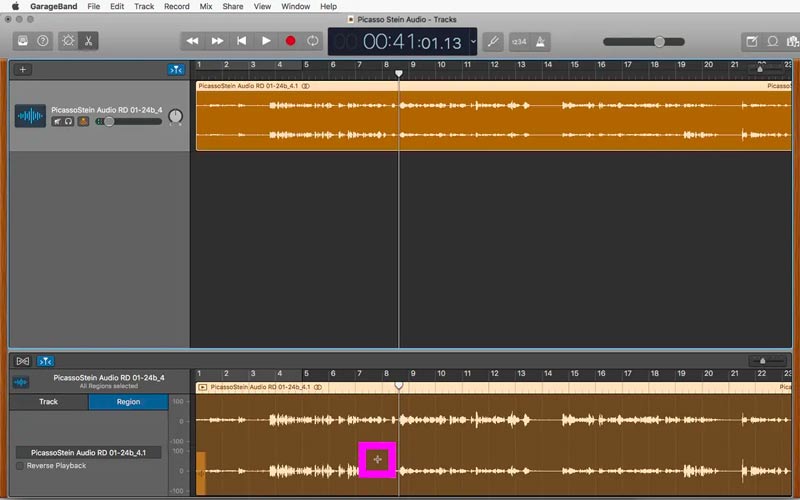
GarageBand — музыкальная студия для macOS и iOS. Она подходит для записи, аранжировки, работы с дорожками и базового монтажа. Для обрезки музыки GarageBand особенно удобен на Mac, когда нужно подрезать аудиорегион, сделать короткую версию трека или подготовить фрагмент для проекта.
Логика отличается от обычных MP3-резаков. Файл помещается на дорожку, затем его края подтягиваются мышью к нужным позициям. Это похоже на видеомонтаж: регион можно укоротить, переместить, разрезать, продублировать и экспортировать.
Что удобно делать в программе:
-
обрезать аудиорегион;
-
записывать голос и инструменты;
-
создавать музыкальные проекты;
-
соединять несколько дорожек;
-
добавлять эффекты;
-
готовить короткие фрагменты для Apple-устройств;
-
работать с музыкой на Mac и iPhone.
Как обрезать музыку на Mac:
-
Откройте GarageBand.
-
Создайте пустой проект.
-
Перетащите аудиофайл на дорожку.
-
Найдите нужный участок на таймлайне.
-
Потяните левый край региона вправо, чтобы убрать начало.
-
Потяните правый край региона влево, чтобы убрать конец.
-
При необходимости разрежьте регион командой разделения.
-
Прослушайте проект.
-
Откройте экспорт и сохраните песню на диск.
GarageBand хорош для пользователей Apple, которым нужен не только резак, но и полноценная музыкальная среда. Он удобен для создания рингтонов, обработки вокала, записи инструментов и подготовки аудио к видео.
Плюсы:
-
хорошо интегрирован в экосистему Apple;
-
подходит для Mac, iPhone и iPad;
-
есть дорожки, эффекты и инструменты;
-
удобно обрезать регионы на таймлайне;
-
подходит для музыкантов и авторов контента.
Минусы:
-
для простой нарезки интерфейс избыточен;
-
логика проекта сложнее, чем у онлайн-сервиса;
-
экспорт требует понимания настроек проекта.
Кому подходит: пользователям macOS и iOS, которые хотят обрезать музыку и при этом иметь инструменты для записи и монтажа.
Audacity для macOS
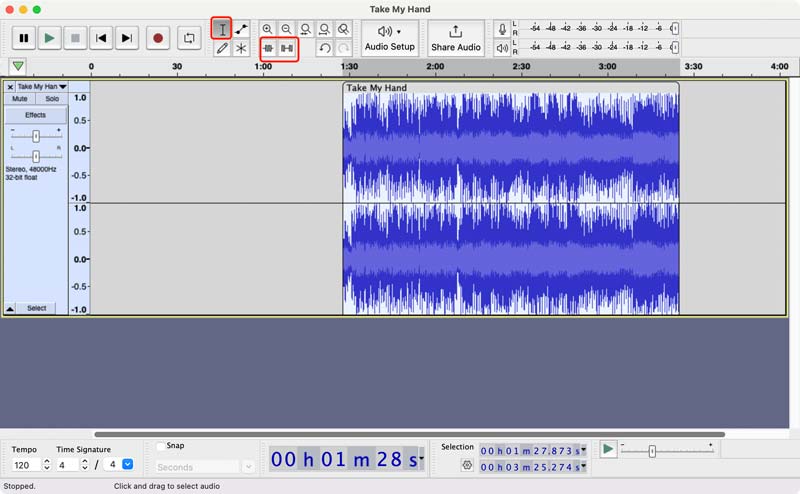
Audacity на macOS выполняет те же задачи, что и на Windows: обрезка, запись, монтаж, эффекты, нормализация, экспорт. Он полезен тем, кто хочет бесплатный редактор с точным контролем и не ограничиваться встроенными инструментами.
Для обрезки нужно импортировать файл, выделить ненужные части, удалить их и экспортировать готовый результат. На Mac особенно удобно использовать Audacity для обработки голоса, подкастов и учебных записей.
Что удобно делать:
-
обрезать музыку на Mac;
-
редактировать голосовые записи;
-
удалять шум;
-
работать с несколькими дорожками;
-
экспортировать WAV, MP3, FLAC;
-
готовить аудио для роликов.
-
Откройте Audacity.
-
Перетащите файл в рабочее окно.
-
Увеличьте масштаб дорожки.
-
Выделите лишний участок.
-
Нажмите Delete.
-
Добавьте плавное затухание.
-
Откройте File → Export Audio.
-
Сохраните файл.
Плюсы:
-
бесплатный редактор для macOS;
-
точная работа с волной;
-
много эффектов;
-
подходит для речи и музыки;
-
есть многодорожечный монтаж.
Минусы:
-
интерфейс требует привыкания;
-
для простого рингтона GarageBand иногда понятнее;
-
при экспорте MP3 нужно внимательно выбирать качество.
Кому подходит: пользователям Mac, которым нужен бесплатный и точный аудиоредактор.
Adobe Audition
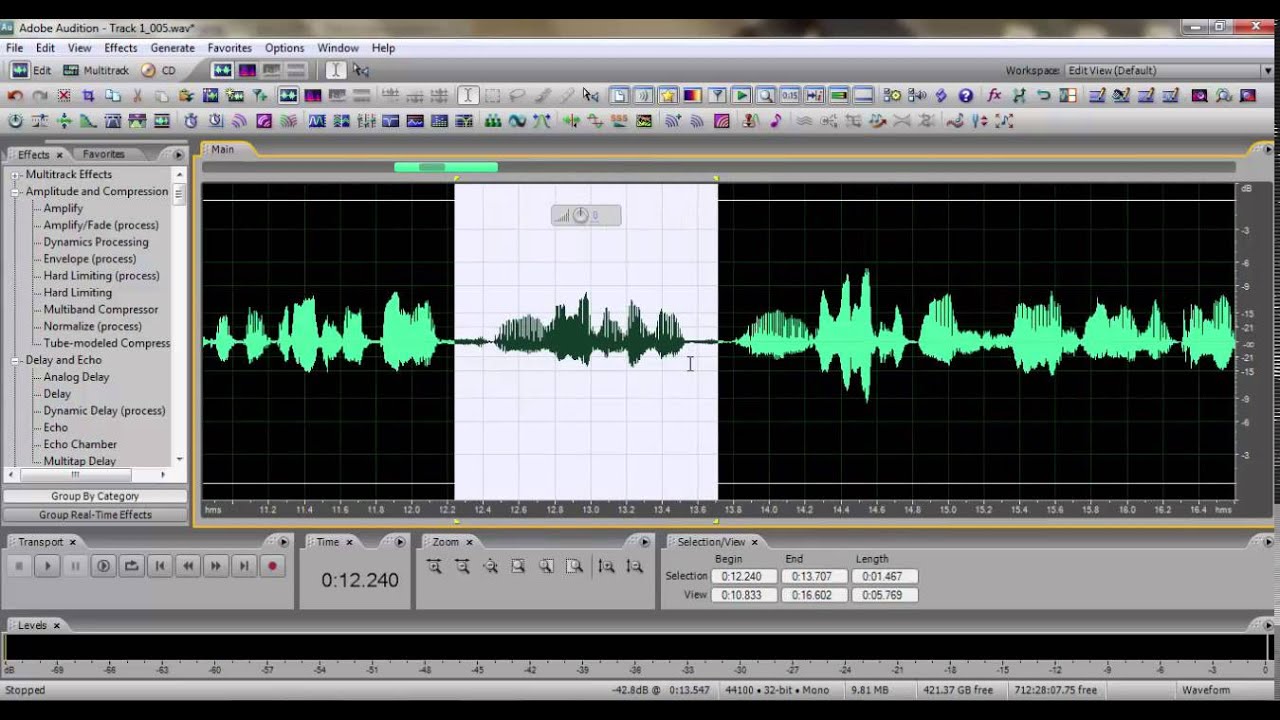
Adobe Audition — профессиональный аудиоредактор для монтажа, реставрации и сведения звука. Он подходит для подкастов, озвучки, музыки, видеопроизводства, радио и студийной работы. Обрезка музыки здесь является базовой операцией, а рядом находятся маркеры, спектральное отображение, эффекты, шумоподавление и точный экспорт.
Для бытовой нарезки Audition избыточен, но в профессиональном процессе он удобен. Можно открыть файл в режиме Waveform, выделить фрагмент, удалить лишнее, убрать шум, выровнять громкость, поставить маркеры и экспортировать готовый материал.
Что удобно делать:
-
точно обрезать музыку и речь;
-
чистить шумы;
-
работать со спектральным отображением;
-
монтировать подкасты;
-
готовить звук для видео;
-
сохранять профессиональные пресеты экспорта;
-
обрабатывать большие проекты.
Как обрезать аудио:
-
Откройте Adobe Audition.
-
Импортируйте файл.
-
Перейдите в режим Waveform.
-
Найдите нужный участок.
-
Выделите лишнюю часть.
-
Нажмите Delete.
-
Используйте Favorites или эффекты для нормализации.
-
Сохраните результат через File → Export → File.
Плюсы:
-
профессиональная точность;
-
мощная обработка шума;
-
удобные маркеры;
-
подходит для подкастов и видео;
-
есть спектральное редактирование;
-
гибкий экспорт.
Минусы:
-
сложен для новичка;
-
избыточен для одного рингтона;
-
требует времени на освоение;
-
ориентирован на профессиональный рабочий процесс.
Кому подходит: авторам подкастов, монтажерам, звукорежиссерам и пользователям, которым нужна не только обрезка, но и глубокая обработка аудио.
Программы для обрезки песен на Linux
Audacity для Linux
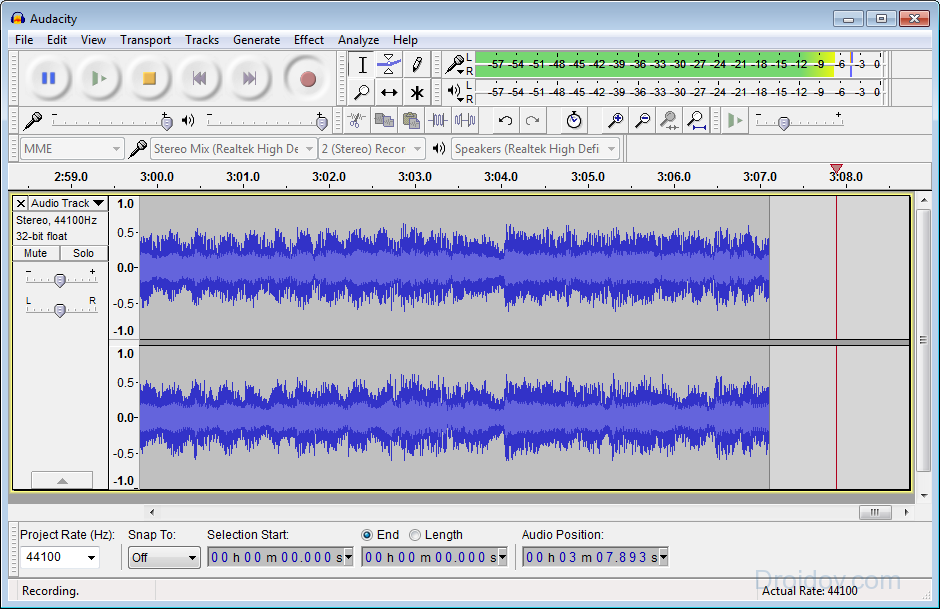
Audacity остается главным вариантом для обрезки музыки на Linux. Он доступен в популярных дистрибутивах, работает с волновой формой, поддерживает базовую и расширенную обработку, подходит для речи, музыки, подкастов и учебных материалов.
Для Linux-пользователя Audacity удобен тем, что закрывает почти весь бытовой аудиомонтаж: запись, нарезка, удаление шума, экспорт, обработка громкости. Для одной песни он тоже подходит, но особенно раскрывается в регулярной работе.
Что удобно делать:
-
обрезать аудиофайл;
-
убрать шум;
-
редактировать подкаст;
-
разделить запись на части;
-
склеить фрагменты;
-
экспортировать результат.
Инструкция:
-
Откройте Audacity из меню приложений.
-
Импортируйте файл.
-
Выделите лишнее начало.
-
Удалите его.
-
Выделите конец записи и удалите его.
-
Добавьте плавные переходы.
-
Сохраните файл через экспорт.
Плюсы:
-
доступен для Linux;
-
подходит для разных типов аудио;
-
есть точная работа с дорожкой;
-
поддерживаются эффекты;
-
работает с длинными записями.
Минусы:
-
не самый простой интерфейс;
-
для MP3 без перекодирования нужен другой инструмент;
-
некоторые форматы зависят от установленных компонентов системы.
Кому подходит: пользователям Linux, которым нужен универсальный аудиоредактор с точной обрезкой и обработкой.
Ardour
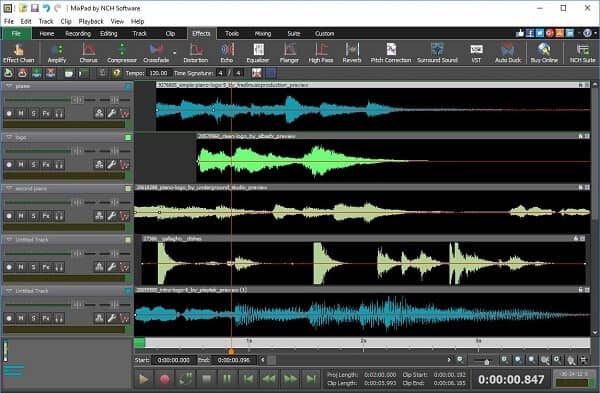
Ardour — цифровая аудиостанция для записи, монтажа и сведения. Его используют на Linux, macOS и Windows. Для простой обрезки песни Ardour слишком мощный, но для музыкантов, подкастеров и авторов сложных проектов он удобен: дорожки, регионы, разрезание, перемещение, автоматизация и экспорт находятся в одной рабочей среде.
В Ardour обрезка выполняется как монтаж региона на таймлайне. Файл импортируется на дорожку, затем участок разрезается, края подтягиваются, лишние части удаляются, а проект экспортируется.
Что удобно делать:
-
монтировать многодорожечные проекты;
-
разрезать и перемещать аудиорегионы;
-
записывать инструменты и голос;
-
сводить музыку;
-
обрабатывать подкасты;
-
экспортировать готовый микс.
Как обрезать фрагмент:
-
Создайте проект в Ardour.
-
Импортируйте аудиофайл.
-
Поместите его на дорожку.
-
Найдите нужный участок.
-
Разрежьте регион в начале и конце.
-
Удалите лишние части.
-
Подвиньте оставшийся фрагмент к началу проекта.
-
Выполните экспорт.
Плюсы:
-
полноценная среда для аудиопроизводства;
-
подходит для Linux;
-
есть многодорожечный монтаж;
-
удобно работать с проектами;
-
хорош для музыкантов и подкастеров.
Минусы:
-
сложен для простой обрезки;
-
требует понимания дорожек и проектов;
-
быстрый рингтон проще сделать в другом инструменте.
Кому подходит: пользователям Linux и macOS, которым нужна не только нарезка MP3, а полноценная работа со звуком.
Онлайн-сервисы для обрезки музыки
123apps
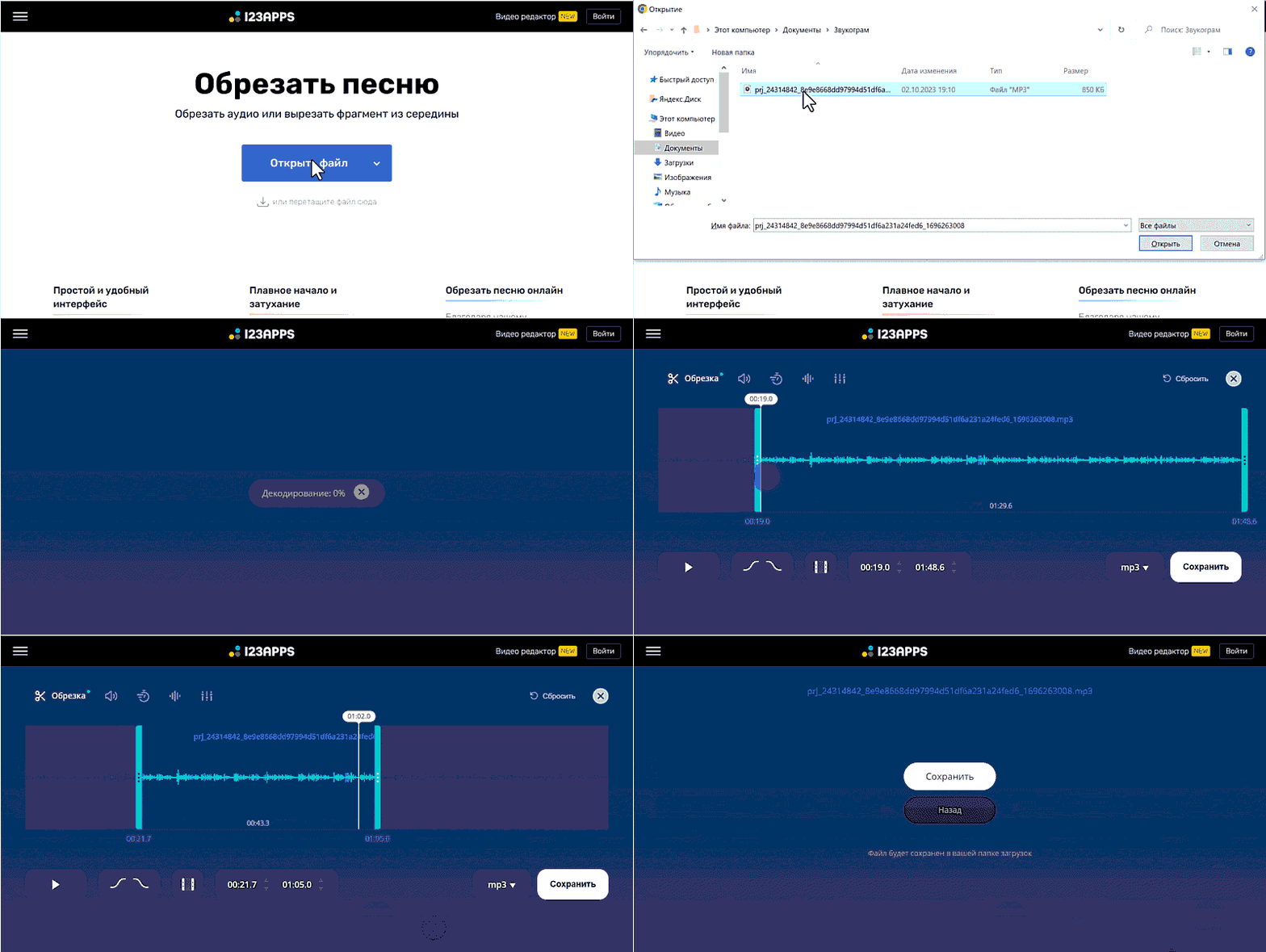
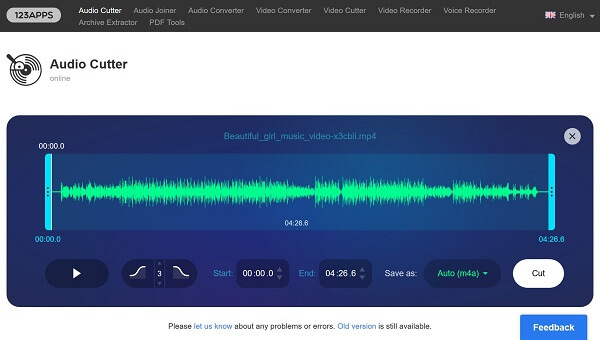
123apps удобен, когда нужно обрезать музыку онлайн без установки программы. Сервис работает в браузере: загружается файл, на шкале выставляются начало и конец, включаются плавное появление и затухание, затем готовый фрагмент сохраняется на компьютер.
Онлайн-обрезка песни подходит для разовых задач: сделать рингтон, убрать тишину, подготовить короткий фрагмент для презентации или видео. Для больших файлов и конфиденциальных записей настольная программа надежнее, потому что файл не отправляется в браузерный сервис.
Что удобно делать:
-
обрезать музыку онлайн;
-
быстро сделать MP3-фрагмент;
-
добавить fade in и fade out;
-
сохранить файл без установки редактора;
-
работать с компьютера, ноутбука или планшета.
Как обрезать музыку онлайн:
-
Откройте инструмент обрезки аудио.
-
Нажмите кнопку загрузки файла.
-
Дождитесь появления дорожки.
-
Передвиньте левый маркер к началу фрагмента.
-
Передвиньте правый маркер к концу.
-
Включите плавное появление и затухание.
-
Прослушайте результат.
-
Выберите формат сохранения.
-
Скачайте готовый файл.
Плюсы:
-
работает в браузере;
-
не требует установки;
-
понятные маркеры начала и конца;
-
есть плавные переходы;
-
подходит для разовой нарезки.
Минусы:
-
для больших файлов загрузка занимает время;
-
требуется интернет;
-
конфиденциальные записи лучше обрабатывать локально;
-
профессиональных функций меньше, чем в Audacity.
Кому подходит: пользователям, которым нужно быстро обрезать аудиофайл без установки программы.
MP3Cut
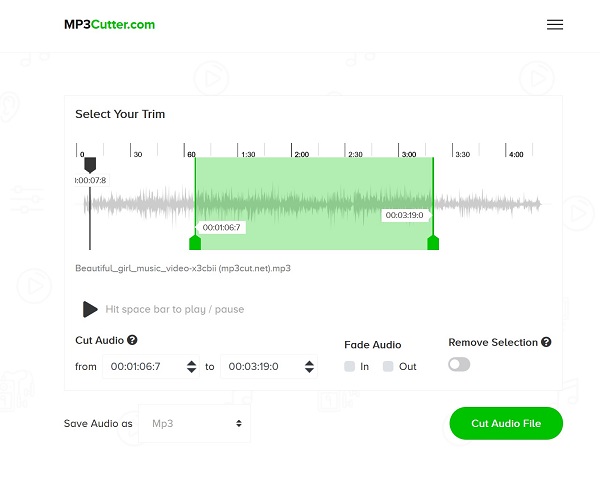
MP3Cut — онлайн-сервис для быстрой обрезки аудио. Он ориентирован на максимально короткий сценарий: загрузить файл, выбрать фрагмент, сохранить результат. Такой формат удобен для рингтонов и коротких звуковых вставок.
Сервис хорош тем, что не заставляет разбираться в профессиональных дорожках. Перед пользователем шкала с аудио и маркеры, которые двигаются к нужным точкам. После предпрослушивания файл сохраняется.
Что удобно делать:
-
обрезать MP3 онлайн;
-
вырезать припев;
-
подготовить короткий звуковой файл;
-
удалить лишнее начало и конец;
-
добавить плавное затухание;
-
сохранить результат в популярном формате.
Инструкция:
-
Нажмите загрузку аудио.
-
Выберите песню на устройстве.
-
Дождитесь обработки.
-
Поставьте маркеры на нужный фрагмент.
-
Прослушайте выделение.
-
Включите плавные переходы.
-
Сохраните готовый файл.
MP3Cut подходит для пользователя, который хочет получить результат за пару минут. Для точной технической работы с MP3 без перекодирования лучше выбрать mp3DirectCut, а для сложной обработки — Audacity.
Плюсы:
-
быстрый онлайн-резак;
-
простой интерфейс;
-
подходит для рингтонов;
-
не требует установки;
-
удобно работать с короткими файлами.
Минусы:
-
зависит от интернета;
-
большие файлы обрабатываются дольше;
-
меньше контроля над качеством, чем в настольных редакторах;
-
не предназначен для сложного монтажа.
Кому подходит: тем, кто хочет быстро обрезать музыку онлайн и скачать готовый MP3-фрагмент.
Audio Trimmer
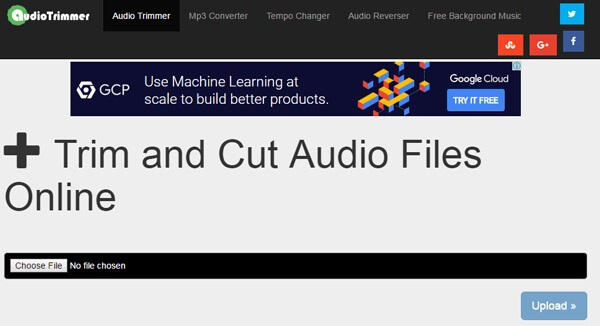
Audio Trimmer — простой онлайн-инструмент для обрезки аудио и подготовки рингтонов. Его главная ценность в скорости: файл загружается, границы фрагмента задаются маркерами, затем результат сохраняется. Интерфейс минималистичный, поэтому сервис удобен для пользователей, которым не нужен полноценный аудиоредактор.
Что удобно делать:
-
обрезать песню онлайн;
-
сделать рингтон;
-
удалить паузу;
-
сократить запись;
-
сохранить короткий MP3;
-
добавить плавное появление или затухание.
Как обрезать файл:
-
Загрузите аудио.
-
Дождитесь отображения дорожки.
-
Установите начальную точку.
-
Установите конечную точку.
-
Прослушайте выбранный участок.
-
Примените обрезку.
-
Скачайте файл.
Audio Trimmer хорошо подходит для простого сценария, но не заменяет настольный редактор. В нем удобно сделать короткий рингтон, но обработать шум, нормализовать речь или собрать несколько дорожек лучше в Audacity, WavePad или АудиоМАСТЕРе.
Плюсы:
-
простой интерфейс;
-
работает в браузере;
-
хорошо подходит для рингтонов;
-
не требует установки;
-
быстро справляется с короткими файлами.
Минусы:
-
требуется интернет;
-
функциональность ограничена;
-
нет полноценной многодорожечной обработки;
-
не лучший вариант для больших записей.
Кому подходит: тем, кому нужна быстрая онлайн-обрезка песни без дополнительных настроек.
Clideo
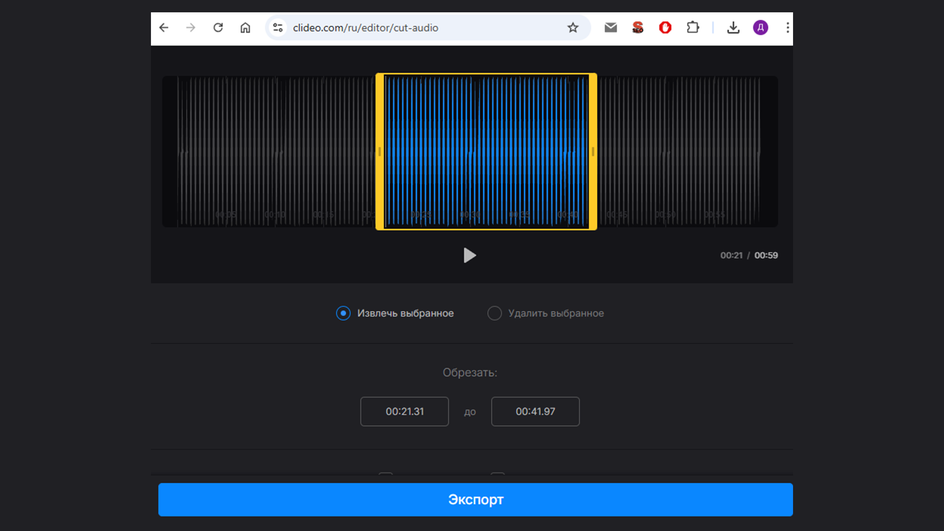
Clideo — онлайн-платформа для работы с медиафайлами. В ней есть инструмент обрезки аудио: пользователь загружает файл, задает начало и конец, выбирает режим сохранения и скачивает результат. Clideo удобен тем, что рядом находятся другие операции с видео и аудио, поэтому сервис подходит для подготовки контента под ролики и соцсети.
Что удобно делать:
-
обрезать музыку онлайн;
-
подготовить аудио для видео;
-
вырезать короткий фрагмент;
-
добавить плавное начало и окончание;
-
конвертировать результат;
-
быстро обработать файл без установки.
Инструкция:
-
Откройте инструмент обрезки аудио.
-
Загрузите файл.
-
Передвиньте маркеры на шкале.
-
Выберите фрагмент.
-
Настройте плавное появление и затухание.
-
Запустите обработку.
-
Скачайте готовый файл.
Clideo хорошо подходит для тех, кто часто работает с медиа в браузере. Для длинных приватных записей лучше использовать локальные программы, но для коротких фрагментов сервис удобен.
Плюсы:
-
понятный интерфейс;
-
есть инструменты для аудио и видео;
-
работает в браузере;
-
подходит для контента в соцсети;
-
быстро выполняет базовую обрезку.
Минусы:
-
зависит от скорости интернета;
-
при больших файлах загрузка занимает время;
-
профессиональных настроек немного;
-
локальные редакторы дают больше контроля.
Кому подходит: пользователям, которым нужна быстрая обрезка звука без установки и рядом с другими инструментами для медиа.
Bear Audio Tool
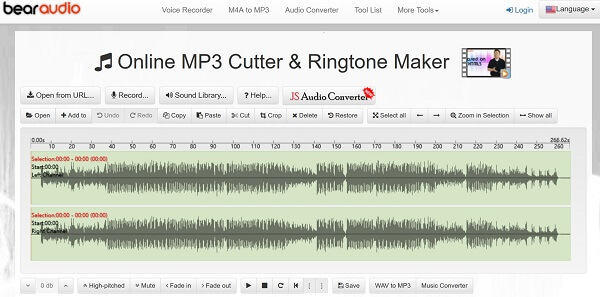
Bear Audio Tool — браузерный аудиоредактор с более широкими возможностями, чем простой резак. Он подходит для обрезки, склейки, копирования, вставки и базовых эффектов. Сервис полезен, когда нужно не только укоротить файл, но и немного собрать его из частей.
Что удобно делать:
-
обрезать аудио в браузере;
-
соединять фрагменты;
-
удалять ненужные куски;
-
копировать и вставлять части;
-
сохранять короткие файлы;
-
работать без установки программы.
Как обрезать аудио:
-
Загрузите файл в Bear Audio Tool.
-
Дождитесь появления дорожки.
-
Выделите ненужную часть.
-
Удалите ее.
-
Проверьте стыки.
-
При необходимости добавьте плавное затухание.
-
Сохраните результат.
Bear Audio Tool удобен тем, что ближе к полноценному редактору, чем к обычному онлайн-обрезчику. Он не заменяет профессиональные программы, но для браузерной работы дает достаточно инструментов.
Плюсы:
-
работает онлайн;
-
есть не только обрезка, но и склейка;
-
подходит для небольших монтажных задач;
-
не требует установки;
-
интерфейс понятнее профессиональных редакторов.
Минусы:
-
требуется интернет;
-
большие файлы удобнее обрабатывать локально;
-
меньше точности и функций, чем у настольных редакторов;
-
не подходит для сложных многодорожечных проектов.
Кому подходит: пользователям, которым нужен онлайн-аудиоредактор с обрезкой и простым монтажом.
Приложения для обрезки аудио на Android
Timbre
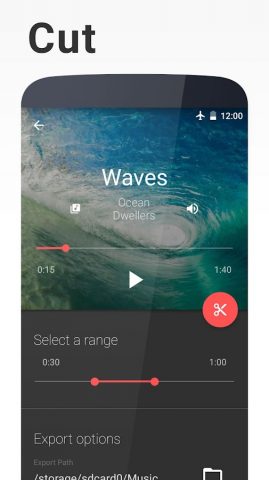
Timbre — одно из самых удобных Android-приложений для нарезки аудио и видео. Оно подходит для создания рингтонов, обрезки песен, объединения файлов, конвертации и извлечения звука. В отличие от простых рингтон-мейкеров, Timbre работает не только с MP3, но и с разными медиаформатами.
Интерфейс строится вокруг отдельных инструментов: Cut, Join, Convert, Audio to Video, Video to Audio. Для обрезки выбирается файл, затем задаются начало и конец фрагмента. Такой подход удобен на телефоне, где точное редактирование мышью недоступно.
Что удобно делать:
-
обрезать музыку на Android;
-
сделать рингтон из песни;
-
соединить аудиофайлы;
-
извлечь звук из видео;
-
конвертировать медиа;
-
подготовить короткий фрагмент для мессенджера.
Как обрезать музыку:
-
Откройте Timbre.
-
Выберите инструмент Cut в разделе аудио.
-
Укажите песню на телефоне.
-
Передвиньте маркеры начала и конца.
-
Прослушайте выбранный фрагмент.
-
Укажите имя файла.
-
Сохраните результат.
-
Найдите готовый файл в папке приложения.
Timbre удобен для Android-пользователей, которые часто делают короткие звуковые фрагменты прямо на телефоне. Для точной студийной обработки он не предназначен, но для рингтонов и бытовой нарезки подходит хорошо.
Плюсы:
-
много инструментов для аудио и видео;
-
удобно создавать рингтоны;
-
работает прямо на телефоне;
-
поддерживает нарезку и склейку;
-
подходит для извлечения аудио из видео.
Минусы:
-
точность на сенсорном экране ниже, чем на компьютере;
-
интерфейс содержит много отдельных инструментов;
-
для сложной обработки лучше использовать настольный редактор.
Кому подходит: пользователям Android, которым нужно быстро обрезать музыку, сделать рингтон или извлечь звук из видео.
Super Sound
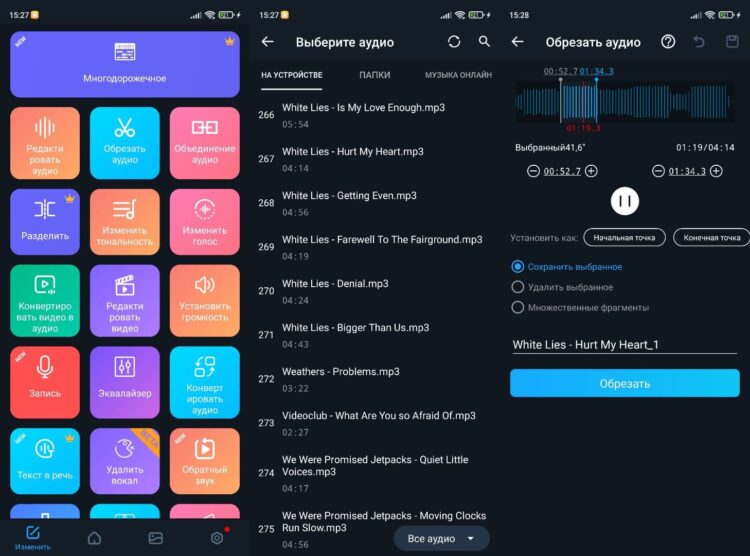
Super Sound — Android-приложение для обработки аудио на телефоне. В нем есть обрезка, склейка, изменение громкости, конвертация, работа с рингтонами и дополнительные инструменты для звука. Приложение подходит тем, кто хочет выполнять большинство бытовых операций без компьютера.
Для обрезки используется выбор файла и шкала с границами фрагмента. Пользователь выбирает начало и конец, прослушивает участок и сохраняет результат. Приложение удобно для музыки, голосовых заметок, аудио из мессенджеров и коротких файлов для соцсетей.
Что удобно делать:
-
обрезать музыку на телефоне;
-
объединять фрагменты;
-
менять громкость;
-
конвертировать аудио;
-
создавать рингтоны;
-
готовить короткие звуки для сообщений.
Как обрезать песню:
-
Откройте Super Sound.
-
Выберите инструмент обрезки аудио.
-
Добавьте файл из памяти телефона.
-
Установите начало фрагмента.
-
Установите конец фрагмента.
-
Прослушайте результат.
-
Сохраните файл.
-
При необходимости назначьте его как рингтон.
Плюсы:
-
много функций для Android;
-
подходит для рингтонов;
-
есть склейка и конвертация;
-
работает без компьютера;
-
удобен для коротких файлов.
Минусы:
-
интерфейс насыщен инструментами;
-
на небольшом экране сложнее точно ставить границы;
-
для длинных записей компьютерный редактор удобнее.
Кому подходит: пользователям Android, которые хотят приложение для обрезки музыки, склейки и простого редактирования звука.
Lexis Audio Editor
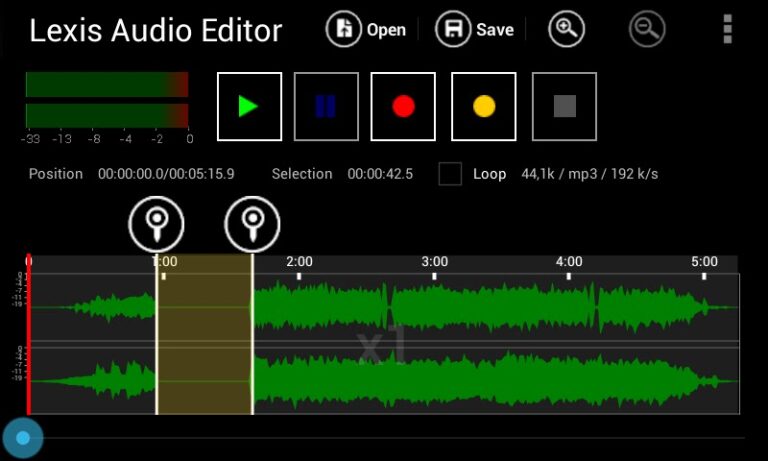
Lexis Audio Editor — мобильный аудиоредактор для записи и обработки звука. Он подходит не только для песен, но и для голосовых заметок, интервью, учебных записей и подкастов. В приложении есть волновая форма, выделение фрагментов, обрезка, вставка, эффекты, изменение громкости и экспорт.
На телефоне Lexis Audio Editor выглядит ближе к настольному редактору, чем обычный рингтон-мейкер. Это удобно, когда нужно не просто отрезать начало песни, а аккуратно обработать запись.
Что удобно делать:
-
обрезать аудиофайл на Android или iOS;
-
записывать звук;
-
удалять лишние фрагменты;
-
нормализовать громкость;
-
применять базовые эффекты;
-
сохранять результат в популярном формате.
Как обрезать аудио:
-
Откройте Lexis Audio Editor.
-
Импортируйте файл или запишите звук.
-
Найдите нужный участок на волновой форме.
-
Выделите фрагмент.
-
Удалите лишние части.
-
Прослушайте результат.
-
Сохраните файл через экспорт.
Lexis Audio Editor особенно полезен для речи. В нем удобно подрезать интервью, убрать длинные паузы, сократить голосовую заметку, подготовить чистый фрагмент для отправки.
Плюсы:
-
есть волновая форма;
-
подходит для записи голоса;
-
работает на мобильных устройствах;
-
есть базовые эффекты;
-
удобен для речи и музыки.
Минусы:
-
точное выделение пальцем требует аккуратности;
-
сложные проекты удобнее монтировать на компьютере;
-
часть форматов и функций зависит от версии приложения.
Кому подходит: пользователям, которым нужен мобильный аудиоредактор для музыки, речи и диктофонных записей.
MP3 Cutter & Audio Trimmer
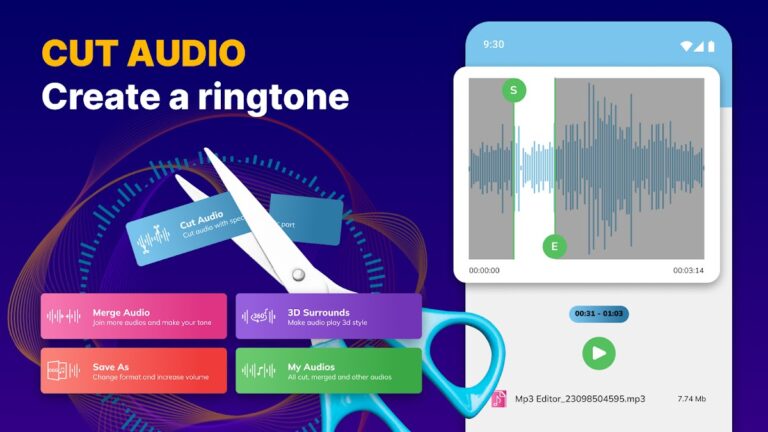
MP3 Cutter & Audio Trimmer — приложение для Android, ориентированное на быструю нарезку музыки. Оно подходит для рингтонов, коротких звуков уведомлений, фрагментов песен и удаления лишних частей из аудиозаписей. Главный сценарий простой: выбрать файл, отметить границы, сохранить.
Что удобно делать:
-
обрезать MP3 на Android;
-
сделать рингтон;
-
сохранить короткий фрагмент;
-
удалить паузу в начале;
-
подготовить звук уведомления;
-
быстро обработать файл без компьютера.
Инструкция:
-
Откройте приложение.
-
Выберите аудиофайл.
-
Передвиньте маркеры начала и конца.
-
Прослушайте выделенный фрагмент.
-
Нажмите сохранение.
-
Укажите имя файла.
-
Используйте результат как обычный аудиофайл или рингтон.
Плюсы:
-
простой сценарий;
-
удобно для рингтонов;
-
не требует компьютера;
-
быстро сохраняет короткие фрагменты;
-
подходит для новичков.
Минусы:
-
меньше функций, чем у Lexis Audio Editor;
-
не рассчитан на сложную обработку;
-
точность зависит от масштаба шкалы и размера экрана.
Кому подходит: тем, кому нужен простой MP3-резак на Android.
Приложения для обрезки музыки iOS
GarageBand для iPhone и iPad
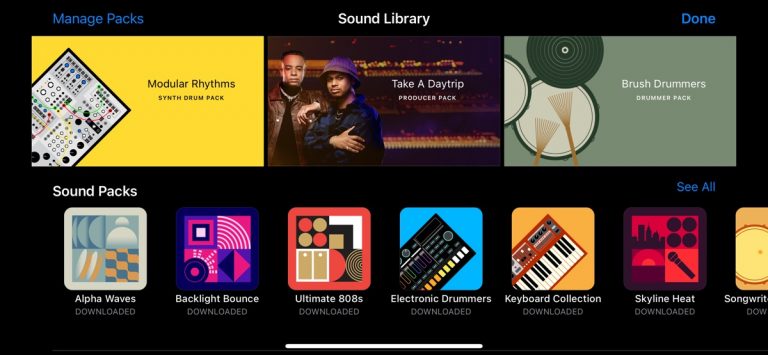
GarageBand на iPhone и iPad позволяет обрезать музыку, работать с дорожками, записывать инструменты и готовить фрагменты для дальнейшего использования. Для iOS это один из самых сильных вариантов, потому что приложение встроено в экосистему Apple и подходит для создания рингтонов.
Обрезка выполняется через работу с аудиорегионом. Файл добавляется в проект, его край подтягивается к нужному месту, лишнее убирается, затем проект экспортируется.
Что удобно делать:
-
обрезать музыку на iPhone;
-
записать голос;
-
добавить инструменты;
-
собрать несколько дорожек;
-
экспортировать готовый фрагмент.
Как обрезать трек:
-
Откройте GarageBand.
-
Создайте новый проект.
-
Перейдите к дорожкам.
-
Импортируйте аудиофайл.
-
Перетащите файл на таймлайн.
-
Укоротите регион слева и справа.
-
Прослушайте результат.
-
Экспортируйте проект.
GarageBand на iOS требует большего привыкания, чем простой резак, зато дает больше возможностей. Он хорошо подходит не только для обрезки песни, но и для создания музыкального фрагмента с несколькими дорожками.
Плюсы:
-
мощные возможности для iOS;
-
подходит для рингтонов;
-
есть запись и дорожки;
-
хорошо работает на iPhone и iPad;
-
можно делать полноценные музыкальные проекты.
Минусы:
-
интерфейс сложнее обычного рингтон-мейкера;
-
для одной короткой обрезки нужно несколько действий;
-
экспорт требует аккуратности.
Кому подходит: пользователям iPhone и iPad, которым нужно обрезать музыку и работать с аудио в экосистеме Apple.
Edity
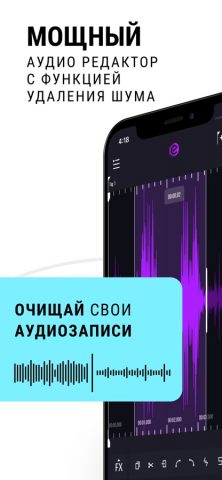
Edity — мобильный аудиоредактор для iOS, рассчитанный на запись, обрезку, обработку и экспорт звука. Он подходит для пользователей, которым нужен не полноценный GarageBand, а более прямой инструмент для работы с аудиофайлами.
В Edity удобно открыть файл, выбрать фрагмент, удалить лишнее, применить базовую обработку и сохранить результат. Приложение подходит для песен, голосовых заметок, коротких записей и звуков для соцсетей.
Что удобно делать:
-
обрезать музыку на iPhone;
-
записывать звук;
-
редактировать голосовые заметки;
-
применять эффекты;
-
сохранять короткие аудиофайлы;
-
готовить звук для отправки.
Как обрезать аудио:
-
Откройте Edity.
-
Импортируйте аудиофайл.
-
Найдите нужный участок.
-
Выделите фрагмент.
-
Удалите лишнее.
-
Прослушайте результат.
-
Сохраните готовый файл.
Edity удобен тем, что ближе к обычному аудиоредактору, чем к музыкальной студии. Для пользователя, которому нужно быстро подрезать файл на iPhone, это практичный вариант.
Плюсы:
-
подходит для iPhone;
-
есть запись и редактирование;
-
интерфейс проще GarageBand;
-
удобно работать с голосовыми файлами;
-
есть базовая обработка.
Минусы:
-
меньше возможностей для музыкальных проектов;
-
точная работа на экране телефона требует аккуратности;
-
для профессионального монтажа лучше использовать компьютер.
Кому подходит: пользователям iOS, которым нужен мобильный аудиоредактор для обрезки и простой обработки.
Music Trimmer
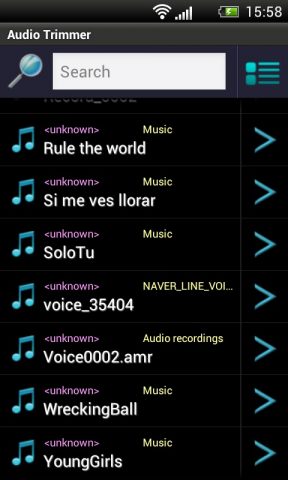
Music Trimmer — приложение для быстрой нарезки музыки на телефоне. Оно подходит для коротких сценариев: выбрать песню, отметить нужный фрагмент, сохранить результат. Для пользователя, который не хочет разбираться в дорожках GarageBand, такой подход удобнее.
Что удобно делать:
-
обрезать песню на iPhone;
-
сделать короткий звуковой файл;
-
удалить начало и конец;
-
подготовить рингтон;
-
сохранить фрагмент для отправки.
Инструкция:
-
Откройте Music Trimmer.
-
Выберите аудиофайл.
-
Передвиньте границы фрагмента.
-
Прослушайте результат.
-
Сохраните готовую версию.
Плюсы:
-
простой сценарий;
-
подходит для быстрой обрезки;
-
удобно для рингтонов;
-
не требует навыков монтажа.
Минусы:
-
меньше функций, чем у GarageBand;
-
ограниченная обработка;
-
для длинных записей экран телефона менее удобен.
Кому подходит: пользователям iPhone, которым нужен простой инструмент для быстрой нарезки музыки.
Как обрезать музыку без потери качества
Качество зависит не от самой операции обрезки, а от того, что происходит при сохранении. Когда WAV или FLAC сохраняется снова в несжатом или lossless-формате, заметной потери от самой обрезки нет. Когда MP3 открывается в редакторе и заново экспортируется в MP3, происходит повторное сжатие. При низком битрейте это дает артефакты: звонкие призвуки, мутные высокие частоты, слабую атаку ударных.
Для MP3 без повторного кодирования лучше использовать mp3DirectCut. Он сохраняет фрагмент напрямую, поэтому подходит для нарезки песен, лекций и аудиокниг. Для WAV и FLAC можно использовать АудиоМАСТЕР, Audacity, Ocenaudio или WavePad, выбирая исходный формат или качественный экспорт.
Практические настройки:
| Задача | Формат | Рекомендуемый подход |
|---|---|---|
| Рингтон Android | MP3 | 192–320 кбит/с, короткий фрагмент с fade out |
| Музыка для видео | WAV или MP3 | WAV для монтажа, MP3 для финального файла |
| Голосовая запись | MP3 или WAV | MP3 128–192 кбит/с для речи, WAV для обработки |
| Архивная копия | FLAC или WAV | Сохранять без потерь |
| Нарезка готового MP3 | MP3 | Использовать редактор без перекодирования |
Для аккуратной обрезки важно не ставить границу прямо на резком пике волны. Лучше выбрать место около нулевого уровня или добавить короткое плавное появление и затухание. Это убирает щелчки на стыках.
Как сделать рингтон из песни
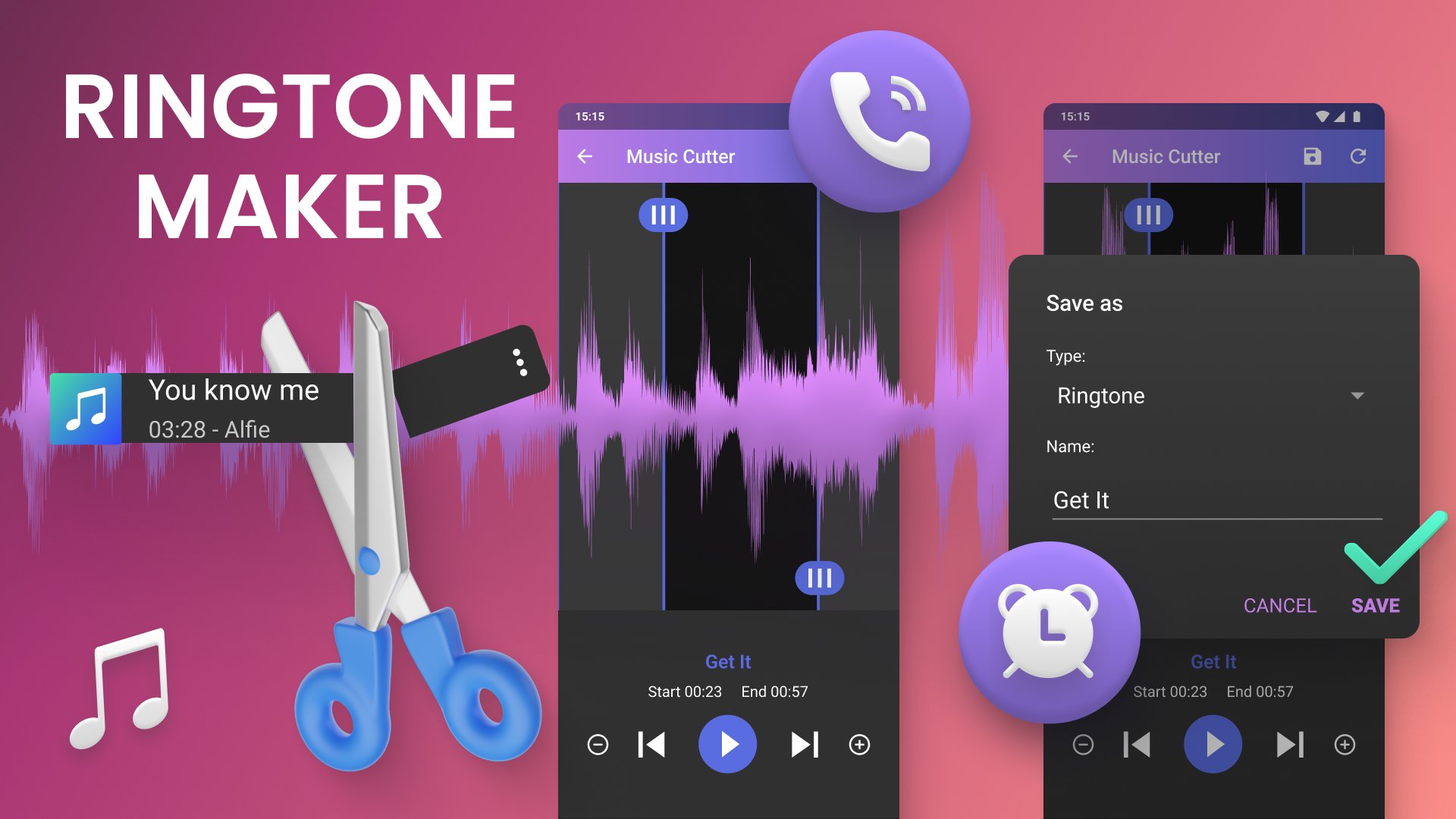
Рингтон должен начинаться быстро и узнаваемо. Длинное вступление, тихая часть или постепенное развитие плохо работают на звонке. Лучший фрагмент — припев, яркий инструментальный хук или короткая вокальная фраза. Длительность обычно выбирают в районе 20–40 секунд: этого достаточно, чтобы мелодия успела прозвучать, но файл не был слишком длинным.
Порядок работы:
-
Откройте песню в АудиоМАСТЕРе, Timbre, GarageBand, MP3Cut или другом редакторе.
-
Найдите самый узнаваемый фрагмент.
-
Отметьте начало без лишней паузы.
-
Отметьте конец на музыкально завершенной фразе.
-
Добавьте плавное появление на 0,3–1 секунду.
-
Добавьте плавное затухание на 1–2 секунды.
-
Проверьте громкость.
-
Сохраните файл.
-
Перенесите его на телефон.
-
Назначьте как мелодию звонка в настройках устройства.
Для Android чаще используют MP3. Для iPhone удобнее GarageBand, потому что приложение позволяет подготовить фрагмент внутри экосистемы iOS. При создании рингтона важно не делать звук слишком тихим: на улице и в сумке тихий фрагмент теряется.
Частые ошибки при обрезке музыки
Первая ошибка — сохранять MP3 в слишком низком качестве. При 96 кбит/с музыка теряет детализацию, особенно на тарелках, синтезаторах и вокальных верхах. Для музыки лучше выбирать 192–320 кбит/с.
Вторая ошибка — резкий обрыв в конце. Даже правильно выбранный фрагмент звучит неаккуратно, когда последняя нота обрывается на середине. Плавное затухание решает проблему за несколько секунд.
Третья ошибка — обрезка без предпрослушивания. На волновой форме не всегда видно, что ударная атака или начало слова срезаны. После любой нарезки нужно прослушать начало, середину и конец.
Четвертая ошибка — обработка конфиденциальных записей в онлайн-сервисах. Личные интервью, рабочие созвоны и закрытые лекции лучше обрабатывать в локальной программе на компьютере.
Пятая ошибка — выбор слишком сложной программы для простой задачи. Для одного рингтона не нужен Adobe Audition. Для быстрой нарезки достаточно АудиоМАСТЕРа, MP3Cut, Timbre или GarageBand.
Шестая ошибка — попытка редактировать длинный файл на маленьком экране. Телефонные приложения удобны для коротких фрагментов, но лекции, аудиокниги и подкасты проще обрабатывать на компьютере.
Что выбрать в итоге
Для Windows оптимальным первым вариантом будет АудиоМАСТЕР: он понятен, быстро обрезает музыку, поддерживает популярные форматы и подходит для рингтонов. Когда звук нужно достать из видео, удобнее ВидеоМАСТЕР. Для точной бесплатной обработки лучше взять Audacity. Для нарезки MP3 без перекодирования лучший выбор — mp3DirectCut.
Для macOS удобны GarageBand и Audacity. GarageBand лучше вписывается в Apple-среду, Audacity дает больше привычных инструментов редактирования. Для профессиональной обработки подходит Adobe Audition.
Для Linux основной выбор — Audacity, а для сложных проектов — Ardour.
Для браузера лучше использовать 123apps, MP3Cut или Clideo. Онлайн-сервисы выигрывают скоростью и не требуют установки, но локальные редакторы надежнее для больших и личных файлов.
Для Android удобно использовать Timbre, Super Sound, Lexis Audio Editor или MP3 Cutter & Audio Trimmer. Для iPhone и iPad сильнее всего смотрится GarageBand, а для более прямой обрезки подходит Edity или Music Trimmer.
Главное правило простое: для одной песни выбирайте простой редактор, для MP3 без потери качества — специализированный резак, для подкастов и длинных записей — полноценный аудиоредактор, для звука из видео — видеоконвертер с извлечением аудио. Тогда обрезка музыки занимает минуты, а результат звучит аккуратно и без лишних артефактов.
